Skip to content
Material Design 1
Main Navigation
v3
v2
v1

Polski

English
简体中文
繁體中文
Español
Français
Русский
Português – Brasil
Deutsch
日本語
한국어
Italiano
Türkçe
čeština
magyar

Polski

English
简体中文
繁體中文
Español
Français
Русский
Português – Brasil
Deutsch
日本語
한국어
Italiano
Türkçe
čeština
magyar

Wygląd

Sidebar Navigation

Material Design

Środowisko

Właściwości materiału

Elewacja i cienie

Co nowego

Ruch

Ruch w Material Design

Czas trwania i krzywe wygładzania

Ruch

Przekształcanie materiału

Choreografia

Kreatywne dostosowanie

Styl

Kolor

Ikony

Grafika

Typografia

Pisanie

Układ

Zasady

Jednostki i miary

Metryki i linie pomocnicze

Struktura

Responsywny interfejs użytkownika

Podzielony ekran

Komponenty

Dolna nawigacja

Dolne arkusze (bottom sheets)

Przyciski

Przyciski: Pływający przycisk akcji (Floating Action Button)

Karty

Chipy

Tabele danych

Okna dialogowe

Separatory

Panele rozwijane

Listy siatkowe

Listy

Listy: Kontrolki

Menu

Selektory

Wskaźniki postępu i aktywności

Kontrolki wyboru

Suwaki

Snackbary i toasty

Steppery

Podnagłówki

Zakładki

Pola tekstowe

Paski narzędzi

Podpowiedzi

Widżety

Wzorce

Potwierdzanie i powiadamianie o wykonaniu

Formaty danych

Stany puste

Błędy

Odcisk palca

Gesty

Pomoc i opinie

Ekrany startowe

Ładowanie obrazów

Nawigacja

Szuflada nawigacyjna

Przejścia nawigacyjne

Powiadomienia

Stany trybu offline

Uprawnienia

Techniki przewijania

Wyszukiwanie

Zaznaczanie

Ustawienia

Przesuń, aby odświeżyć

Rozwój i komunikacja

Wprowadzenie

Onboarding

Odkrywanie funkcji

Edukacja dotycząca gestów

Użyteczność

Dostępność

Dwukierunkowość

Platformy

Dostosowanie do platform

Android

Zasoby

Palety kolorów

Urządzenia

Szablony układów

Czcionki Roboto i Noto

Arkusze elementów i ikony

Cienie

Na tej stronie

Kontrolki wyboru ​

Kontrolki wyboru umożliwiają użytkownikowi wybór opcji.

W tym przewodniku opisano trzy typy kontrolek wyboru:

  • Pola wyboru pozwalają wybrać wiele opcji z zestawu.
  • Przyciski opcji pozwalają wybrać jedną opcję z zestawu.
  • Przełączniki pozwalają włączyć lub wyłączyć opcję.
Kolor

Kontrolki wyboru używają koloru akcentującego aplikacji.


Motywy

Kontrolki wyboru są dostępne w obu motywach: ciemnym i jasnym.
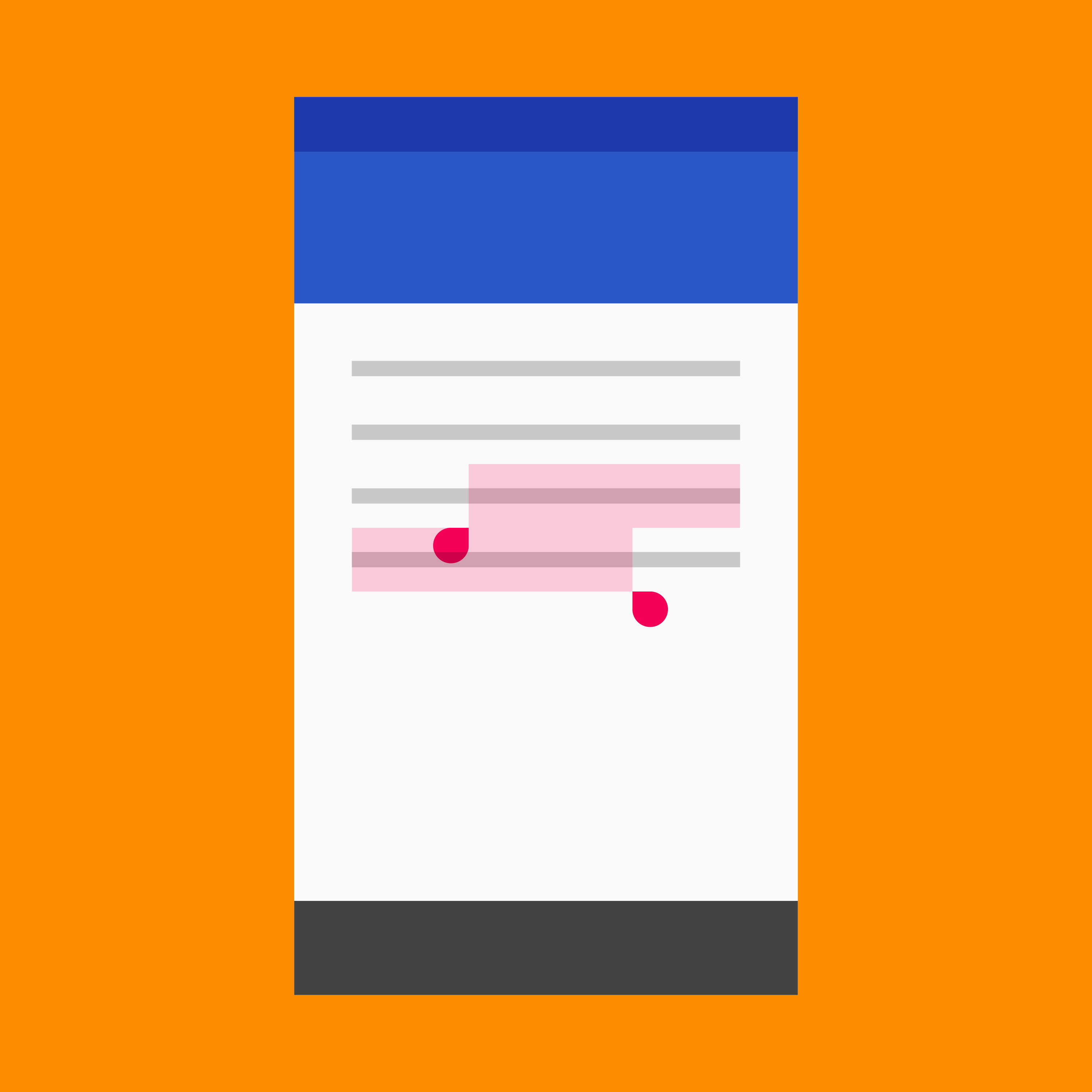
Kontrolki wyboru Material Design dla opcji użytkownika

Pola wyboru ​

Pola wyboru pozwalają użytkownikowi wybrać wiele opcji z zestawu.

Jeśli lista zawiera wiele opcji, można zaoszczędzić miejsce, używając pól wyboru zamiast przełączników typu włącz/wyłącz.

W przypadku pojedynczej opcji należy unikać pola wyboru i zamiast niego użyć przełącznika typu włącz/wyłącz.


Pole wyboru w jasnym motywie Material Design
Jasny motyw
Pole wyboru w ciemnym motywie Material Design
Ciemny motyw

Jasny motyw

Zaznaczone: Swatch 500, krycie 100%
Niezaznaczone: #000000, krycie 54%
Nieaktywne: #000000, krycie 26%
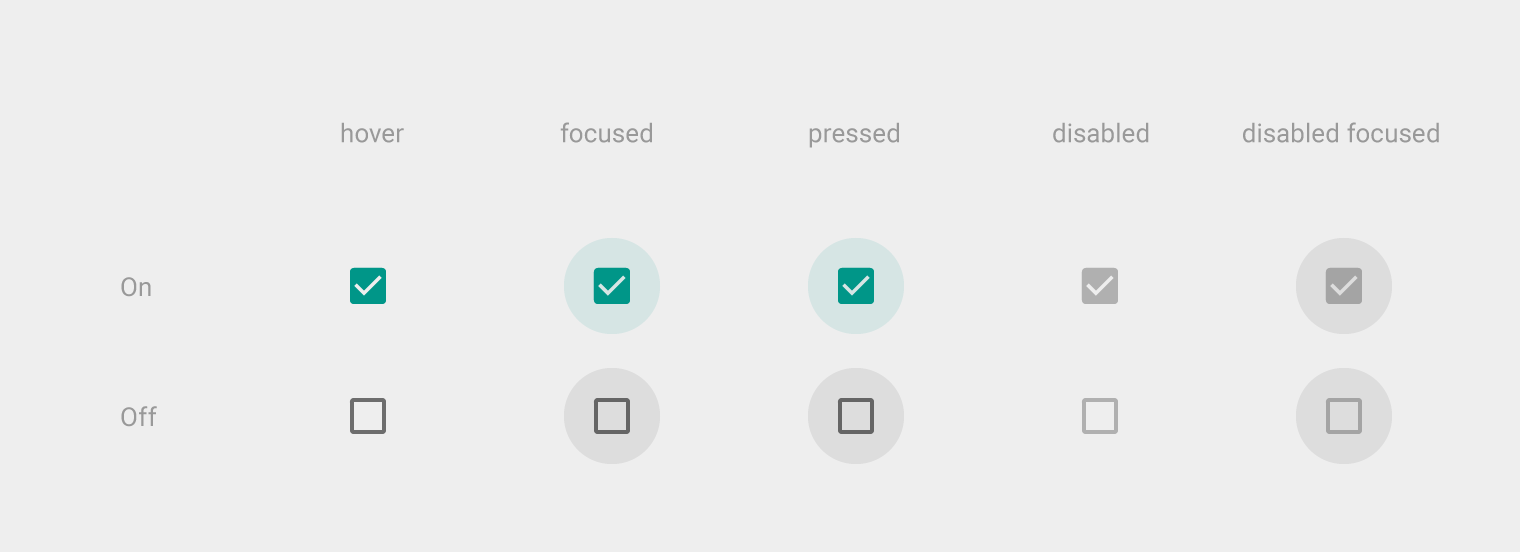
Jasny motyw Material Design dla stanów pola wyboru
Jasny motyw pól wyboru w stanach: najechania kursorem, fokusu, wciśnięcia, nieaktywności oraz nieaktywności z fokusem.

Ciemny motyw

Zaznaczone: Swatch 500, krycie 100%
Niezaznaczone: #FFFFFF, krycie 70%
Nieaktywne: #FFFFFF, krycie 30%
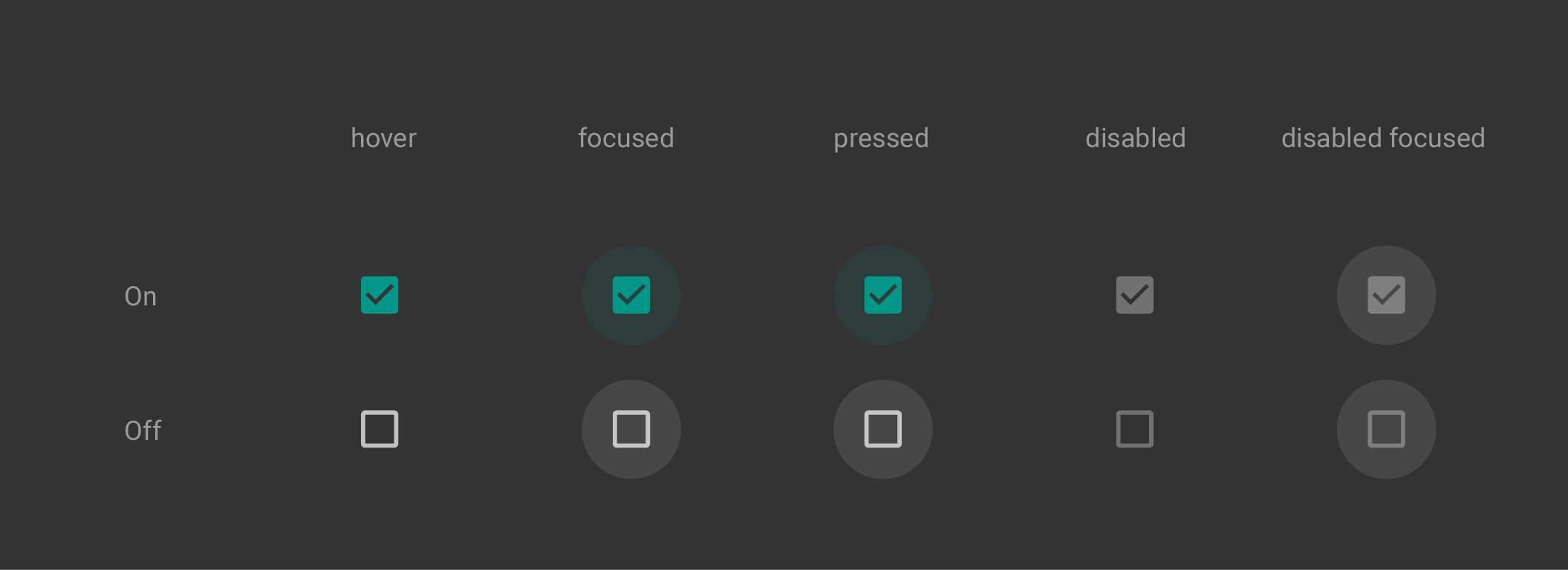
Stany pól wyboru w ciemnym motywie Material Design
Ciemny motyw pól wyboru w stanach: najechania kursorem, fokusu, wciśnięcia, nieaktywności oraz nieaktywności z fokusem.

Przyciski opcji ​

Przyciski opcji pozwalają użytkownikowi wybrać jedną opcję z zestawu. Należy ich używać do wyboru na wyłączność, gdy użytkownik musi widzieć wszystkie dostępne opcje obok siebie.

W przeciwnym razie należy rozważyć użycie listy rozwijanej, która zajmuje mniej miejsca niż wyświetlanie wszystkich opcji.


Przyciski opcji w jasnym motywie Material Design
Jasny motyw przycisków opcji
Przyciski opcji w ciemnym motywie Material Design
Ciemny motyw przycisków opcji

Jasny motyw

Zaznaczone: Swatch 500, krycie 100%
Niezaznaczone: #000000, krycie 54%
Nieaktywne: #000000, krycie 26%
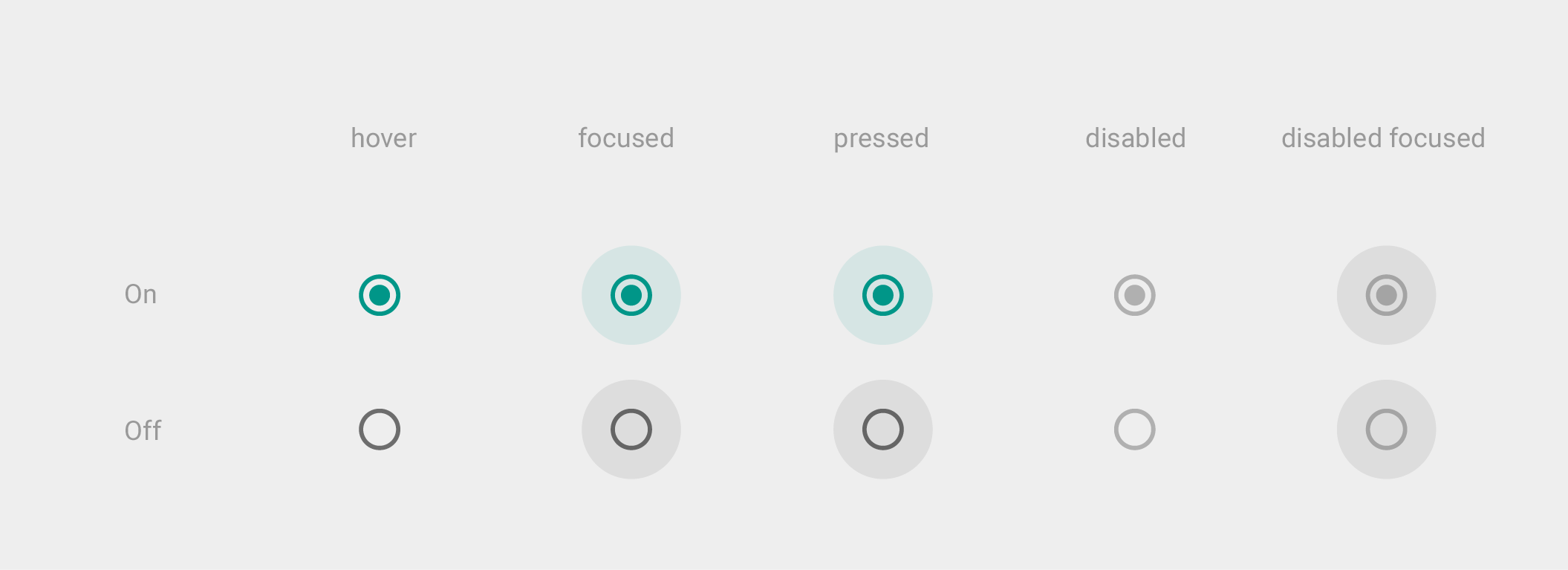
Przyciski opcji w jasnym motywie Material Design — stany
Jasny motyw przycisków opcji w stanach: najechania kursorem, fokusu, wciśnięcia, nieaktywności oraz nieaktywności z fokusem.

Ciemny motyw

Zaznaczone: Swatch 500, krycie 100%
Niezaznaczone: #FFFFFF, krycie 70%
Nieaktywne: #FFFFFF, krycie 30%
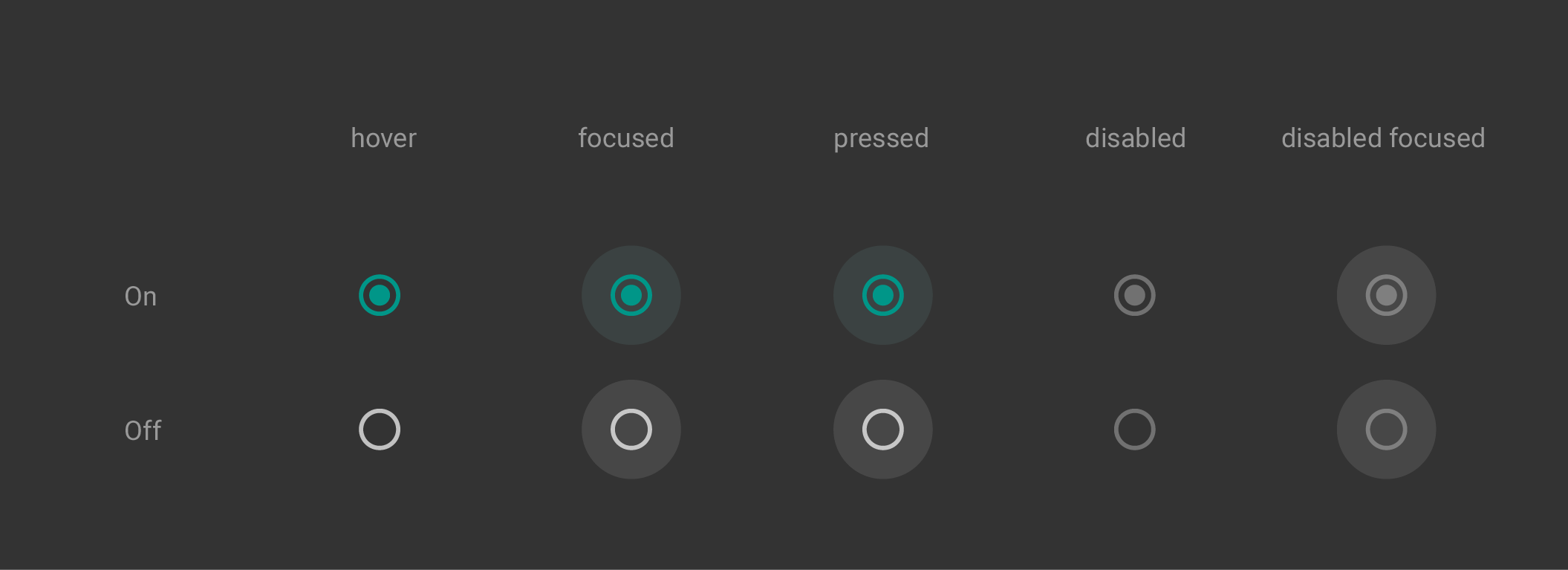
Przyciski opcji w ciemnym motywie Material Design — stany
Ciemny motyw przycisków opcji w stanach: najechania kursorem, fokusu, wciśnięcia, nieaktywności oraz nieaktywności z fokusem.

Przełączniki ​

Przełączniki typu włącz/wyłącz zmieniają stan pojedynczego ustawienia. Opcja kontrolowana przez przełącznik oraz jej aktualny stan powinny być jednoznacznie wskazane przez etykietę umieszczoną w tej samej linii. Przełączniki mają takie same właściwości wizualne jak przyciski opcji.

Przełącznik suwakowy typu włącz/wyłącz z tekstem „on” i „off” na elemencie graficznym jest przestarzały. Zamiast niego należy używać przełącznika pokazanego tutaj.


Przełącznik w jasnym motywie Material Design
Jasny motyw
Przełącznik w ciemnym motywie Material Design
Ciemny motyw

Jasny motyw

Uchwyt w stanie włączonym: Swatch 500, krycie 100%
Ścieżka w stanie włączonym: Swatch 500, krycie 50%

Uchwyt w stanie wyłączonym: Grey 50, #FAFAFA, krycie 100%
Ścieżka w stanie wyłączonym: #000000, krycie 38%

Uchwyt w stanie nieaktywnym: Grey 400, #BDBDBD, krycie 100%
Ścieżka w stanie nieaktywnym: #000000, krycie 12%
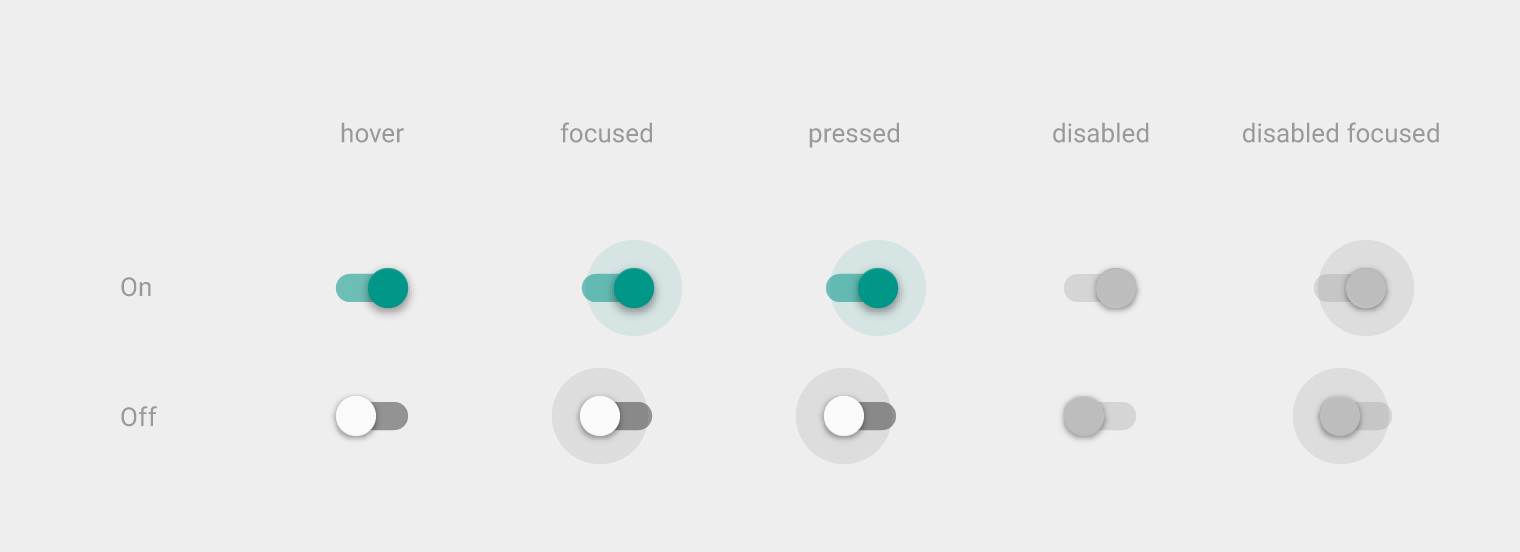
Przełączniki w jasnym motywie Material Design w różnych stanach
Jasny motyw przełączników w stanach: najechania kursorem, fokusu, wciśnięcia, nieaktywności oraz nieaktywności z fokusem.

Ciemny motyw

Uchwyt w stanie włączonym: Swatch 200, krycie 100%
Ścieżka w stanie włączonym: Swatch 200, krycie 50%

Uchwyt w stanie wyłączonym: Grey 400, #BDBDBD, krycie 100%
Ścieżka w stanie wyłączonym: #FFFFFF, krycie 30%

Uchwyt w stanie nieaktywnym: Grey 800, #424242, krycie 100%
Ścieżka w stanie nieaktywnym: #FFFFFF, krycie 10%
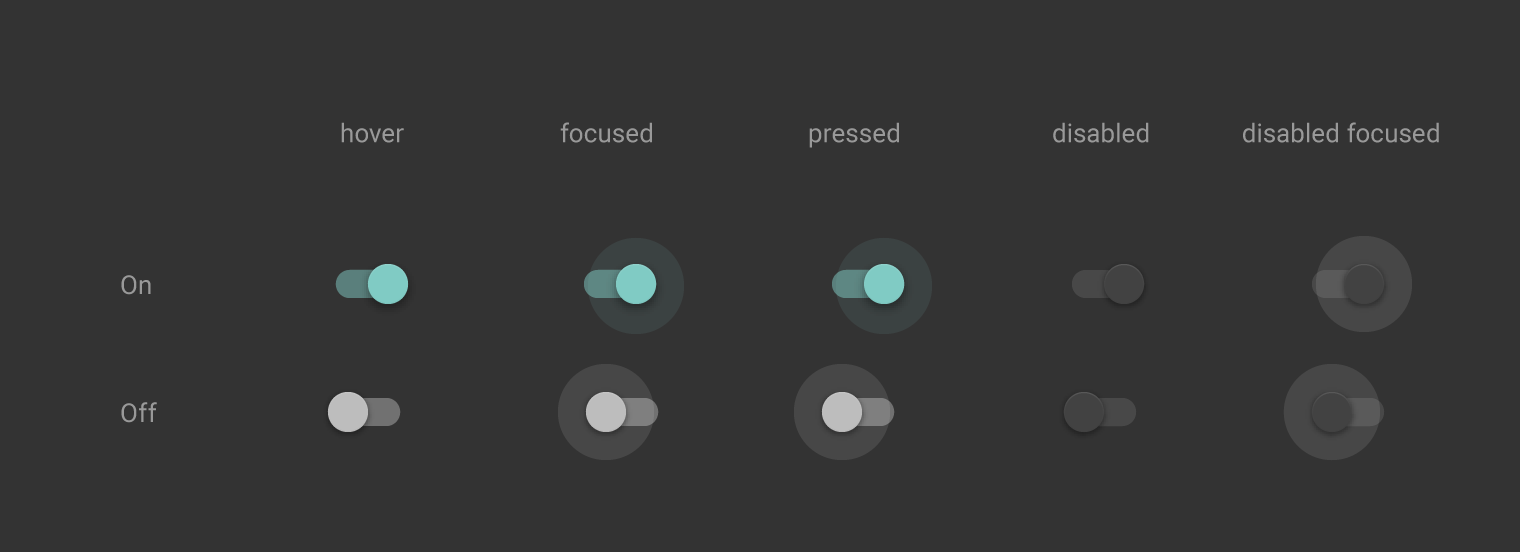
Przełączniki w ciemnym motywie Material Design w różnych stanach
Ciemny motyw przełączników w stanach: najechania kursorem, fokusu, wciśnięcia, nieaktywności oraz nieaktywności z fokusem.

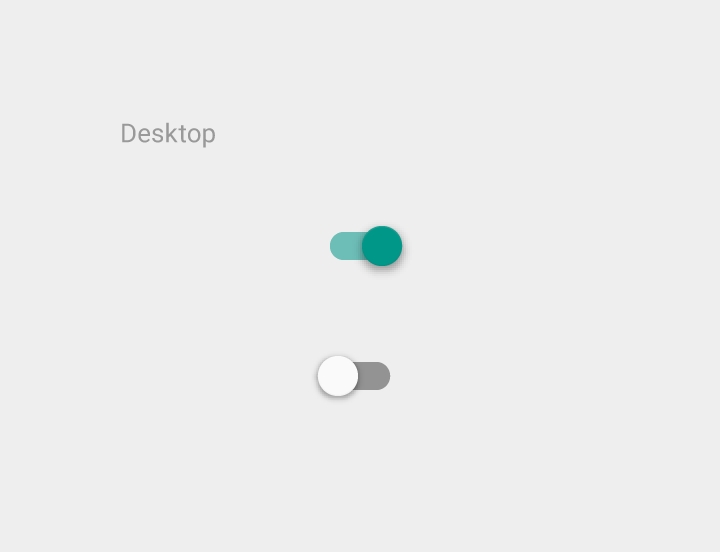
Zewnętrznego efektu radialnego należy używać tylko na urządzeniach przeznaczonych głównie do obsługi dotykiem, gdzie palec może całkowicie zasłonić element. Na komputerze stacjonarnym z myszą ten dodatkowy wskaźnik nie jest potrzebny.
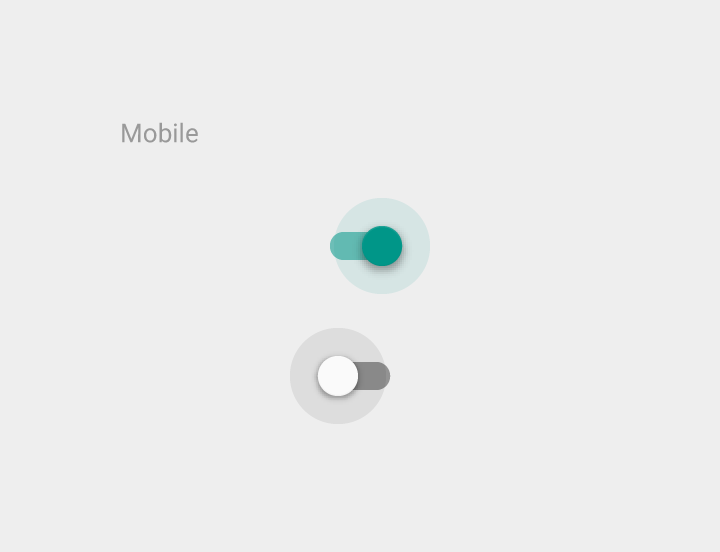
Efekt radialny przełączników na urządzeniach mobilnych w Material Design
Efekt radialny na urządzeniu mobilnym
Brak efektu radialnego przełączników na komputerze stacjonarnym w Material Design
Brak efektu radialnego na komputerze stacjonarnym
Pager
Poprzednia stronaWskaźniki postępu i aktywności
Następna stronaSuwaki

Opublikowano na licencji Apache-2.0.

Copyright © 2014-Present Google

https://m1.material.io/components/selection-controls.html

Opublikowano na licencji Apache-2.0.

Copyright © 2014-Present Google