Auswahlelemente
Auswahlelemente ermöglichen es dem Benutzer, Optionen auszuwählen.
In diesem Leitfaden werden drei Arten von Auswahlelementen behandelt:
- Kontrollkästchen ermöglichen die Auswahl mehrerer Optionen aus einer Gruppe.
- Optionsfelder ermöglichen die Auswahl einer einzigen Option aus einer Gruppe.
- Schalter ermöglichen das Ein- und Ausschalten einer Option.
Farbe
Auswahlelemente verwenden die Akzentfarbe einer App.
Themes
Auswahlelemente sind sowohl im hellen als auch im dunklen Theme verfügbar.

Kontrollkästchen
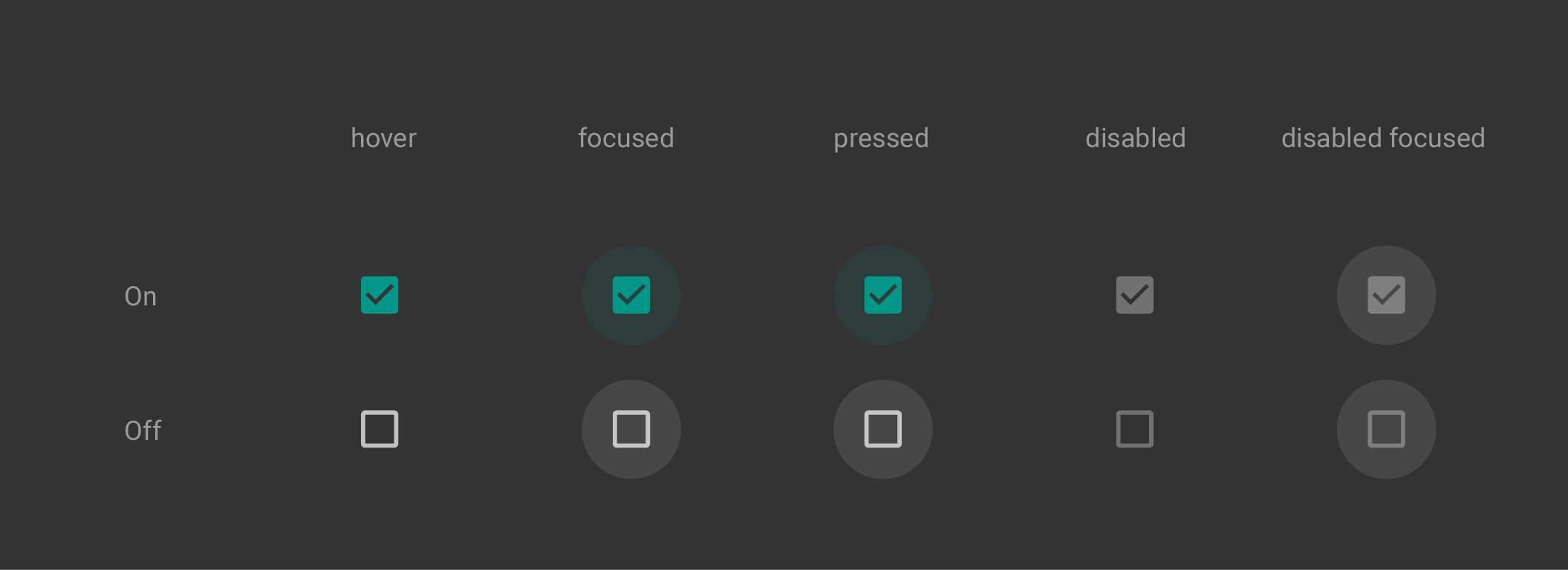
Kontrollkästchen ermöglichen es dem Benutzer, mehrere Optionen aus einer Gruppe auszuwählen.
Wenn mehrere Optionen in einer Liste aufgeführt sind, können Sie durch den Einsatz von Kontrollkästchen anstelle von Ein-/Aus-Schaltern Platz sparen.
Bei einer einzelnen Option sollten Sie anstelle einer Checkbox einen Ein-/Aus-Schalter verwenden.
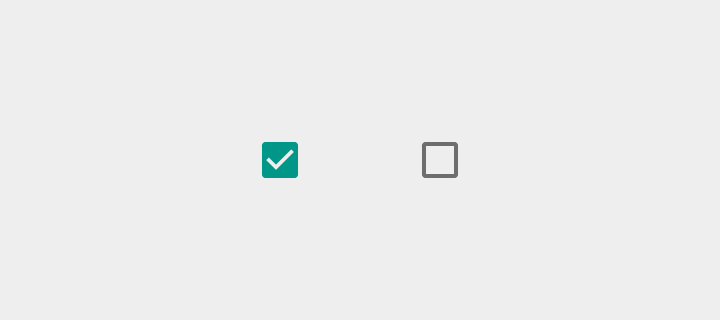

Hell
Ein: Swatch 500, Deckkraft 100 %
Aus: #000000, Deckkraft 54 %
Deaktiviert: #000000, Deckkraft 26 %
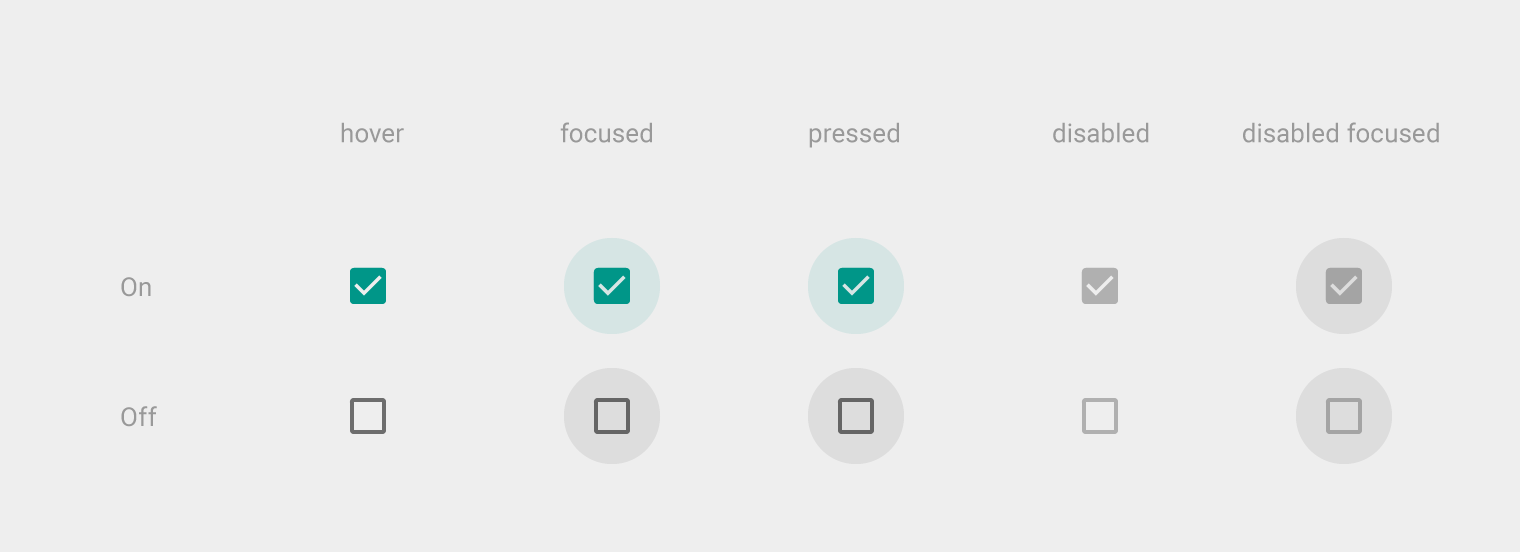
Dunkel
Ein: Swatch 500, Deckkraft 100 %
Aus: #FFFFFF, Deckkraft 70 %
Deaktiviert: #FFFFFF, Deckkraft 30 %
Optionsfeld
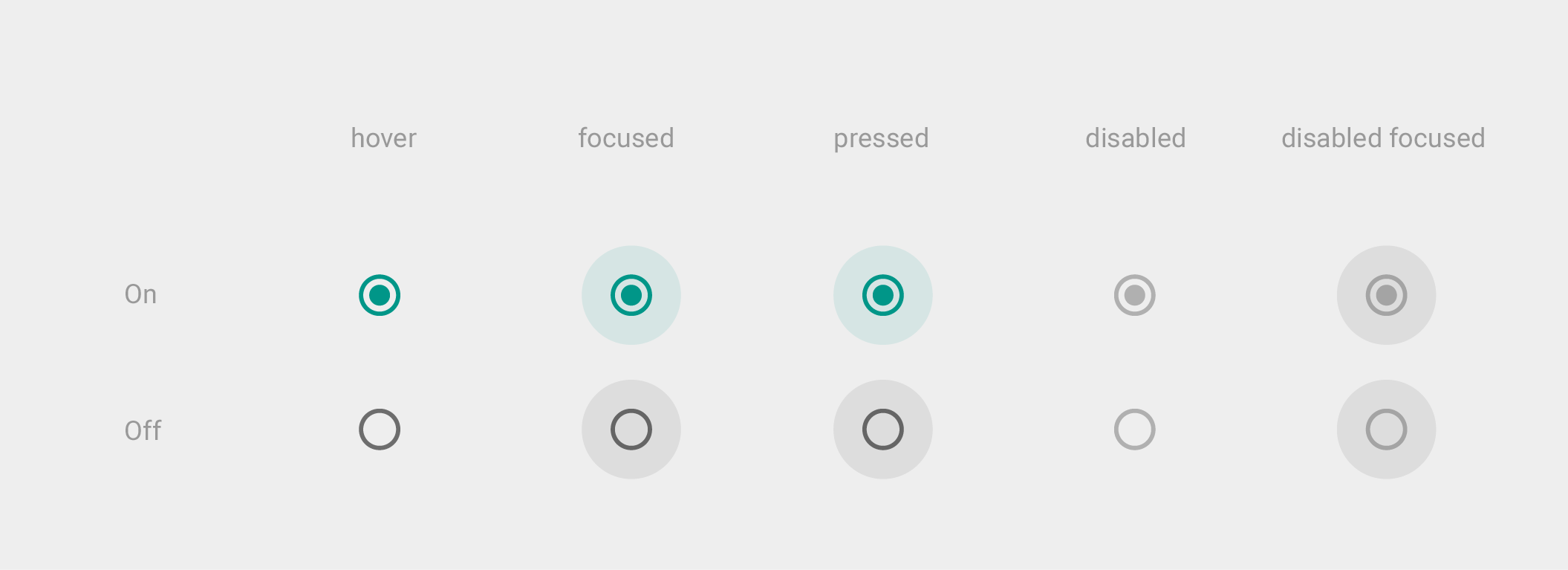
Optionsfelder ermöglichen es dem Benutzer, eine Option aus einer Gruppe auszuwählen. Verwenden Sie Optionsfelder für die Einzelauswahl, wenn Sie der Ansicht sind, dass der Benutzer alle verfügbaren Optionen nebeneinander sehen soll.
Andernfalls ziehen Sie ein Dropdown-Menü in Betracht, das weniger Platz benötigt als die Anzeige aller Optionen.


Hell
Ein: Swatch 500, Deckkraft 100 %
Aus: #000000, Deckkraft 54 %
Deaktiviert: #000000, Deckkraft 26 %
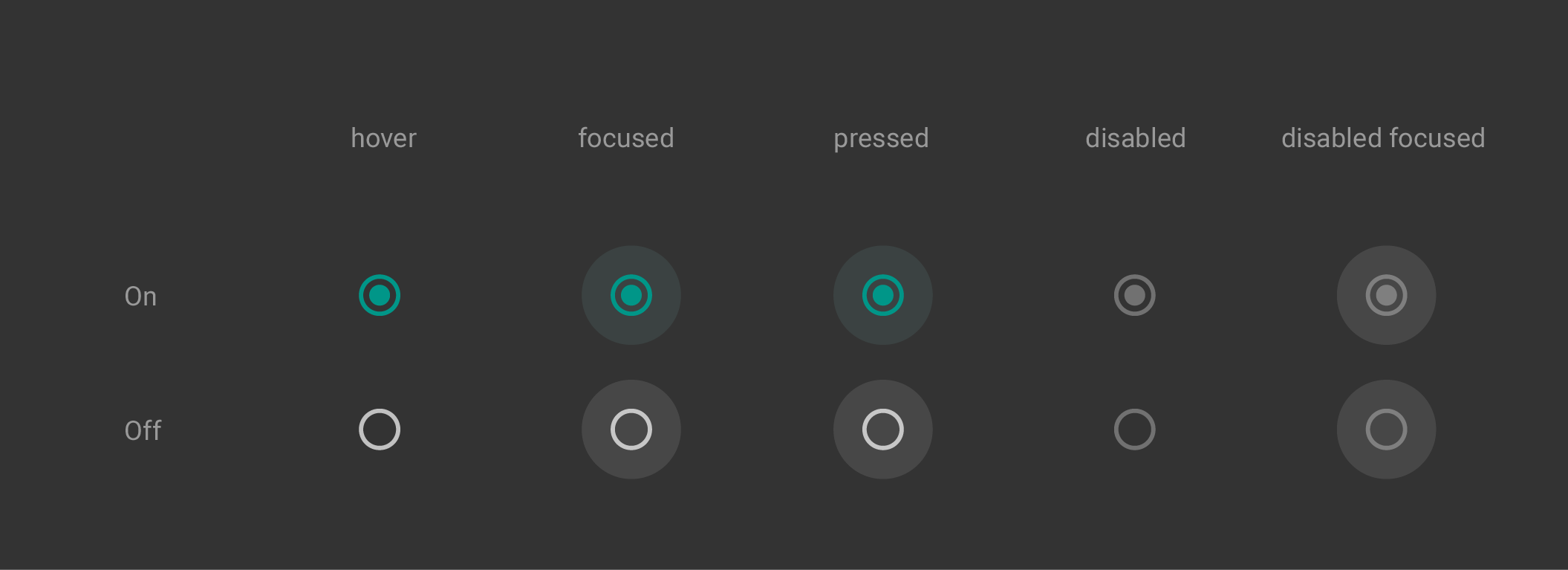
Dunkel
Ein: Swatch 500, Deckkraft 100 %
Aus: #FFFFFF, Deckkraft 70 %
Deaktiviert: #FFFFFF, Deckkraft 30 %
Schalter
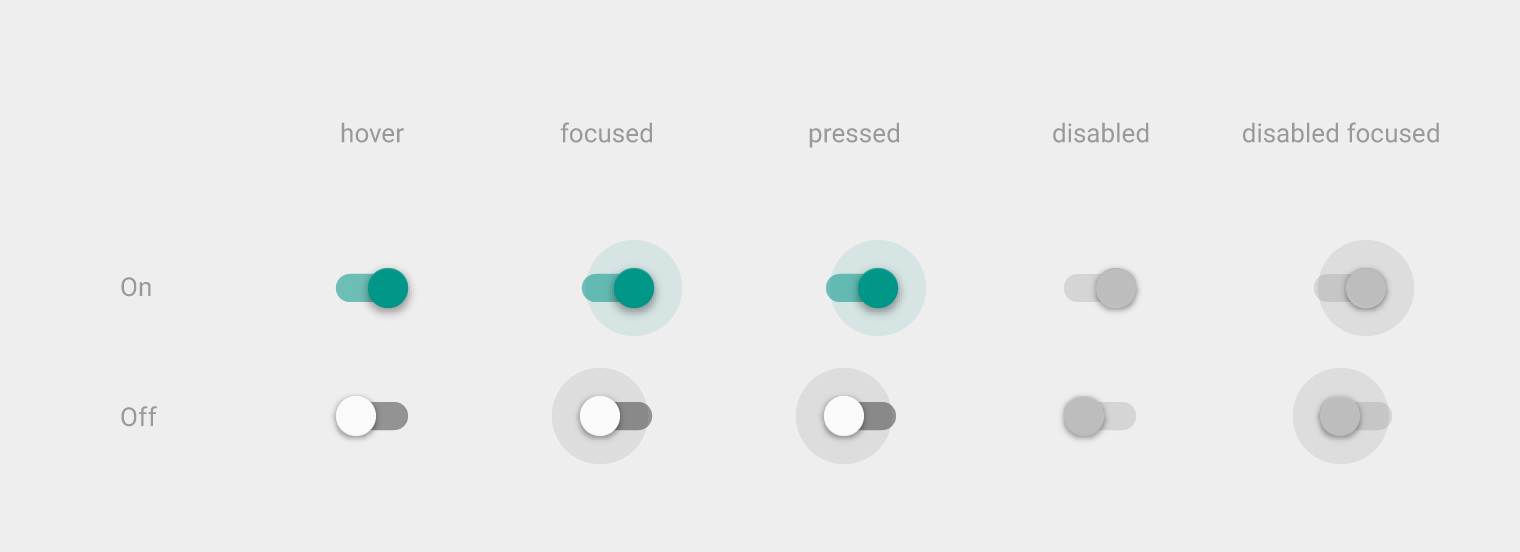
Ein-/Aus-Schalter ändern den Zustand einer einzelnen Einstellung. Aus der zugehörigen Inline-Beschriftung sollte eindeutig hervorgehen, welche Option der Schalter steuert und welchen Zustand diese aktuell hat. Schalter haben dieselben visuellen Eigenschaften wie Optionsfelder.
Der Ein-/Aus-Schiebeschalter mit den im Asset enthaltenen Texten „on“ und „off“ ist veraltet. Verwenden Sie stattdessen den hier gezeigten Schalter.


Hell
Thumb Ein: Swatch 500, Deckkraft 100 %
Track Ein: Swatch 500, Deckkraft 50 %
Thumb Aus: Grey 50, #FAFAFA, Deckkraft 100 %
Track Aus: #000000, Deckkraft 38 %
Thumb Deaktiviert: Grey 400, #BDBDBD, Deckkraft 100 %
Track Deaktiviert: #000000, Deckkraft 12 %
Dunkel
Thumb Ein: Swatch 200, Deckkraft 100 %
Track Ein: Swatch 200, Deckkraft 50 %
Thumb Aus: Grey 400, #BDBDBD, Deckkraft 100 %
Track Aus: #FFFFFF, Deckkraft 30 %
Thumb Deaktiviert: Grey 800, #424242, Deckkraft 100 %
Track Deaktiviert: #FFFFFF, Deckkraft 10 %
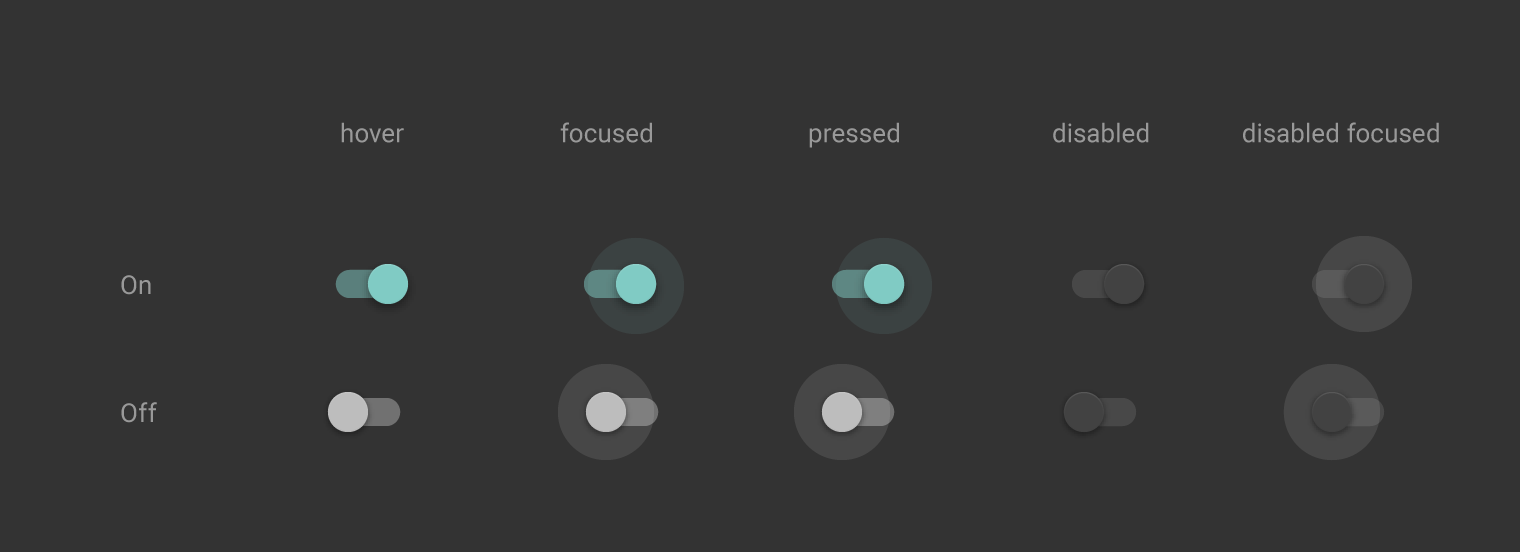
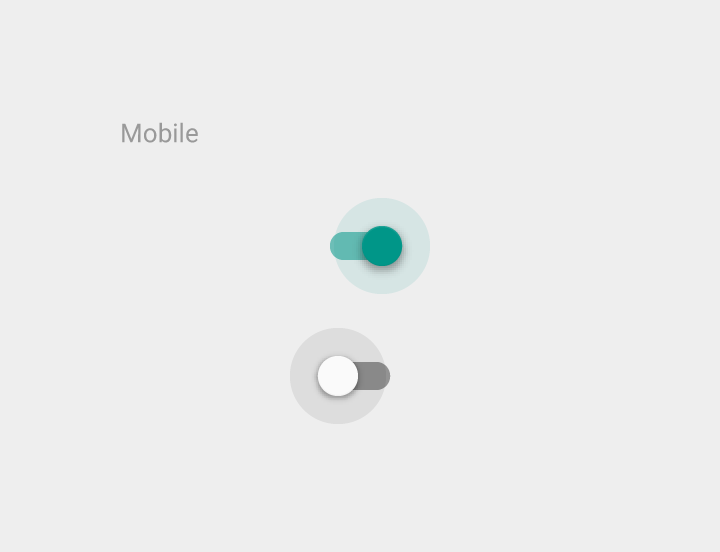
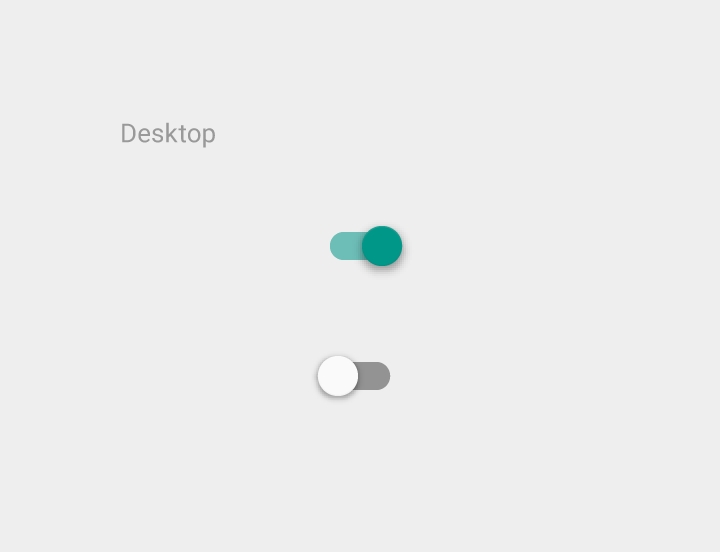
Verwenden Sie die äußere radiale Rückmeldung nur bei Geräten mit Touchbedienung, da der Finger das Element bei der Interaktion vollständig verdecken kann. Bei der Desktop-Nutzung mit einer Maus ist diese zusätzliche Rückmeldung nicht erforderlich.