Skip to content
Material Design 1
Main Navigation
v3
v2
v1

Español

English
简体中文
繁體中文
Français
Русский
Português – Brasil
Deutsch
日本語
한국어
Italiano
Polski
Türkçe
čeština
magyar

Español

English
简体中文
繁體中文
Français
Русский
Português – Brasil
Deutsch
日本語
한국어
Italiano
Polski
Türkçe
čeština
magyar

Apariencia

Sidebar Navigation

Material Design

Entorno

Propiedades del material

Elevación y sombras

Novedades

Movimiento

Movimiento de Material

Duración y easing (suavizado)

Movimiento

Transformación del material

Coreografía

Personalización creativa

Estilo

Color

Iconos

Imágenes

Tipografía

Redacción

Diseño

Principios

Unidades y medidas

Métricas y líneas clave

Estructura

Interfaz de usuario responsiva

Pantalla dividida

Componentes

Navegación inferior

Hojas inferiores

Botones

Botones: Botón de acción flotante

Tarjetas

Chips

Tablas de datos

Diálogos

Divisores

Paneles de expansión

Listas de cuadrícula

Listas

Listas: controles

Menús

Selectores

Progreso y actividad

Controles de selección

Controles deslizantes

Snackbars y toasts

Steppers

Subencabezados

Pestañas

Campos de texto

Barras de herramientas

Tooltips

Widgets

Patrones

Confirmación y notificación

Formatos de datos

Estados vacíos

Errores

Huella dactilar

Gestos

Ayuda y comentarios

Pantallas de inicio

Carga de imágenes

Navegación

Panel de navegación

Transiciones de navegación

Notificaciones

Estados sin conexión

Permisos

Técnicas de desplazamiento

Búsqueda

Selección

Ajustes

Deslizar para actualizar

Crecimiento y comunicaciones

Introducción

Onboarding (Incorporación)

Descubrimiento de funciones

Enseñanza de gestos

Usabilidad

Accesibilidad

Bidireccionalidad

Plataformas

Adaptación a la plataforma

Android

Recursos

Paletas de colores

Dispositivos

Plantillas de diseño

Fuentes Roboto y Noto

Hojas de stickers e iconos

Sombras

En esta página

Controles de selección ​

Los controles de selección permiten al usuario seleccionar opciones.

En esta guía se describen tres tipos de controles de selección:

  • Las casillas de verificación permiten seleccionar varias opciones de un conjunto.
  • Los botones de opción permiten seleccionar una sola opción de un conjunto.
  • Los interruptores permiten activar o desactivar una opción.
Color

Los controles de selección utilizan el color de acento de la aplicación.


Temas

Los controles de selección están disponibles tanto en el tema oscuro como en el claro.
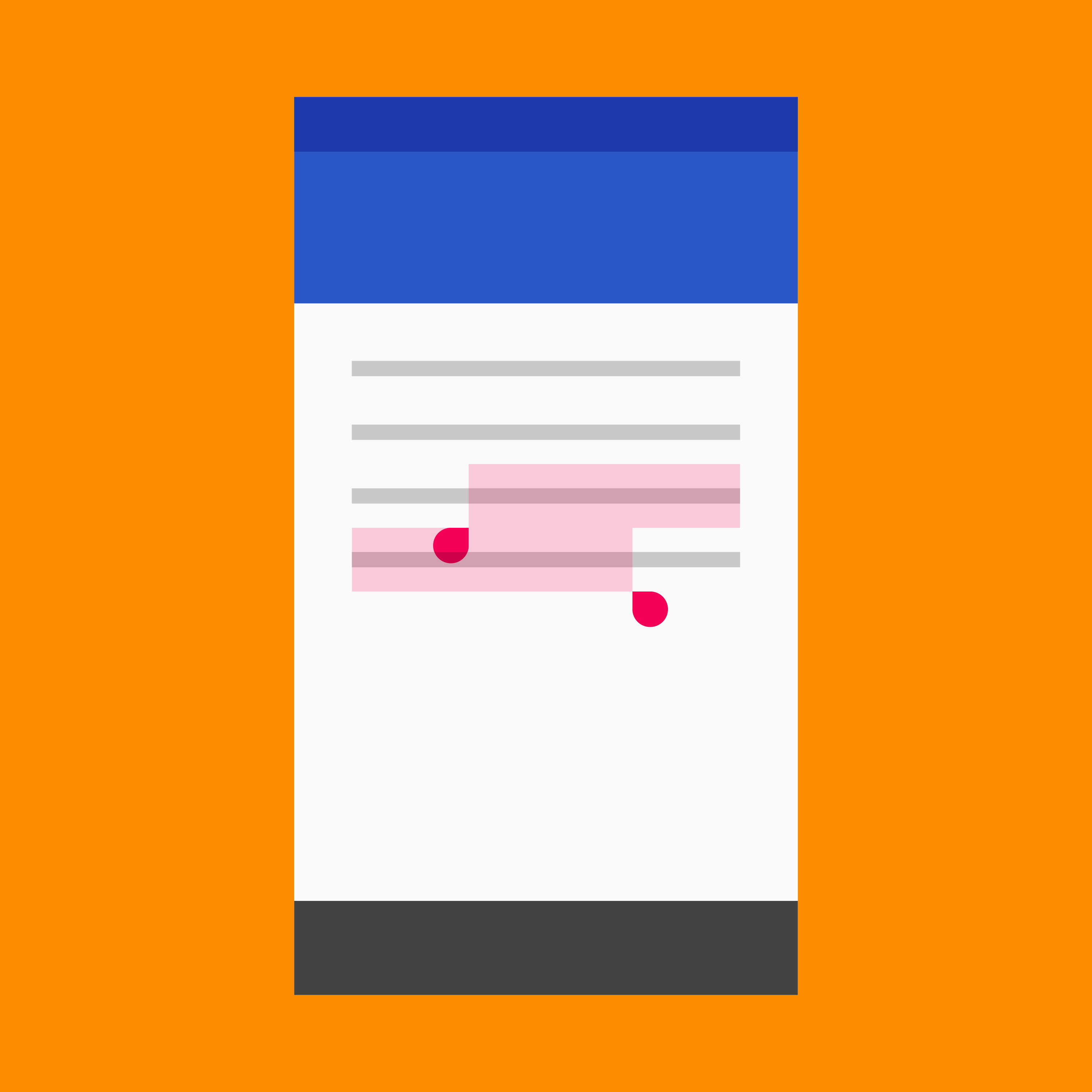
Controles de selección de Material Design para las opciones del usuario

Casilla de verificación ​

Las casillas de verificación permiten al usuario seleccionar varias opciones de un conjunto.

Si existen varias opciones en una lista, se puede ahorrar espacio utilizando casillas de verificación en lugar de interruptores de activación/desactivación.

Si solo hay una opción, evite usar una casilla de verificación y utilice en su lugar un interruptor de activación/desactivación.
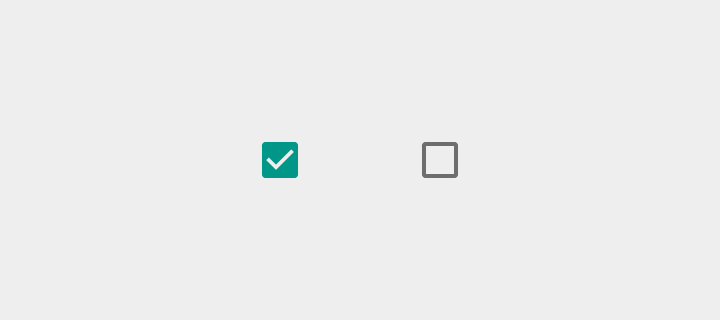

Casilla de verificación del tema claro de Material Design
Tema claro
Casilla de verificación del tema oscuro de Material Design
Tema oscuro

Tema claro

Marcada: Muestra 500, Opacidad 100%
Desmarcada: #000000, Opacidad 54%
Deshabilitada: #000000, Opacidad 26%
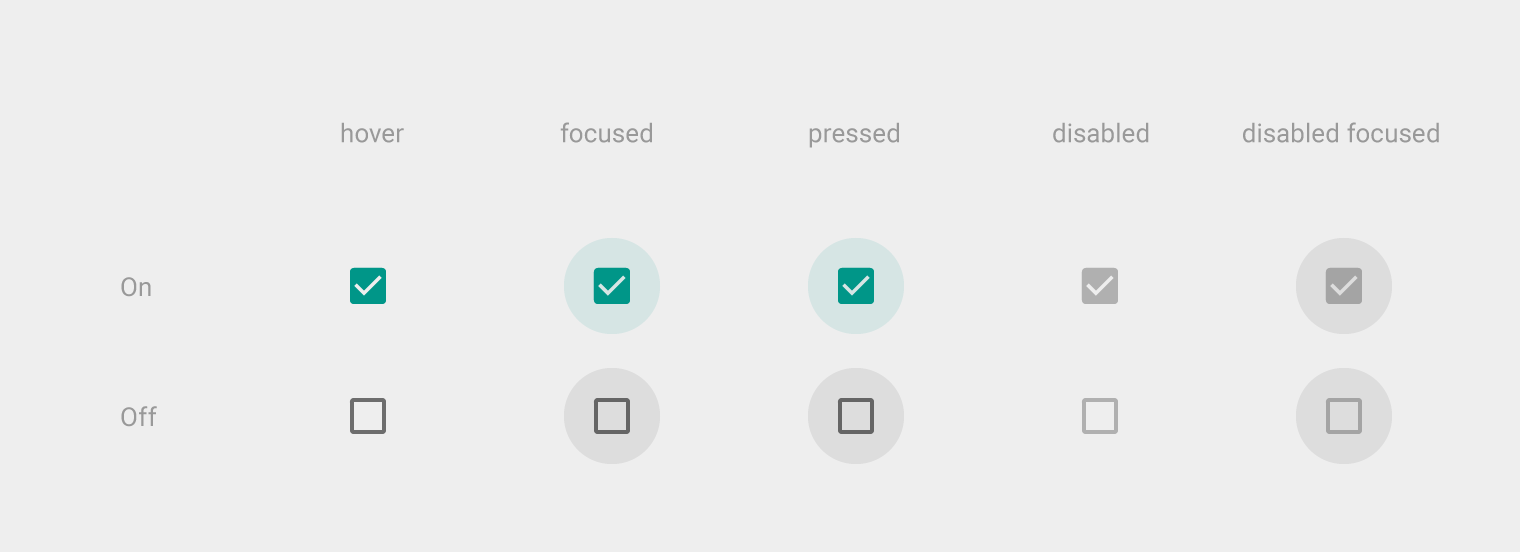
Estados de la casilla de verificación en el tema claro de Material Design
Tema claro para las casillas de verificación en los estados al pasar el cursor, con foco, presionado, deshabilitado y deshabilitado con foco.

Tema oscuro

Marcada: Muestra 500, Opacidad 100%
Desmarcada: #FFFFFF, Opacidad 70%
Deshabilitada: #FFFFFF, Opacidad 30%
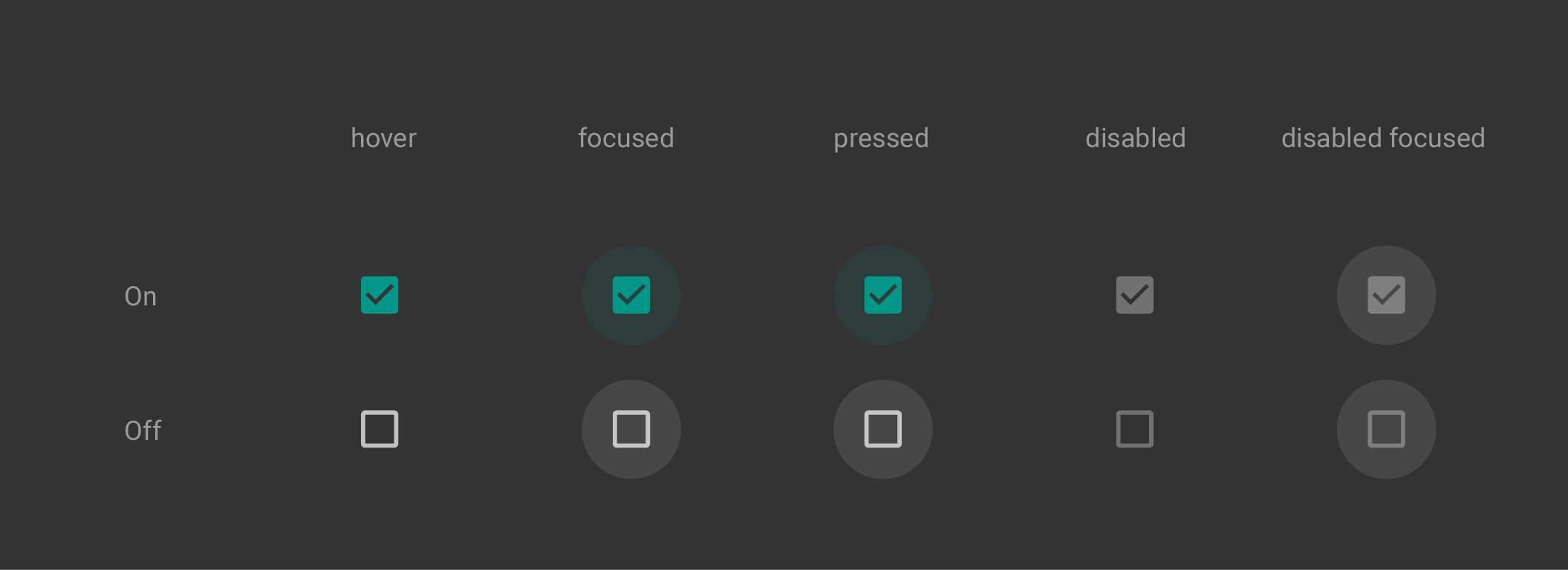
Estados de las casillas de verificación en el tema oscuro de Material Design
Tema oscuro para las casillas de verificación en los estados al pasar el cursor, con foco, presionado, deshabilitado y deshabilitado con foco.

Botón de opción ​

Los botones de opción permiten al usuario seleccionar una sola opción de un conjunto. Utilícelos para una selección exclusiva cuando el usuario necesite ver todas las opciones disponibles de forma simultánea.

En caso contrario, considere el uso de un menú desplegable, que ocupa menos espacio que mostrar todas las opciones.


Botones de opción del tema claro en Material Design
Tema claro para los botones de opción
Botones de opción del tema oscuro en Material Design
Tema oscuro para los botones de opción

Tema claro

Seleccionado: Muestra 500, Opacidad 100%
No seleccionado: #000000, Opacidad 54%
Deshabilitado: #000000, Opacidad 26%
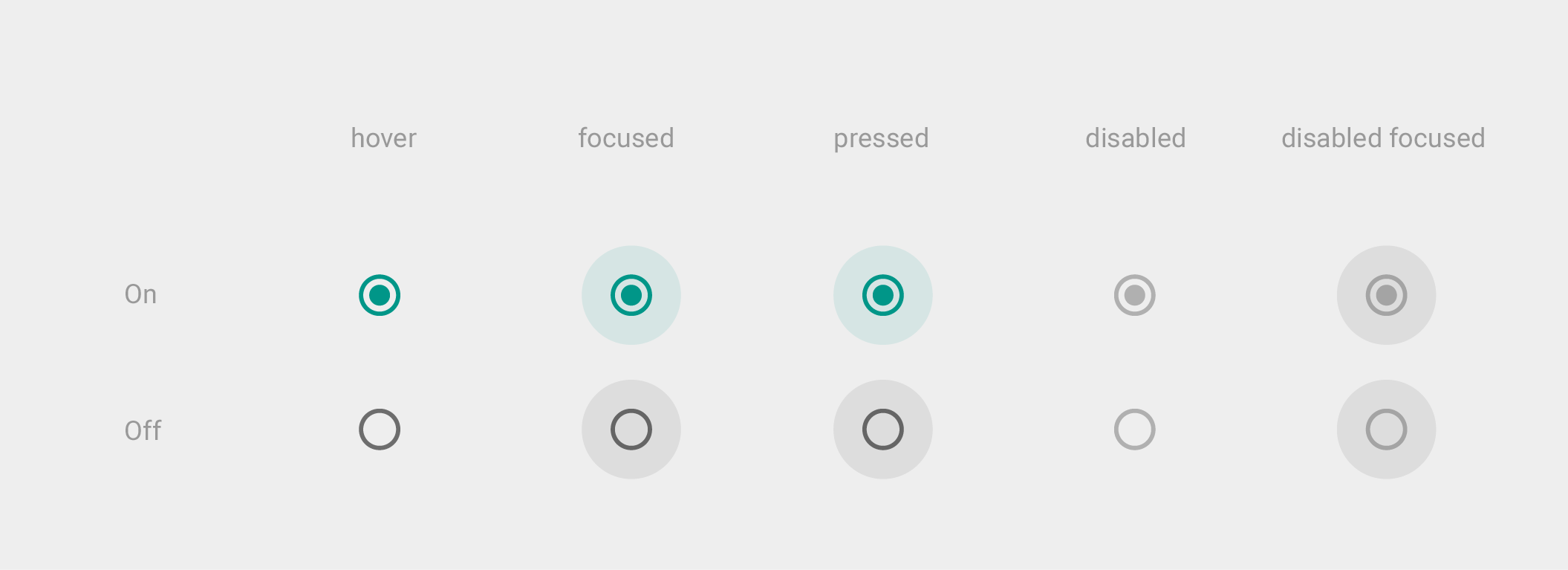
Botones de opción de Material Design en tema claro y en sus distintos estados
Tema claro para los botones de opción en los estados al pasar el cursor, con foco, presionado, deshabilitado y deshabilitado con foco.

Tema oscuro

Seleccionado: Muestra 500, Opacidad 100%
No seleccionado: #FFFFFF, Opacidad 70%
Deshabilitado: #FFFFFF, Opacidad 30%
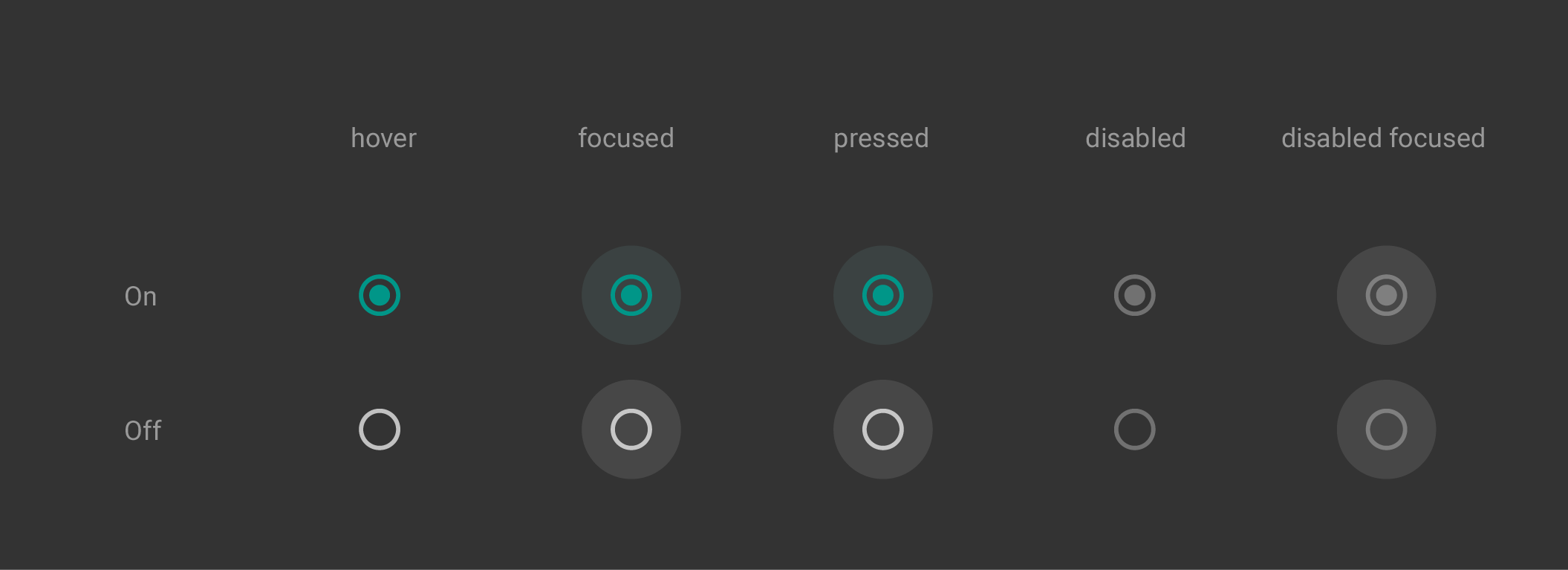
Estados de los botones de opción en el tema oscuro de Material Design
Tema oscuro para los botones de opción en los estados al pasar el cursor, con foco, presionado, deshabilitado y deshabilitado con foco.

Interruptor ​

Los interruptores de activación/desactivación permiten alternar el estado de un único ajuste. La etiqueta correspondiente debe indicar claramente tanto la opción que controla el interruptor como el estado en el que se encuentra. Los interruptores presentan las mismas propiedades visuales que los botones de opción.

El control deslizante de activación/desactivación que incluye los textos «on» y «off» en el propio recurso está obsoleto. Utilice en su lugar el interruptor que se muestra aquí.


Interruptor del tema claro en Material Design
Tema claro
Interruptor del tema oscuro en Material Design
Tema oscuro

Tema claro

Control activado: Muestra 500, Opacidad 100%
Pista activada: Muestra 500, Opacidad 50%

Control desactivado: Gris 50, #FAFAFA, Opacidad 100%
Pista desactivada: #000000, Opacidad 38%

Control deshabilitado: Gris 400, #BDBDBD, Opacidad 100%
Pista deshabilitada: #000000, Opacidad 12%
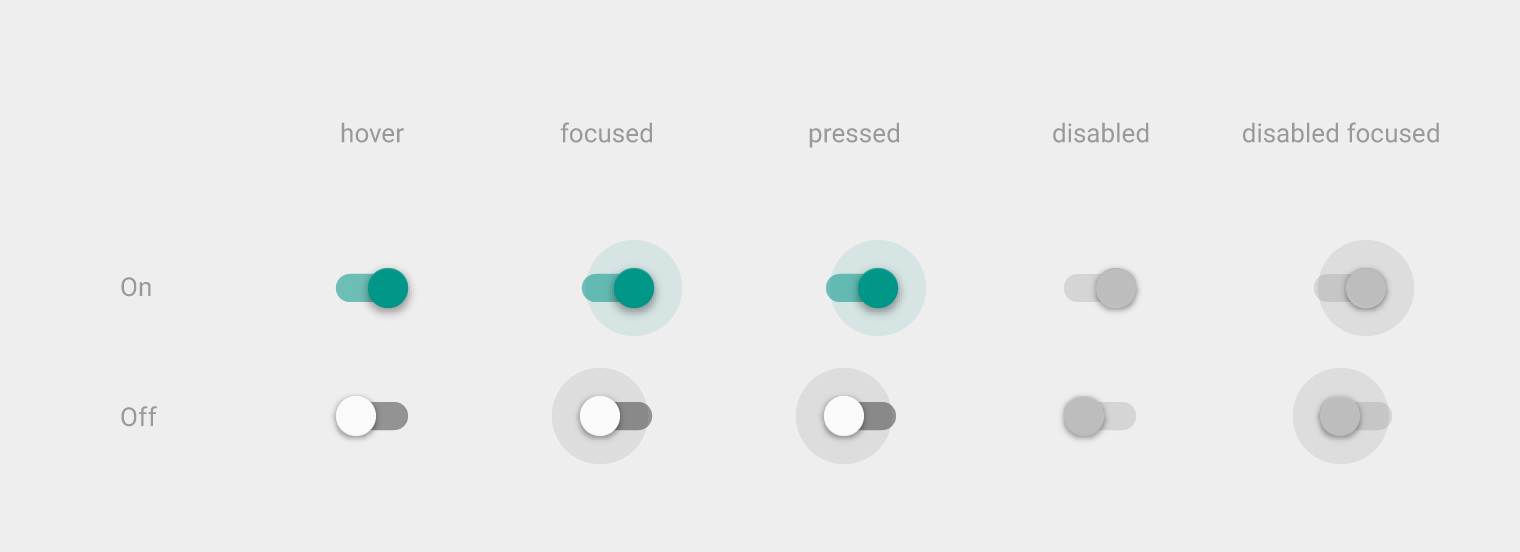
Interruptores del tema claro de Material Design en varios estados
Tema claro para los interruptores en los estados al pasar el cursor, con foco, presionado, deshabilitado y deshabilitado con foco.

Tema oscuro

Control activado: Muestra 200, Opacidad 100%
Pista activada: Muestra 200, Opacidad 50%

Control desactivado: Gris 400, #BDBDBD, Opacidad 100%
Pista desactivada: #FFFFFF, Opacidad 30%

Control deshabilitado: Gris 800, #424242, Opacidad 100%
Pista deshabilitada: #FFFFFF, Opacidad 10%
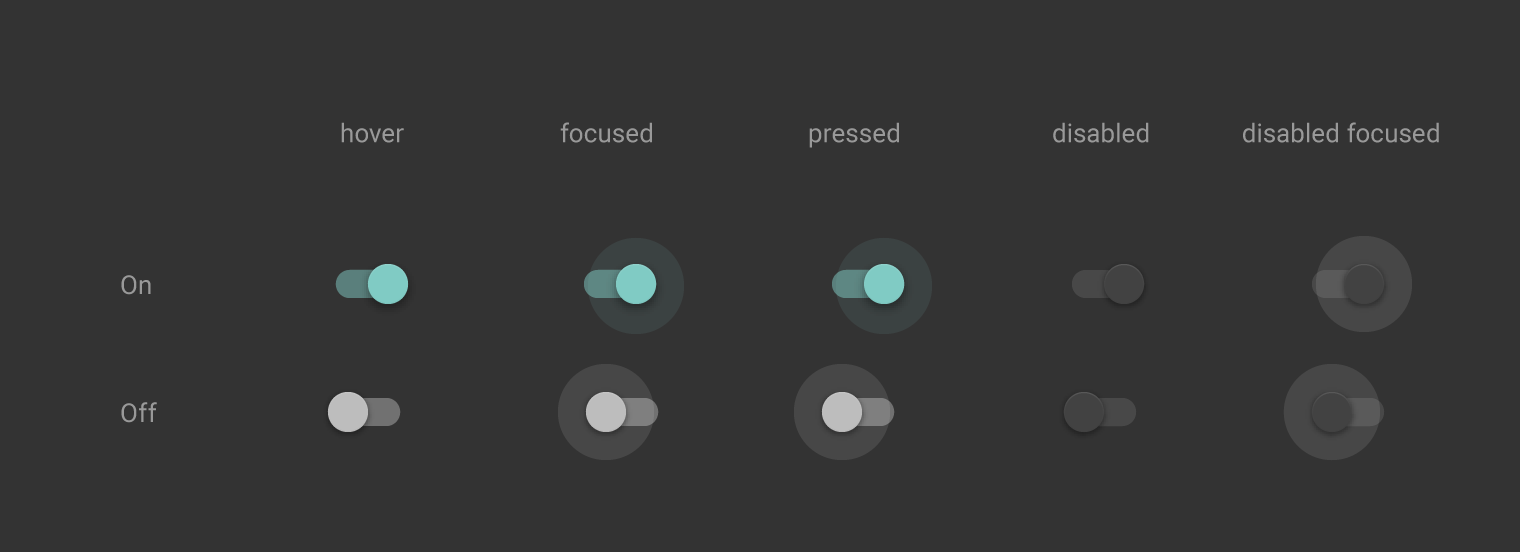
Interruptores del tema oscuro de Material Design en varios estados
Tema oscuro para los interruptores en los estados al pasar el cursor, con foco, presionado, deshabilitado y deshabilitado con foco.

Utilice el efecto radial externo únicamente en factores de forma orientados a la interacción táctil con los dedos, en los que el dedo pueda ocultar por completo el elemento. En equipos de escritorio con ratón, no se requiere esta indicación adicional.
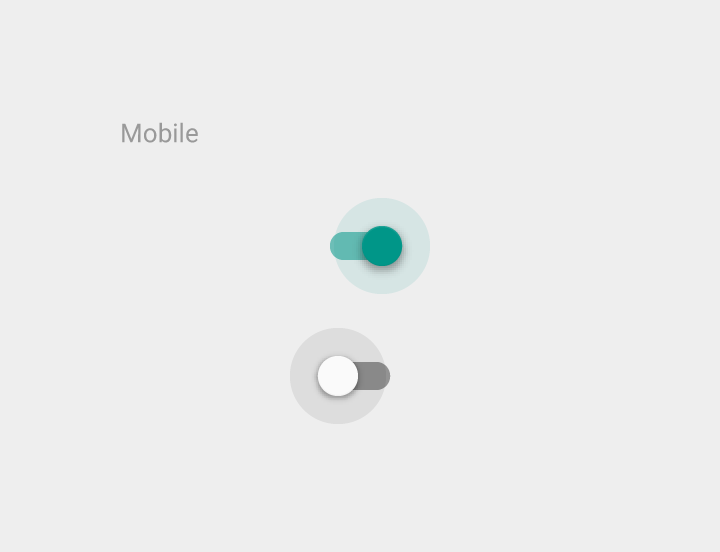
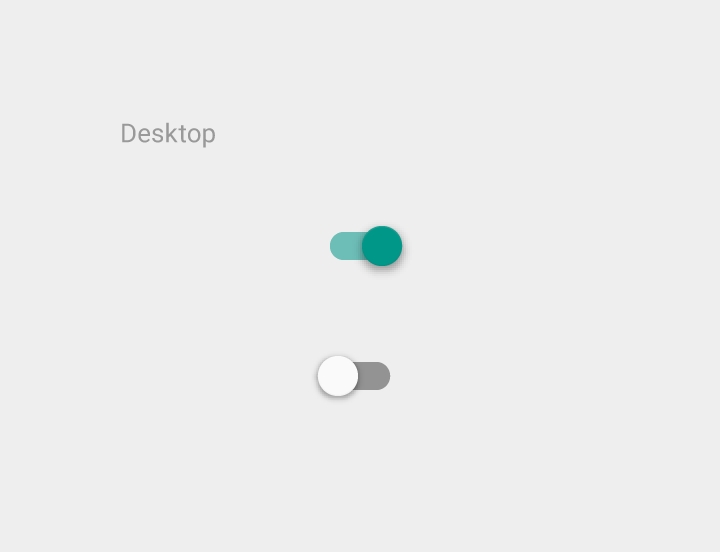
Efecto radial para los interruptores en dispositivos móviles en Material Design
Efecto radial en dispositivos móviles
Sin efecto radial para los interruptores en equipos de escritorio en Material Design
Sin efecto radial en equipos de escritorio
Pager
AnteriorProgreso y actividad
SiguienteControles deslizantes

Publicado bajo la licencia Apache-2.0.

Copyright © 2014-Present Google

https://m1.material.io/components/selection-controls.html

Publicado bajo la licencia Apache-2.0.

Copyright © 2014-Present Google