Skip to content
Material Design 1
Main Navigation
v3
v2
v1

Français

English
简体中文
繁體中文
Español
Русский
Português – Brasil
Deutsch
日本語
한국어
Italiano
Polski
Türkçe
čeština
magyar

Français

English
简体中文
繁體中文
Español
Русский
Português – Brasil
Deutsch
日本語
한국어
Italiano
Polski
Türkçe
čeština
magyar

Apparence

Sidebar Navigation

Material Design

Environnement

Propriétés du matériau

Élévation et ombres

Nouveautés

Mouvement

Animation Material

Durée et easing

Mouvement

Transformation du matériau

Chorégraphie

Personnalisation créative

Style

Couleur

Icônes

Images

Typographie

Rédaction

Mise en page

Principes

Unités de mesure

Métriques et lignes de repère

Structure

Interface utilisateur adaptative

Écran partagé

Composants

Navigation inférieure

Bottom sheets

Boutons

Boutons : bouton d'action flottant

Cartes

Puces

Tableaux de données

Boîtes de dialogue

Séparateurs

Panneaux dépliables

Listes en grille

Listes

Listes : contrôles

Menus

Sélecteurs

Progression et activité

Contrôles de sélection

Curseurs

Snackbars et toasts

Steppers

Sous-en-têtes

Onglets

Champs de texte

Barres d'outils

Infobulles

Widgets

Modèles

Confirmation et acquittement

Formats de données

États vides

Erreurs

Empreinte digitale

Gestes

Aide et commentaires

Écrans de lancement

Chargement des images

Navigation

Tiroir de navigation

Transitions de navigation

Notifications

États hors connexion

Autorisations

Techniques de défilement

Recherche

Sélection

Paramètres

Actualisation par glissement

Croissance et communications

Introduction

Onboarding (Parcours d'accueil)

Découverte des fonctionnalités

Apprentissage des gestes

Utilisabilité

Accessibilité

Bidirectionnalité

Plateformes

Adaptation aux plateformes

Android

Ressources

Palettes de couleurs

Appareils

Modèles de mise en page

Polices Roboto et Noto

Planches de stickers et icônes

Ombres

Sur cette page

Contrôles de sélection ​

Les contrôles de sélection permettent à l'utilisateur de sélectionner des options.

Trois types de contrôles de sélection sont présentés dans ce guide :

  • Les cases à cocher permettent de sélectionner plusieurs options au sein d'un ensemble.
  • Les boutons radio permettent de sélectionner une seule option au sein d'un ensemble.
  • Les commutateurs permettent d'activer ou de désactiver une option.
Couleur

Les contrôles de sélection utilisent la couleur d'accent de l'application.


Thèmes

Les contrôles de sélection sont disponibles dans les thèmes clair et sombre.
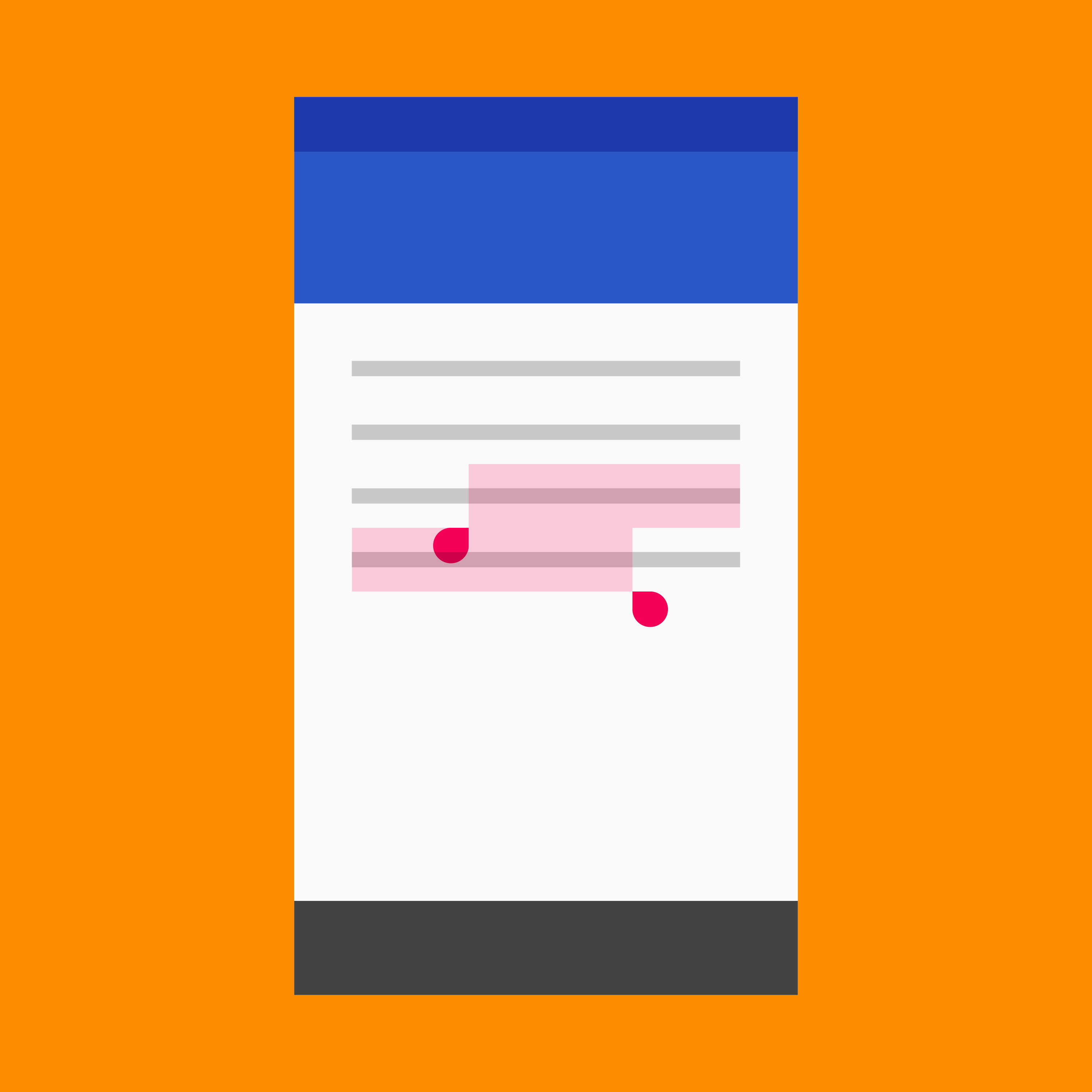
Contrôles de sélection Material Design proposés à l'utilisateur

Case à cocher ​

Les cases à cocher permettent à l'utilisateur de sélectionner plusieurs options au sein d'un ensemble.

Si plusieurs options sont présentées dans une liste, privilégiez les cases à cocher plutôt que les commutateurs afin d'économiser de l'espace.

En revanche, s'il n'y a qu'une seule option, évitez la case à cocher et utilisez un commutateur.
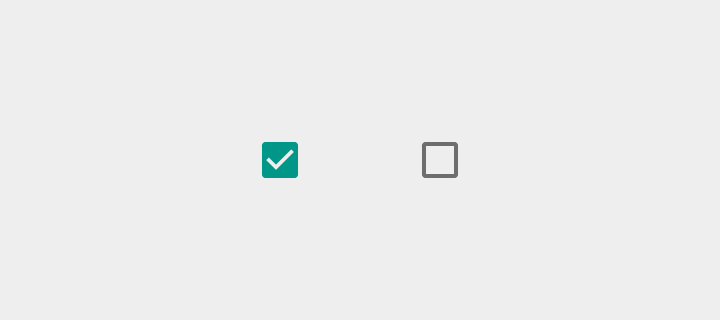
Case à cocher du thème clair de Material Design
Thème clair
Case à cocher du thème sombre de Material Design
Thème sombre

Thème clair

Activé : Swatch 500, Opacité 100 %
Désactivé : #000000, Opacité 54 %
Indisponible : #000000, Opacité 26 %
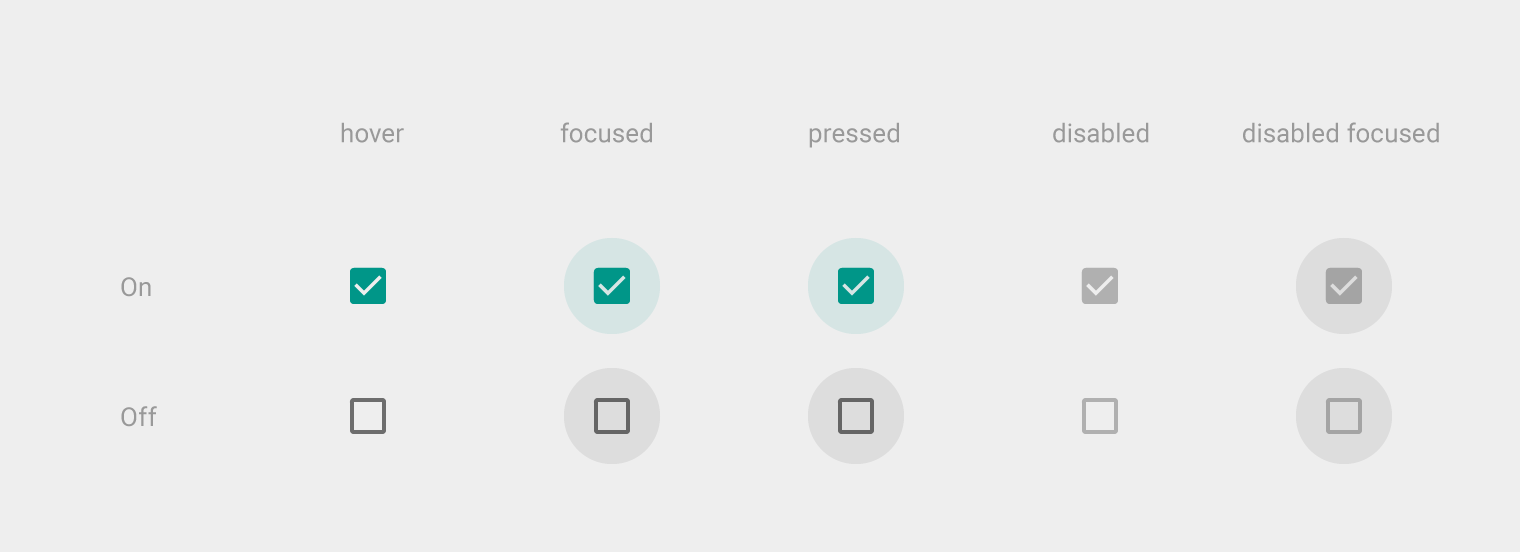
États des cases à cocher du thème clair de Material Design
Thème clair pour les cases à cocher dans les états survolé, focalisé, pressé, indisponible et indisponible avec focus.

Thème sombre

Activé : Swatch 500, Opacité 100 %
Désactivé : #FFFFFF, Opacité 70 %
Indisponible : #FFFFFF, Opacité 30 %
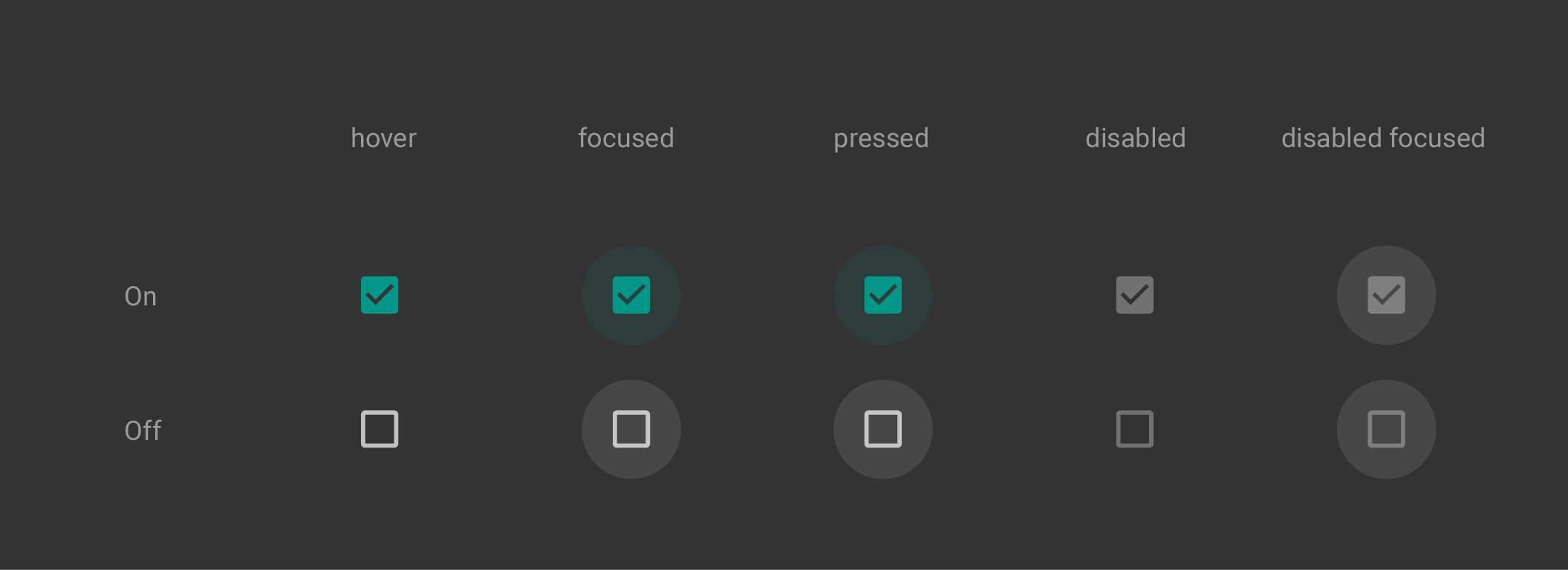
États des cases à cocher du thème sombre de Material Design
Thème sombre pour les cases à cocher dans les états survolé, focalisé, pressé, indisponible et indisponible avec focus.

Bouton radio ​

Les boutons radio permettent à l'utilisateur de sélectionner une seule option au sein d'un ensemble. Utilisez-les pour une sélection exclusive lorsque l'utilisateur doit pouvoir comparer toutes les options disponibles côte à côte.

Dans le cas contraire, envisagez un menu déroulant, qui occupe moins d'espace que l'affichage de toutes les options simultanément.


Boutons radio du thème clair de Material Design
Thème clair pour les boutons radio
Boutons radio du thème sombre de Material Design
Thème sombre pour les boutons radio

Thème clair

Activé : Swatch 500, Opacité 100 %
Désactivé : #000000, Opacité 54 %
Indisponible : #000000, Opacité 26 %
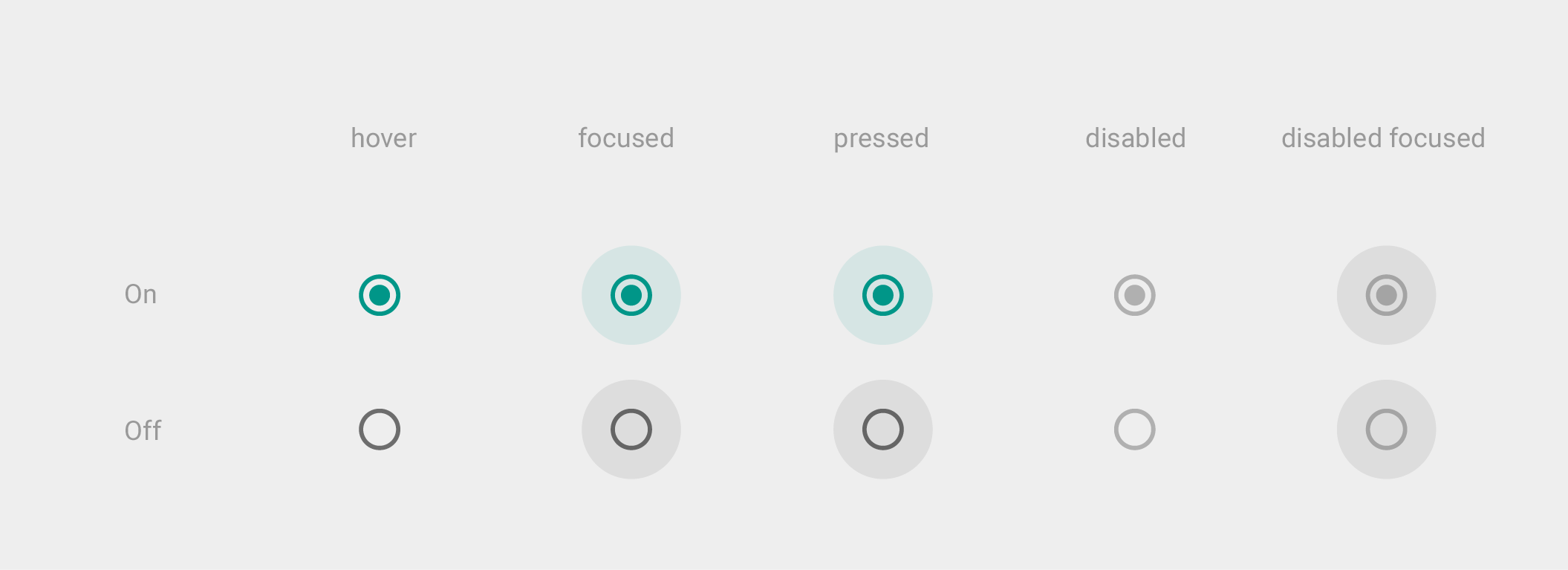
Boutons radio du thème clair de Material Design dans leurs différents états
Thème clair pour les boutons radio dans les états survolé, focalisé, pressé, indisponible et indisponible avec focus.

Thème sombre

Activé : Swatch 500, Opacité 100 %
Désactivé : #FFFFFF, Opacité 70 %
Indisponible : #FFFFFF, Opacité 30 %
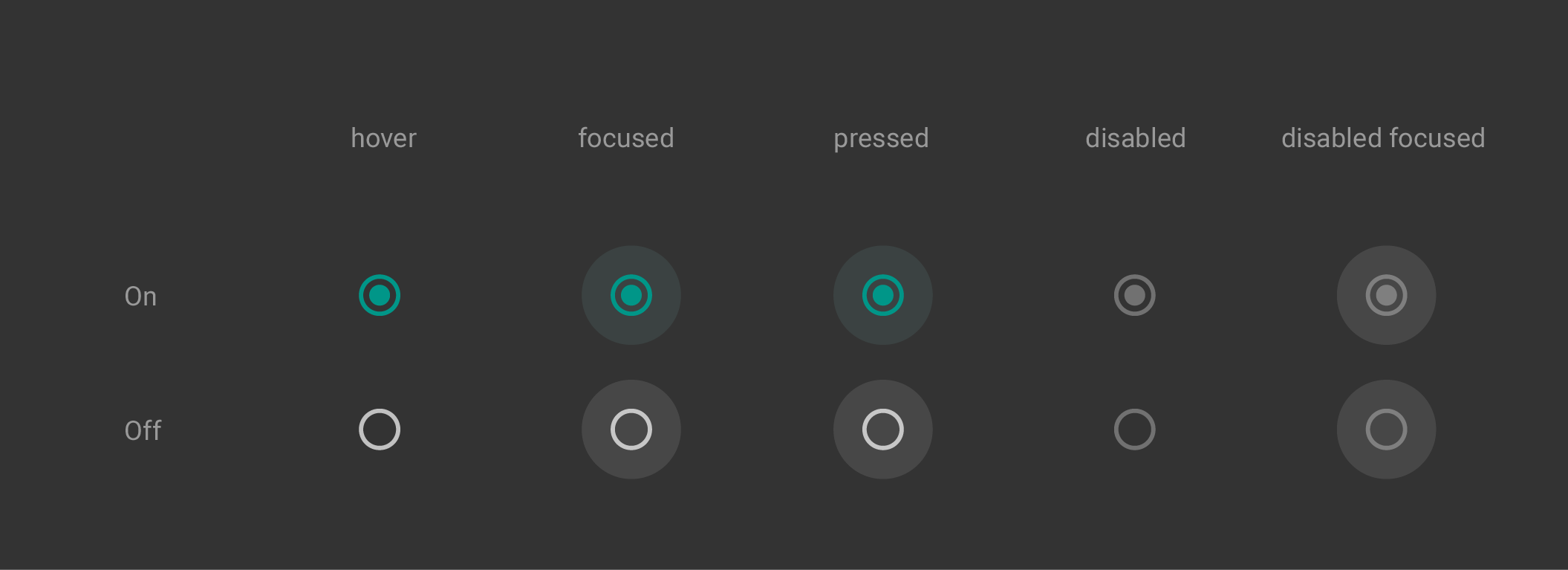
Boutons radio du thème sombre de Material Design dans leurs différents états
Thème sombre pour les boutons radio dans les états survolé, focalisé, pressé, indisponible et indisponible avec focus.

Commutateur ​

Les commutateurs marche/arrêt permettent d'activer ou de désactiver une seule option de réglage. Le libellé en ligne doit indiquer clairement l'option contrôlée par l'interrupteur ainsi que son état actuel. Les commutateurs partagent les mêmes propriétés visuelles que les boutons radio.

L'ancien commutateur coulissant, dont le curseur affichait les textes « on » et « off », est obsolète. Utilisez l'interrupteur présenté ici à la place.


Interrupteur du thème clair de Material Design
Thème clair
Interrupteur du thème sombre de Material Design
Thème sombre

Thème clair

Curseur activé : Swatch 500, Opacité 100 %
Piste activée : Swatch 500, Opacité 50 %

Curseur désactivé : Gris 50, #FAFAFA, Opacité 100 %
Piste désactivée : #000000, Opacité 38 %

Curseur indisponible : Gris 400, #BDBDBD, Opacité 100 %
Piste indisponible : #000000, Opacité 12 %
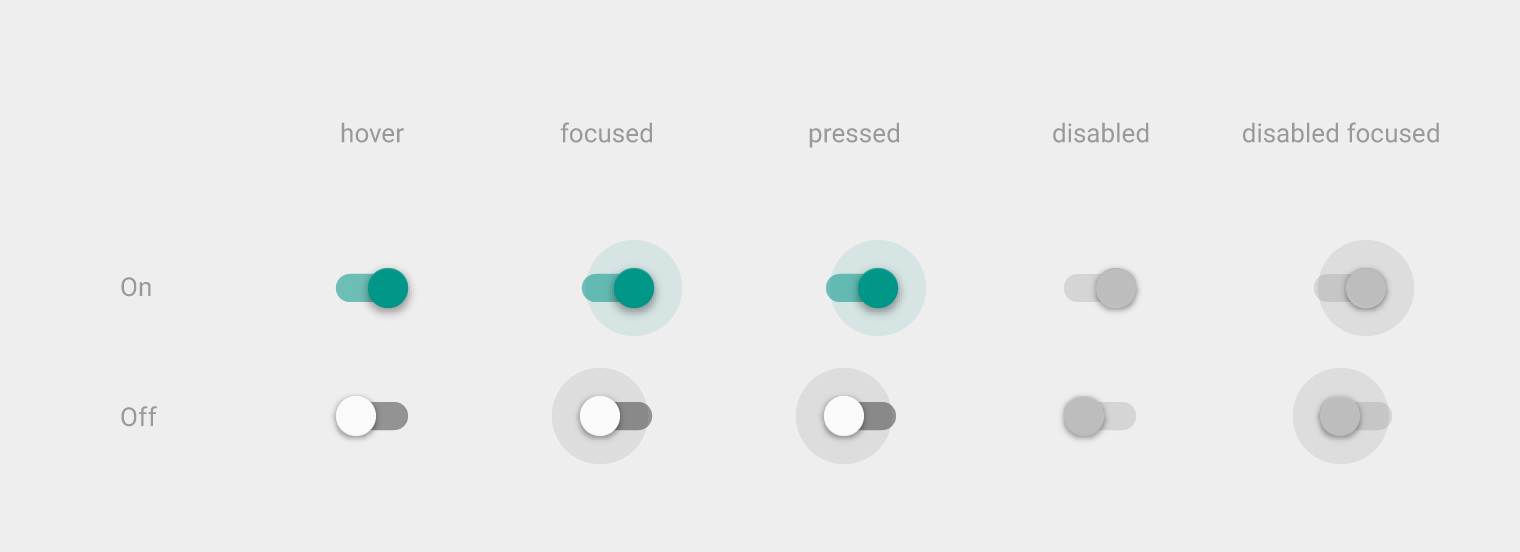
Interrupteurs du thème clair de Material Design dans divers états
Thème clair pour les commutateurs dans les états survolé, focalisé, pressé, indisponible et indisponible avec focus.

Thème sombre

Curseur activé : Swatch 200, Opacité 100 %
Piste activée : Swatch 200, Opacité 50 %

Curseur désactivé : Gris 400, #BDBDBD, Opacité 100 %
Piste désactivée : #FFFFFF, Opacité 30 %

Curseur indisponible : Gris 800, #424242, Opacité 100 %
Piste indisponible : #FFFFFF, Opacité 10 %
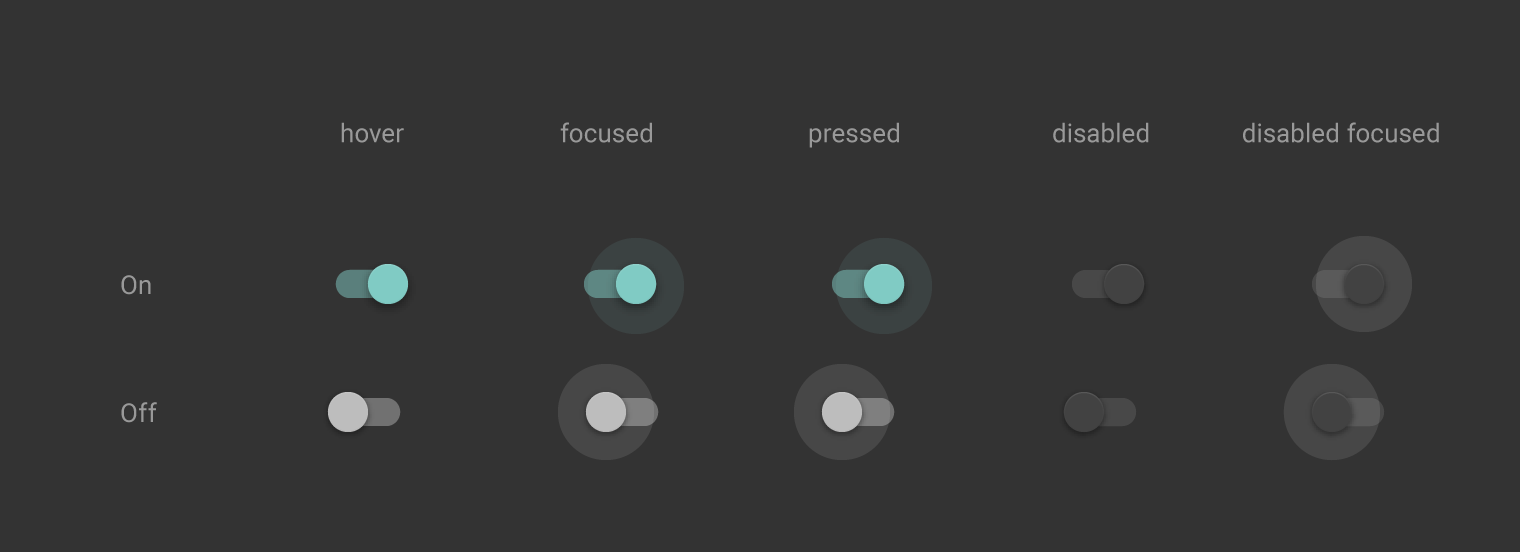
Interrupteurs du thème sombre de Material Design dans divers états
Thème sombre pour les commutateurs dans les états survolé, focalisé, pressé, indisponible et indisponible avec focus.

La réaction radiale externe ne doit être utilisée que sur les facteurs de forme privilégiant l'interaction tactile, où le doigt risque de masquer complètement l'élément. Sur un ordinateur équipé d'une souris, cette indication supplémentaire est inutile.
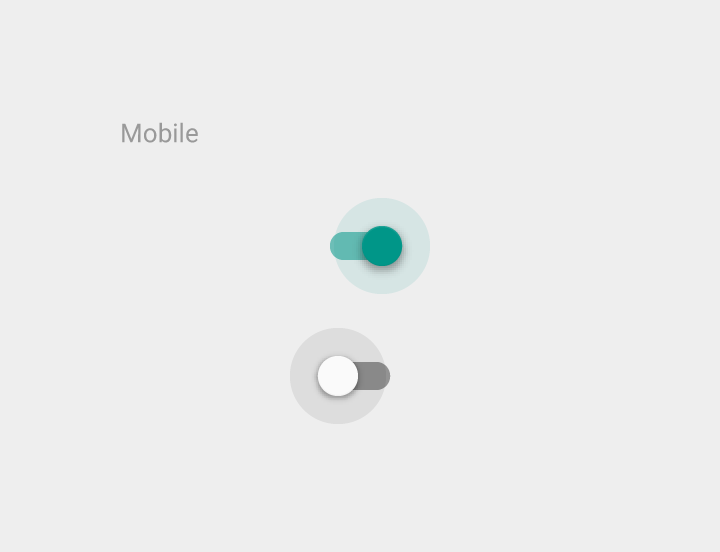
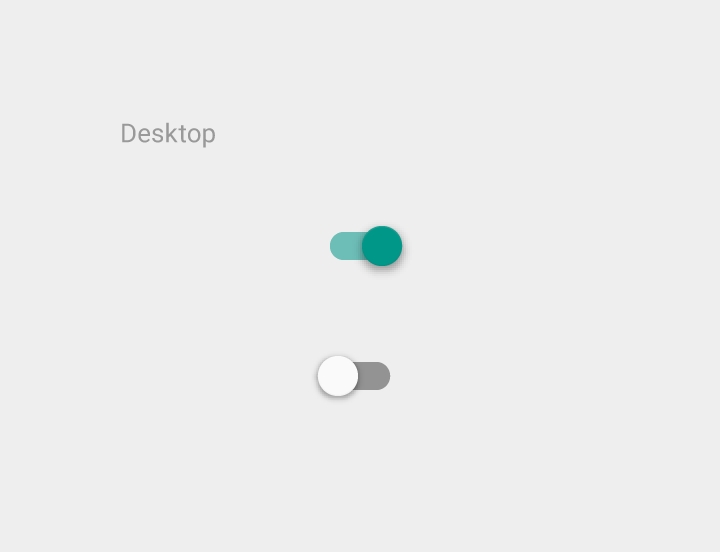
Réaction radiale Material Design pour les interrupteurs sur mobile
Réaction radiale sur mobile
Absence de réaction radiale Material Design pour les interrupteurs sur ordinateur
Absence de réaction radiale sur ordinateur
Pager
Page précédenteProgression et activité
Page suivanteCurseurs

Publié sous la licence Apache-2.0.

Copyright © 2014-Present Google

https://m1.material.io/components/selection-controls.html

Publié sous la licence Apache-2.0.

Copyright © 2014-Present Google