Skip to content
Material Design 1
Main Navigation
v3
v2
v1

Italiano

English
简体中文
繁體中文
Español
Français
Русский
Português – Brasil
Deutsch
日本語
한국어
Polski
Türkçe
čeština
magyar

Italiano

English
简体中文
繁體中文
Español
Français
Русский
Português – Brasil
Deutsch
日本語
한국어
Polski
Türkçe
čeština
magyar

Aspetto

Sidebar Navigation

Material Design

Ambiente

Proprietà del materiale

Elevazione e ombre

Novità

Movimento

Movimento in Material Design

Durata ed easing

Movimento

Trasformazione del materiale

Coreografia

Personalizzazione creativa

Stile

Colore

Icone

Immagini

Tipografia

Scrittura

Layout

Principi

Unità di misura

Metriche e keyline

Struttura

UI responsiva

Schermo diviso

Componenti

Navigazione inferiore

Bottom sheet

Pulsanti

Pulsanti: pulsante d’azione flottante

Schede

Chip

Tabelle dati

Finestre di dialogo

Divisori

Pannelli espandibili

Elenchi a griglia

Elenchi

Elenchi: controlli

Menu

Selettori

Avanzamento e attività

Controlli di selezione

Slider

Snackbar e toast

Steppers

Intestazioni di sezione

Schede

Campi di testo

Barre degli strumenti

Tooltip

Widget

Pattern

Conferma e notifica

Formati dei dati

Stati vuoti

Errori

Impronta digitale

Gesti

Guida e feedback

Schermate di avvio

Caricamento delle immagini

Navigazione

Cassetto di navigazione

Transizioni di navigazione

Notifiche

Stati offline

Autorizzazioni

Tecniche di scorrimento

Ricerca

Selezione

Impostazioni

Trascina per aggiornare

Crescita e comunicazione

Introduzione

Onboarding

Scoperta delle funzionalità

Guida ai gesti

Usabilità

Accessibilità

Bidirezionalità

Piattaforme

Adattamento alle piattaforme

Android

Risorse

Tavolozze di colori

Dispositivi

Modelli di layout

Font Roboto e Noto

Fogli di adesivi e icone

Ombre

In questa pagina

Controlli di selezione ​

I controlli di selezione consentono all'utente di selezionare opzioni.

In questa guida sono trattati tre tipi di controlli di selezione:

  • Le caselle di controllo consentono di selezionare più opzioni all'interno di un set di opzioni.
  • I pulsanti di opzione consentono di selezionare una sola opzione all'interno di un set di opzioni.
  • Gli interruttori consentono di attivare o disattivare una selezione.
Colore

I controlli di selezione utilizzano il colore d'accento dell'app.


Temi

I controlli di selezione sono disponibili sia nel tema chiaro che in quello scuro.
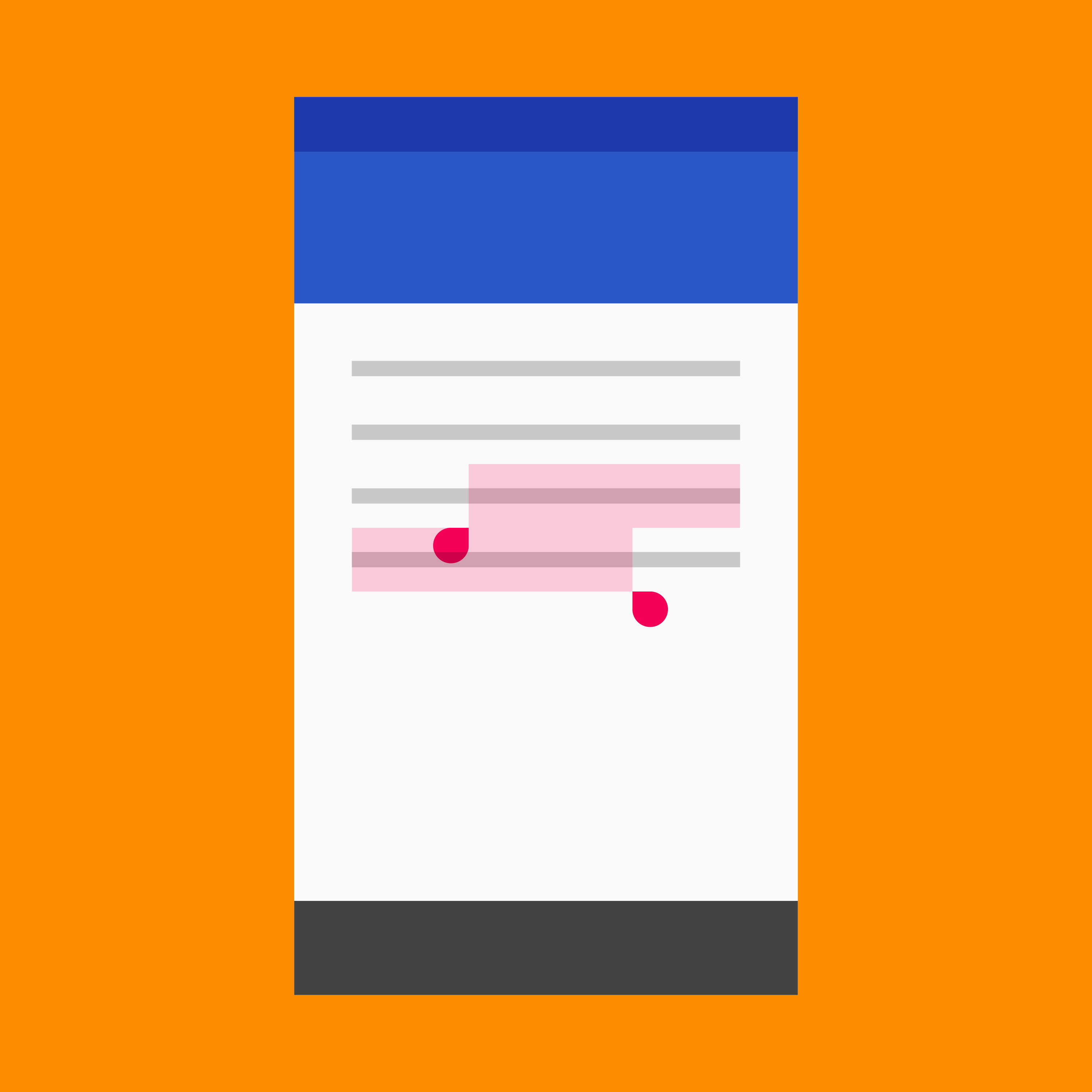
Controlli di selezione di Material Design per le opzioni dell'utente

Checkbox ​

Le caselle di controllo consentono all'utente di selezionare più opzioni all'interno di un set di opzioni.

Quando un elenco contiene più opzioni, è possibile risparmiare spazio utilizzando le caselle di controllo al posto degli interruttori on/off.

Quando è presente una singola opzione, evitare di usare un checkbox e usare al suo posto un interruttore on/off.
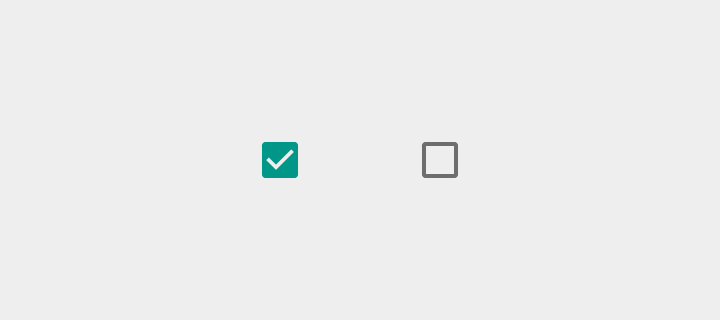
Checkbox di Material Design nel tema chiaro
Tema chiaro
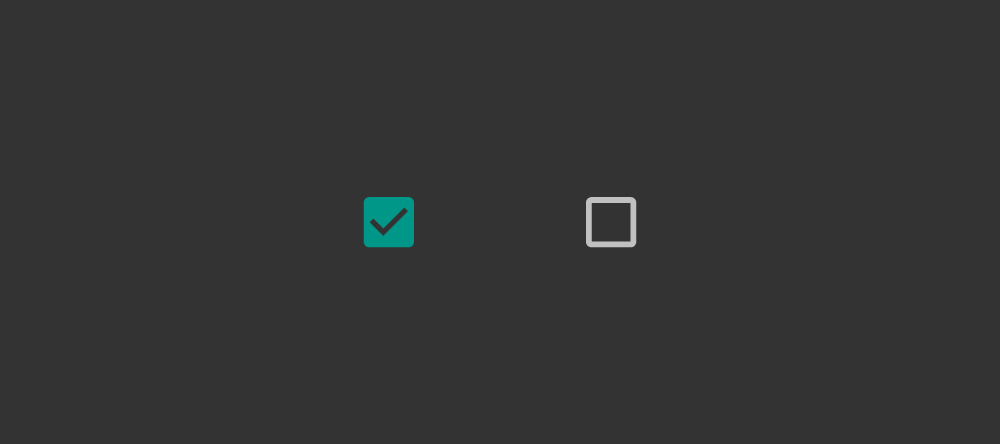
Checkbox di Material Design nel tema scuro
Tema scuro

Tema chiaro

Selezionato: Swatch 500, opacità 100%
Non selezionato: #000000, opacità 54%
Disabilitato: #000000, opacità 26%
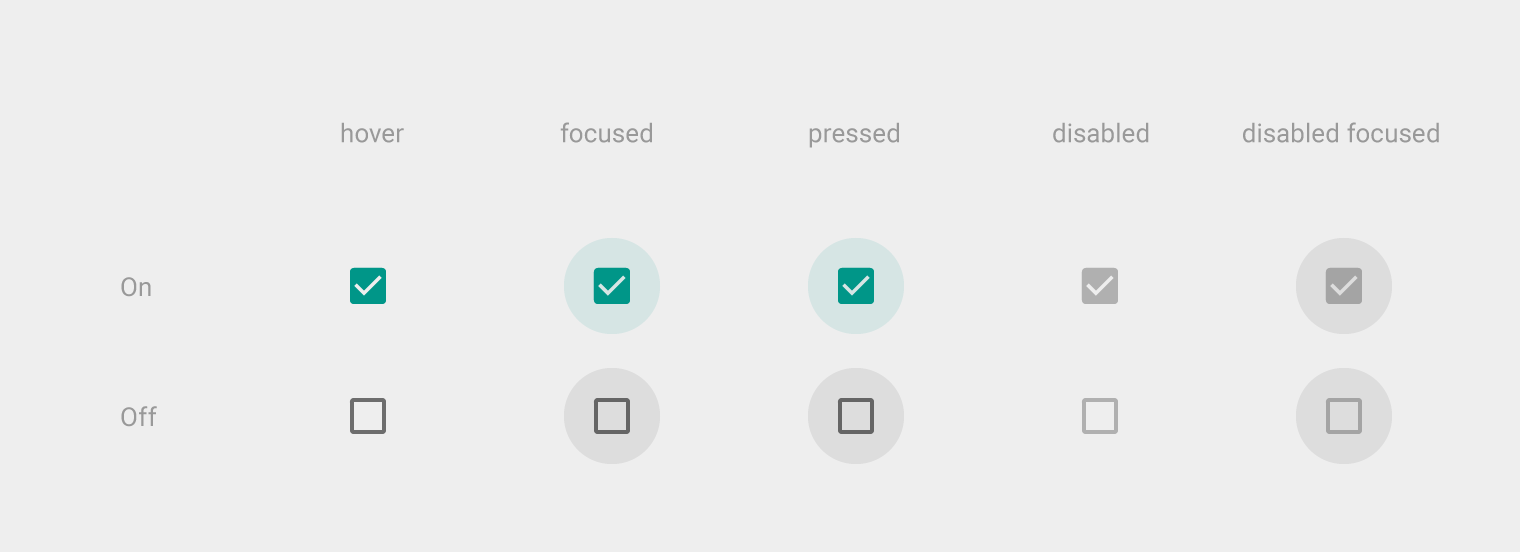
Tema chiaro di Material Design per gli stati dei checkbox
Tema chiaro per le caselle di controllo negli stati in stato hover, con il focus, premuto, disabilitato e disabilitato con il focus.

Tema scuro

Selezionato: Swatch 500, opacità 100%
Non selezionato: #FFFFFF, opacità 70%
Disabilitato: #FFFFFF, opacità 30%
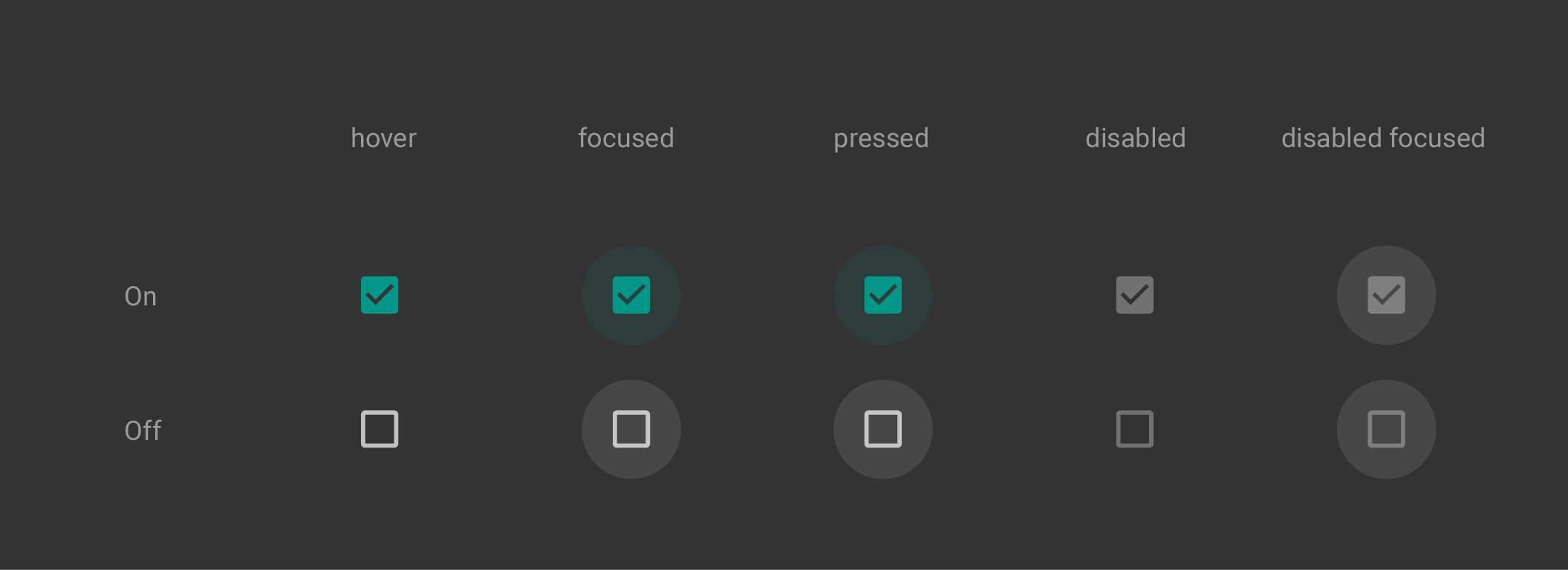
Stati dei checkbox di Material Design nel tema scuro
Tema scuro per le caselle di controllo negli stati in stato hover, con il focus, premuto, disabilitato e disabilitato con il focus.

Pulsante di opzione ​

I pulsanti di opzione consentono all'utente di selezionare una sola opzione all'interno di un set di opzioni. Utilizzare i pulsanti di opzione per una selezione esclusiva quando si ritiene che l'utente debba visualizzare tutte le opzioni disponibili affiancate.

In alternativa, valutare l'uso di un menu a discesa, che occupa meno spazio rispetto alla visualizzazione di tutte le opzioni.
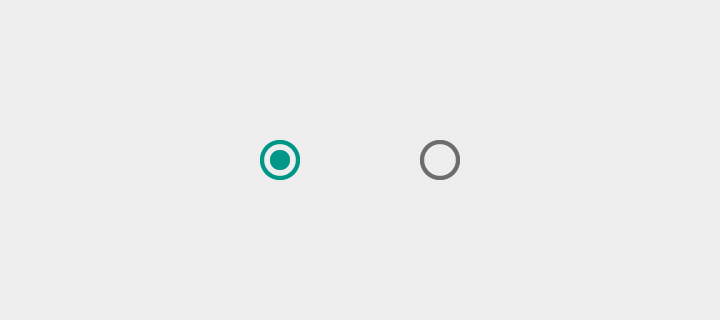

Radio button di Material Design nel tema chiaro
Tema chiaro per i pulsanti di opzione
Radio button di Material Design nel tema scuro
Tema scuro per i pulsanti di opzione

Tema chiaro

Selezionato: Swatch 500, opacità 100%
Non selezionato: #000000, opacità 54%
Disabilitato: #000000, opacità 26%
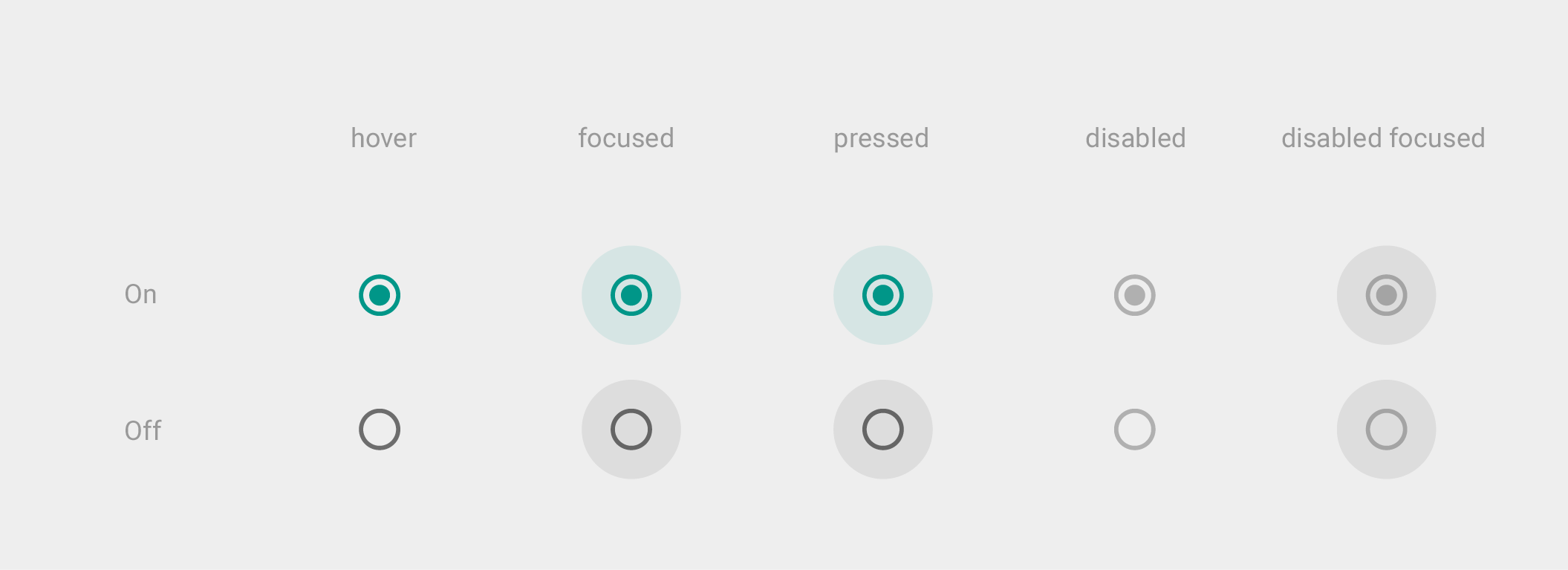
Stati dei radio button di Material Design nel tema chiaro
Tema chiaro per i pulsanti di opzione negli stati in stato hover, con il focus, premuto, disabilitato e disabilitato con il focus.

Tema scuro

Selezionato: Swatch 500, opacità 100%
Non selezionato: #FFFFFF, opacità 70%
Disabilitato: #FFFFFF, opacità 30%
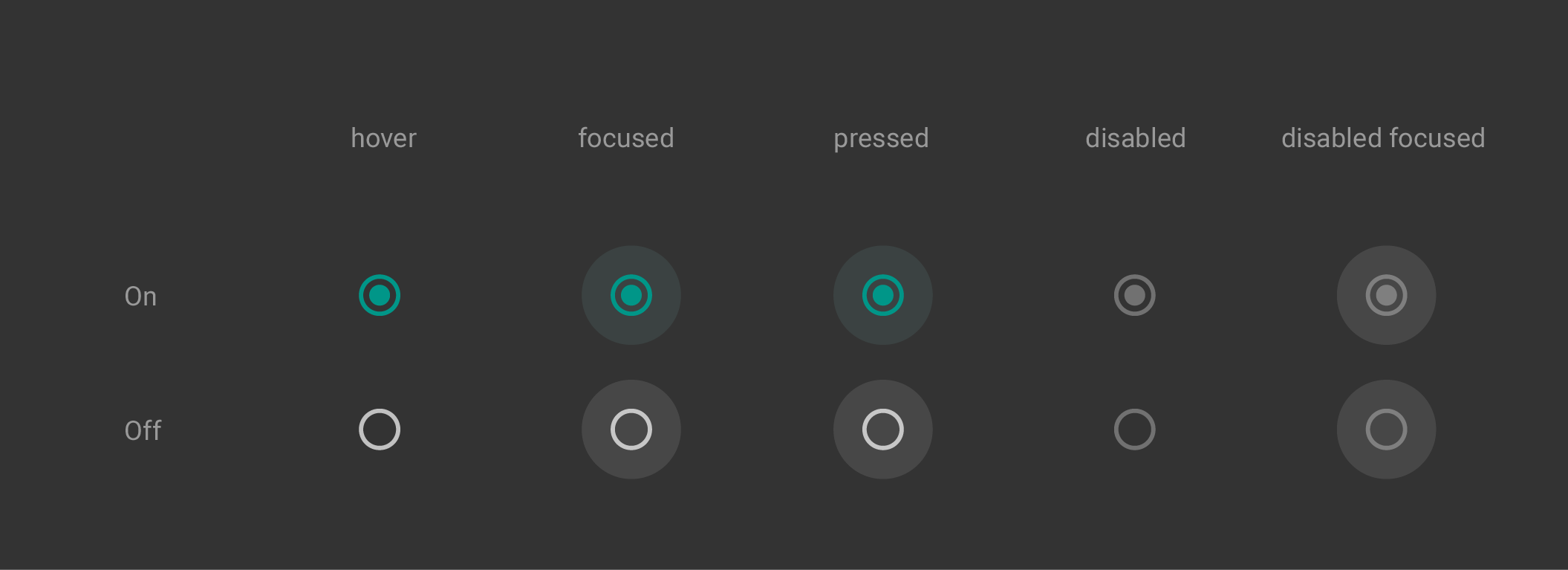
Stati dei radio button di Material Design nel tema scuro
Tema scuro per i pulsanti di opzione negli stati in stato hover, con il focus, premuto, disabilitato e disabilitato con il focus.

Interruttore ​

Gli interruttori on/off consentono di attivare o disattivare una singola opzione delle impostazioni. L'opzione controllata dagli interruttori e il relativo stato devono essere indicati chiaramente dall'etichetta in linea associata. Gli interruttori condividono le stesse proprietà visive del pulsante di opzione.

Il controllo a scorrimento on/off con le diciture “on” e “off” incluse nella risorsa grafica è deprecato. Utilizzare al suo posto l'interruttore mostrato di seguito.


Switch di Material Design nel tema chiaro
Tema chiaro
Switch di Material Design nel tema scuro
Tema scuro

Tema chiaro

Cursore attivo: Swatch 500, opacità 100%
Traccia attiva: Swatch 500, opacità 50%

Cursore inattivo: Grigio 50, #FAFAFA, opacità 100%
Traccia inattiva: #000000, opacità 38%

Cursore disabilitato: Grigio 400, #BDBDBD, opacità 100%
Traccia disabilitata: #000000, opacità 12%
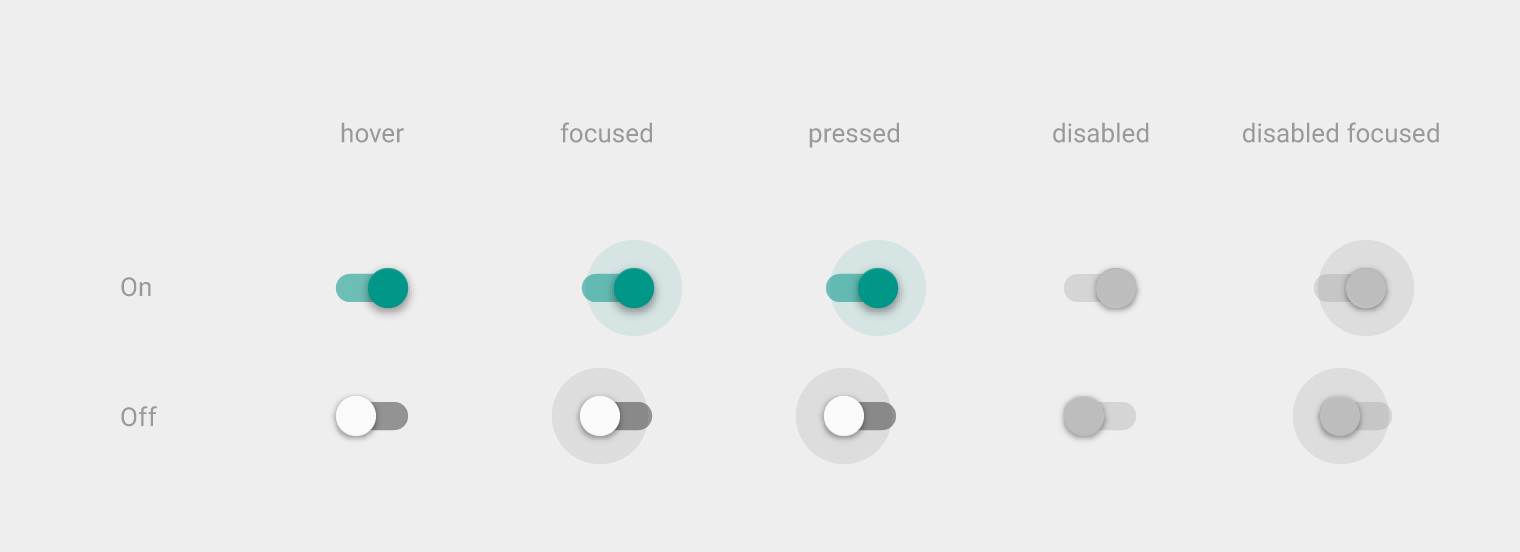
Switch di Material Design nel tema chiaro in vari stati
Tema chiaro per gli interruttori negli stati in stato hover, con il focus, premuto, disabilitato e disabilitato con il focus.

Tema scuro

Cursore attivo: Swatch 200, opacità 100%
Traccia attiva: Swatch 200, opacità 50%

Cursore inattivo: Grigio 400, #BDBDBD, opacità 100%
Traccia inattiva: #FFFFFF, opacità 30%

Cursore disabilitato: Grigio 800, #424242, opacità 100%
Traccia disabilitata: #FFFFFF, opacità 10%
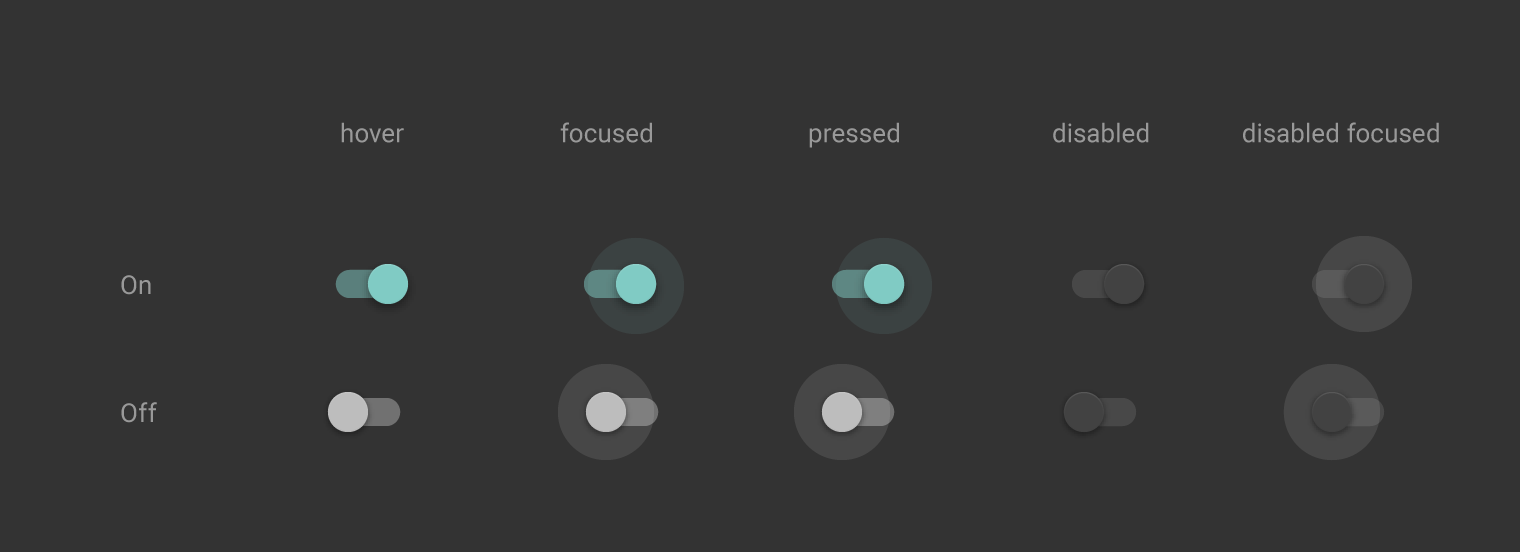
Tema scuro per gli switch di Material Design in vari stati
Tema scuro per gli interruttori negli stati in stato hover, con il focus, premuto, disabilitato e disabilitato con il focus.

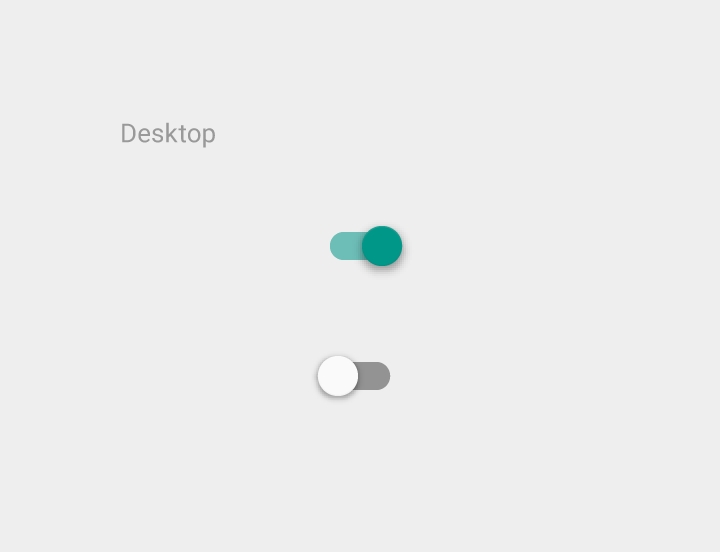
Utilizzare l'effetto radiale esterno solo sui fattori di forma che favoriscono il tocco con il dito, nei casi in cui l'interazione potrebbe coprire completamente l'elemento. Per l'uso su desktop con il mouse, questa indicazione aggiuntiva non è necessaria.
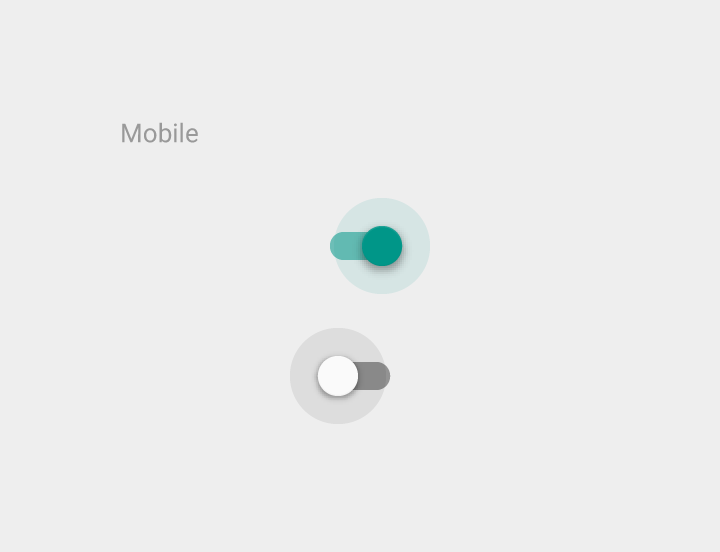
Effetto radiale per gli switch di Material Design sui dispositivi mobili
Effetto radiale sui dispositivi mobili
Nessun effetto radiale per gli switch di Material Design su desktop
Nessun effetto radiale su desktop
Pager
Pagina precedenteAvanzamento e attività
Pagina successivaSlider

Rilasciato sotto la licenza Apache-2.0.

Copyright © 2014-Present Google

https://m1.material.io/components/selection-controls.html

Rilasciato sotto la licenza Apache-2.0.

Copyright © 2014-Present Google