Skip to content
Material Design 1
Main Navigation
v3
v2
v1

Deutsch

English
简体中文
繁體中文
Español
Français
Русский
Português – Brasil
日本語
한국어
Italiano
Polski
Türkçe
čeština
magyar

Deutsch

English
简体中文
繁體中文
Español
Français
Русский
Português – Brasil
日本語
한국어
Italiano
Polski
Türkçe
čeština
magyar

Aussehen

Sidebar Navigation

Material Design

Umgebung

Materialeigenschaften

Elevation und Schatten

Was ist neu

Bewegung

Bewegung im Material Design

Dauer & Easing

Bewegung

Transformation von Material

Choreografie

Kreative Anpassung

Stil

Farbe

Symbole

Bildmaterial

Typografie

Schreiben

Layout

Prinzipien

Einheiten und Maße

Maße & Keylines

Struktur

Responsive UI

Geteilter Bildschirm

Komponenten

Untere Navigation

Bottom Sheets

Schaltflächen

Schaltflächen: Floating Action Button

Karten

Chips

Datentabellen

Dialoge

Trennlinien

Expansion-Panels

Rasterlisten

Listen

Listen: Steuerelemente

Menüs

Picker

Fortschritt und Aktivität

Auswahlelemente

Schieberegler

Snackbars & Toasts

Stepper

Subheader

Tabs

Textfelder

Toolbars

Tooltips

Widgets

Muster

Bestätigung und Rückmeldung

Datenformate

Leerzustände (Empty States)

Fehler

Fingerabdruck

Gesten

Hilfe & Feedback

Startbildschirme

Laden von Bildern

Navigation

Navigation-Drawer

Navigationsübergänge

Benachrichtigungen

Offline-Zustände

Berechtigungen

Scrolltechniken

Suche

Auswahl

Einstellungen

Zum Aktualisieren wischen

Wachstum & Kommunikation

Einführung

Onboarding

Feature Discovery

Gesteneinführung

Benutzerfreundlichkeit

Barrierefreiheit

Bidirektionalität

Plattformen

Plattformanpassung

Android

Ressourcen

Farbpaletten

Geräte

Layoutvorlagen

Roboto- und Noto-Schriftarten

Sticker Sheets und Symbole

Schatten

Auf dieser Seite

Bildmaterial ​


Bildmaterial in Material Design hilft dabei, Ihr Produkt zu vermitteln

Bildmaterial ist mehr als nur Dekoration. Es ist ein wirkungsvolles Instrument, das Ihnen hilft, Ihr Produkt zu vermitteln und es von anderen abzuheben.

Ausdrucksstarkes, grafisches und gezielt eingesetztes Bildmaterial hilft, die Nutzer einzubinden.

Ob die Stimmung gedämpft und dezent oder hell und farbenfroh ist – die folgenden Grundprinzipien und Best Practices zeigen Ihnen, wie Sie Bildmaterial erfolgreich einbinden und Ihre Anwendungen zum Leben erwecken, unabhängig vom visuellen Erscheinungsbild Ihrer Marke.

Grundprinzipien

Relevant
Informativ
Begeisternd


Integration in die Benutzeroberfläche

Geeignete Auflösung verwenden
Scrims zum Schutz von Text einsetzen


Anwendungsfälle

Avatare und Vorschaubilder
Hero-Bilder
Galerien
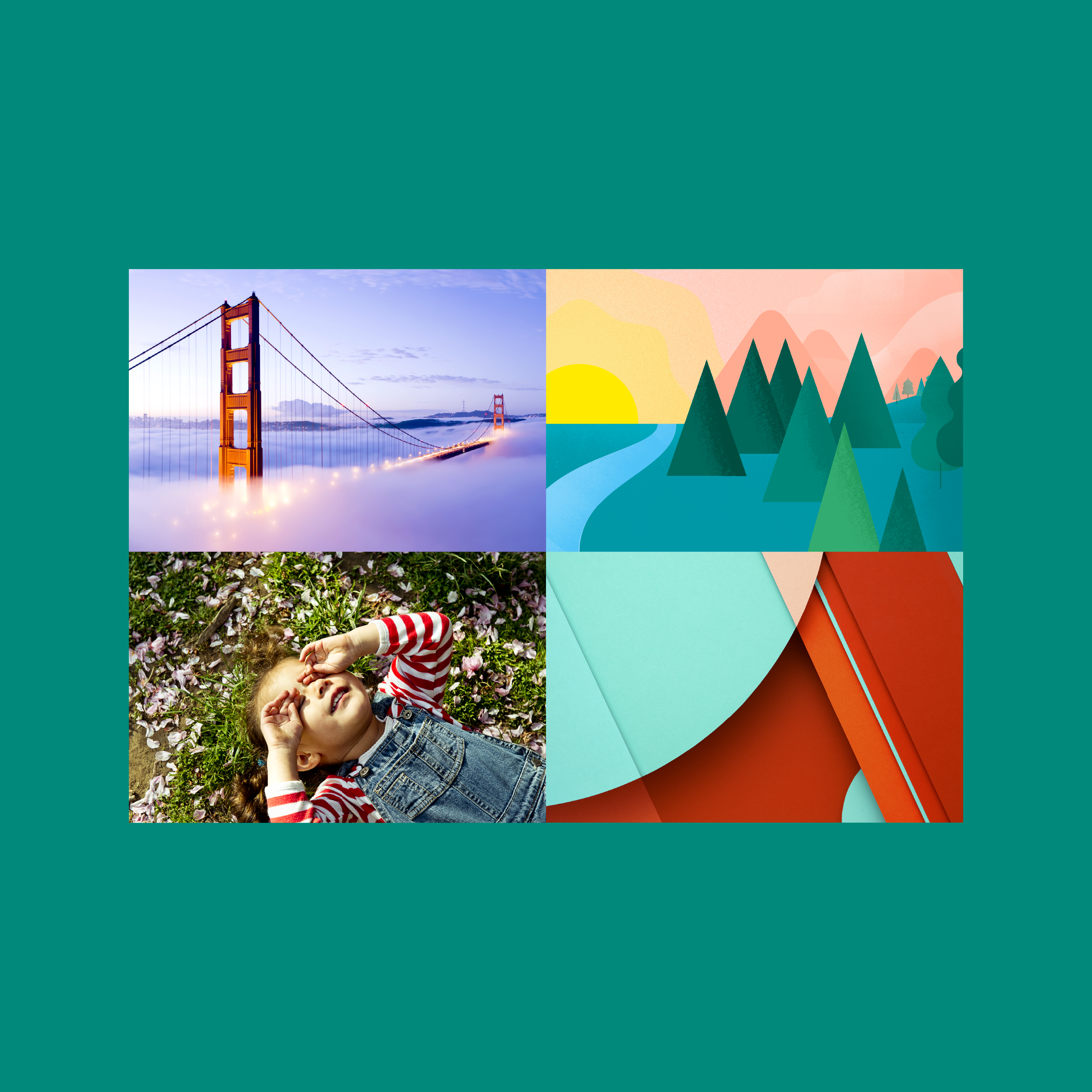
Bildmaterial in Material Design hilft dabei, Ihr Produkt zu vermitteln

Grundprinzipien ​

Wenn Sie Illustrationen und Fotografien einsetzen, um das Nutzererlebnis zu verbessern, wählen Sie Bilder, die für den Nutzer relevant und informativ sind und Freude bereiten.

Bildmaterial in Material Design spiegelt den Kontext und die Umgebung des Nutzers wider
Persönliche Relevanz
Bildmaterial kann den Kontext und die Welt widerspiegeln, in der der Nutzer lebt.
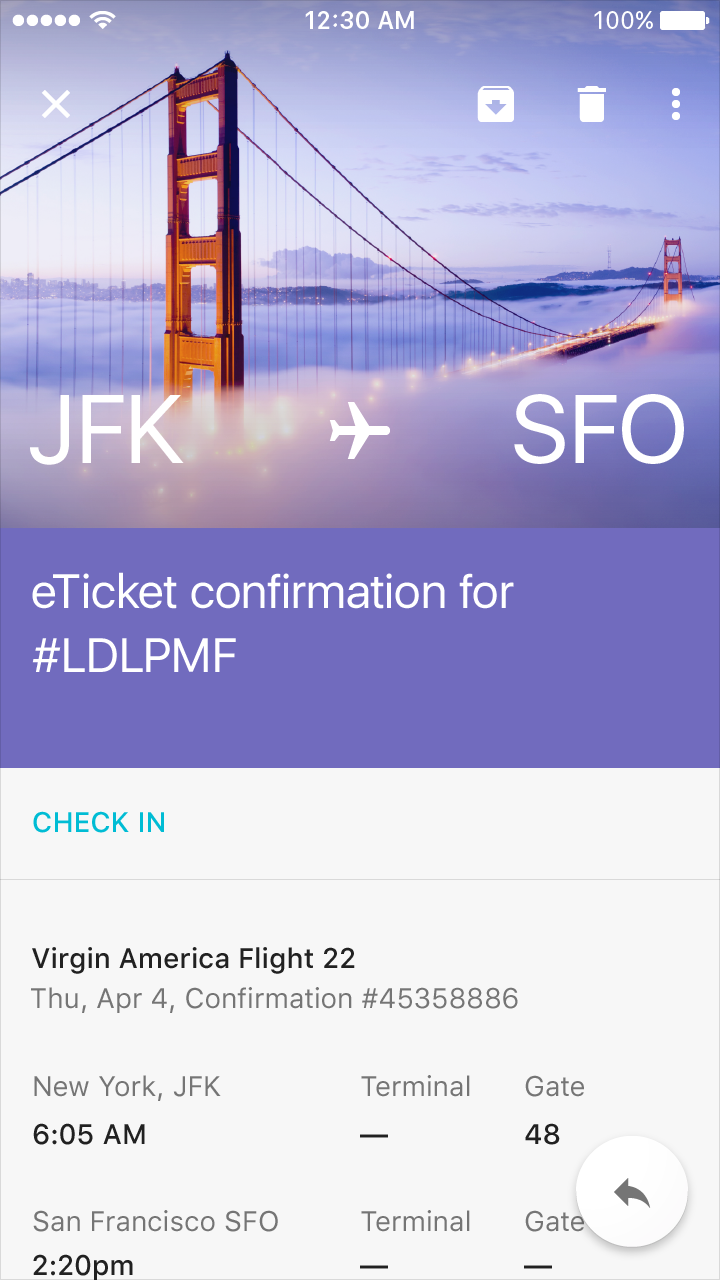
Bilder verbessern mithilfe von Material-Design-Konzepten das Verständnis
Information
Bilder können spezifische Informationen vermitteln, die ein unmittelbares Verständnis ermöglichen.
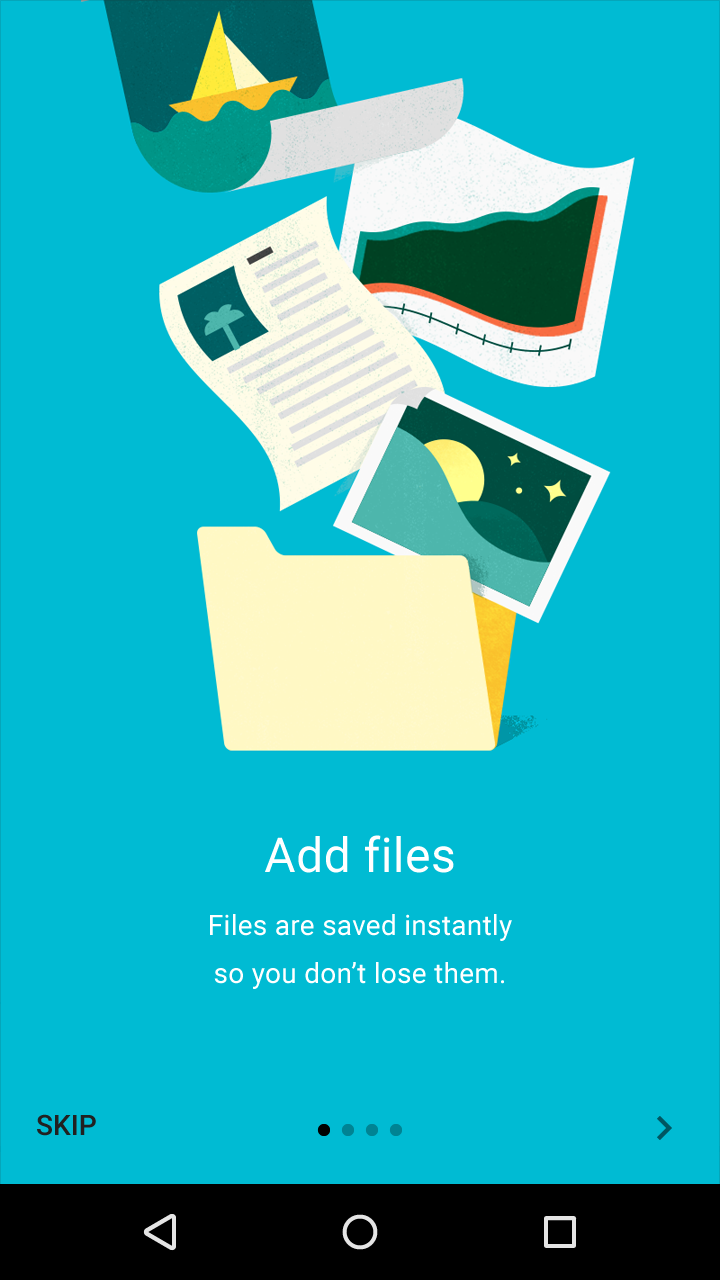
Material Design: Einzigartige Schönheit steigert die Nutzerfreude
Freude
Eine ästhetisch ansprechende Darstellung des Kontexts macht Ihr Produkt einzigartig und steigert die Freude der Nutzer.

Den Kontext berücksichtigen

Stellen Sie sicher, dass Bilder dynamisch und kontextbezogen sind. Nutzen Sie visuelle Darstellungen, die den Nutzerkontext vorwegnehmen, um das Nutzererlebnis erheblich zu verbessern.
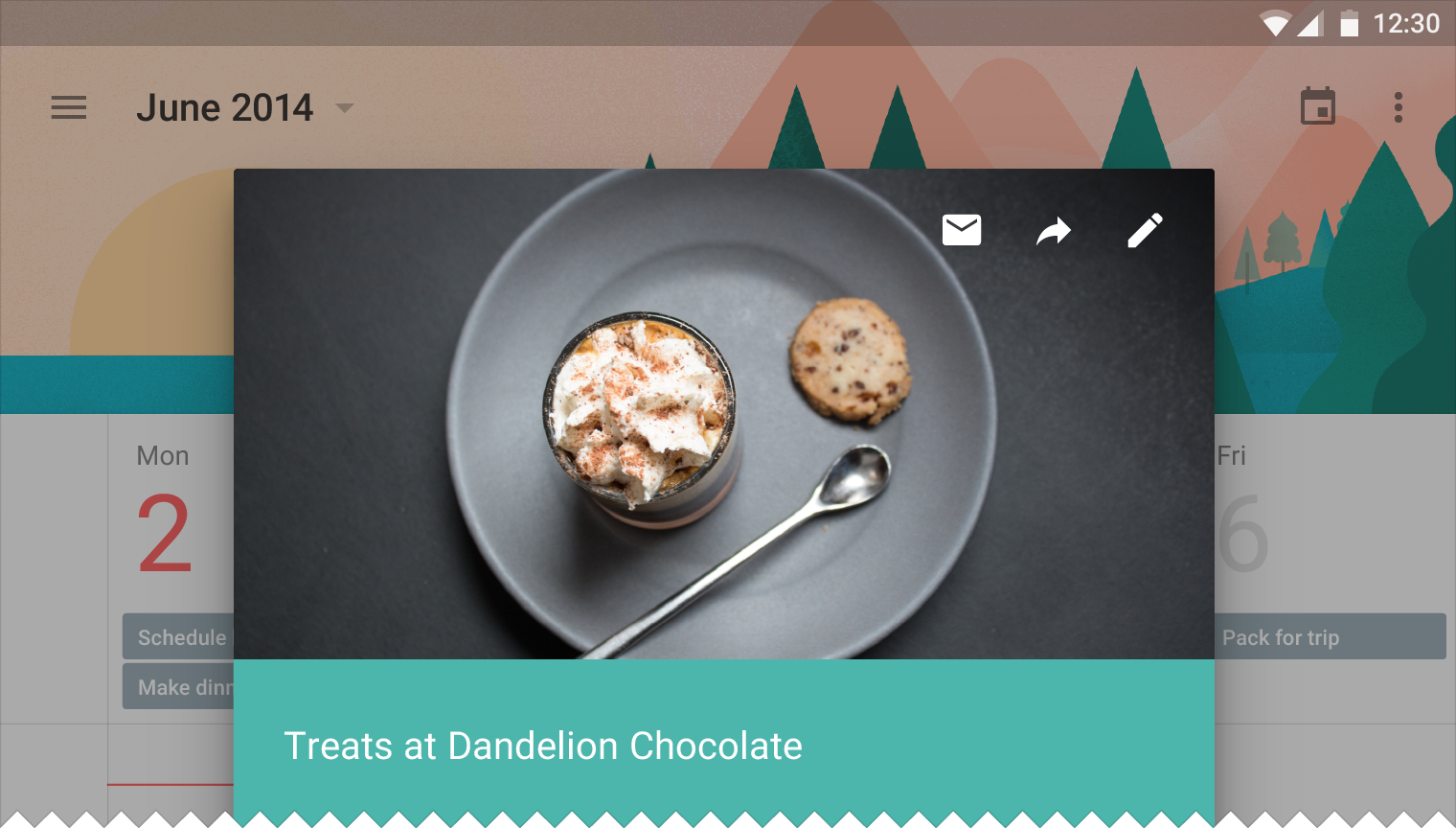
Dynamische Bilder verbessern das Nutzererlebnis in Material Design
Verwenden Sie kontextbezogenes Bildmaterial.

Für Immersion sorgen

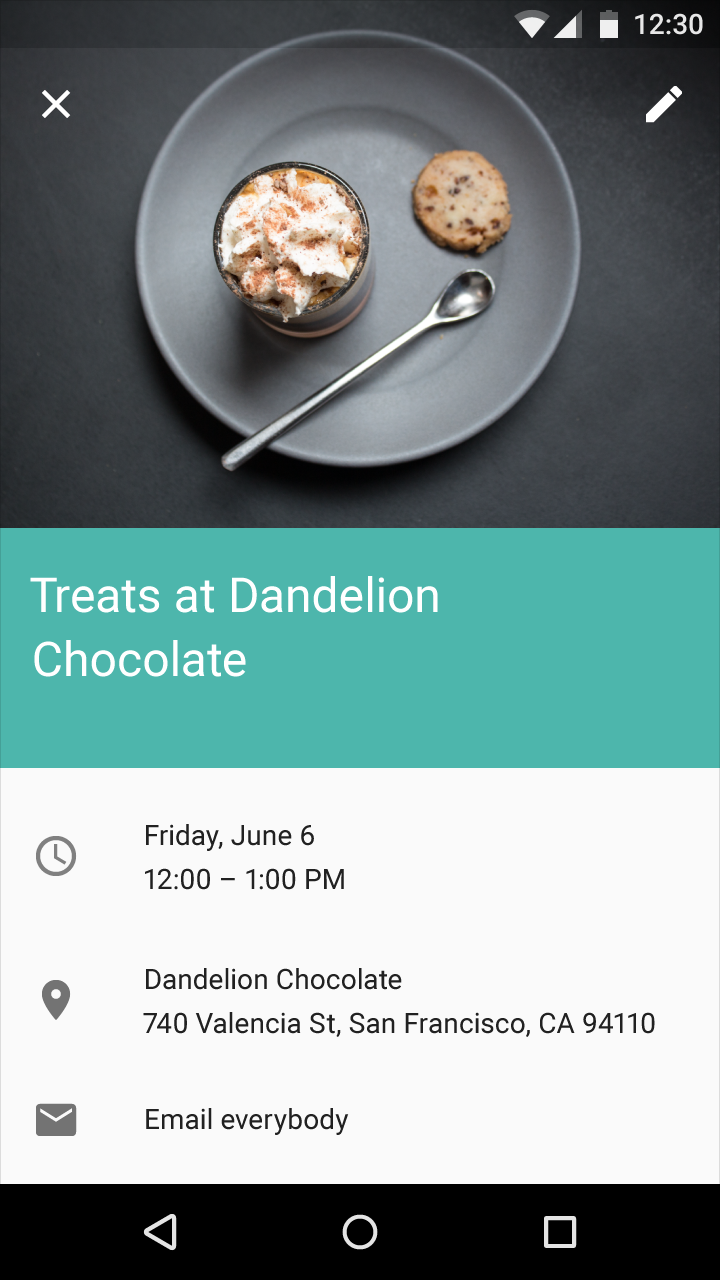
Bei Bedarf ist es vertretbar, integrierte Hero-Bilder und Vorschaubilder durch Farb- und Inhaltsüberlagerungen zu verdecken oder nur anzudeuten.
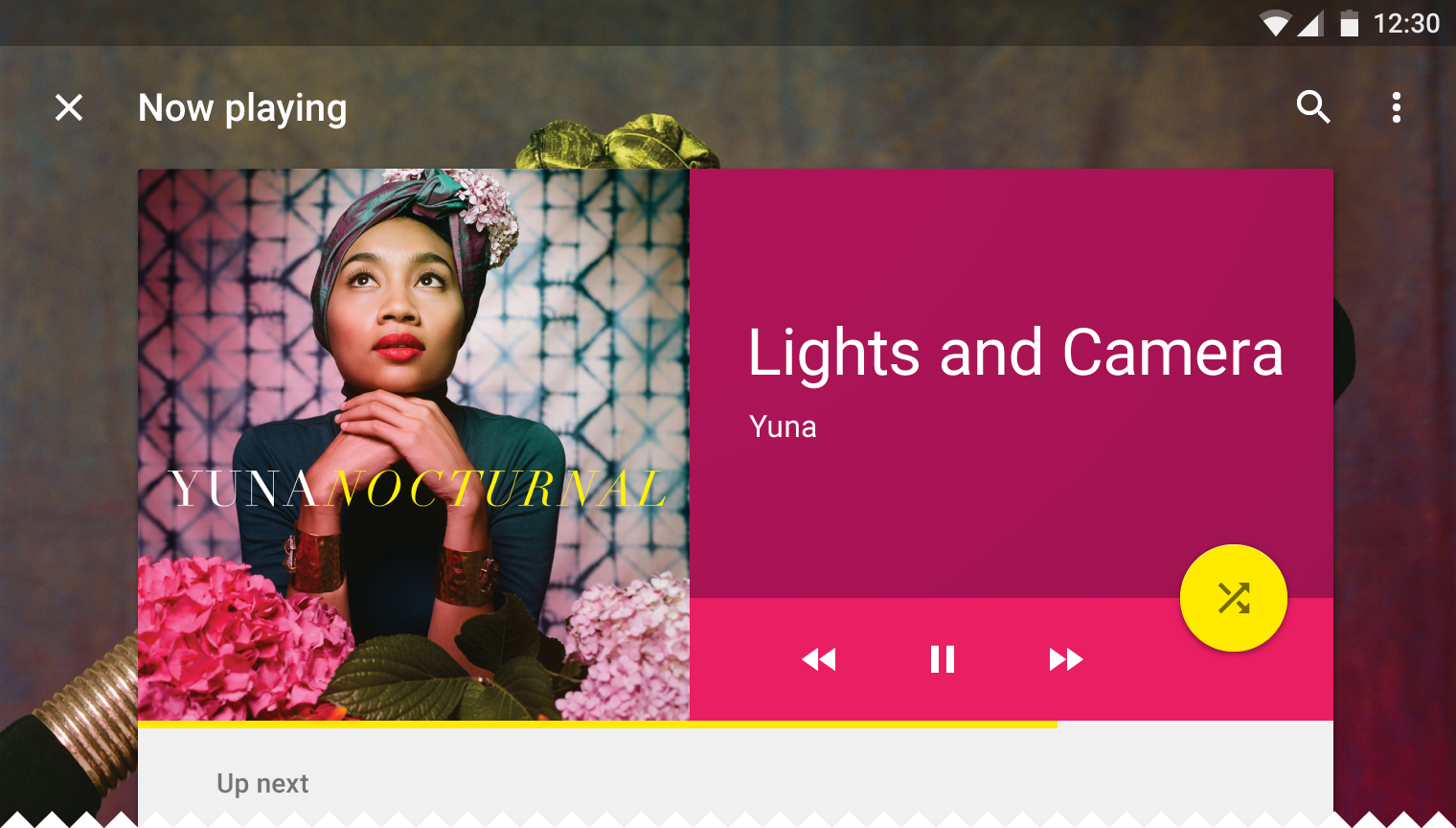
Material Design: Überlagerungen zur Verstärkung der Immersion einsetzen
Hintergrundbilder können verdeckt werden, während der Nutzer mit Inhalten im Vordergrund interagiert.

Best Practices ​

Verschiedene Darstellungsformen nutzen

Illustration und Fotografie können beide im selben Produkt eingesetzt werden. Fotografien vermitteln von sich aus ein gewisses Maß an Konkretheit und eignen sich daher, konkrete Entitäten und Geschichten darzustellen. Illustrationen eignen sich gut dafür, Konzepte und Metaphern zu visualisieren, bei denen eine konkrete Fotografie eher befremdlich wirken könnte.
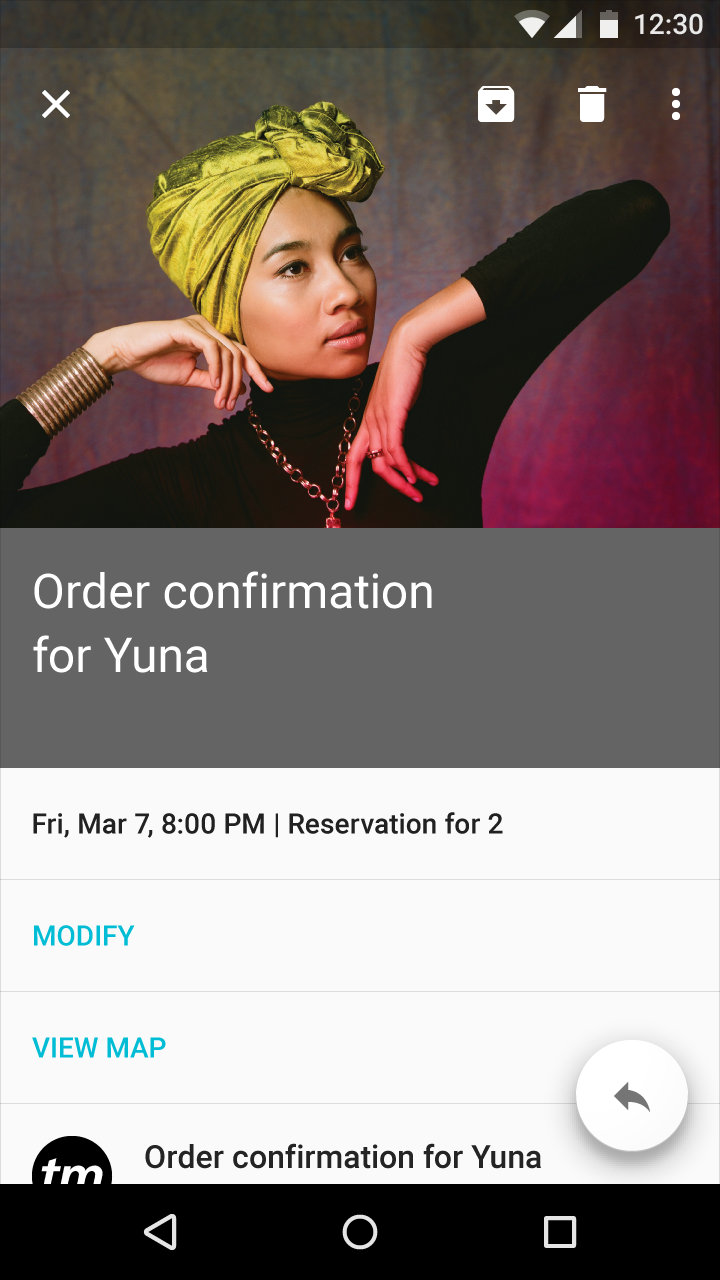
Fotografische Darstellung für Entitäten in Material Design

Richtig.

Greifen Sie bei konkreten Entitäten zuerst auf fotografische Darstellungen zurück.
Illustration in Material Design unterstützt das Verständnis von Inhalten

Richtig.

Wenn eine konkrete Darstellung nicht möglich oder sinnvoll ist, gibt eine Illustration den Inhalt näherungsweise wieder und erleichtert so das Verständnis.

Stockmaterial vermeiden

Setzen Sie Bildmaterial ein, um eine unverwechselbare Bildsprache auszudrücken und kreative Qualität zu zeigen.

Verwenden Sie für konkrete Entitäten oder Markeninhalte passendes Bildmaterial. Bei abstrakteren Inhalten sollten Sie interpretativ vorgehen. Stockfotos und Cliparts sind weder konkret noch interpretativ.

Authentische Bilder, die Geschichten in Material Design widerspiegeln

Richtig.

Achten Sie auf Bilder, die authentische Geschichten erzählen.
Authentische Bilder in Material Design

Falsch.

Stockfotos können unauthentisch wirken.
Spezifisches Bildmaterial für Elemente in Material Design verwenden

Richtig.

Verwenden Sie für konkrete Darstellungen spezifisches Bildmaterial.
Allgemeine Stockfotos in Material Design vermeiden

Falsch.

Greifen Sie nicht standardmäßig auf rein gegenständliche Stockfotografie zurück.

Einen Fokuspunkt setzen

Sorgen Sie in Ihrem Bildmaterial für einen ikonischen Fokuspunkt. Dieser kann von einer einzelnen Entität bis hin zu einer übergeordneten Komposition reichen. Vermitteln Sie dem Nutzer ein klares Konzept auf einprägsame Weise.
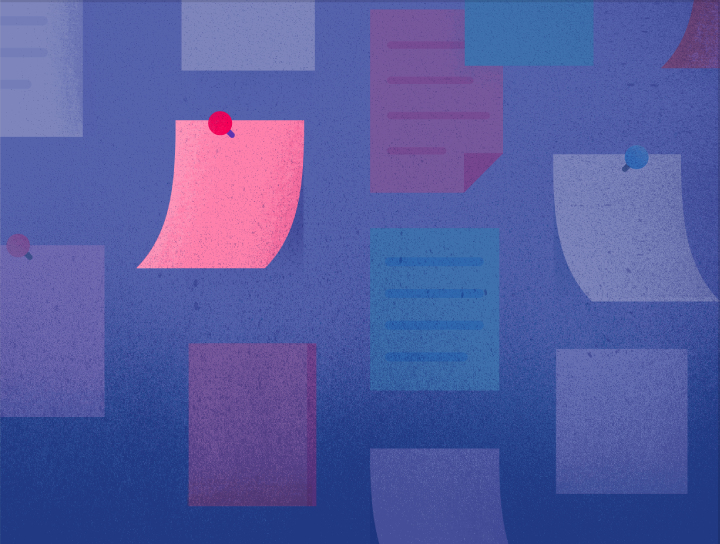
Material Design: Farbe für einen klaren Bildfokus einsetzen

Richtig.

Nutzen Sie Farbe und Komposition, um Bildern einen klaren Fokus zu verleihen.
Material Design: Nutzerverwirrung durch klares Bildmaterial vermeiden

Falsch.

Zwingen Sie den Nutzer nicht, nach der Bedeutung des Bildes zu suchen.
Kraftvolle Elemente in Material Design mit minimalen Ablenkungen

Richtig.

Die wirkungsvollsten ikonischen Bilder bestehen aus wenigen aussagekräftigen Elementen und möglichst wenig Ablenkung.
Material Design: Fokus für Klarheit und Wirkung beibehalten

Falsch.

Wird der Fokuspunkt verschleiert, verliert das Bild seine ikonische Wirkung.
Material Design: Klarer Fokus für sofortiges Verständnis

Richtig.

Ein klarer Fokus vermittelt das Konzept auf einen Blick.
Bedeutungsloses Bild durch fehlenden Fokus in Material Design

Falsch.

Ein fehlender Fokus macht das Bild bedeutungslos.

Narrative aufbauen

Schaffen Sie eine fesselnde Geschichte und vermitteln Sie ein Gefühl für den Kontext, um Ihrer Anwendung eine menschliche Note zu verleihen. Definieren Sie die Stimmung durch visuelles Erzählen: Ist die Stimmung erstrebenswert? Düster? Feierlich?
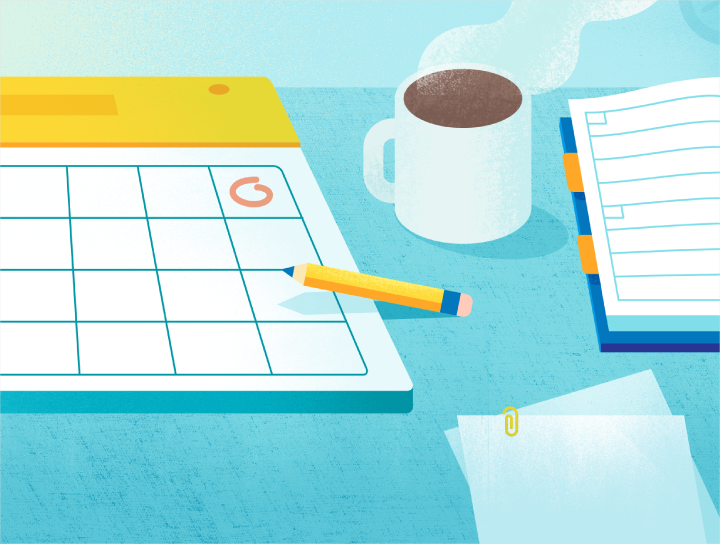
Material Design: Ein erzählerisches Bild, das Informationen vermittelt

Richtig.

Ein Bild, das eine Geschichte erzählt, ist weitaus ansprechender und informativer.
Material Design: Bilder sollten eine Geschichte erzählen und Kontext vermitteln

Falsch.

Ein Bild, das keine Geschichte erzählt, verpasst die Chance, Stimmung, Marke und Kontext zu vermitteln.
Material Design verbessert die Klarheit von Botschaft und Marke.

Richtig.

Konzepte, die passend in den Kontext eingebettet sind, vermitteln Ihre Botschaft und Ihre Marke wirksamer.
Material Design: Darstellung einer Entität ohne Kontext

Falsch.

Die Darstellung einer vom Kontext losgelösten Entität wirkt uninteressant.

Integration in die Benutzeroberfläche ​

Auflösung

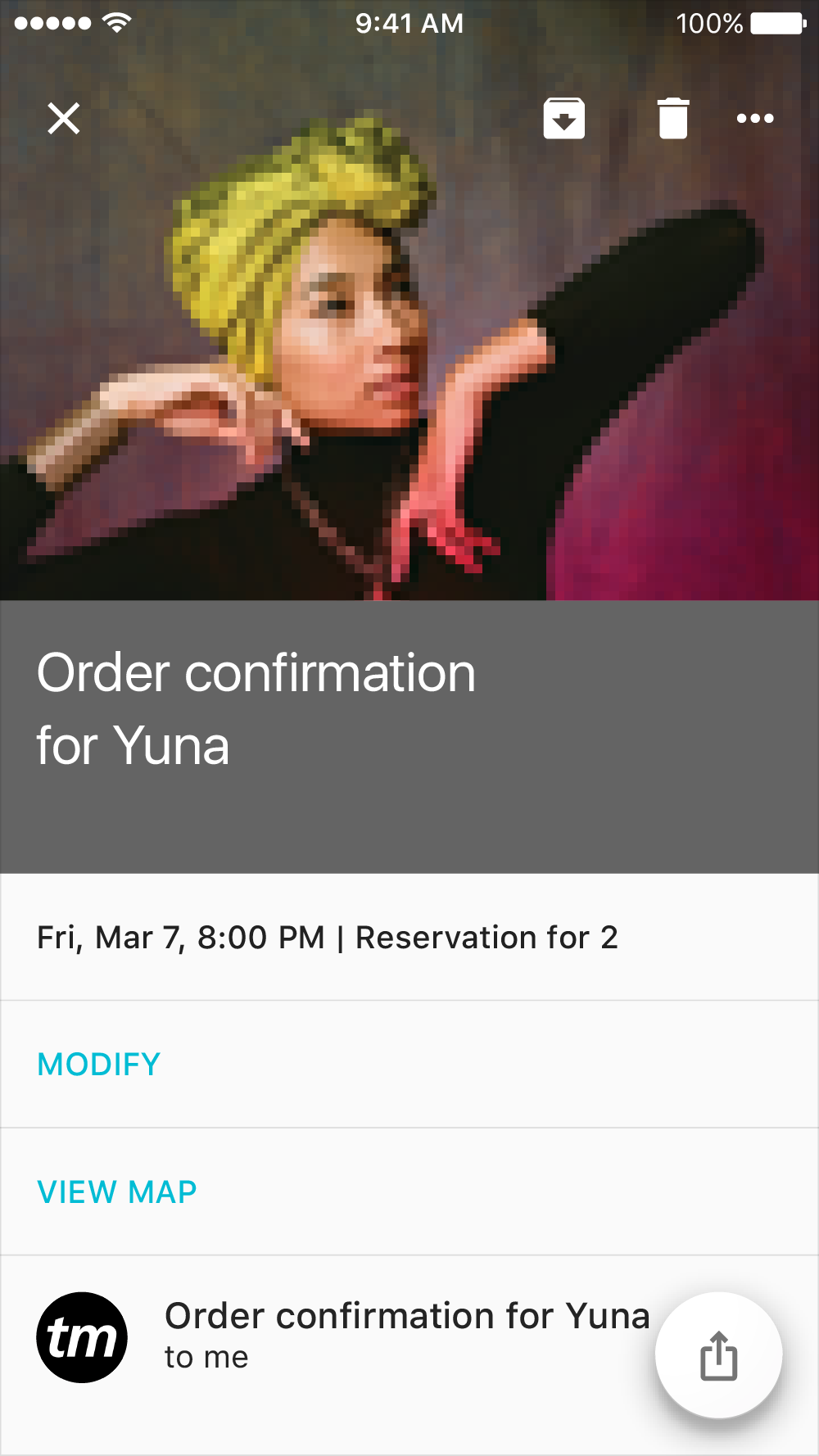
Stellen Sie sicher, dass Ihre Bilder für die jeweiligen Displays und Plattformen richtig dimensioniert sind. Material Design betont großformatige Bilder. Idealerweise sollten die Bildressourcen nicht verpixelt wirken. Testen Sie, welche Auflösungen für die jeweiligen Seitenverhältnisse und Geräte geeignet sind.
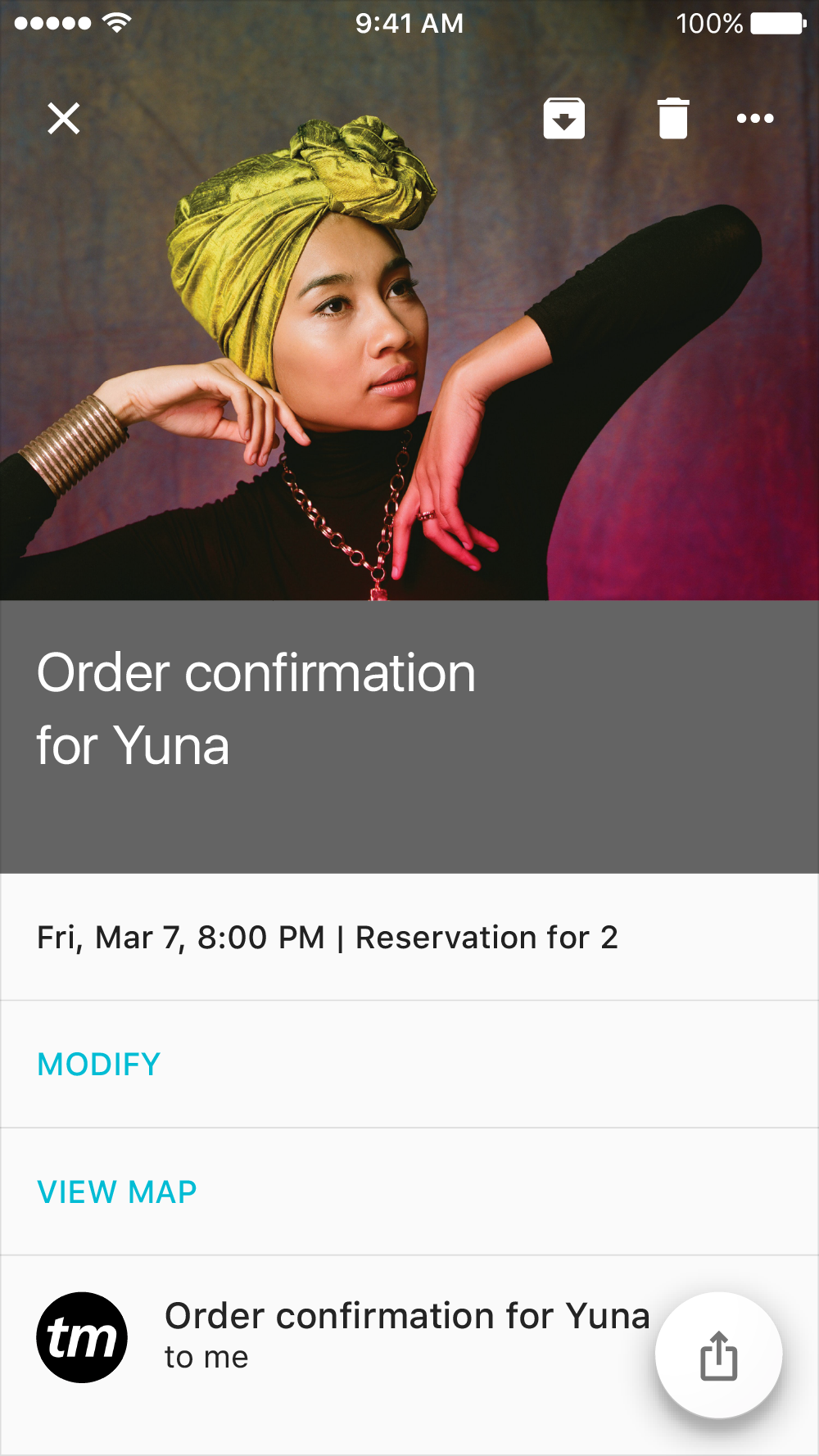
Angemessen dimensioniertes Bildmaterial in Material Design

Richtig.

Angemessen dimensioniertes Bildmaterial
Verpixeltes Bildmaterial mit Elementen von Material Design

Falsch.

Verpixeltes Bildmaterial

Größenabstufungen einführen

Führen Sie unterschiedliche Größenabstufungen ein, um eine visuelle Hierarchie zu schaffen.
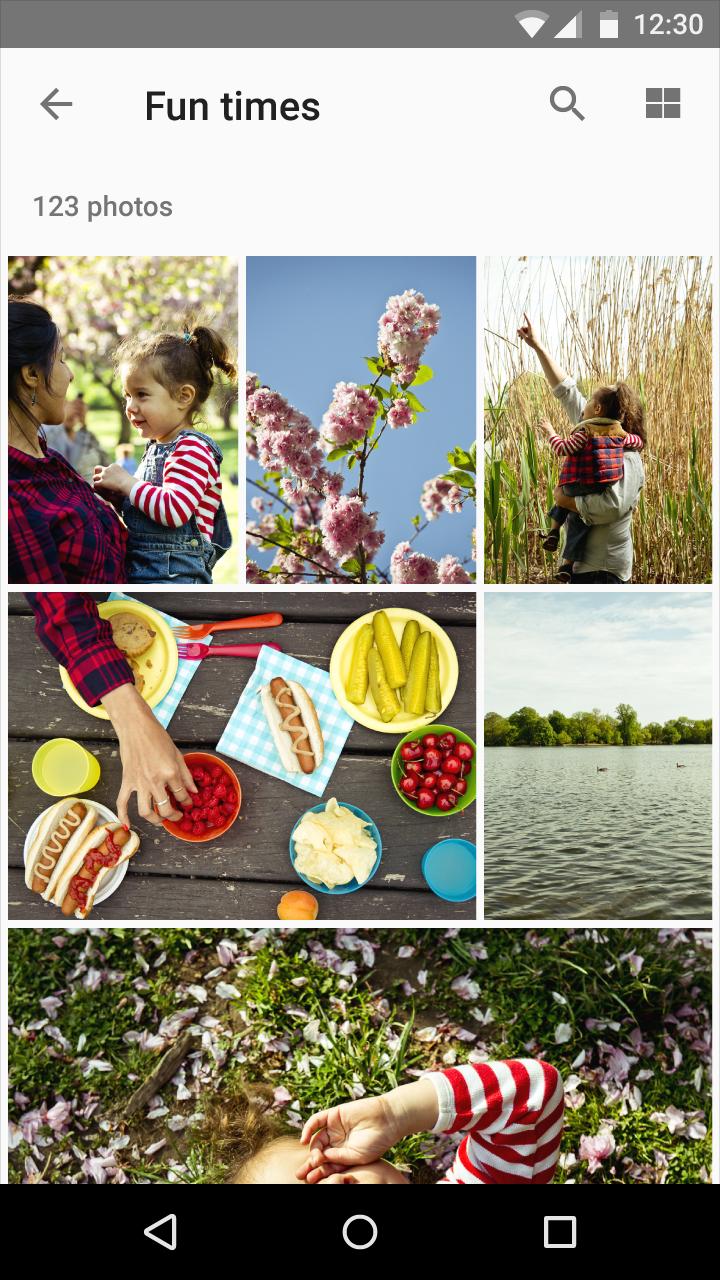
Vorschaubilder unterschiedlicher Größe in Material Design zur Darstellung einer Hierarchie
In einer Galerie: Führen Sie Vorschaubilder verschiedener Größen ein, um die Inhaltshierarchie zu vermitteln.
Material Design: Unterstützung für ein Ökosystem mit mehreren Containern
Ermöglichen Sie mehrere Container innerhalb desselben Ökosystems.

Textschutz

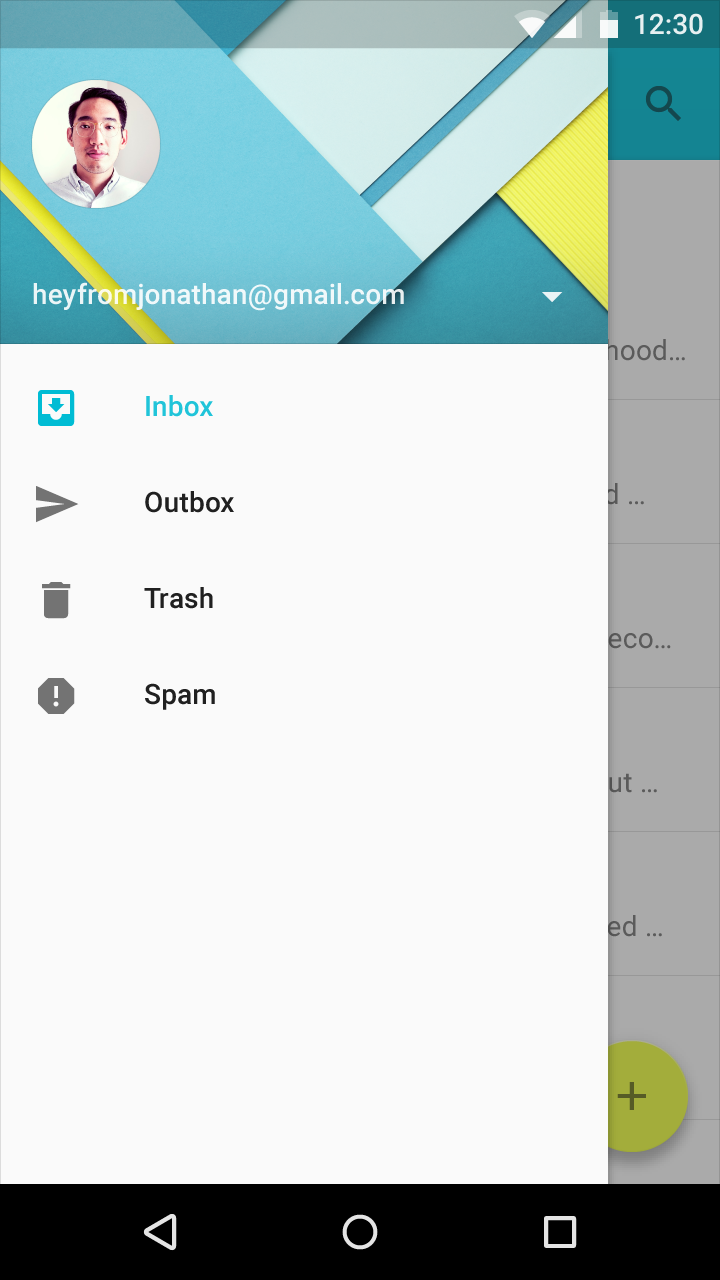
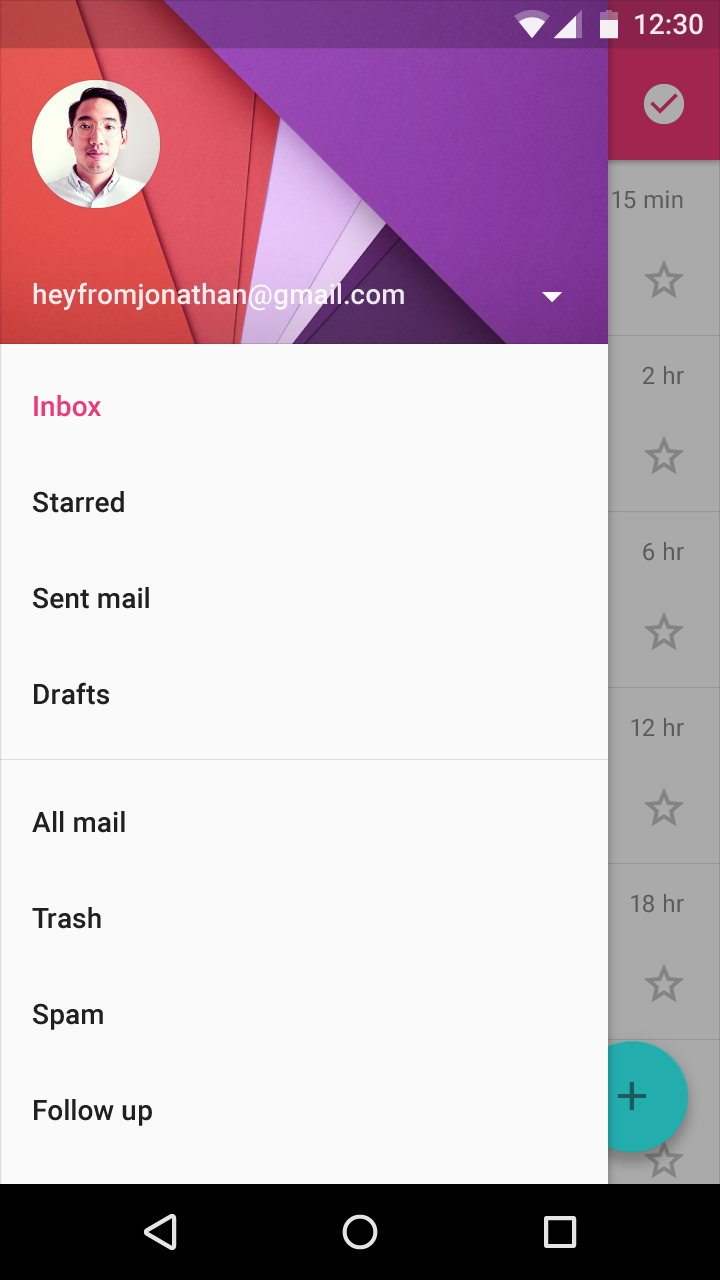
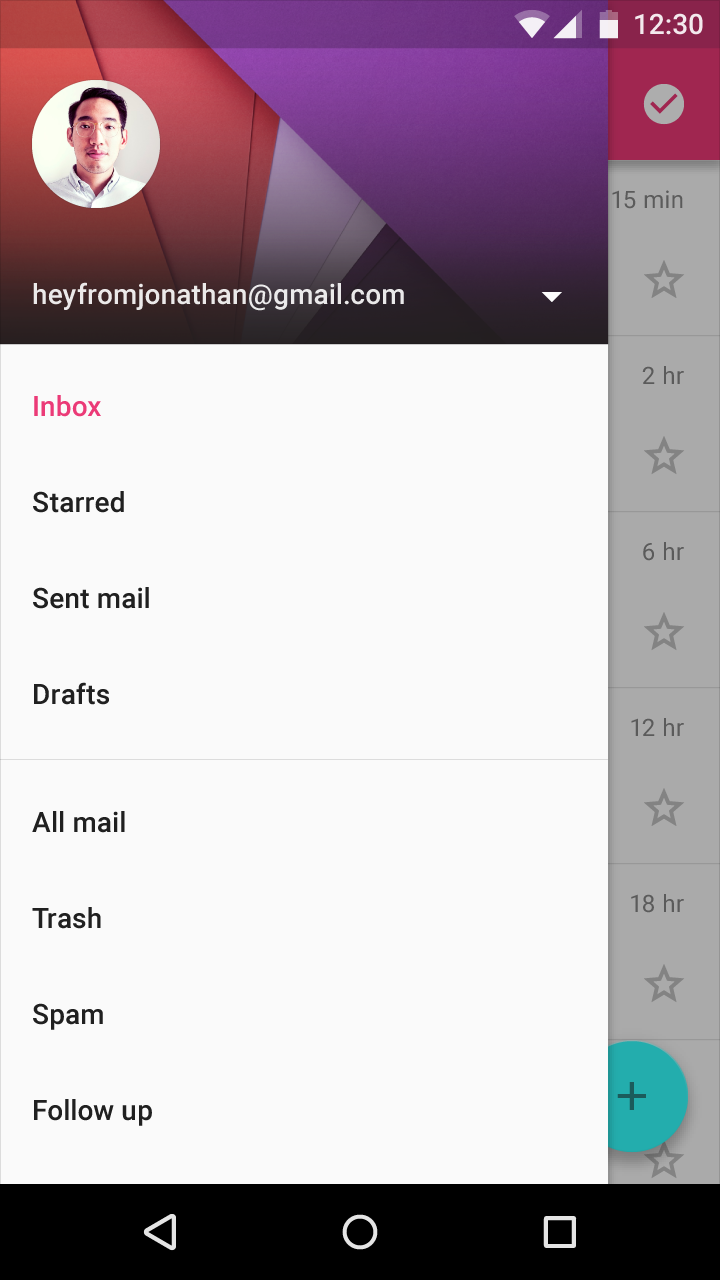
Um Typografie auf Bildmaterial gut lesbar zu machen, wenden Sie Textschutz in Form von Scrims an. Scrims sind dezente, halbtransparente Materialebenen.
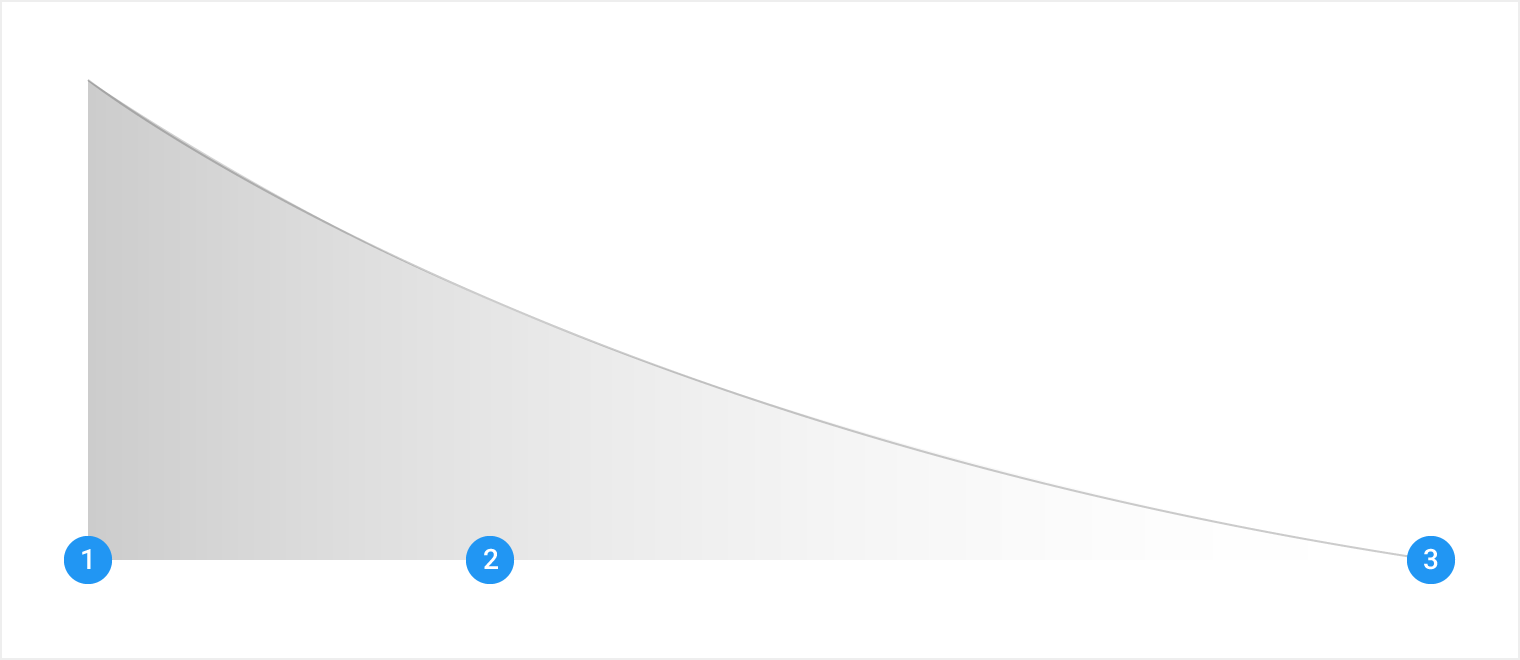
Textschutz mit Scrims für Lesbarkeit in Material Design
1. Dunkles Ende des Verlaufs: Die Deckkraft hängt vom Kontext ab
2. Mittelpunkt des Verlaufs: Er liegt um 3/10 näher am dunkleren Ende
3. Endpunkt des Verlaufs: Die Deckkraft beträgt 0

Um Banding (das Auftreten deutlicher Streifenmuster) zu vermeiden, sollte der Verlauf lang sein – dreimal so hoch wie die Standard-App-Leiste – wobei der Mittelpunkt etwa 3/10 in Richtung der dunkleren Seite verschoben ist. Dadurch erhält der Verlauf einen natürlichen, weichen Übergang, und harte Kanten werden vermieden.

Die Deckkraft des Verlaufs sollte je nach Umgebung gewählt werden. Bei manchen Bildern können dunklere Verläufe verwendet werden, wie etwa das hier gezeigte Bild mit einem 60-%-Verlauf.

In manchen Kontexten können Verläufe auch nur eine Deckkraft von 10–20 % haben.
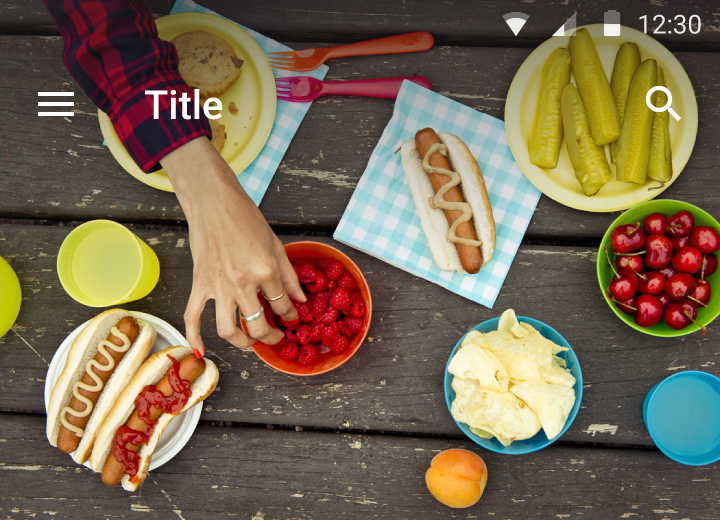
Verlauf mit 60 % Schwarzanteil im Stil von Material Design
Der Verlauf in diesem Bild besteht zu 60 % aus Schwarz.
Im Material-Design-Stil auf das linke Bild angewendeter Verlauf
Dies ist der Verlauf, der auf das linke Bild angewendet wurde.
Material Design: Dunkle Scrims 20–40 %, helle Scrims 40–60 %

Richtig.

Dunkle Scrims sollten je nach Inhalt idealerweise eine Deckkraft von 20 % bis 40 % haben. Helle Scrims sollten je nach Inhalt idealerweise eine Deckkraft von 40 % bis 60 % aufweisen.
Material Design: Bildmaterial durch Scrims nicht verdecken

Falsch.

Verdecken Sie bei Verwendung eines Scrims nicht das Bildmaterial.
Material Design: Zielbereiche für Textschutz

Richtig.

Wählen Sie bei größeren Flächen gezielt bestimmte Bereiche für den Textschutz aus, anstatt das gesamte Bild abzudecken.
Material Design: Übermäßiges Abdunkeln großer Bilder vermeiden

Falsch.

Vermeiden Sie bei großen Bildern ein übermäßiges Abdunkeln („Over-Scrimming“).
Farbüberlagerungen in Material Design mit der Palette-API

Richtig.

Farbüberlagerungen unterscheiden sich von Scrims zum Textschutz und können als Gestaltungselement eingesetzt werden. Verwenden Sie beim Erstellen komplementärer Farbüberlagerungen die Palette-API, um Ihr Farbschema auf Grundlage des Inhalts zu definieren.
Markenfarben in Material Design zur Aufwertung des Bildmaterials verwenden

Richtig.

Sie können die Farbpalette Ihrer Marke dekorativ einsetzen, um Bildmaterial aufzuwerten.

Avatare und Vorschaubilder

Avatare und Vorschaubilder repräsentieren Entitäten oder Inhalte – entweder unmittelbar anhand von Fotografien oder konzeptionell anhand von Illustrationen. Im Allgemeinen dienen sie als Tap-Ziele, die zur Hauptansicht der Entität oder des Inhalts führen.

Avatare können verwendet werden, um Personen darzustellen. Bieten Sie für persönliche Avatare Personalisierungsmöglichkeiten an. Da Nutzer möglicherweise keinen Avatar personalisieren möchten, stellen Sie zugleich ansprechende Standardavatare bereit. In Kombination mit einem bestimmten Logo können Avatare auch zur Darstellung einer Marke dienen.

Vorschaubilder deuten auf weitere Informationen hin – sie geben dem Nutzer einen Einblick in den Inhalt – und unterstützen die Navigation. So ermöglichen sie, Bildmaterial auch auf wenig Raum einzubinden.
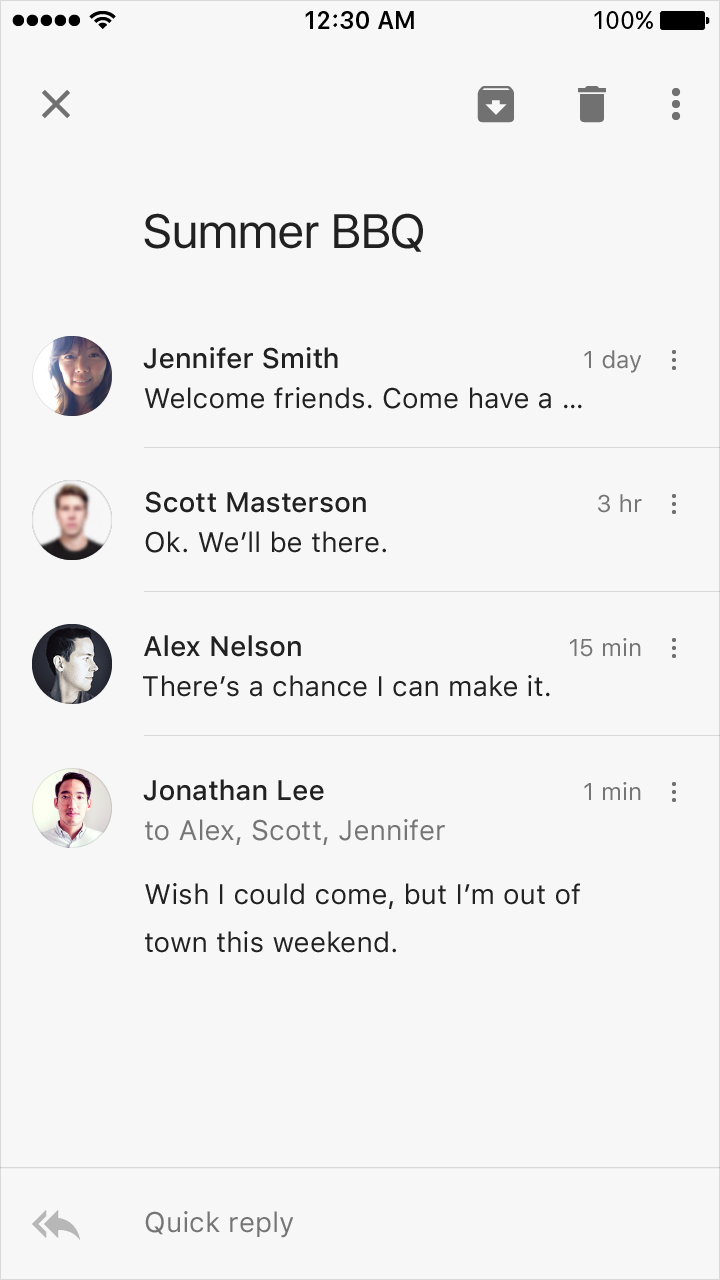

Avatare in Material Design verleihen eine persönliche Note bei minimalem Platzbedarf
Avatare verleihen einer Anwendung eine persönliche Note – und benötigen nur minimalen Platz.
Markenavatar in Material Design, der Informationen schnell vermittelt
Ein Markenavatar vermittelt Informationen auf einen Blick.

Hero-Bilder

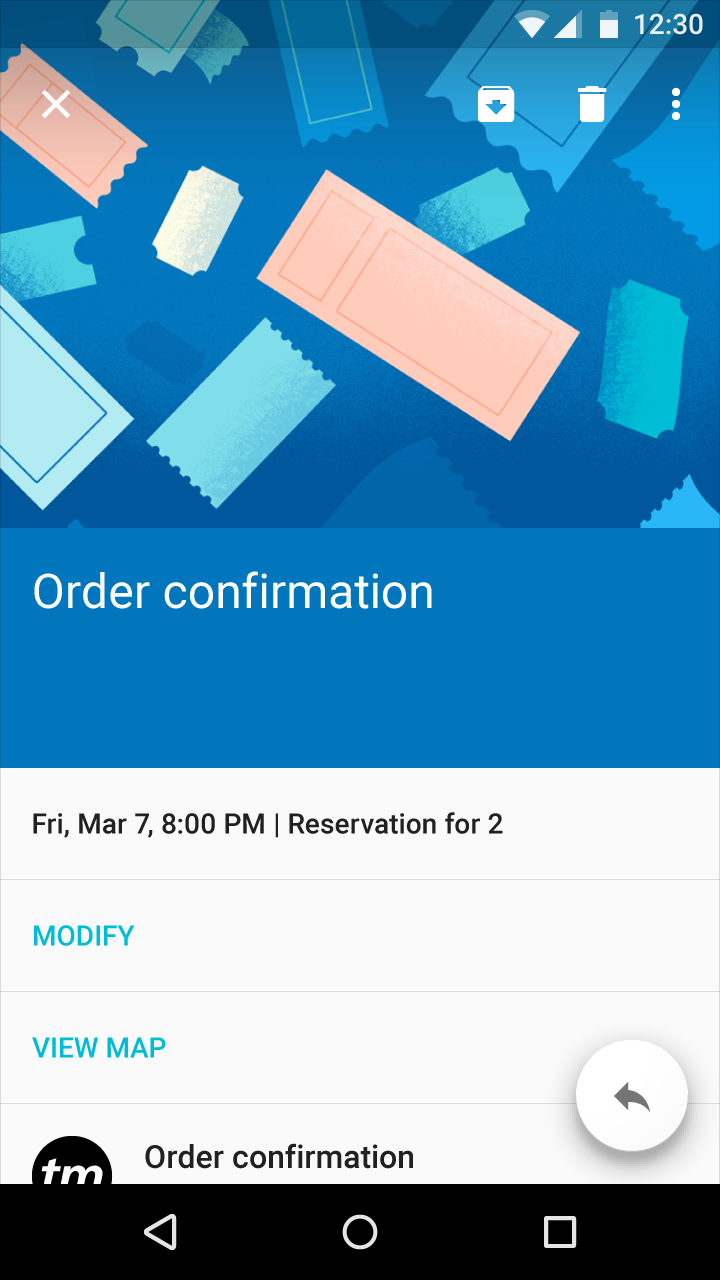
Hero-Bilder sind Bilder, die in der Regel an einer hervorgehobenen Position im sichtbaren Bereich verankert sind, beispielsweise als Banner am oberen Rand des Bildschirms. Sie dienen dazu, den Nutzer anzusprechen, einen Kontext für den Inhalt zu liefern oder die Marke zu unterstreichen.

Siehe auch: Prominente Farben aus einem Bild extrahieren
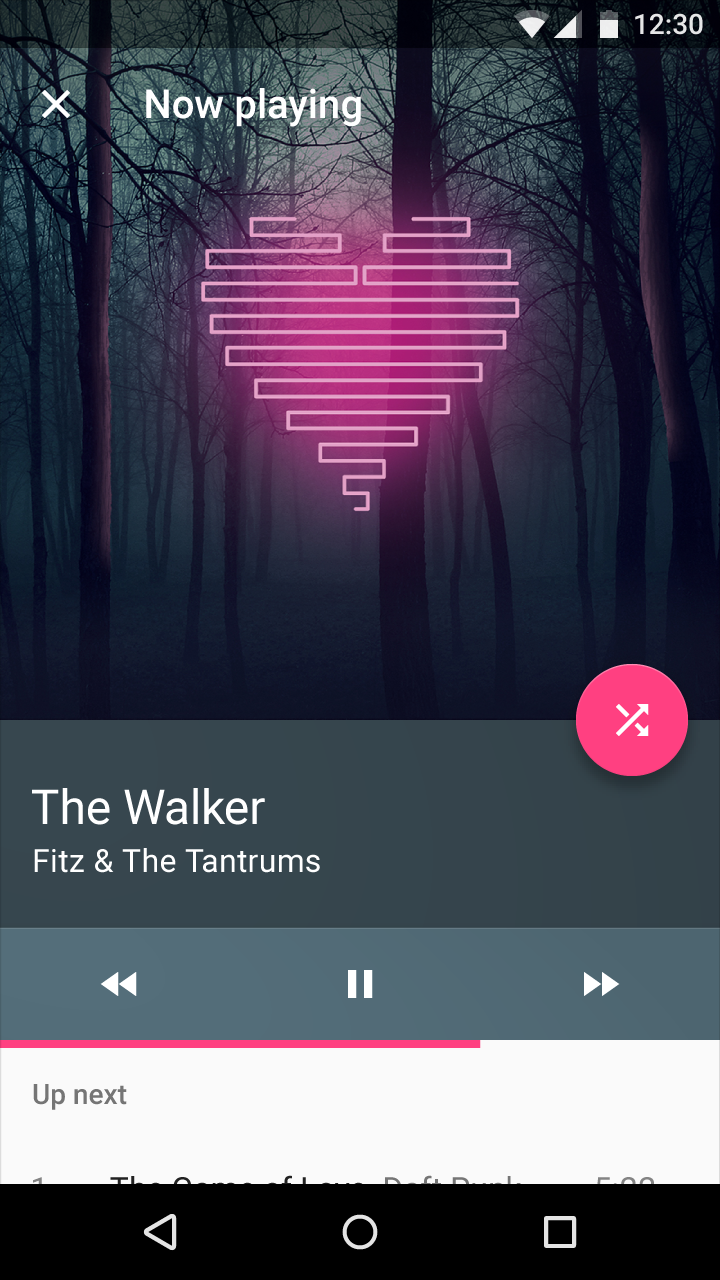
Hervorgehobenes Feature-Bild in Material Design für einen markanten Fokus im Layout
Feature-Bild
Ein Feature-Bild ist ein markanter, primärer Fokuspunkt innerhalb eines heterogenen Layouts.
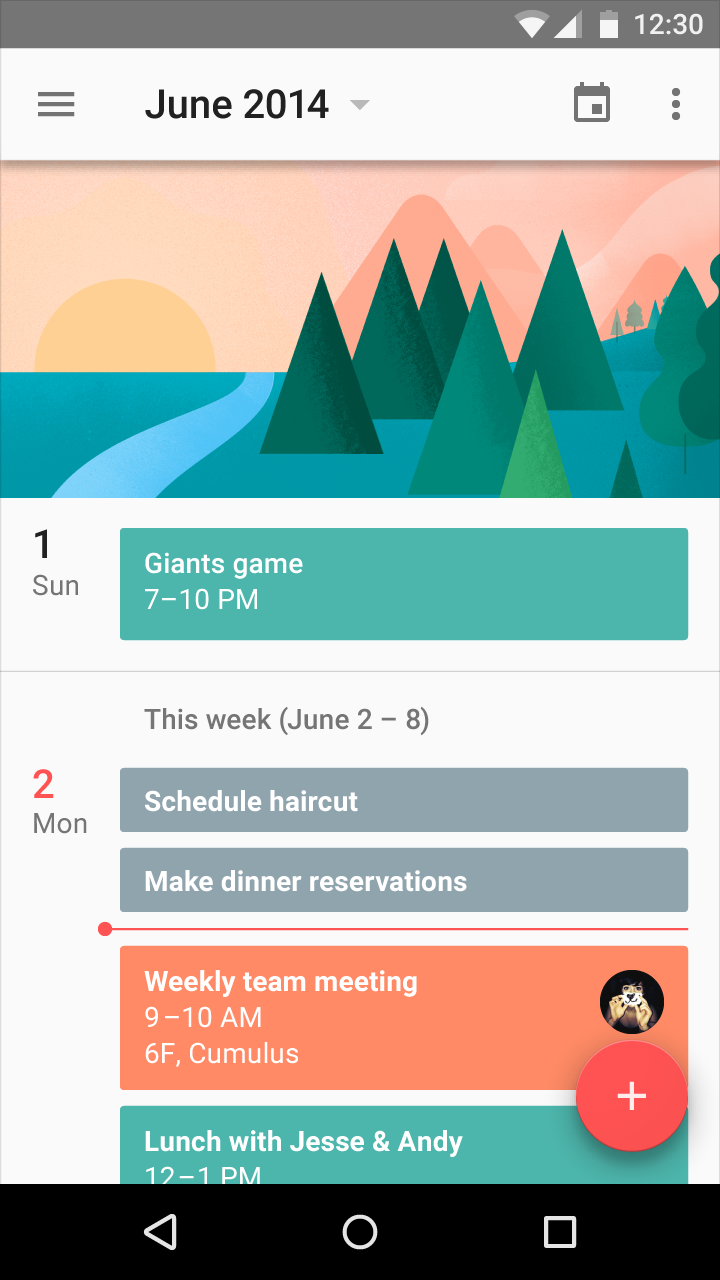
Integriertes Hero-Bild in Material Design für ein Layout mit vielfältigen Inhalten
Integriertes Hero-Bild
Integrierte Hero-Bilder schaffen den visuellen Rahmen für heterogene Inhaltselemente innerhalb eines Layouts. Sie selbst stehen nicht im Mittelpunkt.

Galerie

Galeriebilder sind markante visuelle Hero-Bilder innerhalb homogener Layouts – entweder in einem Raster angeordnet oder als Einzelbilder dargestellt.
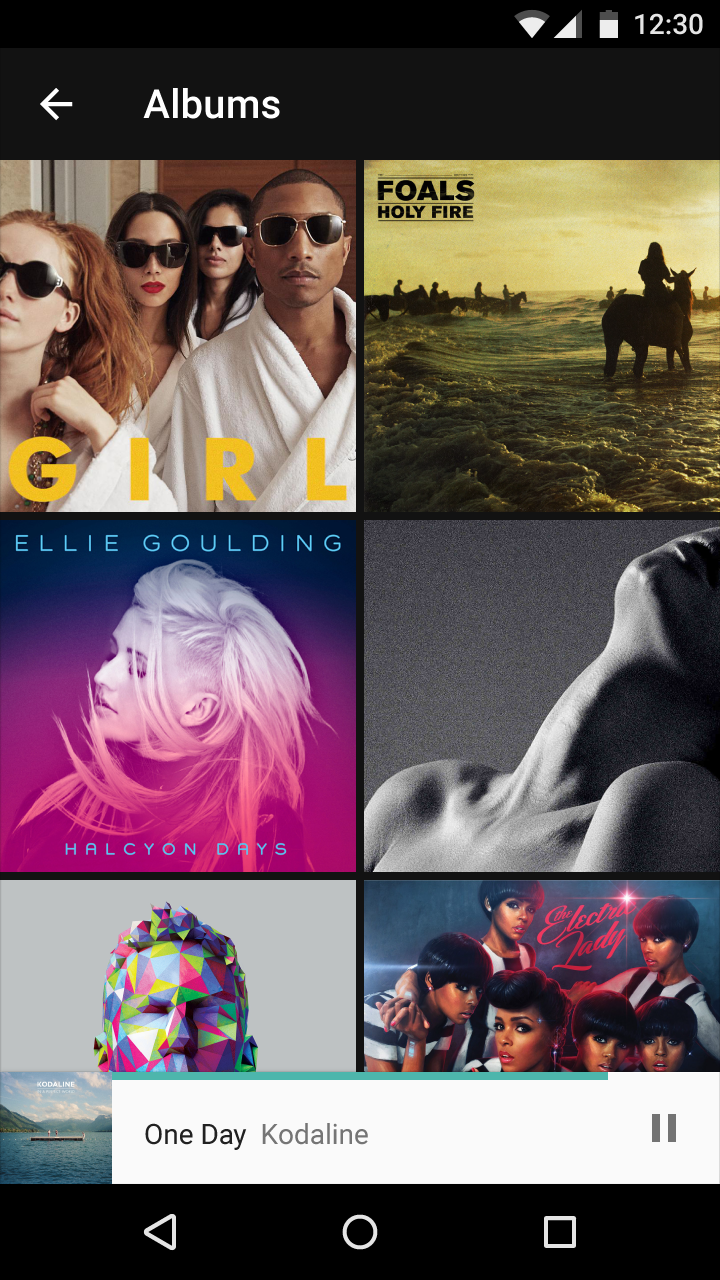
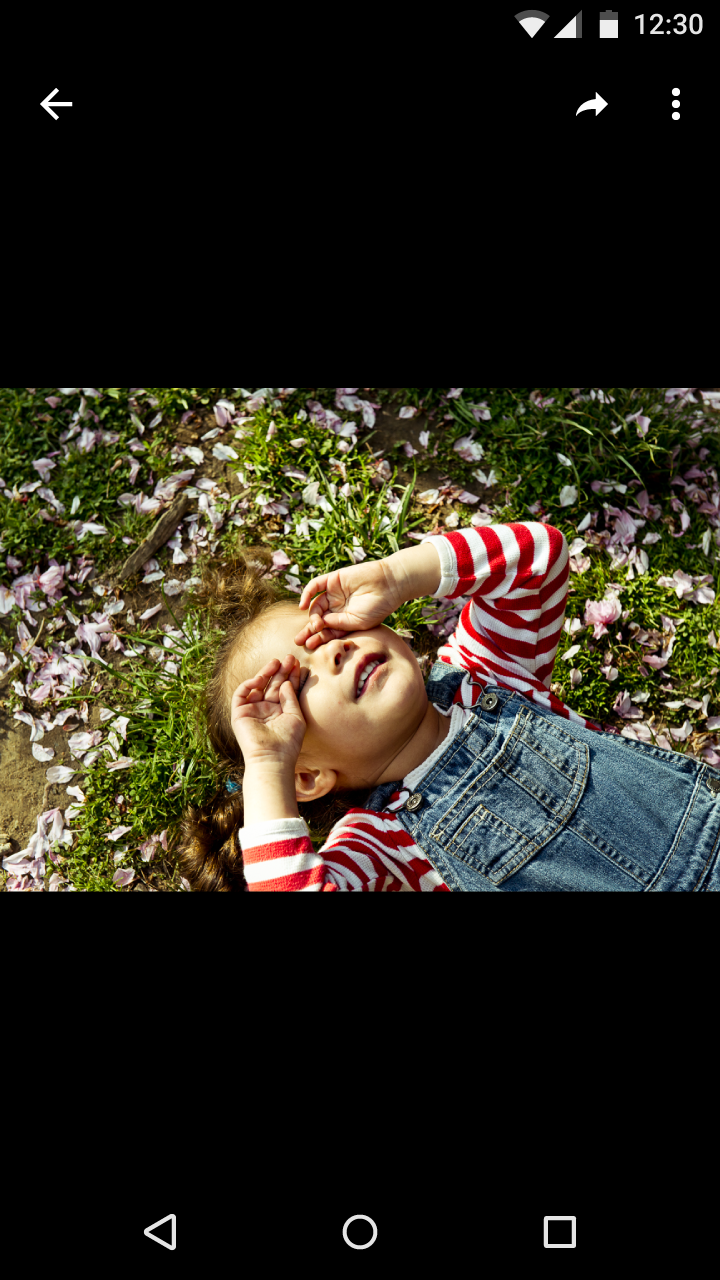
Fotoraster in Material Design
Fotoraster
Galeriebild im Stil von Material Design
Galeriebild
Pager
Vorherige SeiteSymbole
Nächste SeiteTypografie

Veröffentlicht unter der Apache-2.0-Lizenz.

Copyright © 2014-Present Google

https://m1.material.io/style/imagery.html

Veröffentlicht unter der Apache-2.0-Lizenz.

Copyright © 2014-Present Google