Skip to content
Material Design 1
Main Navigation
v3
v2
v1

Polski

English
简体中文
繁體中文
Español
Français
Русский
Português – Brasil
Deutsch
日本語
한국어
Italiano
Türkçe
čeština
magyar

Polski

English
简体中文
繁體中文
Español
Français
Русский
Português – Brasil
Deutsch
日本語
한국어
Italiano
Türkçe
čeština
magyar

Wygląd

Sidebar Navigation

Material Design

Środowisko

Właściwości materiału

Elewacja i cienie

Co nowego

Ruch

Ruch w Material Design

Czas trwania i krzywe wygładzania

Ruch

Przekształcanie materiału

Choreografia

Kreatywne dostosowanie

Styl

Kolor

Ikony

Grafika

Typografia

Pisanie

Układ

Zasady

Jednostki i miary

Metryki i linie pomocnicze

Struktura

Responsywny interfejs użytkownika

Podzielony ekran

Komponenty

Dolna nawigacja

Dolne arkusze (bottom sheets)

Przyciski

Przyciski: Pływający przycisk akcji (Floating Action Button)

Karty

Chipy

Tabele danych

Okna dialogowe

Separatory

Panele rozwijane

Listy siatkowe

Listy

Listy: Kontrolki

Menu

Selektory

Wskaźniki postępu i aktywności

Kontrolki wyboru

Suwaki

Snackbary i toasty

Steppery

Podnagłówki

Zakładki

Pola tekstowe

Paski narzędzi

Podpowiedzi

Widżety

Wzorce

Potwierdzanie i powiadamianie o wykonaniu

Formaty danych

Stany puste

Błędy

Odcisk palca

Gesty

Pomoc i opinie

Ekrany startowe

Ładowanie obrazów

Nawigacja

Szuflada nawigacyjna

Przejścia nawigacyjne

Powiadomienia

Stany trybu offline

Uprawnienia

Techniki przewijania

Wyszukiwanie

Zaznaczanie

Ustawienia

Przesuń, aby odświeżyć

Rozwój i komunikacja

Wprowadzenie

Onboarding

Odkrywanie funkcji

Edukacja dotycząca gestów

Użyteczność

Dostępność

Dwukierunkowość

Platformy

Dostosowanie do platform

Android

Zasoby

Palety kolorów

Urządzenia

Szablony układów

Czcionki Roboto i Noto

Arkusze elementów i ikony

Cienie

Na tej stronie

Grafika ​


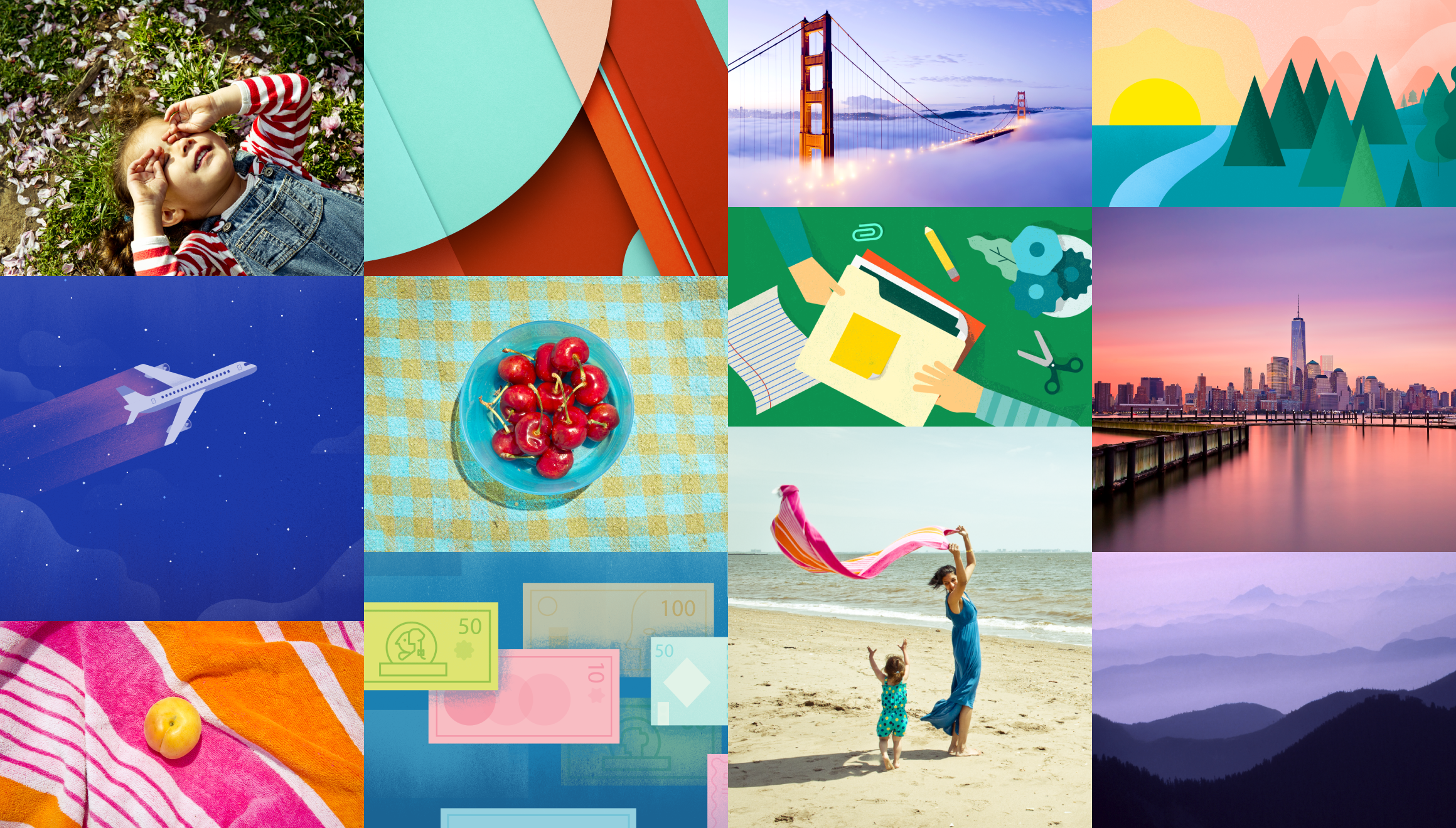
Grafika w Material Design pomaga komunikować ideę Twojego produktu

Grafika to coś więcej niż dekoracja. To potężne narzędzie, które pomaga komunikować ideę Twojego produktu i wyróżniać go na tle konkurencji.

Śmiałe, wyraziste i przemyślane obrazy pomagają zaangażować użytkownika.

Niezależnie od tego, czy dążysz do nastroju stonowanego i wyciszonego, czy jasnego i pełnego kolorów, poniższe zasady i najlepsze praktyki pomogą Ci skutecznie wprowadzić grafikę i tchnąć życie w swoje aplikacje, niezależnie od wizualnej identyfikacji marki.

Zasady

Osobiste znaczenie
Informatywność
Zachwyt


Integracja z UI

Używaj odpowiedniej rozdzielczości
Stosuj skrimy, aby chronić tekst


Przypadki użycia

Awatary i miniatury
Obrazy „hero”
Galerie
Grafika w Material Design pomaga komunikować ideę Twojego produktu

Zasady ​

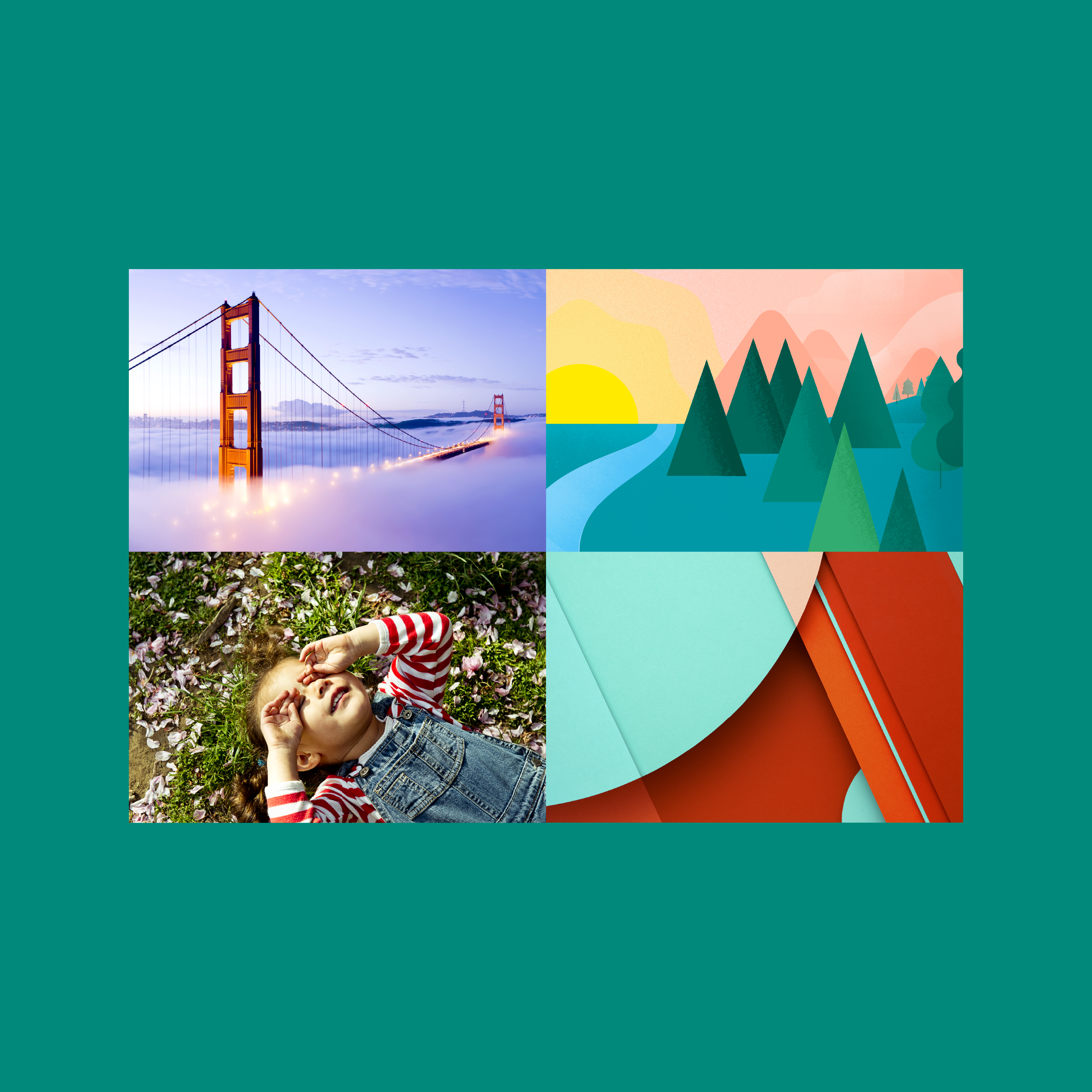
Korzystając z ilustracji i fotografii w celu wzbogacenia doświadczenia użytkownika, wybieraj obrazy, które mają osobiste znaczenie, dostarczają informacji i wywołują zachwyt.

Grafika w Material Design odzwierciedla kontekst i środowisko użytkownika
Osobiste znaczenie
Grafika może odzwierciedlać kontekst i świat, w którym żyje użytkownik.
Obrazy pogłębiają zrozumienie dzięki koncepcjom Material Design
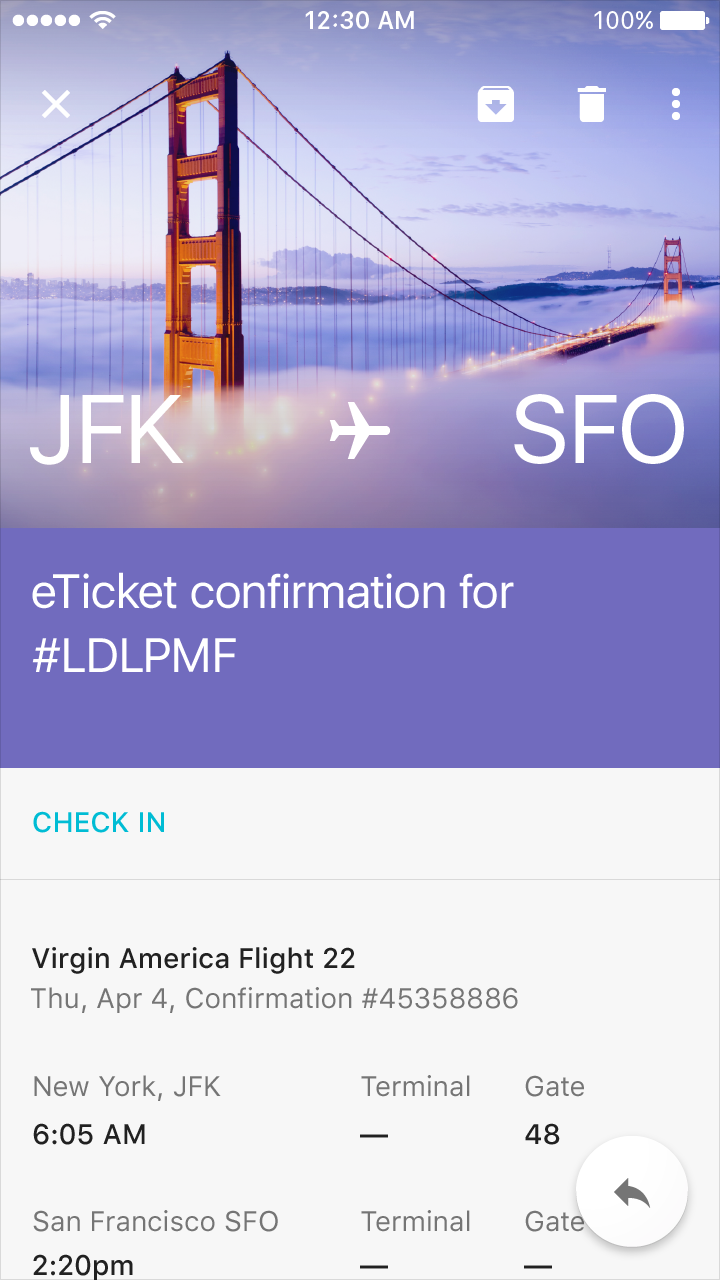
Informacja
Obrazy mogą przekazywać konkretne informacje, dzięki którym treść staje się zrozumiała łatwo i natychmiast.
Material Design: Niepowtarzalne piękno zwiększa zachwyt użytkownika
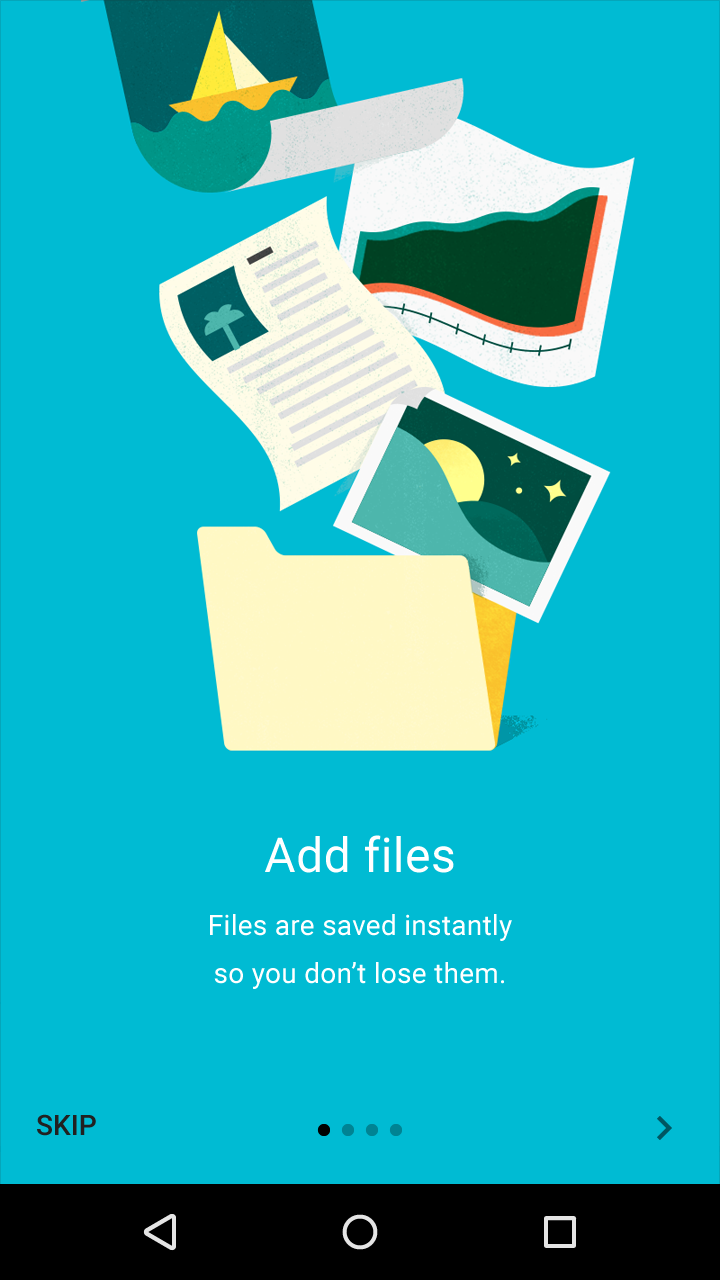
Zachwyt
Estetyczne przedstawienie kontekstu sprawia, że Twój produkt staje się wyjątkowy i wzbudza zachwyt użytkowników.

Uwzględniaj kontekst

Zadbaj o to, aby obrazy były dynamiczne i powiązane z kontekstem. Stosuj wizualizacje przewidujące potrzeby użytkownika, aby znacząco poprawić jego doświadczenie.
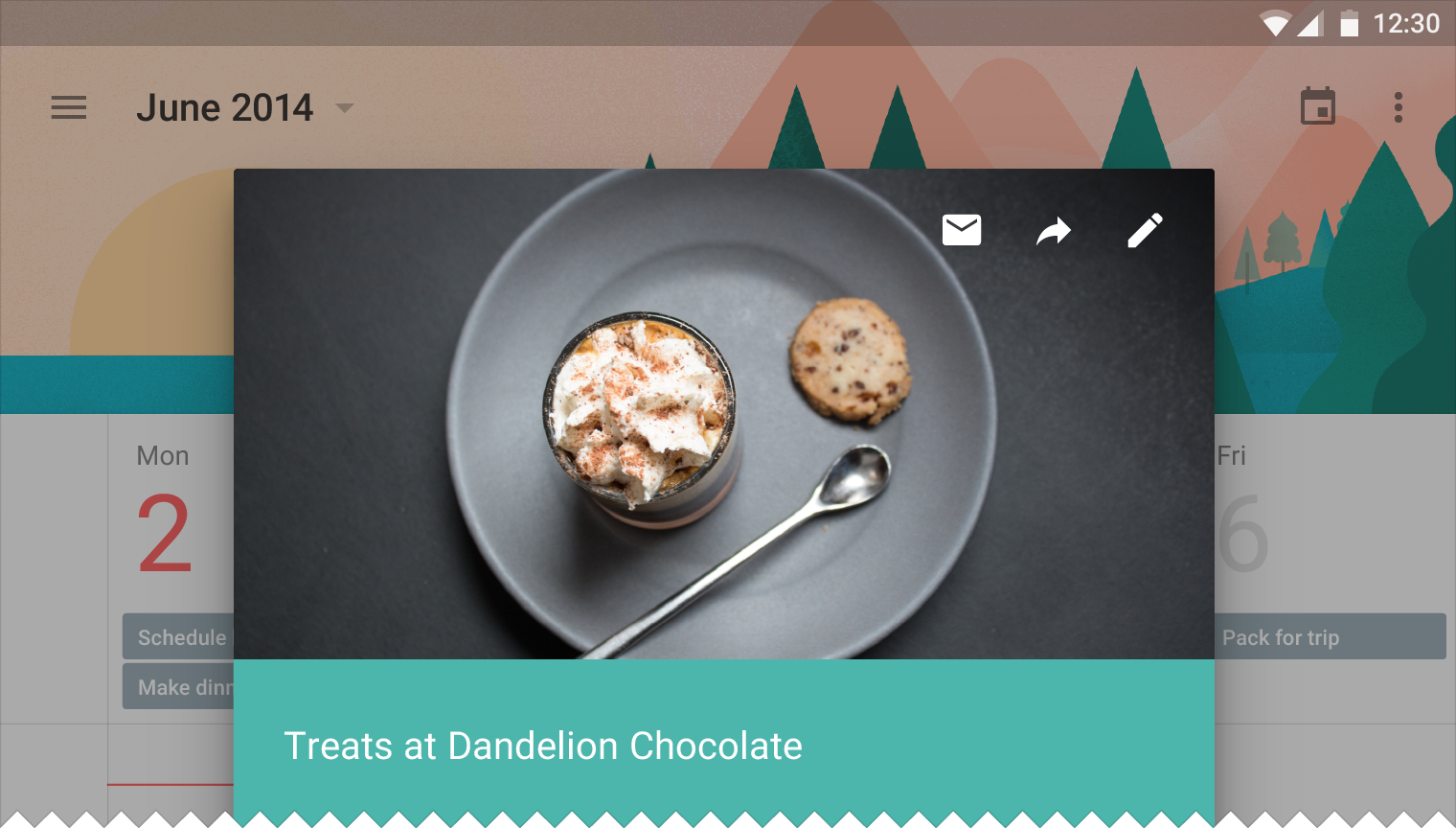
Dynamiczne obrazy wzbogacają doświadczenie użytkownika w Material Design
Używaj grafiki powiązanej z kontekstem.

Postaw na immersję

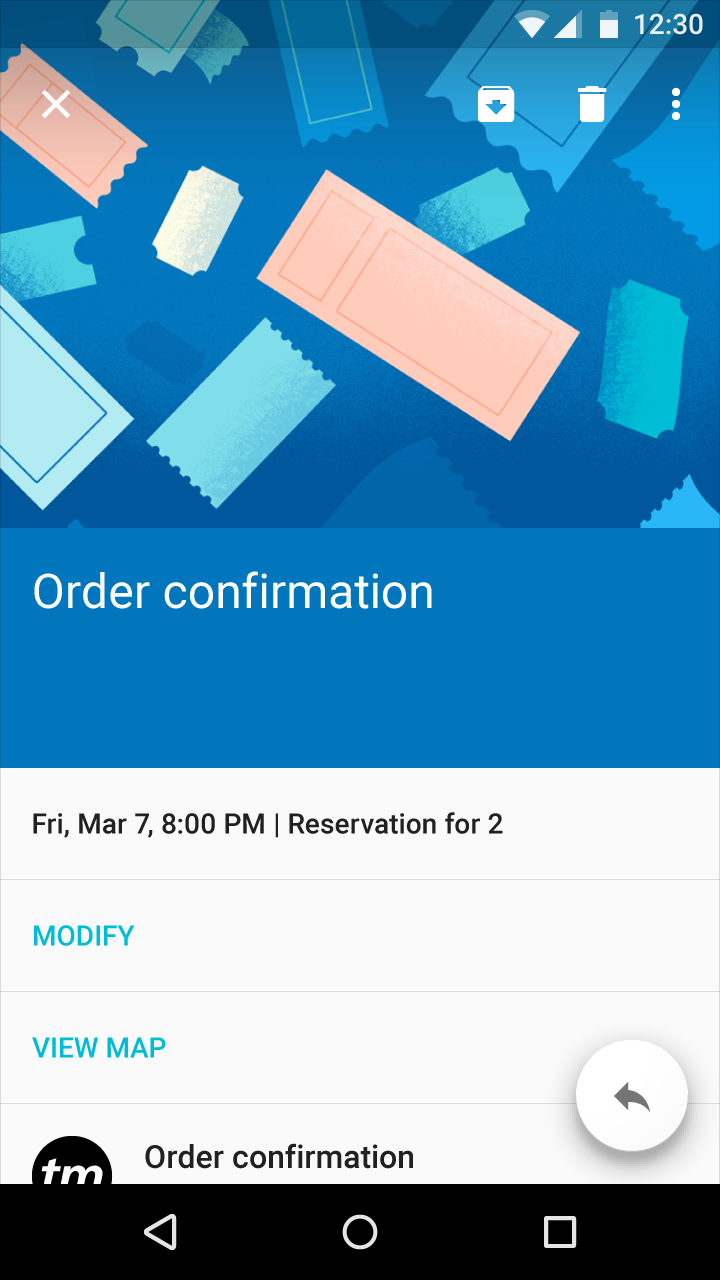
W razie potrzeby dopuszczalne jest przesłanianie wkomponowanych obrazów „hero” i miniatur albo subtelne nawiązywanie do nich za pomocą nakładek kolorystycznych i nakładek z treścią.
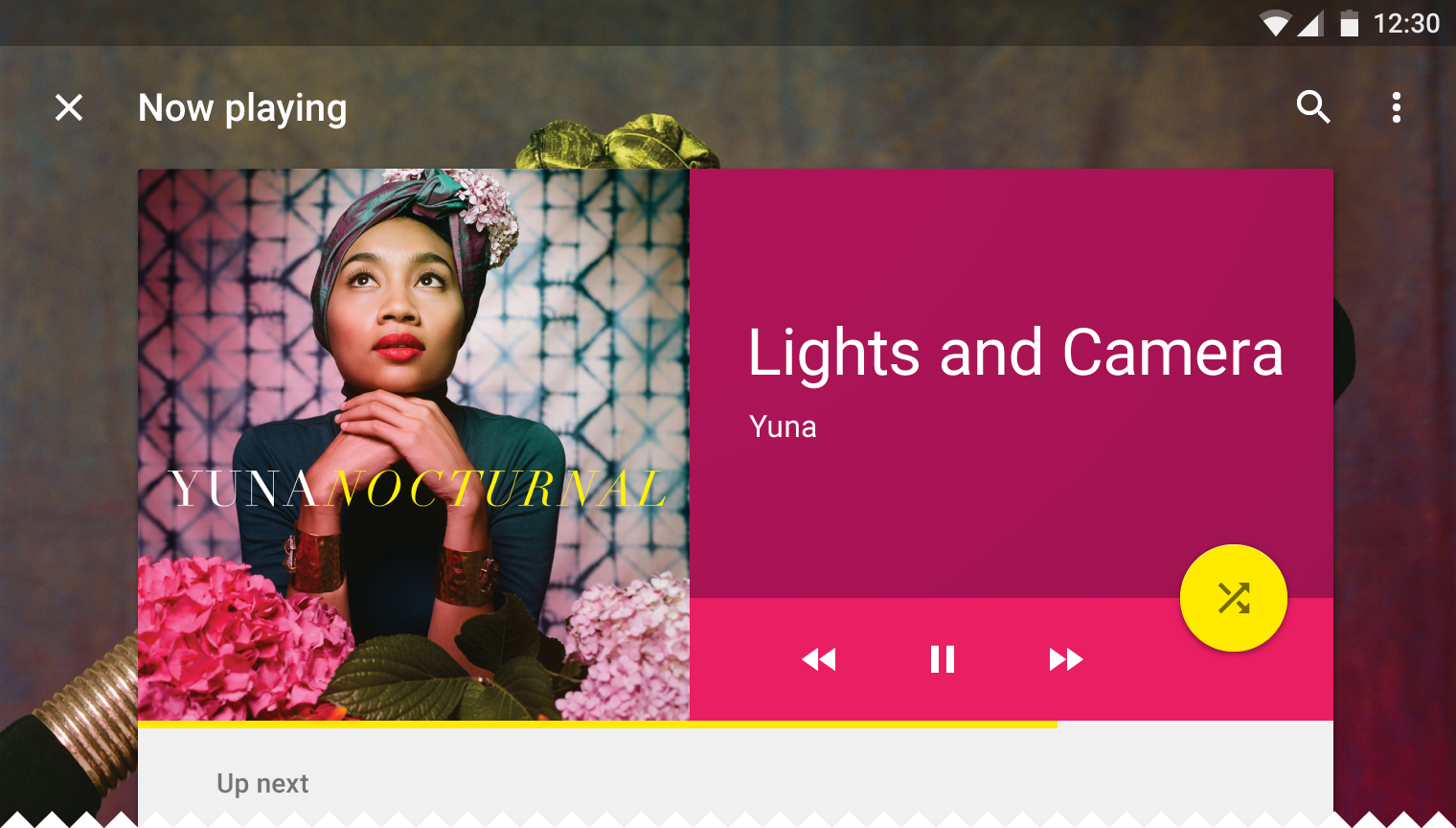
Material Design: Używaj nakładek, aby zwiększyć immersję
Grafika w tle może zostać przysłonięta podczas interakcji z treścią na pierwszym planie.

Najlepsze praktyki ​

Wykorzystuj różne środki wyrazu

Zarówno ilustracja, jak i fotografia mogą współistnieć w tym samym produkcie. Fotografia z natury niesie ze sobą określony stopień konkretności i najlepiej sprawdza się w prezentowaniu konkretnych obiektów i historii. Ilustracja nadaje się do przedstawiania pojęć i metafor, dla których konkretna fotografia mogłaby być dla użytkownika obca lub zniechęcająca.
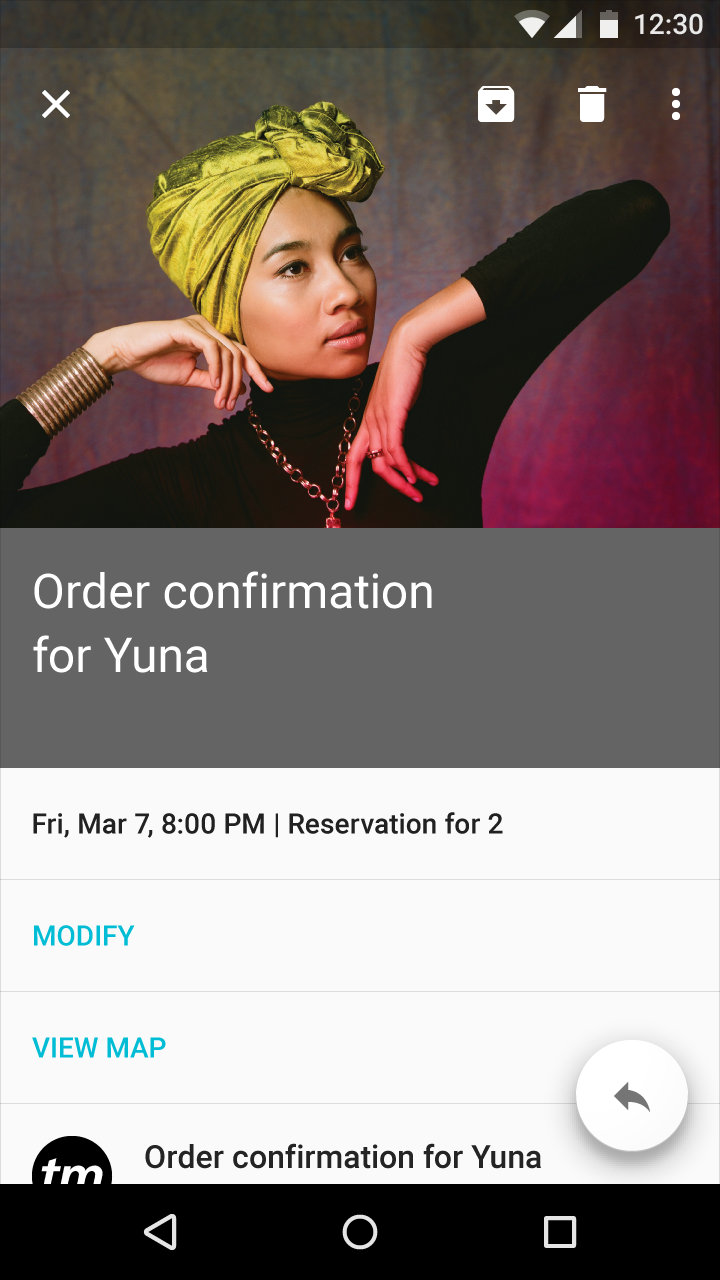
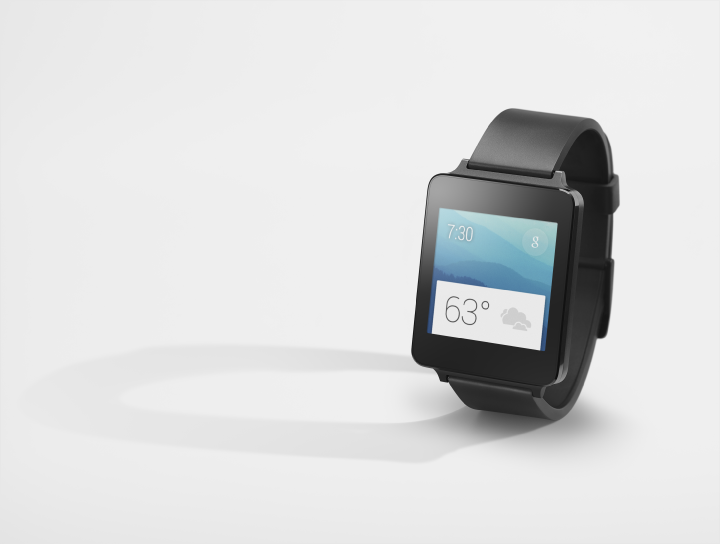
Reprezentacja fotograficzna obiektów w Material Design

Zalecane.

W przypadku konkretnych obiektów sięgaj najpierw po fotografię.
Ilustracja w Material Design pomaga zrozumieć treść

Zalecane.

Gdy pełna konkretność nie jest dostępna lub nie ma zastosowania, ilustracja daje przybliżone odwzorowanie treści i ułatwia zrozumienie.

Unikaj zdjęć stockowych

Używaj grafiki, aby wyrazić charakterystyczny styl i dążyć do twórczej doskonałości.

W przypadku konkretnych obiektów lub treści marki używaj konkretnych obrazów. W przypadku treści bardziej abstrakcyjnych postaw na interpretację. Zdjęcia stockowe i gotowe cliparty nie są ani konkretne, ani interpretacyjne.

Autentyczne obrazy odzwierciedlające historie w Material Design

Zalecane.

Dąż do tego, aby obrazy przedstawiały prawdziwe historie.
Autentyczne obrazy w Material Design

Niezalecane.

Zdjęcia stockowe mogą sprawiać wrażenie sztucznych i nieautentycznych.
Używaj konkretnych obrazów dla elementów w Material Design

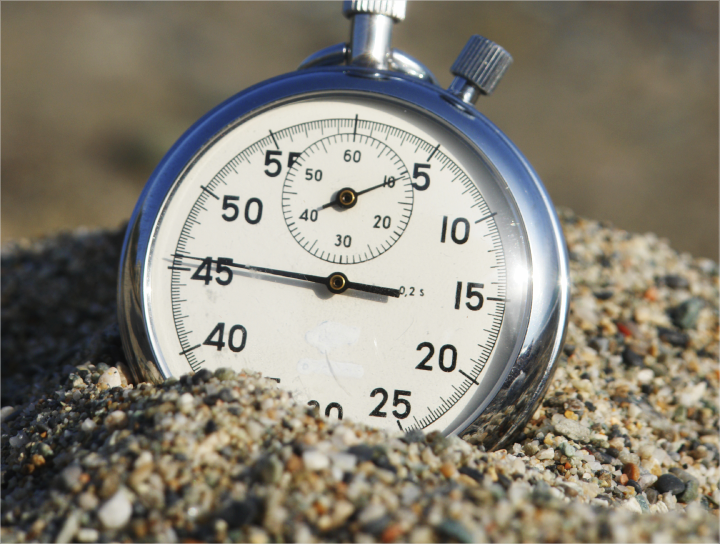
Zalecane.

W przypadku konkretnych obiektów używaj konkretnych obrazów.
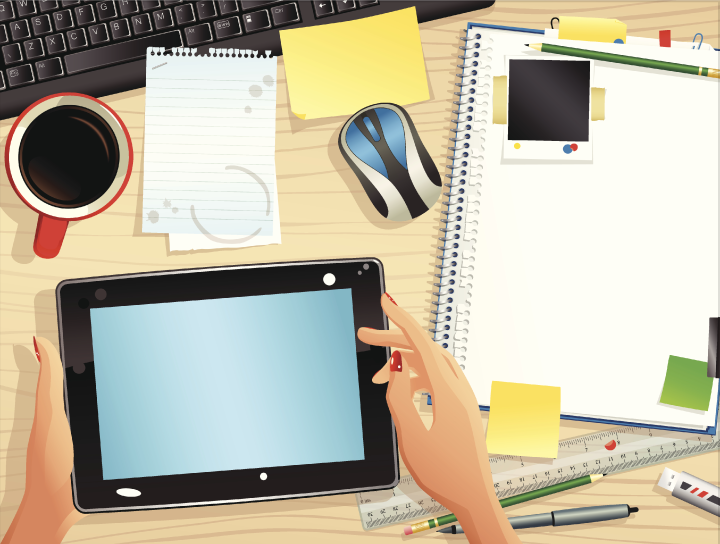
Unikaj ogólnych zdjęć stockowych w Material Design

Niezalecane.

Nie sięgaj automatycznie po dosłowne zdjęcia stockowe.

Wyznacz punkt centralny

Wyznacz w swojej grafice wyrazisty punkt centralny. Może nim być pojedynczy obiekt lub cała kompozycja. Upewnij się, że jasna koncepcja zostaje przekazana użytkownikowi w sposób, który zapada w pamięć.

Material Design: Użyj koloru dla wyraźnego punktu centralnego obrazu

Zalecane.

Używaj koloru i kompozycji, aby nadać obrazom wyraźny punkt centralny.
Material Design: Unikaj dezorientacji użytkownika dzięki jasnej grafice

Niezalecane.

Nie zmuszaj użytkownika do szukania znaczenia w obrazie.
Mocne elementy w Material Design przy minimalnych rozpraszaczach

Zalecane.

Najlepsze obrazy o charakterze ikonicznym składają się z kilku znaczących elementów przy minimalnej liczbie detali rozpraszających uwagę.
Material Design: Zachowaj punkt centralny dla przejrzystości i siły oddziaływania

Niezalecane.

Gdy punkt centralny zostaje zasłonięty, obraz traci swój ikoniczny charakter.
Material Design: Wyraźny punkt centralny zapewnia natychmiastowe zrozumienie

Zalecane.

Wyraźny punkt centralny przekazuje koncepcję na pierwszy rzut oka.
Bezsensowny obraz z powodu braku punktu centralnego w Material Design

Niezalecane.

Brak punktu centralnego sprawia, że obraz staje się pozbawiony znaczenia.

Buduj narracje

Stwórz wciągającą historię i poczucie kontekstu, aby nadać swojej aplikacji ludzki charakter. Określ nastrój poprzez wizualne opowiadanie historii. Czy ten nastrój ma być aspiracyjny? Ponury? Celebracyjny?

Material Design: Obraz opowiadający historię, który informuje

Zalecane.

Obraz, który opowiada historię, jest o wiele bardziej interesujący i pouczający.
Material Design: Obrazy powinny opowiadać historię i przekazywać kontekst

Niezalecane.

Obraz pozbawiony historii traci możliwość przekazania nastroju, marki i kontekstu.
Material Design wzmacnia przejrzystość przekazu i marki.

Zalecane.

Pojęcia właściwie osadzone w kontekście skuteczniej przekazują Twój komunikat i budują markę.
Material Design: Reprezentacja obiektu pozbawiona kontekstu

Niezalecane.

Przedstawienie obiektu oderwane od kontekstu nie przyciąga uwagi.

Integracja z UI ​

Rozdzielczość

Upewnij się, że Twoje obrazy mają odpowiedni rozmiar dla różnych wyświetlaczy i platform. Material Design kładzie nacisk na duże obrazy. Grafiki w idealnym przypadku nie powinny być rozpikselowane. Przetestuj odpowiednie rozdzielczości dla konkretnych proporcji i urządzeń.
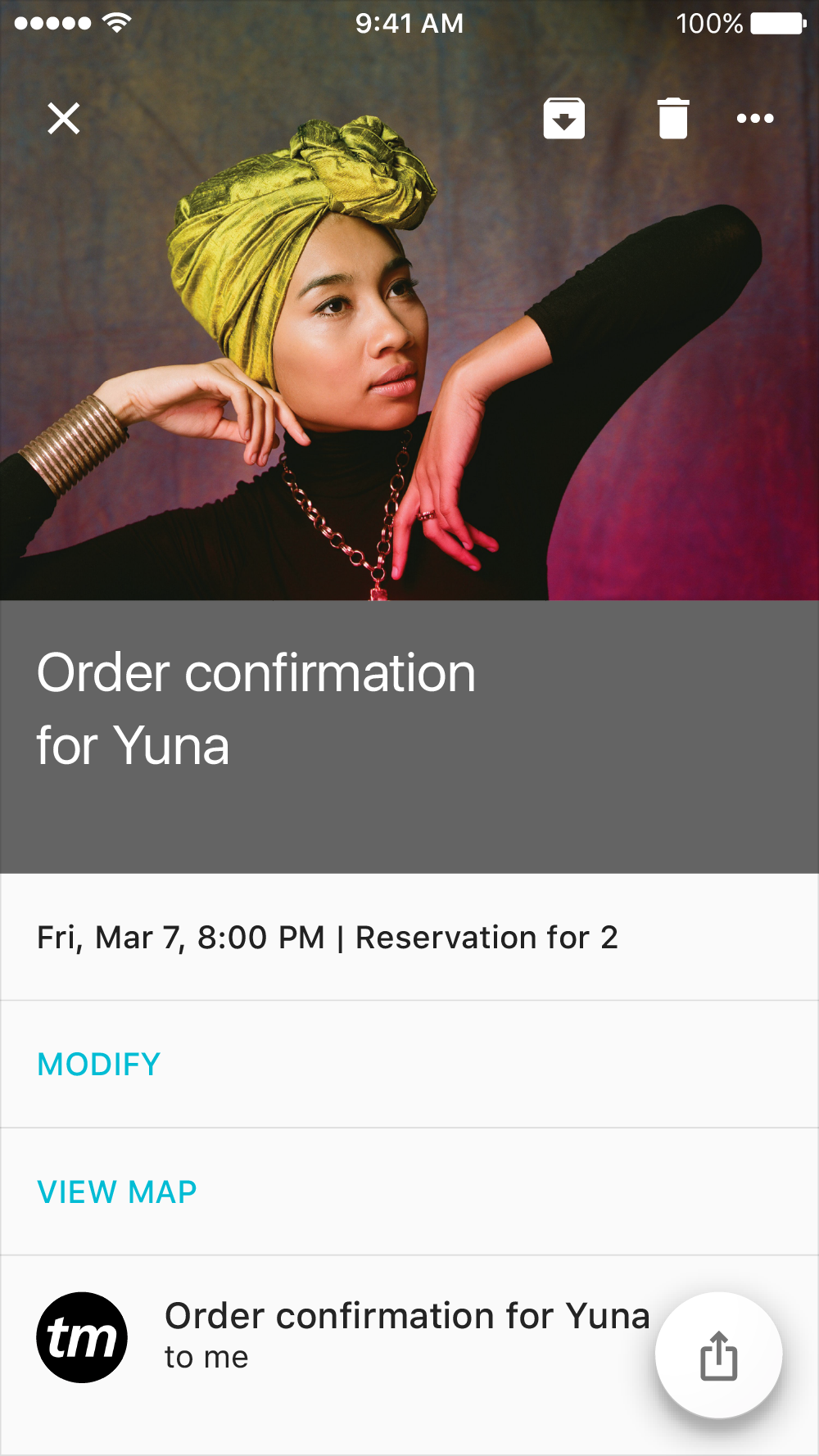
Odpowiednio dobrany rozmiar grafiki w Material Design

Zalecane.

Odpowiednio dobrany rozmiar grafiki
Grafika o obniżonej jakości z elementami w stylu Material Design

Niezalecane.

Grafika o obniżonej jakości

Wprowadź skalę

Wprowadź zróżnicowane skale, aby stworzyć hierarchię wizualną odzwierciedlającą ważność treści.
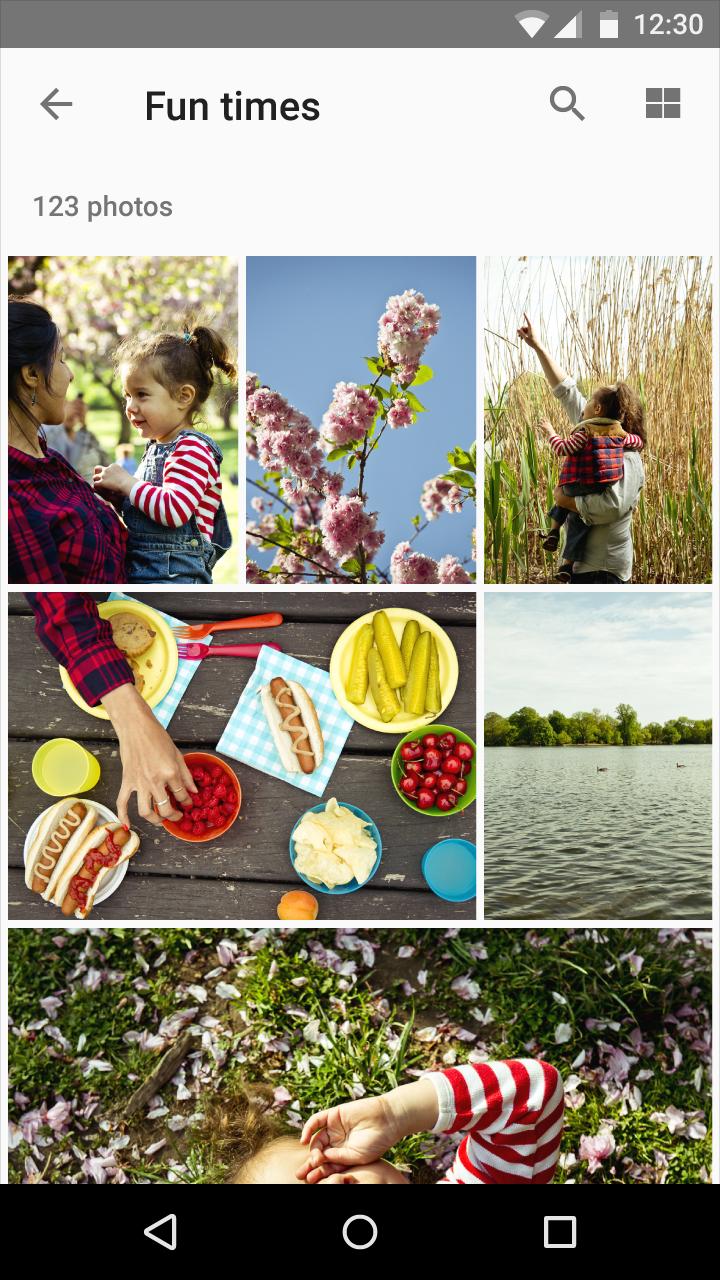
Miniatury w Material Design o różnych rozmiarach dla hierarchii
W kontekście galerii wprowadź miniatury o różnych rozmiarach, aby przekazać hierarchię treści.
Material Design: Wsparcie dla ekosystemu wielu kontenerów
Pozwól, aby wiele kontenerów współistniało w tym samym ekosystemie.

Ochrona tekstu

Aby zapewnić czytelność typografii na tle grafiki, zastosuj ochronę tekstu w formie skrimów. Skrimy to lekkie, półprzezroczyste warstwy materiału.
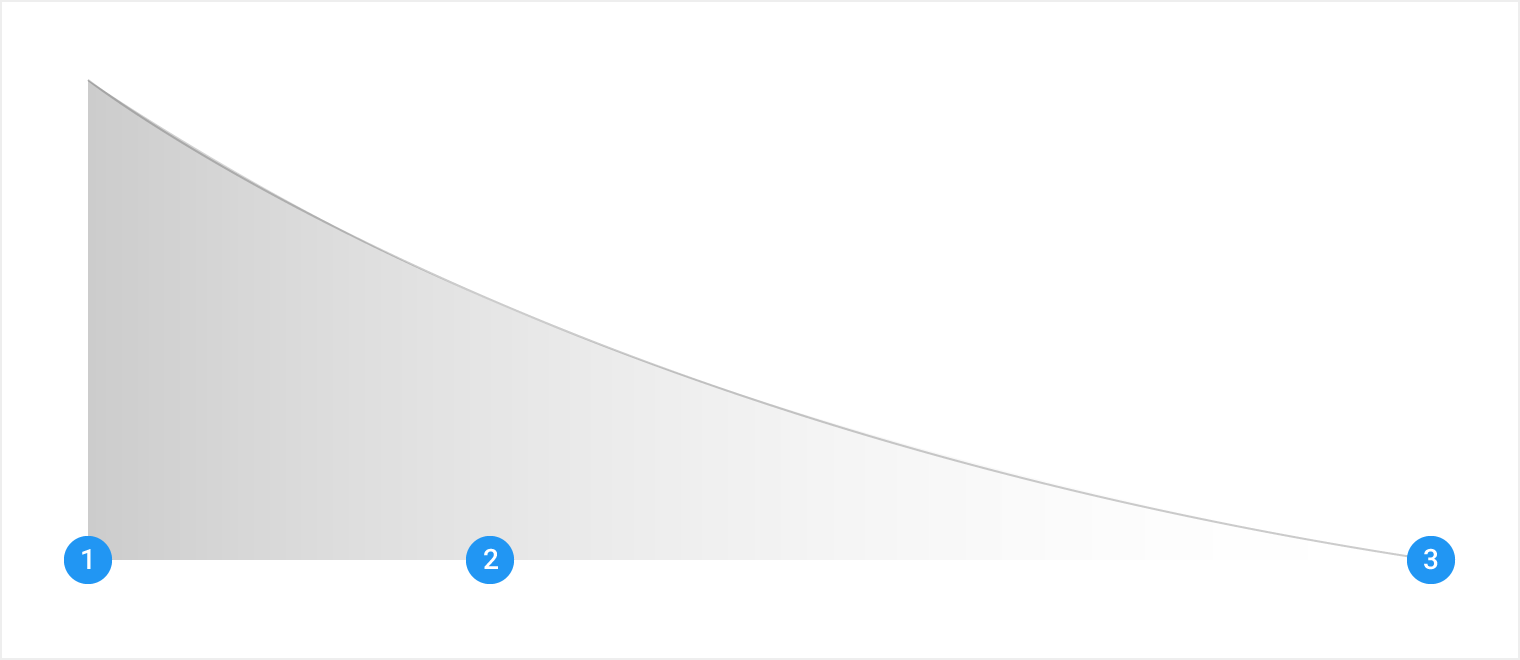
Ochrona tekstu za pomocą skrimów dla czytelności w Material Design
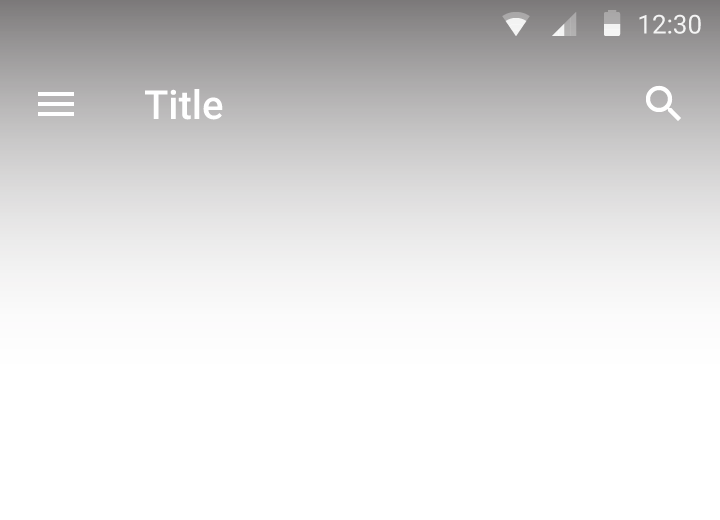
1. Ciemny koniec gradientu: wartości krycia zależą od kontekstu
2. Punkt środkowy gradientu: przesunięty o 3/10 w stronę ciemniejszego końca
3. Punkt końcowy gradientu: krycie 0

Aby uniknąć pasmowania (tworzenia się widocznych pasów), gradient powinien być długi — trzykrotność standardowej wysokości paska aplikacji — a jego punkt środkowy powinien znajdować się około 3/10 drogi w stronę ciemniejszego końca. Nadaje to gradientowi łagodne wygaszanie i pozwala uniknąć ostrej krawędzi.

Krycie gradientu powinno zostać dobrane w zależności od otoczenia. W przypadku niektórych grafik można zastosować ciemniejsze gradienty, na przykład w obrazie widocznym tutaj, z gradientem o wartości 60%.

W niektórych kontekstach wystarczające mogą być gradienty o wartości zaledwie 10–20%.
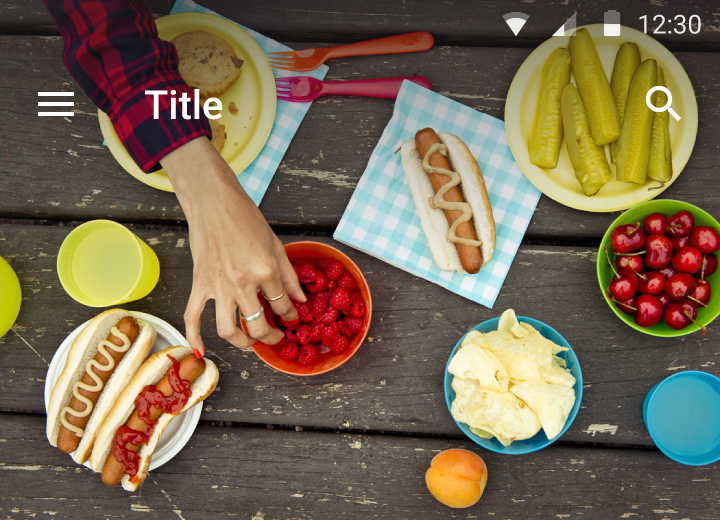
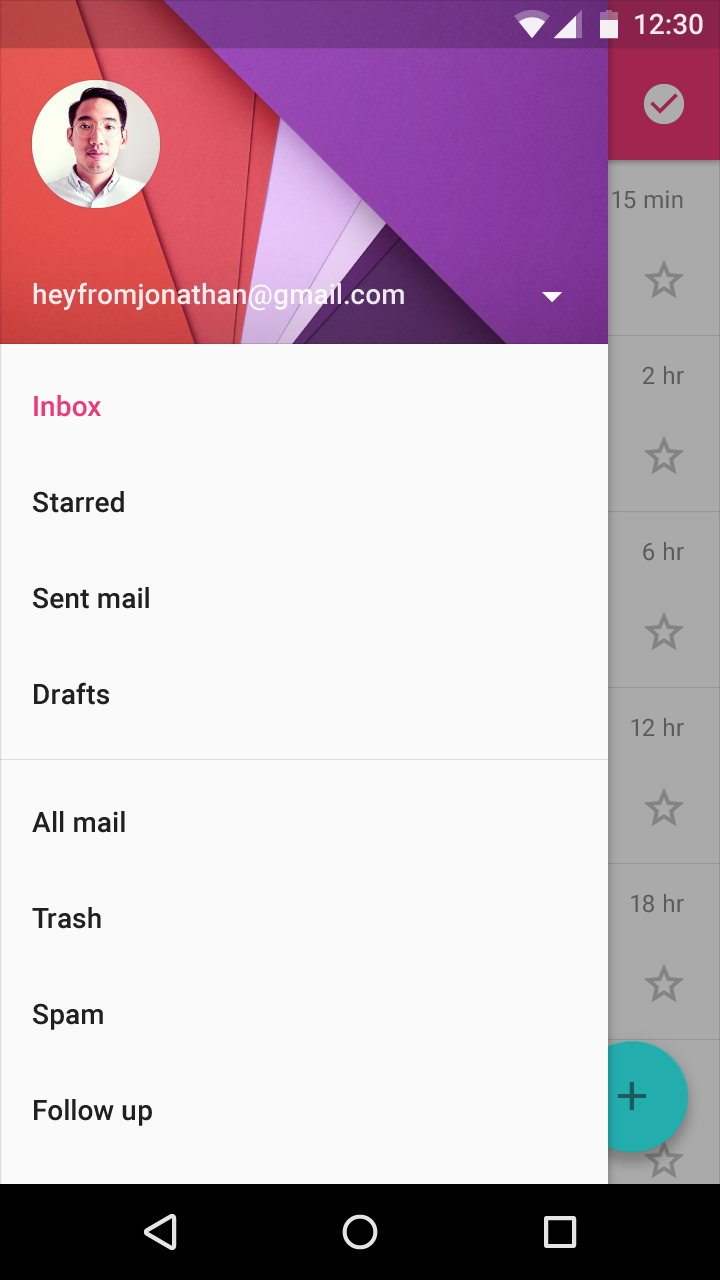
Czarny gradient 60% w stylu Material Design
Na tym obrazie gradient ma 60% czerni.
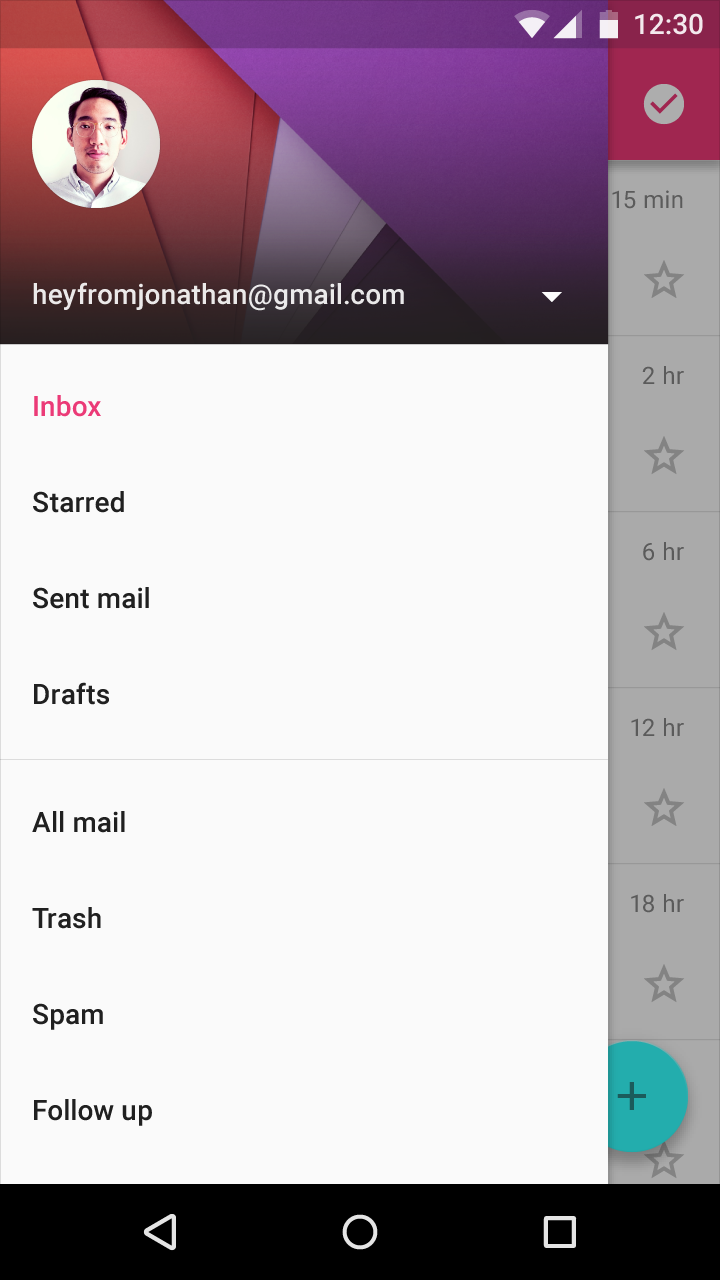
Gradient nałożony na obraz przy użyciu Material Design
To gradient, który został nałożony na obraz po lewej stronie.
Material Design: Ciemne skrimy 20%-40%, jasne skrimy 40%-60%

Zalecane.

Krycie ciemnych skrimów powinno wynosić od 20% do 40%, a jasnych — od 40% do 60%, w zależności od treści.
Material Design: Unikaj zasłaniania grafiki skrimami

Niezalecane.

Nie zasłaniaj grafiki skrimem.
Material Design: Obszary docelowe dla ochrony tekstu

Zalecane.

Na większych obszarach wyznaczaj konkretne miejsca ochrony tekstu, zamiast pokrywać cały obraz.
Material Design: Unikaj nadmiernego stosowania skrimów na dużych obrazach

Niezalecane.

Nie stosuj nadmiernych skrimów na dużych obrazach.
Nakładki kolorystyczne w Material Design z użyciem Palette API

Zalecane.

Nakładki kolorystyczne różnią się od skrimów chroniących tekst i mogą służyć jako element projektowy. Tworząc uzupełniające się nakładki kolorystyczne, użyj Palette API, aby zdefiniować paletę kolorów na podstawie treści.
Użyj kolorów swojej marki w Material Design, aby wzbogacić grafikę

Zalecane.

Możesz dekoracyjnie użyć palety kolorów swojej marki, aby wzbogacić grafikę.

Awatary i miniatury

Awatary i miniatury reprezentują obiekty lub treści — dosłownie za pomocą fotografii lub koncepcyjnie za pomocą ilustracji. Zazwyczaj są to cele dotknięcia (tap targets), które prowadzą do głównego widoku danego obiektu lub treści.

Awatary mogą służyć do reprezentowania osób. W przypadku osobistych awatarów zapewnij opcje personalizacji. Ponieważ użytkownicy mogą zdecydować się na niepersonalizowanie awatara, zadbaj o atrakcyjne awatary domyślne. W połączeniu z konkretnym logo awatary mogą również reprezentować markę.

Miniatury sugerują istnienie większej ilości informacji — pozwalając użytkownikowi zajrzeć do treści — i ułatwiają nawigację. Pozwalają też zmieścić grafikę w niewielkiej przestrzeni.
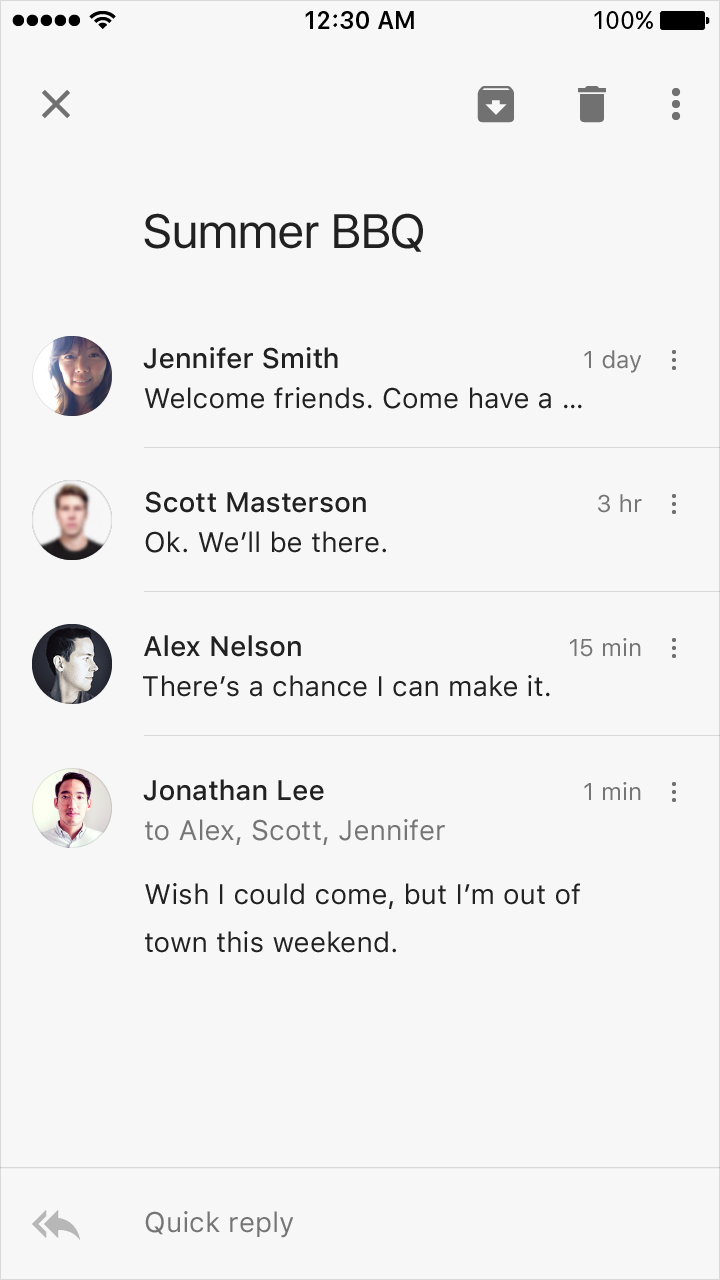
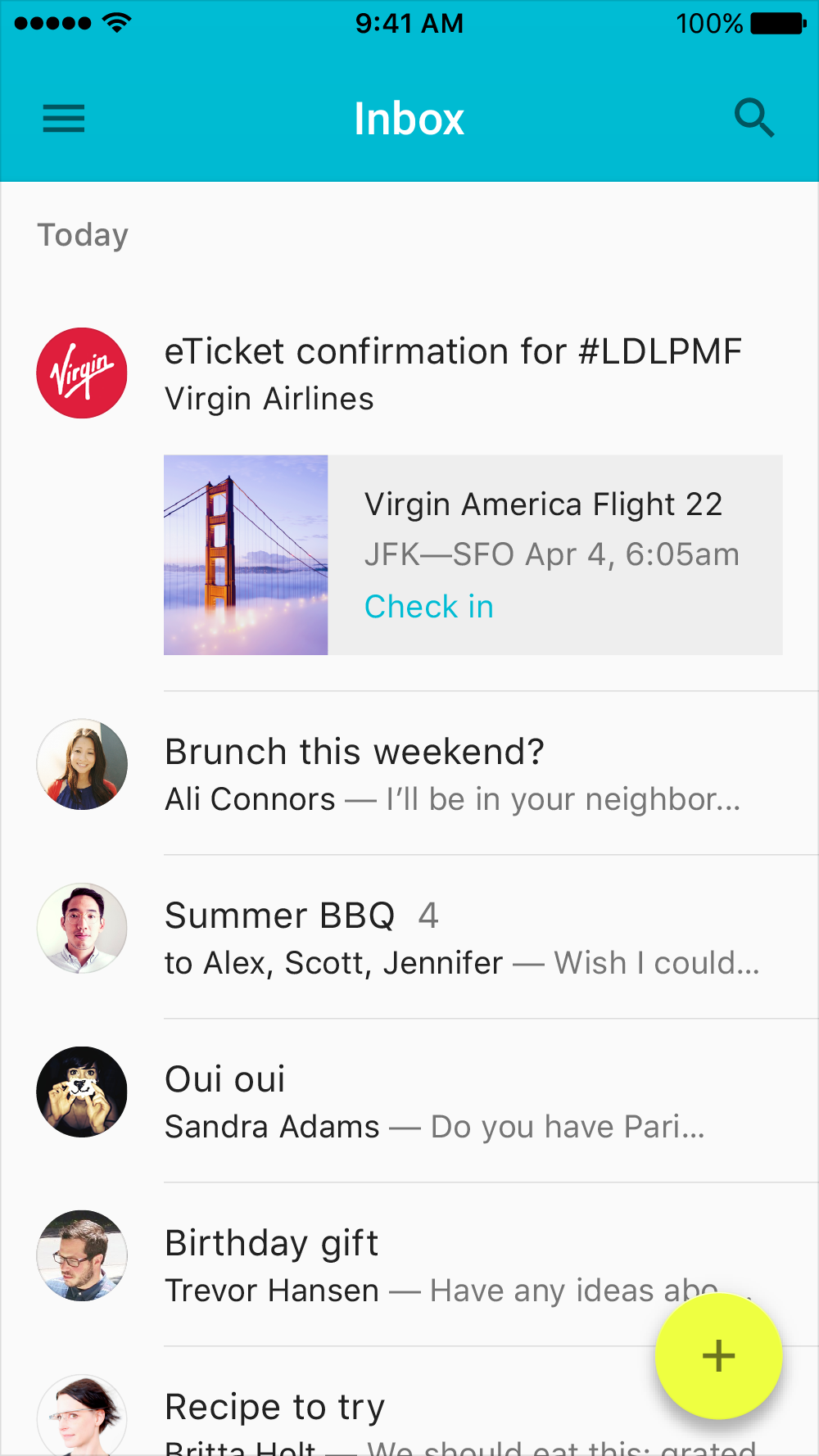
Awatary w Material Design dodają osobisty charakter przy minimalnej przestrzeni
Awatary sprawiają, że aplikacja wydaje się bardziej osobista — i zajmują przy tym minimalną przestrzeń.
Awatar w Material Design szybko przekazujący informację
Awatar marki przekazuje informację na pierwszy rzut oka.

Obrazy „hero”

Obrazy „hero” to obrazy, które zazwyczaj znajdują się w górnej części ekranu, widocznej bez przewijania — na przykład w formie banera na górze ekranu. Służą do przyciągnięcia uwagi użytkownika, dostarczenia kontekstu dla treści lub wzmocnienia marki.

Powiązane: Wyodrębnianie dominujących kolorów z obrazu
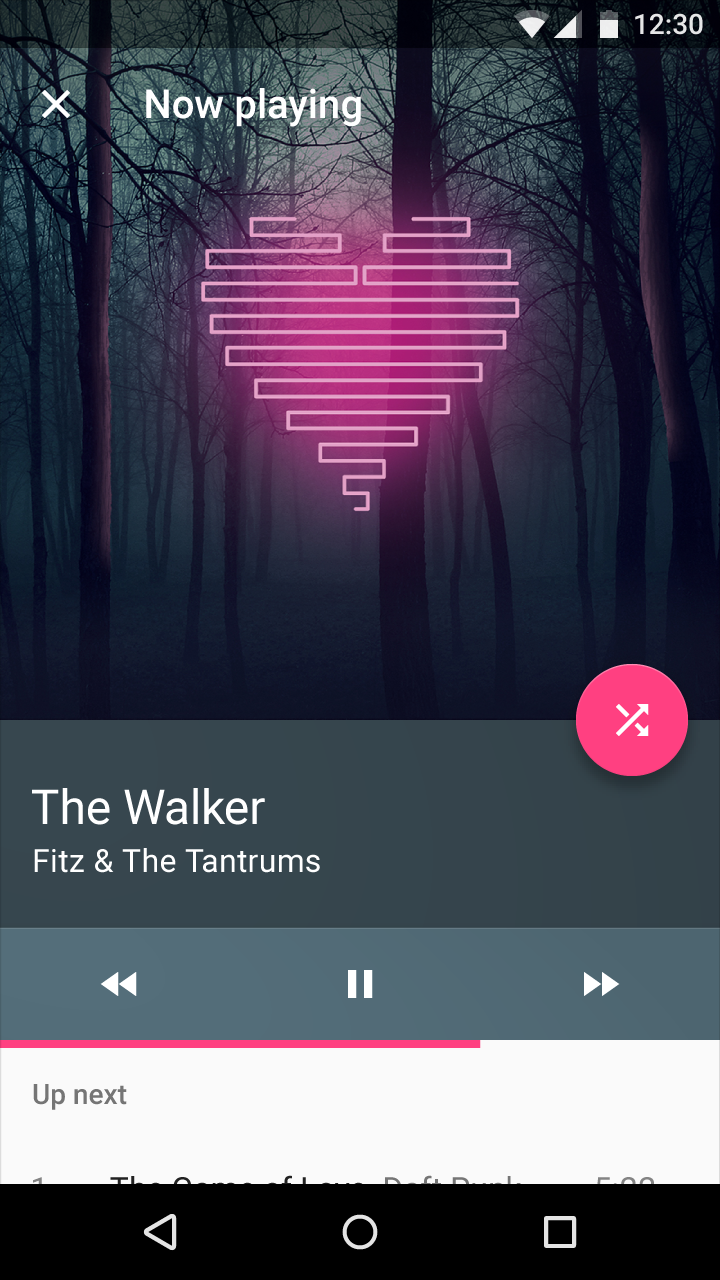
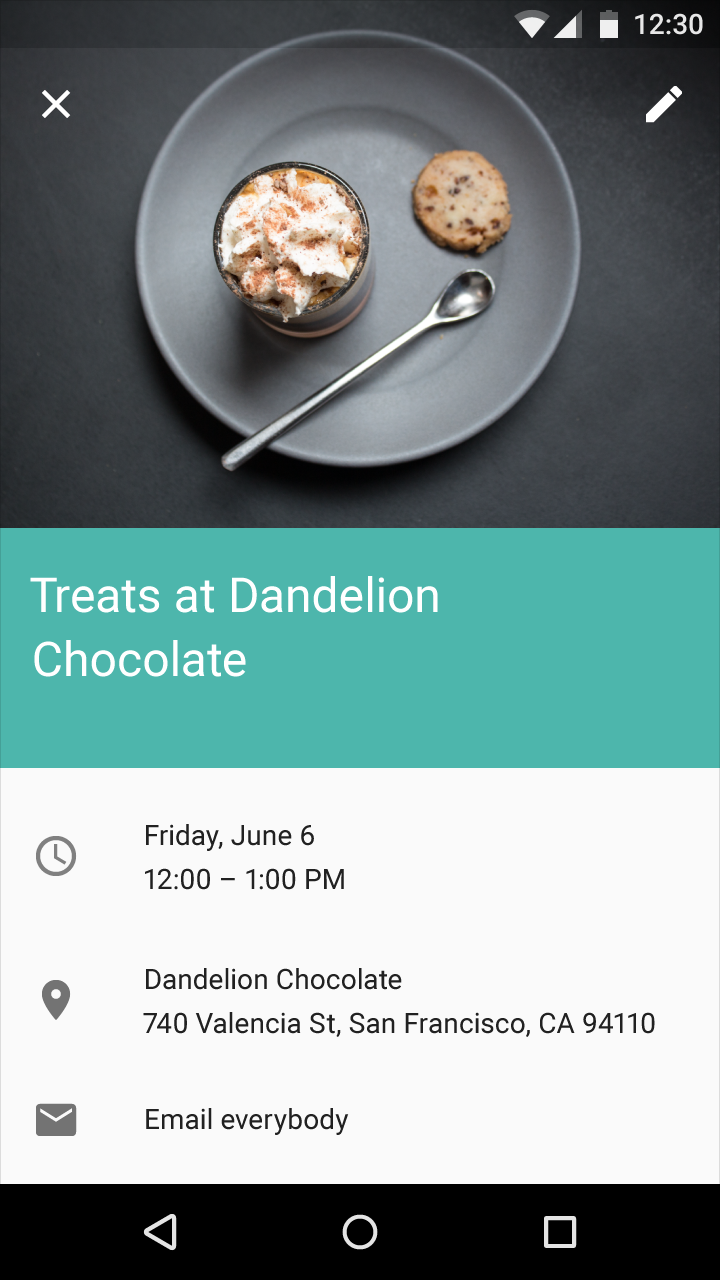
Obraz wyróżniający w Material Design nadający śmiały punkt centralny w układzie
Obraz wyróżniający
Obraz wyróżniający to wyrazisty, główny punkt centralny w zróżnicowanym układzie.
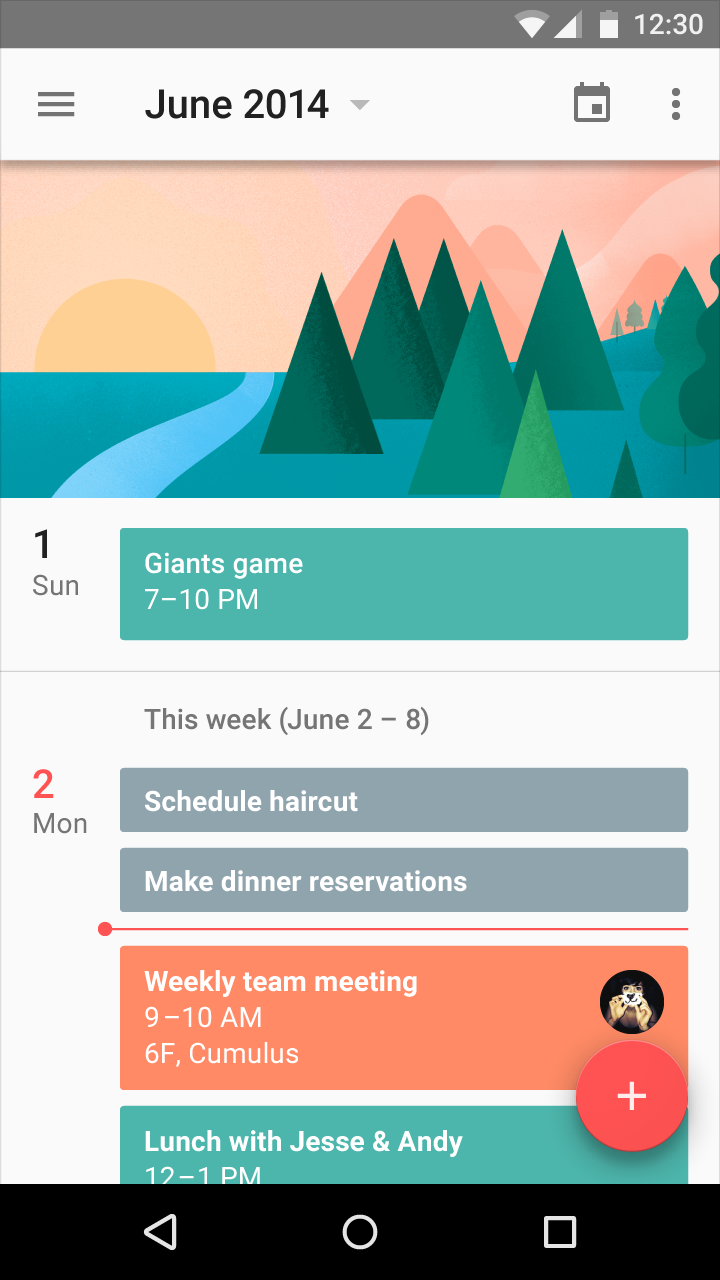
Zintegrowany obraz „hero” w Material Design dla układu różnorodnych treści
Zintegrowany obraz „hero”
Zintegrowane obrazy „hero” stanowią tło dla zróżnicowanych elementów treści w układzie. Nie są one głównymi punktami centralnymi.

Galeria

Obrazy w galerii to wyraziste grafiki „hero” prezentowane w jednorodnych układach — w siatce lub jako pojedynczy obraz.
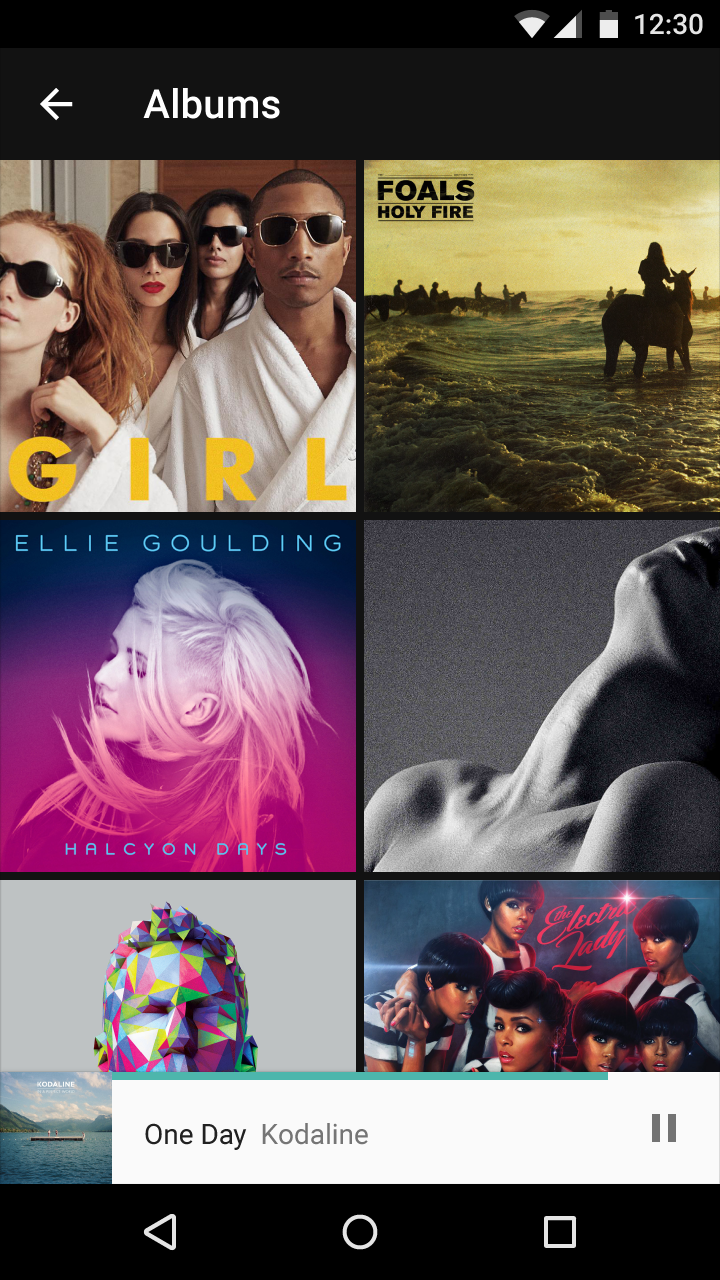
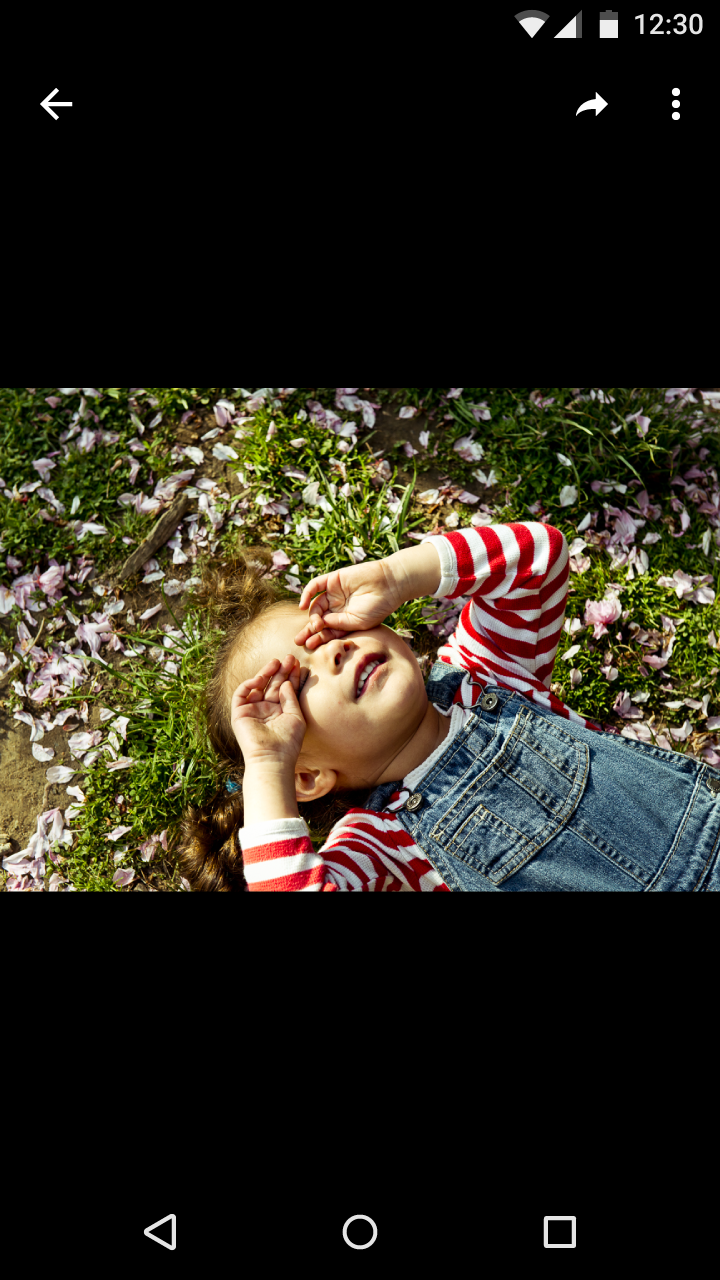
Siatka zdjęć w Material Design
Siatka zdjęć
Obraz galerii w stylu Material Design
Obraz galerii
Pager
Poprzednia stronaIkony
Następna stronaTypografia

Opublikowano na licencji Apache-2.0.

Copyright © 2014-Present Google

https://m1.material.io/style/imagery.html

Opublikowano na licencji Apache-2.0.

Copyright © 2014-Present Google