Skip to content
Material Design 1
Main Navigation
v3
v2
v1

Italiano

English
简体中文
繁體中文
Español
Français
Русский
Português – Brasil
Deutsch
日本語
한국어
Polski
Türkçe
čeština
magyar

Italiano

English
简体中文
繁體中文
Español
Français
Русский
Português – Brasil
Deutsch
日本語
한국어
Polski
Türkçe
čeština
magyar

Aspetto

Sidebar Navigation

Material Design

Ambiente

Proprietà del materiale

Elevazione e ombre

Novità

Movimento

Movimento in Material Design

Durata ed easing

Movimento

Trasformazione del materiale

Coreografia

Personalizzazione creativa

Stile

Colore

Icone

Immagini

Tipografia

Scrittura

Layout

Principi

Unità di misura

Metriche e keyline

Struttura

UI responsiva

Schermo diviso

Componenti

Navigazione inferiore

Bottom sheet

Pulsanti

Pulsanti: pulsante d’azione flottante

Schede

Chip

Tabelle dati

Finestre di dialogo

Divisori

Pannelli espandibili

Elenchi a griglia

Elenchi

Elenchi: controlli

Menu

Selettori

Avanzamento e attività

Controlli di selezione

Slider

Snackbar e toast

Steppers

Intestazioni di sezione

Schede

Campi di testo

Barre degli strumenti

Tooltip

Widget

Pattern

Conferma e notifica

Formati dei dati

Stati vuoti

Errori

Impronta digitale

Gesti

Guida e feedback

Schermate di avvio

Caricamento delle immagini

Navigazione

Cassetto di navigazione

Transizioni di navigazione

Notifiche

Stati offline

Autorizzazioni

Tecniche di scorrimento

Ricerca

Selezione

Impostazioni

Trascina per aggiornare

Crescita e comunicazione

Introduzione

Onboarding

Scoperta delle funzionalità

Guida ai gesti

Usabilità

Accessibilità

Bidirezionalità

Piattaforme

Adattamento alle piattaforme

Android

Risorse

Tavolozze di colori

Dispositivi

Modelli di layout

Font Roboto e Noto

Fogli di adesivi e icone

Ombre

In questa pagina

Immagini ​


Le immagini nel Material Design aiutano a comunicare il tuo prodotto

Le immagini non sono una semplice decorazione: sono uno strumento potente per comunicare e differenziare il tuo prodotto.

Immagini audaci, di forte impatto grafico e progettate con cura contribuiscono a coinvolgere l'utente.

Che l'atmosfera sia sobria e tenue o vivace e colorata, i seguenti principi e buone pratiche ti aiuteranno a integrare con successo le immagini e a dare vita alle tue app, qualunque sia l'identità visiva del prodotto.

Principi

Pertinenti
Informative
Piacevoli


Integrazione con la UI

Usa una risoluzione appropriata
Proteggi il testo con gli scrim


Casi d'uso

Avatar e miniature
Immagini hero
Gallerie
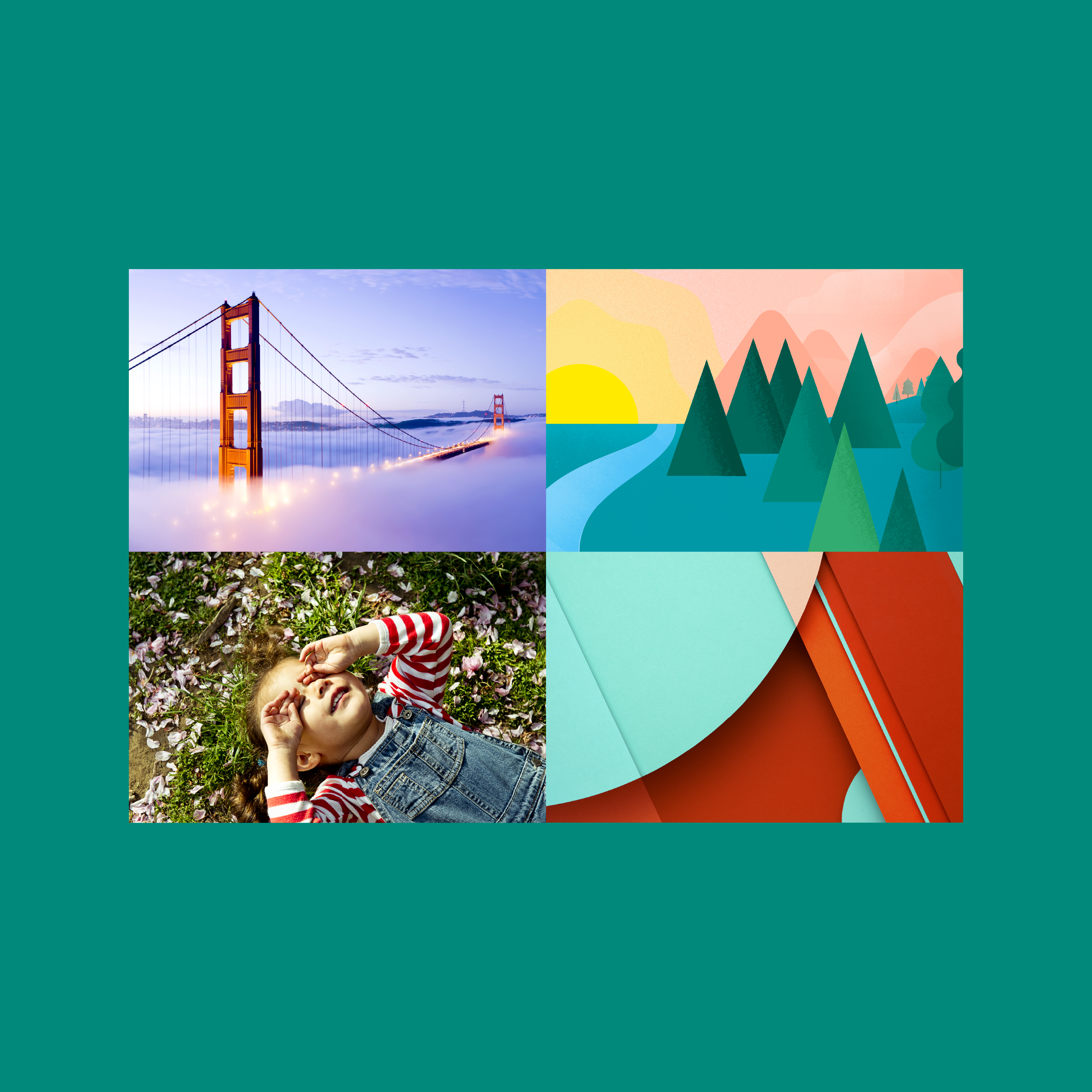
Le immagini nel Material Design aiutano a comunicare il tuo prodotto

Principi ​

Quando usi illustrazioni e fotografie per migliorare l'esperienza utente, scegli immagini con caratteristiche di pertinenza personale, valore informativo e piacevolezza.

Le immagini del Material Design riflettono il contesto e l'ambiente dell'utente
Pertinenza personale
Le immagini possono riflettere il contesto e l'ambiente in cui vive l'utente.
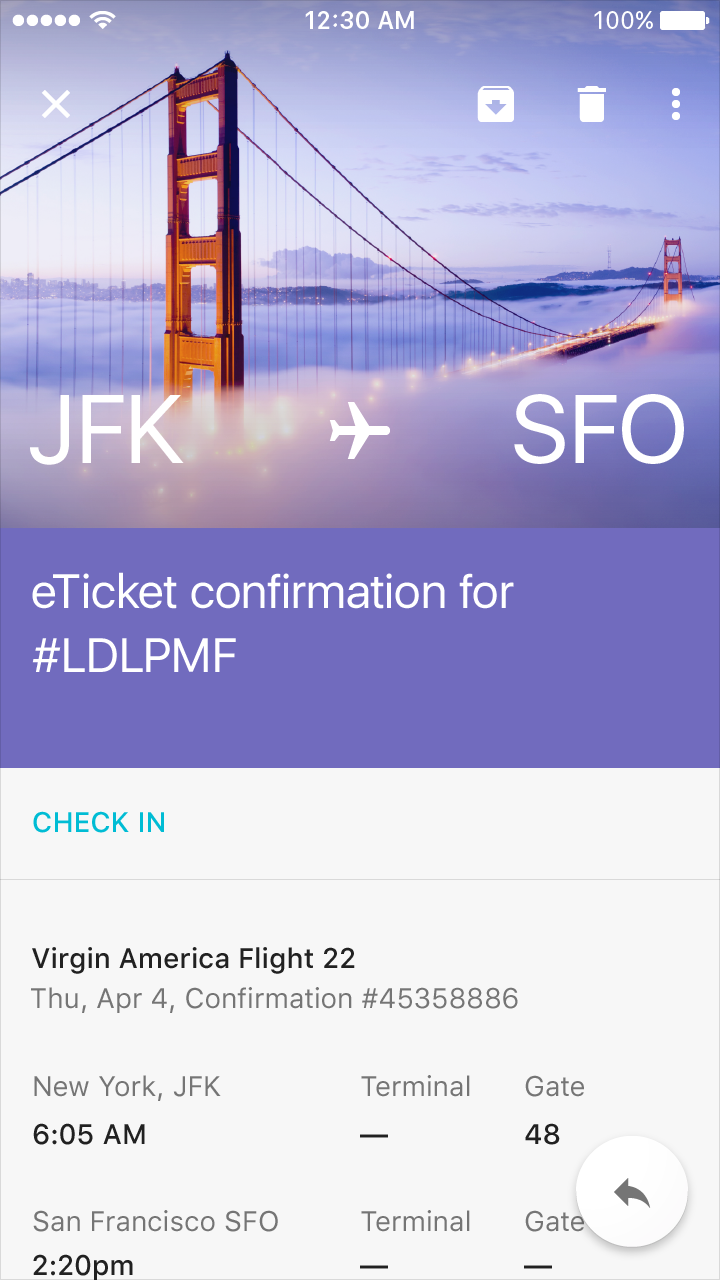
Le immagini migliorano la comprensione con i concetti del Material Design
Informazione
Le immagini possono trasmettere informazioni specifiche in modo chiaro e immediato.
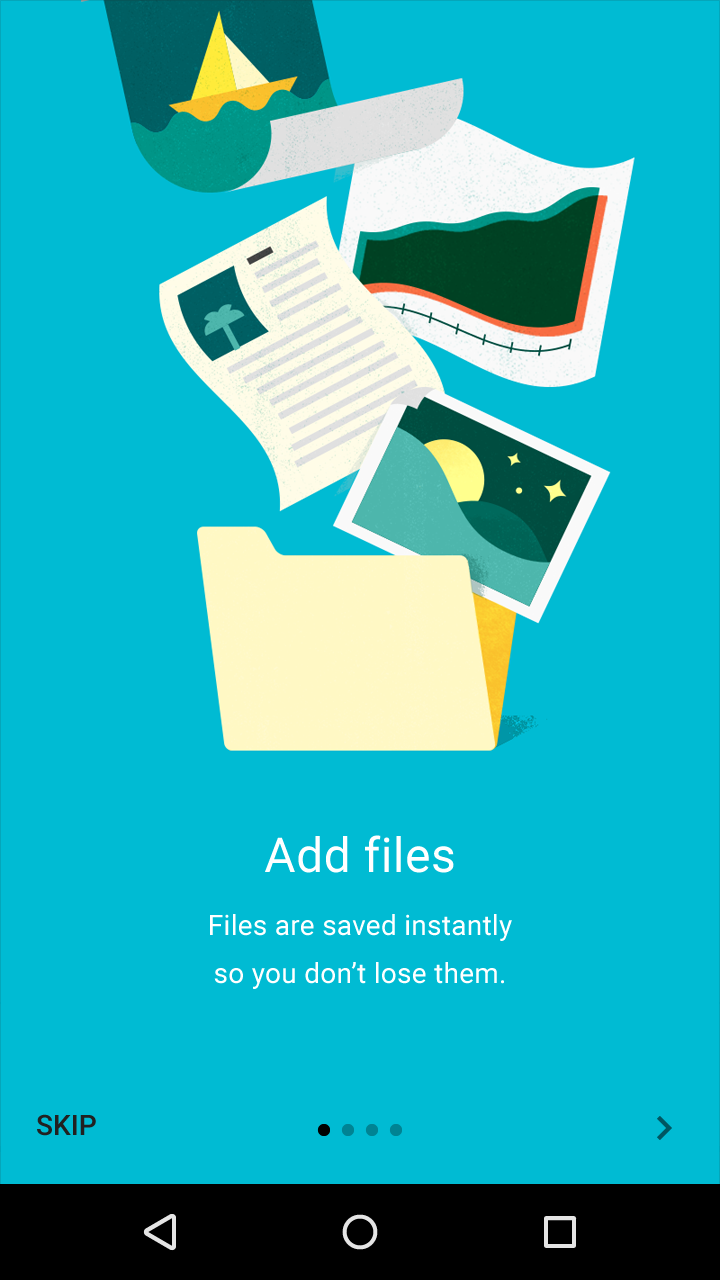
Material Design: la bellezza unica aumenta il piacere dell'utente
Piacevolezza
Rappresentare il contesto con un'estetica curata rende il prodotto unico e aumenta il piacere dell'utente.

Tieni conto del contesto

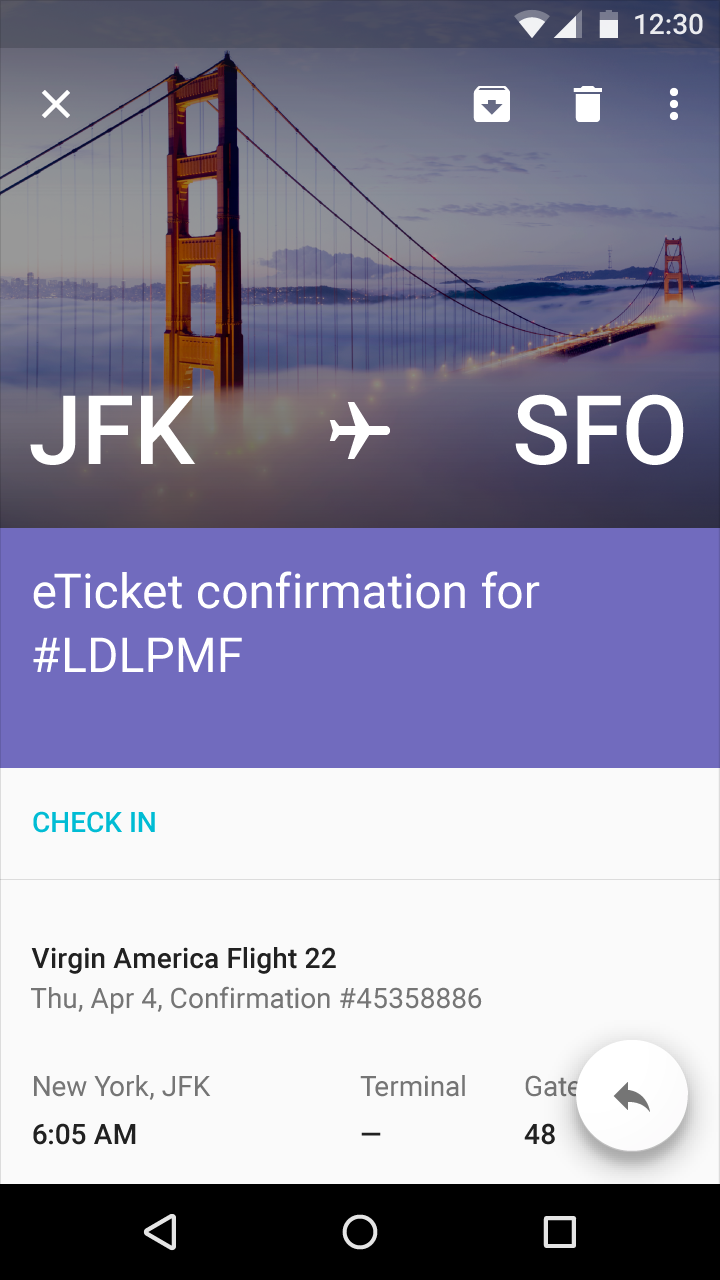
Assicurati che le immagini siano dinamiche e pertinenti al contesto. L'uso di elementi visivi anticipatori può migliorare significativamente l'esperienza utente.
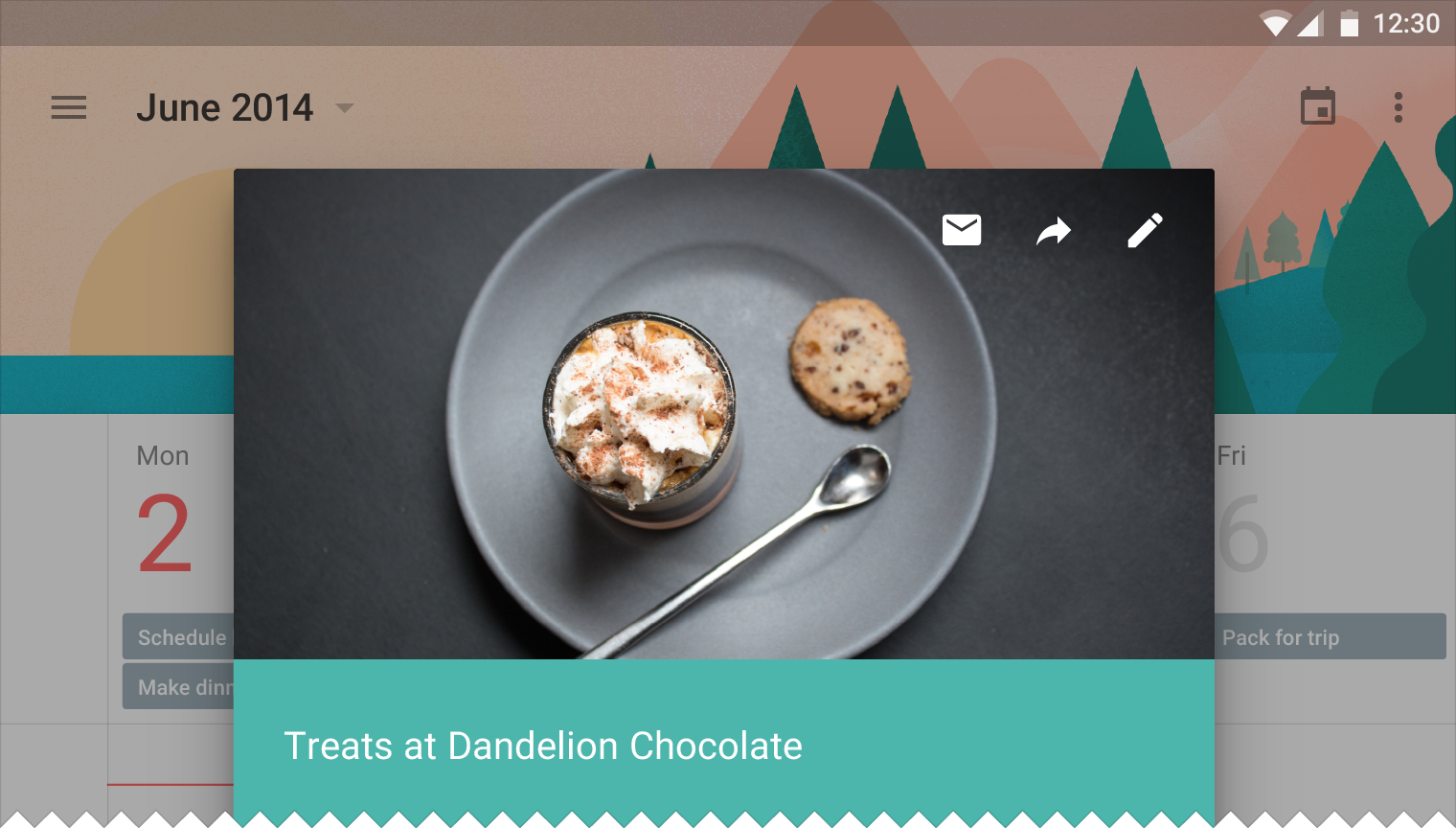
Immagini dinamiche che migliorano l'esperienza utente nel Material Design
Usa immagini pertinenti al contesto.

Crea un'esperienza immersiva

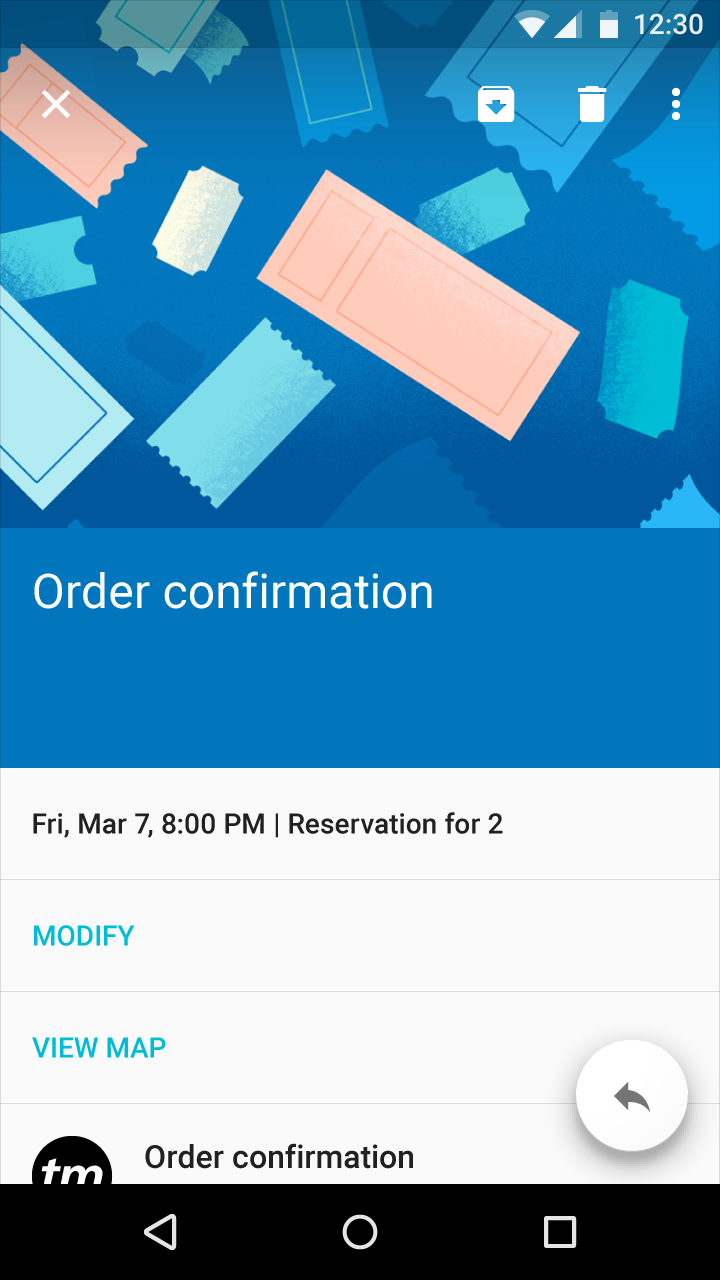
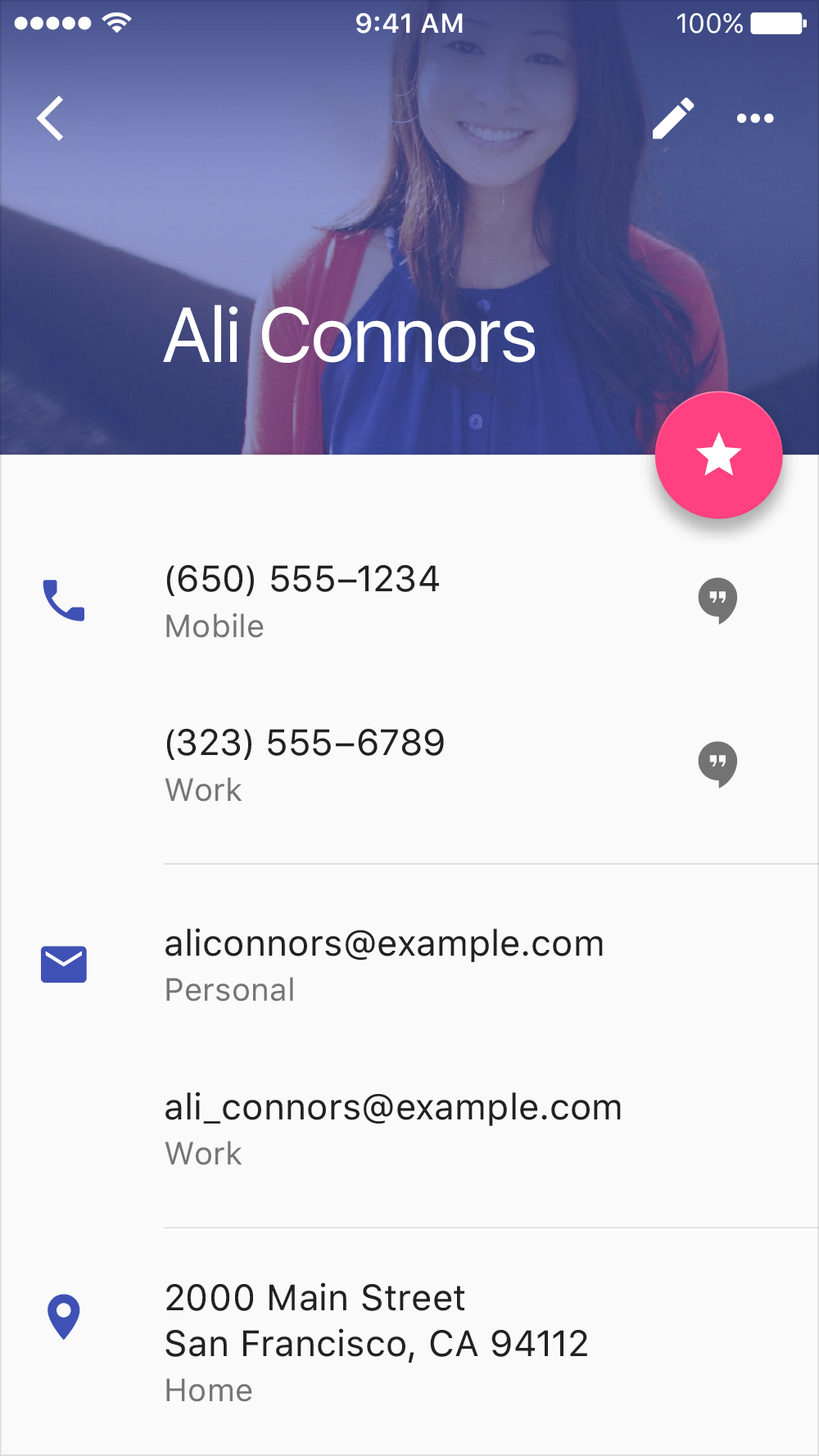
Se necessario, è accettabile oscurare o alludere alle immagini hero e alle miniature integrate tramite overlay di colore e di contenuto.
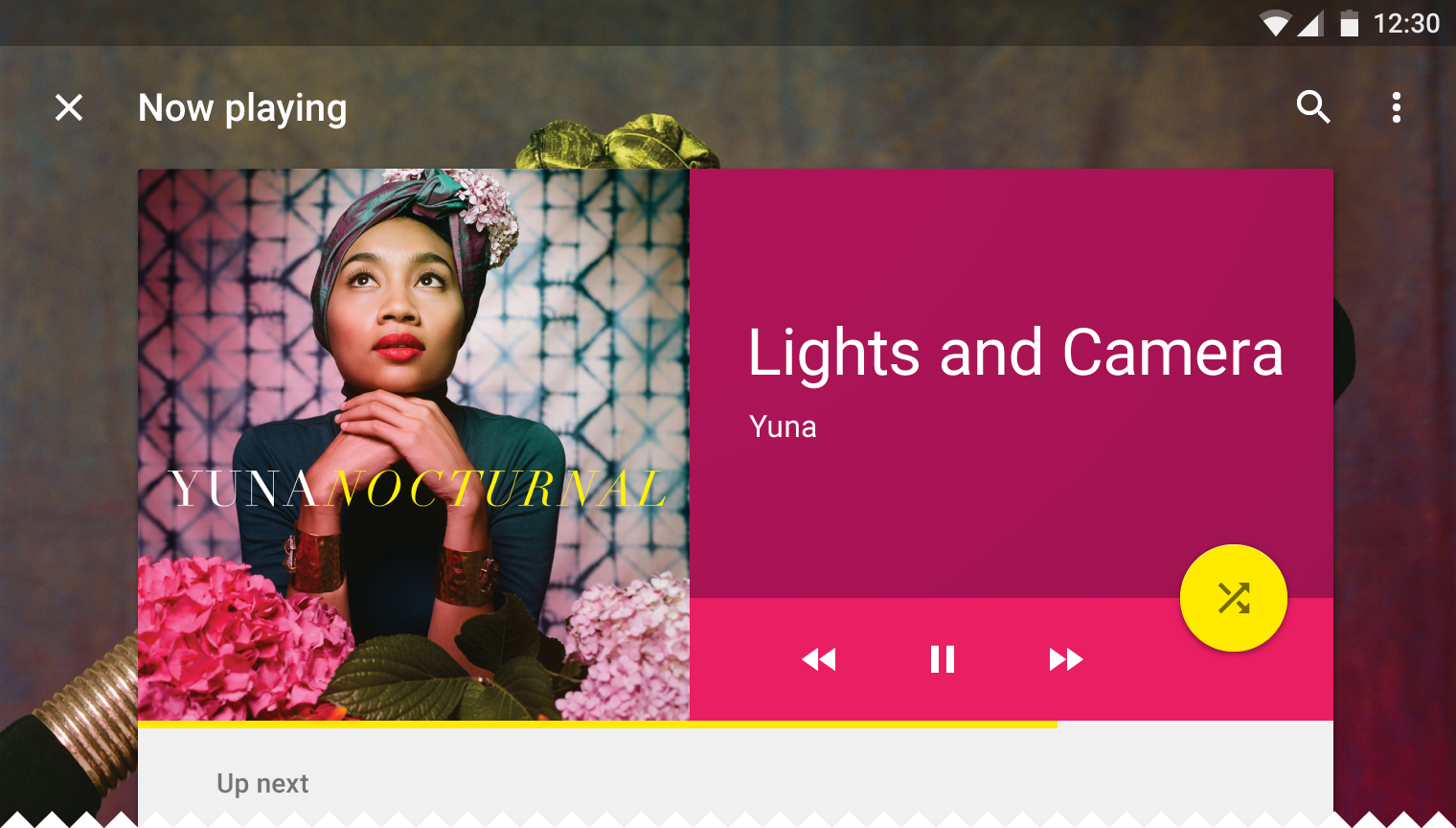
Material Design: usa le sovrapposizioni per migliorare l'effetto immersivo
Le immagini di sfondo possono essere oscurate quando l'utente interagisce con i contenuti in primo piano.

Buone pratiche ​

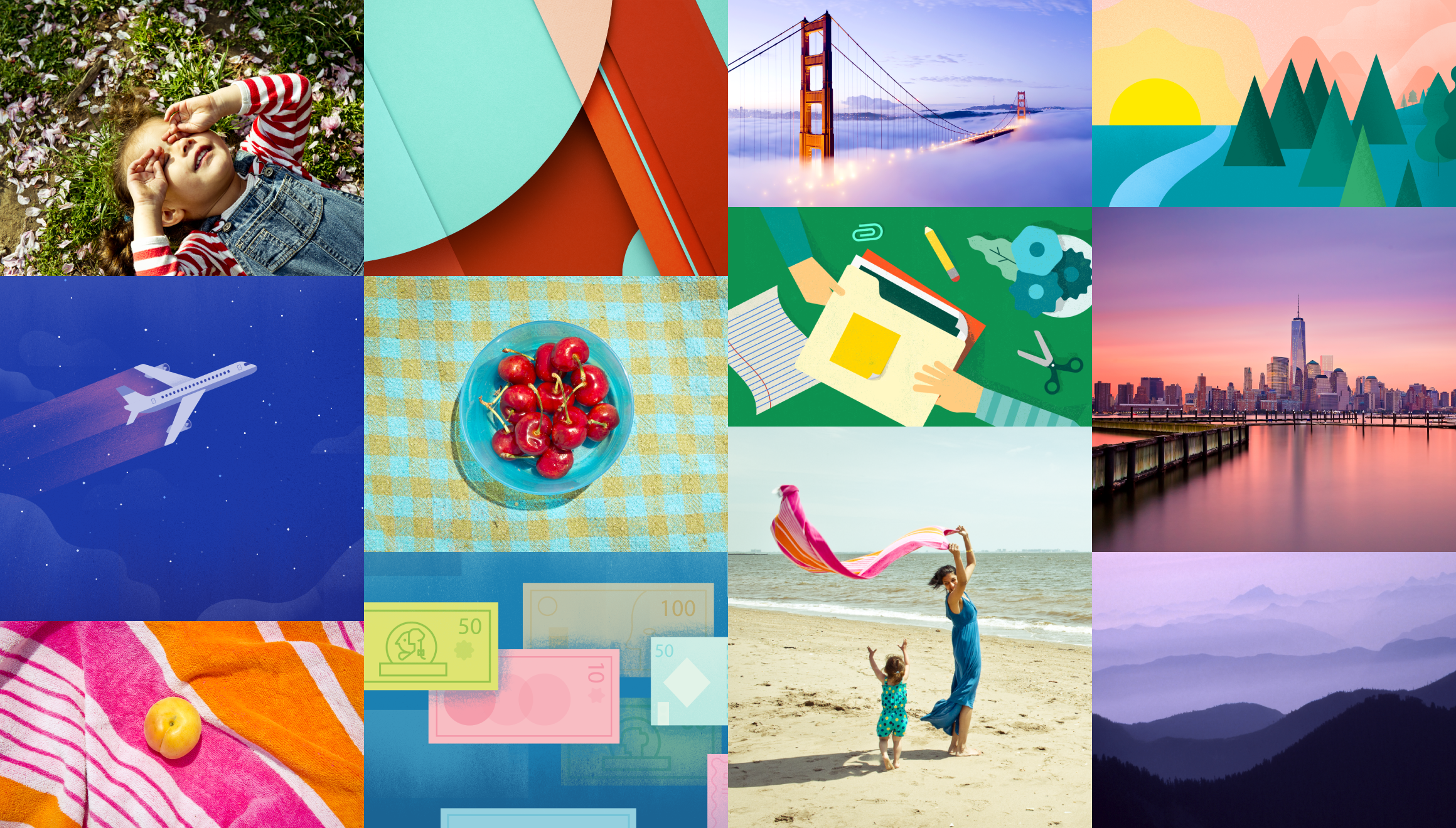
Usa più mezzi espressivi

Illustrazione e fotografia possono coesistere all'interno dello stesso prodotto. La fotografia implica di per sé un certo grado di specificità e va usata per mostrare entità e storie concrete. L'illustrazione è invece efficace per rappresentare concetti e metafore, laddove una fotografia specifica risulterebbe estraniante.
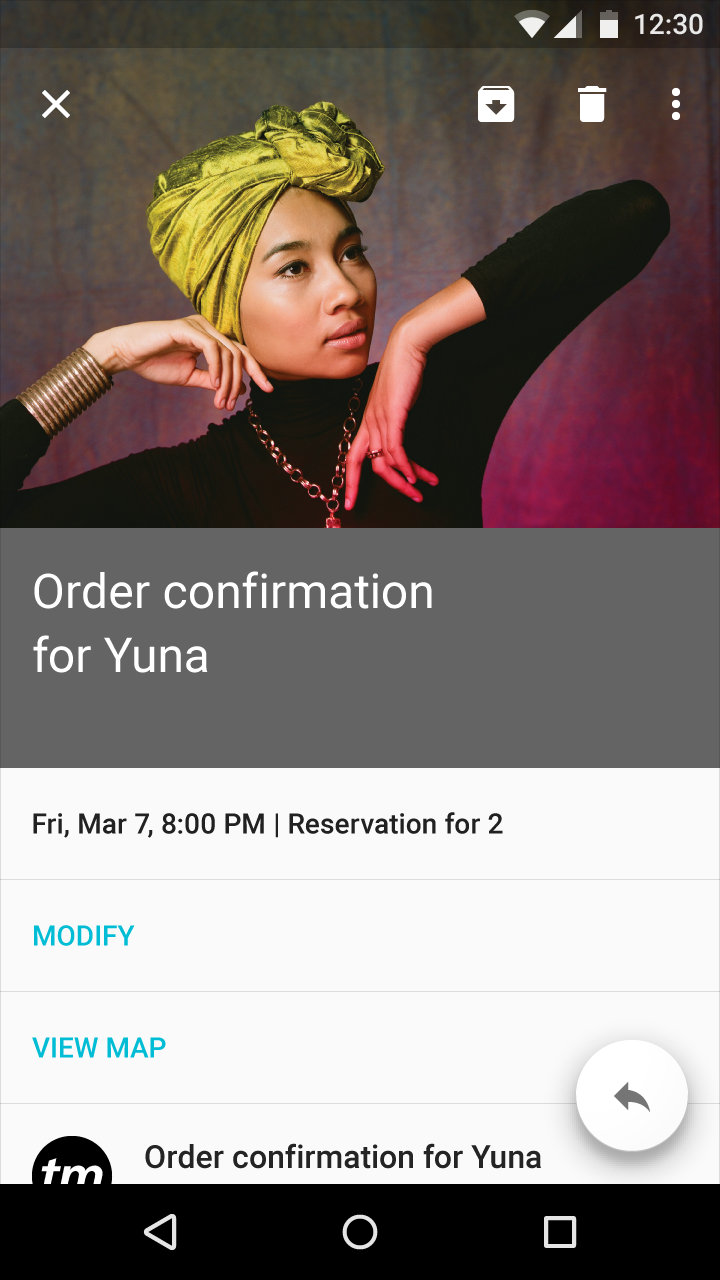
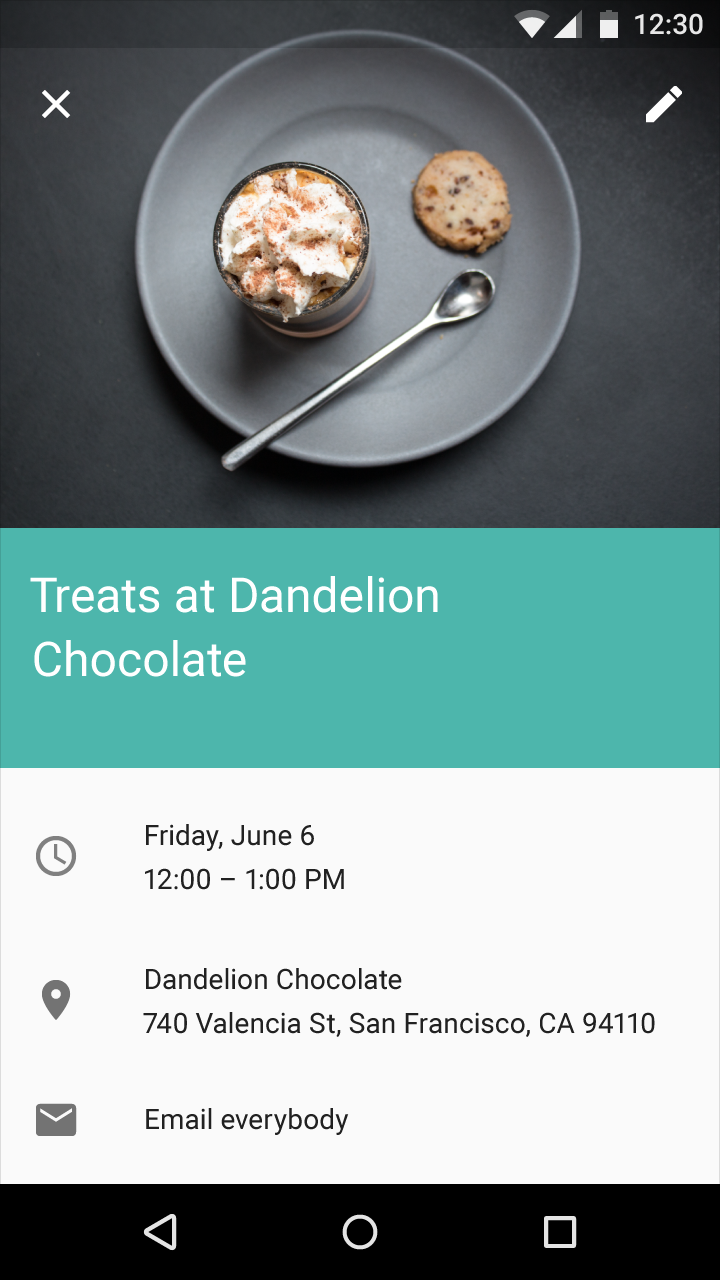
Rappresentazione fotografica di entità nel Material Design

Da fare.

Per rappresentare entità specifiche, privilegia la fotografia.
L'illustrazione del Material Design agevola la comprensione dei contenuti

Da fare.

Quando una rappresentazione specifica non è possibile o pertinente, l'illustrazione offre una rappresentazione indicativa del contenuto e ne facilita la comprensione.

Evita le immagini stock

Usa le immagini per esprimere uno stile distintivo e dimostrare eccellenza creativa.

Per entità specifiche o contenuti del brand, usa immagini specifiche. Per contenuti più astratti, adotta un approccio interpretativo. Le foto e le clipart stock non sono né specifiche né interpretative.

Immagini autentiche che riflettono storie nel Material Design

Da fare.

Punta a immagini che raccontino storie autentiche.
Immagini autentiche nel Material Design

Da non fare.

Le immagini stock possono sembrare poco autentiche.
Usa immagini specifiche per gli elementi del Material Design

Da fare.

Per rappresentare soggetti specifici, usa immagini altrettanto specifiche.
Evita l'uso di foto stock generiche nel Material Design

Da non fare.

Non ricorrere automaticamente a foto stock letterali.

Definisci un punto focale

Dota le immagini di un punto focale iconico. Il punto focale può andare da una singola entità a una composizione d'insieme. Assicurati che all'utente venga trasmesso un concetto chiaro in modo memorabile.
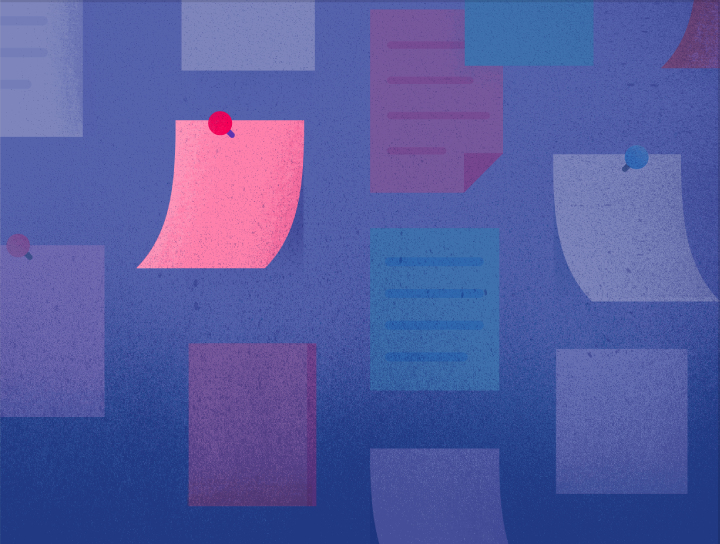
Material Design: usa il colore per un punto focale chiaro delle immagini

Da fare.

Usa colore e composizione per dare alle immagini un punto focale chiaro.
Material Design: evita la confusione dell'utente con immagini chiare

Da non fare.

Non costringere l'utente a cercare il significato nell'immagine.
Elementi Material Design di grande effetto con il minimo di distrazioni

Da fare.

Le immagini più suggestive sono composte da pochi elementi significativi, con il minimo di fattori di disturbo.
Material Design: mantieni il punto focale per chiarezza e impatto

Da non fare.

Quando il punto focale è oscurato, l'immagine perde la sua qualità iconica.
Material Design: un punto focale chiaro per una comprensione immediata

Da fare.

Un punto focale chiaro comunica il concetto a colpo d'occhio.
Immagine priva di significato a causa della mancanza di un punto focale nel Material Design

Da non fare.

Senza un punto focale, l'immagine perde di significato.

Costruisci narrazioni

Crea una storia coinvolgente e un forte senso del contesto per dare un volto umano alla tua app. Definisci l'atmosfera attraverso la narrazione visiva: è aspirazionale? Cupa? Festosa?
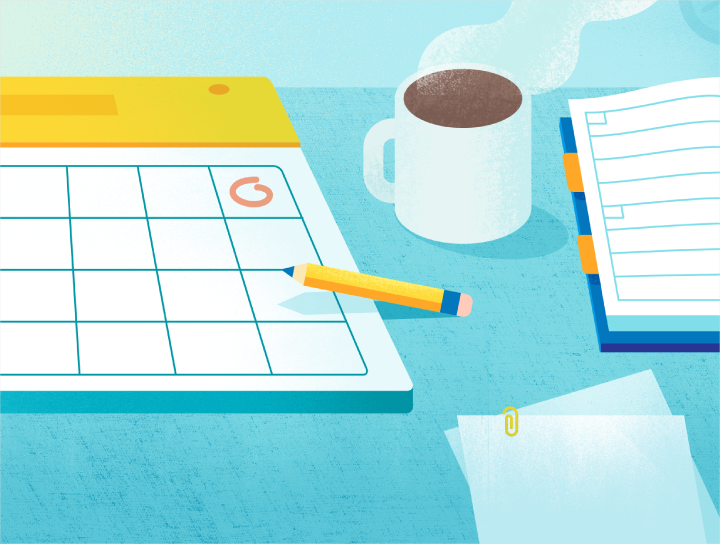
Material Design: un'immagine che racconta una storia e informa

Da fare.

Un'immagine che racconta una storia è infinitamente più interessante e informativa.
Material Design: le immagini dovrebbero raccontare una storia e trasmettere il contesto

Da non fare.

Un'immagine senza storia spreca l'opportunità di trasmettere atmosfera, brand e contesto.
Il Material Design aumenta la chiarezza del messaggio e del brand.

Da fare.

Concetti inseriti nel contesto giusto trasmettono messaggio e brand in modo più efficace.
Material Design: rappresentazione di un'entità priva di contesto

Da non fare.

Una rappresentazione di un'entità, se priva di contesto, è poco interessante.

Integrazione con la UI ​

Risoluzione

Assicurati che le immagini abbiano dimensioni adeguate per i diversi display e per tutte le piattaforme. Il Material Design privilegia le immagini di grandi dimensioni. Idealmente, gli asset non devono apparire pixelati. Verifica le risoluzioni appropriate per i singoli rapporti d'aspetto e per i dispositivi di destinazione.
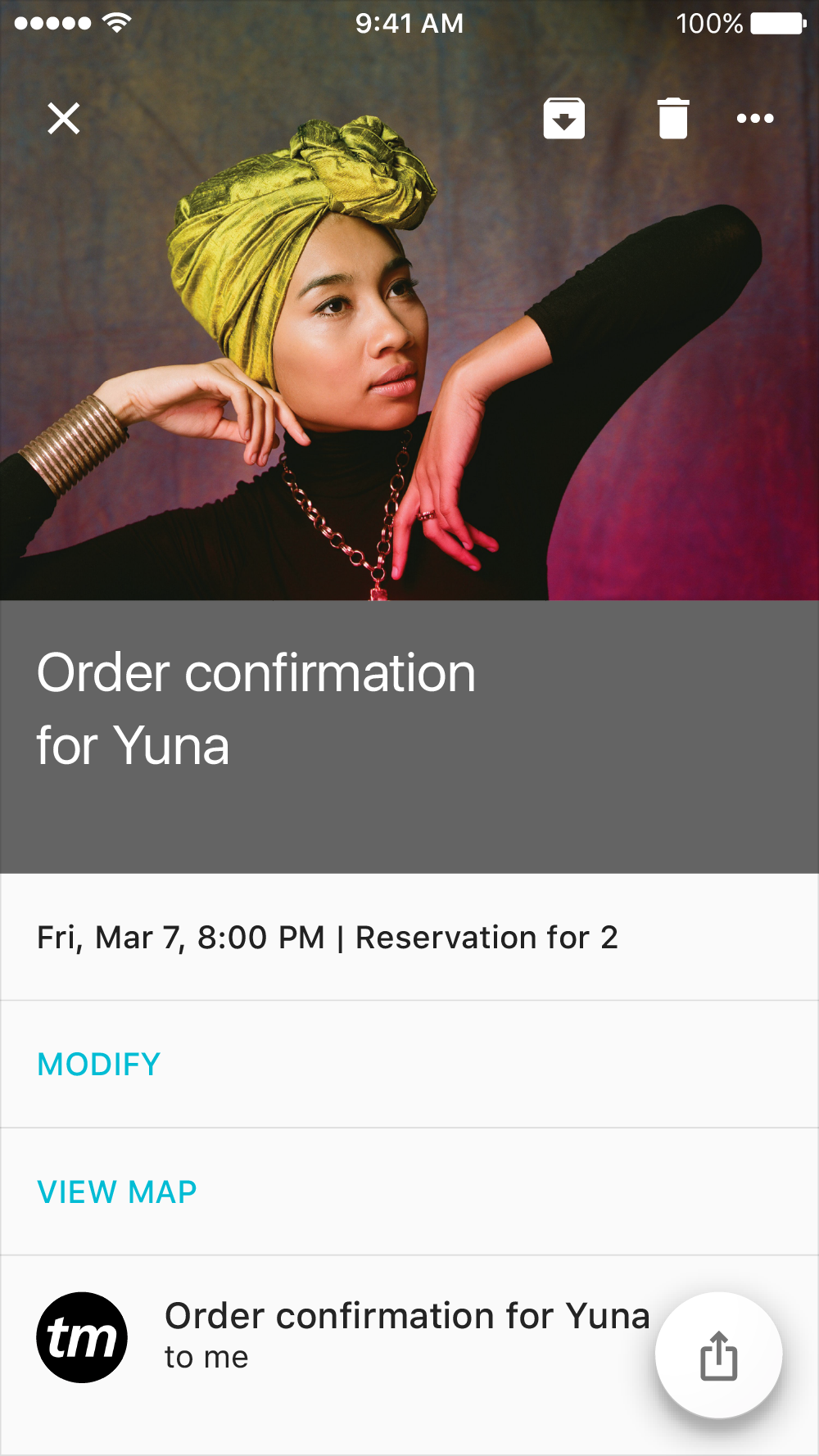
Immagini con dimensioni adeguate nel Material Design

Da fare.

Immagini con dimensioni adeguate
Immagini di qualità ridotta con elementi del Material Design

Da non fare.

Immagini di qualità ridotta

Varia la scala

Introduci variazioni di scala per creare una gerarchia visiva.
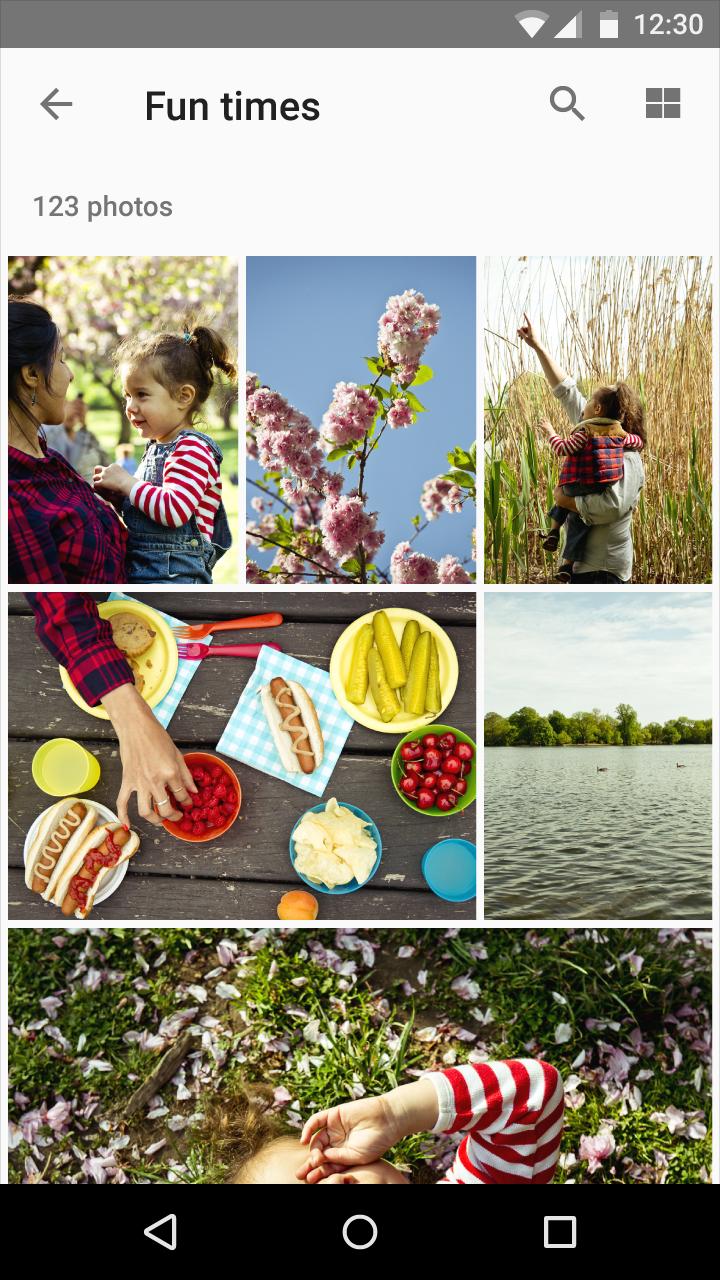
Miniature Material Design di dimensioni variabili per la gerarchia
In una galleria, usa miniature di dimensioni variabili per esprimere la gerarchia dei contenuti.
Material Design: supporto per un ecosistema di più contenitori
Favorisci la coesistenza di più contenitori nello stesso ecosistema.

Protezione del testo

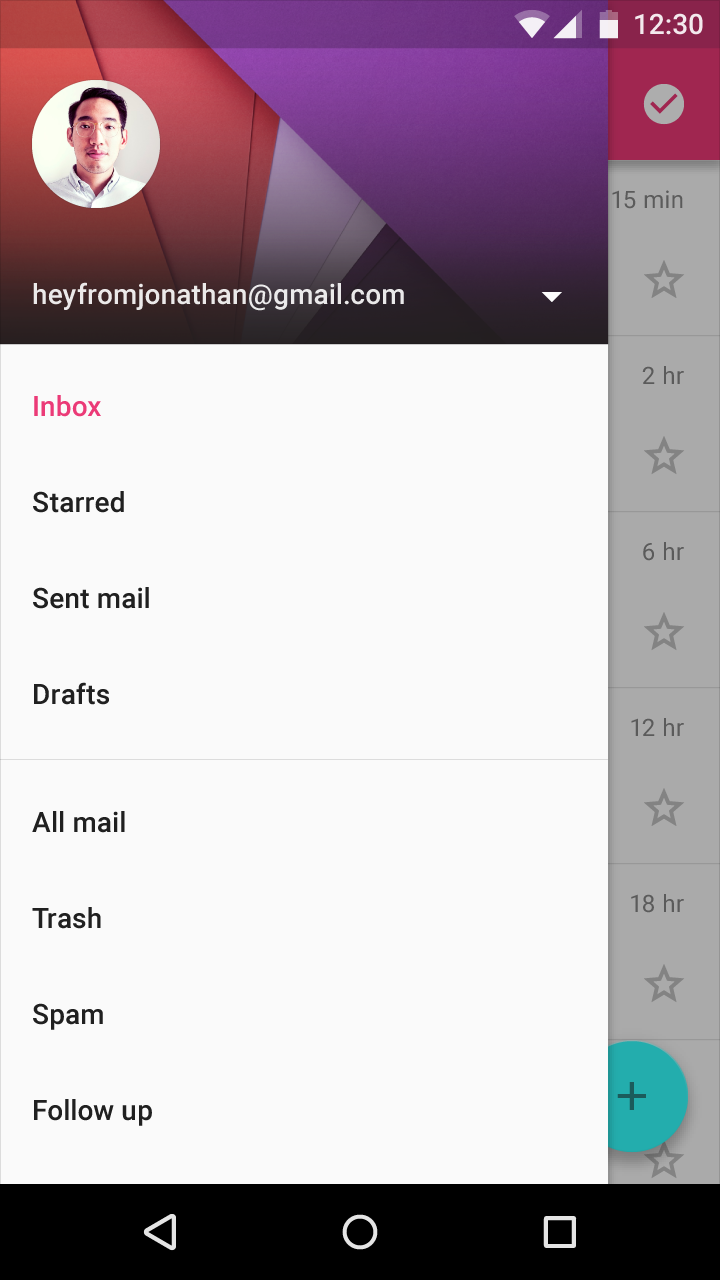
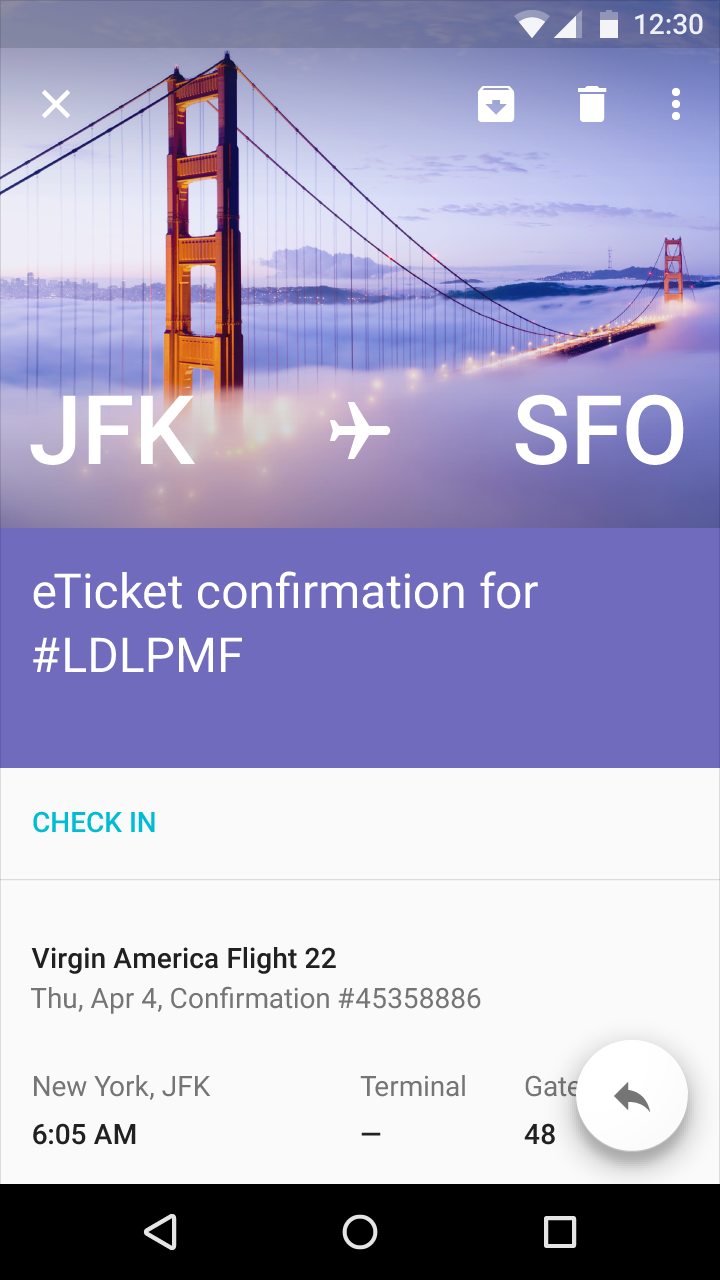
Per garantire la leggibilità del testo sovrapposto alle immagini, applica la protezione del testo sotto forma di scrim. Gli scrim sono strati leggeri e semitrasparenti.
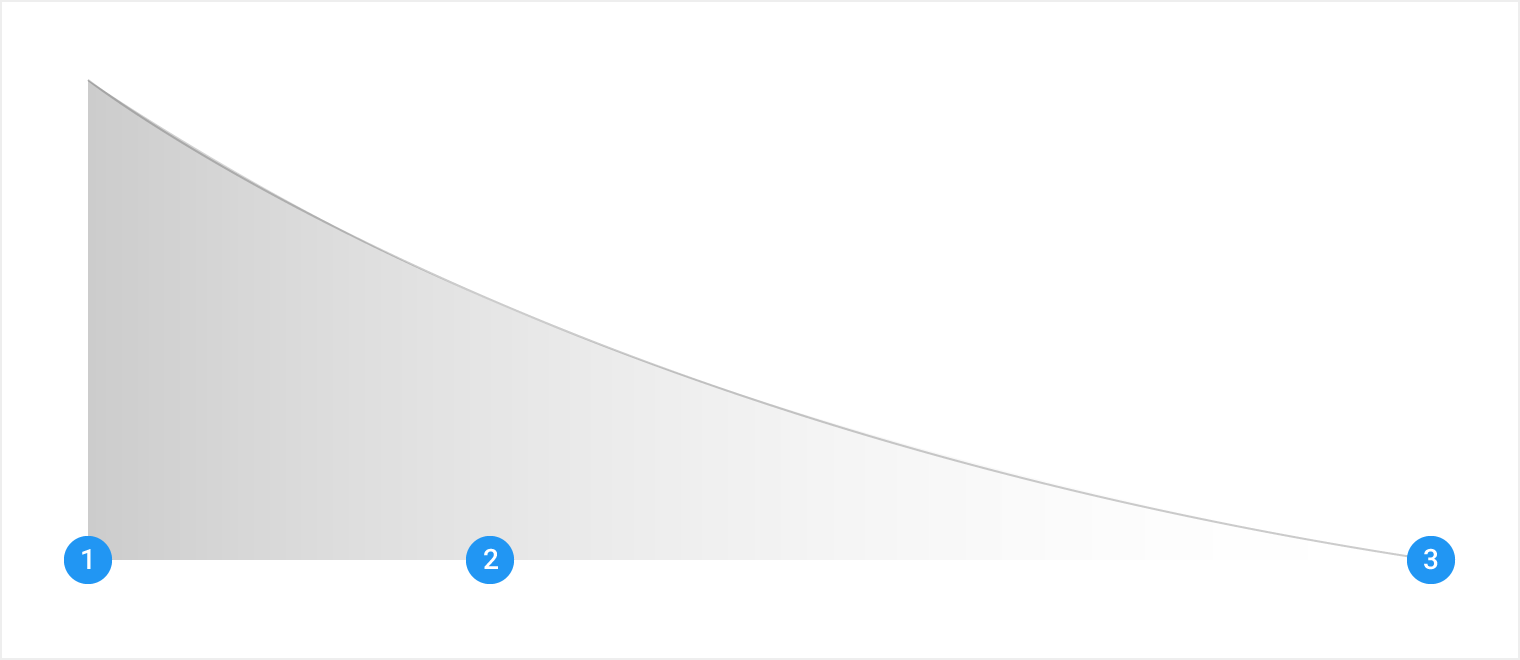
Protezione del testo con scrim per la leggibilità nel Material Design
1. Estremità scura del gradiente: i valori di opacità dipendono dal contesto
2. Punto centrale del gradiente: posizionato a 3/10 della lunghezza, verso l'estremità scura
3. Fine del gradiente: opacità pari a 0

Per evitare il banding (la formazione di fasce dal colore ben distinto), il gradiente deve essere lungo il triplo dell'altezza standard della barra dell’applicazione, con il punto centrale posizionato a circa 3/10 della lunghezza, verso il lato più scuro. In questo modo il gradiente sfuma in modo naturale, senza bordi netti.

L'opacità del gradiente va scelta in base al contesto. Alcune immagini richiedono gradienti più scuri, come quella mostrata qui, con un gradiente al 60%.

In altri casi, un'opacità del 10-20% può essere sufficiente.
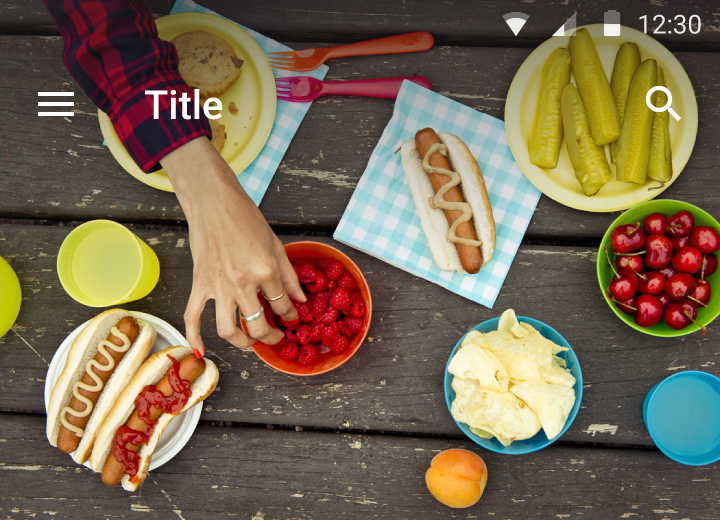
Gradiente nero al 60% in stile Material Design
In questa immagine, il gradiente è nero con un'opacità del 60%.
Gradiente applicato all'immagine con il Material Design
Questo è il gradiente applicato all'immagine a sinistra.
Material Design: scrim scuri 20%-40%, scrim chiari 40%-60%

Da fare.

Idealmente, gli scrim scuri devono avere un'opacità tra il 20% e il 40%, a seconda del contenuto; gli scrim chiari, invece, tra il 40% e il 60%, sempre a seconda del contenuto.
Material Design: evita di oscurare le immagini con gli scrim

Da non fare.

Non oscurare le immagini quando usi uno scrim.
Material Design: individua le aree per la protezione del testo

Da fare.

Negli spazi più ampi, individua aree specifiche per la protezione del testo invece di coprire l'intera immagine.
Material Design: evita scrim eccessivi sulle immagini di grandi dimensioni

Da non fare.

Non applicare scrim eccessivi alle immagini di grandi dimensioni.
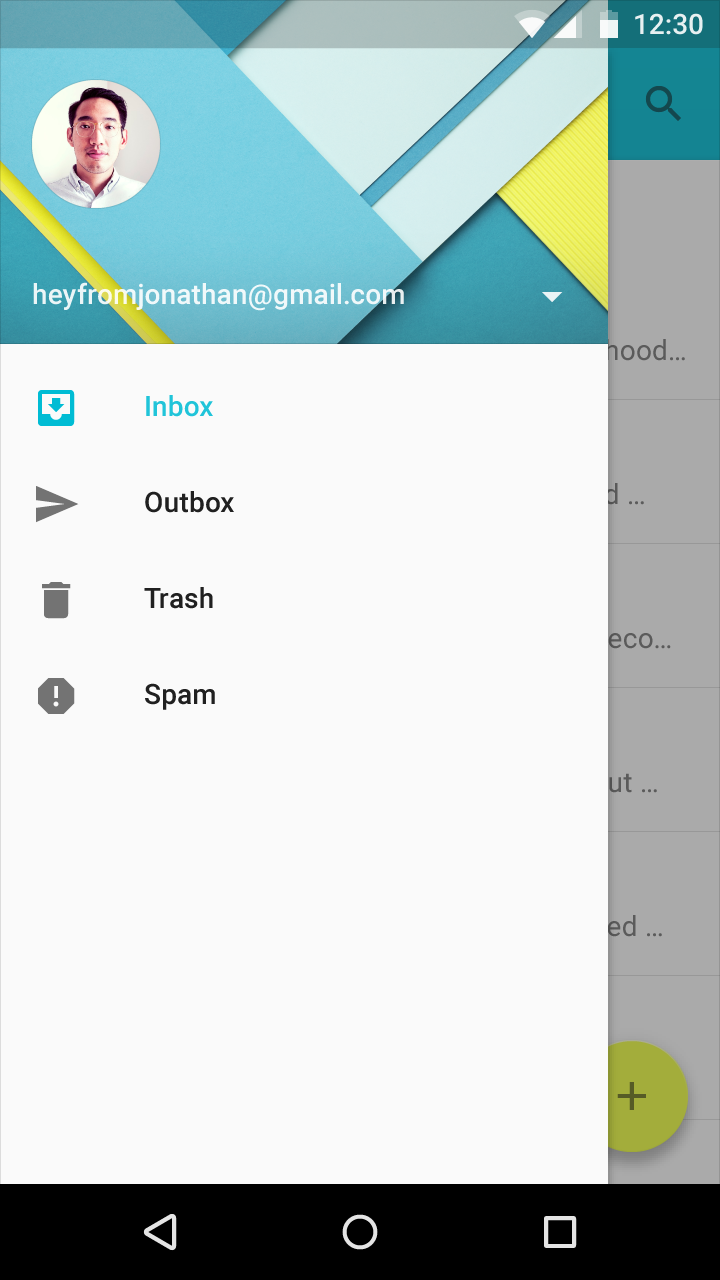
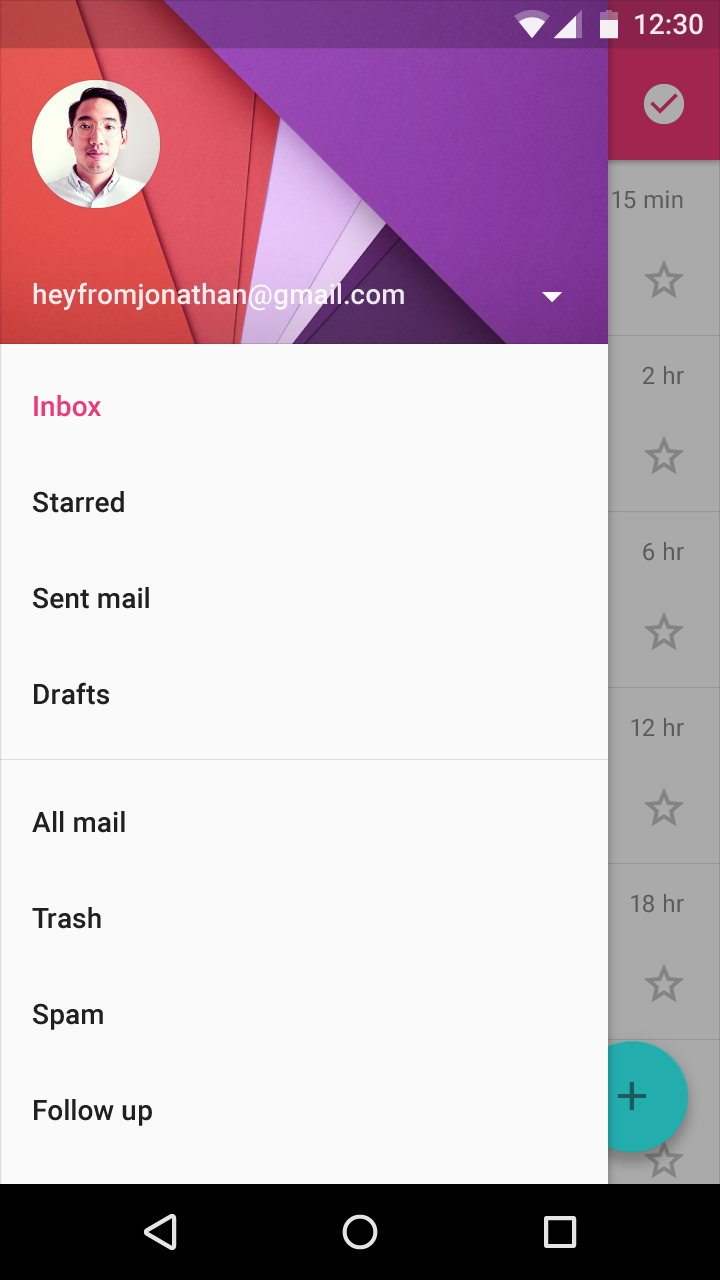
Sovrapposizioni di colore nel Material Design con la Palette API

Da fare.

Gli overlay di colore sono diverse dagli scrim per la protezione del testo e possono essere usate come elemento di design. Per creare overlay di colori complementari, usa la Palette API per derivare lo schema di colori dal contenuto.
Usa i colori del tuo brand nel Material Design per valorizzare le immagini

Da fare.

Puoi usare la palette di colori del tuo brand in modo decorativo per valorizzare le immagini.

Avatar e miniature

Gli avatar e le miniature rappresentano entità o contenuti, in modo letterale attraverso la fotografia o in modo concettuale attraverso l'illustrazione. In generale, sono bersagli di tocco che portano alla vista principale dell'entità o del contenuto.

Gli avatar possono essere usati per rappresentare persone. Per quanto riguarda gli avatar personali, offri opzioni di personalizzazione. Poiché l'utente potrebbe scegliere di non personalizzare l'avatar, fornisci avatar predefiniti gradevoli. Quando includono un logo, gli avatar possono anche rappresentare il brand.

Le miniature rimandano a informazioni più dettagliate – offrendo un'anteprima del contenuto – e agevolano la navigazione. Le miniature permettono di inserire immagini in spazi ridotti.
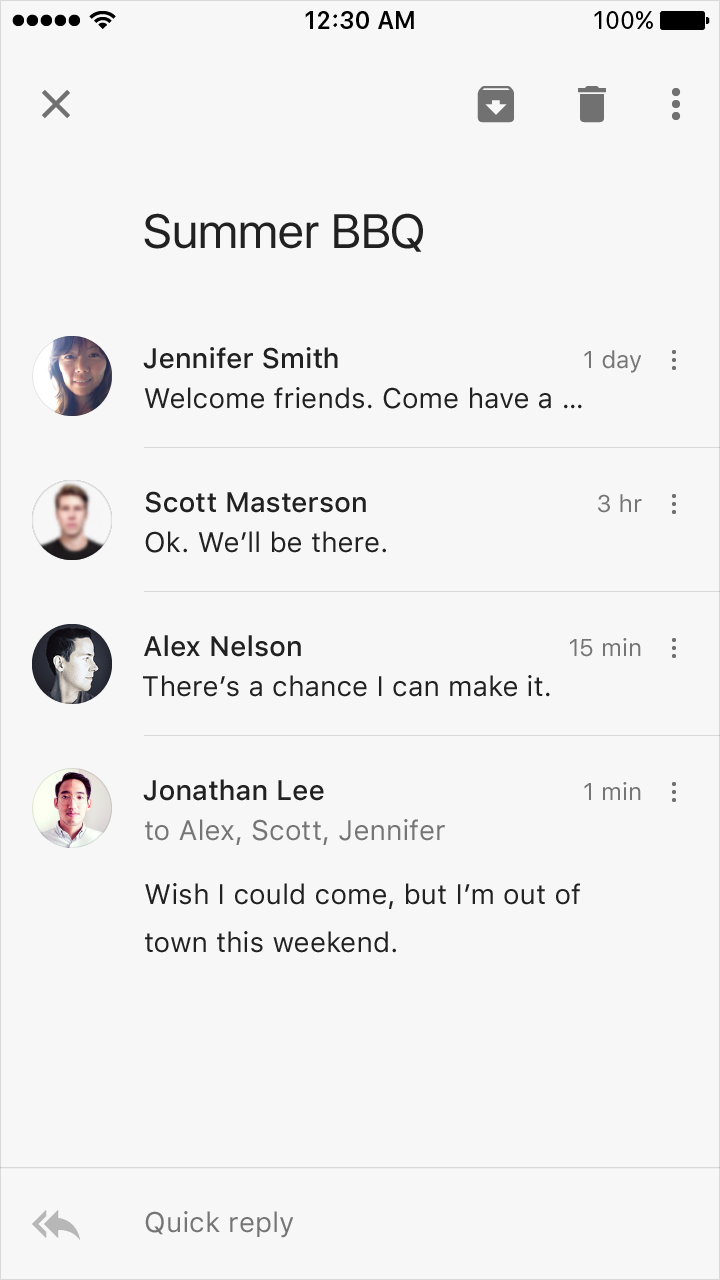
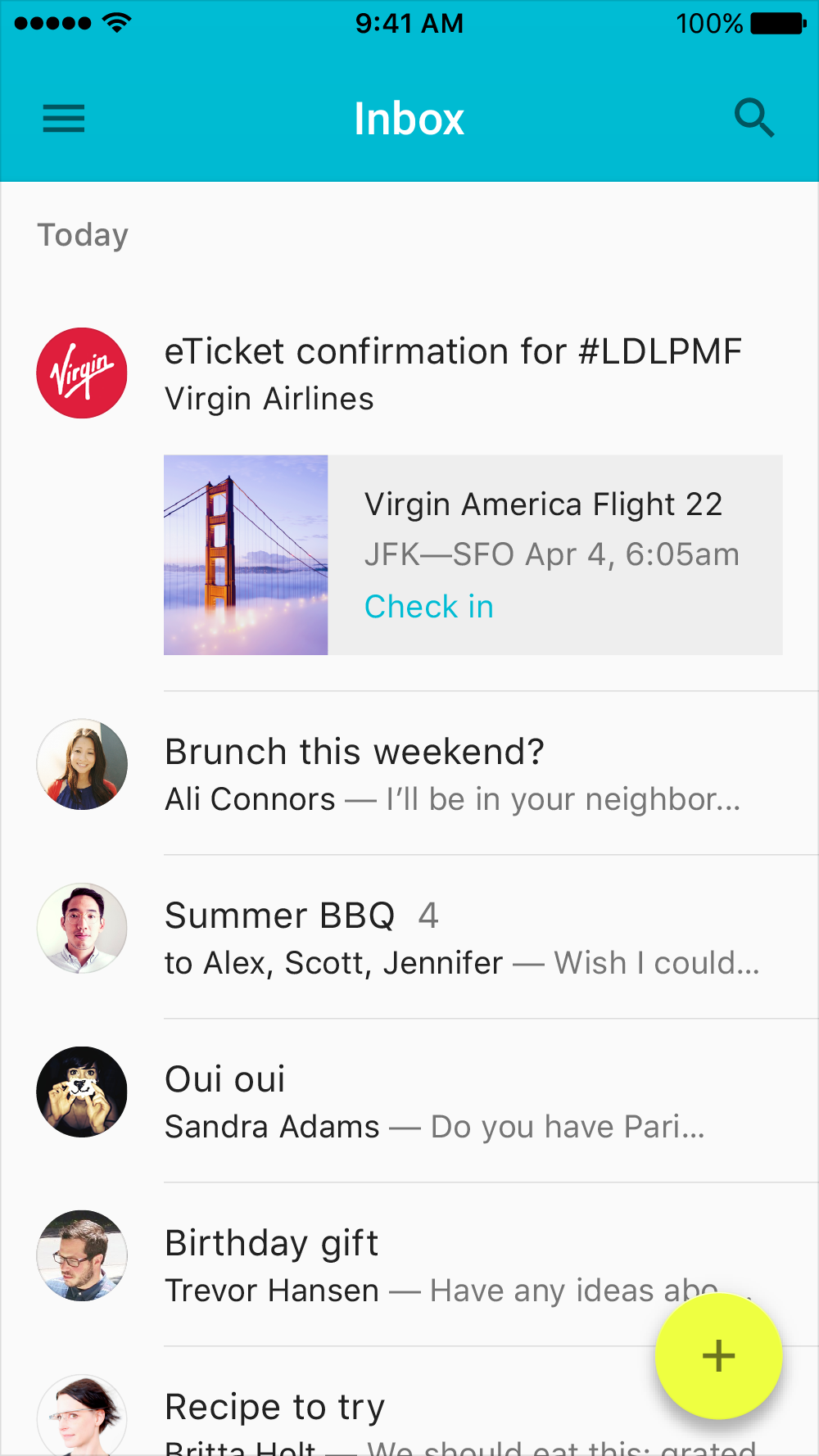
Gli avatar del Material Design aggiungono un tocco personale occupando uno spazio minimo
Gli avatar rendono un'app più personale, occupando uno spazio minimo.
Avatar del Material Design che comunica informazioni in modo rapido
Un avatar del brand comunica informazioni a colpo d'occhio.

Immagini hero

Le immagini hero occupano in genere una posizione prominente nella parte dello schermo visibile senza scorrimento (above the fold), come un banner nella parte superiore dello schermo. Servono ad attirare l'utente, a fornire contesto al contenuto o a rafforzare il brand.

Vedi anche: Estrarre i colori dominanti da un'immagine
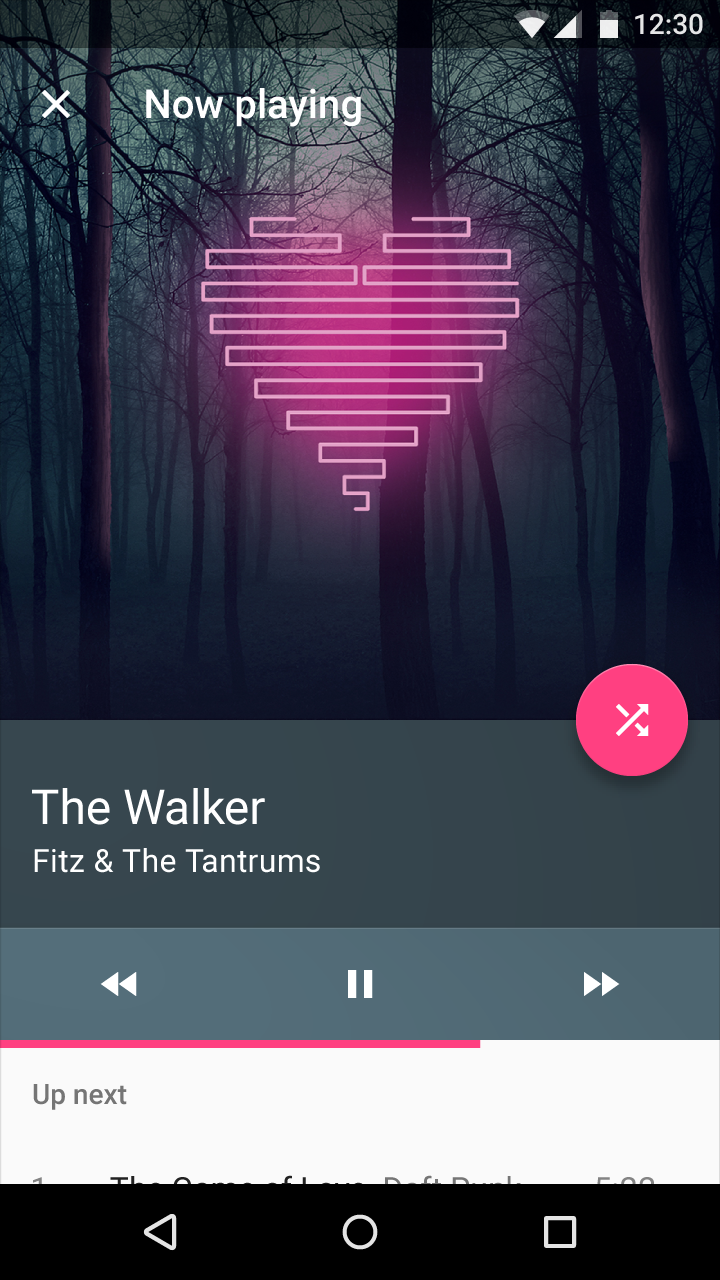
Immagine in evidenza del Material Design per un punto focale d'impatto nel layout
In evidenza
Un'immagine in evidenza è il punto focale principale, di forte impatto, all'interno di un layout eterogeneo.
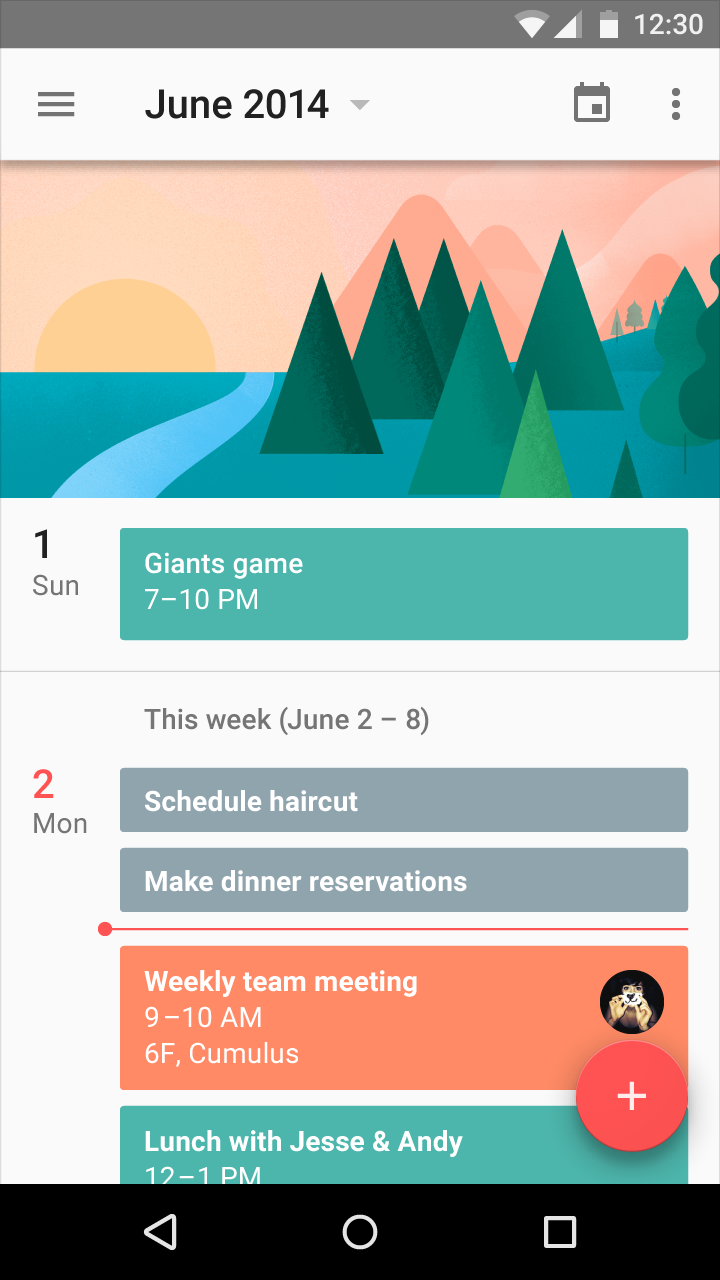
Immagine hero integrata nel Material Design per un layout di contenuti eterogenei
Immagine hero integrata
Le immagini hero integrate creano un'ambientazione per contenuti eterogenei all'interno di un layout, senza costituire i punti focali principali.

Galleria

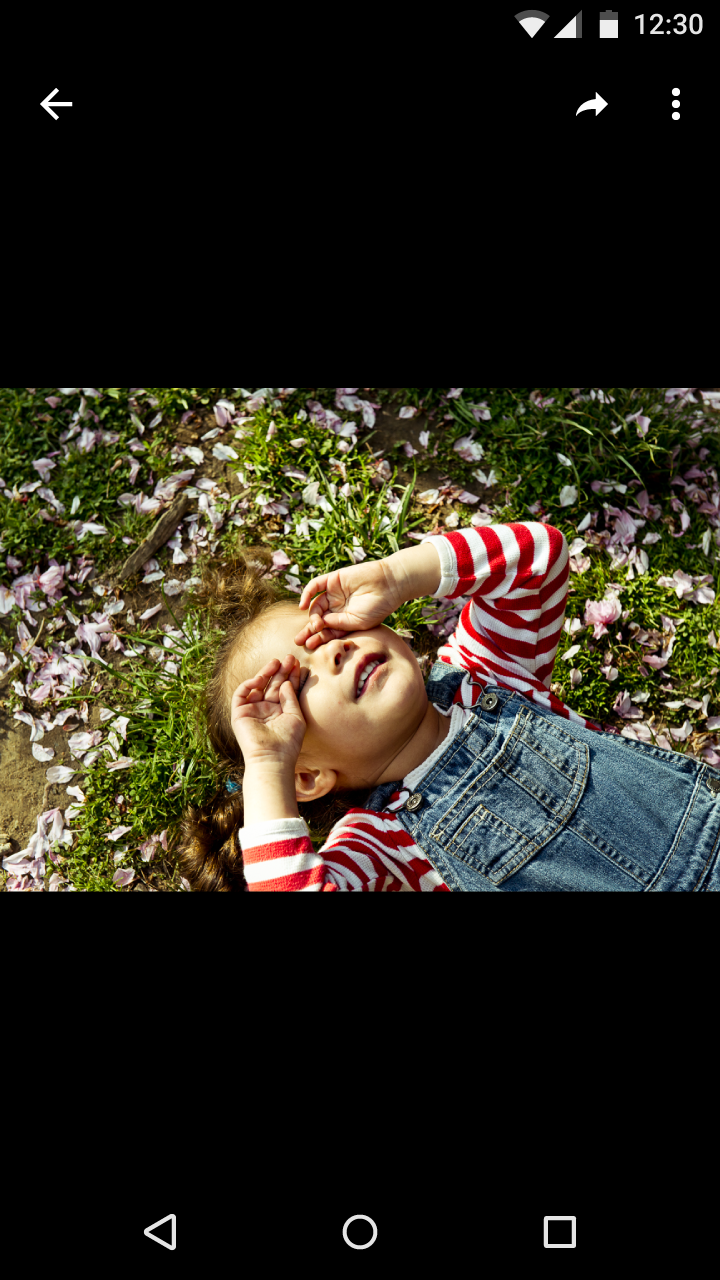
Le immagini di galleria sono immagini hero visivamente audaci all'interno di layout omogenei, disposte in una griglia oppure presentate come un'unica immagine.
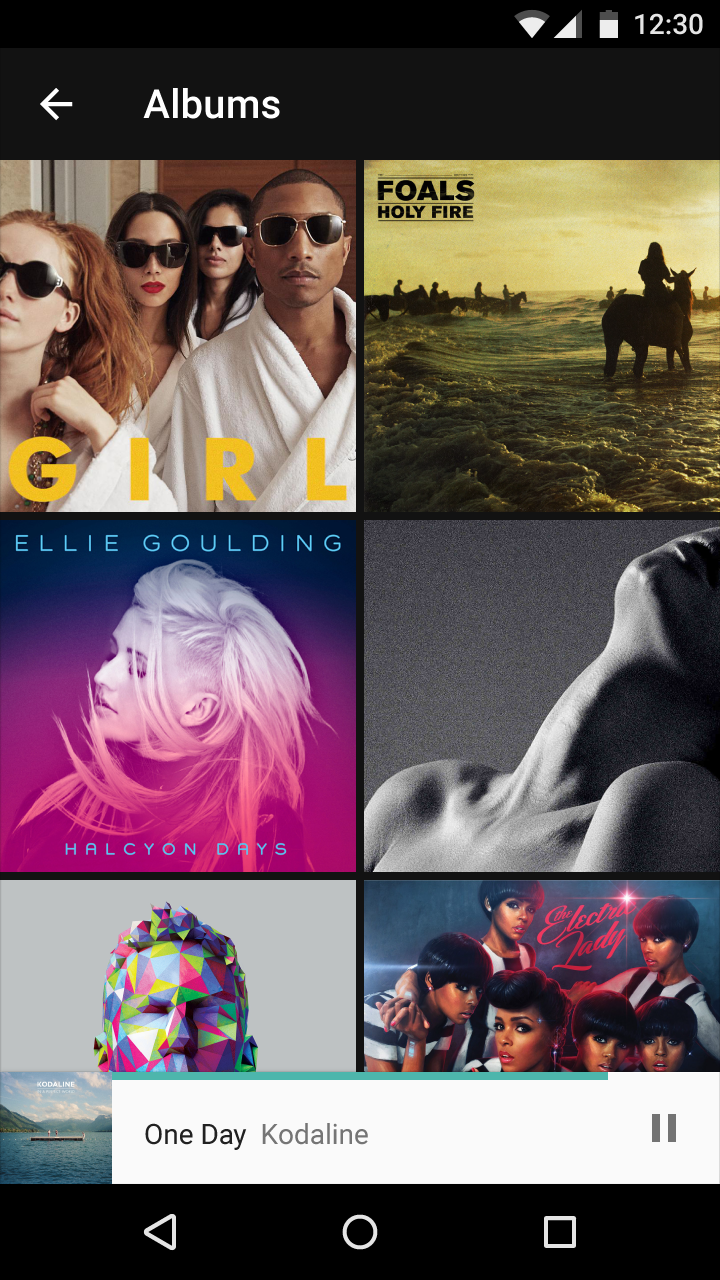
Griglia di foto Material Design
Griglia di foto
Immagine di galleria in stile Material Design
Immagine di galleria
Pager
Pagina precedenteIcone
Pagina successivaTipografia

Rilasciato sotto la licenza Apache-2.0.

Copyright © 2014-Present Google

https://m1.material.io/style/imagery.html

Rilasciato sotto la licenza Apache-2.0.

Copyright © 2014-Present Google