Skip to content
Material Design 1
Main Navigation
v3
v2
v1

Español

English
简体中文
繁體中文
Français
Русский
Português – Brasil
Deutsch
日本語
한국어
Italiano
Polski
Türkçe
čeština
magyar

Español

English
简体中文
繁體中文
Français
Русский
Português – Brasil
Deutsch
日本語
한국어
Italiano
Polski
Türkçe
čeština
magyar

Apariencia

Sidebar Navigation

Material Design

Entorno

Propiedades del material

Elevación y sombras

Novedades

Movimiento

Movimiento de Material

Duración y easing (suavizado)

Movimiento

Transformación del material

Coreografía

Personalización creativa

Estilo

Color

Iconos

Imágenes

Tipografía

Redacción

Diseño

Principios

Unidades y medidas

Métricas y líneas clave

Estructura

Interfaz de usuario responsiva

Pantalla dividida

Componentes

Navegación inferior

Hojas inferiores

Botones

Botones: Botón de acción flotante

Tarjetas

Chips

Tablas de datos

Diálogos

Divisores

Paneles de expansión

Listas de cuadrícula

Listas

Listas: controles

Menús

Selectores

Progreso y actividad

Controles de selección

Controles deslizantes

Snackbars y toasts

Steppers

Subencabezados

Pestañas

Campos de texto

Barras de herramientas

Tooltips

Widgets

Patrones

Confirmación y notificación

Formatos de datos

Estados vacíos

Errores

Huella dactilar

Gestos

Ayuda y comentarios

Pantallas de inicio

Carga de imágenes

Navegación

Panel de navegación

Transiciones de navegación

Notificaciones

Estados sin conexión

Permisos

Técnicas de desplazamiento

Búsqueda

Selección

Ajustes

Deslizar para actualizar

Crecimiento y comunicaciones

Introducción

Onboarding (Incorporación)

Descubrimiento de funciones

Enseñanza de gestos

Usabilidad

Accesibilidad

Bidireccionalidad

Plataformas

Adaptación a la plataforma

Android

Recursos

Paletas de colores

Dispositivos

Plantillas de diseño

Fuentes Roboto y Noto

Hojas de stickers e iconos

Sombras

En esta página

Imágenes ​


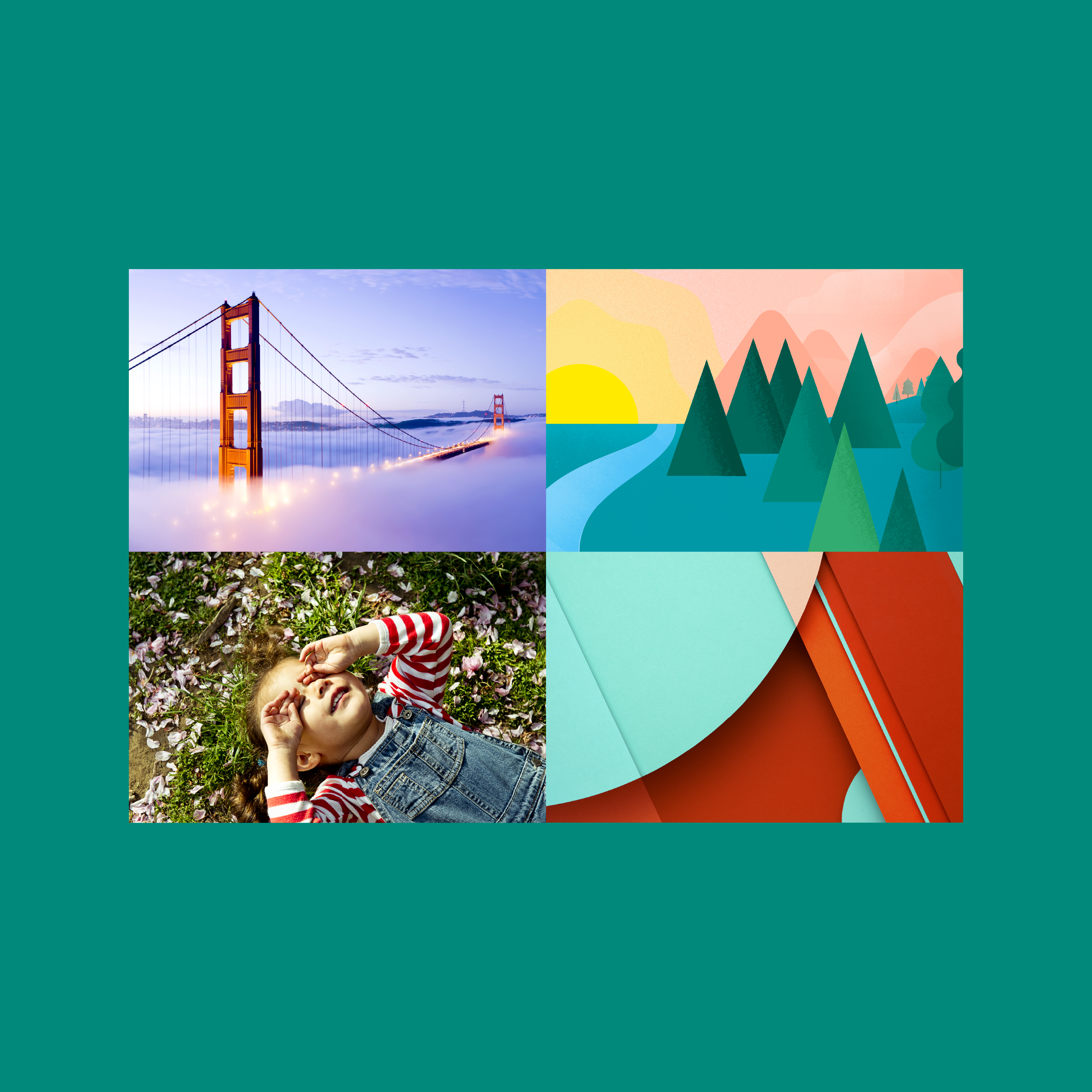
Las imágenes en Material Design ayudan a comunicar tu producto

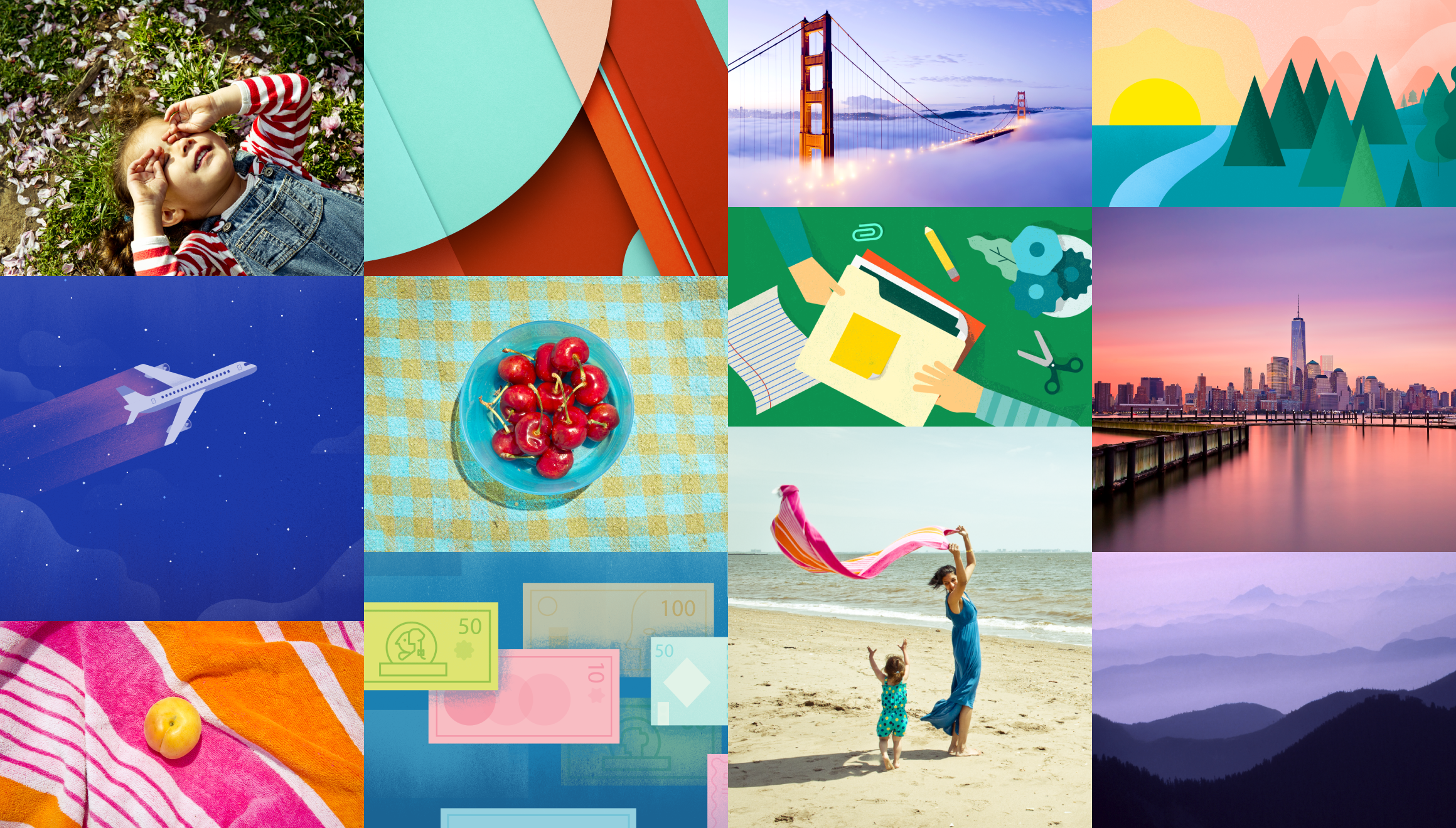
Las imágenes son más que un elemento decorativo: son una herramienta poderosa para comunicar y diferenciar tu producto.

Las imágenes audaces, impactantes e intencionales ayudan a captar la atención del usuario.

Ya sea que el tono sea sobrio y apagado, o brillante y colorido, los siguientes principios y buenas prácticas te ayudarán a incorporar imágenes con éxito y a dar vida a tus aplicaciones, sin importar cuál sea la identidad visual de la marca.

Principios

Relevancia
Información
Encanto


Integración con la UI

Usa la resolución adecuada
Usa scrims para proteger el texto


Casos de uso

Avatares y miniaturas
Imágenes principales
Galerías
Las imágenes en Material Design ayudan a comunicar tu producto

Principios ​

Al usar ilustración y fotografía para mejorar la experiencia del usuario, elige imágenes que transmitan relevancia personal, información y encanto.

Las imágenes de Material Design reflejan el contexto y el entorno del usuario
Relevancia personal
Las imágenes pueden reflejar el contexto y el mundo en el que se mueve el usuario.

Las imágenes mejoran la comprensión de los conceptos de Material Design
Información
Las imágenes pueden transmitir información específica que facilita una comprensión inmediata.
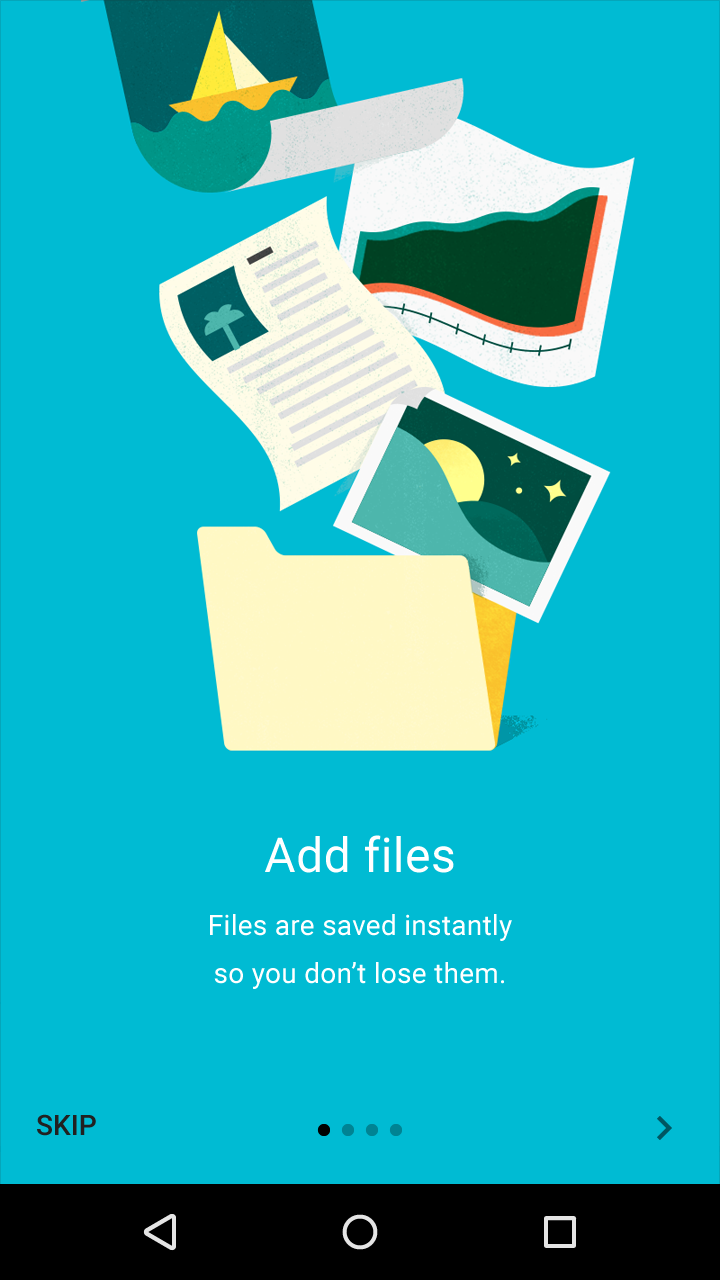
Material Design: La belleza única aumenta el encanto del usuario
Encanto
Representar el contexto con belleza hará que tu producto sea único y que encante al usuario.

Ten en cuenta el contexto

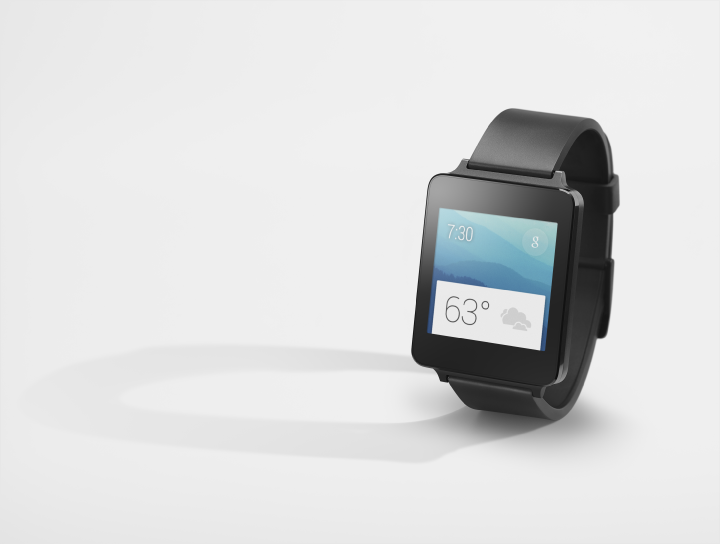
Asegúrate de que las imágenes sean dinámicas y relevantes para el contexto. Usar elementos visuales que anticipen ese contexto mejora sustancialmente la experiencia del usuario.
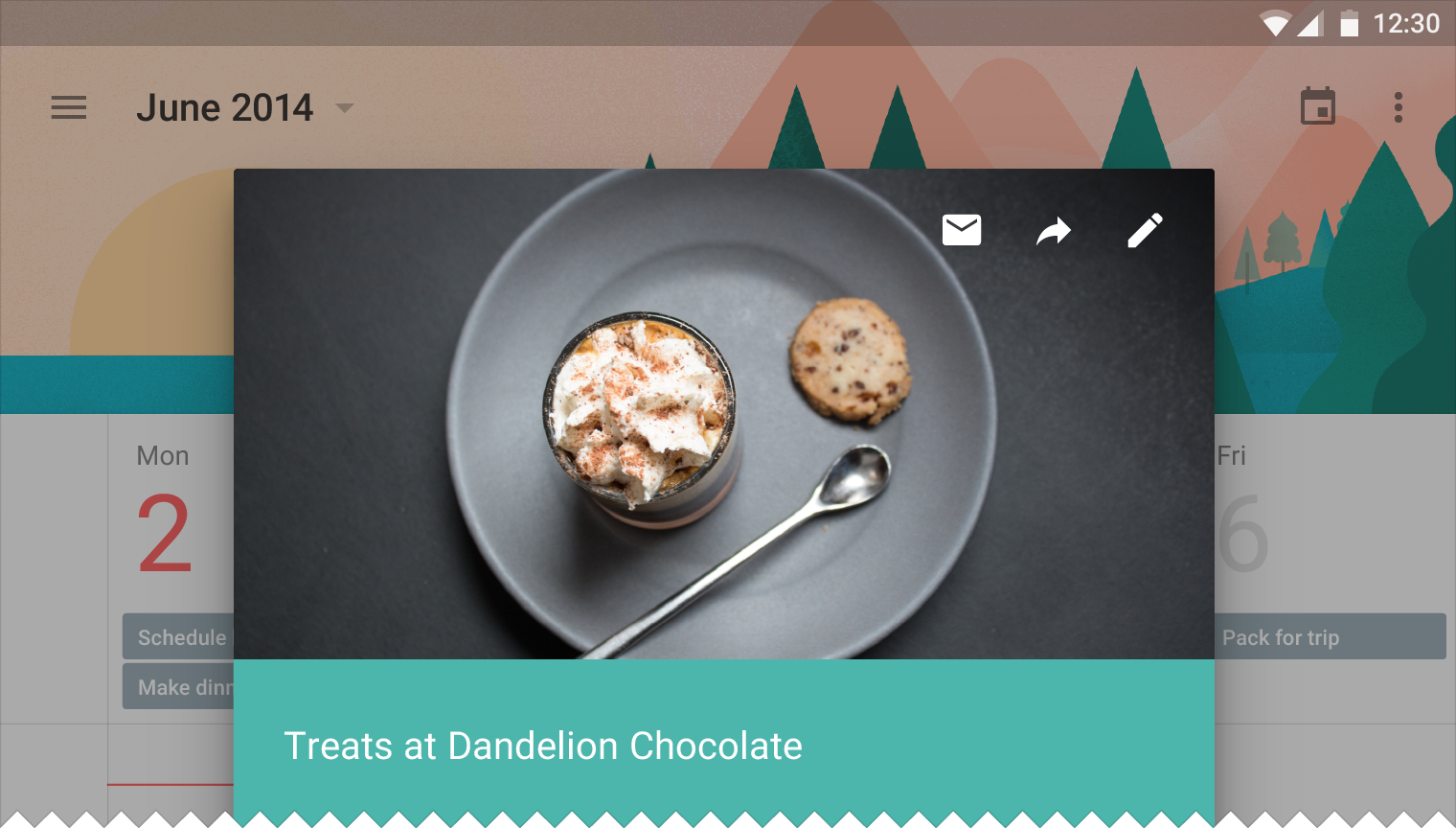
Las imágenes dinámicas mejoran la experiencia del usuario en Material Design
Usa imágenes relevantes para el contexto.

Crea una experiencia inmersiva

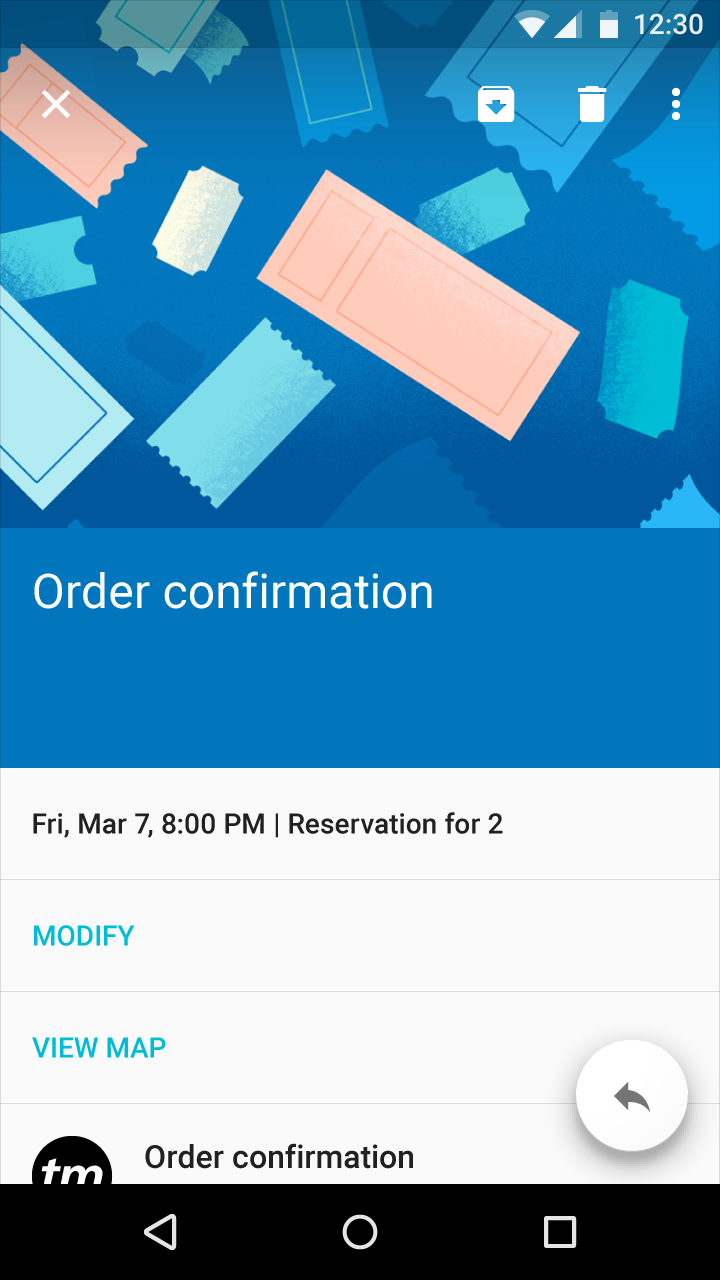
Cuando sea necesario, es aceptable ocultar o insinuar imágenes principales integradas y miniaturas mediante superposiciones de color y de contenido.
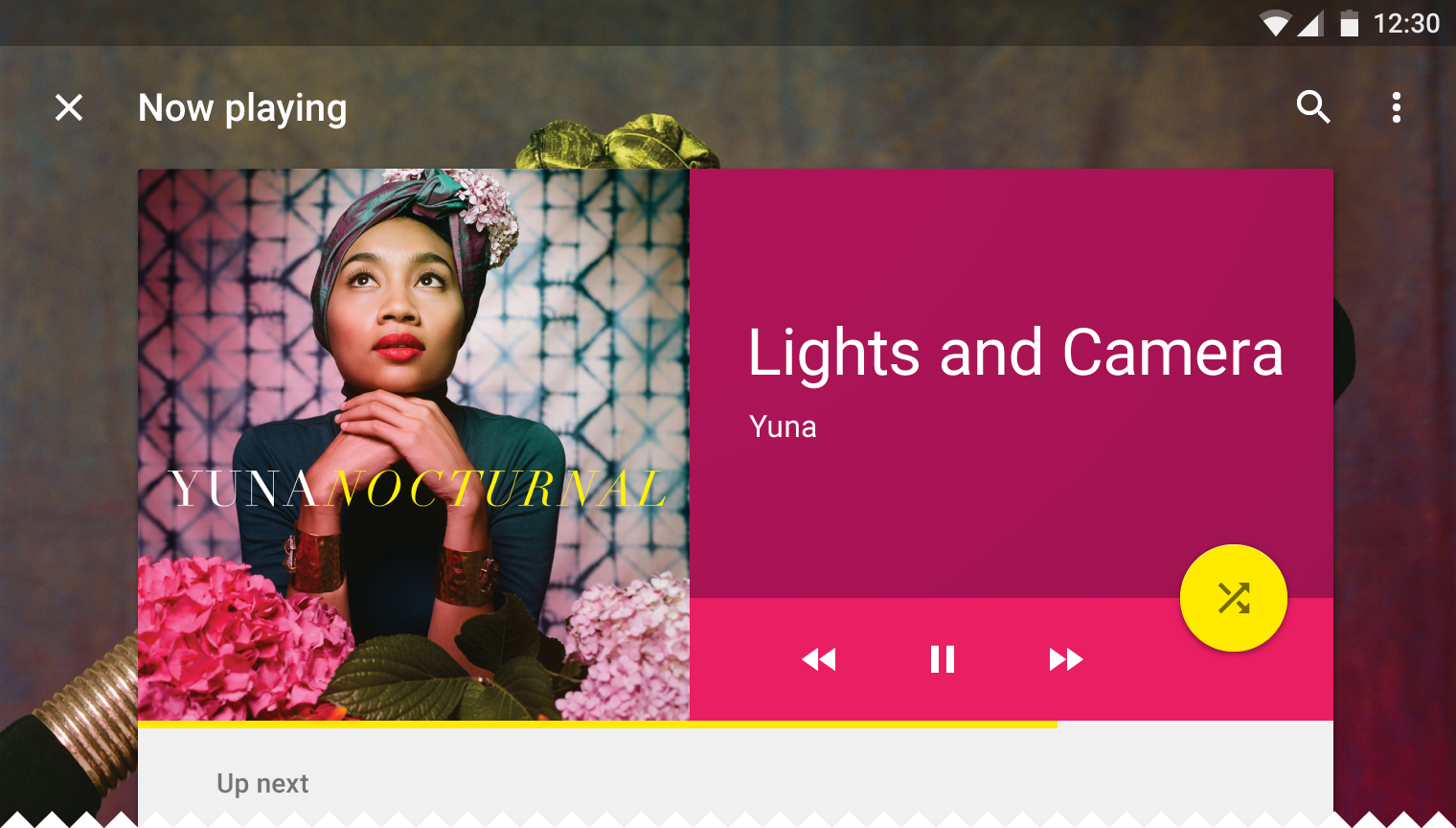
Material Design: Usa superposiciones para mejorar la inmersión
Las imágenes de fondo pueden atenuarse cuando el usuario interactúa con el contenido en primer plano.

Buenas prácticas ​

Usa múltiples medios

La ilustración y la fotografía pueden coexistir dentro del mismo producto. La fotografía implica por sí sola un grado de especificidad, por lo que debe usarse para mostrar entidades e historias concretas. La ilustración es eficaz para representar conceptos y metáforas en los que una fotografía específica podría resultar excluyente.
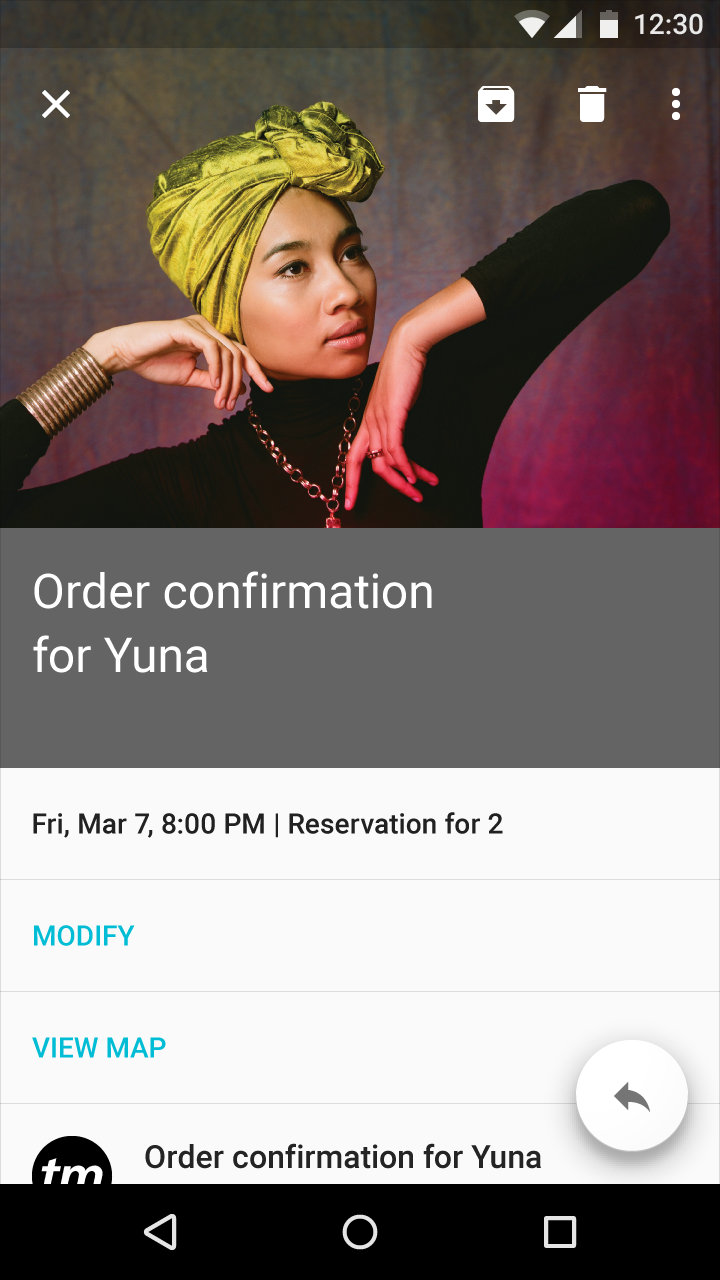
Representación fotográfica de entidades en Material Design

Correcto.

Para entidades específicas, recurre primero a la representación fotográfica.
La ilustración en Material Design ayuda a comprender el contenido

Correcto.

Cuando la especificidad total no está disponible o no aplica, la ilustración transmite una aproximación al contenido para facilitar su comprensión.

Evita las imágenes de stock

Usa imágenes para expresar una voz distintiva y demostrar excelencia creativa.

Para entidades específicas o contenido de marca, usa imágenes específicas. Para contenido más abstracto, sé interpretativo. Ni las imágenes de stock fotográficas ni las imágenes prediseñadas son específicas ni interpretativas.

Imágenes auténticas que reflejan historias de Material Design

Correcto.

Busca imágenes que representen historias genuinas.
Imágenes auténticas en Material Design

Incorrecto.

Las imágenes de stock pueden parecer inauténticas.
Usa imágenes específicas para los elementos de Material Design

Correcto.

Para representaciones específicas, usa imágenes específicas.
Evita usar fotos de stock genéricas en Material Design

Incorrecto.

No recurras por defecto a fotografías de stock genéricas.

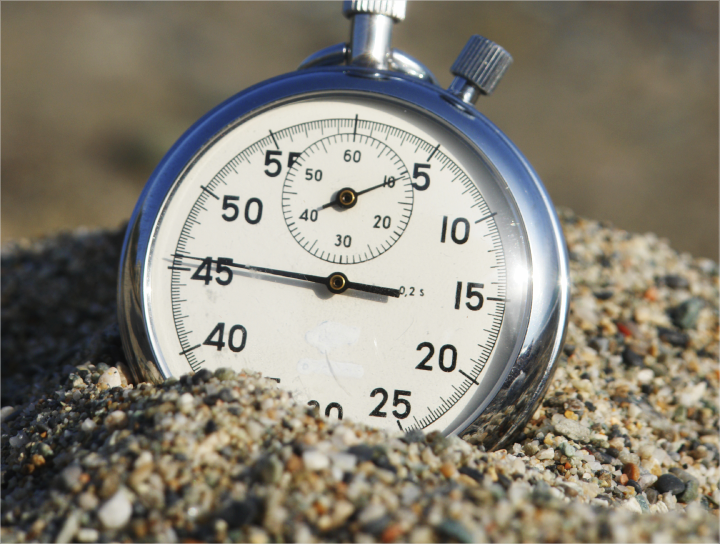
Define un punto focal

Define un punto focal icónico en tus imágenes. Puede ir desde una sola entidad hasta una composición de conjunto. Asegúrate de transmitir un concepto claro al usuario de una manera memorable.
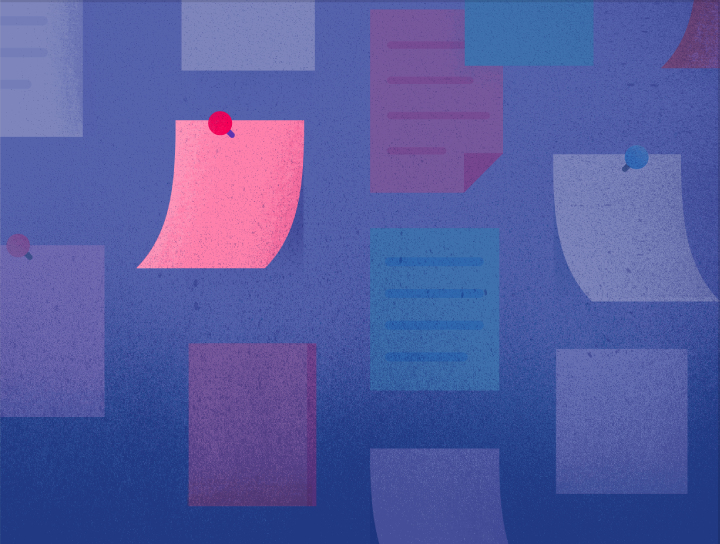
Material Design: Usa el color para un punto focal claro de la imagen

Correcto.

Usa el color y la composición para dar a las imágenes un punto focal claro.
Material Design: Evita confundir al usuario con imágenes claras

Incorrecto.

Evita que el usuario tenga que buscar el significado de la imagen.
Elementos poderosos de Material Design con distracciones mínimas

Correcto.

Las imágenes icónicas más potentes se componen de pocos elementos significativos y con distracciones mínimas.
Material Design: Mantén el punto focal para mayor claridad e impacto

Incorrecto.

Cuando el punto focal queda oculto, la imagen pierde su carácter icónico.
Material Design: Punto focal claro para una comprensión instantánea

Correcto.

Un punto focal claro comunica el concepto de un vistazo.
Imagen sin sentido debido a la falta de punto focal en Material Design

Incorrecto.

La falta de punto focal hace que la imagen carezca de sentido.

Crea narrativas

Crea una historia inmersiva y aporta contexto para humanizar tu aplicación. Define el tono mediante la narrativa visual. ¿Es un tono aspiracional? ¿Sombrío? ¿Festivo?

Material Design: Una imagen narrativa que informa

Correcto.

Una imagen que cuenta una historia resulta infinitamente más interesante e informativa.
Material Design: Las imágenes deben contar una historia y transmitir contexto

Incorrecto.

Una imagen que carece de historia pierde la oportunidad de comunicar tono, marca y contexto.
Material Design mejora la claridad del mensaje y la marca.

Correcto.

Los conceptos contextualizados adecuadamente comunican tu mensaje y tu marca con mayor eficacia.
Material Design: La representación de una entidad carece de contexto

Incorrecto.

Una representación de una entidad descontextualizada carece de interés.

Integración con la UI ​

Resolución

Asegúrate de que tus imágenes tengan el tamaño adecuado para las pantallas y para todas las plataformas. Material Design enfatiza las imágenes grandes. Idealmente, los recursos no deberían verse pixelados. Prueba resoluciones adecuadas para proporciones y dispositivos específicos.
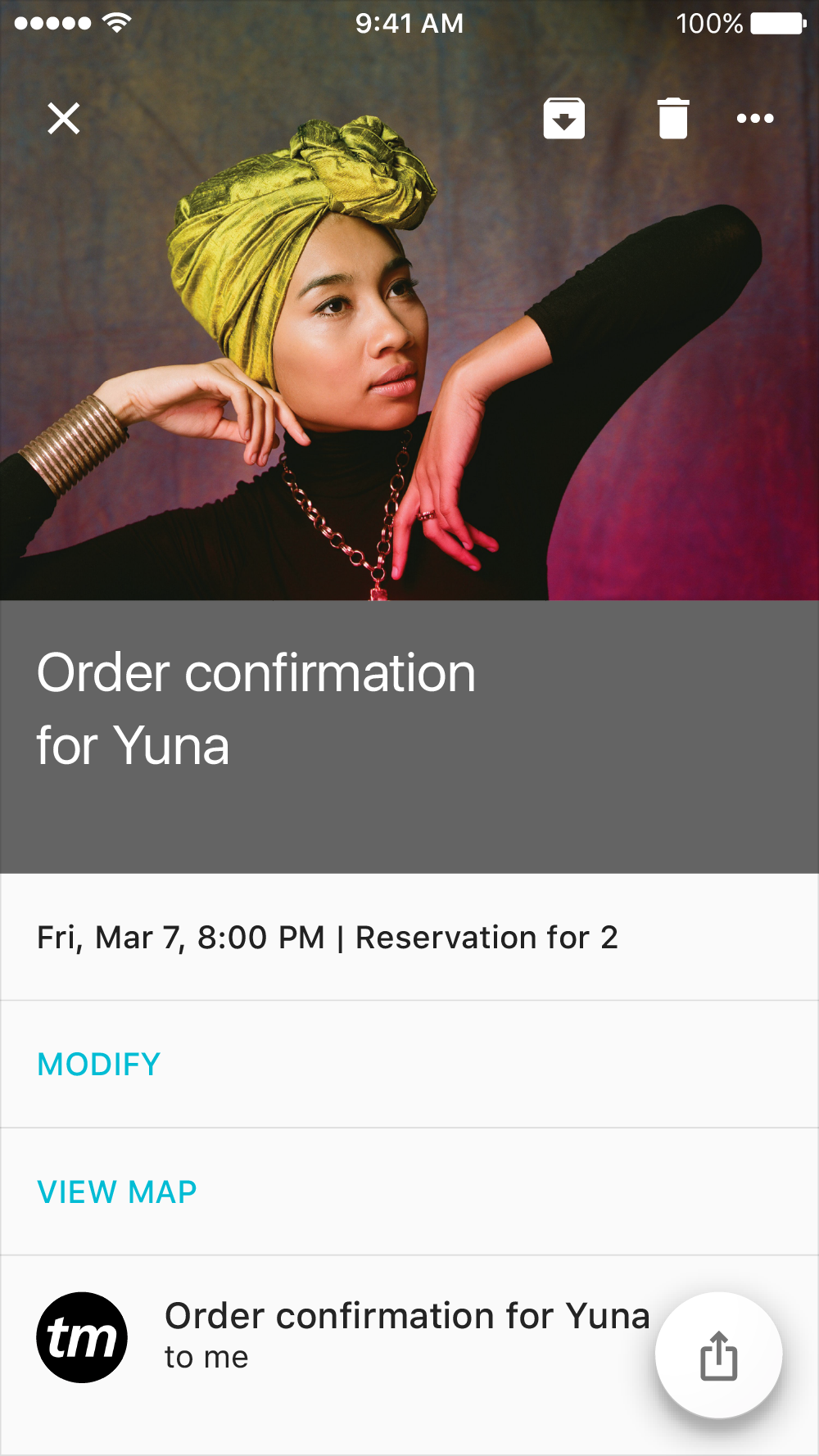
Imágenes con el tamaño adecuado en Material Design

Correcto.

Imágenes con el tamaño adecuado
Imágenes pixeladas con elementos de Material Design

Incorrecto.

Imágenes pixeladas

Aplica la escala

Aplica escalas alternativas para crear niveles de importancia visual.
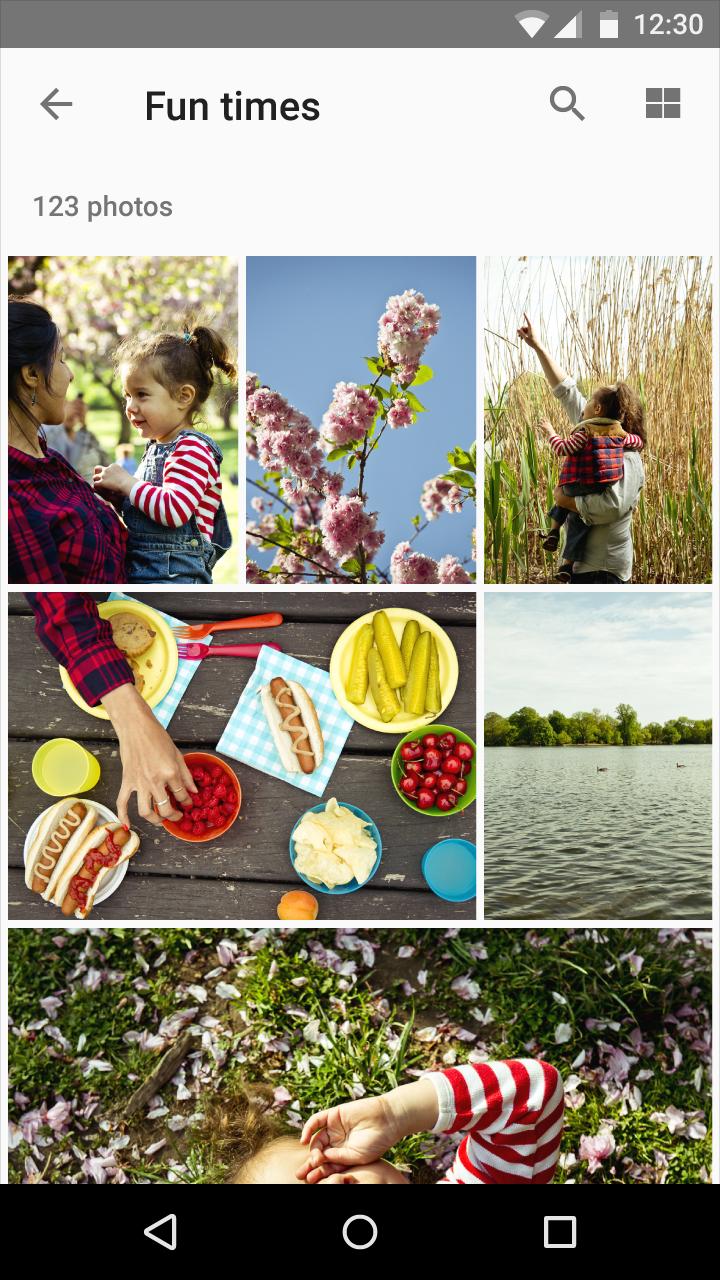
Miniaturas de Material Design de diferentes tamaños para la jerarquía
En un contexto de galería, introduce miniaturas de varios tamaños para transmitir la jerarquía del contenido.
Material Design: Soporte para un ecosistema de múltiples contenedores
Favorece la coexistencia de múltiples contenedores en el mismo ecosistema.

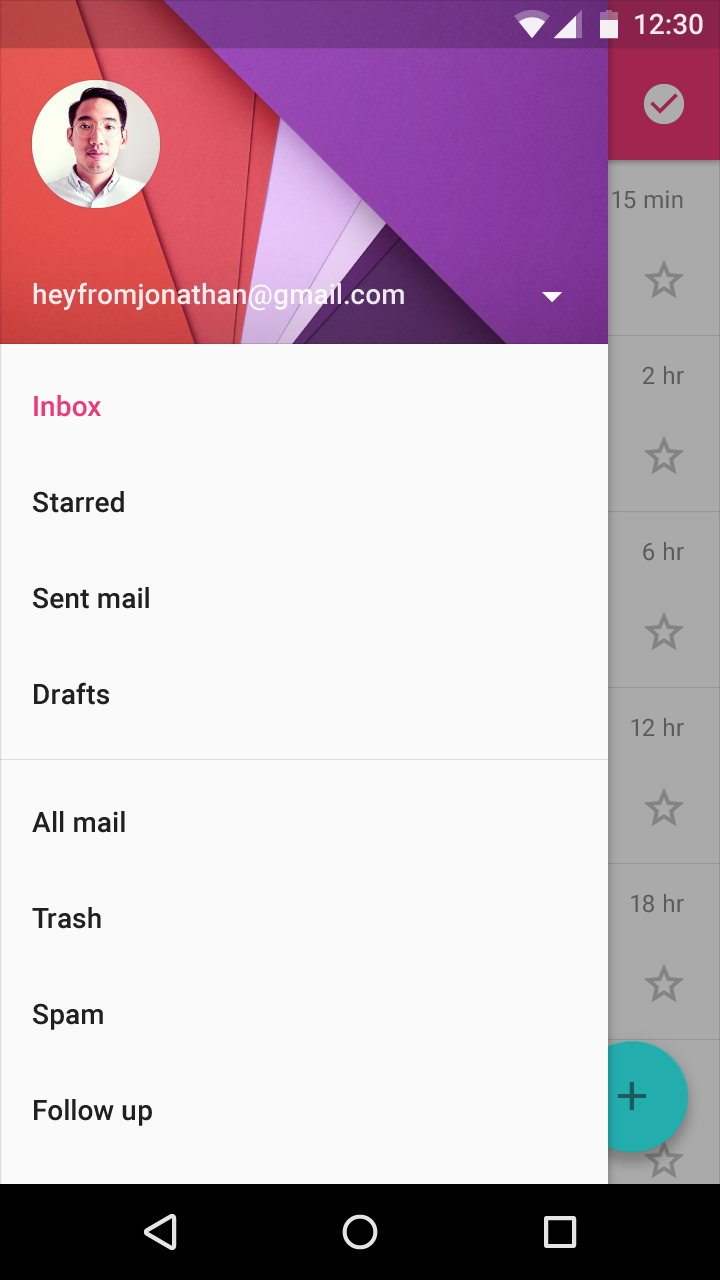
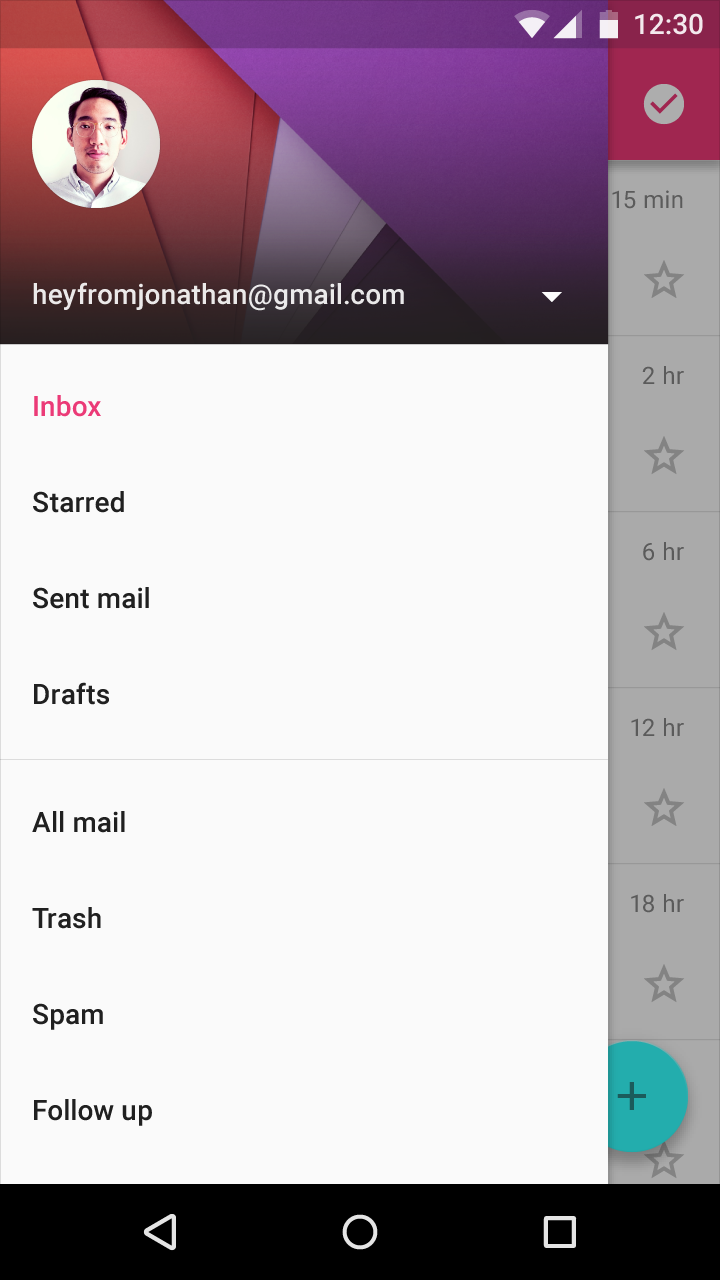
Protección del texto

Para que la tipografía sea legible sobre las imágenes, aplica protección de texto en forma de scrims. Los scrims son capas de material ligeras y translúcidas.
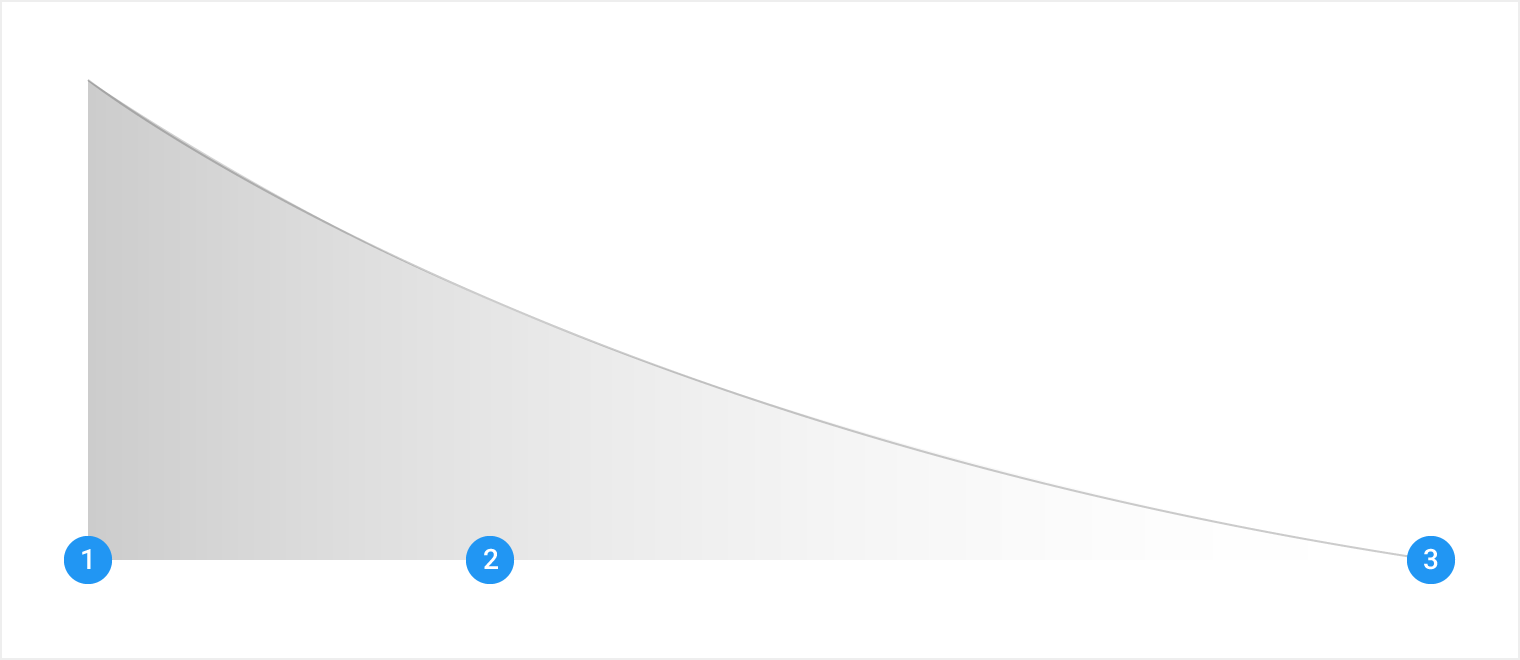
Protección de texto con scrims para la legibilidad en Material Design
1. Extremo oscuro del degradado: los valores de opacidad dependen del contexto
2. Punto central del degradado: a 3/10 hacia el extremo más oscuro
3. Punto final del degradado: opacidad de 0

Para evitar el banding (la formación de franjas visibles), el degradado debe ser largo —tres veces la altura estándar de la barra de aplicaciones— y tener el punto central situado a un 30% hacia el lado más oscuro del degradado. Esto le proporciona una transición natural y evita un borde brusco.

La opacidad del degradado debe elegirse según su entorno. Algunas imágenes pueden usar degradados más oscuros, como la que se muestra aquí, con un degradado del 60%.

En algunos contextos, la opacidad del degradado puede ser tan baja como del 10% al 20%.
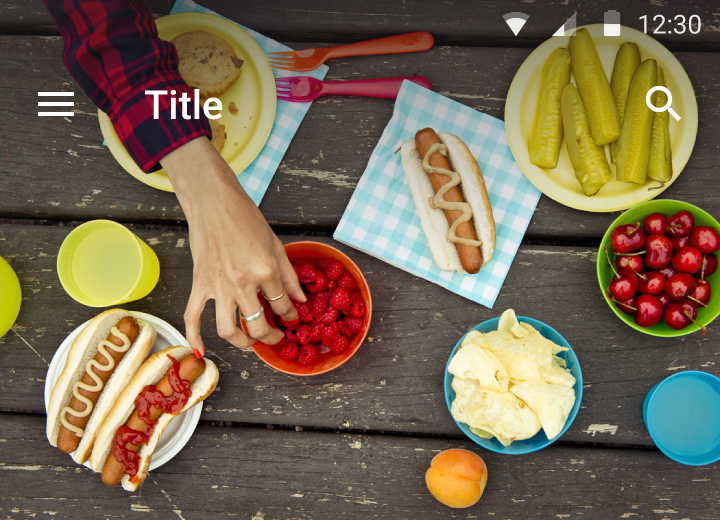
Degradado negro al 60% en el estilo de Material Design
En esta imagen, el degradado es negro con una opacidad del 60%.
Degradado aplicado a la imagen usando Material Design
Este es el degradado aplicado a la imagen de la izquierda.
Material Design: Scrims oscuros 20%-40%, scrims claros 40%-60%

Correcto.

Según el contenido, la opacidad ideal de los scrims oscuros es del 20% al 40%, y la de los scrims claros, del 40% al 60%.
Material Design: Evita ocultar las imágenes con scrims

Incorrecto.

No ocultes las imágenes al usar un scrim.
Material Design: Áreas objetivo para la protección del texto

Correcto.

En áreas más amplias, aplica la protección de texto solo a zonas específicas en lugar de cubrir toda la imagen.
Material Design: Evita el exceso de scrims en imágenes grandes

Incorrecto.

No apliques scrims en exceso sobre imágenes grandes.
Superposiciones de color en Material Design usando la Palette API

Correcto.

Las superposiciones de color se diferencian de los scrims de protección de texto y pueden usarse como elemento de diseño. Al crear superposiciones de colores complementarios, usa la Palette API para definir tu esquema de colores a partir del contenido.
Usa los colores de tu marca en Material Design para realzar las imágenes

Correcto.

Puedes usar la paleta de colores de tu marca de forma decorativa para realzar las imágenes.

Avatares y miniaturas

Los avatares y las miniaturas representan entidades o contenido, ya sea de forma literal mediante fotografía o de forma conceptual mediante ilustración. Por lo general, son áreas táctiles que conducen a la vista principal de la entidad o del contenido.

Los avatares pueden usarse para representar personas. En los avatares personales, ofrece opciones de personalización. Dado que los usuarios pueden optar por no personalizar su avatar, proporciona valores predeterminados atractivos. Cuando se combinan con un logotipo específico, los avatares también pueden representar una marca.

Las miniaturas sugieren información adicional: permiten al usuario asomarse al contenido y facilitan la navegación. Además, permiten incluir imágenes en espacios reducidos.
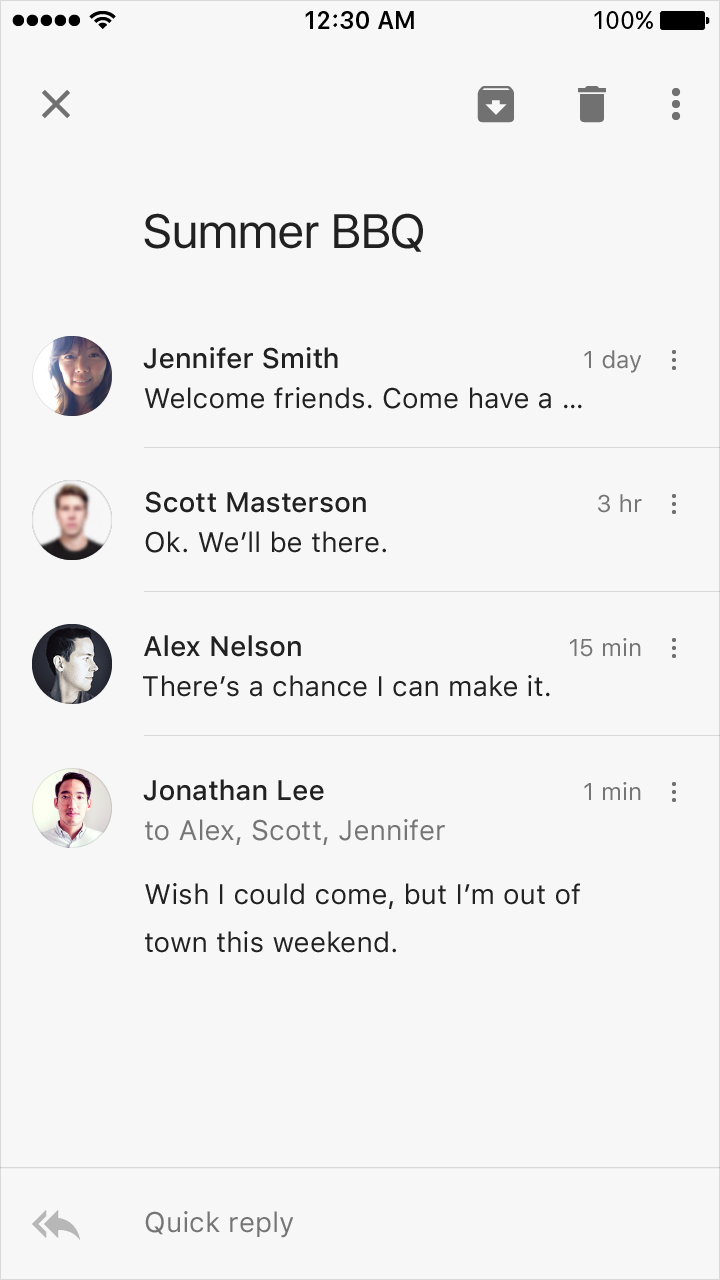

Los avatares de Material Design añaden un toque personal con un espacio mínimo
Los avatares hacen que una aplicación parezca más personal y ocupan un espacio mínimo.
Avatar de Material Design que transmite información rápidamente
Un avatar de marca comunica información de un vistazo.

Imágenes principales

Las imágenes principales suelen ubicarse en una posición destacada, en la parte superior visible de la pantalla, como un banner. Su función es atraer al usuario, proporcionar contexto sobre el contenido o reforzar la marca.

Relacionado: Extraer colores destacados de una imagen
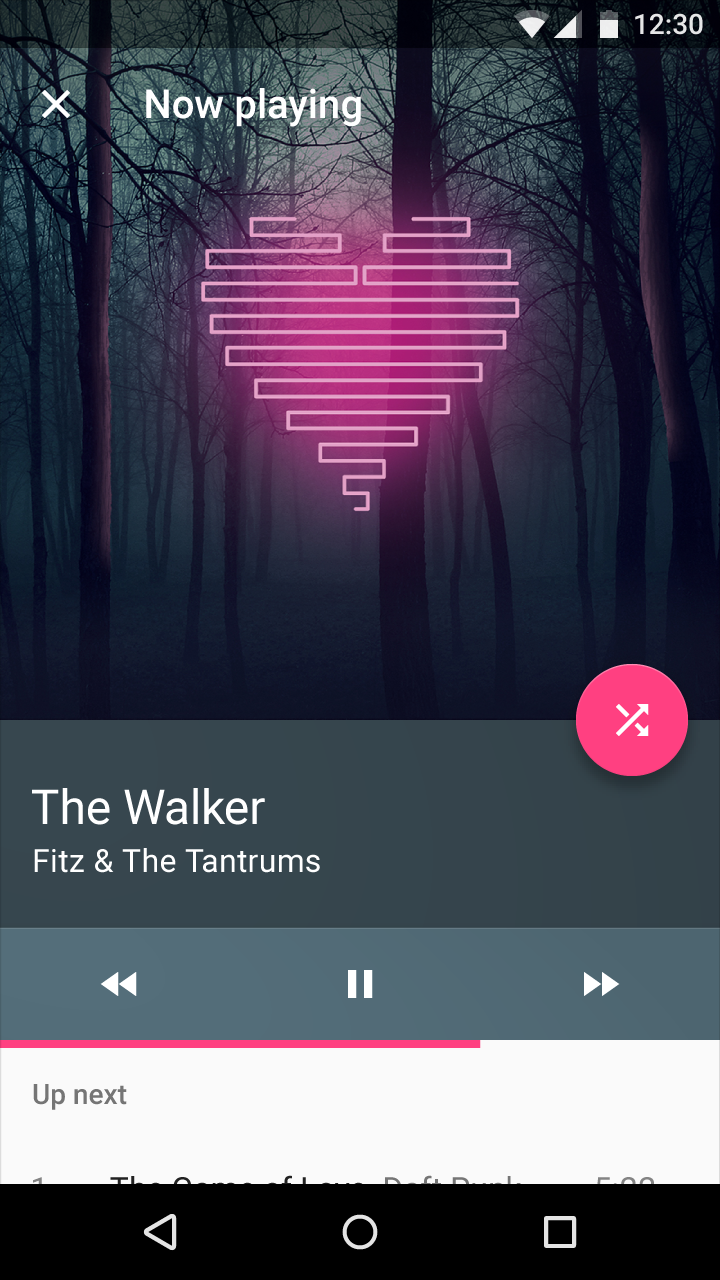
Imagen destacada de Material Design para un punto focal audaz en el diseño
Destacada
Una imagen destacada es un punto focal principal y audaz dentro de un diseño heterogéneo.

Imagen principal integrada en Material Design para un diseño de contenido diverso
Imagen principal integrada
Las imágenes principales integradas crean un entorno para piezas de contenido heterogéneas dentro de un diseño, sin ser los puntos focales principales.

Galería

Las imágenes de galería son imágenes principales audaces y de gran impacto visual dentro de diseños homogéneos, ya sea en una cuadrícula o como una sola imagen.
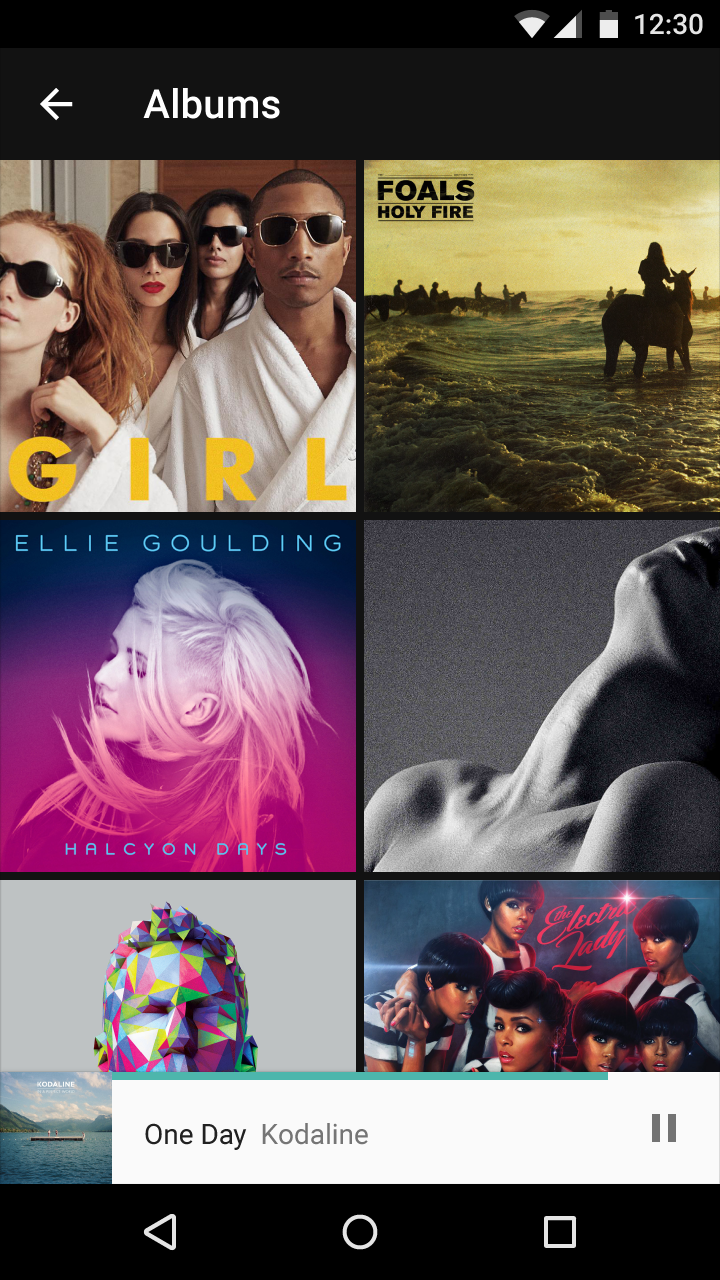
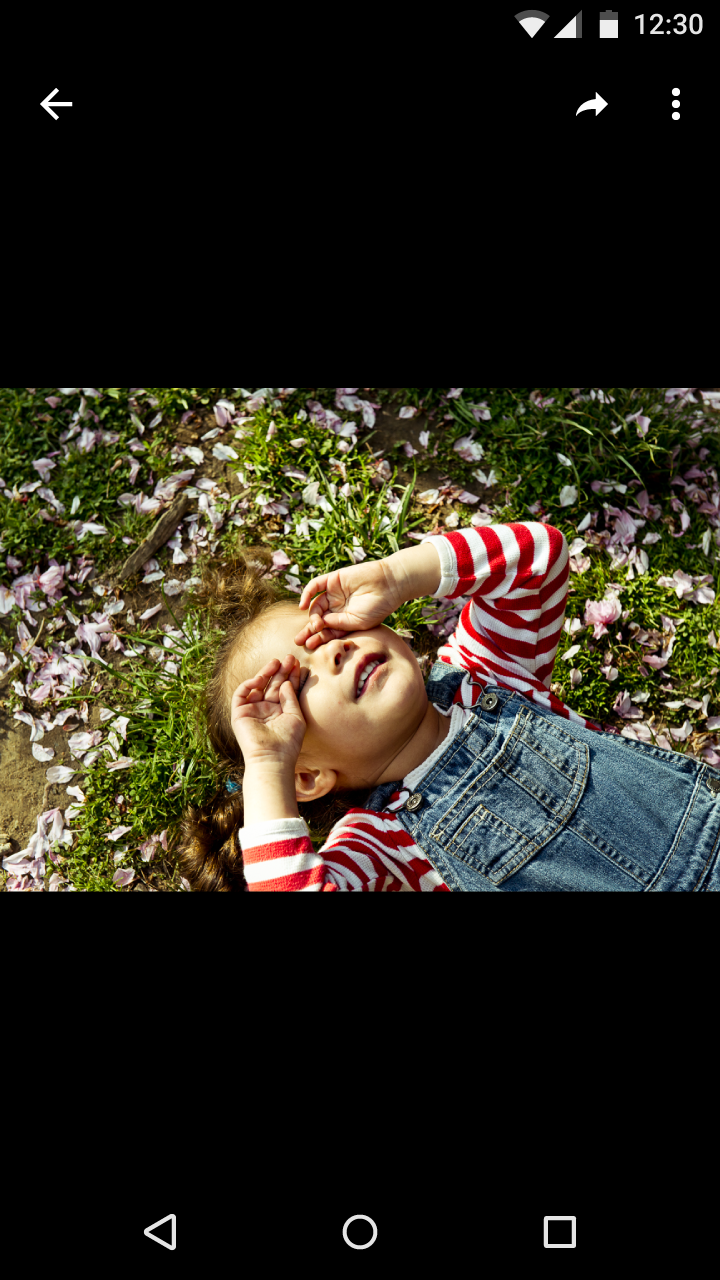
Cuadrícula de fotos de Material Design
Cuadrícula de fotos
Imagen de galería con estilo de Material Design
Imagen de galería
Pager
AnteriorIconos
SiguienteTipografía

Publicado bajo la licencia Apache-2.0.

Copyright © 2014-Present Google

https://m1.material.io/style/imagery.html

Publicado bajo la licencia Apache-2.0.

Copyright © 2014-Present Google