Skip to content
Material Design 1
Main Navigation
v3
v2
v1

Français

English
简体中文
繁體中文
Español
Русский
Português – Brasil
Deutsch
日本語
한국어
Italiano
Polski
Türkçe
čeština
magyar

Français

English
简体中文
繁體中文
Español
Русский
Português – Brasil
Deutsch
日本語
한국어
Italiano
Polski
Türkçe
čeština
magyar

Apparence

Sidebar Navigation

Material Design

Environnement

Propriétés du matériau

Élévation et ombres

Nouveautés

Mouvement

Animation Material

Durée et easing

Mouvement

Transformation du matériau

Chorégraphie

Personnalisation créative

Style

Couleur

Icônes

Images

Typographie

Rédaction

Mise en page

Principes

Unités de mesure

Métriques et lignes de repère

Structure

Interface utilisateur adaptative

Écran partagé

Composants

Navigation inférieure

Bottom sheets

Boutons

Boutons : bouton d'action flottant

Cartes

Puces

Tableaux de données

Boîtes de dialogue

Séparateurs

Panneaux dépliables

Listes en grille

Listes

Listes : contrôles

Menus

Sélecteurs

Progression et activité

Contrôles de sélection

Curseurs

Snackbars et toasts

Steppers

Sous-en-têtes

Onglets

Champs de texte

Barres d'outils

Infobulles

Widgets

Modèles

Confirmation et acquittement

Formats de données

États vides

Erreurs

Empreinte digitale

Gestes

Aide et commentaires

Écrans de lancement

Chargement des images

Navigation

Tiroir de navigation

Transitions de navigation

Notifications

États hors connexion

Autorisations

Techniques de défilement

Recherche

Sélection

Paramètres

Actualisation par glissement

Croissance et communications

Introduction

Onboarding (Parcours d'accueil)

Découverte des fonctionnalités

Apprentissage des gestes

Utilisabilité

Accessibilité

Bidirectionnalité

Plateformes

Adaptation aux plateformes

Android

Ressources

Palettes de couleurs

Appareils

Modèles de mise en page

Polices Roboto et Noto

Planches de stickers et icônes

Ombres

Sur cette page

Images ​


Les images de Material Design aident à faire connaître votre produit

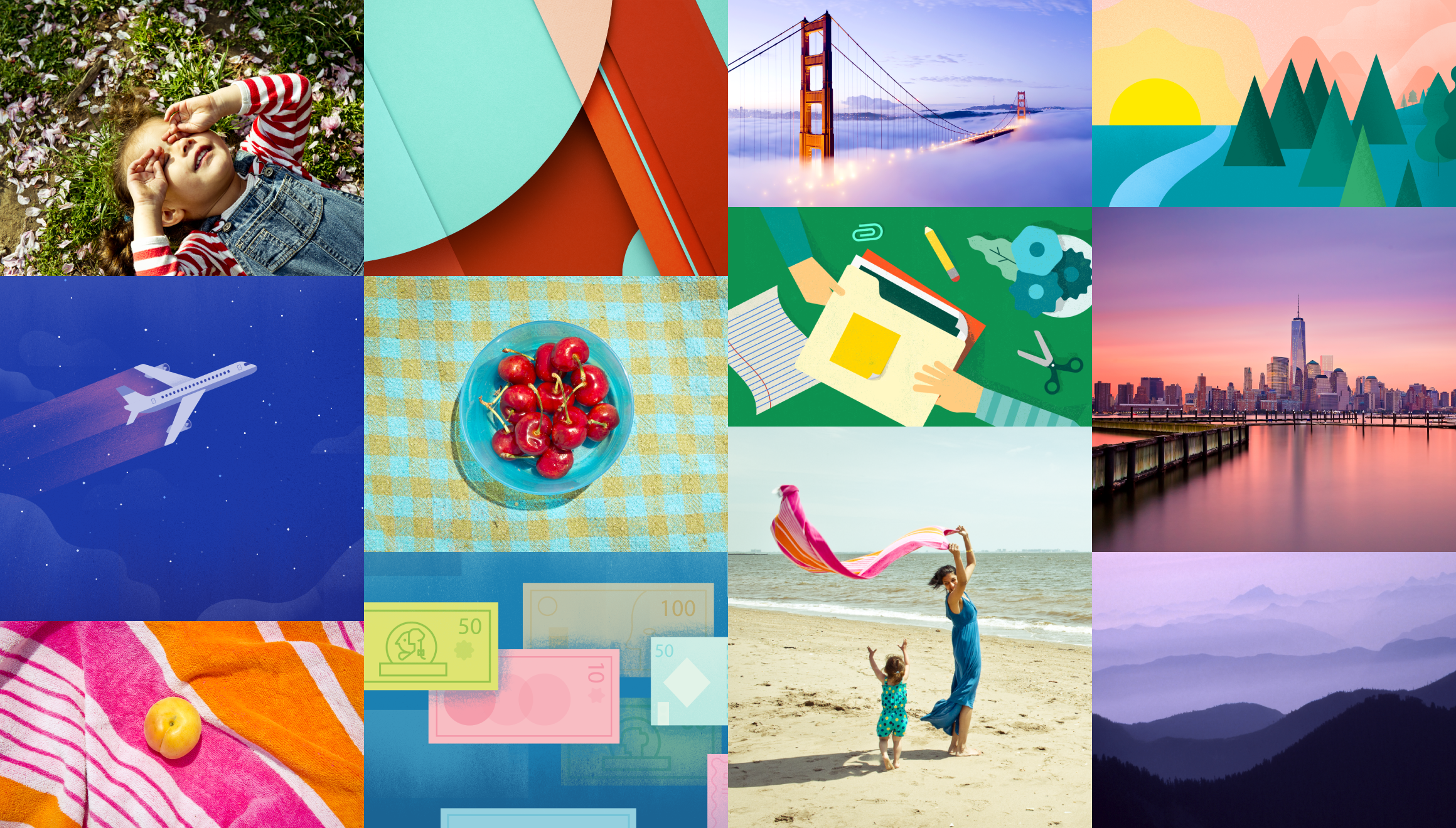
Les images sont bien plus qu'un simple élément de décoration : elles constituent un outil puissant pour mettre en valeur votre produit et le différencier.

Des images audacieuses, graphiques et intentionnelles contribuent à captiver l'utilisateur.

Que l'ambiance recherchée soit discrète et feutrée ou vive et colorée, les principes et bonnes pratiques présentés ci-dessous vous aideront à intégrer les images avec succès et à donner vie à vos applications, quelle que soit votre identité visuelle.

Principes

Pertinence
Information
Plaisir


Intégration dans l'UI

Utiliser une résolution appropriée
Utiliser des voiles (scrims) pour protéger le texte


Cas d'usage

Avatars et vignettes
Images hero
Galeries
Les images de Material Design aident à faire connaître votre produit

Principes ​

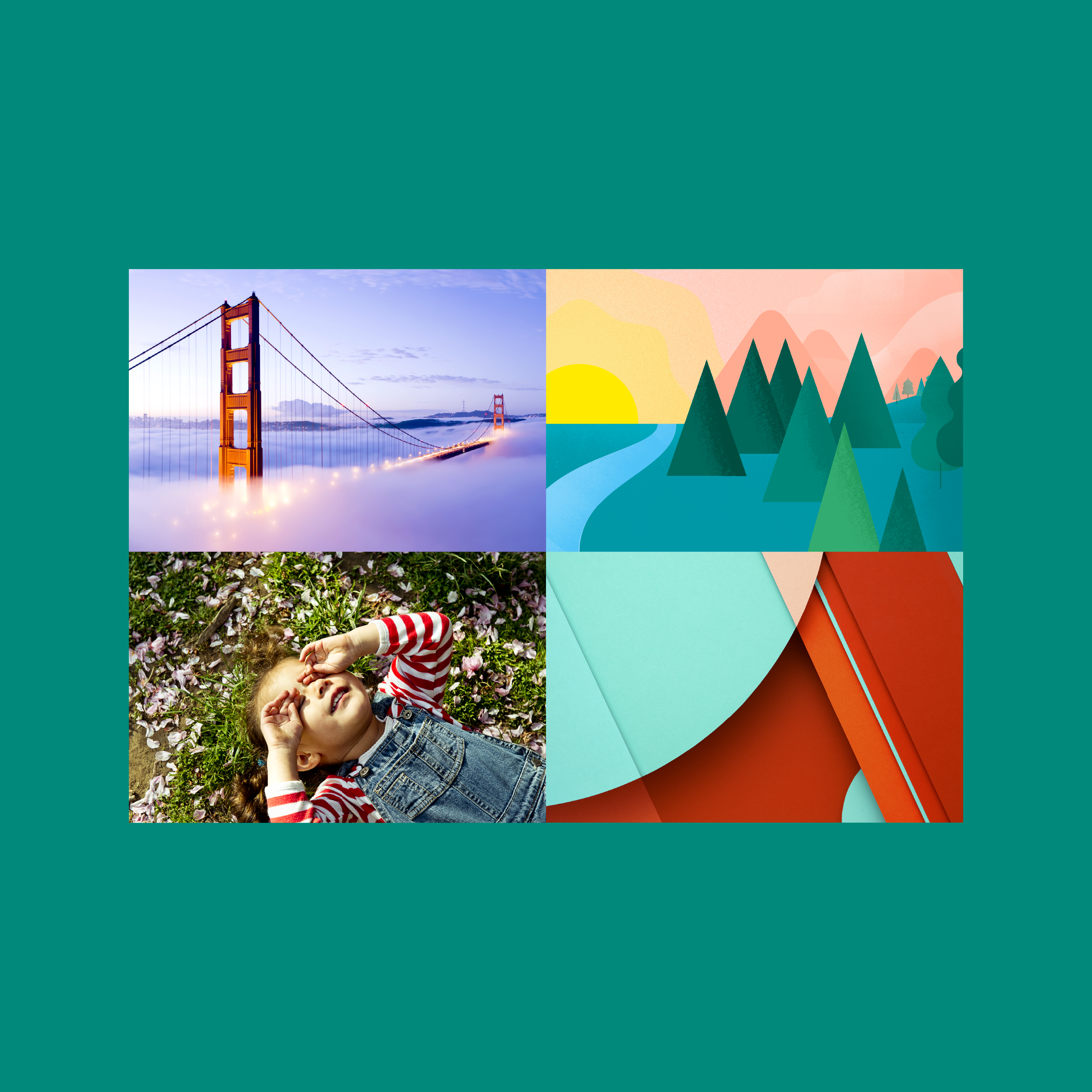
Lorsque vous utilisez l'illustration et la photographie pour enrichir l'expérience utilisateur, choisissez des images pertinentes pour l'utilisateur, informatives et agréables.

Les images de Material Design reflètent le contexte et l'environnement de l'utilisateur
Pertinence pour l'utilisateur
Les images peuvent refléter le contexte et l'univers dans lequel évolue l'utilisateur.
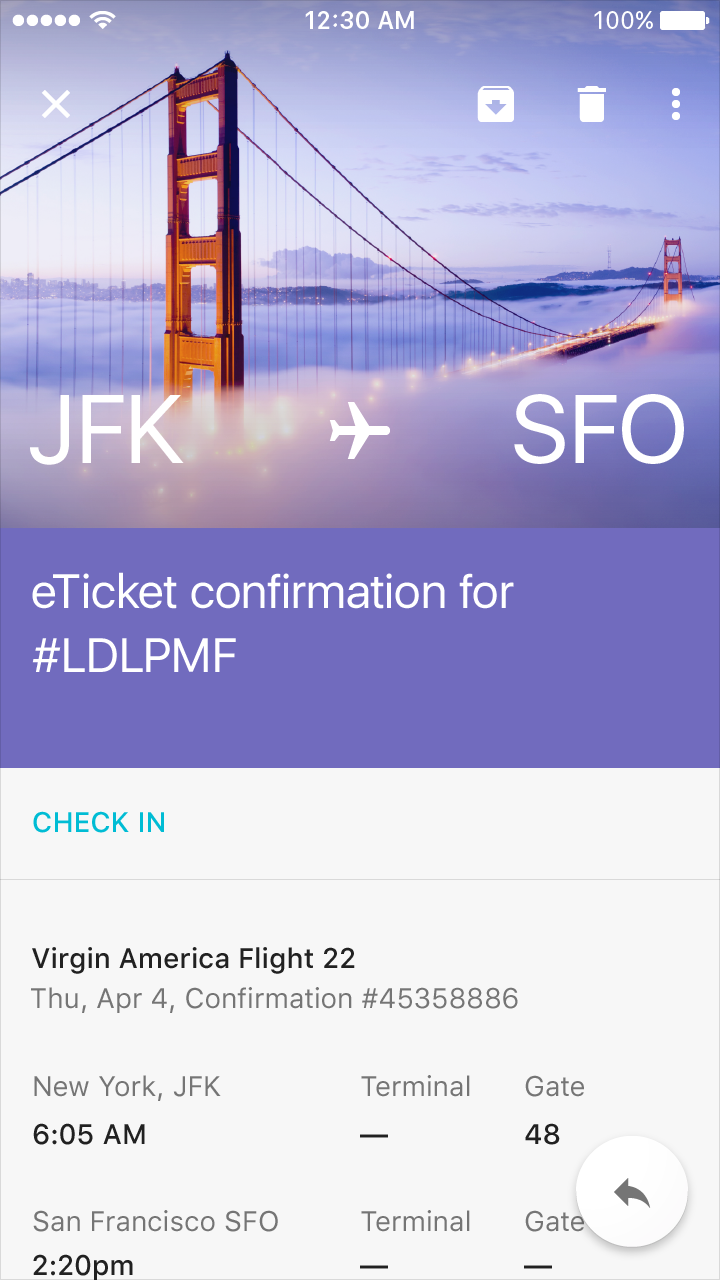
Les images facilitent la compréhension des concepts de Material Design
Information
Les images peuvent transmettre des informations précises qui rendent la compréhension plus facile et plus rapide.
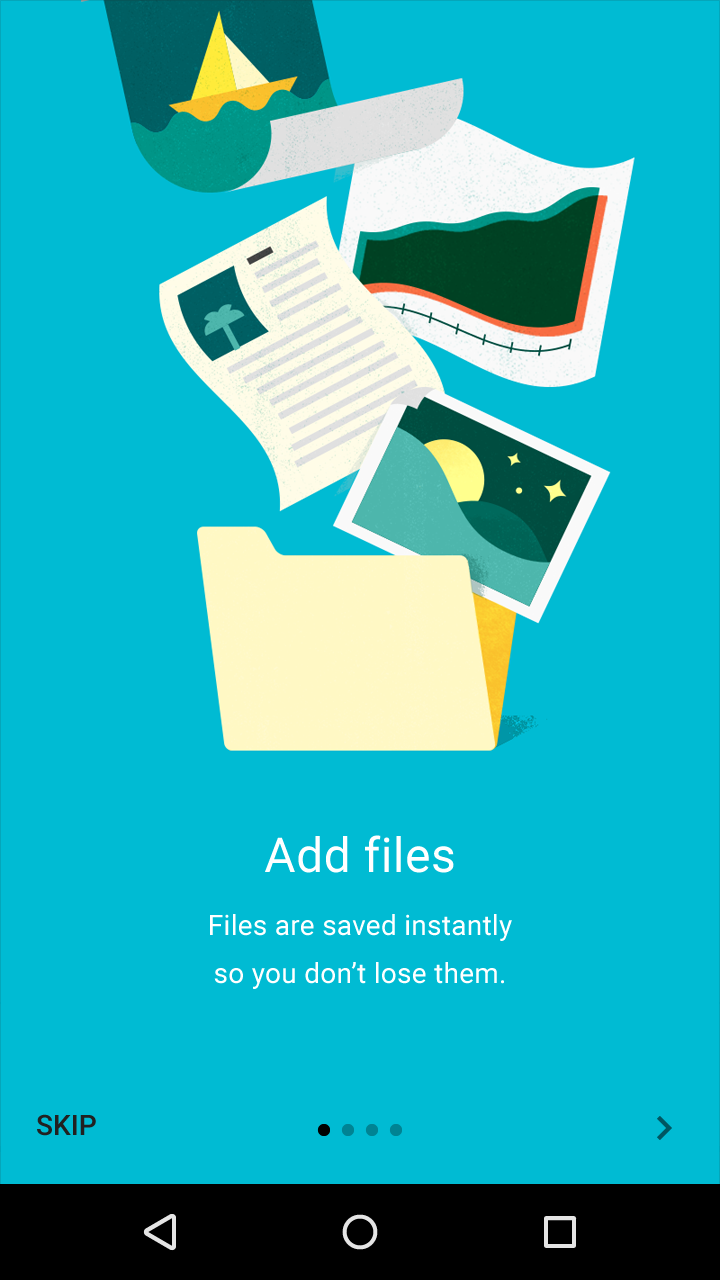
Material Design : une approche esthétique unique accroît le plaisir de l'utilisateur
Plaisir
Mettre en scène le contexte avec une esthétique soignée rend votre produit unique et contribue au plaisir de l'utilisateur.

Tenir compte du contexte

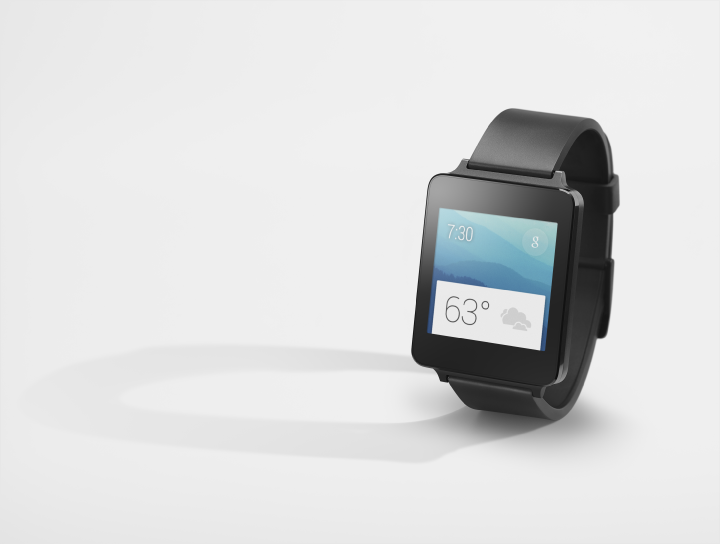
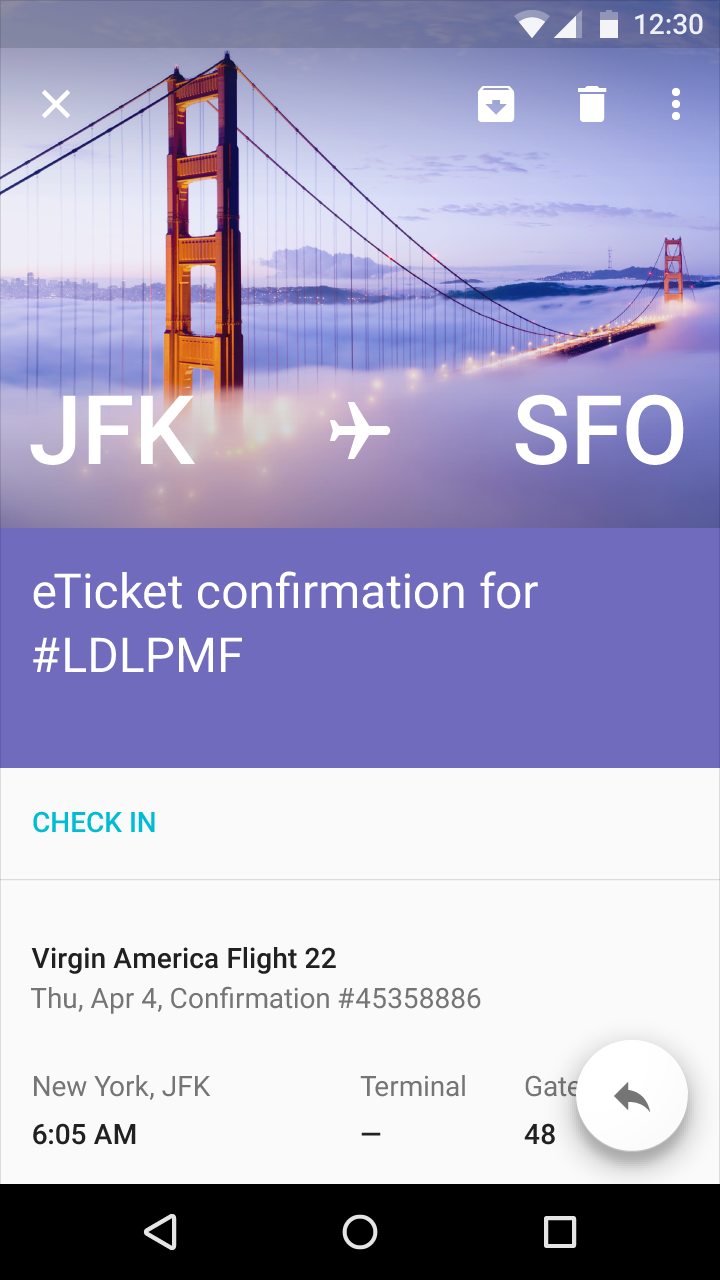
Veillez à ce que les images soient dynamiques et adaptées au contexte. Des visuels qui anticipent les besoins de l'utilisateur améliorent considérablement l'expérience utilisateur.
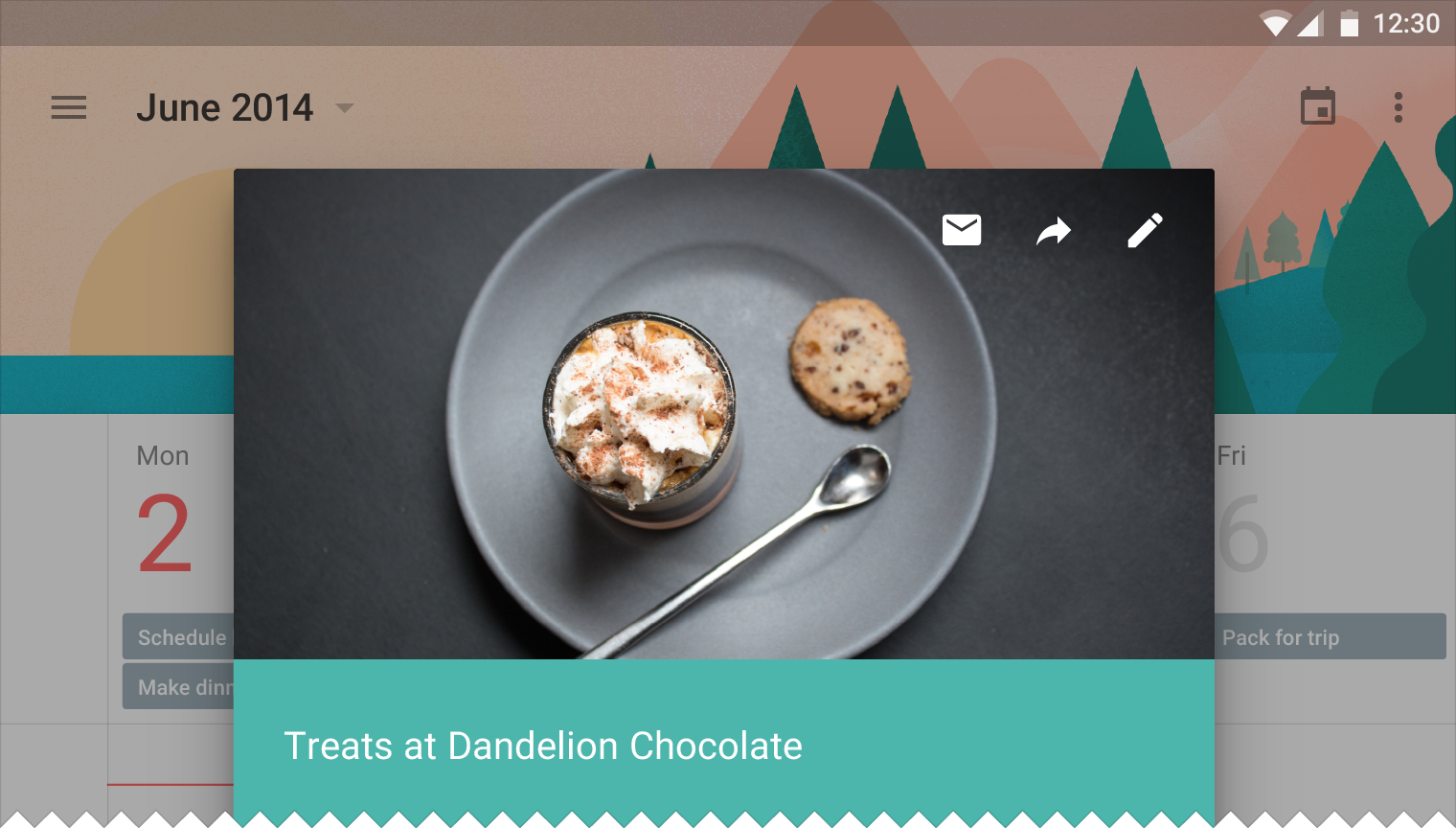
Des images dynamiques améliorent l'expérience utilisateur dans Material Design
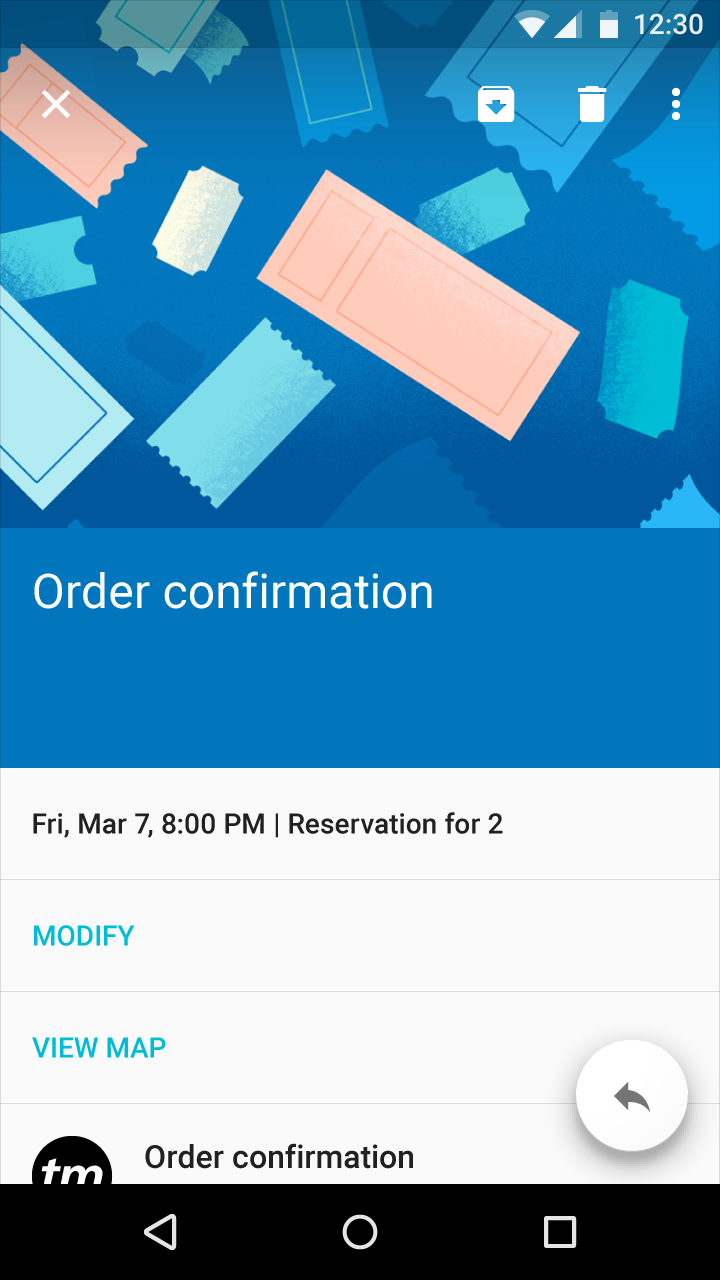
Utilisez des images adaptées au contexte.

Favoriser l'immersion

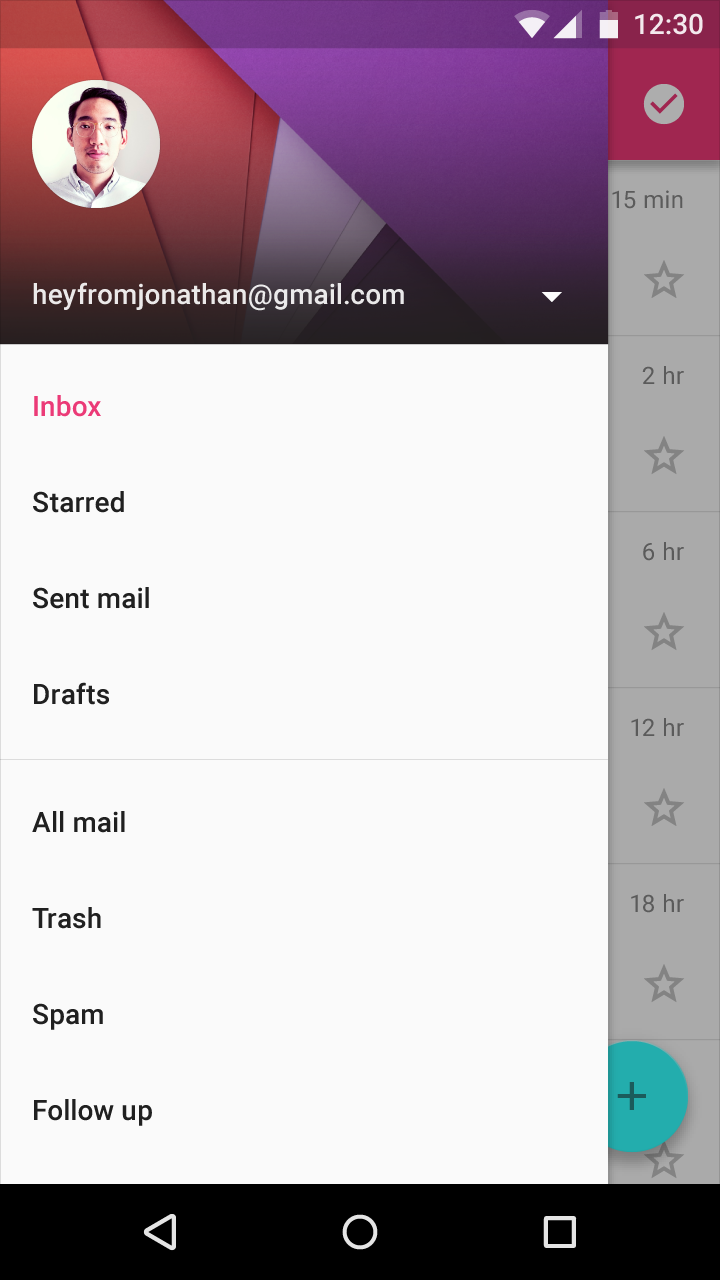
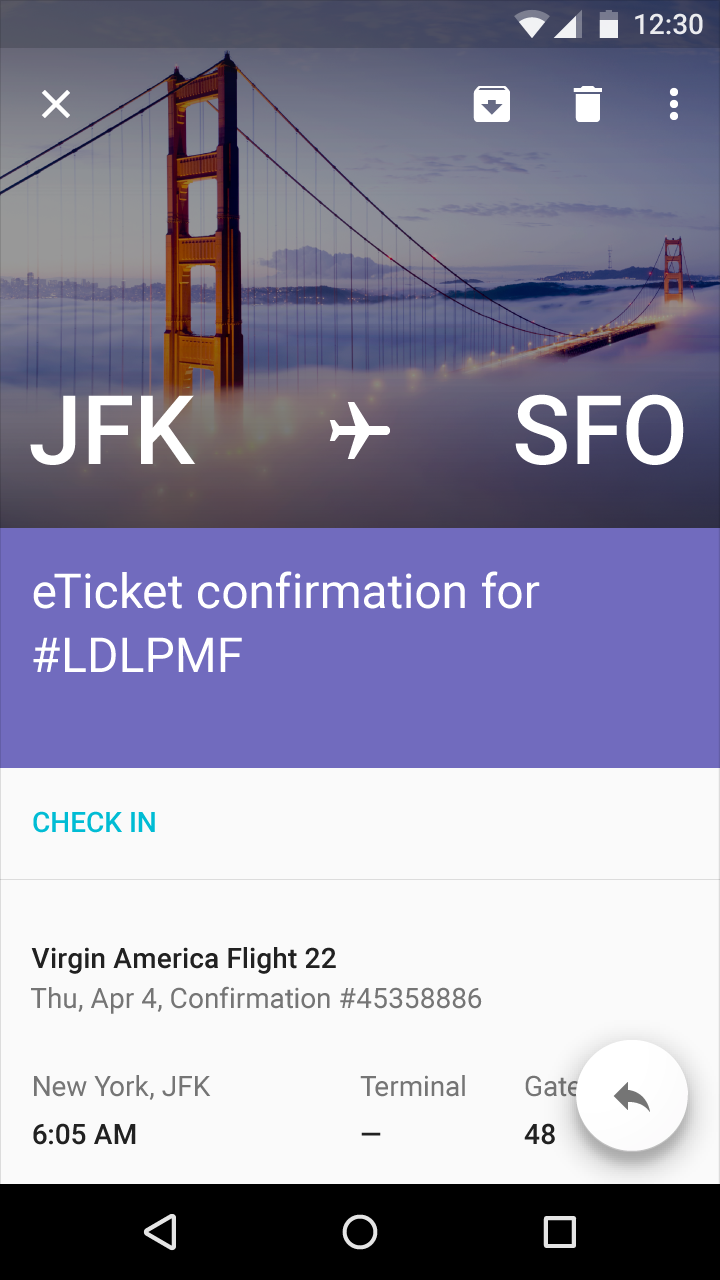
Si nécessaire, il est acceptable de masquer ou de suggérer des images hero intégrées et des vignettes au moyen de superpositions de couleurs et de contenu.
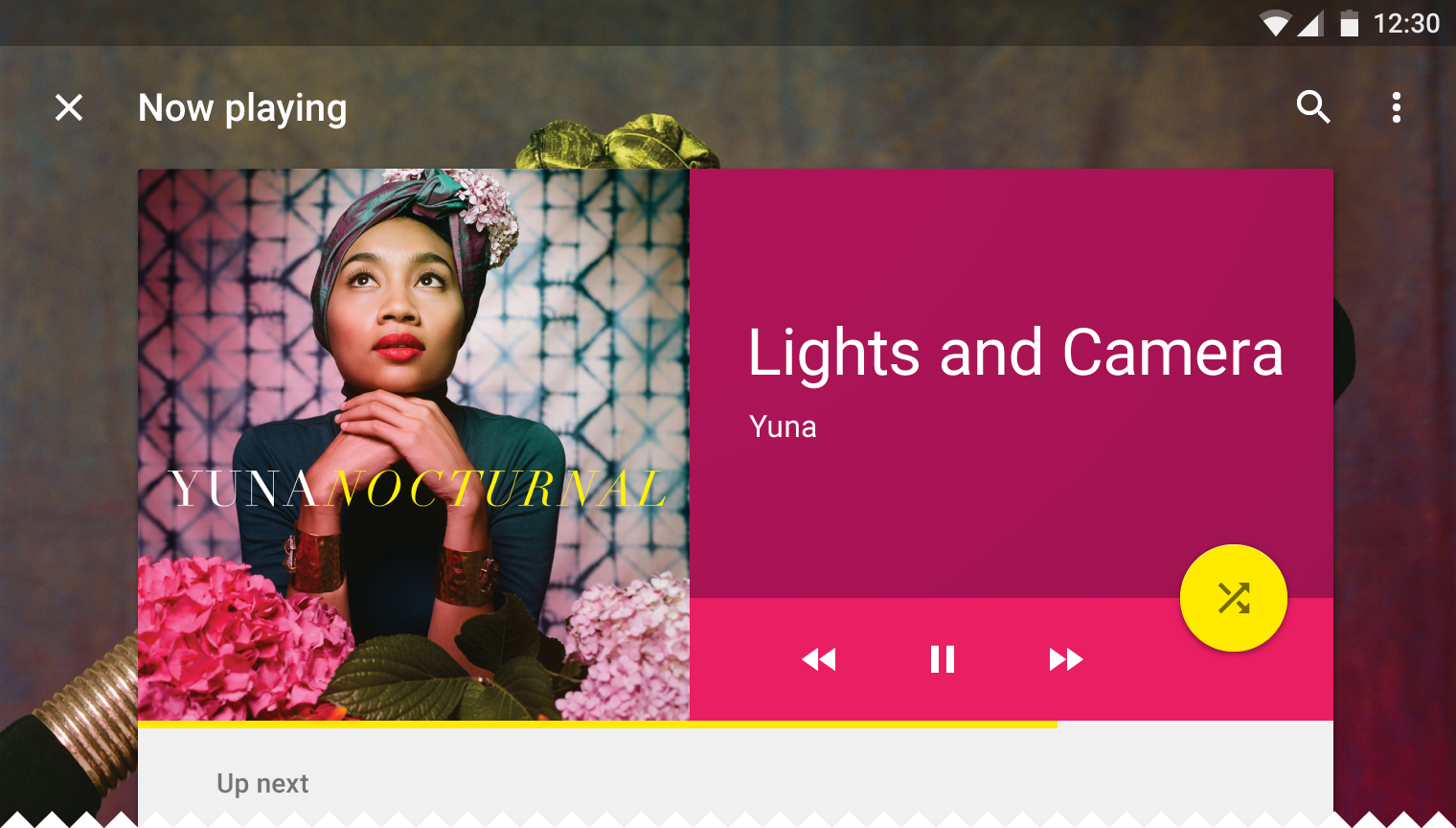
Material Design : utiliser des superpositions pour renforcer l'immersion
Les images d'arrière-plan peuvent être masquées lorsque l'utilisateur interagit avec le contenu au premier plan.

Bonnes pratiques ​

Utiliser plusieurs médiums

L'illustration et la photographie peuvent coexister au sein d'un même produit. La photographie véhicule d'emblée un certain degré de spécificité : elle est donc à privilégier pour mettre en valeur des entités et des histoires concrètes. L'illustration, quant à elle, est efficace pour représenter des concepts et des métaphores, là où une photographie spécifique pourrait sembler excluante.
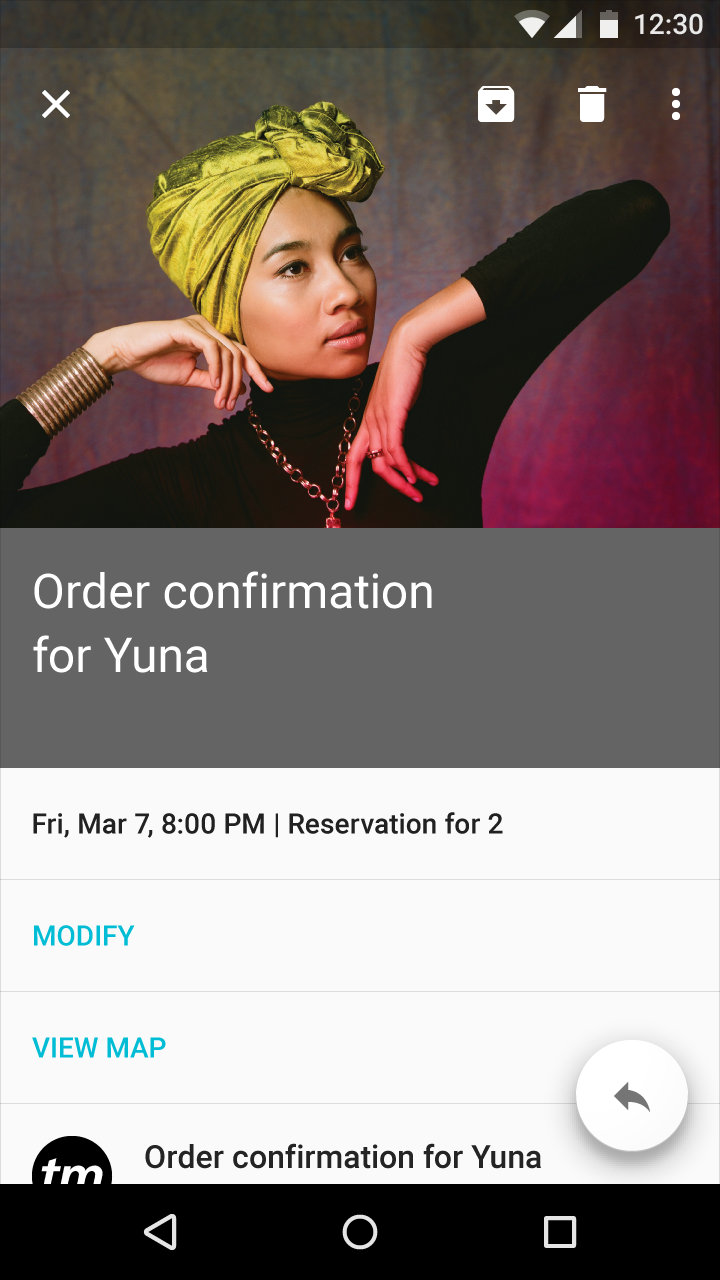
Représentation photographique d'entités Material Design

À faire.

Pour des entités spécifiques, privilégiez la représentation photographique.
L'illustration Material Design facilite la compréhension du contenu

À faire.

Lorsqu'une représentation pleinement spécifique n'est ni possible ni pertinente, l'illustration offre une évocation du contenu qui en facilite la compréhension.

Éviter les images de stock

Utilisez les images pour exprimer une identité distinctive et refléter votre excellence créative.

Pour des entités spécifiques ou du contenu de marque, utilisez des images spécifiques. Pour un contenu plus abstrait, adoptez une approche interprétative. Les photos de stock et les cliparts manquent à la fois de spécificité et de pouvoir évocateur.

Des images authentiques illustrant des histoires Material Design

À faire.

Privilégiez des images qui racontent des histoires authentiques.
Des images authentiques dans Material Design

À ne pas faire.

Les images de stock peuvent sembler manquer d'authenticité.
Utiliser des images spécifiques pour les éléments Material Design

À faire.

Pour des représentations spécifiques, utilisez des images spécifiques.
Éviter les photos de stock dans Material Design

À ne pas faire.

N'ayez pas systématiquement recours à des photos de stock littérales.

Définir un point focal

Vos images doivent comporter un point focal clairement identifiable. Celui-ci peut être une entité unique ou une composition d'ensemble. Assurez-vous que le concept essentiel soit transmis à l'utilisateur de manière claire et mémorable.
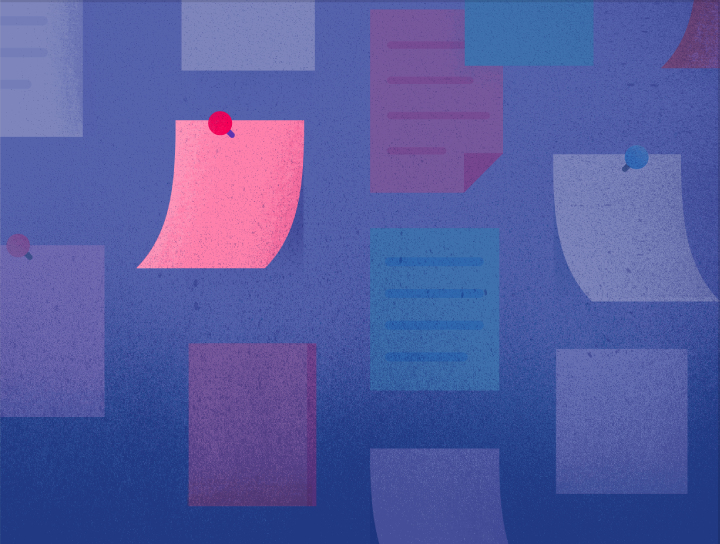
Material Design : utiliser la couleur pour un point focal clair

À faire.

Utilisez la couleur et la composition pour faire clairement ressortir le point focal des images.
Material Design : éviter de semer la confusion chez l'utilisateur grâce à des visuels explicites

À ne pas faire.

Évitez d'obliger l'utilisateur à chercher le sens de l'image.
Des éléments Material Design emblématiques avec un minimum de distractions

À faire.

Les images emblématiques les plus fortes se composent de quelques éléments significatifs, avec un minimum de distractions.
Material Design : préserver le point focal pour plus de clarté et d'impact

À ne pas faire.

Lorsque le point focal est masqué, l'image perd sa force emblématique.
Material Design : un point focal clair pour une compréhension instantanée

À faire.

Un point focal clair communique le concept en un coup d'œil.
Image sans signification en raison de l'absence de point focal dans Material Design

À ne pas faire.

L'absence de point focal rend l'image dénuée de sens.

Construire des récits

Créez un récit immersif et un contexte qui humanisent votre application. Définissez l'ambiance par la narration visuelle : inspirante, sombre ou festive ?
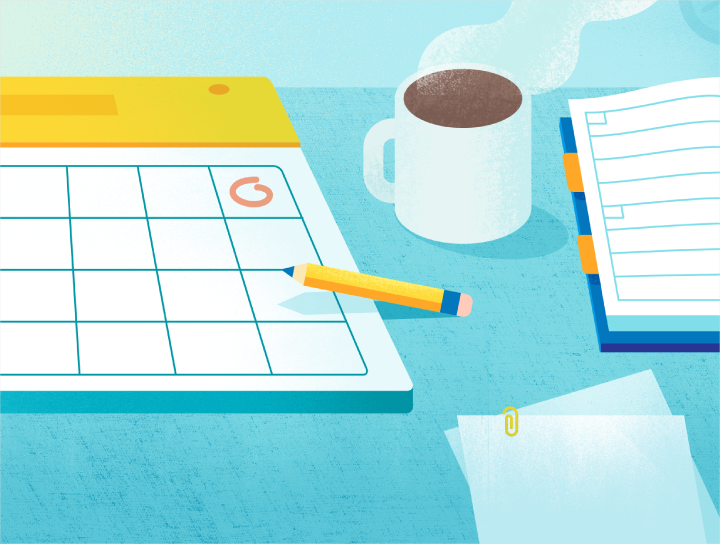
Material Design : une image narrative qui informe

À faire.

Une image qui raconte une histoire est bien plus intéressante et informative.
Material Design : les images doivent raconter une histoire et transmettre un contexte

À ne pas faire.

Une image sans récit passe à côté de l'occasion de communiquer une ambiance, l'identité de la marque et un contexte.
Material Design renforce la clarté du message et de la marque.

À faire.

Des concepts correctement contextualisés communiquent plus efficacement votre message et l'identité de votre marque.
Material Design : représentation d'une entité dépourvue de contexte

À ne pas faire.

La représentation d'une entité dissociée de son contexte présente peu d'intérêt.

Intégration dans l'UI ​

Résolution

Assurez-vous que vos images soient correctement dimensionnées pour tous les écrans et l'ensemble des plateformes. Material Design met l'accent sur les grandes images : idéalement, les ressources ne devraient jamais apparaître pixelisées. Testez des résolutions adaptées aux différents rapports d'aspect et appareils.
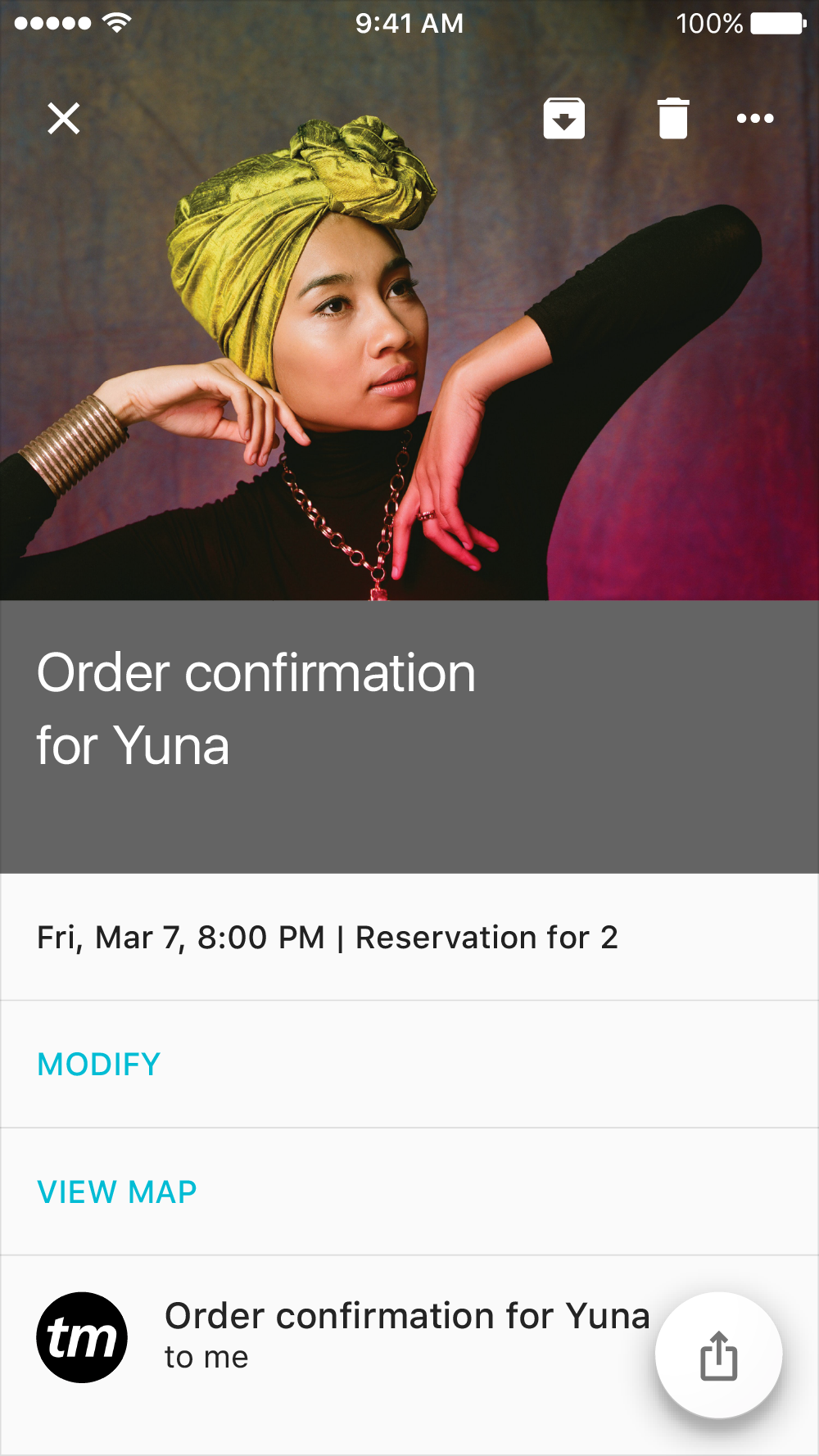
Images aux dimensions appropriées dans Material Design

À faire.

Images aux dimensions appropriées
Images de qualité dégradée avec des éléments Material Design

À ne pas faire.

Images de qualité dégradée

Varier l'échelle

Introduisez différentes échelles pour créer des niveaux d'importance visuelle.
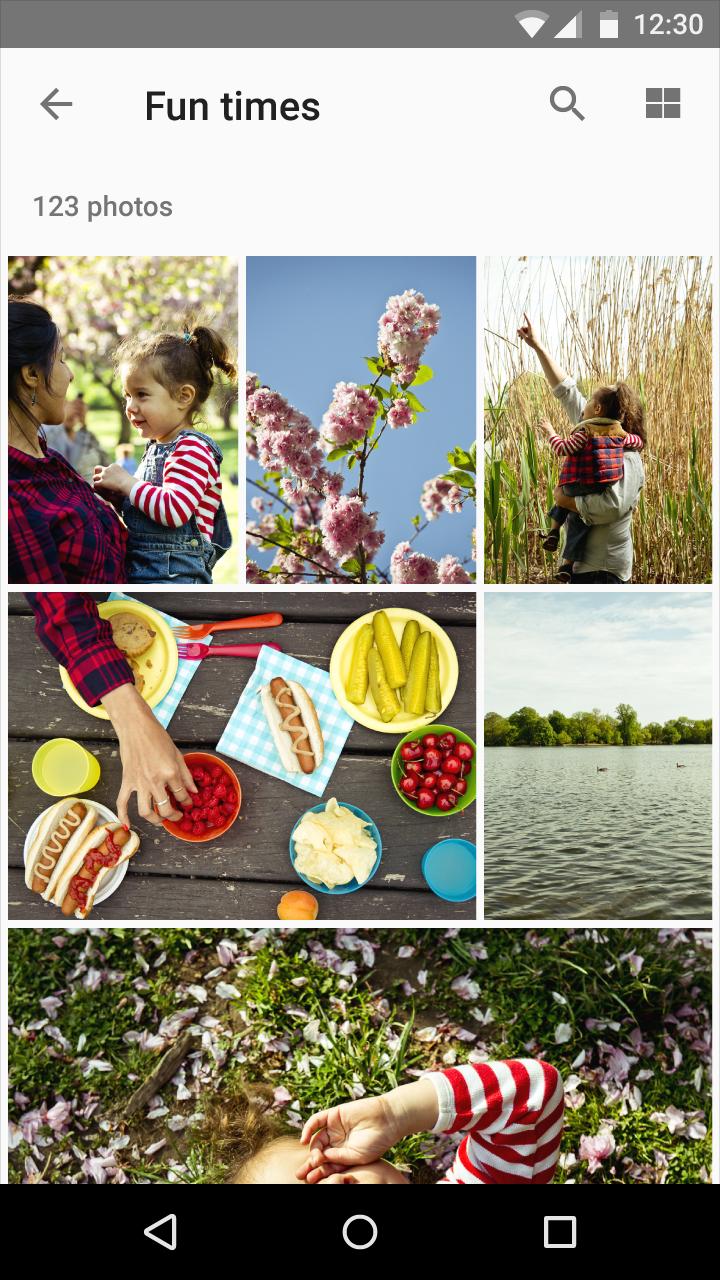
Vignettes Material Design de tailles variées pour la hiérarchie
Dans un contexte de galerie, introduisez des vignettes de tailles variées pour exprimer la hiérarchie du contenu.
Material Design : prise en charge d'un écosystème multi-conteneurs
Encouragez la coexistence de plusieurs conteneurs au sein d'un même écosystème.

Protection du texte

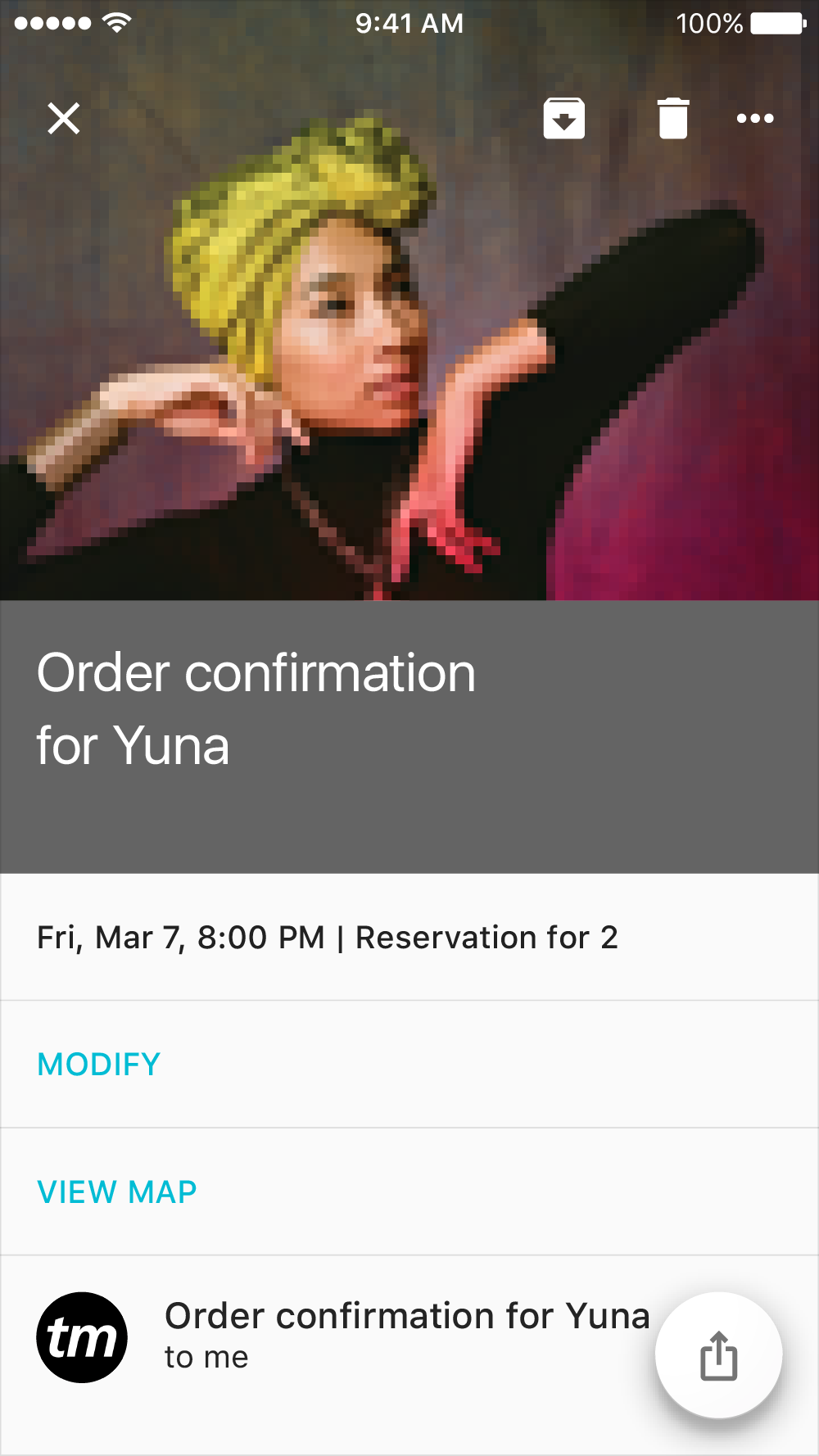
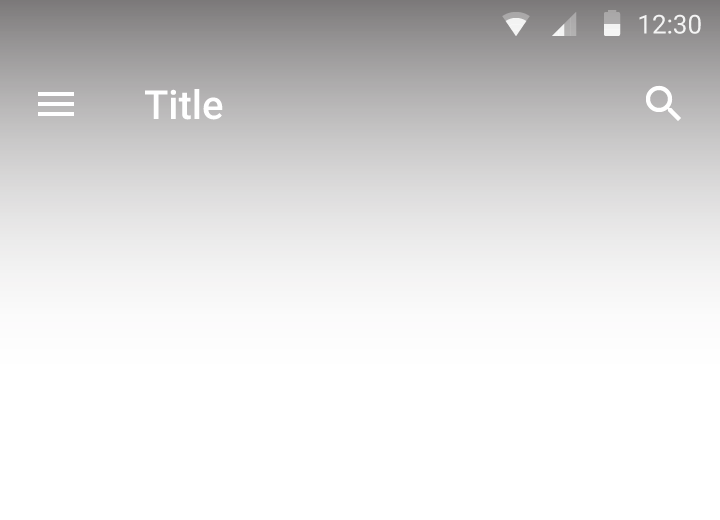
Pour garantir la lisibilité du texte sur les images, protégez-le à l'aide de voiles (scrims). Les voiles sont des couches de matériau légères et translucides.
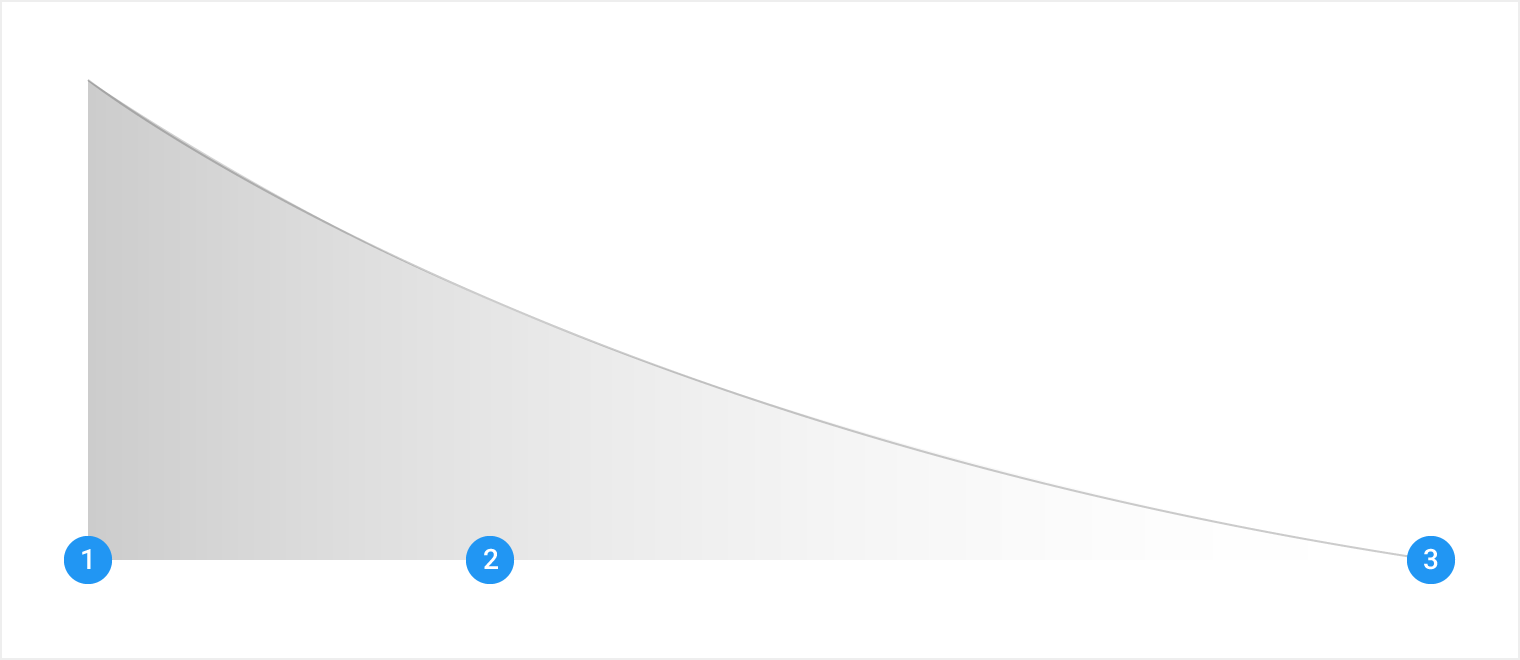
Protection du texte par des voiles pour la lisibilité dans Material Design
1. Extrémité sombre du dégradé : les valeurs d'opacité dépendent du contexte
2. Point central du dégradé : situé à environ trois dixièmes plus près de l'extrémité sombre
3. Point final du dégradé : opacité de 0

Pour éviter l'effet de bandes (formation de bandes distinctes), le dégradé doit être long — soit trois fois la hauteur standard d'une barre d'application — avec son point central situé à environ trois dixièmes plus près du côté sombre. Le dégradé bénéficie ainsi d'une atténuation naturelle, sans bord net.

L'opacité du dégradé doit être choisie en fonction de son environnement. Des dégradés plus sombres peuvent être appliqués à certaines images, comme celle présentée ici avec un dégradé de 60 %.

Dans certains contextes, les dégradés peuvent présenter une opacité de seulement 10 à 20 %.
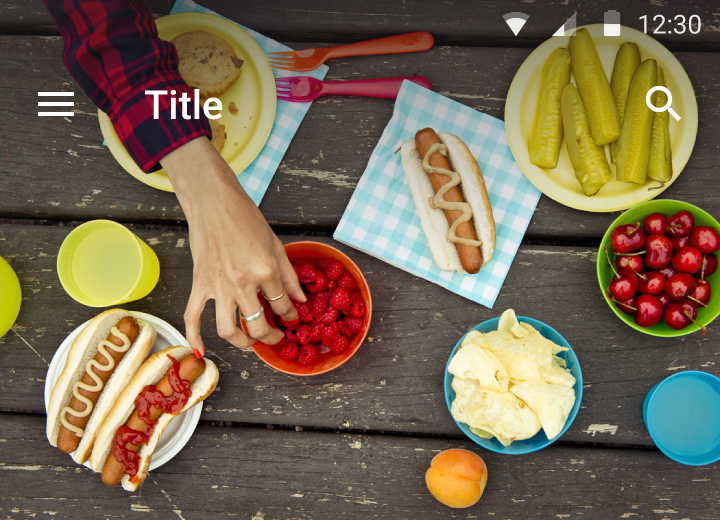
Dégradé noir à 60 % d'opacité dans le style Material Design
Sur cette image, le dégradé noir a une opacité de 60 %.
Dégradé appliqué à l'image selon Material Design
Voici le dégradé appliqué à l'image de gauche.
Material Design : voiles sombres 20 %-40 %, voiles clairs 40 %-60 %

À faire.

Selon le contenu, l'opacité des voiles sombres devrait idéalement être comprise entre 20 % et 40 %, et celle des voiles clairs entre 40 % et 60 %.
Material Design : éviter d'occulter les images avec des voiles

À ne pas faire.

N'occultez pas les images avec un voile.
Material Design : zones ciblées pour la protection du texte

À faire.

Pour les grandes images, ciblez des zones spécifiques pour la protection du texte au lieu de couvrir l'image entière.
Material Design : éviter un excès de voiles sur les grandes images

À ne pas faire.

Ne surchargez pas les grandes images de voiles.
Superpositions de couleurs dans Material Design via l'API Palette

À faire.

Les superpositions de couleurs diffèrent des voiles de protection du texte et peuvent servir d'élément de design. Pour créer des superpositions de couleurs complémentaires, utilisez l'API Palette afin de définir votre schéma de couleurs à partir du contenu.
Utiliser les couleurs de votre marque dans Material Design pour mettre en valeur l'imagerie

À faire.

Vous pouvez utiliser la palette de couleurs de votre marque à des fins décoratives pour mettre en valeur les images.

Avatars et vignettes

Les avatars et les vignettes représentent des entités ou du contenu, soit littéralement au moyen de photographies, soit de manière conceptuelle au moyen d'illustrations. Ils constituent généralement des cibles tactiles donnant accès à la vue principale de l'entité ou du contenu.

Les avatars peuvent représenter des personnes. Pour les avatars personnels, proposez des options de personnalisation. Comme les utilisateurs peuvent choisir de ne pas personnaliser leur avatar, offrez des avatars par défaut attrayants. Associés à un logo spécifique, les avatars peuvent également représenter une marque.

Les vignettes suggèrent des informations supplémentaires — permettant à l'utilisateur d'entrevoir le contenu — et facilitent la navigation. Elles permettent d'intégrer des images dans des espaces restreints.
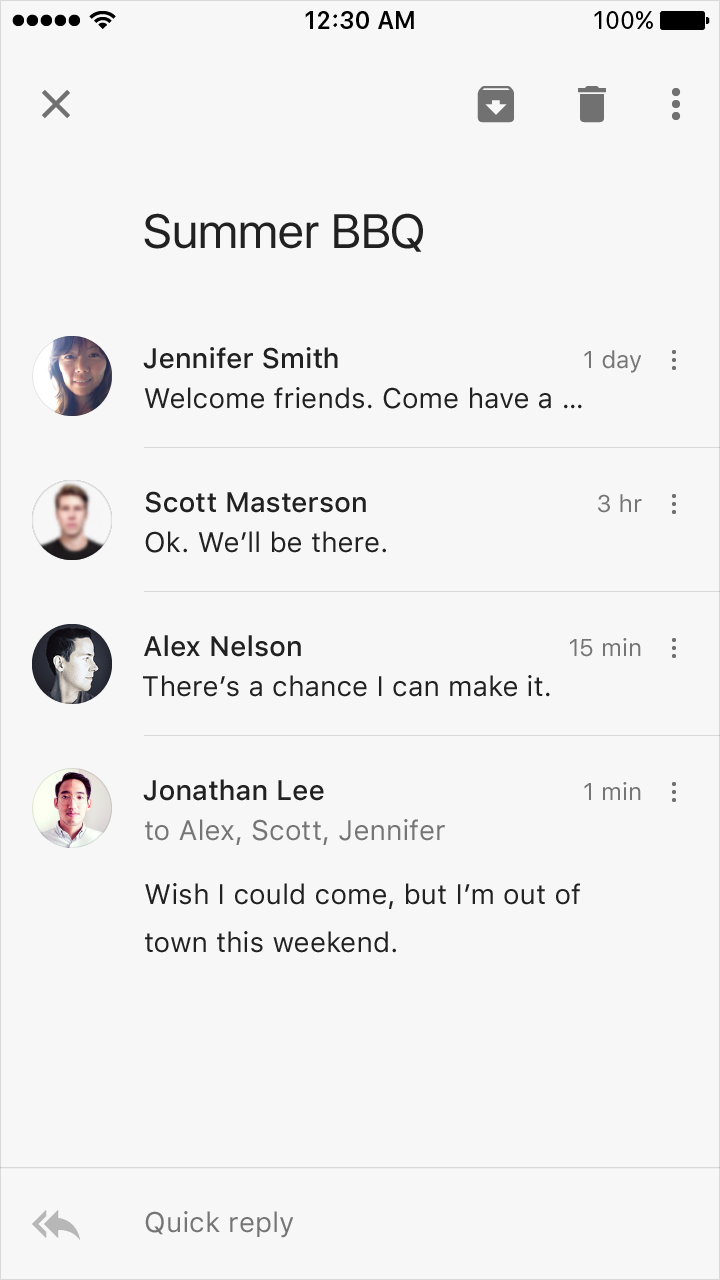
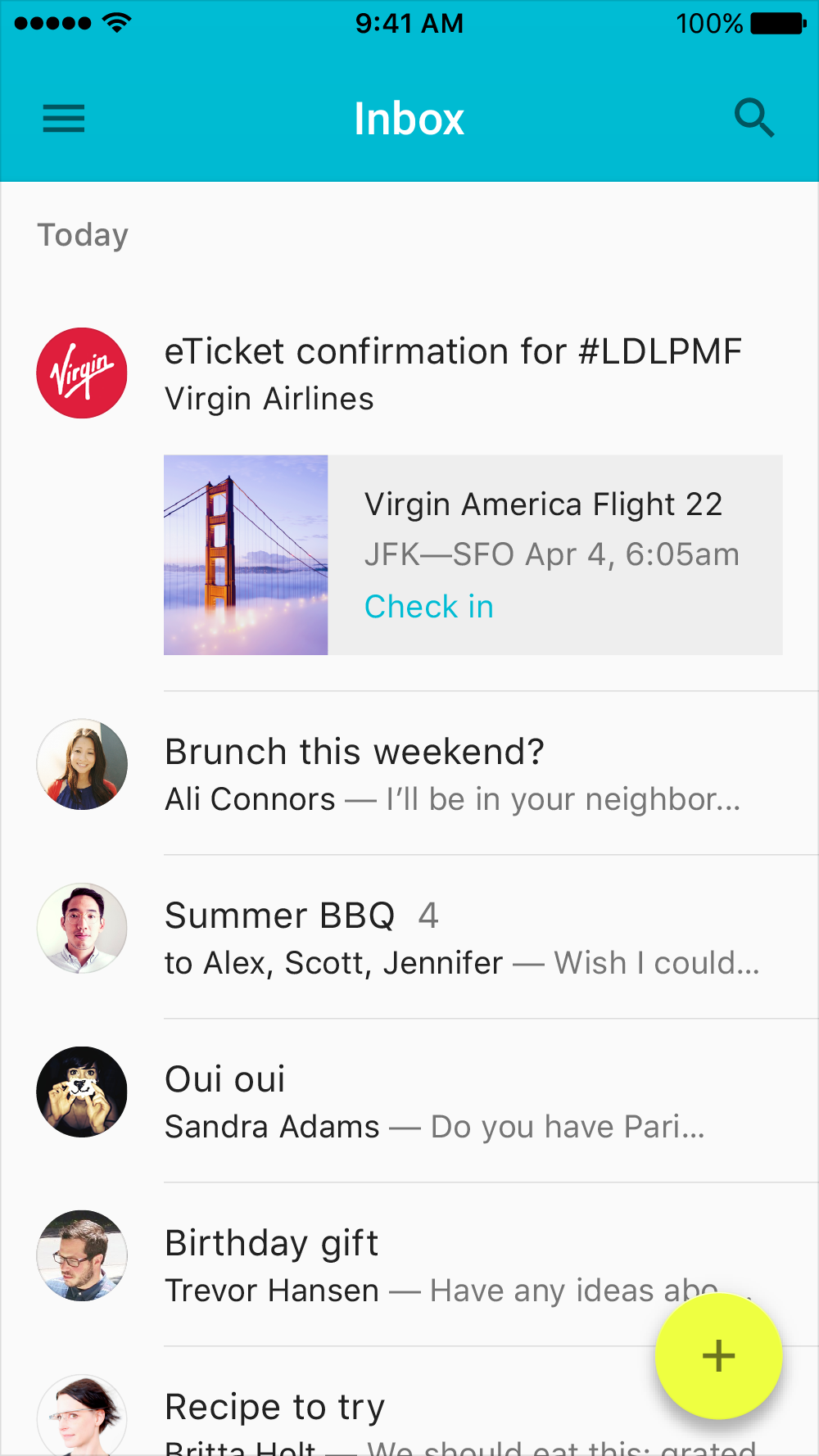
Les avatars Material Design apportent une touche personnelle avec un minimum d'espace
Les avatars donnent à une application un caractère plus personnel, tout en occupant un espace minimal.
Avatar Material Design transmettant rapidement une information
Un avatar de marque communique une information en un coup d'œil.

Images hero

Les images hero sont des images généralement placées à un emplacement bien visible, au-dessus de la ligne de flottaison, par exemple sous la forme d'une bannière en haut de l'écran. Elles servent à attirer l'utilisateur, à fournir du contexte sur le contenu ou à renforcer la marque.

Voir aussi : Extraire les couleurs dominantes d'une image
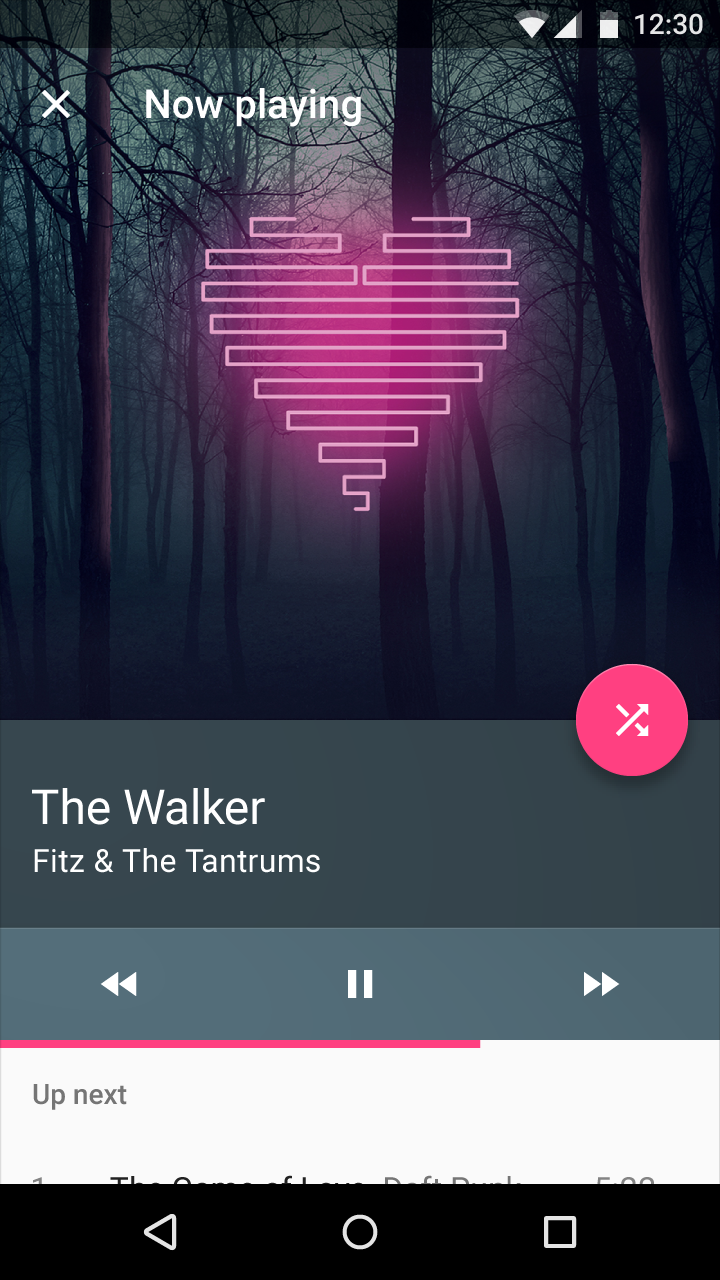
Image Material Design mise en avant pour un point focal marqué dans la mise en page
Image mise en avant
Une image mise en avant est un point focal principal et audacieux au sein d'une mise en page hétérogène.
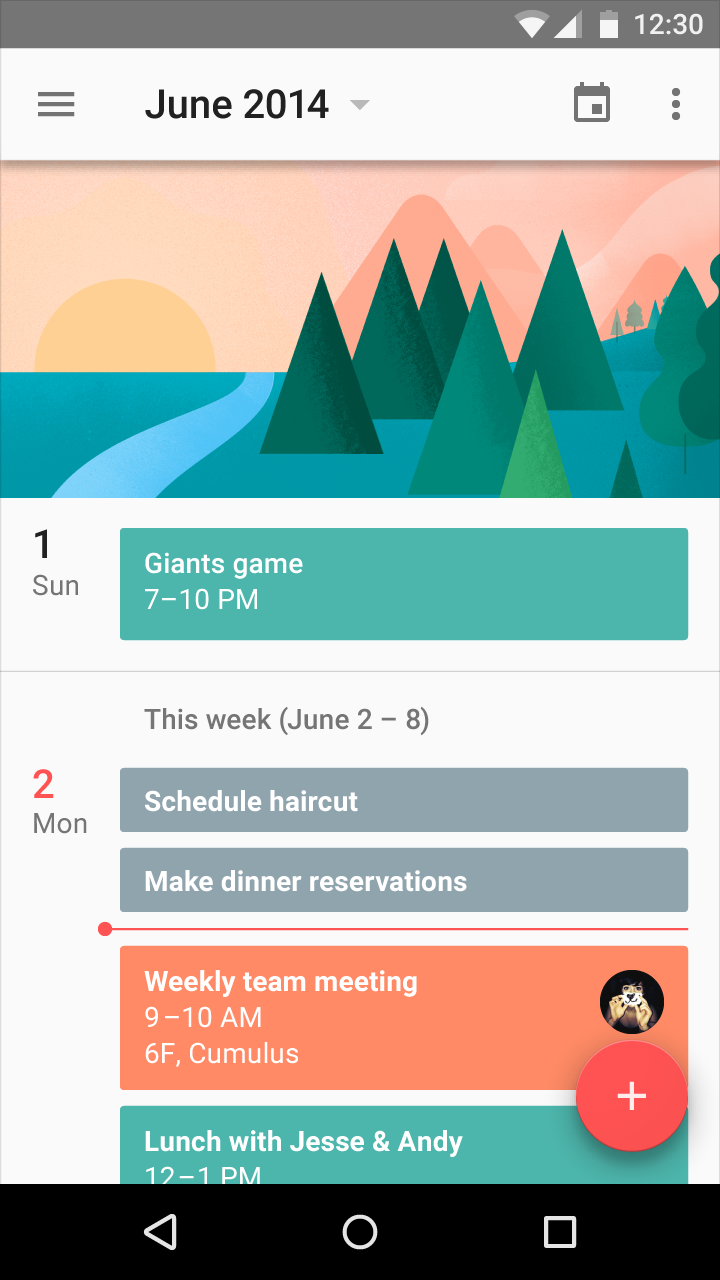
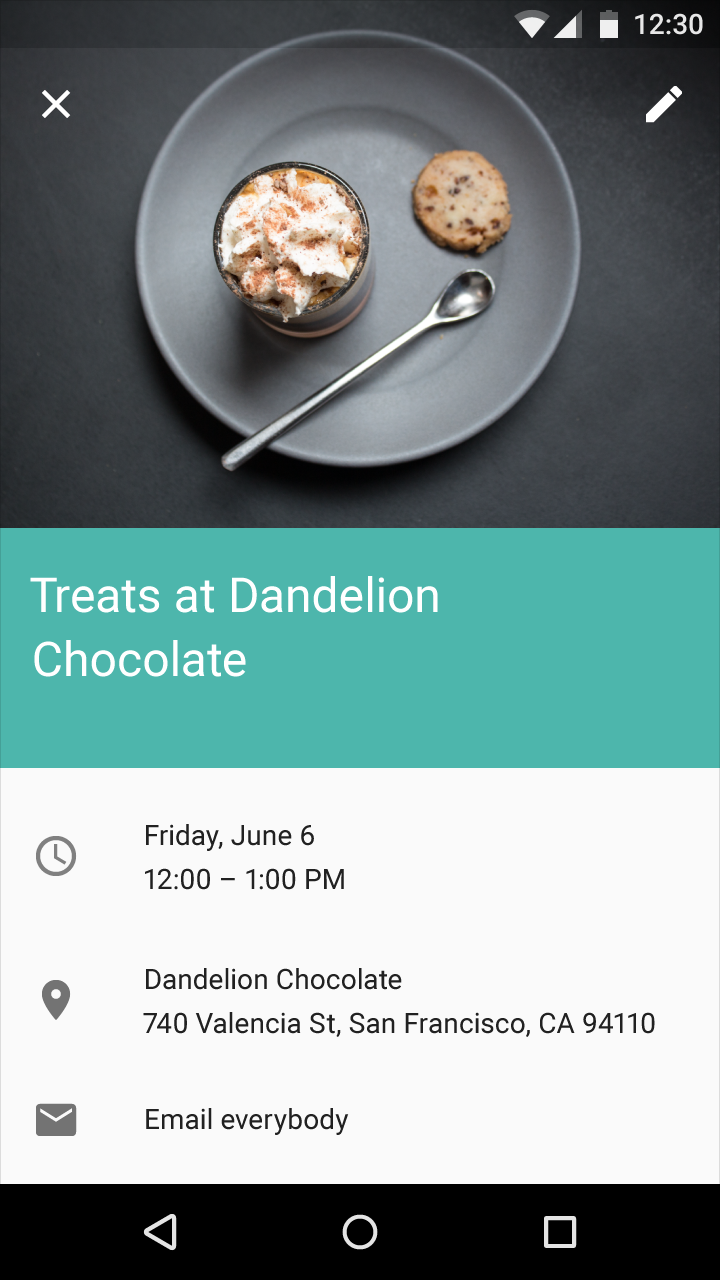
Image hero intégrée dans Material Design pour une mise en page de contenus variés
Image hero intégrée
Les images hero intégrées créent un cadre autour d'éléments de contenu hétérogènes au sein d'une mise en page. Elles ne constituent pas les points focaux principaux.

Galerie

Les images de galerie sont des images hero visuellement marquantes, présentées en grille au sein de mises en page homogènes ou sous la forme d'une image unique.
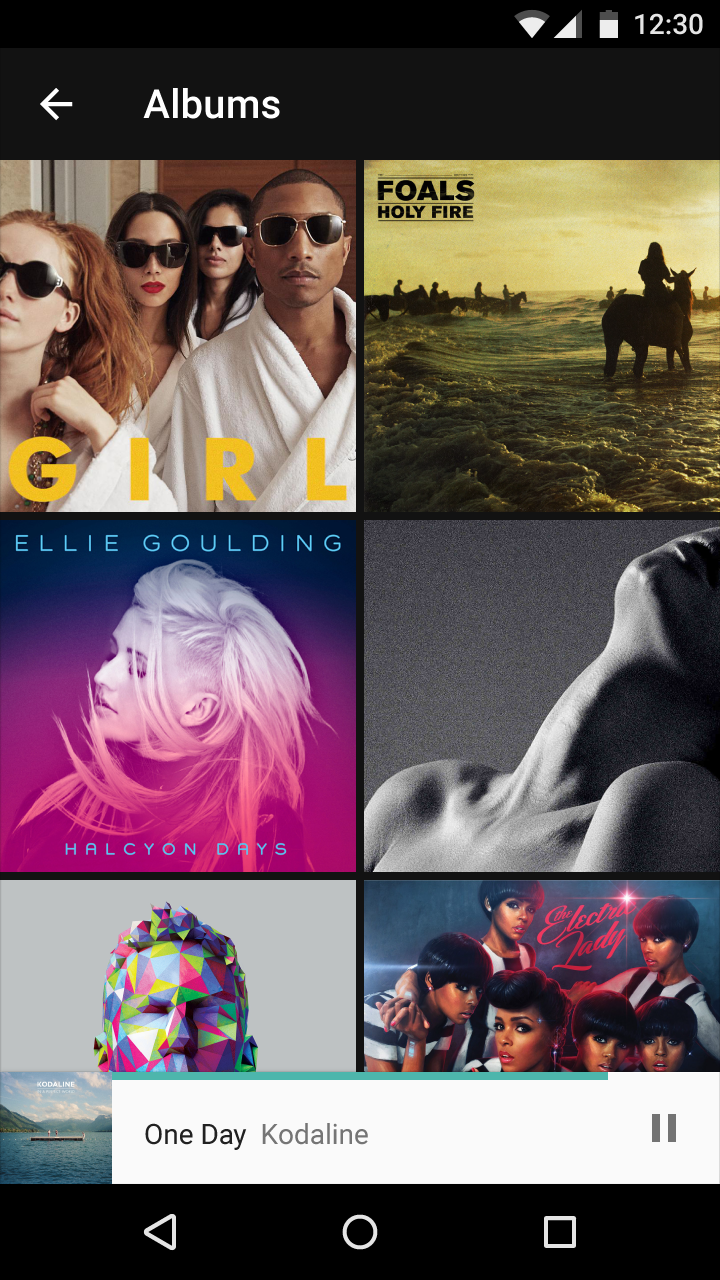
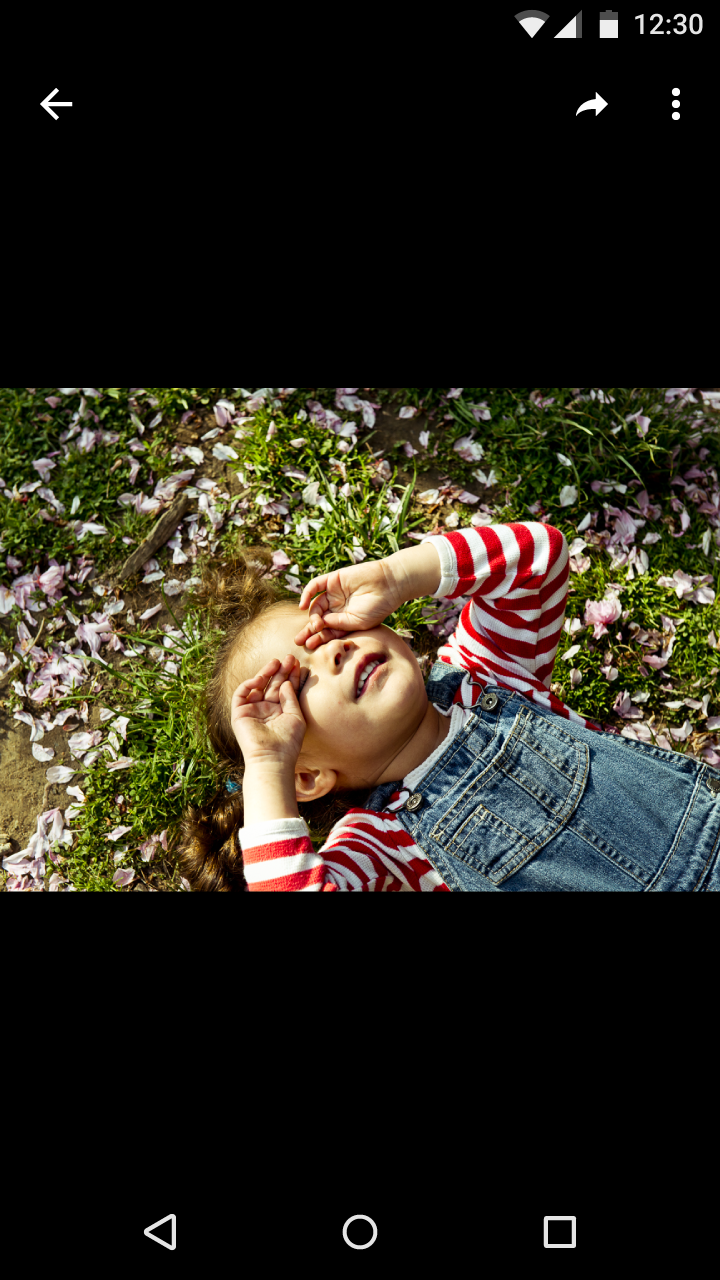
Grille de photos Material Design
Grille de photos
Image de galerie au style Material Design
Image de galerie
Pager
Page précédenteIcônes
Page suivanteTypographie

Publié sous la licence Apache-2.0.

Copyright © 2014-Present Google

https://m1.material.io/style/imagery.html

Publié sous la licence Apache-2.0.

Copyright © 2014-Present Google