Android の通知
通知は、アプリが使用されていないときに、そのアプリに関する簡潔かつタイムリーな関連情報を提供します。
使用方法
通知は、アプリ内のイベントをユーザーに知らせることを目的としています。次の2種類の通知が最も効果的です:
- 他のユーザーからの連絡
- タイミングのよい有益なタスクリマインダー
通知の構成要素
- ヘッダー領域
- コンテンツ領域
- アクション領域
通知がユーザーの注意を引く方法
- ステータスバーへのアイコンの表示
- ロック画面への表示
- 音の再生または振動
- 現在の画面へのヘッドアップ表示
- デバイスの LED の点滅
通知を使用すべきでない場合
頻繁な割り込みはユーザーの不快感を招くおそれがあるため、通知をユーザーとの主要なコミュニケーション手段として使用すべきではありません。以下のようなケースでは通知を使用しないでください:
- クロスプロモーション、つまり通知内で他の製品を宣伝すること。これは Play ストアで厳しく禁止されています
- ユーザーが一度も開いたことのないアプリからの通知
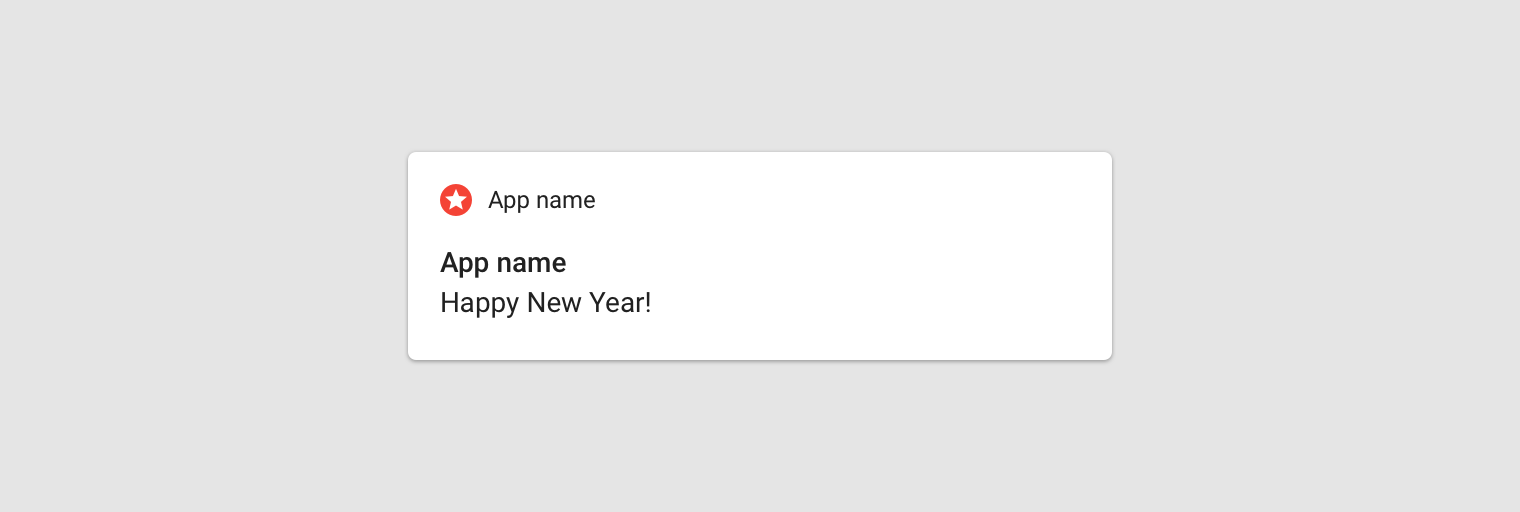
- 「お久しぶりです」のように、ユーザーにアプリへの復帰を促すものの、直接的な価値を提供しないメッセージ
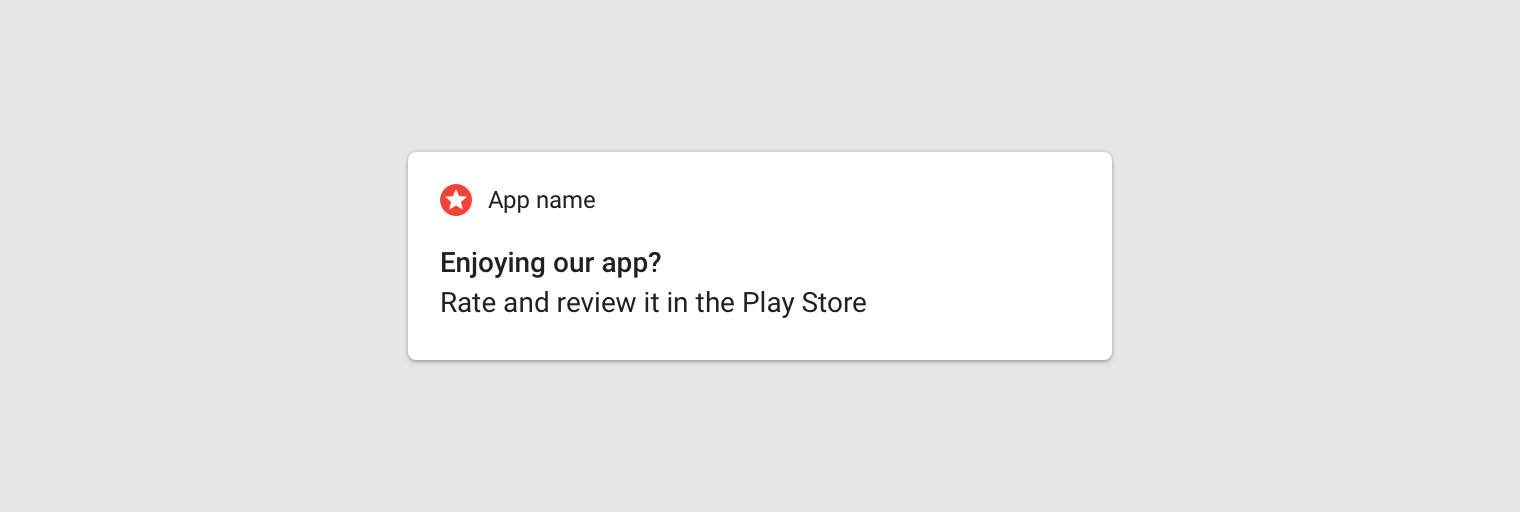
- アプリの評価を求めるリクエスト
- 情報の同期など、ユーザーの操作を必要としない処理
- ユーザーの操作を必要とせず、アプリ側で回復できるエラー状態
非推奨
非推奨
必須の通知
フォアグラウンドサービスとは、ユーザーがアプリを直接操作していない間もバックグラウンドで実行し続けるアプリのプロセスです。こうしたサービスはバッテリーを消費し、場合によってはデータ通信も行うため、Android では、この種のサービスが実行中であることをユーザーが認識できるよう、消去できない通知を表示することが求められます。
ユーザーは通知を消去できないため、サービスの実行を望まない場合に備えて、サービスを停止するアクションを提供する必要があります。
通知の構造
通知は、最も重要な要素を一目で確認できるように設計されています:
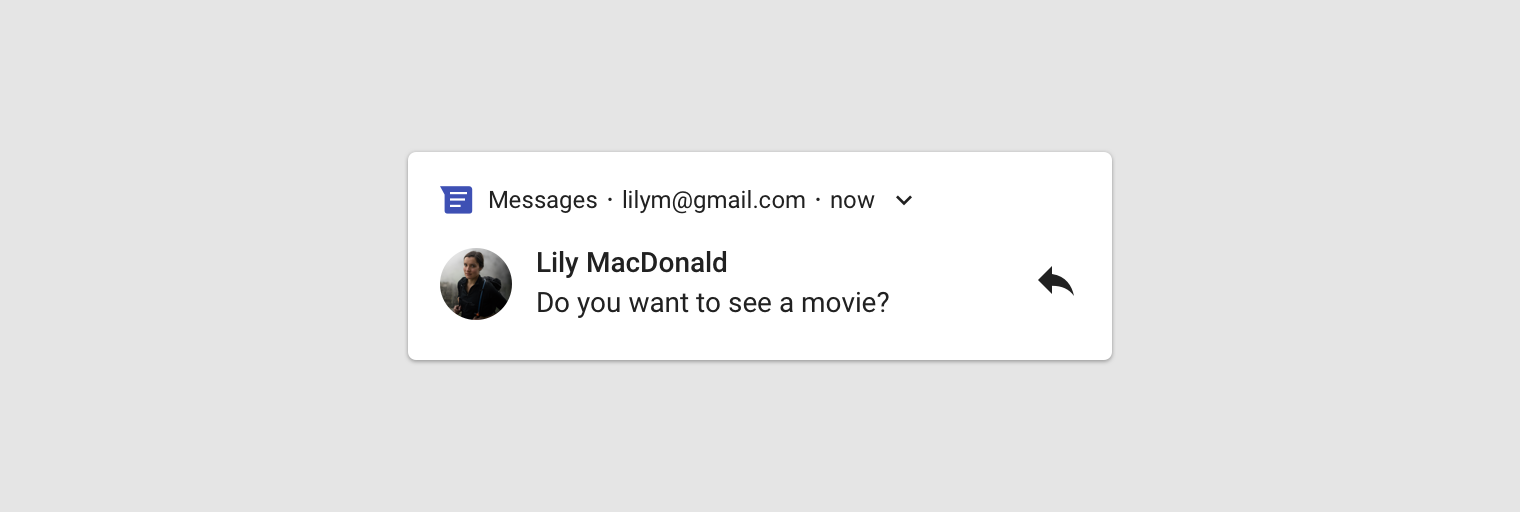
メインコンテンツ
コンテンツは、通知の中で最も目立つ要素です。タイムスタンプなどの補助情報は、より小さなテキストで、メインコンテンツの上にまとめて表示されます。
人物
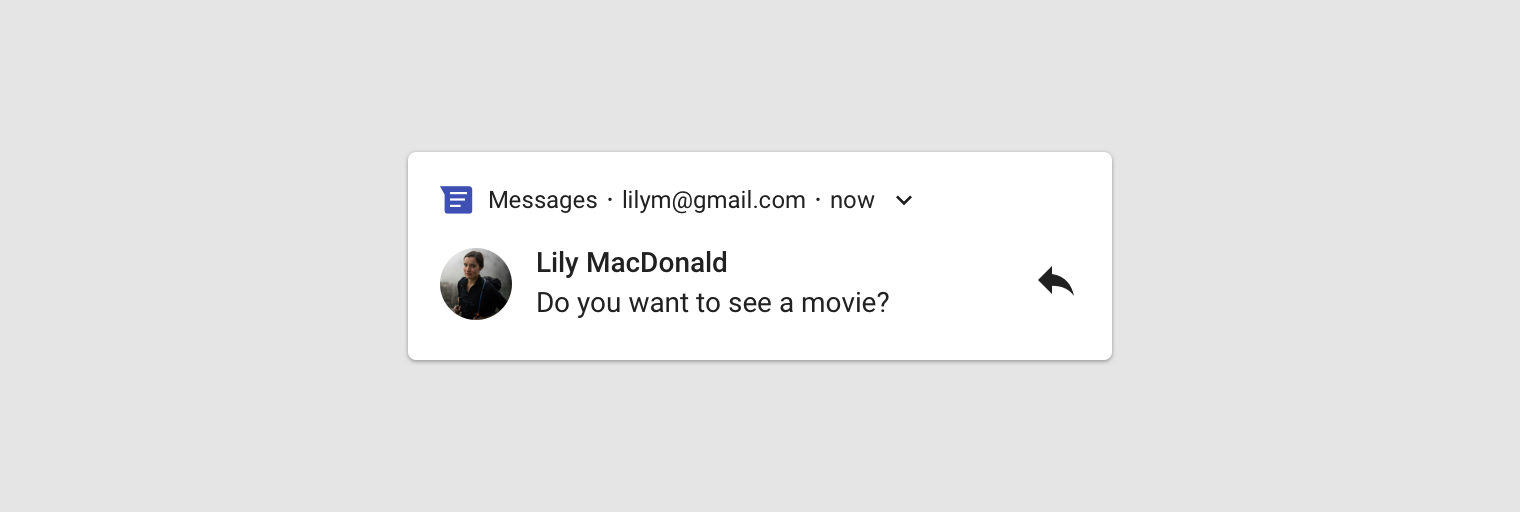
通知に人物が関わる場合は、他のコンテンツの中で目立つように、右側にアバターが表示されます。
アクション
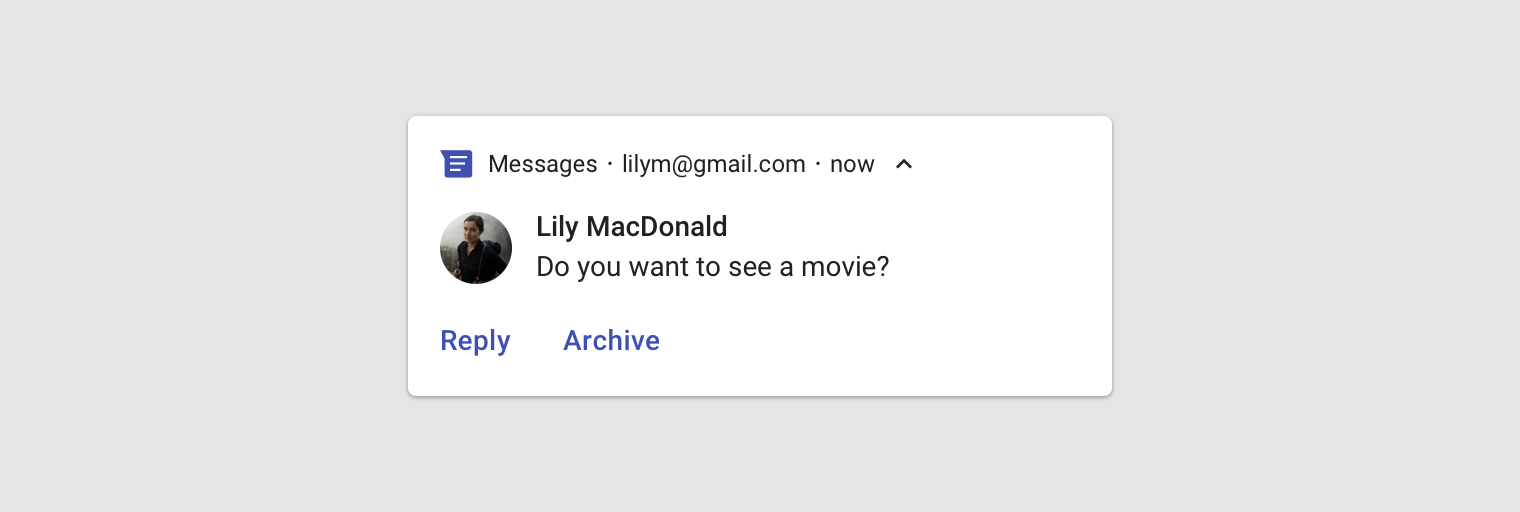
展開可能な通知は、インジケーターアイコンをタップすると展開されます。アクションは、テキストラベルとともに、他の要素とは異なる背景色で、専用の位置に表示されます。
ヘッダー領域
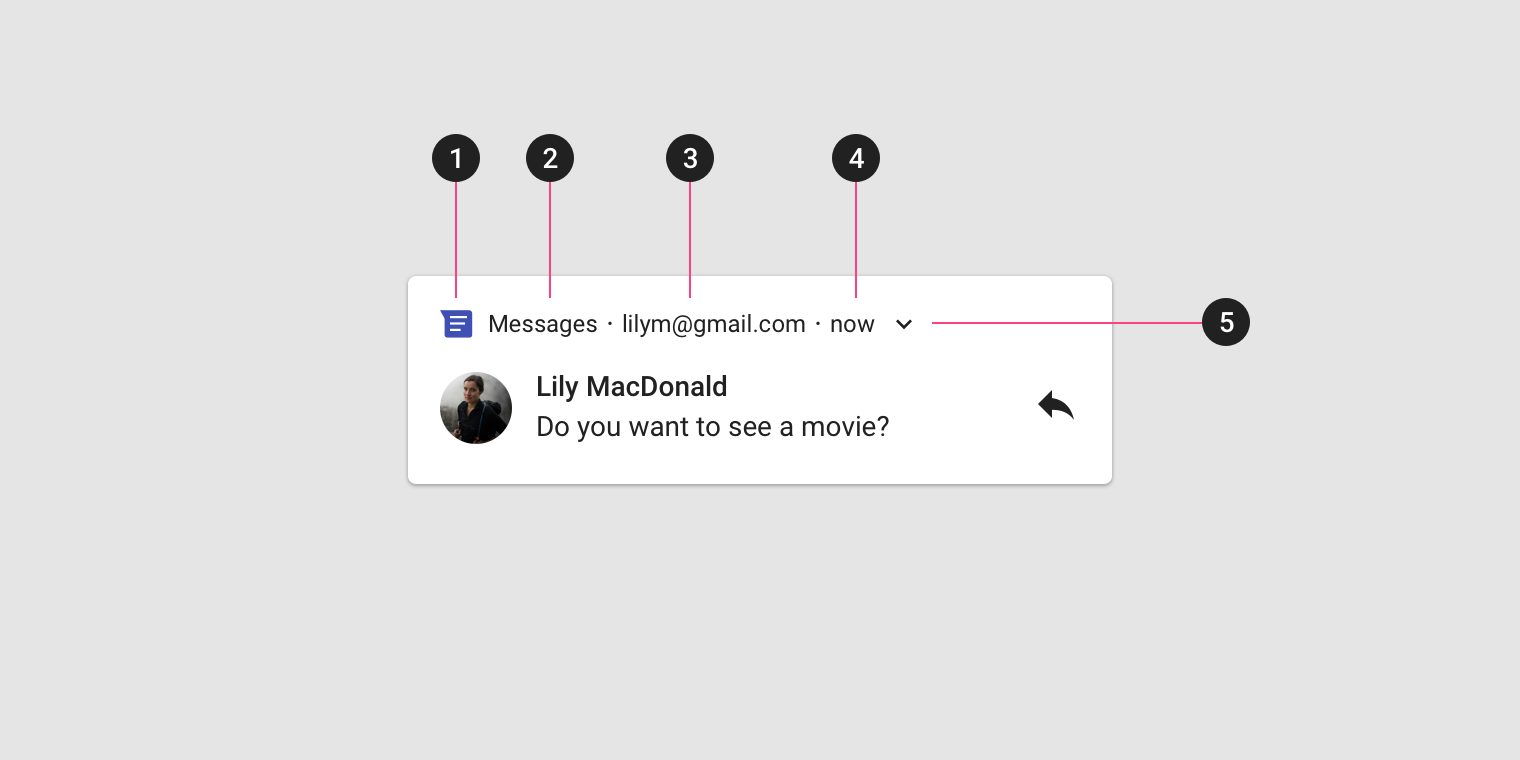
ヘッダー領域は次の要素で構成されます:
1. アプリアイコン:
アプリアイコンは、アプリのアイデンティティを表す小さな2次元のアイコンです。ステータスバーにはモノクロで表示されます。アプリが多種多様な通知を送信する場合は、アプリのアイデンティティを表すアイコンを、コンテンツの種類を反映するシンボルに置き換えてもかまいません。たとえば、Google Now は天気の通知に雲のアイコンを使用しています。
2. アプリ名:
アプリの名前は、通知に自動的に表示されます。
3. ヘッダーテキスト(省略可):
ヘッダーテキストが必要になるのは、通常、アプリが複数のソースから通知を送信する場合です。たとえば、複数のアカウントを持つユーザーのアカウント名を表示する場合などです。
4. タイムスタンプ(省略可):
デフォルトではタイムスタンプは表示されませんが、不在着信の時刻のように、通知がいつ送信されたかを示すことが重要な場合は追加できます。
5. 展開インジケーター:
通知を展開できる場合に表示されます。
コンテンツ領域
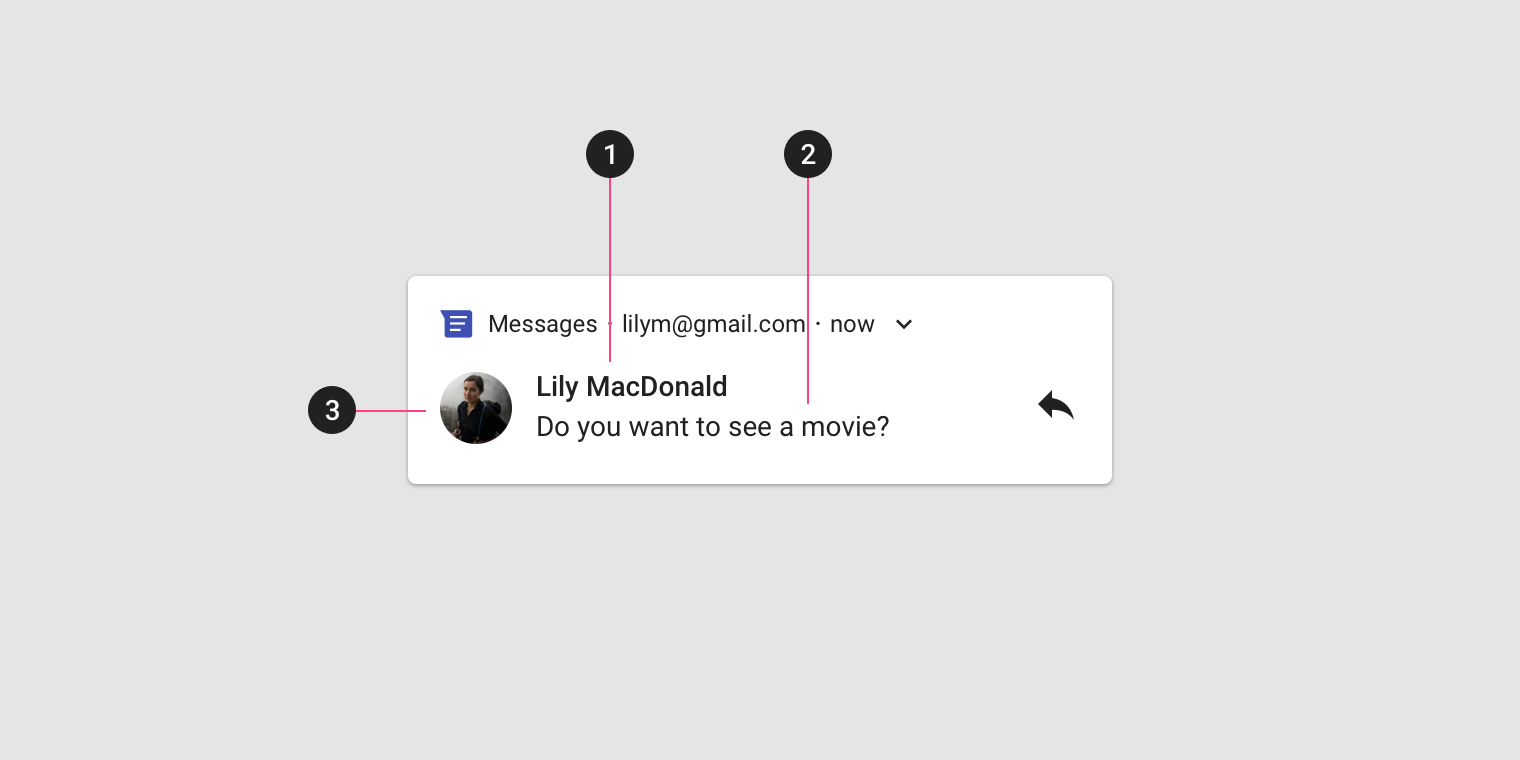
コンテンツ領域は次の要素で構成されます:
1. コンテンツタイトル:
通知の簡潔な見出し
2. コンテンツテキスト:
補足情報
3. 大きいアイコン(省略可):
送信者のアバターを含むメッセージのように、通知を意味のある形で補強する画像を追加できます。
アクション領域
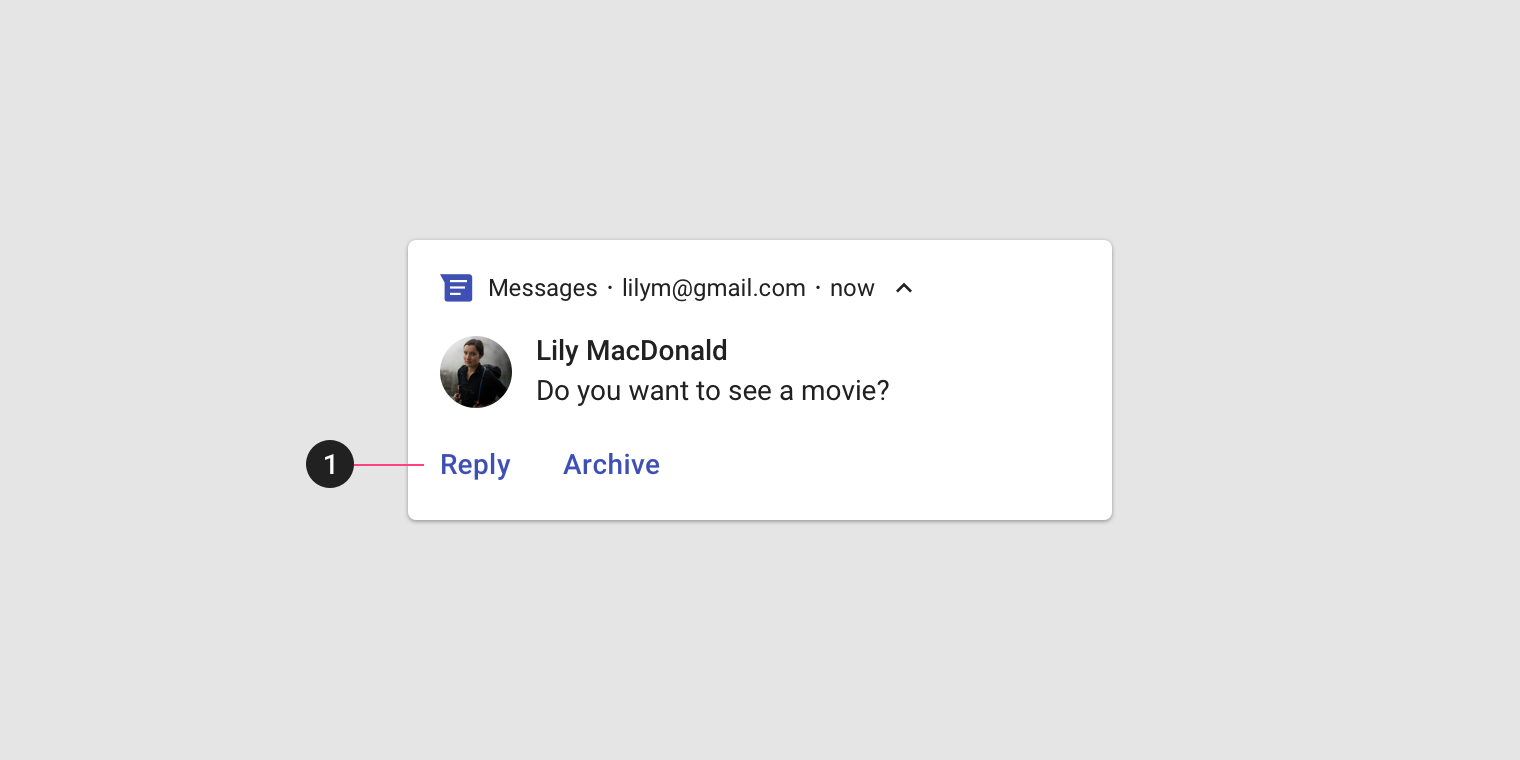
展開すると、通知の下部に最大3つのアクションを表示できます。
Android N 以降では、より多くのテキストを表示できるように、アクションはアイコンなしのテキストラベルで表示されます。ただし、以前のバージョンの OS や Android Wear デバイスではアイコンが依然必要とされるため、アイコンも引き続き提供してください。
動作
通知の到着
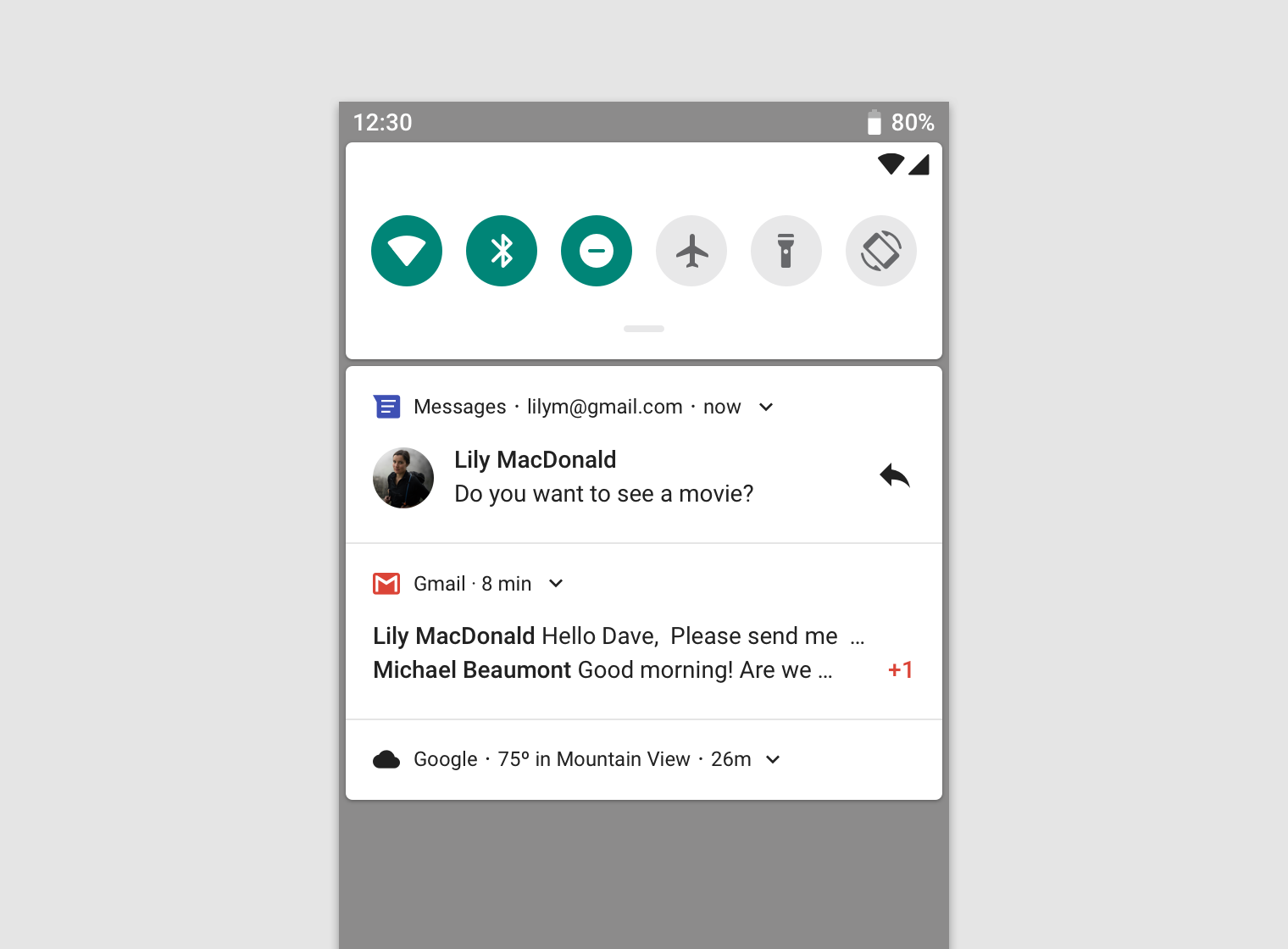
通知が到着すると、通知ドロワーに追加されます。アプリが設定したパラメータとデバイスの現在の状態に応じて、通知は以下のように動作することもあります:
- ステータスバーにアイコンで表示される
- 音を鳴らす、または振動する
- ヘッドアップ通知として現在の画面に表示され、ユーザーの注意を引く
ユーザーは、アプリが設定した通知の動作を変更することもできます。
通知ドロワー
Android の通知ドロワーには通常、新しい順に通知が表示されます。ただし、表示順は以下の要因によって調整されます:
- アプリが指定した通知の優先度または重要度
- 通知が最近、音や振動でユーザーにアラートを発したかどうか
- 通知に関連付けられた人物がいるかどうか、およびその人物がスター付きの連絡先かどうか
- 通知が、通話中や音楽の再生中など、重要な進行中のアクティビティを表しているかどうか
Android O 以降では、ユーザーがコンテンツを一目で把握できるように、Android システムが一部の通知を強調または控えめに表示することで、リストの上部と下部にある通知の外観を変更することがあります。
古くなった通知
通知ドロワーには、現時点で関連性のある情報を表示すべきです。以前に送信した通知の関連性がなくなった場合は、自動的に消去して、ユーザーに表示されないようにできます。
通知の操作
ユーザーは、以下の方法で通知を操作できます:
1. 目的の画面へ移動する
ユーザーは、通知をタップして目的の画面に移動できます。通知がロック画面に表示される場合は、通知をダブルタップした後、PIN、パターン、またはパスワードを入力する必要があります。
ユーザーが通知をタップしたときは、その通知に直接関連するアプリ内の画面へ移動させ、すぐにアクションを実行できるようにします。たとえば、2人用ゲームでユーザーの番であることを通知が知らせている場合、通知をタップするとそのゲームへ直接移動するようにします。
2. 展開ビューを表示する
展開ビューが用意されている場合は、ヘッダーに展開インジケーターが表示されます。ユーザーは、インジケーターをタップするか、通知本文を下にスワイプして展開できます。
3. 通知を消去する(許可されている場合)
ユーザーは、通知を左右にスワイプして消去できます。
音楽の再生など、バックグラウンドで継続中のプロセスを示す進行中の通知は、スワイプでは消去できない場合があります。
4. 今後の類似通知を制御する
通知コントロールには、以下の方法でアクセスできます:
- 個々の通知を長押しする
- 通知を左右にスワイプしてから、設定アイコンをタップする
表示されるコントロールは、Android のバージョンと、アプリの通知に チャンネル があるかどうか(Android O 以降)によって異なります。
複数の通知
同じ種類の通知を複数生成するアプリ向けに、Android では「要約」と「グループ化」という2つの異なる表現方法が用意されています。
要約
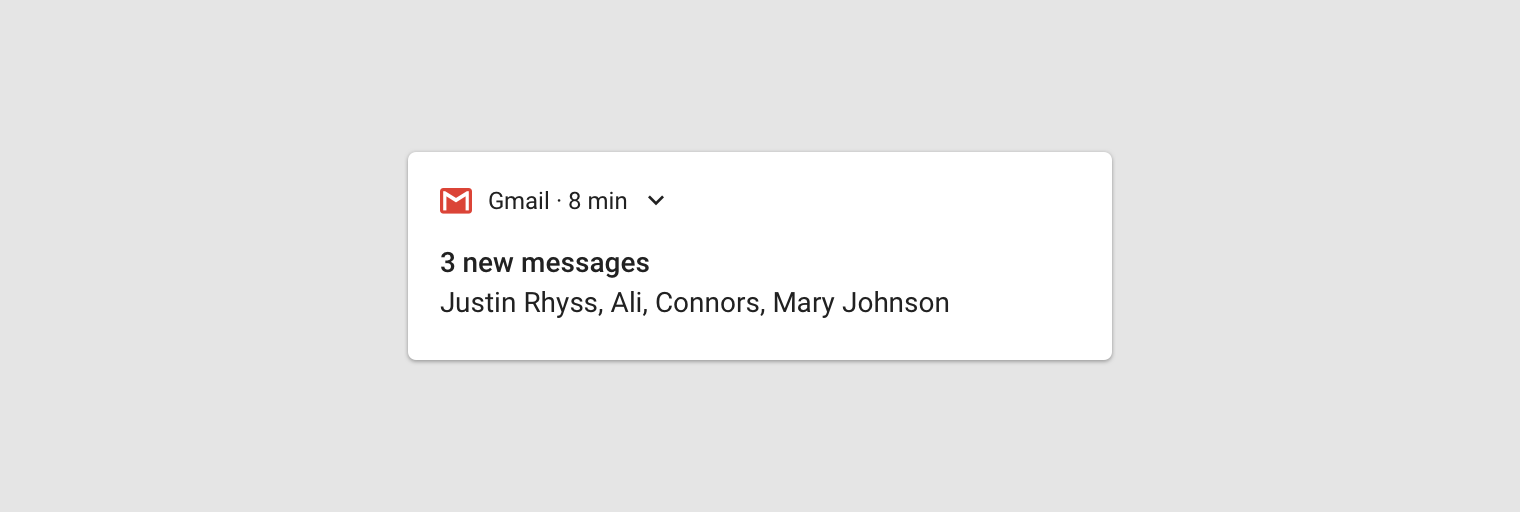
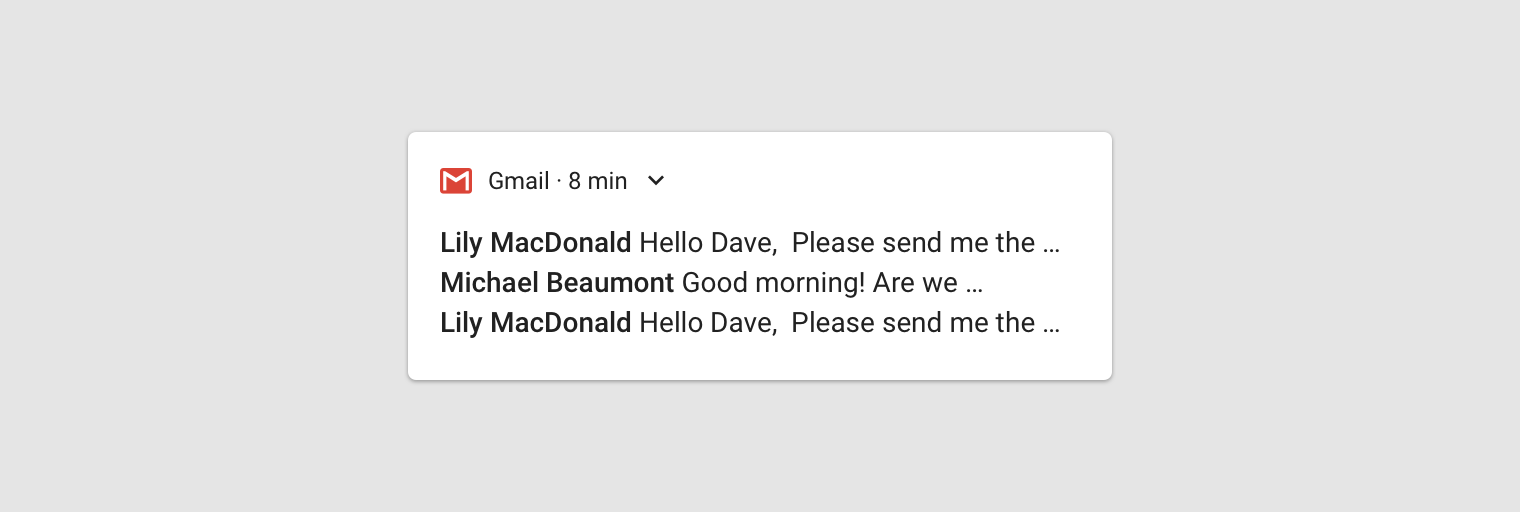
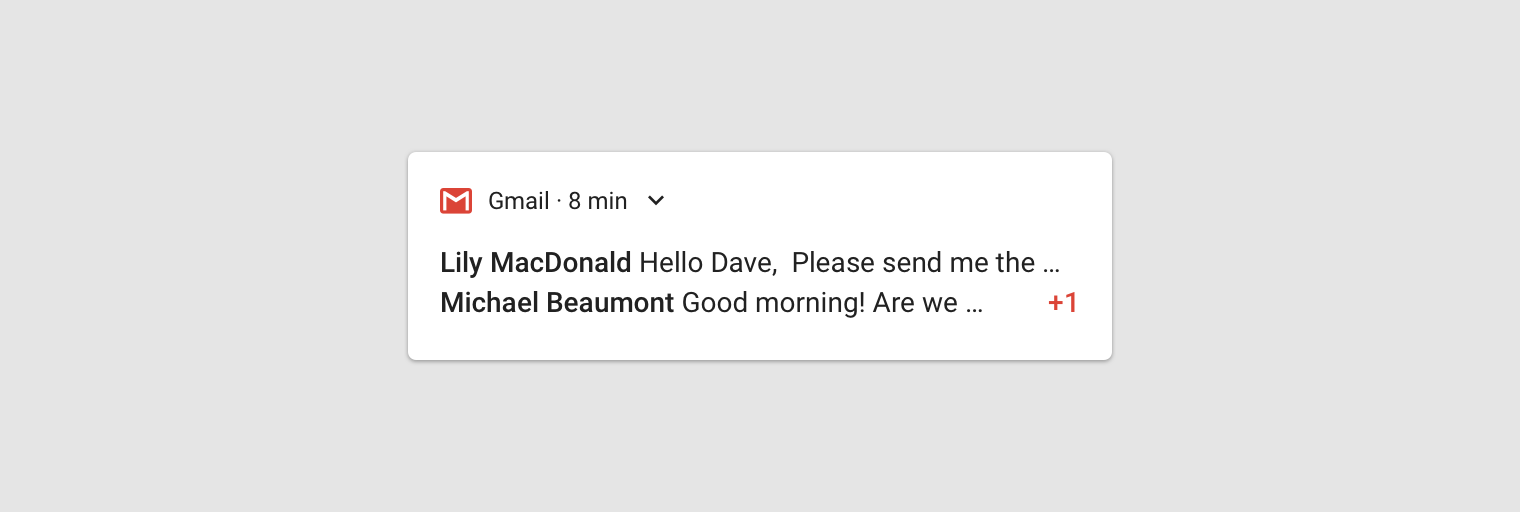
複数の通知を表示する代わりに、それらをすべて要約した1つの通知を作成できます。たとえば、メッセージングアプリでは「新着メッセージ3件」という要約通知を表示し、展開すると各メッセージの抜粋を表示するといったことが可能です。
グループ化
アプリは、複数の通知を階層に従って表示できます:
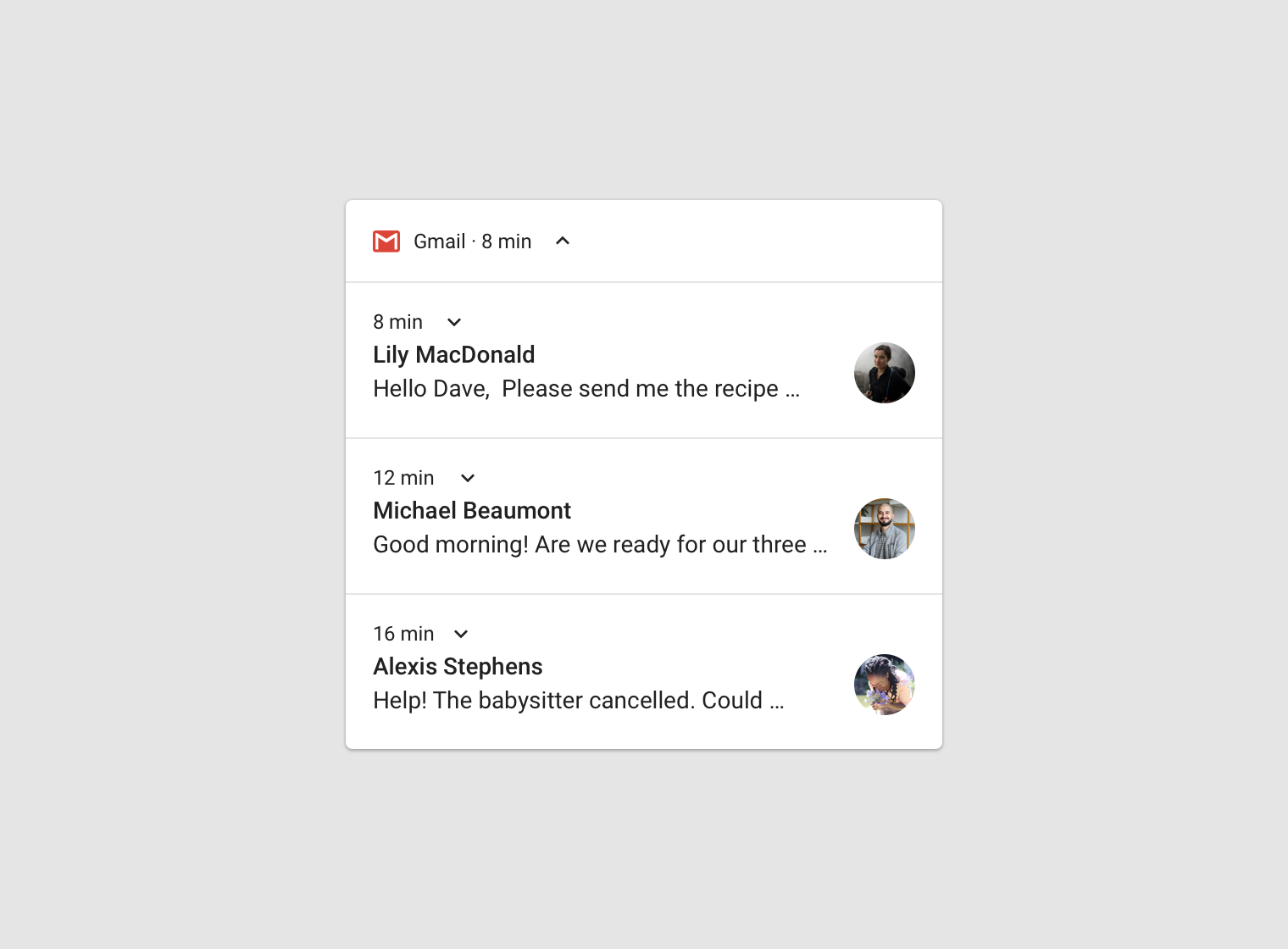
- 親通知には、子通知の概要が表示されます
- ユーザーが親通知を展開すると、すべての子通知が表示されます
- 子通知を展開すると、そのコンテンツ全体を表示できます
子通知は、ヘッダー情報が重複しない形で表示されます。たとえば、子通知のアプリアイコンが親と同じ場合、子のヘッダーにはアイコンが含まれません。
子通知は、単独で表示されても意味が通じるものである必要があります。システムが子通知をグループの外側に単独で表示することがあるためです。
展開ビュー
通知から離れずに、展開ビューを使って通知により多くの情報を表示できます。
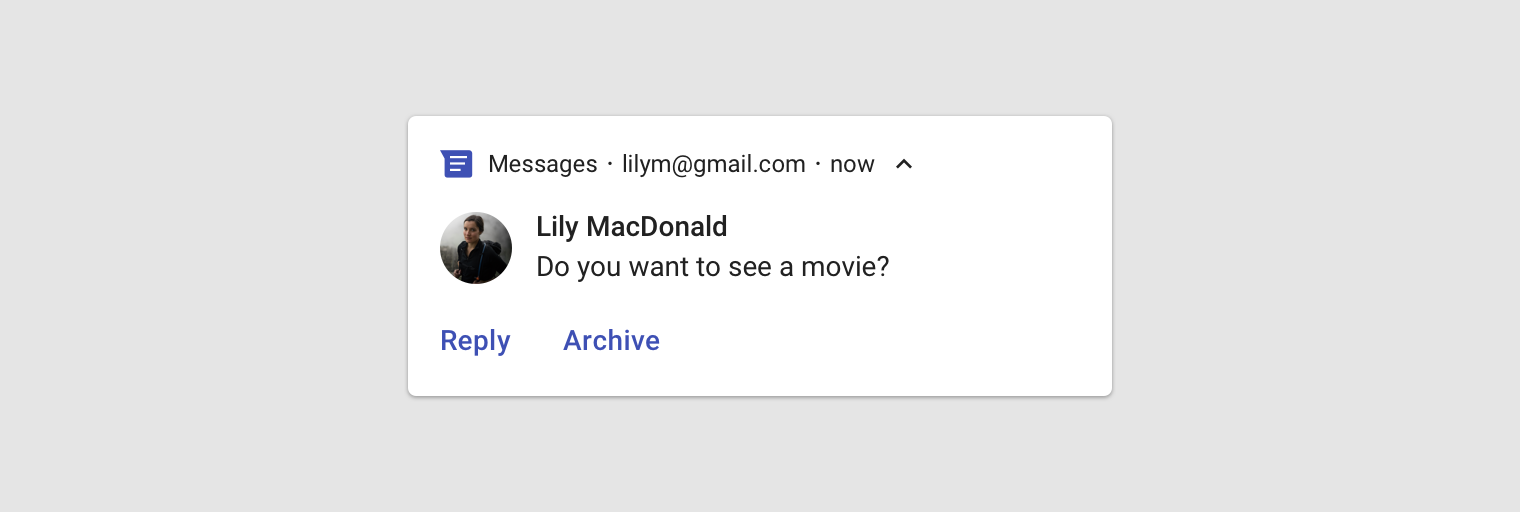
展開すると、通知に最大3つのアクションを表示できます。このアクションは、通知本体をタップしたときの操作と重複してはいけません。
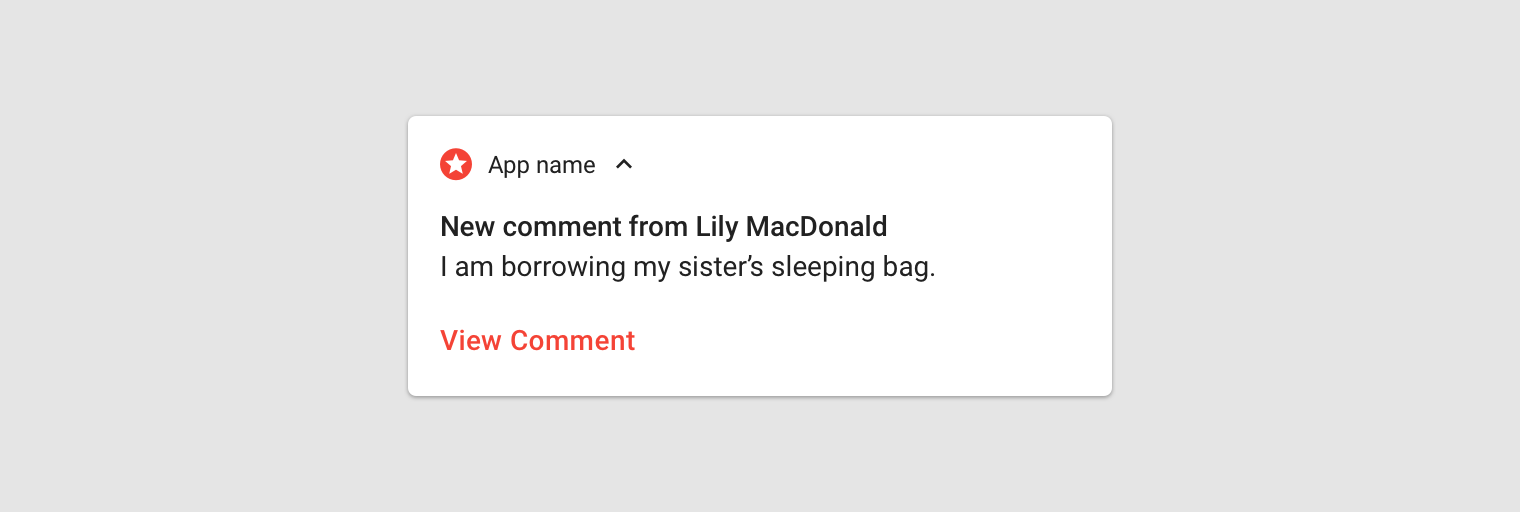
非推奨
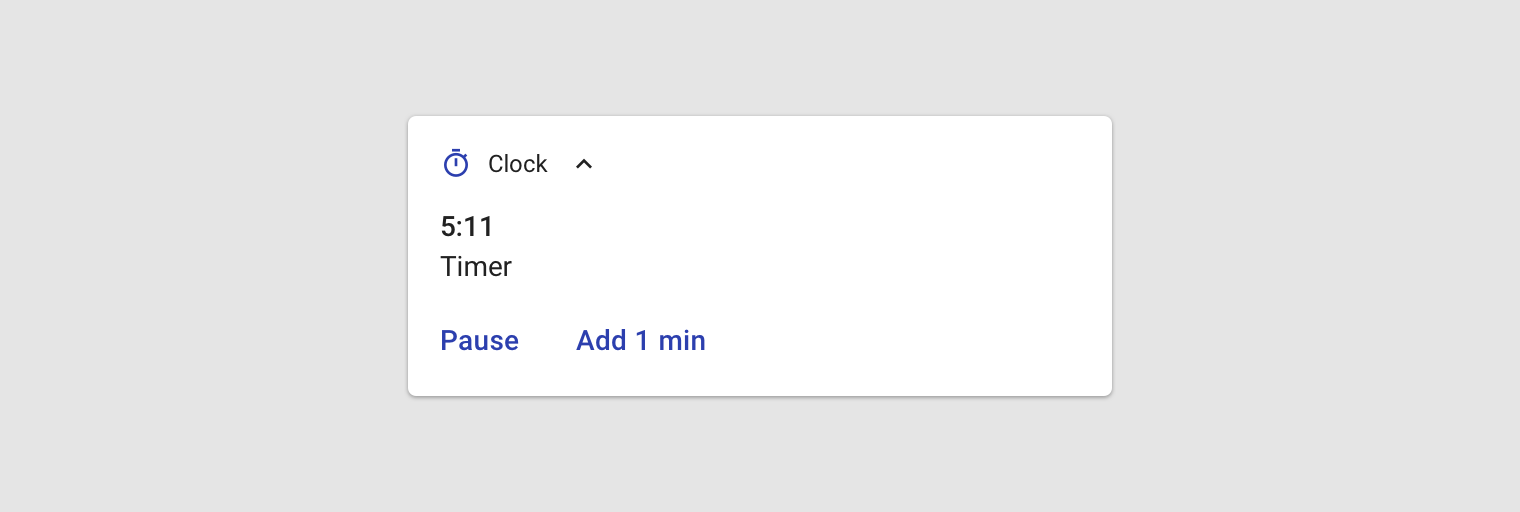
推奨
通知への入力を有効にする
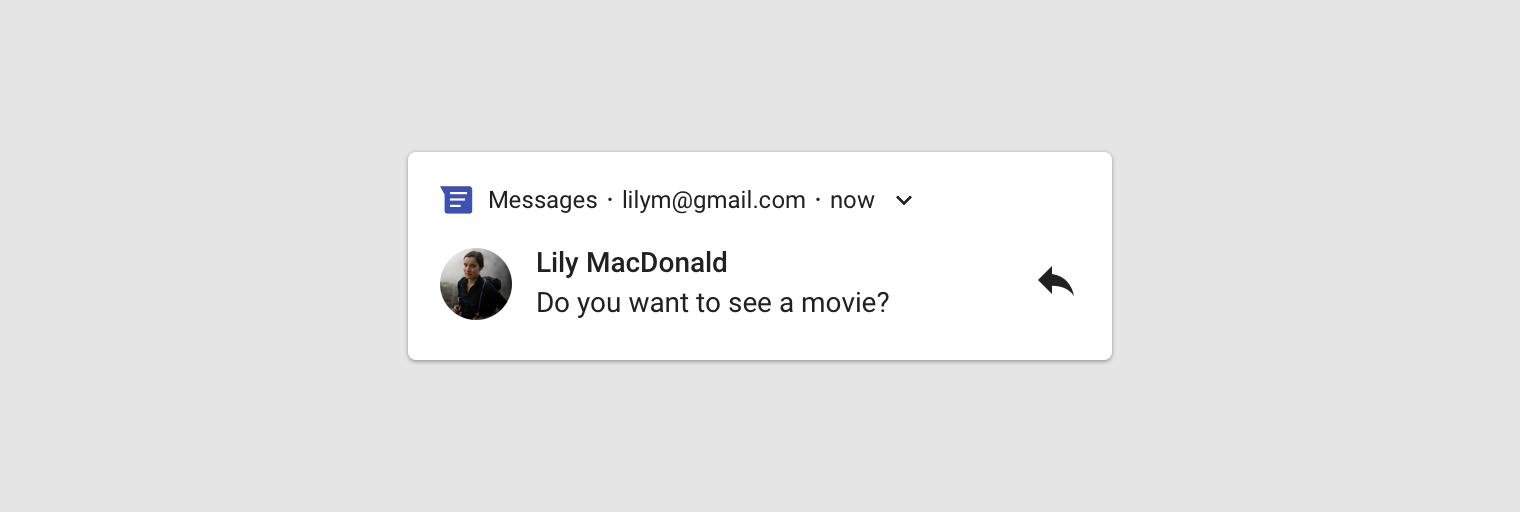
ユーザーが通知に直接入力できるようにすることもできます。ユーザーは、テキストメッセージへの返信や簡単なメモの記入など、少量のテキストを入力できます。
長文を入力する場合は、テキストを表示・編集するための十分なスペースがあるアプリへユーザーを誘導します。
メッセージングアプリでこの機能を使用する場合は、ユーザーが返信を送信した後も通知を表示したままにし、会話が一時停止するまで待ってから、通知を自動的に消去します。
通知の種類
通知は、トランザクション型と非トランザクション型のいずれかに分類されます。
トランザクション型
トランザクション型の通知は、ユーザーが以下のいずれかを実現するために、特定のタイミングで受け取る必要があるコンテンツを提供します:
- 人と人とのやり取りを可能にする
- 日常生活をより快適に過ごす
- 一時的なデバイスの状態を制御または解消する
上記のいずれにも当てはまらない場合は、非トランザクション型の通知です。
| トランザクション型の通知がユーザーの役に立つ場面... | 例 |
|---|---|
| 人と人とのやり取りを可能にする |
|
| 日常生活をより快適に過ごす |
|
| 一時的な デバイスの状態の監視、制御、または解消 |
|
非トランザクション型のオプトアウトとオプトイン
非トランザクション型の通知は、すべてのユーザーに好まれるとは限らないため、受信を任意とすべきです。任意とする方法は2つあります:
- オプトアウト:ユーザーはデフォルトでオプトアウト型の通知を受け取りますが、自分でオフに設定することで受信を停止できます。
- オプトイン:ユーザーは、アプリ内の設定をオンにした場合にのみオプトイン型の通知を受け取ります。
オプトアウト
通知が以下の2つの基準をどちらも満たさない限り、オプトアウトのアプローチは避けてください:
- ユーザーに具体的な価値を提供する
- ユーザーのコンテキスト(現在地、現在の日付や時刻、過去の履歴、表明された興味関心など)と明確に関連している
| 通知の例 | この通知にオプトアウト型の通知を使うべきでない理由 |
|---|---|
| アプリの使い方に関するランダムなヒント | ユーザーに具体的な価値はあるが、コンテキストには関連していない |
| アプリで最近使用したコンテンツの評価を促すメッセージ | コンテキストには関連しているが、 ユーザーに具体的な価値を提供していない |
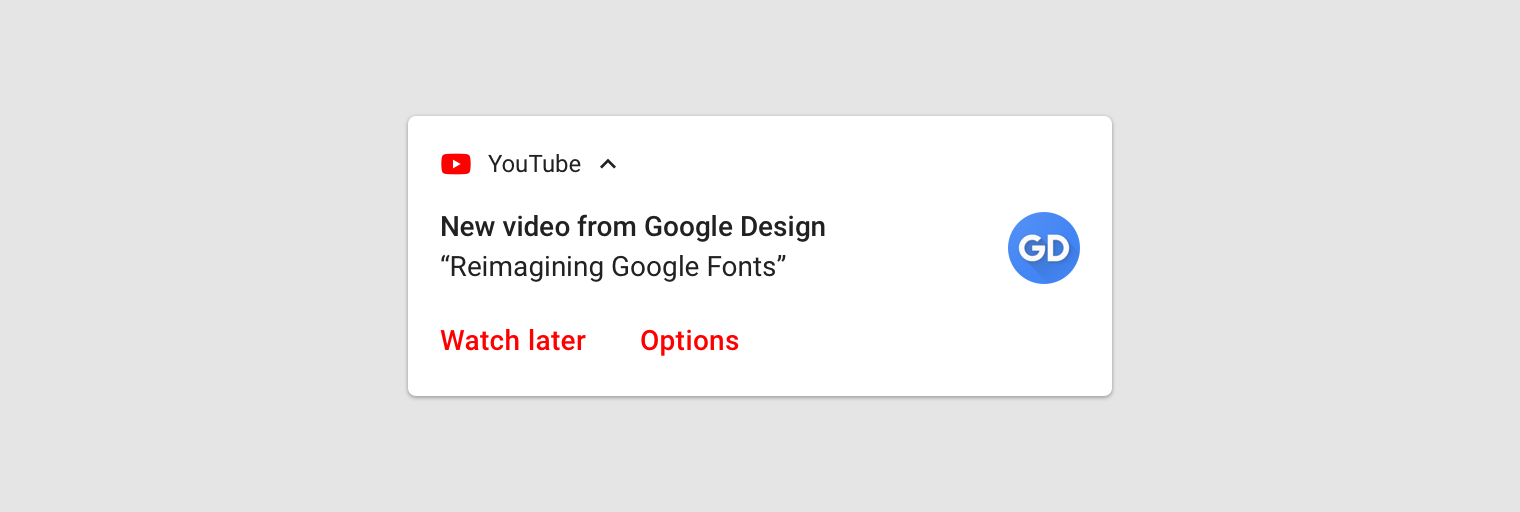
オプトイン
オプトインのアプローチは、より慎重な方法です。ユーザーがこれらの通知の受信を明示的に選択しているため、通知を見ても喜ばれる可能性が高くなります。ただし、ユーザーがオプトインするには、設定画面を開く必要があります。アプリ内の他の場所(オンボーディングフロー や消去可能な カード など)から、これらの通知についてユーザーに知らせることもできます。
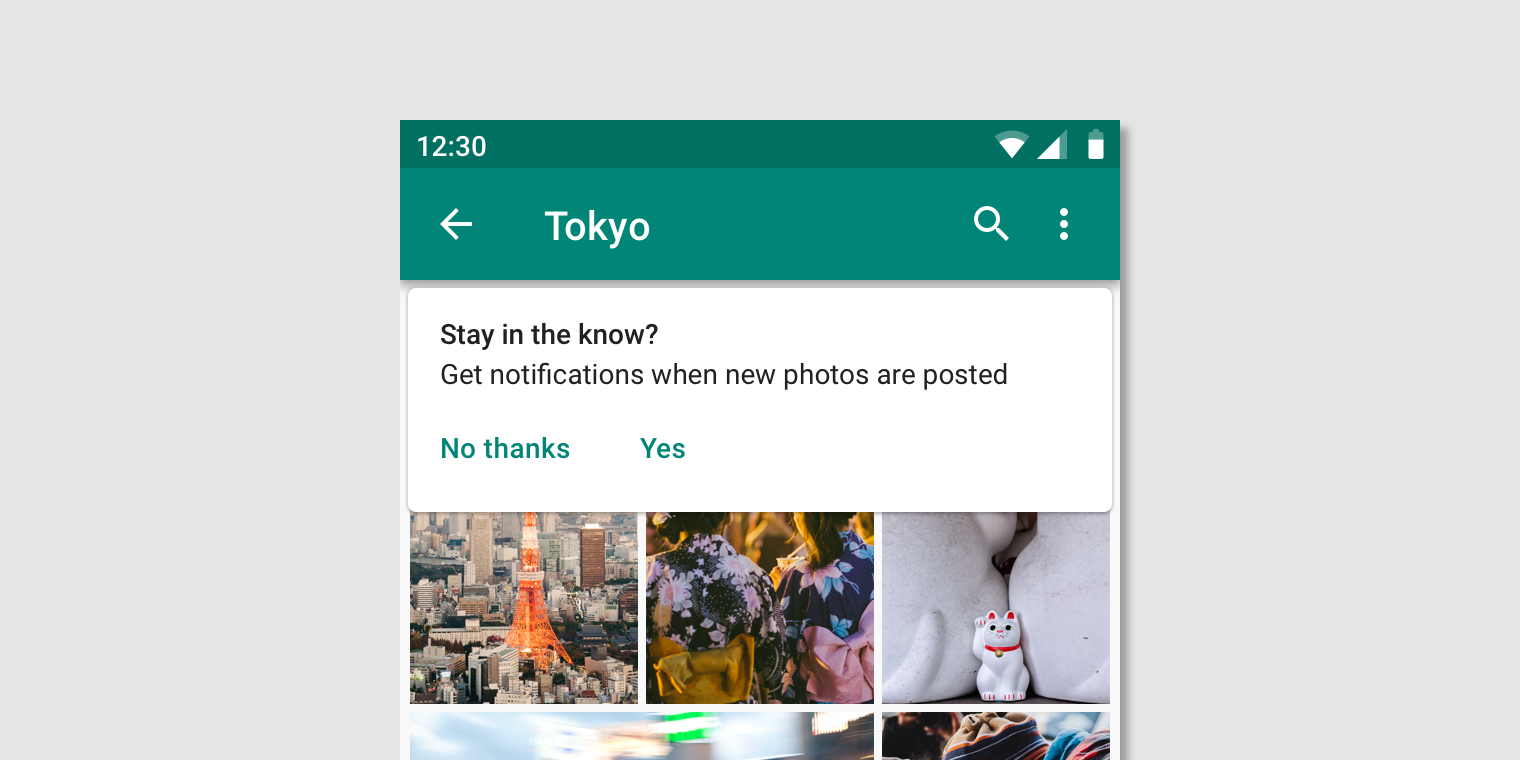
設定
Android O のチャンネル
アプリを Android O にアップグレードすると、通知のチャンネルを定義することが求められます。つまり、送信する通知の種類ごとに、1つずつチャンネルを定義します。
Android O では、ユーザーはチャンネルを使ってアプリの通知を制御します。ユーザーがアプリの一部の通知だけを望まない場合も、すべての通知をブロックせずに、そのチャンネルだけをブロックできます。
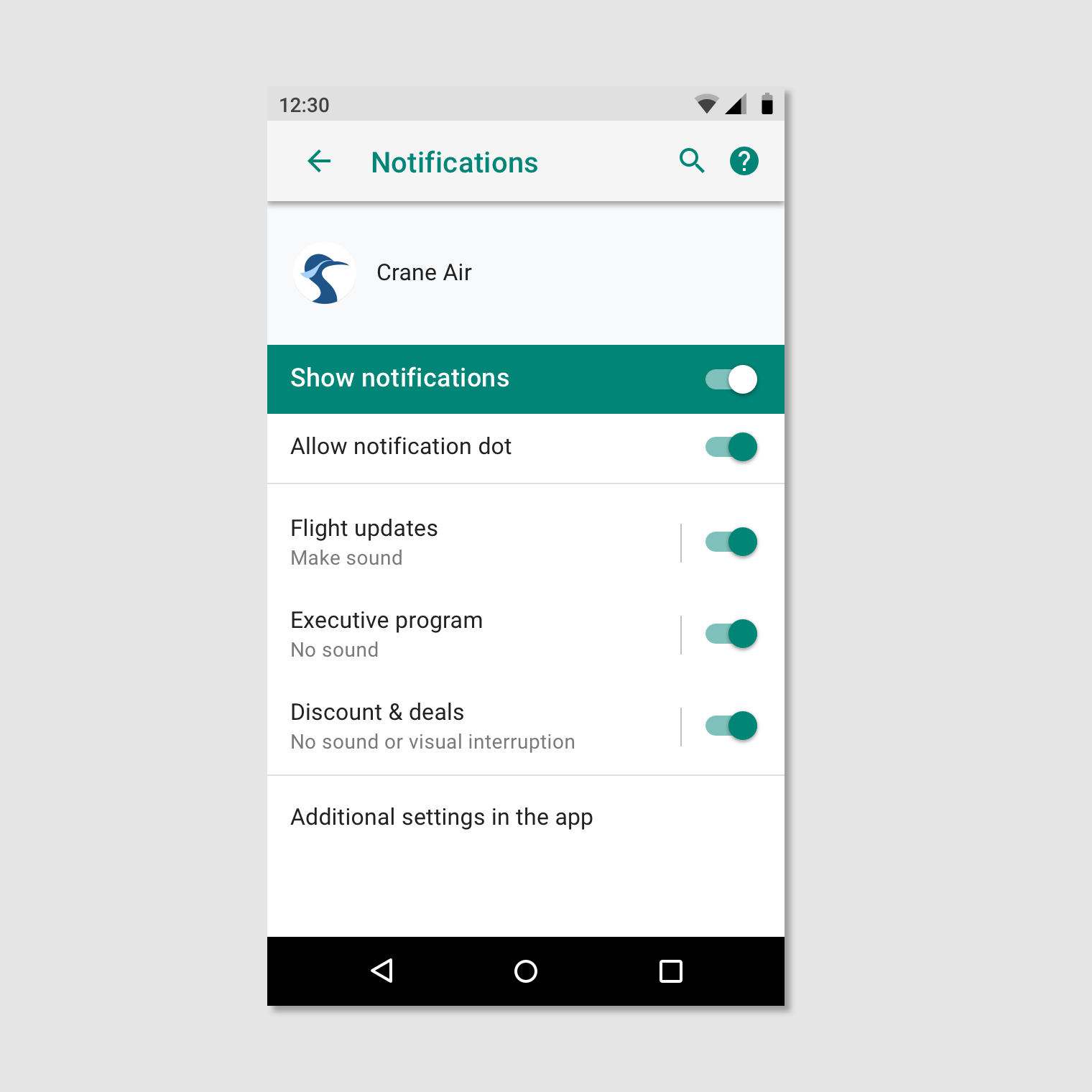
チャンネルの重要度レベル
定義する各チャンネルには、重要度レベルを割り当てます。Android O 以降では、重要度レベルが各チャンネルの動作を制御します(優先度レベルに代わるものです)。
重要度レベルには以下の制約があります:
- 割り当てた重要度レベルは、そのチャンネルのデフォルトになります。ユーザーは Android の設定でチャンネルの重要度レベルを変更できます。
- 重要度レベルを一度選ぶと、後から変更できる範囲は限られます。変更できるのは重要度を下げる場合だけで、その変更もユーザーが明示的に変更していない場合に限られます。
チャンネルの重要度は、ユーザーの時間と注意を考慮して選択する必要があります。重要でない通知を緊急であるかのように見せかけると、ユーザーに不要な不安を与えかねません。
| 重要度 | 動作 | 使用場面 | 例 |
|---|---|---|---|
| HIGH | 音が鳴り、画面に表示されます | ユーザーが直ちに把握または対応する必要がある、緊急性の高い情報 | テキストメッセージ、アラーム、通話 |
| DEFAULT | 音が鳴ります | ユーザーが都合のよいときに確認すべき情報。ただしユーザーの作業を中断しないもの | 交通情報、タスクのリマインダー |
| LOW | 音なし | 他の重要度レベルの要件を満たさない通知チャンネル | ユーザーが購読した新しいコンテンツ、ソーシャルネットワークの招待 |
| MIN | 音も視覚的な割り込みもなし | 後回しにできる、またはユーザーに特に関連しない必須でない情報 | 付近の注目スポット、天気、プロモーションコンテンツ |
チャンネルの定義
チャンネルを定義するには、送信したいすべての通知を洗い出します。これらの通知を、以下の点で共通するセットにグループ化します:
- 主題。1つのトピックでこれらの通知をすべて簡潔に表現できます。たとえば「ダウンロード」などです。
想定する重要度レベル。チャンネル内の通知は1つの重要度レベルを共有するため、ユーザーの視点から見て、互いに同程度の重要度を持つ必要があります。
チャンネルのグループ化
チャンネルをグループ化すると、Android の設定でチャンネルの一覧をユーザーが一目で確認しやすくなります。
チャンネルのグループ化を作成すべきなのは、以下の場合のみです:
- チャンネルが10を超える場合
- アプリが複数のユーザーアカウント(個人用と仕事用のアカウントなど)をサポートしており、アカウント間で同じチャンネル名と機能をユーザーが利用できるようにしている場合
アプリの設定を Android のチャンネル設定にリンクする
アプリ内の設定は、Android のチャンネルの設定と一貫させてください。アプリが通知の種類ごとの設定を提供している場合は、変更を行えるよう、該当する Android チャンネルの設定画面へユーザーを誘導してください。
チャンネルとフォアグラウンドサービス
Android O では、フォアグラウンドサービス の通知用チャンネルには、少なくとも IMPORTANCE_LOW の重要度レベルを割り当てる必要があります。これにより、ステータスバーにアイコンが表示されます。
より目立たない IMPORTANCE_MIN レベルのチャンネルを使用した場合、Android は IMPORTANCE_LOW で追加の通知を発行し、アプリがバッテリーを使用していることをユーザーに伝えます。
チャンネルを使わない場合の優先度レベル
まだ Android O にアップグレードしていないアプリでは、個々の通知ごとに優先度レベルを割り当てる必要があります。一部の優先度レベルでは、音を再生するオプションが用意されています。
優先度レベル
優先度レベルを割り当てることで、各通知をユーザーに配信する方法を制御します。優先度が高いほど、割り込みの度合いが強くなります。たとえば、MAX と HIGH の優先度の通知は、ユーザーが何をしていても、現在の画面にヘッドアップ表示されます。迷ったら、低い優先度を選択してください。
通知音
DEFAULT(またはそれ以上)の優先度が割り当てられた通知には、通知の配信時に音を再生するオプションがあります(アプリが提供するサウンドファイルを使用します)。ただし、音は以下の場合にのみ使用すべきです:
- 着信電話や間もなく始まる仕事の会議など、時間的に重要な社会的な約束をユーザーが守るのに役立つ場合。
- フライトの遅延を知らせるなど、ユーザーの日常生活に役立つ場合。
- ユーザーが、この通知の到着時に音を鳴らすよう明示的にリクエストしている場合(このオプションはデフォルトでオフです)。
定義済みカテゴリ
チャンネルを使用するかどうかにかかわらず、個々の通知を最も適切な定義済みカテゴリに割り当ててください。Android は、この情報をランキングやフィルタリングの判断に使用する場合があります。
| カテゴリ | 説明 |
|---|---|
| CATEGORY_CALL | 着信(音声またはビデオ)、またはそれに類する同期的な 通信リクエスト |
| CATEGORY_MESSAGE | ダイレクトメッセージの受信(SMS、インスタントメッセージなど) |
| CATEGORY_EMAIL | 非同期の一括メッセージ(メール) |
| CATEGORY_EVENT | カレンダーの予定 |
| CATEGORY_PROMO | プロモーションまたは広告 |
| CATEGORY_ALARM | アラームまたはタイマー |
| CATEGORY_PROGRESS | 長時間実行されるバックグラウンド処理の進行状況 |
| CATEGORY_SOCIAL | ソーシャルネットワークまたは共有の更新 |
| CATEGORY_ERROR | バックグラウンド処理または認証ステータスのエラー |
| CATEGORY_TRANSPORT | メディア再生用のコントロール |
| CATEGORY_SYSTEM | システムまたはデバイスのステータス更新。システム専用です。 |
| CATEGORY_SERVICE | 実行中のバックグラウンドサービスを示す情報 |
| CATEGORY_RECOMMENDATION | 1つの対象に関する具体的でタイムリーな推奨。 たとえば、ニュースアプリで、ユーザーが次に読みたそうな ニュース記事をおすすめする場合など。 |
| CATEGORY_STATUS | デバイスまたは状況に関するステータスの継続的な情報 |
ロック画面
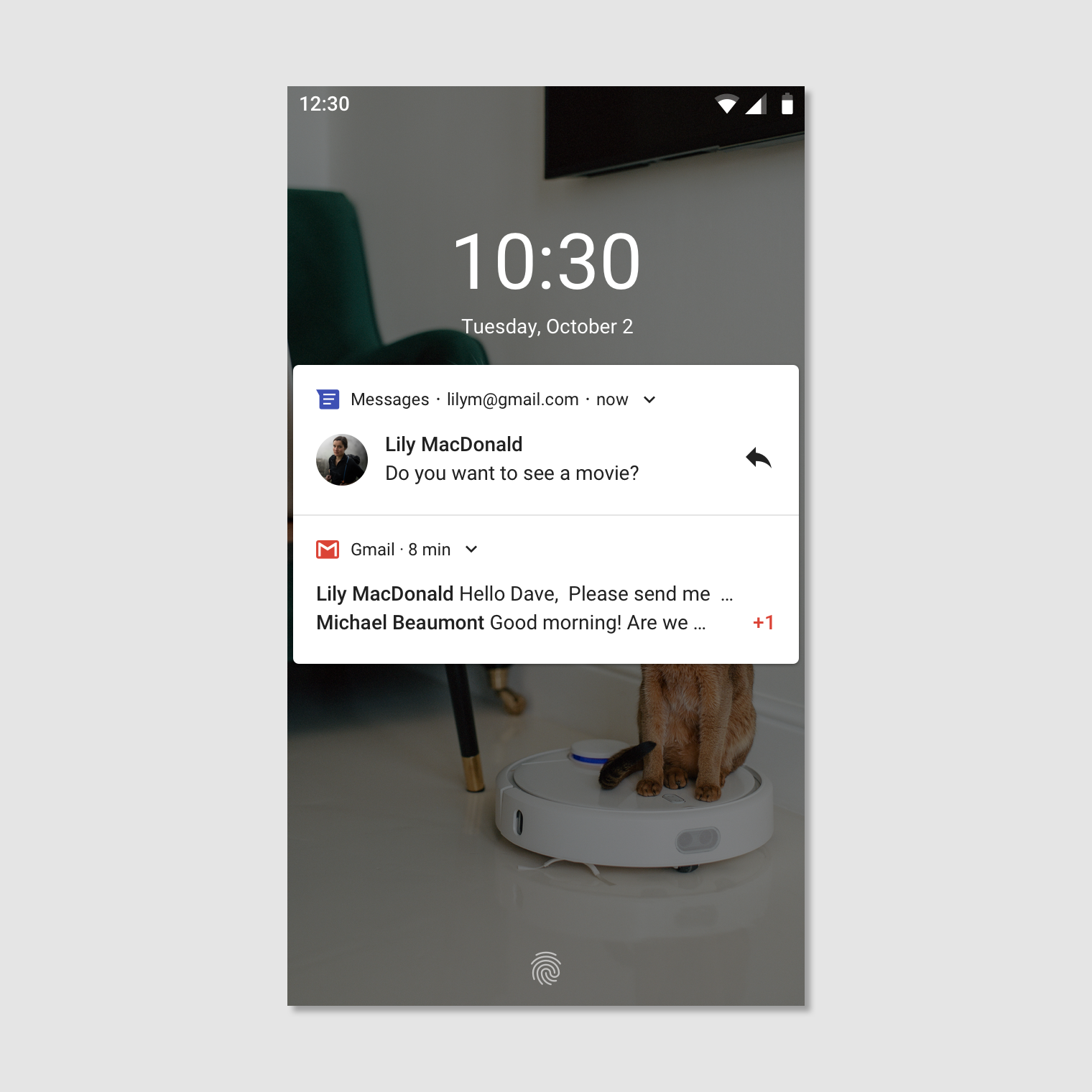
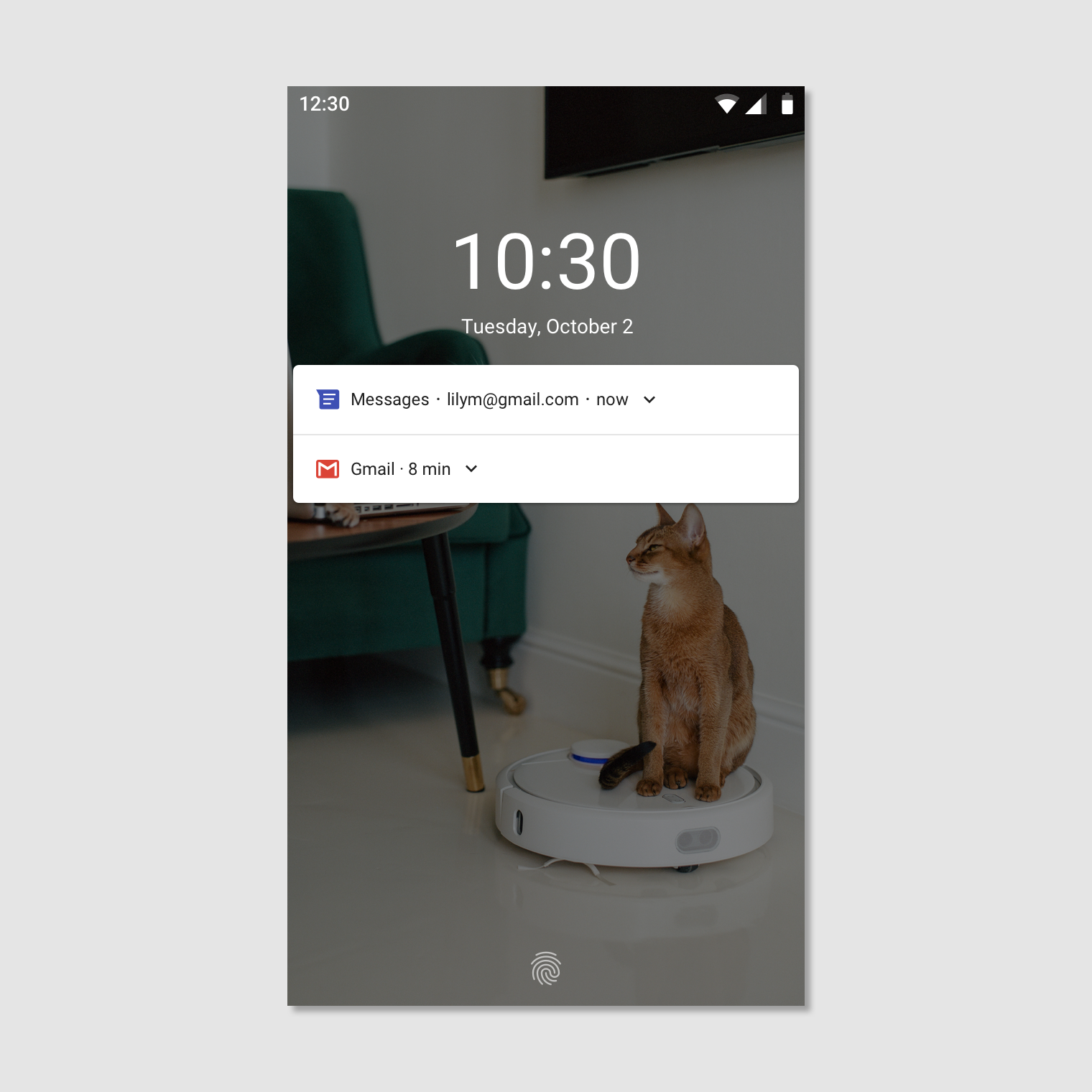
ユーザーは、画面がロックされているときに通知を表示するよう選択できます。これらの通知は、アプリが機密としてマークしたコンテンツを隠す場合があります。Android は、各通知の可視性レベルを評価して、安全に表示できる内容を判断します。
ロック画面の機密性の高いコンテンツ
通知はロック画面に表示されるため、ユーザーのプライバシーが重要な考慮事項になります。作成する各通知について、可視性レベルは public、private、secret のいずれかに設定されます。
public 通知はセキュリティで保護されたロック画面に完全に表示され、secret 通知は非表示になります。
private 通知はその中間に位置します。通知の送信元アプリの名前やアイコンなど、基本情報のみが表示されます。非表示になる通常のコンテンツの代わりに、「新着メッセージ2件」のように個人情報を明かさないテキストを表示することもできます。
スタイル
明確で簡潔なテキスト
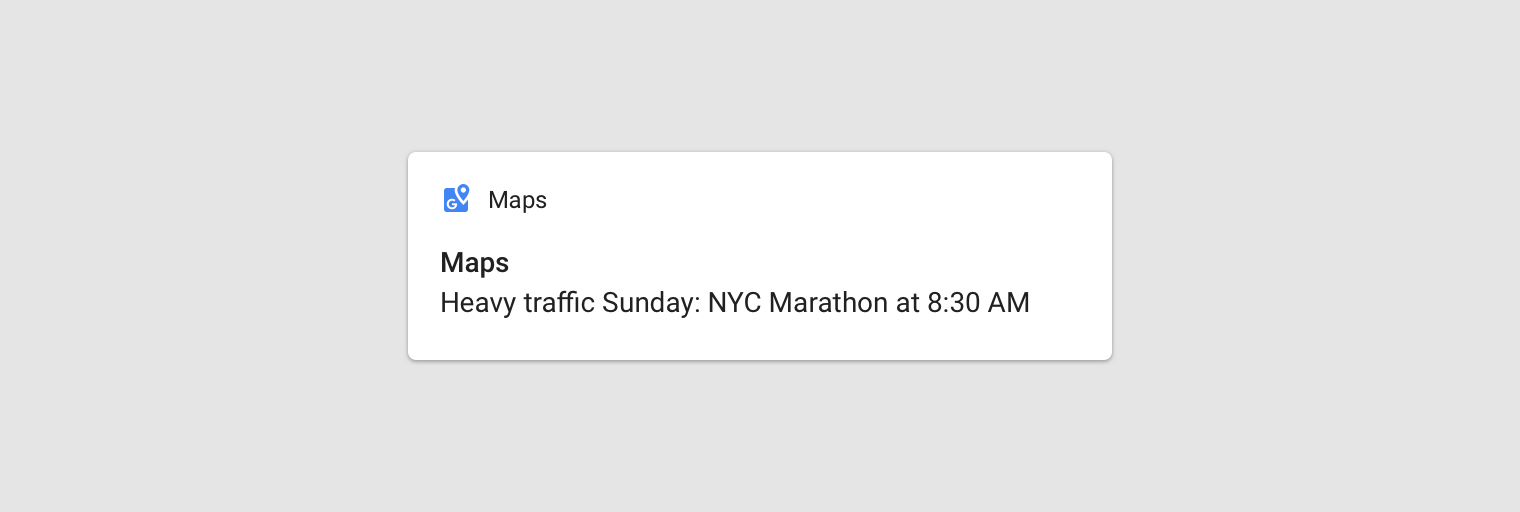
Android では、コンテンツタイトルは1行に収まるように切り捨てられます(展開時も同様です)。
コンテンツタイトルは以下のようにします:
- 30文字未満にする
- 最も重要な情報を含める
- 変数を避ける。ただし、数値や短いテキスト文字列を含む場合、または変数の前にテキストがある場合は除く
- ヘッダーにすでに表示されているアプリ名を含めない
非推奨
コンテンツテキストは以下のようにします:
- 40文字の上限を超えない
- コンテンツタイトルの内容を繰り返さない
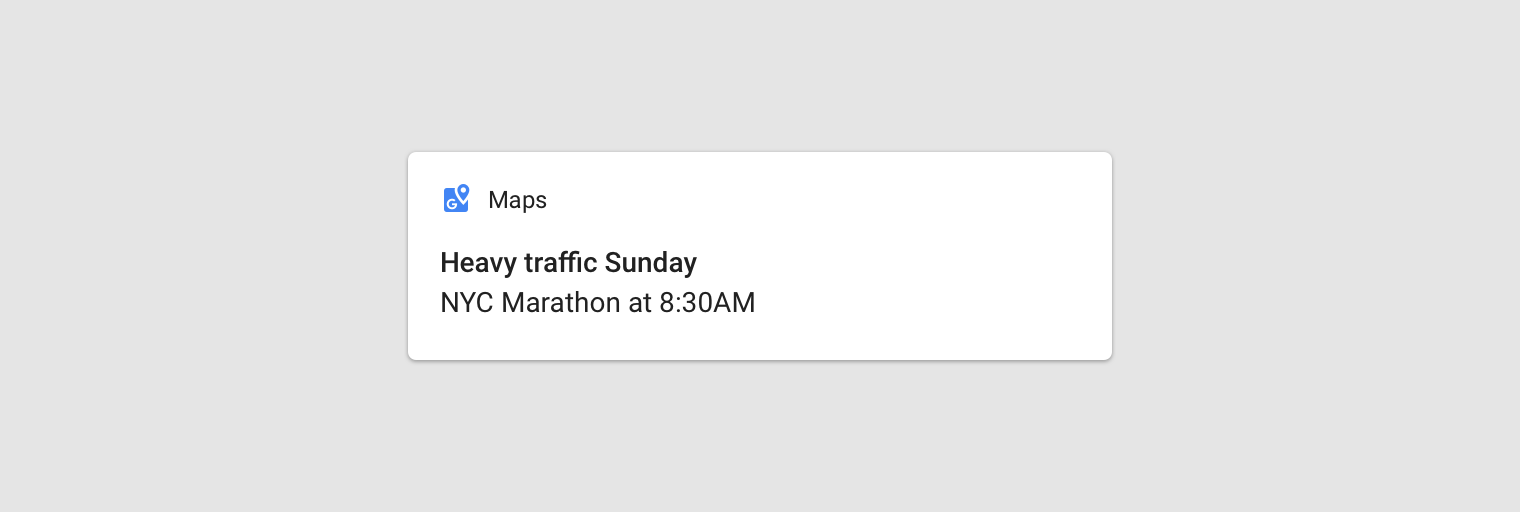
推奨
大きいアイコン
Android N では、大きいアイコンは、画像が通知のコンテンツを意味のある形で補強する場合にのみ使用することが想定されています。たとえば、以下のような状況です:
- 他の人物からの連絡。たとえば、メッセージを送信した人物の画像など
- 通知の送信元アプリと異なるコンテンツの提供元。たとえば、ユーザーが購読している YouTube チャンネルのロゴなど
- 通知に関する意味のあるシンボル。たとえば、カーナビの矢印アイコンなど
大きいアイコンは、人物を表示する場合は円形にし、それ以外の場合は正方形にします。
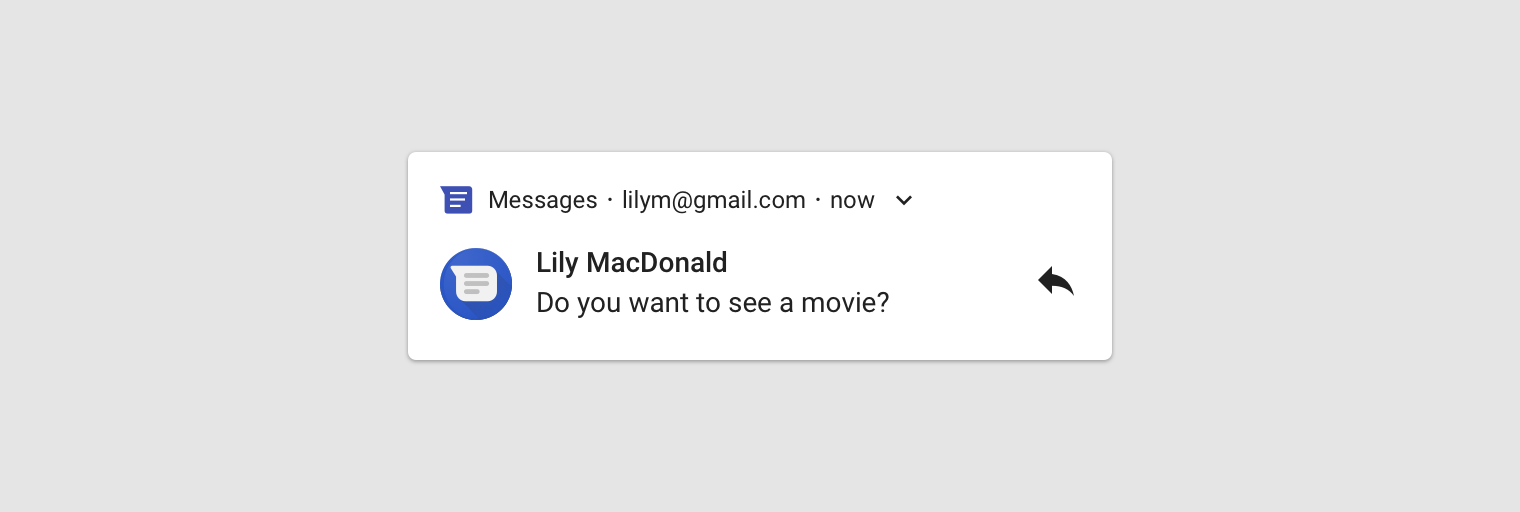
非推奨
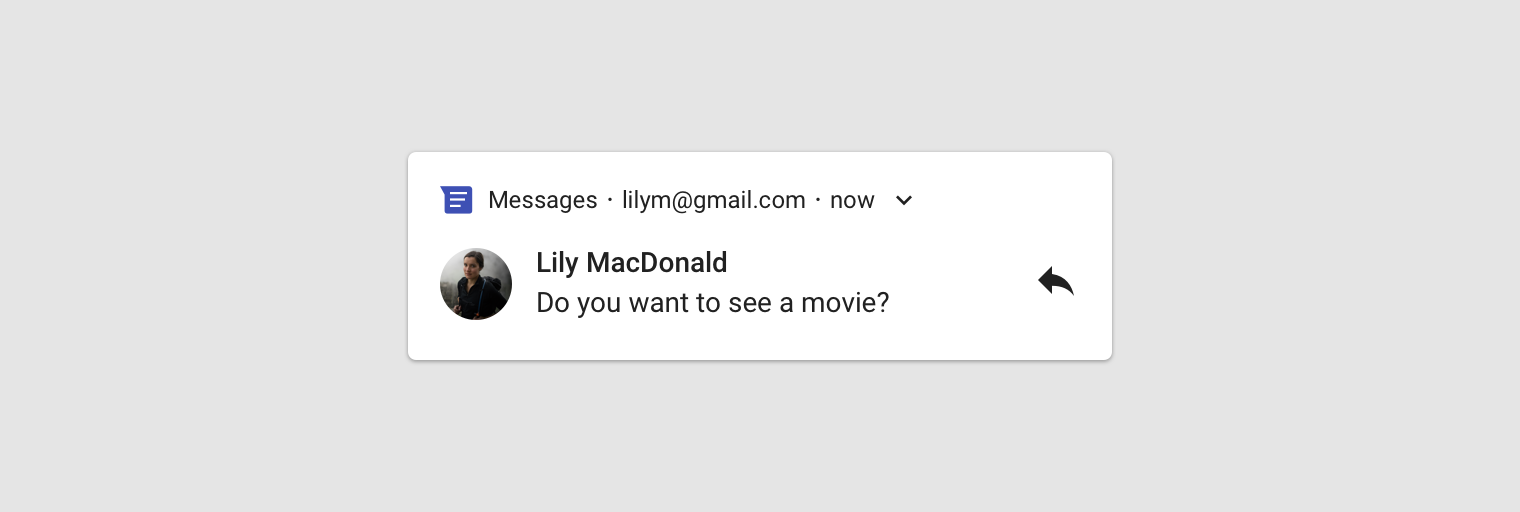
推奨
テンプレート
Google は Android アプリで以下の通知テンプレートを使用しています。これらのテンプレートは、アプリに合わせてある程度カスタマイズできます。
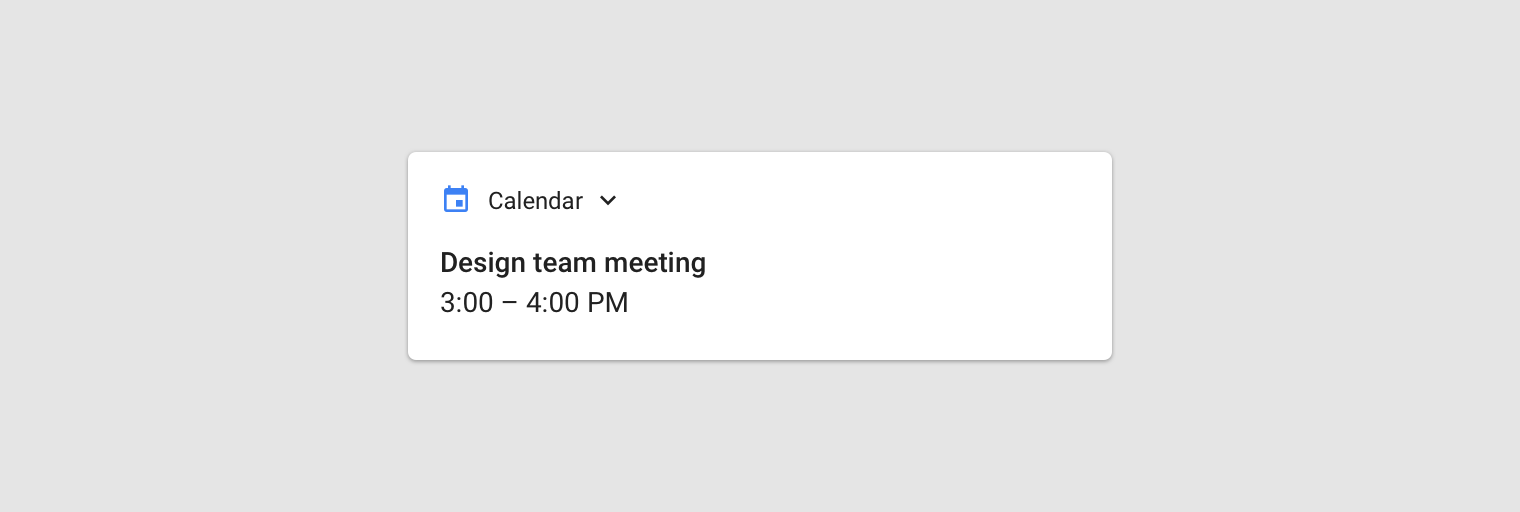
標準テンプレート
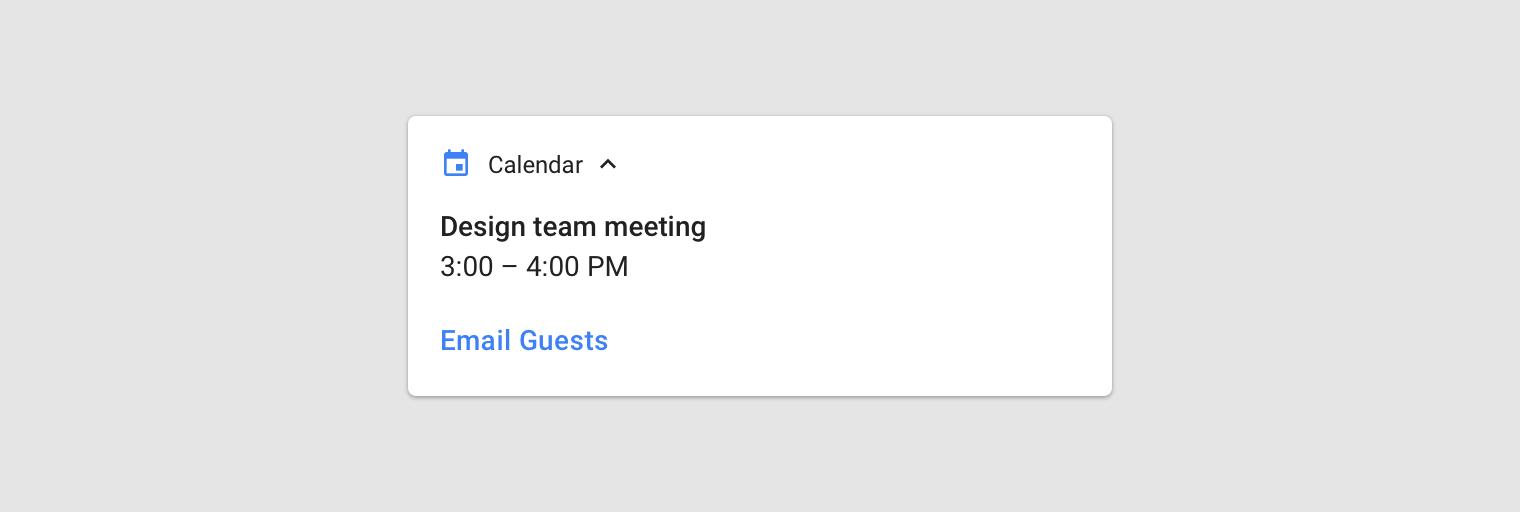
標準テンプレートは、簡潔なテキスト、大きいアイコン(該当する場合)、アクションを使用でき、ほとんどの通知に適しています。
大きいテキストテンプレート
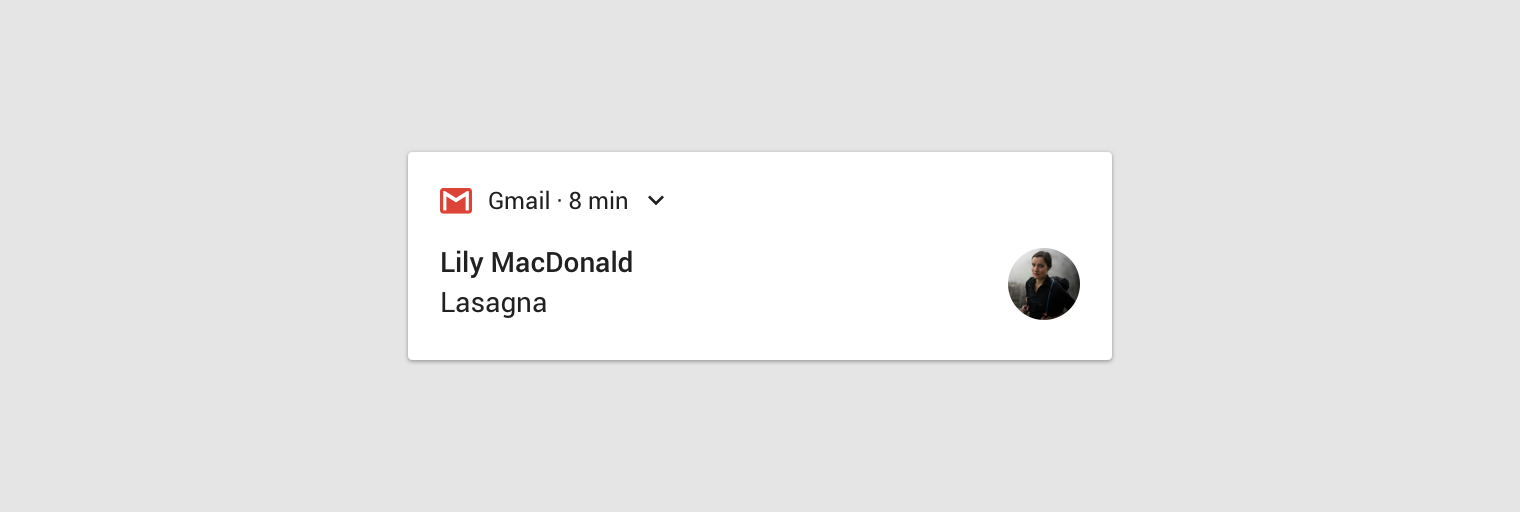
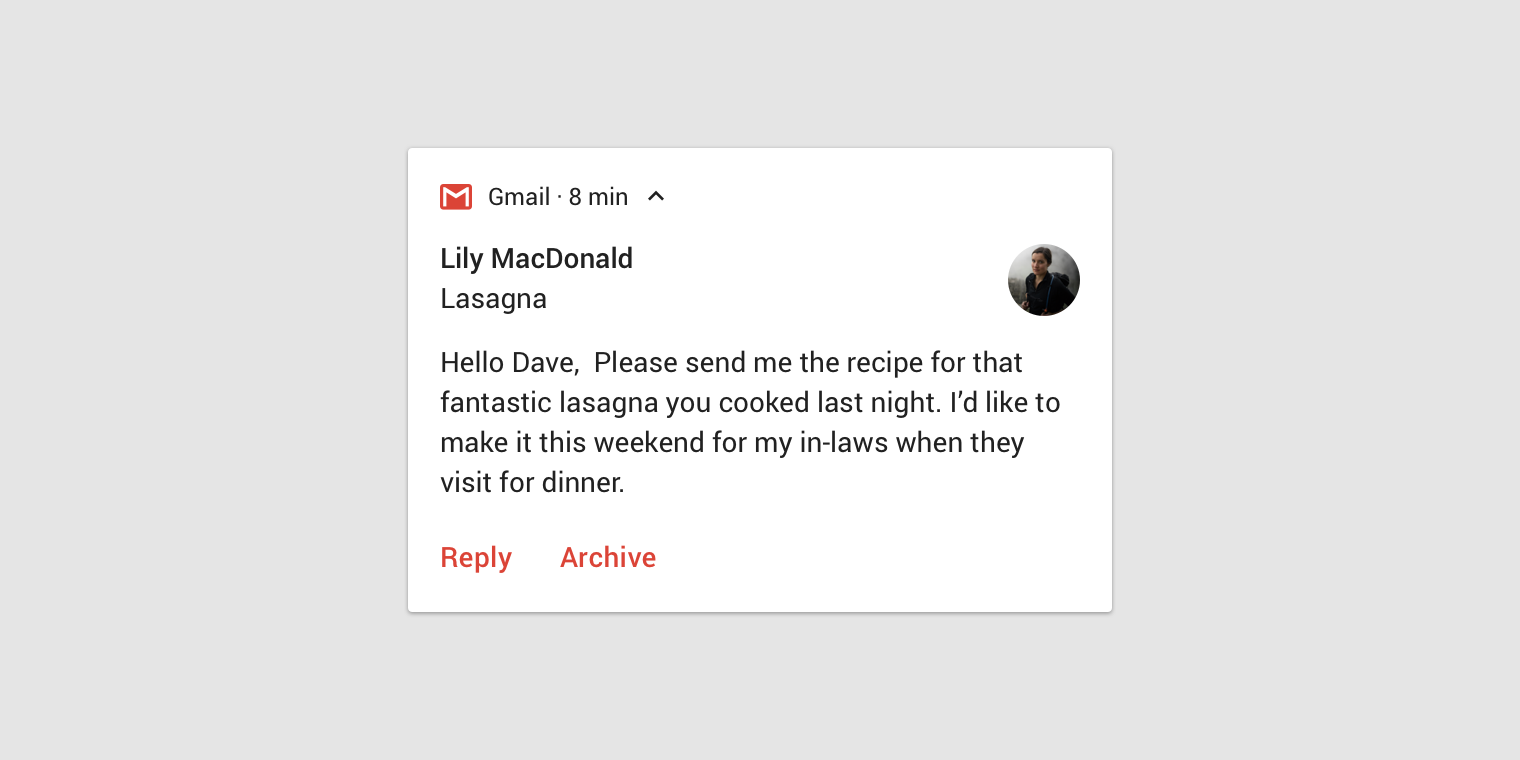
このテンプレートは、長いテキストを表示する場合に使用します。通知を展開すると、より多くのテキストをプレビューできます。
大きい画像テンプレート
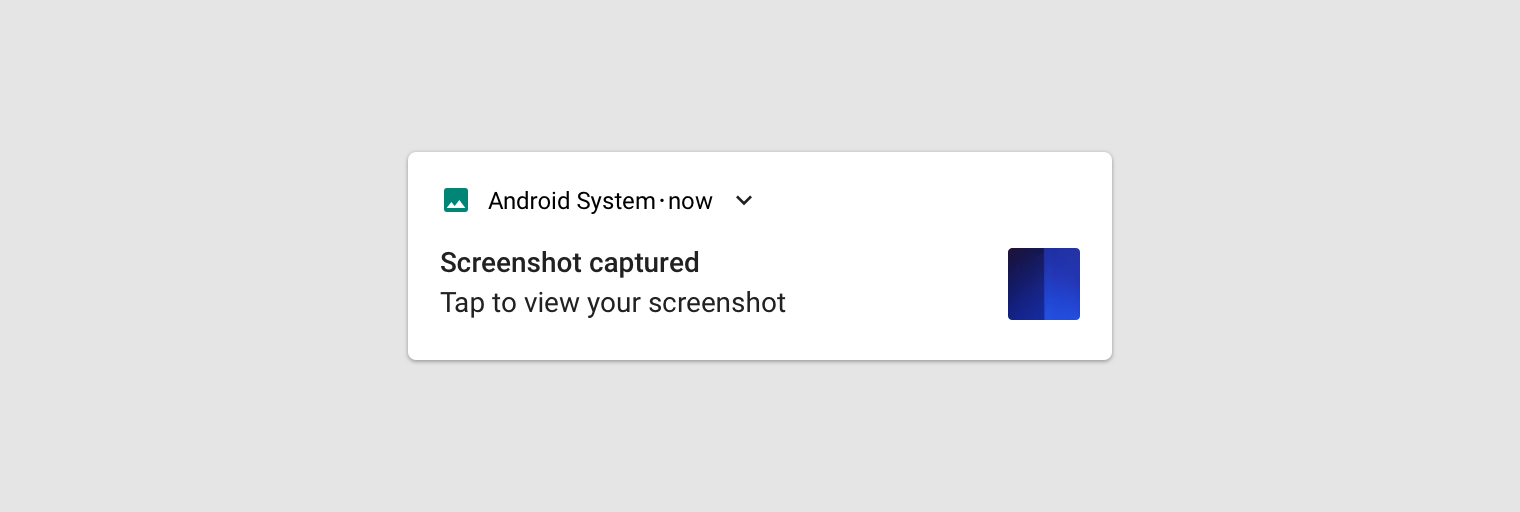
このテンプレートは、通知に画像が含まれる場合に使用します。大きいアイコンには画像のサムネイルが表示され、通知を展開するとより大きなプレビューを確認できます。
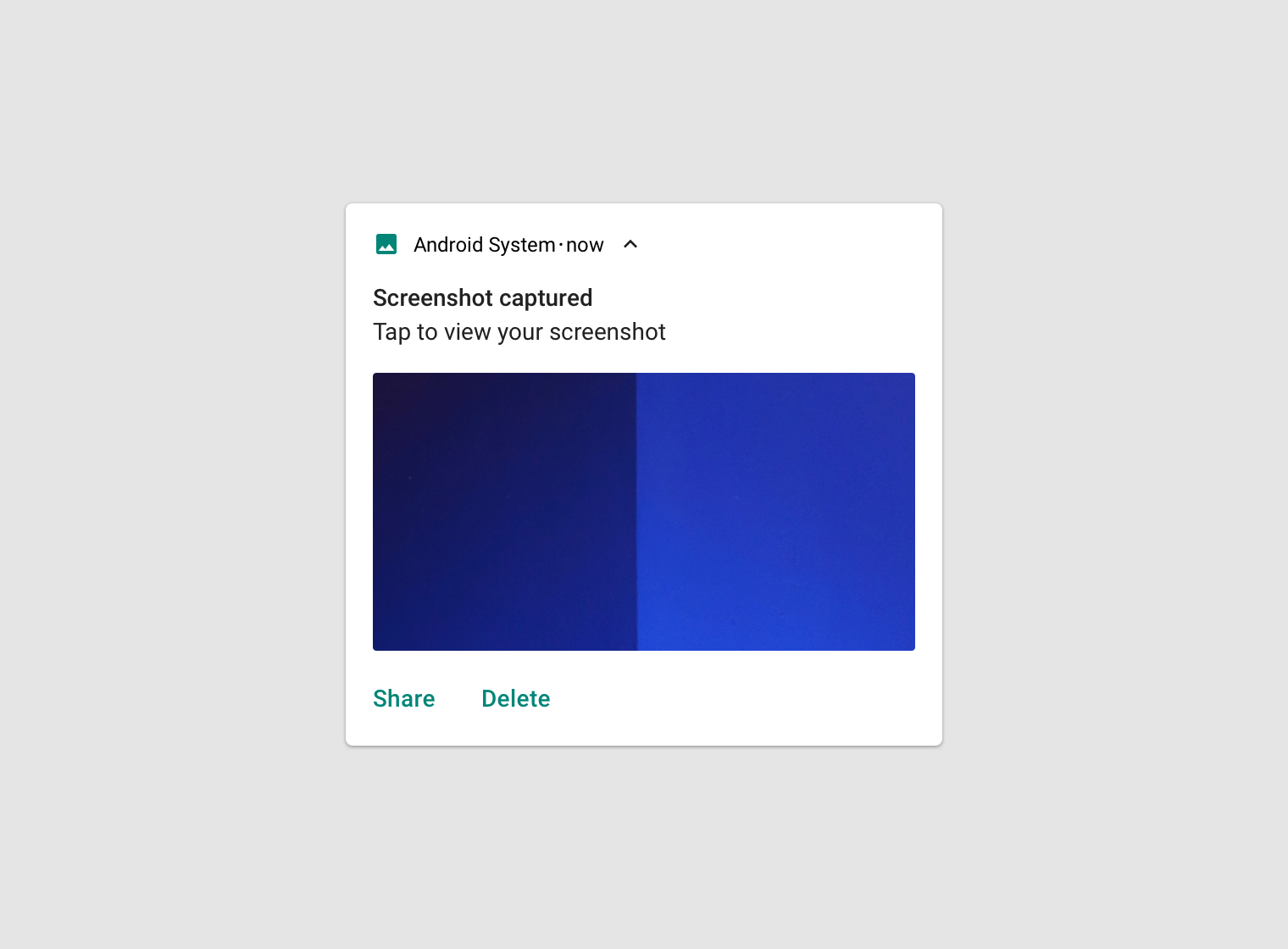
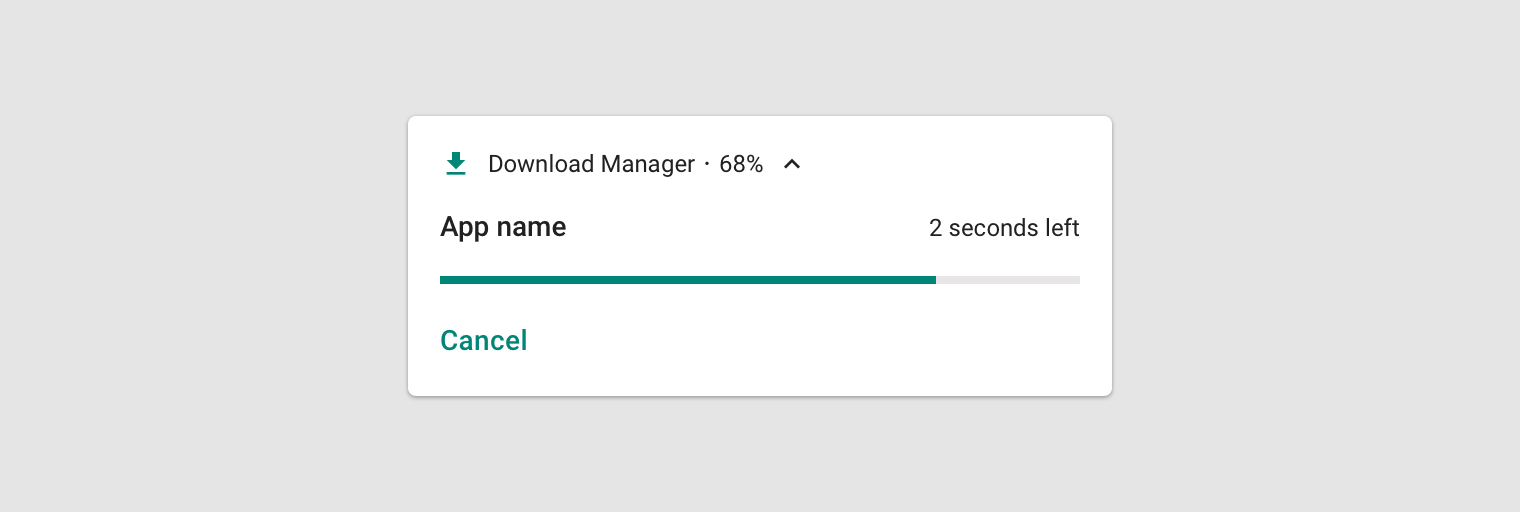
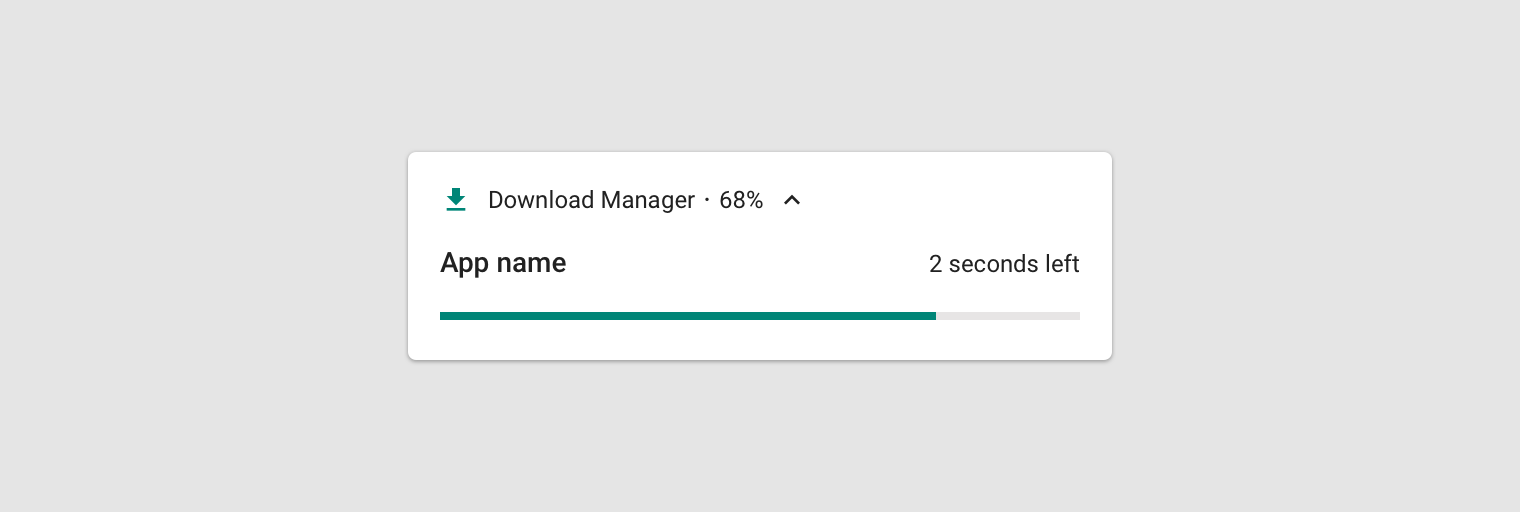
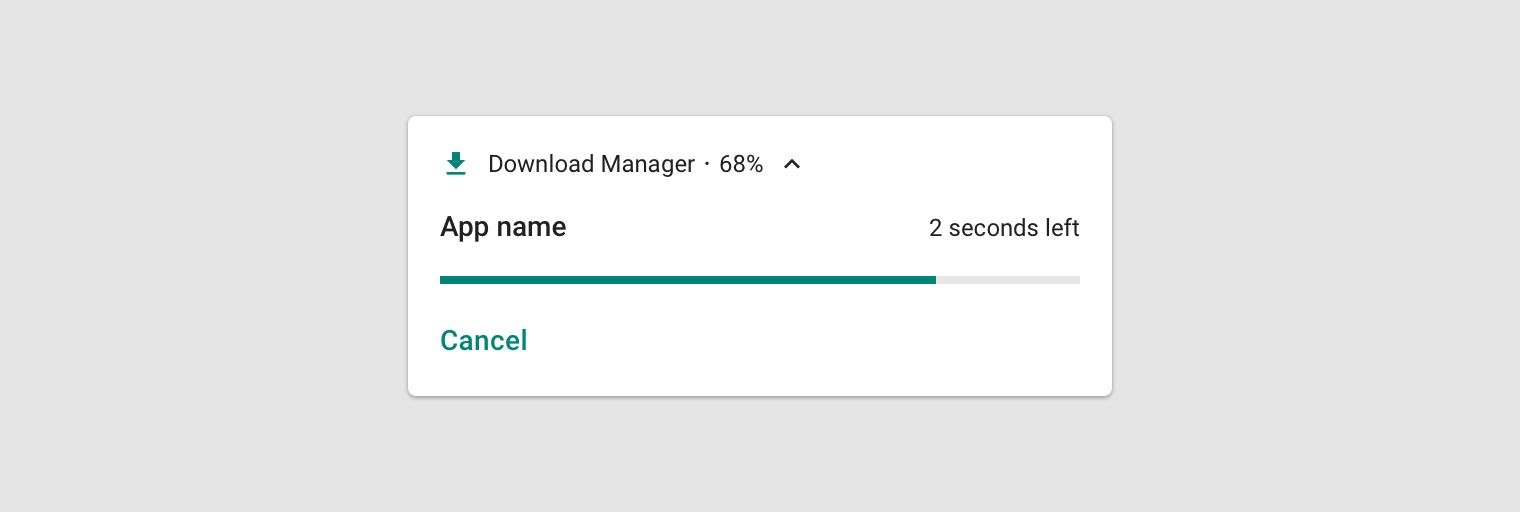
進行状況テンプレート
このテンプレートは、完了までに時間がかかり、いつでもキャンセルできる、ユーザーが開始したアクティビティに使用します。(キャンセルできないアクティビティは、通知するに値しません。)
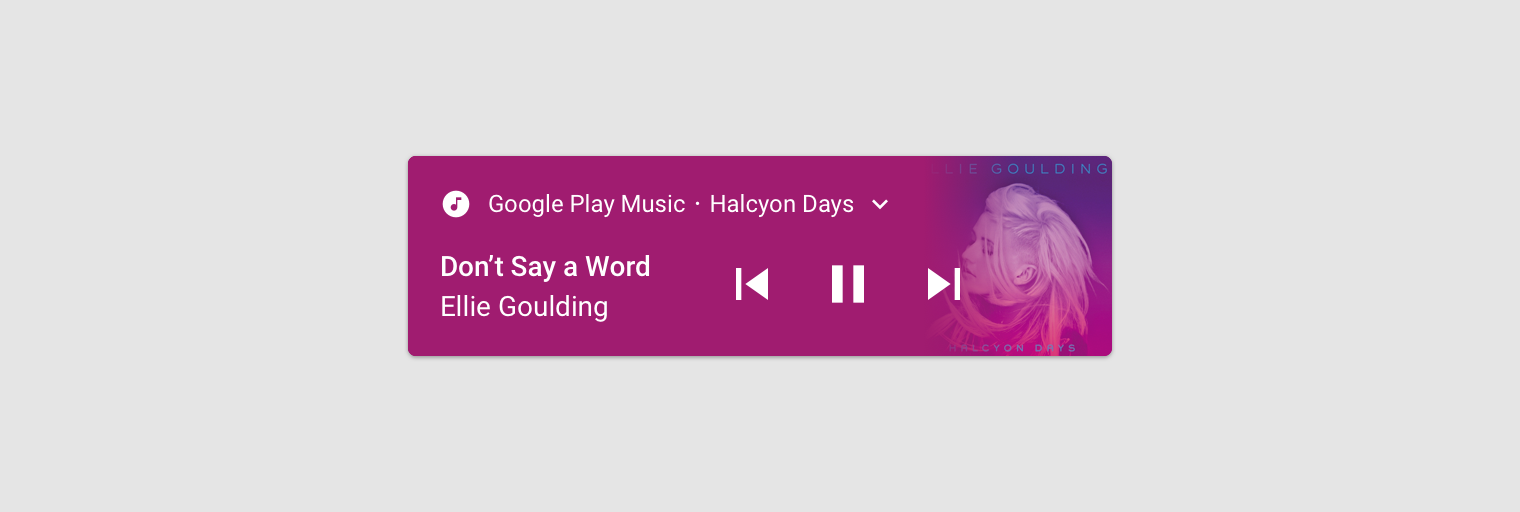
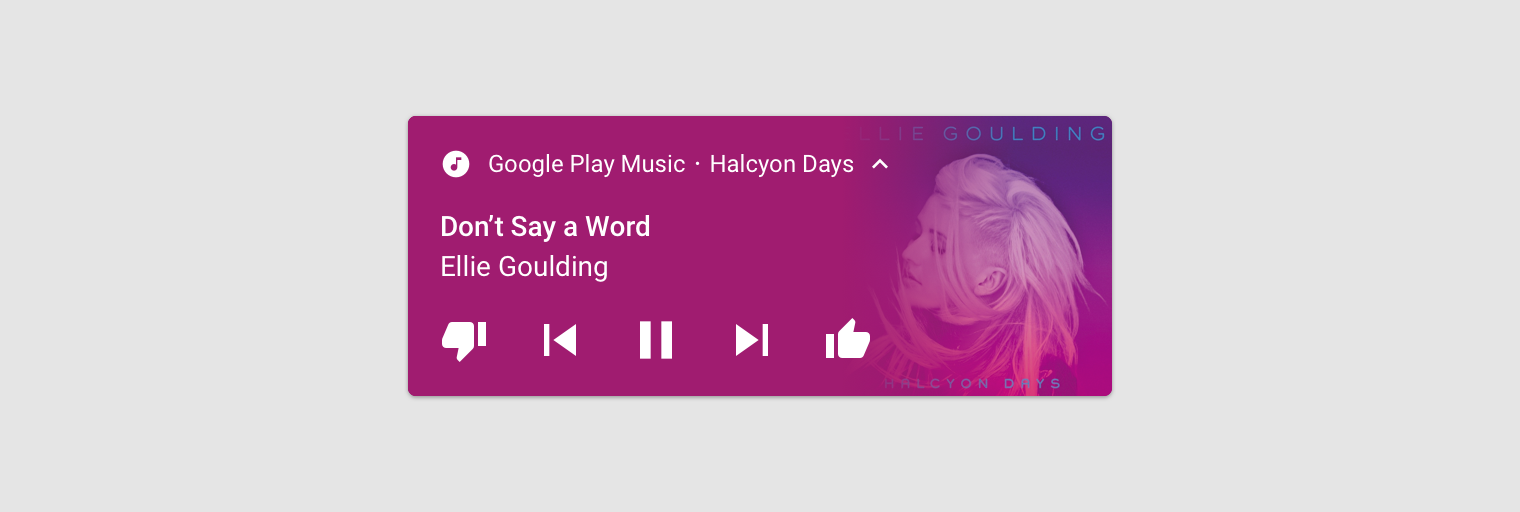
メディアテンプレート
このテンプレートを使用すると、ユーザーはアプリで現在再生中のメディアを操作できます。
- 折りたたまれたビューには最大3つのアクションが表示され、大きいアイコンにはアルバムジャケットなどの関連画像を表示できます。
- 展開されたビューには、大きな画像とともに最大5つのアクションが表示され、画像を表示しない場合は6つのアクションが表示されます。指定された画像の色は、通知の背景やその他の要素に自動的に反映されます。
メッセージングテンプレート
このテンプレートは、リアルタイムのコミュニケーション用です。必要に応じて、ユーザーが通知に直接返信を入力できる機能を提供することもできます。