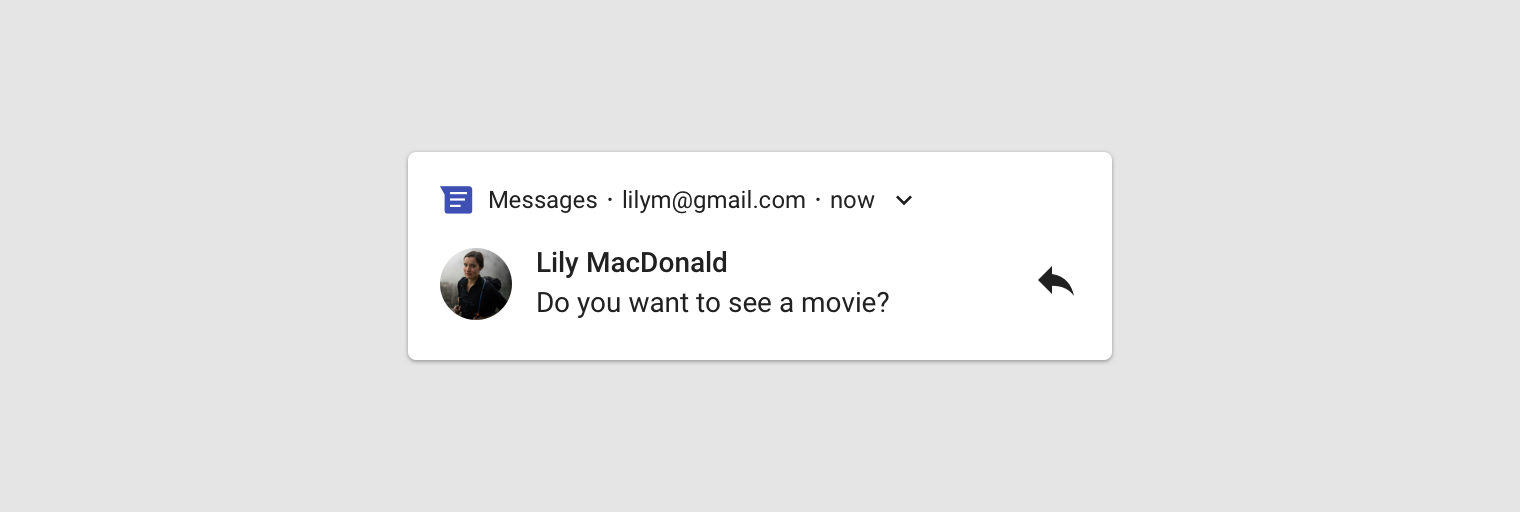
Powiadomienia na Androidzie
Powiadomienia zawierają krótkie, aktualne i istotne informacje z Twojej aplikacji, wyświetlane, gdy nie jest ona używana.
Użycie
Powiadomienia mają informować użytkowników o wydarzeniach w Twojej aplikacji. Te dwa typy powiadomień są najbardziej skuteczne:
- Komunikaty od innych użytkowników
- Dobrze dobrane czasowo przypomnienia o zadaniach, zawierające użyteczne informacje
Anatomia powiadomienia
- Obszar nagłówka
- Obszar treści
- Obszar działań
Jak użytkownik może zauważyć powiadomienie
- Wyświetlenie ikony na pasku stanu
- Pojawienie się na ekranie blokady
- Odtworzenie dźwięku lub wibracja
- Pojawienie się na bieżącym ekranie
- Miganie diodą LED urządzenia
Kiedy nie używać powiadomienia
Powiadomienia nie powinny być głównym kanałem komunikacji z użytkownikami, ponieważ częste przerywanie może powodować irytację. W następujących przypadkach powiadomienie jest nieuzasadnione:
- Promocja krzyżowa lub reklama innego produktu w powiadomieniu — czego surowo zabrania Sklep Play
- Powiadomienia z aplikacji, którą użytkownik nigdy nie otworzył
- Wiadomości zachęcające użytkownika do powrotu do aplikacji, ale nieprzynoszące mu bezpośredniej korzyści, np. „Dawno Cię nie było”
- Prośby o ocenę aplikacji
- Operacje, które nie wymagają udziału użytkownika, np. synchronizacja informacji
- Stany błędów, z których aplikacja może sama wyjść bez udziału użytkownika
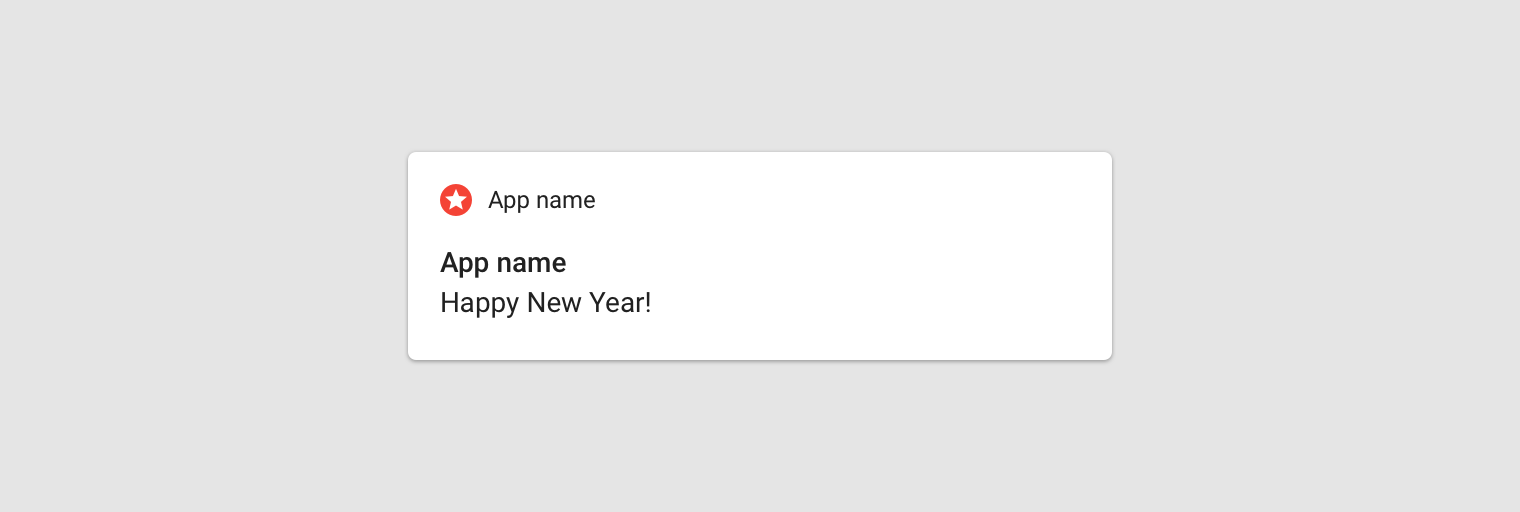
Niezalecane
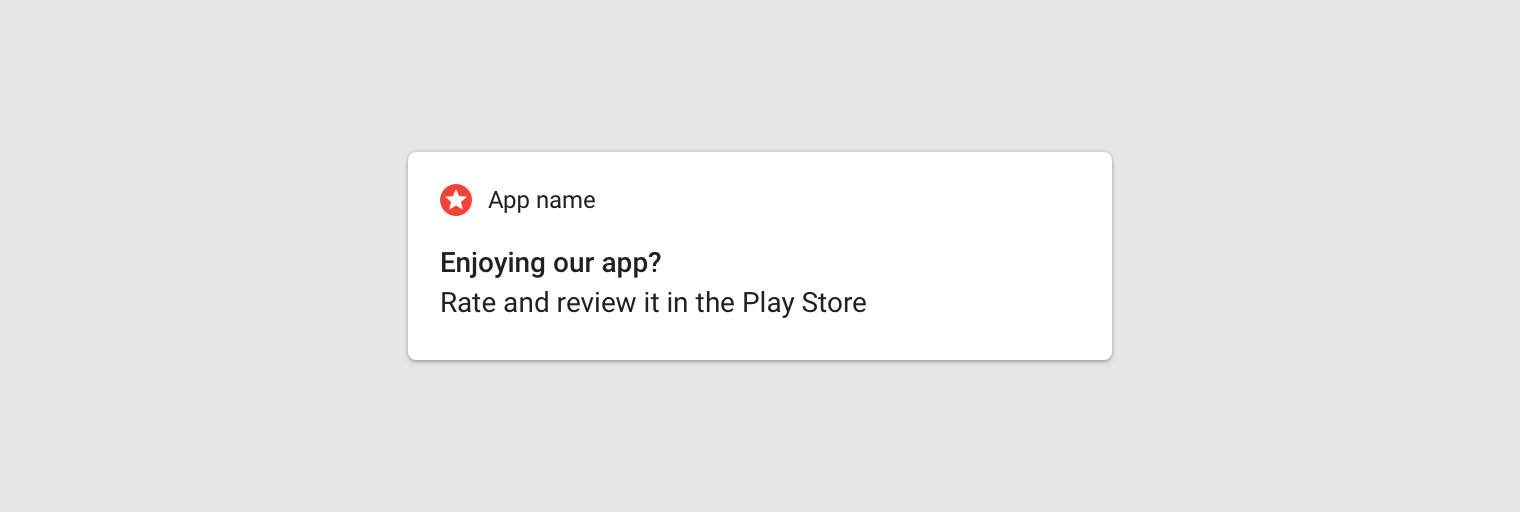
Niezalecane
Powiadomienia wymagane
Usługi działające na pierwszym planie to procesy aplikacji, które działają w tle, gdy użytkownik nie korzysta bezpośrednio z Twojej aplikacji. Ponieważ tego typu usługi zużywają baterię, a być może także dane, Android wymaga, aby użytkownicy byli świadomi ich działania dzięki powiadomieniu, którego nie można zamknąć.
Ponieważ takiego powiadomienia nie można zamknąć, powinieneś zapewnić działanie pozwalające użytkownikowi zatrzymać usługę, jeśli nie chce, aby działała ona dalej.
Anatomia powiadomienia
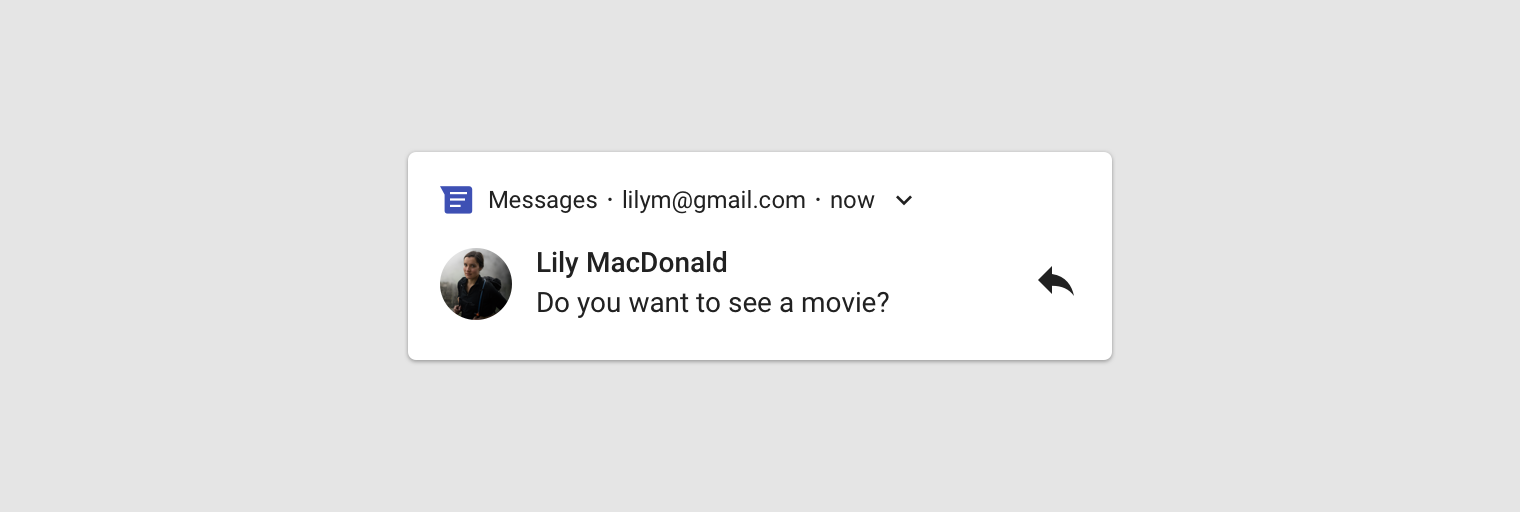
Powiadomienia zaprojektowano tak, aby najważniejsze ich elementy dało się łatwo przejrzeć i wykorzystać:
Treść główna
Treść jest najważniejszym elementem powiadomienia. Informacje dodatkowe, takie jak znacznik czasu, są wyświetlane mniejszą czcionką i zgrupowane nad treścią główną.
Osoby
Jeśli powiadomienie dotyczy osoby, awatar pojawia się po prawej stronie, tak aby wyróżniał się na tle pozostałej treści.
Działania
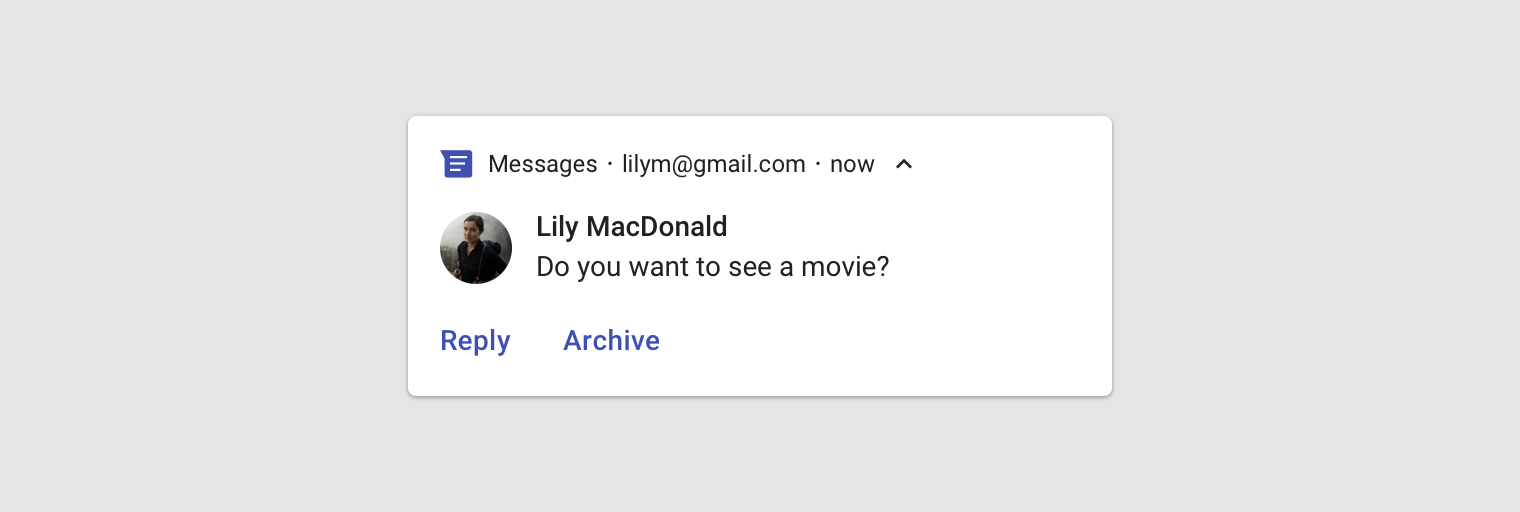
Powiadomienia można rozwijać, dotykając ikony wskaźnika. Działania są wyświetlane z etykietami tekstowymi na tle innego koloru i w innym miejscu.
Obszar nagłówka
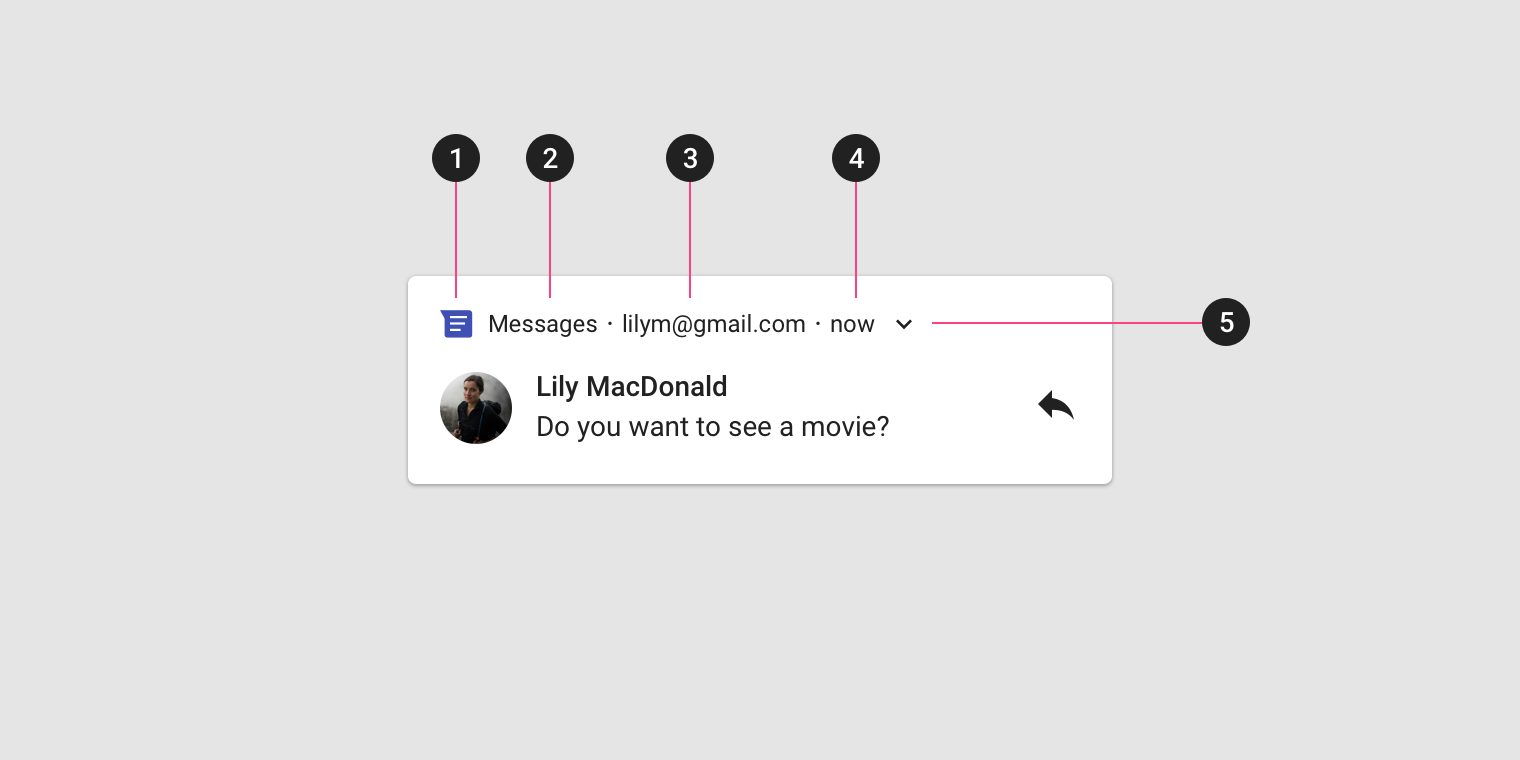
Składa się z:
1. Ikony aplikacji:
Ikona aplikacji to niewielka, dwuwymiarowa reprezentacja tożsamości Twojej aplikacji. Jest wyświetlana na pasku stanu w wersji monochromatycznej. Jeśli Twoja aplikacja wysyła wiele różnych typów powiadomień, możesz zastąpić ikonę aplikacji symbolem odzwierciedlającym typ treści. Na przykład Google Now używa ikony chmury dla powiadomień o pogodzie.
2. Nazwy aplikacji:
Nazwa aplikacji automatycznie pojawia się w powiadomieniu.
3. Tekstu nagłówka (opcjonalnie):
Tekst nagłówka jest zwykle potrzebny tylko wtedy, gdy aplikacja wysyła powiadomienia z wielu źródeł — np. może to być nazwa konta w przypadku użytkowników posiadających wiele kont.
4. Znacznika czasu (opcjonalnie):
Domyślnie znacznik czasu nie jest wyświetlany, ale można go dodać, jeśli ważne jest pokazanie, kiedy powiadomienie zostało wysłane, np. w przypadku nieodebranego połączenia.
5. Wskaźnika rozwijania:
Pojawia się, gdy powiadomienie można rozwinąć.
Obszar treści
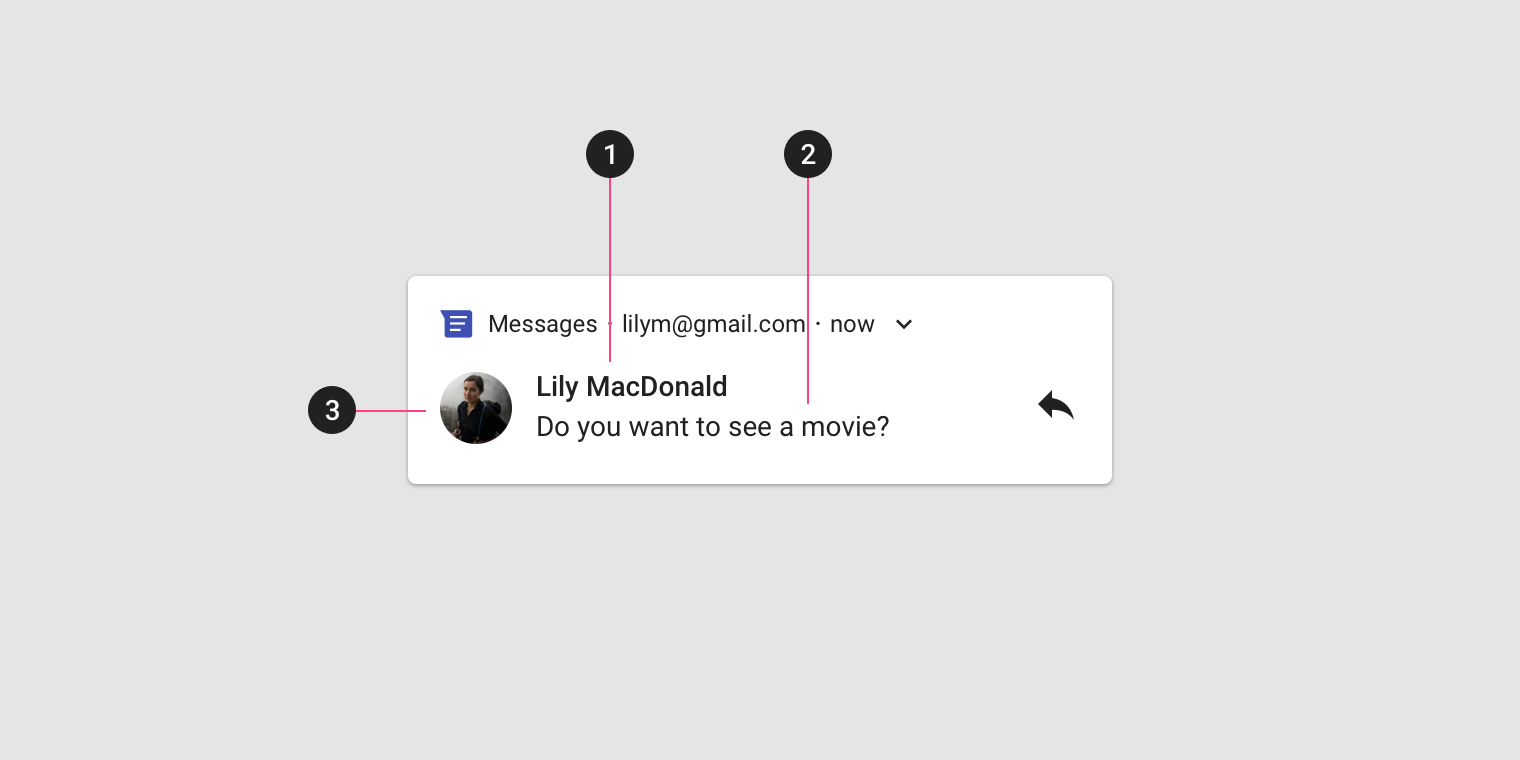
Składa się z:
1. Tytułu treści:
Krótki nagłówek powiadomienia
2. Tekstu treści:
Informacje pomocnicze uzupełniające tytuł
3. Dużej ikony (opcjonalnie):
Do powiadomienia można dodać obraz, który w istotny sposób wzmocni jego przekaz, np. awatar nadawcy w wiadomości.
Obszar działań
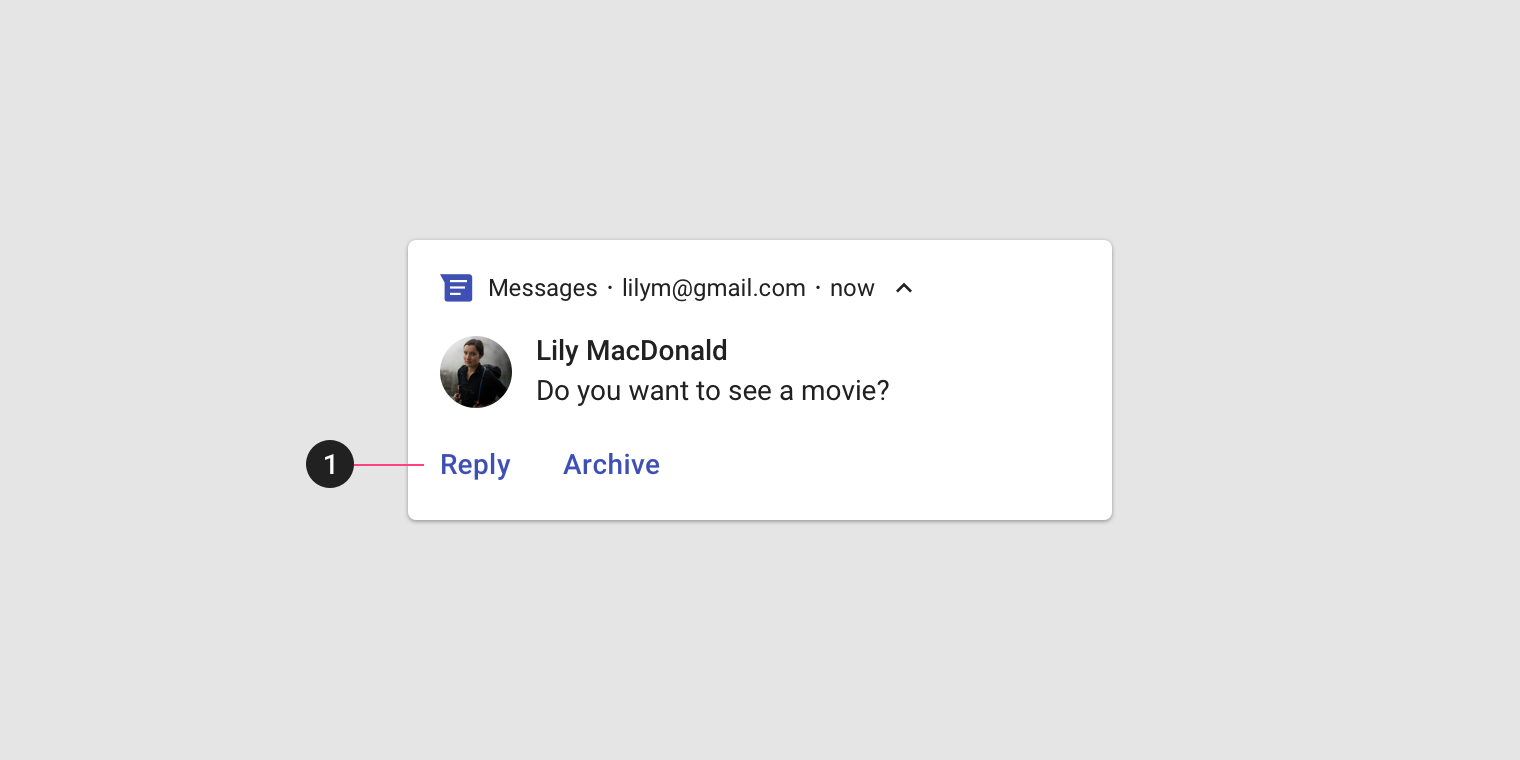
Po rozwinięciu powiadomienie może wyświetlać do trzech działań u dołu powiadomienia.
W Androidzie N i nowszych wersjach działania są wyświetlane bez ikon, aby zmieścić więcej tekstu. Ikonę należy jednak nadal dostarczać, ponieważ korzystają z niej urządzenia ze starszymi wersjami systemu, a także urządzenia Android Wear.
Zachowanie powiadomień
Nadejście powiadomienia
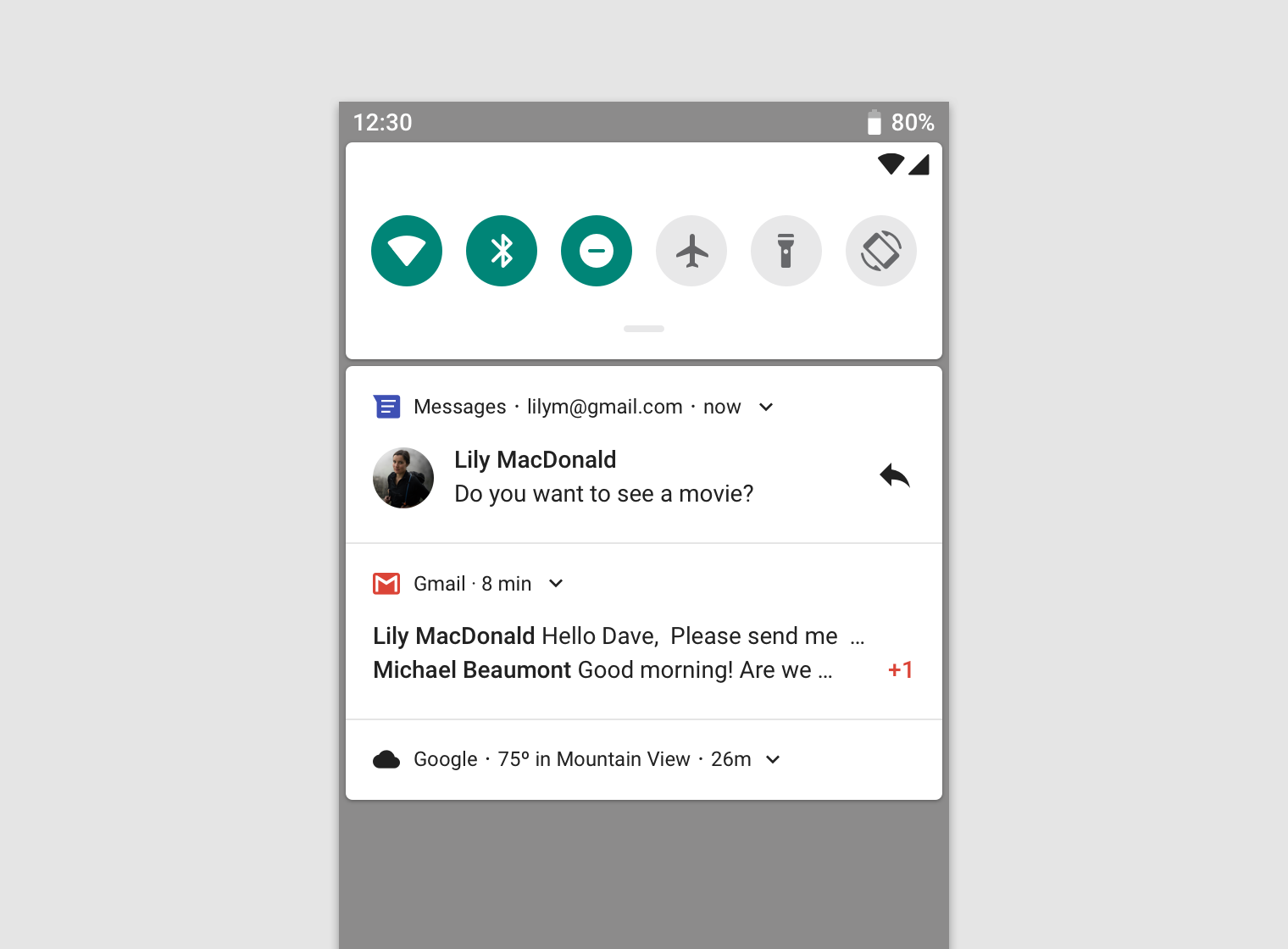
Po nadejściu powiadomienie trafia do panelu powiadomień. W zależności od ustawionych parametrów i bieżącego stanu urządzenia powiadomienie może również:
- Wyświetlić ikonę na pasku stanu
- Odtworzyć dźwięk lub zawibrować
- Pojawić się na bieżącym ekranie, aby przyciągnąć uwagę użytkownika
Użytkownicy mogą zmienić ustawione przez Ciebie zachowanie powiadomień.
Panel powiadomień
Panel powiadomień w Androidzie zwykle wyświetla powiadomienia w odwrotnej kolejności chronologicznej, z modyfikacjami wynikającymi z:
- Priorytetu lub ważności powiadomienia zadeklarowanej przez aplikację
- Tego, czy powiadomienie niedawno zasygnalizowało swoją obecność dźwiękiem lub wibracją
- Osób powiązanych z powiadomieniem i tego, czy są to kontakty oznaczone gwiazdką
- Tego, czy powiadomienie dotyczy ważnej trwającej aktywności, np. trwającego połączenia telefonicznego lub odtwarzania muzyki
Począwszy od Androida O system Android może zmieniać wygląd niektórych powiadomień u góry i u dołu listy, wyróżniając je lub osłabiając, aby ułatwić użytkownikowi przeglądanie treści.
Nieaktualne powiadomienia
Panel powiadomień powinien pokazywać użytkownikom informacje istotne w danym momencie. Jeśli wcześniej wysłane powiadomienie straciło aktualność, możesz je automatycznie zamknąć, aby użytkownik już go nie zobaczył.
Interakcje z powiadomieniem
Użytkownicy mogą wchodzić w interakcje z powiadomieniem w następujący sposób:
1. Aby przejść do miejsca docelowego
Użytkownik może przejść do miejsca docelowego, dotykając powiadomienia. Jeśli powiadomienie wyświetla się na zablokowanym ekranie, użytkownik musi je najpierw dwukrotnie dotknąć, a następnie podać kod PIN, wzór lub hasło.
Po dotknięciu powiadomienia użytkownik powinien zostać przeniesiony na ekran Twojej aplikacji bezpośrednio związany z tym powiadomieniem, na którym może od razu podjąć działanie. Na przykład jeśli powiadomienie informuje, że w grze dwuosobowej przyszła kolej użytkownika, dotknięcie powiadomienia powinno przenieść go wprost do tej gry.
2. Aby zobaczyć widok rozwinięty
Jeśli powiadomienie można rozwinąć, w nagłówku pojawia się wskaźnik rozwijania. Użytkownik może dotknąć wskaźnika lub przesunąć palcem w dół po treści powiadomienia, aby je rozwinąć.
3. Aby je zamknąć (jeśli jest to dozwolone)
Użytkownik może zamknąć powiadomienie, przesuwając je w lewo lub w prawo.
Powiadomień o trwających procesach w tle, takich jak odtwarzanie muzyki, nie można zamknąć przesunięciem.
4. Aby kontrolować podobne powiadomienia w przyszłości
Dostęp do elementów sterujących powiadomieniami można uzyskać przez:
- Naciśnięcie i przytrzymanie danego powiadomienia
- Przesunięcie powiadomienia w lewo lub w prawo, a następnie dotknięcie ikony ustawień
Wyświetlane elementy sterujące różnią się w zależności od wersji Androida i od tego, czy aplikacja ma kanały powiadomień (począwszy od Androida O).
Wiele powiadomień
W przypadku aplikacji generujących wiele powiadomień tego samego typu Android oferuje dwa różne sposoby ich przedstawiania: podsumowywanie i grupowanie.
Podsumowywanie
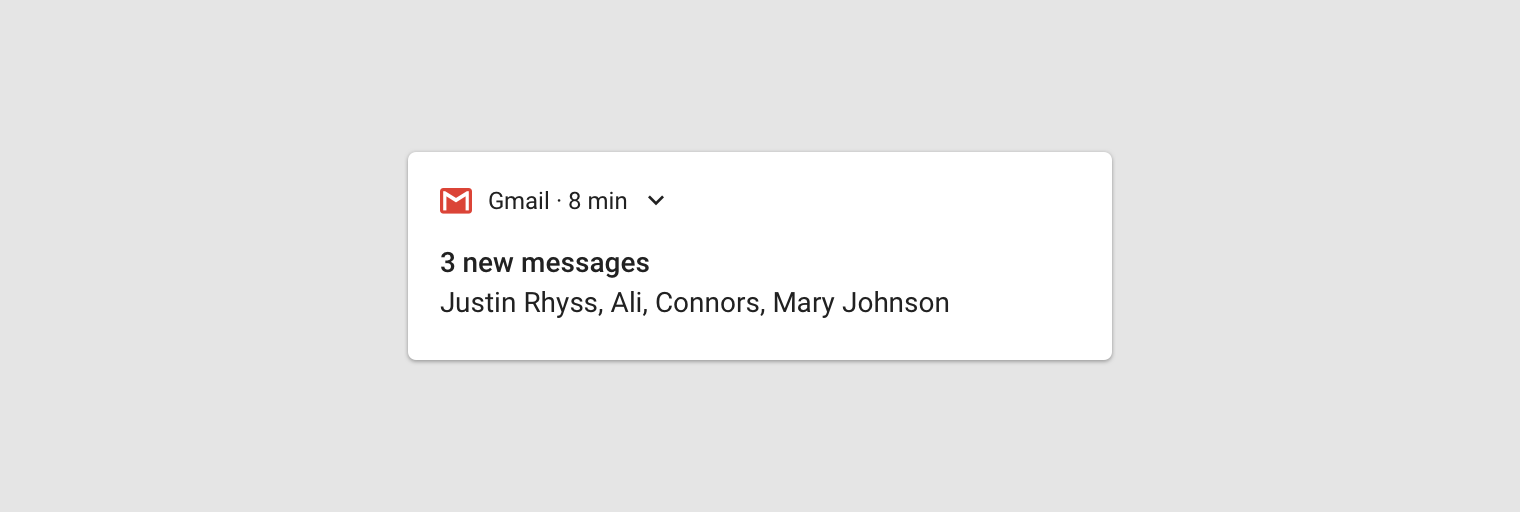
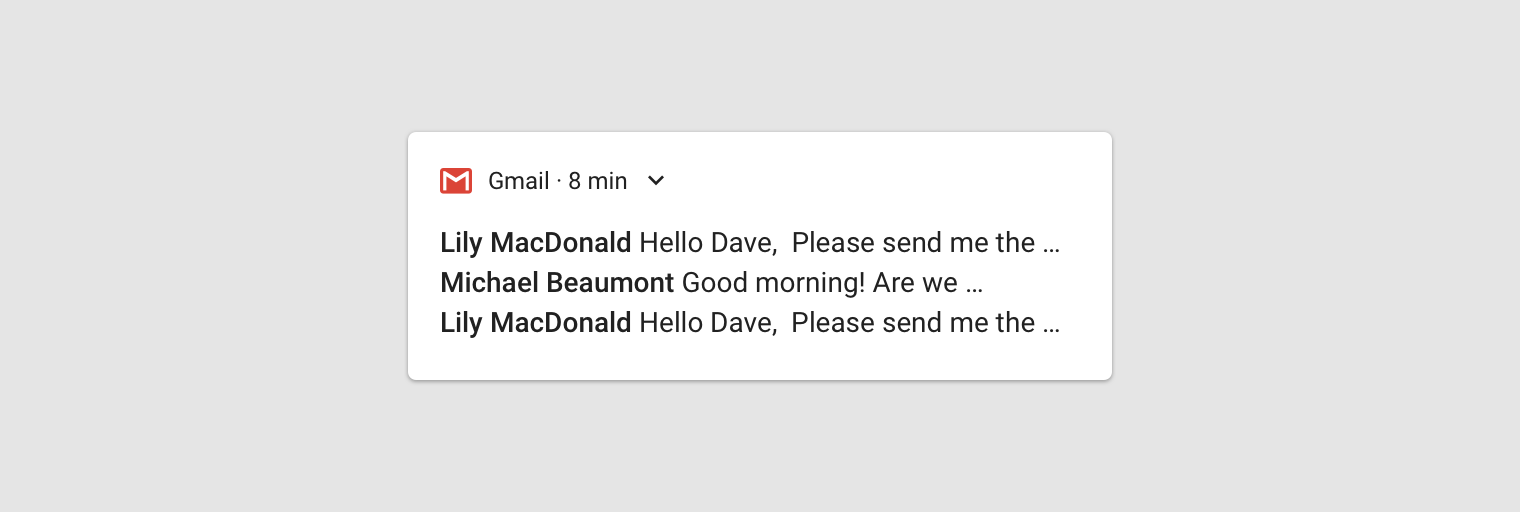
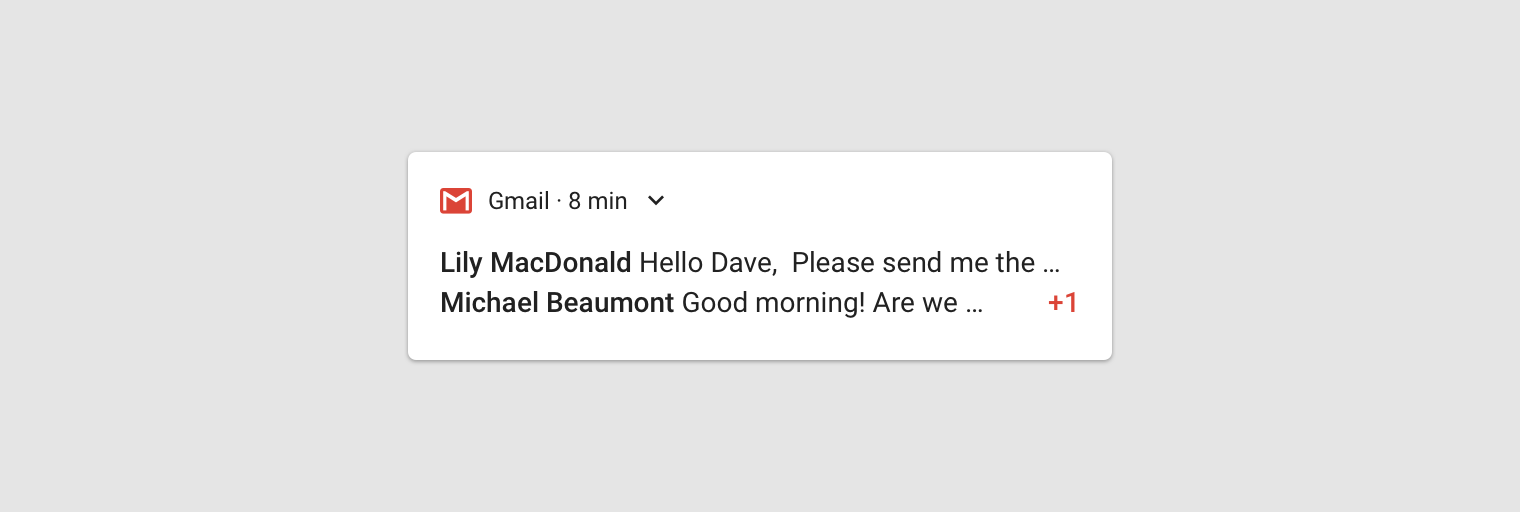
Zamiast wyświetlać wiele powiadomień, możesz utworzyć jedno powiadomienie podsumowujące je wszystkie. Na przykład aplikacja do wiadomości może wyświetlić powiadomienie podsumowujące z treścią „3 nowe wiadomości”. Po rozwinięciu może ono pokazać fragment każdej wiadomości.
Grupowanie
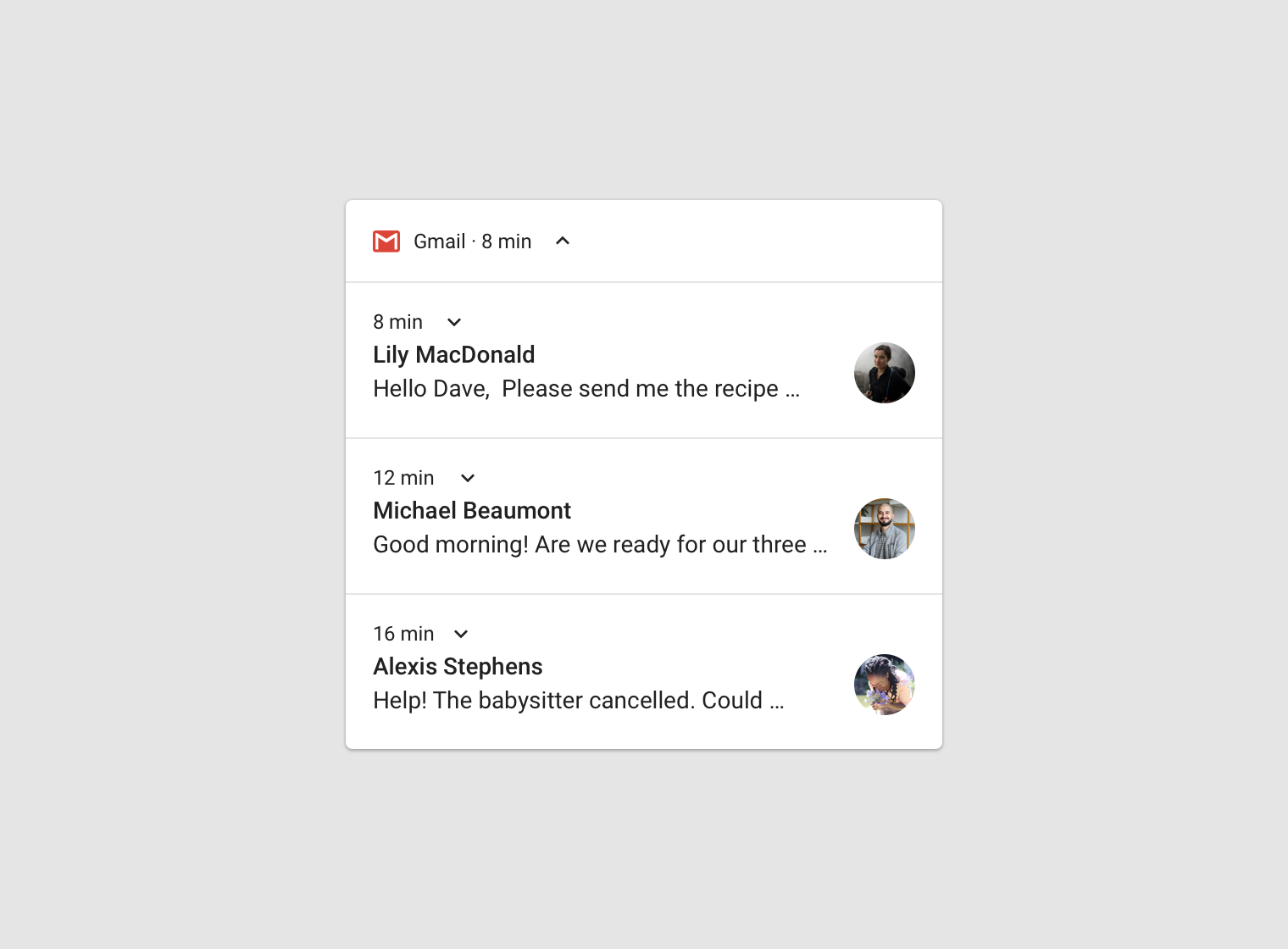
Twoja aplikacja może przedstawiać wiele powiadomień w hierarchii:
- Powiadomienie nadrzędne wyświetla podsumowanie swoich powiadomień podrzędnych
- Jeśli użytkownik rozwinie powiadomienie nadrzędne, zostaną wyświetlone wszystkie powiadomienia podrzędne
- Powiadomienie podrzędne można rozwinąć, aby odsłonić jego całą treść
Powiadomienia podrzędne są wyświetlane bez powielonych informacji z nagłówka. Na przykład jeśli powiadomienie podrzędne ma taką samą ikonę aplikacji jak nadrzędne, jego nagłówek nie zawiera ikony.
Powiadomienia podrzędne powinny być zrozumiałe również wtedy, gdy pojawią się pojedynczo, ponieważ system może wyświetlić je poza grupą od razu po nadejściu.
Widoki rozwinięte
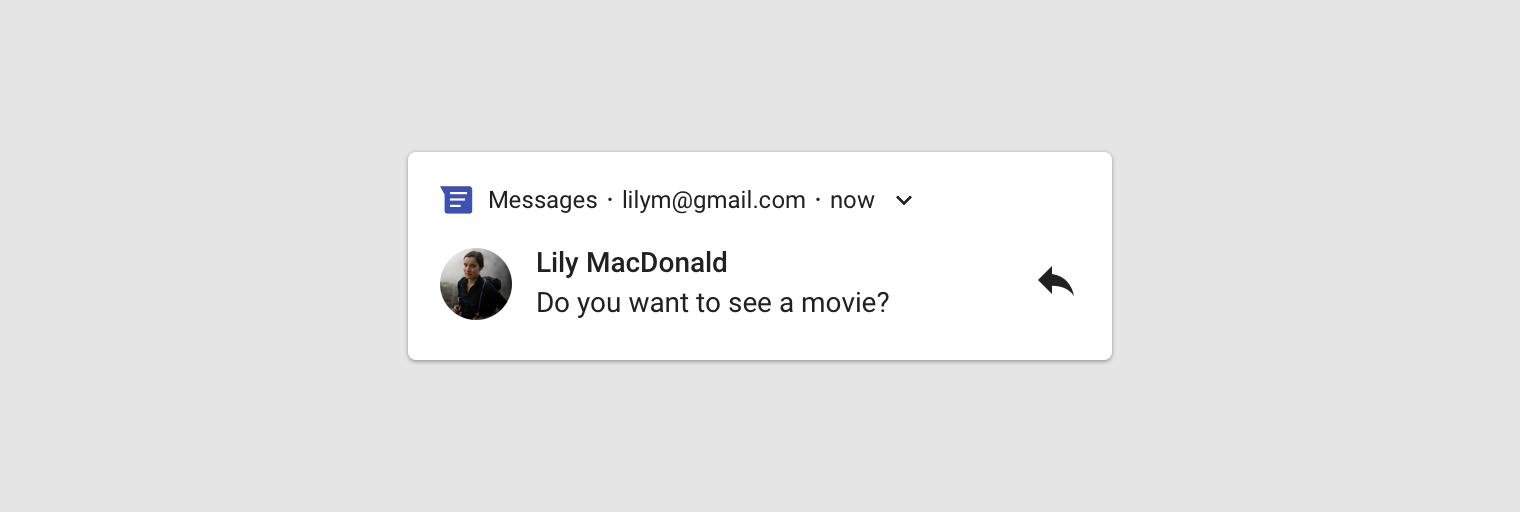
Więcej informacji możesz wyświetlić za pomocą widoku rozwiniętego, nie opuszczając powiadomienia.
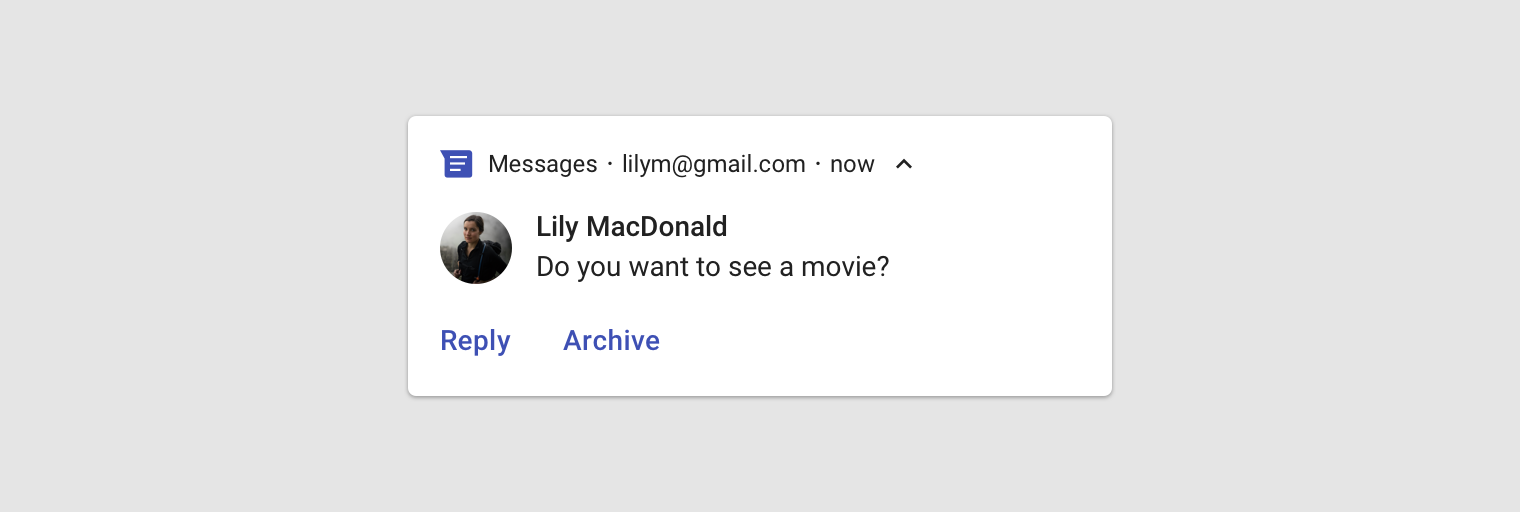
Po rozwinięciu powiadomienie może oferować do trzech działań. Nie powinny one powielać działania wykonywanego po dotknięciu obszaru treści powiadomienia.
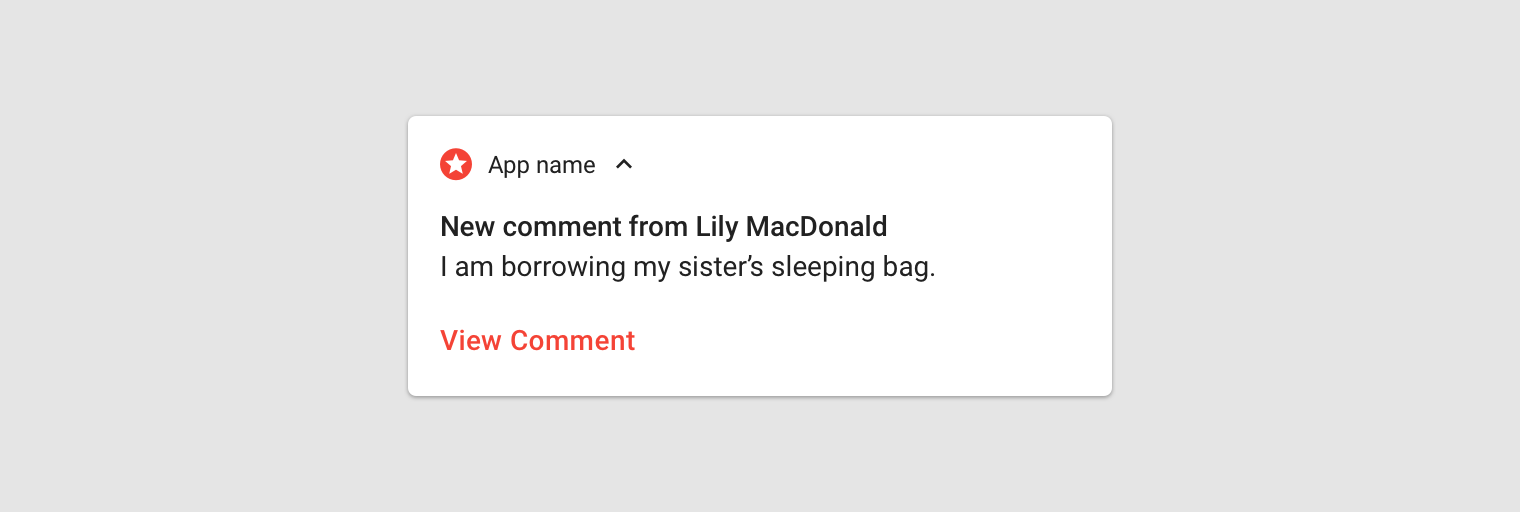
Niezalecane
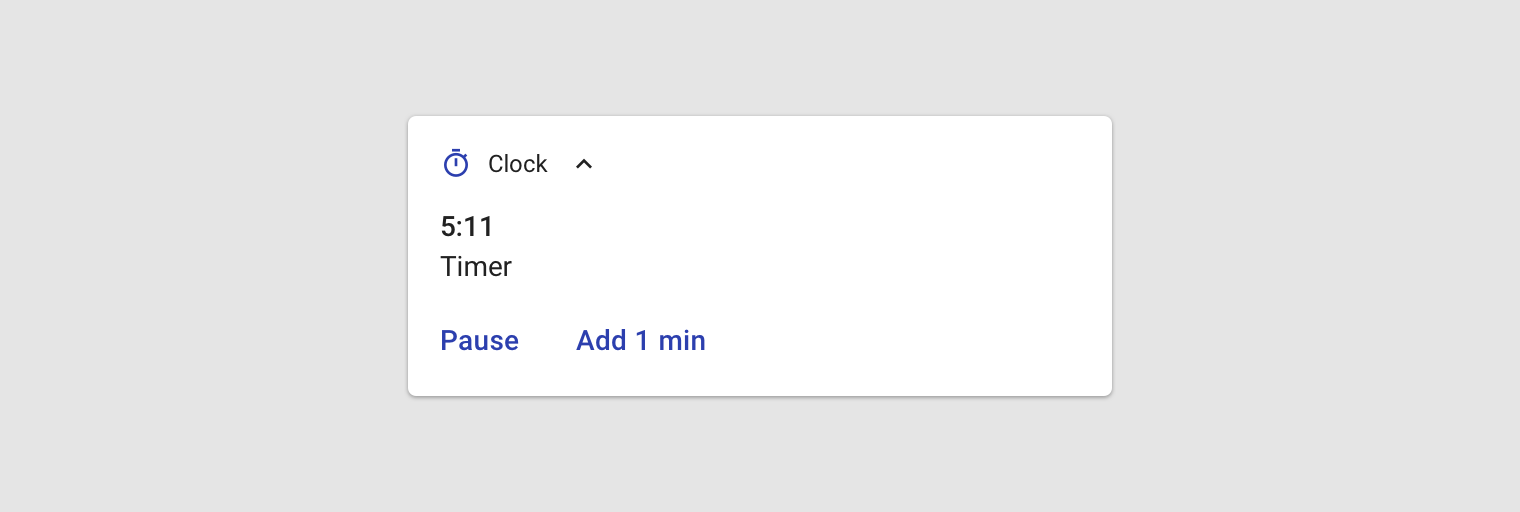
Zalecane
Włączanie wpisywania w powiadomieniach
Możesz umożliwić użytkownikom wpisywanie tekstu bezpośrednio w powiadomieniu. Użytkownicy mogą wpisywać niewielkie ilości tekstu, np. odpowiadać na wiadomość tekstową lub zapisywać krótką notatkę.
W przypadku dłuższych tekstów kieruj użytkowników do Twojej aplikacji, gdzie mają więcej miejsca na wyświetlanie i edytowanie tekstu.
Jeśli używasz tej funkcji w aplikacji do wiadomości, po odpowiedzi użytkownika pozostaw powiadomienie i zamknij je automatycznie dopiero wtedy, gdy rozmowa ucichnie.
Typy powiadomień
Powiadomienia są klasyfikowane jako transakcyjne lub nietransakcyjne.
Transakcyjne
Powiadomienia transakcyjne dostarczają treści, które użytkownik musi otrzymać w konkretnym momencie, aby móc:
- Komunikować się z innymi ludźmi
- Lepiej funkcjonować w codziennym życiu
- Kontrolować lub rozwiązywać przejściowe stany urządzenia
Jeśli żadna z powyższych sytuacji nie opisuje Twojego powiadomienia, jest ono nietransakcyjne.
| Powiadomienia transakcyjne mogą pomóc użytkownikom... | Przykłady |
|---|---|
| Komunikować się z innymi ludźmi |
|
| Lepiej funkcjonować w codziennym życiu |
|
| Kontrolować lub rozwiązywać przejściowe stany urządzenia |
|
Nietransakcyjne typu opt-out i opt-in
Powiadomienia nietransakcyjne powinny być opcjonalne, ponieważ mogą nie być przydatne dla wszystkich użytkowników. Możesz uczynić je opcjonalnymi na jeden z dwóch sposobów:
- Opt-out: użytkownicy domyślnie otrzymują powiadomienia typu opt-out, ale mogą przestać je otrzymywać, wyłączając odpowiednie ustawienie.
- Opt-in: użytkownicy otrzymują powiadomienia typu opt-in dopiero po włączeniu odpowiedniego ustawienia w Twojej aplikacji.
Opt-out
Unikaj podejścia opt-out, chyba że Twoje powiadomienia spełniają oba następujące kryteria:
- Przynoszą użytkownikowi konkretną wartość
- Wyraźnie wiążą się z kontekstem użytkownika (np. aktualna lokalizacja, aktualna data lub godzina, historia korzystania albo wyrażone zainteresowania)
| Przykładowe powiadomienie | Powód, dla którego należy tu unikać powiadomień typu opt-out |
|---|---|
| Losowa wskazówka, jak korzystać z aplikacji | Przynosi użytkownikowi konkretną wartość, ale nie uwzględnia kontekstu |
| Zachęta do oceny treści, z którymi użytkownik niedawno miał kontakt w aplikacji | Ma kontekst, ale nie przynosi konkretnej wartości dla użytkownika |
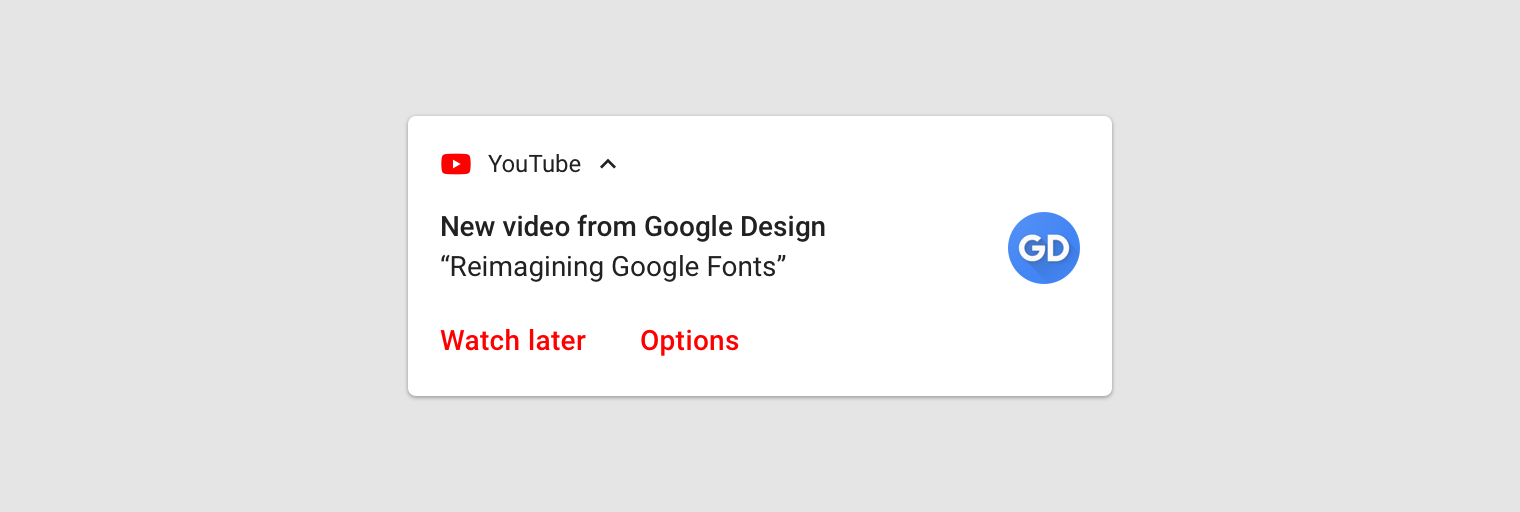
Opt-in
Podejście opt-in jest bardziej konserwatywne. Ponieważ użytkownicy świadomie decydują się na otrzymywanie tych powiadomień, jest bardziej prawdopodobne, że będą zadowoleni, gdy je zobaczą. Muszą jednak przejść do ustawień, aby dowiedzieć się, jak je włączyć. O tych powiadomieniach możesz informować użytkowników w innych miejscach Twojej aplikacji, np. w procesie wprowadzania do aplikacji lub za pomocą karty, którą można zamknąć.
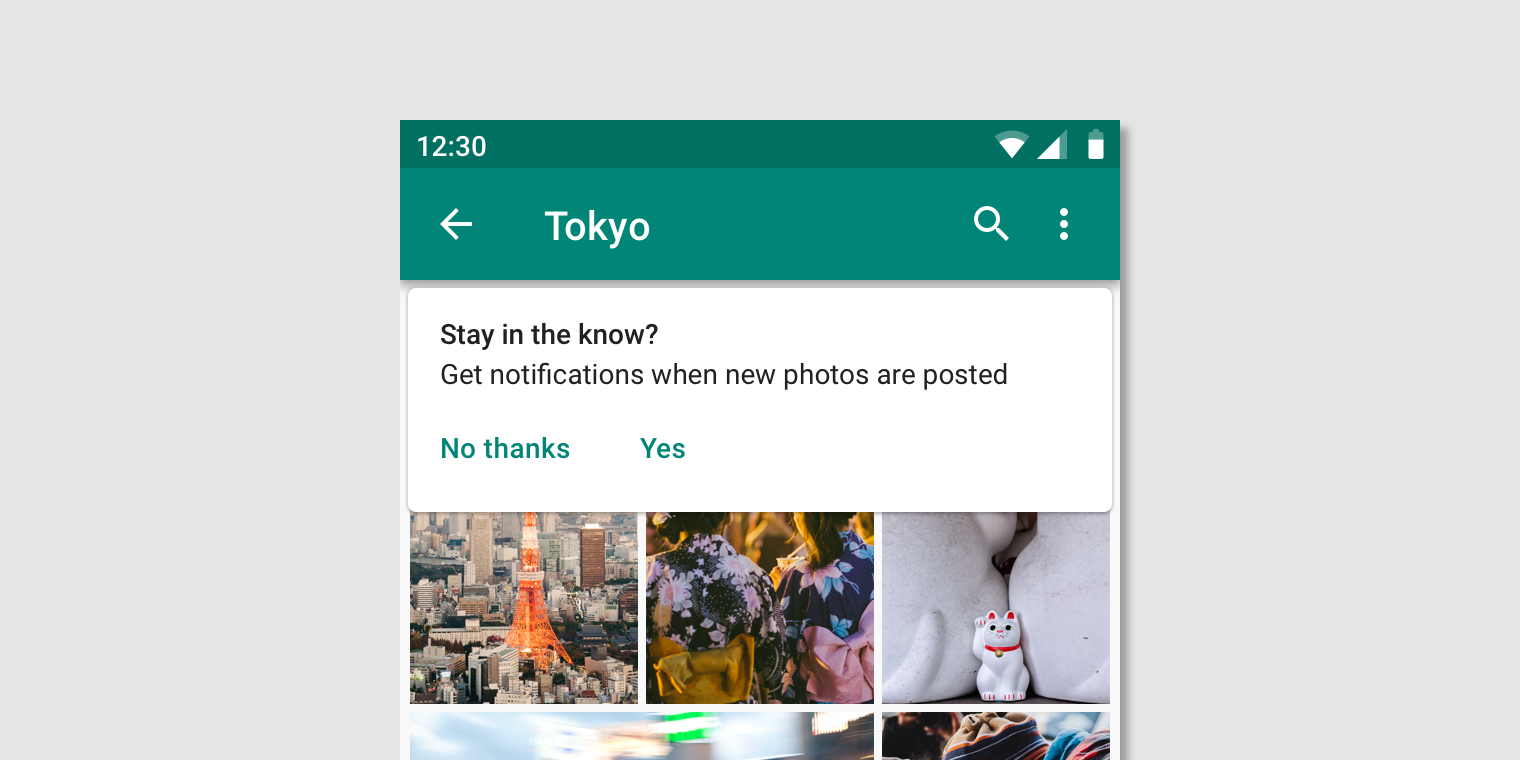
Ustawienia
Kanały w Androidzie O
Po zaktualizowaniu aplikacji do Androida O konieczne będzie zdefiniowanie kanałów powiadomień — po jednym dla każdego typu powiadomień, które chcesz wysyłać.
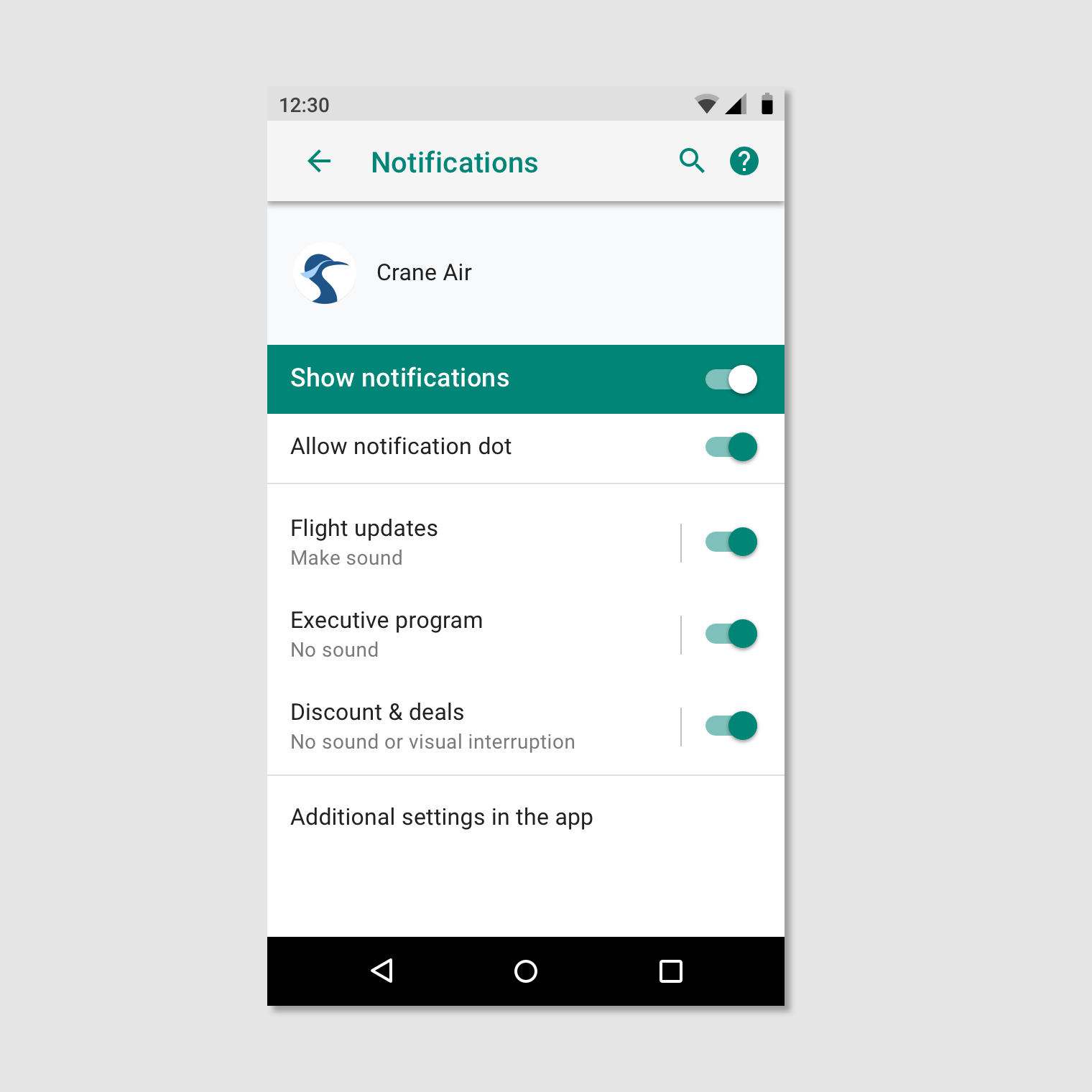
W Androidzie O użytkownicy kontrolują powiadomienia z aplikacji za pomocą kanałów. Jeśli użytkownik nie chce otrzymywać określonych powiadomień z Twojej aplikacji, może zablokować odpowiedni kanał zamiast wszystkich powiadomień.
Poziomy ważności kanałów
Dla każdego zdefiniowanego kanału przypisujesz poziom ważności. Począwszy od Androida O poziomy ważności sterują zachowaniem każdego kanału (zastępują poziomy priorytetu).
Poziomy ważności mają następujące ograniczenia:
- Przypisany przez Ciebie poziom ważności będzie domyślnym poziomem kanału. Użytkownicy mogą zmienić poziom ważności kanału w ustawieniach Androida.
- Po wybraniu poziomu ważności możliwości jego zmiany są ograniczone: możesz go jedynie obniżyć i tylko wtedy, gdy użytkownik nie zmienił go wcześniej samodzielnie.
Poziom ważności kanału wybieraj z myślą o czasie i uwadze użytkownika. Gdy mało istotne powiadomienie jest przedstawiane jako pilne, może wywołać niepotrzebny niepokój.
| Ważność | Zachowanie | Zastosowanie | Przykłady |
|---|---|---|---|
| HIGH | Odtwarza dźwięk i pojawia się na ekranie | Informacje o krytycznym znaczeniu czasowym, które użytkownik musi natychmiast poznać lub na które musi natychmiast zareagować | Wiadomości SMS, alarmy, połączenia telefoniczne |
| DEFAULT | Odtwarza dźwięk | Informacje, które użytkownik powinien zobaczyć przy najbliższej okazji, ale które nie powinny przerywać tego, co robi | Alerty o korkach, przypomnienia o zadaniach |
| LOW | Brak dźwięku | Kanały powiadomień, które nie spełniają kryteriów innych poziomów ważności | Nowe treści, które użytkownik subskrybuje, zaproszenia z sieci społecznościowych |
| MIN | Brak dźwięku i zakłóceń wizualnych | Informacje niekluczowe, które mogą poczekać lub nie dotyczą bezpośrednio użytkownika | Ciekawe miejsca w pobliżu, pogoda, treści promocyjne |
Definiowanie kanałów
Aby zdefiniować kanały, sporządź listę wszystkich powiadomień, które chcesz wysyłać. Pogrupuj je w kategorie o następujących cechach wspólnych:
- Tematyka. Jeden temat może zwięźle opisywać wszystkie te powiadomienia, np. „Pobieranie”.
Pożądany poziom ważności. Ponieważ powiadomienia w kanale mają wspólny poziom ważności, z perspektywy użytkownika powinny być one podobnie istotne.
Grupowanie kanałów
Kanały można grupować, aby użytkownikom łatwiej było przeglądać listę kanałów w ustawieniach Androida.
Grupy kanałów twórz tylko wtedy, gdy:
- Masz więcej niż 10 kanałów
- Twoja aplikacja obsługuje wiele kont użytkowników (np. prywatne i firmowe), dzięki czemu użytkownicy mogą mieć takie same nazwy i funkcje kanałów na różnych kontach
Powiązanie ustawień aplikacji z ustawieniami kanałów Androida
Zadbaj o spójność między ustawieniami Twojej aplikacji a ustawieniami kanałów Androida. Jeśli Twoja aplikacja oferuje elementy sterujące dla różnych typów powiadomień, kieruj użytkowników do ustawień odpowiedniego kanału Androida, aby wprowadzać zmiany.
Kanały a usługi działające na pierwszym planie
W Androidzie O domyślny poziom ważności kanału dla powiadomień usługi działającej na pierwszym planie musi wynosić co najmniej IMPORTANCE_LOW, aby na pasku stanu wyświetlała się ikona.
Jeśli kanał korzysta z mniej widocznego poziomu IMPORTANCE_MIN, Android wygeneruje dodatkowe powiadomienie na poziomie IMPORTANCE_LOW, informujące, że aplikacja zużywa baterię.
Poziomy priorytetu bez kanałów
W przypadku aplikacji, które nie zostały jeszcze zaktualizowane do Androida O, musisz przypisać poziom priorytetu każdemu powiadomieniu z osobna. Niektóre poziomy priorytetu pozwalają na odtwarzanie dźwięku.
Poziomy priorytetu
Aby wpływać na to, jak każde powiadomienie jest dostarczane użytkownikom, przypisz mu poziom priorytetu. Im wyższy priorytet, tym mocniej przerywa on pracę użytkownika. Na przykład powiadomienia o priorytecie MAX i HIGH pojawią się na bieżącym ekranie użytkownika niezależnie od tego, co aktualnie robi. W razie wątpliwości wybierz niższy priorytet.
Dźwięki powiadomień
Powiadomienia o priorytecie DEFAULT (lub wyższym) mogą odtwarzać dźwięk (z dostarczonego przez Ciebie pliku dźwiękowego) w momencie dostarczenia powiadomienia. Dźwięk należy jednak używać tylko wtedy, gdy:
- Pomaga użytkownikowi sprostać oczekiwaniom społecznym związanym z czasem, np. przy połączeniu przychodzącym lub zbliżającym się spotkaniu w pracy.
- Pomaga użytkownikowi w codziennym życiu, np. informując o opóźnieniu lotu.
- Użytkownik wyraźnie poprosił, aby to powiadomienie odtwarzało dźwięk po nadejściu (ta opcja jest domyślnie wyłączona).
Wstępnie zdefiniowane kategorie
Niezależnie od tego, czy korzystasz z kanałów, przypisuj każde powiadomienie do najbardziej odpowiedniej wstępnie zdefiniowanej kategorii. Android może wykorzystać te informacje przy podejmowaniu decyzji dotyczących sortowania i filtrowania powiadomień.
| Kategoria | Opis |
|---|---|
| CATEGORY_CALL | Przychodzące połączenie (głosowe lub wideo) lub podobna prośba o komunikację synchroniczną |
| CATEGORY_MESSAGE | Przychodząca bezpośrednia wiadomość (SMS, wiadomość na czacie itp.) |
| CATEGORY_EMAIL | Asynchroniczna wiadomość masowa (e-mail) |
| CATEGORY_EVENT | Wydarzenie w kalendarzu |
| CATEGORY_PROMO | Promocja lub reklama |
| CATEGORY_ALARM | Alarm lub minutnik |
| CATEGORY_PROGRESS | Postęp długo trwającej operacji w tle |
| CATEGORY_SOCIAL | Aktualizacja w sieci społecznościowej lub dotycząca udostępniania |
| CATEGORY_ERROR | Błąd w operacji w tle lub stan uwierzytelniania |
| CATEGORY_TRANSPORT | Sterowanie odtwarzaniem multimediów |
| CATEGORY_SYSTEM | Aktualizacja stanu systemu lub urządzenia. Zarezerwowane do użytku systemowego. |
| CATEGORY_SERVICE | Informacja o działającej usłudze w tle |
| CATEGORY_RECOMMENDATION | Konkretna, aktualna rekomendacja dotycząca pojedynczego elementu. Na przykład aplikacja informacyjna może polecić artykuł, który użytkownik może chcieć przeczytać jako kolejny. |
| CATEGORY_STATUS | Bieżące informacje o stanie urządzenia lub kontekście |
Ekran blokady
Użytkownik może zdecydować, czy powiadomienia mają być wyświetlane, gdy ekran urządzenia jest zablokowany. Powiadomienia te mogą ukrywać treści oznaczone przez aplikację jako poufne. Android ocenia poziom widoczności każdego powiadomienia, aby ustalić, co można bezpiecznie pokazać.
Treści poufne na ekranach blokady
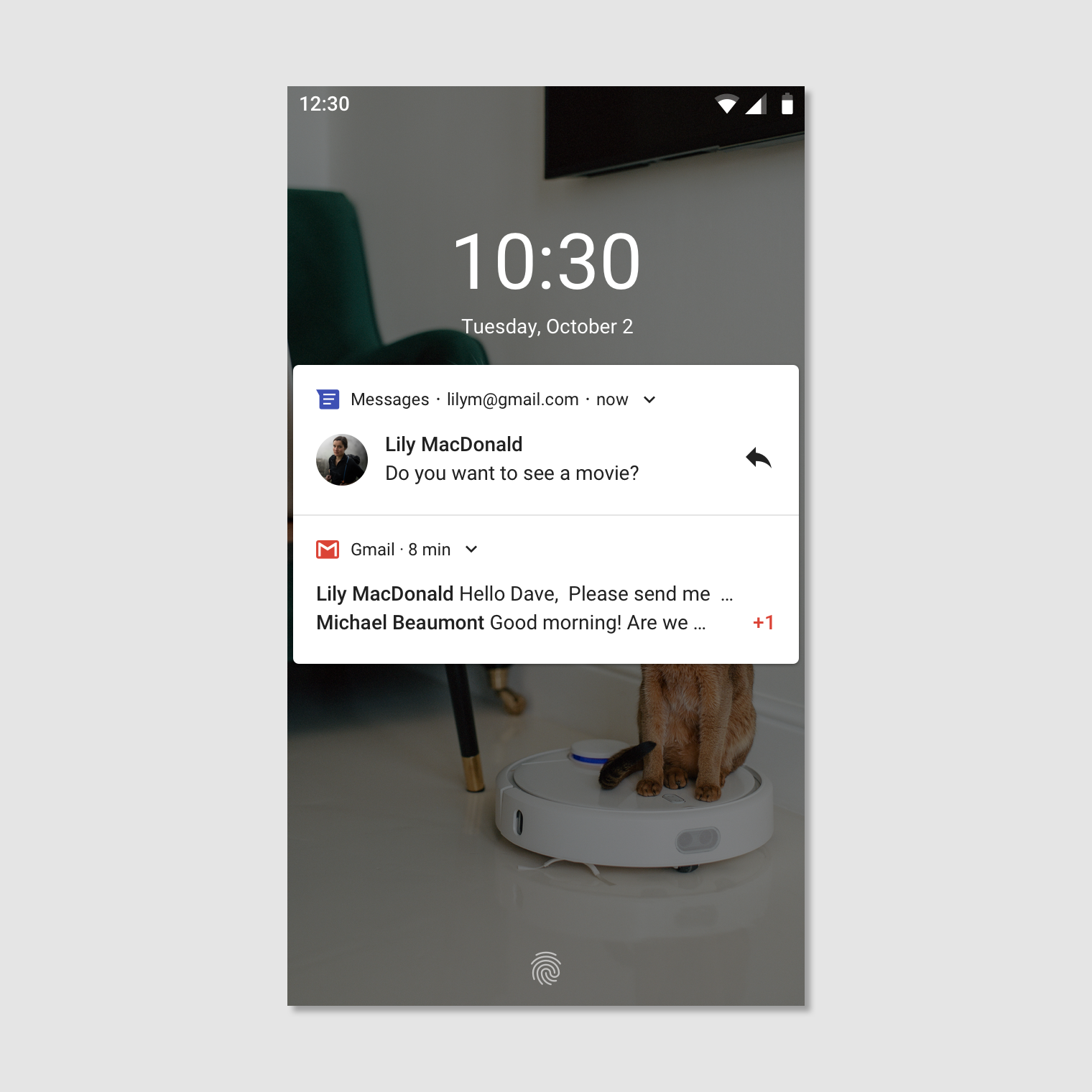
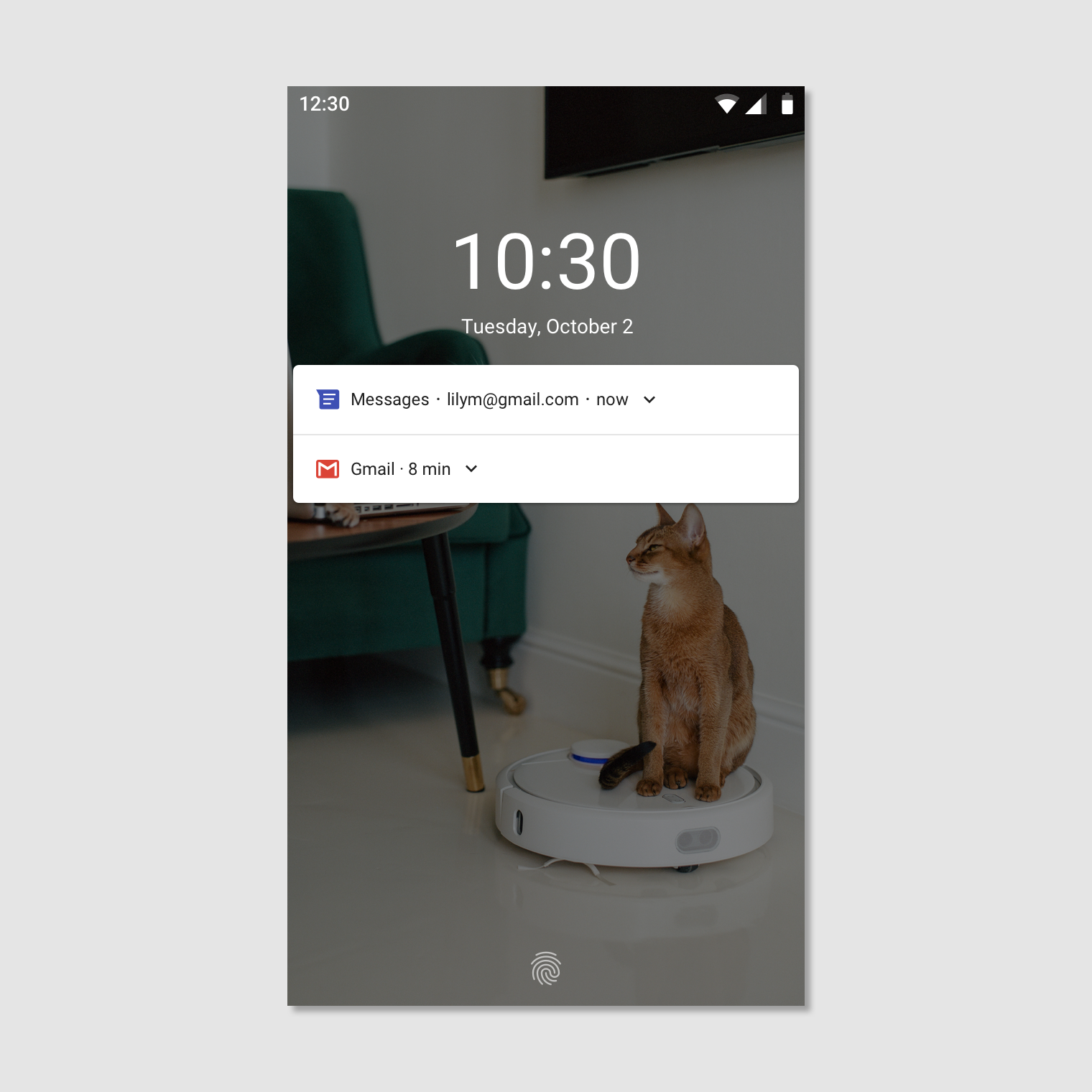
Ponieważ powiadomienia są widoczne na ekranie blokady, prywatność użytkownika jest ważnym aspektem. Dla każdego utworzonego powiadomienia ustawiasz poziom widoczności: publiczny, prywatny lub tajny.
Powiadomienia publiczne są w pełni widoczne na bezpiecznych ekranach blokady, natomiast powiadomienia tajne są ukryte.
Powiadomienia prywatne są pośrodku: pokazują tylko podstawowe informacje, w tym nazwę aplikacji, która je wysłała, oraz jej ikonę. Zamiast zwykłej treści — która jest ukryta — możesz wyświetlić tekst nieujawniający informacji osobistych, np. „2 nowe wiadomości”.
Styl
Przejrzysty i zwięzły tekst
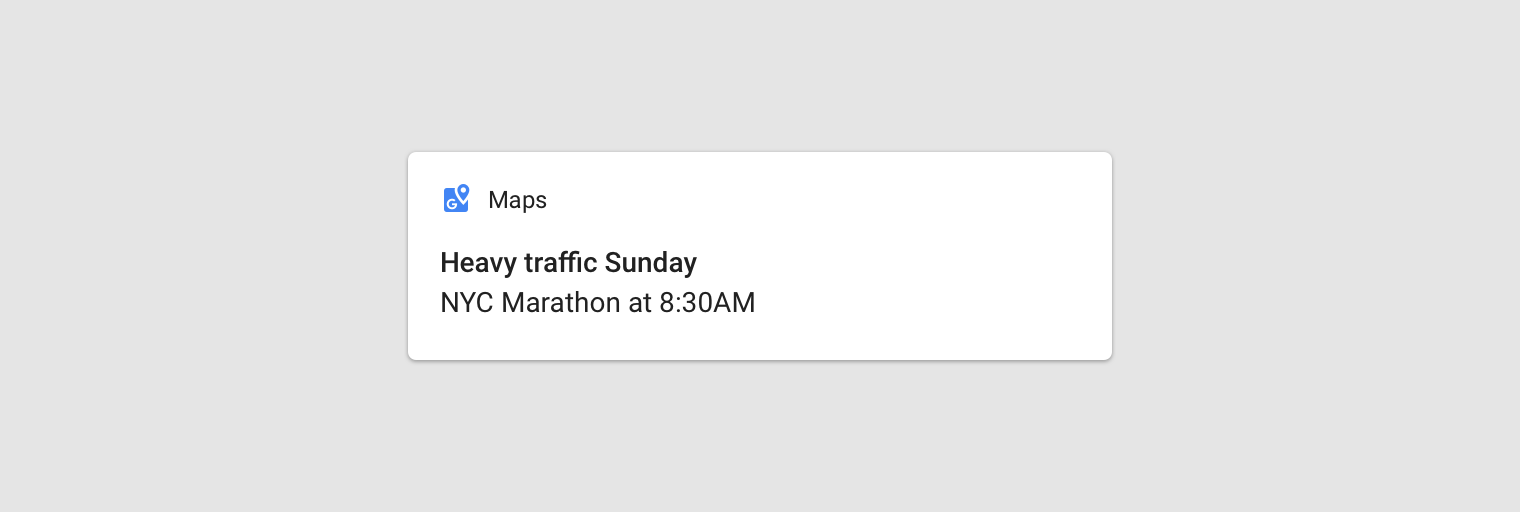
Android skraca tytuły treści do jednego wiersza (nawet po rozwinięciu).
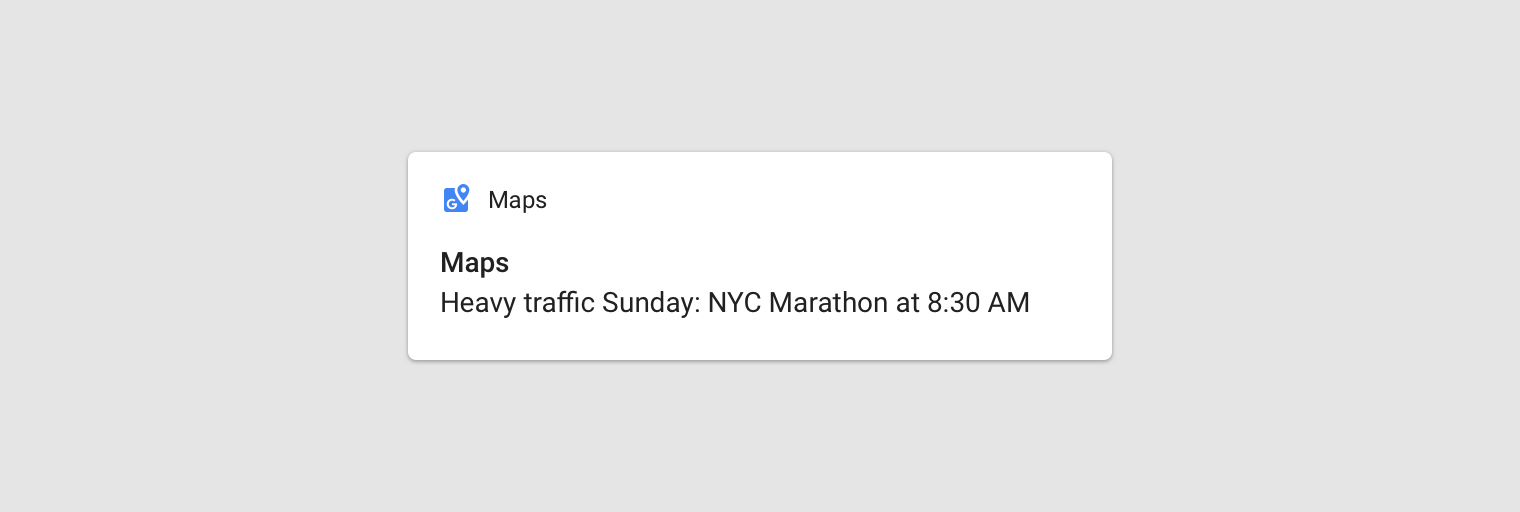
Tytuł treści powinien:
- Mieć mniej niż 30 znaków
- Zawierać najważniejsze informacje
- Unikać zmiennych — chyba że zawierają liczbę lub krótki ciąg tekstowy albo są poprzedzone tekstem
- Nie zawierać nazwy aplikacji, która już pojawia się w nagłówku
Niezalecane
Tekst treści powinien:
- Nie przekraczać limitu 40 znaków
- Nie powtarzać tego, co zawiera tytuł treści
Zalecane
Duża ikona
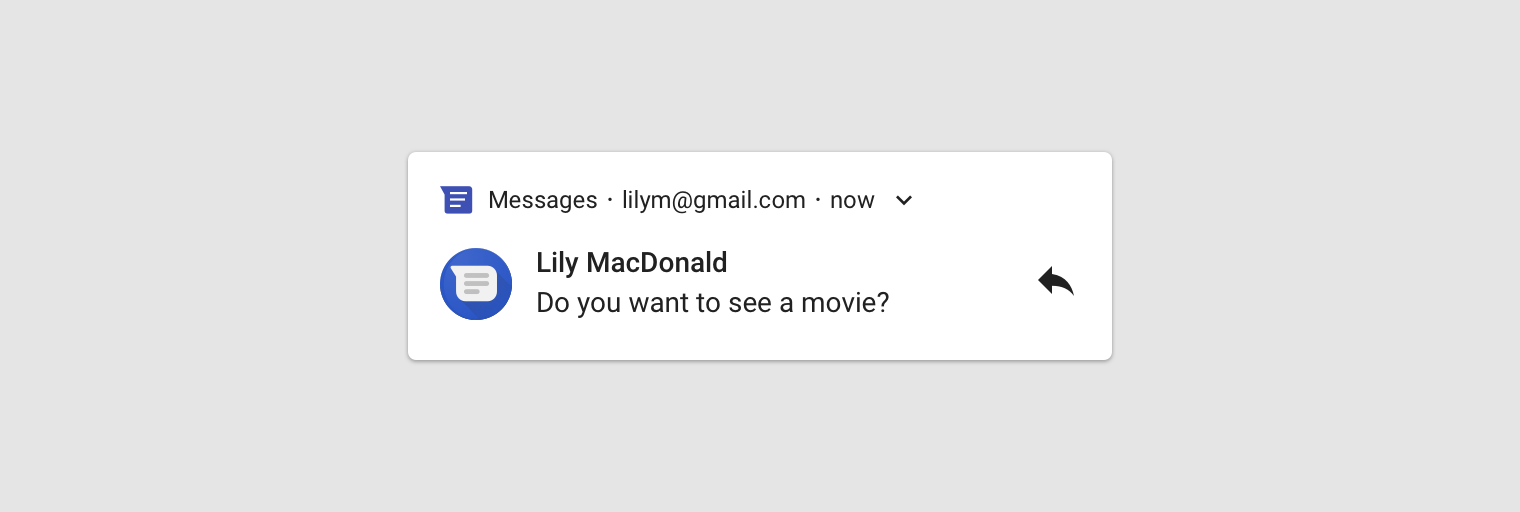
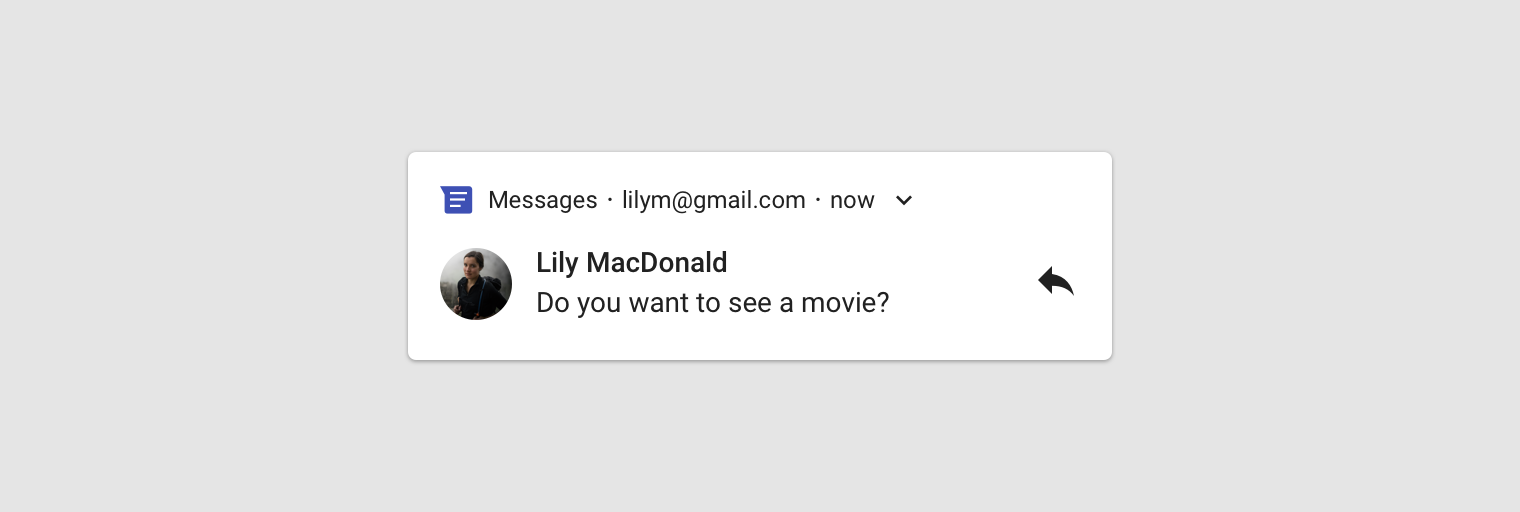
W Androidzie N dużą ikonę stosuje się wyłącznie w sytuacjach, w których obraz w istotny sposób wzmacnia treść powiadomienia, np. w przypadku:
- Komunikaty od innej osoby, np. zdjęcie osoby wysyłającej wiadomość
- Źródło treści, jeśli różni się od aplikacji wysyłającej powiadomienie, np. logo kanału YouTube, który użytkownik subskrybuje
- Znaczące symbole dotyczące powiadomienia, np. symbol strzałki dla wskazówek dojazdu
Duże ikony pokazujące osobę powinny być okrągłe, a we wszystkich pozostałych przypadkach — kwadratowe.
Niezalecane
Zalecane
Szablony
Google używa następujących szablonów powiadomień w swoich aplikacjach na Androida. Te szablony można w pewnym stopniu dostosować do potrzeb Twojej aplikacji.
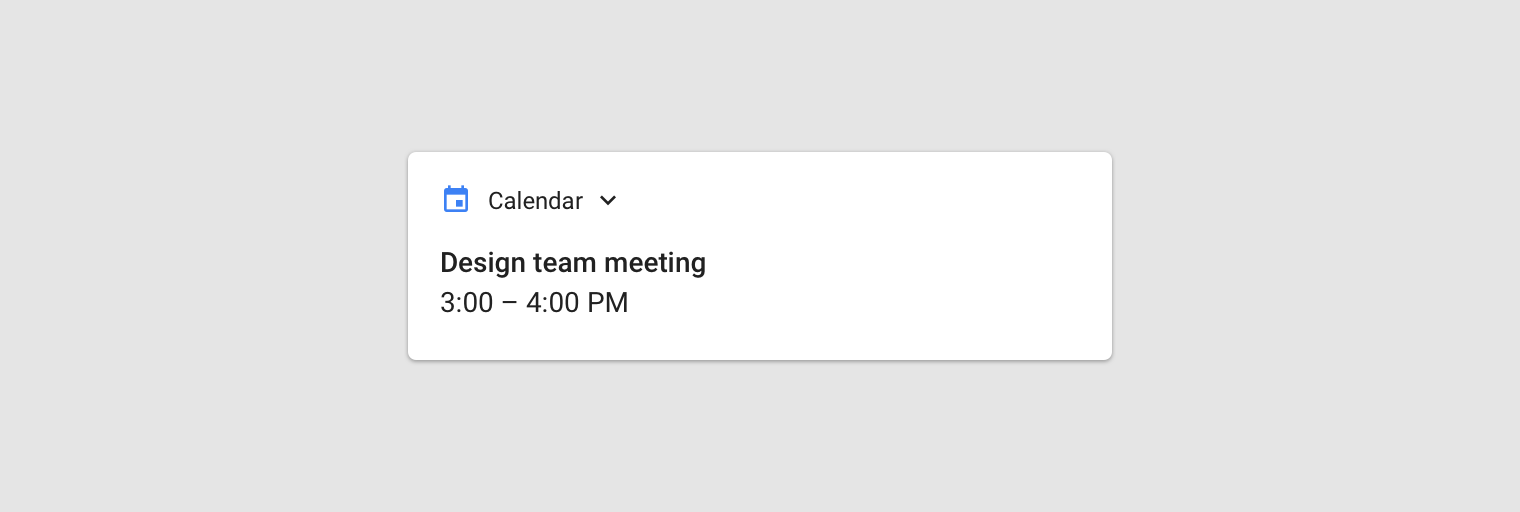
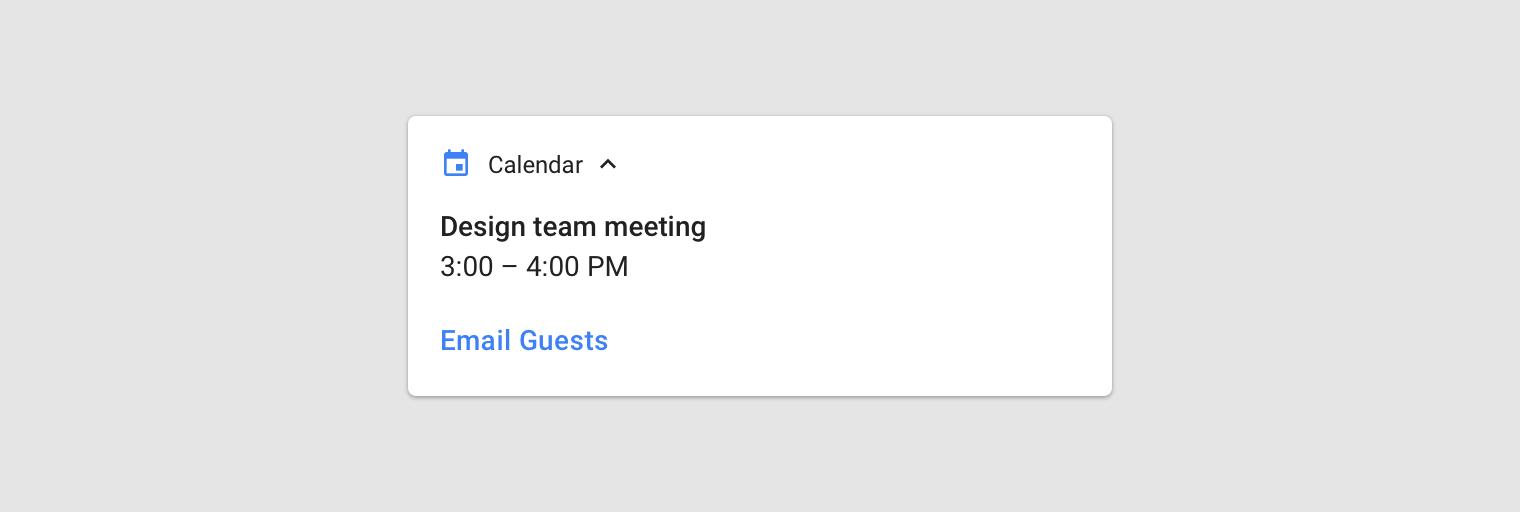
Szablon standardowy
Szablon standardowy nadaje się do większości powiadomień — umożliwia zwięzły tekst, dużą ikonę (gdy ma to zastosowanie) i działania.
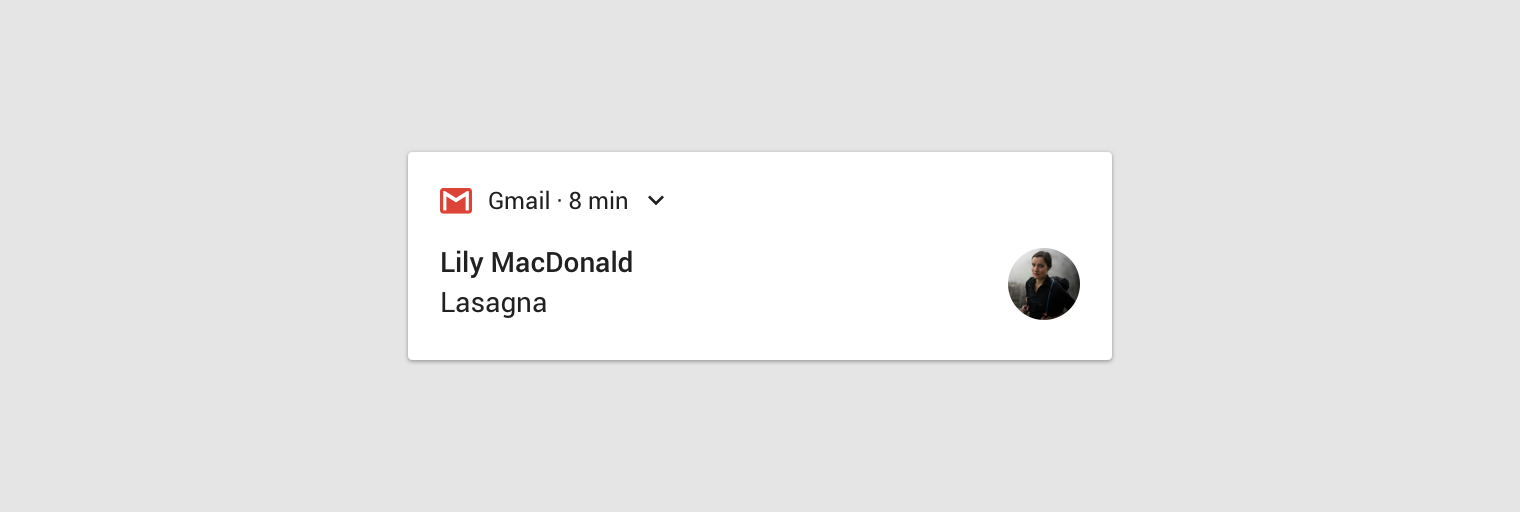
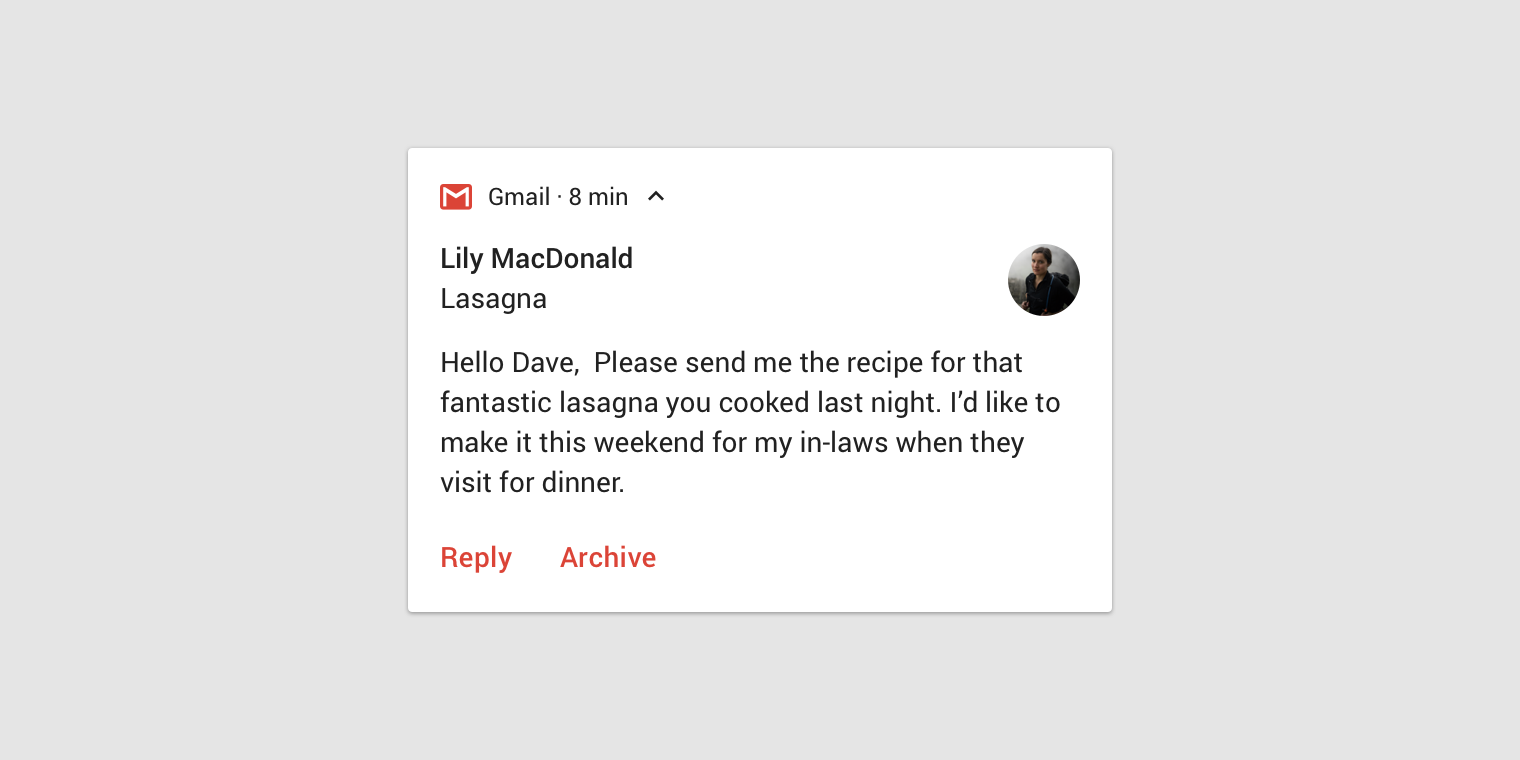
Szablon z dużym tekstem
Ten szablon należy stosować, gdy wyświetlany jest długi tekst. Pozwala użytkownikowi zobaczyć więcej tekstu po rozwinięciu powiadomienia.
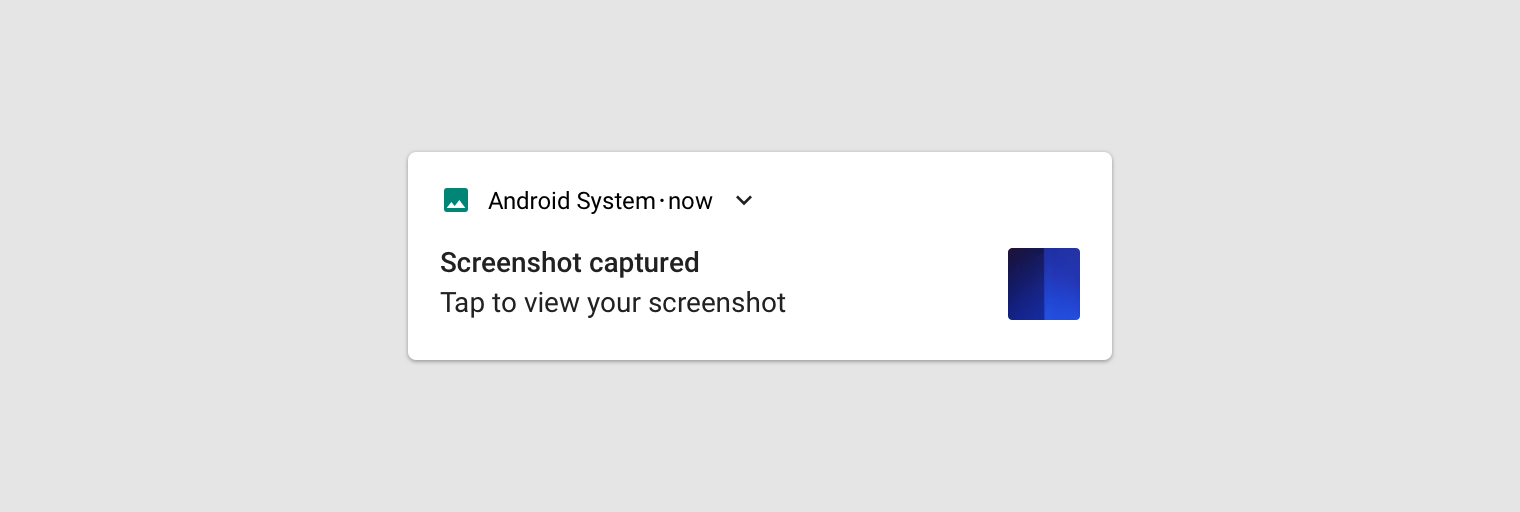
Szablon z dużym obrazem
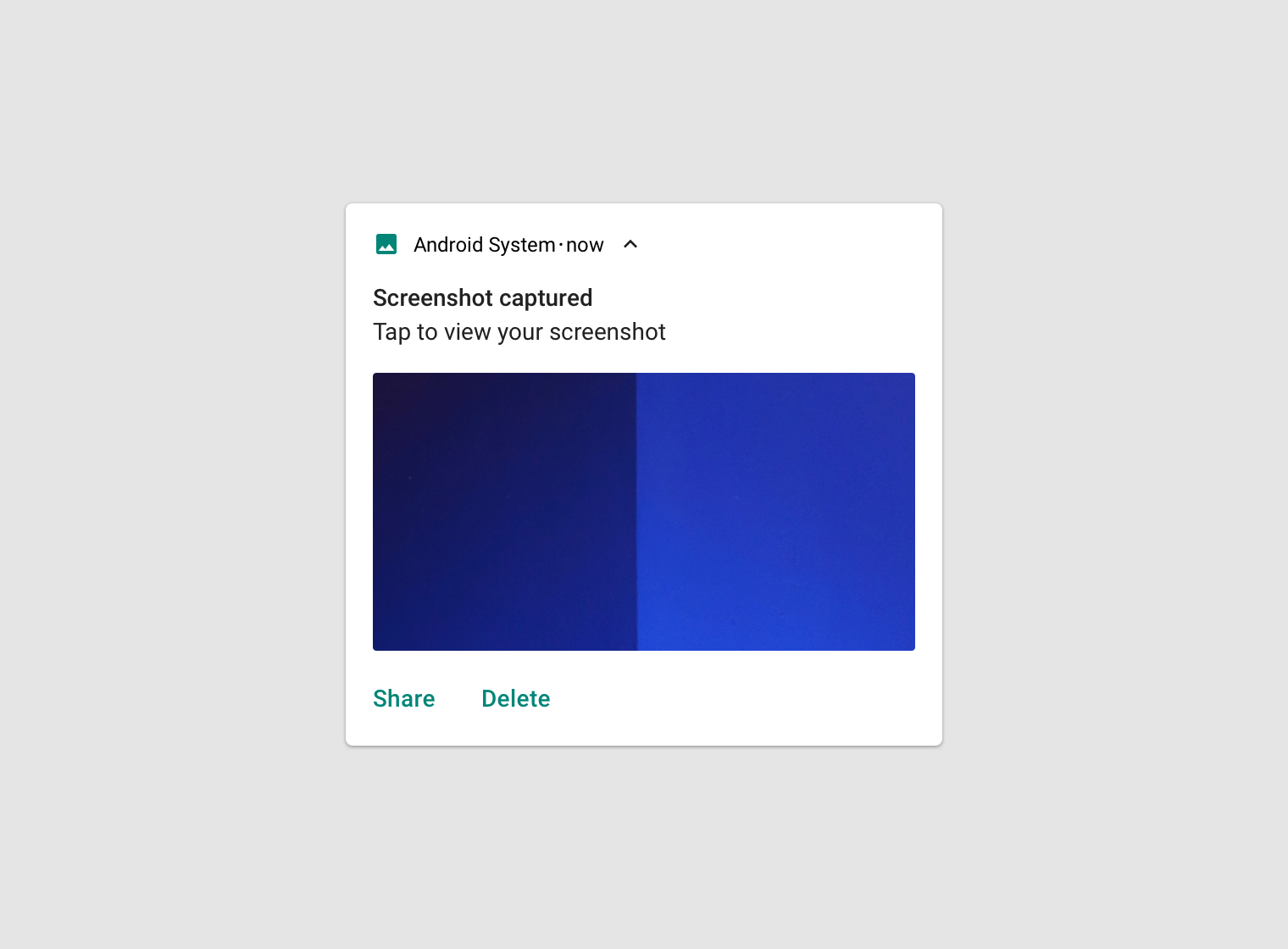
Ten szablon należy stosować, gdy powiadomienie zawiera obraz. Duża ikona pokazuje miniaturę obrazu, a rozwijając powiadomienie, użytkownik może zobaczyć większy podgląd.
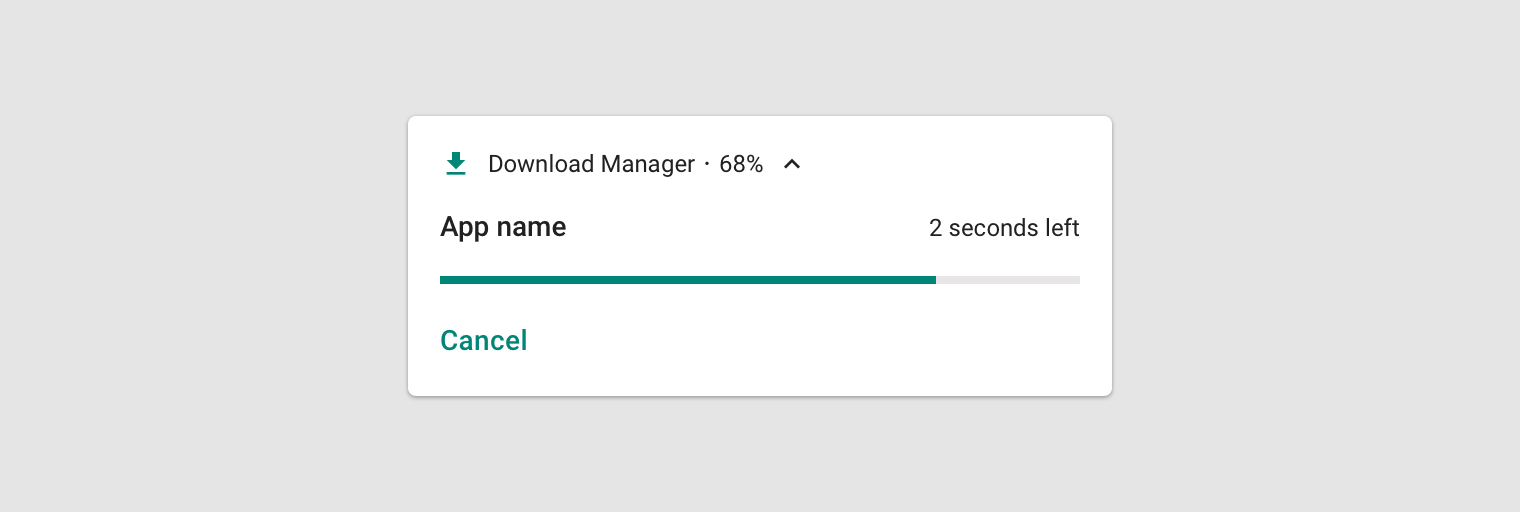
Szablon postępu
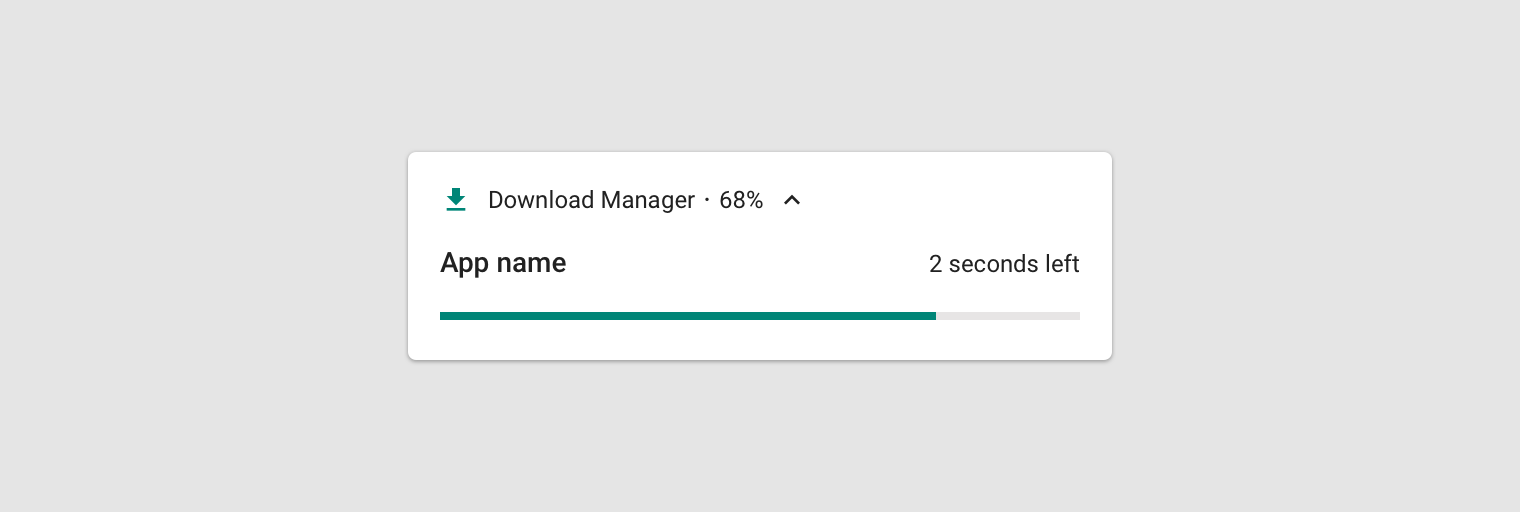
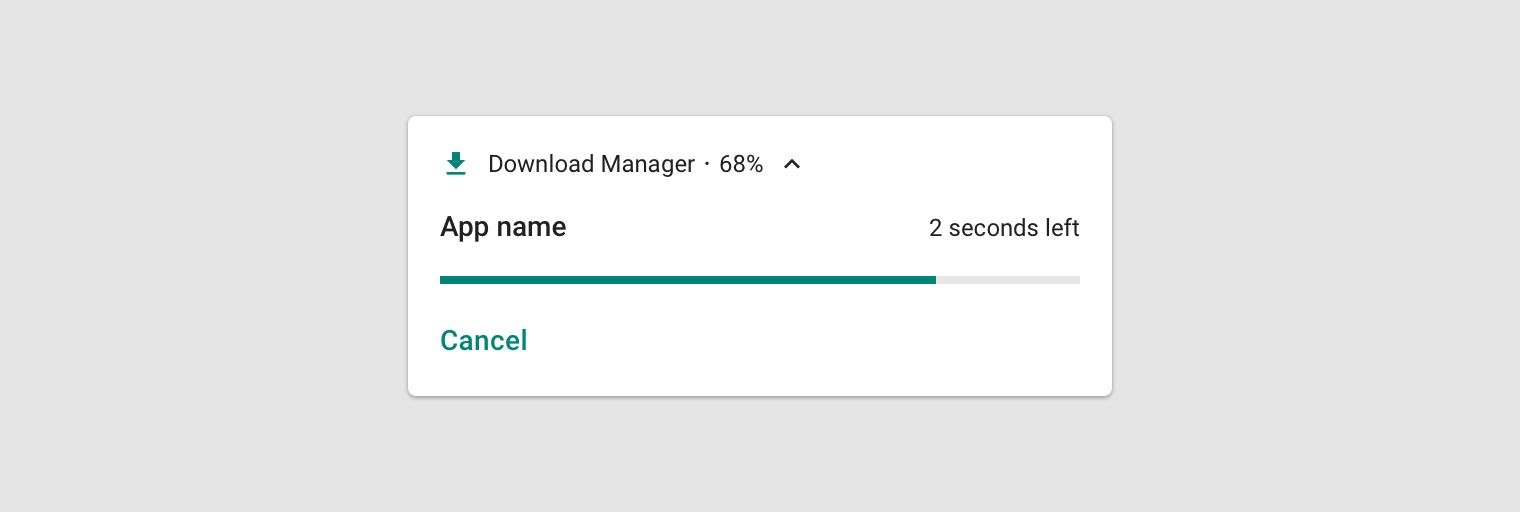
Ten szablon należy stosować do działań inicjowanych przez użytkownika, których ukończenie wymaga czasu i które można w każdej chwili anulować. (Działania, których nie można anulować, nie uzasadniają powiadomienia.)
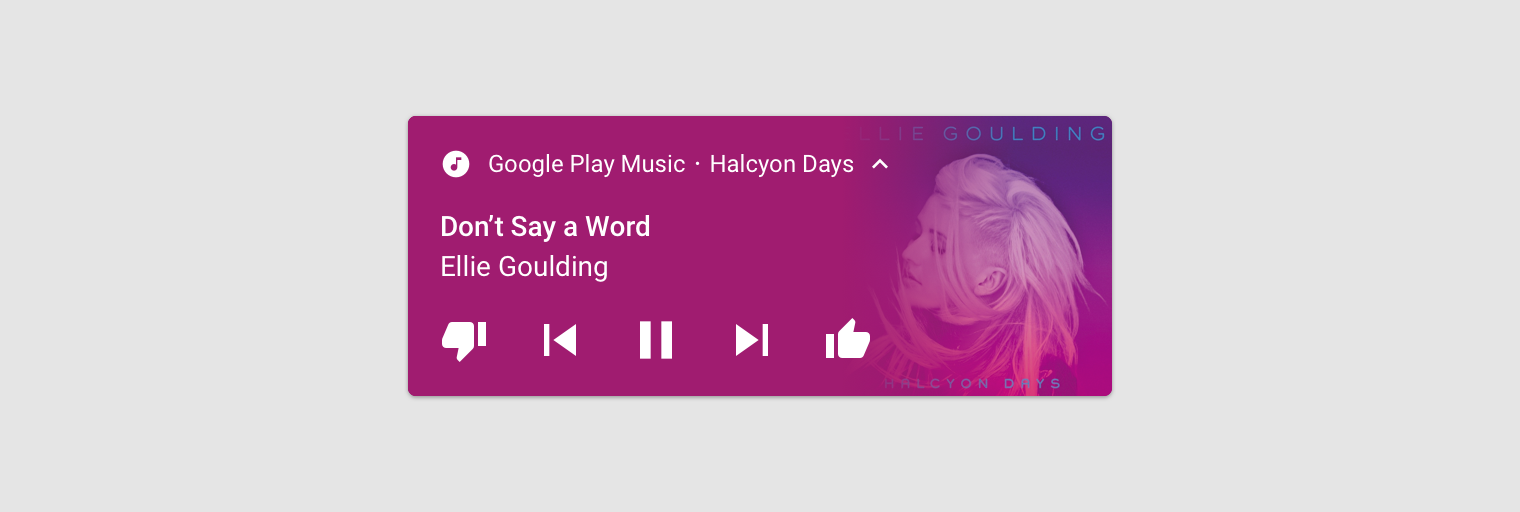
Szablon multimedialny
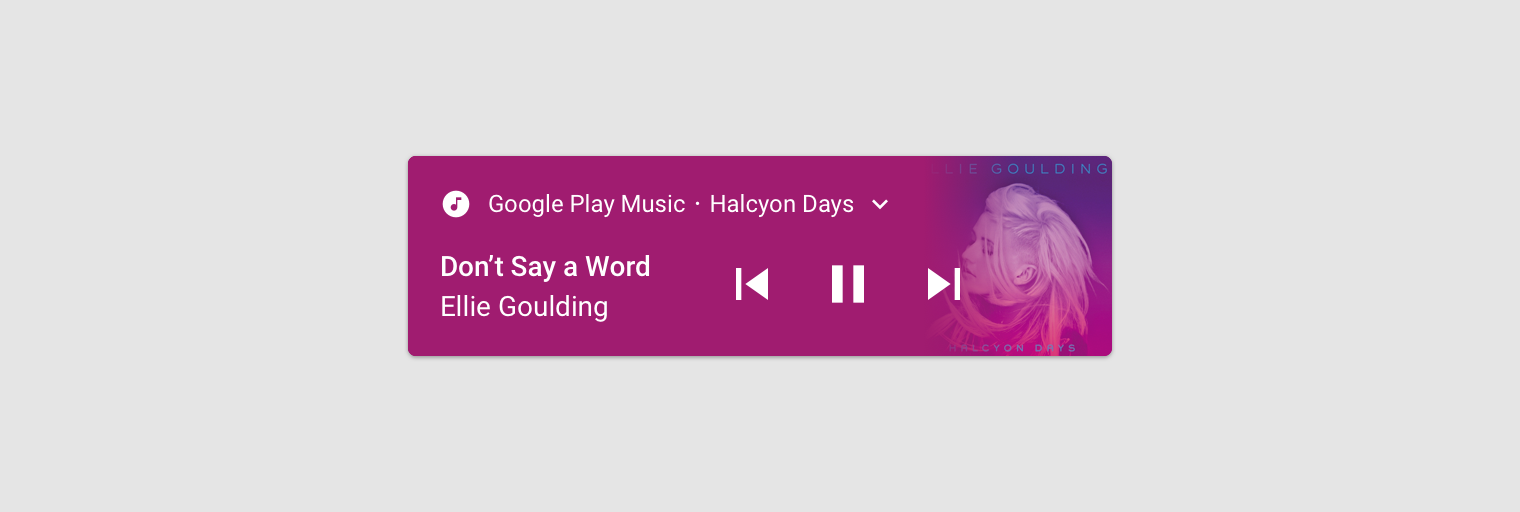
Ten szablon pozwala użytkownikowi sterować multimediami odtwarzanymi aktualnie w aplikacji.
- Widok zwinięty wyświetla do trzech działań, a duża ikona może pokazywać powiązany obraz, np. okładkę albumu.
- Widok rozwinięty wyświetla do pięciu działań z większym obrazem lub do sześciu działań, jeśli obraz nie jest wyświetlany. Kolory dostarczonego obrazu automatycznie barwią tło powiadomienia i inne elementy.
Szablon wiadomości
Ten szablon służy do komunikacji w czasie rzeczywistym. Opcjonalnie możesz umożliwić użytkownikom wpisywanie odpowiedzi bezpośrednio w powiadomieniu.