Уведомления в Android
Уведомления предоставляют краткую, своевременную и актуальную информацию о вашем приложении, когда оно не используется.
Использование
Уведомления предназначены для информирования пользователей о событиях в вашем приложении. Наиболее эффективны следующие два типа уведомлений:
- Сообщения от других пользователей
- Своевременные и информативные напоминания о задачах
Структура уведомления
- Область заголовка
- Область содержимого
- Область действий
Как пользователь может заметить уведомление
- Отображение значка в строке состояния
- Появление на экране блокировки
- Звуковой сигнал или вибрация
- Всплывание на текущем экране
- Мигание светодиодного индикатора устройства
Когда не следует использовать уведомление
Уведомления не должны быть основным каналом связи с пользователями, поскольку частые прерывания могут вызывать раздражение. В следующих случаях уведомления не требуются:
- Перекрёстное продвижение или реклама другого продукта внутри уведомления, что строго запрещено правилами Play Store
- Уведомления от приложения, которое пользователь никогда не открывал
- Сообщения, побуждающие пользователя вернуться в приложение, но не дающие прямой пользы, например «Давно вас не было»
- Просьбы оценить приложение
- Операции, не требующие участия пользователя, например синхронизация данных
- Ошибки, которые приложение может устранить без взаимодействия с пользователем
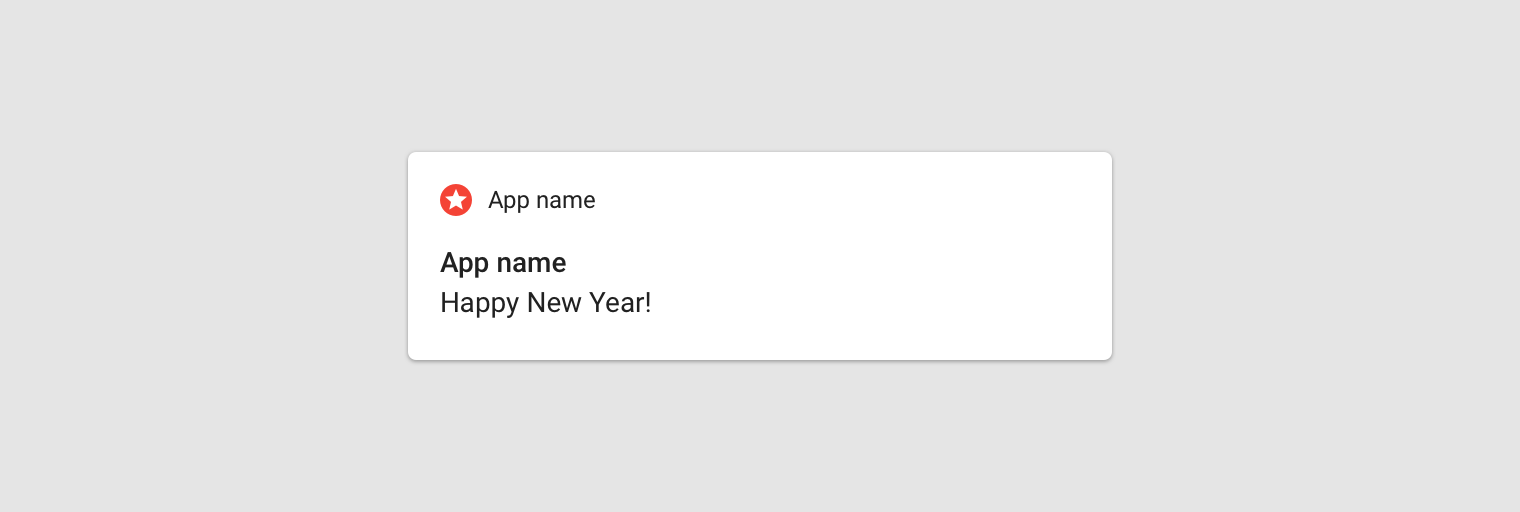
Не рекомендуется
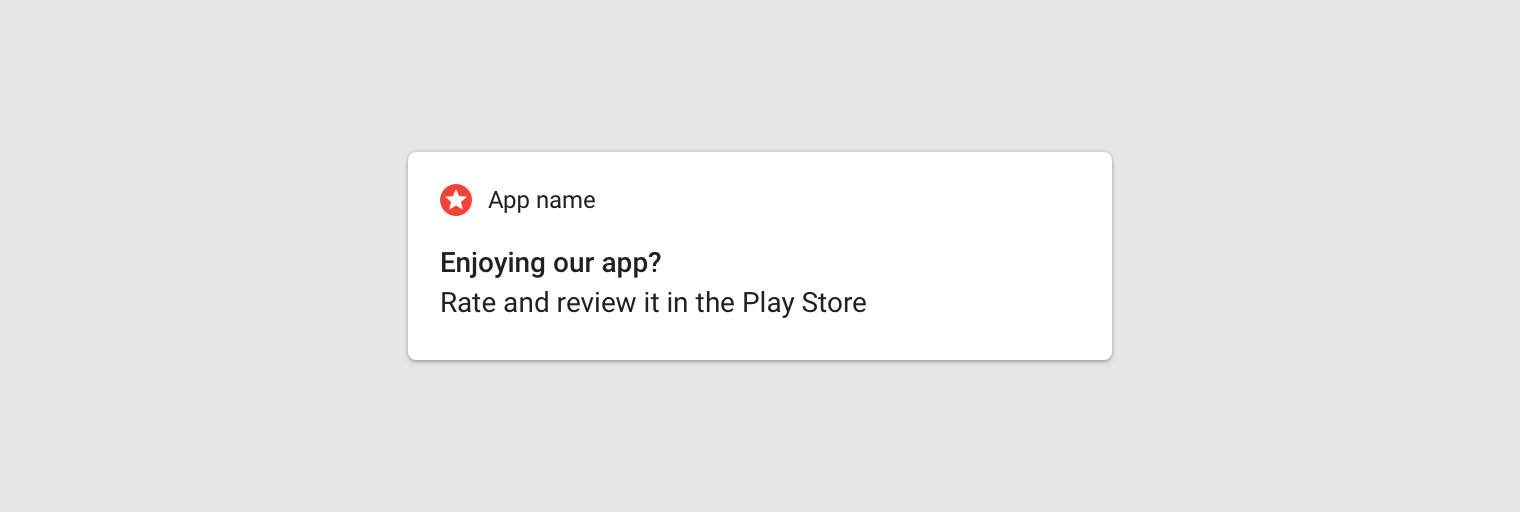
Не рекомендуется
Обязательные уведомления
Службы переднего плана — это процессы приложения, которые продолжают работать в фоновом режиме, когда пользователь не взаимодействует с приложением напрямую. Поскольку такие службы расходуют заряд батареи и, возможно, трафик, Android требует информировать пользователей о них с помощью неотклоняемого уведомления.
Так как пользователь не может отклонить это уведомление, предусмотрите действие, позволяющее остановить службу, если она пользователю не нужна.
Структура уведомления
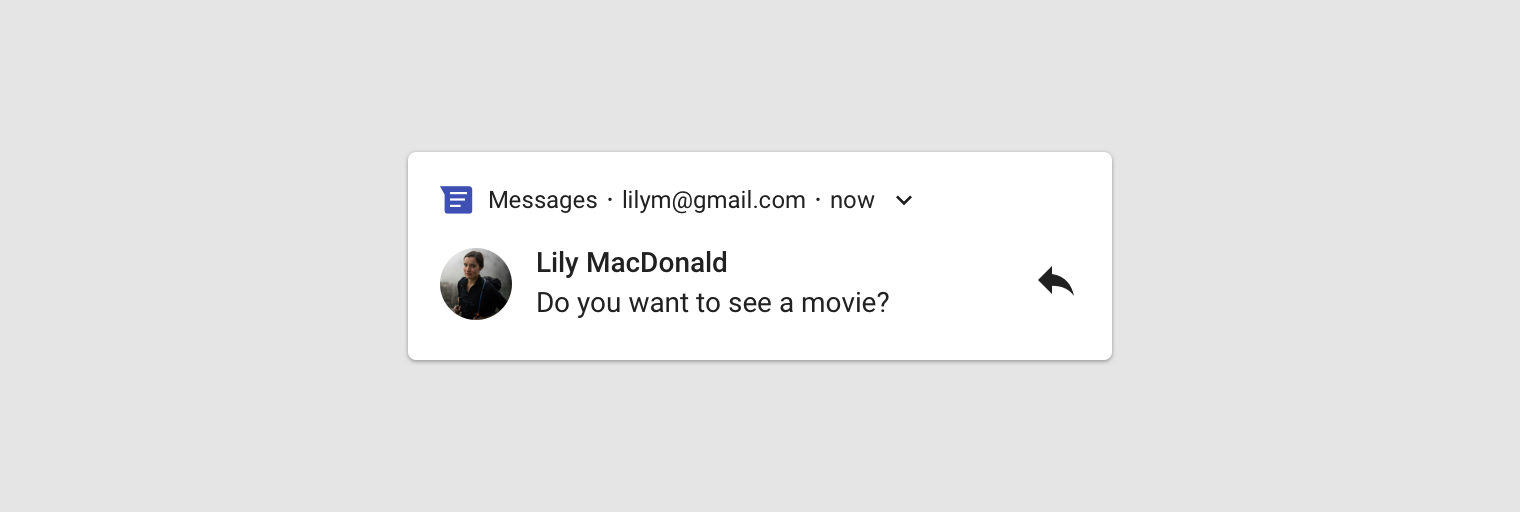
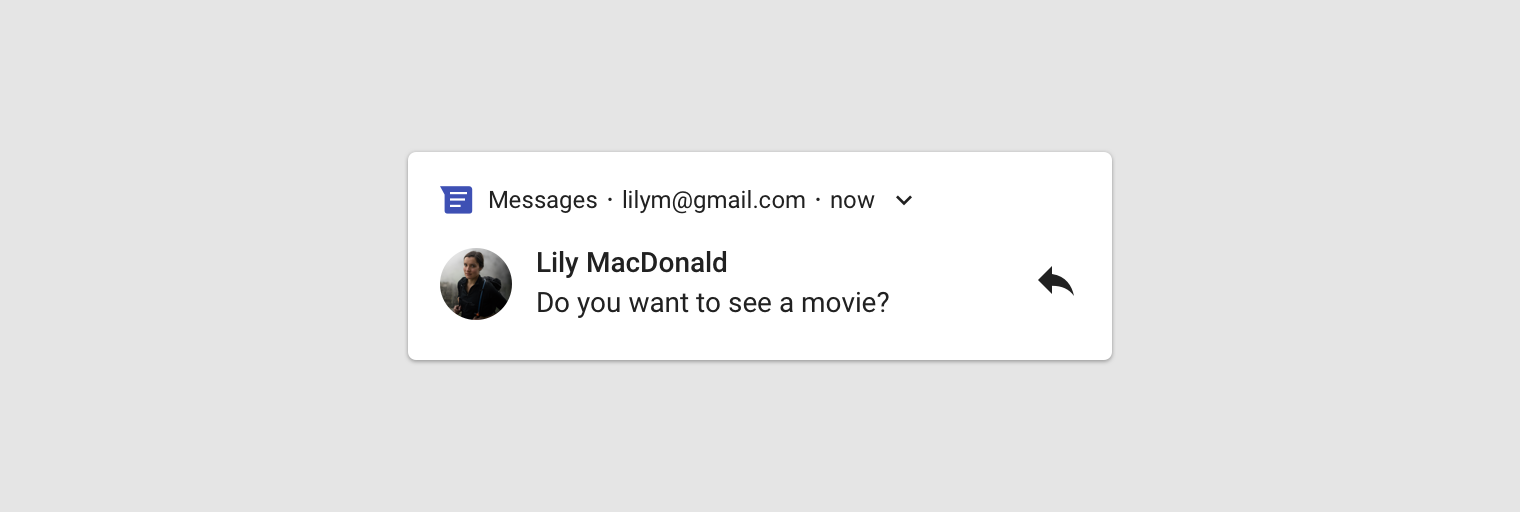
Уведомления спроектированы так, чтобы их самые важные элементы было легко просматривать и использовать:
Основное содержимое
Содержимое — самый заметный элемент уведомления. Второстепенная информация, например метка времени, имеет меньший размер и компактно расположена над основным содержимым.
Люди
Если уведомление связано с человеком, его аватар отображается справа и выделяется на фоне остального содержимого.
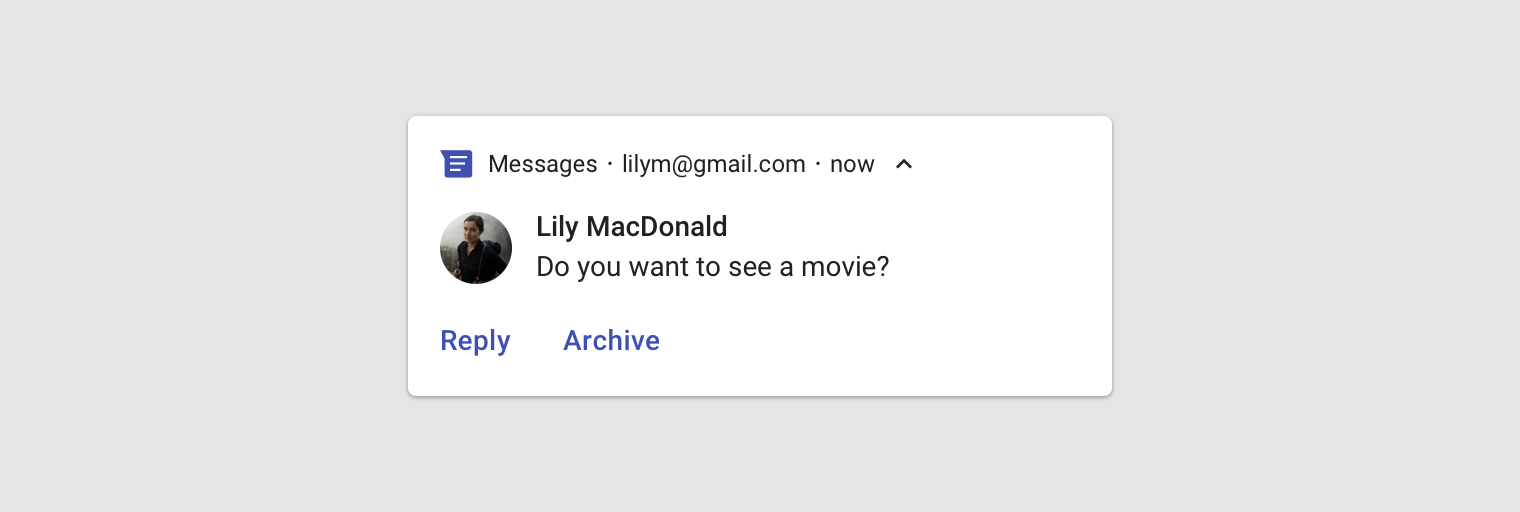
Действия
Разворачиваемые уведомления раскрываются нажатием на индикатор раскрытия. Действия отображаются в виде текстовых подписей на фоне другого цвета и в отдельной области.
Область заголовка
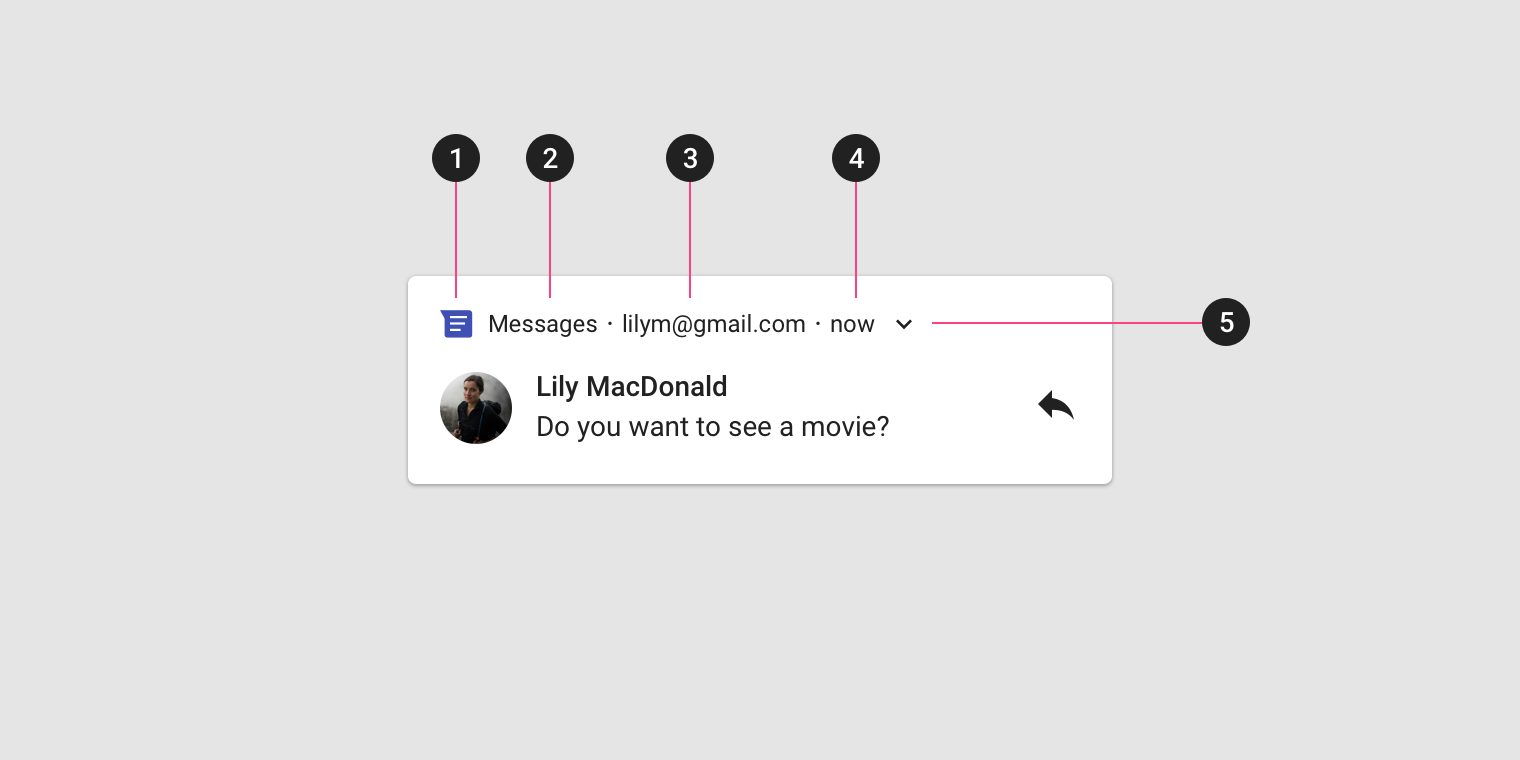
Состоит из следующих элементов:
1. Значок приложения:
Значок приложения — это небольшое двумерное изображение, отражающее идентичность вашего приложения. В строке состояния он отображается в монохромном виде. Если приложение отправляет уведомления разных типов, значок можно заменить символом, отражающим тип содержимого: например, Google Now использует значок облака для уведомлений о погоде.
2. Название приложения:
Отображается в уведомлении автоматически.
3. Текст заголовка (необязательно):
Обычно нужен, только когда уведомления приходят из нескольких источников, например из разных учётных записей.
4. Метка времени (необязательно):
По умолчанию скрыта, но её можно включить, когда важно время отправки уведомления, например для пропущенных звонков.
5. Индикатор раскрытия:
Отображается, если уведомление можно развернуть.
Область содержимого
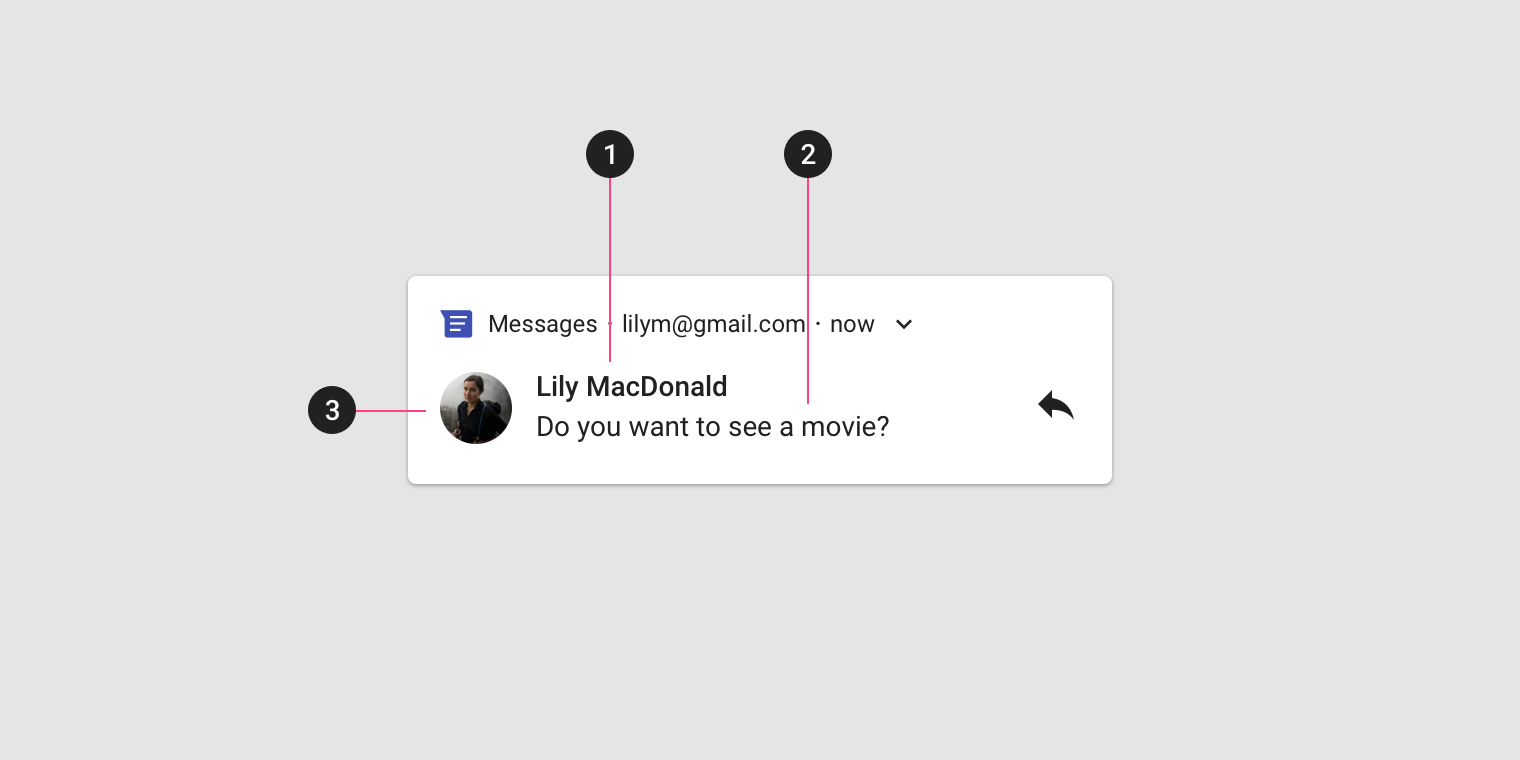
Состоит из следующих элементов:
1. Заголовок содержимого:
Краткий заголовок уведомления
2. Текст содержимого:
Дополнительная информация
3. Большой значок (необязательно):
Изображение, значимо дополняющее содержимое уведомления, например аватар отправителя в сообщении.
Область действий
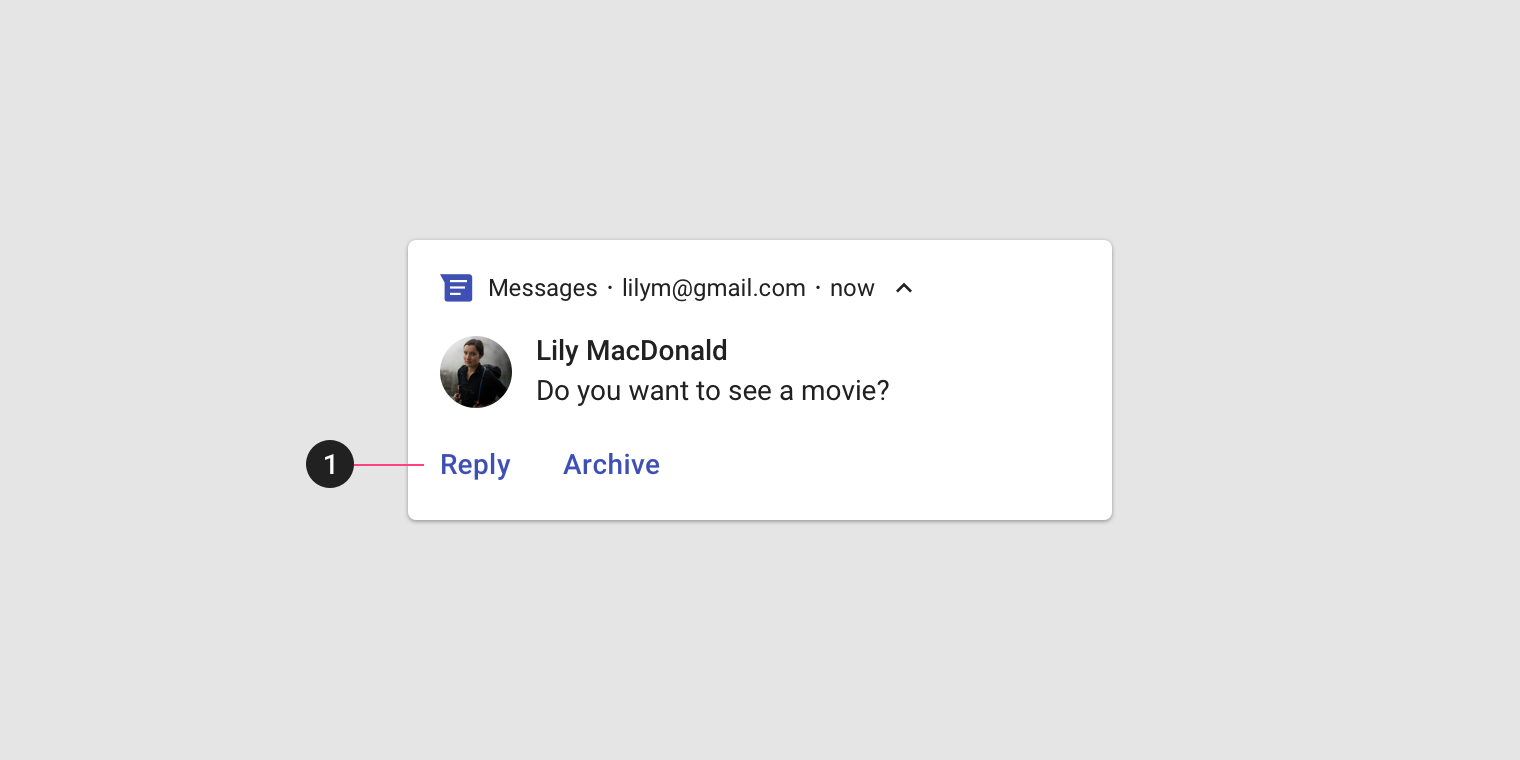
В развёрнутом виде уведомление может отображать до трёх действий внизу.
В Android N и более поздних версиях действия отображаются без значков, чтобы уместить больше текста. Тем не менее значок следует предоставлять, так как на него полагаются устройства с более ранними версиями ОС, а также устройства Android Wear.
Поведение
Появление уведомления
Когда приходит уведомление, оно добавляется в панель уведомлений. В зависимости от заданных вами параметров и текущего состояния устройства оно также может:
- Отображаться в строке состояния в виде значка
- Сопровождаться звуком или вибрацией
- Всплывать на текущем экране, привлекая внимание пользователя
Пользователи могут изменить настроенное вами поведение уведомлений.
Панель уведомлений
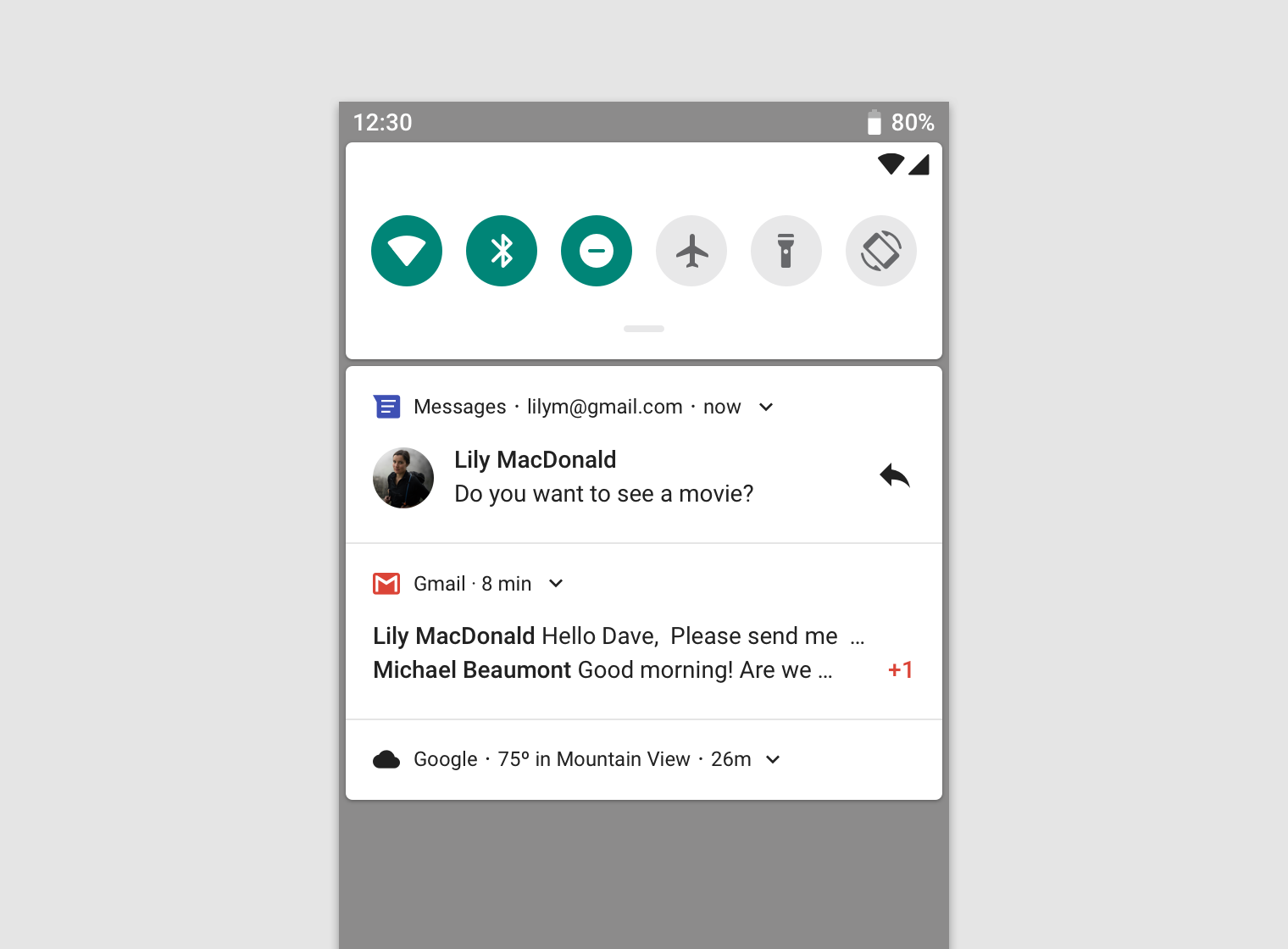
Панель уведомлений в Android обычно показывает уведомления в обратном хронологическом порядке с учётом следующих факторов:
- Приоритет или важность уведомления, заданные приложением
- Оповещало ли уведомление пользователя звуком или вибрацией в последнее время
- Люди, связанные с уведомлением, и то, входят ли они в избранные контакты
- Отражает ли уведомление важную текущую активность, например активный телефонный звонок или воспроизводимую музыку
Начиная с Android O, система может изменять оформление некоторых уведомлений вверху и внизу списка, выделяя их или делая менее заметными, чтобы пользователю было проще просматривать содержимое.
Устаревшие уведомления
Панель уведомлений должна показывать пользователям актуальную информацию. Если ранее отправленное уведомление устарело, его можно автоматически отклонить, чтобы пользователь его не видел.
Взаимодействие с уведомлениями
Пользователи могут взаимодействовать с уведомлениями следующими способами:
1. Переход к целевому экрану
Чтобы перейти к целевому экрану, пользователь может нажать на уведомление. Если уведомление отображается на экране блокировки, нужно дважды нажать на него, а затем ввести PIN-код, графический ключ или пароль.
Нажатие на уведомление должно открывать экран вашего приложения, напрямую связанный с этим уведомлением и позволяющий немедленно выполнить действие. Например, если в уведомлении сообщается, что в игре для двух игроков настала очередь пользователя, нажатие на него должно открывать эту игру напрямую.
2. Просмотр развёрнутого вида
Если это предусмотрено, в области заголовка появляется индикатор раскрытия. Чтобы развернуть уведомление, пользователь может нажать на индикатор или потянуть тело уведомления вниз.
3. Отклонение (если разрешено)
Пользователь может отклонить уведомление, смахнув его влево или вправо.
Активные уведомления, связанные с продолжающимся фоновым процессом (например, воспроизведением музыки), нельзя отклонить смахиванием.
4. Управление похожими уведомлениями в будущем
Доступ к элементам управления уведомлениями можно получить следующим образом:
- Нажмите и удерживайте отдельное уведомление
- Смахните уведомление влево или вправо, а затем нажмите значок настроек
Отображаемые элементы управления зависят от версии Android и от того, есть ли у приложения каналы для уведомлений (начиная с Android O).
Несколько уведомлений
Для приложений, генерирующих несколько однотипных уведомлений, Android предлагает два подхода к их представлению: объединение в сводку и группировку.
Сводка
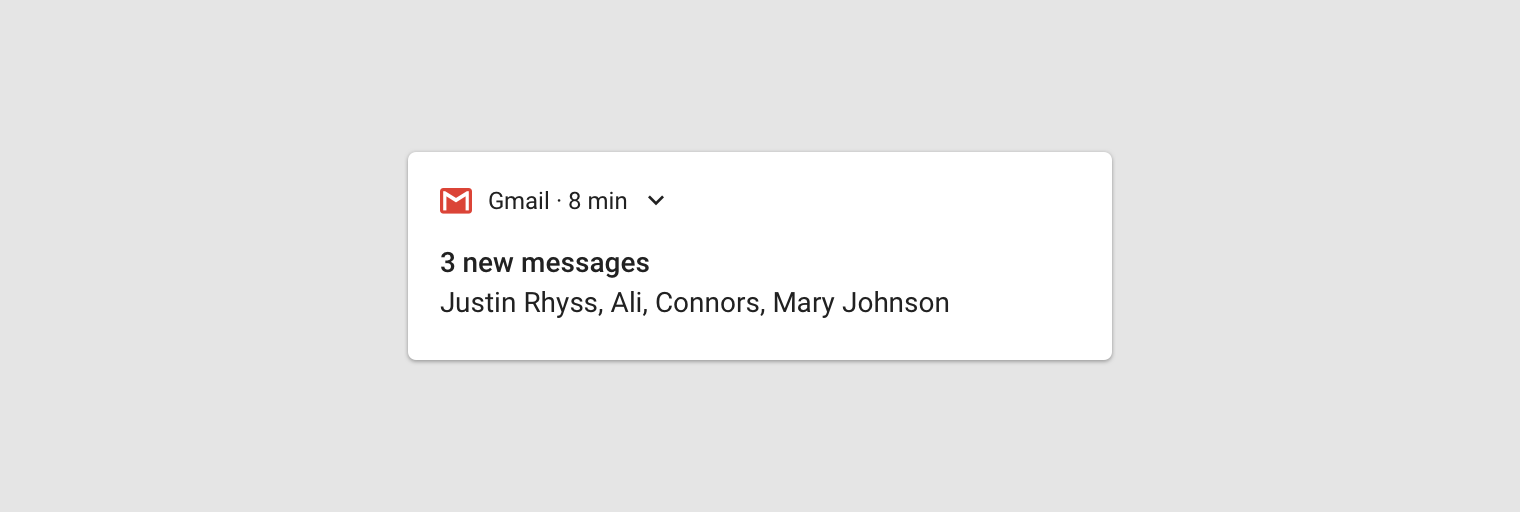
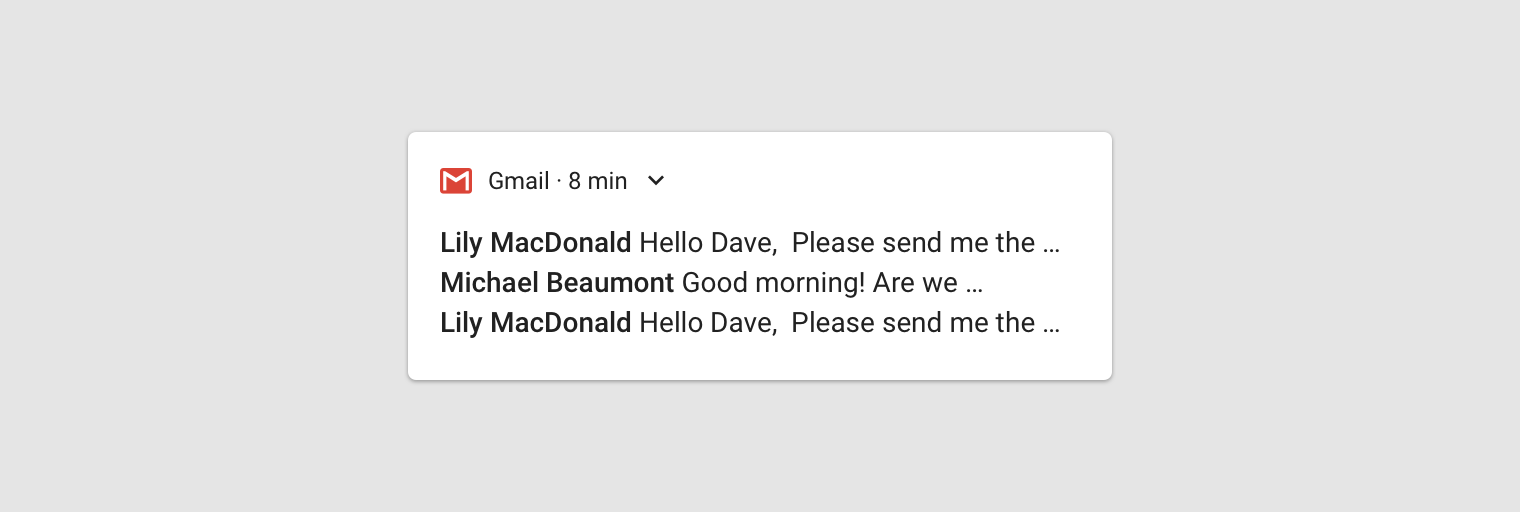
Вместо отображения нескольких уведомлений вы можете создать одно уведомление, объединяющее их все. Например, приложение для обмена сообщениями может показывать сводное уведомление «3 новых сообщения». В развёрнутом виде оно может отображать фрагмент каждого сообщения.
Группировка
Ваше приложение может представлять несколько уведомлений в соответствии с иерархией:
- Родительское уведомление отображает сводку своих дочерних уведомлений
- Если пользователь разворачивает родительское уведомление, раскрываются все дочерние уведомления
- Дочернее уведомление можно развернуть, чтобы увидеть всё его содержимое
Дочерние уведомления отображаются без дублирования информации заголовка. Например, если дочернее уведомление имеет тот же значок приложения, что и родительское, заголовок дочернего уведомления не включает значок.
Дочерние уведомления должны быть понятны и сами по себе, так как при поступлении система может показывать их вне группы.
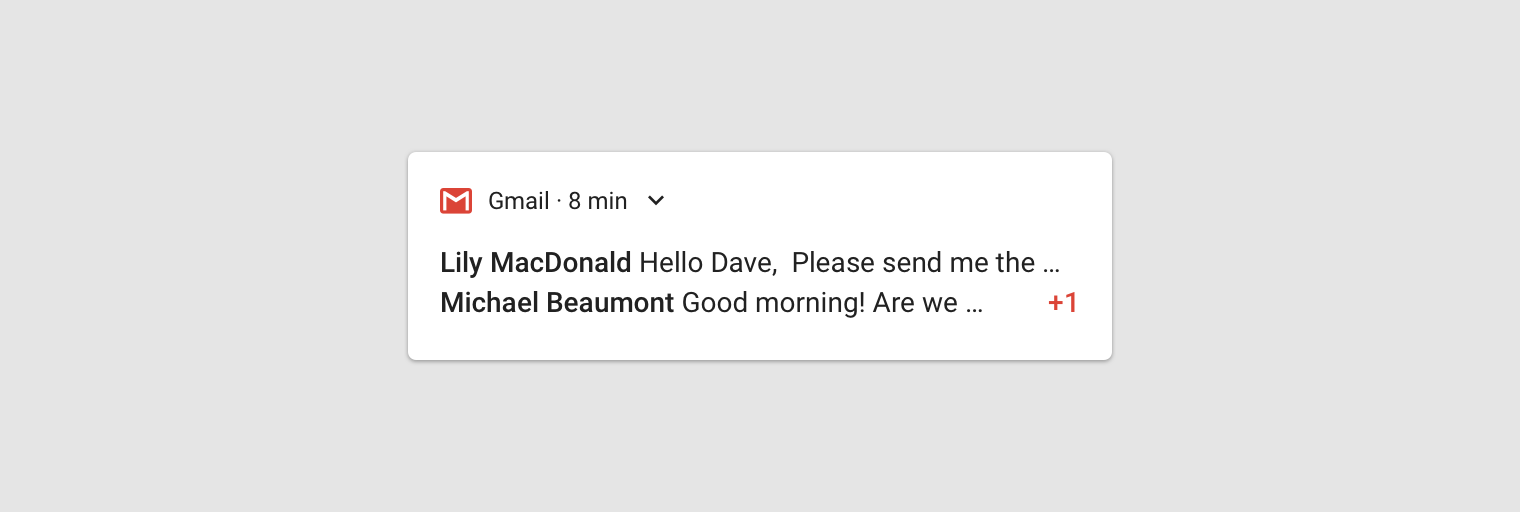
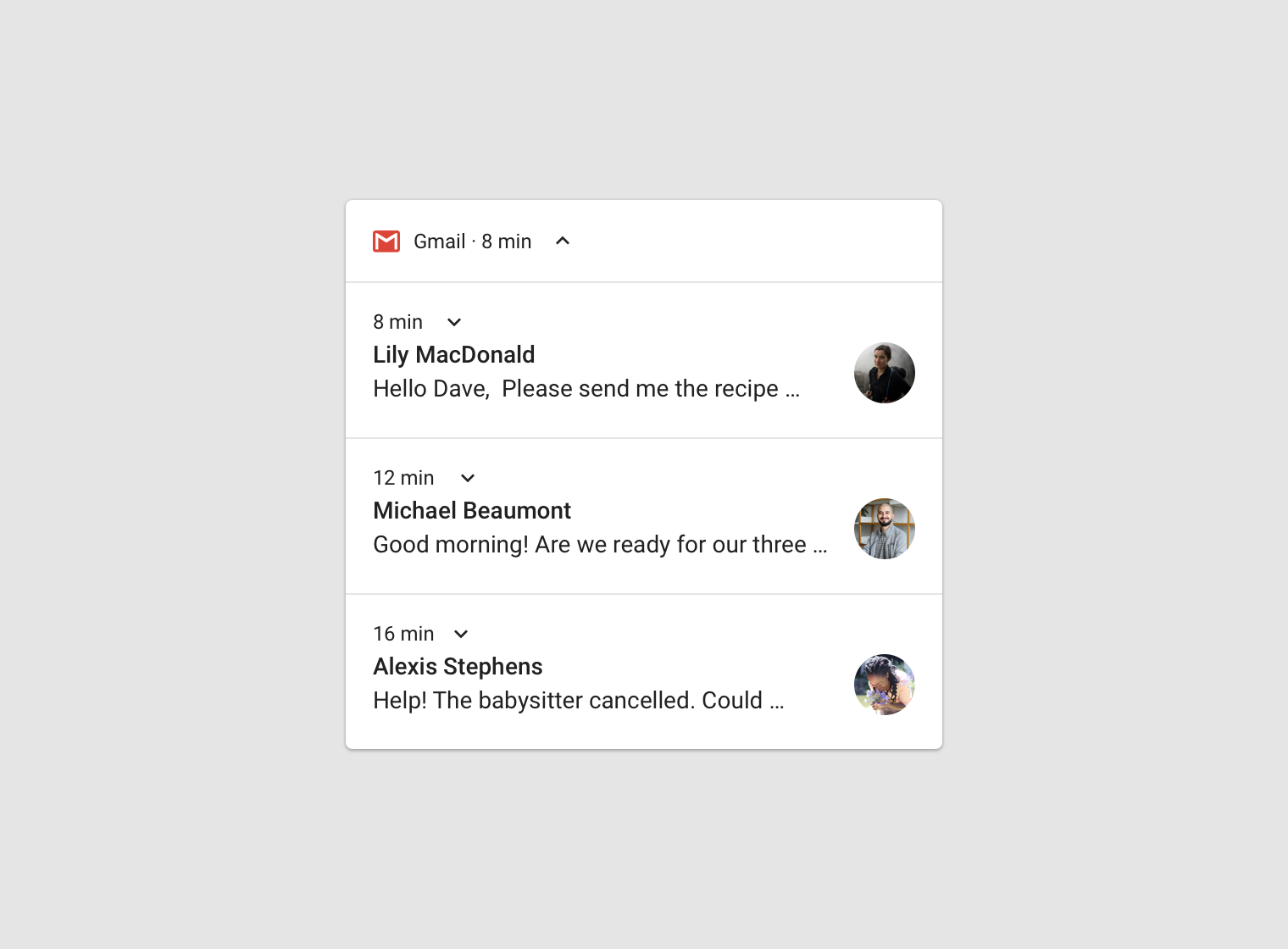
Развёрнутые виды
Развёрнутый вид позволяет показать в уведомлении больше информации, не покидая его.
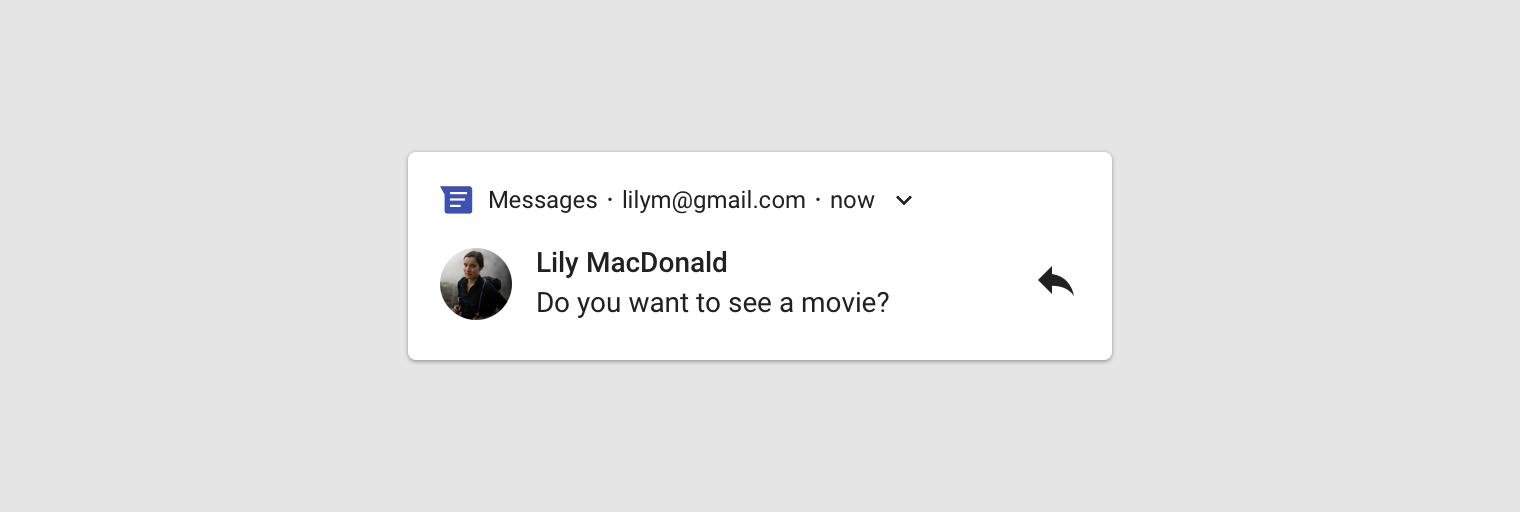
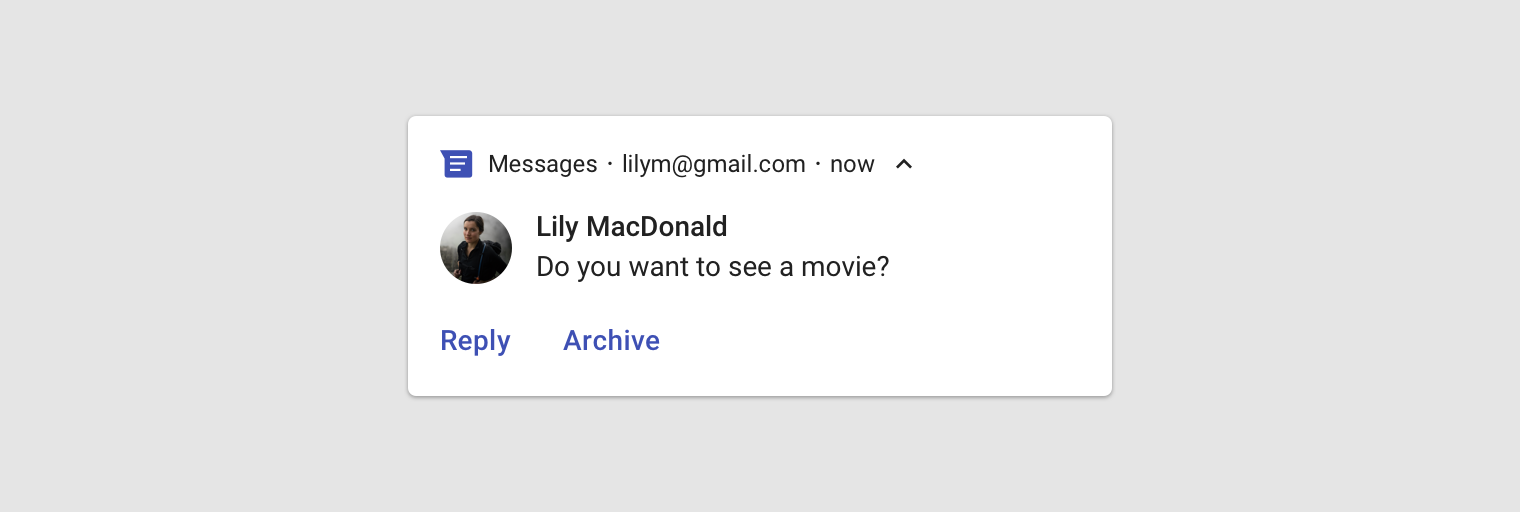
В развёрнутом виде уведомление может предлагать до трёх действий. Они не должны дублировать действие, выполняемое при нажатии на уведомление.
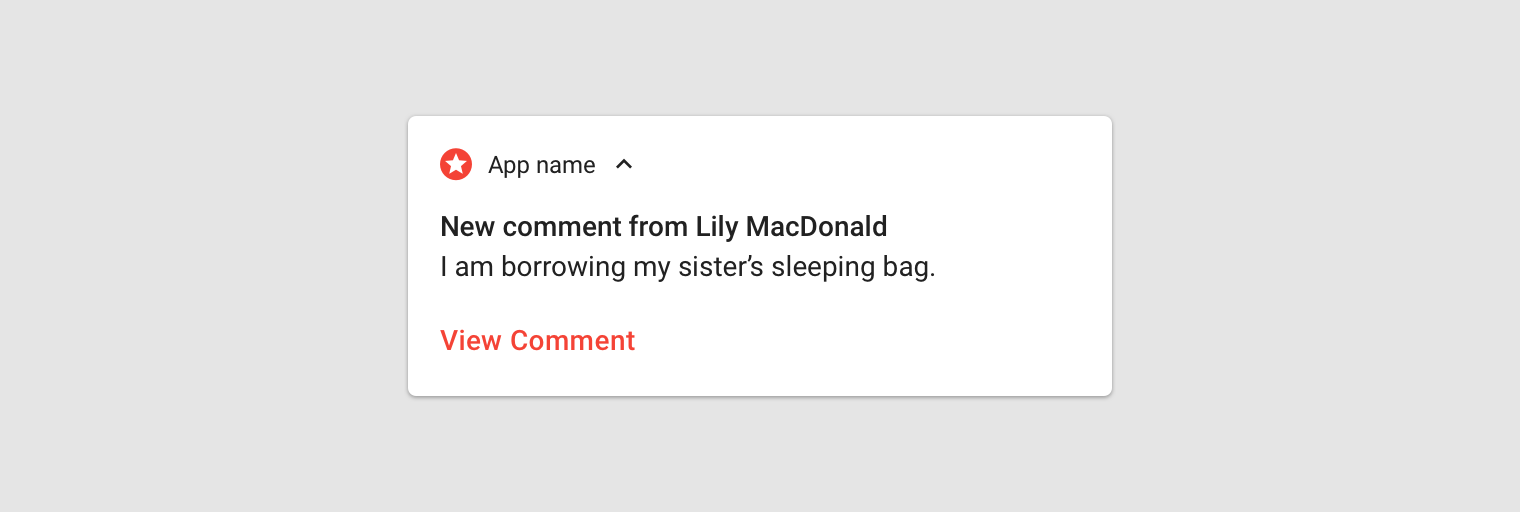
Не рекомендуется
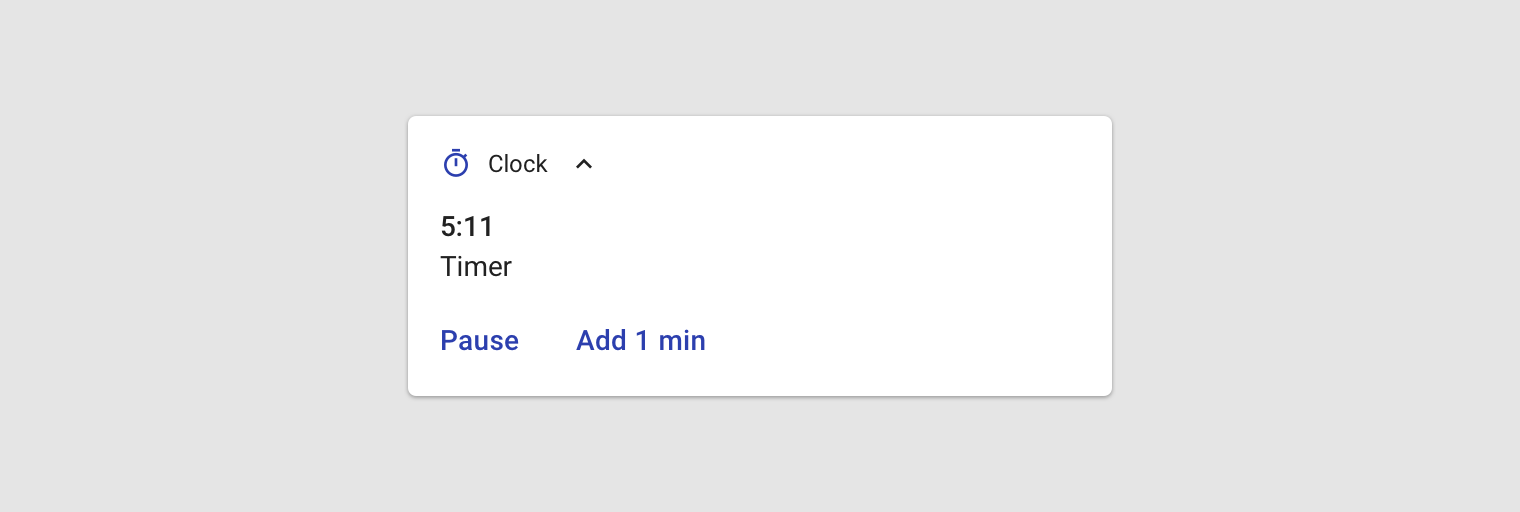
Рекомендуется
Возможность ввода текста в уведомления
Вы можете разрешить пользователю вводить текст прямо в уведомлении. Этот способ подходит для небольших фрагментов текста, например ответа на сообщение или краткой заметки.
Для длинных текстов направляйте пользователя в приложение, где больше места для просмотра и редактирования.
Если вы используете эту функцию в приложении для обмена сообщениями, оставляйте уведомление видимым после отправки пользователем ответа и автоматически отклоняйте его только после паузы в переписке.
Типы уведомлений
Уведомления делятся на транзакционные и нетранзакционные.
Транзакционные
Транзакционные уведомления предоставляют содержимое, которое пользователь должен получить в определённое время, чтобы он мог:
- Способствовать взаимодействию между людьми
- Эффективнее справляться с повседневными делами
- Контролировать или устранять временные состояния устройства
Если ваше уведомление не относится ни к одной из перечисленных выше ситуаций, оно считается нетранзакционным.
| Транзакционные уведомления могут помочь пользователям... | Примеры |
|---|---|
| Способствовать взаимодействию между людьми |
|
| Эффективнее справляться с повседневными делами |
|
| Отслеживать, контролировать или устранять временные состояния устройства |
|
Нетранзакционные уведомления: opt-out и opt-in
Нетранзакционные уведомления должны быть опциональными, поскольку могут нравиться не всем пользователям. Сделать их таковыми можно одним из двух способов:
- Opt-out: пользователи получают такие уведомления по умолчанию, но могут отказаться от них, отключив соответствующую настройку.
- Opt-in: пользователи получают такие уведомления, только если включили соответствующую настройку в вашем приложении.
Opt-out
Избегайте подхода opt-out, если только ваши уведомления не соответствуют обоим следующим критериям:
- Они приносят пользователю конкретную пользу
- Они явно связаны с контекстом пользователя (например, текущее местоположение, текущая дата или время, история прошлых действий или выраженные интересы)
| Пример уведомления | Почему в этом случае не следует использовать подход opt-out |
|---|---|
| Случайный совет по использованию приложения | Приносит конкретную пользу, но не связан с контекстом |
| Предложение оценить содержимое, недавно использованное в приложении | Связано с контекстом, но не приносит конкретной пользы |
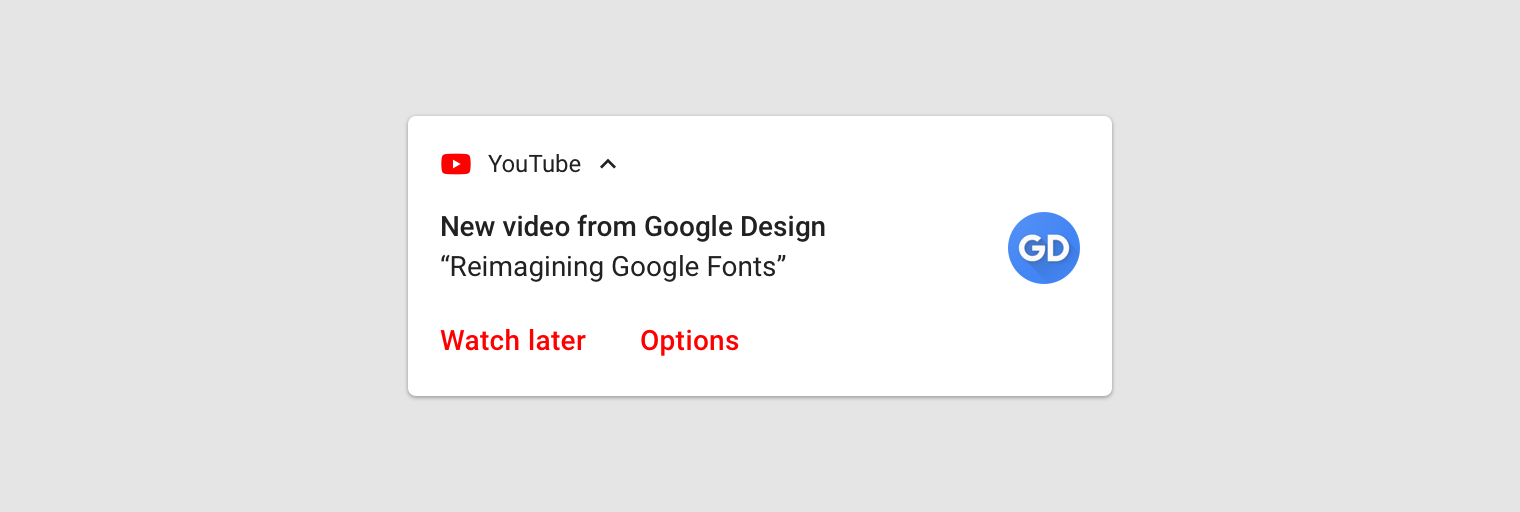
Opt-in
Подход opt-in более осторожный. Поскольку пользователи явно выбирают получение этих уведомлений, скорее всего, они будут рады их видеть. Однако узнать, как получать такие уведомления, пользователи могут только в настройках. Вы можете информировать пользователей об этих уведомлениях в других местах вашего приложения, например через процесс ознакомления (onboarding) или закрываемую карточку.
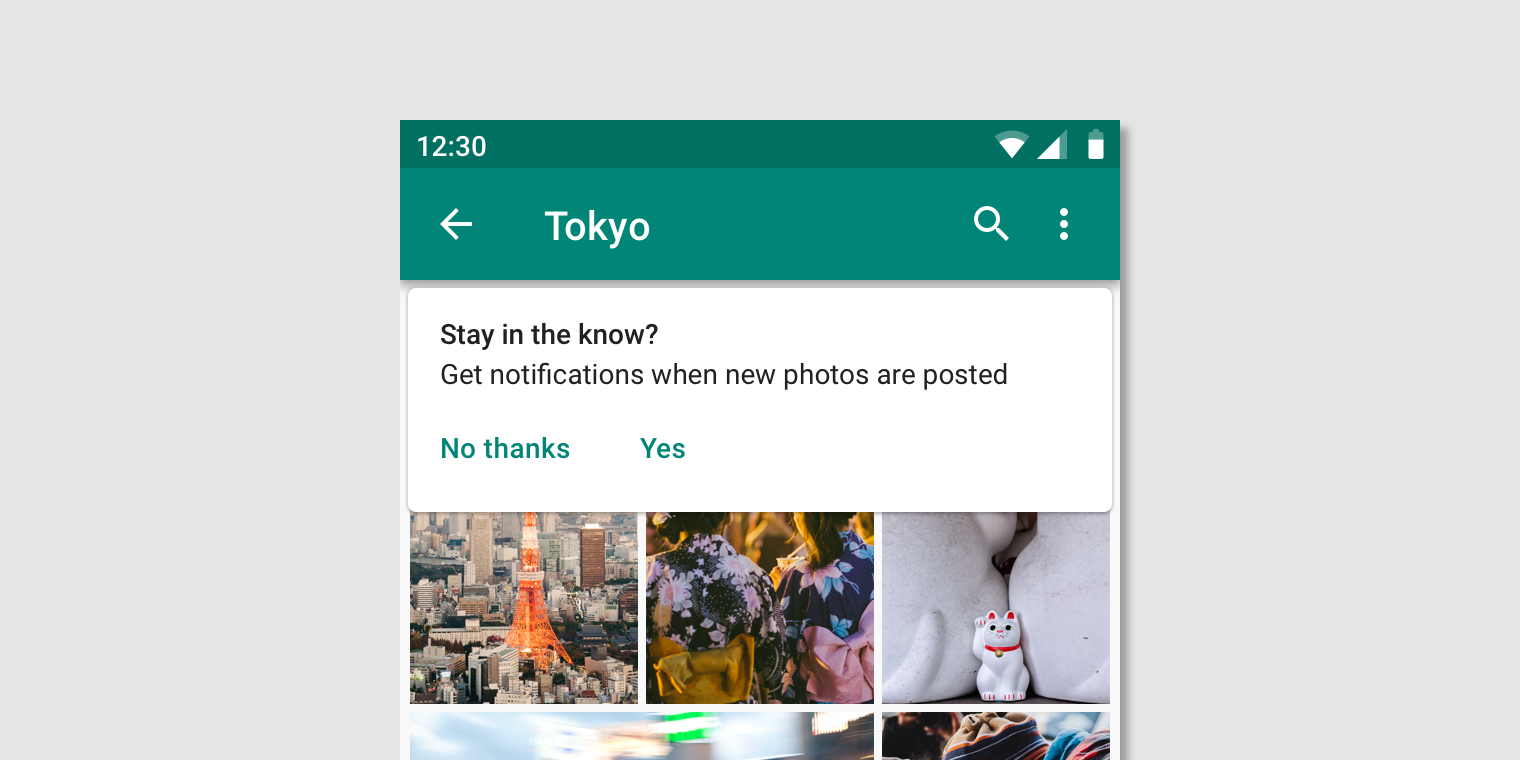
Настройки
Каналы в Android O
При обновлении приложения до Android O потребуется определить каналы — по одному на каждый тип отправляемых уведомлений.
Пользователи управляют уведомлениями приложений в Android O с помощью каналов. Если пользователю не нужен определённый тип уведомлений от вашего приложения, он может заблокировать соответствующий канал, а не все уведомления.
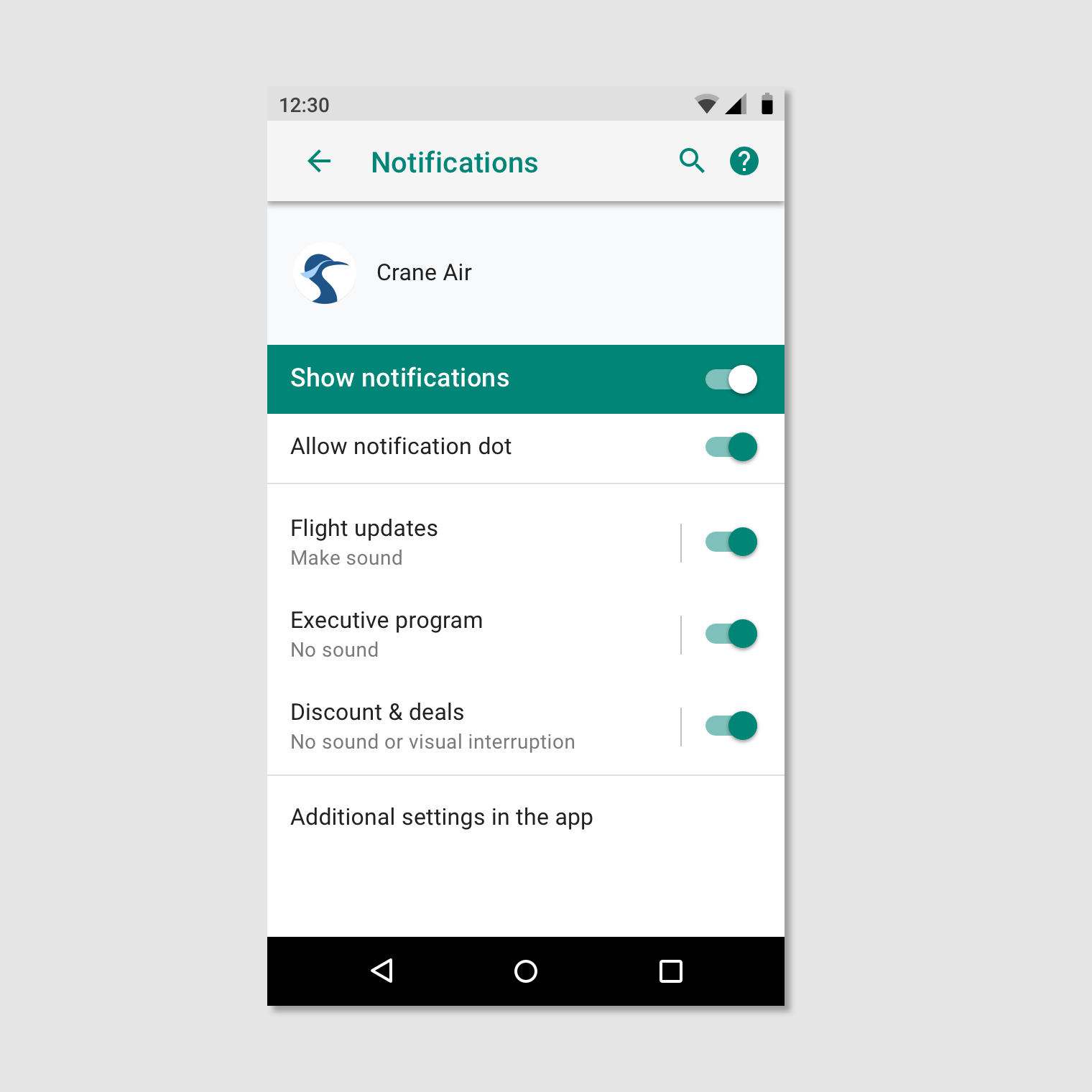
Уровни важности каналов
Для каждого определённого вами канала вы назначаете уровень важности. Начиная с Android O, поведение канала определяется уровнем важности (а не уровнем приоритета).
Уровни важности имеют следующие ограничения:
- Назначенный вами уровень важности становится значением по умолчанию для канала. Пользователи могут изменить его в настройках Android.
- После выбора уровня важности возможности его изменить ограничены: можно только понизить важность и только если пользователь не изменил её явно.
Важность канала следует выбирать с учётом времени и внимания пользователя. Когда незначительное уведомление выдаётся за срочное, это может вызвать необоснованную тревогу.
| Важность | Поведение | Применение | Примеры |
|---|---|---|---|
| HIGH | Подаёт звуковой сигнал и появляется на экране | Срочная информация, о которой пользователь должен немедленно узнать или на которую отреагировать | Текстовые сообщения, будильники, телефонные звонки |
| DEFAULT | Подаёт звуковой сигнал | Информация, которую стоит просмотреть при первой возможности, но которая не прерывает текущие занятия | Оповещения о дорожном движении, напоминания о задачах |
| LOW | Без звука | Каналы уведомлений, не отвечающие требованиям других уровней важности | Новый контент, на который подписан пользователь, приглашения в социальных сетях |
| MIN | Без звука и визуальных прерываний | Второстепенная информация, которая может подождать или не имеет прямого отношения к пользователю | Близлежащие интересные места, погода, рекламный контент |
Определение каналов
Чтобы определить каналы, составьте перечень всех уведомлений, которые вы хотите отправлять. Сгруппируйте эти уведомления в наборы по следующим общим признакам:
- Тематика. Все уведомления набора можно кратко описать одной темой, например «Загрузки».
Желаемый уровень важности. Поскольку все уведомления канала имеют один уровень важности, они должны быть схожи по значимости с точки зрения пользователя.
Группировка каналов
Каналы можно группировать, чтобы пользователям было легче просматривать их список в настройках Android.
Создавайте группы каналов только в следующих случаях:
- В вашем приложении более 10 каналов
- Приложение поддерживает несколько учётных записей пользователей (например, личные и рабочие), и пользователи могут использовать одинаковые названия и функции каналов в разных учётных записях
Связь настроек вашего приложения с настройками каналов Android
Поддерживайте согласованность настроек вашего приложения с настройками каналов Android. Если приложение предлагает управление разными типами уведомлений, направляйте пользователей в настройки соответствующего канала Android, где они могут внести изменения.
Каналы и службы переднего плана
В Android O каналу уведомлений службы переднего плана по умолчанию следует назначать важность не ниже IMPORTANCE_LOW, чтобы в строке состояния отображался значок.
Каналы с менее заметным для пользователя уровнем IMPORTANCE_MIN приведут к появлению дополнительного системного уведомления уровня IMPORTANCE_LOW о том, что приложение расходует заряд батареи.
Уровни приоритета без каналов
Если приложение ещё не обновлено до Android O, вам потребуется назначить уровень приоритета каждому отдельному уведомлению. Некоторые уровни приоритета предусматривают возможность воспроизведения звука.
Уровни приоритета
Чтобы влиять на способ доставки уведомлений пользователям, назначайте каждому уведомлению уровень приоритета. Чем выше приоритет, тем сильнее уведомление прерывает пользователя. Например, уведомления с приоритетом MAX и HIGH будут всплывать на текущем экране независимо от того, чем занят пользователь. Если сомневаетесь, выбирайте более низкий приоритет.
Звуки уведомлений
Уведомления с приоритетом DEFAULT (или выше) могут при доставке сопровождаться звуком (с использованием предоставленного вами аудиофайла). Однако уведомление должно сопровождаться звуком только в следующих случаях:
- Оно помогает пользователю вовремя отреагировать на важное социальное событие, например на входящий телефонный звонок или предстоящую рабочую встречу.
- Оно помогает пользователю в повседневной жизни, например сообщая о задержке рейса.
- Пользователь явно запросил звук при поступлении этого уведомления (по умолчанию эта опция отключена).
Предопределённые категории
Независимо от того, используете вы каналы или нет, присваивайте каждому отдельному уведомлению наиболее подходящую предопределённую категорию. Android может использовать эту информацию для ранжирования и фильтрации.
| Категория | Описание |
|---|---|
| CATEGORY_CALL | Входящий звонок (голосовой или видеозвонок) или аналогичный синхронный запрос на связь |
| CATEGORY_MESSAGE | Входящее прямое сообщение (SMS, мгновенное сообщение и т. д.) |
| CATEGORY_EMAIL | Асинхронное массовое сообщение (электронная почта) |
| CATEGORY_EVENT | Событие календаря |
| CATEGORY_PROMO | Акция или реклама |
| CATEGORY_ALARM | Будильник или таймер |
| CATEGORY_PROGRESS | Ход выполнения длительной фоновой операции |
| CATEGORY_SOCIAL | Обновление в социальной сети или публикация |
| CATEGORY_ERROR | Ошибка в фоновой операции или в статусе аутентификации |
| CATEGORY_TRANSPORT | Управление воспроизведением медиаконтента |
| CATEGORY_SYSTEM | Обновление состояния системы или устройства. Зарезервировано для системного использования. |
| CATEGORY_SERVICE | Признак работающего фонового сервиса |
| CATEGORY_RECOMMENDATION | Конкретная своевременная рекомендация, касающаяся одного объекта. Например, новостное приложение может порекомендовать следующую новость для чтения. |
| CATEGORY_STATUS | Постоянно обновляемая информация о состоянии устройства или контексте |
Экран блокировки
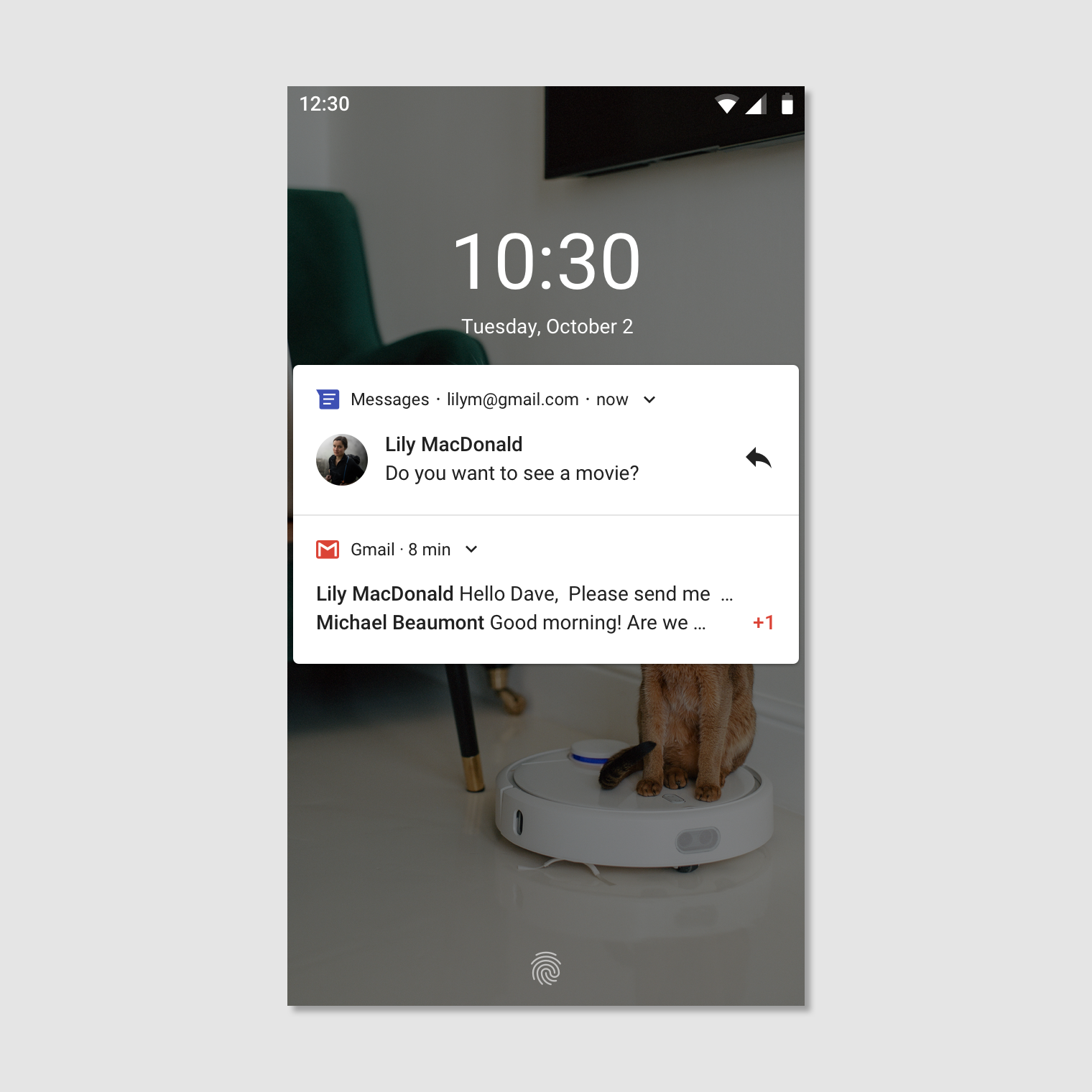
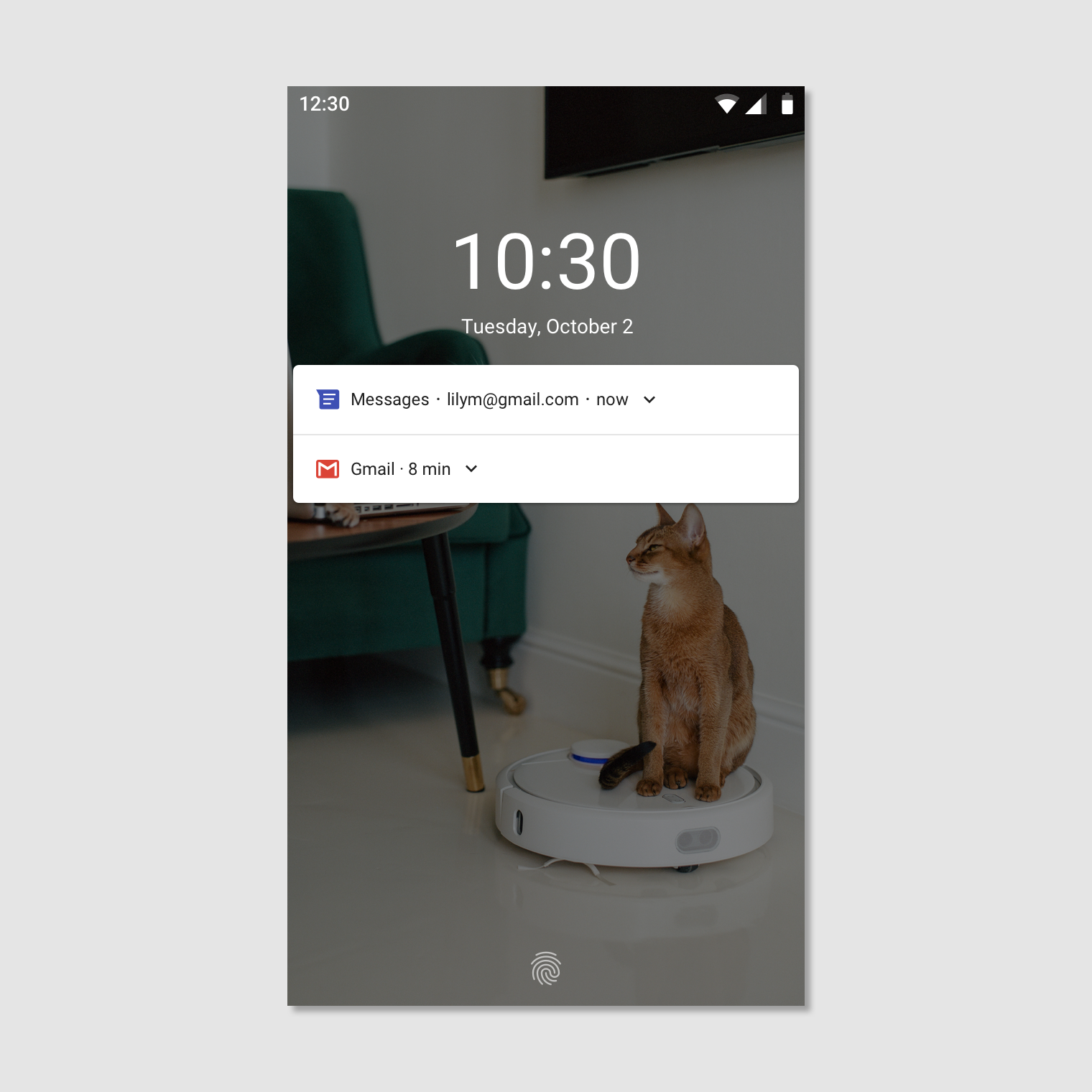
Пользователь может разрешить показ уведомлений на экране блокировки. Такие уведомления могут скрывать любое содержимое, помеченное приложением как конфиденциальное. Android оценивает уровень видимости каждого уведомления, чтобы определить, что можно безопасно показать.
Конфиденциальное содержимое на экранах блокировки
Поскольку уведомления видны на экране блокировки, важно учитывать конфиденциальность пользователя. Для каждого создаваемого уведомления задаётся уровень видимости: публичный, приватный или секретный.
Публичные уведомления полностью видны на защищённых экранах блокировки, а секретные скрыты.
Приватные уведомления занимают промежуточное положение: они показывают только основную информацию, включая название отправившего их приложения и его значок. Вместо скрытого содержимого можно показать текст, не раскрывающий личной информации, например «2 новых сообщения».
Стиль
Понятный и лаконичный текст
Android обрезает заголовки содержимого до одной строки (даже в развёрнутом виде).
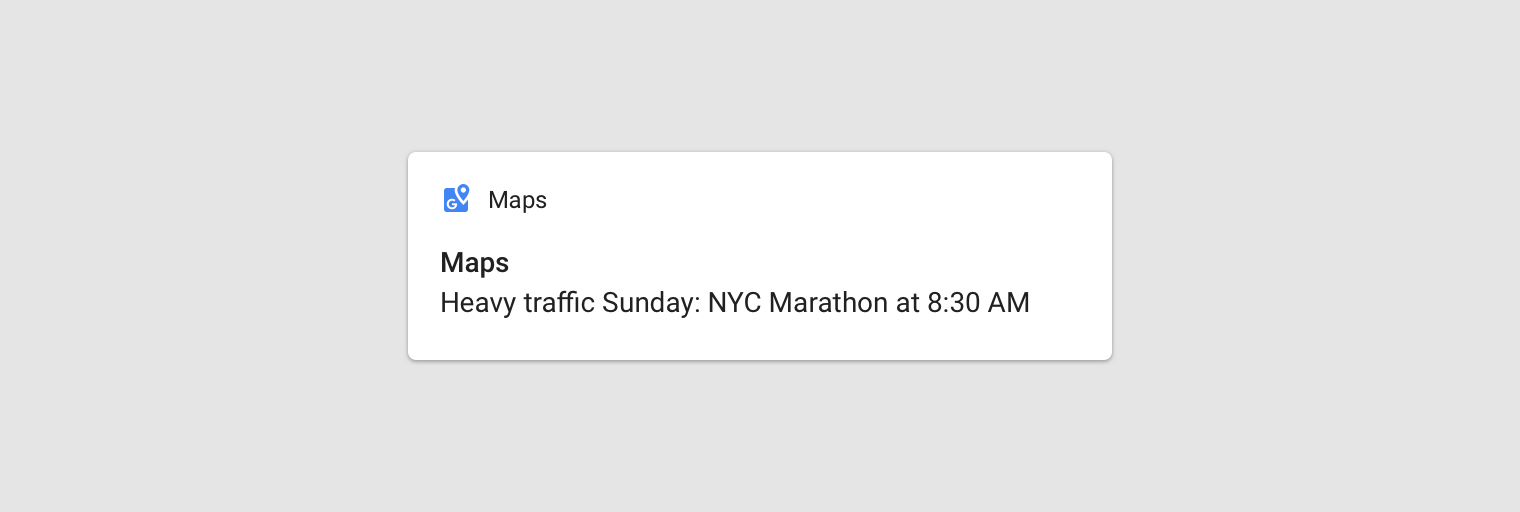
Заголовки содержимого должны:
- Иметь длину не более 30 символов
- Содержать самую важную информацию
- Избегать переменных, кроме случаев, когда они содержат число или короткую текстовую строку либо предваряются текстом
- Не включать название приложения, которое уже отображается в области заголовка
Не рекомендуется
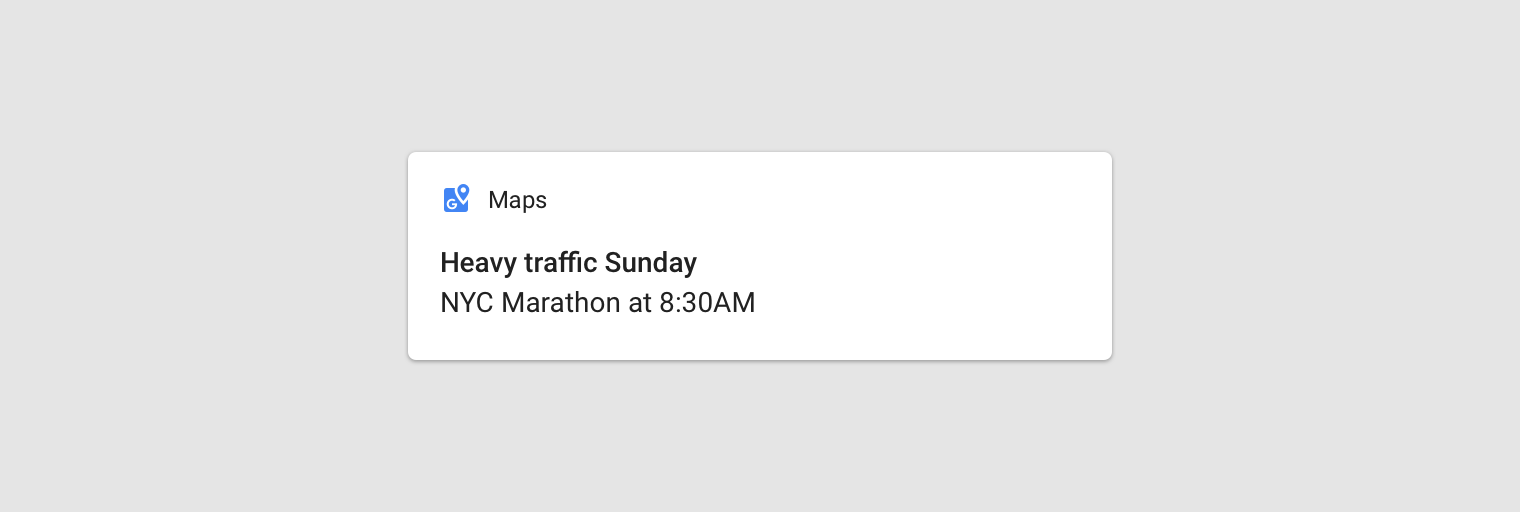
Текст содержимого должен:
- Иметь длину не более 40 символов
- Не повторять то, что указано в заголовке содержимого
Рекомендуется
Большой значок
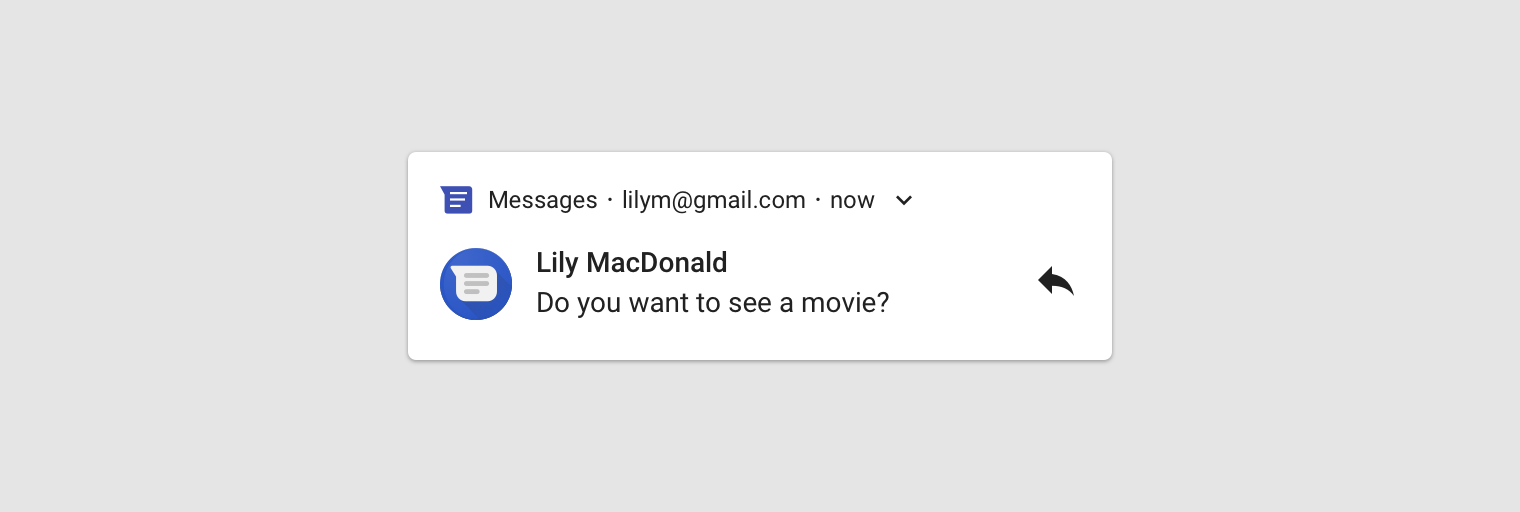
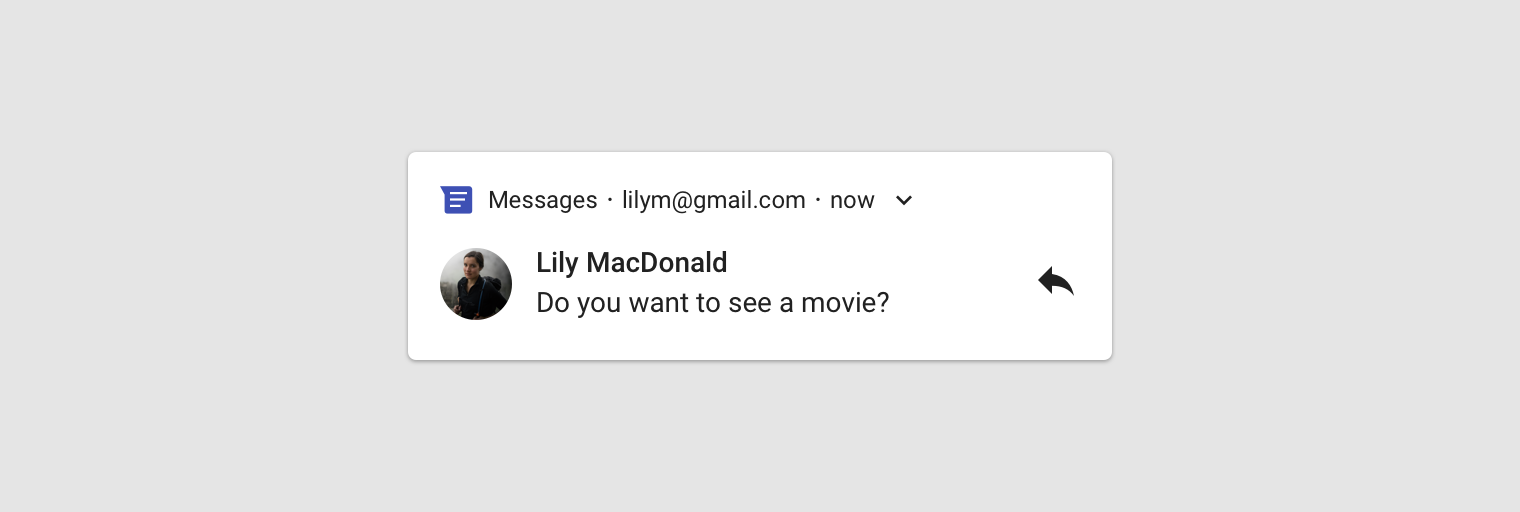
В Android N большой значок предназначен только для определённых ситуаций, в которых изображение значимо дополняет содержимое уведомления, включая:
- Сообщение от другого человека, например фотография отправителя сообщения
- Источник содержимого, если он отличается от приложения, отправляющего уведомление, например логотип канала YouTube, на который подписан пользователь
- Осмысленные символы, относящиеся к уведомлению, например символ стрелки для указания направления
Если на большом значке изображён человек, он должен быть круглым; во всех остальных случаях — квадратным.
Не рекомендуется
Рекомендуется
Шаблоны
Google использует следующие шаблоны уведомлений в своих приложениях для Android. Эти шаблоны можно в определённой степени адаптировать под ваше приложение.
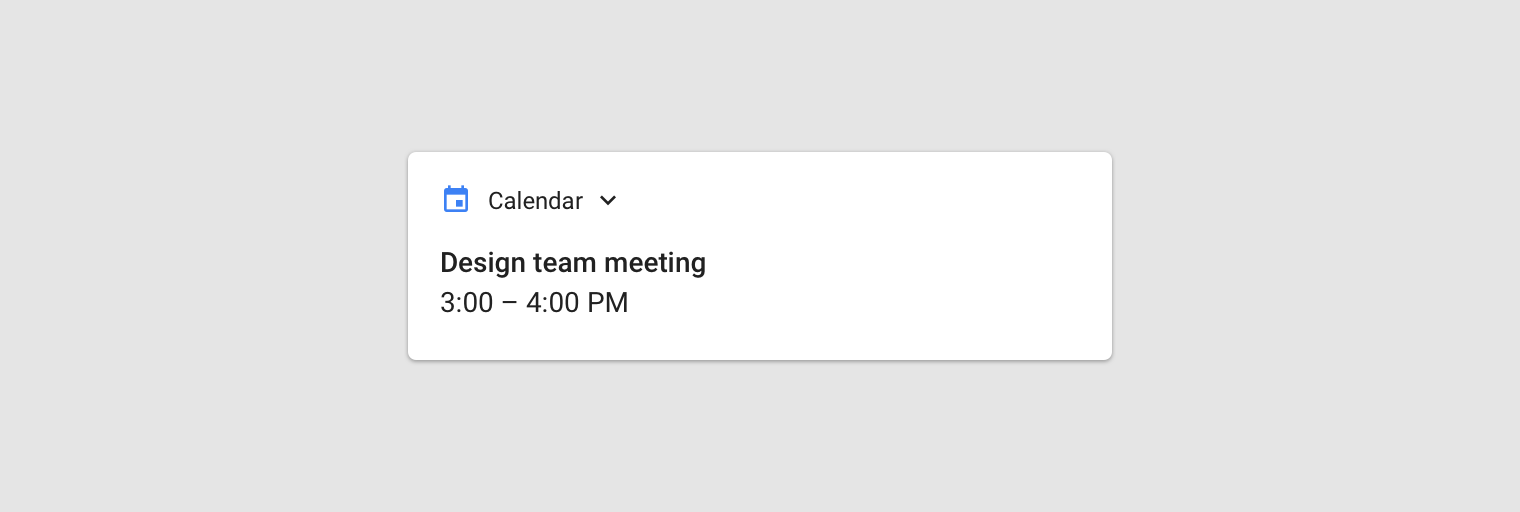
Стандартный шаблон
Стандартный шаблон подходит для большинства уведомлений: он позволяет использовать лаконичный текст, большой значок (когда применимо) и действия.
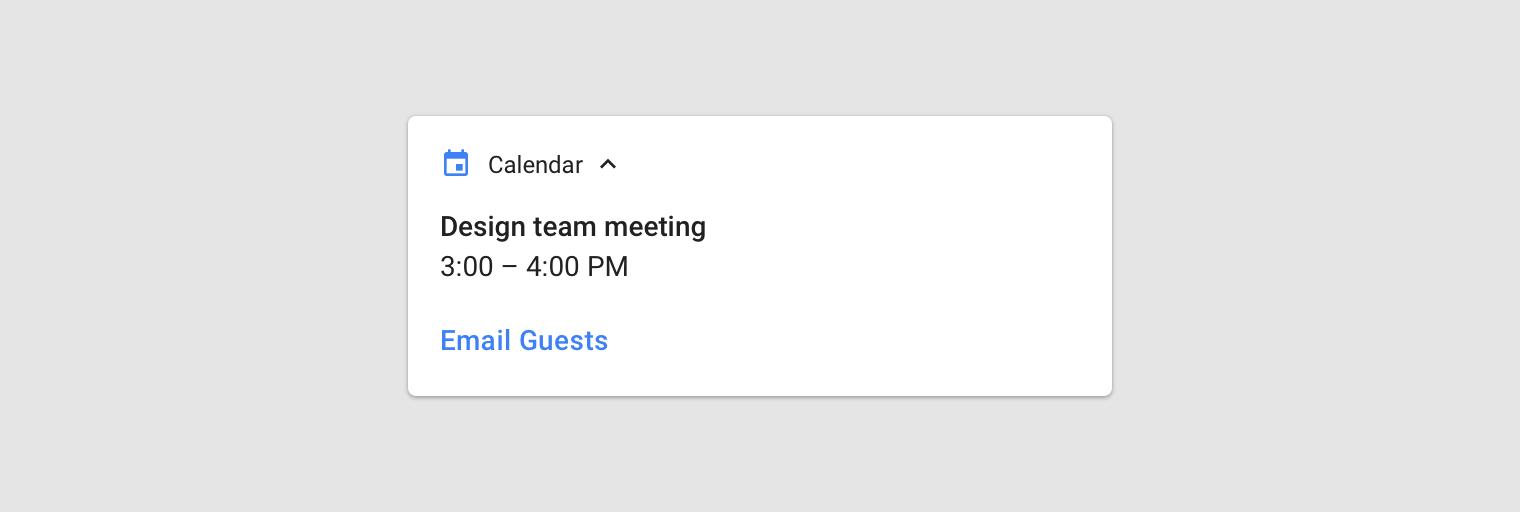
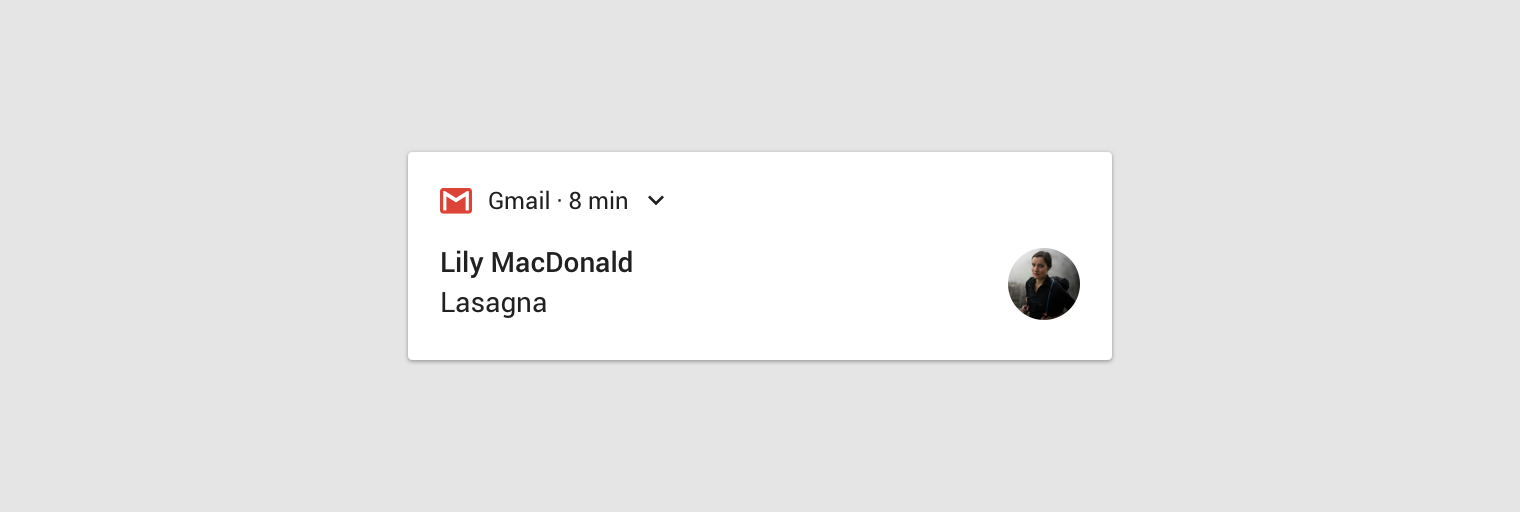
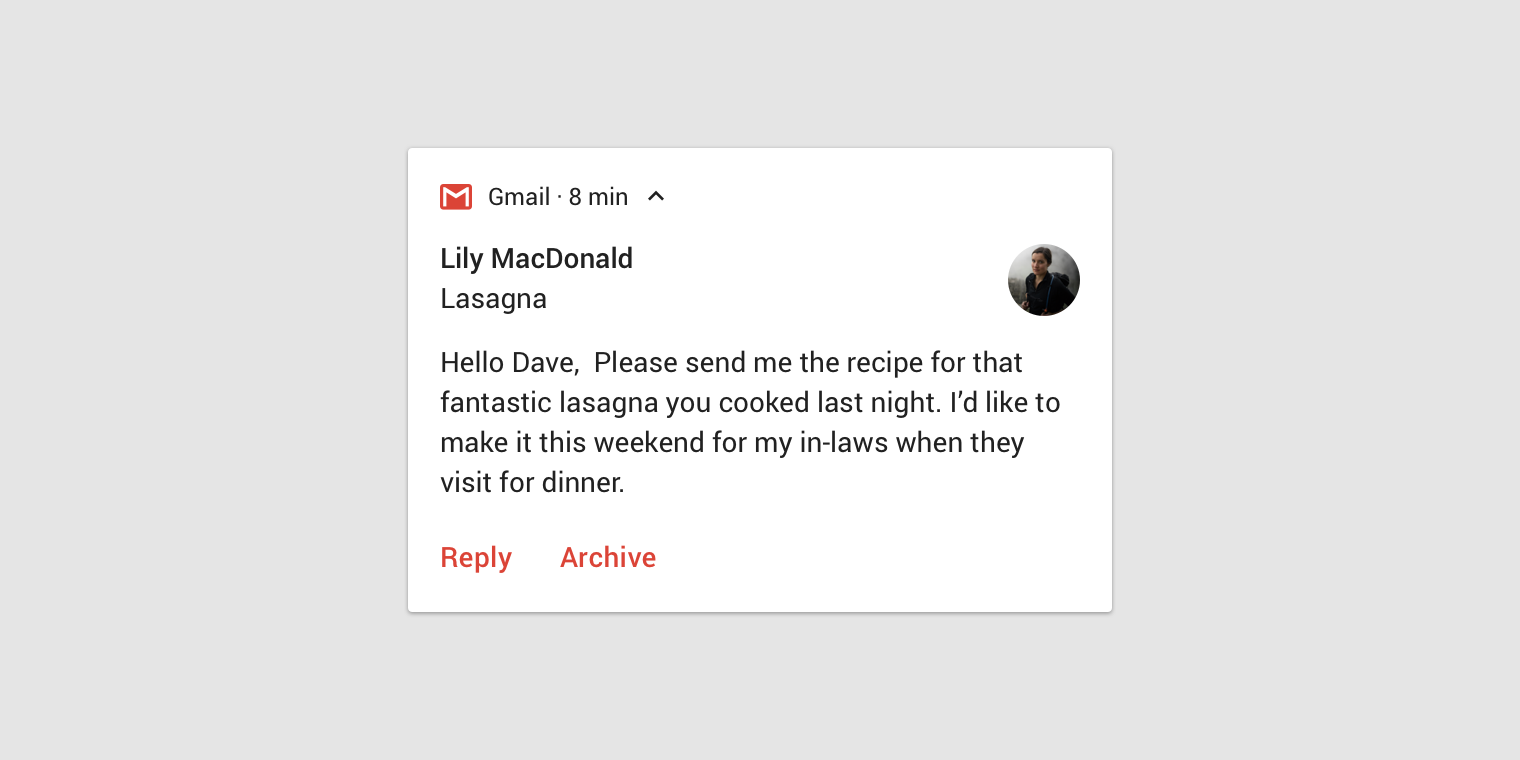
Шаблон большого текста
Этот шаблон следует использовать для отображения длинного текста: он позволяет пользователю предварительно увидеть больше текста в развёрнутом уведомлении.
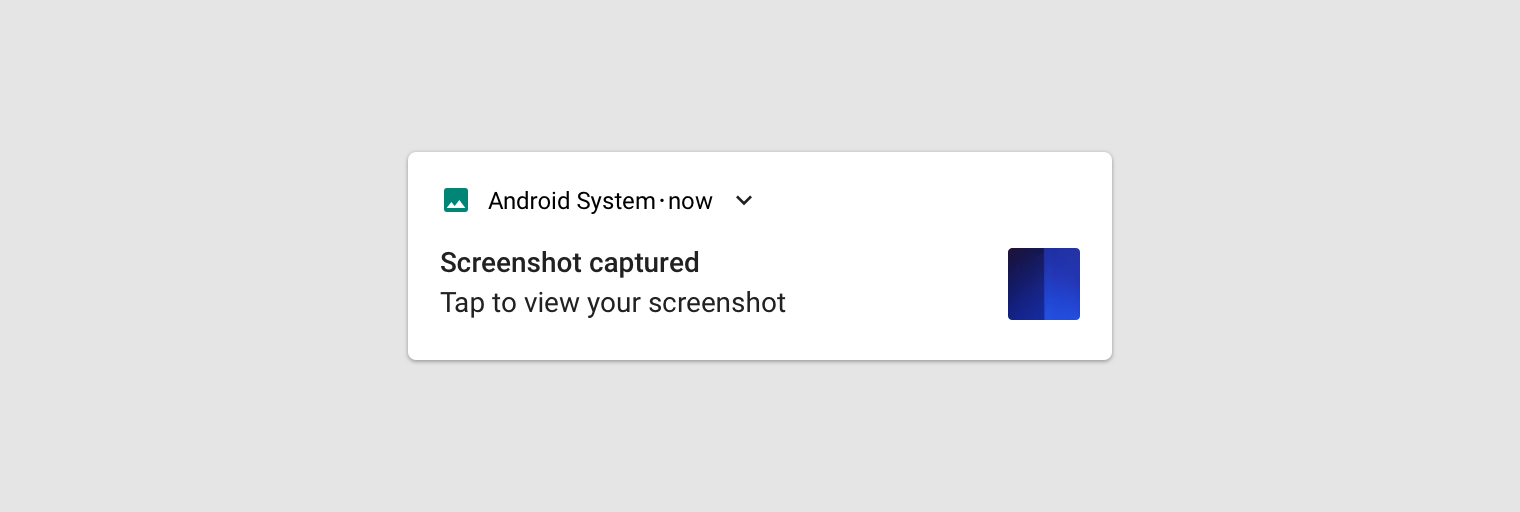
Шаблон большого изображения
Этот шаблон следует использовать, когда уведомление содержит изображение. В большом значке отображается миниатюра изображения, а в развёрнутом виде пользователь может увидеть более крупный предварительный просмотр.
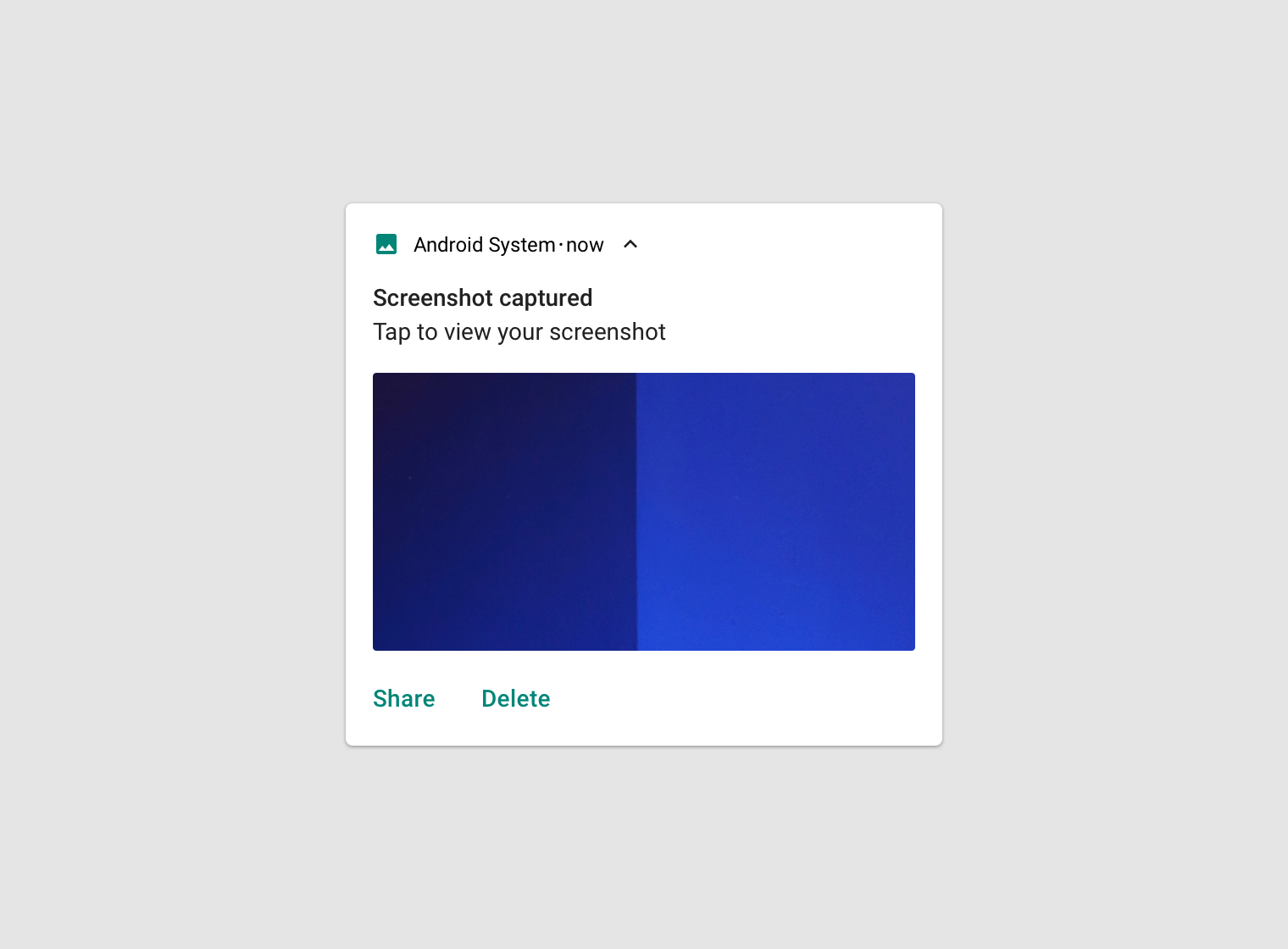
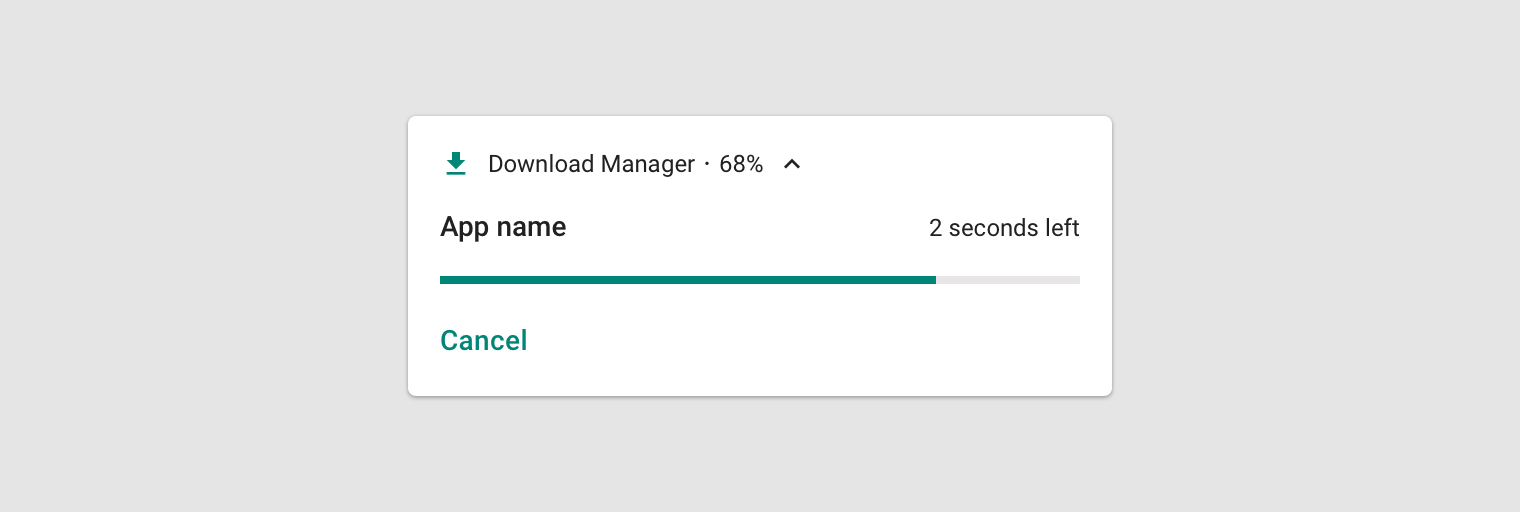
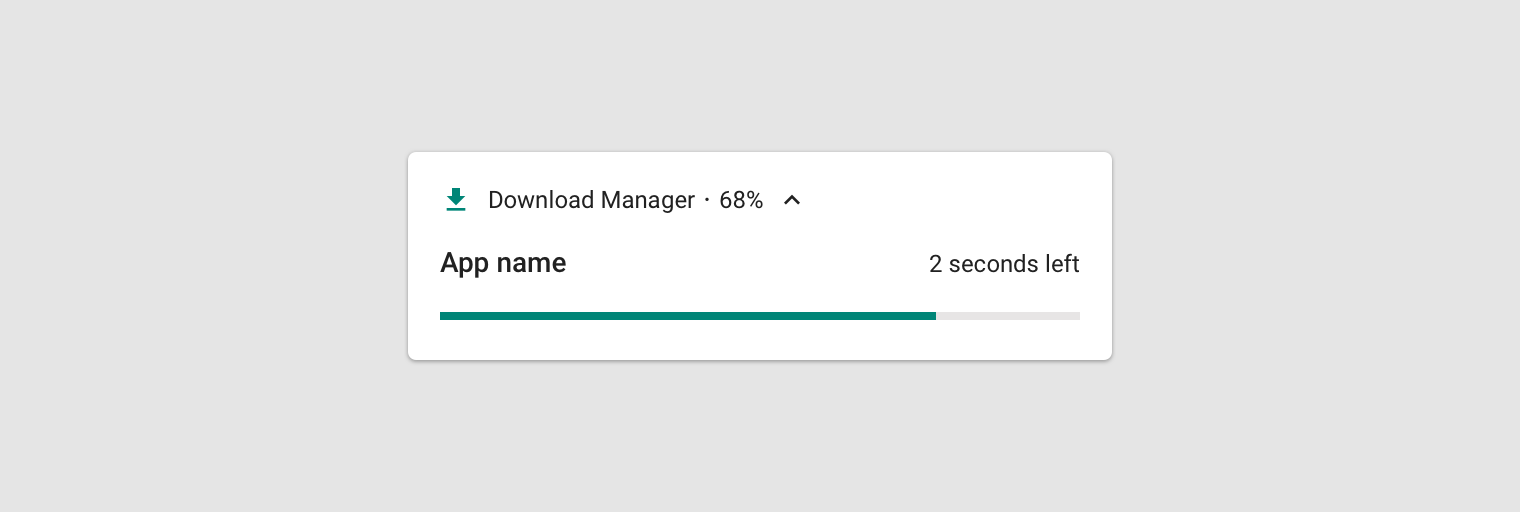
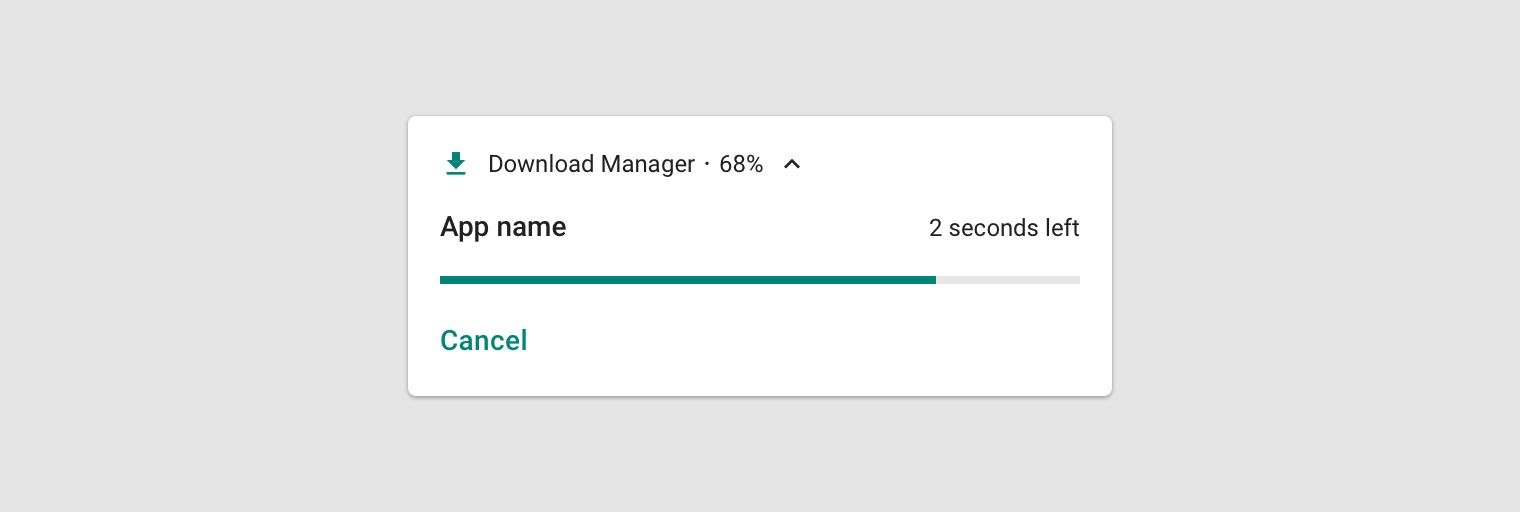
Шаблон прогресса
Этот шаблон следует использовать для действий, инициированных пользователем, выполнение которых занимает время и которые можно отменить в любой момент. (Действия, которые нельзя отменить, не требуют уведомлений.)
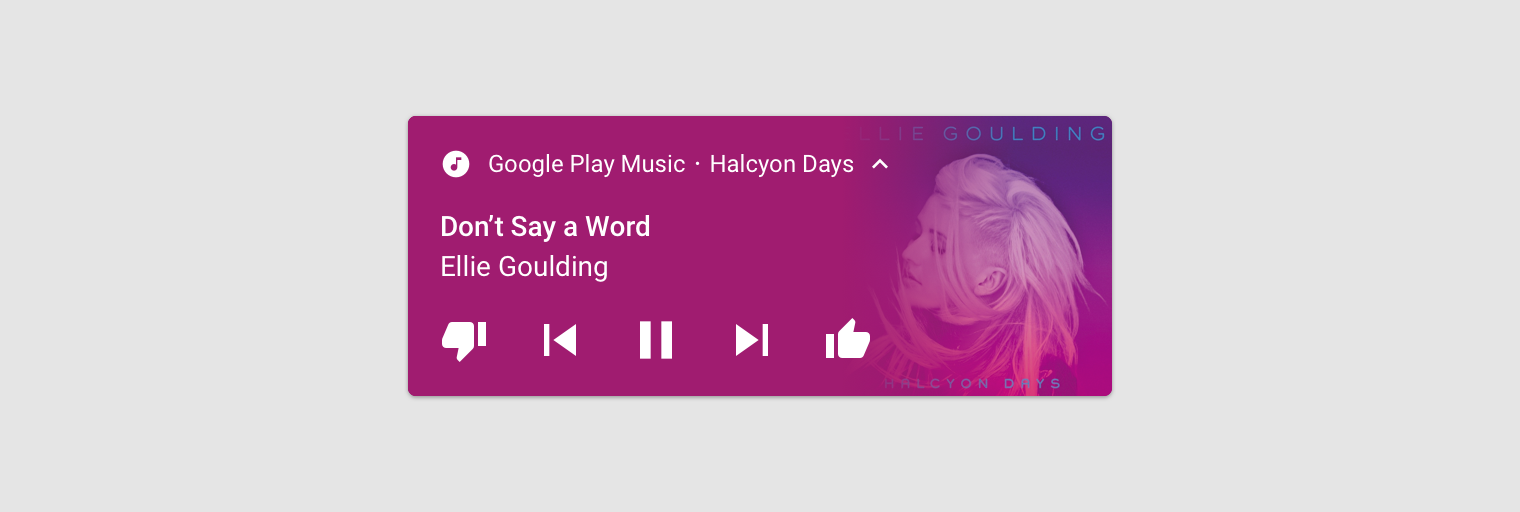
Медиа-шаблон
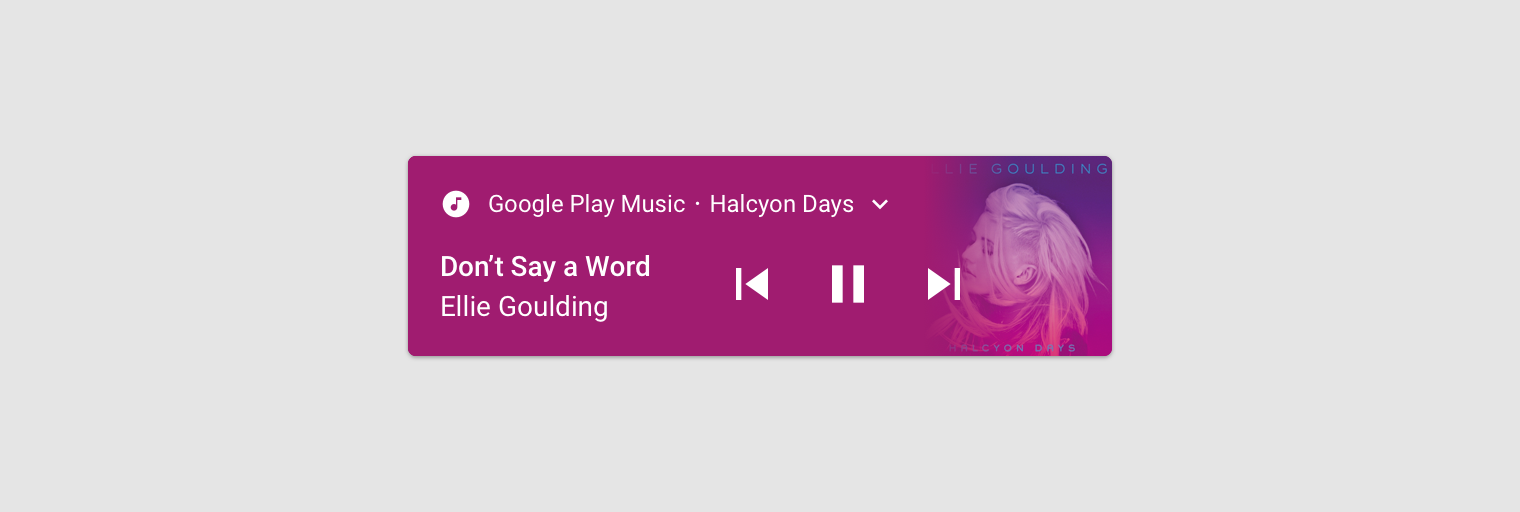
Этот шаблон позволяет пользователю управлять медиаконтентом, воспроизводимым в приложении в данный момент.
- Свёрнутый вид отображает до трёх действий, а большой значок может показывать связанное изображение, например обложку альбома.
- Развёрнутый вид отображает до пяти действий с более крупным изображением или шесть действий, если изображение не показывается. Цвета предоставленных изображений автоматически определяют цвет фона уведомления и других его элементов.
Шаблон сообщений
Этот шаблон предназначен для общения в реальном времени. По желанию вы можете предоставить пользователям возможность отвечать прямо из уведомления.