Android-értesítések
Az értesítések rövid, időszerű és releváns információkat nyújtanak az alkalmazásról, amikor a felhasználó éppen nem használja azt.
Használat
Az értesítések célja, hogy tájékoztassák a felhasználókat az alkalmazásban bekövetkező eseményekről. A két leghatékonyabb értesítéstípus:
- Kommunikáció más felhasználóktól
- Jól időzített és informatív feladatemlékeztetők
Az értesítés felépítése
- Fejlécterület
- Tartalomterület
- Műveleti terület
Hogyan válhat észrevehetővé az értesítés
- Ikon megjelenítése az állapotsávban
- Megjelenés a zárolási képernyőn
- Hang lejátszása vagy rezgés
- Felbukkanó (heads-up) megjelenés az aktuális képernyőn
- Az eszköz LED-jének villogtatása
Mikor ne használjon értesítést
Az értesítések nem lehetnek a felhasználókkal való kommunikáció elsődleges csatornája, mivel a gyakori megszakítások ingerültséget válthatnak ki. Az alábbi esetek nem indokolnak értesítést:
- Keresztpromóció, vagyis más termék reklámozása az értesítésben, amelyet a Play Store szigorúan tilt
- Olyan alkalmazásból származó értesítés, amelyet a felhasználó még soha nem nyitott meg
- Olyan üzenetek, amelyek a felhasználót az alkalmazáshoz való visszatérésre ösztönzik, de nem nyújtanak közvetlen értéket, például: „Rég nem láttuk egymást"
- Az alkalmazás értékelésére irányuló kérések
- Olyan műveletek, amelyek nem igénylik a felhasználó közreműködését, például az információk szinkronizálása
- Olyan hibaállapotok, amelyekből az alkalmazás felhasználói beavatkozás nélkül helyreállhat
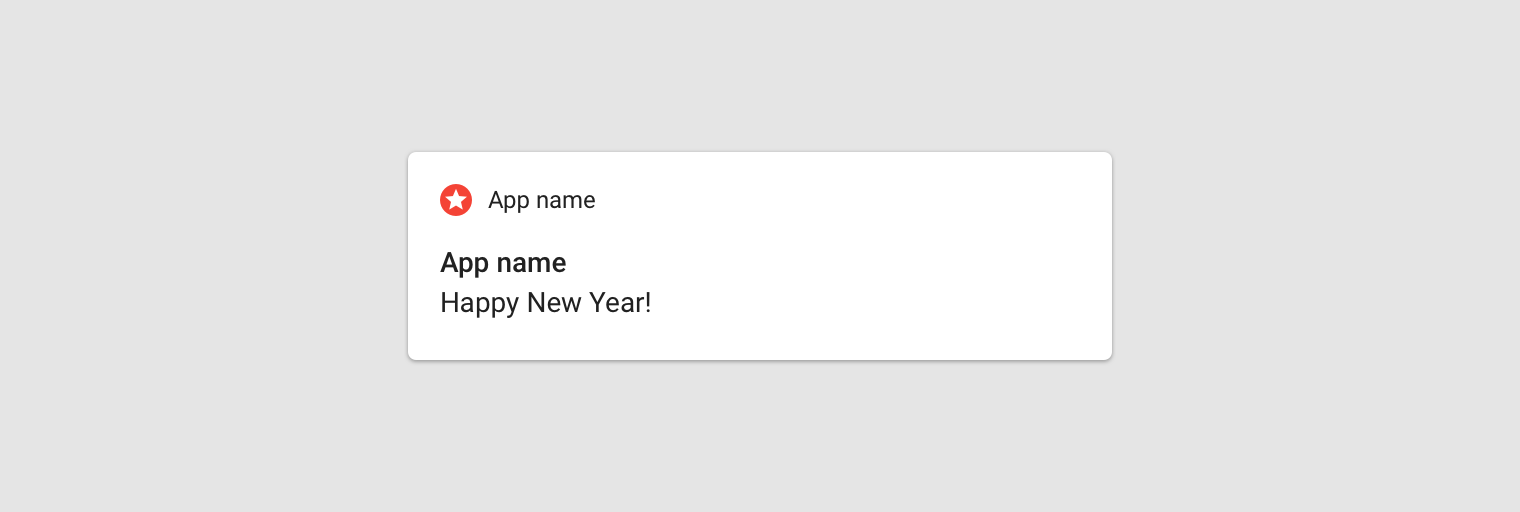
Kerülendő
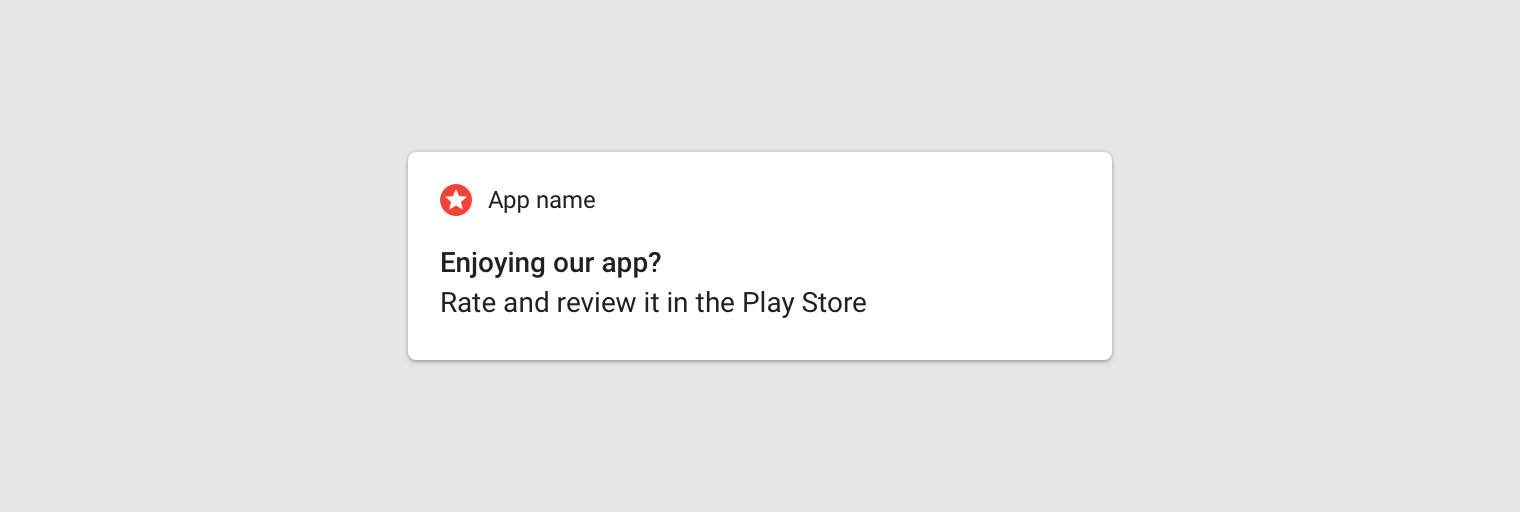
Kerülendő
Kötelező értesítések
Az előtérszolgáltatások olyan alkalmazásfolyamatok, amelyek a háttérben futnak, miközben a felhasználó éppen nem használja közvetlenül az alkalmazást. Mivel ezek a szolgáltatások akkumulátort és esetleg adatforgalmat is felhasználnak, az Android megköveteli, hogy a felhasználók tisztában legyenek velük – ezt nem eltávolítható értesítés megjelenítésével kell biztosítani.
Mivel a felhasználó nem tudja eltávolítani az értesítést, adjon a felhasználónak lehetőséget a szolgáltatás leállítására, ha nem szeretné, hogy az fusson.
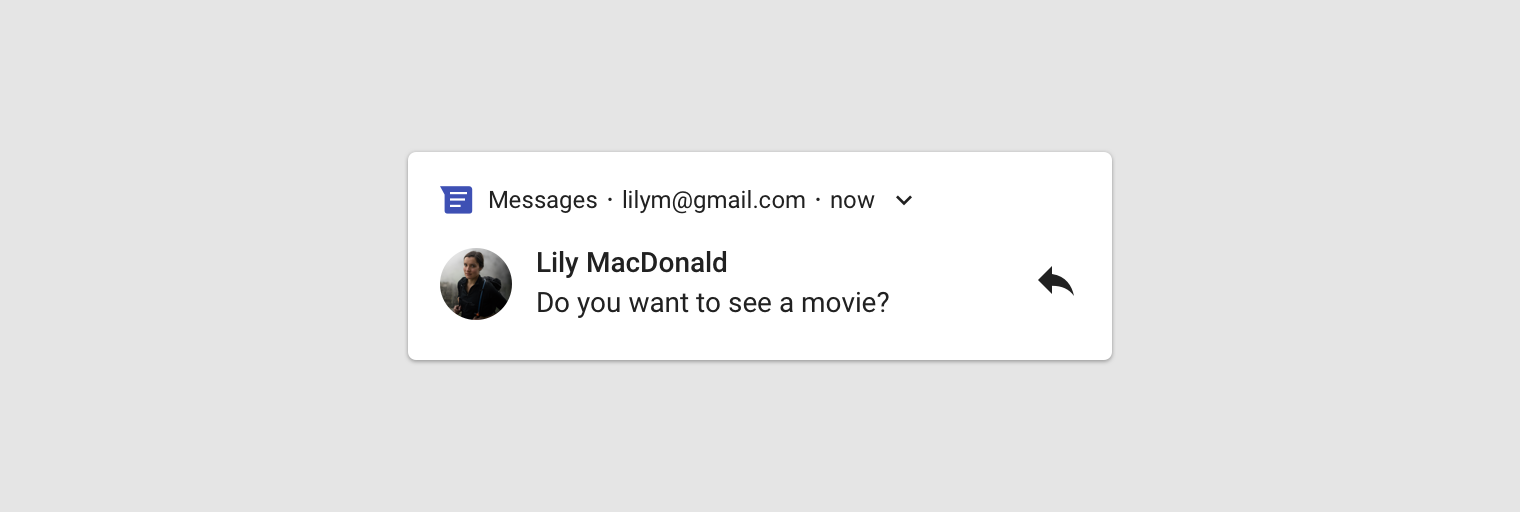
Egy értesítés felépítése
Az értesítések úgy lettek kialakítva, hogy a legfontosabb elemeik áttekinthetők és könnyen kezelhetők legyenek:
Elsődleges tartalom
A tartalom az értesítés legfeltűnőbb eleme. A másodlagos információk, például az időbélyeg, kisebb méretűek, és az elsődleges tartalom felett, összesítve jelennek meg.
Személyek
Ha az értesítés egy személyt érint, az avatar a jobb oldalon jelenik meg, és jól elkülönül a többi tartalomtól.
Műveletek
A kibontható értesítések egy jelzőikonra koppintva nyílnak ki. A műveletek szöveges címkékkel, külön háttérszínnel és elkülönített helyen jelennek meg.
Fejlécterület
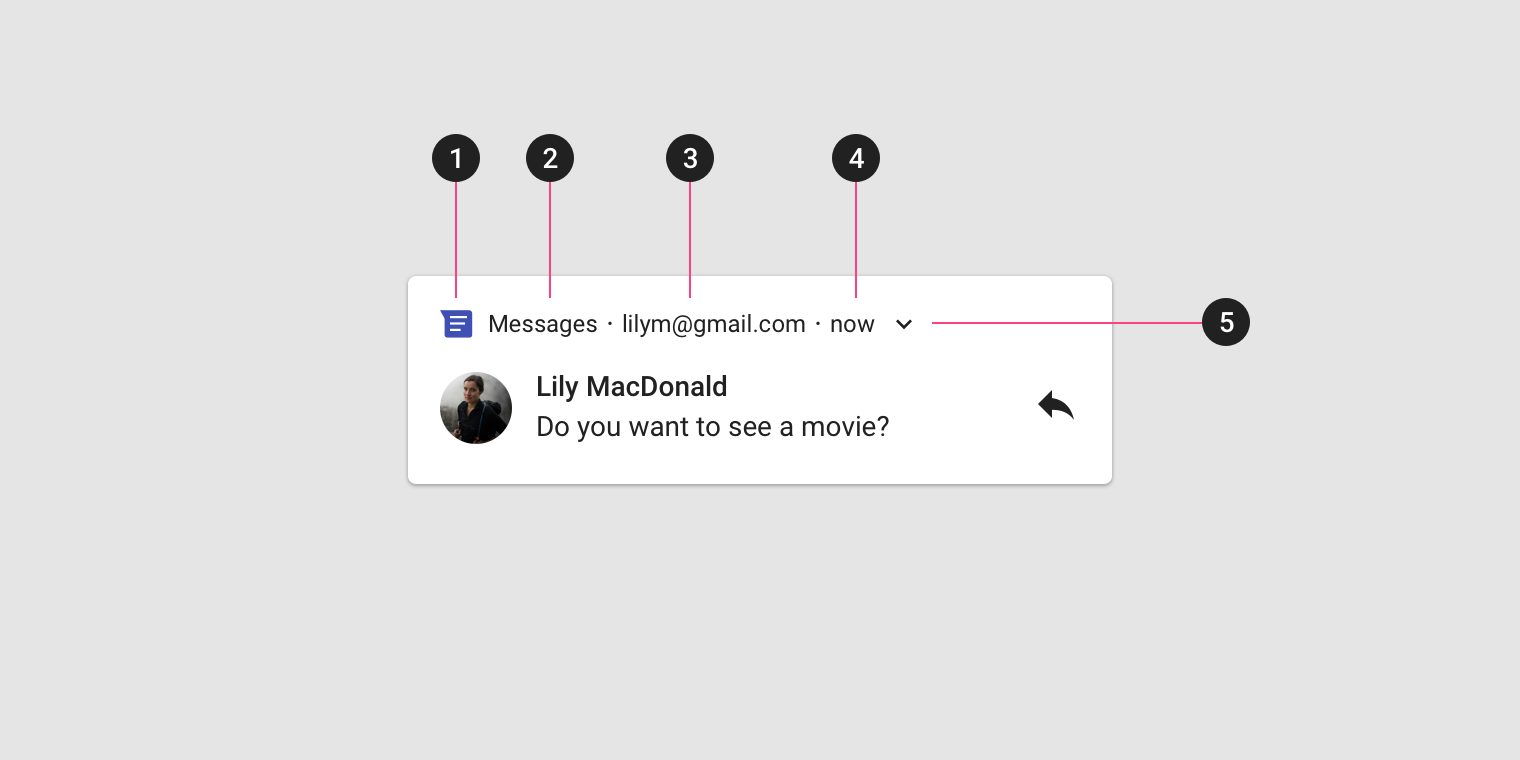
A fejlécterület az alábbi részekből áll:
1. Az alkalmazásikon:
Az alkalmazásikon az alkalmazás identitásának kis, kétdimenziós megjelenítése; egyszínű formában jelenik meg az állapotsávban. Ha az alkalmazás sokféle értesítést küld, lecserélheti az ikonját a tartalomtípust tükröző szimbólumra. Például a Google Now felhőikont használ az időjárás-értesítésekhez.
2. Az alkalmazás neve:
Az alkalmazás neve automatikusan megjelenik az értesítésben.
3. Fejlécszöveg (opcionális):
A fejlécszöveg általában csak akkor szükséges, ha az alkalmazás több forrásból küld értesítéseket; ilyen például a fiók neve több fiókkal rendelkező felhasználók esetében.
4. Időbélyeg (opcionális):
Alapértelmezés szerint az időbélyeg nem jelenik meg, de hozzáadható, ha fontos megjeleníteni az értesítés elküldésének időpontját, például egy nem fogadott hívás idejét.
5. Kibontási jelző:
Ez jelenik meg, ha az értesítés kibontható.
Tartalomterület
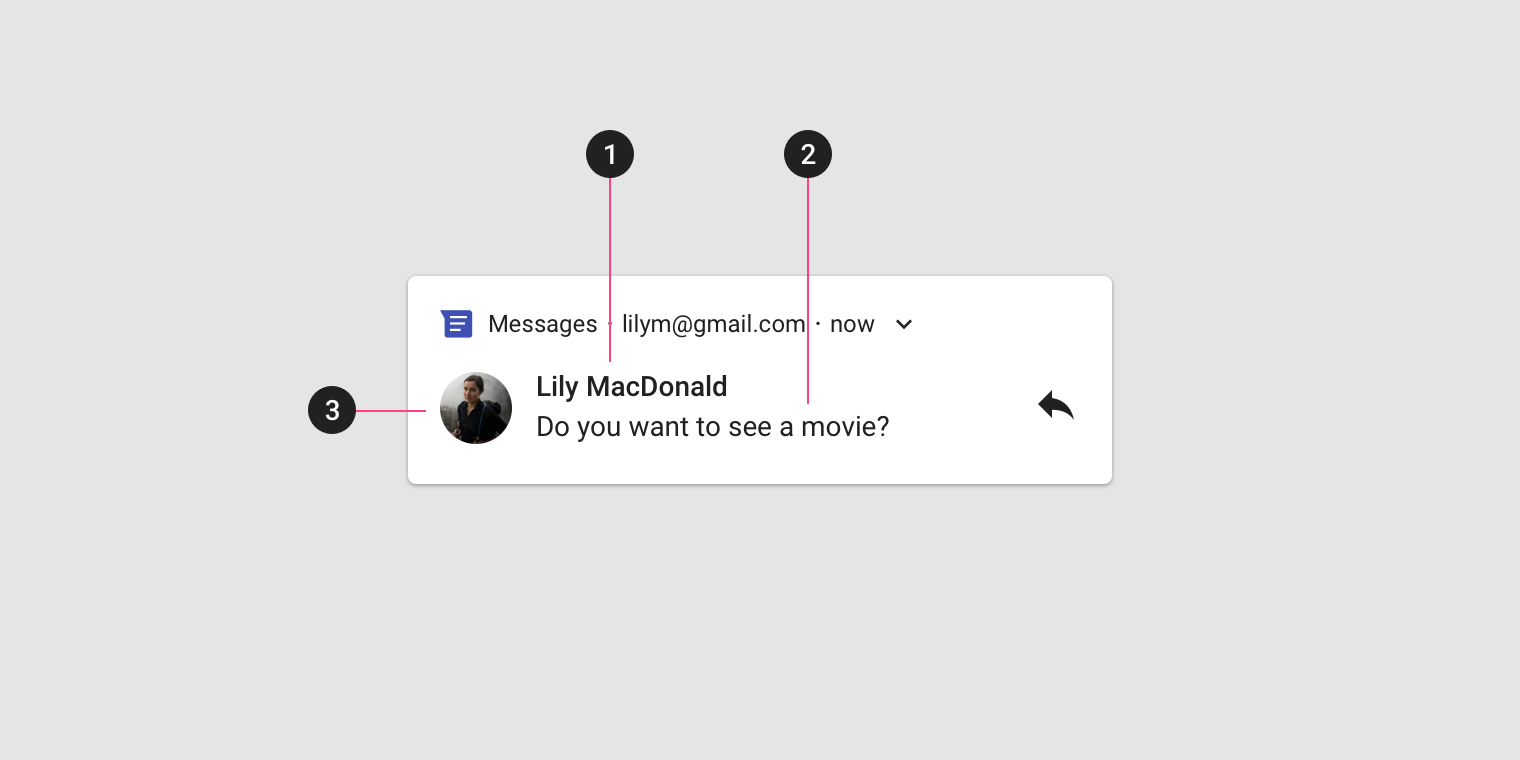
A tartalomterület az alábbi részekből áll:
1. Tartalomcím:
Az értesítés rövid címe
2. Tartalomszöveg:
Kiegészítő információk
3. Nagy ikon (opcionális):
A kép az értesítés tartalmának értelmes kiemelésére adható hozzá, például egy olyan üzenet esetén, amely a küldő avatarját tartalmazza.
Műveleti terület
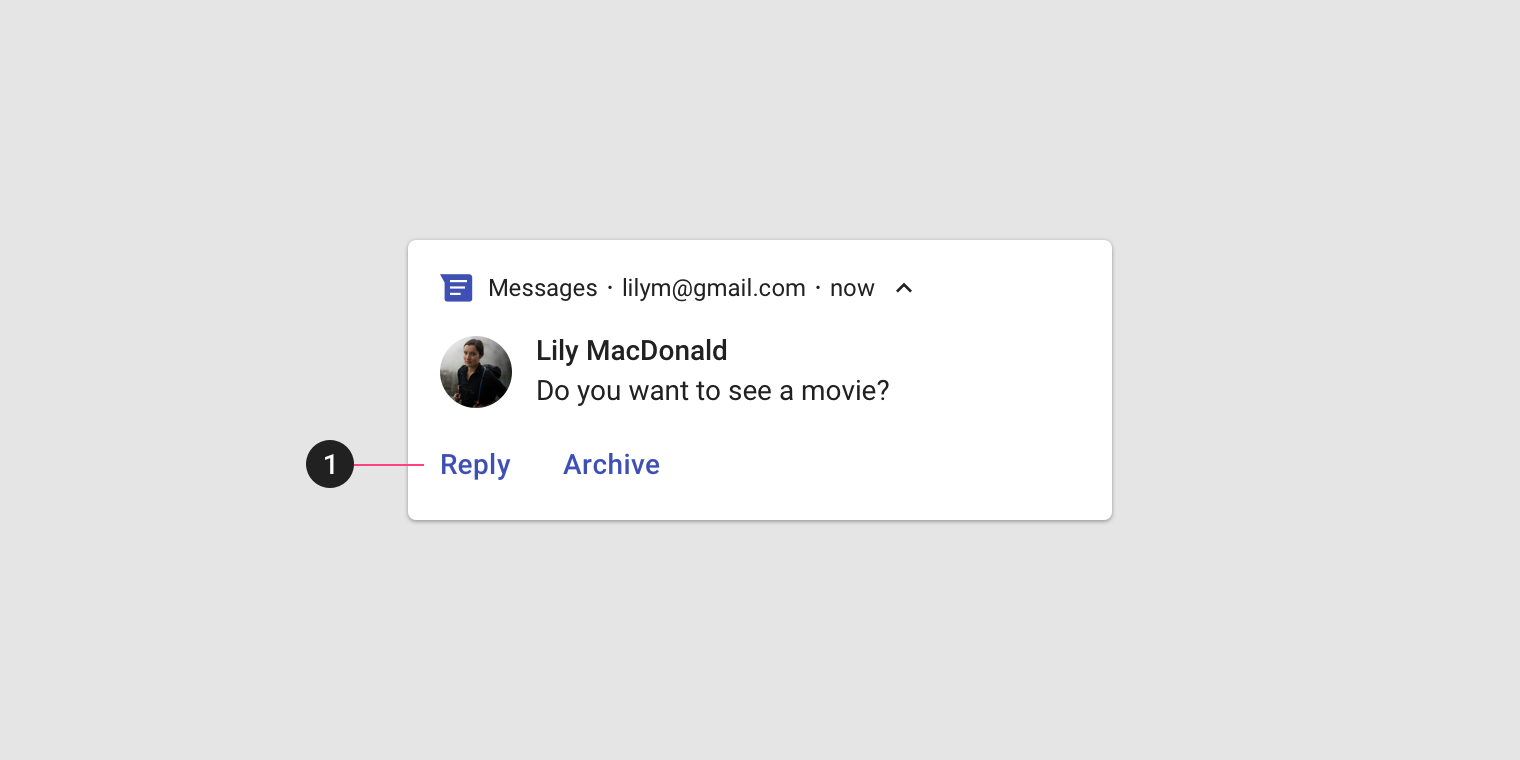
Kibontott állapotban az értesítés az alján legfeljebb három műveletet jeleníthet meg.
Az Android N-től kezdve a műveletek ikonok nélkül jelennek meg, hogy több szöveg férjen el. Ennek ellenére érdemes ikont is biztosítani, mert az operációs rendszer korábbi verzióját futtató eszközök, valamint az Android Wear eszközök támaszkodnak rá.
Viselkedés
Az értesítés megérkezése
Amikor egy értesítés megérkezik, az értesítési panelhez adódik hozzá. Az Ön által beállított paraméterektől és az eszköz aktuális állapotától függően az alábbiak is előfordulhatnak:
- Megjelenhet ikonként az állapotsávban
- Hangot adhat ki vagy rezeghet
- Felbukkanhat az aktuális képernyőn, hogy felkeltse a felhasználó figyelmét
A felhasználók dönthetnek úgy, hogy módosítják az Ön által beállított értesítési viselkedést.
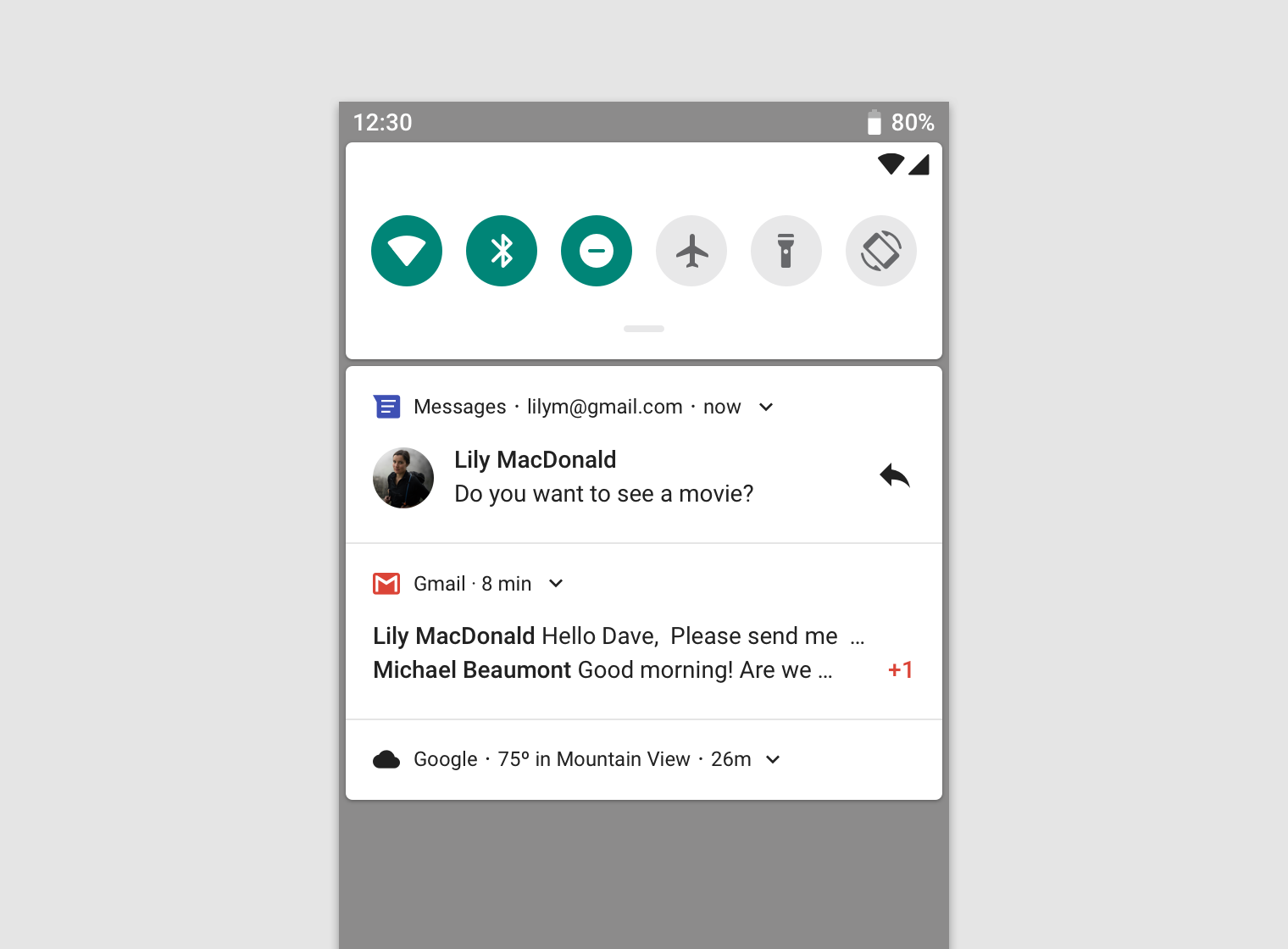
Értesítési panel
Az Android értesítési panelje általában fordított időrendi sorrendben jeleníti meg az értesítéseket, amelyet az alábbi tényezők módosíthatnak:
- Az alkalmazás által megadott értesítési prioritás vagy fontosság
- Hogy az értesítés nemrég hanggal vagy rezgéssel riasztotta-e a felhasználót
- Az értesítéshez kapcsolt személyek, valamint hogy azok csillagozott névjegyek-e
- Hogy az értesítés fontos, folyamatosan zajló tevékenységet jelöl-e, például folyamatban lévő telefonhívást vagy zenelejátszást
Az Android O-tól kezdve a rendszer kiemelheti vagy visszafoghatja a lista tetején és alján lévő egyes értesítések megjelenését, hogy megkönnyítse a felhasználó számára a tartalom áttekintését.
Elavult értesítések
Az értesítési panelnek az aktuális időpontra vonatkozó releváns információkat kell megjelenítenie. Ha a korábban elküldött értesítés már nem releváns, az alkalmazás automatikusan eltávolíthatja, hogy a felhasználó többé ne találkozzon vele.
Értesítési interakciók
A felhasználók az alábbi módokon léphetnek kapcsolatba az értesítéssel:
1. Navigálás a célhelyre
A célhelyre a felhasználó az értesítésre koppintva navigálhat. Ha az értesítés a zárolási képernyőn jelenik meg, a felhasználónak kétszer kell rá koppintania, majd megadnia PIN-kódját, mintáját vagy jelszavát.
Amikor a felhasználó koppint az értesítésre, az alkalmazásnak el kell juttatnia a felhasználót egy olyan képernyőre, amely közvetlenül kapcsolódik az adott értesítéshez, és lehetővé teszi az azonnali cselekvést. Például ha az értesítés arról szól, hogy a sor a felhasználóra került egy kétjátékos játékban, az értesítésre történő koppintásnak közvetlenül arra a játékra kell vezetnie.
2. A kibontott nézet megtekintése
Ha elérhető, a fejlécben megjelenik egy kibontási jelző. A felhasználó a jelzőre koppinthat, vagy lefelé húzhatja az értesítés fő részét a kibontáshoz.
3. Az értesítés eltávolítása (ha engedélyezett)
A felhasználó az értesítést balra vagy jobbra húzással távolíthatja el.
A folyamatos értesítések – amelyek a háttérben zajló folyamatot jeleznek, például a zenelejátszást – nem távolíthatók el húzással.
4. A hasonló értesítések jövőbeli vezérlése
Az értesítésvezérlők az alábbi módokon érhetők el:
- Egy adott értesítés megérintése és nyomva tartása
- Az értesítés balra vagy jobbra húzása, majd a beállítások ikonjára koppintás
A megjelenő vezérlők attól függően változnak, hogy az Android melyik verziója fut, és hogy az alkalmazás rendelkezik-e csatornákkal az értesítéseihez (az Android O-tól kezdve).
Több értesítés
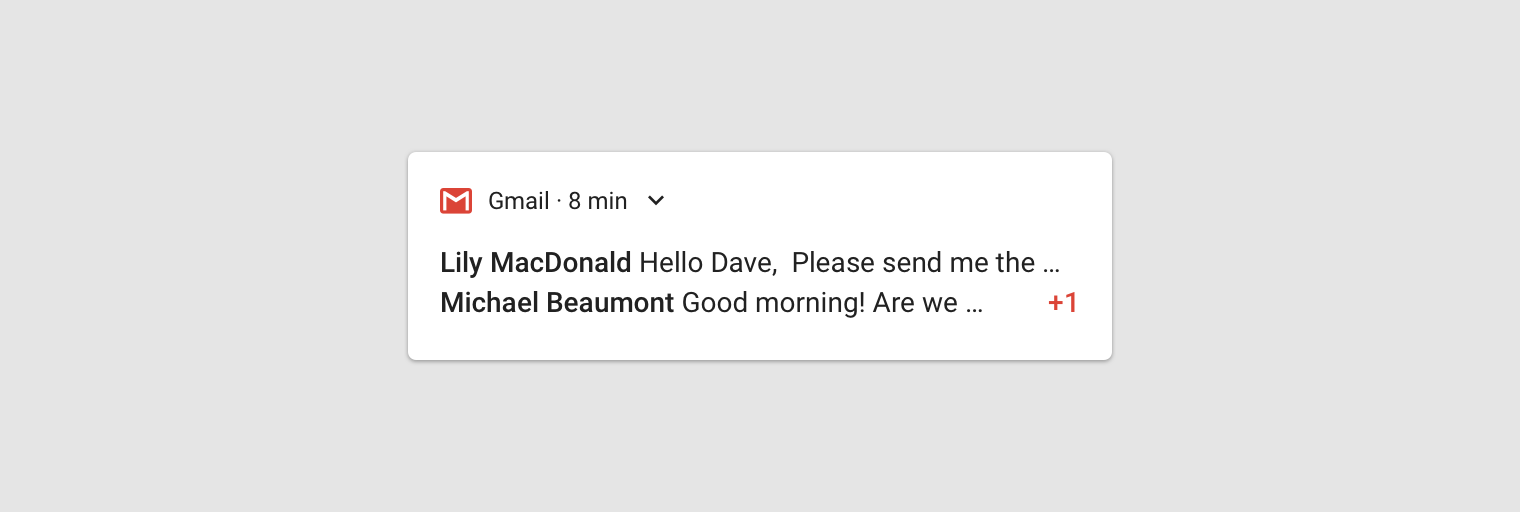
Ha egy alkalmazás több azonos típusú értesítést állít elő, az Android két különböző megközelítést kínál azok megjelenítésére: az összegzést és a csoportosítást.
Összegzés
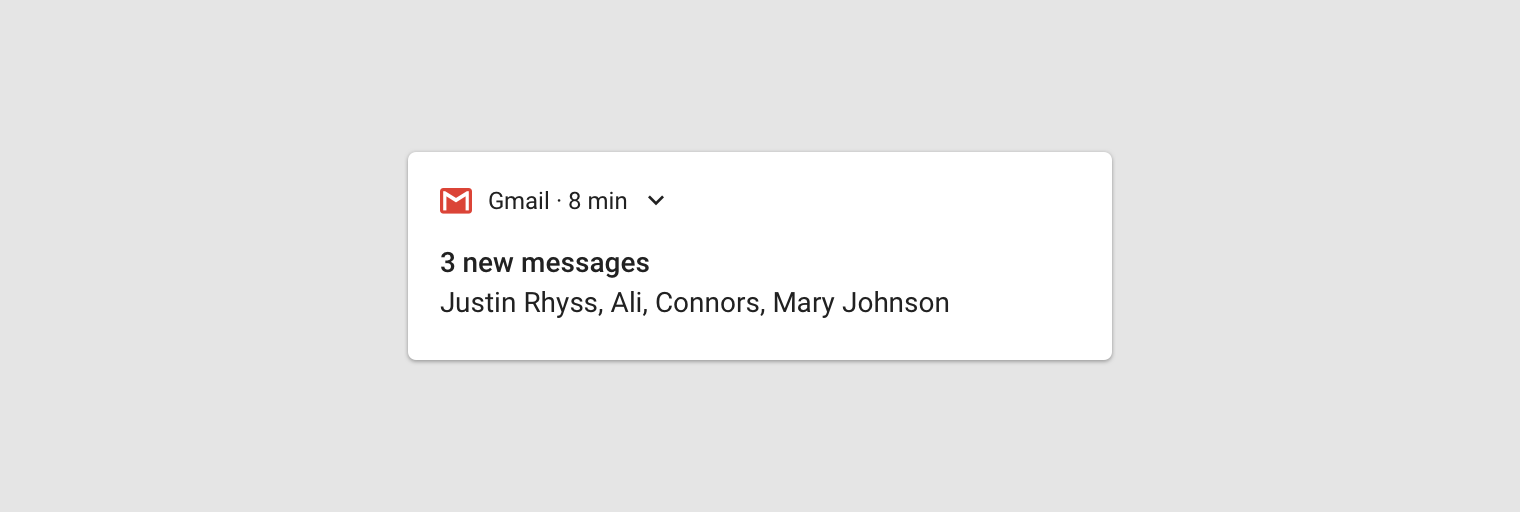
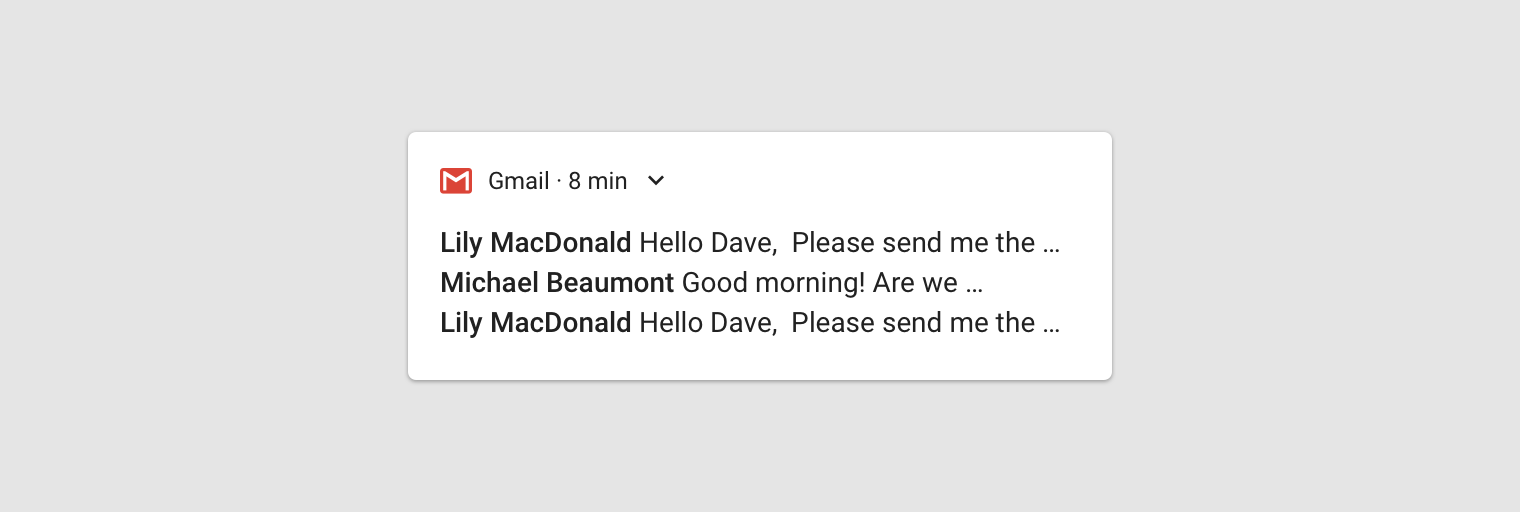
Több értesítés megjelenítése helyett létrehozhat egyetlen értesítést, amely mindegyiket összefoglalja. Például egy üzenetküldő alkalmazásnak lehet egy összesítő értesítése, amely azt írja: „3 új üzenet". Kibontás után megjelenítheti az egyes üzenetek részleteit.
Csoportosítás
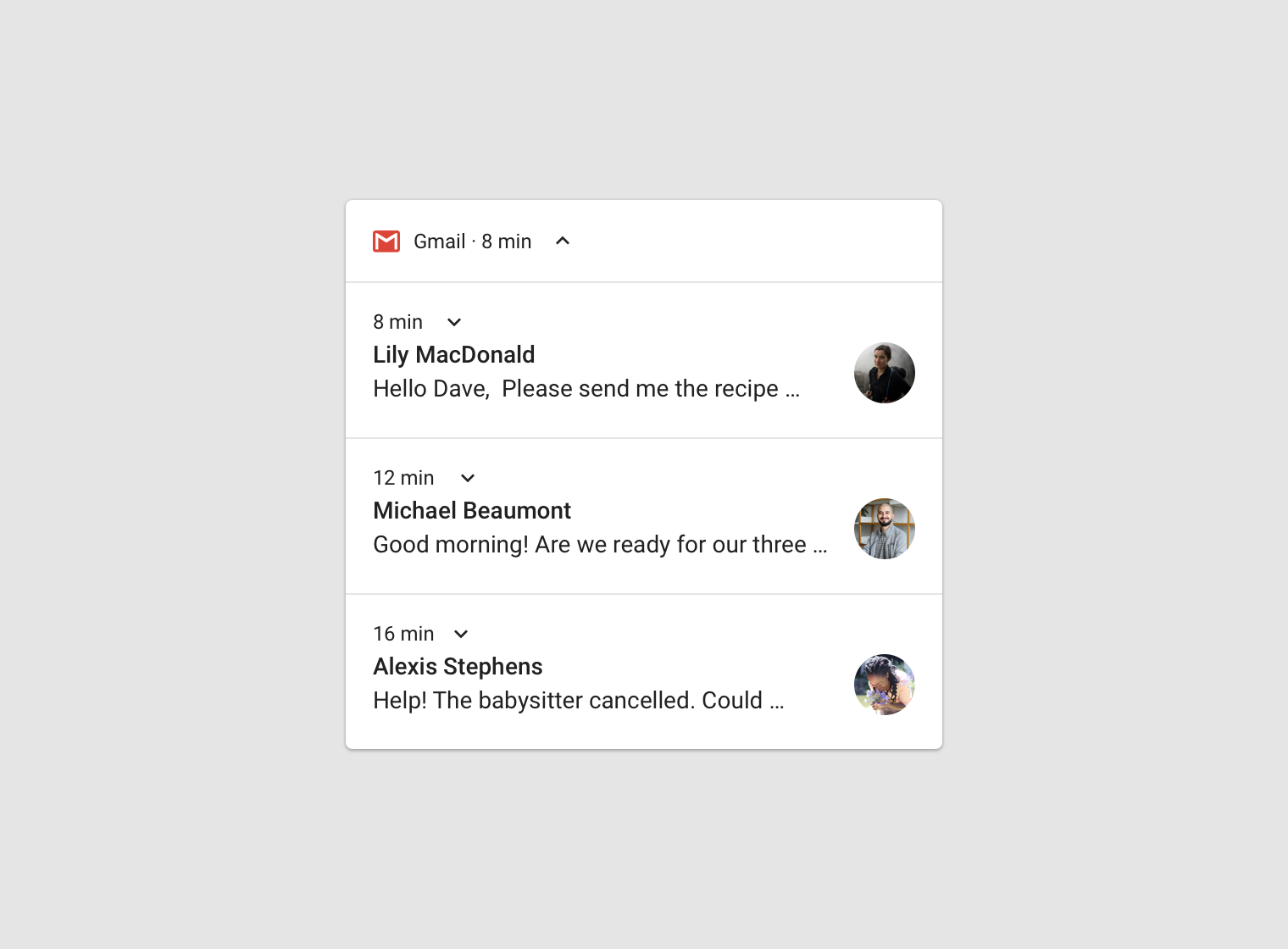
Az alkalmazás több értesítést is hierarchikus struktúrában jeleníthet meg:
- A szülőértesítés a gyermekértesítések összefoglalását jeleníti meg
- Ha a felhasználó kibontja a szülőértesítést, az összes gyermekértesítés láthatóvá válik
- A gyermekértesítések kibonthatók, hogy megjelenítsék a teljes tartalmukat
A gyermekértesítések ismétlődő fejlécinformáció nélkül jelennek meg. Például ha egy gyermekértesítés ugyanazt az alkalmazásikont kapja, mint a szülőértesítés, akkor a gyermekértesítés fejléce nem tartalmaz ikont.
A gyermekértesítéseknek önmagukban is érthetőnek kell lenniük, mivel a rendszer megérkezéskor megjelenítheti őket a csoporton kívül is.
Kibontott nézetek
Több információt is megjeleníthet az értesítésben egy kibontott nézet segítségével anélkül, hogy elhagyná azt.
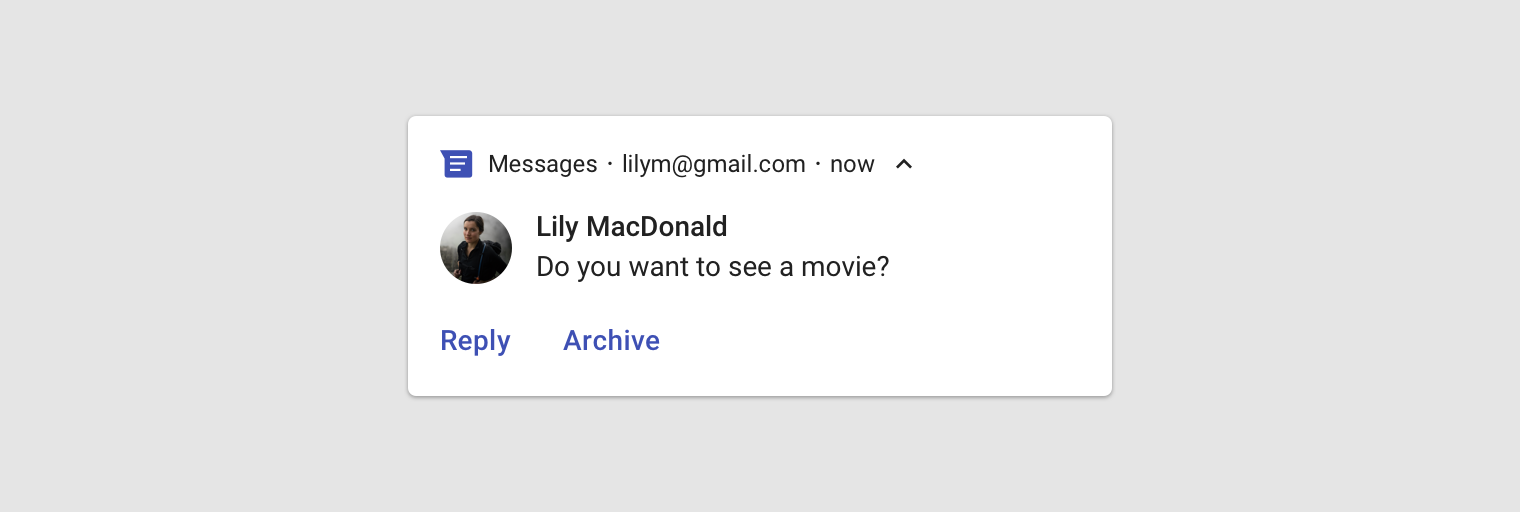
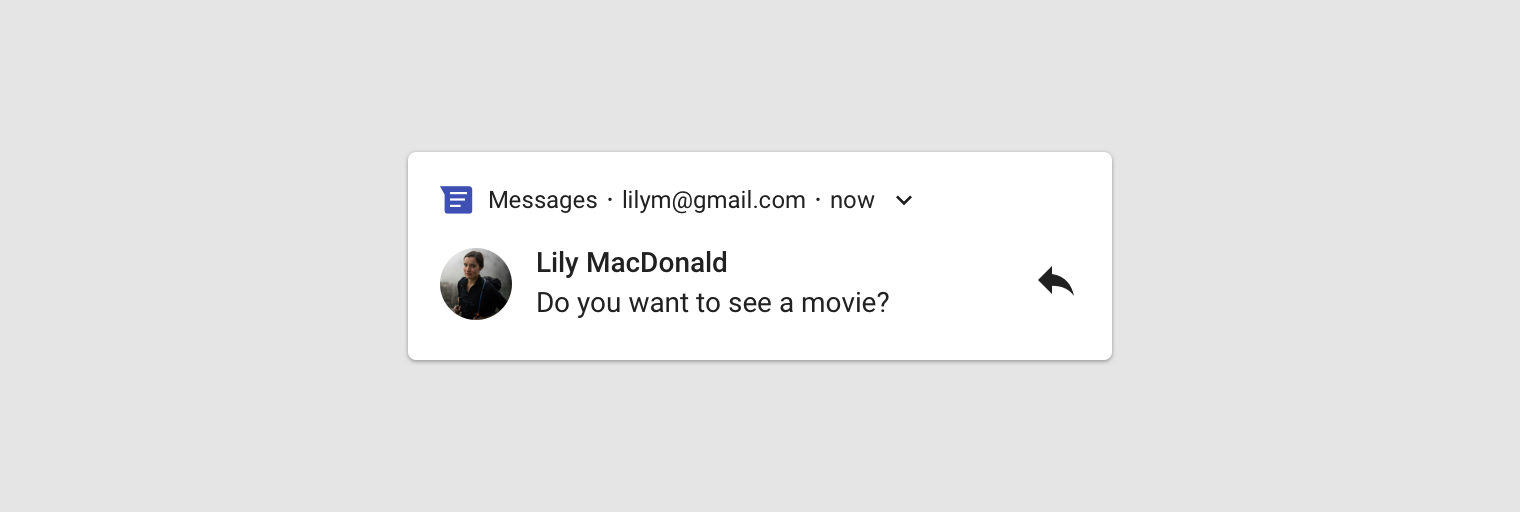
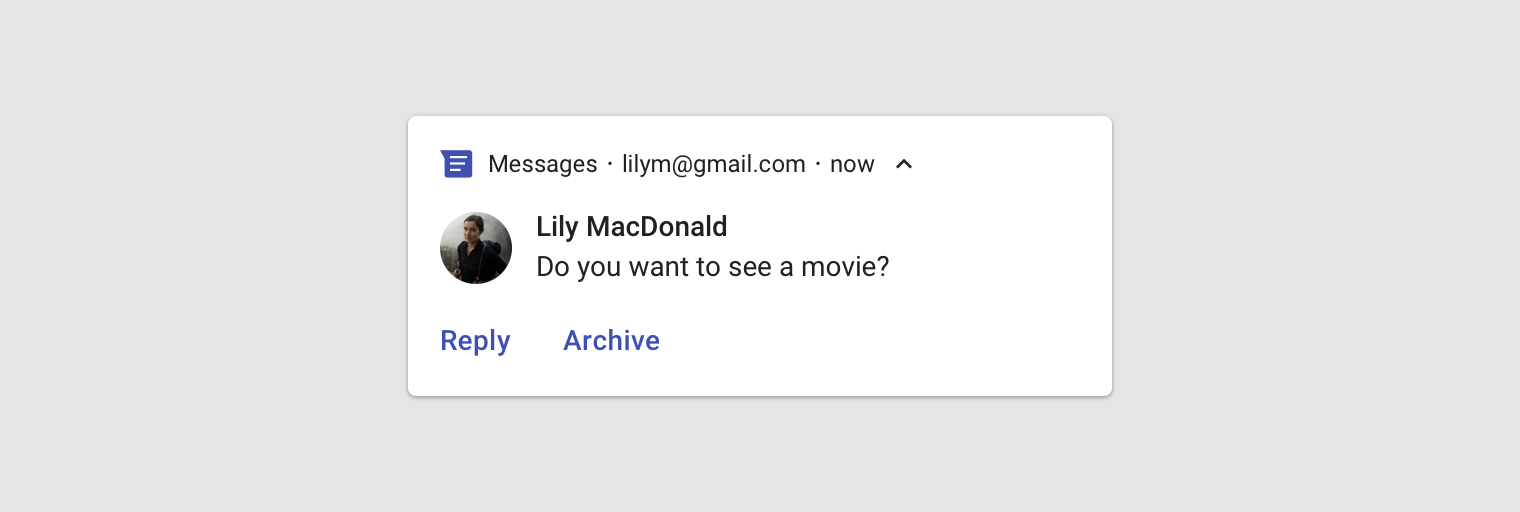
Kibontott állapotban egy értesítés legfeljebb három műveletet kínálhat. Ezek nem ismételhetik meg azt a műveletet, amely az értesítés szövegére koppintáskor végrehajtódik.
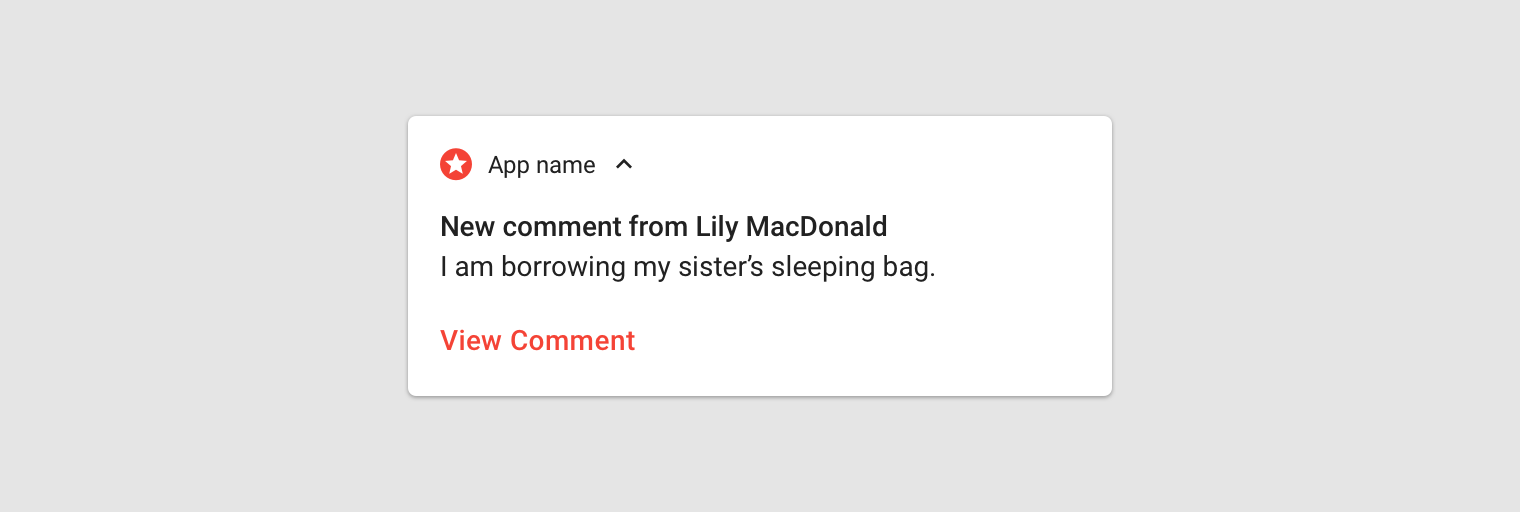
Kerülendő
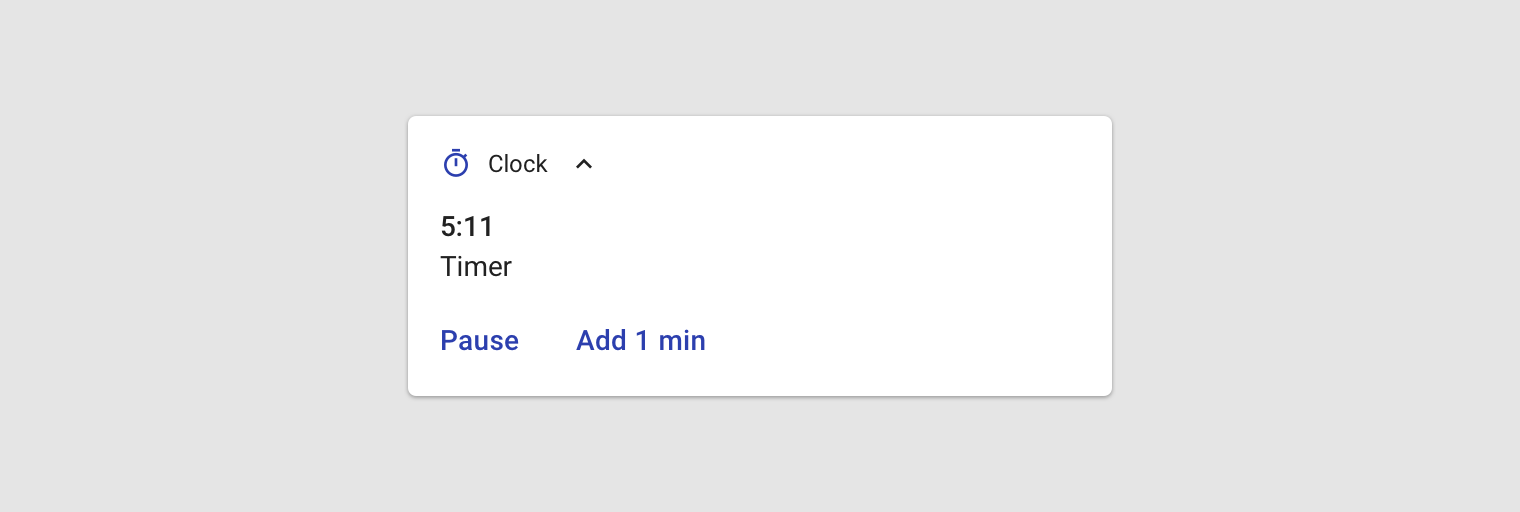
Ajánlott
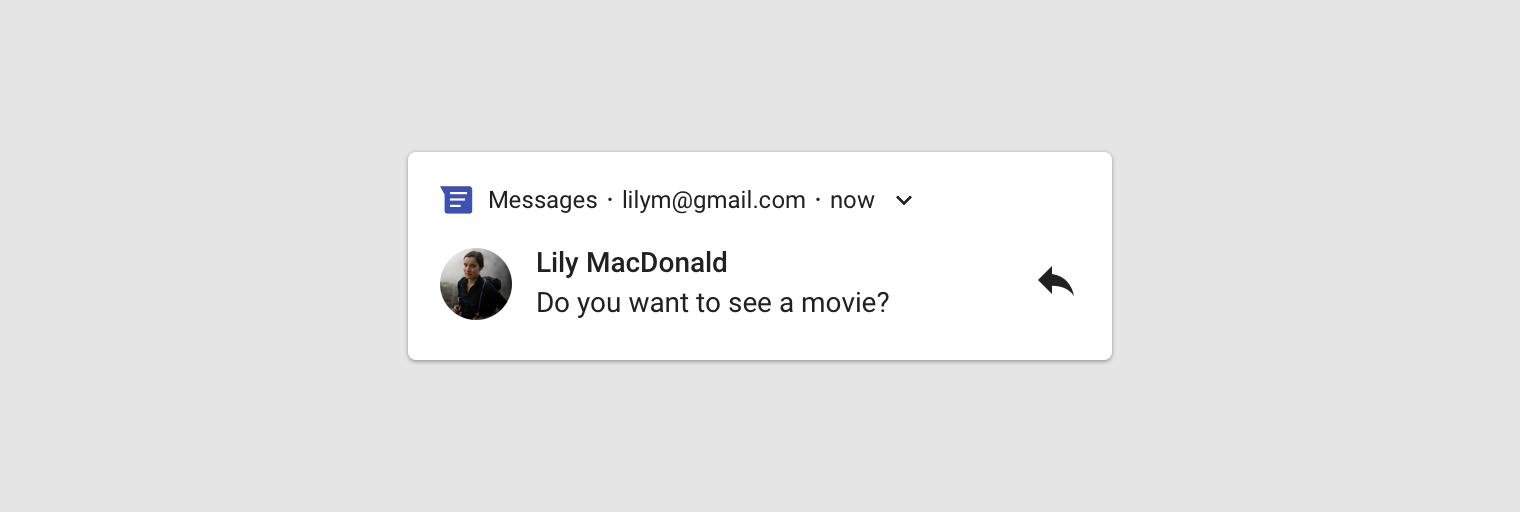
Gépelés engedélyezése az értesítésekbe
Engedélyezheti, hogy a felhasználó közvetlenül az értesítésbe gépeljen. A felhasználók kis mennyiségű szöveget írhatnak be, például válaszolhatnak egy üzenetre, vagy rövid feljegyzést készíthetnek.
Hosszabb szöveg gépeléséhez irányítsa át a felhasználókat az alkalmazásba, ahol több helyük van a szöveg megtekintésére és szerkesztésére.
Ha ezt a funkciót üzenetküldő alkalmazáshoz használja, az értesítés maradjon jelen a felhasználó válaszának elküldése után is, és csak akkor távolítsa el automatikusan, ha a beszélgetés szünetel.
Az értesítések típusai
Az értesítések vagy tranzakciósak, vagy nem tranzakciósak.
Tranzakciós
A tranzakciós értesítések olyan tartalmat szolgáltatnak, amelyet a felhasználónak egy adott időpontban meg kell kapnia az alábbi célok egyikéhez:
- Személyek közötti interakció lehetővé tétele
- A mindennapi élet megkönnyítése
- Átmeneti eszközállapotok kezelése vagy megoldása
Ha a fenti helyzetek egyike sem illik az Ön értesítésére, akkor az nem tranzakciós.
| A tranzakciós értesítések a következőkben segíthetik a felhasználókat | Példák |
|---|---|
| Személyek közötti interakció lehetővé tétele |
|
| A mindennapi élet megkönnyítése |
|
| Átmeneti eszközállapotok figyelése, kezelése vagy megoldása |
|
Nem tranzakciós: leiratkozás és feliratkozás
A nem tranzakciós értesítéseknek opcionálisnak kell lenniük, mivel nem biztos, hogy minden felhasználónak tetszenek. Két módon teheti őket opcionálissá:
- Leiratkozás (opt-out): A felhasználók alapértelmezés szerint megkapják az értesítéseket, de egy beállítás kikapcsolásával leállíthatják azok fogadását.
- Feliratkozás (opt-in): A felhasználók csak akkor kapják meg az értesítéseket, ha bekapcsolnak egy beállítást az alkalmazásban.
Leiratkozás (opt-out)
Kerülje a leiratkozási megközelítést, hacsak az értesítései nem felelnek meg az alábbi két kritériumnak:
- Konkrét értéket nyújtanak a felhasználónak
- Világosan kapcsolódnak a felhasználó kontextusához (például aktuális tartózkodási hely, aktuális dátum vagy idő, korábbi előzmények vagy kifejezett érdeklődés)
| Példaértesítés | Ok, amiért itt érdemes kerülni a leiratkozási értesítéseket |
|---|---|
| Véletlenszerű tipp az alkalmazás használatához | Konkrét értéket nyújt a felhasználónak, de nem kontextusfüggő |
| Kérés az alkalmazásban nemrég használt tartalom értékelésére | Kontextusfüggő, de nem nyújt konkrét értéket a felhasználónak |
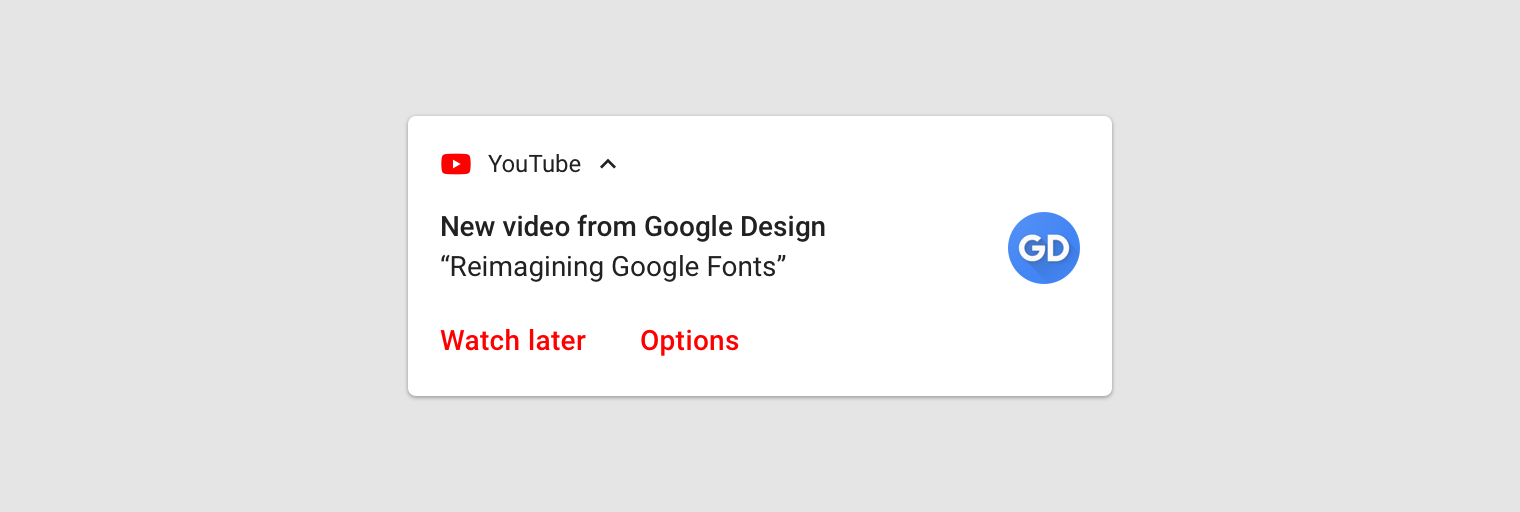
Feliratkozás (opt-in)
A feliratkozási megközelítés konzervatívabb. Mivel a felhasználók kifejezetten választják, hogy megkapják ezeket az értesítéseket, valószínűbb, hogy örömmel fogadják őket. Ugyanakkor fel kell keresniük a beállításokat, hogy megtudják, hogyan fogadhatják őket. Tájékoztathatja a felhasználókat ezekről az értesítésekről az alkalmazás más pontjain is, például egy bevezető folyamat során vagy egy eltávolítható kártya segítségével.
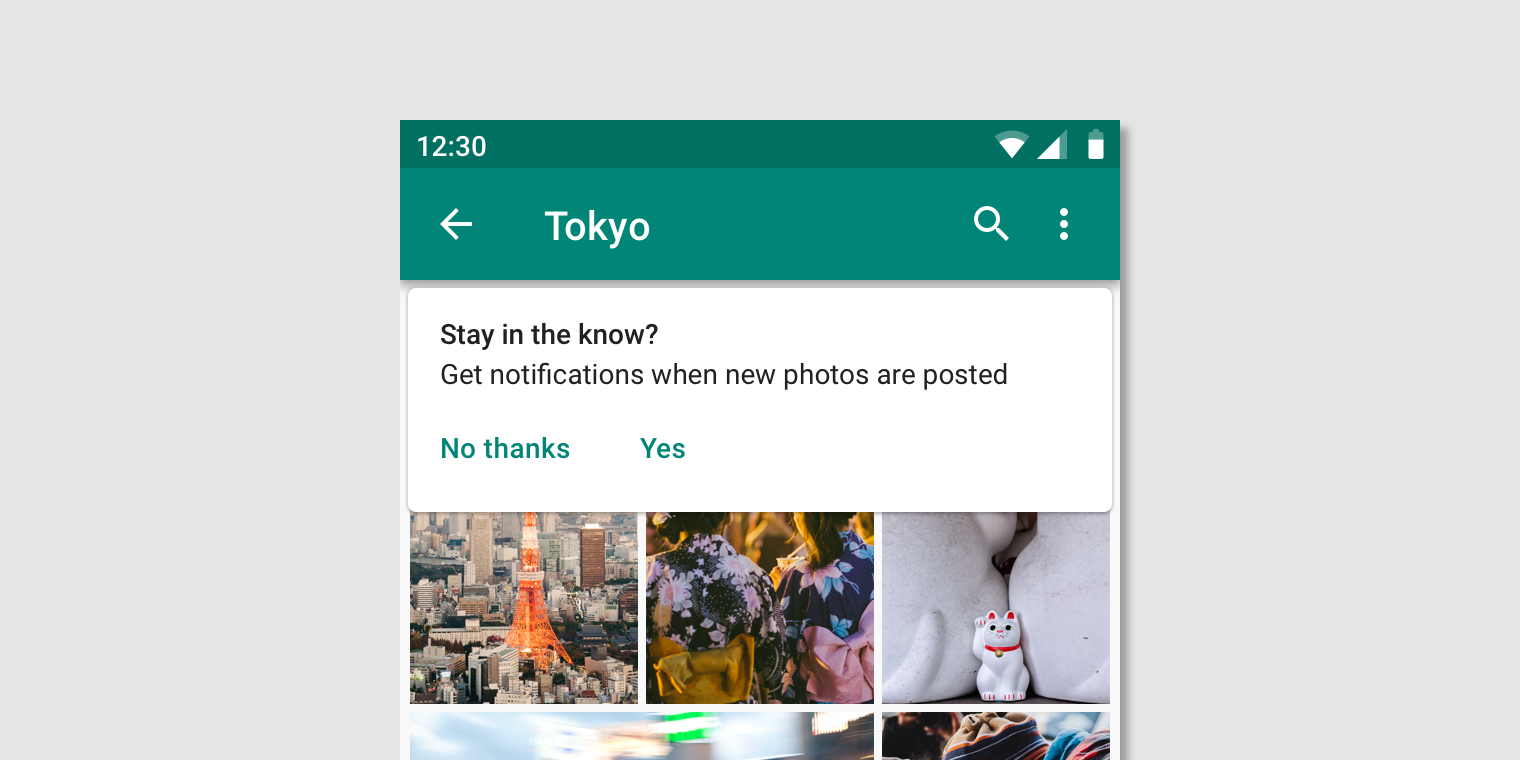
Beállítások
Csatornák az Android O-ban
Amikor az alkalmazását az Android O-ra frissíti, meg kell határoznia a csatornákat az értesítéseihez – minden egyes elküldeni kívánt értesítéstípushoz egyet.
A felhasználók az Android O-ban csatornákkal vezérlik az alkalmazás értesítéseit. Ha egy felhasználó nem kedveli az alkalmazás egy adott típusú értesítését, letilthatja a hozzá tartozó csatornát, nem pedig az összes értesítést.
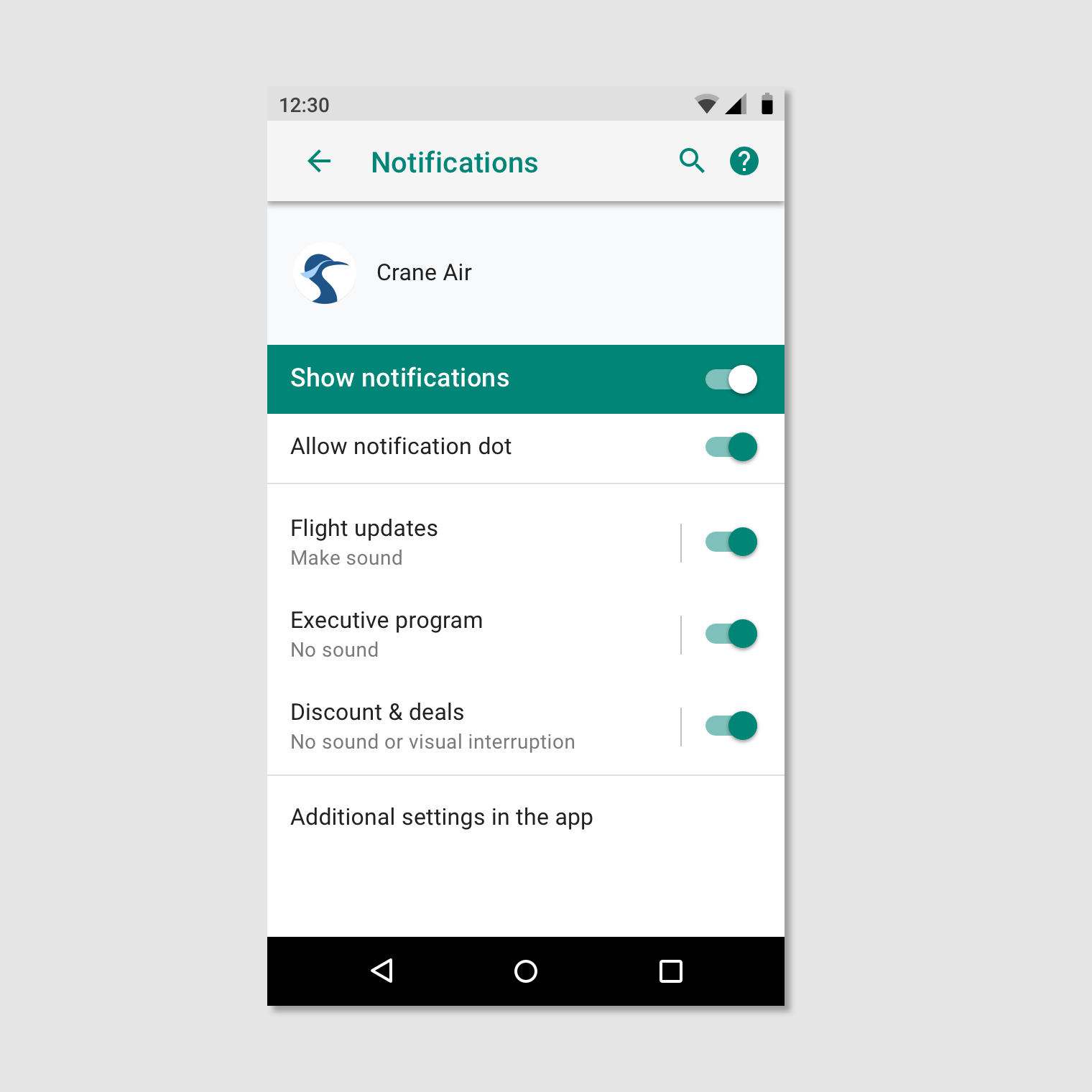
A csatornák fontossági szintjei
Minden meghatározott csatornához rendeljen egy fontossági szintet. Az Android O-tól kezdve a fontossági szintek szabályozzák az egyes csatornák viselkedését (felváltva a prioritási szinteket).
A fontossági szintek az alábbi korlátozásokkal rendelkeznek:
- A megadott fontossági szint lesz a csatorna alapértelmezett értéke. A felhasználók megváltoztathatják a csatorna fontossági szintjét az Android beállításaiban.
- Miután kiválasztott egy fontossági szintet, korlátozottan módosíthatja azt: csak csökkentheti a fontosságot, és csak akkor, ha a felhasználó nem változtatta meg kifejezetten.
A csatorna fontosságát a felhasználó idejére és figyelmére való tekintettel kell kiválasztani. Ha egy jelentéktelen értesítés sürgősnek álcázza magát, felesleges riasztást okozhat.
| Fontosság | Viselkedés | Használat | Példák |
|---|---|---|---|
| HIGH | Hangot ad ki és felbukkan a képernyőn | Időkritikus információ, amelyet a felhasználónak azonnal tudnia kell, vagy azonnal cselekednie kell | Szöveges üzenetek, ébresztők, telefonhívások |
| DEFAULT | Hangot ad ki | Információ, amelyet érdemes mielőbb megnéznie, de nem szakítja meg abban, amit éppen csinál | Forgalmi riasztások, feladat- emlékeztetők |
| LOW | Nincs hang | Olyan értesítési csatornák, amelyek nem felelnek meg más fontossági szintek követelményeinek | Új tartalom, amelyre a felhasználó feliratkozott, közösségi hálózati meghívások |
| MIN | Nincs hang- vagy vizuális megszakítás | Nem lényeges információ, amely elhalasztható, vagy nem kifejezetten releváns a felhasználó számára | Közelben lévő látványosságok, időjárás, promóciós tartalom |
Csatornák meghatározása
A csatornák meghatározásához készítse el mindazon értesítések listáját, amelyeket el kíván küldeni. Csoportosítsa ezeket az értesítéseket olyan halmazokba, amelyekben az alábbiak közösek:
- Témakör. Egyetlen téma tömören leírhatja mindezeket az értesítéseket, például: „Letöltések".
Kívánt fontossági szint. Mivel az egy csatornához tartozó értesítések egyetlen fontossági szinten osztoznak, a felhasználó szemében azonos fontosságúnak kell, hogy tűnjenek.
Csatornák csoportosítása
A csatornáit csoportosíthatja, hogy megkönnyítse a felhasználók számára a csatornalista áttekintését az Android beállításaiban.
Csatornacsoportokat csak akkor hozzon létre, ha:
- Több mint 10 csatornája van
- Az alkalmazása több felhasználói fiókot támogat (például személyes és üzleti fiókok), lehetővé téve, hogy a felhasználók ugyanazokat a csatornaneveket és funkciókat használják a fiókok között
Az alkalmazás beállításainak összekapcsolása az Android-csatornabeállításokkal
Az alkalmazásban található beállítások maradjanak összhangban az Android csatornabeállításaival. Ha az alkalmazás különböző típusú értesítésekhez biztosít vezérlőelemeket, irányítsa a felhasználókat a megfelelő Android csatornabeállításokhoz a módosítások elvégzéséhez.
Csatornák és előtérszolgáltatások
Az Android O-ban az előtérszolgáltatási értesítéseket kiszolgáló csatorna alapértelmezett fontossági szintjének legalább IMPORTANCE_LOW szintűnek kell lennie, hogy ikon jelenjen meg az állapotsávban.
A kevésbé feltűnő IMPORTANCE_MIN szintet használó csatornák esetén az Android további, IMPORTANCE_LOW szintű értesítést jelenít meg, jelezve, hogy az alkalmazás akkumulátort használ.
Prioritási szintek csatornák nélkül
Az Android O-ra még nem frissített alkalmazások esetén minden egyes értesítéshez prioritási szintet kell rendelnie. Egyes prioritási szintek a hang lejátszását is lehetővé teszik.
Prioritási szintek
Az értesítések kézbesítésének befolyásolásához rendeljen hozzájuk prioritási szintet. Minél magasabb a prioritás, annál inkább zavarja meg a felhasználót. Például a MAX és HIGH prioritású értesítések felbukkannak a felhasználó aktuális képernyőjén, függetlenül attól, hogy éppen mit csinál. Kétség esetén válasszon alacsonyabb prioritást.
Értesítési hangok
A DEFAULT (vagy magasabb) prioritású értesítések hangot játszhatnak le (az Ön által megadott hangfájl használatával) az értesítés kézbesítésekor. Az értesítés azonban csak akkor használjon hangot, ha:
- Segít a felhasználónak eleget tenni egy időérzékeny társas elvárásnak, például egy bejövő telefonhívás vagy közelgő munkamegbeszélés esetén.
- Segíti a felhasználót a mindennapokban, például azáltal, hogy tudatja vele, hogy egy járat késik.
- A felhasználó kifejezetten kérte, hogy az értesítés megérkezésekor hangot adjon ki (ez a beállítás alapértelmezés szerint ki van kapcsolva).
Előre definiált kategóriák
Attól függetlenül, hogy használ csatornákat vagy sem, minden egyes értesítést rendelje hozzá a legmegfelelőbb előre definiált kategóriához. Az Android ezeket az információkat rangsorolási és szűrési döntések meghozatalára használhatja.
| Kategória | Leírás |
|---|---|
| CATEGORY_CALL | Bejövő hívás (hang vagy videó) vagy hasonló szinkron kommunikációs kérés |
| CATEGORY_MESSAGE | Bejövő közvetlen üzenet (SMS, azonnali üzenet stb.) |
| CATEGORY_EMAIL | Aszinkron tömegüzenet (e-mail) |
| CATEGORY_EVENT | Naptáresemény |
| CATEGORY_PROMO | Promóció vagy hirdetés |
| CATEGORY_ALARM | Ébresztő vagy időzítő |
| CATEGORY_PROGRESS | Hosszú ideig futó háttérművelet előrehaladása |
| CATEGORY_SOCIAL | Közösségi hálózati vagy megosztási frissítés |
| CATEGORY_ERROR | Hiba a háttérműveletben vagy hitelesítési állapotban |
| CATEGORY_TRANSPORT | Médiatranszport-vezérlés a lejátszáshoz |
| CATEGORY_SYSTEM | Rendszer- vagy eszközállapot-frissítés. Rendszerhasználatra fenntartva. |
| CATEGORY_SERVICE | Futó háttérszolgáltatás jelzése |
| CATEGORY_RECOMMENDATION | Egy adott dologra vonatkozó konkrét, időszerű ajánlás. Például egy híralkalmazás ajánlhat egy hírt, amelyet a felhasználó legközelebb olvasna el. |
| CATEGORY_STATUS | Folyamatos információ az eszköz- vagy kontextusállapotról |
Zárolási képernyő
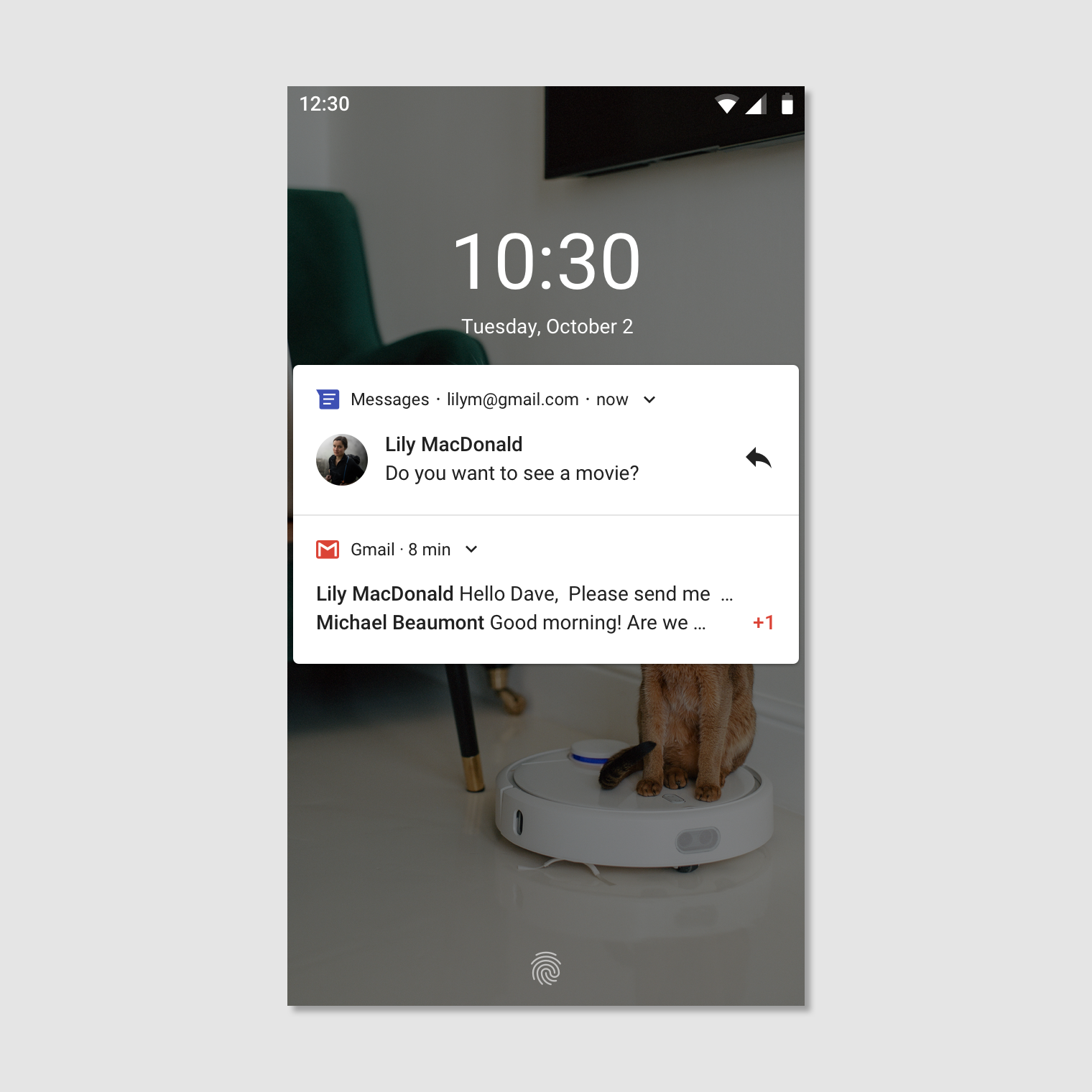
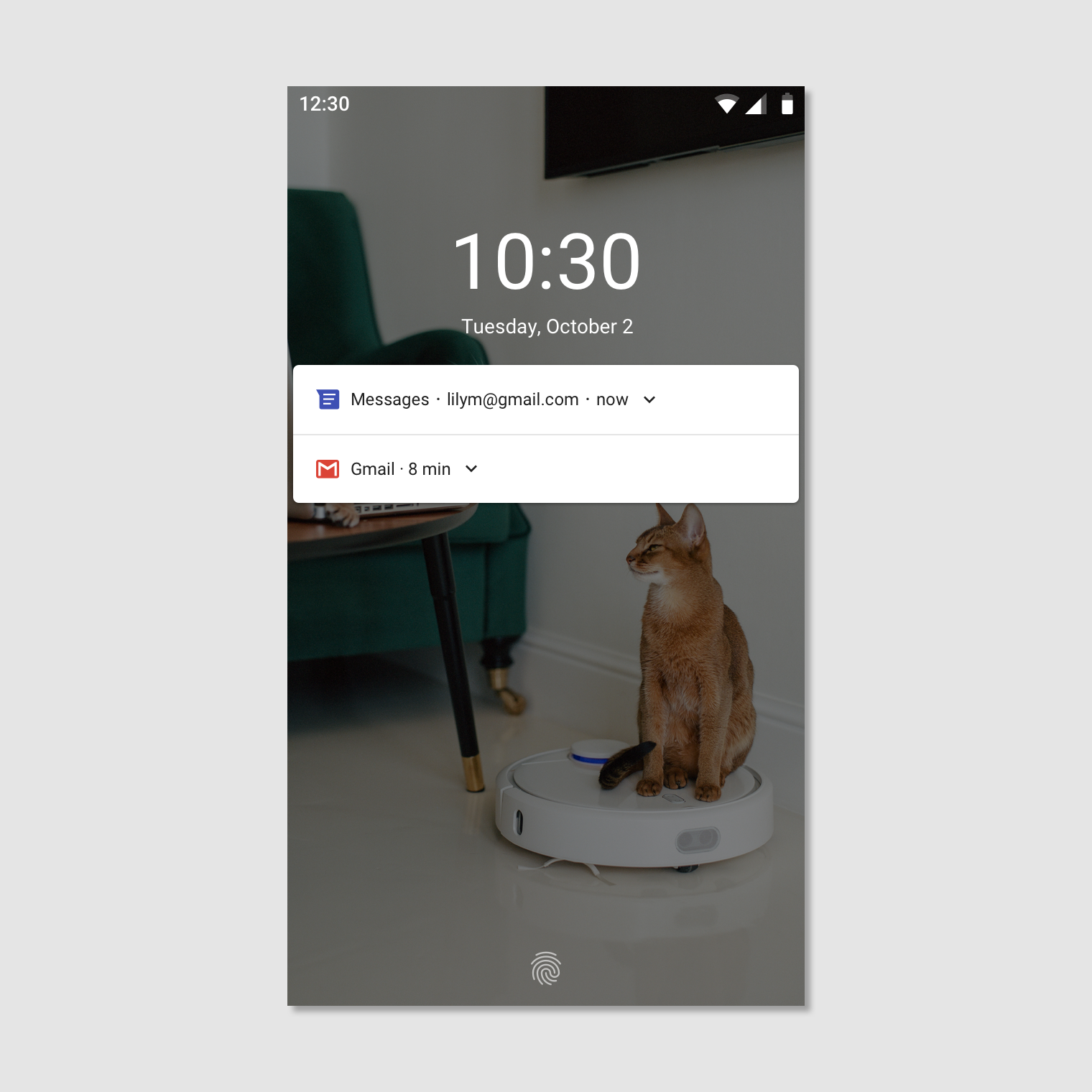
A felhasználó engedélyezheti az értesítések megjelenítését, amikor a képernyője zárolva van. Ezek az értesítések elrejthetik az alkalmazás által érzékenyként megjelölt tartalmat. Az Android minden értesítés láthatósági szintjét értékeli annak megállapítására, hogy mi jeleníthető meg biztonságosan.
Érzékeny tartalom a zárolási képernyőkön
Mivel az értesítések a zárolási képernyőn láthatók, a felhasználói adatvédelem fontos szempont. Minden létrehozott értesítésnél állítsa be a láthatósági szintet nyilvános, magánjellegű vagy titkos értékre.
A nyilvános értesítések teljesen láthatók a biztonságos zárolási képernyőkön, míg a titkos értesítések rejtve maradnak.
A magánjellegű értesítések a kettő között helyezkednek el: csak alapinformációkat jelenítenek meg, beleértve a közzétevő alkalmazás nevét és ikonját. A normál tartalom rejtve marad; helyette megjeleníthet olyan szöveget, amely nem árul el személyes adatokat, például: „2 új üzenet".
Stílus
Egyértelmű és tömör szöveg
Az Android a tartalomcímeket egyetlen sorra rövidíti (még kibontott állapotban is).
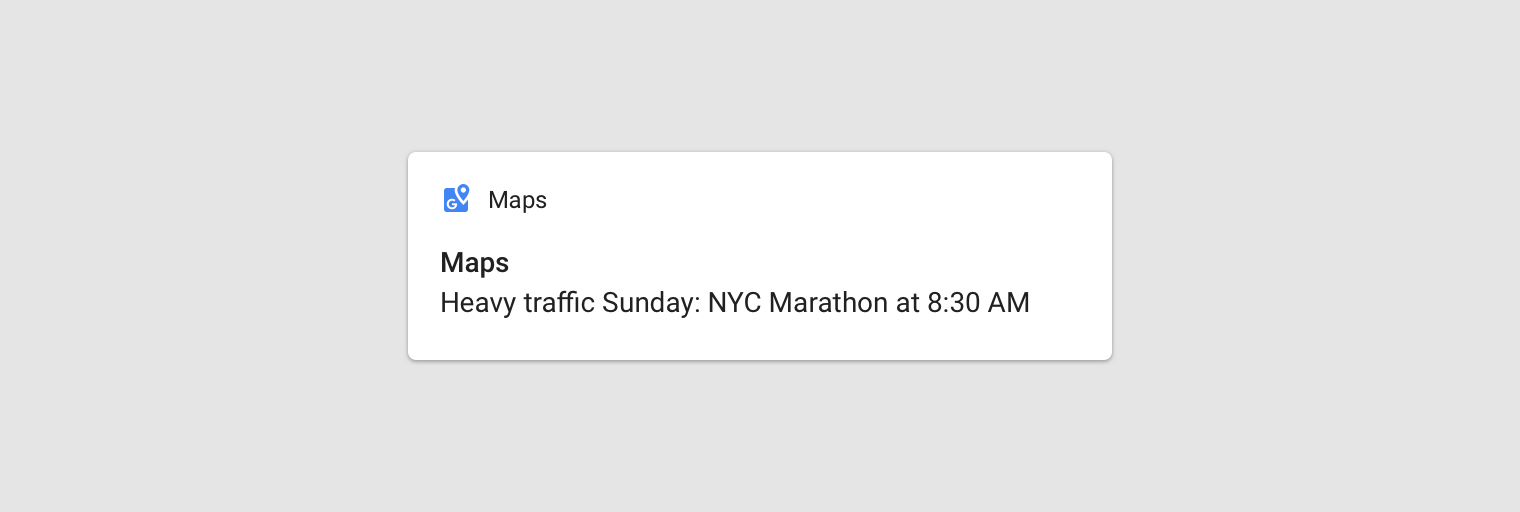
A tartalomcímeknek:
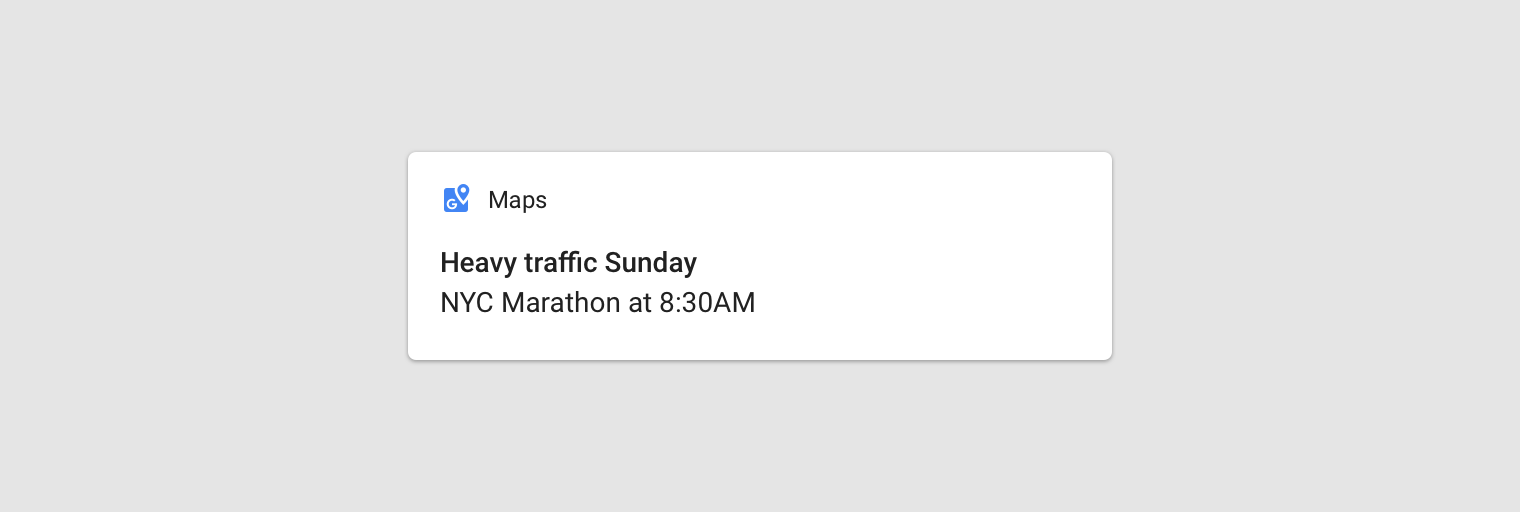
- 30 karakternél rövidebbnek kell lenniük
- Tartalmazniuk kell a legfontosabb információt
- Kerülniük kell a változókat – hacsak azok nem számot vagy rövid szövegrészt tartalmaznak, illetve nem előzi meg őket szöveg
- Kizárniuk kell az alkalmazás nevét, mivel az már megjelenik a fejlécben
Kerülendő
A tartalomszövegnek:
- Kerülnie kell a 40 karakternél hosszabb szöveget
- Nem szabad megismételnie a tartalomcím tartalmát
Ajánlott
A nagy ikon
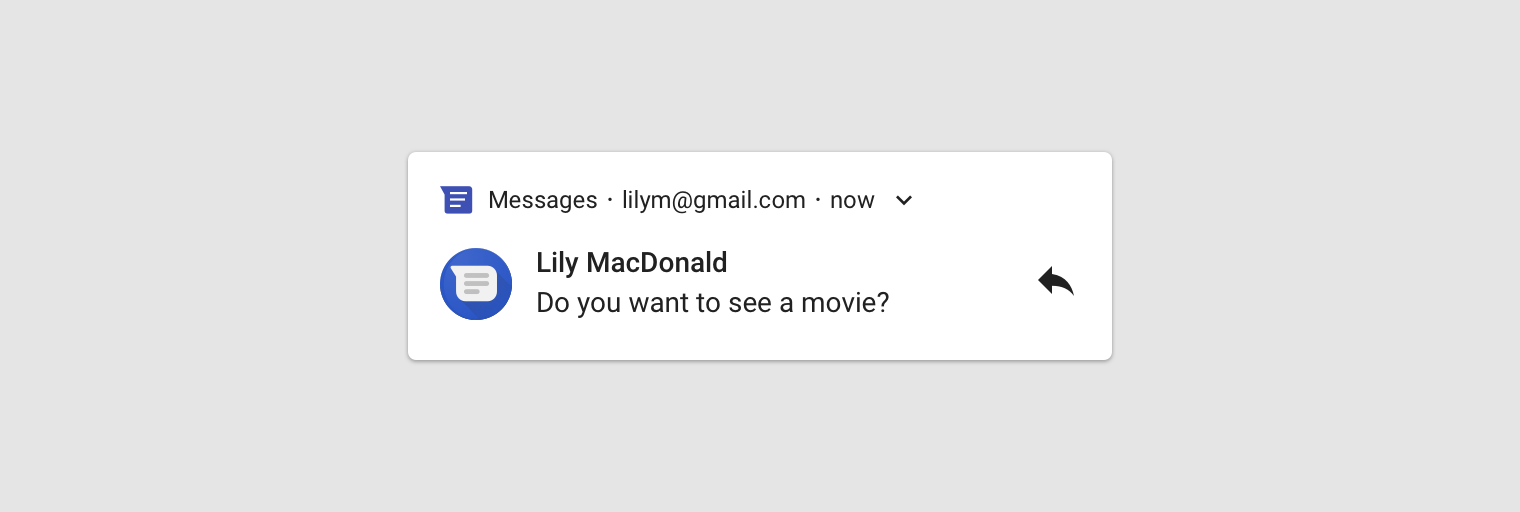
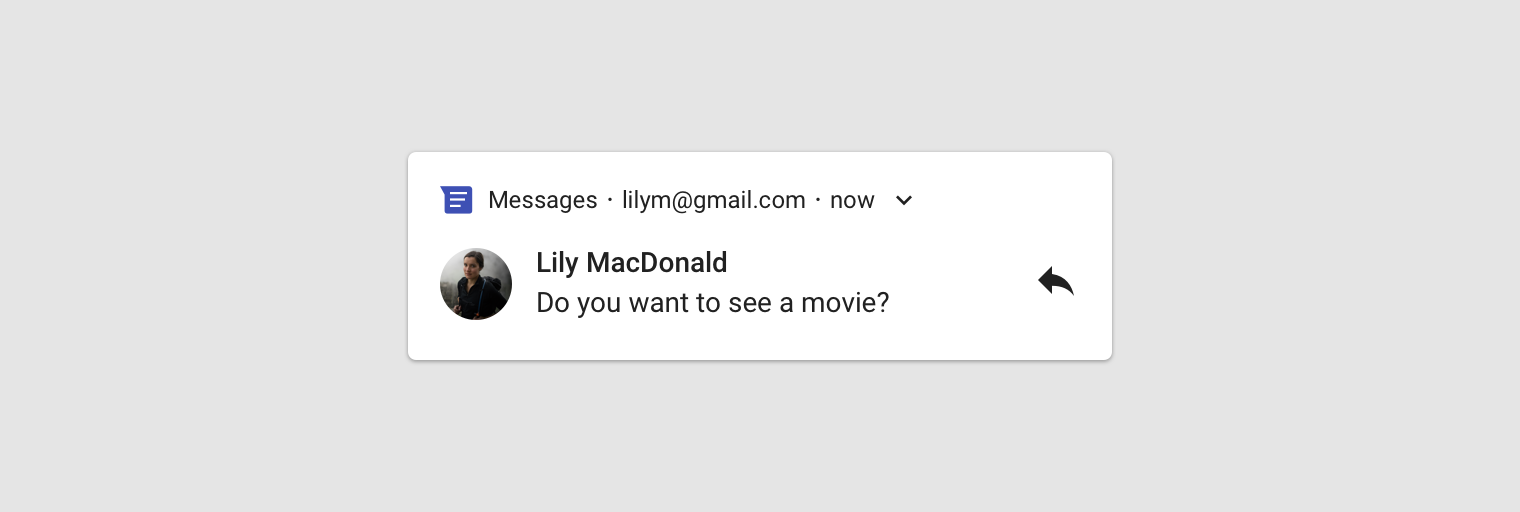
Az Android N-ben a nagy ikon kizárólag olyan speciális helyzetekre való, amelyekben a kép értelmesen kiemeli az értesítés tartalmát, beleértve:
- Kommunikációt más személytől, például egy üzenetet küldő személy képét
- A tartalom forrását, ha az eltér az értesítést küldő alkalmazástól, például egy olyan YouTube-csatorna logóját, amelyre a felhasználó feliratkozott
- Értelmes szimbólumokat az értesítéshez, például nyílszimbólumot a vezetési útvonalhoz
A nagy ikonoknak kör alakúaknak kell lenniük, ha személyt ábrázolnak, egyébként pedig négyzet alakúaknak.
Kerülendő
Ajánlott
Sablonok
A Google az alábbi értesítési sablonokat használja az Android-alkalmazásaiban. Ezek a sablonok bizonyos mértékig az Ön alkalmazásához igazíthatók.
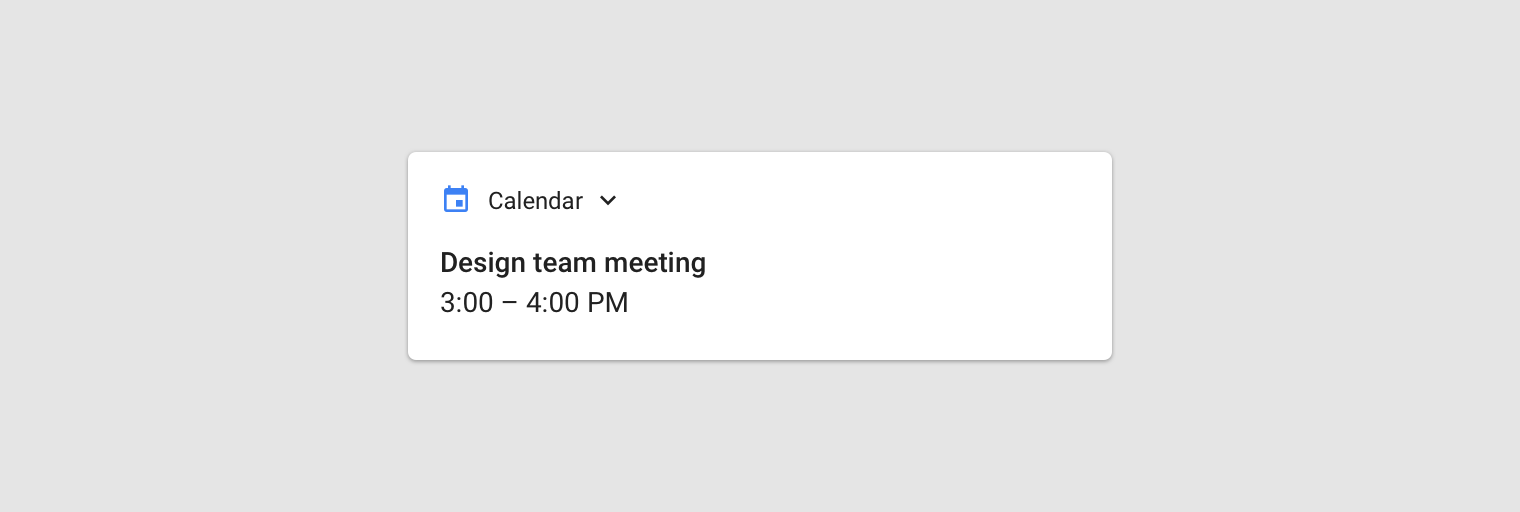
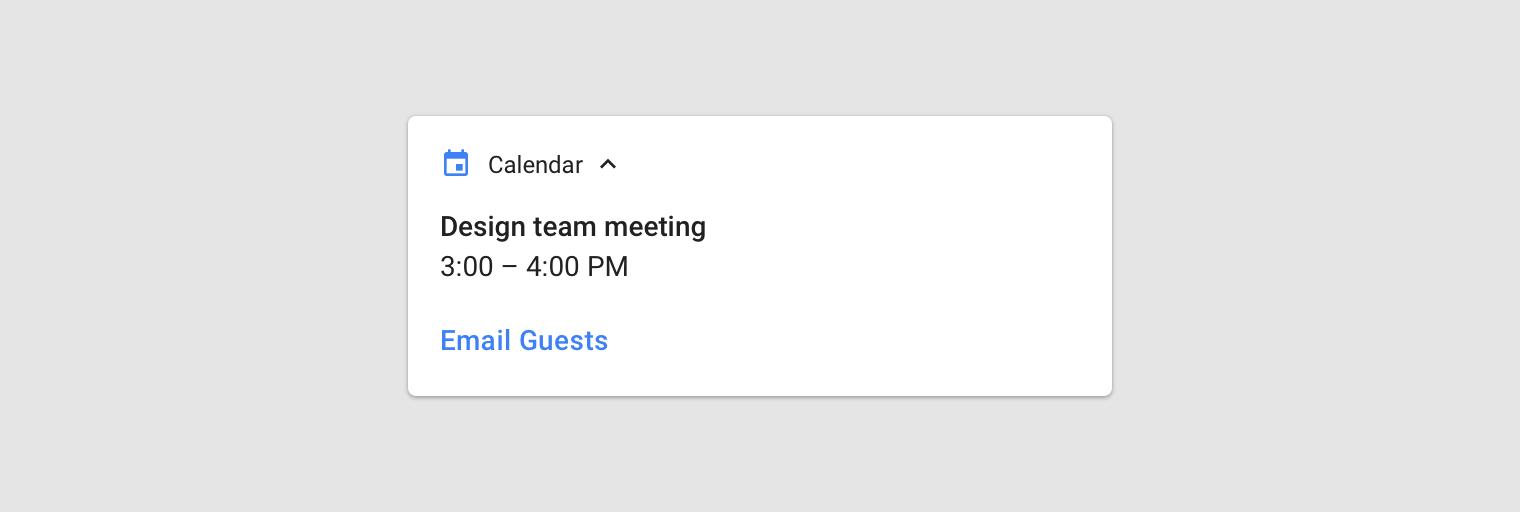
Standard sablon
A standard sablon a legtöbb értesítéshez alkalmas, és tömör szöveget, nagy ikont (ha alkalmazható) és műveleteket tesz lehetővé.
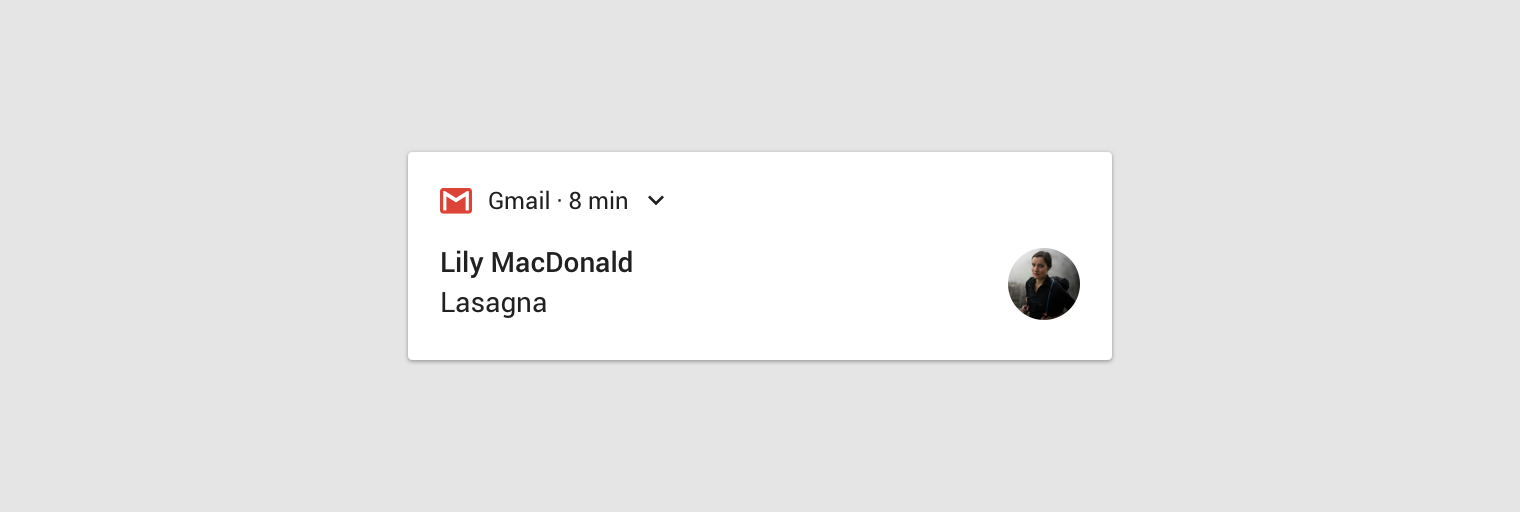
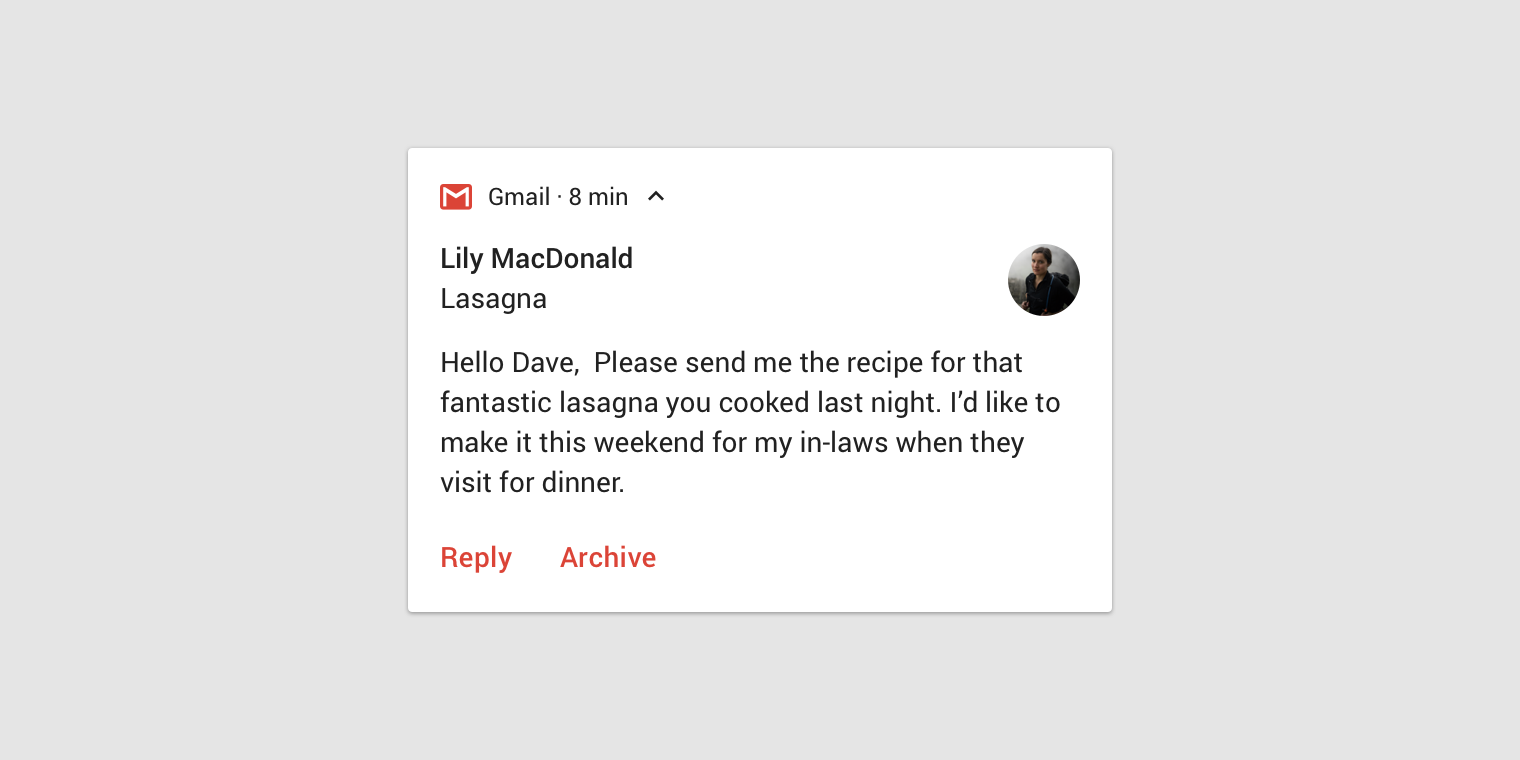
Nagy szöveg sablon
Ez a sablon akkor használandó, amikor hosszú szöveg jelenik meg. Lehetővé teszi a felhasználó számára, hogy az értesítés kibontásakor előzetesen több szöveget láthasson.
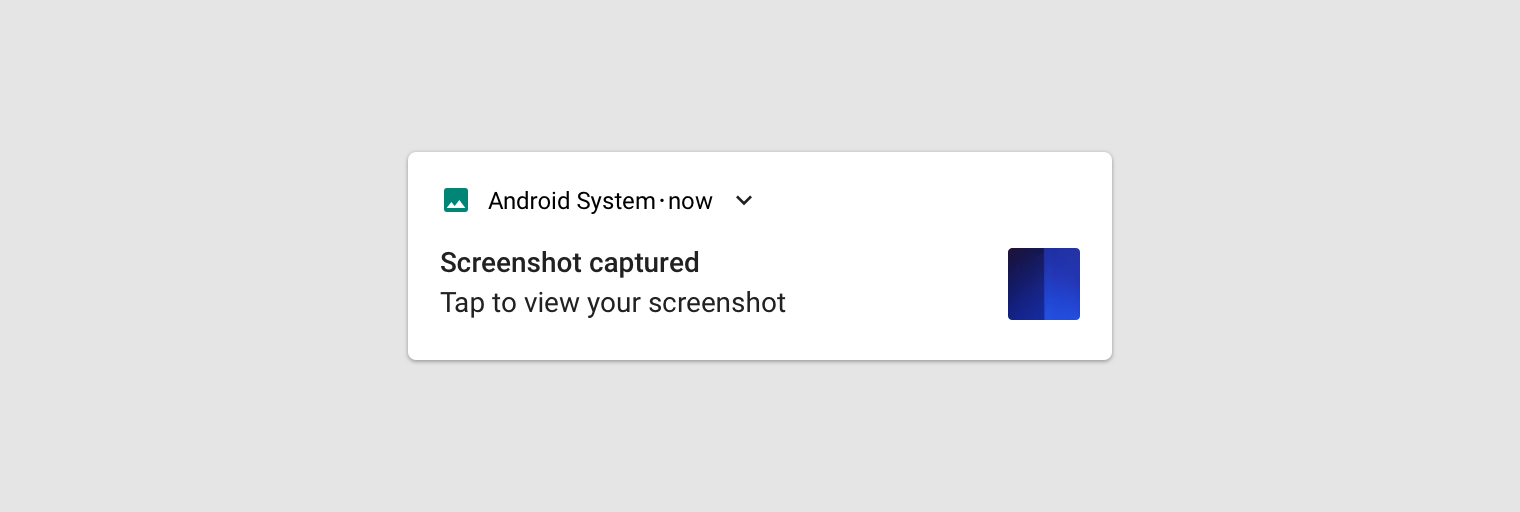
Nagy kép sablon
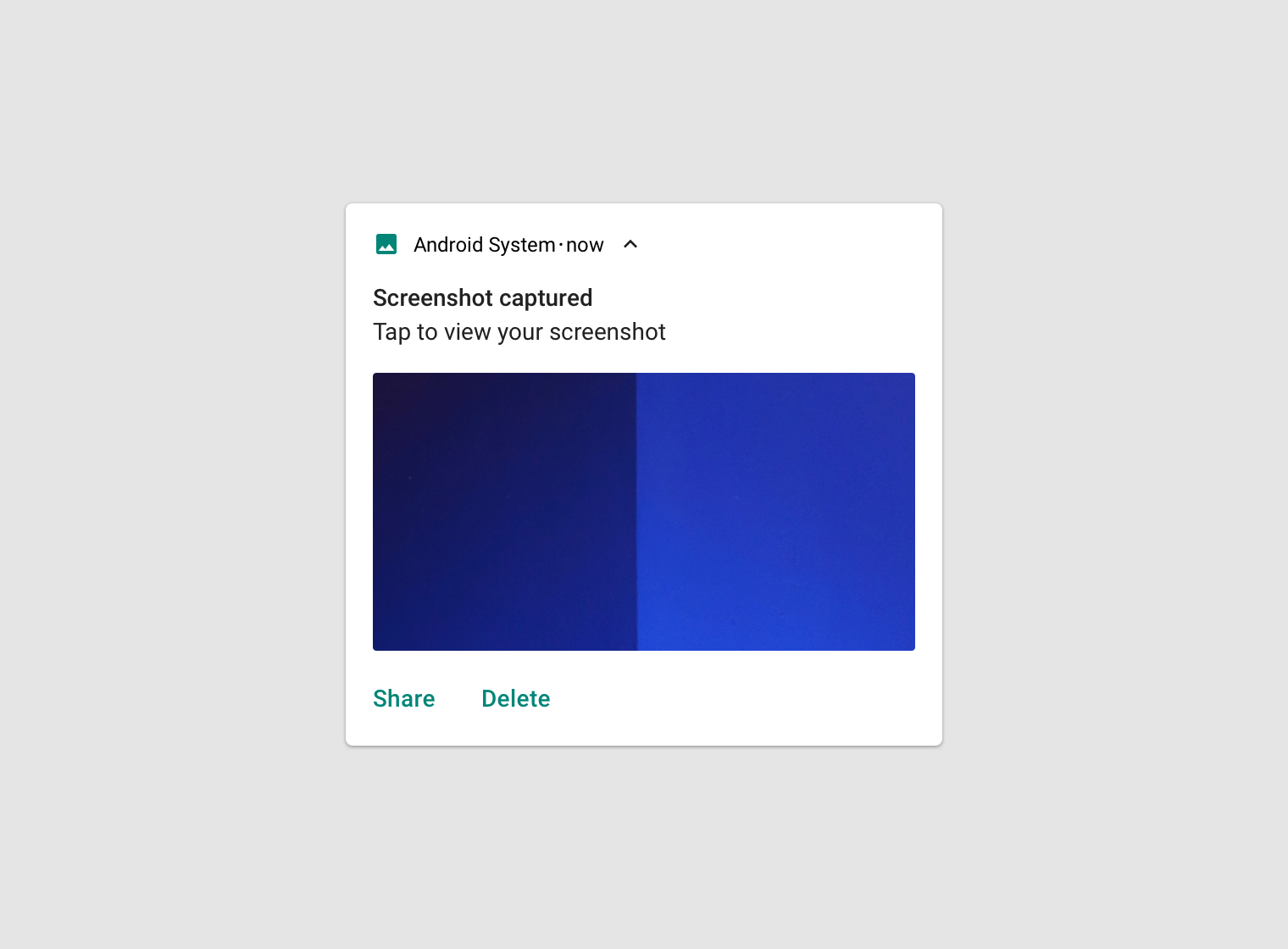
Ez a sablon akkor használandó, amikor az értesítés képet tartalmaz. A nagy ikon a kép miniatűrjeként jelenik meg, és az értesítés kibontásával a felhasználó nagyobb előnézetet kaphat.
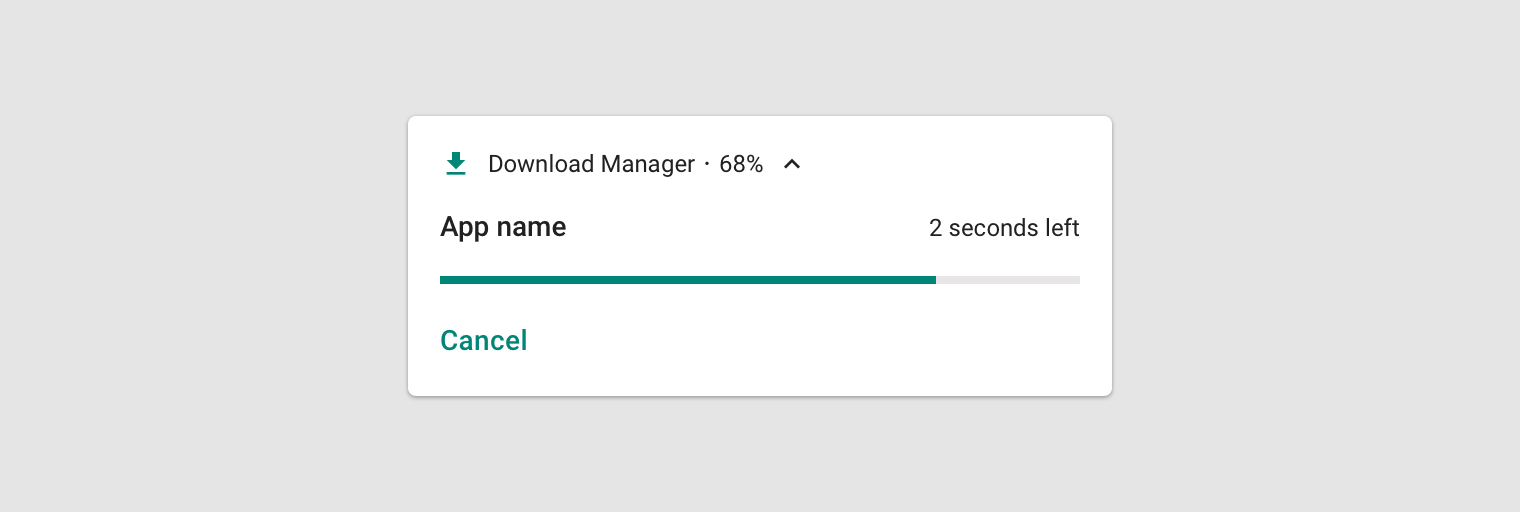
Előrehaladás sablon
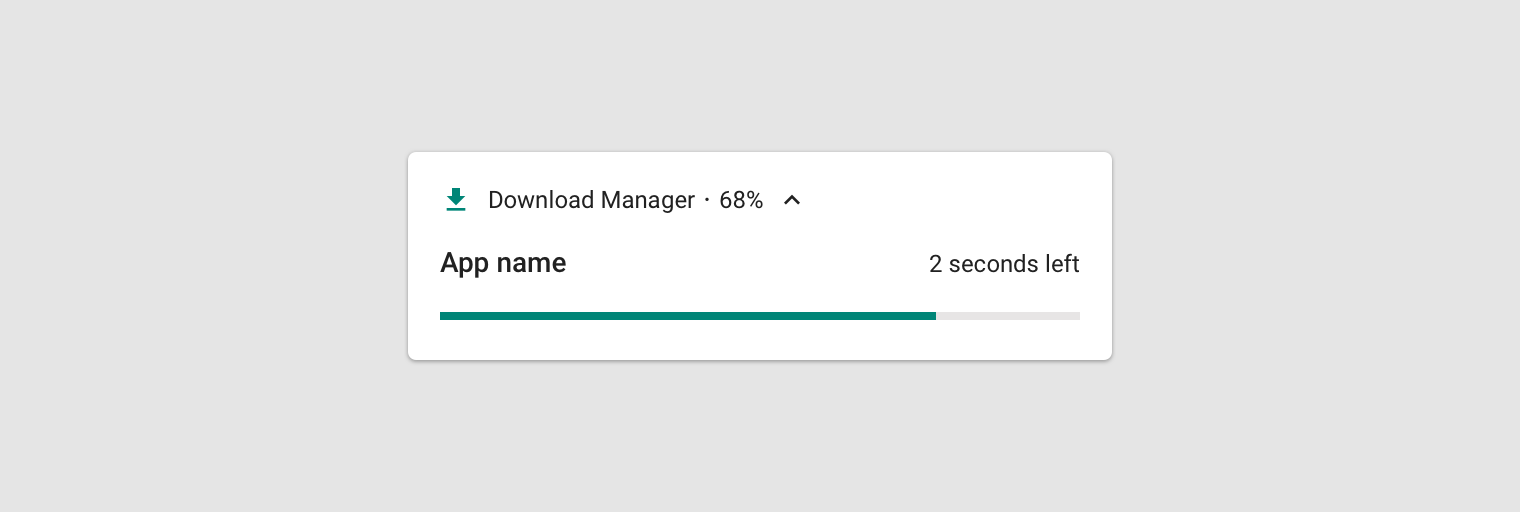
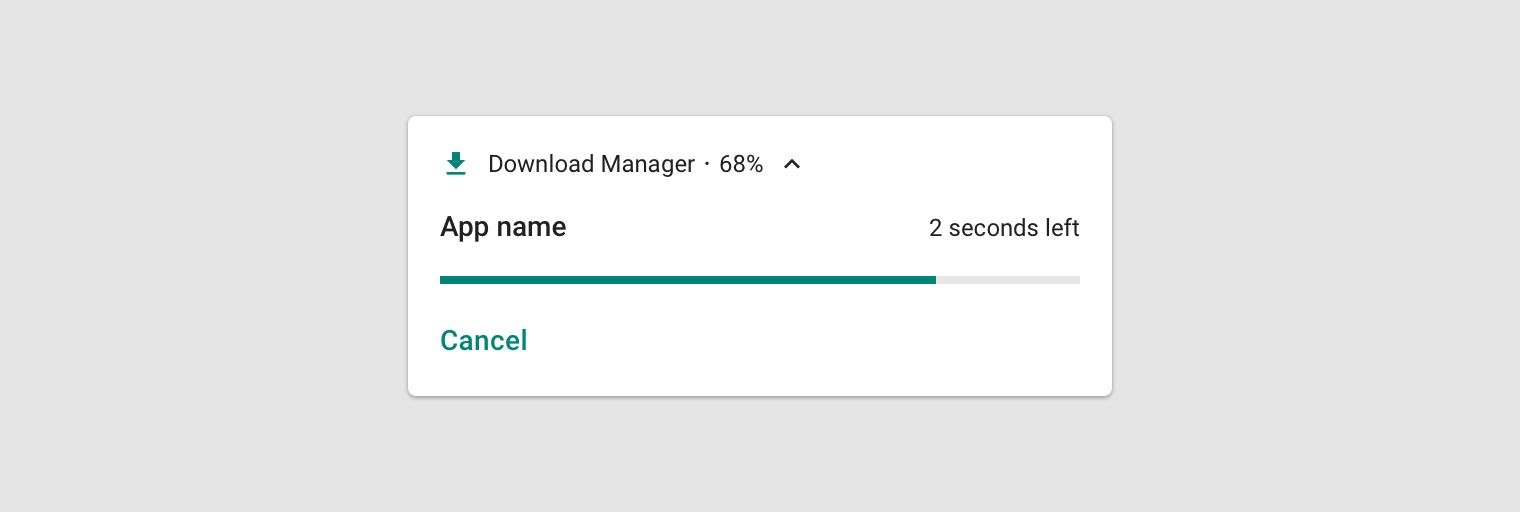
Ez a sablon a felhasználó által kezdeményezett, időigényes és bármikor megszakítható tevékenységekhez használandó. (A nem megszakítható tevékenységek nem indokolnak értesítést.)
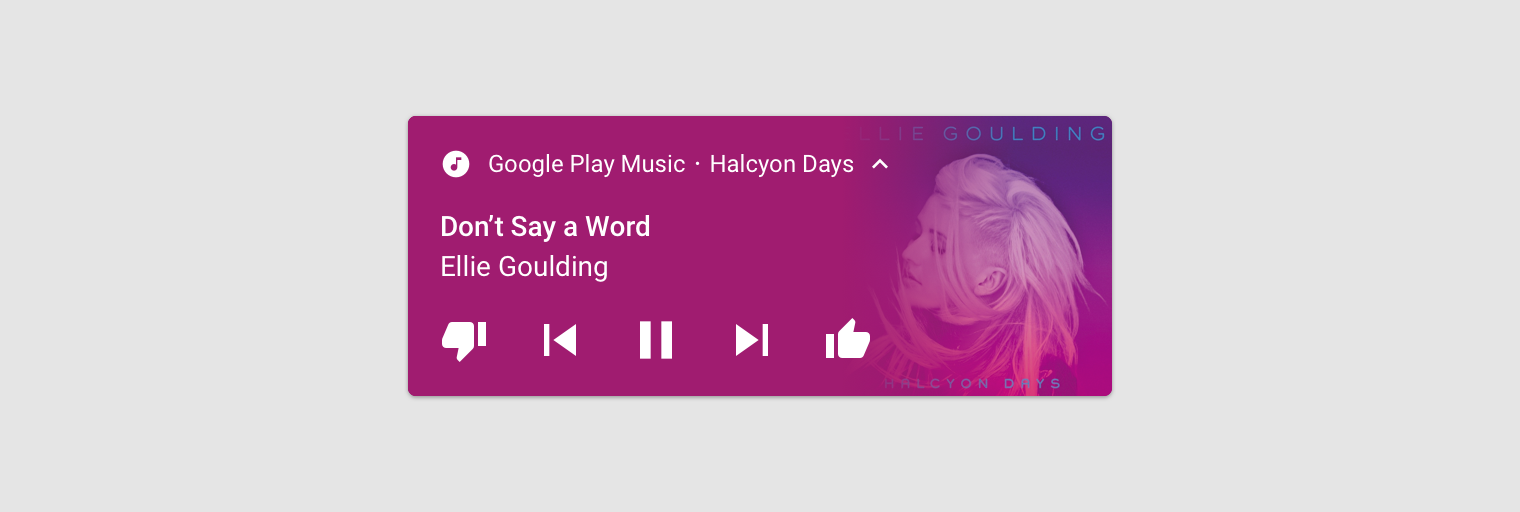
Média sablon
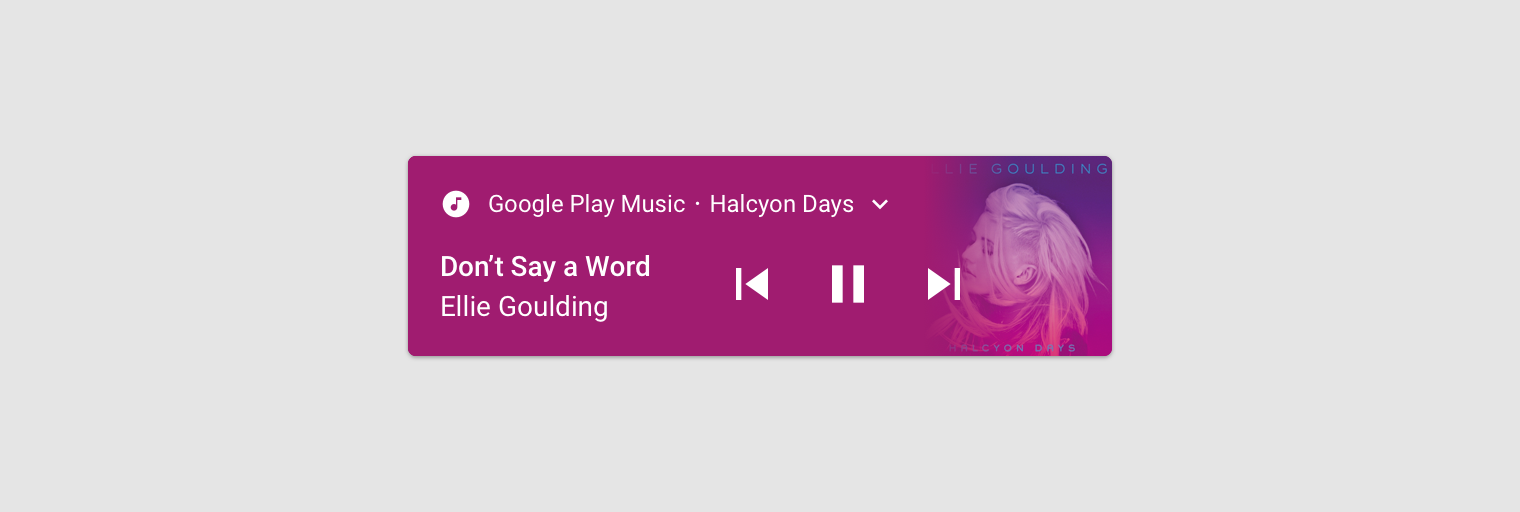
Ez a sablon lehetővé teszi a felhasználó számára az alkalmazásban éppen lejátszott média vezérlését.
- Az összecsukott nézet legfeljebb három műveletet jelenít meg, és a nagy ikon megjeleníthet egy kapcsolódó képet, például egy album borítóját.
- A kibontott nézet legfeljebb öt műveletet jelenít meg egy nagyobb képpel, vagy hat műveletet, ha nincs kép megjelenítve. A megadott kép színei automatikusan átszínezik az értesítés hátterét és más elemeit.
Üzenetküldés sablon
Ez a sablon a valós idejű kommunikációra szolgál. Opcionálisan felajánlhatja a felhasználóknak a közvetlenül az értesítésbe történő válaszírás lehetőségét.