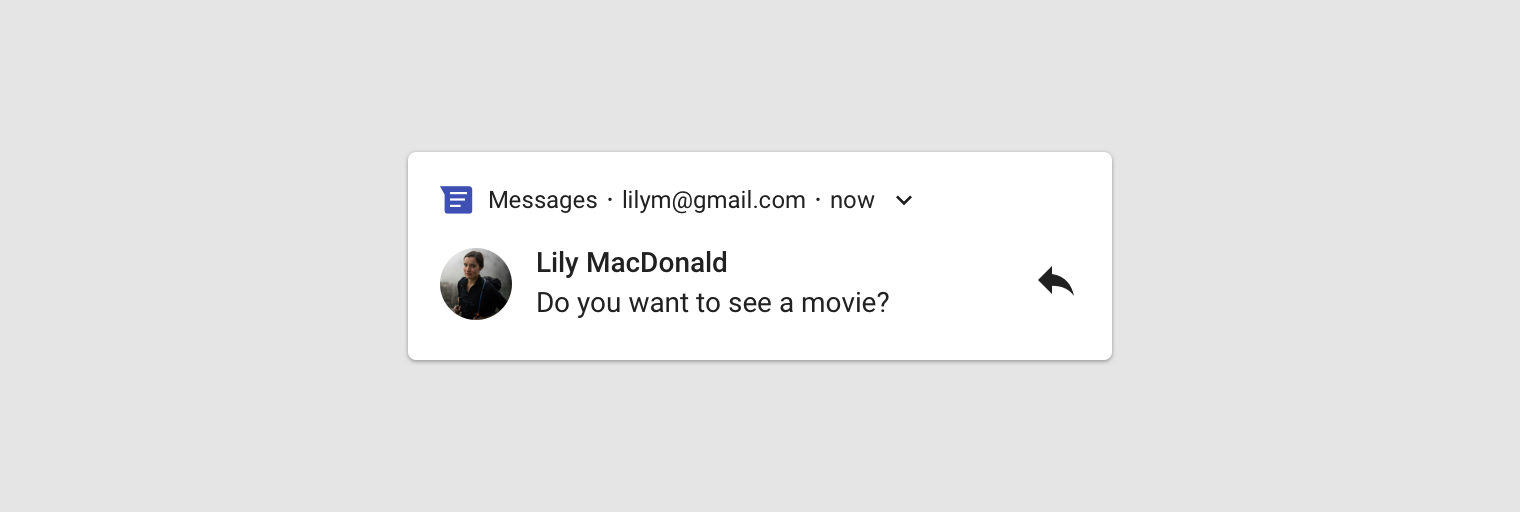
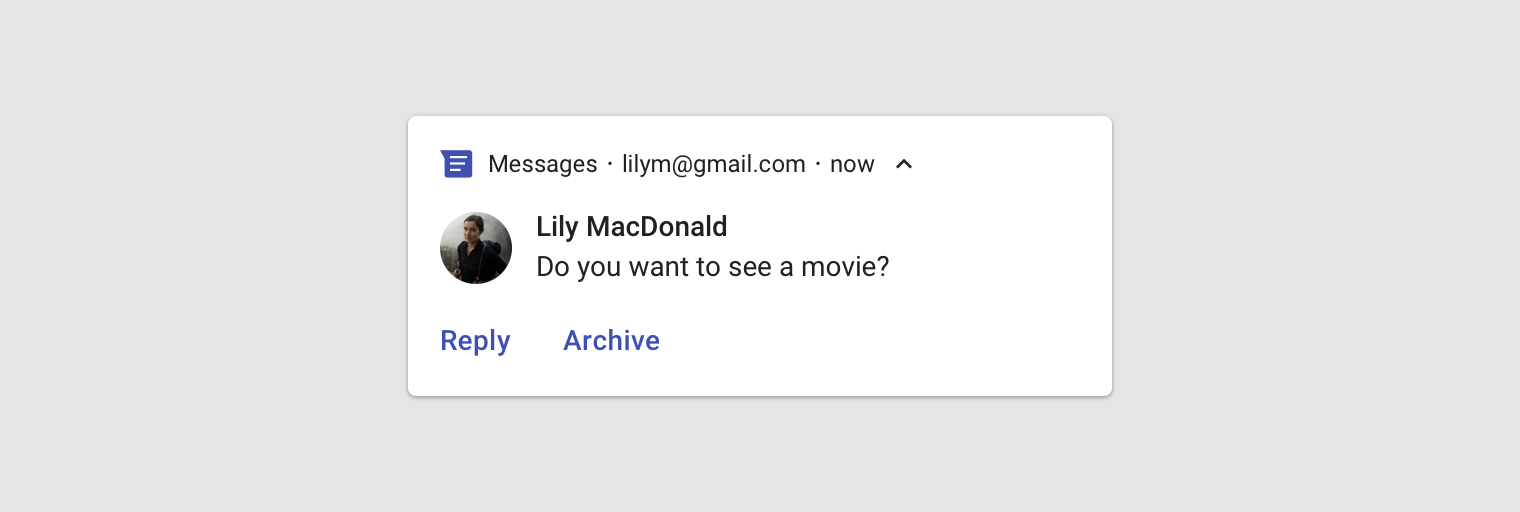
Android-Benachrichtigungen
Benachrichtigungen liefern kurze, zeitnahe und relevante Informationen über Ihre App, wenn diese nicht verwendet wird.
Verwendung
Benachrichtigungen sollen Nutzer über Ereignisse in Ihrer App informieren. Diese beiden Arten von Benachrichtigungen sind am effektivsten:
- Kommunikation von anderen Nutzern
- Zeitgerechte und informative Aufgabenerinnerungen
Anatomie einer Benachrichtigung
- Kopfzeilenbereich
- Inhaltsbereich
- Aktionsbereich
Wie Benachrichtigungen wahrgenommen werden können
- Anzeige eines Symbols in der Statusleiste
- Erscheinen auf dem Sperrbildschirm
- Tonausgabe oder Vibration
- Einblenden auf dem aktuellen Bildschirm
- Aufblinken der LED des Geräts
Wann keine Benachrichtigung verwendet werden sollte
Benachrichtigungen sollten nicht der primäre Kommunikationskanal mit Ihren Nutzern sein, da häufige Unterbrechungen zu Verärgerung führen können. Die folgenden Fälle rechtfertigen keine Benachrichtigung:
- Cross-Promotion oder Werbung für ein anderes Produkt innerhalb einer Benachrichtigung, was im Play Store streng untersagt ist
- Eine App, die der Nutzer noch nie geöffnet hat
- Nachrichten, die den Nutzer zur Rückkehr in eine App anregen, aber keinen direkten Mehrwert bieten, z. B. „Wir haben dich schon lange nicht mehr gesehen“
- Aufforderungen, eine App zu bewerten
- Vorgänge, die keine Nutzerinteraktion erfordern, z. B. das Synchronisieren von Informationen
- Fehlerzustände, aus denen sich die App ohne Nutzerinteraktion erholen kann
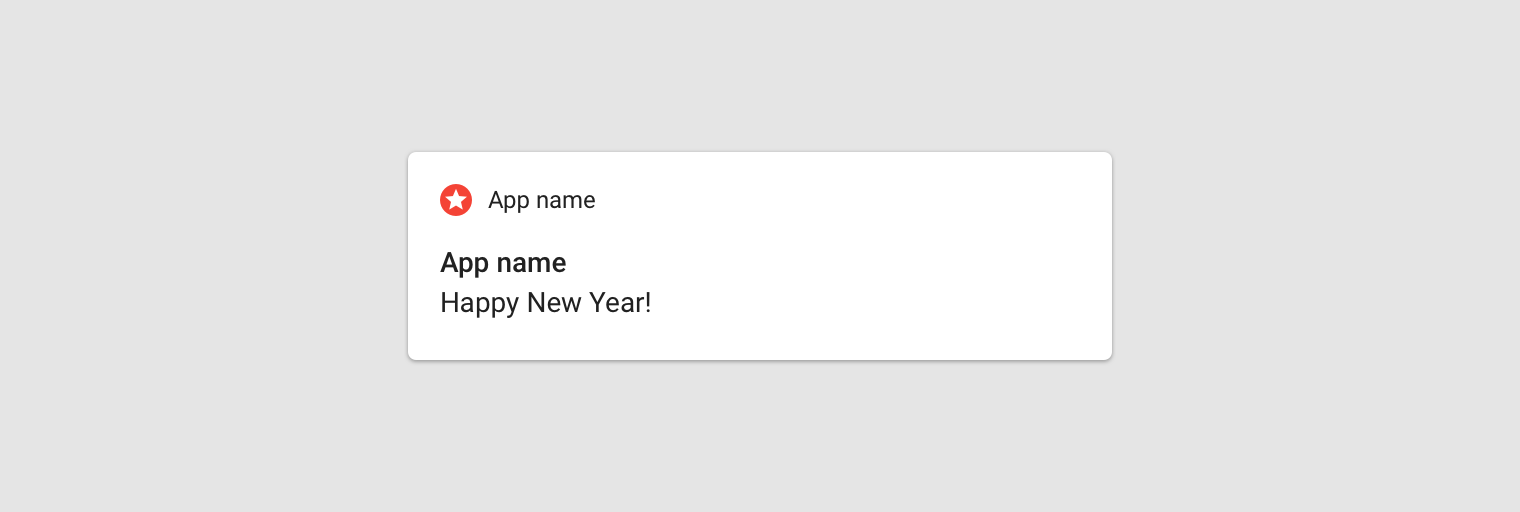
Vermeiden
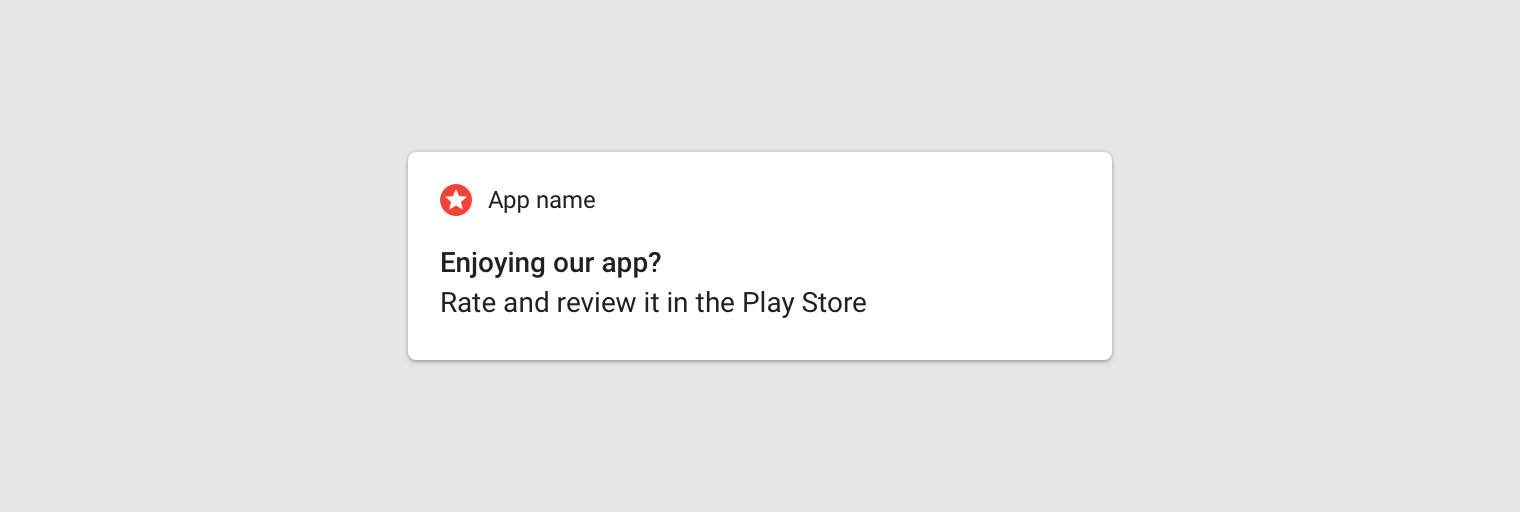
Vermeiden
Erforderliche Benachrichtigungen
Vordergrunddienste sind App-Prozesse, die im Hintergrund laufen, während der Nutzer nicht direkt mit Ihrer App interagiert. Da diese Prozesse Akku und möglicherweise Daten verbrauchen, verlangt Android, dass Nutzer durch eine nicht schließbare Benachrichtigung auf diese Art von Diensten aufmerksam gemacht werden.
Da der Nutzer die Benachrichtigung nicht schließen kann, sollten Sie eine Aktion bereitstellen, mit der er den Dienst beenden kann, falls er ihn nicht fortsetzen möchte.
Anatomie einer Benachrichtigung
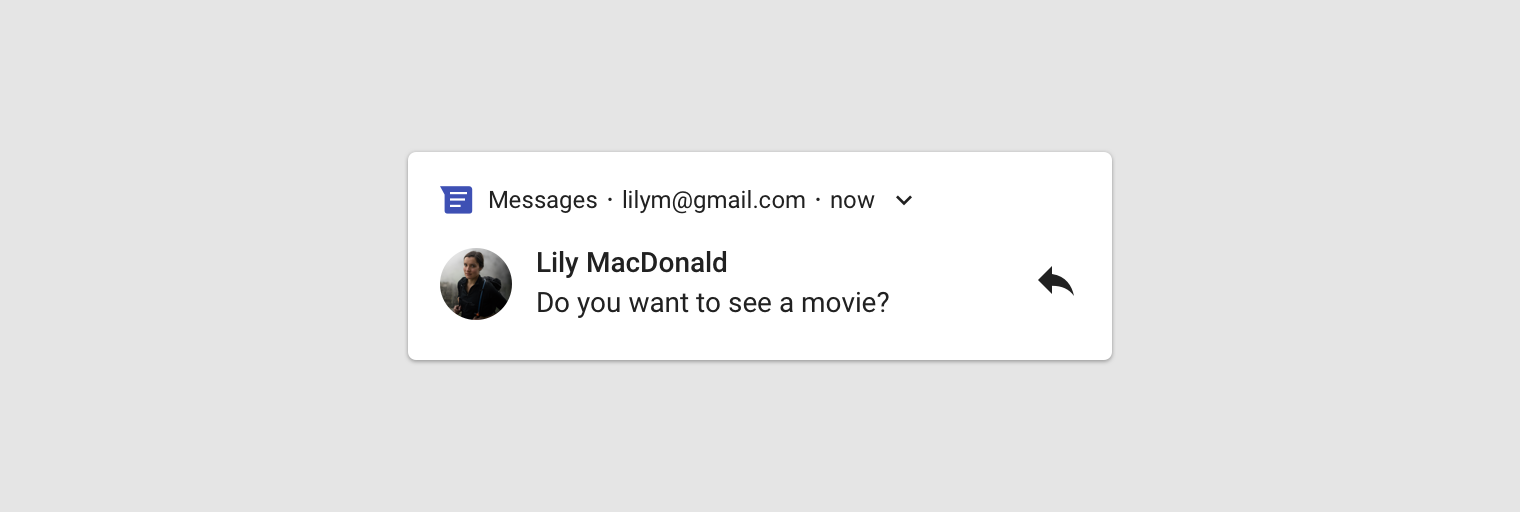
Benachrichtigungen sind so konzipiert, dass sich ihre wichtigsten Elemente leicht erfassen und nutzen lassen:
Primärer Inhalt
Der Inhalt ist das auffälligste Element einer Benachrichtigung. Sekundäre Informationen, z. B. ein Zeitstempel, sind kleiner dargestellt und werden über dem primären Inhalt zusammengefasst.
Personen
Bezieht sich die Benachrichtigung auf eine Person, erscheint rechts ein Avatar, der sich vom übrigen Inhalt abhebt.
Aktionen
Maximierbare Benachrichtigungen lassen sich durch Tippen auf ein Maximierungssymbol einblenden. Aktionen erscheinen mit Textbeschriftungen auf einem eigenen Hintergrund und an einer eigenen Position.
Kopfzeilenbereich
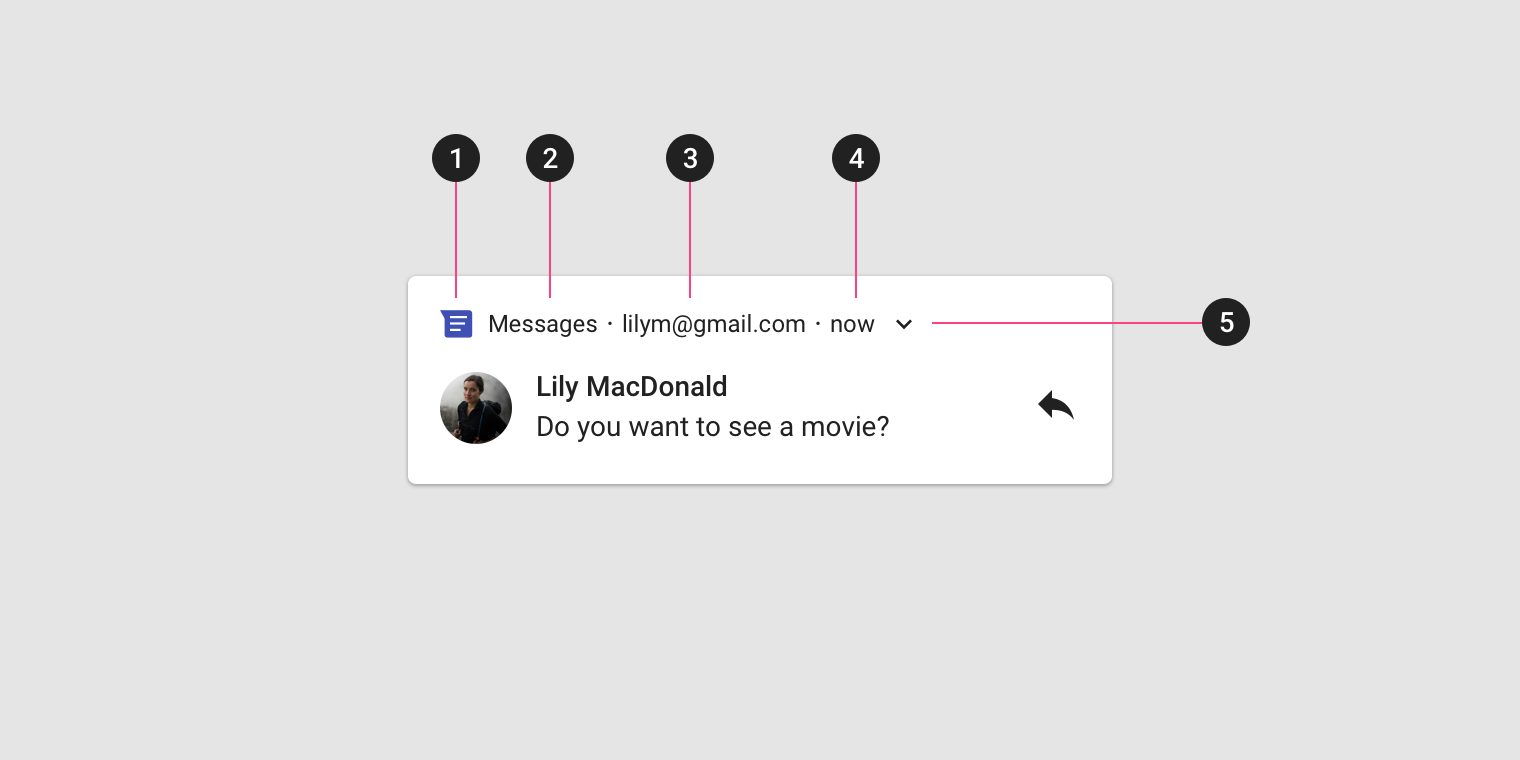
Er besteht aus:
1. App-Symbol:
Das App-Symbol ist eine kleine zweidimensionale Darstellung der Identität Ihrer App. Es erscheint in Schwarz-Weiß in der Statusleiste. Sendet Ihre App eine Vielzahl unterschiedlicher Benachrichtigungen, können Sie das Identitätssymbol Ihrer App durch ein Symbol ersetzen, das den Inhaltstyp widerspiegelt. Google Now verwendet z. B. ein Wolkensymbol für Wetterbenachrichtigungen.
2. App-Name:
Der Name der App erscheint automatisch in der Benachrichtigung.
3. Kopfzeilentext (optional):
Kopfzeilentext ist in der Regel nur erforderlich, wenn eine App Benachrichtigungen von mehreren Quellen sendet, z. B. den Kontonamen für Nutzer mit mehreren Konten.
4. Zeitstempel (optional):
Standardmäßig wird kein Zeitstempel angezeigt. Er lässt sich jedoch hinzufügen, wenn es wichtig ist anzuzeigen, wann eine Benachrichtigung gesendet wurde – z. B. die Uhrzeit eines verpassten Anrufs.
5. Maximierungsanzeige:
Die Maximierungsanzeige erscheint, wenn die Benachrichtigung maximiert werden kann.
Inhaltsbereich
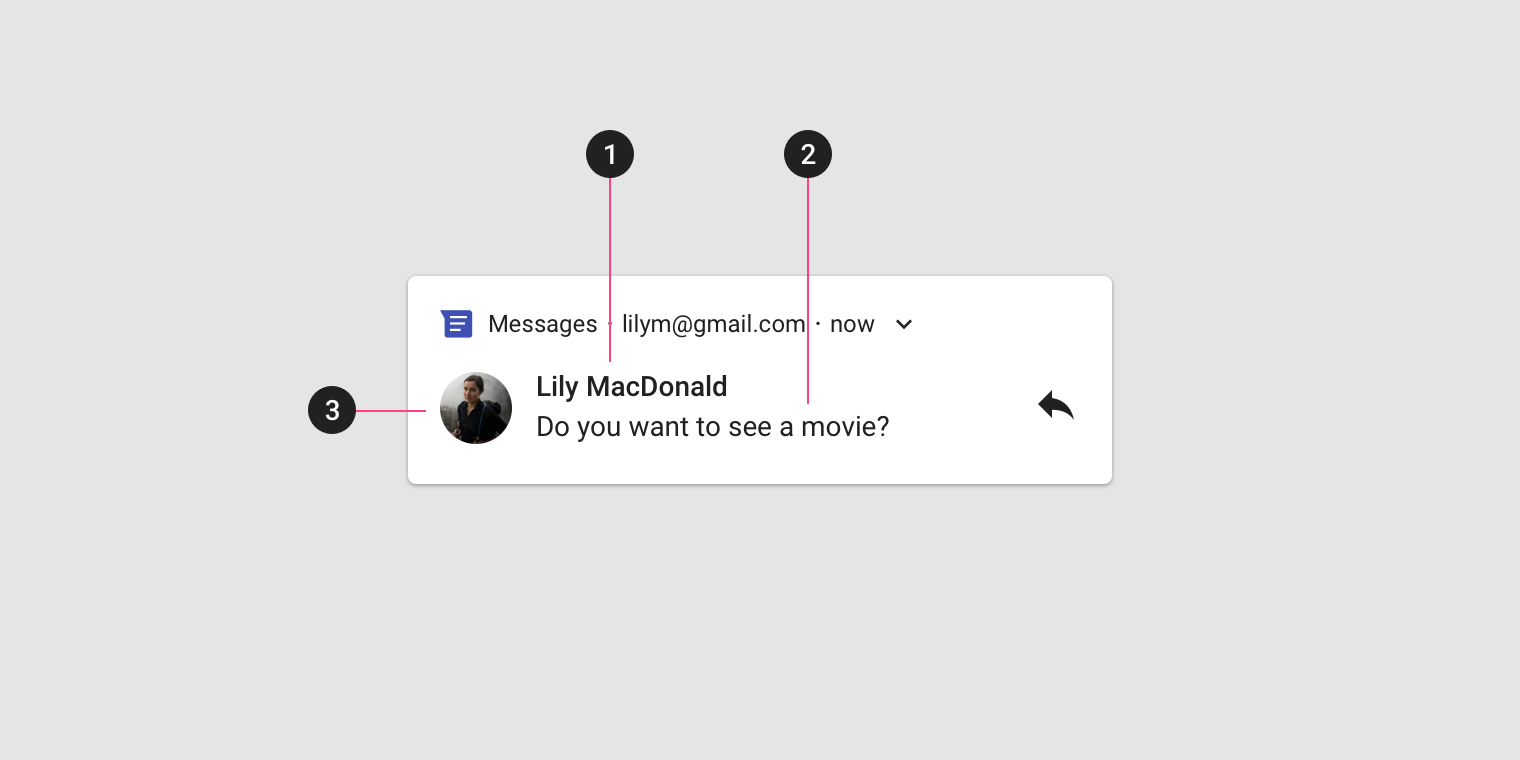
Er besteht aus:
1. Inhaltstitel:
Eine kurze Überschrift für die Benachrichtigung
2. Inhaltstext:
Ergänzende Informationen
3. Großes Symbol (optional):
Es kann ein Bild hinzugefügt werden, um die Benachrichtigung auf sinnvolle Weise zu ergänzen, z. B. eine Nachricht mit einem Avatar des Absenders.
Aktionsbereich
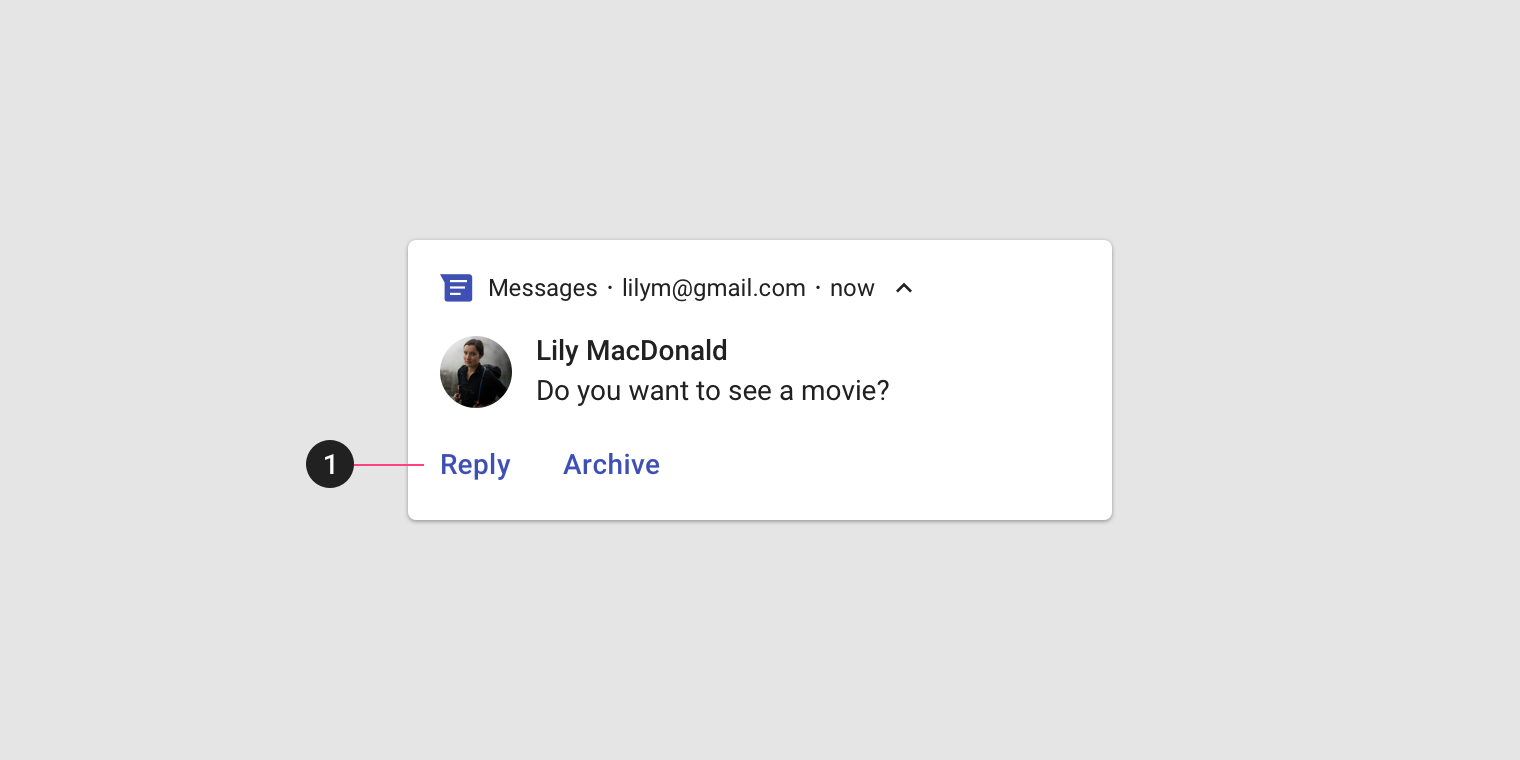
Im maximierten Zustand kann eine Benachrichtigung unten bis zu drei Aktionen anzeigen.
Ab Android N werden Aktionen ohne Symbole angezeigt, um Platz für mehr Text zu schaffen. Ein Symbol sollte dennoch bereitgestellt werden, da Geräte mit früheren Versionen des Betriebssystems darauf angewiesen sind, ebenso wie Android Wear-Geräte.
Verhalten
Eintreffen von Benachrichtigungen
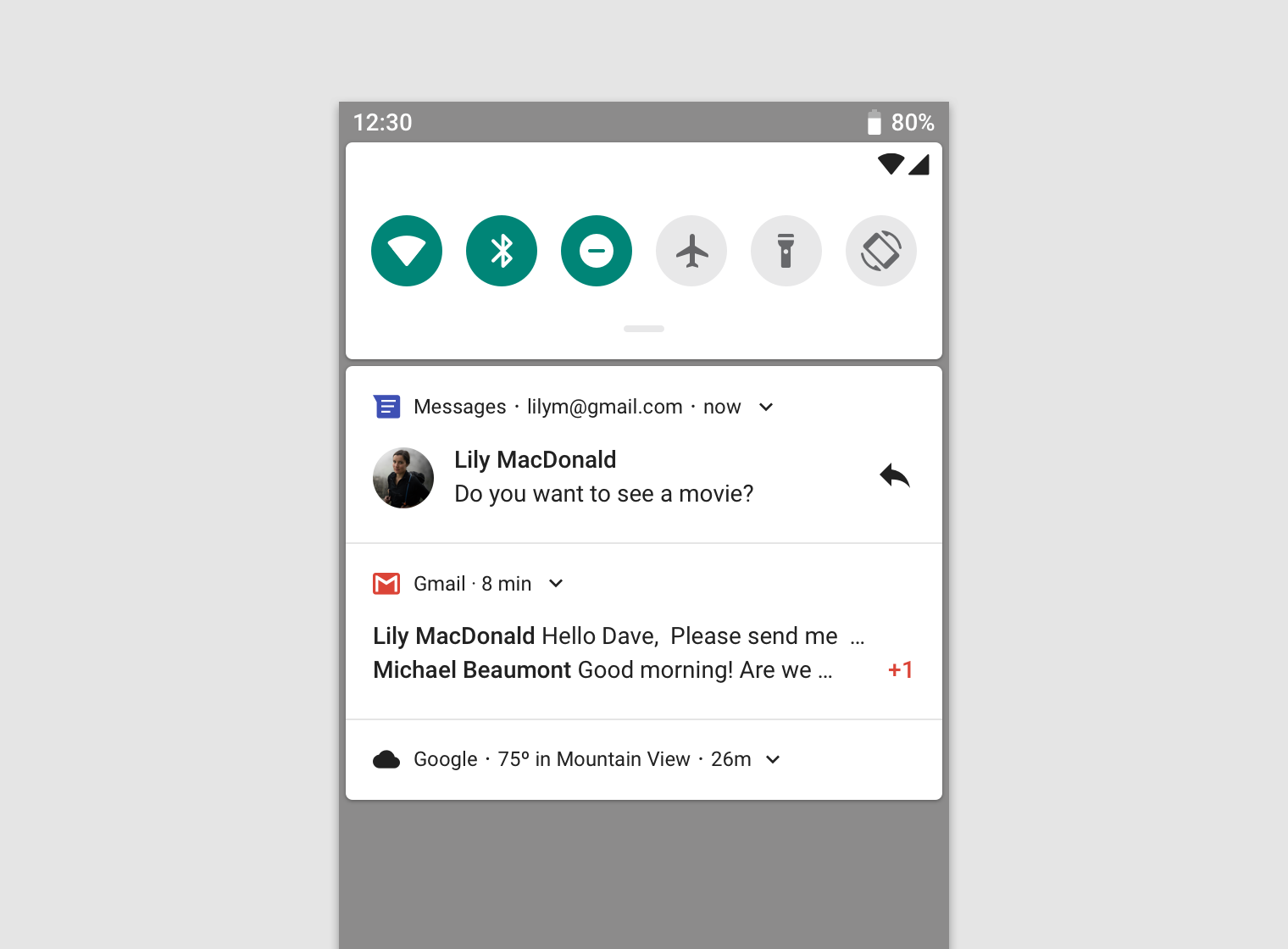
Geht eine Benachrichtigung ein, wird sie der Benachrichtigungsleiste hinzugefügt. Je nach den von Ihnen festgelegten Parametern und dem aktuellen Zustand des Geräts kann die Benachrichtigung außerdem:
- In der Statusleiste mit einem Symbol angezeigt werden
- Einen Ton ausgeben oder vibrieren
- Auf dem aktuellen Bildschirm eingeblendet werden, um die Aufmerksamkeit des Nutzers zu erregen
Nutzer können das von Ihnen festgelegte Benachrichtigungsverhalten ändern.
Benachrichtigungsleiste
Die Benachrichtigungsleiste in Android zeigt Benachrichtigungen in der Regel in umgekehrter chronologischer Reihenfolge an, wobei die Reihenfolge durch Folgendes beeinflusst wird:
- Die von der App angegebene Priorität oder Wichtigkeit der Benachrichtigung
- Ob die Benachrichtigung den Nutzer kürzlich durch einen Ton oder eine Vibration auf sich aufmerksam gemacht hat
- Personen, die der Benachrichtigung zugeordnet sind, und ob es sich um mit Stern markierte Kontakte handelt
- Ob die Benachrichtigung eine wichtige laufende Aktivität darstellt, z. B. einen laufenden Anruf oder die Musikwiedergabe
Ab Android O kann das Android-System das Erscheinungsbild einiger Benachrichtigungen am oberen und unteren Ende der Liste durch Hervorheben oder Abschwächen verändern, damit der Nutzer Inhalte leichter erfassen kann.
Veraltete Benachrichtigungen
Die Benachrichtigungsleiste sollte Nutzern relevante Informationen für den aktuellen Zeitpunkt anzeigen. Ist eine zuvor gesendete Benachrichtigung nicht mehr relevant, können Sie sie automatisch schließen, damit der Nutzer sie nicht sieht.
Interaktionen mit Benachrichtigungen
Nutzer können auf folgende Arten mit einer Benachrichtigung interagieren:
1. Zu einem Ziel navigieren
Der Nutzer kann auf eine Benachrichtigung tippen, um zu einem Ziel zu navigieren. Erscheint die Benachrichtigung auf einem gesperrten Bildschirm, muss der Nutzer doppelt darauf tippen und dann seine PIN, sein Muster oder sein Passwort eingeben.
Tippt der Nutzer auf eine Benachrichtigung, sollte er zu einem Bildschirm in Ihrer App gelangen, der sich direkt auf diese Benachrichtigung bezieht und ihm eine sofortige Aktion ermöglicht. Weist eine Benachrichtigung den Nutzer z. B. darauf hin, dass er in einem Zwei-Spieler-Spiel am Zug ist, sollte ein Tippen darauf direkt in das Spiel führen.
2. Eine maximierte Ansicht anzeigen
Sofern die Benachrichtigung maximierbar ist, erscheint eine Maximierungsanzeige in der Kopfzeile. Der Nutzer kann auf die Anzeige tippen oder im Benachrichtigungstext nach unten wischen, um sie zu maximieren.
3. Schließen (sofern zulässig)
Der Nutzer kann eine Benachrichtigung schließen, indem er sie nach links oder rechts wischt.
Laufende Benachrichtigungen, die auf einen fortlaufenden Prozess im Hintergrund hinweisen, z. B. Musikwiedergabe, können nicht durch Wischen geschlossen werden.
4. Ähnliche Benachrichtigungen künftig steuern
Die Benachrichtigungssteuerelemente können wie folgt aufgerufen werden:
- Eine einzelne Benachrichtigung gedrückt halten
- Die Benachrichtigung nach links oder rechts wischen und dann auf das Einstellungssymbol tippen
Die angezeigten Steuerelemente variieren je nach Android-Version sowie danach, ob die App Kanäle für ihre Benachrichtigungen hat (ab Android O).
Mehrere Benachrichtigungen
Für Apps, die mehrere Benachrichtigungen desselben Typs generieren, bietet Android zwei unterschiedliche Ansätze zur Darstellung: Zusammenfassen und Bündeln.
Zusammenfassen
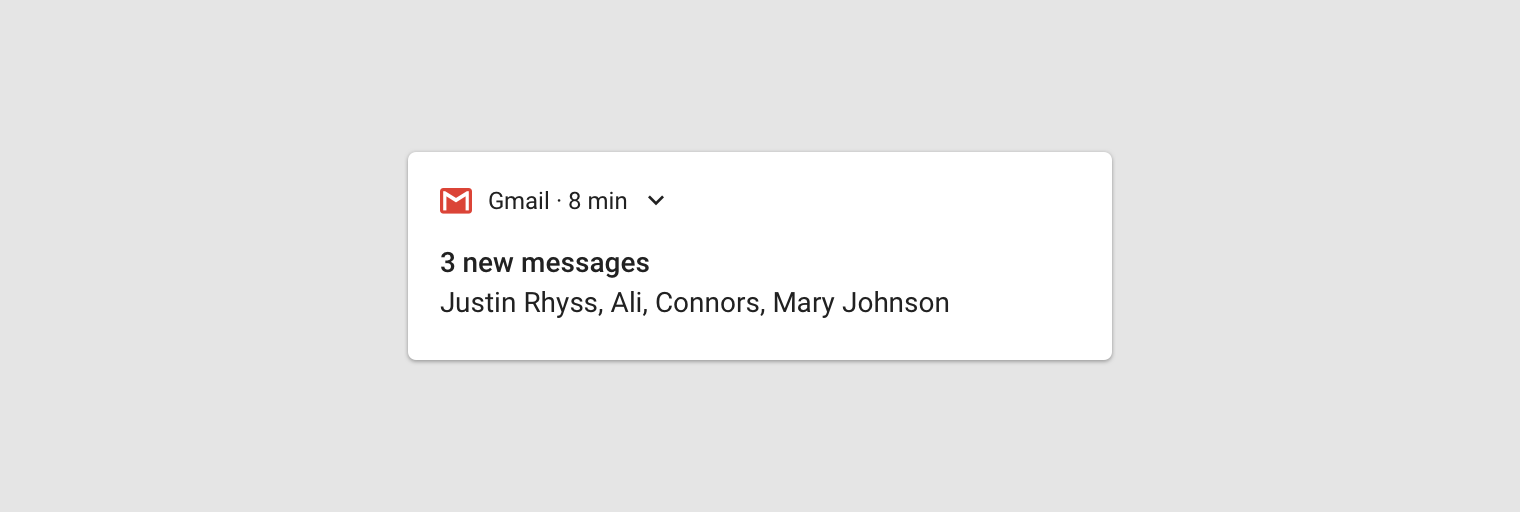
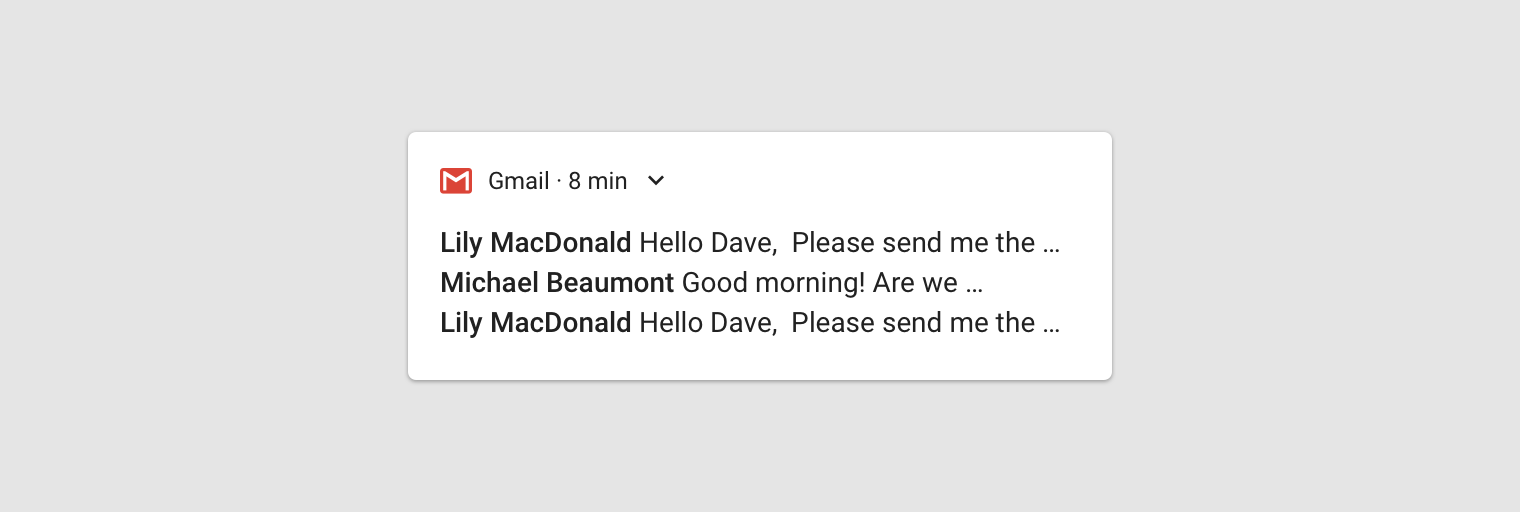
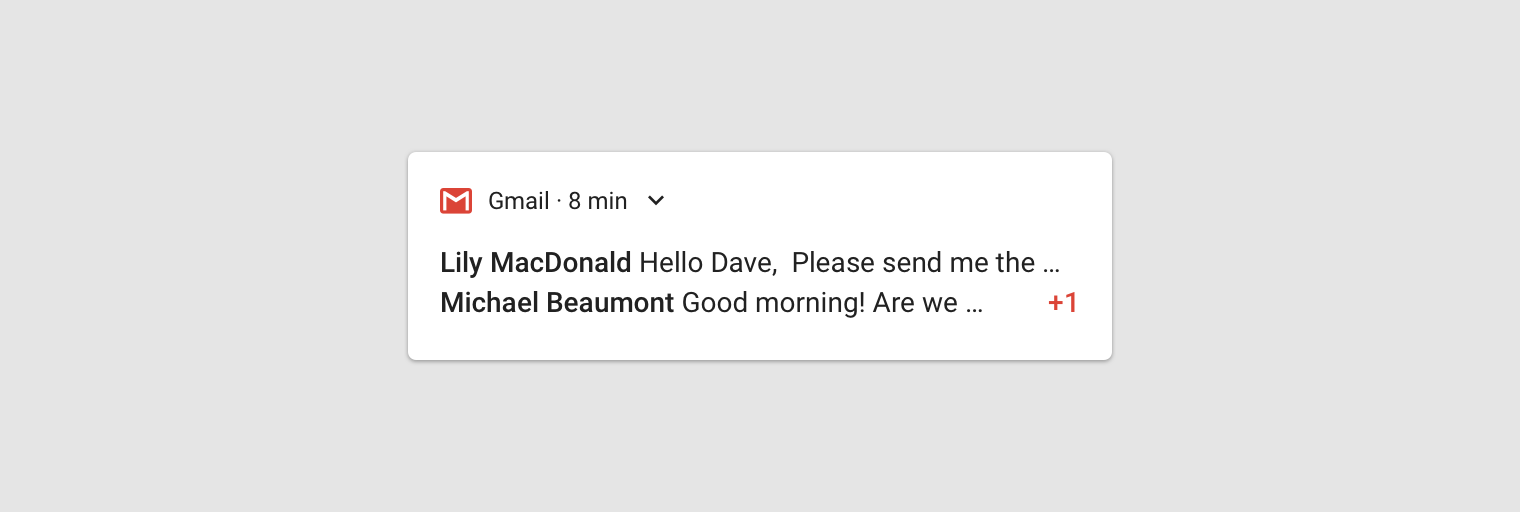
Statt mehrere Benachrichtigungen anzuzeigen, können Sie eine Benachrichtigung erstellen, die alle zusammenfasst. Eine Messaging-App könnte z. B. eine Zusammenfassungsbenachrichtigung mit dem Text „3 neue Nachrichten“ anzeigen. Beim Maximieren könnte sie für jede Nachricht einen Textausschnitt darstellen.
Gruppieren
Ihre App kann mehrere Benachrichtigungen in einer Hierarchie darstellen:
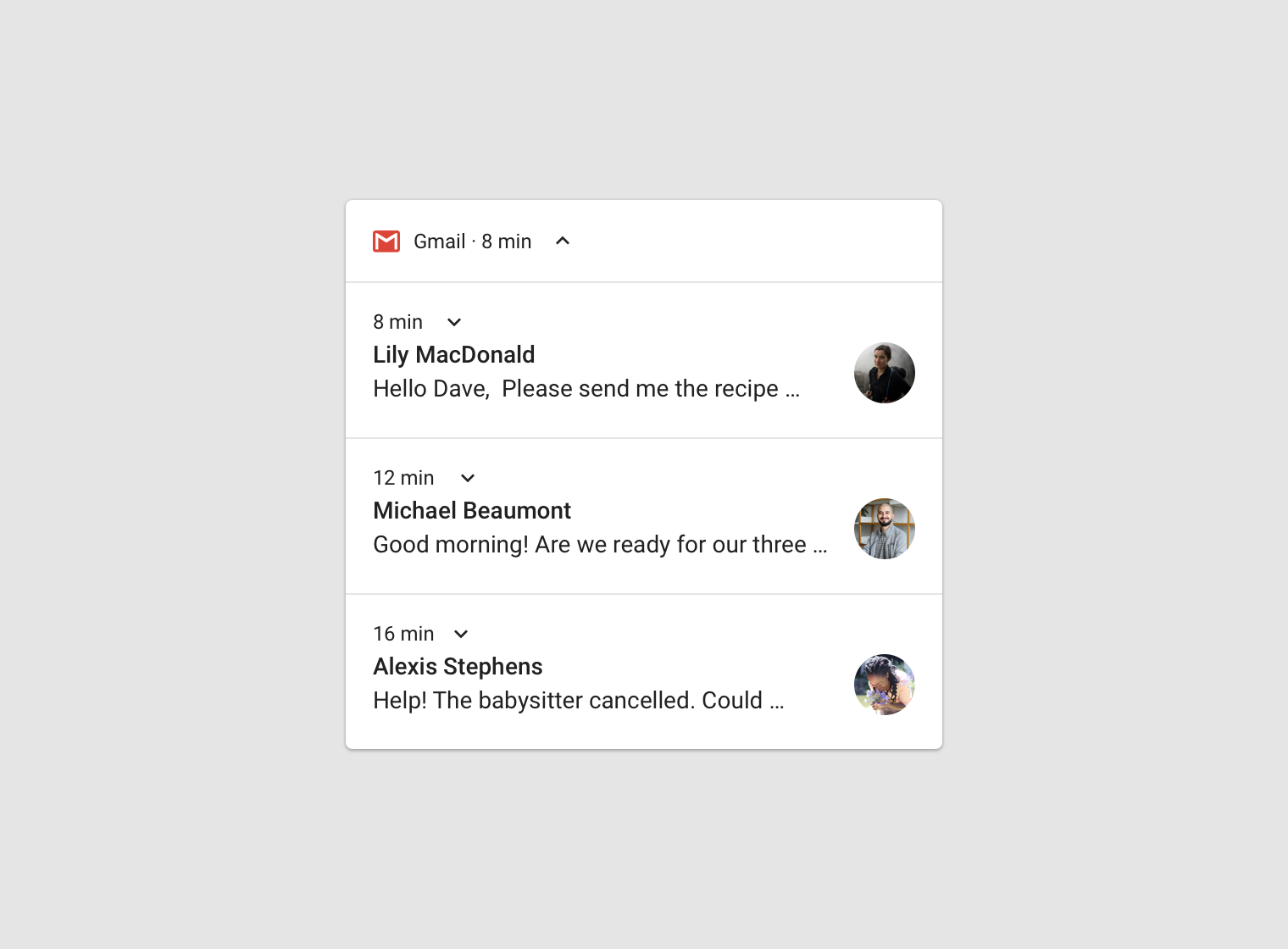
- Eine übergeordnete Benachrichtigung zeigt eine Zusammenfassung ihrer untergeordneten Benachrichtigungen
- Wird die übergeordnete Benachrichtigung vom Nutzer maximiert, werden alle untergeordneten Benachrichtigungen angezeigt
- Eine untergeordnete Benachrichtigung kann maximiert werden, um ihren gesamten Inhalt anzuzeigen
Untergeordnete Benachrichtigungen werden ohne sich wiederholende Kopfzeileninformationen angezeigt. Hat z. B. eine untergeordnete Benachrichtigung dasselbe App-Symbol wie die übergeordnete Benachrichtigung, enthält ihre Kopfzeile kein Symbol.
Untergeordnete Benachrichtigungen sollten auch einzeln verständlich sein, da das System sie bei ihrem Eintreffen möglicherweise außerhalb der Gruppe anzeigt.
Maximierte Ansichten
Mit einer maximierten Ansicht können Sie in einer Benachrichtigung weitere Informationen anzeigen, ohne dass der Nutzer die Benachrichtigung verlassen muss.
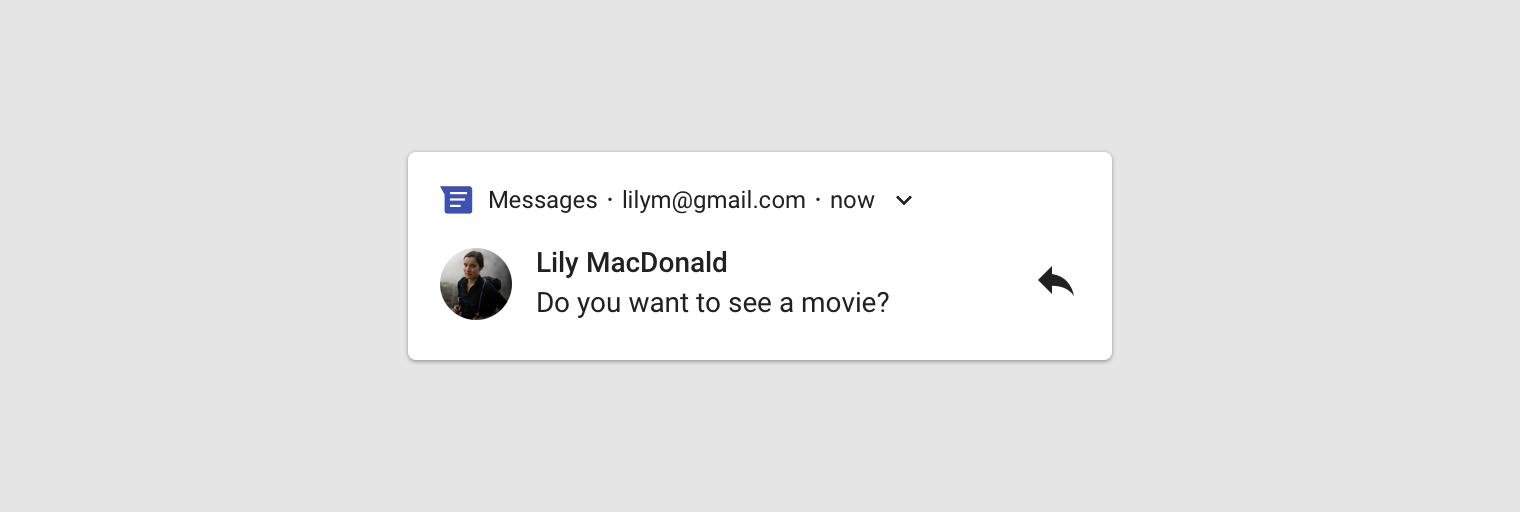
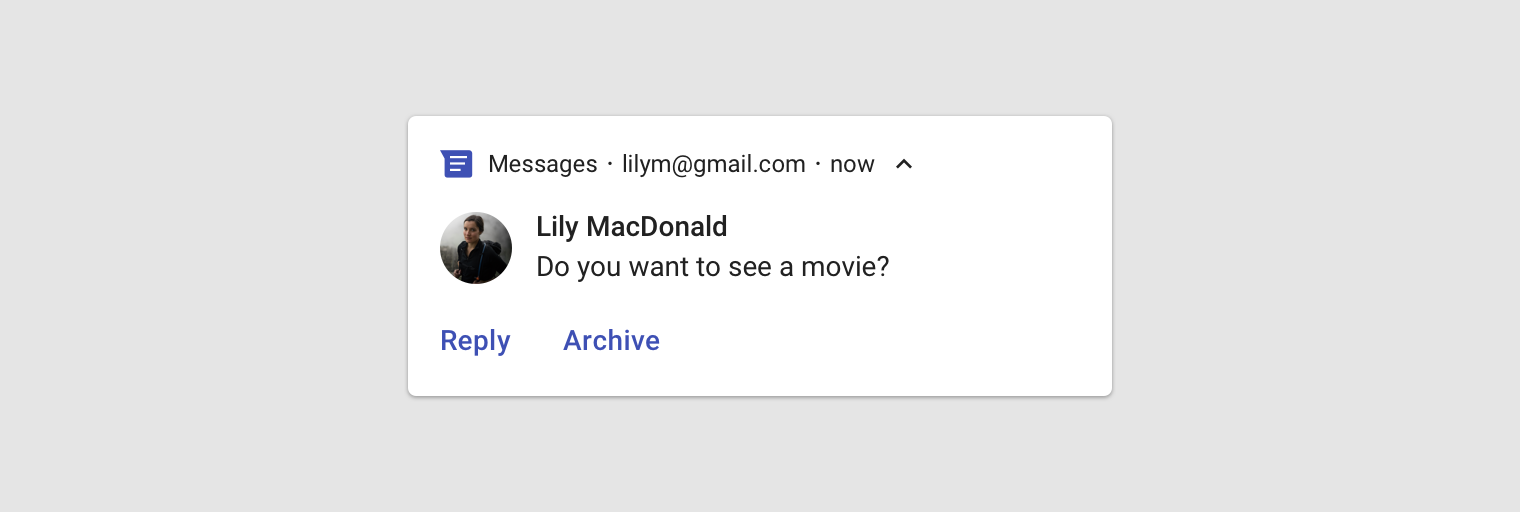
Eine maximierte Benachrichtigung kann bis zu drei Aktionen anbieten. Sie sollte nicht die Aktion duplizieren, die durch Tippen auf die Benachrichtigung selbst ausgelöst wird.
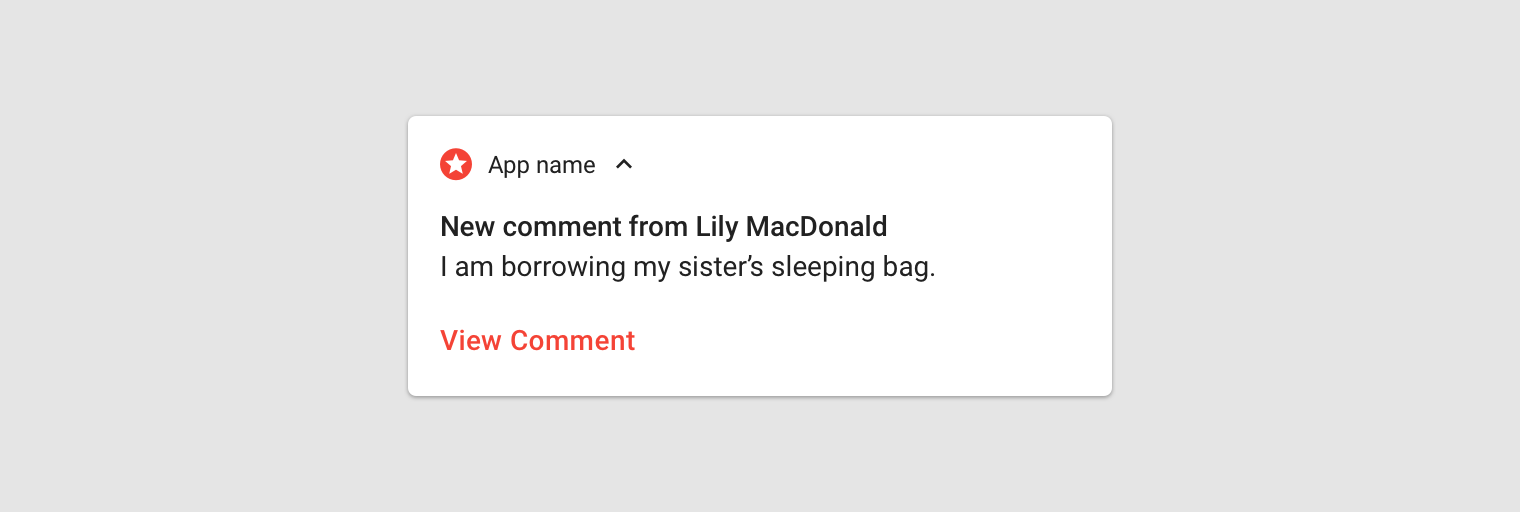
Vermeiden
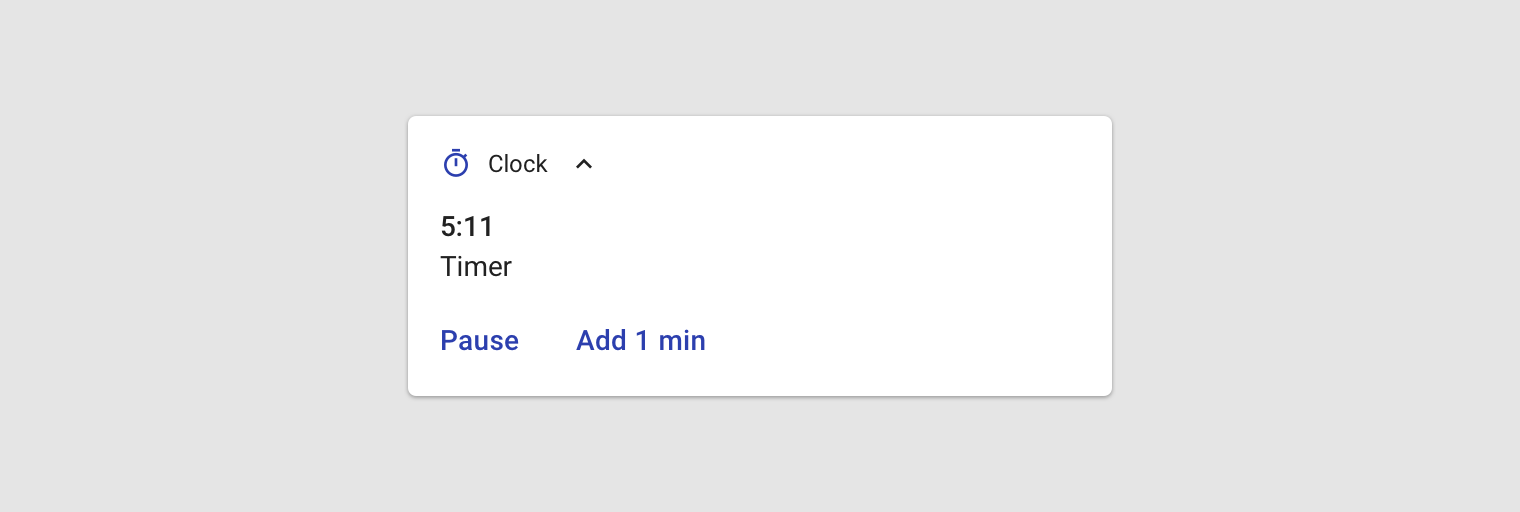
Empfohlen
Eingabe in Benachrichtigungen aktivieren
Sie können dem Nutzer ermöglichen, direkt Text in eine Benachrichtigung einzugeben. So können Nutzer kurze Texte eingeben, z. B. um auf eine Textnachricht zu antworten oder eine kurze Notiz festzuhalten.
Für längere Eingaben leiten Sie Nutzer zu Ihrer App weiter, wo sie mehr Platz zum Anzeigen und Bearbeiten von Text haben.
Verwenden Sie diese Funktion in einer Messaging-App, lassen Sie die Benachrichtigung bestehen, nachdem der Nutzer die Antwort gesendet hat, und schließen Sie sie erst automatisch, wenn die Unterhaltung pausiert.
Arten von Benachrichtigungen
Benachrichtigungen gelten entweder als transaktional oder als nicht-transaktional.
Transaktional
Transaktionale Benachrichtigungen liefern Inhalte, die ein Nutzer zu einem bestimmten Zeitpunkt erhalten muss, um eines der folgenden Ziele zu erreichen:
- Interaktion zwischen Menschen zu ermöglichen
- Den Alltag besser zu bewältigen
- Vorübergehende Gerätezustände zu überwachen, zu steuern oder zu beheben
Trifft keine der oben genannten Situationen auf Ihre Benachrichtigung zu, ist sie nicht-transaktional.
| Mit transaktionalen Benachrichtigungen können Nutzer ... | Beispiele |
|---|---|
| Interaktion zwischen Menschen ermöglichen |
|
| Den Alltag besser bewältigen |
|
| Vorübergehende Gerätezustände überwachen, steuern oder beheben |
|
Nicht-transaktional: Opt-out und Opt-in
Nicht-transaktionale Benachrichtigungen sollten optional sein, da sie möglicherweise nicht alle Nutzer ansprechen. Sie können sie auf zwei Arten als optional festlegen:
- Opt-out: Nutzer erhalten Opt-out-Benachrichtigungen standardmäßig, können den Empfang jedoch durch Deaktivieren einer Einstellung beenden.
- Opt-in: Nutzer erhalten Opt-in-Benachrichtigungen nur durch Aktivieren einer Einstellung in Ihrer App.
Opt-out
Verzichten Sie auf den Opt-out-Ansatz, es sei denn, Ihre Benachrichtigungen erfüllen die beiden folgenden Kriterien:
- Sie bieten dem Nutzer einen konkreten Nutzwert
- Sie beziehen sich eindeutig auf den Kontext des Nutzers (z. B. aktueller Standort, aktuelles Datum oder Uhrzeit, bisheriger Verlauf oder geäußerte Interessen)
| Beispielbenachrichtigung | Grund, hier auf Opt-out-Benachrichtigungen zu verzichten |
|---|---|
| Ein zufälliger Tipp zur Nutzung einer App | Bietet einen konkreten Nutzwert, ist aber nicht kontextbezogen |
| Eine Aufforderung, kürzlich in der App genutzte Inhalte zu bewerten | Kontextbezogen, aber ohne konkreten Nutzwert |
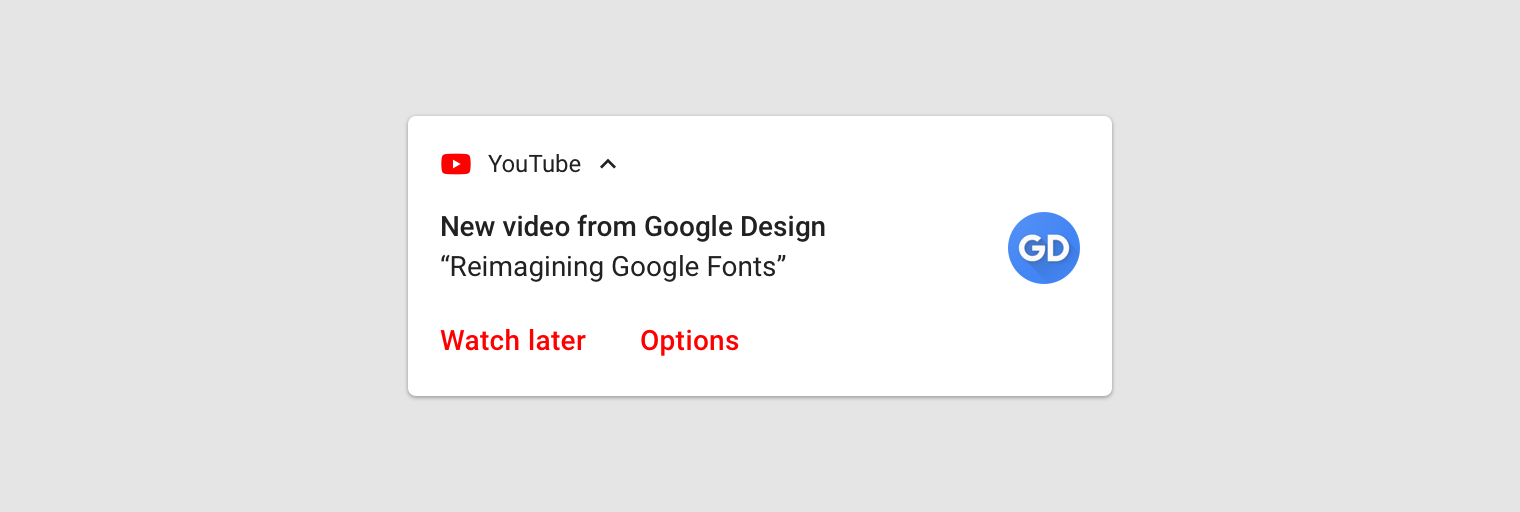
Opt-in
Der Opt-in-Ansatz ist konservativer. Da Nutzer sich ausdrücklich dafür entscheiden, diese Benachrichtigungen zu erhalten, freuen sie sich eher darüber. Nutzer müssen jedoch die Einstellungen aufrufen, um herauszufinden, wie sie diese Benachrichtigungen empfangen können. Sie können Nutzer an anderen Stellen Ihrer App auf diese Benachrichtigungen hinweisen, z. B. über einen Onboarding-Ablauf oder eine schließbare Karte.
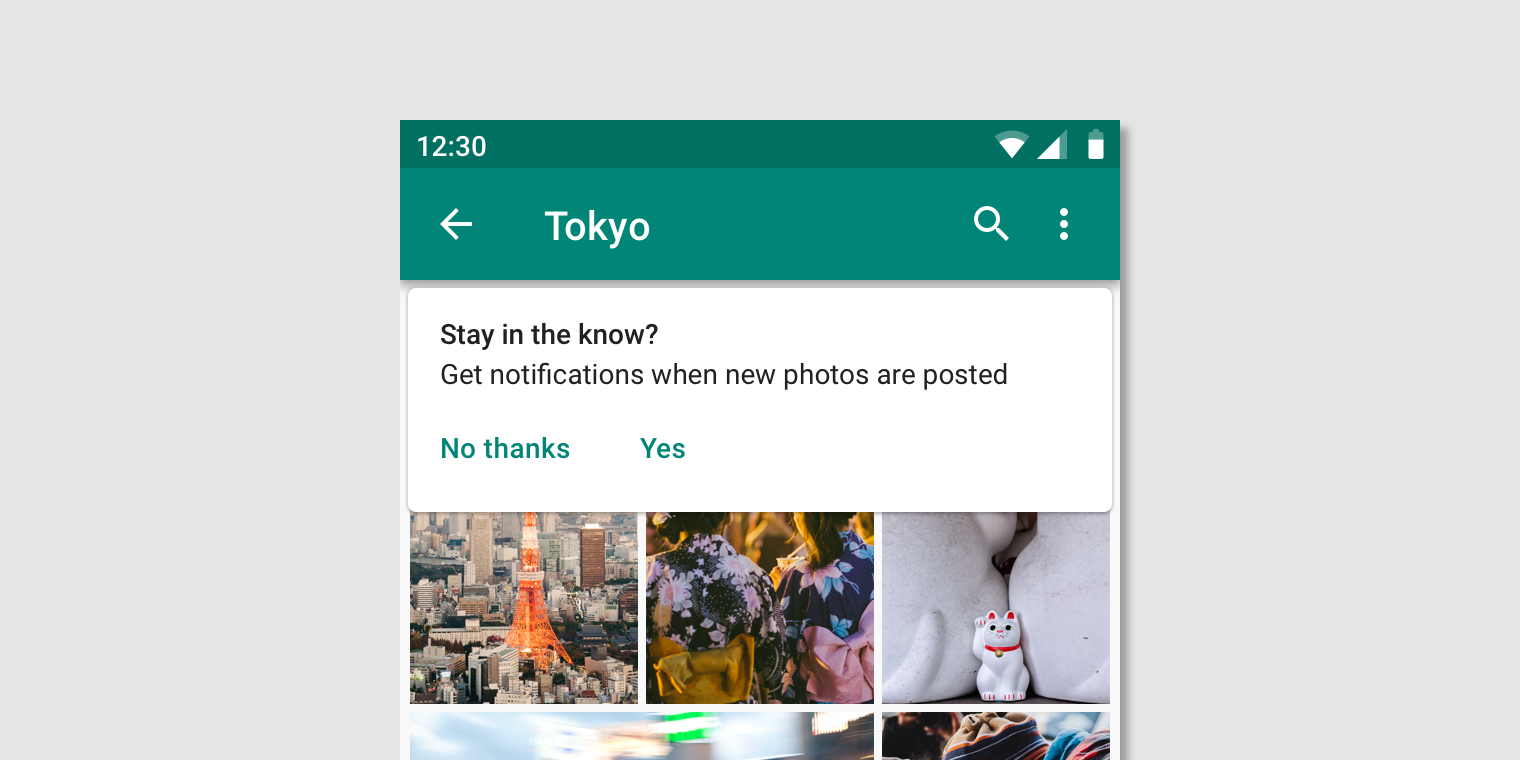
Einstellungen
Kanäle in Android O
Wenn Sie Ihre App auf Android O aktualisieren, müssen Sie Kanäle für Ihre Benachrichtigungen definieren – einen für jede Art von Benachrichtigung, die Sie senden möchten.
Nutzer steuern App-Benachrichtigungen in Android O über Kanäle. Möchte ein Nutzer Benachrichtigungen eines bestimmten Typs Ihrer App nicht mehr erhalten, kann er den zugehörigen Kanal blockieren, statt alle Benachrichtigungen zu blockieren.
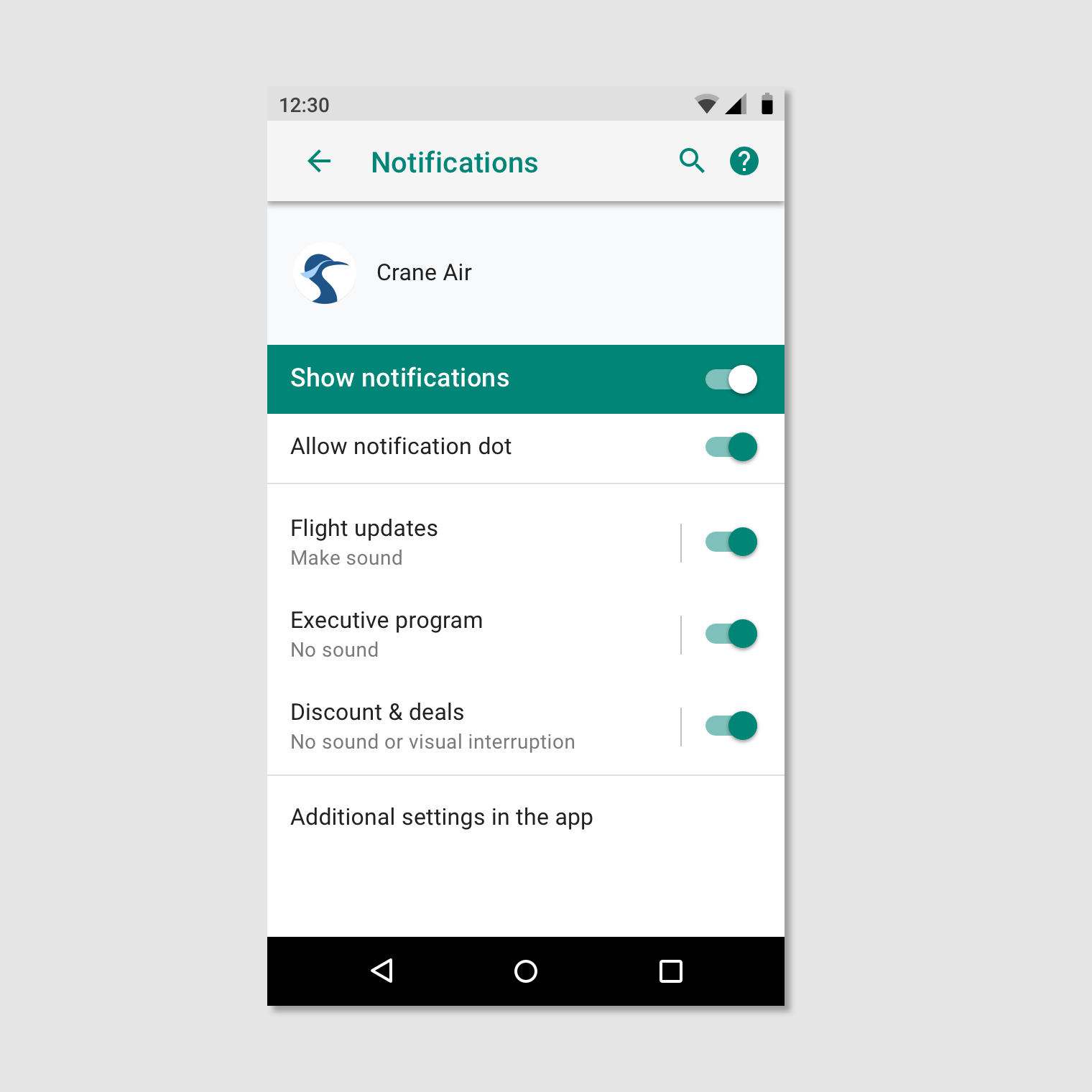
Wichtigkeitsstufen von Kanälen
Für jeden von Ihnen definierten Kanal weisen Sie eine Wichtigkeitsstufe zu. Ab Android O steuern Wichtigkeitsstufen das Verhalten jedes Kanals (und ersetzen damit die Prioritätsstufen).
Wichtigkeitsstufen unterliegen folgenden Einschränkungen:
- Die zugewiesene Wichtigkeitsstufe ist die Standardeinstellung des Kanals. Nutzer können die Wichtigkeitsstufe eines Kanals in den Android-Einstellungen ändern.
- Sobald Sie eine Wichtigkeitsstufe gewählt haben, sind Ihre Änderungsmöglichkeiten eingeschränkt: Sie dürfen die Wichtigkeit nur verringern – und auch nur, wenn der Nutzer sie nicht ausdrücklich geändert hat.
Die Wichtigkeit eines Kanals sollte unter Berücksichtigung der Zeit und Aufmerksamkeit des Nutzers gewählt werden. Wenn eine unwichtige Benachrichtigung als dringend ausgegeben wird, kann dies zu unnötiger Beunruhigung führen.
| Wichtigkeit | Verhalten | Verwendung | Beispiele |
|---|---|---|---|
| HIGH | Gibt einen Ton aus und erscheint auf dem Bildschirm | Zeitkritische Informationen, die der Nutzer sofort erfahren oder auf die er umgehend reagieren muss | Textnachrichten, Wecker, Anrufe |
| DEFAULT | Gibt einen Ton aus | Informationen, die der Nutzer zum frühestmöglichen Zeitpunkt sehen sollte, ohne dass seine aktuelle Tätigkeit unterbrochen wird | Verkehrsmeldungen, Aufgabenerinnerungen |
| LOW | Kein Ton | Benachrichtigungskanäle, die die Anforderungen anderer Wichtigkeitsstufen nicht erfüllen | Neue Inhalte, die der Nutzer abonniert hat, Einladungen aus sozialen Netzwerken |
| MIN | Kein Ton und keine visuelle Unterbrechung | Nicht zwingend erforderliche Informationen, die warten können oder für den Nutzer nicht speziell relevant sind | Interessante Orte in der Nähe, Wetter, Werbeinhalte |
Kanäle definieren
Um Ihre Kanäle zu definieren, erstellen Sie eine Übersicht aller Benachrichtigungen, die Sie senden möchten. Fassen Sie diese Benachrichtigungen zu Gruppen zusammen, die Folgendes gemeinsam haben:
- Thema. Ein einzelnes Thema kann alle diese Benachrichtigungen prägnant beschreiben, z. B. „Downloads“.
Berücksichtigen Sie außerdem die gewünschte Wichtigkeitsstufe: Da Benachrichtigungen in einem Kanal eine gemeinsame Wichtigkeitsstufe haben, sollten sie aus Sicht des Nutzers eine ähnliche Wichtigkeit haben.
Kanäle gruppieren
Sie können Ihre Kanäle gruppieren, damit Nutzer Ihre Kanalliste in den Android-Einstellungen leichter überblicken können.
Erstellen Sie Kanalgruppierungen nur, wenn:
- Sie mehr als 10 Kanäle haben
- Ihre App mehrere Nutzerkonten unterstützt (z. B. private und geschäftliche Konten), sodass Nutzer dieselben Kanalnamen und Funktionen kontenübergreifend haben können
App-Einstellungen mit den Android-Kanaleinstellungen verknüpfen
Stellen Sie sicher, dass die Einstellungen in Ihrer App mit denen der Android-Kanäle übereinstimmen. Bietet Ihre App Steuerungsmöglichkeiten für verschiedene Arten von Benachrichtigungen, verweisen Sie Nutzer für Änderungen auf die Einstellungen des jeweiligen Android-Kanals.
Kanäle und Vordergrunddienste
In Android O muss die Standardwichtigkeitsstufe eines Kanals für Benachrichtigungen von Vordergrunddiensten mindestens IMPORTANCE_LOW sein, damit ein Symbol in der Statusleiste angezeigt wird.
Kanäle, die die weniger auffällige Stufe IMPORTANCE_MIN verwenden, lösen eine zusätzliche Benachrichtigung von Android mit IMPORTANCE_LOW aus, die darauf hinweist, dass die App Akkuenergie verbraucht.
Prioritätsstufen ohne Kanäle
Wenn Ihre App noch nicht auf Android O aktualisiert wurde, müssen Sie jeder einzelnen Benachrichtigung eine Prioritätsstufe zuweisen. Einige Prioritätsstufen bieten die Möglichkeit, einen Ton auszugeben.
Prioritätsstufen
Um zu steuern, wie jede Benachrichtigung an Nutzer übermittelt wird, weisen Sie ihr eine Prioritätsstufe zu. Je höher die Priorität, desto stärker unterbricht sie den Nutzer. Benachrichtigungen mit den Prioritätsstufen MAX und HIGH werden z. B. auf dem aktuellen Bildschirm des Nutzers eingeblendet, ganz gleich, was er gerade tut. Im Zweifelsfall wählen Sie eine niedrigere Priorität.
Benachrichtigungstöne
Benachrichtigungen mit der Priorität DEFAULT (oder höher) bieten die Möglichkeit, bei der Zustellung einen Ton auszugeben (unter Verwendung einer von Ihnen bereitgestellten Tondatei). Eine Benachrichtigung sollte jedoch nur dann einen Ton verwenden, wenn:
- Sie dem Nutzer hilft, einer zeitkritischen sozialen Erwartung nachzukommen, z. B. bei einem eingehenden Anruf oder einer unmittelbar bevorstehenden Besprechung.
- Sie dem Nutzer im Alltag hilft, z. B. indem sie ihn darüber informiert, dass ein Flug verspätet ist.
- Der Nutzer ausdrücklich gewünscht hat, dass diese Benachrichtigung beim Eintreffen einen Ton ausgibt (diese Option ist standardmäßig deaktiviert).
Vordefinierte Kategorien
Unabhängig davon, ob Sie Kanäle verwenden oder nicht, weisen Sie jede einzelne Benachrichtigung der am besten geeigneten vordefinierten Kategorie zu. Android kann diese Informationen für die Sortierung und Filterung verwenden.
| Kategorie | Beschreibung |
|---|---|
| CATEGORY_CALL | Eingehender Anruf (Sprache oder Video) oder eine ähnliche synchrone Kommunikationsanfrage |
| CATEGORY_MESSAGE | Eingehende Direktnachricht (SMS, Chatnachricht usw.) |
| CATEGORY_EMAIL | Asynchrone Massennachricht (E-Mail) |
| CATEGORY_EVENT | Kalendertermin |
| CATEGORY_PROMO | Werbung oder Anzeige |
| CATEGORY_ALARM | Wecker oder Timer |
| CATEGORY_PROGRESS | Fortschritt eines langandauernden Hintergrundvorgangs |
| CATEGORY_SOCIAL | Update aus sozialen Netzwerken oder zu Freigaben |
| CATEGORY_ERROR | Fehler bei einem Hintergrundvorgang oder beim Authentifizierungsstatus |
| CATEGORY_TRANSPORT | Mediensteuerung für die Wiedergabe |
| CATEGORY_SYSTEM | System- oder Gerätestatusmeldung. Für Systemzwecke reserviert. |
| CATEGORY_SERVICE | Anzeige eines aktiven Hintergrunddienstes |
| CATEGORY_RECOMMENDATION | Eine konkrete, zeitnahe Empfehlung für ein einzelnes Element. Eine Nachrichten-App könnte z. B. einen Artikel empfehlen, den der Nutzer als Nächstes lesen möchte. |
| CATEGORY_STATUS | Laufende Informationen zum Geräte- oder Kontextstatus |
Sperrbildschirm
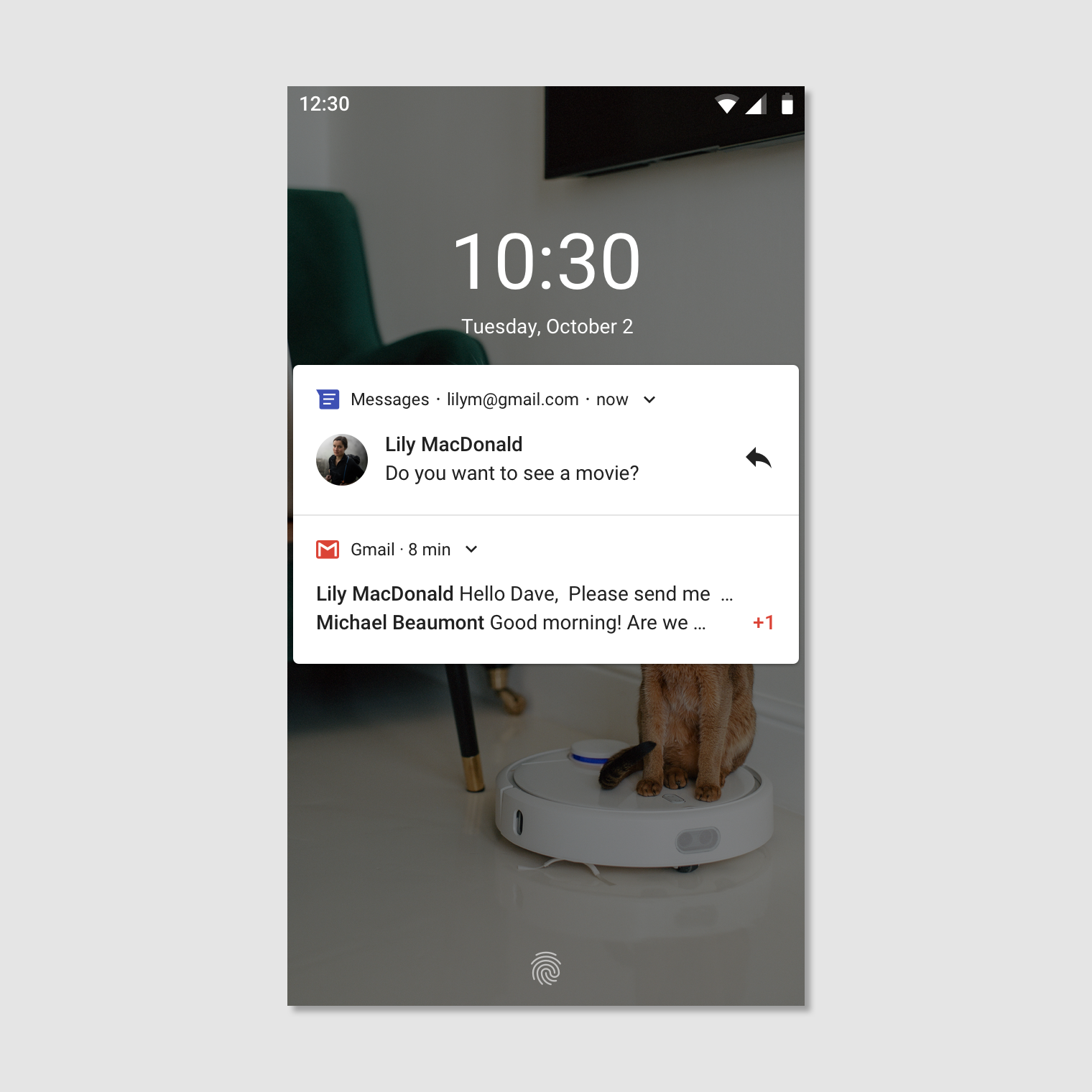
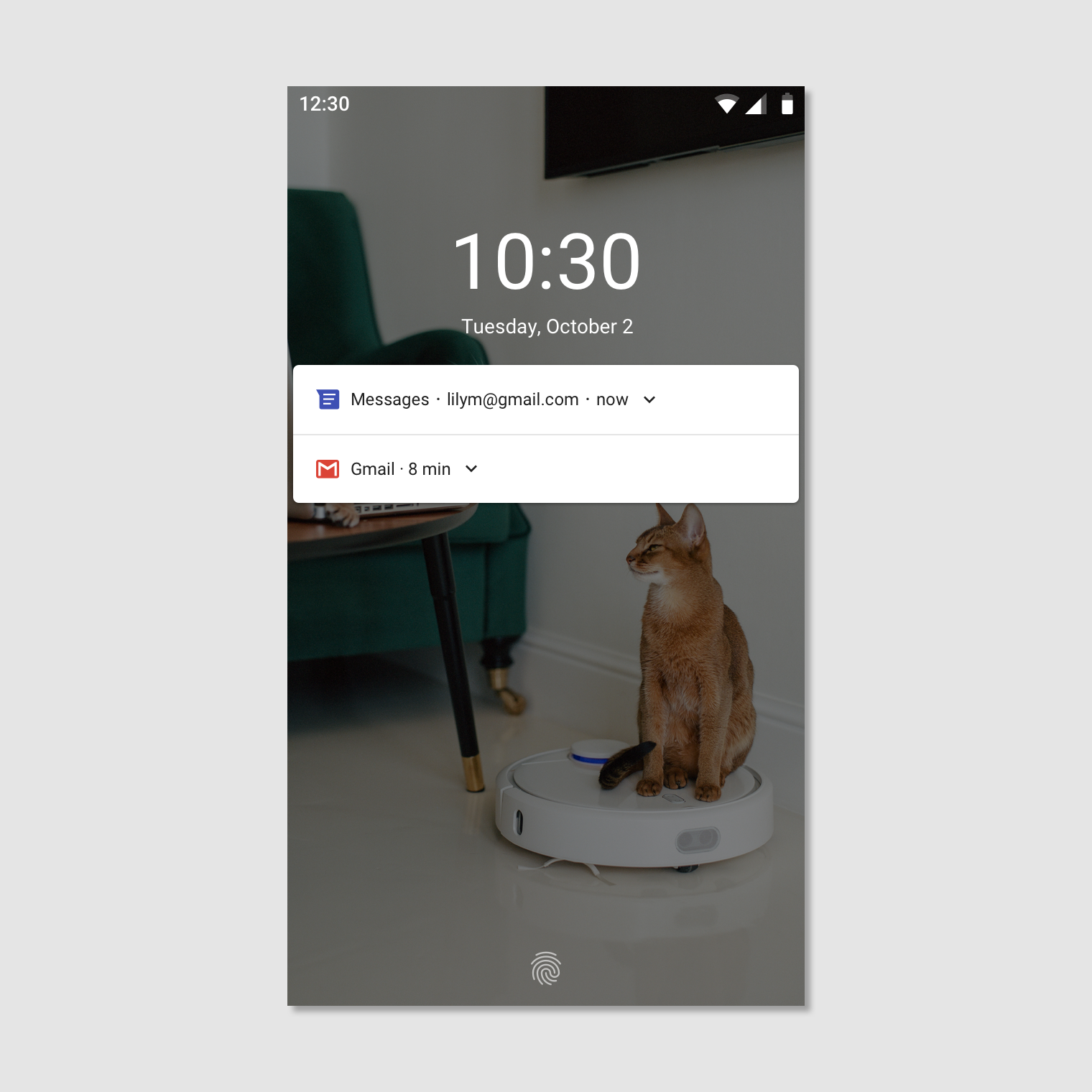
Ein Nutzer kann festlegen, dass Benachrichtigungen angezeigt werden, wenn sein Bildschirm gesperrt ist. Diese Benachrichtigungen können Inhalte verbergen, die eine App als vertraulich markiert hat. Android bewertet den Sichtbarkeitsgrad jeder Benachrichtigung, um zu ermitteln, was sicher angezeigt werden kann.
Vertrauliche Inhalte auf Sperrbildschirmen
Da Benachrichtigungen auf dem Sperrbildschirm sichtbar sind, ist der Datenschutz der Nutzer ein wichtiger Aspekt. Für jede von Ihnen erstellte Benachrichtigung wird ein Sichtbarkeitsgrad festgelegt: öffentlich, privat oder geheim.
Öffentliche Benachrichtigungen sind auf sicheren Sperrbildschirmen vollständig sichtbar, während geheime Benachrichtigungen ausgeblendet werden.
Private Benachrichtigungen liegen dazwischen: Sie zeigen nur grundlegende Informationen, einschließlich des Namens und Symbols der App, die die Benachrichtigung veröffentlicht hat. Anstelle des regulären Inhalts – der ausgeblendet wird – haben Sie die Möglichkeit, Text anzuzeigen, der keine personenbezogenen Daten preisgibt, z. B. „2 neue Nachrichten“.
Stil
Klarer und prägnanter Text
Android kürzt Inhaltstitel auf eine einzige Zeile (auch im maximierten Zustand).
Inhaltstitel sollten:
- Weniger als 30 Zeichen lang sein
- Die wichtigsten Informationen enthalten
- Variablen vermeiden – es sei denn, sie enthalten eine Zahl oder eine kurze Zeichenkette, oder ihnen geht Text voran
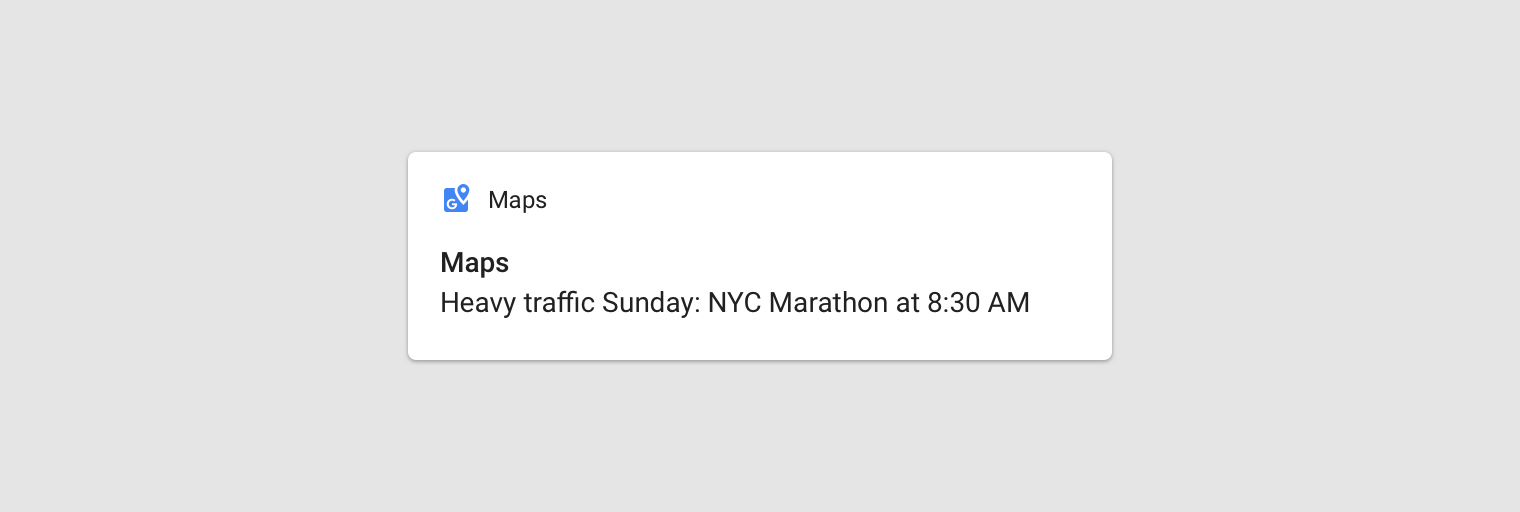
- Den Namen der App weglassen, der bereits in der Kopfzeile erscheint
Vermeiden
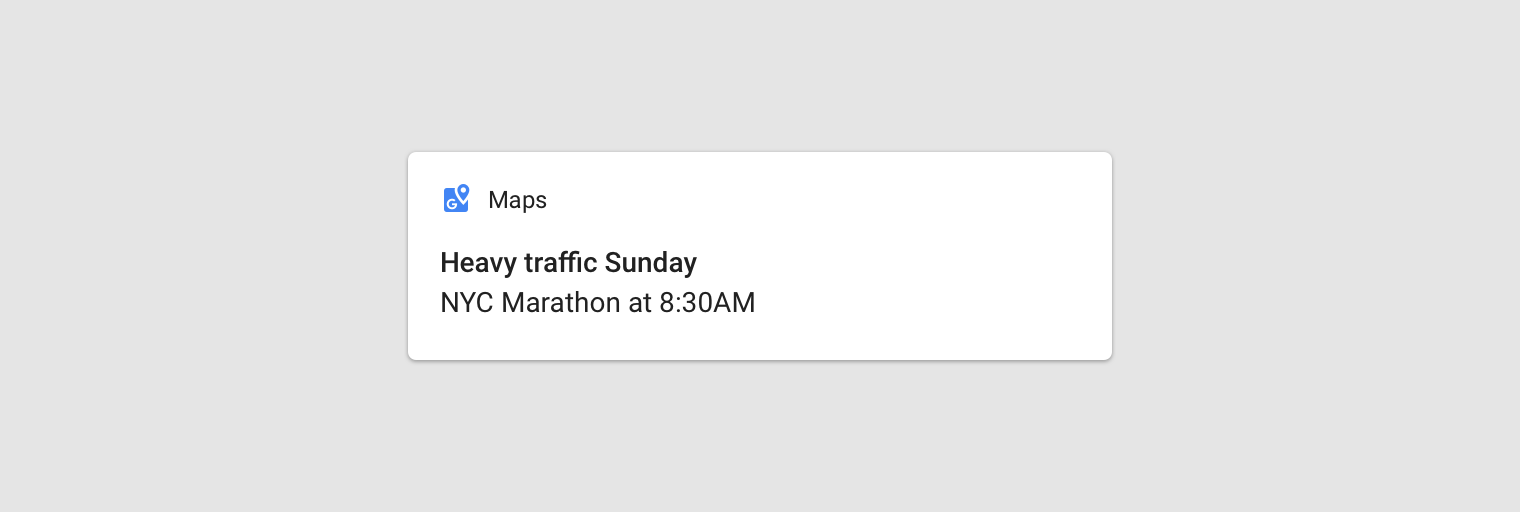
Inhaltstext sollte:
- Das Limit von 40 Zeichen nicht überschreiten
- Nicht wiederholen, was im Inhaltstitel steht
Empfohlen
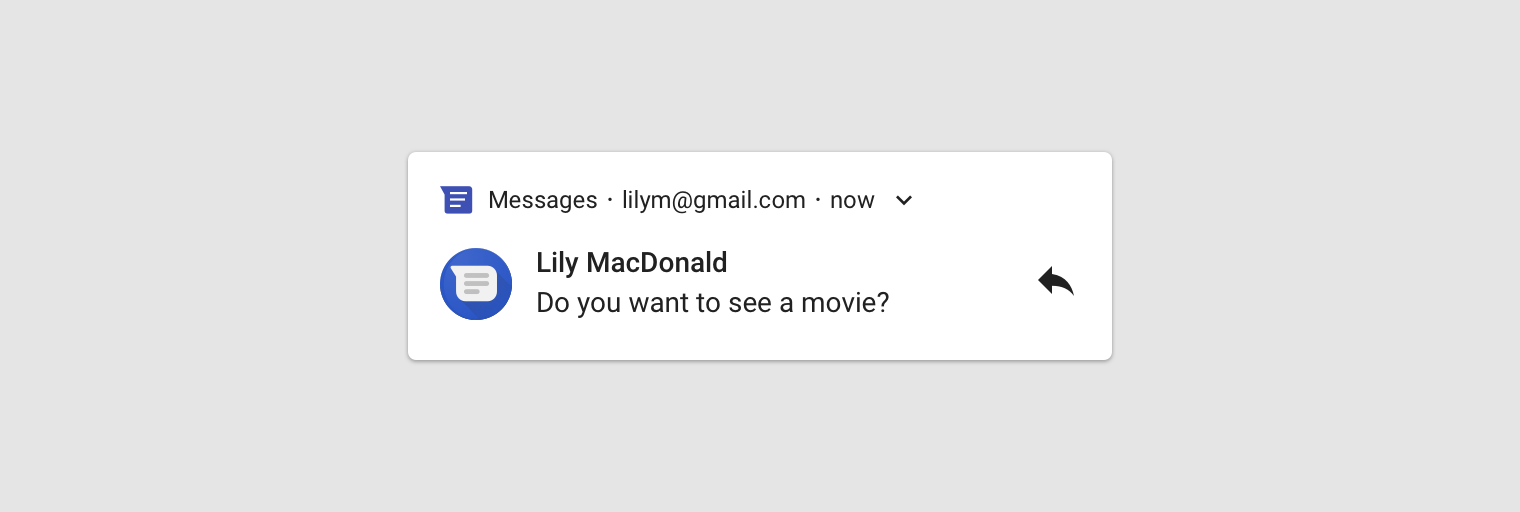
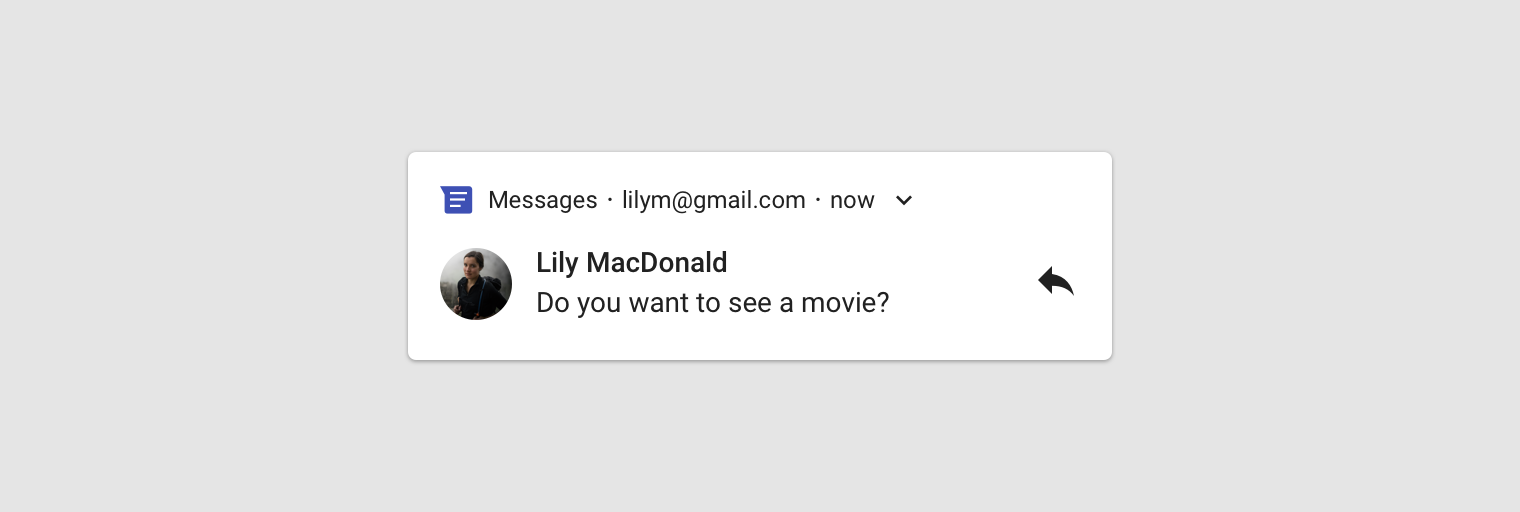
Das große Symbol
In Android N ist das große Symbol nur für besondere Situationen gedacht, in denen Bilder den Inhalt der Benachrichtigung auf sinnvolle Weise ergänzen, darunter:
- Kommunikation von einer anderen Person, z. B. das Bild einer Person, die eine Nachricht sendet
- Die Quelle des Inhalts, wenn sie sich von der App unterscheidet, die die Benachrichtigung sendet, z. B. das Logo eines YouTube-Kanals, den der Nutzer abonniert hat
- Aussagekräftige Benachrichtigungssymbole, z. B. ein Pfeilsymbol für die Navigationsrichtung
Große Symbole sollten kreisförmig sein, wenn sie eine Person zeigen, in allen anderen Fällen jedoch quadratisch.
Vermeiden
Empfohlen
Vorlagen
Google verwendet die folgenden Benachrichtigungsvorlagen in seinen Android-Apps. Diese Vorlagen können bis zu einem gewissen Grad an Ihre App angepasst werden.
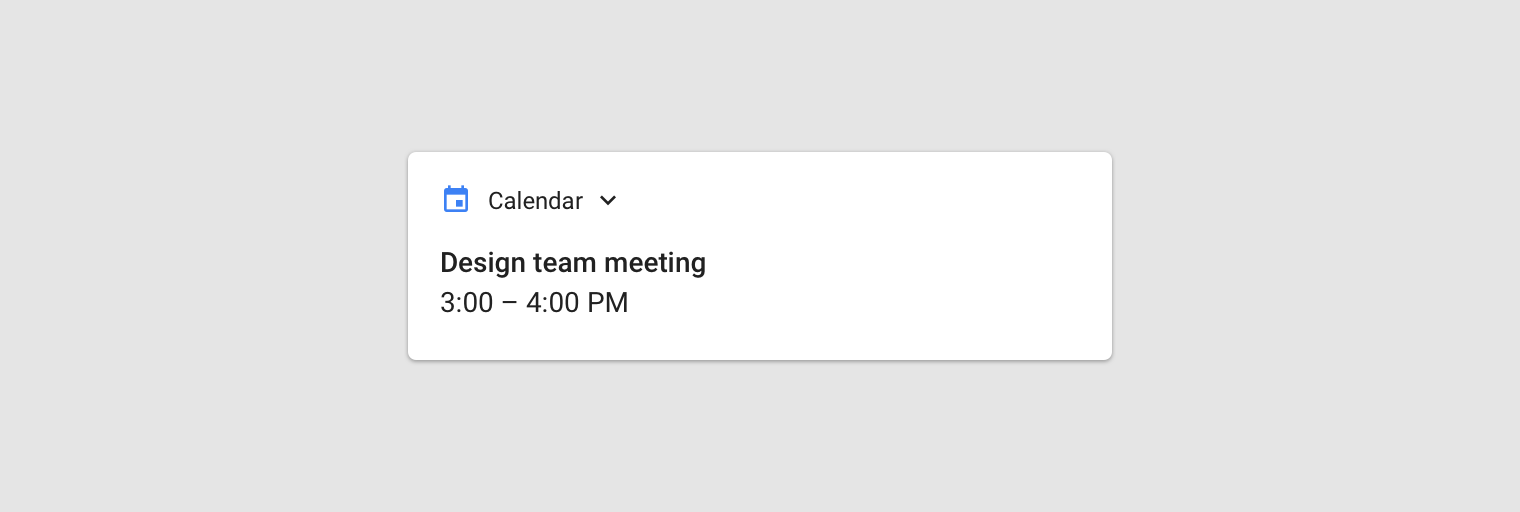
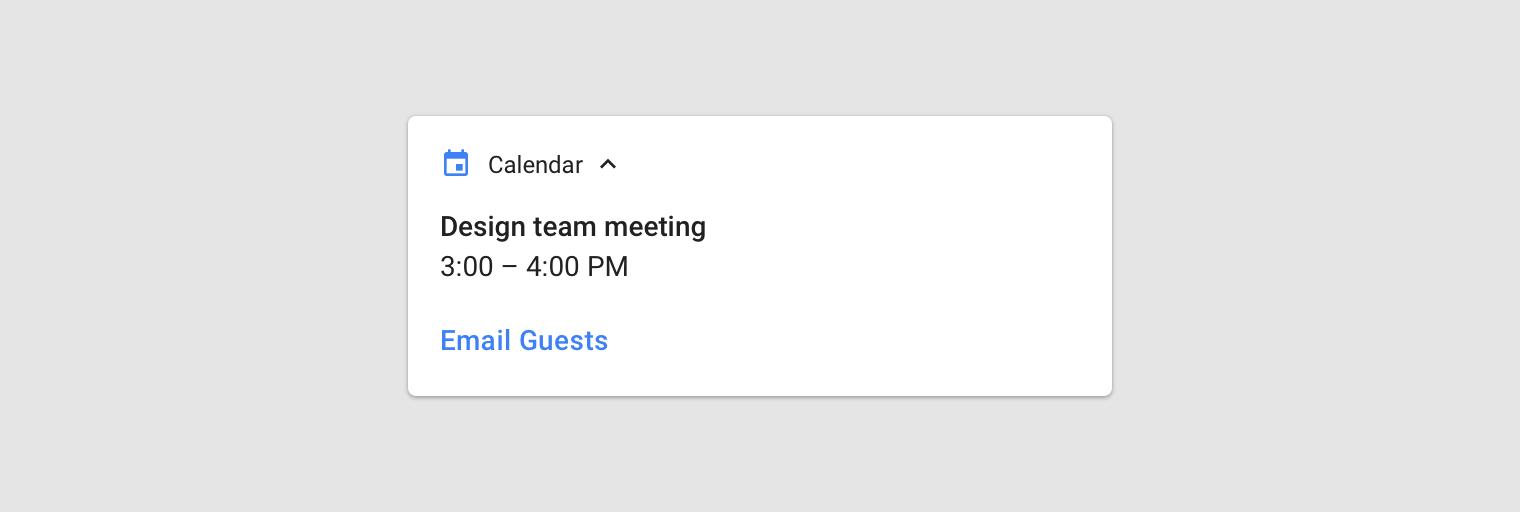
Standardvorlage
Die Standardvorlage eignet sich für die meisten Benachrichtigungen und bietet Platz für prägnanten Text, ein großes Symbol (falls zutreffend) und Aktionen.
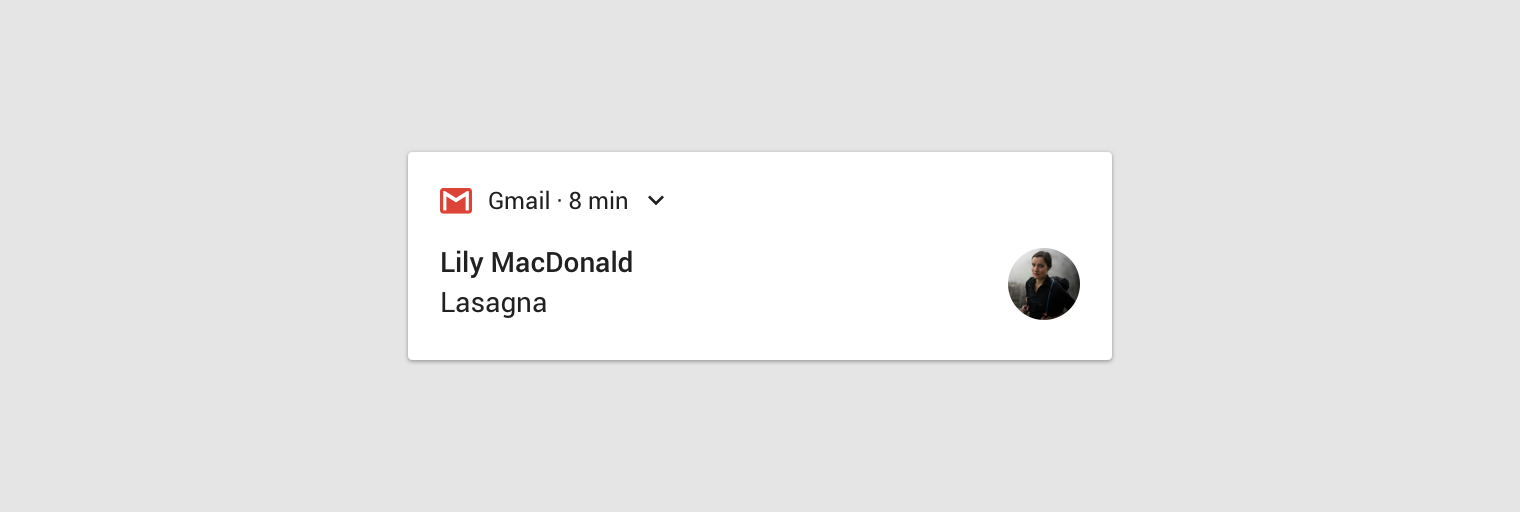
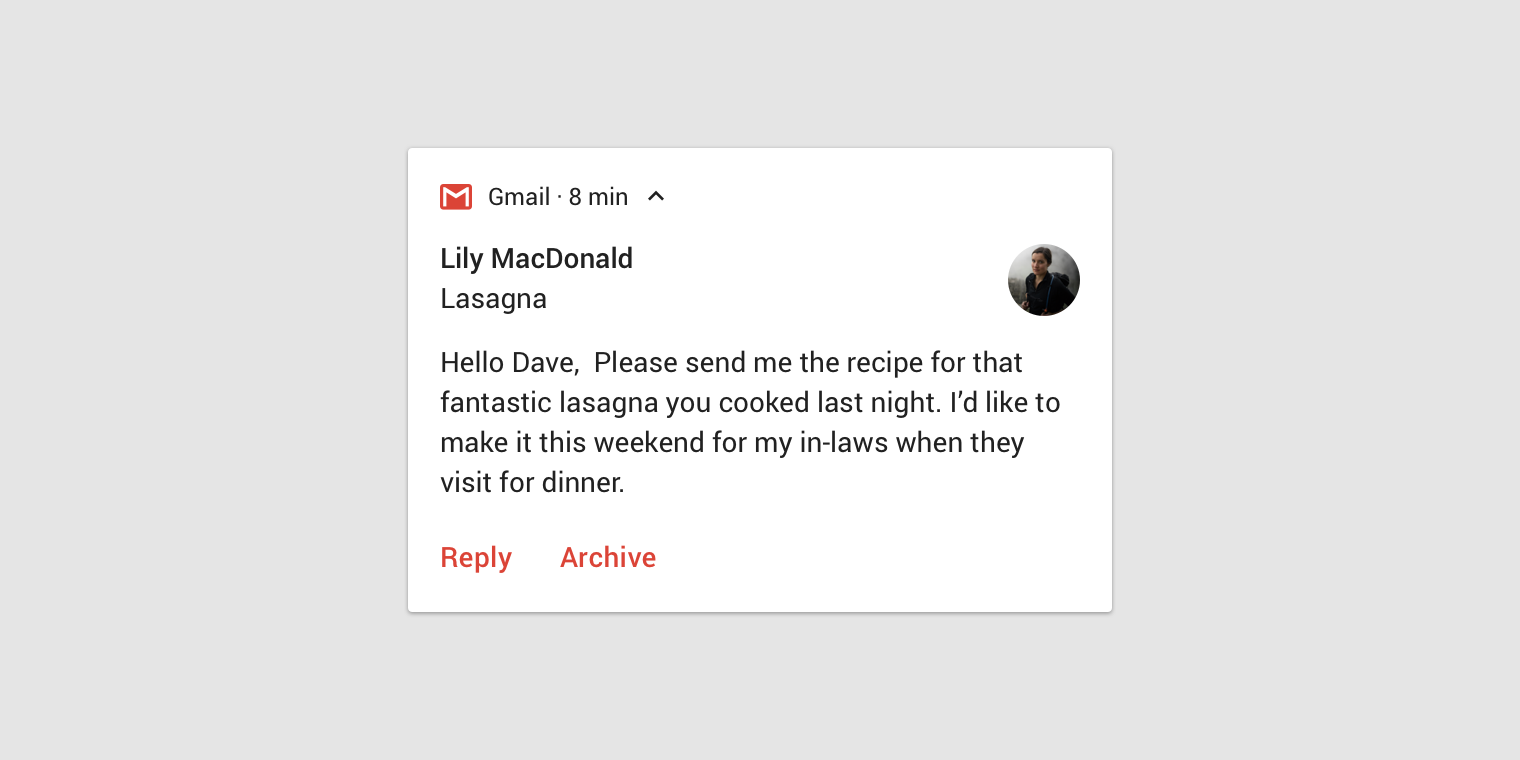
Big-Text-Vorlage
Diese Vorlage sollte verwendet werden, wenn langer Text angezeigt wird. Sie ermöglicht dem Nutzer, im maximierten Zustand eine Vorschau auf mehr Text zu sehen.
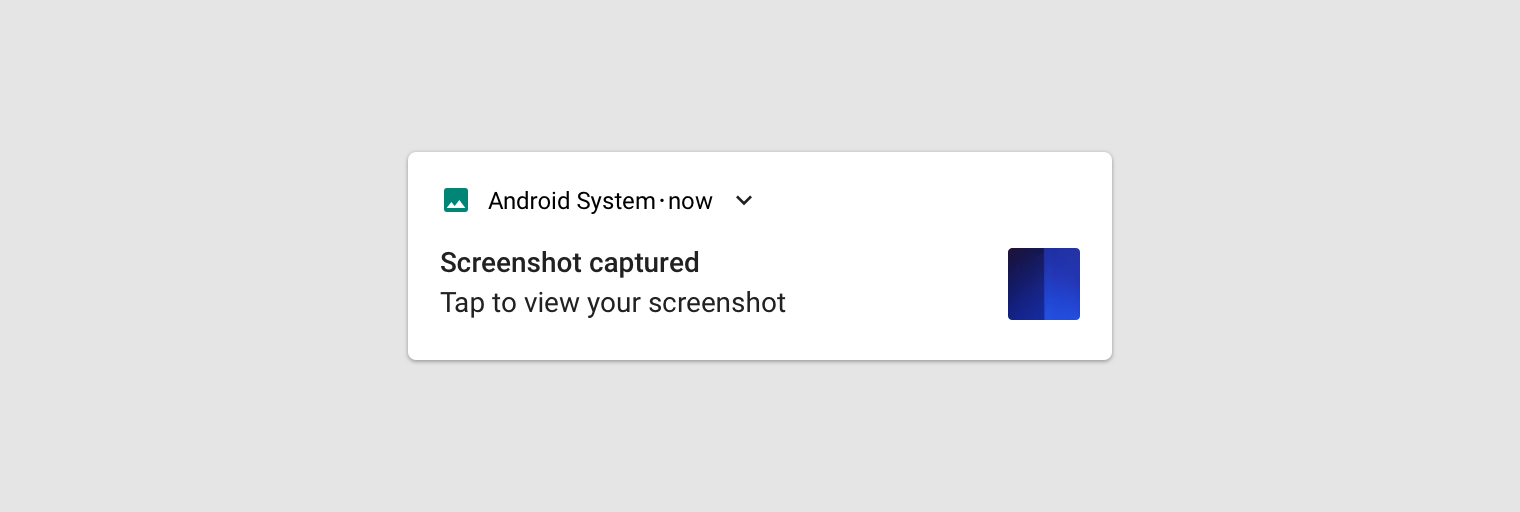
Big-Picture-Vorlage
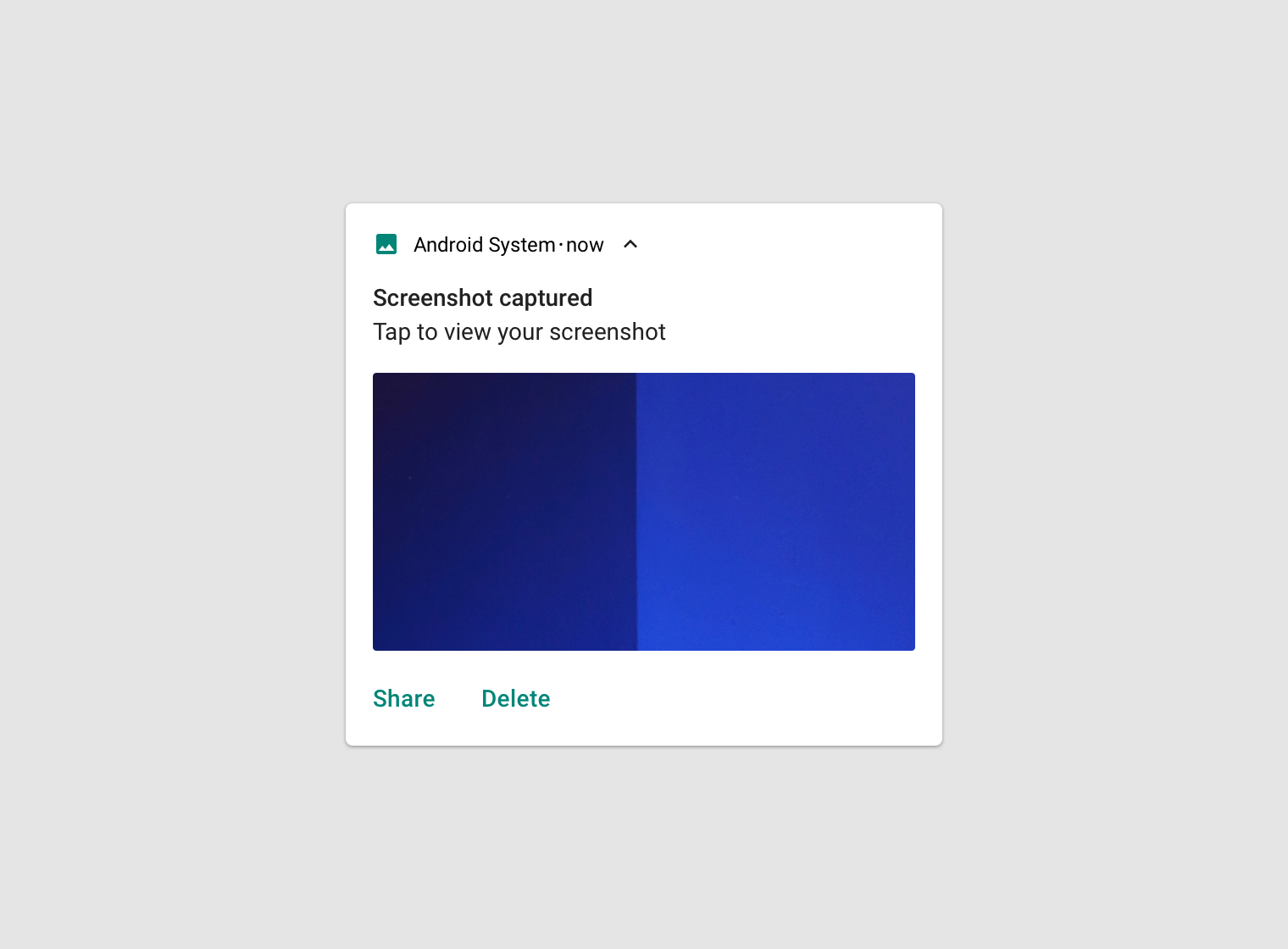
Diese Vorlage sollte verwendet werden, wenn eine Benachrichtigung ein Bild enthält. Das große Symbol bietet eine Miniaturansicht des Bildes, und der Nutzer kann durch Maximieren der Benachrichtigung eine größere Vorschau erhalten.
Fortschrittsvorlage
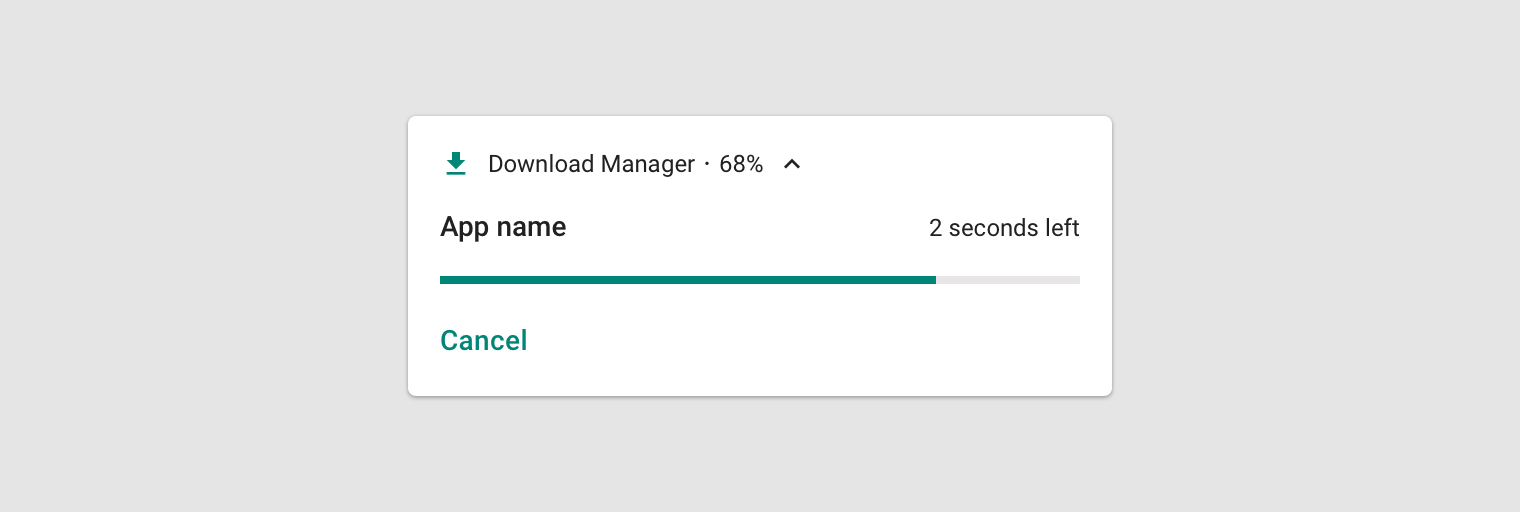
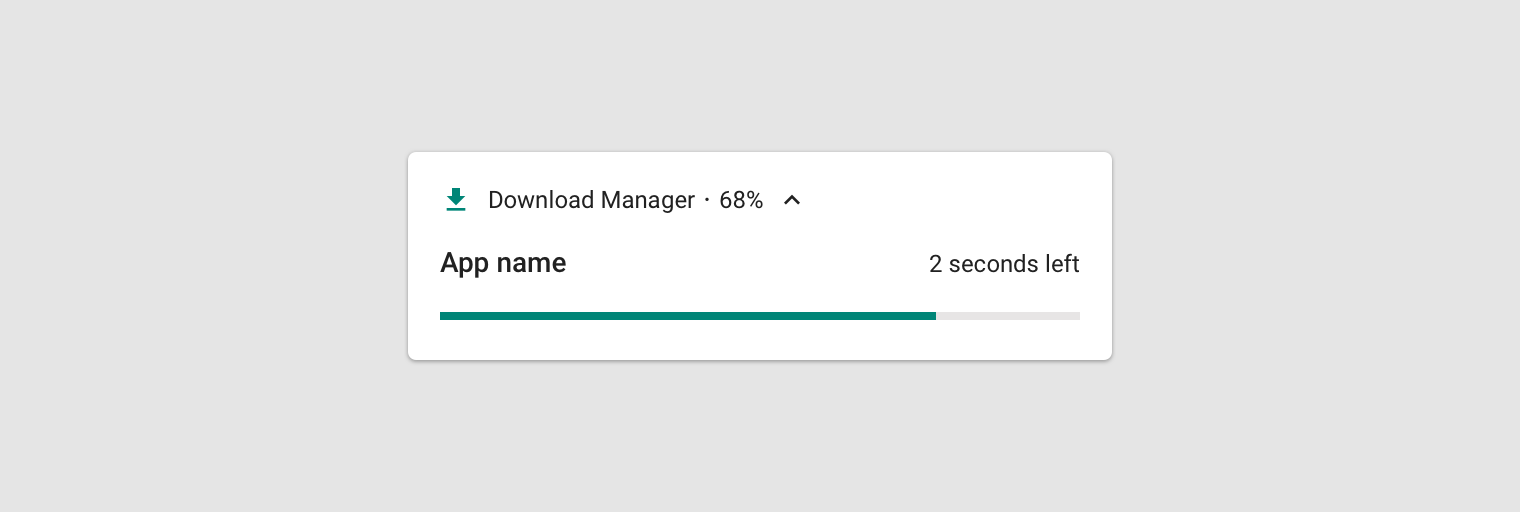
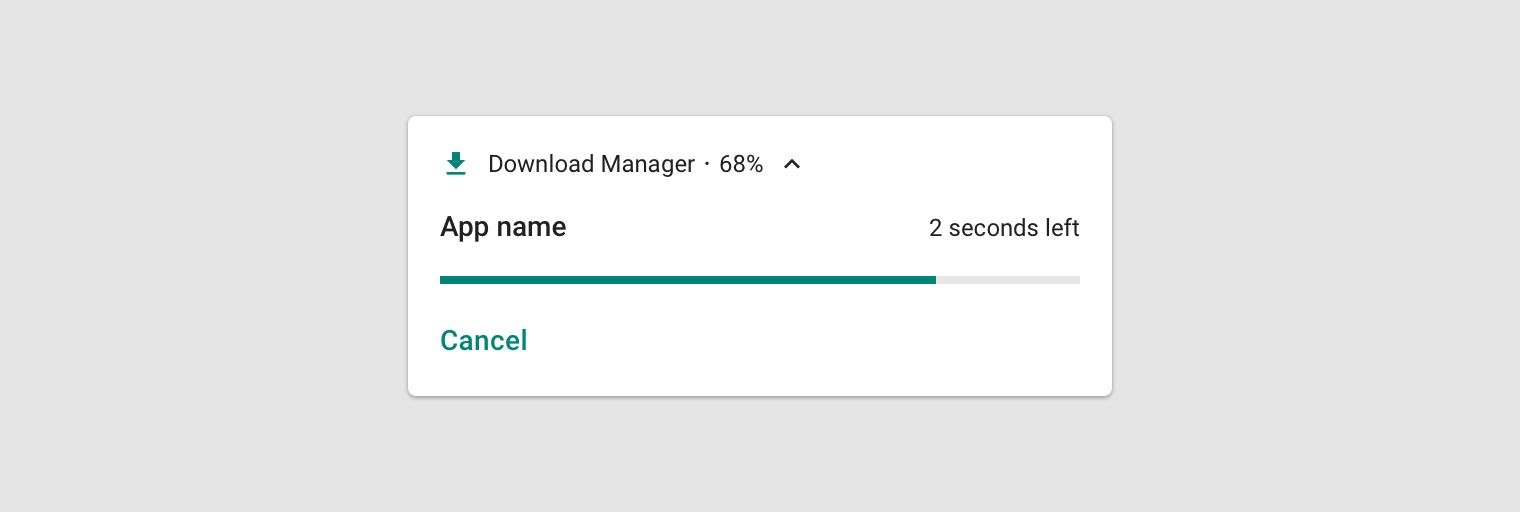
Diese Vorlage sollte für vom Nutzer initiierte Aktivitäten verwendet werden, deren Abschluss Zeit in Anspruch nimmt und die jederzeit abgebrochen werden können. (Nicht abbrechbare Aktivitäten rechtfertigen keine Benachrichtigungen.)
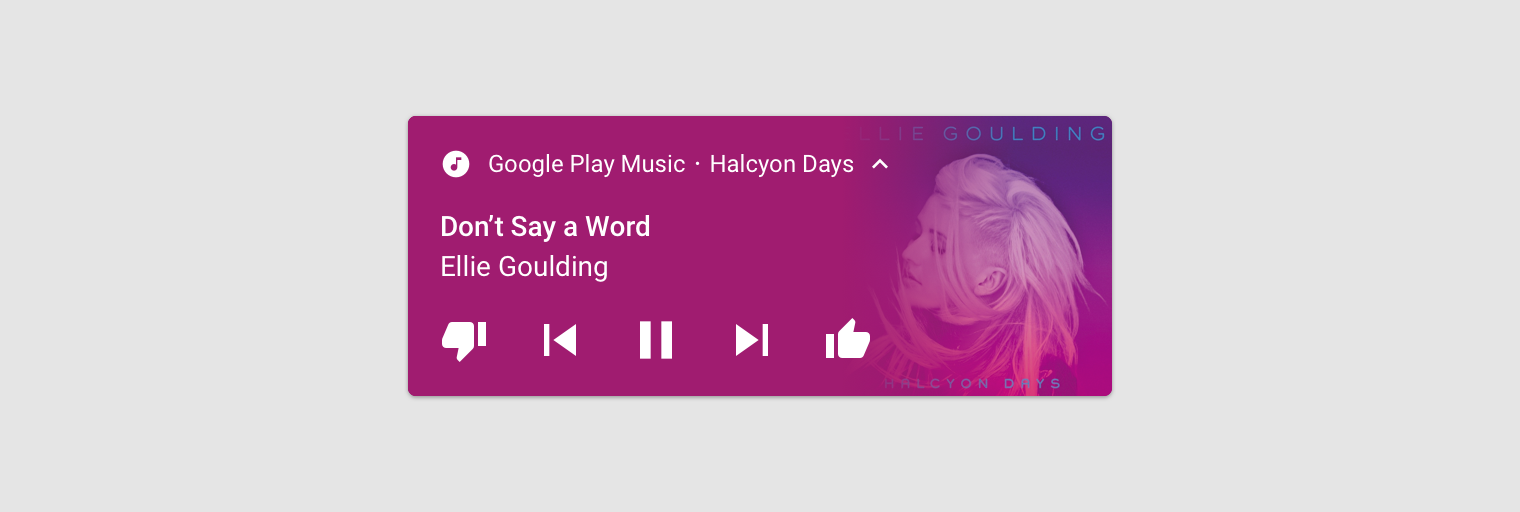
Medienvorlage
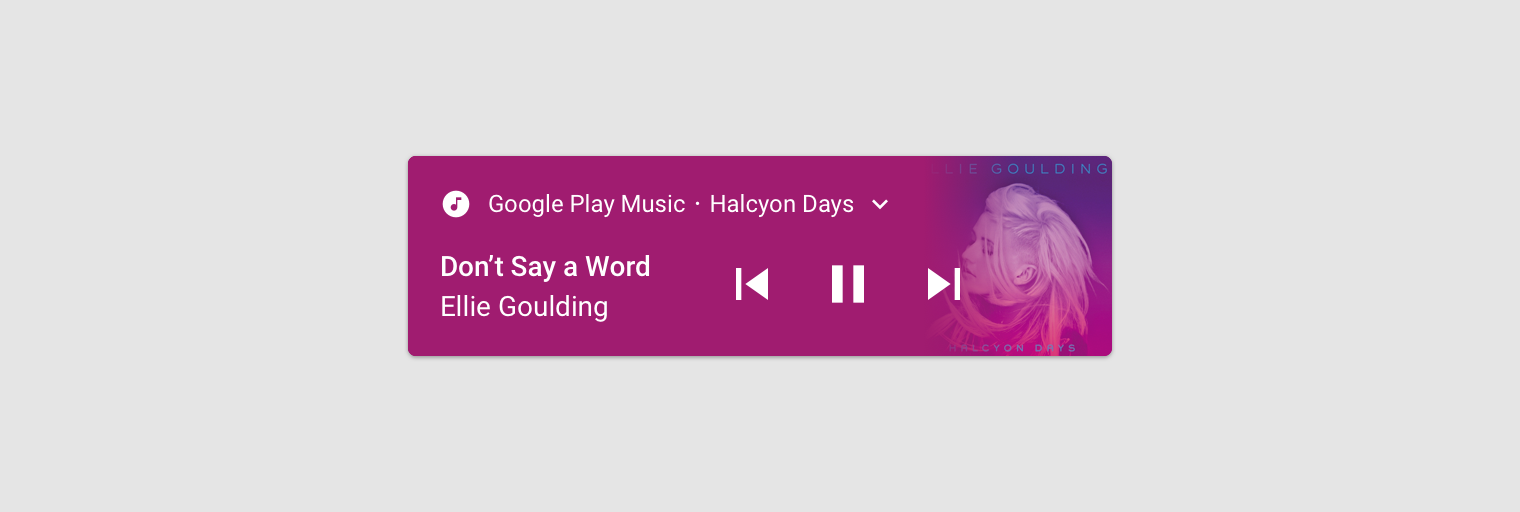
Diese Vorlage ermöglicht dem Nutzer, Medien zu steuern, die gerade in einer App wiedergegeben werden.
- Die minimierte Ansicht zeigt bis zu drei Aktionen, und das große Symbol kann ein zugehöriges Bild wie ein Albumcover anzeigen.
- Die maximierte Ansicht zeigt bis zu fünf Aktionen mit einem größeren Bild oder sechs Aktionen, wenn kein Bild angezeigt wird. Die Farben der bereitgestellten Bilder werden automatisch auf den Hintergrund der Benachrichtigung und andere Elemente angewendet.
Messaging-Vorlage
Diese Vorlage ist für die Echtzeitkommunikation gedacht. Optional können Sie Nutzern die Möglichkeit bieten, Antworten direkt in die Benachrichtigung einzugeben.