Skip to content
Material Design 1
Main Navigation
v3
v2
v1

Español

English
简体中文
繁體中文
Français
Русский
Português – Brasil
Deutsch
日本語
한국어
Italiano
Polski
Türkçe
čeština
magyar

Español

English
简体中文
繁體中文
Français
Русский
Português – Brasil
Deutsch
日本語
한국어
Italiano
Polski
Türkçe
čeština
magyar

Apariencia

Sidebar Navigation

Material Design

Entorno

Propiedades del material

Elevación y sombras

Novedades

Movimiento

Movimiento de Material

Duración y easing (suavizado)

Movimiento

Transformación del material

Coreografía

Personalización creativa

Estilo

Color

Iconos

Imágenes

Tipografía

Redacción

Diseño

Principios

Unidades y medidas

Métricas y líneas clave

Estructura

Interfaz de usuario responsiva

Pantalla dividida

Componentes

Navegación inferior

Hojas inferiores

Botones

Botones: Botón de acción flotante

Tarjetas

Chips

Tablas de datos

Diálogos

Divisores

Paneles de expansión

Listas de cuadrícula

Listas

Listas: controles

Menús

Selectores

Progreso y actividad

Controles de selección

Controles deslizantes

Snackbars y toasts

Steppers

Subencabezados

Pestañas

Campos de texto

Barras de herramientas

Tooltips

Widgets

Patrones

Confirmación y notificación

Formatos de datos

Estados vacíos

Errores

Huella dactilar

Gestos

Ayuda y comentarios

Pantallas de inicio

Carga de imágenes

Navegación

Panel de navegación

Transiciones de navegación

Notificaciones

Estados sin conexión

Permisos

Técnicas de desplazamiento

Búsqueda

Selección

Ajustes

Deslizar para actualizar

Crecimiento y comunicaciones

Introducción

Onboarding (Incorporación)

Descubrimiento de funciones

Enseñanza de gestos

Usabilidad

Accesibilidad

Bidireccionalidad

Plataformas

Adaptación a la plataforma

Android

Recursos

Paletas de colores

Dispositivos

Plantillas de diseño

Fuentes Roboto y Noto

Hojas de stickers e iconos

Sombras

En esta página

Estados vacíos ​

Los estados vacíos se producen cuando no es posible mostrar el contenido de un elemento.

Una lista sin elementos o una búsqueda sin resultados son ejemplos de estados vacíos. Aunque no son habituales, deben diseñarse para evitar confusiones en el usuario.

Para el contenido que no puede mostrarse debido a un fallo del sistema, consulte errores de la aplicación.

Alternativas a los estados vacíos

Contenido inicial
Contenido educativo
Mejor coincidencia


Contenido para los estados vacíos

Eslogan de texto
Imagen no interactiva

Los estados vacíos en Material Design no muestran contenido de elementos

Cómo mostrar estados vacíos ​

El estado vacío más básico consiste en una imagen no interactiva acompañada de un eslogan.

Utilice una imagen que:

  • Sea sutil y neutra respecto al fondo
  • Transmita de forma dinámica el propósito y el potencial de la aplicación, como su icono

Incluya un eslogan que:

  • Tenga un tono positivo
  • Sea acorde con la marca
  • Transmita el propósito de la aplicación sin parecer una llamada a la acción
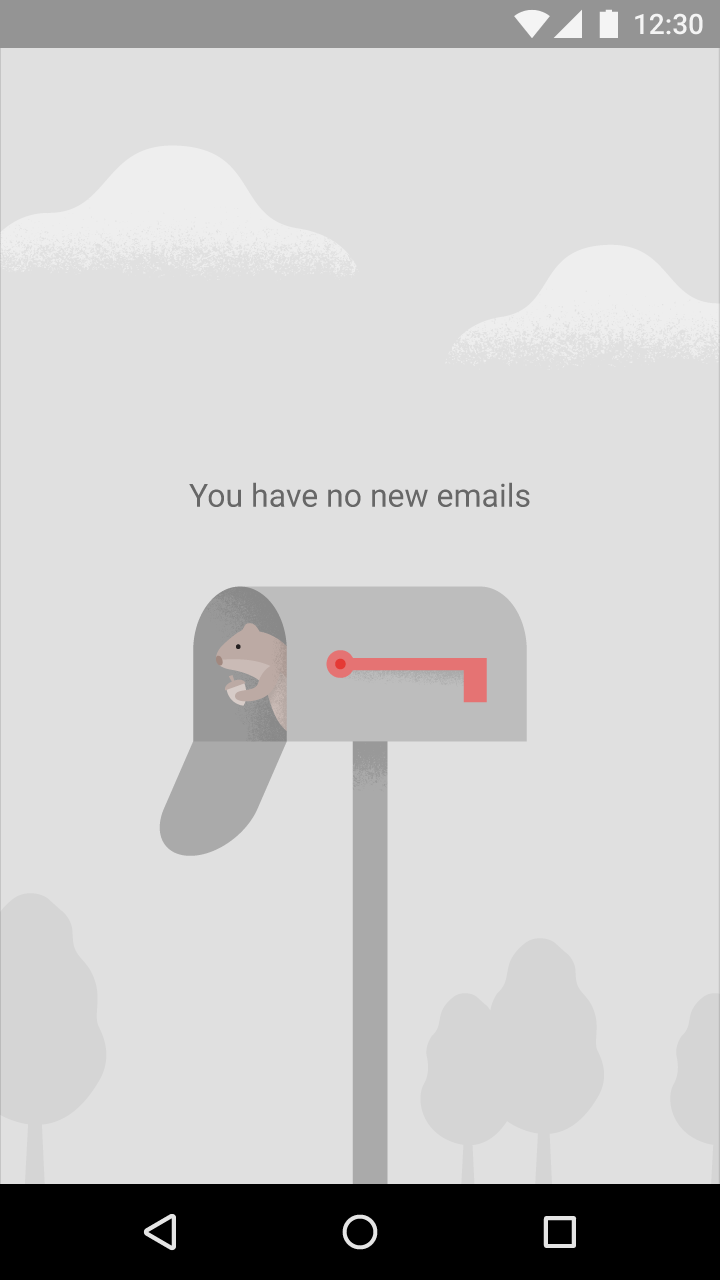
Imagen de fondo neutra relacionada con el propósito de una aplicación Material Design

Correcto.

La imagen es neutra y se integra claramente en el fondo. El eslogan transmite el propósito de la aplicación sin dar la impresión de ser una llamada a la acción.
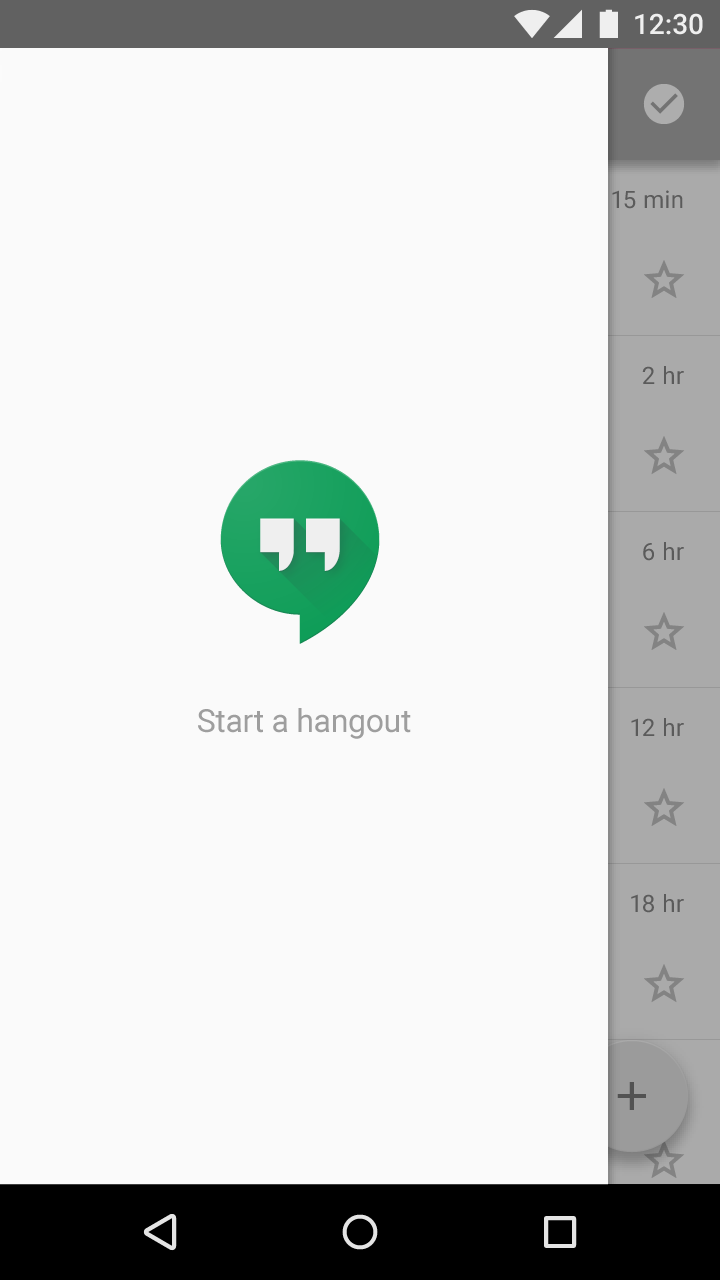
Imagen brillante con una llamada a la acción en Material Design

Incorrecto.

La imagen es llamativa y el eslogan está redactado como una llamada a la acción, lo que puede inducir a los usuarios a tocar la imagen o el eslogan para iniciar un Hangout.

Cómo evitar estados completamente vacíos ​

En varias situaciones, puede ofrecer a los usuarios alternativas a los estados realmente vacíos.

Contenido inicial

La mejor manera de que los nuevos usuarios aprendan y se entusiasmen con su aplicación es utilizándola. Considere proporcionar contenido inicial que les permita explorar la aplicación de inmediato.

Recomendaciones:

  • Utilice contenido atractivo para un público amplio que muestre las funciones principales
  • Permita a los usuarios eliminar y reemplazar este contenido
  • Si es posible, proporcione contenido personalizado
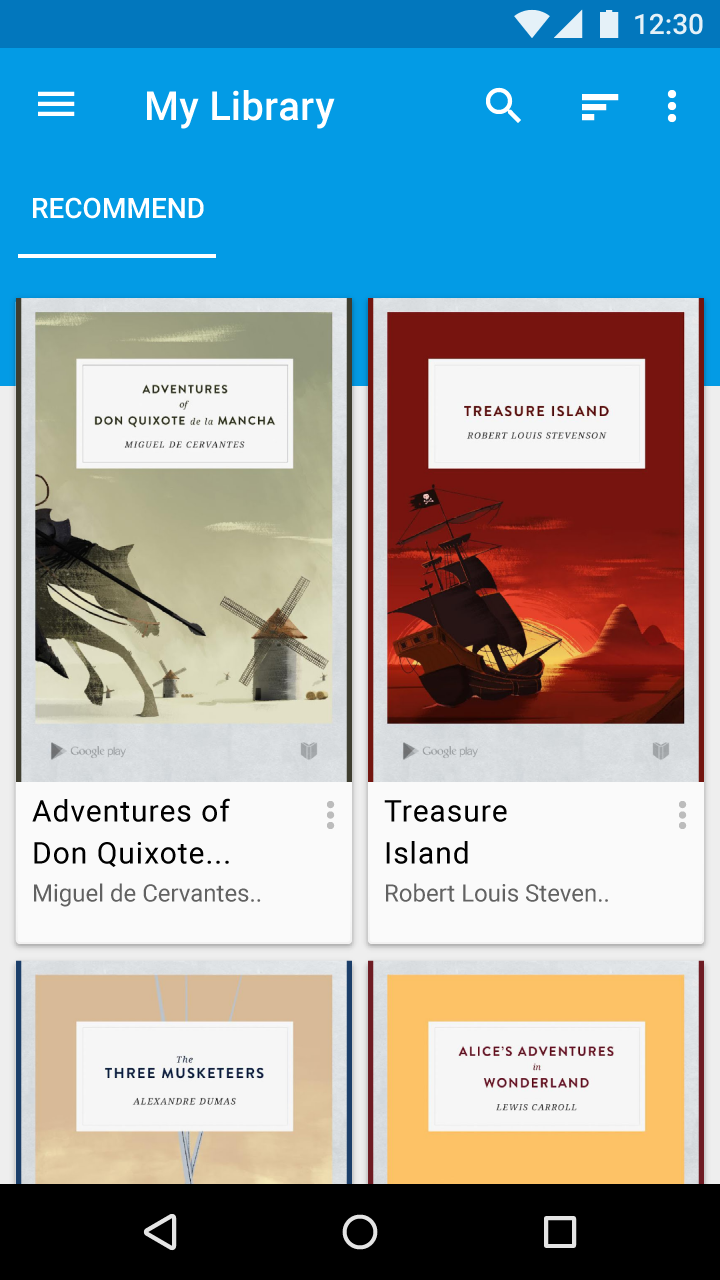
Aplicación de lectura de Material Design con títulos populares gratuitos
Una aplicación de lectura podría ofrecer a todos los usuarios algunos libros populares gratuitos para que empiecen a explorar la aplicación de inmediato.

Contenido educativo

Si el propósito de la pantalla no se transmite fácilmente mediante una imagen y un eslogan, considere mostrar contenido educativo en su lugar.

Recomendaciones:

  • Ayude a los usuarios a entender qué podrán hacer en esa pantalla una vez que tenga contenido
  • Permita descartar u omitir este contenido
  • Procure que sea breve
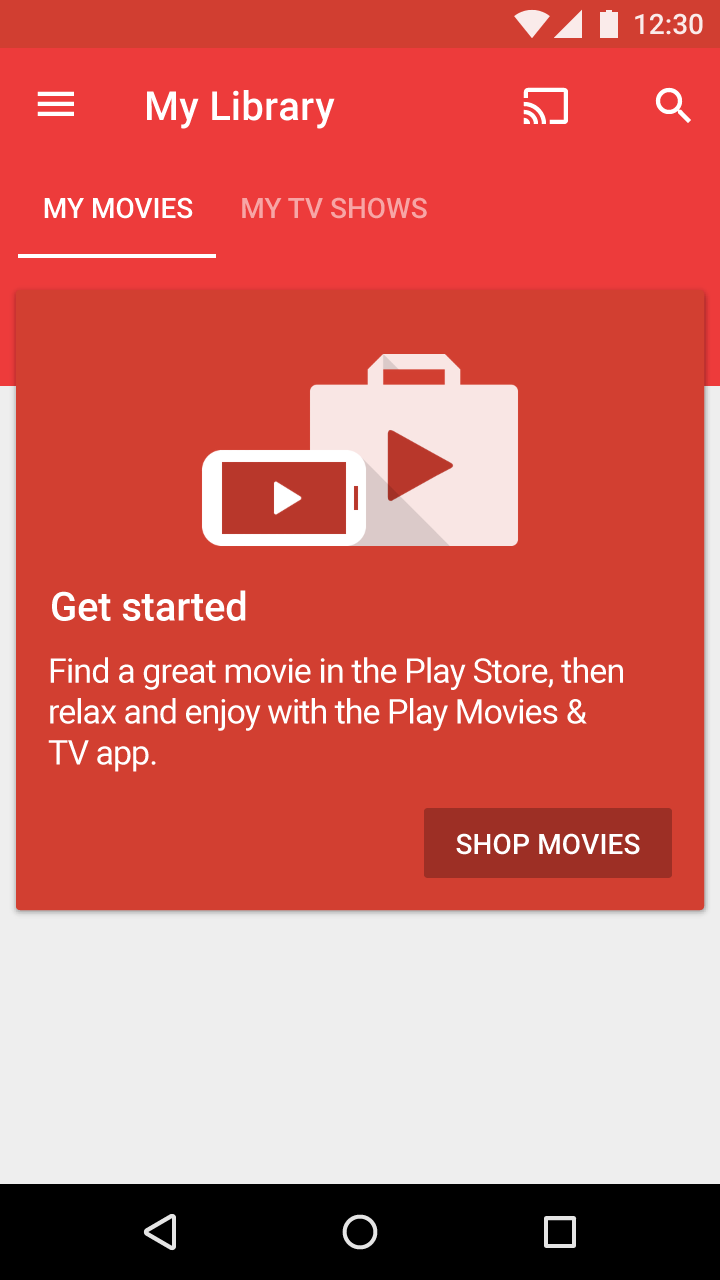
Tarjeta de Material Design que explica las funciones antes de la reproducción del video
Antes de que el usuario reproduzca un video en la aplicación de películas, se muestra una tarjeta descartable que explica las funciones y los beneficios del servicio.

Mejor coincidencia

Si nada coincide exactamente con la consulta del usuario, ¿existen resultados para una consulta con una ortografía ligeramente distinta? En tal caso, muéstrelos, ya que pueden ayudar al usuario a encontrar lo que busca.

Con este enfoque, indique claramente en un encabezado situado encima de los resultados que este contenido no debe confundirse con los resultados reales de la consulta.
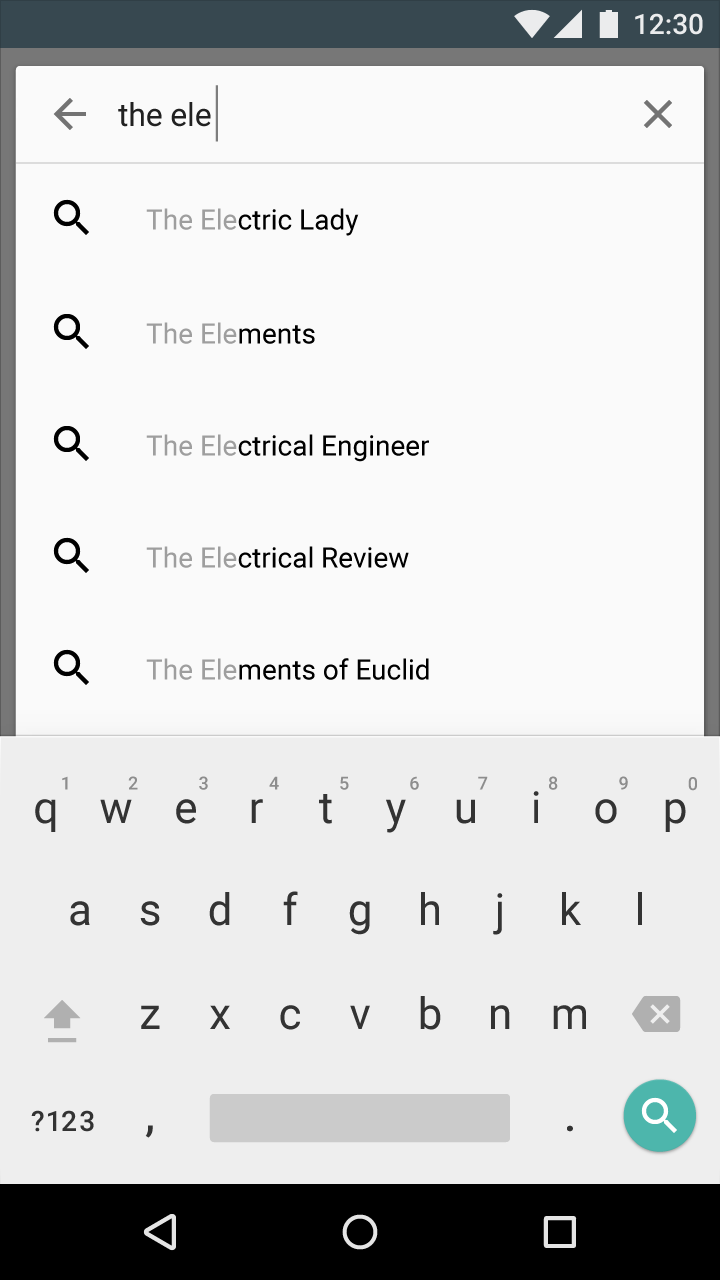
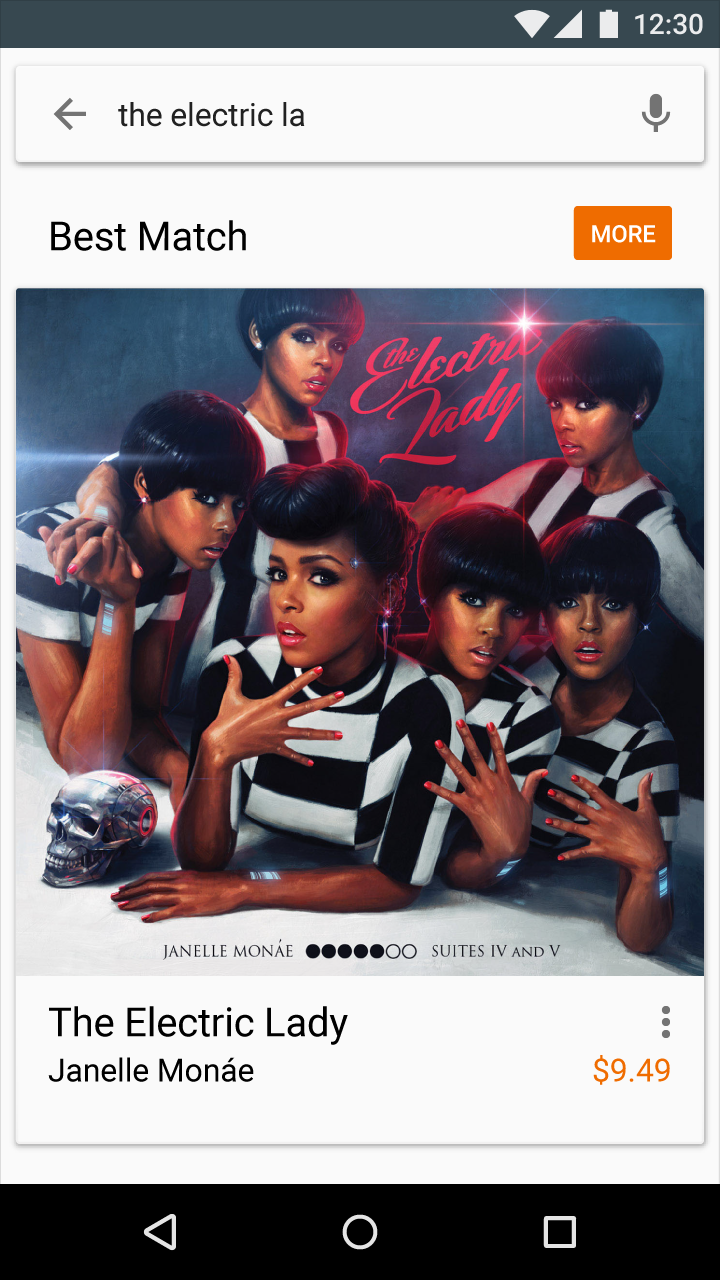
Mejores coincidencias en Material Design
Ejemplo de mejores coincidencias
Material Design: Mejores coincidencias para consultas con errores ortográficos
Ofrecer mejores coincidencias es una excelente manera de gestionar consultas con errores ortográficos sin atribuir explícitamente la culpa al usuario.
Pager
AnteriorFormatos de datos
SiguienteErrores

Publicado bajo la licencia Apache-2.0.

Copyright © 2014-Present Google

https://m1.material.io/patterns/empty-states.html

Publicado bajo la licencia Apache-2.0.

Copyright © 2014-Present Google