

導覽匣:無障礙
導覽匣可讓使用者在較大裝置上切換 UI 檢視。
TIP
在 Material 3 Expressive 更新中,已不建議使用導覽匣。若已採用此更新,請使用展開式導覽軌;其功能大致與導覽匣相同,且更能適應不同的視窗尺寸類別。
使用案例
使用者應能夠:
- 使用輔助技術在導覽目的地之間移動
- 從一組選項中選取指定的導覽目的地
- 根據 輸入類型取得適當的回饋
互動與樣式
觸控
- 輕觸導覽項目時,作用中指示器會出現在該項目上,表示該項目已被選取
- 觸控漣漪會穿過指示器
- 圖示會從外框樣式切換為填滿樣式
- 圖示色彩會加深
游標
- 懸停時,會出現懸停指示器,提示該目的地可供互動
- 點擊時,漣漪會穿過指示器
- 圖示會從外框樣式切換為填滿樣式
- 圖示色彩在淺色主題中會加深,在深色主題中會變淺,以提高對比度
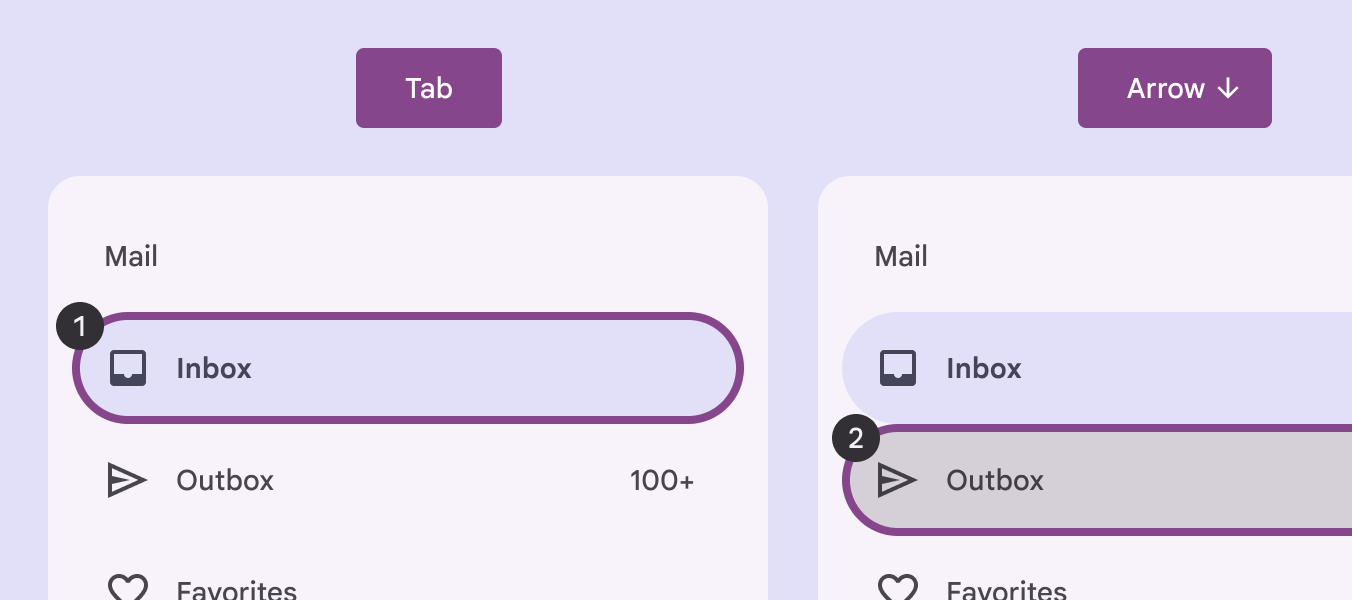
初始焦點
初始焦點會落在第一個導覽項目,因為該項目是此元件的第一個互動元素。
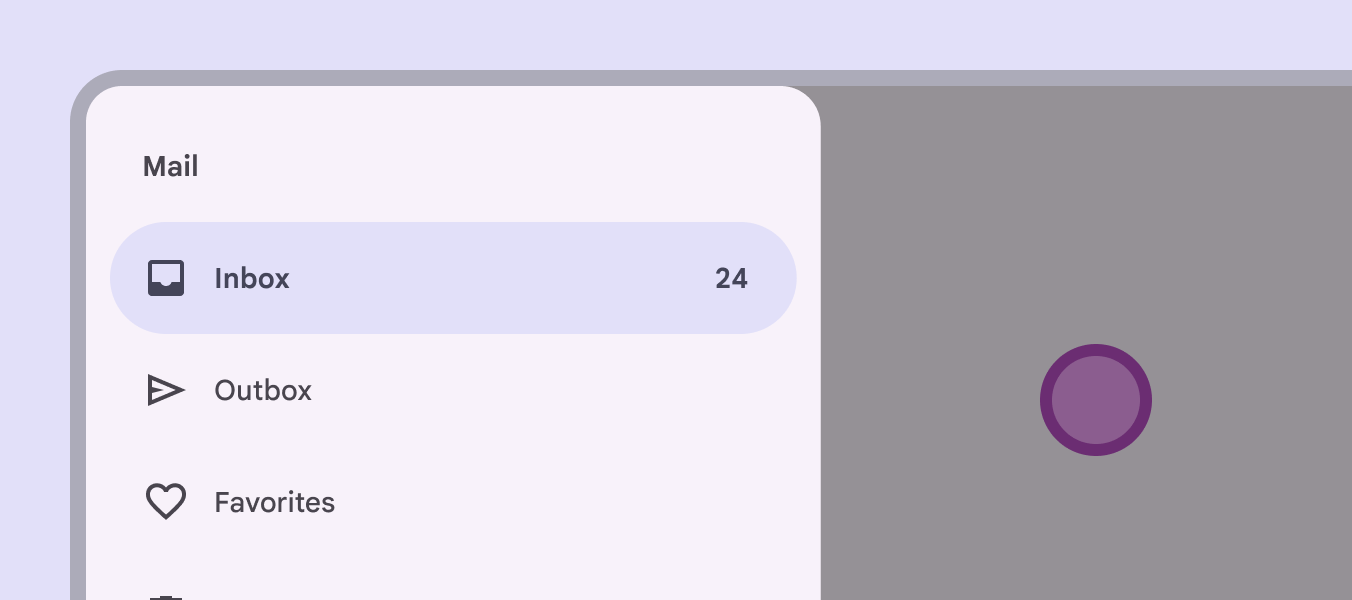
關閉
點按覆蓋畫面其餘部分的遮罩,即可關閉模態導覽匣。
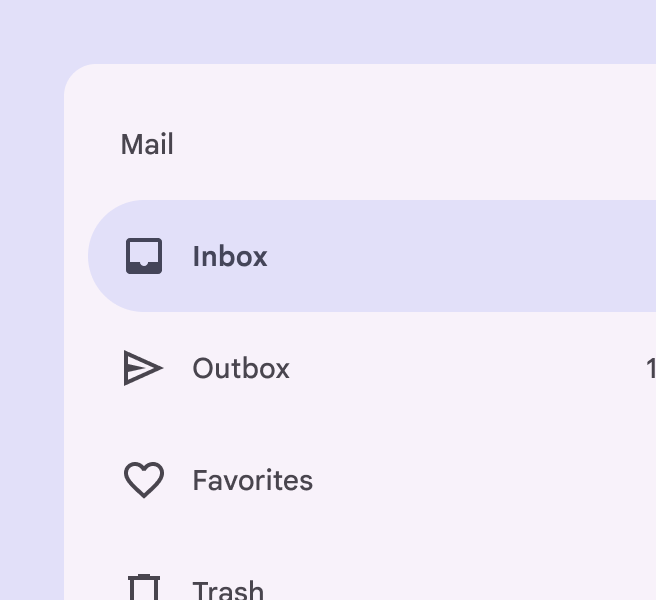
視覺指示器
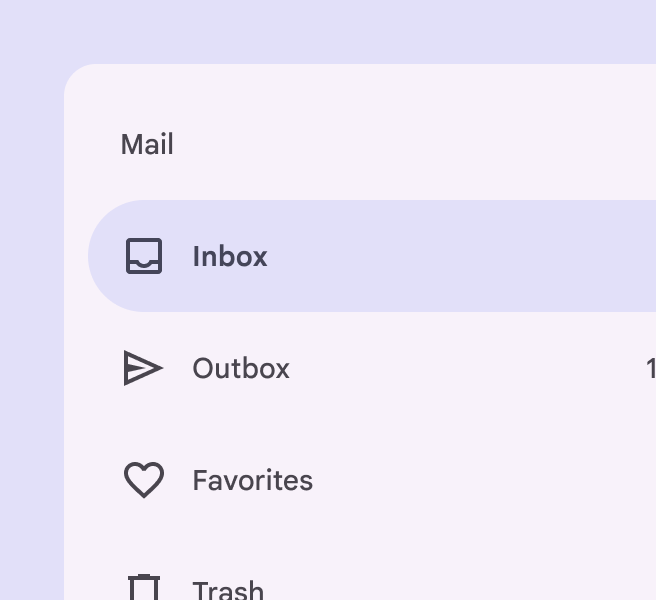
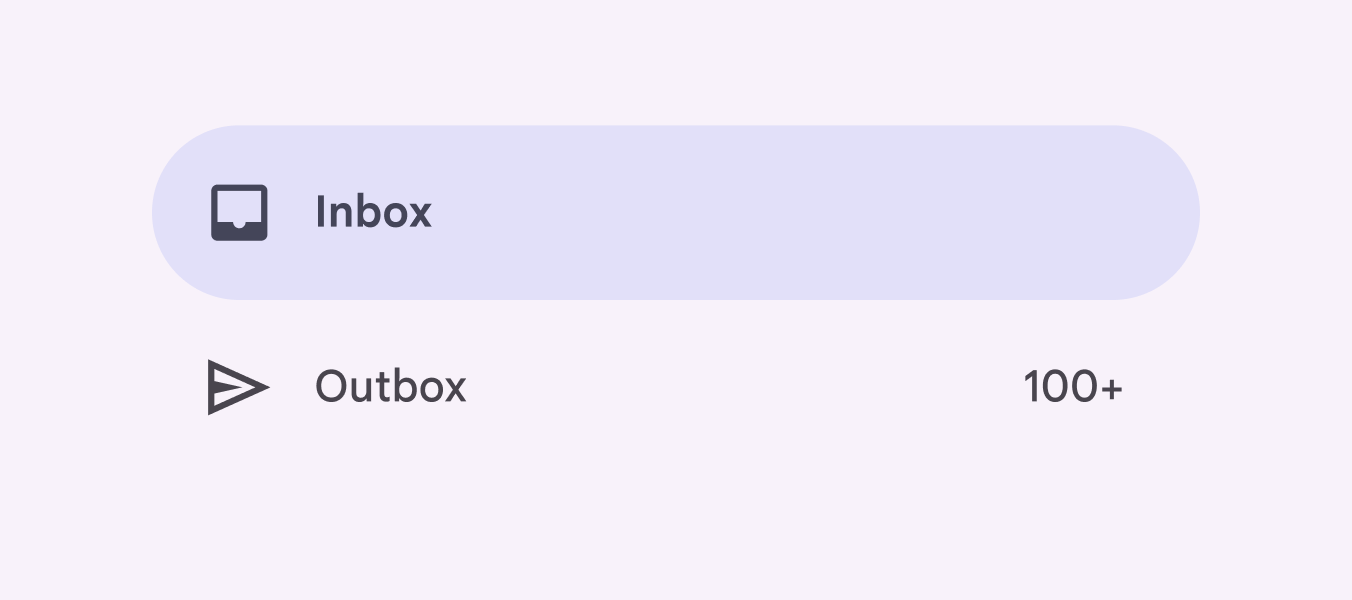
圖示是導覽的主要視覺焦點,因此也是判斷導覽狀態時最重要的視覺提示。請為已選取的目的地使用填滿圖示,以便與未選取目的地的外框圖示區分。
鍵盤導覽
| 按鍵 | 動作 |
|---|---|
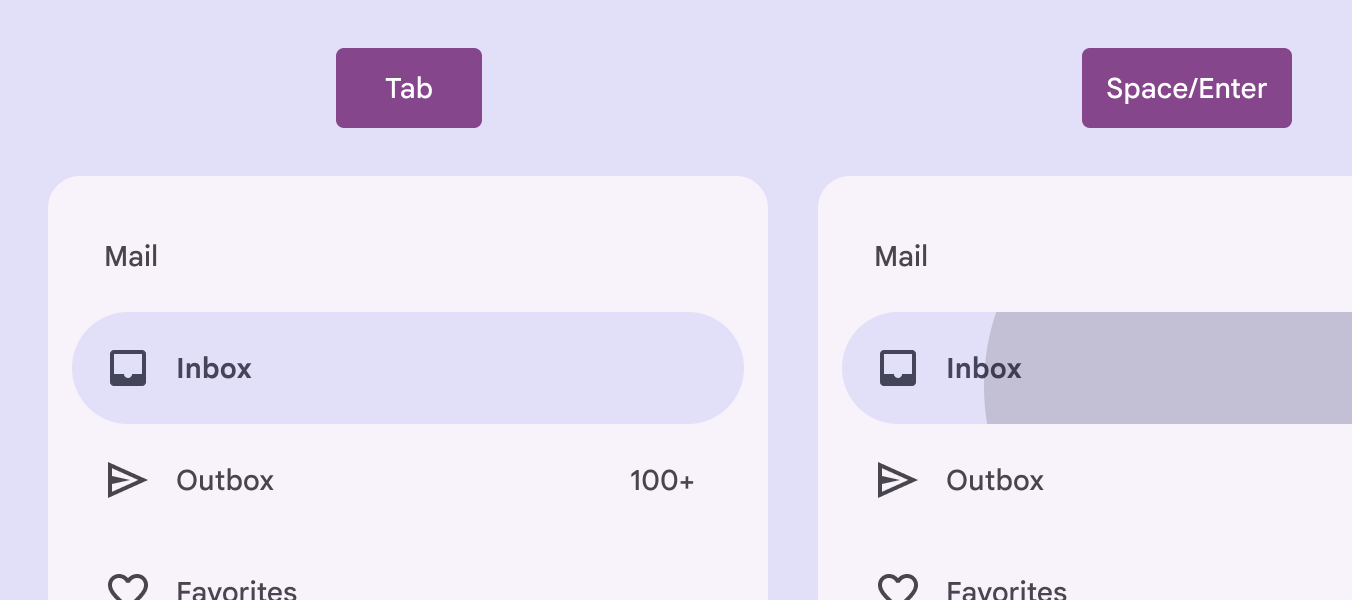
| Tab | 焦點會停在第一個導覽目的地 |
| 空格鍵或 Enter 鍵 | 選取目前聚焦的導覽目的地;若適用,焦點會移至新開啟的區段 |
| 方向鍵 | 在導覽匣內的目的地之間移動焦點 |
元素標籤
導覽項目的無障礙標籤通常與目的地名稱相同。
若 UI 文字已正確建立無障礙關聯,輔助技術(例如螢幕閱讀器)會先報讀 UI 文字,再報讀元件的角色。
對於 Android Views (MDC-Android),無法設定更具描述性的無障礙標籤,系統也不會報讀角色。
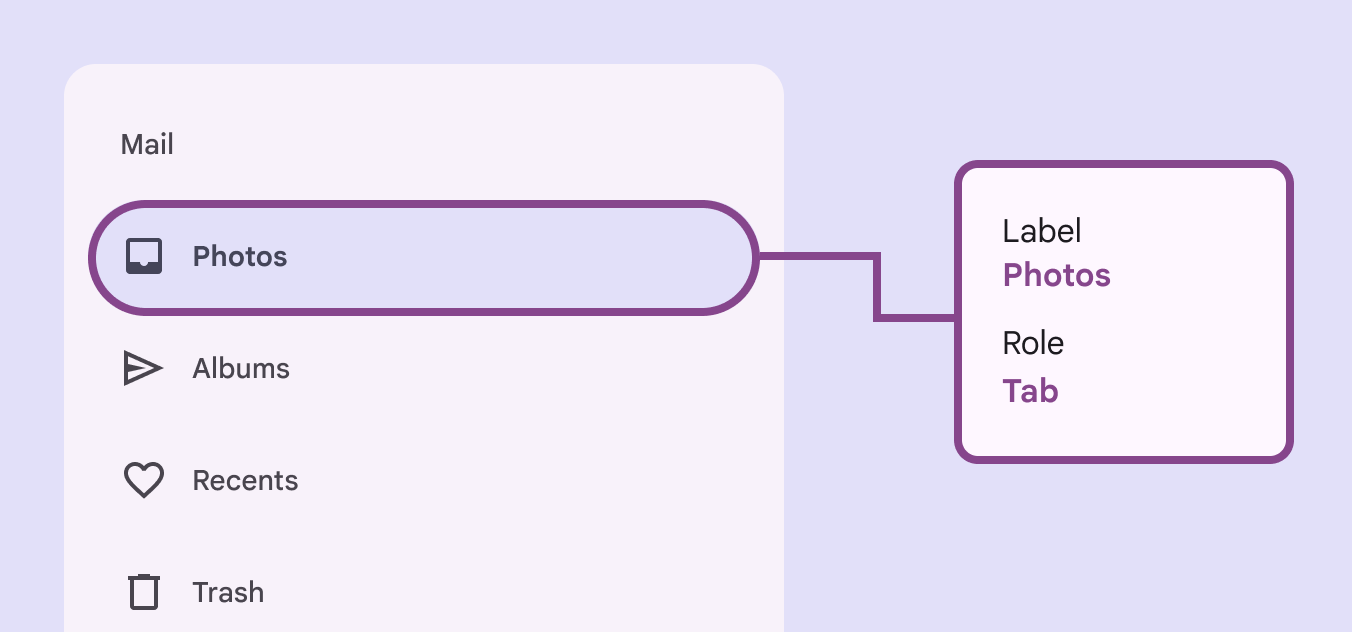
當可見的 UI 文字語意不明時,無障礙標籤應更具描述性。例如,可見標籤為 最近項目 的導覽目的地,可在其無障礙標籤中補充更多資訊,以釐清該目的地的功能。
