Skip to content
Material Design 3
Main Navigation
v3
v2
v1

Русский

English
简体中文
繁體中文
Español
Français
Português – Brasil
Deutsch
日本語
한국어
Italiano
Polski
Türkçe
čeština
magyar

Русский

English
简体中文
繁體中文
Español
Français
Português – Brasil
Deutsch
日本語
한국어
Italiano
Polski
Türkçe
čeština
magyar

Внешний вид

Sidebar Navigation

Основы

Доступность

Обзор: принципы

Обзор: вспомогательные технологии

Проектирование: обзор

Проектирование: цветовой контраст

Проектирование: структура

Проектирование: сценарии взаимодействия

Проектирование: элементы

Рекомендации по написанию текстов

Работа с текстом: усечение текста

Написание и оформление текста: изменение размера текста

Создание для всех: потребности пользователей

Создание для всех: совместное проектирование

Контент-дизайн

Обзор

Альтернативный текст

Глобальный подход к написанию текстов: обзор

Глобальные правила написания: выбор слов

Уведомления

Руководство по стилю: лучшие практики написания UX-текстов

Руководство по стилю: выбор слов

Руководство по стилю: грамматика и пунктуация

Кастомизация Material

Устройства

Дизайн для часов: обзор

Дизайн для часов: основы

Дизайн для часов: стили

Дизайн для часов: компоновка

XR

Дизайн иммерсивной расширенной реальности (XR): обзор

Дизайн иммерсивной XR: взаимодействие

Дизайн иммерсивного XR: компоновка

Дизайн для иммерсивного XR: доступность

Компоненты XR: обзор

XR-компоненты: панели приложения

XR-компоненты: диалоги

XR-компоненты: панель навигации

XR-компоненты: боковая панель навигации

XR-компоненты: панели инструментов

Дизайн-токены: обзор

Дизайн-токены: использование токенов

Взаимодействие

Жесты

Устройства ввода: основы

Выбор: обзор

Состояния: обзор

Состояния: слои состояния

Состояния: применение состояний

Макет

Обзор макета: общие сведения

Обзор макета: части макета

Обзор макетов: адаптивный дизайн

Scaffold: Обзор

Каркас: бары

Scaffold: рейлы

Каркас: панели

Сетки и отступы: обзор

Сетки и отступы: сетки

Сетки и отступы: отступы

Сетки и отступы: плотность

Обзор контрольных точек

Контрольные точки: компактные

Контрольные точки: средний размер

Контрольные точки: расширенные

Контрольные точки: большие и сверхбольшие

Двунаправленность и RTL

Канонические примеры макетов: обзор

Примеры типовых макетов: лента

Канонические примеры компоновки: список — подробности

Канонические примеры макетов: вспомогательная панель

Удобство использования: обзор

Юзабилити: применение M3 Expressive

Material от A до Я

Стили

Цвет

Цветовая система: обзор

Цветовая система: как устроена система

Цветовые роли

Цветовые схемы

Выбор схемы

Статические цветовые схемы: Baseline

Статические цветовые схемы: собственный бренд

Динамические цветовые схемы: выбор источника

Динамические цветовые схемы: источник, генерируемый пользователем

Динамические цветовые схемы: источник цвета на основе контента

Расширенные настройки: обзор

Расширенные настройки: применение цветов

Расширенная настройка: определение новых цветов

Расширенные настройки: настройка существующих цветов

Цветовые ресурсы

Возвышение: обзор

Возвышение: применение возвышения

Возвышение: токены

Значки: обзор

Значки: создание значков

Значки: применение значков

Движение

Система физики движения: принцип работы

Система физики движения: спецификации

Плавность и длительность: применение плавности и длительности

Плавность и длительность: токены и спецификации

Переходы: шаблоны переходов

Переходы: применение переходов

Форма: обзор и принципы

Форма: шкала радиусов скругления

Форма: морфинг форм

Отступы: обзор

Отступы: применение отступов

Токены отступов

Типографика: обзор

Типографика: шрифты

Типографика: типографическая шкала и токены

Типографика: применение типографики

Типографика: акцентные типографические приемы

Компоненты

Панели приложений: обзор

Панели приложений: спецификации

Панели приложений: рекомендации

Панели приложений: доступность

Бейджи: обзор

Бейджи: спецификации

Бейджи: рекомендации

Бейджи: доступность

Кнопки

Все кнопки

Группы кнопок: обзор

Группы кнопок: спецификации

Группы кнопок: рекомендации

Группы кнопок: доступность

Кнопки: обзор

Кнопки: спецификации

Кнопки: рекомендации

Кнопки: доступность

Расширенные FAB: обзор

Расширенные FAB: спецификации

Расширенные FAB: рекомендации

Расширенные FAB-кнопки: доступность

Меню FAB: обзор

Меню FAB: спецификации

FAB-меню: рекомендации

Доступность меню FAB

Плавающие кнопки действий (FAB): обзор

Плавающие кнопки действия (FAB): спецификации

Плавающие кнопки действий (FAB): рекомендации

Плавающие кнопки действия (FAB): доступность

Кнопки со значками: обзор

Кнопки со значками: спецификации

Кнопки со значками: рекомендации

Кнопки со значками: доступность

Сегментированные кнопки: обзор

Сегментированные кнопки: спецификации

Сегментированные кнопки: рекомендации

Сегментированные кнопки: доступность

Кнопки с раскрывающимися списками: обзор

Кнопки с раскрывающимися списками: спецификации

Кнопки с раскрывающимися списками: рекомендации

Кнопки с раскрывающимися списками: доступность

Карточки: обзор

Карточки: спецификации

Карточки: рекомендации

Карточки: доступность

Карусель: обзор

Карусель: спецификации

Карусель: рекомендации

Карусель: доступность

Флажок: обзор

Флажок: спецификации

Флажок: рекомендации

Флажок: доступность

Чипы: обзор

Чипы: спецификации

Чипы: рекомендации

Чипы: доступность

Выбор даты и времени

Выбор даты: обзор

Средства выбора даты: спецификации

Компоненты выбора даты: рекомендации

Выбор даты: доступность

Средства выбора времени: обзор

Выбор времени: спецификации

Средства выбора времени: рекомендации

Средства выбора времени: доступность

Обзор диалоговых окон

Диалоговые окна: спецификации

Диалоговые окна: рекомендации

Диалоги: доступность

Разделитель: обзор

Разделитель: спецификации

Разделитель: рекомендации

Разделитель: доступность

Списки: обзор

Списки: спецификации

Списки: рекомендации

Списки: доступность

Загрузка и прогресс

Индикатор загрузки: обзор

Индикатор загрузки: спецификации

Индикатор загрузки: рекомендации

Индикатор загрузки: доступность

Индикаторы выполнения: обзор

Индикаторы выполнения: спецификации

Индикаторы выполнения: рекомендации

Индикаторы выполнения: доступность

Меню: обзор

Меню: спецификации

Меню: рекомендации

Меню: доступность

Навигация

Панель навигации: обзор

Панель навигации: спецификации

Панель навигации: рекомендации

Панель навигации: доступность

Боковая боковая панель навигации: обзор

Боковая боковая панель навигации: спецификации

Боковая панель навигации: рекомендации

Боковая панель навигации: доступность

Навигационная рейка: обзор

Навигационная рейка: спецификации

Навигационная рейка: рекомендации

Навигационная рейка: доступность

Радиокнопки: обзор

Радиокнопка: спецификации

Радиокнопки: рекомендации

Радиокнопка: доступность

Поиск: обзор

Поиск: спецификации

Поиск: рекомендации

Поиск: доступность

Панели

Нижние панели: обзор

Нижние панели: спецификации

Нижние панели: рекомендации

Нижние панели: доступность

Боковые панели: обзор

Боковые панели: спецификации

Боковые панели: рекомендации

Боковые панели: доступность

Ползунки: обзор

Ползунки: спецификации

Ползунки: рекомендации

Ползунки: доступность

Снекбар: обзор

Снекбар: спецификации

Снекбар: рекомендации

Снекбар: доступность

Переключатель: обзор

Переключатель: спецификации

Переключатель: рекомендации

Переключатель: доступность

Вкладки: обзор

Вкладки: спецификации

Вкладки: рекомендации

Вкладки: доступность

Текстовые поля: обзор

Текстовые поля: спецификации

Текстовые поля: рекомендации

Текстовые поля: доступность

Панели инструментов: обзор

Панели инструментов: спецификации

Панели инструментов: рекомендации

Панели инструментов: доступность

Всплывающие подсказки: обзор

Всплывающие подсказки: спецификации

Всплывающие подсказки: рекомендации

Всплывающие подсказки: доступность

Содержание страницы

Боковая панель навигации: доступность ​

Боковые панели навигации позволяют пользователям переключаться между представлениями интерфейса на устройствах большего размера.


TIP

В обновлении Material 3 Expressive боковая панель навигации больше не рекомендуется. Если вы уже обновились, применяйте расширенную боковую панель навигации: она выполняет в основном те же функции, что и боковая панель навигации, и лучше адаптируется к разным классам размеров окна.

Сценарии использования ​

Пользователи должны иметь возможность:

  • Перемещаться между пунктами навигации с помощью вспомогательных технологий
  • Выбирать нужный пункт навигации из набора
  • Получать соответствующую обратную связь в зависимости от типа вводаУстройства ввода обеспечивают интерактивное управление приложением. К распространенным устройствам ввода относятся мышь, клавиатура и тачпад.Подробнее о типах ввода

Взаимодействие и стиль ​

Касание

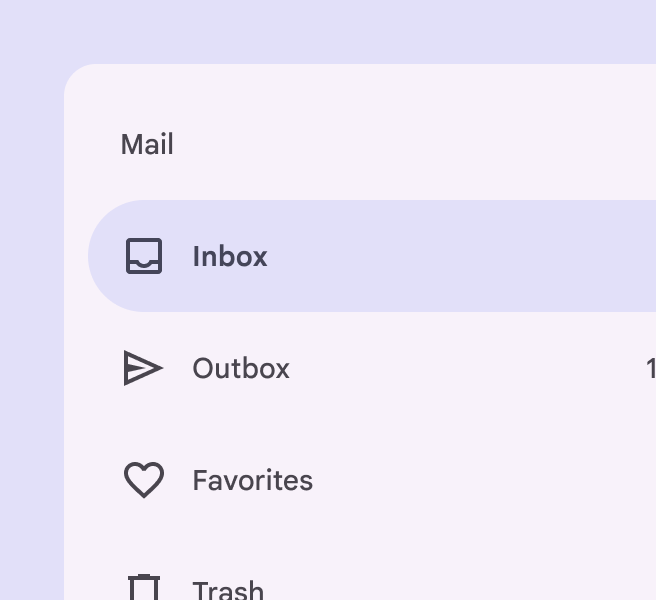
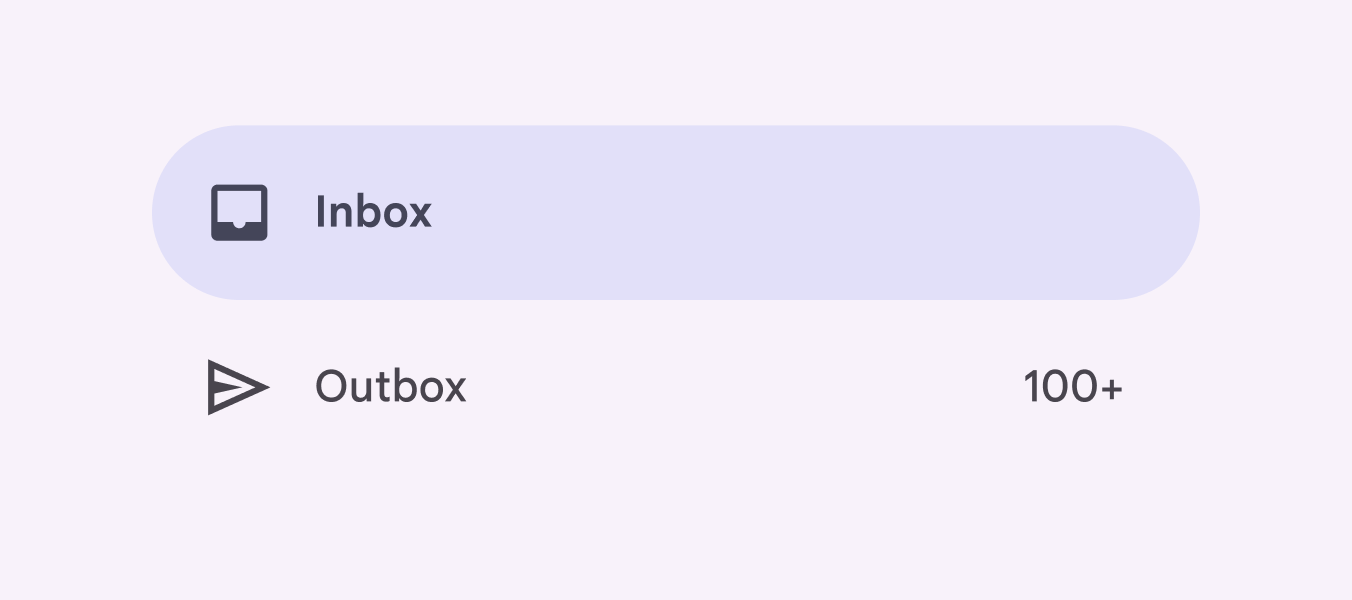
  • При нажатии на элемент навигации на его месте появляется активный индикатор, показывающий, что элемент выбран
  • По индикатору проходит волновой эффект
  • Значок переключается с контурного на заполненный
  • Значок меняет цвет, становясь темнее
Касание: нажатие

Курсор

  • При наведении появляется индикатор наведенияСостояние наведения указывает на то, что пользователь поместил курсор над интерактивным элементом.Подробнее о состоянии наведения, который служит визуальным сигналом интерактивности пункта
  • При щелчке по элементу по индикатору проходит волновой эффект
  • Значок переключается с контурного на заполненный
  • Значок меняет цвет: становится темнее в светлой теме и светлее в темной, чтобы повысить контраст
Курсор: наведение, щелчок

Начальный фокус ​

Начальный фокус устанавливается на первый элемент навигации, поскольку это первый интерактивный элемент компонента.
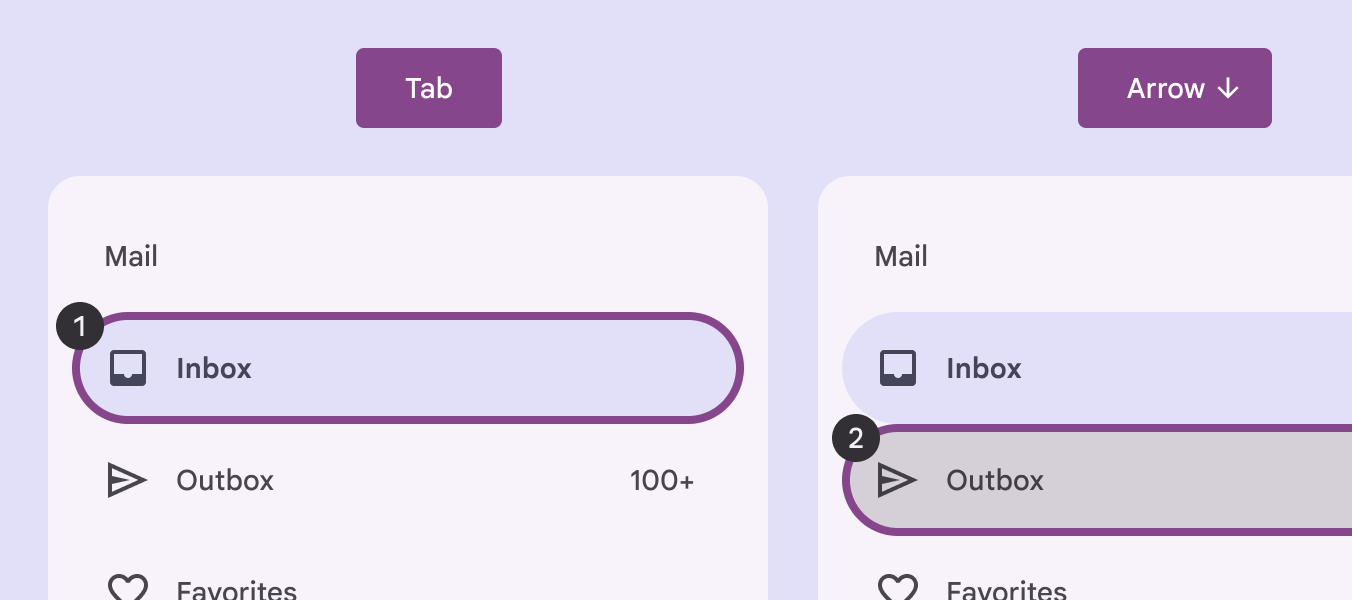
1. Клавиша Tab устанавливает фокус на первом элементе навигации — «Входящие». 2. Стрелка вниз позволяет перейти ко второму элементу навигации — «Исходящие».
Фокус устанавливается на первом элементе навигации

Закрытие ​

Модальную боковую панель навигации можно закрыть, нажав на затемняющий слой (скрим), который покрывает остальную часть экрана.
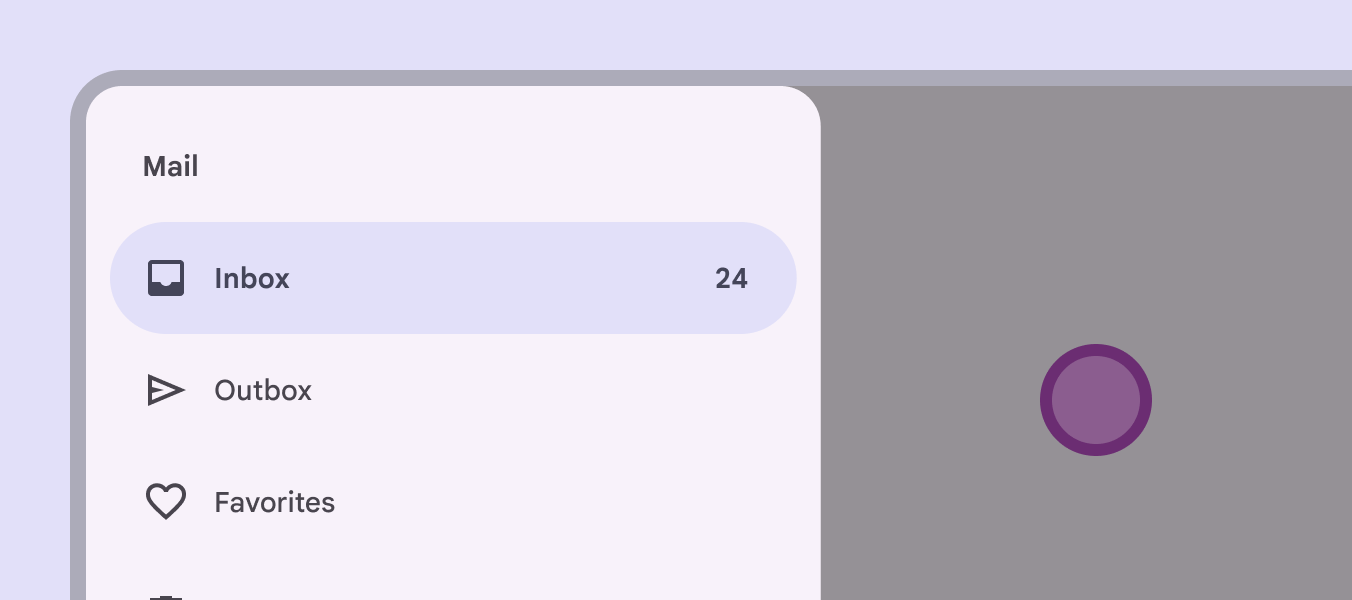
Боковая панель навигации с затемняющим слоем, покрывающим содержимое страницы. Пользователь нажимает на затемняющий слой.
Выбор затемняющего слоя для закрытия боковой панели навигации

Визуальные индикаторы ​

Значки — ключевой визуальный элемент навигации, поэтому они служат главным индикатором её состоянияСостояния показывают статус взаимодействия компонента или элемента интерфейса.Подробнее о состояниях. Используйте заполненный значок для выбранного пункта навигации, чтобы отличить его от контурных значков невыбранных пунктов.
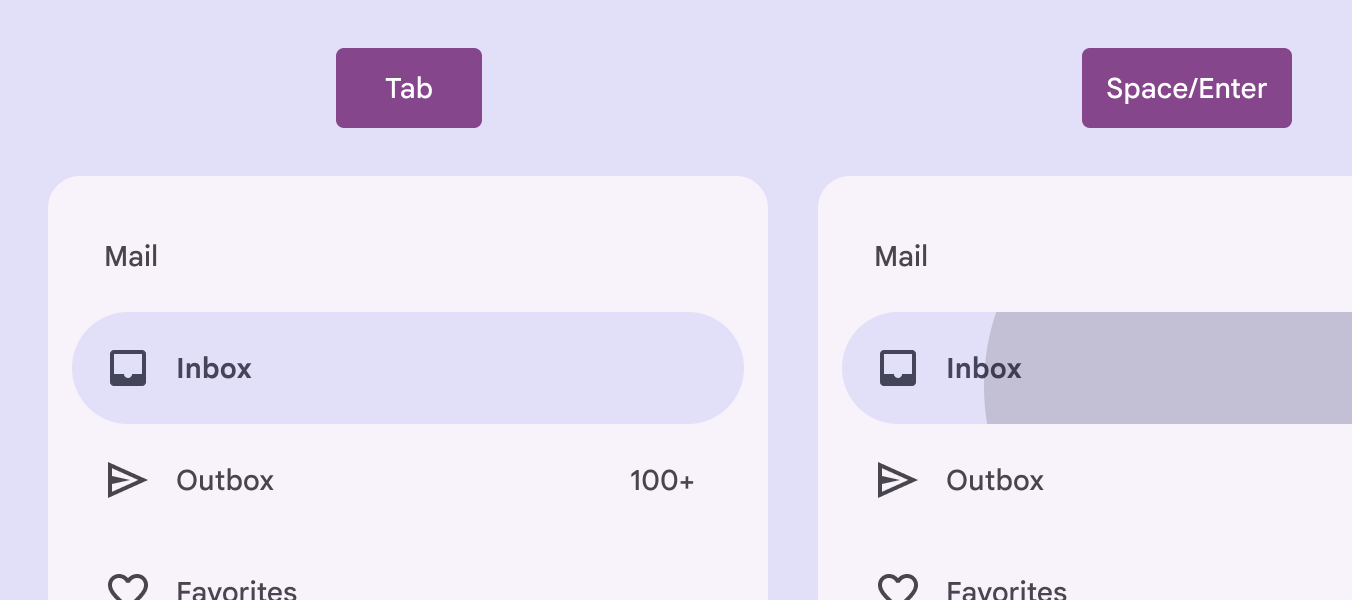
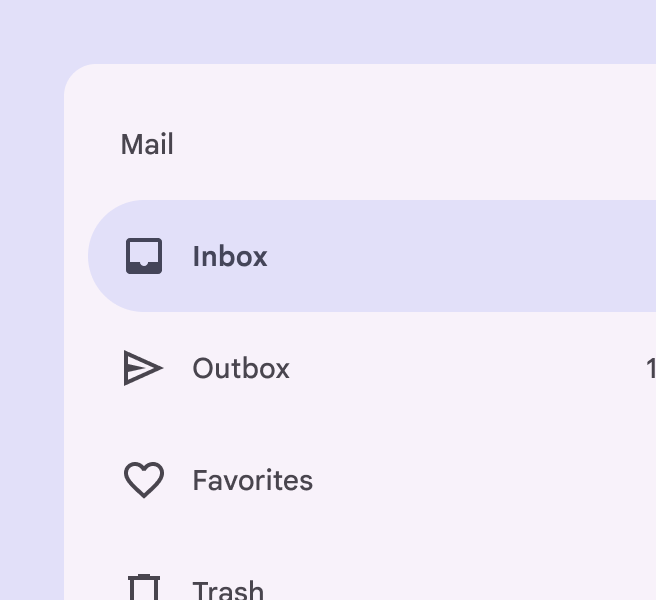
Клавишами Пробел + Enter выбирается элемент навигации «Входящие».
Элемент навигации выбирается клавишами Пробел/Enter
Боковая панель навигации, в которой для пункта «Главная» используется заполненный значок.
Рекомендуется Используйте заполненный значок для выбранного пункта навигации, чтобы отличить его от остальных пунктов
Боковая панель навигации, в которой для пункта «Главная» используется контурный значок.
Не рекомендуется Не используйте одинаковый стиль значков для выбранного и невыбранных пунктов навигации: это лишает пользователя важного визуального индикатора активного пункта.
Выбранный значок «Главная» с заполненным стилем и активным индикатором и невыбранный значок «Главная» с контурным стилем.
Когда пункт выбран, значок становится заполненным, темнеет в светлой теме (или светлеет в темной), а за ним отображается активный индикатор

Навигация с клавиатуры ​

КлавишиДействия
TabФокус перемещается на первый пункт навигации
Пробел или EnterВыбирается пункт навигации, находящийся в фокусеСостояние фокуса указывает на то, что пользователь выделил элемент с помощью способа ввода, например клавиатуры или голоса.Подробнее о состоянии фокуса; после этого фокус перемещается в открывшийся раздел (если применимо)
Клавиши со стрелкамиПеремещение между пунктами навигации внутри боковой панели навигации

Метки элементов ​

Метка доступностиДоступный дизайн делает продукты удобными для людей с самыми разными возможностями.Подробнее о доступности для элемента навигации обычно совпадает с названием пункта навигации.

Если текст интерфейса корректно связан с элементом, вспомогательные технологии (например, программа чтения с экрана) сначала озвучат текст интерфейса, а затем роль компонента.

В Android Views (MDC-Android) нельзя задать более описательную метку доступности, а роль компонента не озвучивается.
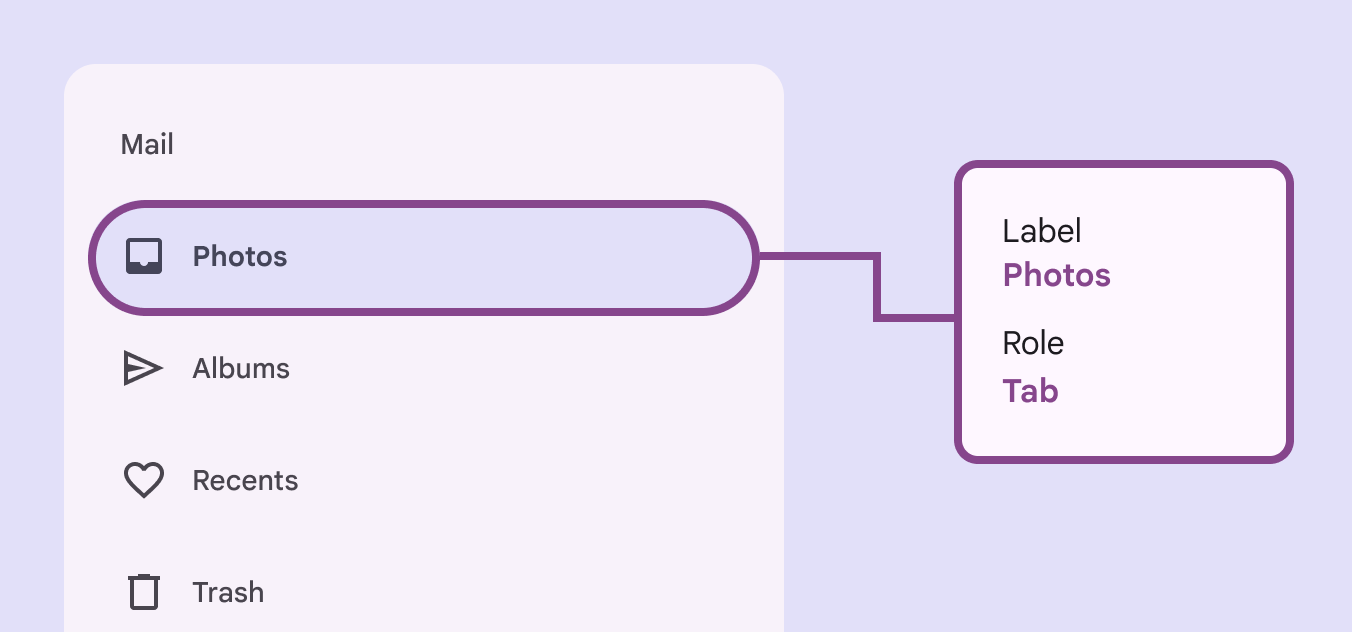
Текст подписи элемента выдвижной панели и метка доступности содержат «Фотографии». Роль — «вкладка».
Метка доступности элемента боковой панели навигации может включать расположенный рядом текст интерфейса

Когда видимый текст интерфейса неоднозначен, метки доступности должны быть более описательными. Например, для пункта навигации с видимой подписью Недавние в метку доступности следует добавить дополнительную информацию, чтобы прояснить назначение этого пункта.

Текст подписи элемента боковой панели навигации — «Недавние», метка доступности — «Недавние изображения». Роль — «вкладка».
Хотя видимая подпись — Недавние, метка доступности этого пункта уточняет его функцию: Недавние изображения
Pager
Предыдущая страницаБоковая панель навигации: рекомендации
Следующая страницаНавигационная рейка: обзор

Выпущено на условиях лицензии Apache 2.0 или CC BY 4.0.

Авторские права © 2018-Present Google

https://m3.material.io/components/navigation-drawer/accessibility

Выпущено на условиях лицензии Apache 2.0 или CC BY 4.0.

Авторские права © 2018-Present Google