

Panel de navegación: Accesibilidad
Los paneles laterales de navegación permiten a las personas cambiar entre vistas de la interfaz en dispositivos más grandes.
TIP
El panel de navegación ya no se recomienda en la actualización Material 3 Expressive. Si se ha actualizado a esta versión, se recomienda usar un riel de navegación expandido, que ofrece prácticamente la misma funcionalidad que el panel de navegación y se adapta mejor a las clases de tamaño de ventana.
Casos de uso
Los usuarios deben poder:
- Navegar entre destinos de navegación con tecnología de asistencia
- Seleccionar un destino de navegación específico de entre varios disponibles
- Recibir la retroalimentación adecuada según el tipo de entrada
Interacción y estilo
Táctil
- Cuando se toca un elemento de navegación, el indicador activo aparece en la posición del elemento para indicar que está seleccionado
- Una ondulación táctil recorre el indicador
- El icono pasa de estilo delineado a relleno
- El icono cambia de color y se vuelve más oscuro
Cursor
- Al pasar el cursor por encima, aparece el indicador de hover, que proporciona una indicación visual de que el destino es interactivo
- Al hacer clic, una ondulación recorre el indicador
- El icono pasa de estilo delineado a relleno
- El icono cambia de color: se vuelve más oscuro en el tema claro y más claro en el tema oscuro para aumentar el contraste
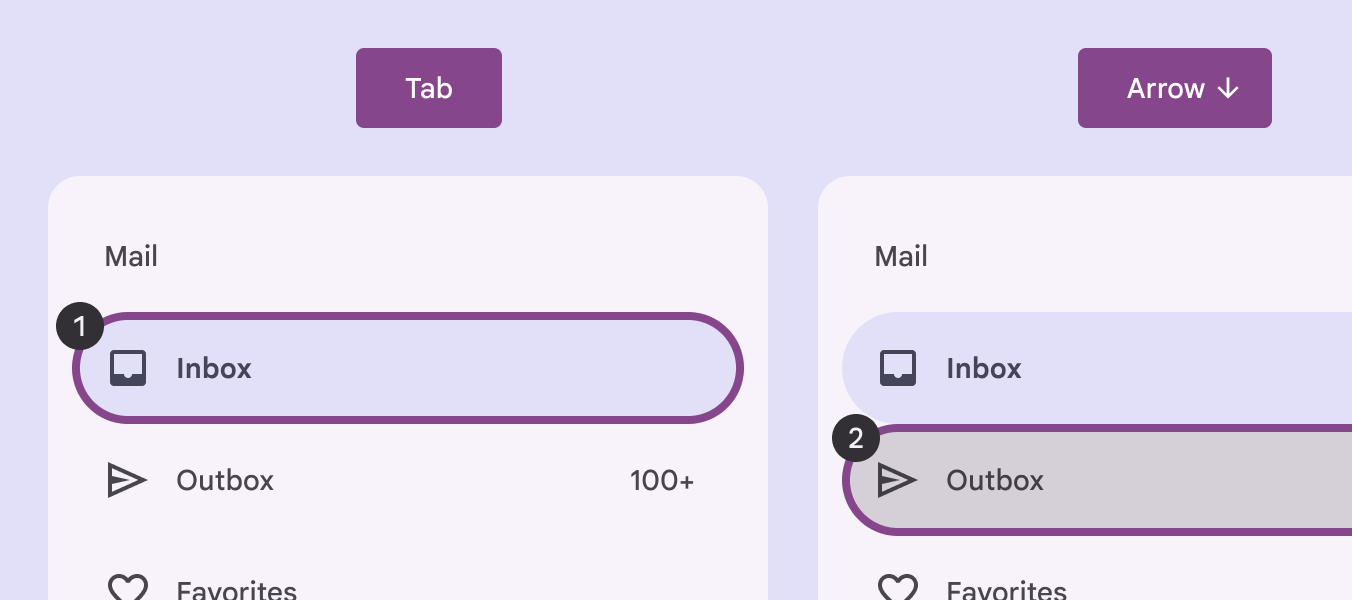
Foco inicial
El foco inicial se coloca directamente en el primer elemento de navegación, ya que es el primer elemento interactivo del componente.
Cierre
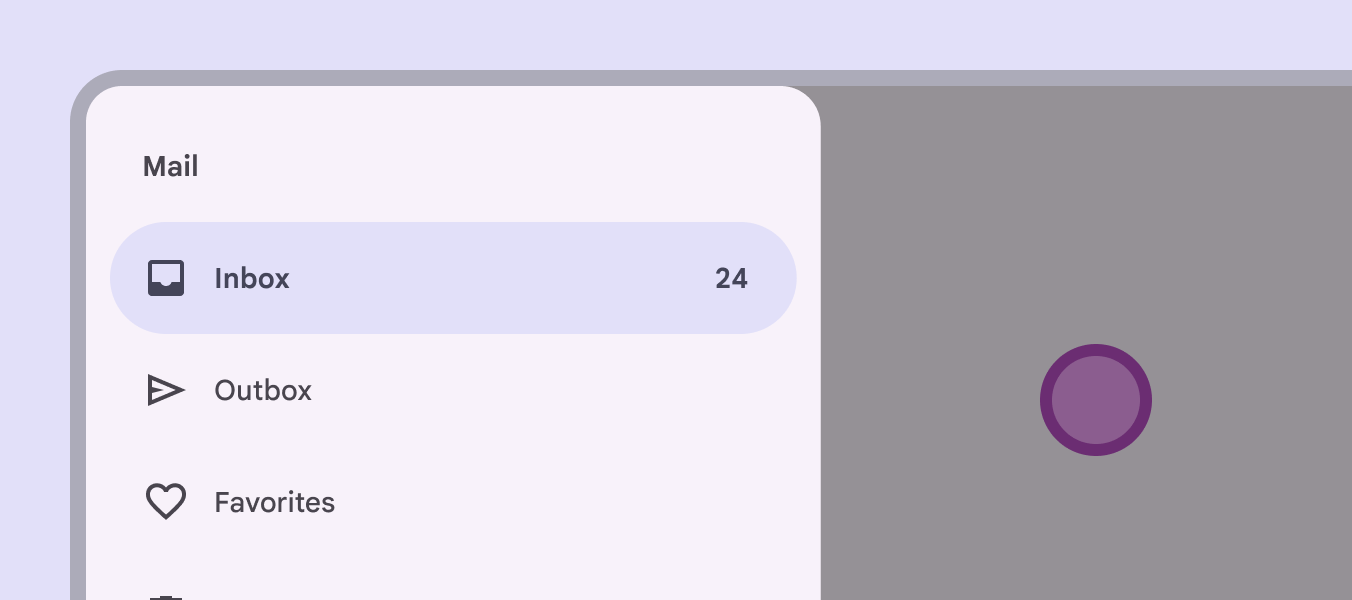
El panel de navegación modal se puede cerrar al seleccionar el scrim que cubre el resto de la pantalla.
Indicadores visuales
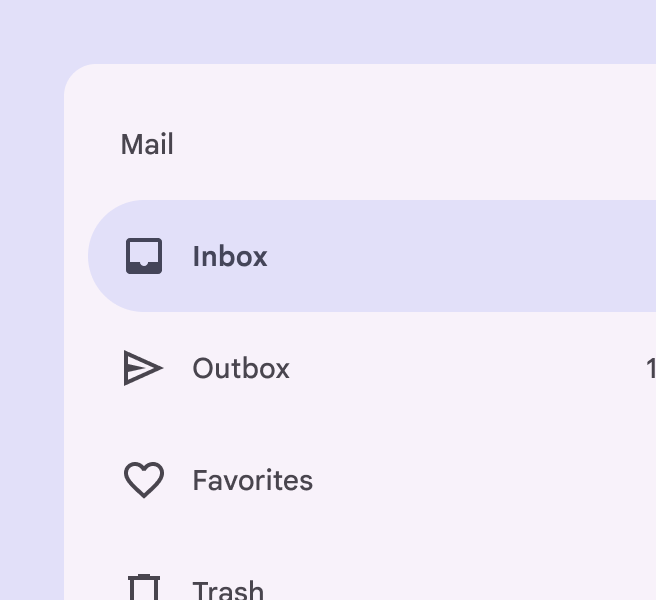
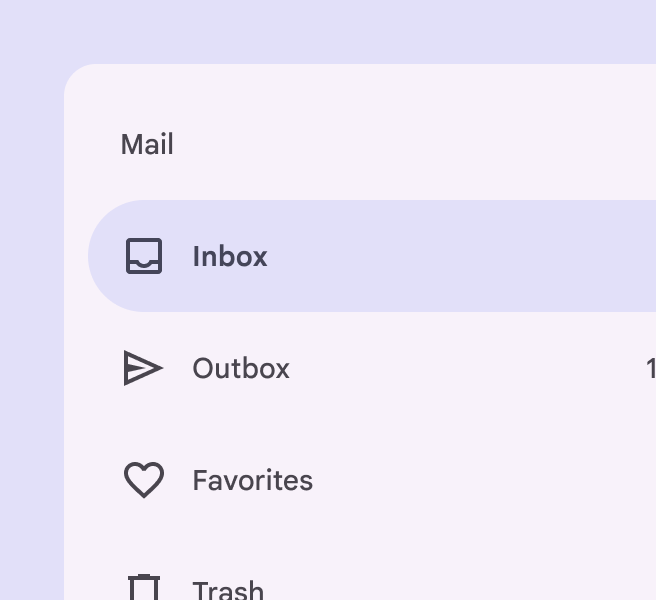
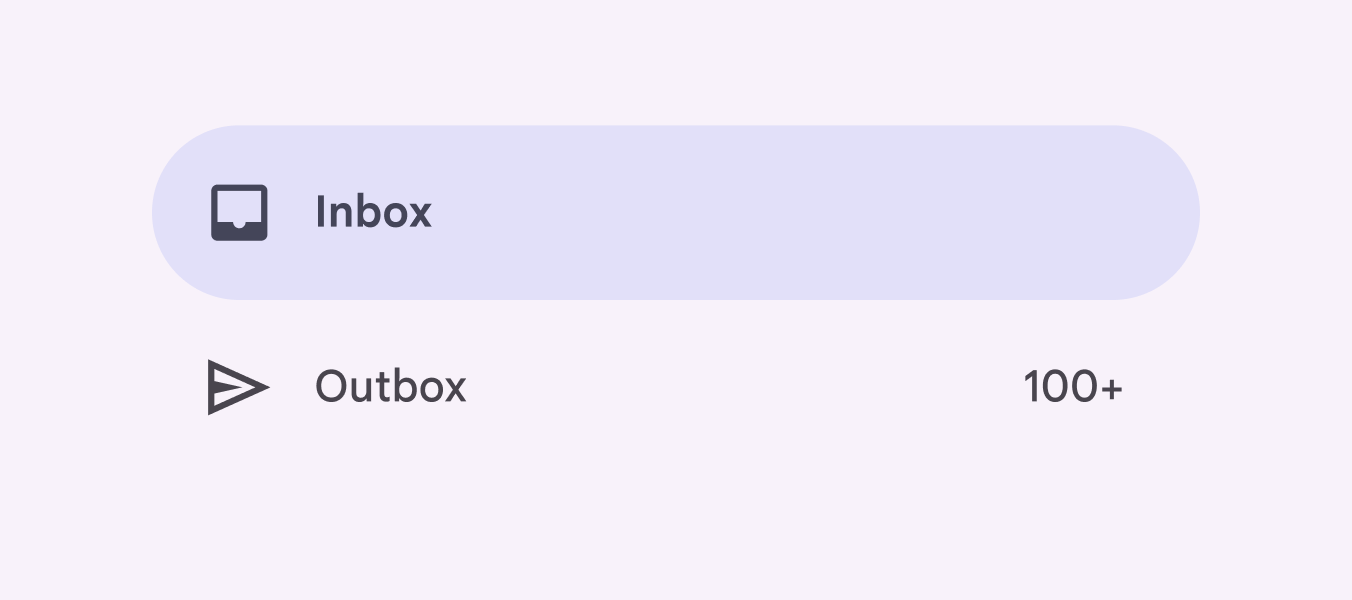
Los iconos son el elemento central de la navegación y, por ello, la principal señal visual de su estado. Usa un icono relleno para el destino seleccionado a fin de diferenciarlo de los iconos delineados de los destinos no seleccionados.
Navegación con teclado
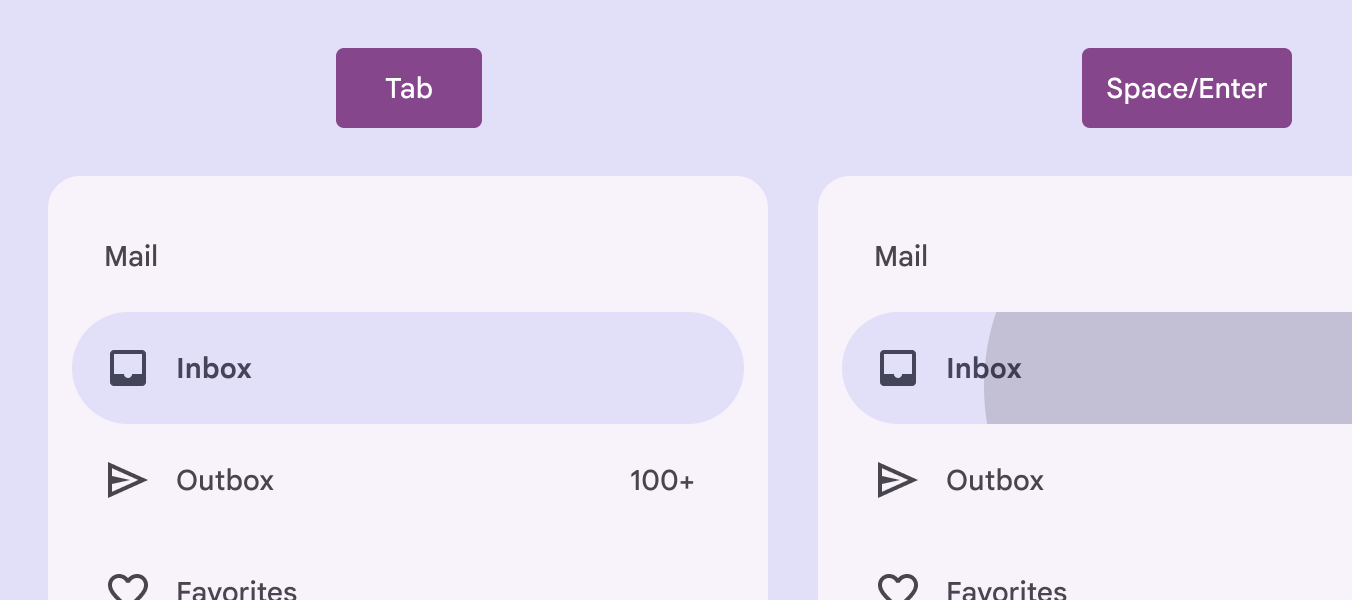
| Teclas | Acciones |
|---|---|
| Tab | Mover el foco al primer destino de navegación |
| Espacio o Intro | Seleccionar el destino de navegación que tiene el foco; el foco se desplaza a la sección recién abierta (si procede) |
| Teclas de flecha | Navegar entre los destinos dentro del panel de navegación |
Etiquetado de elementos
La etiqueta de accesibilidad de un elemento de navegación suele coincidir con el nombre del destino.
Si el texto de la interfaz está asociado correctamente, la tecnología de asistencia (como un lector de pantalla) leerá el texto de la interfaz seguido del rol del componente.
En Android Views (MDC-Android), no es posible establecer una etiqueta de accesibilidad más descriptiva y el rol no se anuncia.
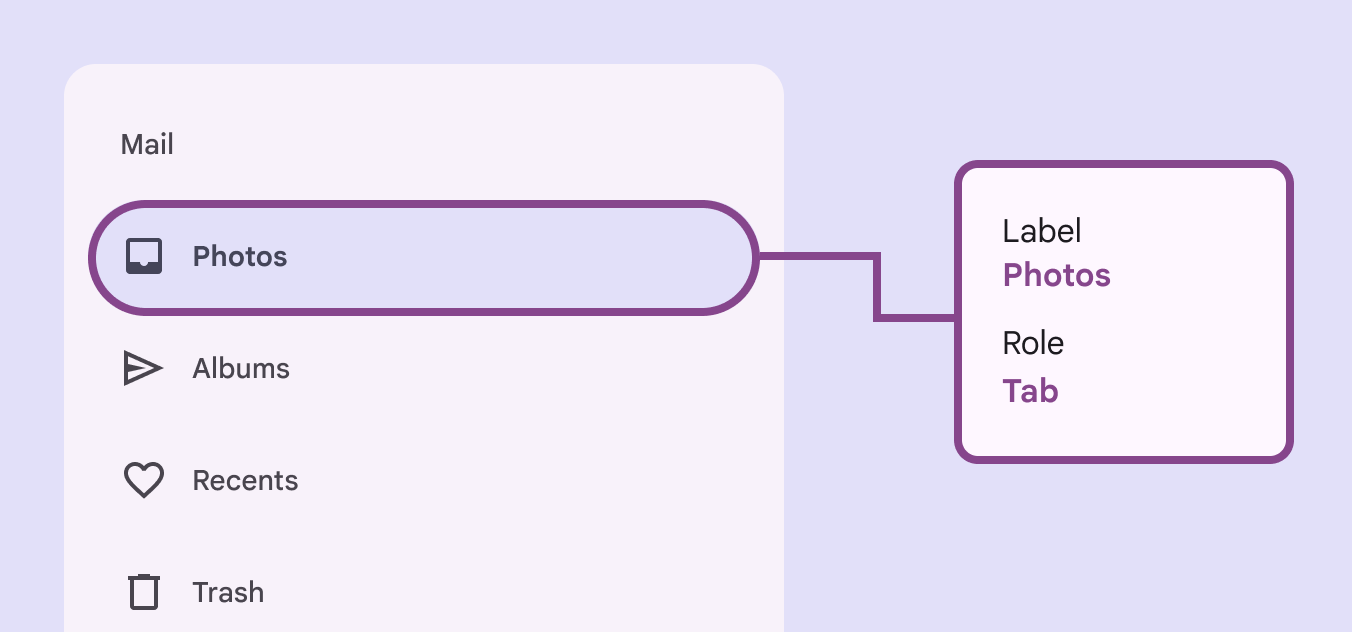
Cuando el texto visible de la interfaz es ambiguo, las etiquetas de accesibilidad deben ser más descriptivas. Por ejemplo, un destino de navegación con la etiqueta visible Recientes se beneficiaría de información adicional en su etiqueta de accesibilidad para aclarar su finalidad.
