

Szuflada nawigacyjna: dostępność
Szuflady nawigacyjne pozwalają użytkownikom przełączać się między widokami interfejsu na większych urządzeniach.
TIP
Szuflada nawigacyjna nie jest już zalecany w aktualizacji Material 3 Expressive. Po aktualizacji należy użyć rozszerzonej szyny nawigacyjnej, która oferuje w dużej mierze te same funkcje co szuflada nawigacyjna i lepiej dostosowuje się do różnych klas rozmiarów okien.
Przypadki użycia
Użytkownicy powinni mieć możliwość:
- Przechodzenia między celami nawigacji za pomocą technologii wspomagających
- Wybierania określonego celu nawigacji ze zbioru celów
- Otrzymywania odpowiedniej informacji zwrotnej w zależności od rodzaju urządzenia wejściowego
Interakcja i styl
Dotyk
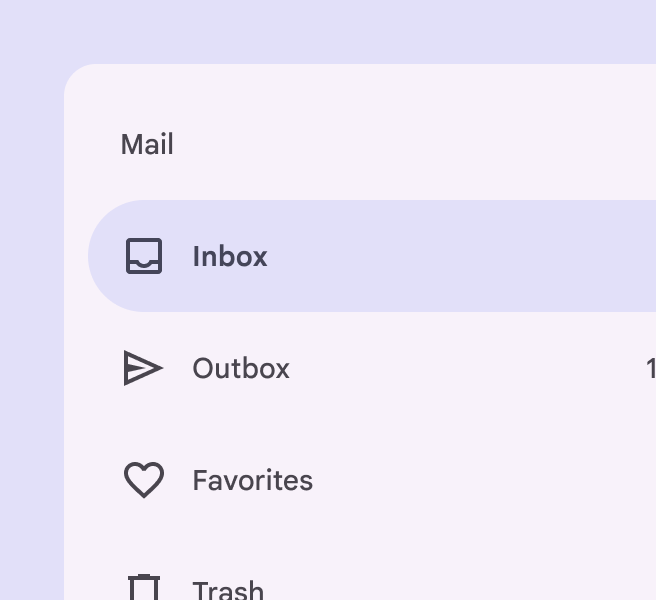
- Po dotknięciu elementu nawigacyjnego wskaźnik aktywny pojawia się w tym samym miejscu, co daje użytkownikowi informację zwrotną o wybraniu elementu
- Efekt fali rozchodzi się po wskaźniku
- Ikona zmienia się z wersji konturowej na wypełnioną
- Ikona zmienia kolor, stając się ciemniejsza
Kursor
- Gdy kursor najedzie na element, pojawia się wskaźnik najechania, zapewniając wizualną wskazówkę, że cel nawigacji jest interaktywny
- Po kliknięciu efekt fali rozchodzi się po wskaźniku
- Ikona zmienia się z wersji konturowej na wypełnioną
- Ikona zmienia kolor — staje się ciemniejsza w motywie jasnym i jaśniejsza w motywie ciemnym, aby zwiększyć kontrast
Początkowy fokus
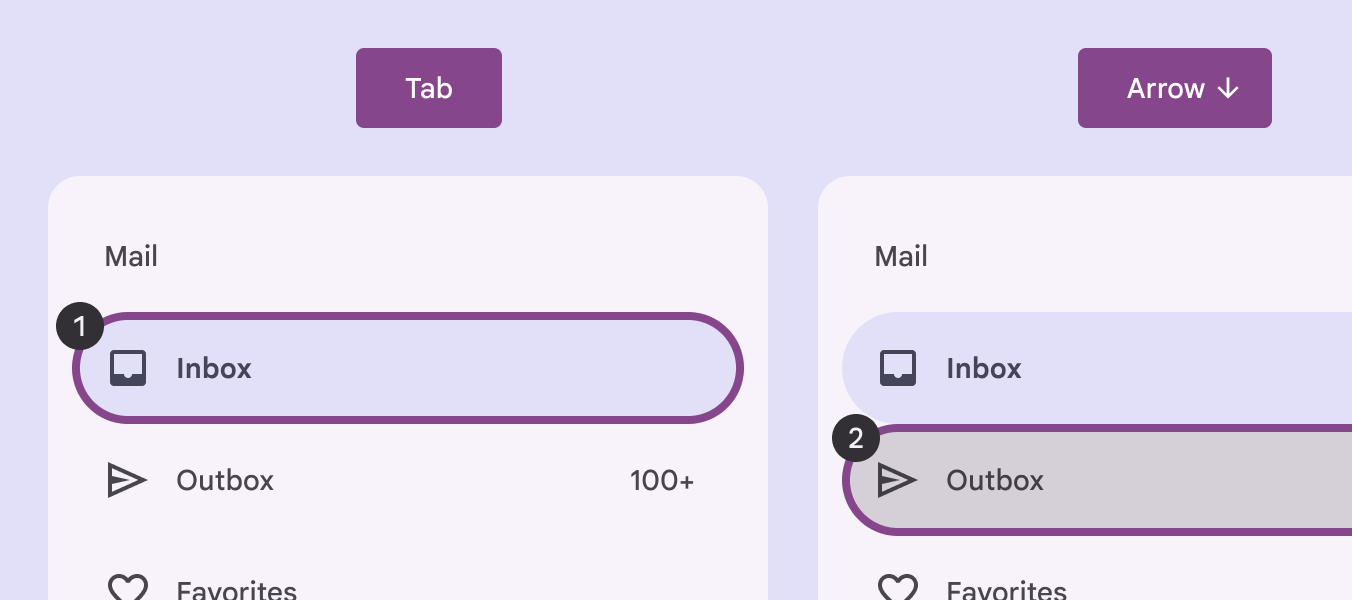
Fokus początkowy trafia bezpośrednio na pierwszy element nawigacyjny, ponieważ jest to pierwszy interaktywny element tego komponentu.
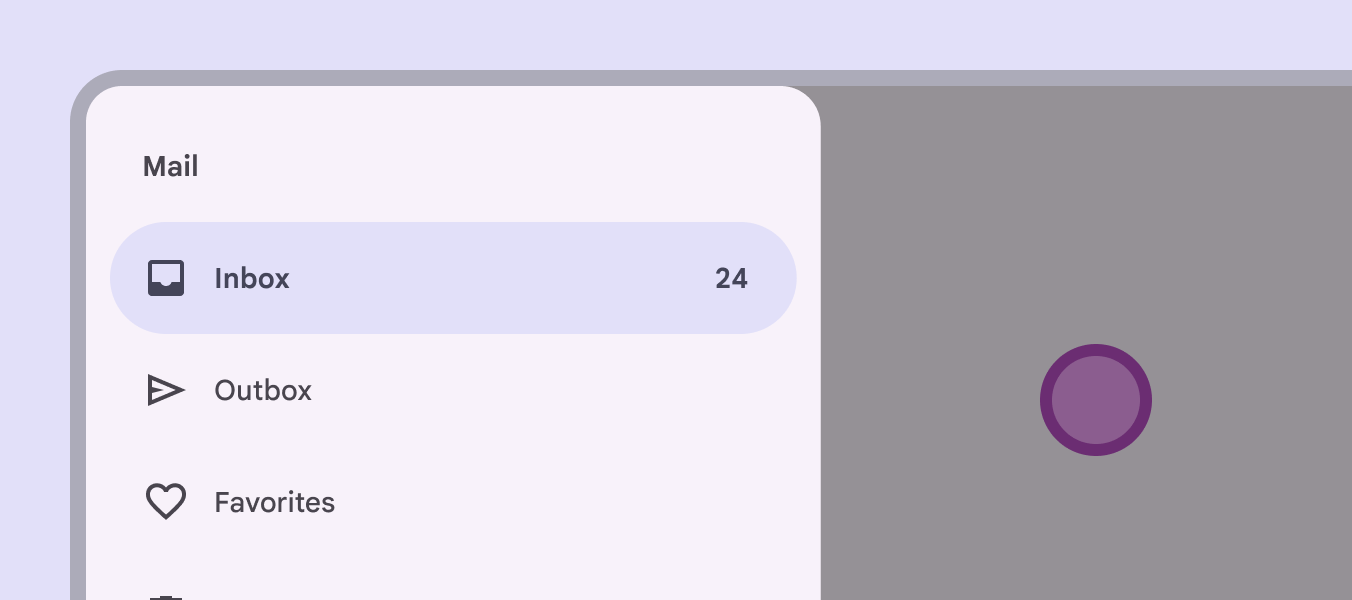
Zamykanie
Modalną szufladę nawigacyjną można zamknąć, wybierając przyciemnienie zakrywające pozostałą część ekranu.
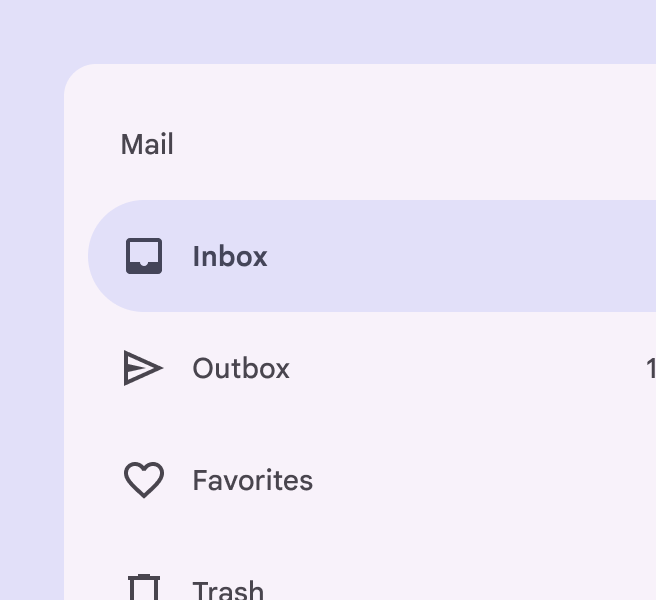
Wskaźniki wizualne
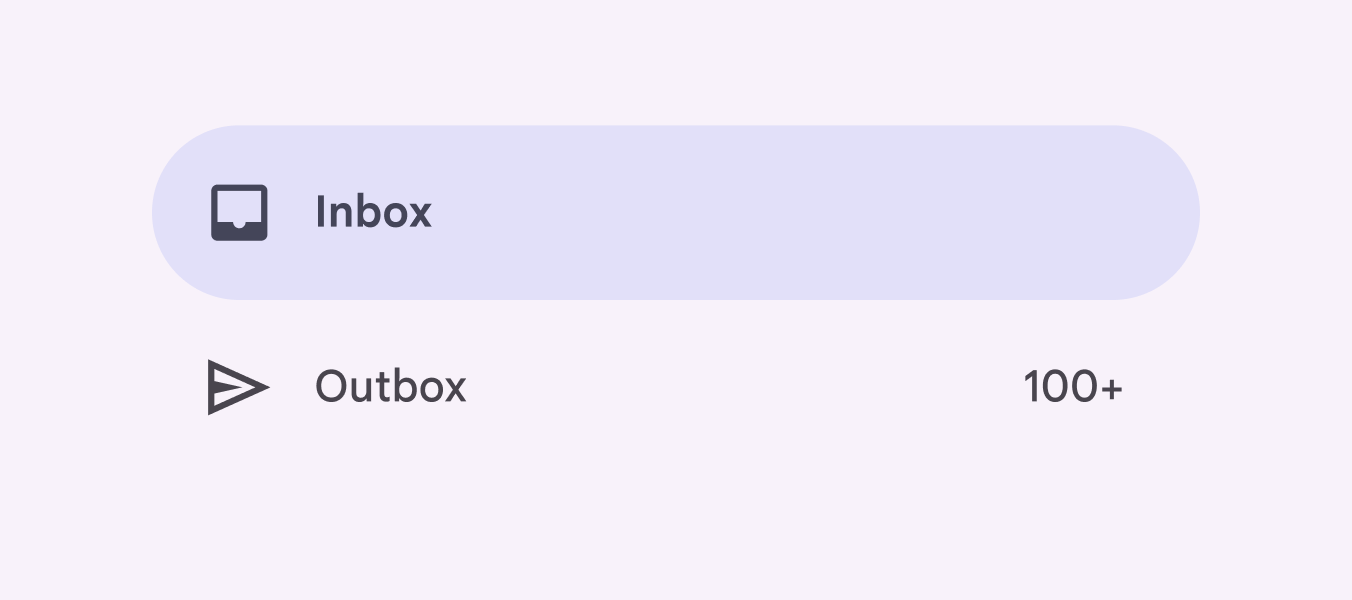
Ikony odgrywają kluczową rolę w nawigacji i dlatego stanowią główny wskaźnik stanu elementu nawigacyjnego. Dla wybranego celu nawigacji należy użyć wypełnionej ikony, aby odróżnić go od niewybranych celów przedstawionych za pomocą ikon konturowych.
Nawigacja klawiaturą
| Klawisze | Działania |
|---|---|
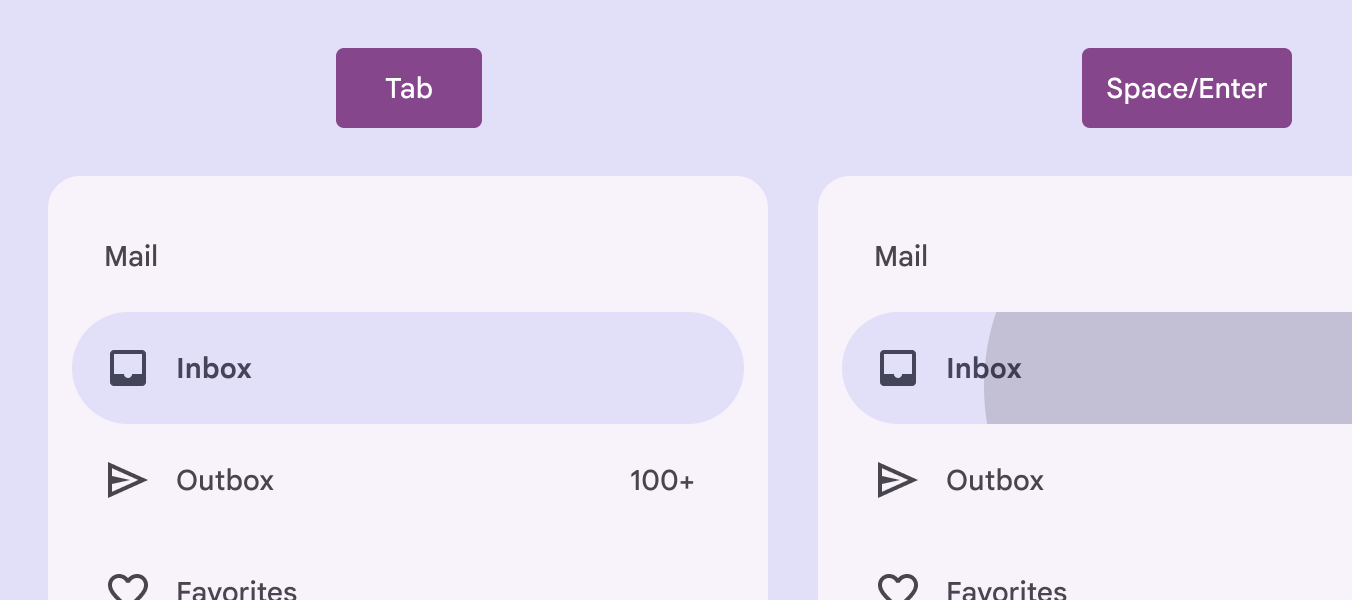
| Tab | Fokus przenosi się na pierwszy cel nawigacji |
| Spacja lub Enter | Wybiera sfokusowany cel nawigacji, a fokus przenosi się do nowo otwartej sekcji (jeśli dotyczy) |
| Klawisze strzałek | Umożliwiają poruszanie się między celami nawigacji w szufladzie nawigacyjnej |
Etykietowanie elementów
Etykieta dostępności elementu nawigacyjnego zazwyczaj odpowiada nazwie celu nawigacji.
Jeśli tekst interfejsu jest poprawnie powiązany z elementem, technologie wspomagające (takie jak czytnik ekranu) odczytają ten tekst, a następnie rolę komponentu.
W Android Views (MDC-Android) nie można ustawić bardziej opisowej etykiety dostępności, a rola komponentu nie jest ogłaszana.
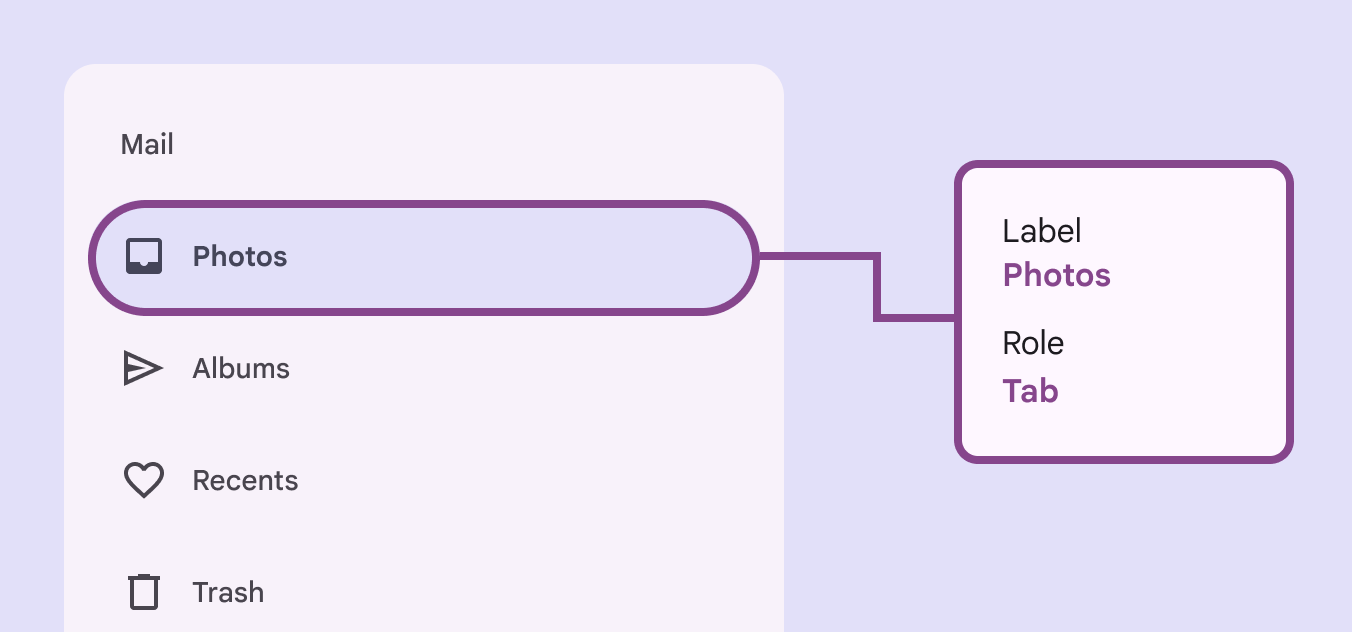
Gdy widoczny tekst interfejsu jest niejednoznaczny, etykiety dostępności powinny być bardziej opisowe. Na przykład cel nawigacji oznaczony w interfejsie jako Ostatnie warto uzupełnić w etykiecie dostępności o dodatkowe informacje wyjaśniające jego przeznaczenie.
