

Gaveta de navegação: Acessibilidade
As gavetas de navegação permitem que as pessoas alternem entre visualizações da interface em dispositivos maiores.
TIP
A gaveta de navegação não é mais recomendada na atualização Material 3 Expressive. Se você já atualizou, use um trilho de navegação expandido, que oferece praticamente a mesma funcionalidade da gaveta de navegação e se adapta melhor às classes de tamanho de janela.
Casos de uso
Os usuários devem ser capazes de:
- Navegar entre destinos de navegação com tecnologias assistivas
- Selecionar um destino específico dentro de um conjunto de navegação
- Receber feedback adequado com base no tipo de entrada
Interação e estilo
Toque
- Quando um item de navegação é tocado, o indicador ativo aparece no local, confirmando visualmente que o item foi selecionado
- Uma ondulação (ripple) percorre o indicador
- O ícone passa de contornado para preenchido
- O ícone muda de cor e fica mais escuro
Cursor
- Ao passar o cursor sobre o destino, o indicador de passagem do cursor aparece, sinalizando visualmente que o destino é interativo
- Ao clicar, uma ondulação percorre o indicador
- O ícone passa de contornado para preenchido
- O ícone muda de cor e fica mais escuro no tema claro e mais claro no tema escuro, aumentando o contraste
Foco inicial
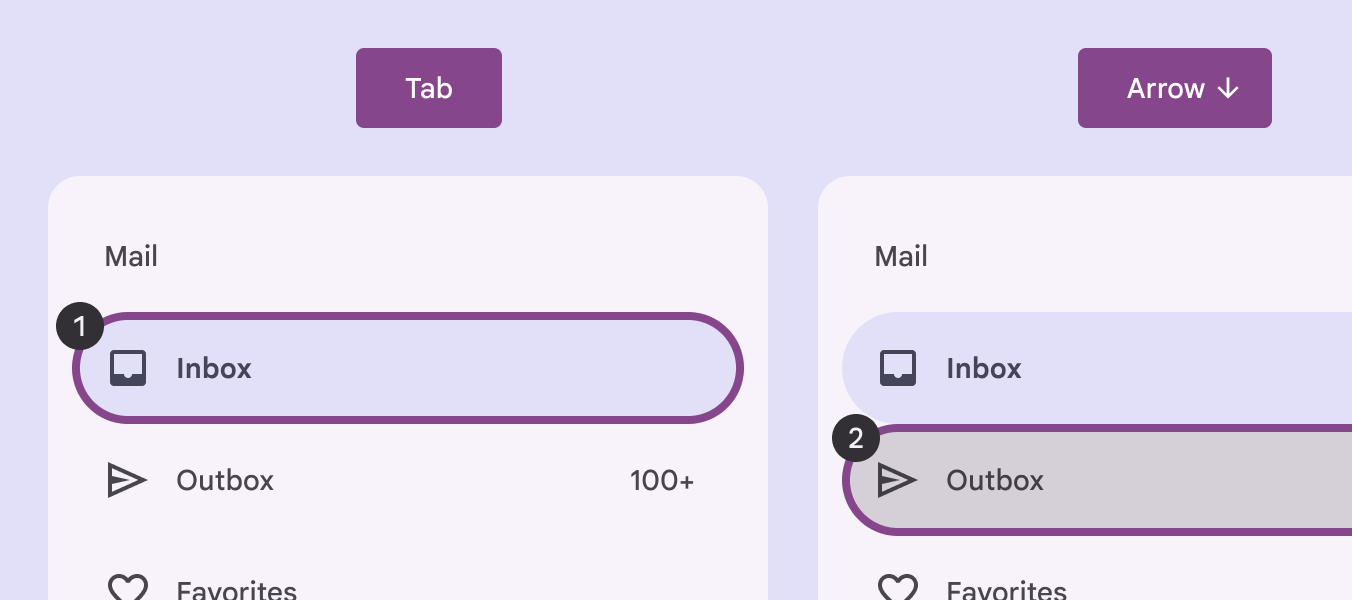
O foco inicial é aplicado diretamente ao primeiro item de navegação, pois ele é o primeiro elemento interativo do componente.
Fechamento
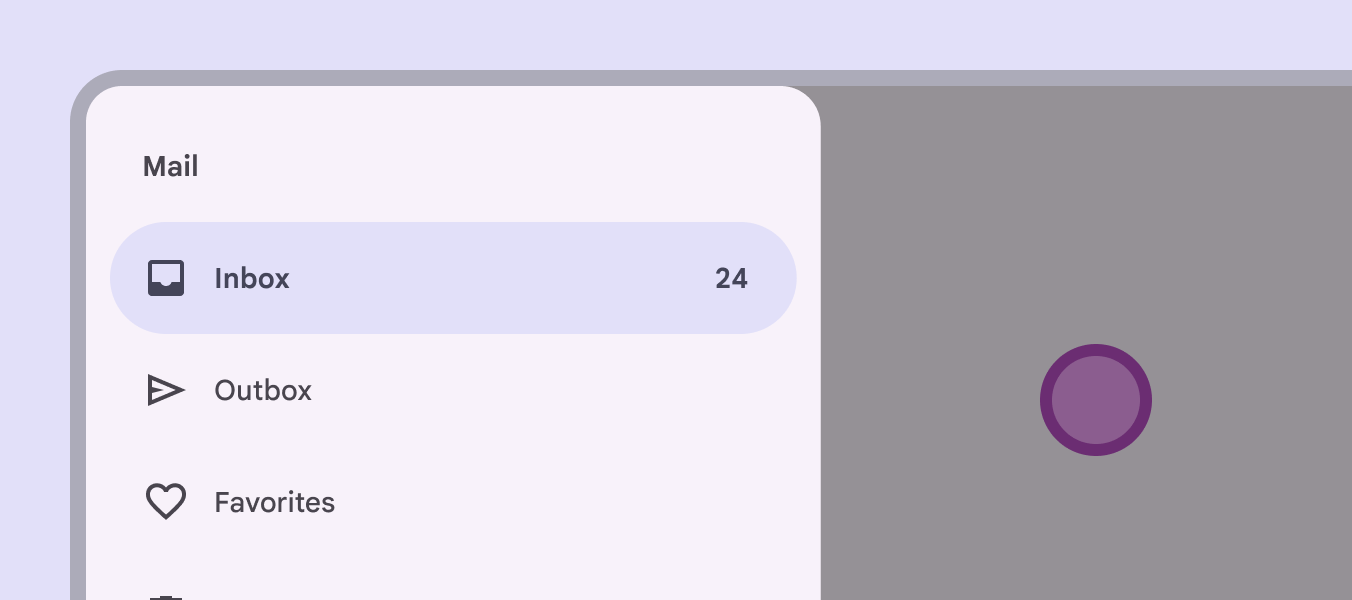
A gaveta de navegação modal pode ser fechada ao selecionar o scrim (película de sombreamento) que cobre o restante da tela.
Indicadores visuais
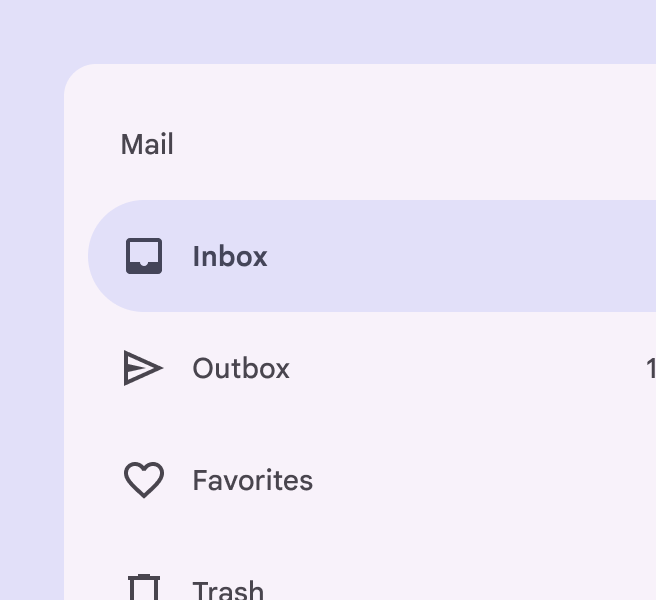
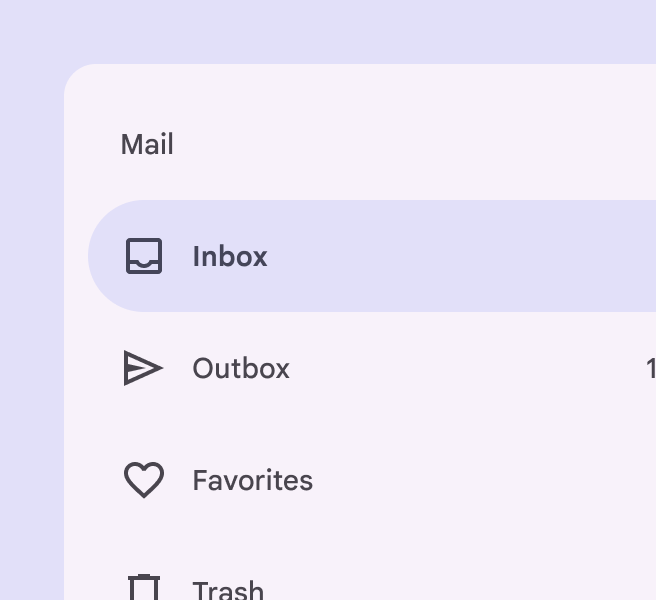
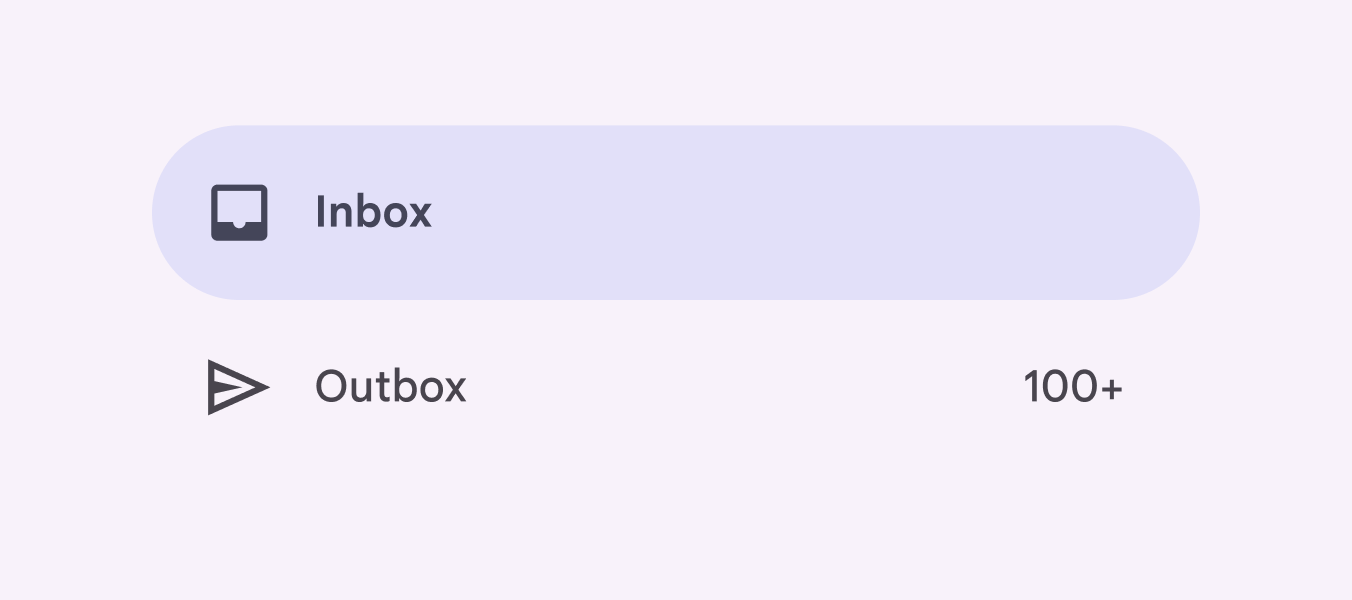
Os ícones são o principal elemento de navegação e, por isso, fornecem a indicação visual dominante do estado. Use um ícone preenchido para o destino selecionado, diferenciando-o dos ícones contornados dos destinos não selecionados.
Navegação por teclado
| Teclas | Ações |
|---|---|
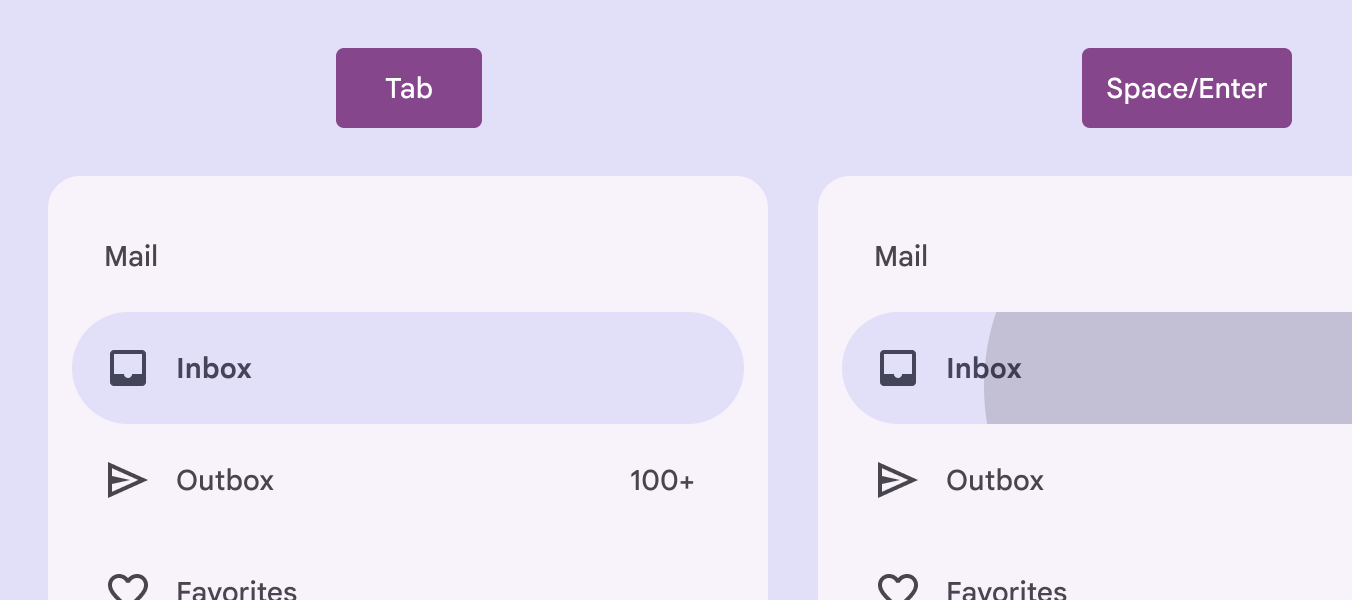
| Tab | Move o foco para o primeiro destino de navegação |
| Espaço ou Enter | Seleciona o destino de navegação focado e move o foco para a nova seção aberta, quando aplicável |
| Setas de direção | Navega entre os destinos dentro da gaveta de navegação |
Rotulagem de elementos
O rótulo de acessibilidade de um item de navegação geralmente corresponde ao nome do destino.
Se o texto da interface estiver corretamente associado, a tecnologia assistiva (como um leitor de tela) lerá o texto da interface seguido da função do componente.
No Android Views (MDC-Android), não é possível definir um rótulo de acessibilidade mais descritivo, e a função do componente não é anunciada.
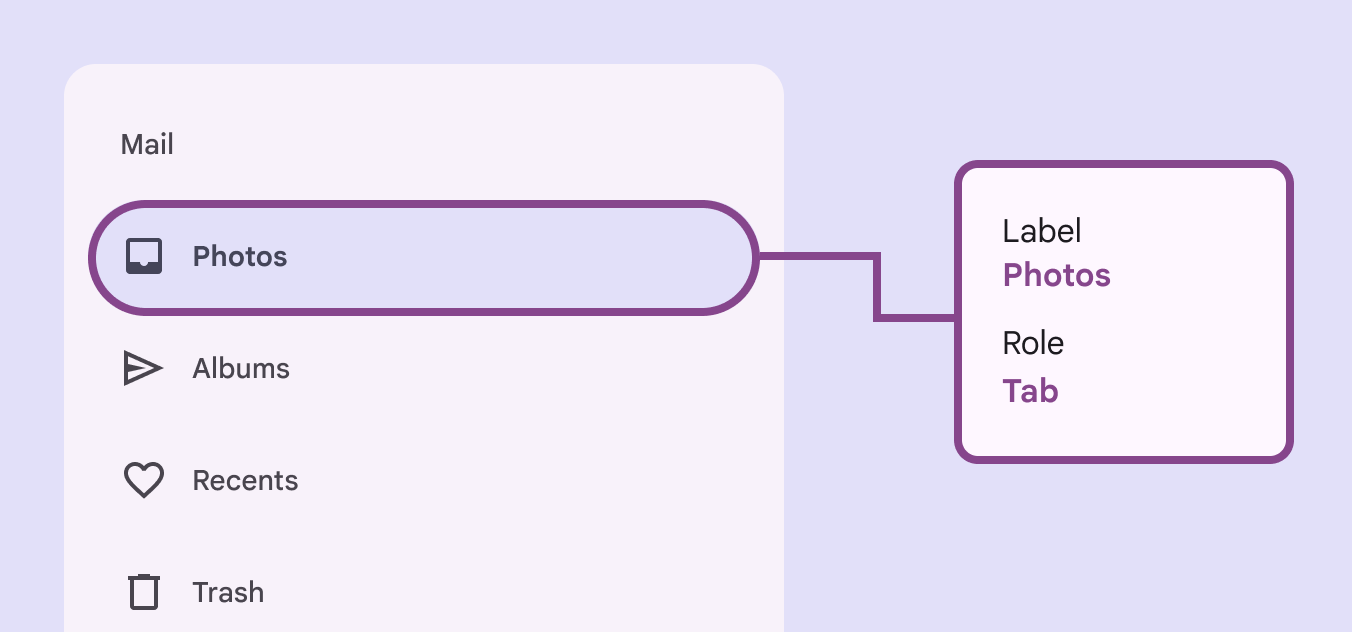
Quando o texto visível da interface for ambíguo, os rótulos de acessibilidade devem ser mais descritivos. Por exemplo, um destino de navegação com o rótulo visível Recentes deve incluir informações adicionais no rótulo de acessibilidade para esclarecer sua finalidade.
