

Navigation-Drawer: Barrierefreiheit
Navigation-Drawer ermöglichen es Nutzern, auf größeren Geräten zwischen UI-Ansichten zu wechseln.
TIP
Im Material-3-Expressive-Update wird der Navigation-Drawer nicht mehr empfohlen. Wer bereits Material 3 Expressive verwendet, sollte eine erweiterte Navigationsschiene verwenden; diese bietet weitgehend dieselbe Funktionalität wie der Navigation-Drawer und passt sich besser an unterschiedliche Fenstergrößenklassen an.
Anwendungsfälle
Nutzer sollten Folgendes tun können:
- Mit assistiver Technologie zwischen Navigationszielen wechseln
- Ein bestimmtes Navigationsziel aus einer Gruppe auswählen
- Je nach Art der Eingabe angemessenes Feedback erhalten
Interaktion & Stil
Touch
- Beim Antippen eines Navigationselements erscheint der aktive Indikator direkt am Element und zeigt an, dass es ausgewählt ist
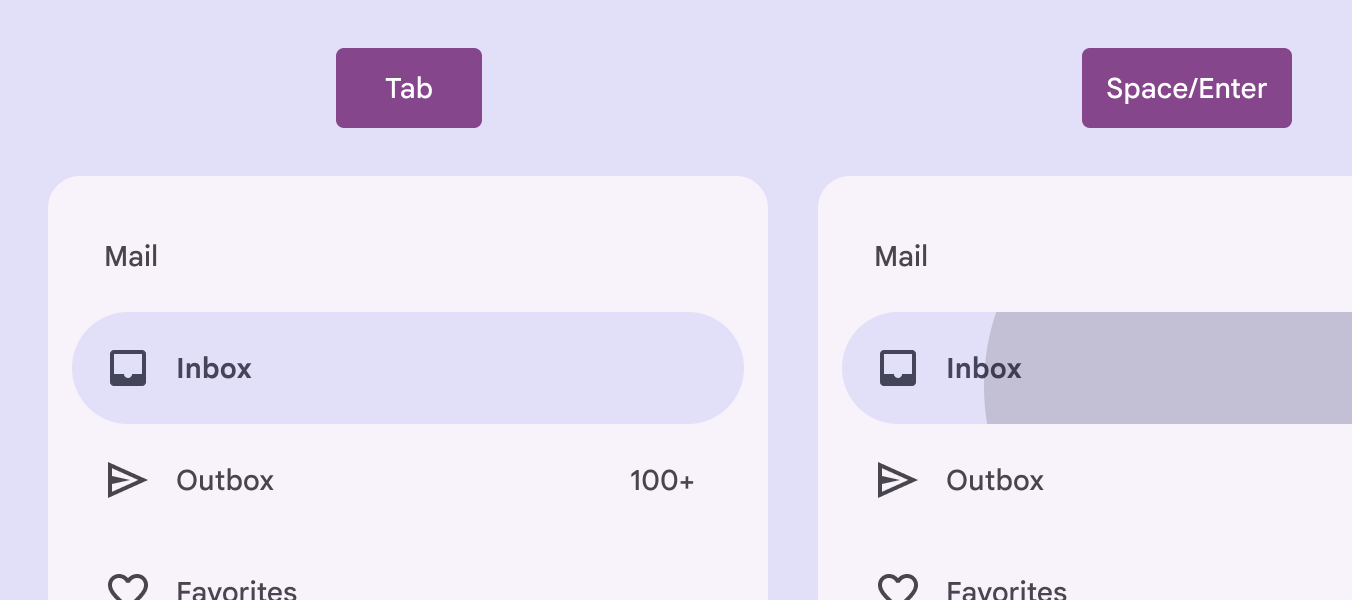
- Ein Touch-Ripple läuft über den Indikator
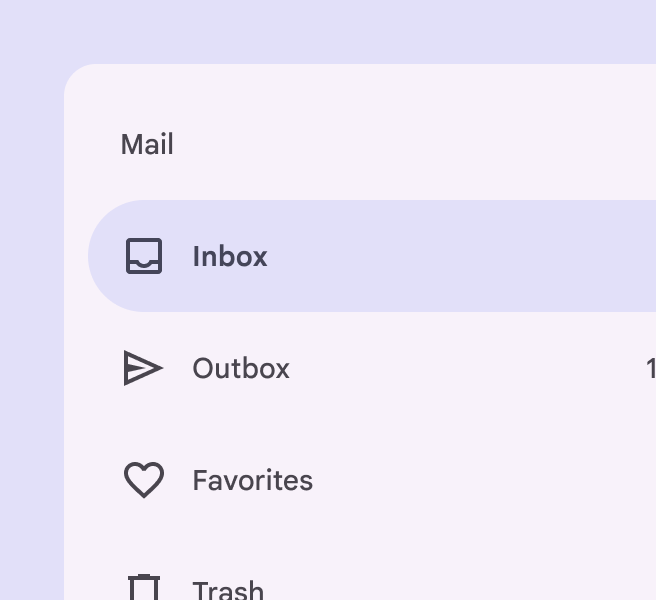
- Das Symbol wechselt von der Outline- zur Filled-Darstellung
- Das Symbol ändert seine Farbe und wird dunkler.
Cursor
- Beim Überfahren mit dem Cursor erscheint der Hover-Indikator und zeigt visuell an, dass das Ziel interaktiv ist
- Beim Klicken läuft ein Ripple über den Indikator
- Das Symbol wechselt von der Outline- zur Filled-Darstellung
- Im Light Theme wird das Symbol dunkler, im Dark Theme heller, um den Kontrast zu erhöhen
Initialer Fokus
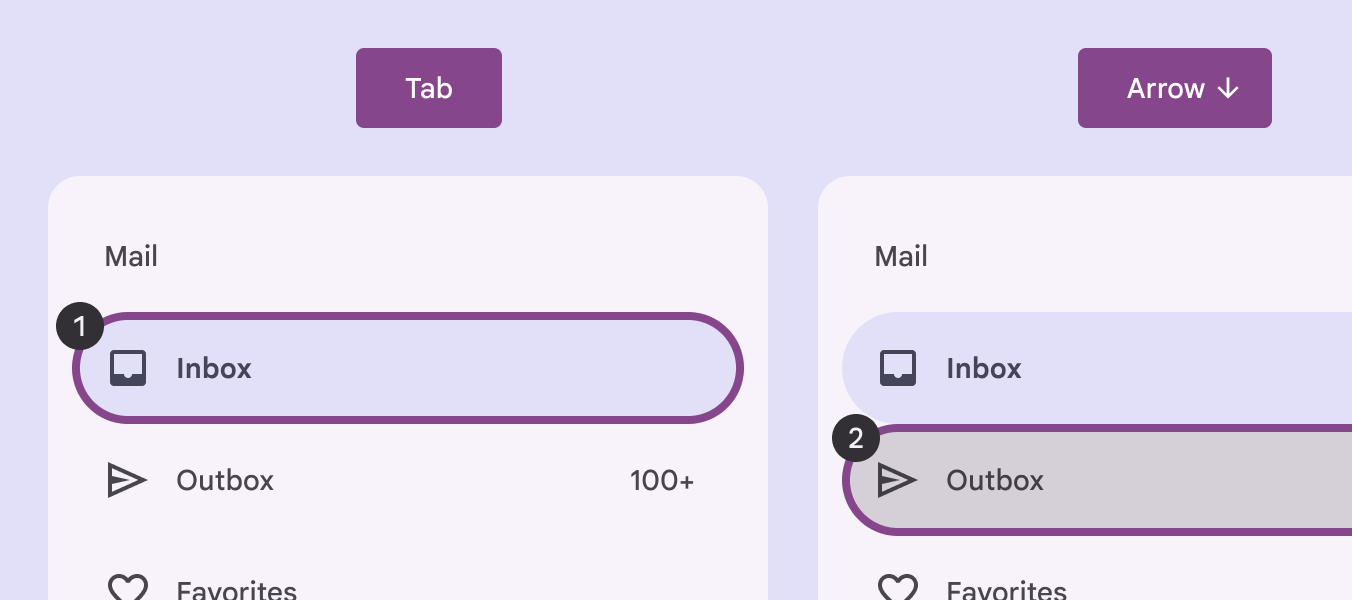
Der initiale Fokus liegt direkt auf dem ersten Navigationselement, da es das erste interaktive Element der Komponente ist.
Schließen
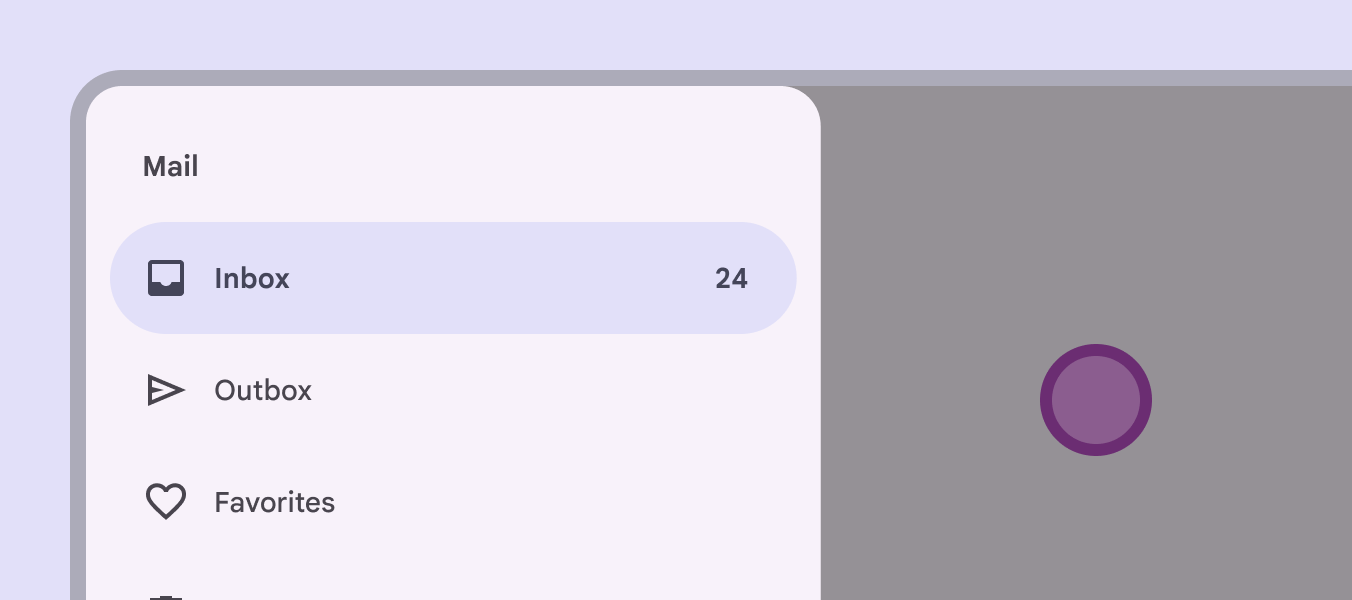
Ein modaler Navigation-Drawer lässt sich schließen, indem der Scrim ausgewählt wird, der den übrigen Bildschirm abdeckt.
Visuelle Indikatoren
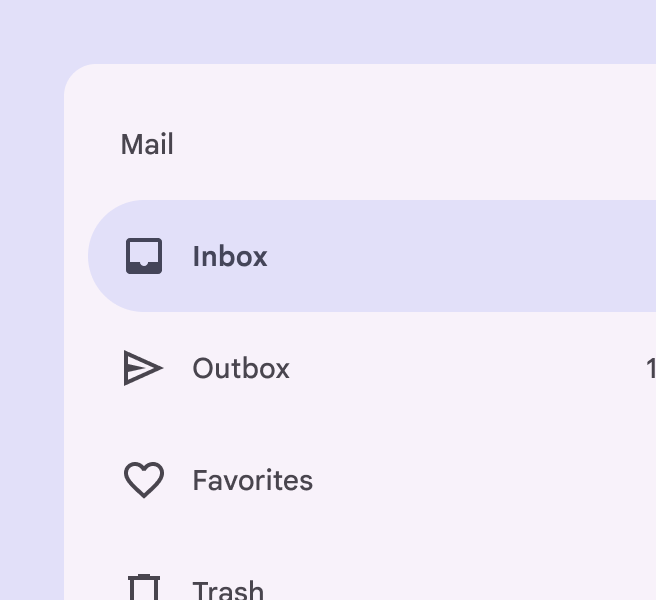
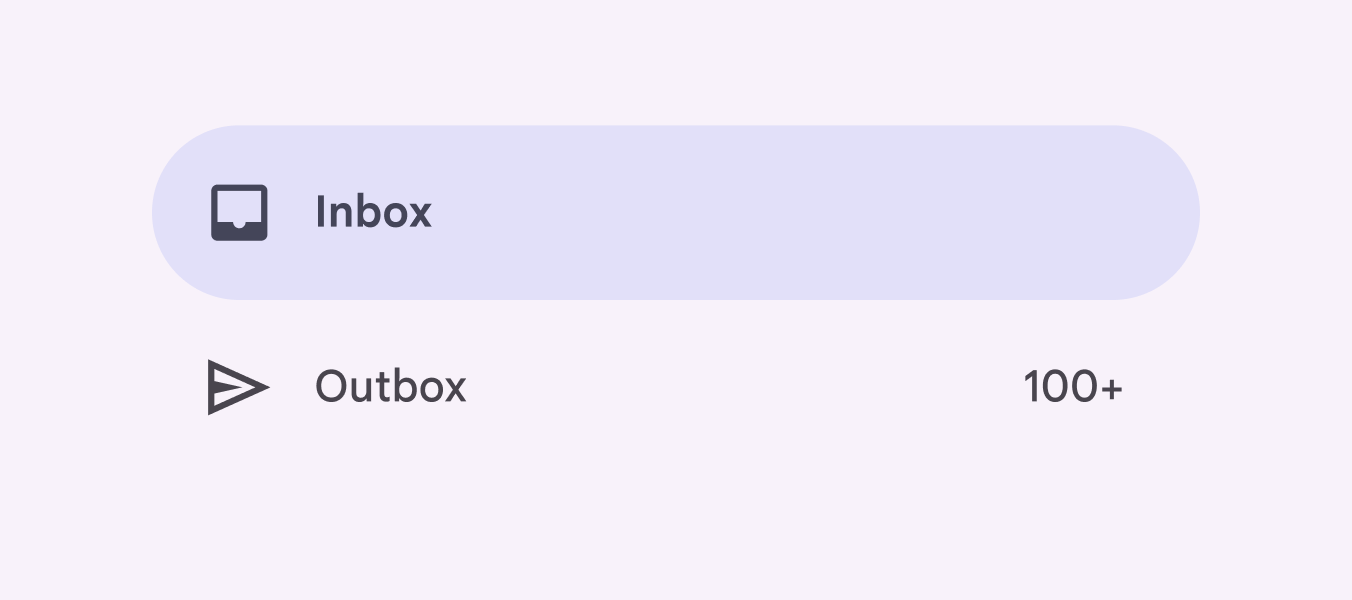
Symbole sind der primäre Fokus der Navigation und geben daher den entscheidenden Hinweis auf ihren Zustand. Verwenden Sie ein gefülltes Symbol für das ausgewählte Ziel, um es von den Outline-Symbolen der nicht ausgewählten Ziele zu unterscheiden.
Tastaturnavigation
| Tasten | Aktionen |
|---|---|
| Tab | Der Fokus landet auf dem ersten Navigationsziel |
| Leertaste oder Eingabetaste | Das fokussierte Navigationsziel auswählen; der Fokus wechselt in den neu geöffneten Bereich (sofern vorhanden) |
| Pfeiltasten | Zwischen Zielen innerhalb des Navigation-Drawers wechseln |
Elemente beschriften
Das Barrierefreiheitslabel für ein Navigationselement ist normalerweise identisch mit dem Namen des Navigationsziels.
Wenn der UI-Text korrekt zugeordnet ist, liest eine assistive Technologie (z. B. ein Screenreader) zuerst den UI-Text und anschließend die Rolle der Komponente vor.
Bei Android Views (MDC-Android) kann kein aussagekräftigeres Barrierefreiheitslabel gesetzt werden; außerdem wird die Rolle nicht angesagt.
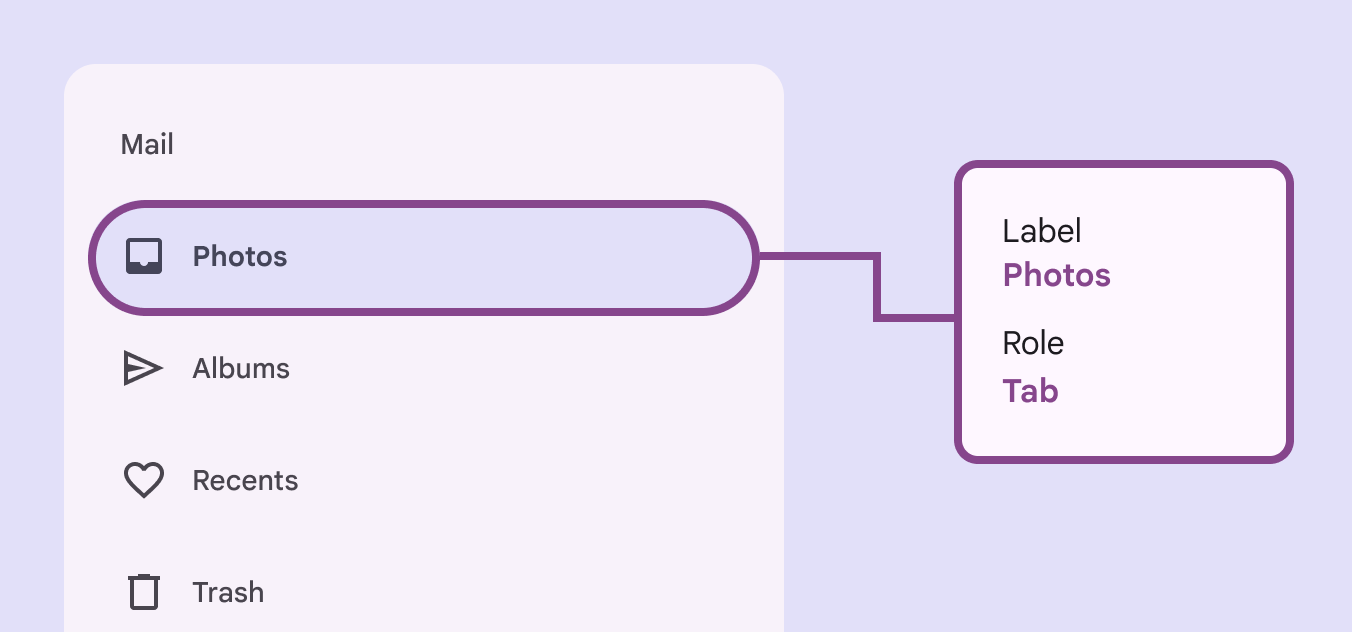
Wenn die sichtbare UI-Beschriftung mehrdeutig ist, müssen Barrierefreiheitslabels aussagekräftiger sein. Beispielsweise profitiert ein Navigationsziel mit der sichtbaren Beschriftung Letzte von zusätzlichen Informationen im Barrierefreiheitslabel, die den Zweck des Ziels verdeutlichen.
