

Tiroir de navigation : accessibilité
Les tiroirs de navigation permettent de passer d’une vue à l’autre de l’interface sur les appareils de plus grande taille.
TIP
Le tiroir de navigation n’est plus recommandé dans la mise à jour Material 3 Expressive. Si vous utilisez cette version, privilégiez un rail de navigation étendu : il offre en grande partie les mêmes fonctionnalités que le tiroir de navigation et s’adapte mieux aux différentes classes de taille de fenêtre.
Cas d’utilisation
Les utilisateurs doivent pouvoir :
- Se déplacer entre les destinations de navigation à l’aide de technologies d’assistance
- Sélectionner une destination de navigation particulière au sein d’un ensemble
- Obtenir un retour approprié en fonction du type de périphérique d’entrée
Interaction et style
Interaction tactile
- Lorsqu’un élément de navigation est touché, l’indicateur actif apparaît sur cet élément, indiquant à l’utilisateur qu’il est sélectionné
- Un effet d’onde traverse l’indicateur
- L’icône passe d’une forme contourée à une forme pleine
- L’icône change de couleur et devient plus sombre
Curseur
- Au survol, l’indicateur de survol apparaît, offrant un repère visuel qui indique que la destination est interactive
- Au clic, un effet d’onde traverse l’indicateur
- L’icône passe d’une forme contourée à une forme pleine
- L’icône change de couleur : elle devient plus sombre dans le thème clair et plus claire dans le thème sombre, afin d’augmenter le contraste
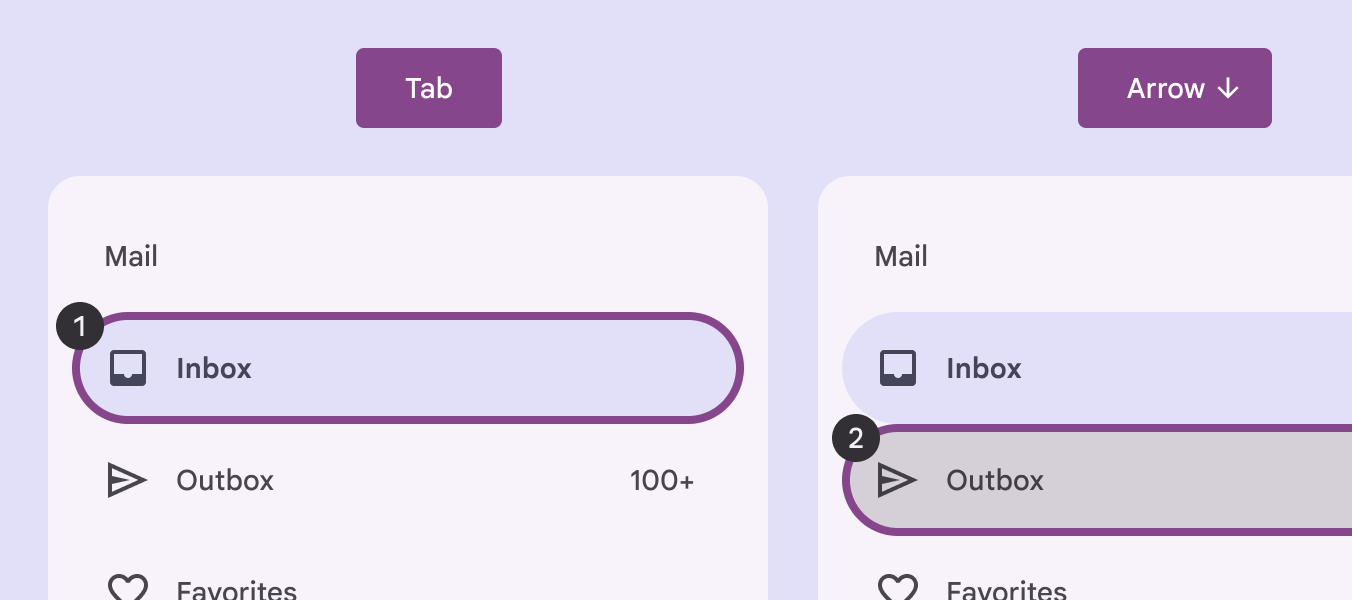
Focus initial
Le focus initial est placé directement sur le premier élément de navigation, car celui-ci est le premier élément interactif du composant.
Fermeture
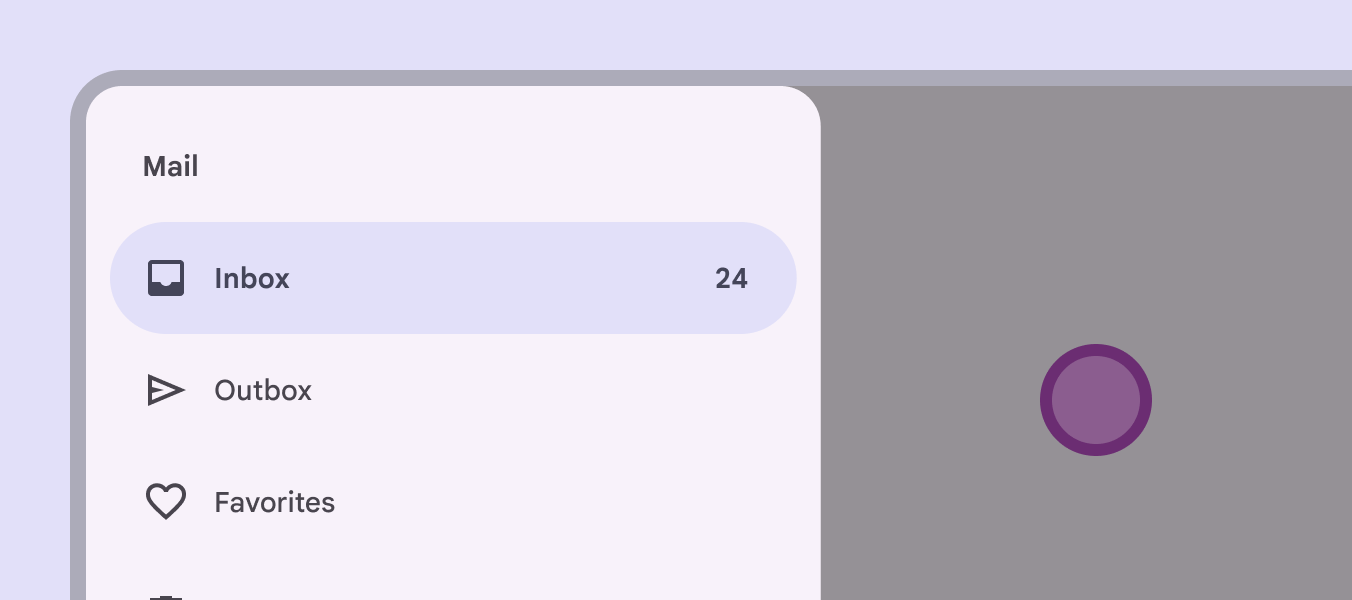
Un tiroir de navigation modal peut être fermé en sélectionnant le voile qui recouvre le reste de l’écran.
Indicateurs visuels
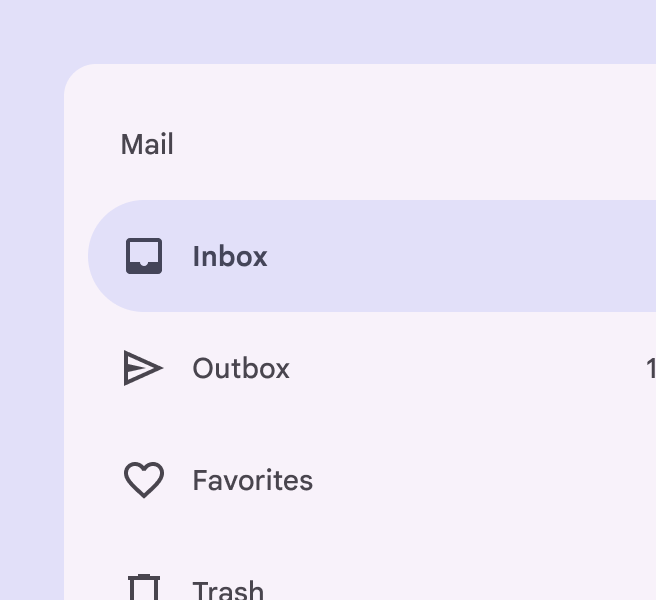
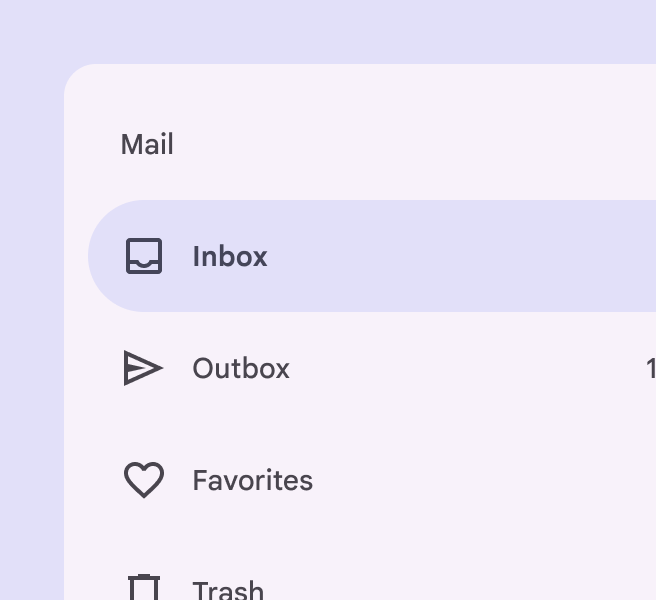
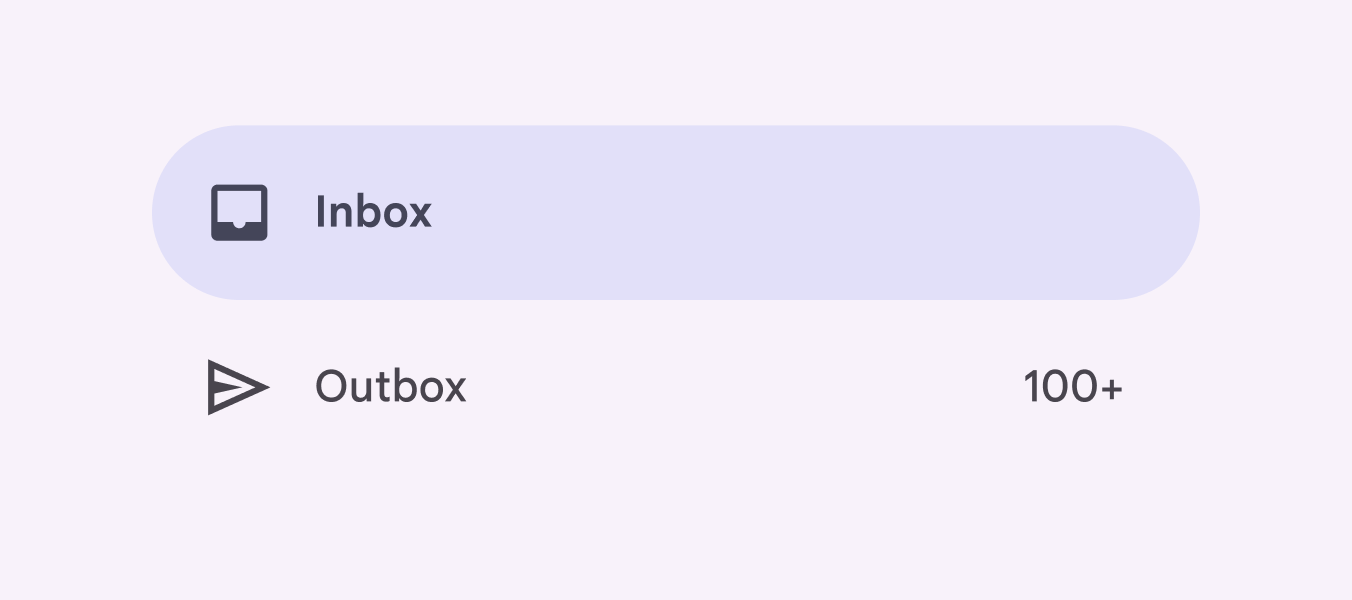
Les icônes sont au cœur de la navigation ; elles fournissent donc l’indication principale de l’état du composant. Utilisez une icône pleine pour la destination sélectionnée afin de la distinguer des icônes contourées des destinations non sélectionnées.
Navigation au clavier
| Touches | Actions |
|---|---|
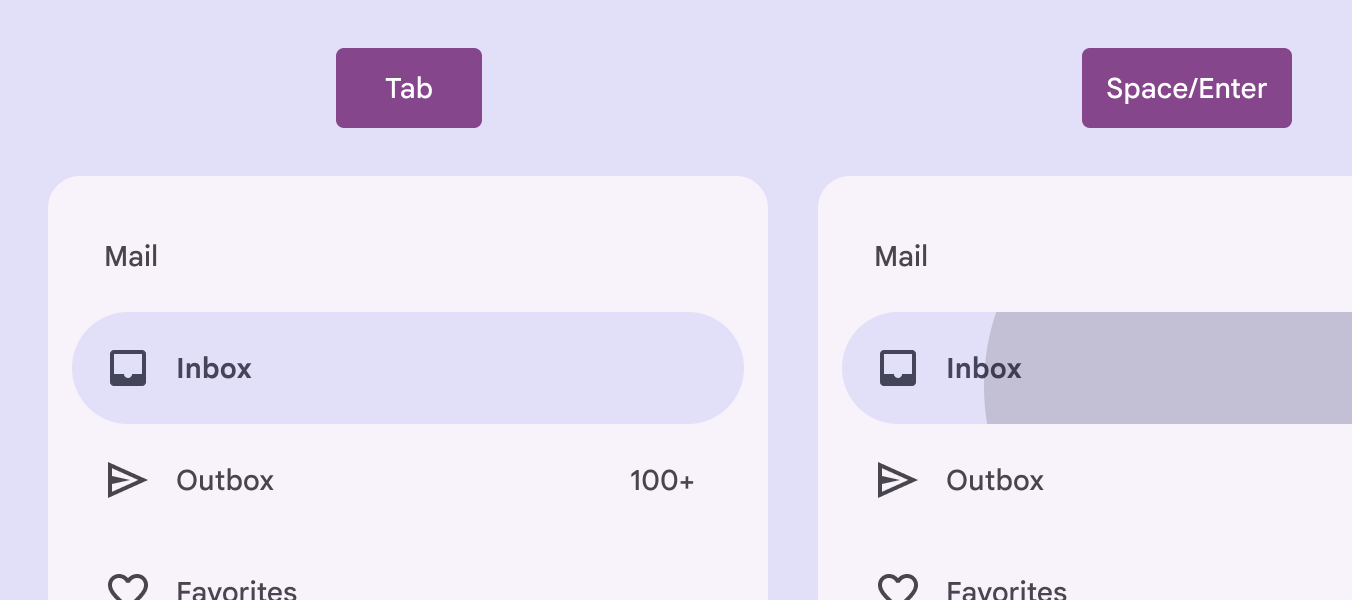
| Tab | Le focus est placé sur la première destination de navigation |
| Espace ou Entrée | Sélectionne la destination de navigation focalisée ; le focus se déplace ensuite vers la section nouvellement ouverte, le cas échéant |
| Flèches directionnelles | Déplacent le focus entre les destinations du tiroir de navigation |
Étiquetage des éléments
Le libellé d’accessibilité d’un élément de navigation correspond généralement au nom de la destination.
Si le texte de l’interface est correctement associé, les technologies d’assistance (comme un lecteur d’écran) liront le texte de l’interface suivi du rôle du composant.
Avec Android Views (MDC-Android), il n’est pas possible de définir un libellé d’accessibilité plus descriptif, et le rôle n’est pas annoncé.
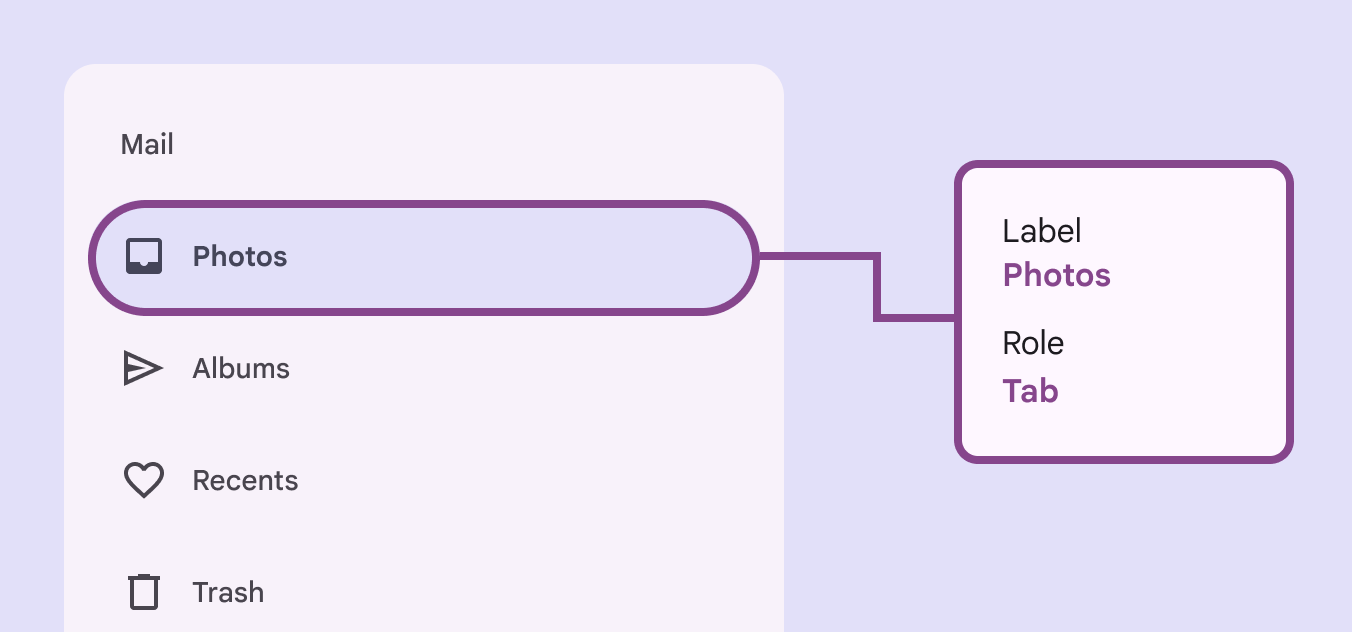
Lorsque le texte visible de l’interface est ambigu, le libellé d’accessibilité doit être plus descriptif. Par exemple, une destination de navigation dont le libellé visible est Récents bénéficierait d’informations supplémentaires dans son libellé d’accessibilité afin de clarifier l’intention de la destination.
