Skip to content
Material Design 3
Main Navigation
v3
v2
v1

日本語

English
简体中文
繁體中文
Español
Français
Русский
Português – Brasil
Deutsch
한국어
Italiano
Polski
Türkçe
čeština
magyar

日本語

English
简体中文
繁體中文
Español
Français
Русский
Português – Brasil
Deutsch
한국어
Italiano
Polski
Türkçe
čeština
magyar

外観

Sidebar Navigation

基礎

アクセシビリティ

概要: 原則

概要:支援技術

デザイン: 概要

デザイン: 色のコントラスト

デザイン: 構造

フローの設計

デザイン: 要素

ライティングとテキスト: ベストプラクティス

ライティングとテキスト: テキストの切り捨て

ライティングとテキスト:テキストのサイズ変更

すべての人のために構築する:ユーザーニーズ

すべての人のためのものづくり:コーデザイン

コンテンツデザイン

概要

代替テキスト

グローバルライティング:概要

グローバルライティング: 言葉の選択

通知

スタイルガイド: UXライティングのベストプラクティス

スタイルガイド: 語句の選択

スタイルガイド: 文法と句読点

Materialのカスタマイズ

デバイス

ウォッチ向けデザイン:概要

ウォッチ向けデザイン: 基礎

ウォッチ向けデザイン: スタイル

ウォッチ向けデザイン: レイアウト

XR

イマーシブ XR の設計: 概要

没入型 XR のデザイン: インタラクション

没入型 XR のデザイン: レイアウト

イマーシブXRのデザイン:アクセシビリティ

XR コンポーネント:概要

XR コンポーネント: アプリバー

XR コンポーネント: ダイアログ

XR コンポーネント: ナビゲーションバー

XR コンポーネント: ナビゲーションレール

XR コンポーネント: ツールバー

デザイントークン:概要

デザイントークン:トークンの使用方法

インタラクション

ジェスチャー

入力: 基礎

選択: 概要

状態:概要

状態:ステートレイヤー

状態: 状態の適用

レイアウト

レイアウトの概要: 概要

レイアウトの概要: レイアウトの構成要素

レイアウトの概要:アダプティブデザイン

スキャフォールド:概要

スキャフォールド:バー

スキャフォールド: レール

スキャフォールド:ペイン

グリッドとスペーシング:概要

グリッドとスペーシング: グリッド

グリッドとスペーシング: スペーシング

グリッドとスペーシング: 密度

ブレークポイント:概要

ブレークポイント: コンパクト

ブレークポイント:ミディアム

ブレークポイント: Expanded

ブレークポイント: ラージおよびエクストララージ

双方向対応と RTL

標準レイアウト例:概要

カノニカルレイアウトの例:フィード

標準レイアウト例:リスト詳細

標準レイアウト例:サポートペイン

ユーザビリティ:概要

ユーザビリティ: M3 Expressive の適用

Material A-Z

スタイル

カラー

カラーシステム: 概要

カラーシステム:システムの仕組み

カラーロール

カラースキーム

カラースキームの選択

静的カラースキーム:ベースライン

静的カラースキーム: カスタムブランド

ダイナミックカラースキーム:ソースの選択

ダイナミックカラースキーム: ユーザー生成ソース

ダイナミックカラースキーム: コンテンツベースのソース

高度なカスタマイズ: 概要

高度なカスタマイズ: 色を適用する

高度なカスタマイズ: 新しいカラーを定義する

高度なカスタマイズ: 既存の色を調整

カラーリソース

エレベーション: 概要

エレベーション: エレベーションの適用

エレベーション: トークン

アイコン: 概要

アイコン:アイコンのデザイン

アイコン: アイコンの適用

モーション

モーション物理システム:仕組み

モーション物理システム:仕様

イージングとデュレーション:イージングとデュレーションの適用

イージングとデュレーション: トークンと仕様

トランジション: トランジションパターン

トランジション: トランジションの適用

シェイプ: 概要と原則

シェイプ: コーナー半径スケール

シェイプ: シェイプモーフ

スペーシング: 概要

スペーシング:スペーシングの適用

スペーシング:トークン

タイポグラフィ:概要

タイポグラフィ:フォント

タイポグラフィ:タイプスケールとトークン

タイポグラフィ: タイプの適用

タイポグラフィ: エディトリアル・トリートメント

コンポーネント

アプリバー: 概要

アプリバー: 仕様

アプリバー: ガイドライン

アプリバー: アクセシビリティ

バッジ: 概要

バッジ:仕様

バッジ: ガイドライン

バッジ: アクセシビリティ

ボタン

すべてのボタン

ボタングループ:概要

ボタングループ: 仕様

ボタングループ:ガイドライン

ボタングループ:アクセシビリティ

ボタン:概要

ボタン: 仕様

ボタン: ガイドライン

ボタン: アクセシビリティ

拡張 FAB:概要

拡張 FAB: 仕様

拡張FAB: ガイドライン

拡張 FAB: アクセシビリティ

FAB メニュー:概要

FAB メニュー:仕様

FAB メニュー: ガイドライン

FABメニュー: アクセシビリティ

フローティングアクションボタン(FAB):概要

フローティングアクションボタン(FAB):仕様

フローティングアクションボタン(FAB):ガイドライン

フローティングアクションボタン(FAB):アクセシビリティ

アイコンボタン:概要

アイコンボタン:仕様

アイコンボタン:ガイドライン

アイコンボタン: アクセシビリティ

セグメントボタン:概要

セグメントボタン:仕様

セグメントボタン:ガイドライン

セグメントボタン: アクセシビリティ

分割ボタン:概要

分割ボタン: 仕様

分割ボタン: ガイドライン

分割ボタン:アクセシビリティ

カード: 概要

カード:仕様

カード:ガイドライン

カード: アクセシビリティ

カルーセル:概要

カルーセル: 仕様

カルーセル: ガイドライン

カルーセル: アクセシビリティ

チェックボックス:概要

チェックボックス: 仕様

チェックボックス: ガイドライン

チェックボックス:アクセシビリティ

チップ: 概要

チップ: 仕様

チップ:ガイドライン

チップ: アクセシビリティ

日付ピッカーと時刻ピッカー

日付ピッカー: 概要

日付ピッカー:仕様

日付ピッカー:ガイドライン

日付ピッカー: アクセシビリティ

時刻ピッカー:概要

時刻ピッカー:仕様

時刻ピッカー:ガイドライン

時刻ピッカー: アクセシビリティ

ダイアログ:概要

ダイアログ:仕様

ダイアログ:ガイドライン

ダイアログ: アクセシビリティ

ディバイダー:概要

ディバイダー: 仕様

ディバイダー:ガイドライン

ディバイダー:アクセシビリティ

リスト: 概要

リスト:仕様

リスト:ガイドライン

リスト: アクセシビリティ

ローディングと進行状況

ローディングインジケーター: 概要

ローディングインジケーター: 仕様

ローディングインジケーター: ガイドライン

ローディングインジケーター: アクセシビリティ

プログレスインジケーター:概要

プログレスインジケーター:仕様

プログレスインジケーター: ガイドライン

プログレスインジケーター:アクセシビリティ

メニュー:概要

メニュー:仕様

メニュー:ガイドライン

メニュー: アクセシビリティ

ナビゲーション

ナビゲーションバー:概要

ナビゲーションバー: 仕様

ナビゲーションバー: ガイドライン

ナビゲーションバー:アクセシビリティ

ナビゲーションドロワー:概要

ナビゲーションドロワー:仕様

ナビゲーションドロワー:ガイドライン

ナビゲーションドロワー: アクセシビリティ

ナビゲーションレール: 概要

ナビゲーションレール: 仕様

ナビゲーションレール: ガイドライン

ナビゲーションレール:アクセシビリティ

ラジオボタン:概要

ラジオボタン:仕様

ラジオボタン:ガイドライン

ラジオボタン: アクセシビリティ

検索: 概要

検索: 仕様

検索:ガイドライン

検索: アクセシビリティ

シート

ボトムシート:概要

ボトムシート: 仕様

ボトムシート: ガイドライン

ボトムシート: アクセシビリティ

サイドシート:概要

サイドシート:仕様

サイドシート:ガイドライン

サイドシート:アクセシビリティ

スライダー: 概要

スライダー:仕様

スライダー: ガイドライン

スライダー: アクセシビリティ

スナックバー:概要

スナックバー:仕様

スナックバー:ガイドライン

スナックバー:アクセシビリティ

スイッチ: 概要

スイッチ:仕様

スイッチ:ガイドライン

スイッチ:アクセシビリティ

タブ: 概要

タブ: 仕様

タブ: ガイドライン

タブ: アクセシビリティ

テキストフィールド:概要

テキストフィールド:仕様

テキストフィールド:ガイドライン

テキストフィールド: アクセシビリティ

ツールバー:概要

ツールバー: 仕様

ツールバー:ガイドライン

ツールバー:アクセシビリティ

ツールチップ: 概要

ツールチップ:仕様

ツールチップ: ガイドライン

ツールチップ: アクセシビリティ

このページの内容

ナビゲーションドロワー: アクセシビリティ ​

ナビゲーションドロワーは、大画面デバイスで UI ビューを切り替えるために使用します。


TIP

Material 3 Expressive へのアップデートにより、ナビゲーションドロワーは推奨されなくなりました。Material 3 Expressive に移行済みの場合は、ナビゲーションドロワーとほぼ同等の機能を持ち、ウィンドウサイズクラス間の適応性に優れた拡張ナビゲーションレールを使用してください。

ユースケース ​

ユーザーは次の操作を実行できる必要があります。

  • 支援技術を使用して、ナビゲーション先間を移動する
  • ナビゲーション先の一覧から特定のナビゲーション先を選択する
  • 入力デバイス入力とは、アプリをインタラクティブに操作するための手段です。一般的な入力には、マウス、キーボード、タッチパッドなどがあります。入力について詳しくタイプに応じて適切なフィードバックを受け取る

インタラクションとスタイル ​

タッチ

  • ナビゲーション項目がタップされると、その位置にアクティブインジケーターが表示され、選択されたことをユーザーに示します
  • タッチリップルがインジケーター上に広がります
  • アイコンがアウトラインから塗りつぶしに切り替わります
  • アイコンの色が変わり、暗くなります
タッチ: タップ

カーソル

  • ホバーすると、ホバーホバー状態とは、ユーザーが操作可能な要素の上にカーソルを置いたことを示す状態です。ホバー状態について詳しくインジケーターが表示され、そのナビゲーション先が操作可能であることを示す視覚的な手がかりになります
  • クリックすると、リップルがインジケーター上に広がります
  • アイコンがアウトラインから塗りつぶしに切り替わります
  • アイコンの色が変わり、コントラストを高めるために、ライトテーマでは暗い色、ダークテーマでは明るい色になります
カーソル: ホバー、クリック

初期フォーカス ​

初期フォーカスは最初のナビゲーション項目に直接当たります。これは、この項目がコンポーネント内で最初のインタラクティブ要素であるためです。
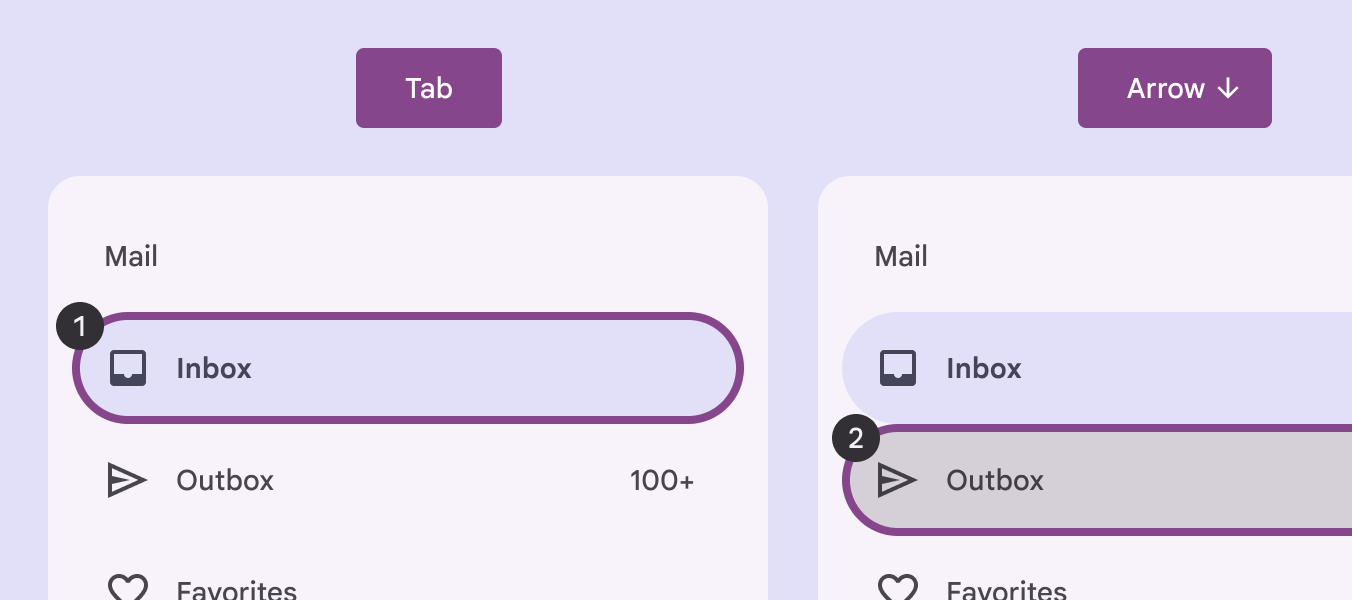
1. Tab キーで最初のナビゲーション項目 Inbox にフォーカスが当たります。2. 下矢印キーで 2 番目のナビゲーション項目 Outbox に移動します。
フォーカスは最初のナビゲーション項目に当たります

閉じる ​

モーダルナビゲーションドロワーは、画面の残りの部分を覆うスクリムを選択すると閉じられます。
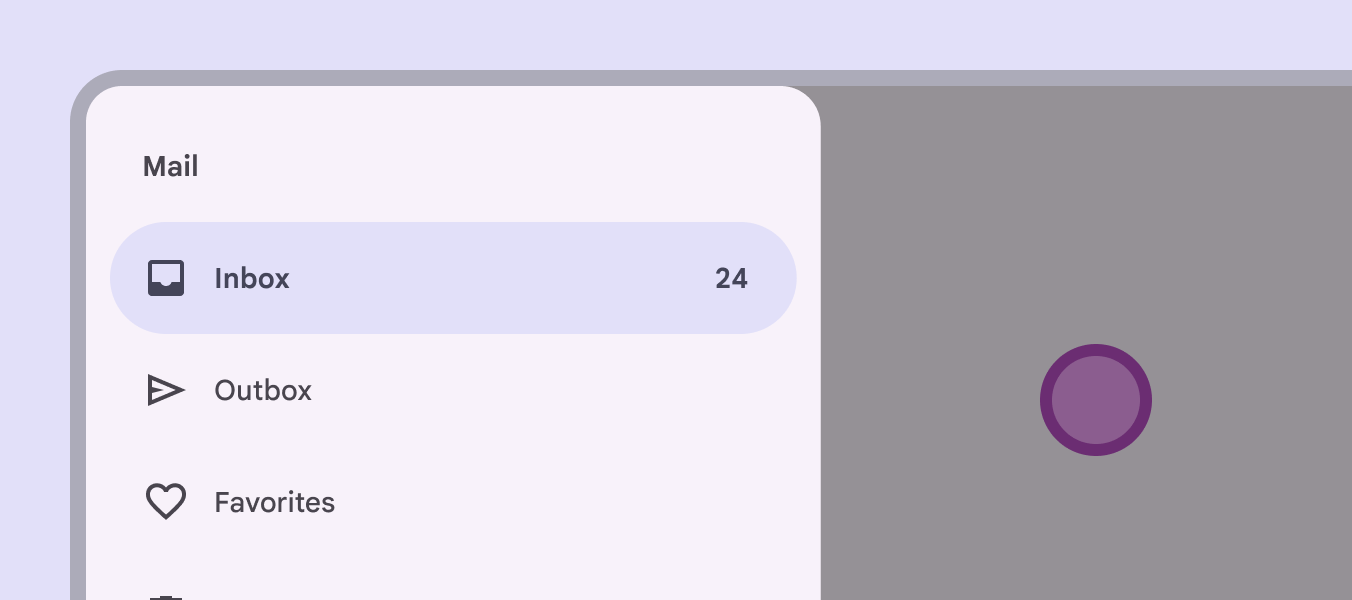
メインコンテンツを覆うスクリムが表示されたナビゲーションドロワー。タッチ操作でスクリムを選択しています。
スクリムを選択してナビゲーションドロワーを閉じます

視覚的インジケーター ​

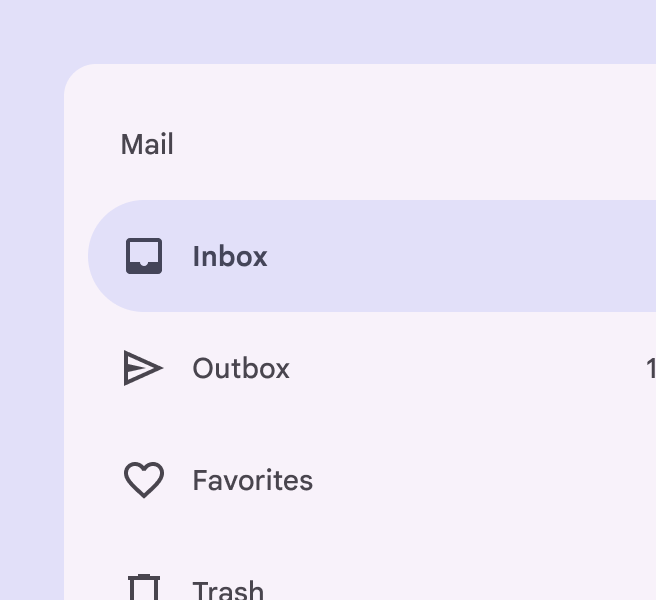
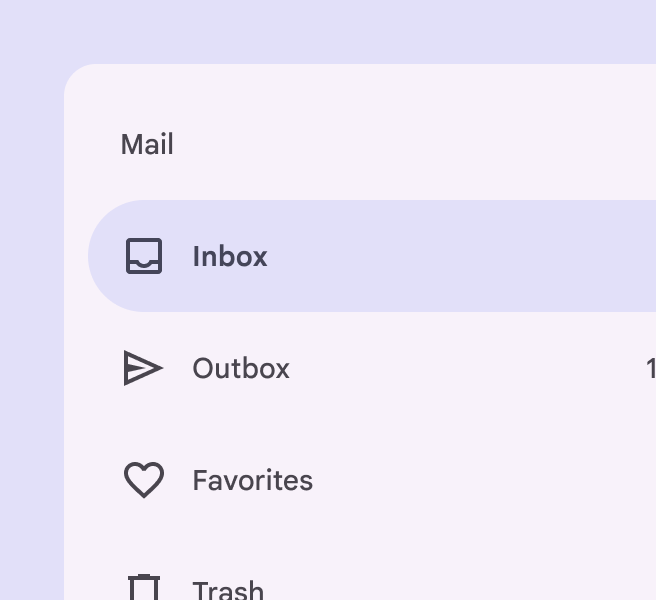
アイコンはナビゲーションの中心的な要素であり、ナビゲーション先の状態状態とは、コンポーネントまたは UI 要素のインタラクション状態を示すものです。状態について詳しくを最もよく示す手がかりとなります。選択中のナビゲーション先には塗りつぶしアイコンを使用して、未選択のナビゲーション先のアウトラインアイコンと区別します。
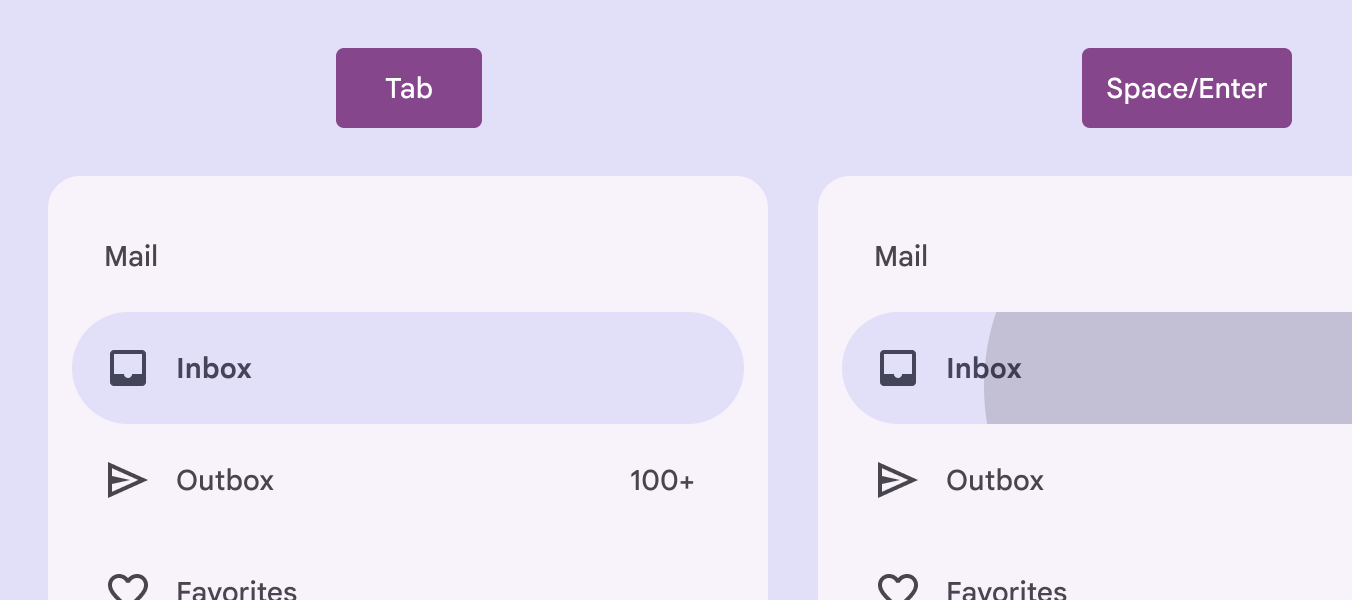
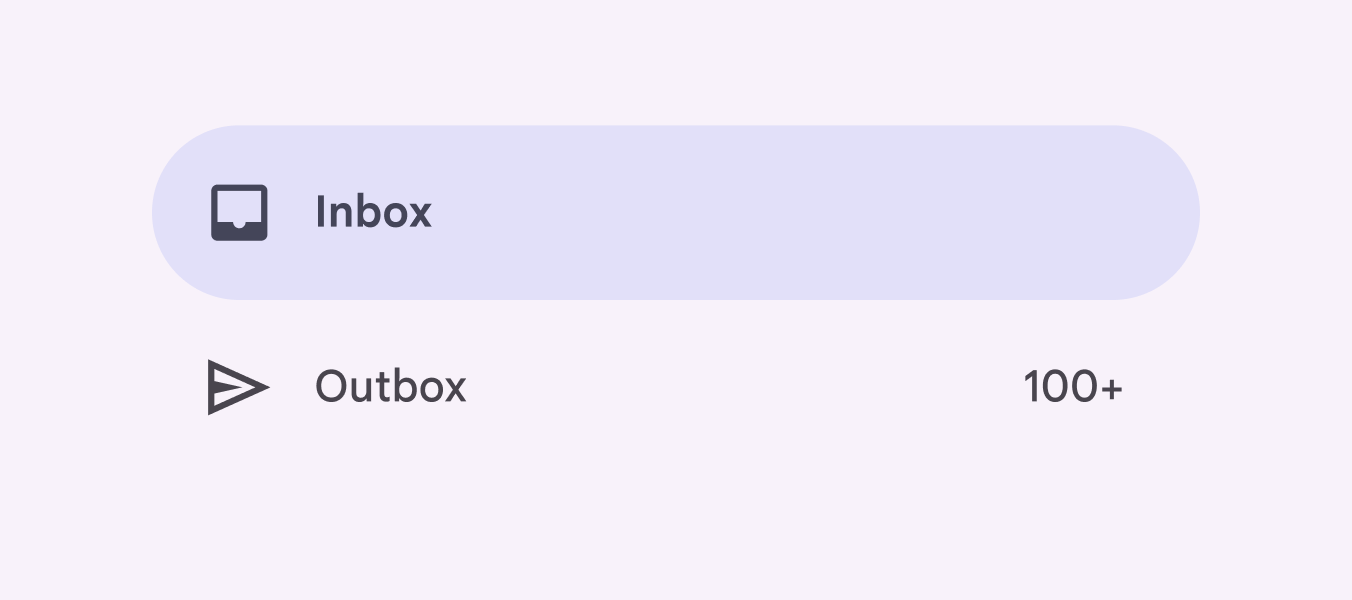
Space キーまたは Enter キーでナビゲーション項目 Inbox を選択できます。
ナビゲーション項目は Space/Enter で選択されます
ホームのナビゲーション先に塗りつぶしアイコンを使用したナビゲーションドロワー。
推奨 選択中のナビゲーション先には塗りつぶしアイコンを使用し、他のナビゲーション先と区別します
ホームのナビゲーション先にアウトラインアイコンを使用したナビゲーションドロワー。
非推奨 選択中のナビゲーション先のアイコンスタイルを未選択のナビゲーション先と同じにしないでください。そうすると、どのナビゲーション先がアクティブかを示す重要な視覚的インジケーターが失われます。
塗りつぶしアイコンとアクティブインジケーターが表示された選択中のホームアイコンと、アウトラインアイコンが表示された未選択のホームアイコン。
選択するとアイコンは塗りつぶされ、ライトテーマでは暗い色(ダークテーマでは明るい色)になり、背景にアクティブインジケーターのシェイプが表示されます

キーボードナビゲーション ​

キーアクション
Tab最初のナビゲーション先にフォーカスが当たります
Space または Enterフォーカス中フォーカス状態とは、ユーザーがキーボードや音声入力などの入力方法で要素をハイライトしたことを示す状態です。フォーカス状態について詳しくのナビゲーション先を選択します。新しいセクションが開く場合、フォーカスはそのセクションに移動します。
矢印キーナビゲーションドロワー内のナビゲーション先間を移動します

要素のラベル付け ​

通常、ナビゲーション項目のアクセシビリティアクセシブルデザインとは、さまざまな能力を持つ人々が製品を利用できるようにするデザインです。アクセシビリティの詳細ラベルはナビゲーション先の名前と同じです。

UI テキストが正しく関連付けられている場合、スクリーンリーダーなどの支援技術は、UI テキストに続いてコンポーネントのロールを読み上げます。

Android Views(MDC-Android)では、より説明的なアクセシビリティラベルを設定できず、ロールも読み上げられません。
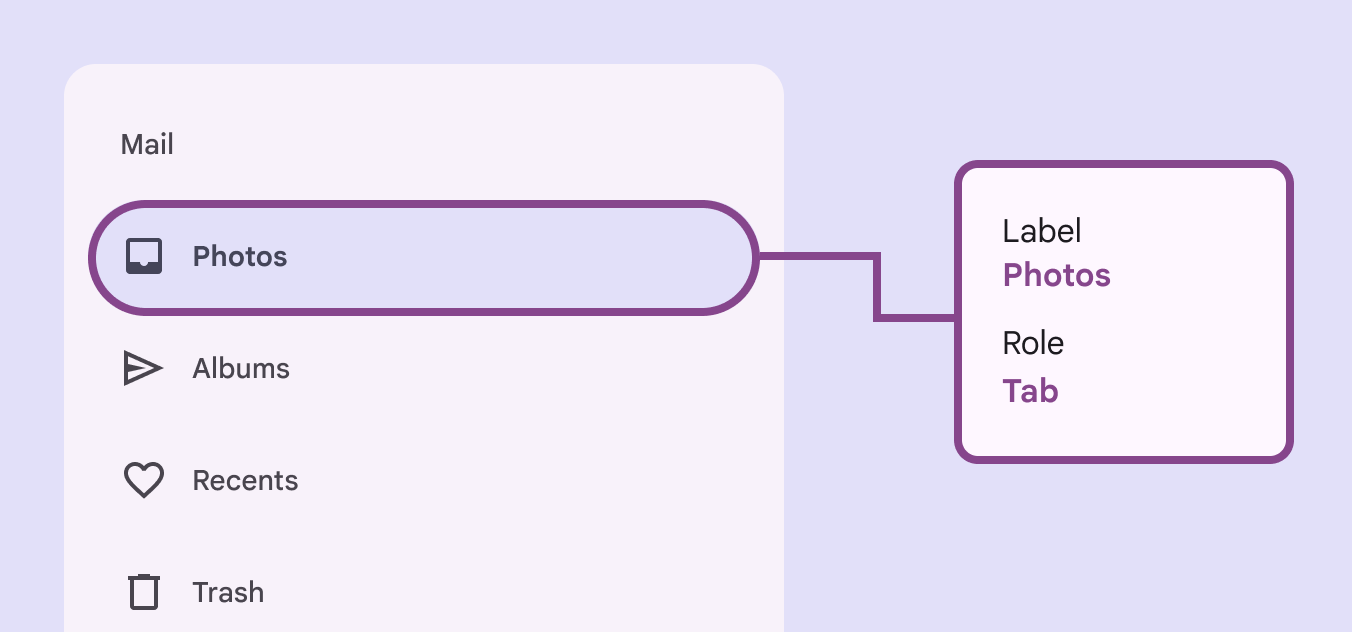
ナビゲーション項目のラベルテキストとアクセシビリティラベルの両方が「photos」と読み上げられます。ロールは「tab」です。
ナビゲーションドロワーのアクセシビリティラベルには、隣接する UI テキストを含めることができます

表示される UI テキストが曖昧な場合は、アクセシビリティラベルをより説明的にする必要があります。たとえば、ナビゲーション先の表示ラベルが Recents の場合は、アクセシビリティラベルに追加情報を含めて、そのナビゲーション先の目的を明確にすると効果的です。

ナビゲーション項目のラベルテキストは「recents」で、アクセシビリティラベルは「recent images」です。ロールは「tab」です。
表示ラベルは Recents ですが、このナビゲーション先のアクセシビリティラベルでは機能を Recent images と明確にしています
Pager
前のページナビゲーションドロワー:ガイドライン
次のページナビゲーションレール: 概要

Apache 2.0 ライセンス または CC BY 4.0 の下で公開されています。

Copyright © 2018-Present Google

https://m3.material.io/components/navigation-drawer/accessibility

Apache 2.0 ライセンス または CC BY 4.0 の下で公開されています。

Copyright © 2018-Present Google