

Navigációs fiók: Akadálymentesség
A navigációs fiók lehetővé teszi, hogy a felhasználók nagyobb kijelzőjű eszközökön a felület különböző nézetei között váltsanak.
TIP
A Material 3 Expressive frissítésben a navigációs fiók használata már nem ajánlott. Ha már frissített, használjon kibontott navigációs sínt; ez nagyrészt ugyanazokat a funkciókat nyújtja, mint a navigációs fiók, és jobban alkalmazkodik a különböző ablakméret-osztályokhoz.
Használati esetek
A felhasználóknak képesnek kell lenniük a következőkre:
- Segédtechnológia segítségével navigálhassanak a navigációs célpontok között
- Kiválaszthassanak egy adott navigációs célpontot a célpontok közül
- A bevitel típusától függően megfelelő visszajelzést kapjanak
Interakció és stílus
Érintés
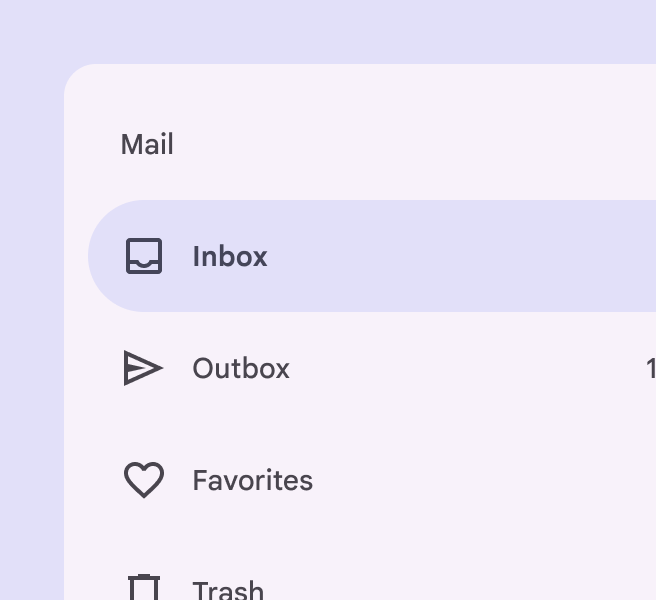
- Amikor a felhasználó egy navigációs elemre koppint, az aktív jelző a helyén jelenik meg, jelezve, hogy az elem kiválasztott
- A koppintás hullámhatása végighalad a jelzőn
- Az ikon körvonalas stílusról kitöltött stílusra vált
- Az ikon színe sötétebb lesz
Kurzor
- Rámutatáskor a rámutatási jelző jelenik meg, ami vizuális jelzést ad arról, hogy a célpont interaktív
- Kattintáskor a hullámhatás végighalad a jelzőn
- Az ikon körvonalas stílusról kitöltött stílusra vált
- Az ikon színe megváltozik: világos témában sötétebb, sötét témában világosabb lesz a kontraszt növelése érdekében
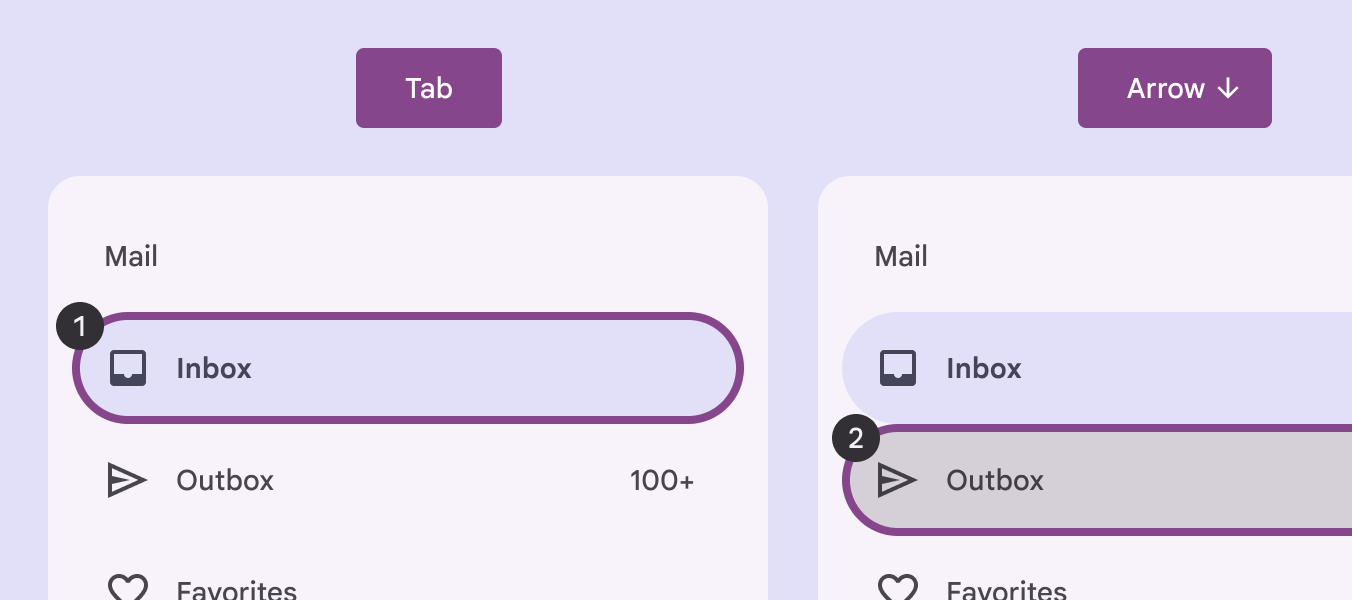
Kezdeti fókusz
A kezdeti fókusz közvetlenül az első navigációs elemre kerül, mert ez a komponens első interaktív eleme.
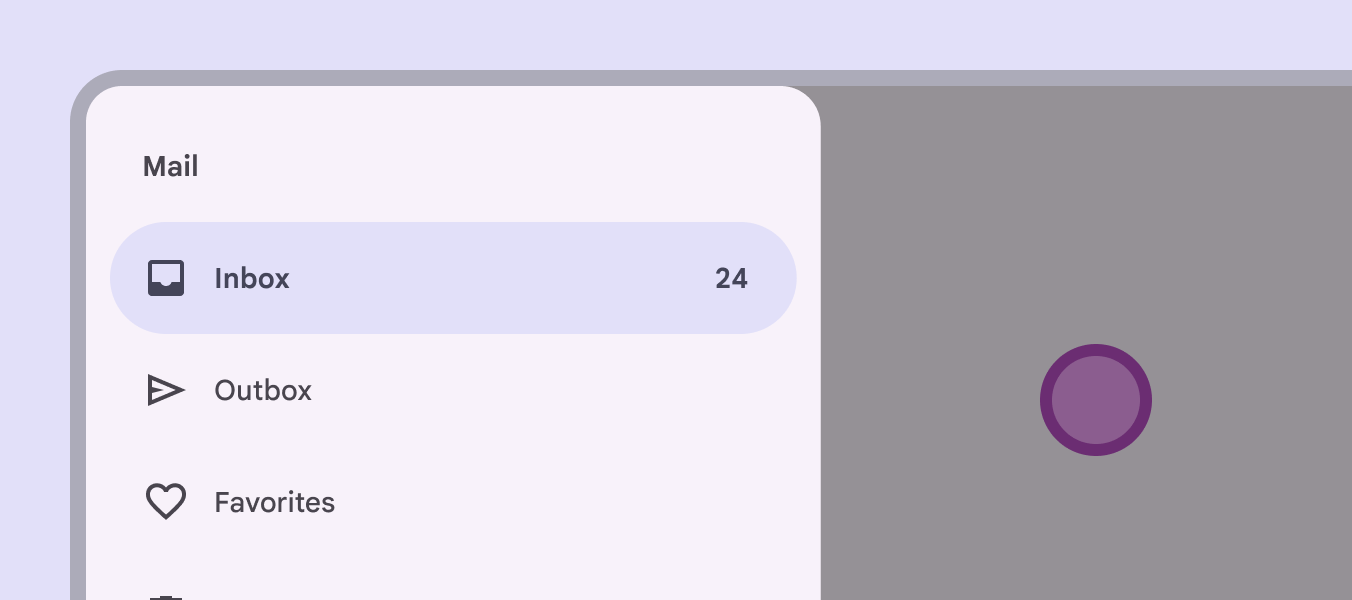
Bezárás
A modális navigációs fiók a képernyő többi részét takaró scrimre koppintva zárható be.
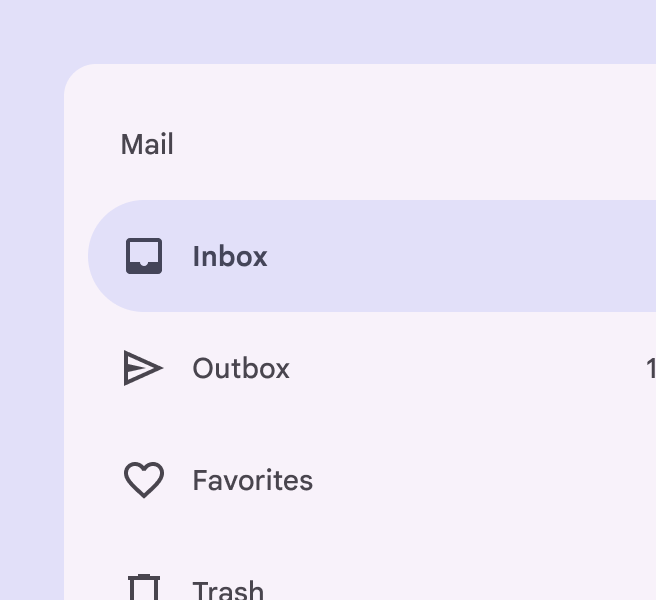
Vizuális jelzők
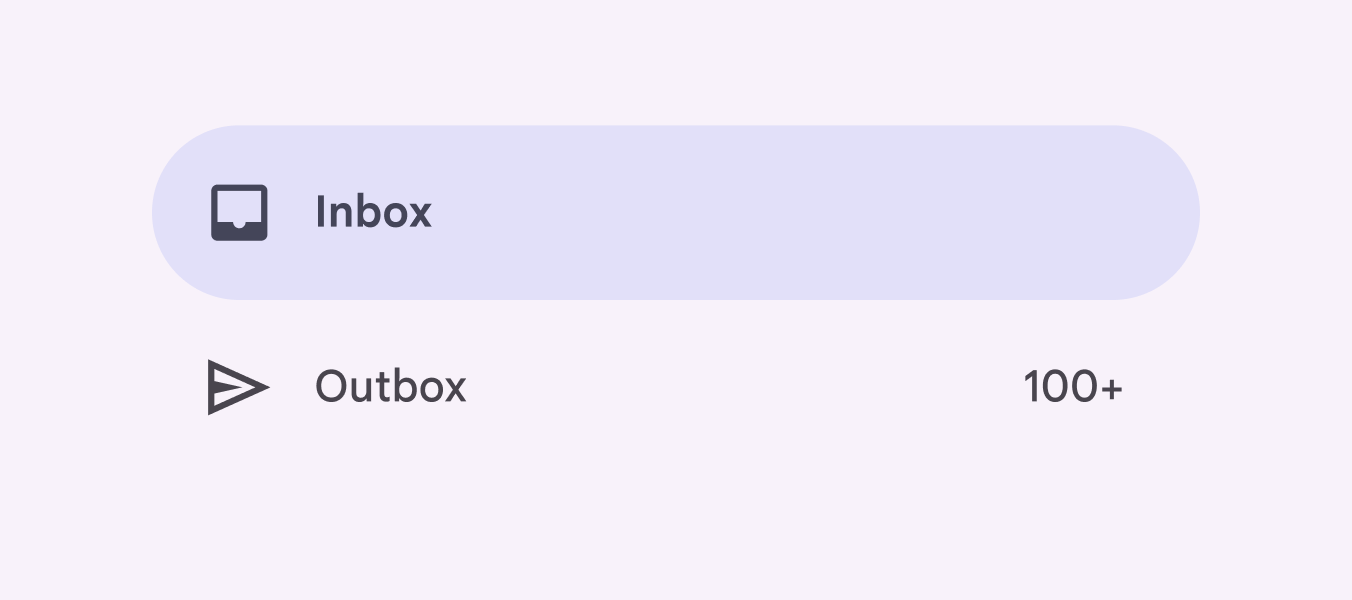
Az ikonok a navigáció legfontosabb vizuális elemei, ezért ezek adják az állapot meghatározó jelzését. A kiválasztott célpontnál használjon kitöltött ikont, hogy az jól elkülönüljön a nem kiválasztott célpontok körvonalas ikonjaitól.
Billentyűzetnavigáció
| Billentyűk | Műveletek |
|---|---|
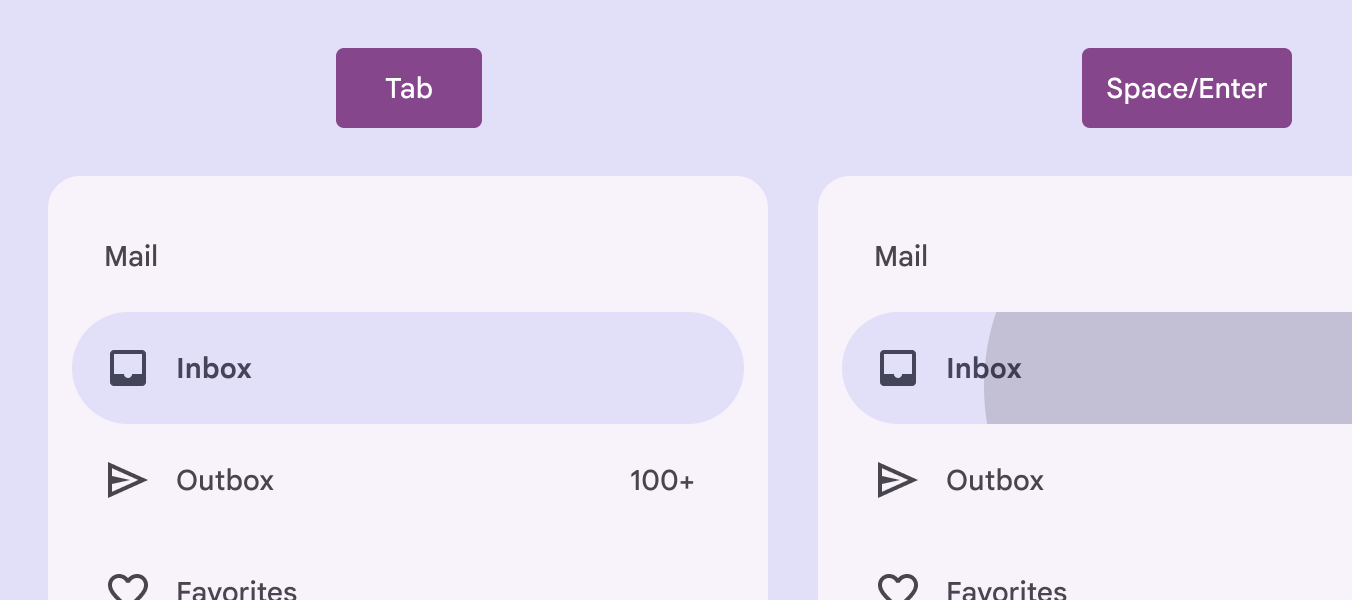
| Tab | A fókusz az első navigációs célpontra kerül |
| Szóköz vagy Enter | Kiválasztja a fókuszált navigációs célpontot, és a fókusz átkerül az újonnan megnyitott szakaszra (ha van ilyen) |
| Nyílbillentyűk | A navigációs fiókon belüli célpontok közötti mozgásra szolgálnak |
Elemek címkézése
A navigációs elem akadálymentességi címkéje általában megegyezik a célpont nevével.
Ha a felületi szöveg megfelelően hozzá van rendelve, a segédtechnológia (például a képernyőolvasó) felolvassa a felületi szöveget, majd a komponens szerepét.
Android Views (MDC-Android) esetén nem lehet leíróbb akadálymentességi címkét beállítani, és a szerep nem kerül felolvasásra.
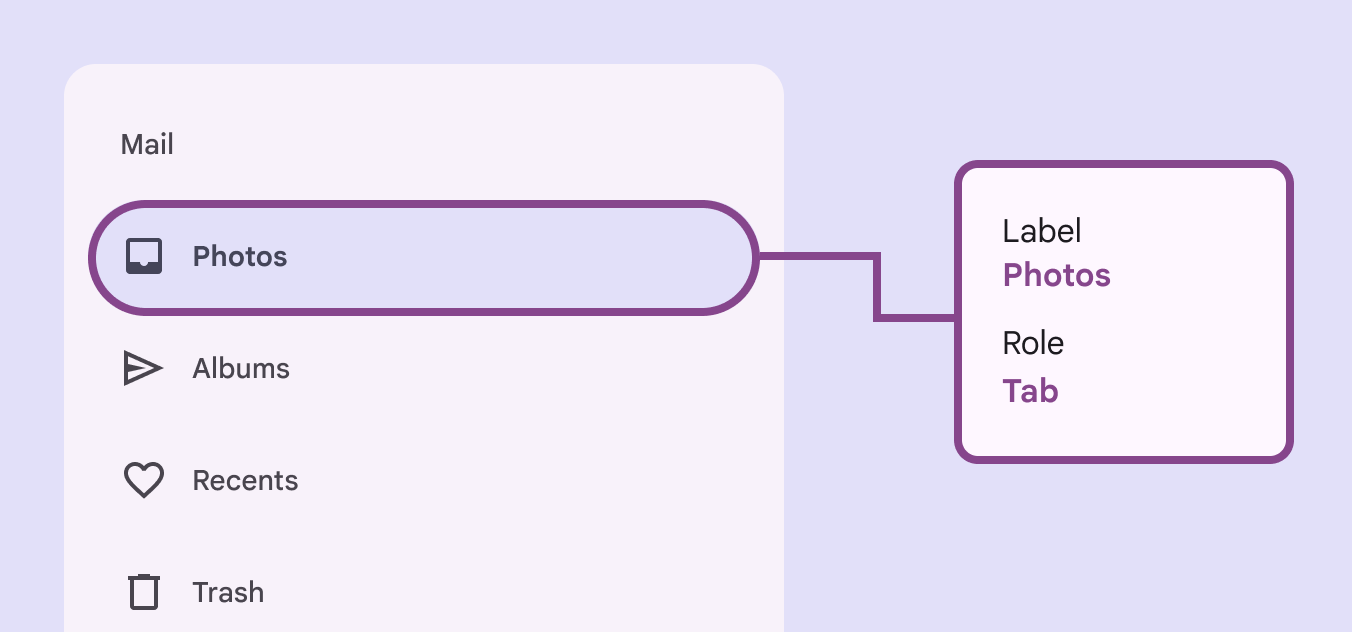
Ha a látható felületi szöveg kétértelmű, az akadálymentességi címkének leíróbbnak kell lennie. Például egy Legutóbbiak címkéjű navigációs célpont esetében érdemes az akadálymentességi címkét további információval kiegészíteni, hogy egyértelmű legyen a célpont tényleges funkciója.
