

Usabilidad: Cómo aplicar M3 Expressive
La usabilidad se centra en hacer que los productos sean intuitivos y fáciles de entender para todas las personas
Aura: una aplicación de ejemplo que muestra la usabilidad con M3 Expressive

Los cuatro objetivos de la aplicación de respiración Aura:
- Iniciar una sesión de respiración
- Experimentar y completar una sesión de respiración
- Ver los resultados de la sesión de respiración
- Consultar el progreso hacia los objetivos personales
Aura es una aplicación conceptual de respiración que ilustra cómo las tácticas de diseño de Material 3 (M3) Expressive pueden hacer que una aplicación sea más fácil de usar y dirigir la atención del usuario hacia las acciones más importantes. La aplicación se usa junto con un reloj inteligente para medir la frecuencia cardíaca. Se creó a partir de la investigación con seguimiento de la mirada y grupos focales que desempeñó un papel clave en la creación de M3 Expressive. La investigación mostró que los participantes podían detectar elementos clave de la interfaz hasta cuatro veces más rápido en los diseños de M3 Expressive en comparación con otros diseños.
Los ejemplos incluyen:
- Usar escala, color y contención para guiar a las personas a iniciar una sesión de respiración
- Usar forma, color y espacio en blanco para guiar a las personas a respirar despacio y con intención
- Minimizar la carga cognitiva usando espacio en blanco y menos acciones, para que las personas puedan mantenerse enfocadas en su respiración
- Equilibrar las tareas principales con datos complementarios para mostrar el progreso y el impacto de una sesión
Ejemplo 1: Iniciar una sesión de respiración
Iniciar la sesión es el objetivo principal al abrir la aplicación. El tamaño, la ubicación, el color y el contraste guían al usuario hacia el botón Iniciar respiración. El gran tamaño del botón y su posición en la parte inferior lo hacen fácil de alcanzar cuando se sostiene un teléfono.
Los ajustes usan un color secundario para llamar la atención, pero no están tan destacados como el botón.
El mensaje diario es el elemento menos destacado, pero usa un contenedor amplio y tipografía de gran tamaño para llamar la atención.
Componentes expresivos utilizados:
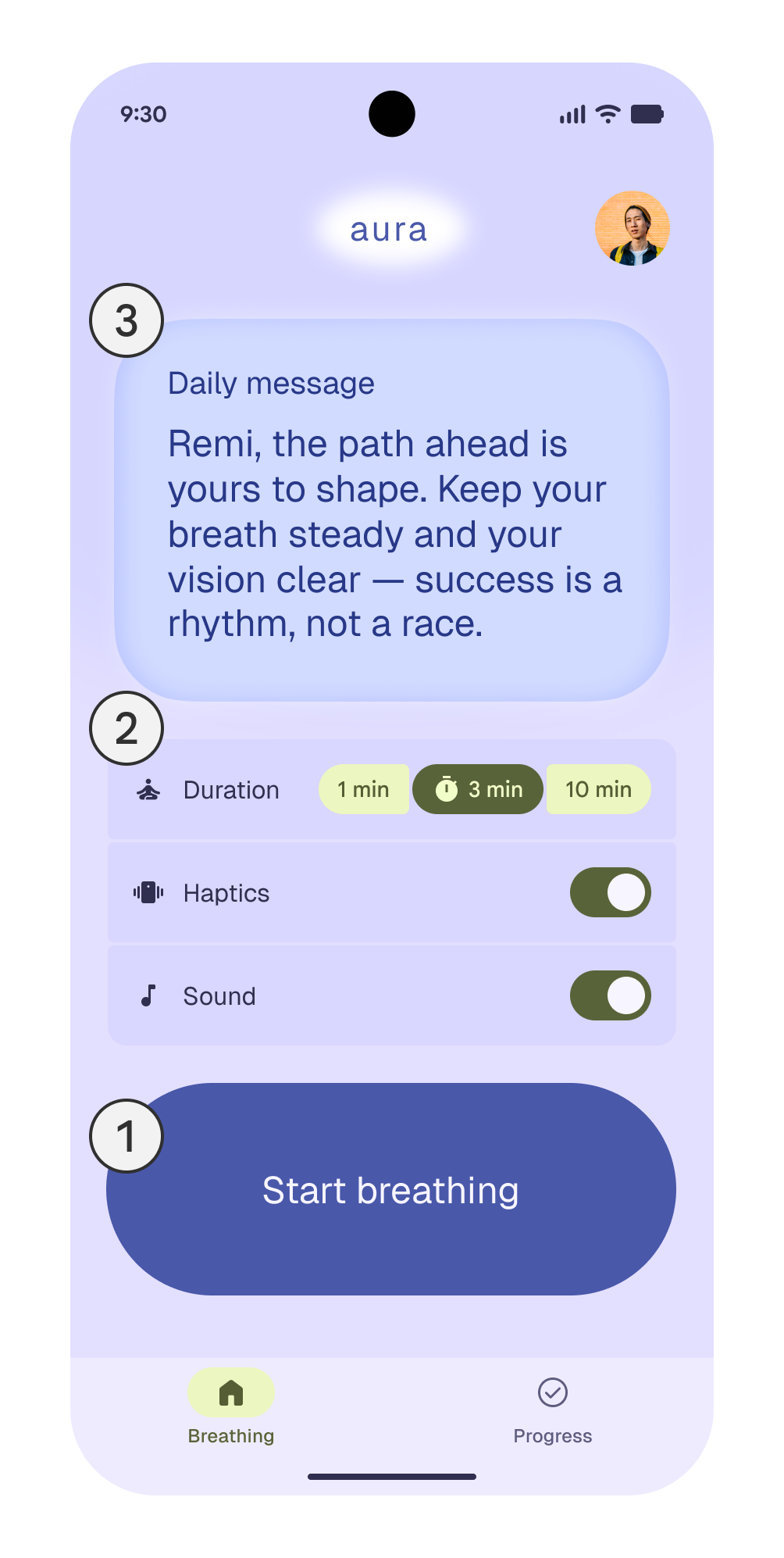
Elementos de la aplicación en orden de énfasis:
- El botón Iniciar respiración es el objetivo principal de la aplicación
- Ajustes de la sesión de respiración
- Mensaje diario de bienvenida
Tácticas de diseño de usabilidad
| Color y contraste | El prominente botón Iniciar respiración (1), de color morado oscuro sobre un fondo morado claro suave, usa los roles de color primarios de Material para crear un alto contraste, lo que hace que el botón sea fácil de encontrar y recordar. |
| Jerarquía | El objetivo principal es tocar el botón grande Iniciar respiración (1). El mensaje diario (3) y los ajustes (2) están en colores más claros y en contenedores sutiles porque son acciones complementarias, pero no obligatorias. |
| Ubicación | El botón (1) está cerca de la parte inferior, por lo que es fácil de alcanzar. Es el último elemento y el más destacado del flujo vertical, y guía naturalmente la vista hacia abajo por la pantalla sin competir con otro contenido. |
| Forma | La forma redondeada del botón refuerza su carácter de control táctil distintivo. |
| Tamaño | El botón (1) es extra grande para que sea el elemento más destacado de la pantalla. |
| Espaciado | Un espaciado generoso separa el botón (1) del mensaje (3) y los ajustes (2). |
| Tipografía | El botón (1) tiene texto más grande para destacar la acción principal. |
| Armonía visual y jerarquía | El mensaje diario se coloca en la parte superior en un contenedor azul suave con texto de tamaño medio, lo que establece un tono reflexivo sin atraer demasiado la atención. La jerarquía guía al usuario desde el mensaje diario (3) hasta los ajustes (2) y, por último, hasta el botón Iniciar respiración (1). |
Ejemplo 2: Sesión de respiración (inhalar y exhalar)
El ejercicio de respiración guiada es el momento clave. Una gran flor central se expande y se contrae; sirve como guía visual para cada respiración, mientras que una cuenta atrás muestra los segundos restantes para inhalar, exhalar y retener la respiración.
Los botones pausar y detener son menos destacados que la flor para invitar a los usuarios a concentrarse en la sesión. Los botones están colocados en la parte inferior para que sean fáciles de alcanzar.
Componentes y estilos expresivos utilizados:
- Botones grandes en un grupo de botones
- Biblioteca de formas de Material («flower» y «sunny»)
- Tipografía destacada
Tácticas de diseño de usabilidad
| Color y contraste | El amarillo vibrante aparece durante la inhalación para contrastar con el fondo morado suave y destacar con claridad. |
| Movimiento | La flor se expande y se contrae para guiar el ritmo de la respiración. El movimiento se basa en los tokens de Material Spring Motion. |
| Ubicación | Los botones pausar y detener están en la parte inferior, separados de la flor, pero son fáciles de alcanzar. La barra de navegación se oculta durante la experiencia de respiración. |
| Forma | La flor usa las formas de Material «flower» y «sunny» para llamar la atención y diferenciarse claramente de los sencillos botones pausar y detener. |
| Tamaño | El tamaño de la flor animada que respira domina la pantalla para llamar la atención. |
| Tipografía | Los números de la cuenta atrás son muy grandes en comparación con el texto inhalar, retener y exhalar para centrar la atención en el ejercicio. Esto proporciona un fuerte contraste visual, a la vez que mantiene las instrucciones asociadas a la cuenta atrás. |
Ejemplo 3: Informe de respiración
El informe de respiración aparece después del ejercicio de respiración. Es el objetivo secundario de la aplicación, no el momento clave, por lo que usa menos tácticas de diseño para reducir la carga cognitiva.
Atrae la atención hacia cada dato de la página mediante formas y tamaños que disminuyen progresivamente. El botón está menos destacado que el botón Iniciar respiración de la pantalla de inicio.
Componentes y elementos expresivos utilizados:

Tácticas de diseño de usabilidad
| Color y contraste | El texto oscuro sobre las formas florales claras crea un fuerte contraste, lo que hace que cada métrica sea fácil de leer de un vistazo. El botón Finalizar sólido de color morado oscuro destaca claramente sobre el fondo morado claro y guía a los usuarios al siguiente paso. |
| Ubicación | Las métricas se disponen de forma dispersa por la pantalla, lo que guía al usuario de una a otra. El botón Finalizar está centrado en la parte inferior para que sea fácil de alcanzar. |
| Forma | Las métricas están dentro de formas florales de Material, lo que hace que los logros destaquen. El uso de formas florales hace que el diseño se vea coherente. |
| Tamaño y tipografía | Los números clave como 18 y 3min son más grandes y usan estilos destacados, lo que facilita la lectura rápida de los datos más importantes. |
| Espaciado y agrupación | Un amplio espaciado alrededor de cada métrica evita el desorden y, al mismo tiempo, hace que el diseño sea fácil de leer de un vistazo. Las formas lúdicas de Material sirven como contenedores claros y aportan vitalidad a la agrupación. |
Ejemplo 4: Consultar el progreso
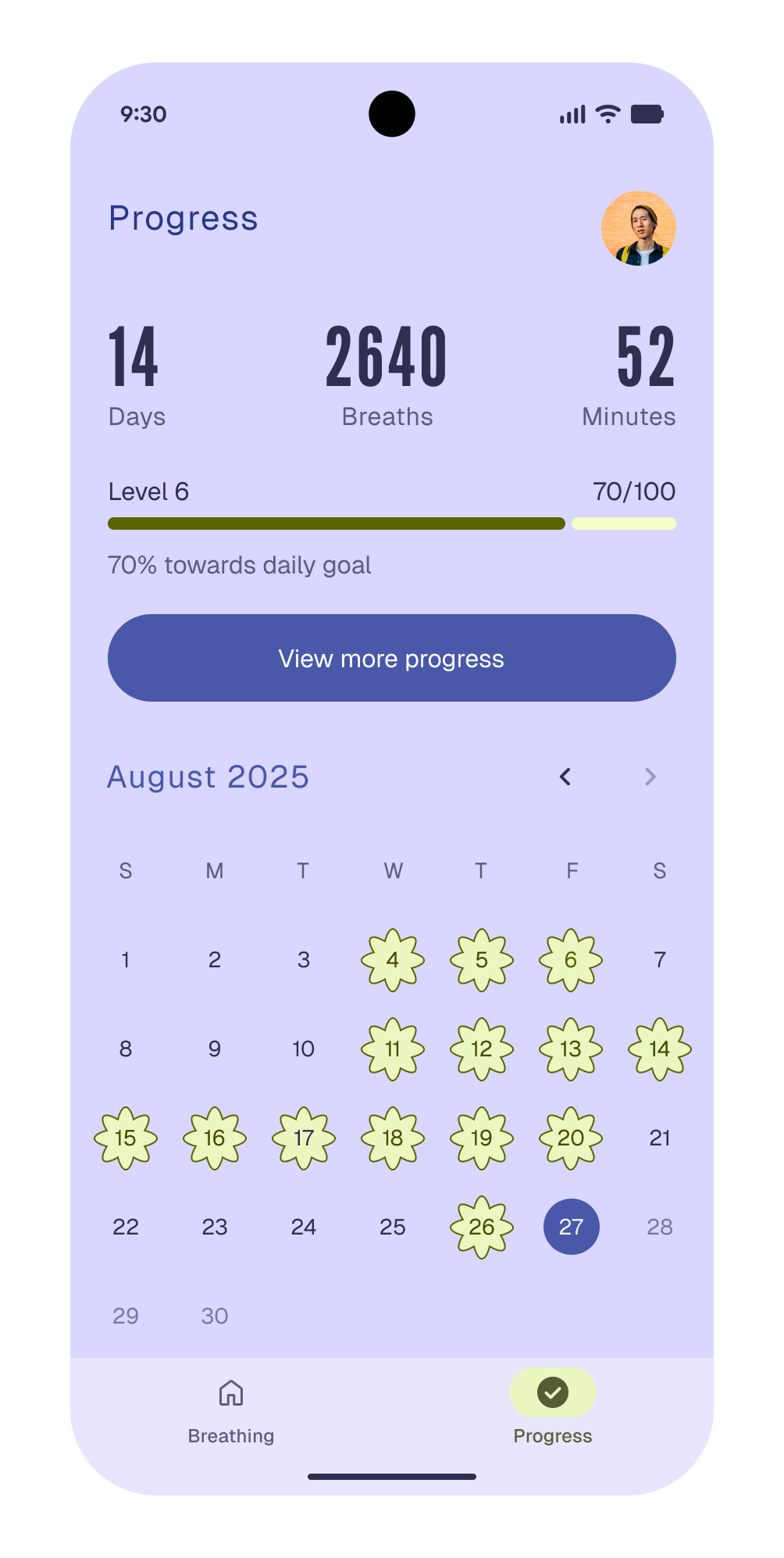
El informe de progreso es un objetivo terciario de la aplicación para realizar un seguimiento de las estadísticas y ver el progreso en una vista mensual. Como no es un objetivo principal ni un momento clave, usa tácticas de diseño más sutiles para hacer que la aplicación sea fácil de usar y atraer más atención.
Los datos clave aparecen en color oscuro sobre un fondo claro para llamar la atención, mientras que las formas amarillas del calendario resaltan las sesiones completadas.
Componentes y elementos expresivos utilizados:
Tácticas de diseño de usabilidad
| Color y contraste | Los datos usan el rol primario para ser más oscuros que todos los demás elementos y llamar la atención. Los acentos amarillos de la barra de objetivo diario y del calendario usan los roles secundarios para resaltar el progreso. |
| Agrupación y espaciado | Las métricas (días, respiraciones y minutos) se agrupan. El espaciado vertical uniforme entre elementos facilita la lectura rápida de los datos. |
| Forma | La forma floral redondeada de Material en los días resaltados del calendario hace que los datos sean más expresivos. Las formas florales recuerdan al usuario la visualización del ejercicio de respiración. |
| Tamaño | Los números con escala personalizada para estadísticas clave como días, respiraciones y minutos son lo suficientemente grandes para leerlos de un vistazo, pero no dominan la pantalla. |
Pruebas e iteración mejoran la experiencia
Al probar la experiencia con usuarios, es fácil identificar problemas de usabilidad y solucionarlos. De la versión 1 a la 2, el diseño pasa de sobrecargado a tranquilo y simplificado.
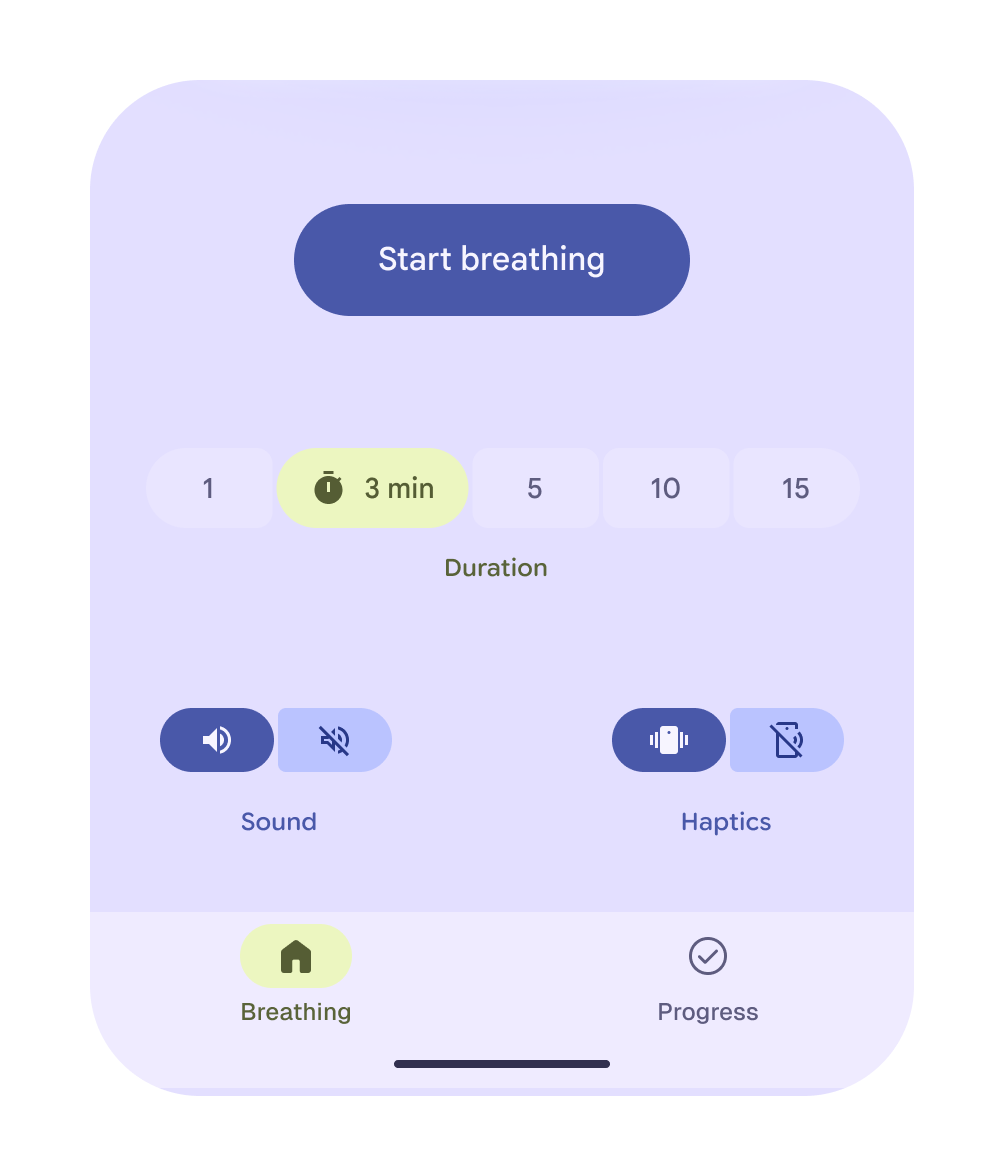
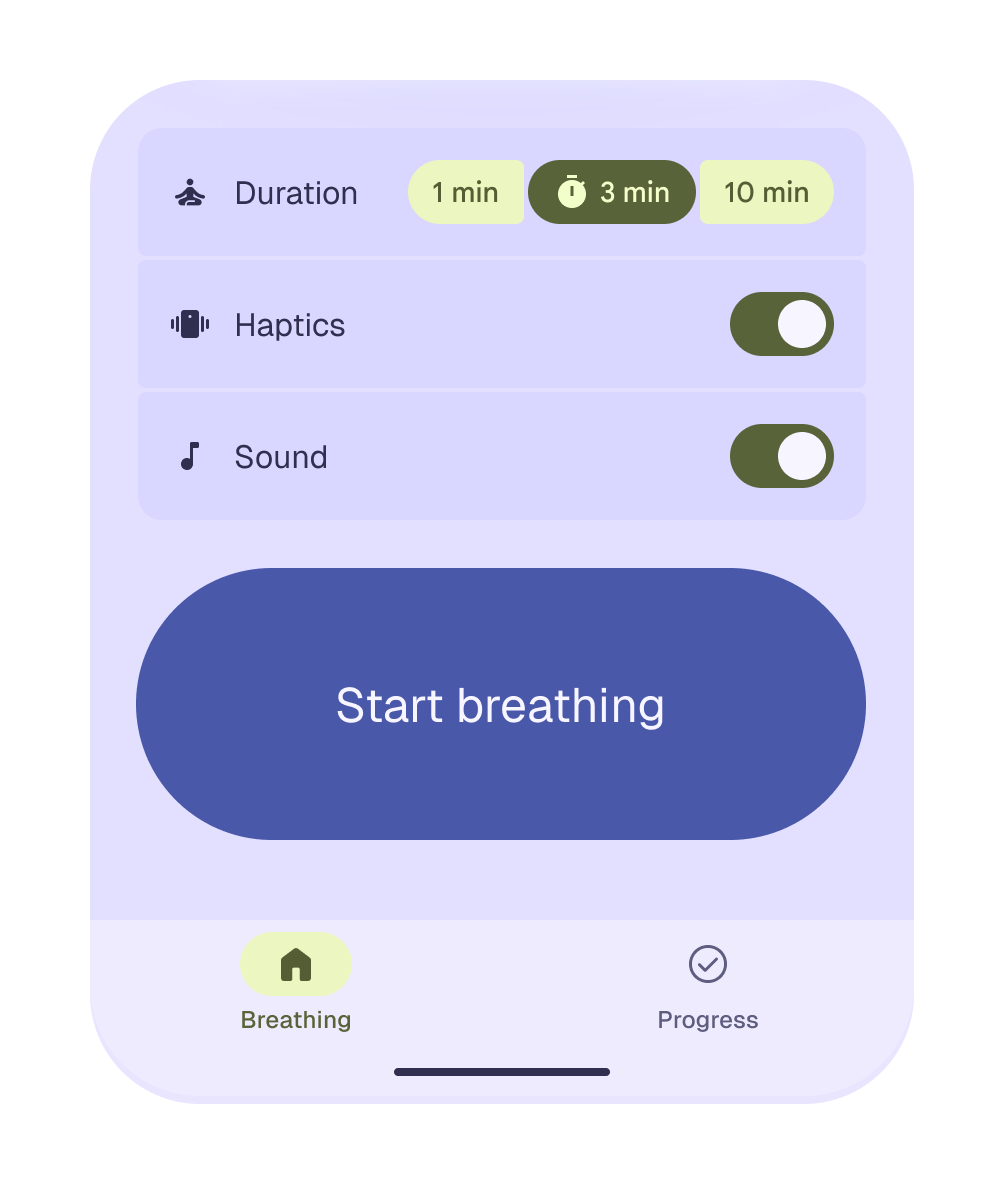
La versión 1 saturaba la pantalla con ajustes de duración, sonido y respuesta háptica que competían por la atención, creando una complejidad innecesaria. En la versión 2, estas opciones se agrupan cuidadosamente como elementos de lista encima de la acción principal. La atención se mantiene en iniciar la sesión de respiración.
Al usar cuidadosamente la jerarquía, la contención, la forma y el color, el diseño final es más fácil de seguir y más intuitivo. Explorar distintos refinamientos de diseño puede dar lugar a una experiencia intuitiva y fácil de seguir para el usuario.
Prácticas recomendadas para aplicar tácticas de diseño de usabilidad
Usar escala y ubicación claras
Evita llenar la pantalla con demasiados elementos grandes o igualmente destacados. La escala y la ubicación crean un punto focal claro.
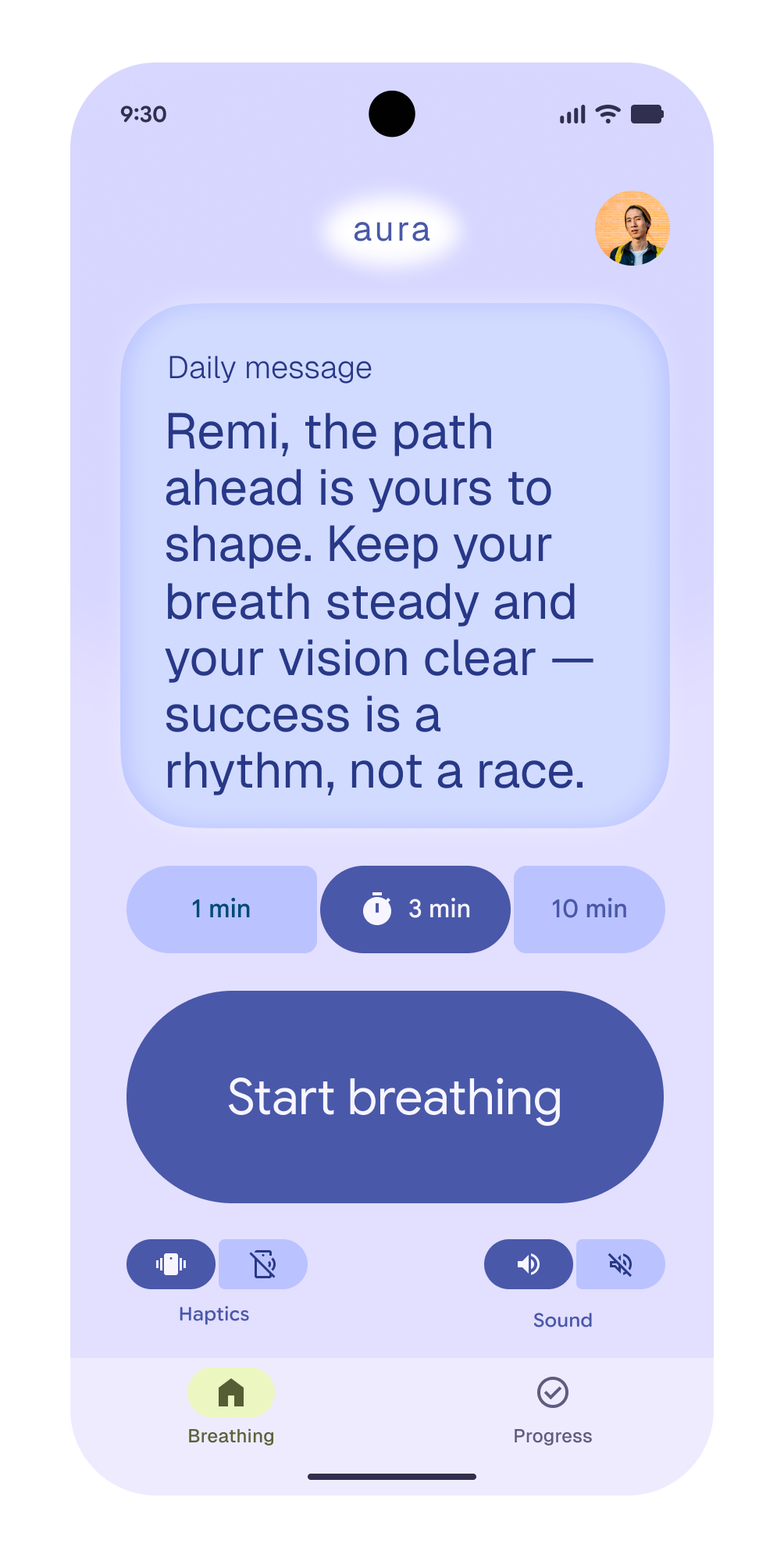
- Todos los elementos eran grandes y competían por la atención
- La jerarquía visual no era clara
- Los ajustes no estaban agrupados
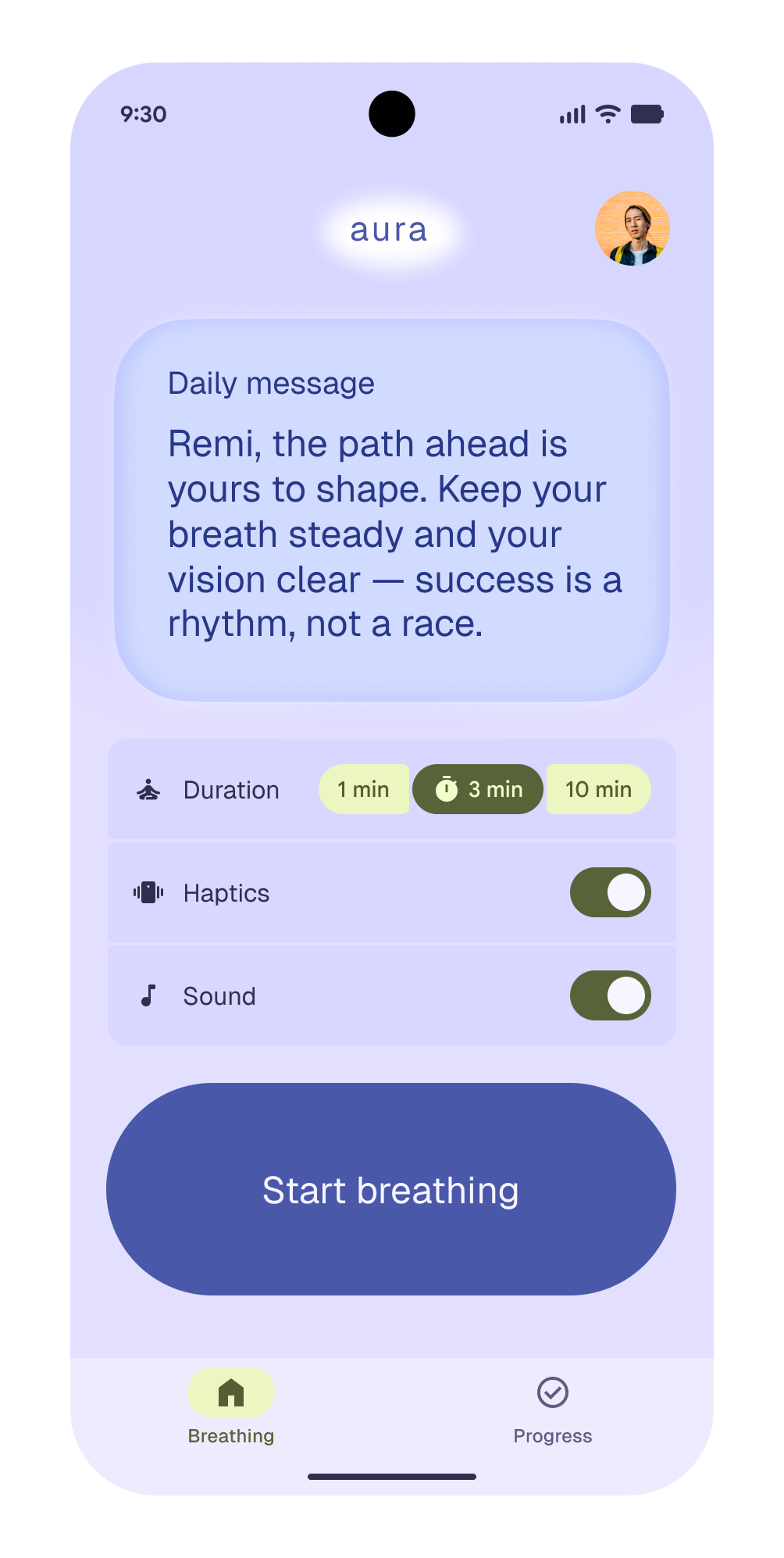
- El botón grande Iniciar respiración es un fuerte punto focal visual
- Los controles complementarios son claros, pero menos destacados que el botón Iniciar respiración
Reforzar con roles de color coherentes
Usa roles de color diferentes para las acciones y los datos a fin de crear una jerarquía visual que facilite a los usuarios identificar lo que pueden hacer.
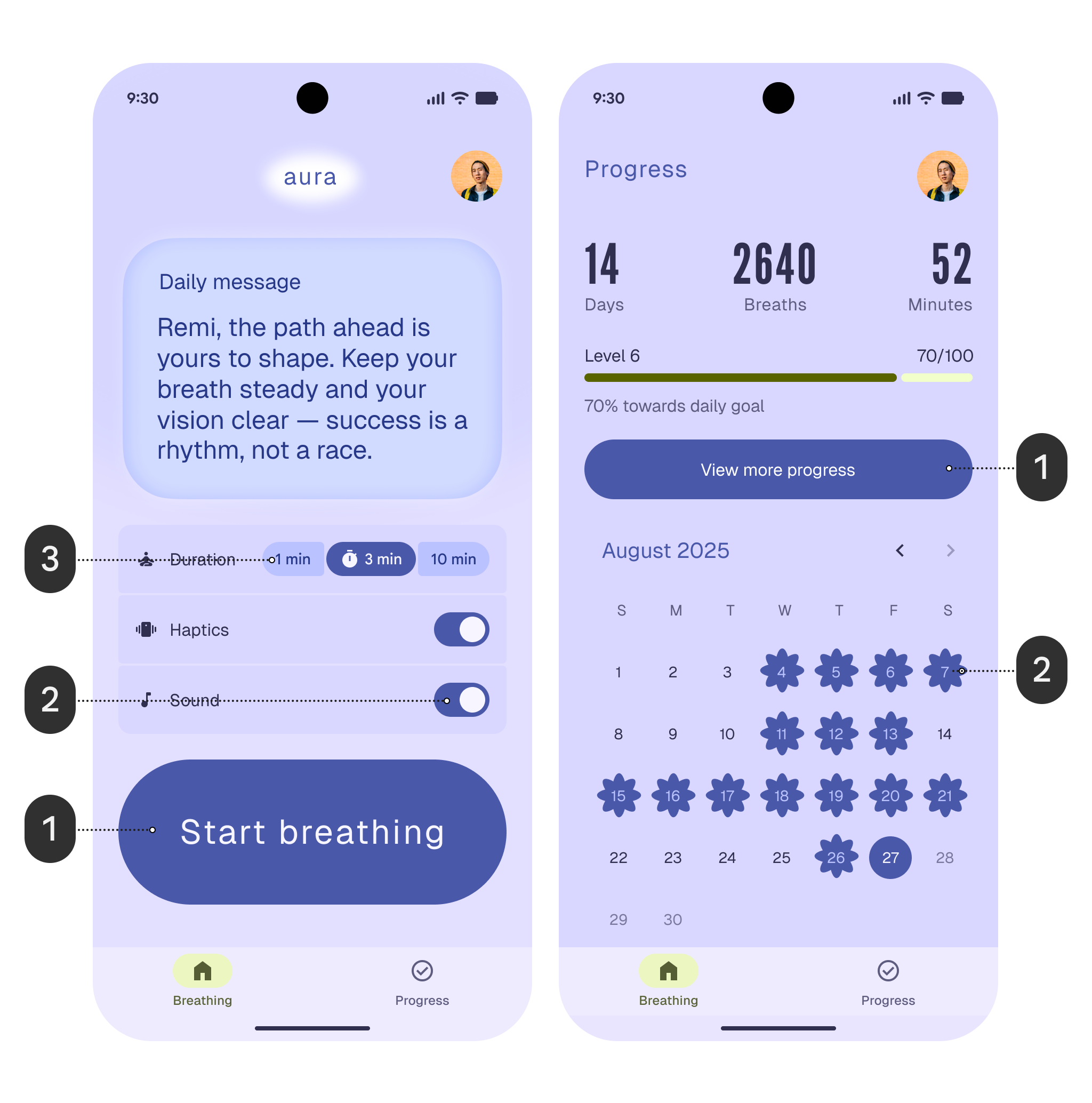
- Se usan los mismos roles de color, primario (1, 2) y contenedor primario (3), para todas las acciones y datos
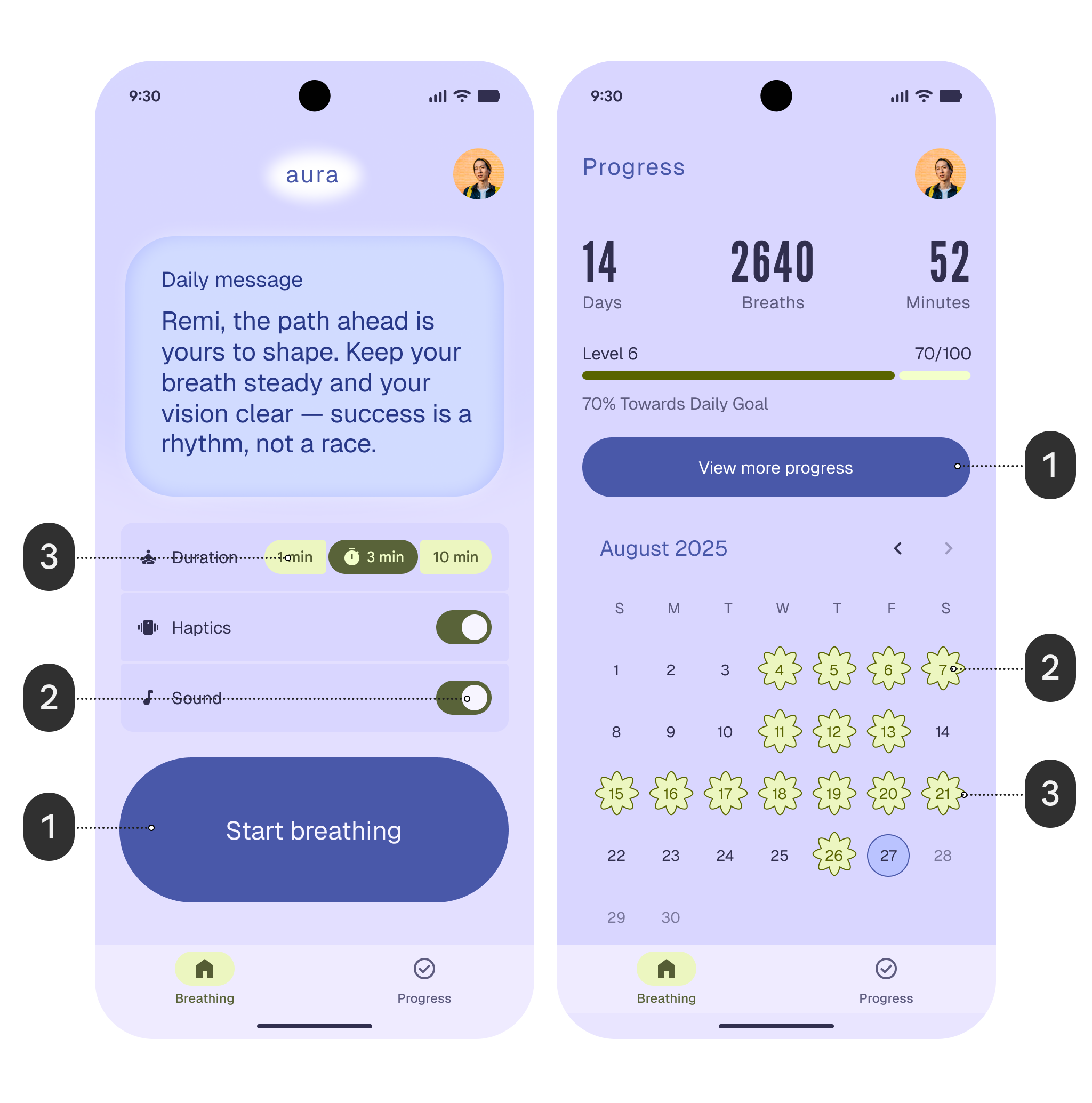
- El rol de color primario (1) hace que el botón destaque claramente
- El color secundario de los ajustes seleccionados (2) y el color del contenedor secundario de las fechas (3) contrastan con el fondo y los colores primarios
Crear diseños serenos y equilibrados
Usa formas y tamaños uniformes. Añade espacio entre las formas y los datos para facilitar la comparación. Crea un ritmo visual suave alineando los elementos en un flujo coherente para favorecer una experiencia serena y enfocada.
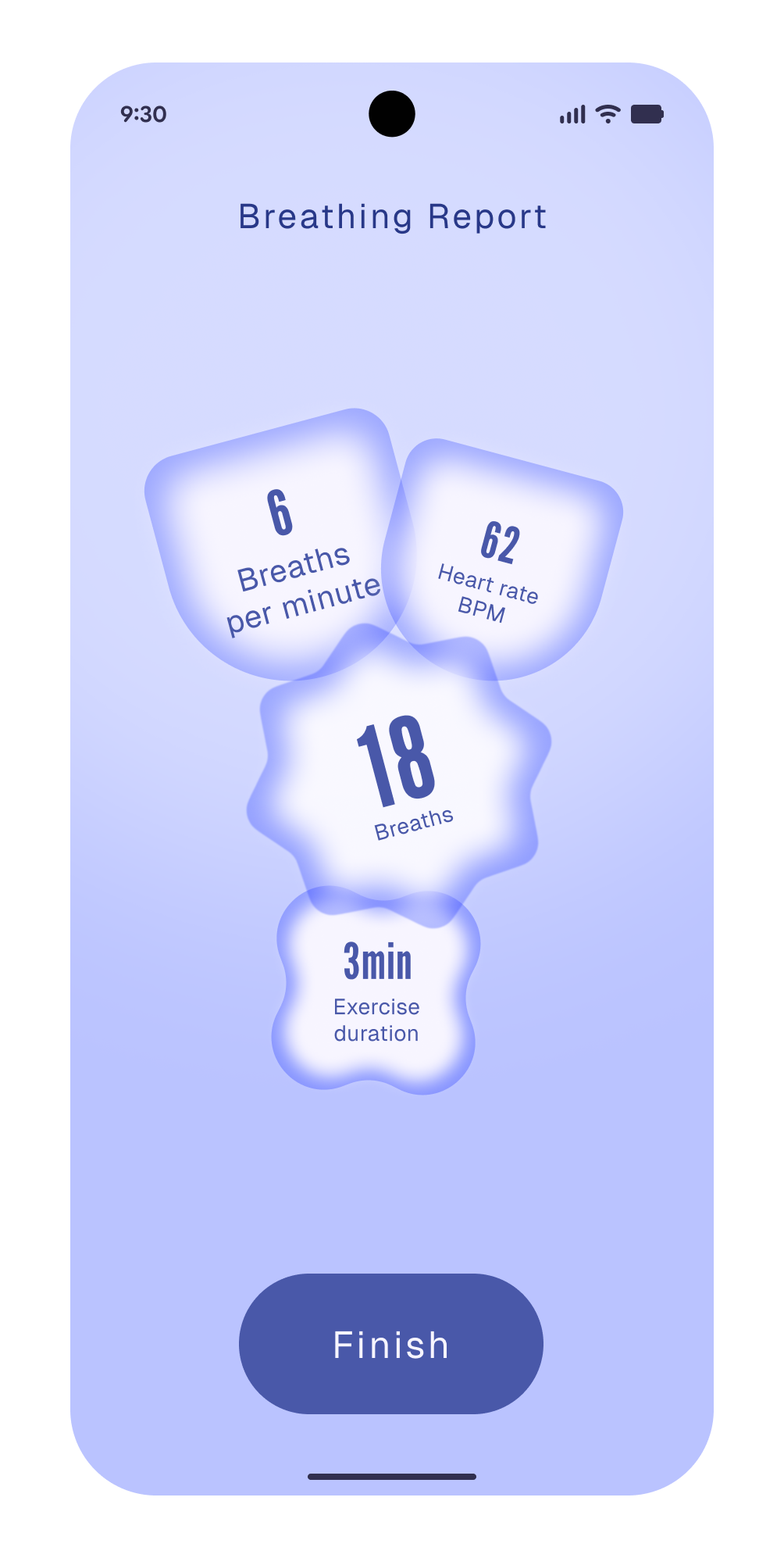
- Las formas tienen distintos contornos y tamaños
- Las formas se superponen
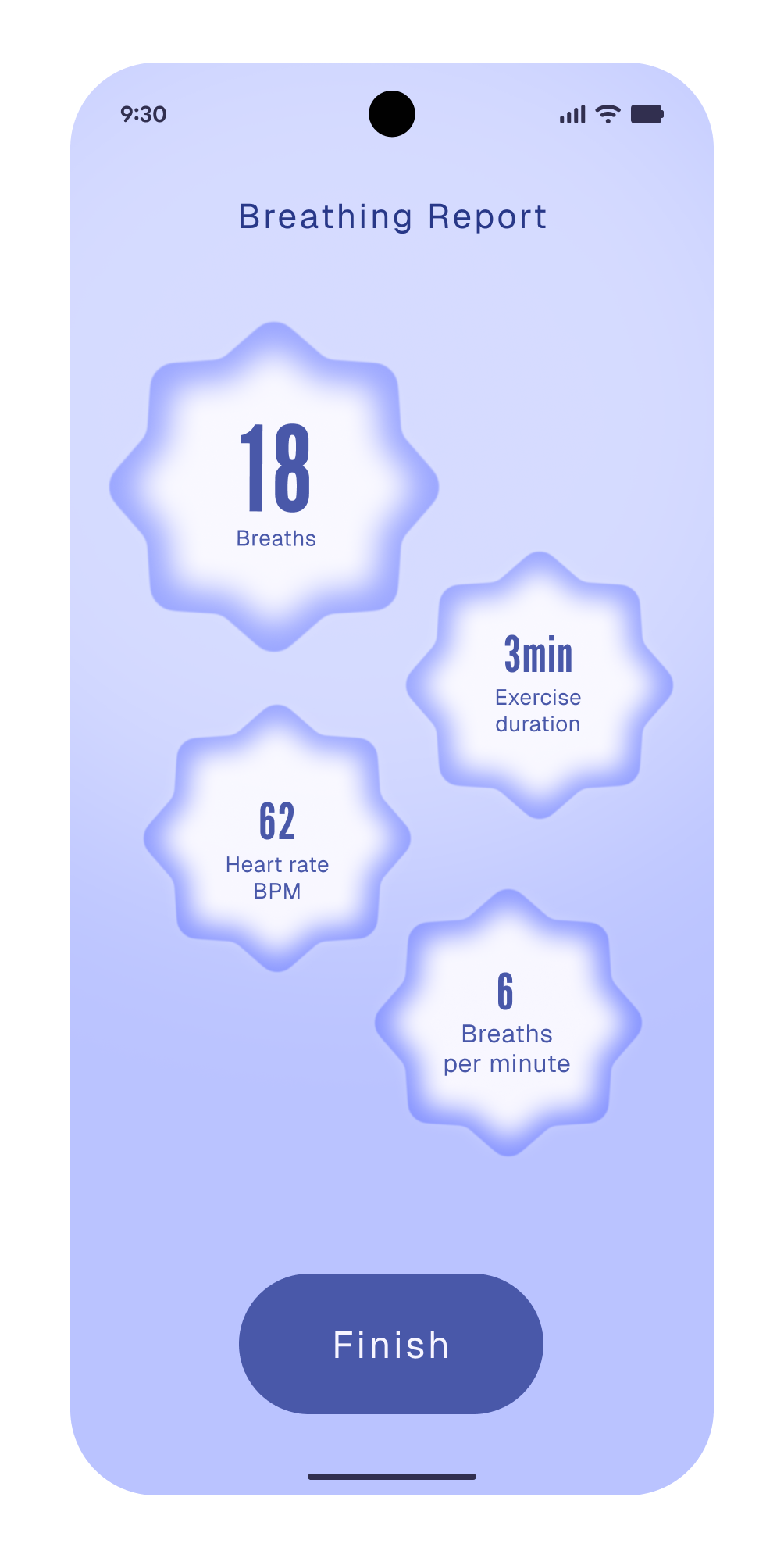
- Hay un espaciado más regular entre las formas
- Las formas son uniformes