

Használhatóság: Az M3 Expressive alkalmazása
A használhatóság célja, hogy a termékek mindenki számára intuitívak és könnyen érthetők legyenek.
Aura: Példaalkalmazás, amely az M3 Expressive segítségével mutatja be a használhatóságot

Az Aura légzőalkalmazás négy célja:
- Légzésgyakorlat indítása
- Légzésgyakorlat átélése és befejezése
- A légzésgyakorlat eredményeinek megtekintése
- A személyes célok felé tett előrehaladás ellenőrzése
Az Aura koncepcionális légzőalkalmazás, amely bemutatja, hogyan tehetik használhatóbbá az alkalmazást a Material 3 (M3) Expressive tervezési taktikái, és hogyan irányíthatják a felhasználó figyelmét a legfontosabb műveletekre. Okosórával együtt használva az alkalmazás méri a pulzust. A szemkövetéses és fókuszcsoportos kutatás alapján készült, amely kulcsszerepet játszott az M3 Expressive létrehozásában. A kutatás szerint a résztvevők akár négyszer gyorsabban vették észre a felhasználói felület kulcselemeit az M3 Expressive-tervekben, mint más tervekben.
Példák:
- Méret, szín és körülhatárolás alkalmazása, hogy a felhasználót a légzésgyakorlat elindításához vezessék
- Alak, szín és üres tér alkalmazása, hogy a felhasználót a lassú, tudatos légzésre vezessék
- A kognitív terhelés csökkentése üres tér és kevesebb művelet használatával, hogy a felhasználó a légzésére összpontosíthasson
- Az elsődleges feladatok és a kiegészítő adatok egyensúlyban tartása, hogy látható legyen a légzésgyakorlat előrehaladása és hatása
1. példa: Légzésgyakorlat indítása
Amikor a felhasználó megnyitja az alkalmazást, a fő cél a légzésgyakorlat elindítása. A méret, az elhelyezés, a szín és a kontraszt a Légzés indítása gombra irányítja a figyelmet. A gomb nagy mérete és a képernyő aljához közeli elhelyezése miatt könnyen elérhető, amikor a felhasználó a telefont a kezében tartja.
A beállítások másodlagos színt használnak, hogy felkeltsék a figyelmet, de kevésbé kiemeltek, mint a gomb.
A napi üzenet a legkevésbé kiemelt elem, de nagy körülhatárolás és tipográfia révén felkelti a figyelmet.
Alkalmazott Expressive-komponensek:
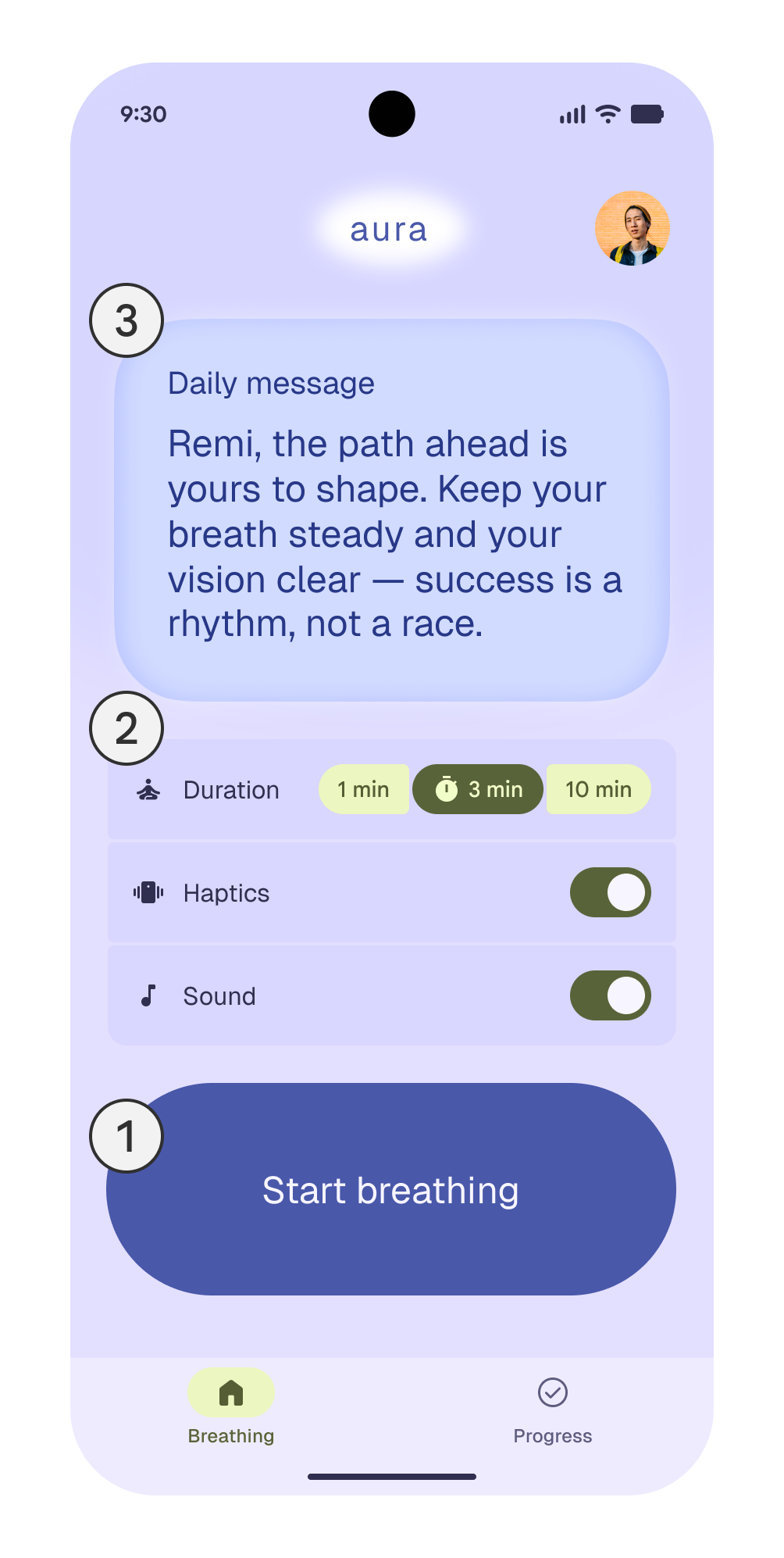
Az alkalmazás elemei kiemelési sorrendben:
- A Légzés indítása gomb az alkalmazás elsődleges célja
- A légzésgyakorlat beállításai
- Napi üdvözlő üzenet
Használhatósági tervezési taktikák
| Szín és kontraszt | A feltűnő sötétlila Légzés indítása gomb (1) a Material elsődleges színszerepeit használja a lágy világoslila háttéren. Ez nagy kontrasztot teremt, így a gomb könnyen megtalálható és megjegyezhető. |
| Hierarchia | A fő cél a nagy Légzés indítása gomb (1) megérintése. A napi üzenet (3) és a beállítások (2) világosabb színekkel és visszafogott tárolókban jelennek meg, mert kiegészítő, nem kötelező műveletek. |
| Elhelyezés | A gomb (1) a képernyő aljához közel helyezkedik el, így könnyen elérhető. Ez a függőleges elrendezés utolsó, legkiemelkedőbb eleme, amely természetesen lefelé vezeti a tekintetet, anélkül hogy versengene a többi tartalommal. |
| Alak | A lekerekített gombforma megerősíti, hogy a gomb különálló, érinthető vezérlő. |
| Méret | A gomb (1) extra nagy, így ez a képernyő leginkább kiemelt eleme. |
| Térköz | Bőséges térköz választja el a gombot (1) a napi üzenettől (3) és a beállításoktól (2). |
| Tipográfia | A gomb (1) nagyobb betűmérettel emeli ki az elsődleges műveletet. |
| Vizuális harmónia és hierarchia | A napi üzenet felül, lágy kék körülhatárolásban, közepes méretű szöveggel jelenik meg; nyugodt, elmélyült hangulatot teremt, anélkül hogy túlzottan a figyelem középpontjába kerülne. A hierarchia a napi üzenettől (3) a beállításokon (2) át a Légzés indítása gombig (1) vezeti a felhasználót. |
2. példa: Légzésgyakorlat (belégzés és kilégzés)
A vezetett légzésgyakorlat a központi élmény. Egy nagy, központi virág tágul és összehúzódik, vizuálisan vezetve minden lélegzetvételt, miközben visszaszámláló mutatja a belégzés, a kilégzés és a légzés visszatartása alatt hátralévő másodperceket.
A Szünet és a Leállítás gomb kevésbé feltűnő, mint a virág, hogy a felhasználó a gyakorlatra összpontosíthasson. A gombok alul helyezkednek el, így könnyen elérhetők.
Alkalmazott Expressive-komponensek és stílusok:
- Nagy gombok egy gombcsoportban
- Material alakzatkönyvtár („flower” és „sunny”)
- Kiemelt tipográfia
Használhatósági tervezési taktikák
| Szín és kontraszt | Az élénk sárga a belégzéskor jelenik meg, hogy kontrasztot alkosson a lágy lila háttérrel, és jól látható legyen. |
| Mozgás | A virág tágul és összehúzódik, hogy vezesse a légzés tempóját. A mozgás a Material Spring Motion tokenjeit használja. |
| Elhelyezés | A Szünet és a Leállítás gombok alul, a virágtól távolabb, de könnyen elérhető helyen vannak. A navigációs sáv a légzésgyakorlat alatt rejtve marad. |
| Alak | A virág a „flower” és „sunny” Material alakzatokat használja a figyelem felkeltésére, és egyértelműen elkülönül az egyszerű Szünet és Leállítás gomboktól. |
| Méret | Az animált, lélegző virág mérete uralja a képernyőt, hogy felkeltse a figyelmet. |
| Tipográfia | A visszaszámláló számai jóval nagyobbak, mint a belégzés, visszatartás és kilégzés címkék, hogy a figyelem a gyakorlatra összpontosuljon. Ez erős vizuális kontrasztot teremt, miközben az utasítások továbbra is egyértelműen a visszaszámlálóhoz kapcsolódnak. |
3. példa: Légzési jelentés
A légzési jelentés a légzésgyakorlat után jelenik meg. Ez az alkalmazás másodlagos célja, nem a fő központi élmény, ezért kevesebb tervezési taktikát alkalmaz a kognitív terhelés csökkentésére.
Alakzatokkal és csökkenő méretekkel irányítja a figyelmet a képernyő minden egyes adatpontjára. A gomb kevésbé kiemelt, mint a kezdőképernyő Légzés indítása gombja.
Alkalmazott Expressive-komponensek és elemek:

Használhatósági tervezési taktikák
| Szín és kontraszt | A sötét szöveg a világos virágalakzatokon erős kontrasztot teremt, így minden mutató egy pillantással könnyen olvasható. A telt, sötétlila Befejezés gomb egyértelműen kiemelkedik a világoslila háttérből, és a következő lépés felé vezeti a felhasználót. |
| Elhelyezés | A mutatók laza csoportot alkotva oszlanak el a képernyőn, és egyik mutatótól a másikig vezetik a felhasználó tekintetét. A Befejezés gomb alul, középen helyezkedik el, így könnyen elérhető. |
| Alak | A mutatók Material virágalakzatokba vannak foglalva, így az eredmények kiemelkednek. A virágalakzatok használata egységessé teszi a tervezést. |
| Méret és tipográfia | Az olyan kulcsszámok, mint a 18 és a 3 perc, nagyobb méretben és kiemelt stílusban jelennek meg, így a legfontosabb adatok könnyen áttekinthetők. |
| Térköz és csoportosítás | A bőséges térköz minden mutató körül elkerüli a zsúfoltságot, és jól áttekinthetővé teszi az elrendezést. A játékos Material alakzatok egyértelmű tárolóként szolgálnak, és élénkebbé teszik a csoportosítást. |
4. példa: Előrehaladás ellenőrzése
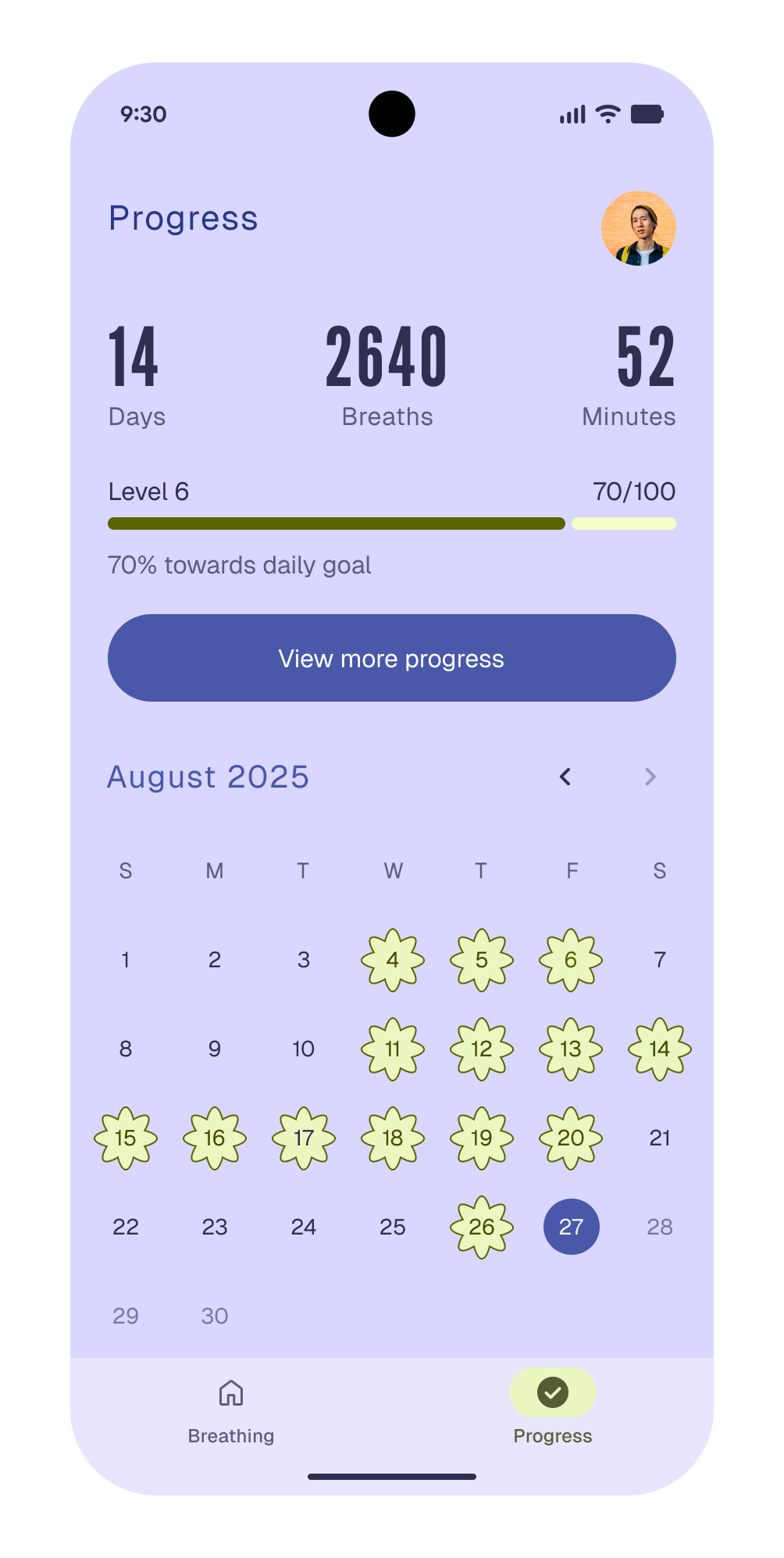
Az előrehaladási jelentés az alkalmazás harmadlagos célja: a statisztikák nyomon követése és az előrehaladás havi bontásban való megtekintése. Mivel nem elsődleges cél és nem központi élmény, visszafogottabb tervezési taktikákat alkalmaz, hogy az alkalmazás használható maradjon, és felkeltse a figyelmet.
A kulcsfontosságú adatok sötéten jelennek meg a világos háttéren, hogy felkeltsék a figyelmet, míg a naptár sárga alakzatai a befejezett gyakorlatokat emelik ki.
Alkalmazott Expressive-komponensek és elemek:
Használhatósági tervezési taktikák
| Szín és kontraszt | Az adatok az elsődleges színszerepet használják, hogy sötétebbek legyenek minden más elemnél, és felkeltsék a figyelmet. A napi célsáv és a naptár sárga kiemelései a másodlagos színszerepeket használják az előrehaladás kiemelésére. |
| Csoportosítás és térköz | A mutatók (napok, légvételek és percek) együtt vannak csoportosítva. Az elemek közötti egyenlő függőleges térköz megkönnyíti az adatok áttekintését. |
| Alak | A naptárban a kiemelt napokra helyezett lekerekített Material virágalakzat expresszívebbé teszi az adatokat. A virágalakzatok a légzésgyakorlat vizualizációjára emlékeztetik a felhasználót. |
| Méret | A napok, légvételek és percek kulcsstatisztikáinál egyedileg méretezett számok elég nagyok ahhoz, hogy könnyen áttekinthetők legyenek, de nem uralják a képernyőt. |
A tesztelés és az iteráció javítja az élményt
Ha az élményt valós felhasználókkal teszteljük, a használhatósági problémák könnyen azonosíthatók és orvosolhatók. Az 1. verzióról a 2. verzióra a dizájn a zsúfoltságtól a nyugodt, egyszerűsített megjelenés felé mozdult el.
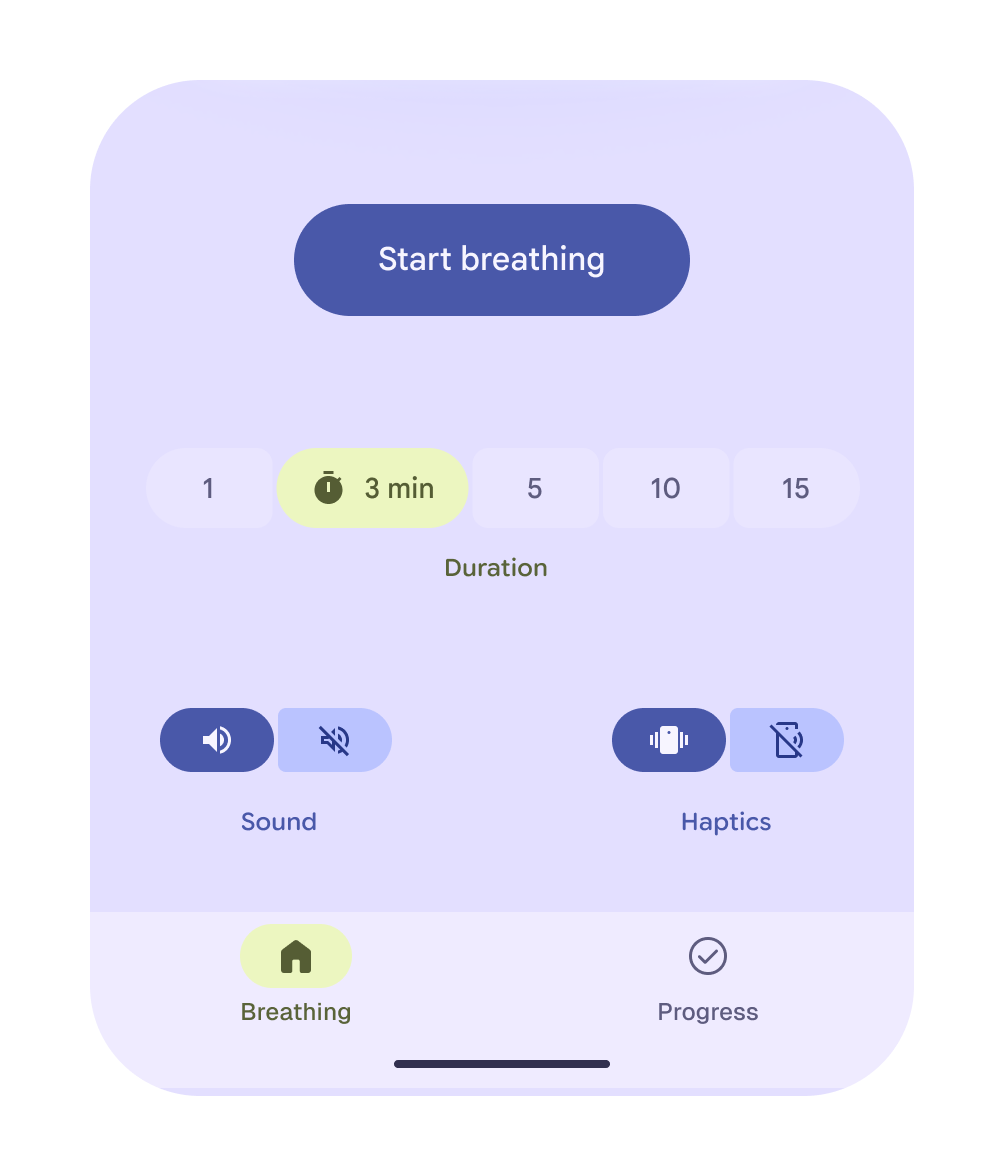
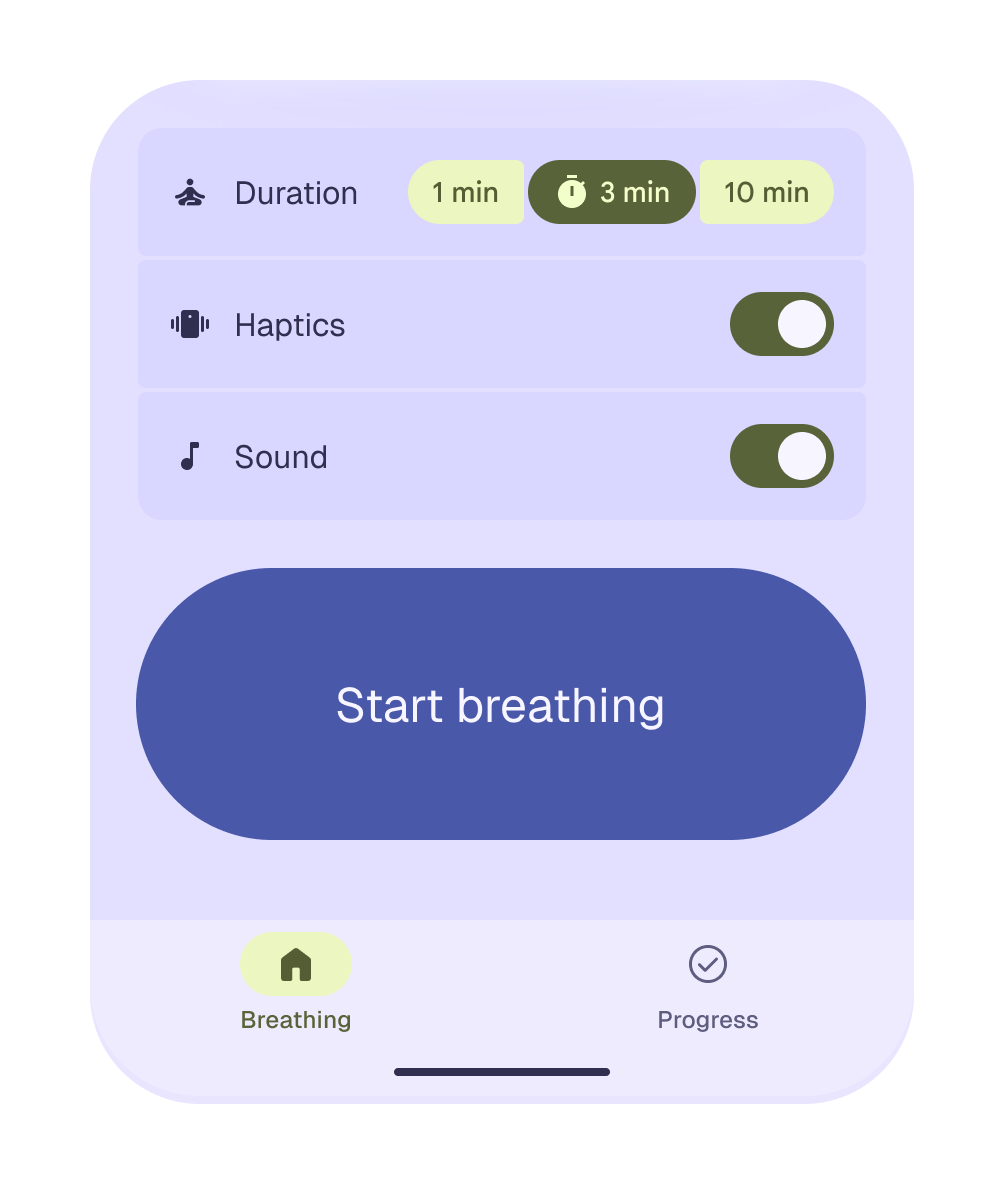
Az 1. verzió zsúfolta a képernyőt az időtartam, a hang és a haptikus visszajelzés beállításaival, amelyek mind a figyelemért versengtek, és szükségtelen bonyolultságot teremtettek. A 2. verzióban ezek a lehetőségek szépen csoportosított listaelemekként jelennek meg a fő művelet felett. A fókusz továbbra is a légzésgyakorlat elindításán marad.
A hierarchia, a körülhatárolás, az alak és a szín gondos használatával a végső dizájn könnyebben követhető és intuitívabb. A különböző tervezésfinomítások kipróbálása olyan élményt eredményezhet, amely a felhasználó számára intuitívnak és könnyen követhetőnek tűnik.
A használhatósági tervezési taktikák alkalmazásának bevált gyakorlatai
Használjon egyértelmű méretarányt és elhelyezést
Kerülje, hogy túl sok nagy vagy egyformán feltűnő elem zsúfolja a képernyőt. A méretarány és az elhelyezés egyértelmű fókuszpontot teremt.
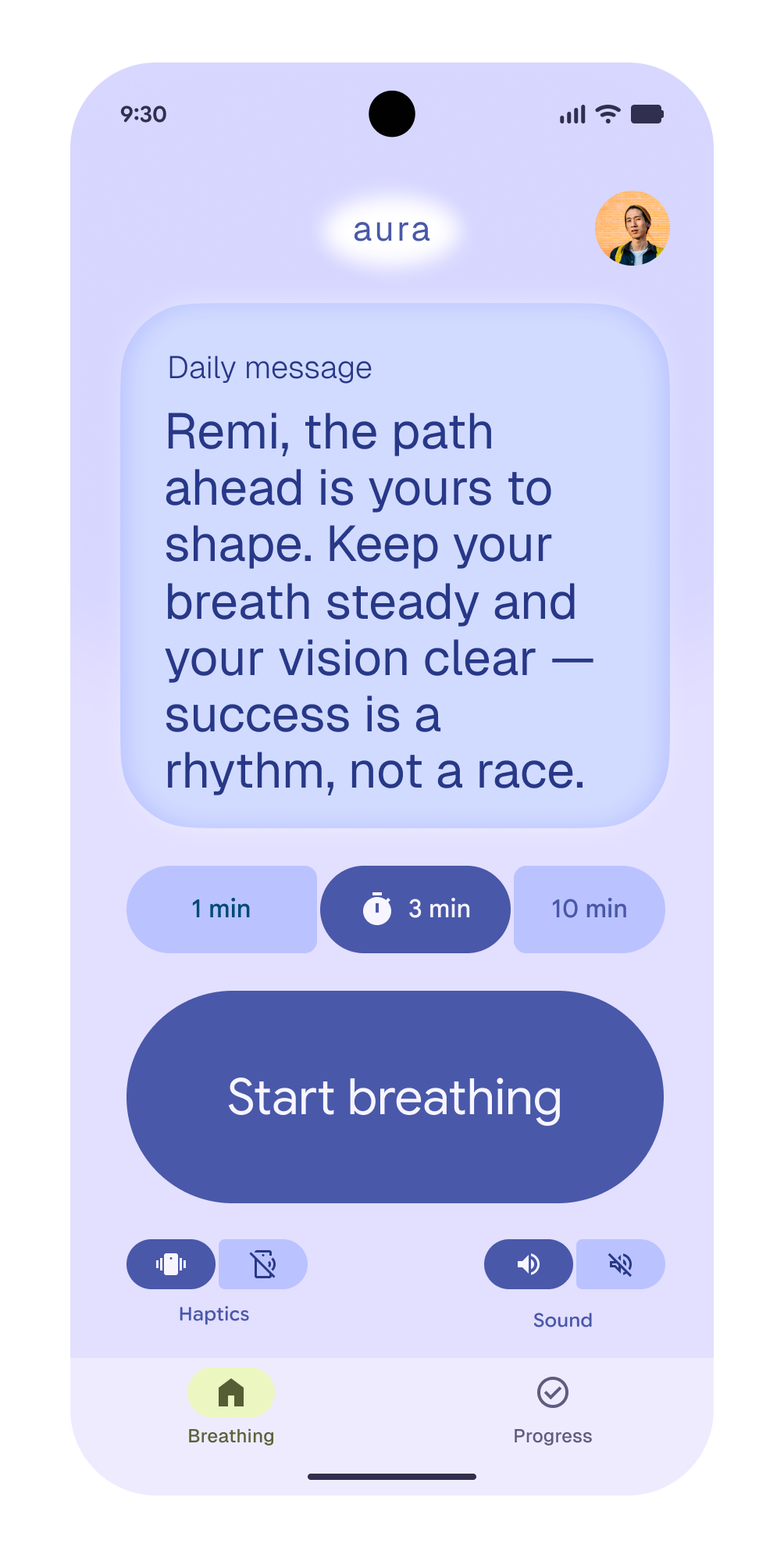
- Minden elem nagy méretű volt, és a figyelemért versengett
- A vizuális hierarchia nem volt egyértelmű
- A beállítások nem voltak csoportosítva
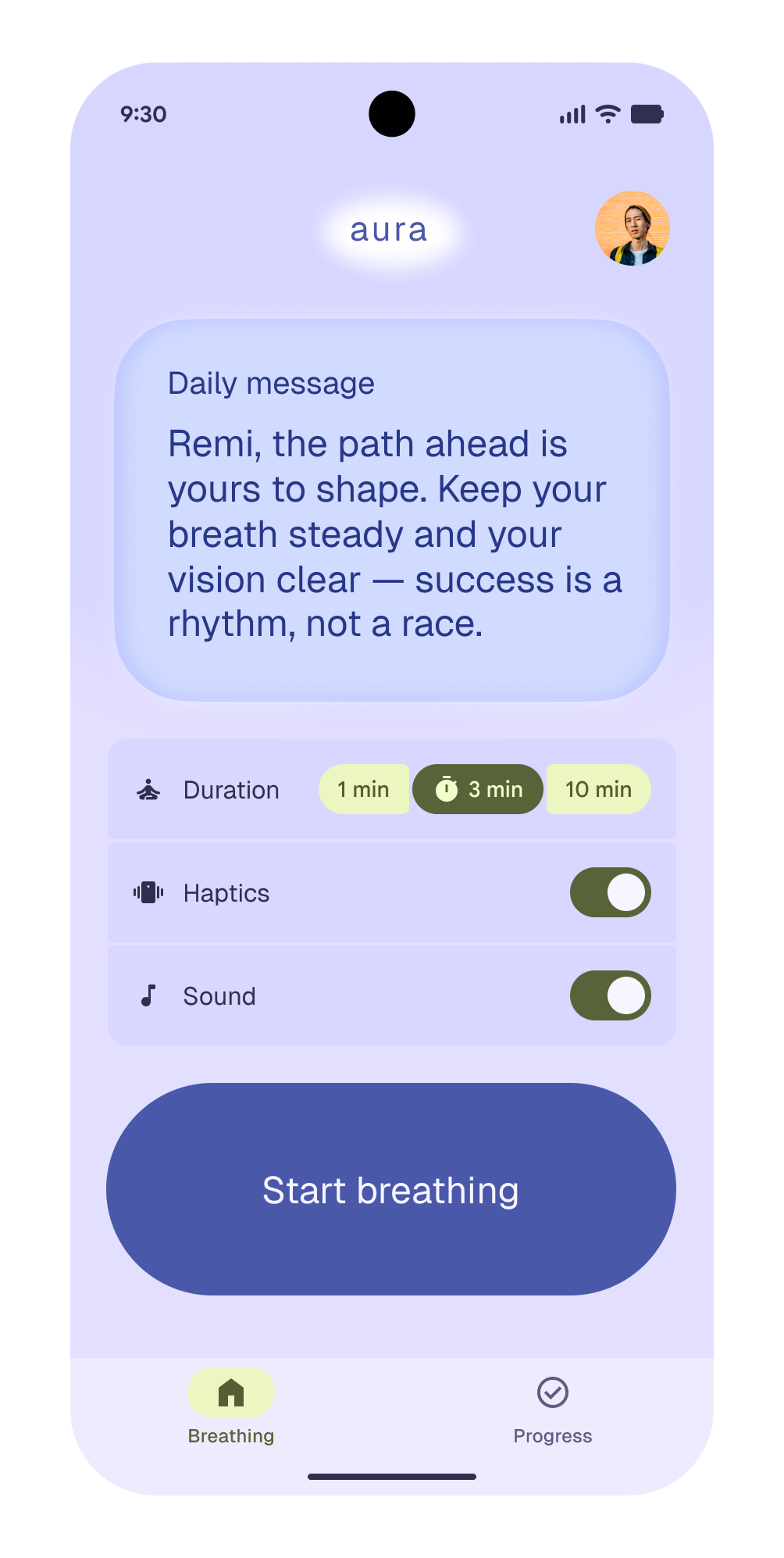
- A nagy Légzés indítása gomb erős vizuális fókuszpont
- A támogató vezérlők egyértelműek, de kevésbé feltűnőek, mint a Légzés indítása gomb
Erősítse meg a hierarchiát következetes színszerepekkel
Használjon különböző színszerepeket a műveletekhez és az adatokhoz, hogy olyan vizuális hierarchiát hozzon létre, amely segít a felhasználóknak felismerni, milyen műveleteket végezhetnek.
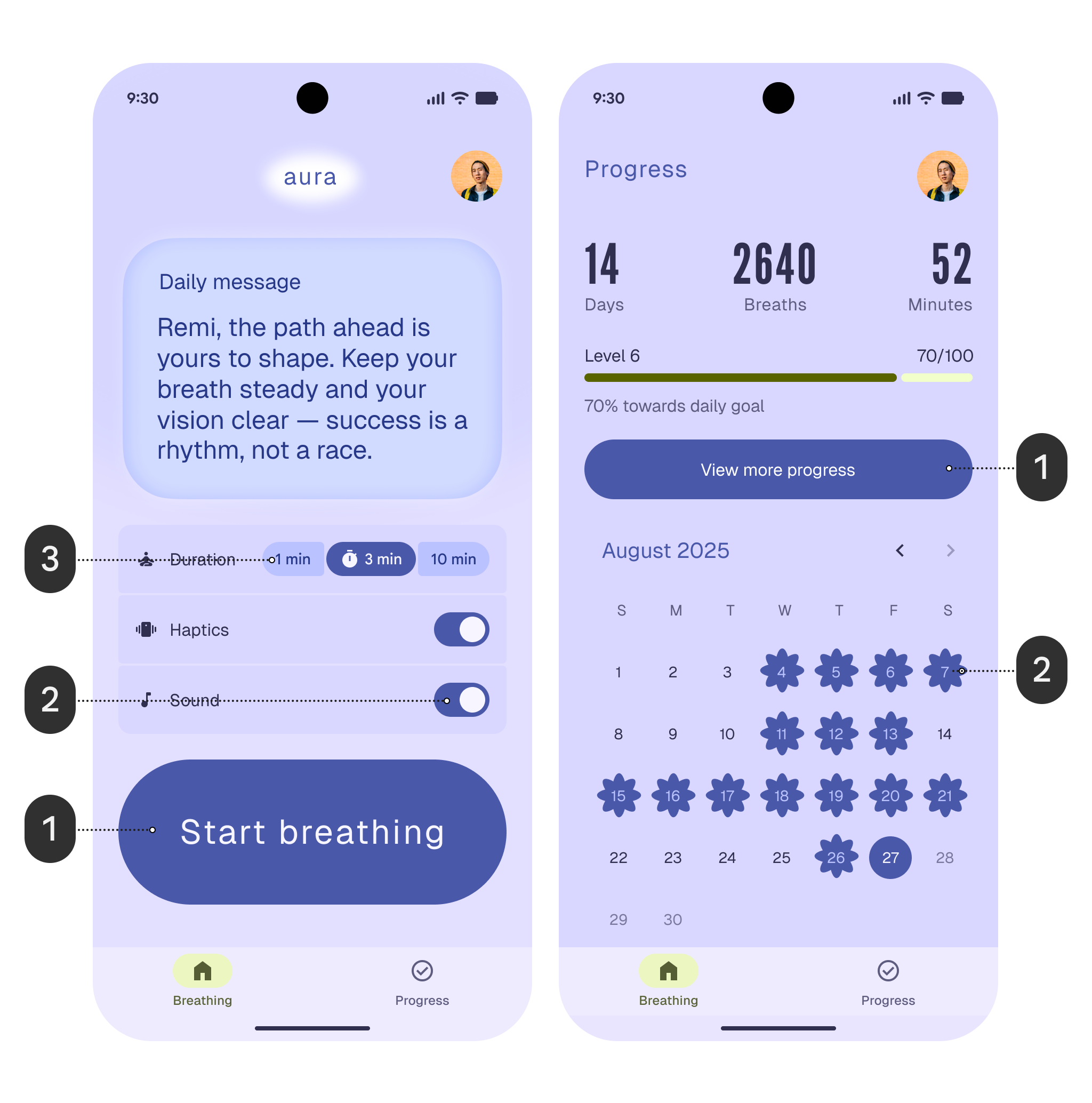
- A műveletekhez és az adatokhoz ugyanazokat a színszerepeket rendelik: elsődleges (1, 2) és elsődleges konténer (3).
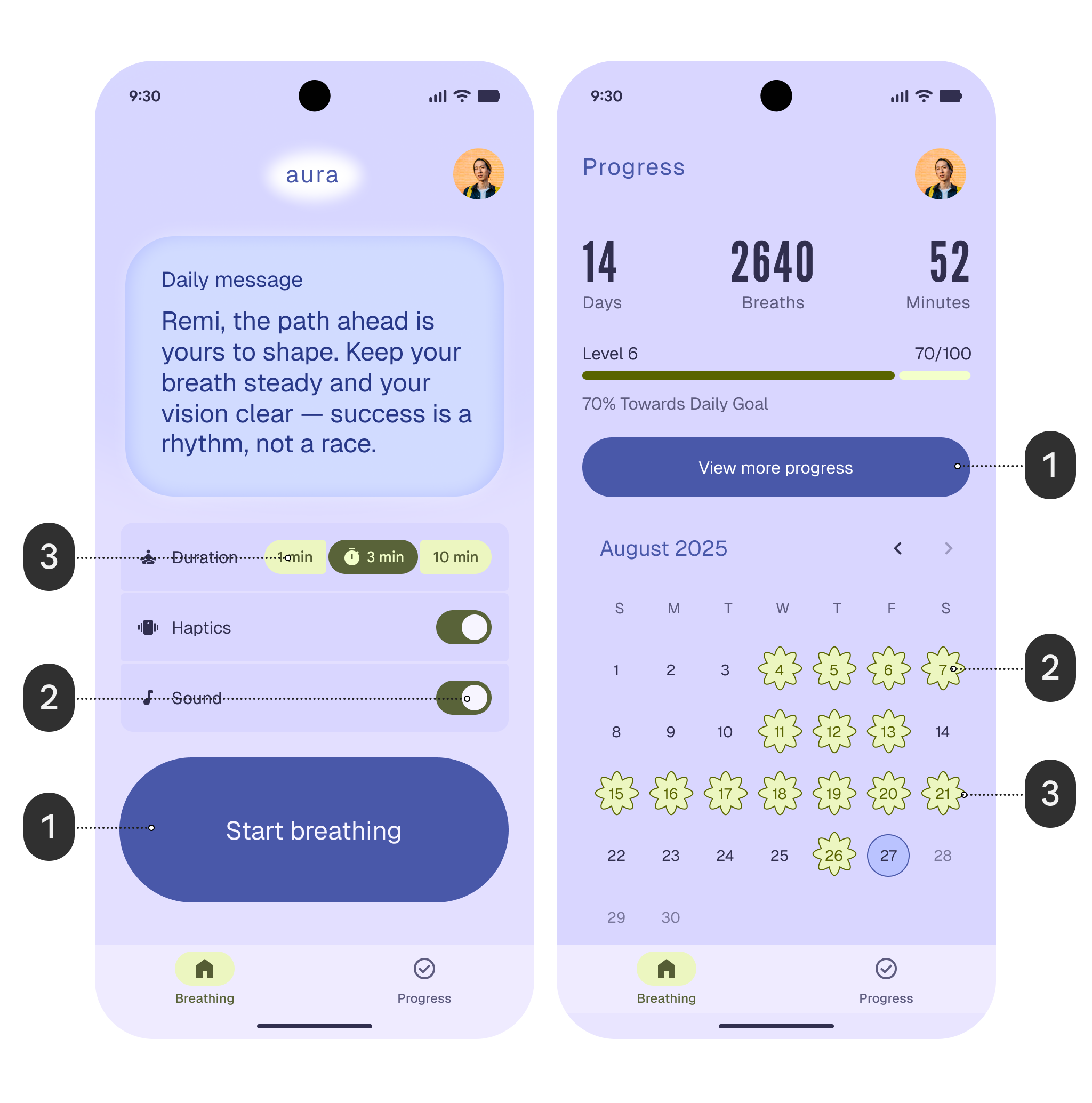
- Az elsődleges színszerep (1) egyértelművé és feltűnővé teszi a gombot
- A kijelölt beállítások másodlagos színe (2) és a dátumokon alkalmazott másodlagos konténerszín (3) kontrasztot teremt a háttérrel és az elsődleges színekkel
Hozzon létre nyugodt, kiegyensúlyozott elrendezéseket
Használjon egységes alakzatokat és méreteket. Hagyjon helyet az alakzatok és az adatok között, hogy az adatok összehasonlítása egyszerű legyen. Teremtsen finom vizuális ritmust az elemek egységes, logikus sorrendbe rendezésével, hogy támogassa a nyugodt, fókuszált élményt.
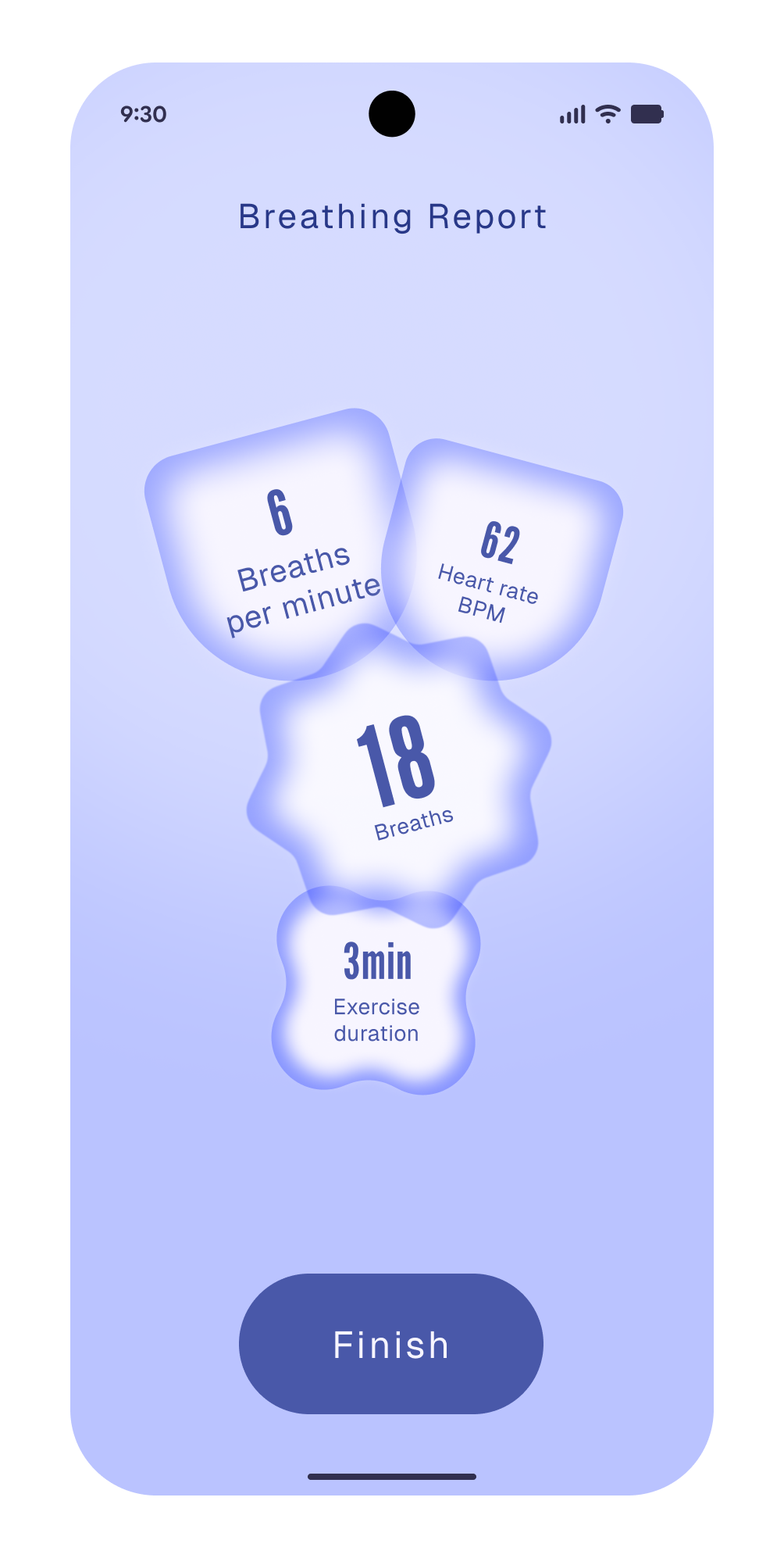
- Az alakzatok különböző formájúak és méretűek
- Az alakzatok átfedik egymást
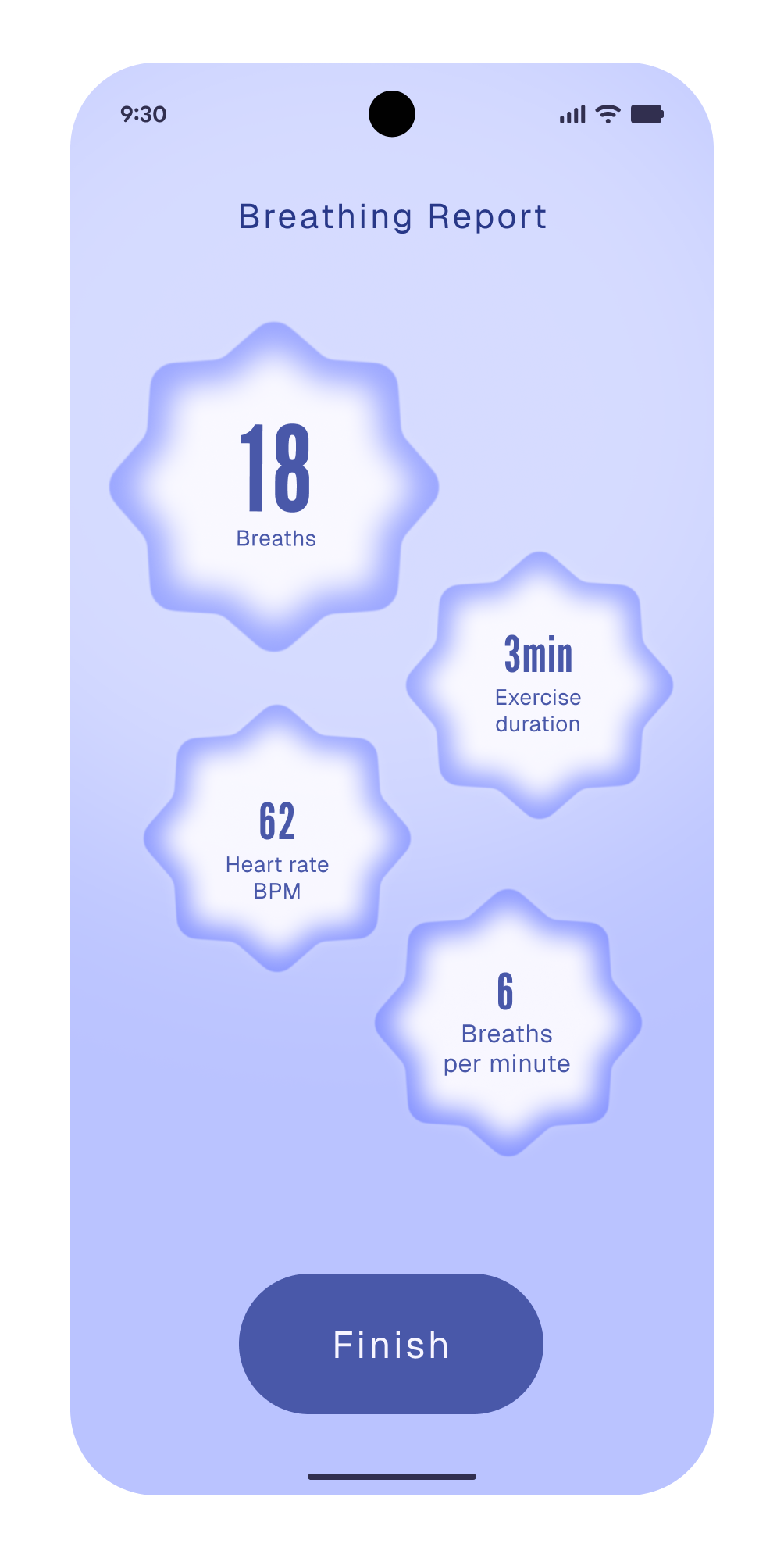
- Egyenletesebb a térköz az alakzatok között
- Az alakzatok egységesek