

Użyteczność: zastosowanie M3 Expressive
Użyteczność polega na tworzeniu produktów intuicyjnych i zrozumiałych dla każdego użytkownika.
Aura: przykładowa aplikacja pokazująca użyteczność w M3 Expressive

Cztery cele aplikacji oddechowej Aura:
- Rozpocznij sesję oddechową
- Weź udział w sesji oddechowej i ukończ ją
- Zobacz wyniki sesji oddechowej
- Sprawdź postępy w realizacji osobistych celów
Aura to koncepcyjna aplikacja oddechowa, która ilustruje, w jaki sposób techniki projektowania Material 3 (M3) Expressive mogą zwiększyć użyteczność aplikacji i skierować uwagę użytkownika na najważniejsze działania. Współpracuje z inteligentnym zegarkiem, aby mierzyć tętno. Została opracowana na podstawie badań okulograficznych i badań grup fokusowych, które odegrały kluczową rolę w tworzeniu M3 Expressive. Badania wykazały, że w projektach M3 Expressive uczestnicy dostrzegali kluczowe elementy interfejsu nawet cztery razy szybciej niż w innych projektach.
Przykłady obejmują:
- Użycie skali, koloru i kontenerów, aby skierować użytkownika do rozpoczęcia sesji oddechowej
- Użycie kształtu, koloru i wolnej przestrzeni, aby zachęcić użytkownika do powolnego i świadomego oddychania
- Ograniczenie obciążenia poznawczego przez wolną przestrzeń i mniejszą liczbę dostępnych działań, aby użytkownik mógł skupić się na oddechu
- Równoważenie zadań głównych z danymi pomocniczymi pokazującymi postęp i efekty sesji
Przykład 1: rozpocznij sesję oddechową
Po otwarciu aplikacji głównym celem jest rozpoczęcie sesji. Rozmiar, umiejscowienie, kolor i kontrast prowadzą użytkownika do przycisku Rozpocznij oddychanie. Umieszczenie przycisku blisko dolnej krawędzi i jego duży rozmiar ułatwiają dosięgnięcie go podczas trzymania telefonu w dłoni.
Ustawienia używają koloru secondary, aby przyciągnąć uwagę, ale są mniej wyeksponowane niż przycisk.
Codzienna wiadomość jest najmniej wyeksponowana, ale duży kontener i powiększony krój pisma nadal przyciągają uwagę.
Użyte komponenty Expressive:
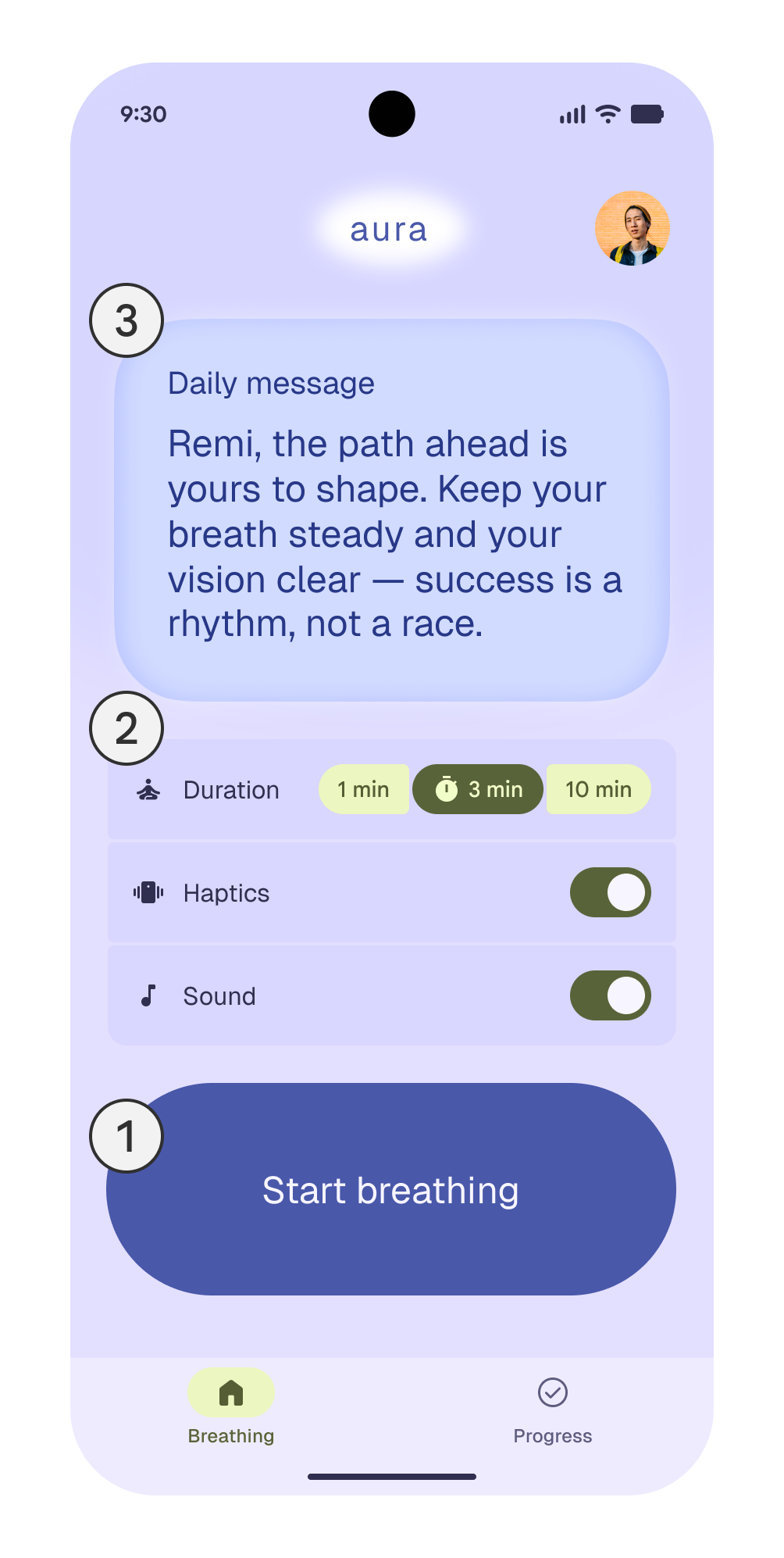
Elementy aplikacji w kolejności wyeksponowania:
- Przycisk Rozpocznij oddychanie jest głównym celem aplikacji
- Ustawienia sesji oddechowej
- Codzienna wiadomość powitalna
Taktyki projektowania pod kątem użyteczności
| Kolor i kontrast | Wyróżniający się ciemnofioletowy przycisk Rozpocznij oddychanie (1) na delikatnym jasnofioletowym tle wykorzystuje podstawowe role kolorów Material, aby uzyskać wysoki kontrast, dzięki czemu łatwo go znaleźć i zapamiętać. |
| Hierarchia | Głównym celem jest naciśnięcie dużego przycisku Rozpocznij oddychanie (1). Codzienna wiadomość (3) i ustawienia (2) mają jaśniejsze kolory i subtelne kontenery, ponieważ są to działania pomocnicze, ale nieobowiązkowe. |
| Umiejscowienie | Przycisk (1) znajduje się blisko dolnej krawędzi, więc łatwo go dosięgnąć. Jako ostatni i najbardziej wyeksponowany element układu pionowego naturalnie kieruje wzrok w dół ekranu i nie konkuruje z innymi treściami. |
| Kształt | Zaokrąglona forma przycisku podkreśla, że jest to odrębny, dotykowy element sterujący. |
| Rozmiar | Przycisk (1) jest bardzo duży, dzięki czemu jest najbardziej wyeksponowanym elementem ekranu. |
| Odstępy | Duże odstępy oddzielają przycisk (1) od wiadomości (3) i ustawień (2). |
| Typografia | Tekst na przycisku (1) ma większy rozmiar, aby podkreślić główne działanie. |
| Harmonia wizualna i hierarchia | Codzienna wiadomość znajduje się u góry, w delikatnym niebieskim kontenerze, z tekstem średniej wielkości; nadaje to spokojny ton sprzyjający refleksji bez przyciągania zbyt dużej uwagi. Hierarchia prowadzi użytkownika od codziennej wiadomości (3) do ustawień (2), a następnie do przycisku Rozpocznij oddychanie (1). |
Przykład 2: sesja oddechowa (wdech i wydech)
Ćwiczenie oddechowe z przewodnikiem to kluczowy moment. Duży, centralnie umieszczony kwiat rozszerza się i kurczy, służąc jako wizualny przewodnik dla każdego oddechu, a licznik w sekundach odlicza pozostały czas na wdech, wydech i wstrzymanie oddechu.
Przyciski Wstrzymaj i Zatrzymaj są mniej wyeksponowane niż kwiat, aby użytkownik skupił się na sesji. Przyciski znajdują się na dole, więc łatwo je dosięgnąć.
Użyte komponenty i style Expressive:
- Duże przyciski w grupie przycisków
- Biblioteka kształtów Material („flower” i „sunny”)
- Wyróżniona typografia
Techniki projektowania użyteczności
| Kolor i kontrast | Żywy żółty kolor pojawia się podczas wdechu, aby zapewnić kontrast z delikatnym fioletowym tłem i pozostać wyraźnie widocznym. |
| Ruch | Kwiat rozszerza się i kurczy, wyznaczając tempo oddechu. W animacji wykorzystano tokeny Material Spring Motion. |
| Umiejscowienie | Przyciski Wstrzymaj i Zatrzymaj znajdują się na dole, w pewnej odległości od kwiatu, ale łatwo je dosięgnąć. Pasek nawigacji jest ukrywany podczas sesji oddechowej. |
| Kształt | W kwiecie wykorzystano kształty Material „flower” i „sunny”, aby przyciągnąć uwagę i wyraźnie wyróżnić go na tle prostych przycisków Wstrzymaj i Zatrzymaj. |
| Rozmiar | Animowany kwiat dzięki rozmiarowi dominuje na ekranie i przyciąga uwagę. |
| Typografia | Cyfry licznika są znacznie większe niż tekst wdech, wstrzymaj i wydech, dzięki czemu uwaga skupia się na ćwiczeniu. Zapewnia to silny kontrast wizualny, a instrukcje pozostają powiązane z odliczaniem. |
Przykład 3: raport oddechowy
Raport oddechowy pojawia się po ćwiczeniu oddechowym. Jest drugorzędnym celem w aplikacji, a nie kluczowym momentem, dlatego wykorzystuje mniej technik projektowych, aby zmniejszyć obciążenie poznawcze.
Raport przyciąga uwagę do poszczególnych danych na stronie za pomocą kształtów i stopniowo zmniejszających się rozmiarów. Przycisk jest mniej wyeksponowany niż przycisk Rozpocznij oddychanie na ekranie startowym.
Użyte komponenty i elementy Expressive:

Techniki projektowania użyteczności
| Kolor i kontrast | Ciemny tekst na jasnych kształtach kwiatów tworzy silny kontrast, dzięki czemu każdy wskaźnik można łatwo odczytać na pierwszy rzut oka. Jednolity ciemnofioletowy przycisk Zakończ wyraźnie wyróżnia się na jasnofioletowym tle, prowadząc użytkownika do następnego kroku. |
| Umiejscowienie | Wskaźniki są rozłożone na ekranie w luźnej grupie, prowadząc wzrok użytkownika od jednego do następnego. Przycisk Zakończ jest wyśrodkowany na dole, więc łatwo go dosięgnąć. |
| Kształt | Wskaźniki znajdują się wewnątrz kształtów kwiatów Material, dzięki czemu osiągnięcia są lepiej wyeksponowane. Użycie kształtów kwiatów sprawia, że projekt wygląda spójnie. |
| Rozmiar i typografia | Kluczowe liczby, takie jak 18 i 3min, mają większy rozmiar i wyróżnione style, co ułatwia szybkie przeglądanie najważniejszych danych. |
| Odstępy i grupowanie | Odpowiednio duże odstępy wokół każdego wskaźnika zapobiegają nadmiernemu zagęszczeniu, a układ pozostaje przejrzysty i łatwy do szybkiego przeglądania wzrokiem. Zabawne kształty Material działają jak wyraźne kontenery, nadając grupie dynamiczny wygląd. |
Przykład 4: sprawdź postępy
Raport postępów jest trzecim celem pod względem ważności w aplikacji; służy do śledzenia statystyk i przeglądania postępów w widoku miesięcznym. Ponieważ nie jest głównym celem ani kluczowym momentem, wykorzystuje subtelniejsze techniki projektowe, aby aplikacja była użyteczna i przyciągała więcej uwagi.
Kluczowe dane są ciemne na jasnym tle, aby przyciągnąć uwagę, a żółte kształty w kalendarzu wyróżniają ukończone sesje.
Użyte komponenty i elementy Expressive:
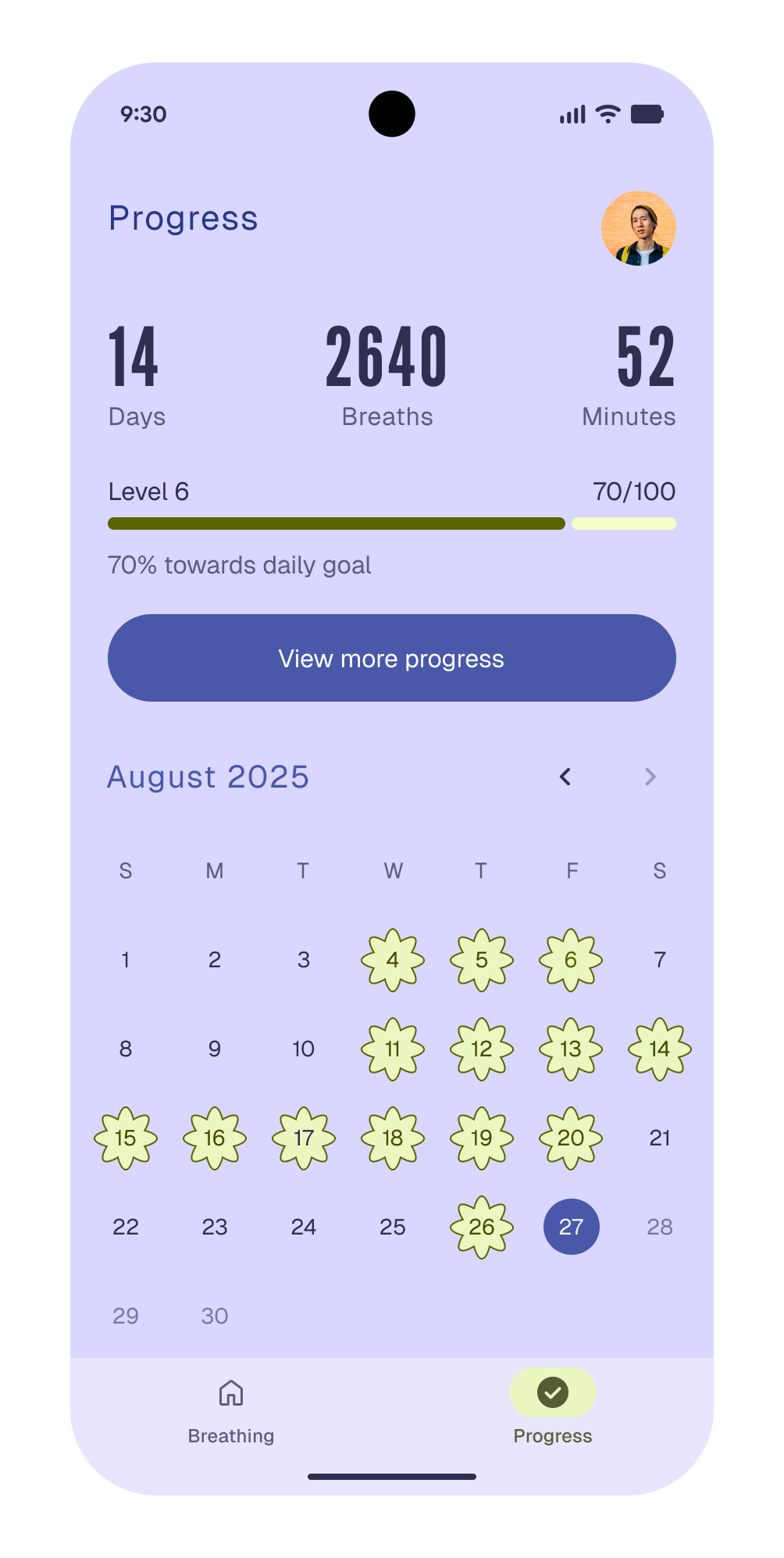
Techniki projektowania użyteczności
| Kolor i kontrast | Dane wykorzystują rolę primary, dzięki czemu są ciemniejsze od wszystkich pozostałych elementów i przyciągają uwagę. Żółte akcenty na pasku dziennego celu i w kalendarzu wykorzystują role secondary, aby podkreślić postęp. |
| Grupowanie i odstępy | Wskaźniki (dni, oddechy i minuty) są zgrupowane. Równe pionowe odstępy między elementami ułatwiają szybkie przeglądanie danych. |
| Kształt | Zaokrąglony kształt kwiatu Material w wyróżnionych dniach kalendarza nadaje danym bardziej ekspresyjny charakter. Kształty kwiatów przypominają użytkownikowi wizualizację ćwiczenia oddechowego. |
| Rozmiar | Liczby dla kluczowych statystyk, takich jak dni, oddechy i minuty, mają odpowiedni rozmiar: są wystarczająco duże, aby łatwo je odczytać wzrokiem, ale nie dominują ekranu. |
Testowanie i iteracje poprawiają doświadczenie
Testowanie doświadczenia z użytkownikami ułatwia identyfikowanie problemów z użytecznością i ich rozwiązywanie. Przejście z wersji 1 do wersji 2 sprawia, że projekt zmienia się z zatłoczonego w spokojny i uproszczony.
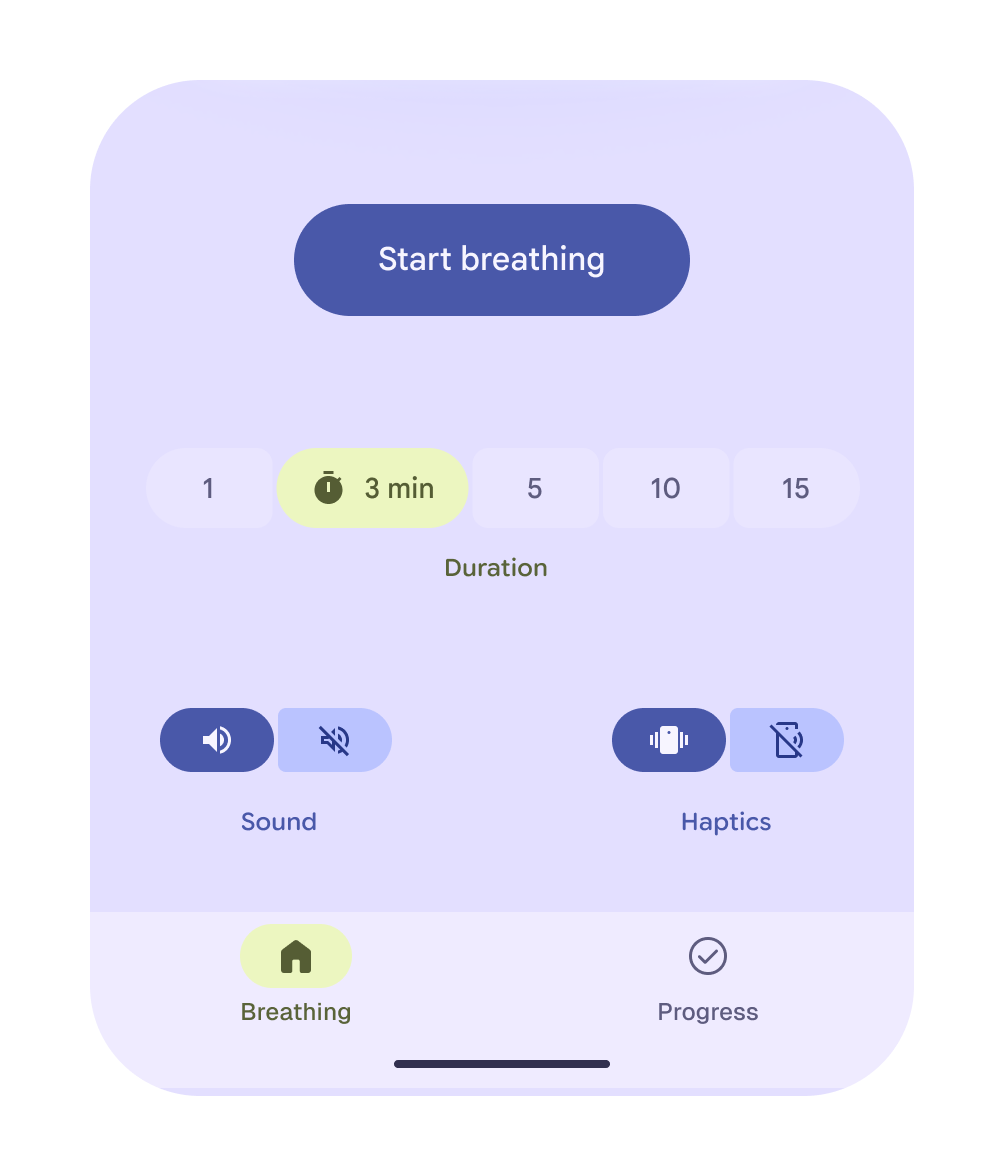
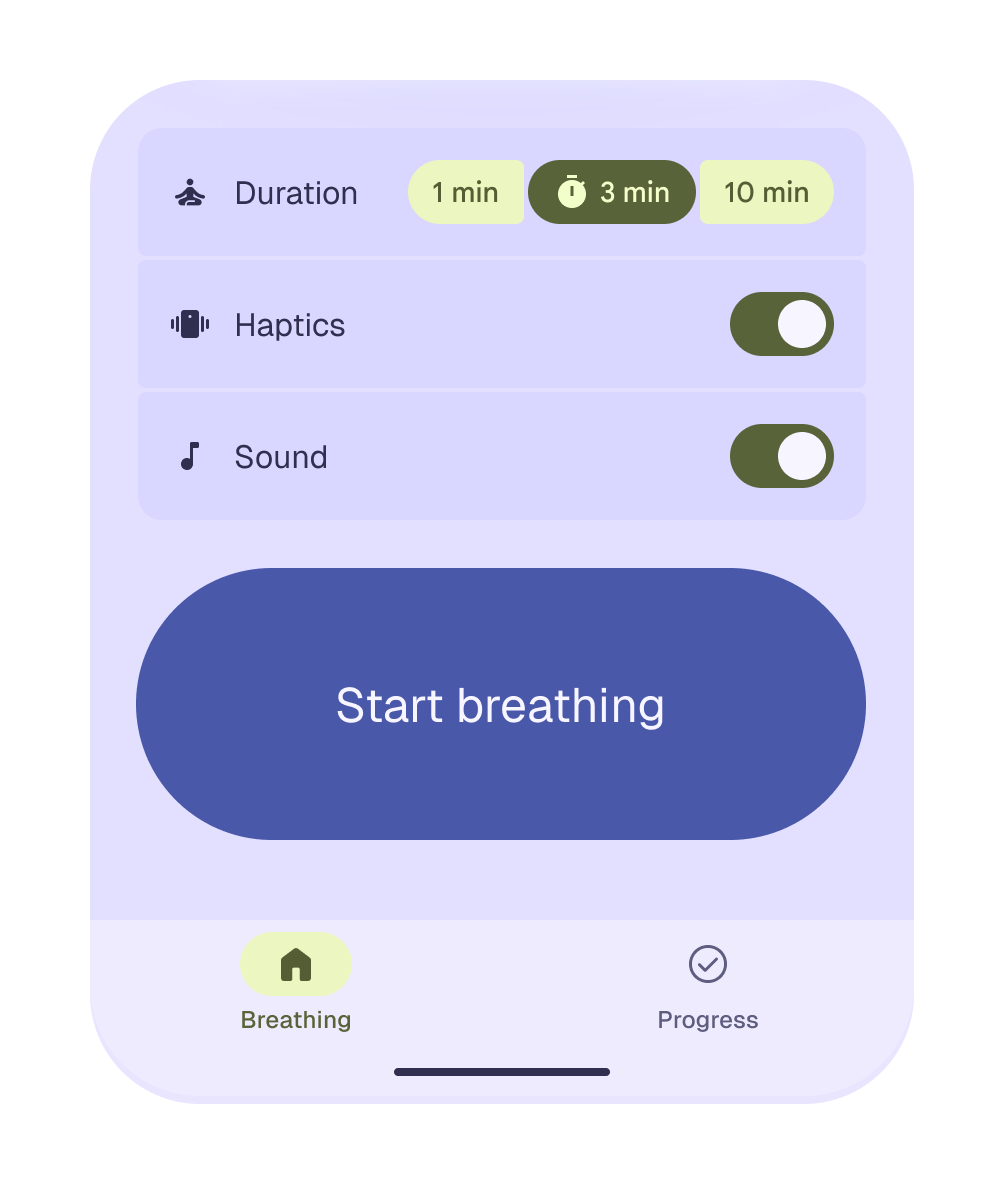
W wersji 1 ekran był przeładowany ustawieniami czasu trwania, dźwięku i haptyki, które konkurowały o uwagę, tworząc niepotrzebną złożoność. W wersji 2 te opcje są starannie zgrupowane jako elementy listy powyżej głównego działania. Uwaga pozostaje skupiona na rozpoczęciu sesji oddechowej.
Dzięki starannemu wykorzystaniu hierarchii, kontenerów, kształtu i koloru ostateczny projekt jest łatwiejszy w odbiorze i bardziej intuicyjny. Odkrywanie różnych udoskonaleń projektowych może przynieść doświadczenie, które użytkownik odbiera jako intuicyjne i łatwe w zrozumieniu.
Najlepsze praktyki stosowania technik projektowania użyteczności
Stosuj wyraźną skalę i umiejscowienie
Unikaj zatłaczania ekranu zbyt wieloma dużymi lub równie wyeksponowanymi elementami. Skala i umiejscowienie pozwalają stworzyć wyraźny punkt centralny.
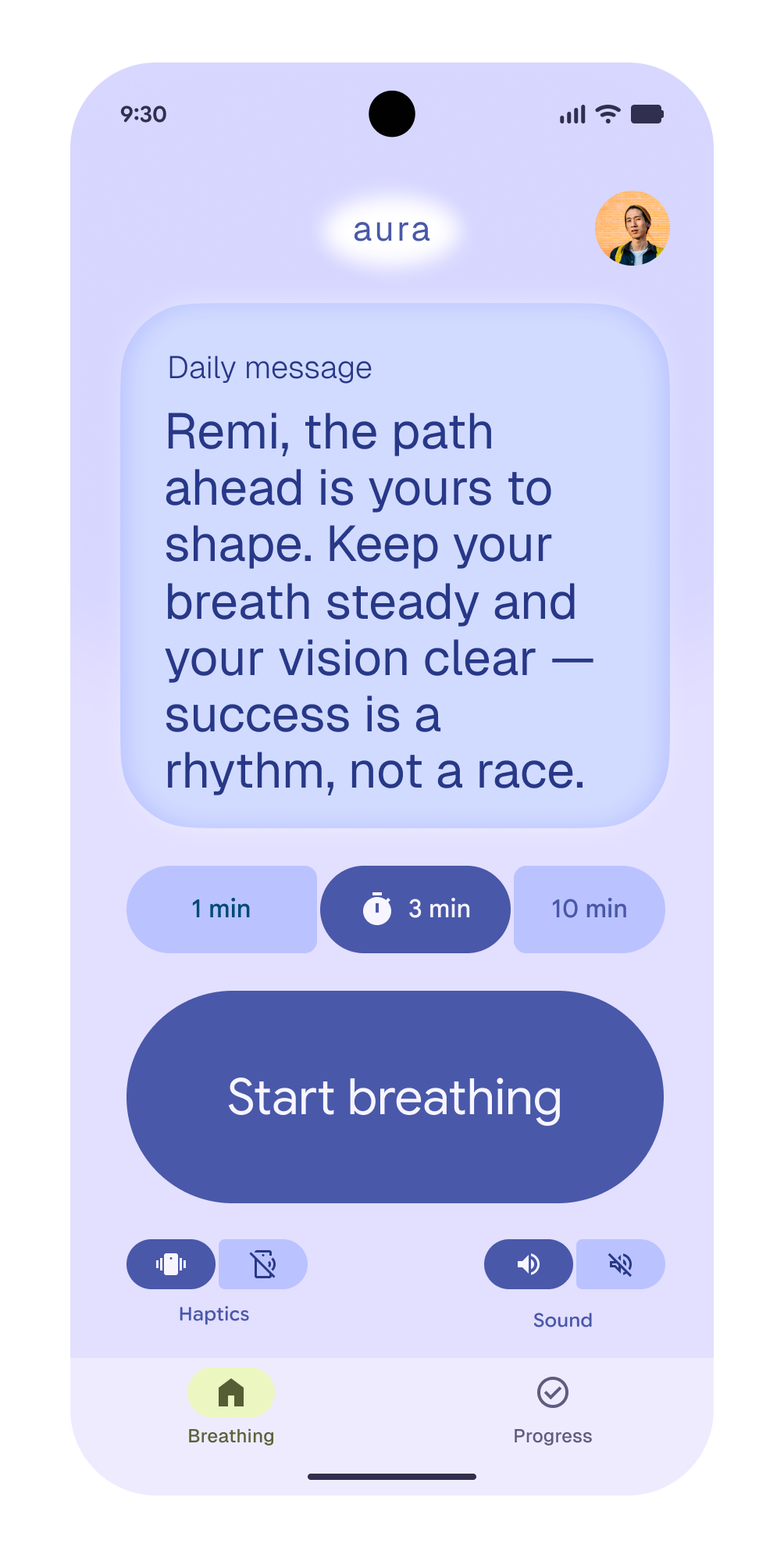
- Wszystkie elementy były duże i konkurowały o uwagę
- Hierarchia wizualna była niejasna
- Ustawienia nie były zgrupowane
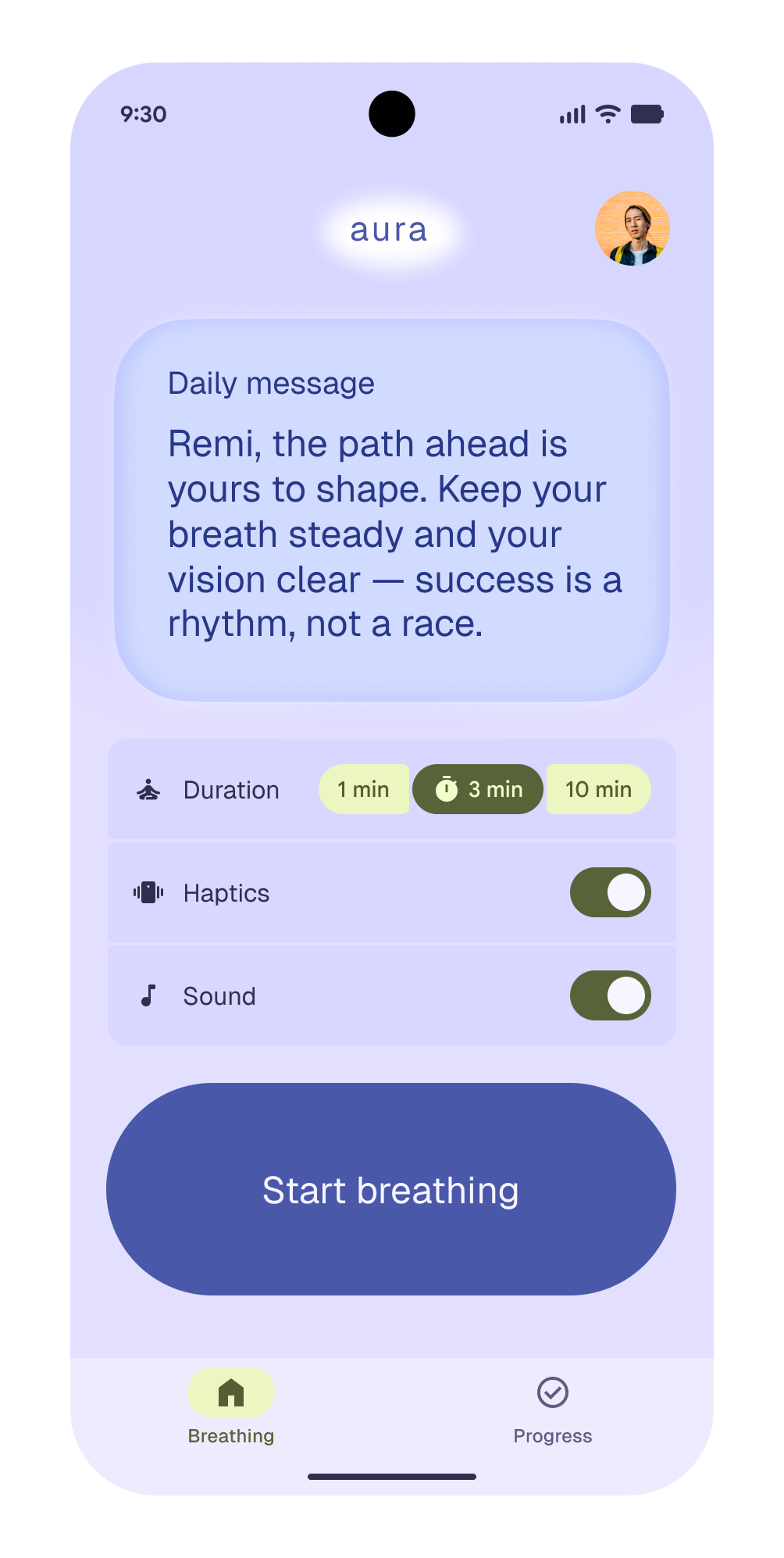
- Duży przycisk Rozpocznij oddychanie jest mocnym punktem centralnym
- Kontrolki pomocnicze są wyraźne, ale mniej wyeksponowane niż przycisk Rozpocznij oddychanie
Wzmacniaj hierarchię spójnymi rolami kolorów
Używaj różnych ról kolorów dla działań i danych, aby utworzyć hierarchię wizualną, która ułatwia użytkownikom rozpoznanie, jakie działania mogą podjąć.
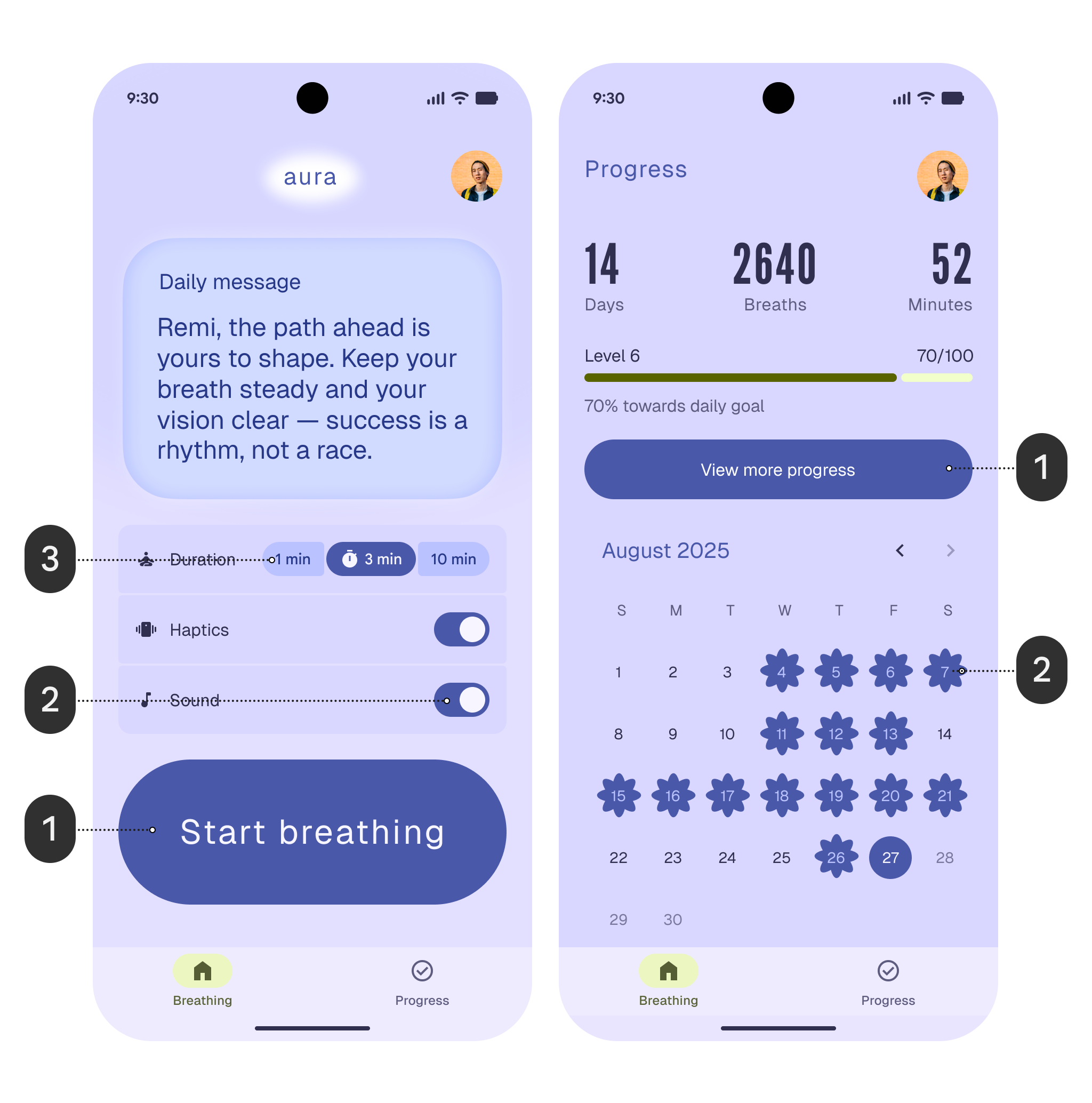
- Te same role kolorów — primary (1, 2) i primary container (3) — są używane dla wszystkich działań i danych
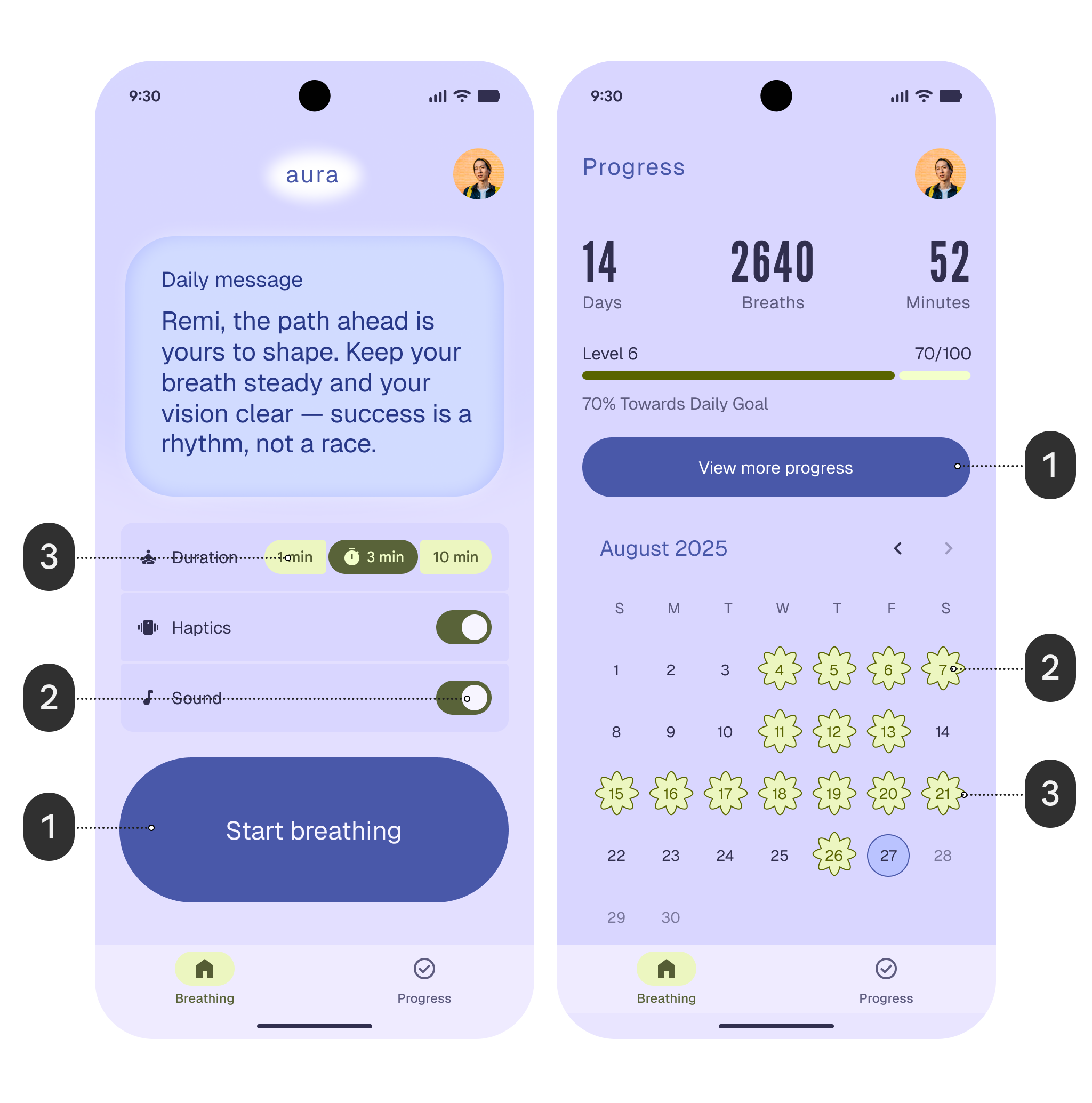
- Rola koloru primary (1) sprawia, że przycisk jest wyraźny i dobrze widoczny
- Kolor secondary na zaznaczonych ustawieniach (2) oraz kolor secondary container na datach (3) kontrastują z tłem i kolorami primary
Twórz spokojne, zrównoważone układy
Używaj jednolitych kształtów i rozmiarów. Zapewnij odstępy między kształtami i danymi, aby ułatwić porównywanie danych. Twórz delikatny rytm wizualny, rozmieszczając elementy w spójnym układzie, aby zapewnić spokojne, skupione doświadczenie.
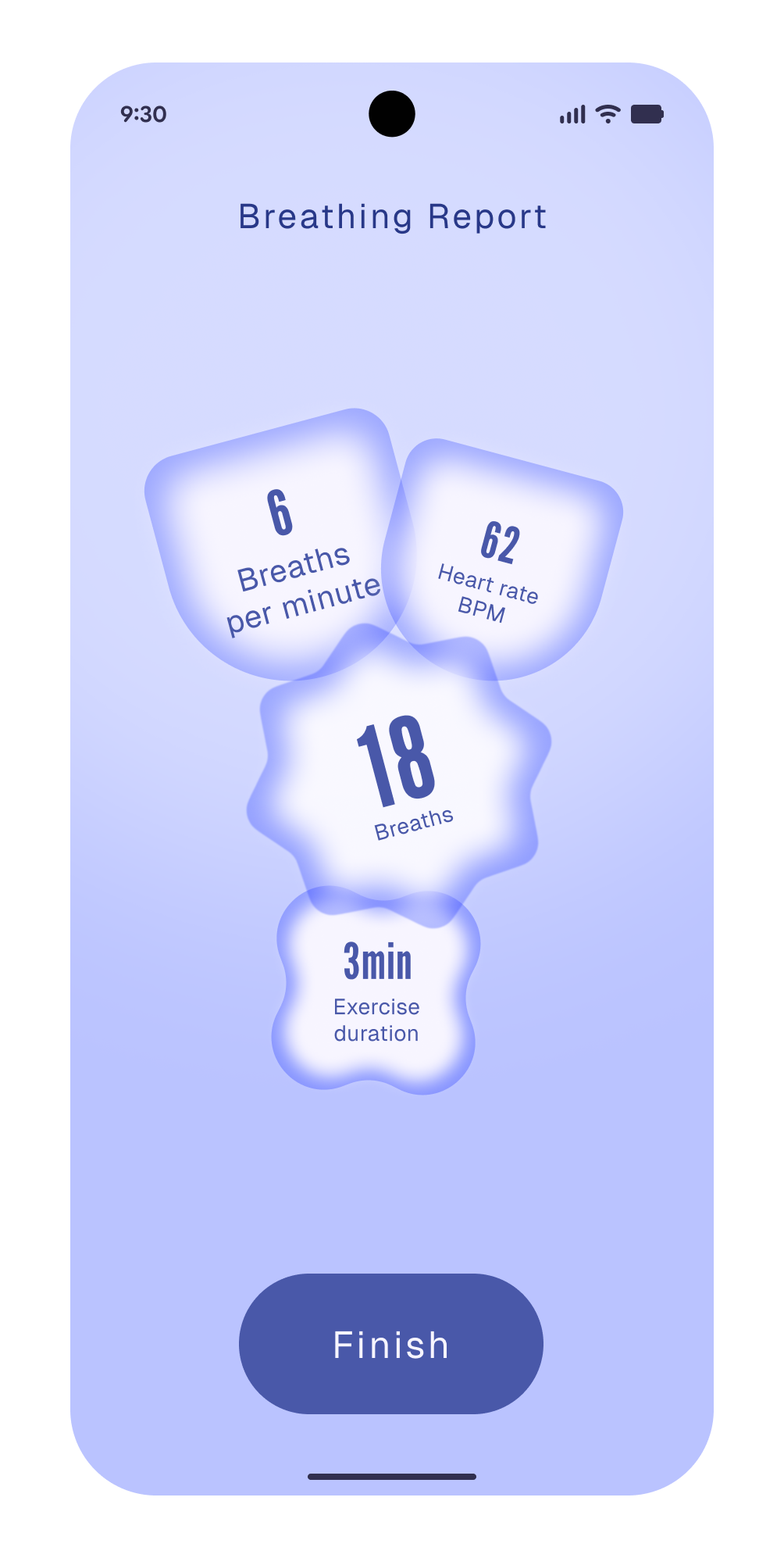
- Kształty różnią się wielkością i formą
- Kształty nakładają się na siebie
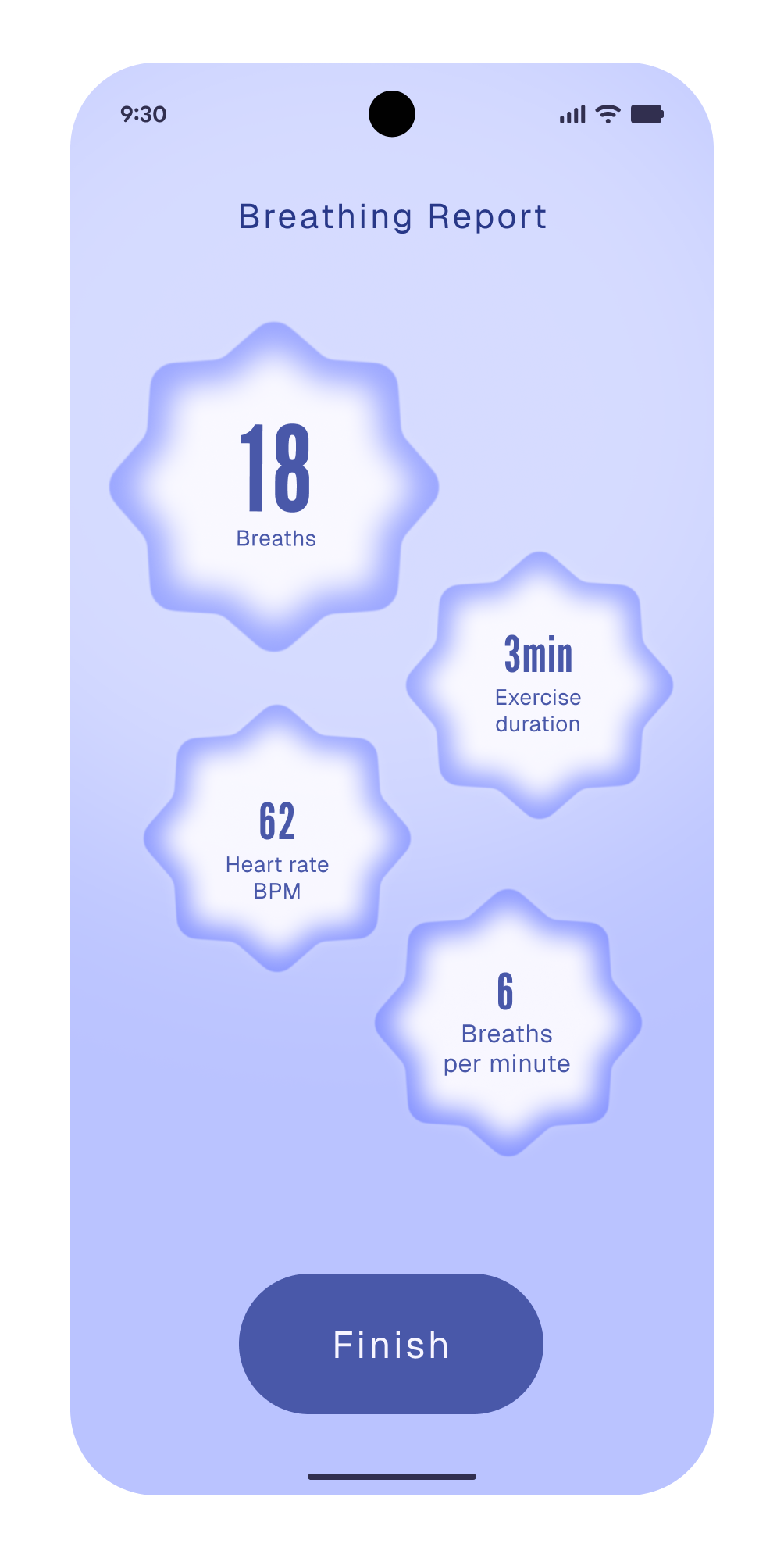
- Odstępy między kształtami są bardziej równomierne
- Kształty są jednolite