

Usability: M3 Expressive anwenden
Usability zielt darauf ab, Produkte intuitiv und für alle leicht verständlich zu gestalten.
Aura: Eine Beispiel-App, die Usability mit M3 Expressive demonstriert

Die vier Ziele in der Aura-Atem-App:
- Eine Atemsitzung starten
- Eine Atemsitzung erleben und abschließen
- Die Ergebnisse der Atemsitzung anzeigen
- Den Fortschritt bei persönlichen Zielen prüfen
Aura ist eine konzeptionelle Atem-App, die zeigt, wie die Designstrategien von Material 3 (M3) Expressive eine App benutzerfreundlicher machen und die Aufmerksamkeit der Nutzer auf die wichtigsten Aktionen lenken. Sie wird in Kombination mit einer Smartwatch zur Herzfrequenzmessung verwendet. Sie wurde auf Basis der Eye-Tracking- und Fokusgruppenforschung entwickelt, die eine Schlüsselrolle bei der Entwicklung von M3 Expressive spielte. Die Forschung zeigte, dass Teilnehmende zentrale UI-Elemente in Designs mit M3 Expressive bis zu viermal schneller erkennen konnten als in anderen Designs.
Beispiele hierfür sind:
- Größe, Farbe und Containment nutzen, um die Nutzer zum Starten einer Atemsitzung zu führen
- Form, Farbe und Freiraum nutzen, um die Nutzer zu langsamem, bewusstem Atmen anzuleiten
- Die kognitive Belastung mithilfe von Freiraum und einer reduzierten Anzahl an Aktionen minimieren, damit sich die Nutzer auf ihren Atem konzentrieren können
- Primäre Aufgaben mit unterstützenden Daten ausbalancieren, um Fortschritt und Wirkung einer Sitzung sichtbar zu machen
Beispiel 1: Eine Atemsitzung starten
Beim Öffnen der App ist das Starten einer Sitzung das primäre Ziel. Größe, Platzierung, Farbe und Kontrast führen die Nutzer zur Schaltfläche Atmen starten. Dank ihrer Größe und ihrer Platzierung im unteren Bereich ist sie bei einhändiger Nutzung des Smartphones leicht erreichbar.
Die Einstellungen nutzen eine Sekundärfarbe, um Aufmerksamkeit zu erregen; sie sind jedoch weniger stark hervorgehoben als die Schaltfläche.
Die tägliche Nachricht ist am wenigsten hervorgehoben; ihr großer Container und die große Schrift sorgen dennoch für Aufmerksamkeit.
Verwendete Expressive-Komponenten:
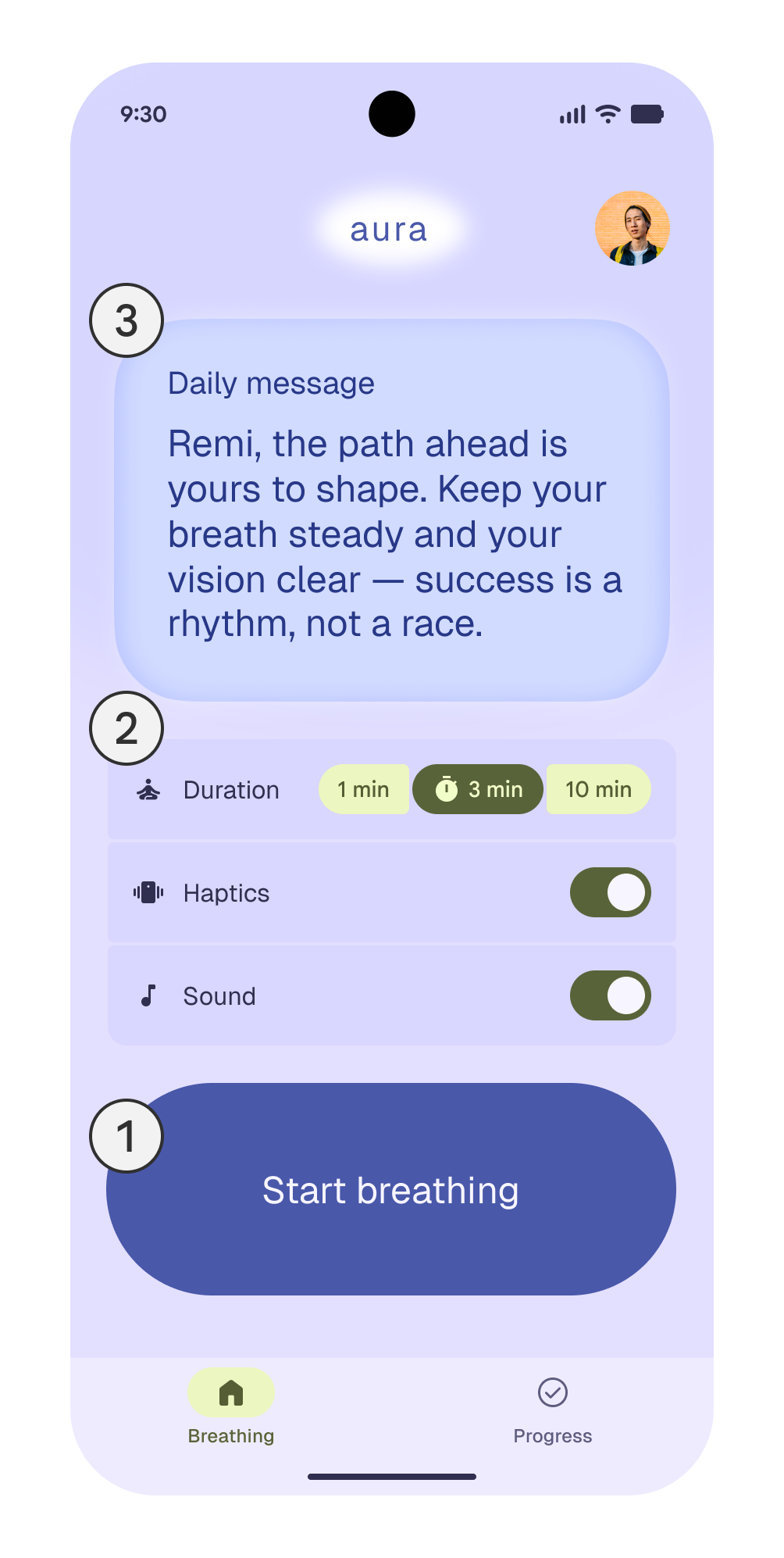
App-Elemente in der Reihenfolge ihrer Hervorhebung:
- Die Schaltfläche Atmen starten ist das primäre Ziel der App
- Einstellungen für Atemsitzungen
- Tägliche Willkommensnachricht
Usability-Designstrategien
| Farbe & Kontrast | Die auffällige dunkelviolette Schaltfläche Atmen starten (1) nutzt vor dem hellvioletten Hintergrund die primären Farbrollen von Material und erzeugt so hohen Kontrast; dadurch ist sie leicht zu finden und einzuprägen. |
| Hierarchie | Das Hauptziel ist das Tippen auf die große Schaltfläche Atmen starten (1). Die tägliche Nachricht (3) und die Einstellungen (2) sind in helleren Farben und dezenten Containern gehalten, da sie unterstützende und nicht erforderliche Aktionen sind. |
| Platzierung | Die Schaltfläche (1) befindet sich nahe am unteren Rand und ist daher leicht zu erreichen. Sie ist das letzte und am stärksten hervorgehobene Element im vertikalen Lesefluss; dadurch wird der Blick auf natürliche Weise nach unten geführt, ohne mit anderen Inhalten zu konkurrieren. |
| Form | Die abgerundete Form der Schaltfläche unterstreicht, dass es sich um ein eigenständiges, antippbares Bedienelement handelt. |
| Größe | Die Schaltfläche (1) ist extra groß, damit sie das am stärksten hervorgehobene Element auf dem Bildschirm ist. |
| Abstand | Großzügige Abstände trennen die Schaltfläche (1) von der Nachricht (3) und den Einstellungen (2). |
| Typografie | Die Schaltfläche (1) verwendet größere Schrift, um die primäre Aktion hervorzuheben. |
| Visuelle Harmonie & Hierarchie | Die tägliche Nachricht steht oben in einem hellblauen Container mit mittelgroßer Schrift und schafft eine ruhige, achtsame Stimmung, ohne zu viel Aufmerksamkeit auf sich zu ziehen. Die Hierarchie führt die Nutzer von der täglichen Nachricht (3) über die Einstellungen (2) bis zur Schaltfläche Atmen starten (1). |
Beispiel 2: Atemsitzung (Einatmen & Ausatmen)
Die geführte Atemübung ist der Hero-Moment. Eine große Blume in der Mitte dehnt sich aus und zieht sich zusammen; sie dient als visuelle Anleitung für jeden Atemzug, während ein Countdown die verbleibenden Sekunden für Einatmen, Ausatmen und Atemanhalten anzeigt.
Die Schaltflächen Pause und Stopp sind weniger auffällig als die Blume, damit sich die Nutzer auf die Sitzung konzentrieren können. Die Schaltflächen befinden sich unten und sind daher leicht zu erreichen.
Verwendete Expressive-Komponenten und -Stile:
- Große Schaltflächen in einer Schaltflächengruppe
- Material-Formbibliothek („flower“ und „sunny“)
- Hervorgehobene Typografie
Usability-Designstrategien
| Farbe & Kontrast | Beim Einatmen erscheint ein leuchtendes Gelb, das sich vom hellvioletten Hintergrund abhebt und gut sichtbar ist. |
| Bewegung | Die Blume dehnt sich aus und zieht sich zusammen, um das Atemtempo vorzugeben. Die Bewegung basiert auf Material Spring Motion Tokens. |
| Platzierung | Die Schaltflächen Pause und Stopp befinden sich unten und haben Abstand zur Blume, bleiben aber leicht erreichbar. Während der Atemübung wird die Navigationsleiste ausgeblendet. |
| Form | Die Blume verwendet die Material-Formen „flower“ und „sunny“, um Aufmerksamkeit zu erregen und sich deutlich von den einfachen Schaltflächen Pause und Stopp abzuheben. |
| Größe | Die animierte, pulsierende Blume dominiert durch ihre Größe den Bildschirm und lenkt die Aufmerksamkeit auf sich. |
| Typografie | Die Countdown-Zahlen sind im Vergleich zu den Beschriftungen Einatmen, Atemanhalten und Ausatmen sehr groß, um die Aufmerksamkeit auf die Übung zu lenken. Dadurch entsteht ein starker visueller Kontrast, während die Anweisungen weiterhin eng mit dem Countdown verbunden bleiben. |
Beispiel 3: Atembericht
Der Atembericht folgt auf die Atemübung. Er ist ein sekundäres Ziel der App und nicht der primäre Hero-Moment; daher setzt er weniger Designstrategien ein, um die kognitive Belastung zu reduzieren.
Mithilfe von Formen und einer abgestuften Größenhierarchie lenkt er die Aufmerksamkeit auf jeden Datenpunkt der Seite. Die Schaltfläche Fertig ist weniger stark hervorgehoben als die Schaltfläche Atmen starten auf der Startseite.
Verwendete Expressive-Komponenten und -Elemente:

Usability-Designstrategien
| Farbe & Kontrast | Dunkler Text auf den hellen Blumenformen erzeugt einen starken Kontrast, sodass jede Kennzahl auf einen Blick gut lesbar ist. Die einfarbige dunkelviolette Schaltfläche Fertig hebt sich deutlich vom hellvioletten Hintergrund ab und führt die Nutzer zum nächsten Schritt. |
| Platzierung | Die Kennzahlen sind in einer aufgelockerten Anordnung über den Bildschirm verteilt und führen die Nutzer von einer zur nächsten. Die Schaltfläche Fertig ist unten zentriert und dadurch leicht zu erreichen. |
| Form | Die Kennzahlen befinden sich in Material-Blumenformen, wodurch Erfolge hervorgehoben werden. Die Verwendung von Blumenformen lässt das Design konsistent wirken. |
| Größe & Typografie | Wichtige Zahlen wie 18 und 3min sind größer und verwenden hervorgehobene Stile, sodass die wichtigsten Daten leicht zu erfassen sind. |
| Abstand & Gruppierung | Großzügige Abstände um jede Kennzahl vermeiden Unordnung und machen das Layout leichter erfassbar. Verspielte Material-Formen dienen als klare Container und lassen die Gruppierung lebendig wirken. |
Beispiel 4: Fortschritt prüfen
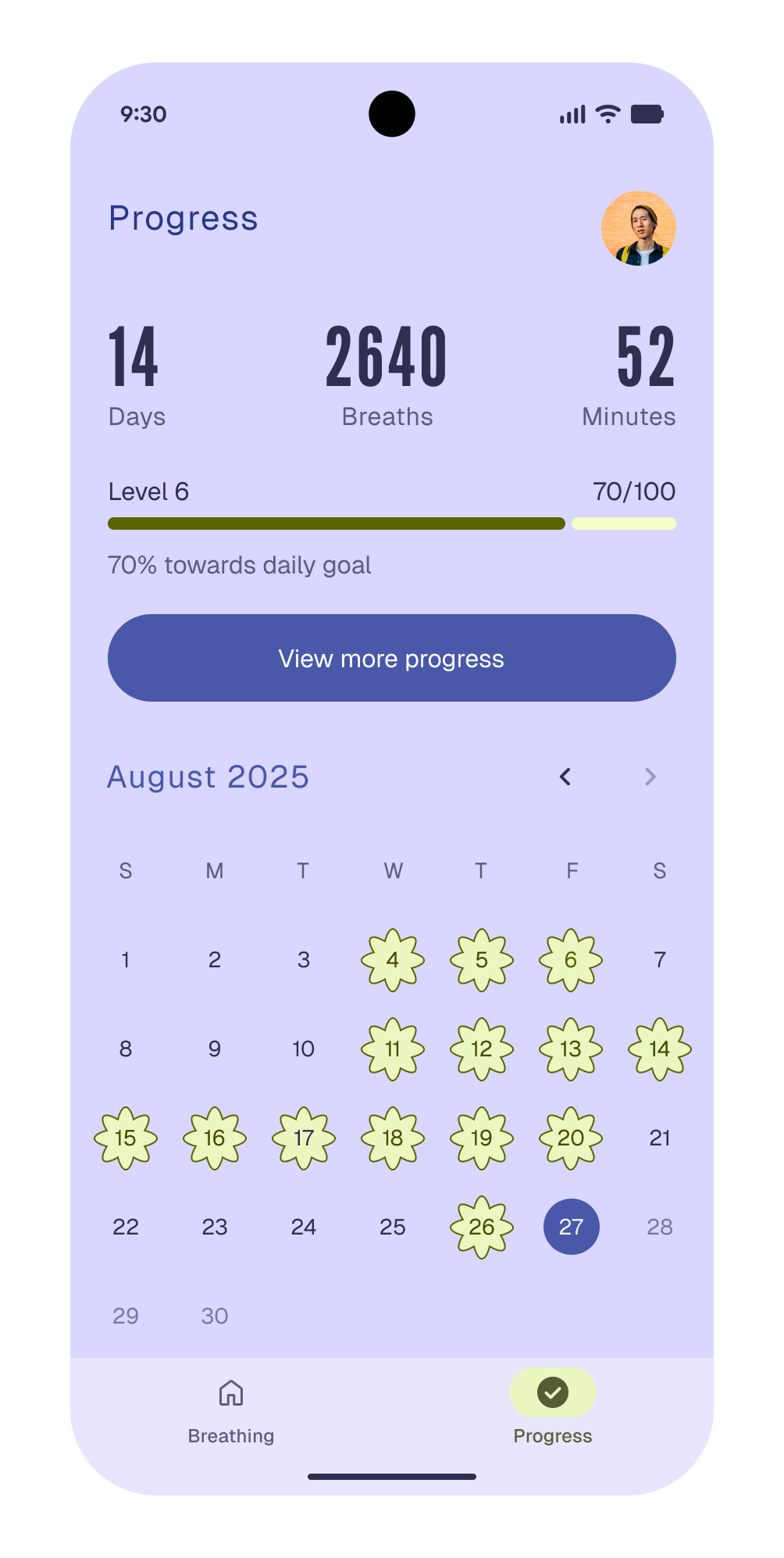
Der Fortschrittsbericht ist ein nachrangiges Ziel der App; er dient dazu, Statistiken zu verfolgen und den Fortschritt in einer Monatsansicht zu sehen. Da er weder ein primäres Ziel noch ein Hero-Moment ist, setzt er subtilere Designstrategien ein, um die App benutzerfreundlich zu machen und mehr Aufmerksamkeit zu erzeugen.
Die wichtigsten Daten stehen dunkel auf hellem Hintergrund, um Aufmerksamkeit zu erregen, während die gelben Formen im Kalender abgeschlossene Sitzungen hervorheben.
Verwendete Expressive-Komponenten und -Elemente:
Usability-Designstrategien
| Farbe & Kontrast | Die Daten verwenden die primäre Rolle, um dunkler als alle anderen Elemente zu sein und Aufmerksamkeit auf sich zu ziehen. Die gelben Akzente in der Fortschrittsleiste für das Tagesziel und im Kalender verwenden die sekundären Rollen, um den Fortschritt hervorzuheben. |
| Gruppierung & Abstand | Die Kennzahlen (Tage, Atemzüge und Minuten) sind gruppiert. Die gleichmäßigen vertikalen Abstände zwischen den Elementen erleichtern das Erfassen der Daten. |
| Form | Die abgerundete Material-Blumenform an den hervorgehobenen Tagen im Kalender macht die Daten ausdrucksstärker. Die Blumenformen erinnern die Nutzer an die Visualisierung der Atemübung. |
| Größe | Individuell skalierte Zahlen für wichtige Statistiken wie Tage, Atemzüge und Minuten sind groß genug, um sie leicht zu erfassen, dominieren den Bildschirm aber nicht. |
Testen & Iteration verbessern das Nutzungserlebnis
Durch Tests mit Nutzern lassen sich Usability-Probleme leicht erkennen und beheben. Von Version 1 zu Version 2 wandelt sich das Design von einem überladenen zu einem ruhigen, vereinfachten Design.
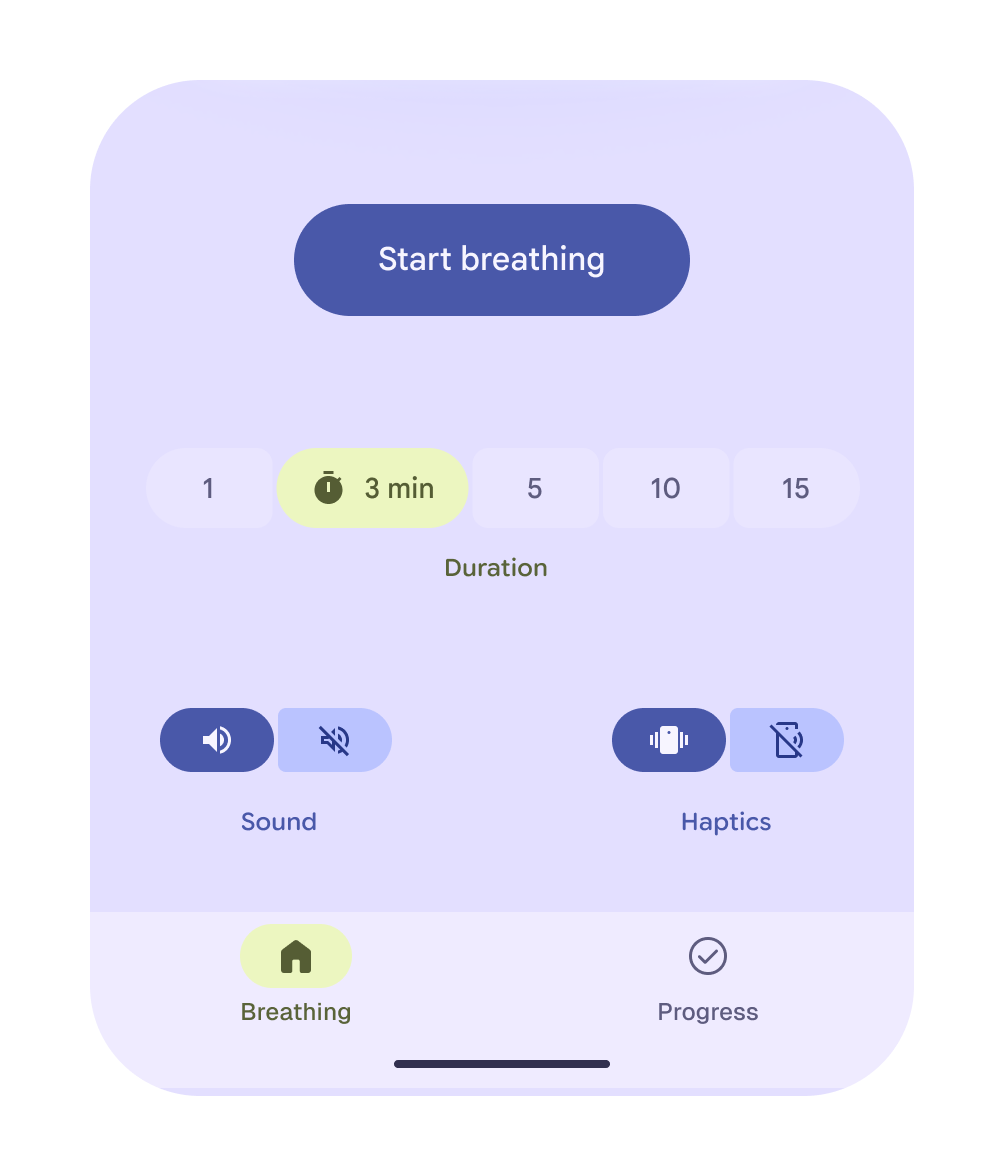
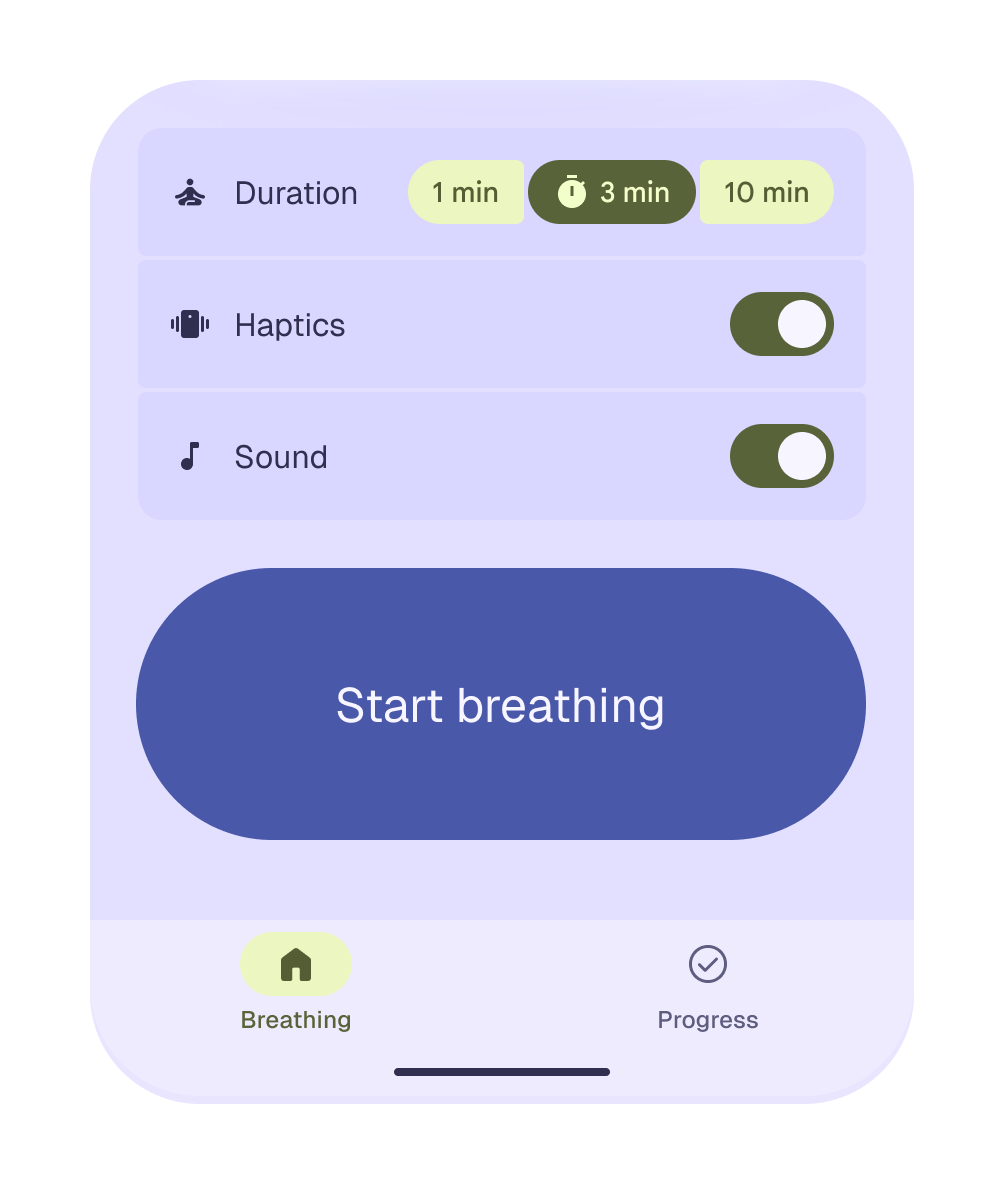
Version 1 überfrachtete den Bildschirm mit Einstellungen für Dauer, Ton und Haptik, die alle um Aufmerksamkeit konkurrierten und unnötige Komplexität erzeugten. In Version 2 sind diese Optionen sauber als Listenelemente über der Hauptaktion gruppiert. Der Fokus bleibt auf dem Starten einer Atemsitzung.
Durch den sorgfältigen Einsatz von Hierarchie, Containment, Form und Farbe ist das endgültige Design leichter nachvollziehbar und intuitiver. Das Erkunden verschiedener Design-Verfeinerungen kann zu einem Erlebnis führen, das sich intuitiv anfühlt und für die Nutzer leicht verständlich ist.
Best Practices für die Anwendung von Usability-Designstrategien
Klare Größenverhältnisse und Platzierung verwenden
Vermeiden Sie es, den Bildschirm mit zu vielen großen oder gleich stark hervorgehobenen Elementen zu überfüllen. Größenverhältnisse und Platzierung schaffen einen klaren Fokuspunkt.
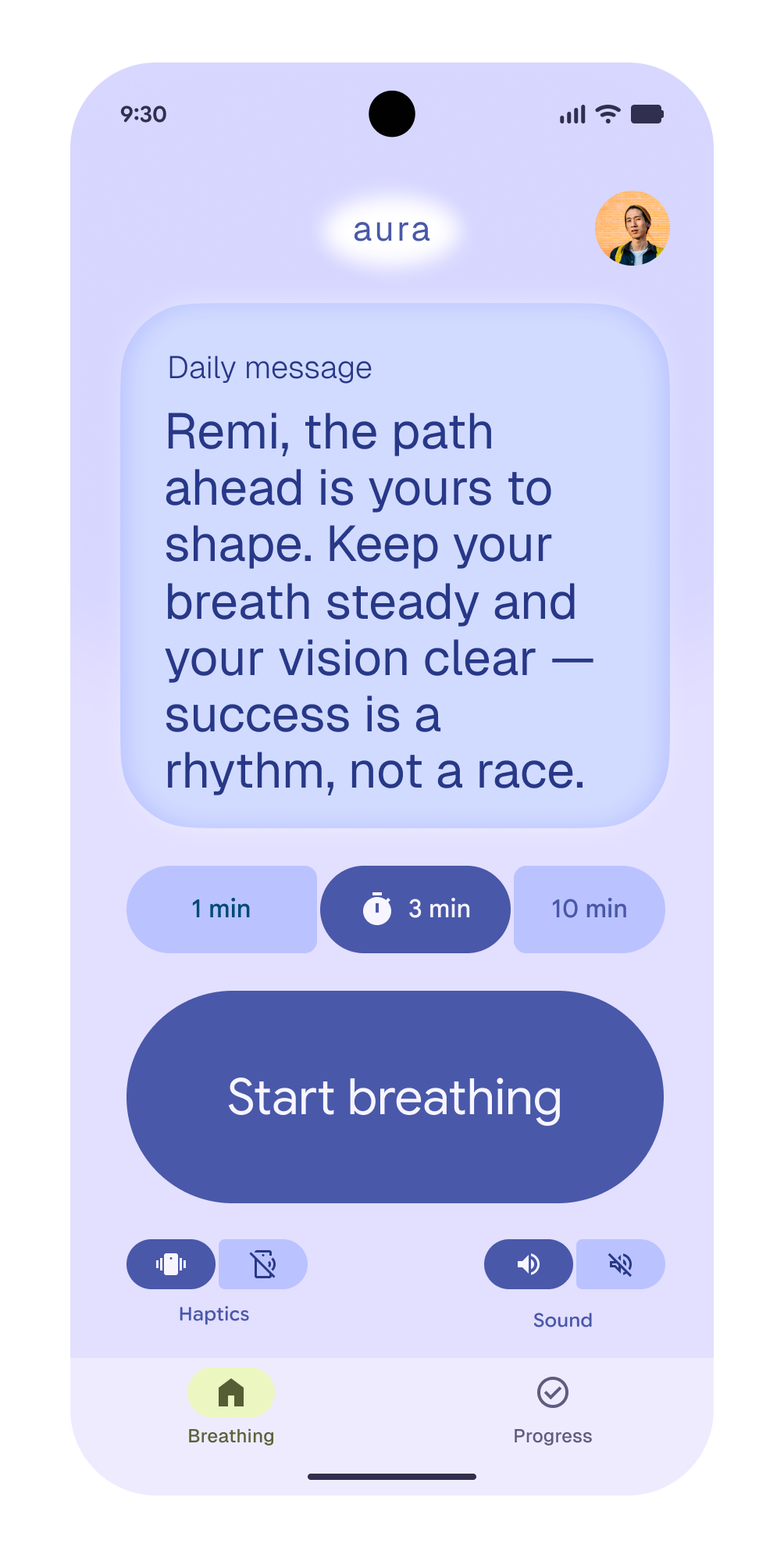
- Alle Elemente waren groß und konkurrierten um Aufmerksamkeit
- Die visuelle Hierarchie war unklar
- Die Einstellungen waren nicht gruppiert
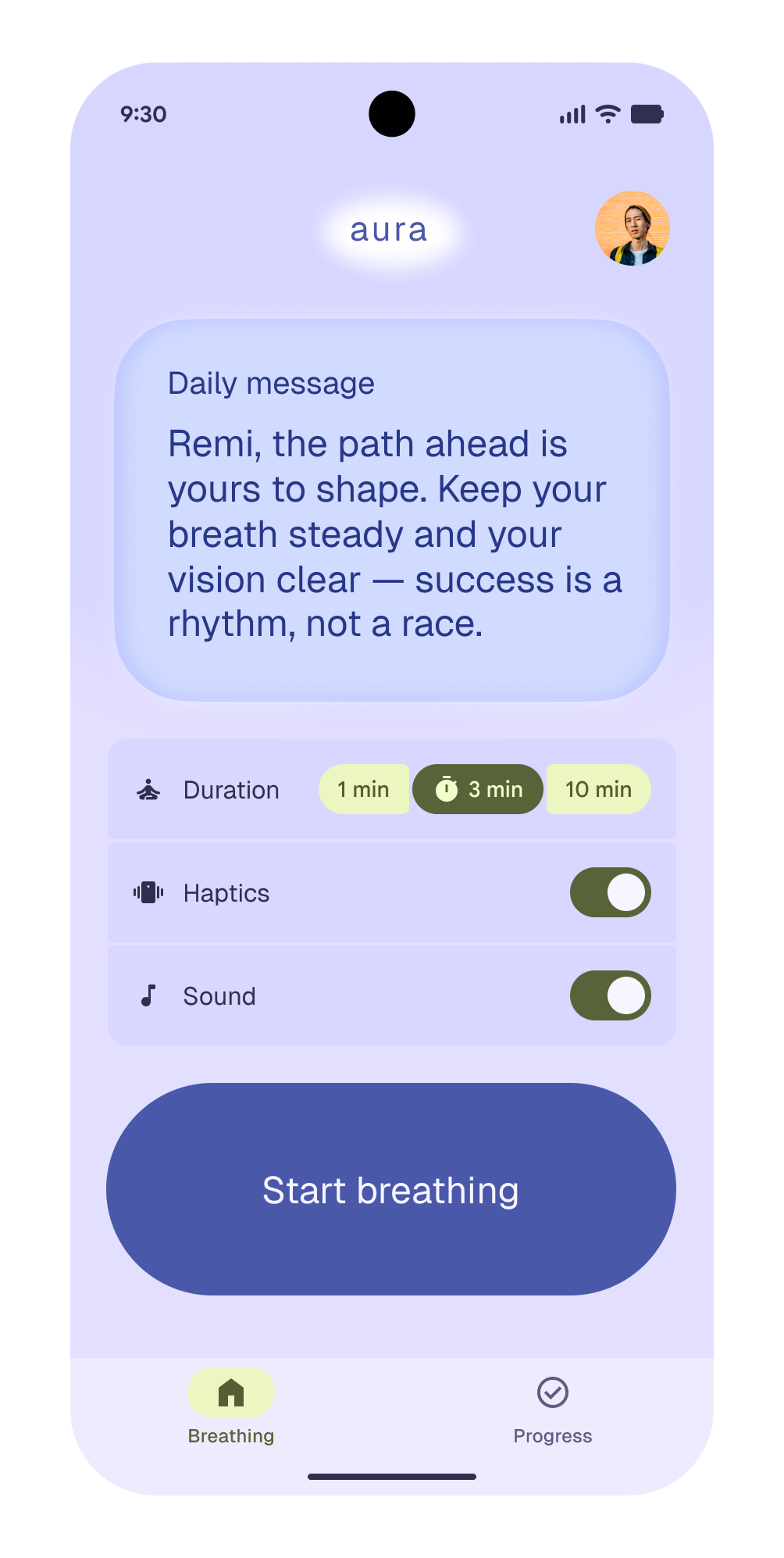
- Die große Schaltfläche Atmen starten ist ein starker visueller Fokuspunkt
- Die unterstützenden Bedienelemente sind klar, aber weniger auffällig als die Schaltfläche Atmen starten
Mit konsistenten Farbrollen die Hierarchie stärken
Verwenden Sie unterschiedliche Farbrollen für Aktionen und Daten, um eine visuelle Hierarchie zu schaffen, an der Nutzer leicht erkennen, was sie tun können.
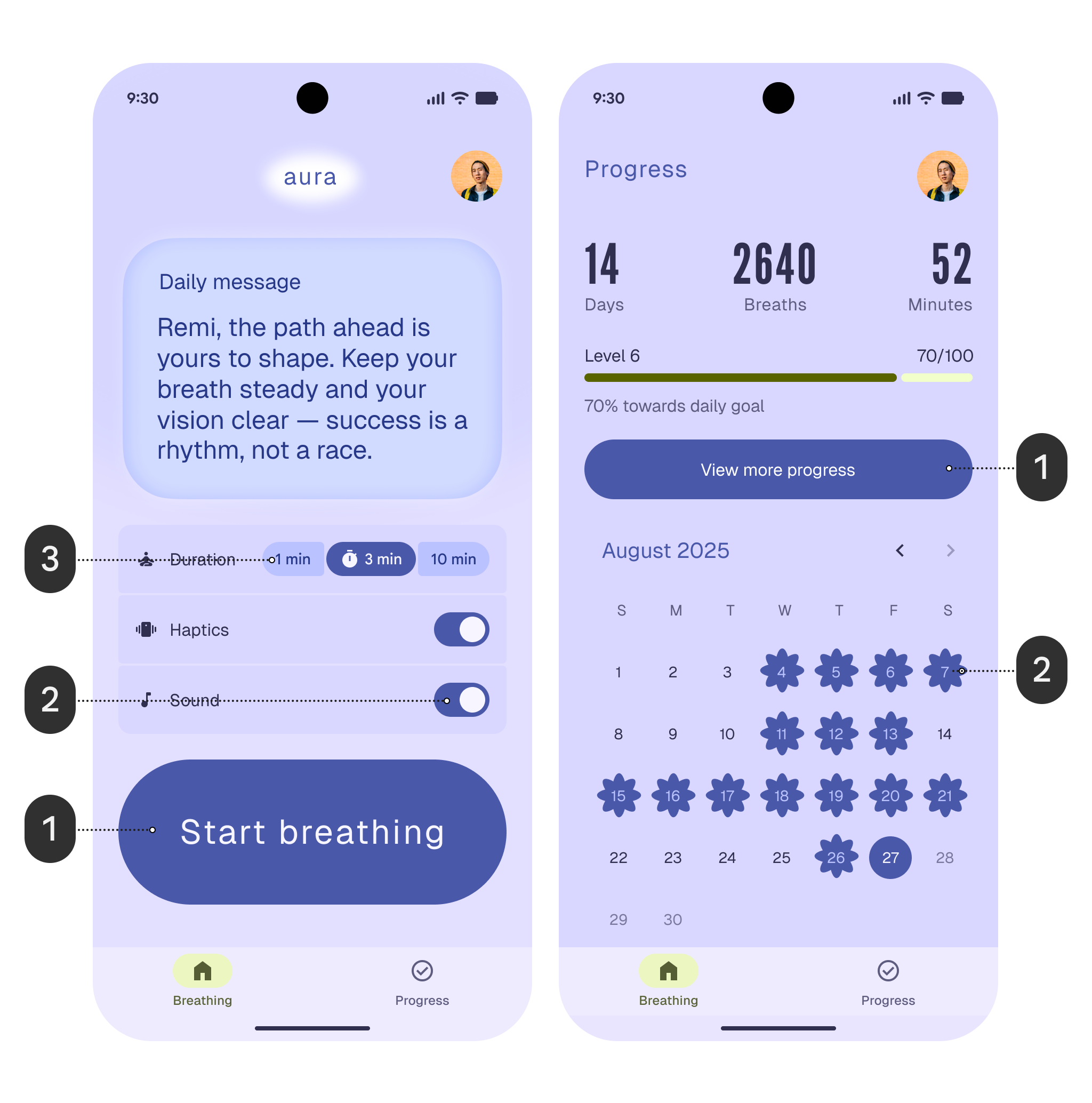
- Dieselben Farbrollen – die primäre Rolle (1, 2) und die primäre Container-Rolle (3) – werden für alle Aktionen und Daten eingesetzt
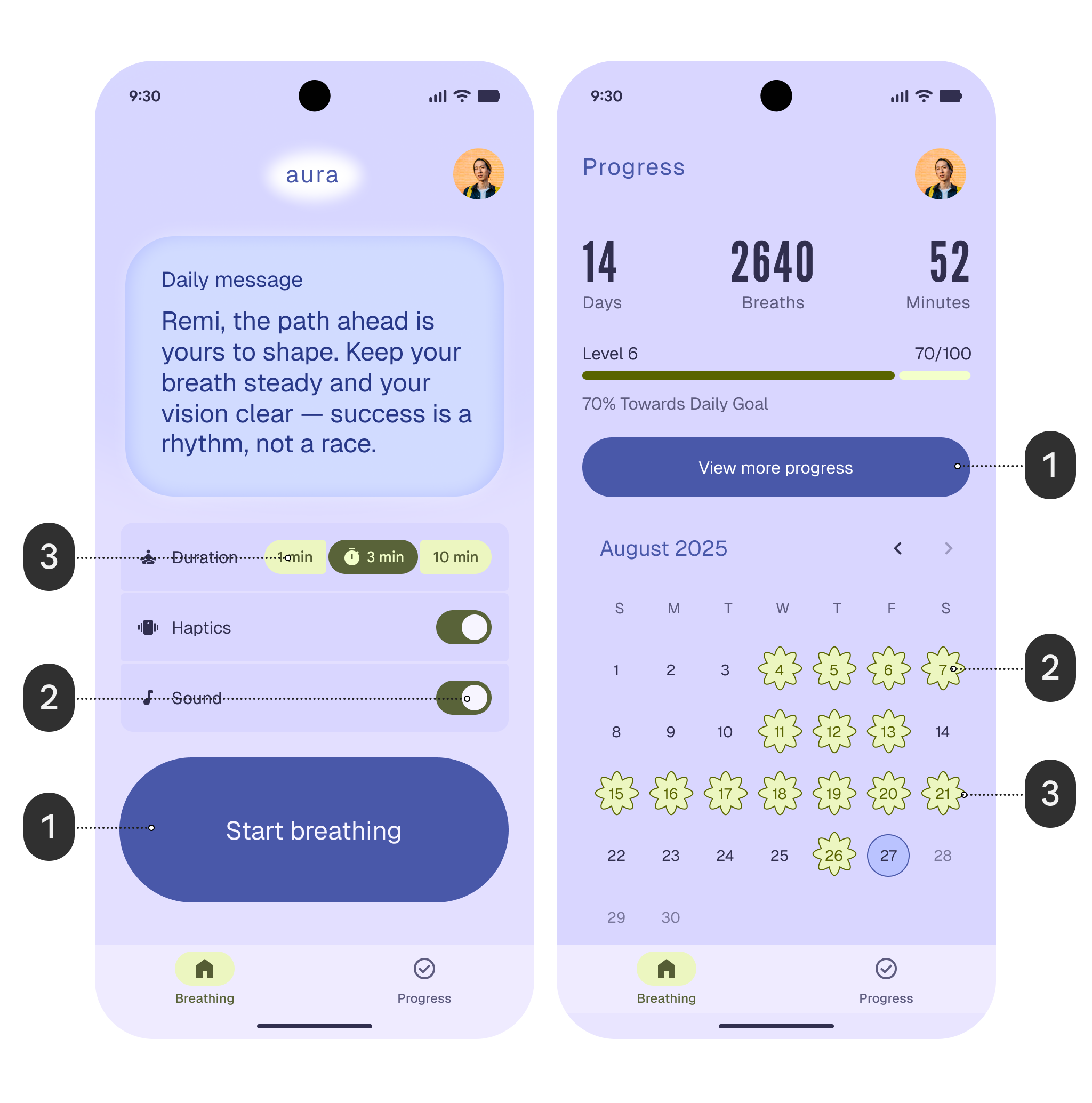
- Die primäre Farbrolle (1) macht die Schaltfläche klar und auffällig
- Die Sekundärfarbe bei ausgewählten Einstellungen (2) und die sekundäre Containerfarbe bei den Datumsangaben (3) kontrastieren mit dem Hintergrund und den Primärfarben
Ruhige, ausgewogene Layouts erstellen
Verwenden Sie einheitliche Formen und Größen. Sorgen Sie für Abstand zwischen Formen und Daten, damit sich Daten einfach vergleichen lassen. Erzeugen Sie einen sanften visuellen Rhythmus, indem Sie Elemente in einem konsistenten Layout ausrichten; so entsteht ein ruhiges, fokussiertes Erlebnis.
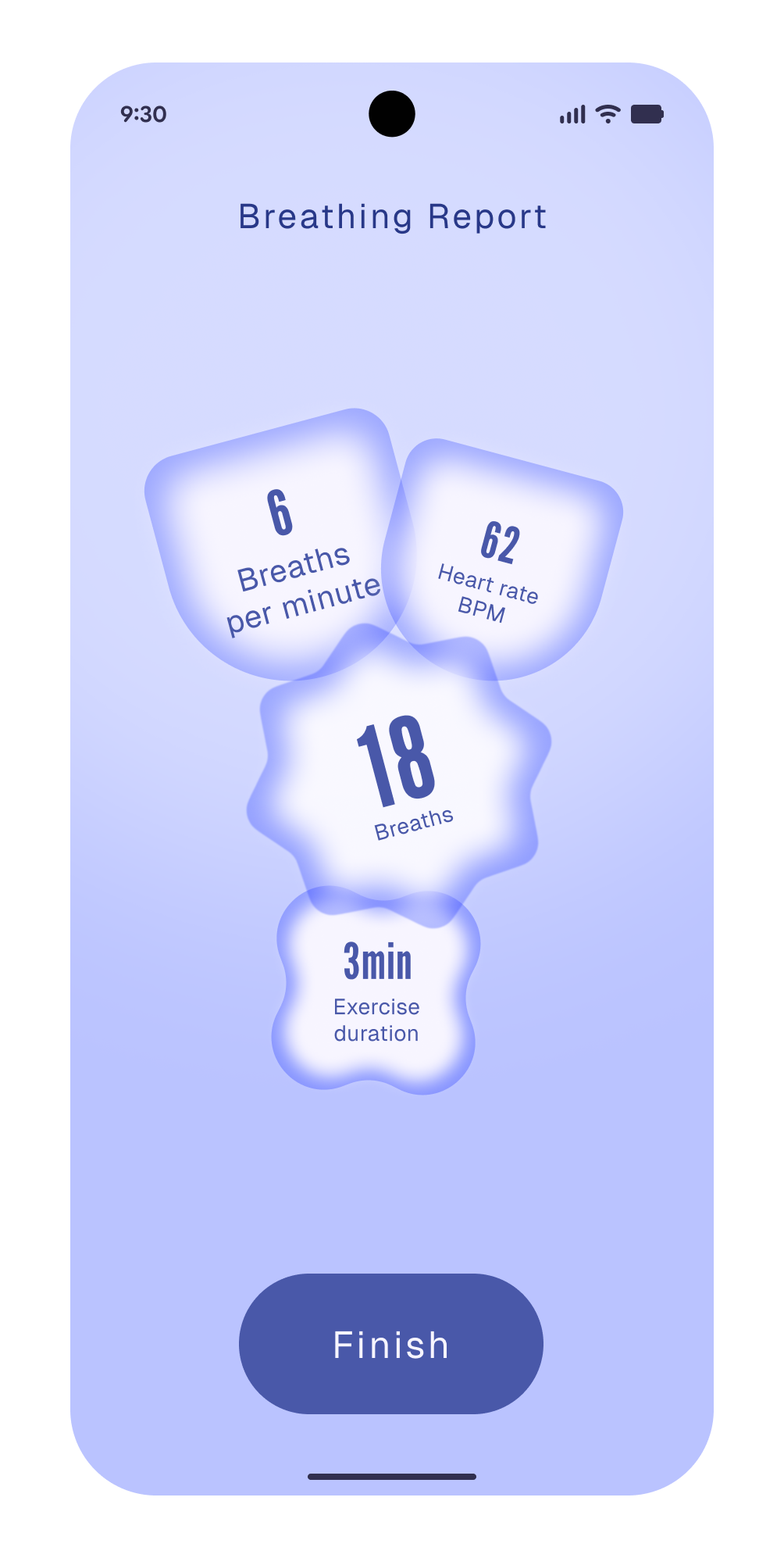
- Die Formen unterscheiden sich in Gestalt und Größe
- Die Formen überlappen sich
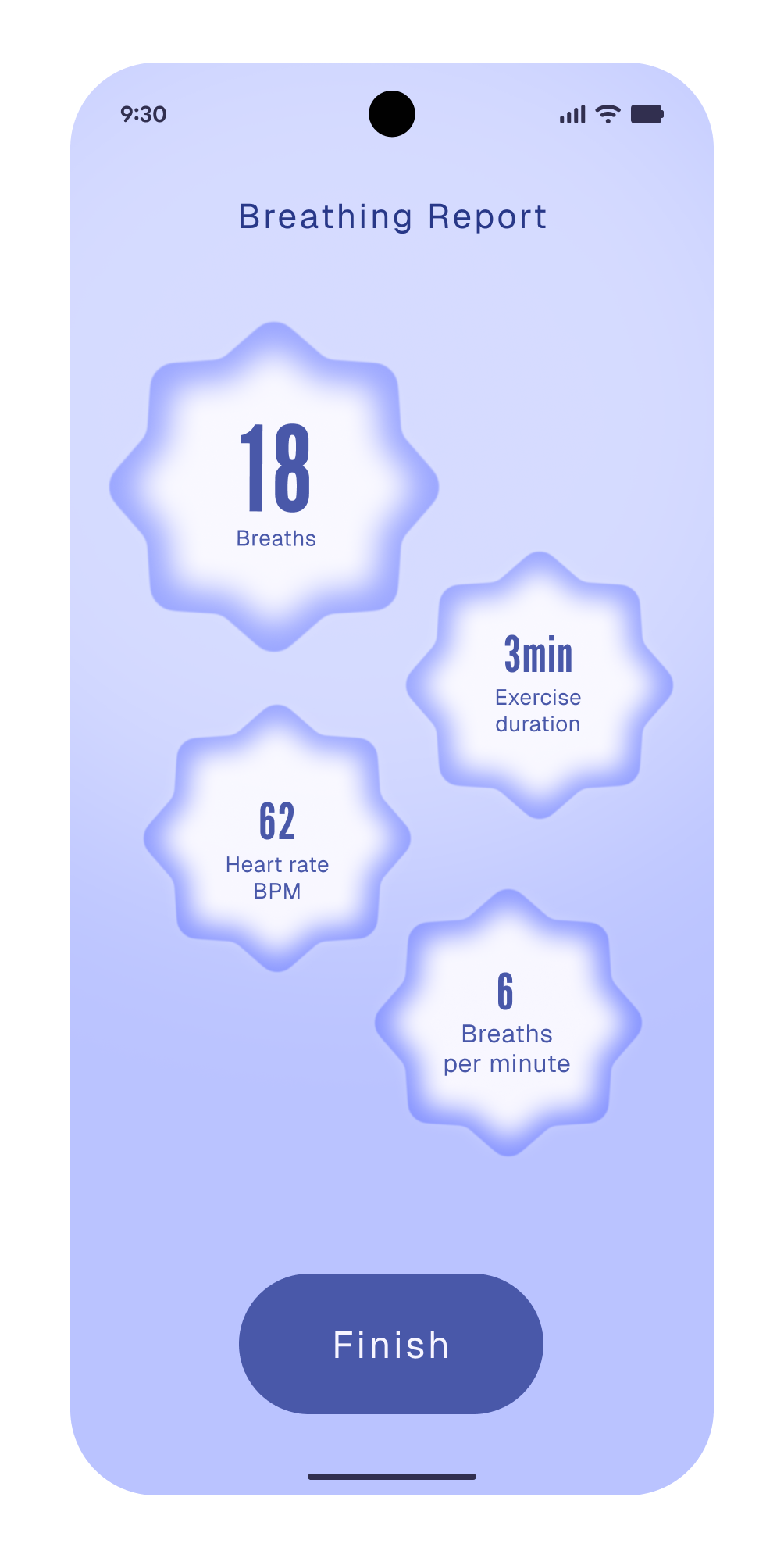
- Zwischen den Formen gibt es gleichmäßige Abstände
- Die Formen sind einheitlich