Skip to content
Material Design 3
Main Navigation
v3
v2
v1

Português – Brasil

English
简体中文
繁體中文
Español
Français
Русский
Deutsch
日本語
한국어
Italiano
Polski
Türkçe
čeština
magyar

Português – Brasil

English
简体中文
繁體中文
Español
Français
Русский
Deutsch
日本語
한국어
Italiano
Polski
Türkçe
čeština
magyar

Aparência

Sidebar Navigation

Fundamentos

Acessibilidade

Visão geral: Princípios

Visão geral: Tecnologia assistiva

Design: Visão geral

Design: Contraste de cores

Design: Estrutura

Design: Fluxo

Design: Elementos

Escrita e texto: Práticas recomendadas

Escrita e texto: Truncamento de texto

Escrita e texto: Redimensionamento de texto

Criar para todos: Necessidades do usuário

Construindo para todos: Cocriação

Design de conteúdo

Visão geral

Texto alternativo

Redação global: Visão geral

Redação global: Escolha de palavras

Notificações

Guia de estilo: Boas práticas de redação de UX

Guia de estilo: Escolha de palavras

Guia de estilo: Gramática e pontuação

Personalizando o Material

Dispositivos

Design para smartwatches: Visão geral

Design para relógios inteligentes: Fundamentos

Design para relógios: Estilos

Design para relógios: Layout

XR

Design para XR imersiva: Visão geral

Design para XR imersiva: Interação

Design para XR imersivo: Layout

Design para XR imersiva: Acessibilidade

Componentes XR: Visão geral

Componentes XR: Barras de aplicativo

Componentes XR: Diálogos

Componentes XR: Barra de navegação

Componentes XR: Trilho de navegação

Componentes XR: Barras de ferramentas

Tokens de design: Visão geral

Tokens de design: Como usar tokens

Interação

Gestos

Dispositivos de entrada: Fundamentos

Seleção: Visão geral

Estados: Visão geral

Estados: Camadas de estado

Estados: Aplicando estados

Layout

Visão geral do layout: Visão geral

Visão geral do layout: Partes do layout

Visão geral de layout: Design adaptativo

Scaffold: Visão geral

Scaffold: Barras

Scaffold: Trilhos

Scaffold: Painéis

Grades e espaçamento: Visão geral

Grades e espaçamento: Grades

Grades e espaçamento: Espaçamento

Grids e espaçamento: Densidade

Breakpoints: Visão geral

Breakpoints: Compacto

Breakpoints: Médio

Breakpoints: Expandidos

Breakpoints: Grandes e extra grandes

Bidirecionalidade e RTL

Exemplos de layouts canônicos: Visão geral

Exemplos de layouts canônicos: Feed

Exemplos de layouts canônicos: Lista-detalhe

Exemplos de layouts canônicos: Painel de suporte

Usabilidade: Visão geral

Usabilidade: Aplicando o M3 Expressive

Material de A a Z

Estilos

Cor

Sistema de cores: Visão geral

Sistema de cores: Como o sistema funciona

Funções de cor

Esquemas de cores

Escolhendo um esquema

Esquemas de cores estáticos: Baseline

Esquemas de cores estáticos: Marca personalizada

Esquemas de cores dinâmicas: Como escolher uma origem

Esquemas dinâmicos de cores: Origem gerada pelo usuário

Esquemas dinâmicos de cores: Origem baseada em conteúdo

Personalizações avançadas: Visão geral

Personalizações avançadas: Aplicar cores

Personalizações avançadas: Definir novas cores

Personalizações avançadas: Ajustar cores existentes

Recursos de cores

Elevação: Visão geral

Elevação: Aplicando elevação

Elevação: Tokens

Ícones: Visão geral

Ícones: Como criar ícones

Ícones: Como aplicar ícones

Movimento

Sistema de física de movimento: Como funciona

Sistema de física do movimento: Especificações

Easing e duração: Como aplicar easing e duração

Easing e duração: Tokens e especificações

Transições: Padrões de transição

Transições: Aplicação de transições

Forma: Visão geral e princípios

Forma: Escala de raio de canto

Forma: Transformação de forma

Espaçamento: Visão geral

Espaçamento: Como aplicar o espaçamento

Espaçamento: Tokens

Tipografia: Visão geral

Tipografia: Fontes

Tipografia: Escala tipográfica e tokens

Tipografia: Aplicação de tipos

Tipografia: Tratamentos editoriais

Componentes

Barras de aplicativo: Visão geral

Barras de aplicativo: Especificações

Barras de aplicativo: Diretrizes

Barras de aplicativo: Acessibilidade

Badges: Visão geral

Badges: Especificações

Badges: Diretrizes

Badges: Acessibilidade

Botões

Todos os botões

Grupos de botões: Visão geral

Grupos de botões: Especificações

Grupos de botões: Diretrizes

Grupos de botões: Acessibilidade

Botões: Visão geral

Botões: Especificações

Botões: Diretrizes

Botões: Acessibilidade

FABs estendidos: Visão geral

FABs estendidos: Especificações

FABs estendidos: Diretrizes

FABs estendidos: Acessibilidade

Menu do FAB: Visão geral

Menu do FAB: Especificações

Menu do FAB: Diretrizes

Menu do FAB: Acessibilidade

Botões de ação flutuantes (FABs): Visão geral

Botões de ação flutuantes (FABs): Especificações

Botões de ação flutuantes (FABs): Diretrizes

Botões de ação flutuantes (FABs): Acessibilidade

Botões de ícone: Visão geral

Botões de ícone: Especificações

Botões de ícone: Diretrizes

Botões de ícone: Acessibilidade

Botões segmentados: Visão geral

Botões segmentados: Especificações

Botões segmentados: Diretrizes

Botões segmentados: Acessibilidade

Botões divididos: Visão geral

Botões divididos: Especificações

Botões divididos: Diretrizes

Botões divididos: Acessibilidade

Cartões: Visão geral

Cartões: Especificações

Cartões: Diretrizes

Cartões: Acessibilidade

Carrossel: Visão geral

Carrossel: Especificações

Carrossel: Diretrizes

Carrossel: Acessibilidade

Caixa de seleção: Visão geral

Caixa de seleção: Especificações

Caixas de seleção: Diretrizes

Caixa de seleção: Acessibilidade

Chips: Visão geral

Chips: Especificações

Chips: Diretrizes

Chips: Acessibilidade

Seletores de data e hora

Seletores de data: Visão geral

Seletores de data: Especificações

Seletores de data: Diretrizes

Seletores de data: Acessibilidade

Seletores de horário: Visão geral

Seletores de horário: Especificações

Seletores de horário: Diretrizes

Seletores de horário: Acessibilidade

Diálogos: Visão geral

Diálogos: Especificações

Diálogos: Diretrizes

Diálogos: Acessibilidade

Divisor: Visão geral

Divisor: Especificações

Divisor: Diretrizes

Divisor: Acessibilidade

Listas: Visão geral

Listas: Especificações

Listas: Diretrizes

Listas: Acessibilidade

Carregamento e progresso

Indicador de carregamento: Visão geral

Indicador de carregamento: Especificações

Indicador de carregamento: Diretrizes

Indicador de carregamento: Acessibilidade

Indicadores de progresso: Visão geral

Indicadores de progresso: Especificações

Indicadores de progresso: Diretrizes

Indicadores de progresso: Acessibilidade

Menus: Visão geral

Menus: Especificações

Menus: Diretrizes

Menus: Acessibilidade

Navegação

Barra de navegação: Visão geral

Barra de navegação: Especificações

Barra de navegação: Diretrizes

Barra de navegação: Acessibilidade

Gaveta de navegação: Visão geral

Gaveta de navegação: Especificações

Gaveta de navegação: Diretrizes

Gaveta de navegação: Acessibilidade

Trilho de navegação: Visão geral

Trilho de navegação: Especificações

Trilho de navegação: Diretrizes

Trilho de navegação: Acessibilidade

Botão de opção: Visão geral

Botão de opção: Especificações

Botão de opção: Diretrizes

Botão de opção: Acessibilidade

Pesquisa: Visão geral

Pesquisa: Especificações

Pesquisa: Diretrizes

Pesquisa: Acessibilidade

Folhas

Folhas inferiores: Visão geral

Folhas inferiores: Especificações

Folhas inferiores: Diretrizes

Folhas inferiores: Acessibilidade

Painéis laterais: Visão geral

Painéis laterais: Especificações

Painéis laterais: Diretrizes

Painéis laterais: Acessibilidade

Controles deslizantes: Visão geral

Controles deslizantes: Especificações

Controles deslizantes: Diretrizes

Controles deslizantes: Acessibilidade

Snackbar: Visão geral

Snackbar: Especificações

Snackbar: Diretrizes

Snackbar: Acessibilidade

Interruptor: Visão geral

Interruptor: Especificações

Interruptor: Diretrizes

Interruptor: Acessibilidade

Abas: Visão geral

Abas: Especificações

Abas: Diretrizes

Abas: Acessibilidade

Campos de texto: Visão geral

Campos de texto: Especificações

Campos de texto: Diretrizes

Campos de texto: Acessibilidade

Barras de ferramentas: Visão geral

Barras de ferramentas: Especificações

Barras de ferramentas: Diretrizes

Barras de ferramentas: Acessibilidade

Tooltips: Visão geral

Tooltips: Especificações

Tooltips: Diretrizes

Tooltips: Acessibilidade

Nesta página

Usabilidade: Aplicando o M3 Expressive ​

A usabilidade concentra-se em tornar os produtos intuitivos e fáceis de entender para todos.

Aura: Um aplicativo de exemplo que demonstra usabilidade com o M3 Expressive ​

Quatro telas principais do aplicativo de respiração.

Os quatro objetivos no aplicativo de respiração Aura:

  1. Iniciar uma sessão de respiração
  2. Vivenciar e concluir uma sessão de respiração
  3. Ver os resultados da sessão de respiração
  4. Verificar o progresso em relação às metas pessoais

Aura é um aplicativo conceitual de respiração que ilustra como as táticas de design do Material 3 (M3) Expressive podem tornar um aplicativo mais usável e direcionar a atenção das pessoas para as ações mais importantes. Ele é usado com um relógio inteligente (smartwatch) para medir a frequência cardíaca. Foi criado com base na pesquisa de rastreamento ocular e de grupos focais que desempenhou um papel fundamental na criação do M3 Expressive. A pesquisa mostrou que os participantes conseguiram identificar elementos-chave da interface do usuário até quatro vezes mais rápido nos designs M3 Expressive em comparação com outros designs.

Os exemplos incluem:

  • Usar escala, cor e contêineres para orientar as pessoas a iniciar uma sessão de respiração
  • Usar forma, cor e espaço em branco para orientar as pessoas a respirar lentamente e com intenção
  • Minimizar a carga cognitiva usando espaço em branco e menos ações, para que as pessoas permaneçam focadas na respiração
  • Equilibrar as tarefas principais com dados de apoio para mostrar o progresso e o impacto de uma sessão

Exemplo 1: Iniciar uma sessão de respiração ​

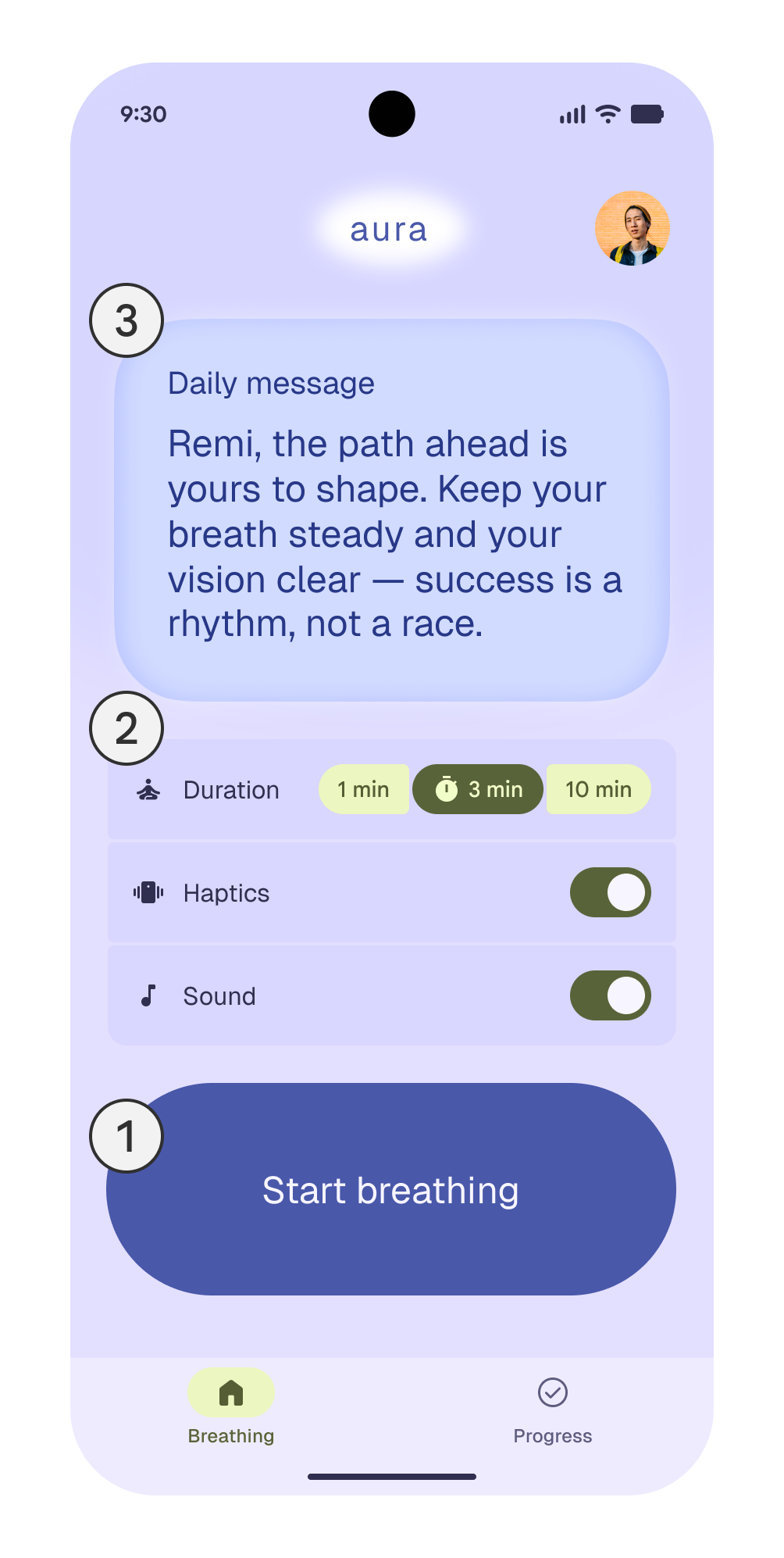
Iniciar a sessão é o objetivo principal ao abrir o aplicativo. Tamanho, posicionamento, cor e contraste direcionam a pessoa ao botão Começar a respirar. O tamanho grande e a posição inferior do botão facilitam o acesso quando se segura o celular.

As configurações usam uma cor secundária para chamar a atenção, mas têm menos destaque do que o botão.

A mensagem diária é a menos destacada, mas usa um contêiner amplo e tipografia grande para chamar a atenção.

Componentes expressivos usados:
  • Botão extra grande
  • Grupos de botões
  • Interruptor
  • Barra de navegação
3 elementos da página inicial de um aplicativo de respiração.

Elementos do aplicativo em ordem de destaque:

  1. O botão Começar a respirar é o objetivo principal do aplicativo
  2. Configurações da sessão de respiração
  3. Mensagem diária de boas-vindas

Táticas de design de usabilidade ​

Cor e contrasteO proeminente botão Começar a respirar (1), em roxo escuro sobre um fundo roxo claro suave, usa as funções de cor primária do Material para criar alto contraste, tornando o botão fácil de encontrar e de memorizar.
HierarquiaO objetivo principal é tocar o botão grande Começar a respirar (1). A mensagem diária (3) e as configurações (2) estão em cores mais claras e em contêineres discretos, porque são ações de apoio, mas não obrigatórias.
PosicionamentoO botão (1) fica próximo da parte inferior para facilitar o acesso. É o elemento final e mais proeminente no fluxo vertical, guiando naturalmente o olhar para a parte inferior da tela sem competir com os demais conteúdos.
FormaA forma arredondada do botão reforça que ele é um controle distinto que pode ser tocado.
TamanhoO botão (1) é extra grande para torná-lo o elemento com maior destaque na tela.
EspaçamentoUm espaçamento generoso separa o botão (1) da mensagem (3) e das configurações (2).
TipografiaO botão (1) tem texto maior para enfatizar a ação principal.
Harmonia visual e hierarquiaA mensagem diária fica no topo, em um contêiner azul suave com texto de tamanho médio, criando um tom de reflexão sem chamar muita atenção.
A hierarquia orienta o usuário da mensagem diária (3) para as configurações (2) e, por fim, para o botão Começar a respirar (1).

Exemplo 2: Sessão de respiração (inspirar e expirar) ​

O exercício de respiração guiado é o momento de destaque. Uma grande flor central se expande e se contrai, servindo como guia visual para cada respiração, enquanto uma contagem regressiva mostra os segundos restantes para inspirar, expirar e prender a respiração.

Os botões Pausar e Parar são menos proeminentes do que a flor, para incentivar as pessoas a se concentrarem na sessão. Os botões são posicionados na parte inferior para facilitar o acesso.

Componentes e estilos expressivos usados:

  • Botões grandes em um grupo de botões
  • Biblioteca de formas do Material (“flower” e “sunny”)
  • Tipografia com ênfase
A forma, o tamanho e o movimento da flor orientam o usuário a inspirar, expirar e prender a respiração.

Táticas de design de usabilidade ​

Cor e contrasteO amarelo vibrante surge durante a inspiração para contrastar com o fundo roxo suave e chamar a atenção.
MovimentoA flor se expande e se contrai para guiar o ritmo da respiração. O movimento usa os Material Spring Motion Tokens.
PosicionamentoOs botões Pausar e Parar ficam na parte inferior, afastados da flor, mas ao alcance. A barra de navegação fica oculta durante a sessão de respiração.
FormaA flor usa as formas do Material “flower” e “sunny” para chamar a atenção e se destacar claramente dos botões simples Pausar e Parar.
TamanhoA flor animada domina a tela para chamar a atenção.
TipografiaOs números da contagem regressiva são muito maiores do que o texto Inspirar, Prender e Expirar, para concentrar a atenção no exercício. Isso cria forte contraste visual e mantém as instruções associadas à contagem regressiva.

Exemplo 3: Relatório de respiração ​

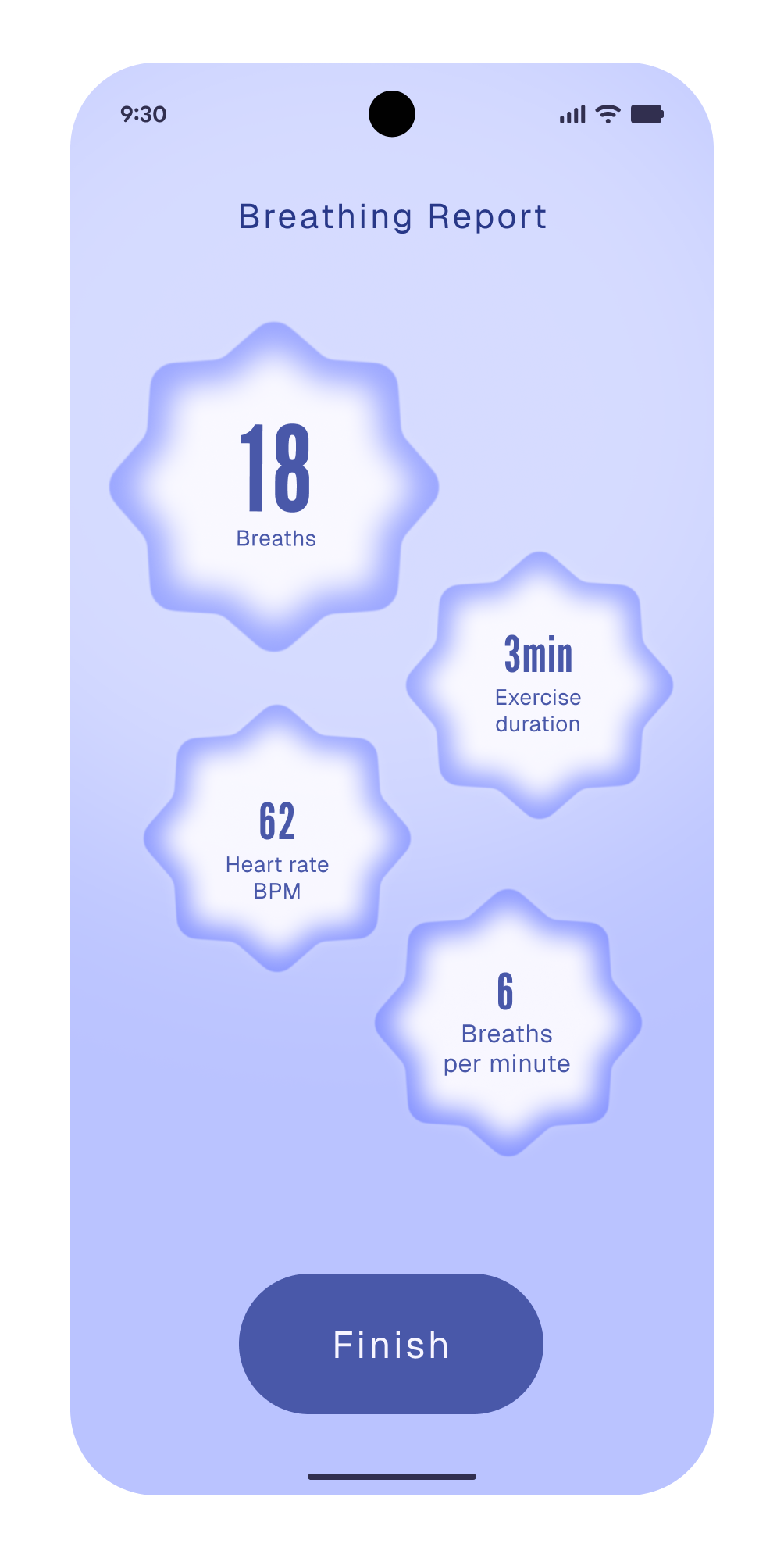
O relatório de respiração vem depois do exercício de respiração. Por ser um objetivo secundário, e não o principal momento de destaque, usa menos táticas de design para reduzir a carga cognitiva.

Ele direciona a atenção para cada ponto de dados na página usando formas e tamanhos decrescentes. O botão tem menos destaque do que o botão Começar a respirar na página inicial.

Componentes e elementos expressivos usados:

  • Botão médio
  • Biblioteca de formas do Material
  • Tipografia com ênfase
O relatório de respiração fornece dados (total de respirações realizadas, duração do exercício, frequência cardíaca (batimentos por minuto, BPM) e respirações por minuto) da sessão de respiração do usuário.
As formas e os tamanhos menores enfatizam informações-chave e direcionam a atenção para baixo na tela até o botão Concluir.

Táticas de design de usabilidade ​

Cor e contrasteO texto escuro sobre as formas de flor claras cria forte contraste, tornando cada métrica fácil de ler de relance. O botão Concluir roxo escuro sólido se destaca claramente contra o fundo roxo claro, orientando os usuários para a próxima etapa.
PosicionamentoAs métricas são distribuídas pela tela em um agrupamento solto, orientando a leitura de uma métrica para a seguinte. O botão Concluir é centralizado na parte inferior para facilitar o acesso.
FormaAs métricas ficam dentro de formas de flor do Material, o que destaca as conquistas e mantém a consistência visual do design.
Tamanho e tipografiaNúmeros-chave como 18 e 3min são maiores e usam estilos com ênfase, facilitando a leitura rápida dos dados mais importantes.
Espaçamento e agrupamentoUm espaçamento amplo ao redor de cada métrica evita a poluição visual e, ao mesmo tempo, torna o layout organizado e fácil de percorrer com os olhos. Formas lúdicas do Material servem como contêineres claros, dando ao agrupamento uma aparência dinâmica.

Exemplo 4: Verificar progresso ​

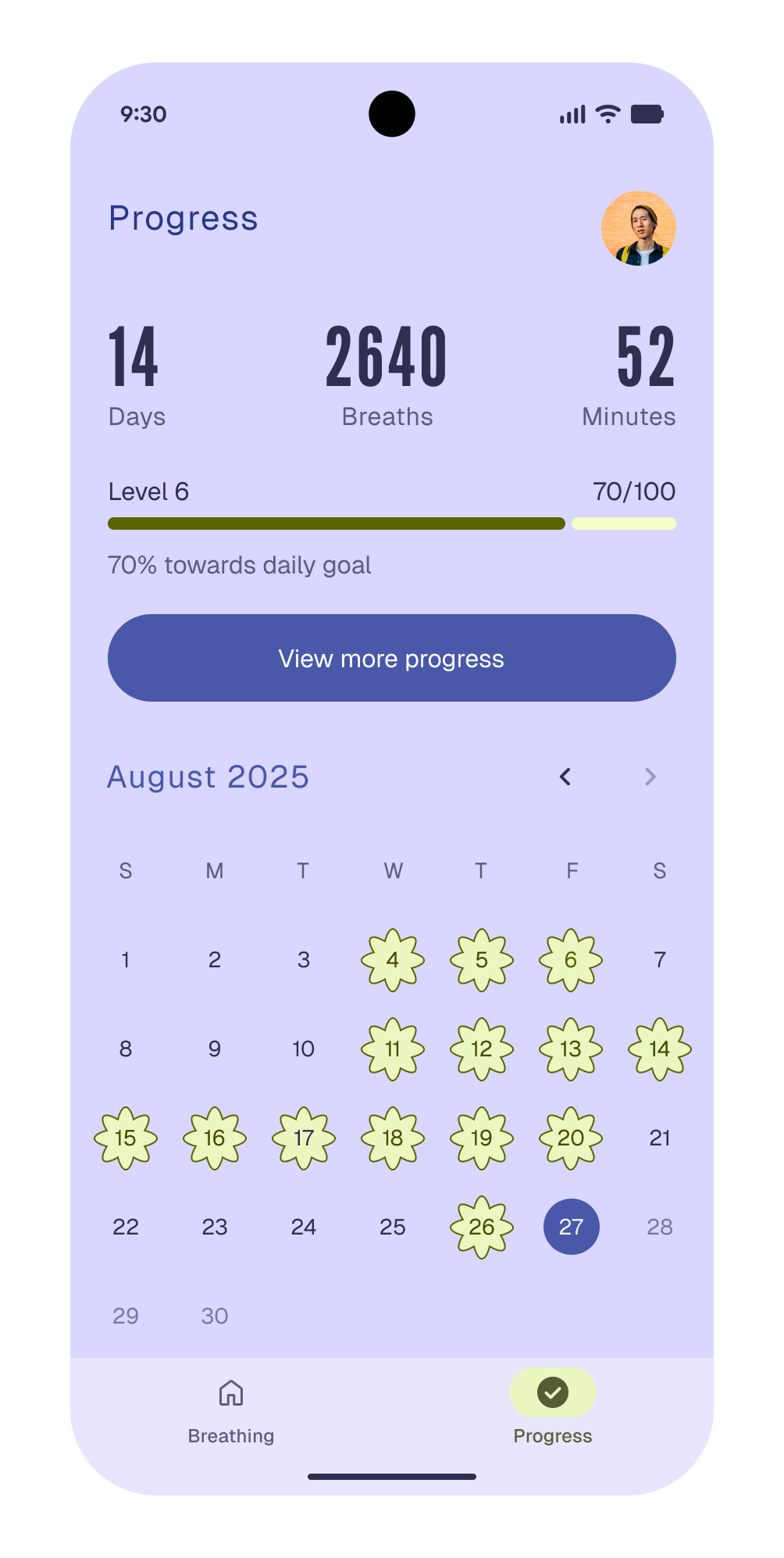
O relatório de progresso é um objetivo de terceiro nível no aplicativo: acompanhar estatísticas e ver o progresso em uma visão mensal. Como não é um objetivo principal nem um momento de destaque, usa táticas de design mais sutis para tornar o aplicativo usável e chamar mais atenção.

Os dados principais são escuros sobre um fundo claro para chamar a atenção, enquanto as formas amarelas no calendário destacam as sessões concluídas.

Componentes e elementos expressivos usados:
  • Barra de aplicativo
  • Indicador de progresso
  • Botão médio
  • Barra de navegação
  • Biblioteca de formas do Material
  • Tipografia com ênfase
Uma tela de progresso mostra dados em cores primárias escuras e, em seguida, status em cores secundárias amarelas em uma barra de progresso e visão de calendário.
Texto grande e sessões concluídas coloridas chamam a atenção para as principais informações de progresso.

Táticas de design de usabilidade ​

Cor e contrasteOs dados usam a função primária para ficarem mais escuros que os demais elementos e chamarem a atenção. Os acentos amarelos na barra de meta diária e no calendário usam as funções secundárias para destacar o progresso.
Agrupamento e espaçamentoAs métricas (dias, respirações e minutos) estão agrupadas. O espaçamento vertical igual entre os elementos facilita a leitura rápida dos dados.
FormaA forma arredondada de flor do Material nos dias destacados no calendário torna os dados mais expressivos. As formas de flor lembram o usuário da visualização do exercício de respiração.
TamanhoNúmeros em escala personalizada para estatísticas principais, como dias, respirações e minutos, são grandes o suficiente para leitura rápida, mas não dominam a tela.

Testes e iteração melhoram a experiência ​

Ao testar a experiência com os usuários, é possível identificar facilmente problemas de usabilidade e resolvê-los. Da versão 1 para a 2, o design passa de sobrecarregado a sereno e simplificado.
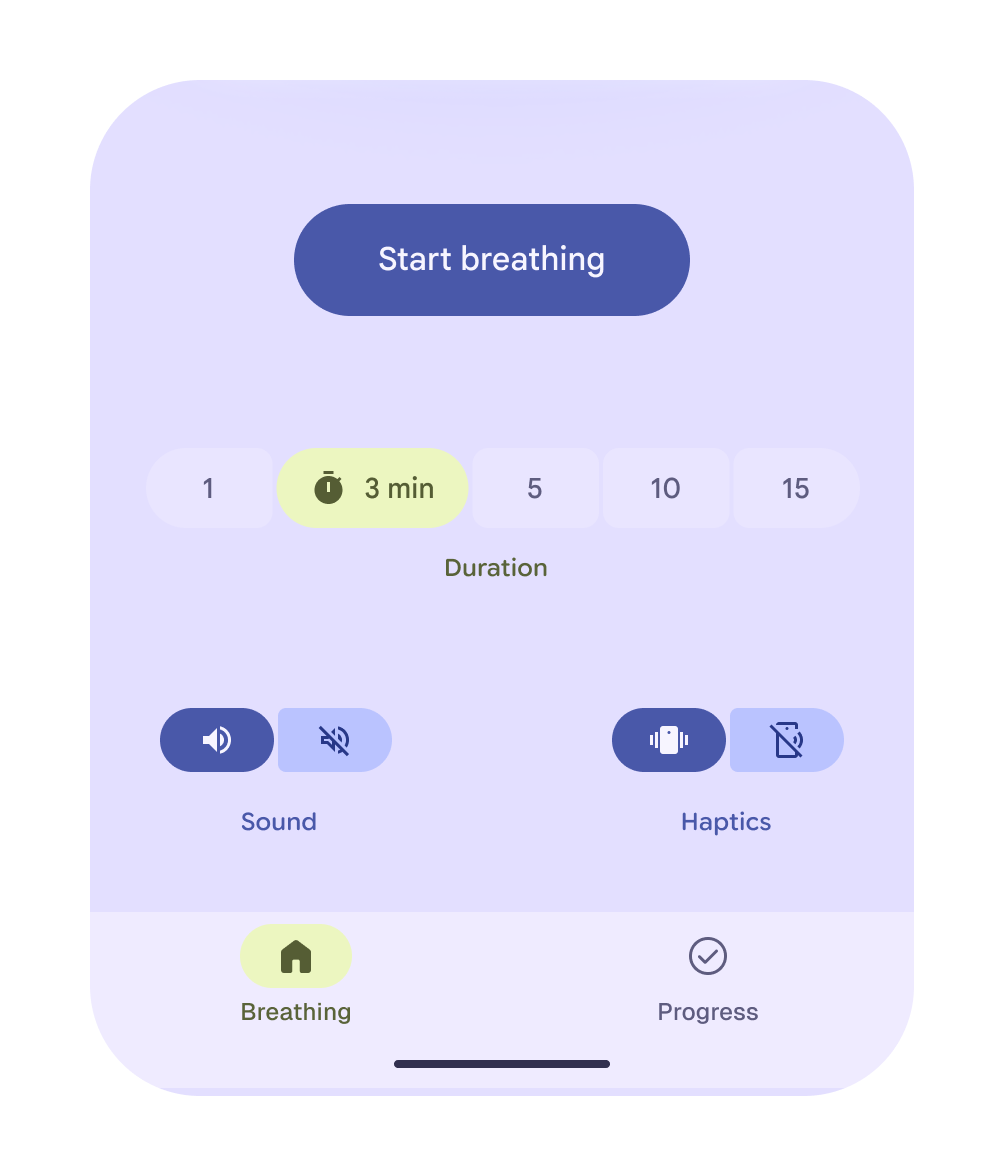
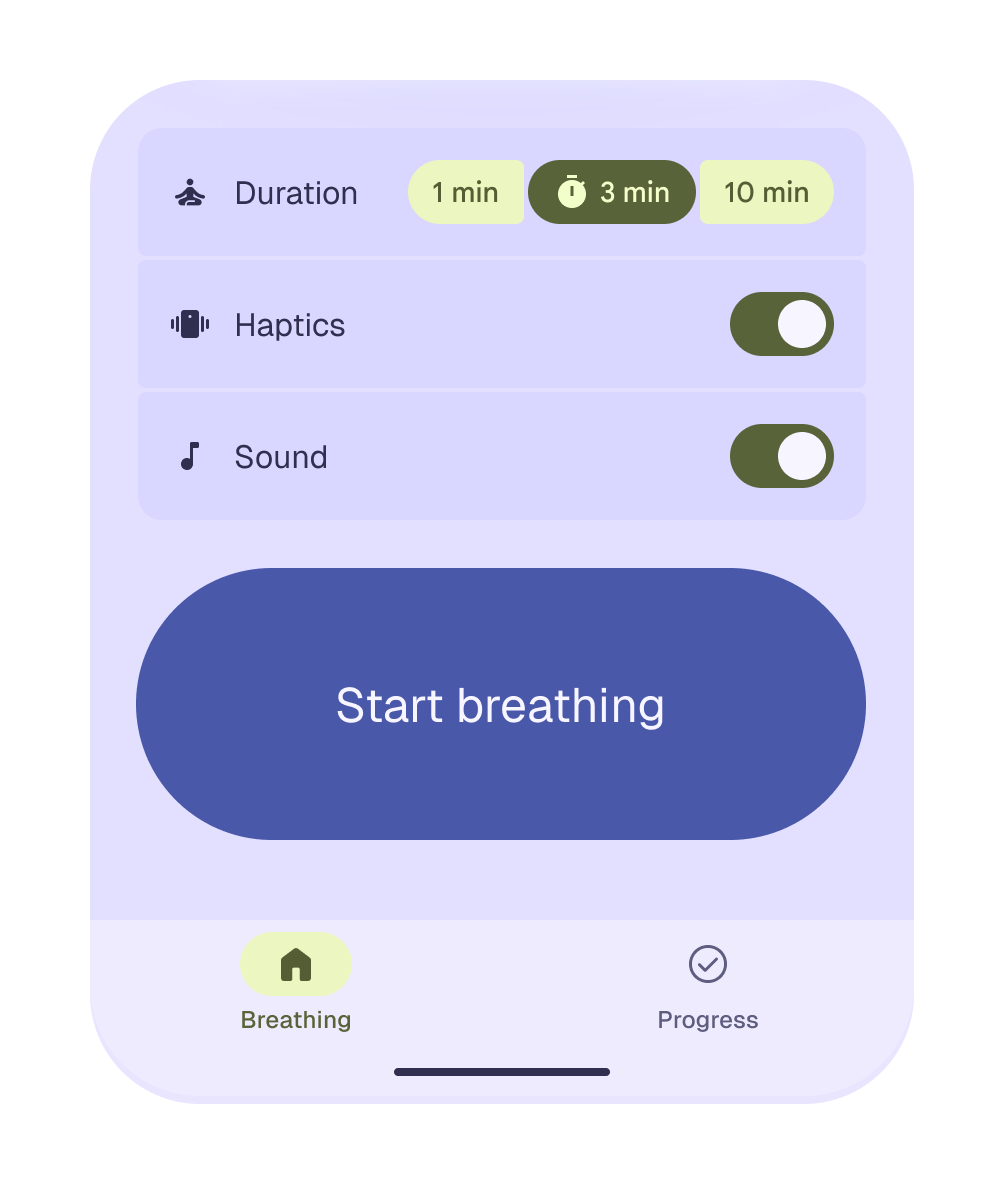
Um botão para começar a respirar seguido por configurações de duração, som e feedback háptico, agrupadas de forma frouxa, todas com estilos próprios.
Versão 1: sem contêineres, tamanhos semelhantes e cores inconsistentes
Uma lista de configurações com estilo consistente seguida por um botão extra grande para começar a respirar.
Versão 2: configurações agrupadas ordenadamente, um botão extra grande e uso consistente da cor secundária

A versão 1 sobrecarregava a tela com configurações de duração, som e feedback háptico, todas disputando atenção, criando complexidade desnecessária. Na versão 2, essas opções são agrupadas ordenadamente como itens de lista acima da ação principal. O foco permanece em iniciar a sessão de respiração.

Usando cuidadosamente hierarquia, contêineres, forma e cor, o design final é mais fácil de acompanhar e mais intuitivo. Explorar diferentes refinamentos de design pode resultar em uma experiência intuitiva e fácil de acompanhar.

Práticas recomendadas para aplicar táticas de design de usabilidade ​

Use escala e posicionamento claros ​

Evite sobrecarregar a tela com muitos elementos grandes ou igualmente proeminentes. Escala e posicionamento criam um ponto focal claro.
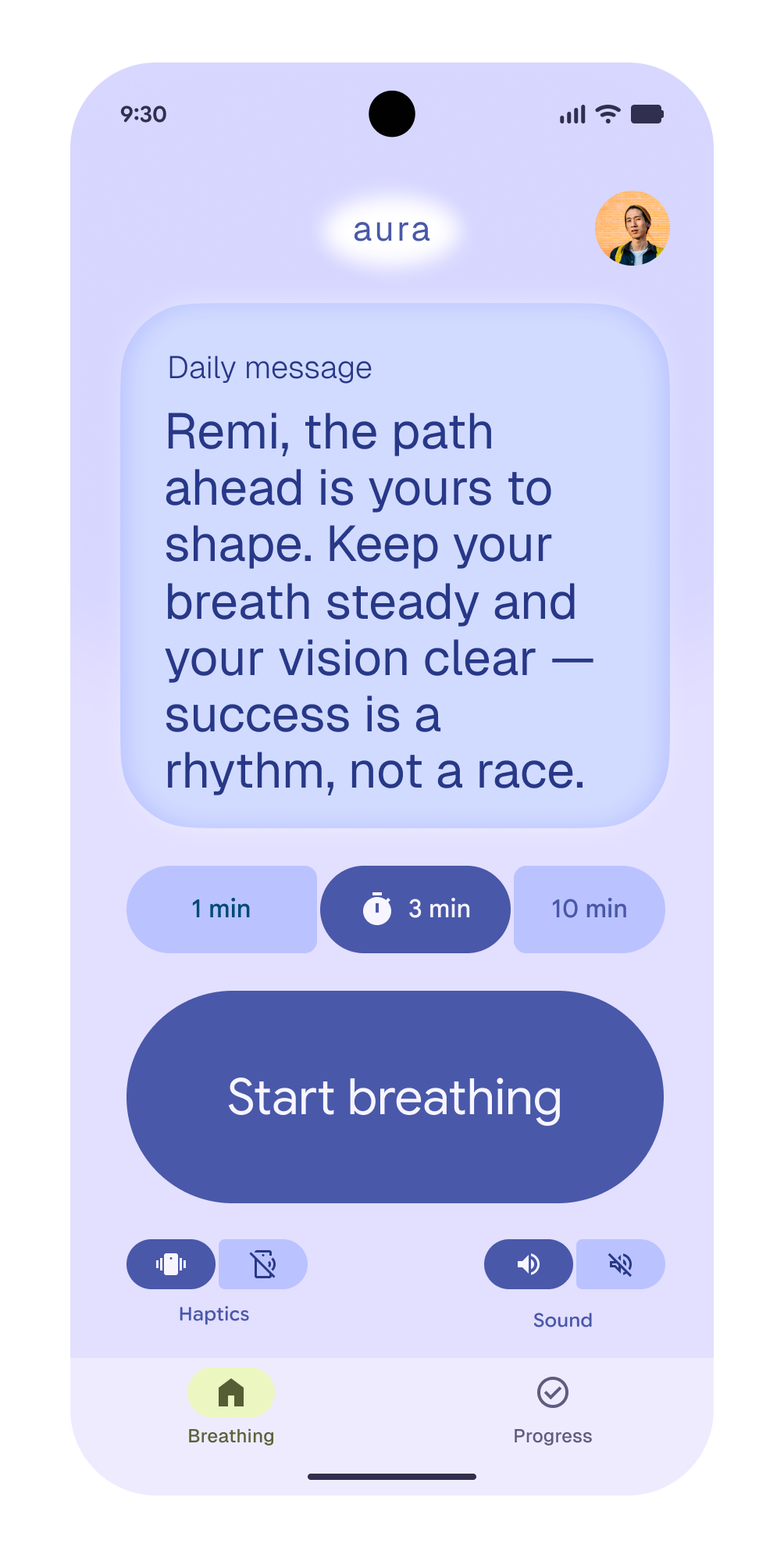
A página inicial do aplicativo Aura com elementos de tamanhos semelhantes competindo por atenção.
Cuidado
  • Todos os elementos eram grandes e competiam pela atenção
  • A hierarquia visual não era clara
  • As configurações não estavam agrupadas
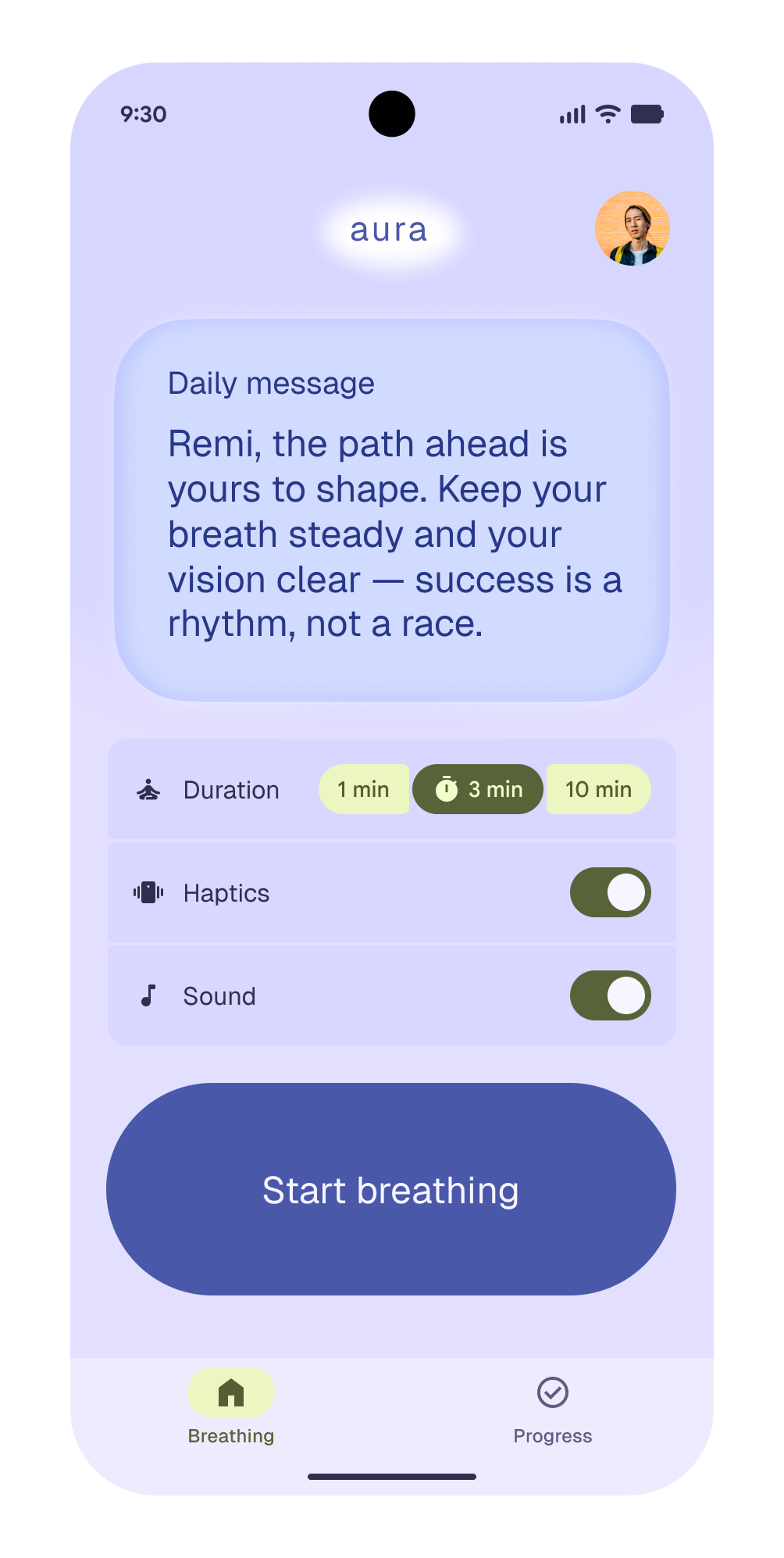
A página inicial do aplicativo Aura com uma hierarquia visual clara e ênfase apropriada por elemento.
Faça
  • O botão grande Começar a respirar é um forte ponto focal visual
  • Os controles de apoio são claros, mas têm menos destaque do que o botão Começar a respirar

Reforce com funções de cor consistentes ​

Use funções de cor distintas para ações e dados, criando uma hierarquia visual que ajude as pessoas a identificar o que podem fazer.
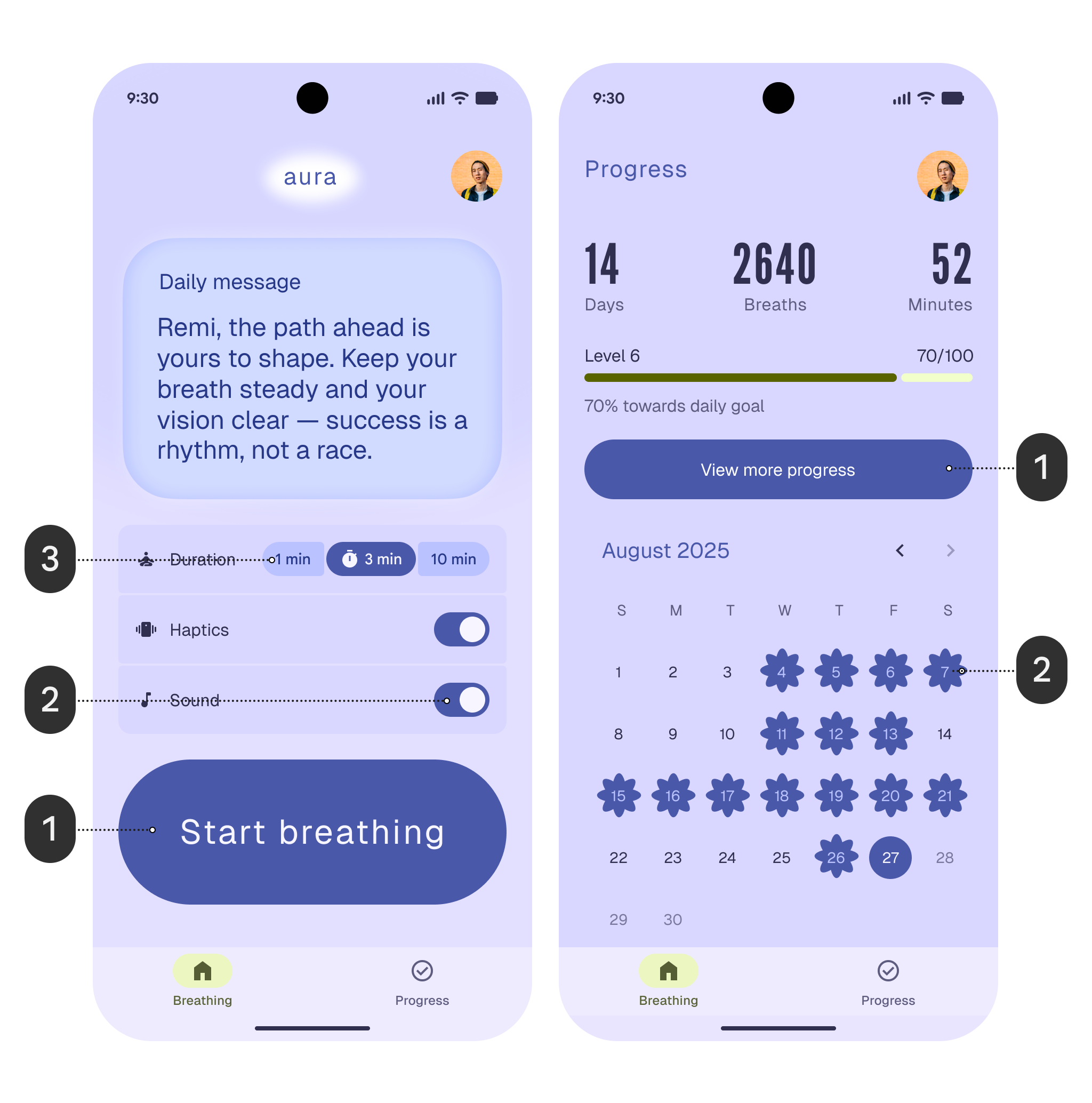
3 funções de cor usadas incorretamente no aplicativo Aura.
Cuidado
  • As mesmas funções de cor — primária (1, 2) e contêiner primário (3) — são usadas para todas as ações e dados
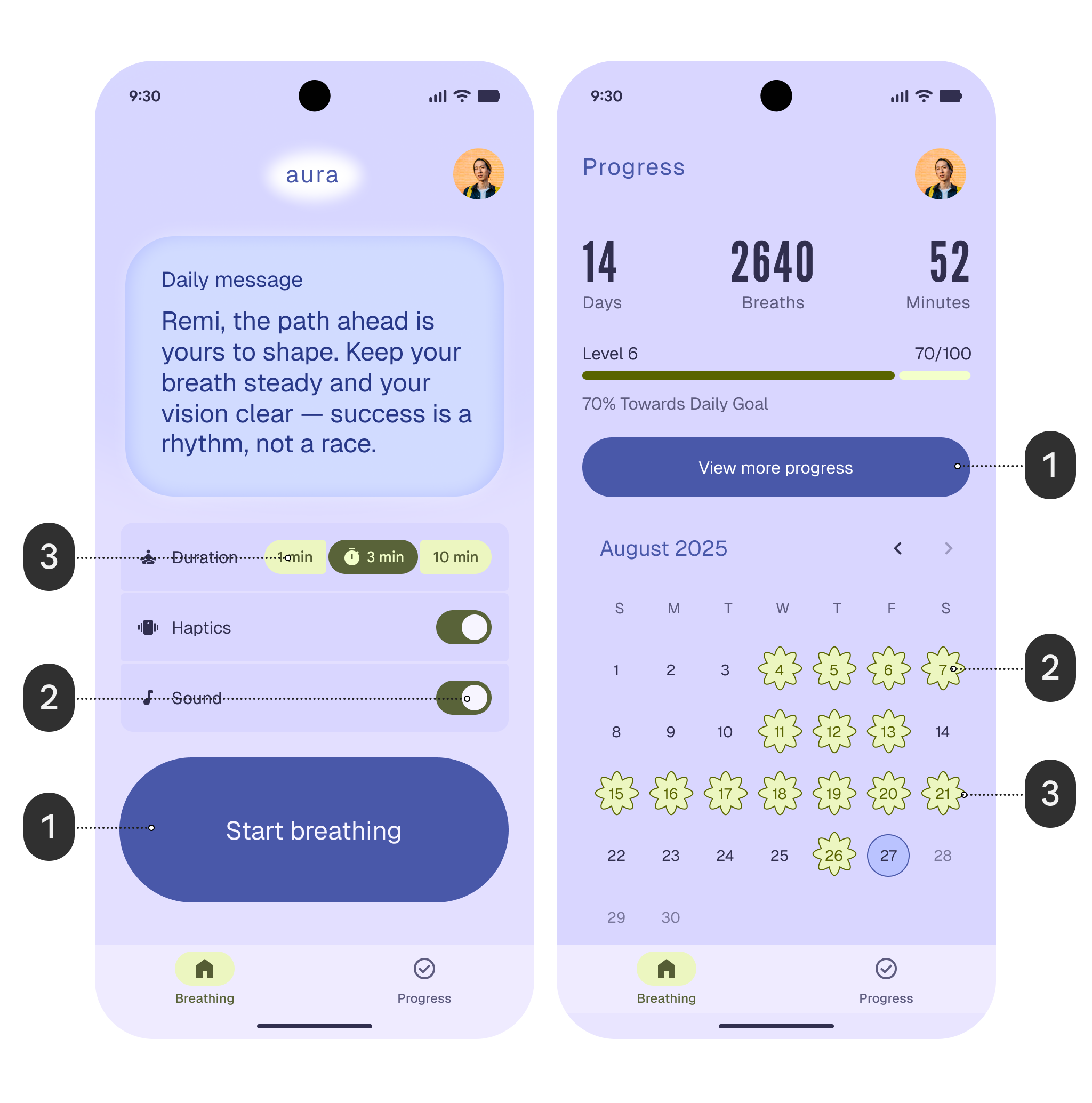
3 funções de cor usadas no aplicativo Aura.
Faça
  • A função de cor primária (1) torna o botão evidente e proeminente
  • A cor secundária nas configurações selecionadas (2) e a cor do contêiner secundário nas datas (3) contrastam com o fundo e com as cores primárias

Crie layouts calmos e equilibrados ​

Use formas e tamanhos uniformes. Adicione espaço entre as formas e os dados para facilitar comparações. Crie um ritmo visual suave alinhando os elementos em um fluxo consistente, proporcionando uma experiência serena e focada.
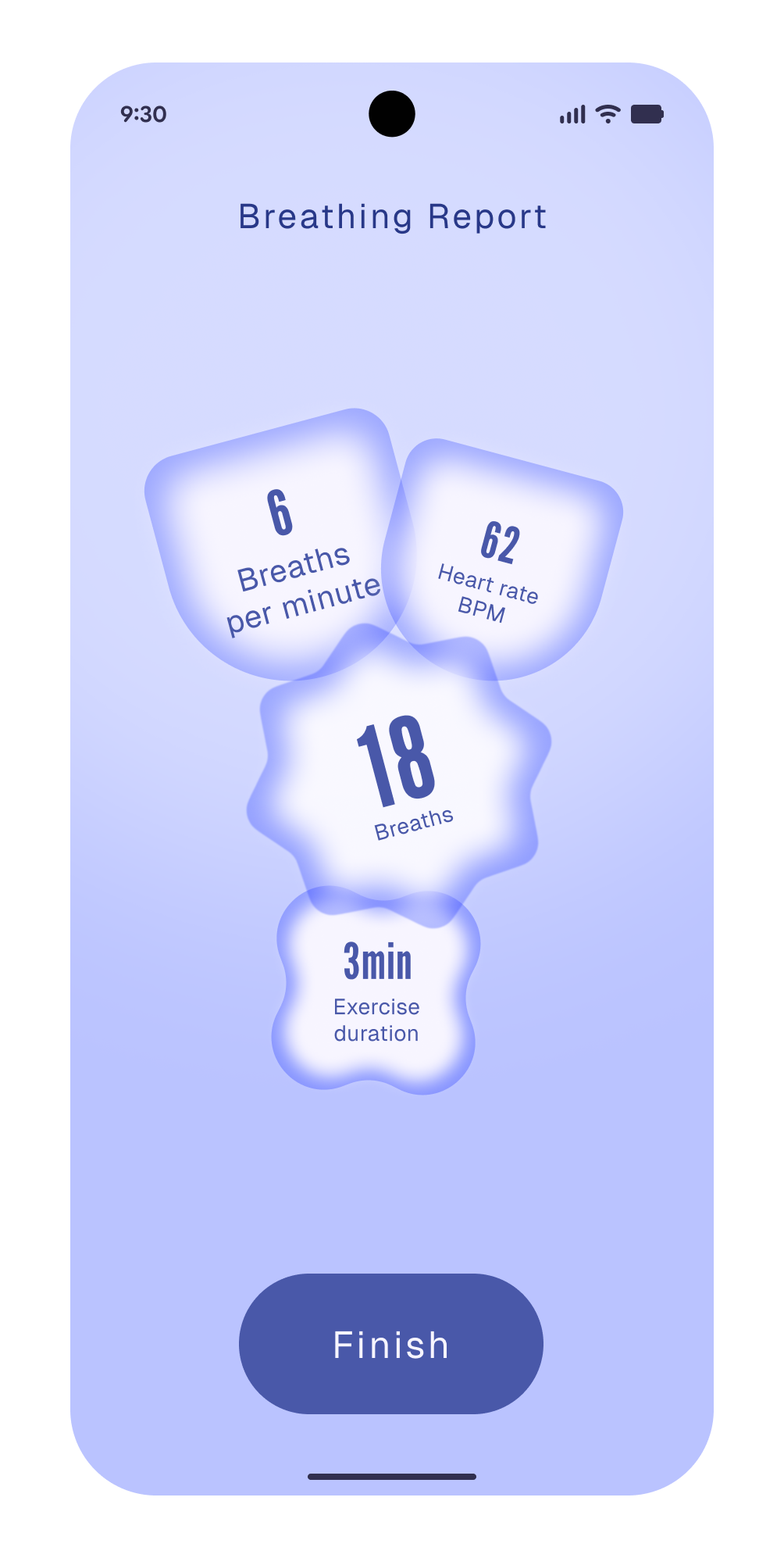
Estatísticas do relatório de respiração em contêineres que se sobrepõem.
Cuidado
  • As formas têm formatos e tamanhos diferentes
  • As formas se sobrepõem
Estatísticas do relatório de respiração em contêineres bem organizados na página.
Faça
  • Há um espaçamento mais uniforme entre as formas
  • As formas são uniformes
Cuidado O texto alterna entre o estado muito condensado (inspirar) e o expandido (expirar), enquanto grandes setas se movem junto com a flor.
Faça O espaçamento do texto é consistente para que o usuário possa se concentrar na forma pulsante da flor, que se transforma e guia o ritmo da respiração.
Pager
AnteriorUsabilidade: Visão geral
PróximoMaterial de A a Z

Distribuído sob a Licença Apache 2.0 ou CC BY 4.0.

Copyright © 2018-Present Google

https://m3.material.io/foundations/usability/applying-m-3-expressive

Distribuído sob a Licença Apache 2.0 ou CC BY 4.0.

Copyright © 2018-Present Google