Skip to content
Material Design 3
Main Navigation
v3
v2
v1

Русский

English
简体中文
繁體中文
Español
Français
Português – Brasil
Deutsch
日本語
한국어
Italiano
Polski
Türkçe
čeština
magyar

Русский

English
简体中文
繁體中文
Español
Français
Português – Brasil
Deutsch
日本語
한국어
Italiano
Polski
Türkçe
čeština
magyar

Внешний вид

Sidebar Navigation

Основы

Доступность

Обзор: принципы

Обзор: вспомогательные технологии

Проектирование: обзор

Проектирование: цветовой контраст

Проектирование: структура

Проектирование: сценарии взаимодействия

Проектирование: элементы

Рекомендации по написанию текстов

Работа с текстом: усечение текста

Написание и оформление текста: изменение размера текста

Создание для всех: потребности пользователей

Создание для всех: совместное проектирование

Контент-дизайн

Обзор

Альтернативный текст

Глобальный подход к написанию текстов: обзор

Глобальные правила написания: выбор слов

Уведомления

Руководство по стилю: лучшие практики написания UX-текстов

Руководство по стилю: выбор слов

Руководство по стилю: грамматика и пунктуация

Кастомизация Material

Устройства

Дизайн для часов: обзор

Дизайн для часов: основы

Дизайн для часов: стили

Дизайн для часов: компоновка

XR

Дизайн иммерсивной расширенной реальности (XR): обзор

Дизайн иммерсивной XR: взаимодействие

Дизайн иммерсивного XR: компоновка

Дизайн для иммерсивного XR: доступность

Компоненты XR: обзор

XR-компоненты: панели приложения

XR-компоненты: диалоги

XR-компоненты: панель навигации

XR-компоненты: боковая панель навигации

XR-компоненты: панели инструментов

Дизайн-токены: обзор

Дизайн-токены: использование токенов

Взаимодействие

Жесты

Устройства ввода: основы

Выбор: обзор

Состояния: обзор

Состояния: слои состояния

Состояния: применение состояний

Макет

Обзор макета: общие сведения

Обзор макета: части макета

Обзор макетов: адаптивный дизайн

Scaffold: Обзор

Каркас: бары

Scaffold: рейлы

Каркас: панели

Сетки и отступы: обзор

Сетки и отступы: сетки

Сетки и отступы: отступы

Сетки и отступы: плотность

Обзор контрольных точек

Контрольные точки: компактные

Контрольные точки: средний размер

Контрольные точки: расширенные

Контрольные точки: большие и сверхбольшие

Двунаправленность и RTL

Канонические примеры макетов: обзор

Примеры типовых макетов: лента

Канонические примеры компоновки: список — подробности

Канонические примеры макетов: вспомогательная панель

Удобство использования: обзор

Юзабилити: применение M3 Expressive

Material от A до Я

Стили

Цвет

Цветовая система: обзор

Цветовая система: как устроена система

Цветовые роли

Цветовые схемы

Выбор схемы

Статические цветовые схемы: Baseline

Статические цветовые схемы: собственный бренд

Динамические цветовые схемы: выбор источника

Динамические цветовые схемы: источник, генерируемый пользователем

Динамические цветовые схемы: источник цвета на основе контента

Расширенные настройки: обзор

Расширенные настройки: применение цветов

Расширенная настройка: определение новых цветов

Расширенные настройки: настройка существующих цветов

Цветовые ресурсы

Возвышение: обзор

Возвышение: применение возвышения

Возвышение: токены

Значки: обзор

Значки: создание значков

Значки: применение значков

Движение

Система физики движения: принцип работы

Система физики движения: спецификации

Плавность и длительность: применение плавности и длительности

Плавность и длительность: токены и спецификации

Переходы: шаблоны переходов

Переходы: применение переходов

Форма: обзор и принципы

Форма: шкала радиусов скругления

Форма: морфинг форм

Отступы: обзор

Отступы: применение отступов

Токены отступов

Типографика: обзор

Типографика: шрифты

Типографика: типографическая шкала и токены

Типографика: применение типографики

Типографика: акцентные типографические приемы

Компоненты

Панели приложений: обзор

Панели приложений: спецификации

Панели приложений: рекомендации

Панели приложений: доступность

Бейджи: обзор

Бейджи: спецификации

Бейджи: рекомендации

Бейджи: доступность

Кнопки

Все кнопки

Группы кнопок: обзор

Группы кнопок: спецификации

Группы кнопок: рекомендации

Группы кнопок: доступность

Кнопки: обзор

Кнопки: спецификации

Кнопки: рекомендации

Кнопки: доступность

Расширенные FAB: обзор

Расширенные FAB: спецификации

Расширенные FAB: рекомендации

Расширенные FAB-кнопки: доступность

Меню FAB: обзор

Меню FAB: спецификации

FAB-меню: рекомендации

Доступность меню FAB

Плавающие кнопки действий (FAB): обзор

Плавающие кнопки действия (FAB): спецификации

Плавающие кнопки действий (FAB): рекомендации

Плавающие кнопки действия (FAB): доступность

Кнопки со значками: обзор

Кнопки со значками: спецификации

Кнопки со значками: рекомендации

Кнопки со значками: доступность

Сегментированные кнопки: обзор

Сегментированные кнопки: спецификации

Сегментированные кнопки: рекомендации

Сегментированные кнопки: доступность

Кнопки с раскрывающимися списками: обзор

Кнопки с раскрывающимися списками: спецификации

Кнопки с раскрывающимися списками: рекомендации

Кнопки с раскрывающимися списками: доступность

Карточки: обзор

Карточки: спецификации

Карточки: рекомендации

Карточки: доступность

Карусель: обзор

Карусель: спецификации

Карусель: рекомендации

Карусель: доступность

Флажок: обзор

Флажок: спецификации

Флажок: рекомендации

Флажок: доступность

Чипы: обзор

Чипы: спецификации

Чипы: рекомендации

Чипы: доступность

Выбор даты и времени

Выбор даты: обзор

Средства выбора даты: спецификации

Компоненты выбора даты: рекомендации

Выбор даты: доступность

Средства выбора времени: обзор

Выбор времени: спецификации

Средства выбора времени: рекомендации

Средства выбора времени: доступность

Обзор диалоговых окон

Диалоговые окна: спецификации

Диалоговые окна: рекомендации

Диалоги: доступность

Разделитель: обзор

Разделитель: спецификации

Разделитель: рекомендации

Разделитель: доступность

Списки: обзор

Списки: спецификации

Списки: рекомендации

Списки: доступность

Загрузка и прогресс

Индикатор загрузки: обзор

Индикатор загрузки: спецификации

Индикатор загрузки: рекомендации

Индикатор загрузки: доступность

Индикаторы выполнения: обзор

Индикаторы выполнения: спецификации

Индикаторы выполнения: рекомендации

Индикаторы выполнения: доступность

Меню: обзор

Меню: спецификации

Меню: рекомендации

Меню: доступность

Навигация

Панель навигации: обзор

Панель навигации: спецификации

Панель навигации: рекомендации

Панель навигации: доступность

Боковая боковая панель навигации: обзор

Боковая боковая панель навигации: спецификации

Боковая панель навигации: рекомендации

Боковая панель навигации: доступность

Навигационная рейка: обзор

Навигационная рейка: спецификации

Навигационная рейка: рекомендации

Навигационная рейка: доступность

Радиокнопки: обзор

Радиокнопка: спецификации

Радиокнопки: рекомендации

Радиокнопка: доступность

Поиск: обзор

Поиск: спецификации

Поиск: рекомендации

Поиск: доступность

Панели

Нижние панели: обзор

Нижние панели: спецификации

Нижние панели: рекомендации

Нижние панели: доступность

Боковые панели: обзор

Боковые панели: спецификации

Боковые панели: рекомендации

Боковые панели: доступность

Ползунки: обзор

Ползунки: спецификации

Ползунки: рекомендации

Ползунки: доступность

Снекбар: обзор

Снекбар: спецификации

Снекбар: рекомендации

Снекбар: доступность

Переключатель: обзор

Переключатель: спецификации

Переключатель: рекомендации

Переключатель: доступность

Вкладки: обзор

Вкладки: спецификации

Вкладки: рекомендации

Вкладки: доступность

Текстовые поля: обзор

Текстовые поля: спецификации

Текстовые поля: рекомендации

Текстовые поля: доступность

Панели инструментов: обзор

Панели инструментов: спецификации

Панели инструментов: рекомендации

Панели инструментов: доступность

Всплывающие подсказки: обзор

Всплывающие подсказки: спецификации

Всплывающие подсказки: рекомендации

Всплывающие подсказки: доступность

Содержание страницы

Юзабилити: применение M3 Expressive ​

Удобство использования (юзабилити) помогает делать продукты интуитивно понятными и простыми в восприятии для всех пользователей.

Aura: пример приложения, демонстрирующего удобство использования с M3 Expressive ​

Четыре ключевых экрана приложения для дыхания.

Четыре цели в приложении для дыхания Aura:

  1. Начать сеанс дыхания
  2. Пройти сеанс дыхания и завершить его
  3. Просмотреть результаты сеанса дыхания
  4. Проверить прогресс в достижении личных целей

Aura — концептуальное приложение для дыхания. Оно показывает, как дизайнерские приёмы Material 3 (M3) Expressive могут делать приложение удобнее и помогать направлять внимание пользователя на самые важные действия. Приложение работает в связке со смарт-часами и измеряет пульс. Оно создано на основе исследования с отслеживанием движений глаз и фокус-групп, которое сыграло ключевую роль в создании M3 Expressive. Исследование показало, что участники замечали ключевые элементы интерфейса в дизайнах M3 Expressive до четырёх раз быстрее, чем в других дизайнах.

К таким приёмам относятся:

  • Использование масштаба, цвета и группировки элементов в контейнеры, чтобы направить пользователя к началу сеанса дыхания
  • Использование формы, цвета и свободного пространства, чтобы помочь пользователю дышать медленно и осознанно
  • Снижение когнитивной нагрузки за счёт свободного пространства и меньшего количества действий, чтобы пользователь мог сосредоточиться на дыхании
  • Сочетание основных задач со вспомогательными данными о прогрессе и эффекте сеанса

Пример 1: начало сеанса дыхания ​

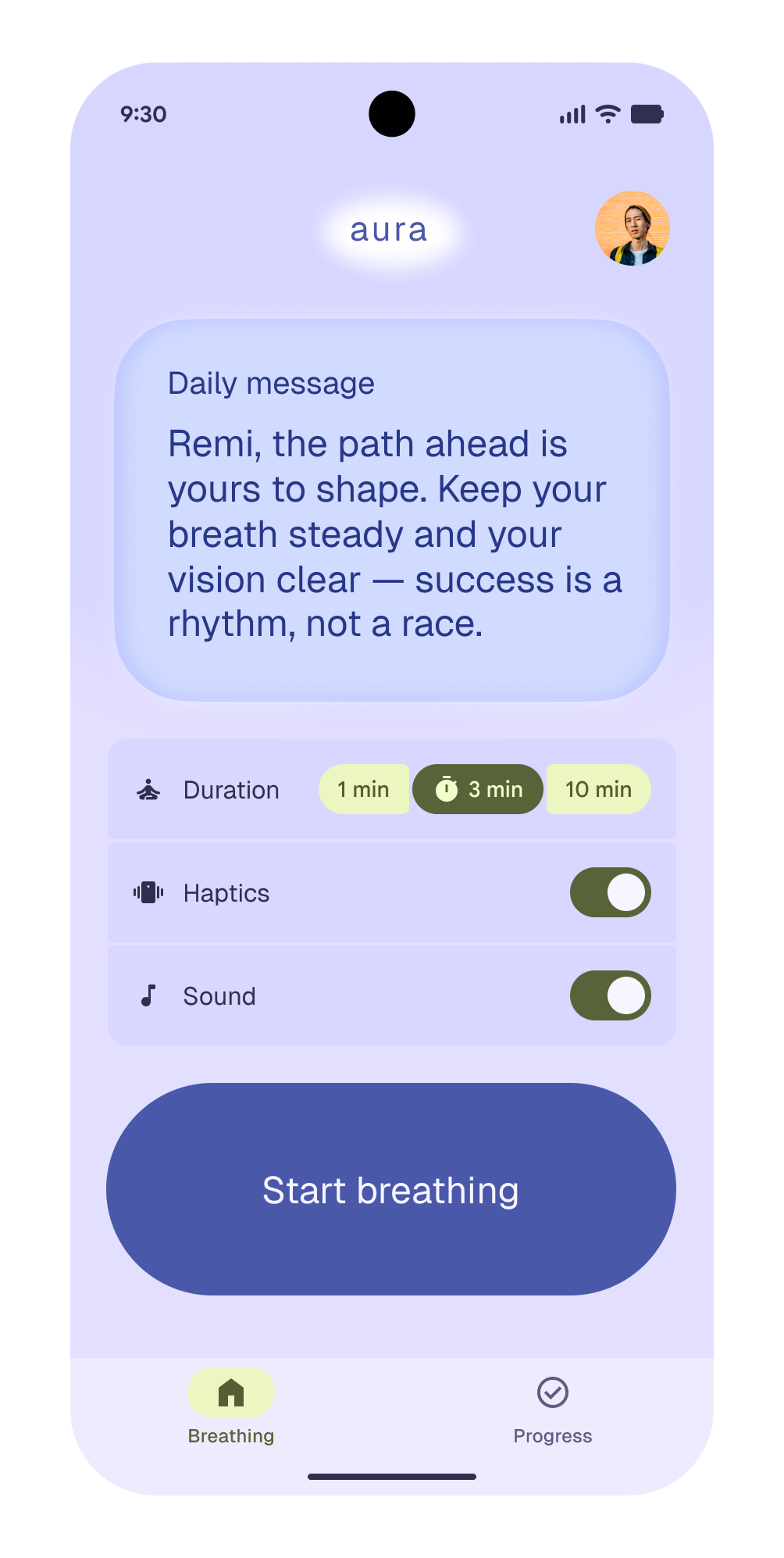
Начало сеанса — основная цель при открытии приложения. Размер, расположение, цвет и контраст направляют пользователя к кнопке Начать дыхание. Большой размер кнопки и её расположение в нижней части экрана позволяют легко дотянуться до неё, когда телефон держат в руке.

Настройки используют цветовую роль secondary, чтобы привлечь внимание, но они не так акцентированы, как кнопка.

Ежедневное сообщение имеет наименьший акцент, но благодаря крупному контейнеру и крупной типографике всё же заметно.

Используемые компоненты Expressive:
  • Сверхбольшая кнопка
  • Группы кнопок
  • Переключатель
  • Панель навигации
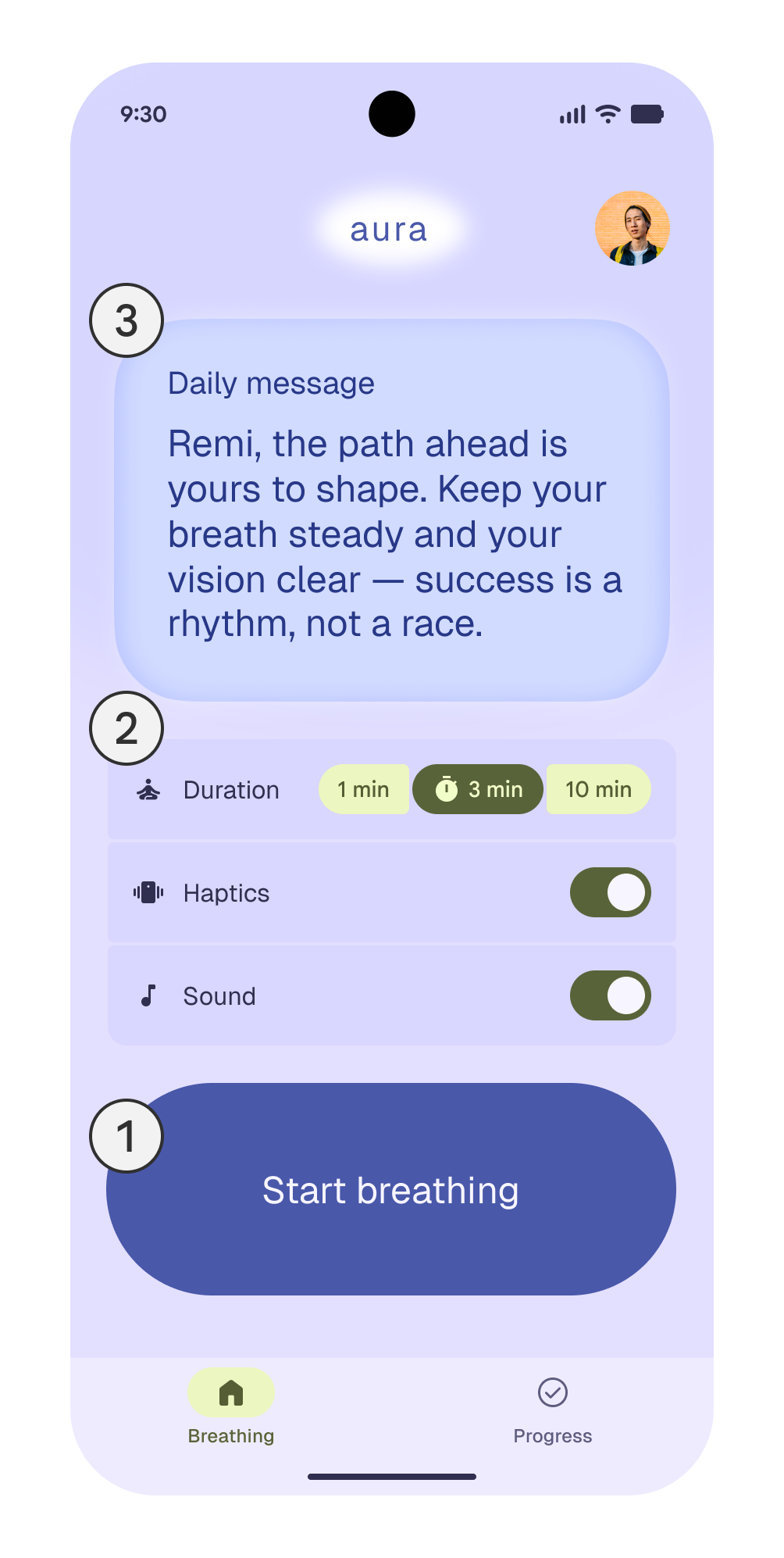
3 элемента главного экрана приложения для дыхания.

Элементы приложения в порядке убывания акцента:

  1. Кнопка Начать дыхание — основная цель приложения
  2. Настройки сеанса дыхания
  3. Ежедневное приветственное сообщение

Приёмы дизайна для удобства использования ​

Цвет и контрастЗаметная тёмно-фиолетовая кнопка Начать дыхание (1) на мягком светло-фиолетовом фоне использует цветовые роли primary в Material, создавая высокий контраст: кнопку легко найти и запомнить.
ИерархияГлавное действие — нажать крупную кнопку Начать дыхание (1). Ежедневное сообщение (3) и настройки (2) выполнены в более светлых цветах и сдержанных контейнерах, поскольку это вспомогательные, а не обязательные действия.
РазмещениеКнопка (1) расположена близко к нижнему краю, поэтому до неё легко дотянуться. Это последний и самый заметный элемент вертикального потока: он естественно направляет взгляд вниз по экрану и не конкурирует с другим содержимым.
ФормаЗакруглённая форма кнопки подчёркивает, что это отдельный интерактивный элемент, к которому можно прикоснуться.
РазмерСверхбольшой размер делает кнопку (1) самым заметным элементом на экране.
ОтступыШирокие отступы отделяют кнопку (1) от сообщения (3) и настроек (2).
ТипографикаТекст кнопки (1) крупнее, что подчёркивает основное действие.
Визуальная гармония и иерархияЕжедневное сообщение расположено сверху в мягком синем контейнере с текстом среднего размера. Оно задаёт спокойный, созерцательный тон, но не привлекает лишнего внимания.
Иерархия ведёт пользователя от ежедневного сообщения (3) к настройкам (2) и наконец к кнопке Начать дыхание (1).

Пример 2: сеанс дыхания (вдох и выдох) ​

Сеанс дыхания с визуальным сопровождением — ключевой момент приложения. Большой цветок в центре расширяется и сжимается, служа визуальным ориентиром для каждого дыхательного цикла, а обратный отсчёт показывает оставшиеся секунды для вдоха, выдоха и задержки дыхания.

Кнопки «Пауза» и «Стоп» менее заметны, чем цветок, чтобы помочь пользователю сосредоточиться на сеансе. Кнопки расположены внизу, поэтому до них легко дотянуться.

Используемые компоненты и стили Expressive:

  • Крупные кнопки в группе кнопок
  • Библиотека форм Material (формы «flower» и «sunny»)
  • Акцентная типографика
Форма, размер и движение цветка подсказывают пользователю, когда вдыхать, выдыхать и задерживать дыхание.

Приёмы дизайна для удобства использования ​

Цвет и контрастЯркий жёлтый цвет появляется при вдохе и контрастирует с мягким фиолетовым фоном, благодаря чему хорошо заметен.
ДвижениеЦветок расширяется и сжимается, задавая темп дыхания. В анимации используются токены пружинной анимации Material.
РазмещениеКнопки «Пауза» и «Стоп» находятся внизу, на расстоянии от цветка, но до них легко дотянуться. Панель навигации скрывается во время сеанса дыхания.
ФормаЦветок использует формы Material «flower» и «sunny», чтобы привлекать внимание и явно отличаться от простых кнопок «Пауза» и «Стоп».
РазмерАнимированный цветок занимает большую часть экрана и привлекает внимание.
ТипографикаЦифры обратного отсчёта намного крупнее подписей «вдох», «задержка» и «выдох», чтобы сосредоточить внимание на упражнении. Это создаёт сильный визуальный контраст, при этом подсказки визуально остаются привязанными к обратному отсчёту.

Пример 3: отчёт о дыхании ​

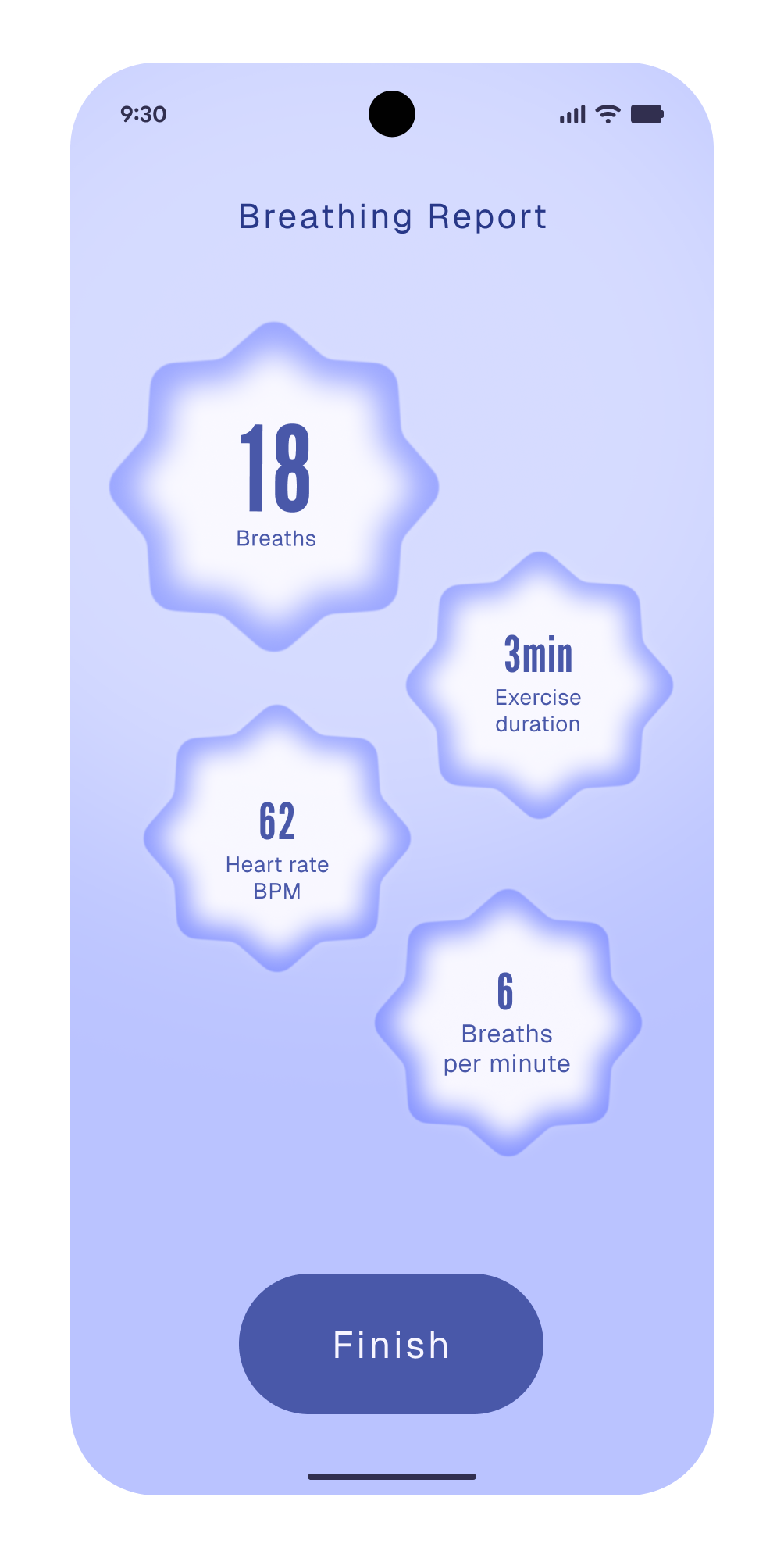
Отчёт о дыхании появляется после сеанса дыхания. Это вторичная цель приложения, а не ключевой момент, поэтому здесь используется меньше дизайнерских приёмов, чтобы снизить когнитивную нагрузку.

Отчёт привлекает внимание к каждому показателю с помощью форм и постепенно уменьшающихся размеров элементов. Кнопка менее акцентирована, чем кнопка Начать дыхание на главном экране.

Используемые компоненты и элементы Expressive:

  • Кнопка среднего размера
  • Библиотека форм Material
  • Акцентная типографика
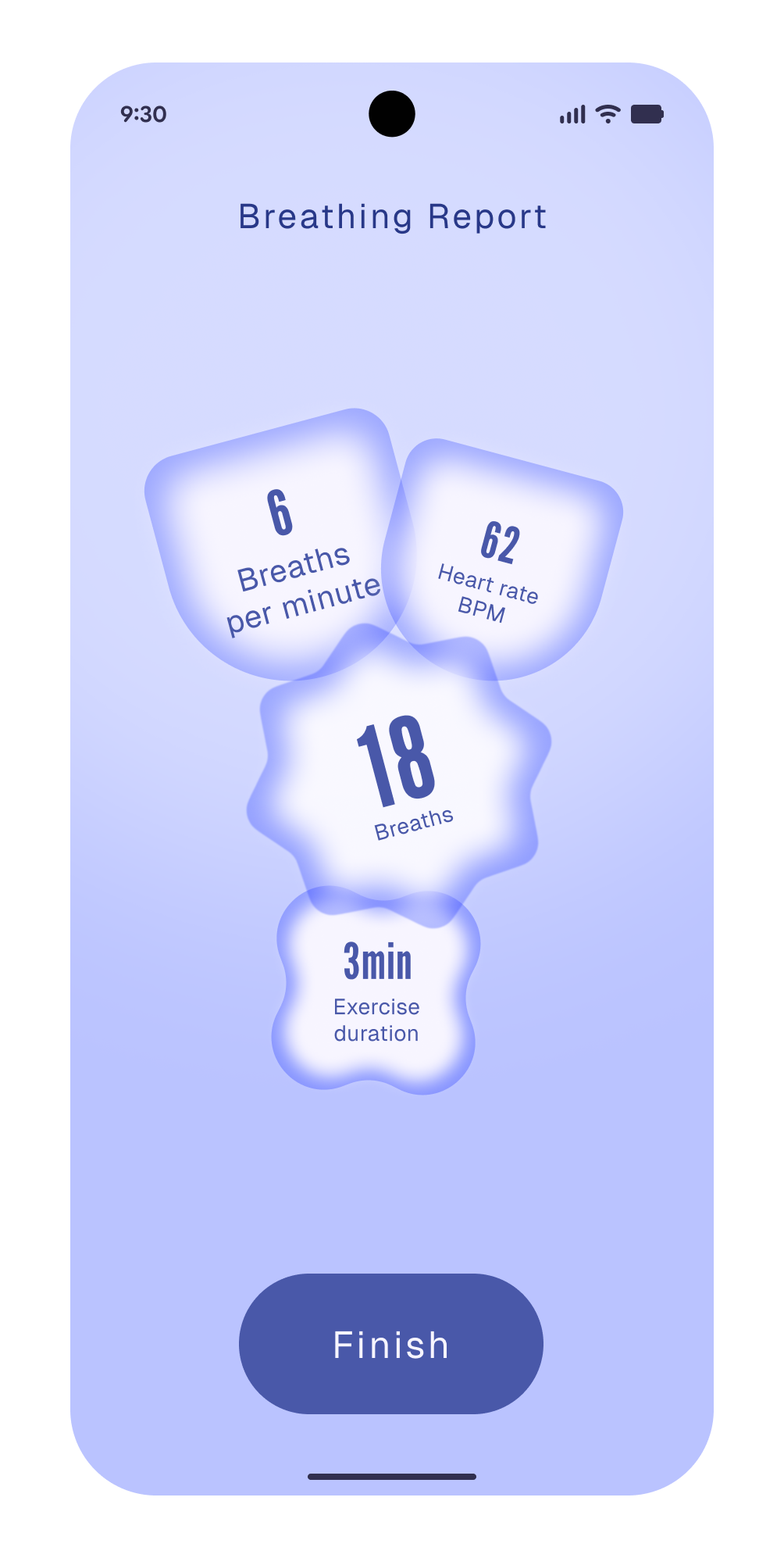
Отчёт о дыхании содержит данные (общее количество вдохов, продолжительность упражнения, частота сердечных сокращений/удары в минуту (BPM) и число вдохов в минуту) по результатам сеанса дыхания пользователя.
Формы и меньшие размеры подчёркивают ключевую информацию и направляют внимание вниз по экрану к кнопке Завершить.

Приёмы дизайна для удобства использования ​

Цвет и контрастТёмный текст на светлых формах цветка создаёт сильный контраст, благодаря чему каждый показатель легко прочитать с первого взгляда. Сплошная тёмно-фиолетовая кнопка Завершить чётко выделяется на светло-фиолетовом фоне и направляет пользователя к следующему шагу.
РазмещениеПоказатели свободно распределены по экрану небольшими группами, направляя взгляд пользователя от одного к другому. Кнопка Завершить расположена по центру внизу, поэтому до неё легко дотянуться.
ФормаПоказатели находятся внутри форм цветка Material, что выделяет достижения. Использование форм цветка делает дизайн единообразным.
Размер и типографикаКлючевые числа, такие как 18 и 3 мин, набраны более крупным шрифтом и оформлены с использованием акцентных стилей, что упрощает просмотр самых важных данных.
Отступы и группировкаШирокие отступы вокруг каждого показателя помогают избежать беспорядка, а макет становится аккуратным и удобным для быстрого просмотра. Игривые формы Material служат чёткими контейнерами, благодаря чему группировка выглядит живой.

Пример 4: проверка прогресса ​

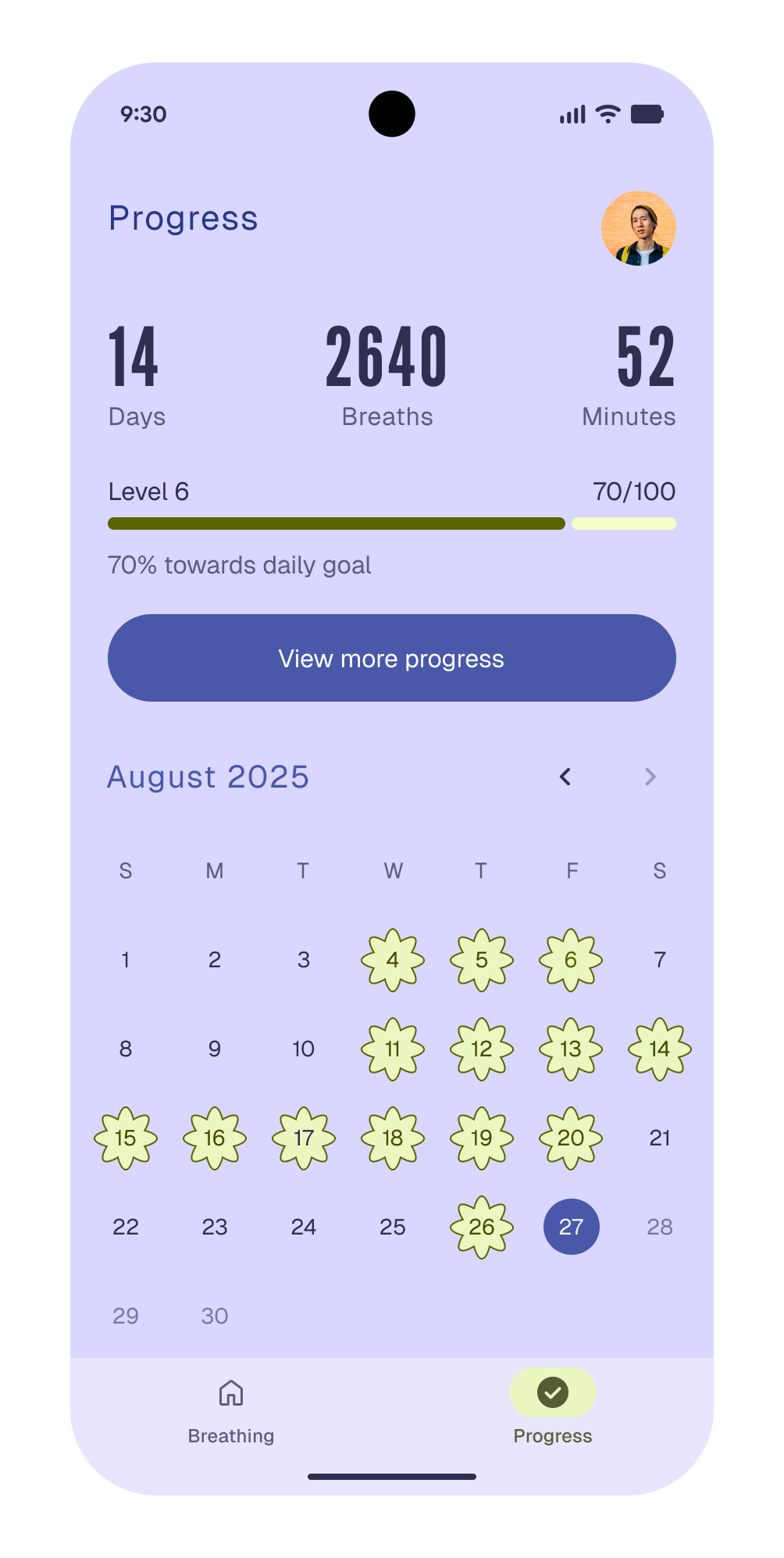
Отчёт о прогрессе — третья по приоритету цель приложения: он нужен для отслеживания статистики и просмотра прогресса в помесячном представлении. Поскольку это не основная цель и не ключевой момент, здесь используются более сдержанные дизайнерские приёмы, чтобы приложение оставалось удобным и привлекало больше внимания.

Ключевые данные выделены тёмным цветом на светлом фоне, чтобы привлекать внимание, а жёлтые формы в календаре отмечают завершённые сеансы.

Используемые компоненты и элементы Expressive:
  • Панель приложения
  • Индикатор выполнения
  • Кнопка среднего размера
  • Панель навигации
  • Библиотека форм Material
  • Акцентная типографика
Экран прогресса показывает данные тёмным цветом primary, а статусы — жёлтым цветом secondary на индикаторе прогресса и в календаре.
Крупный текст и цветные отметки завершённых сеансов привлекают внимание к ключевой информации о прогрессе.

Приёмы дизайна для удобства использования ​

Цвет и контрастДля данных используется цветовая роль primary, чтобы они были темнее остальных элементов и привлекали внимание. Жёлтые акценты на полосе ежедневной цели и в календаре используют цветовую роль secondary, чтобы выделить прогресс.
Группировка и отступыПоказатели (дни, вдохи и минуты) сгруппированы. Равные вертикальные отступы между элементами упрощают просмотр данных.
ФормаЗакруглённая форма цветка Material на выделенных днях в календаре делает данные более выразительными. Формы цветка напоминают пользователю визуализацию дыхательного упражнения.
РазмерРазмер чисел для ключевой статистики — дней, вдохов и минут — подобран индивидуально: они достаточно крупные для быстрого просмотра, но не доминируют на экране.

Тестирование и итерации улучшают опыт использования ​

Тестирование с пользователями помогает выявлять проблемы удобства использования и устранять их. При переходе от версии 1 к версии 2 дизайн становится спокойнее и проще — вместо перегруженного интерфейса.
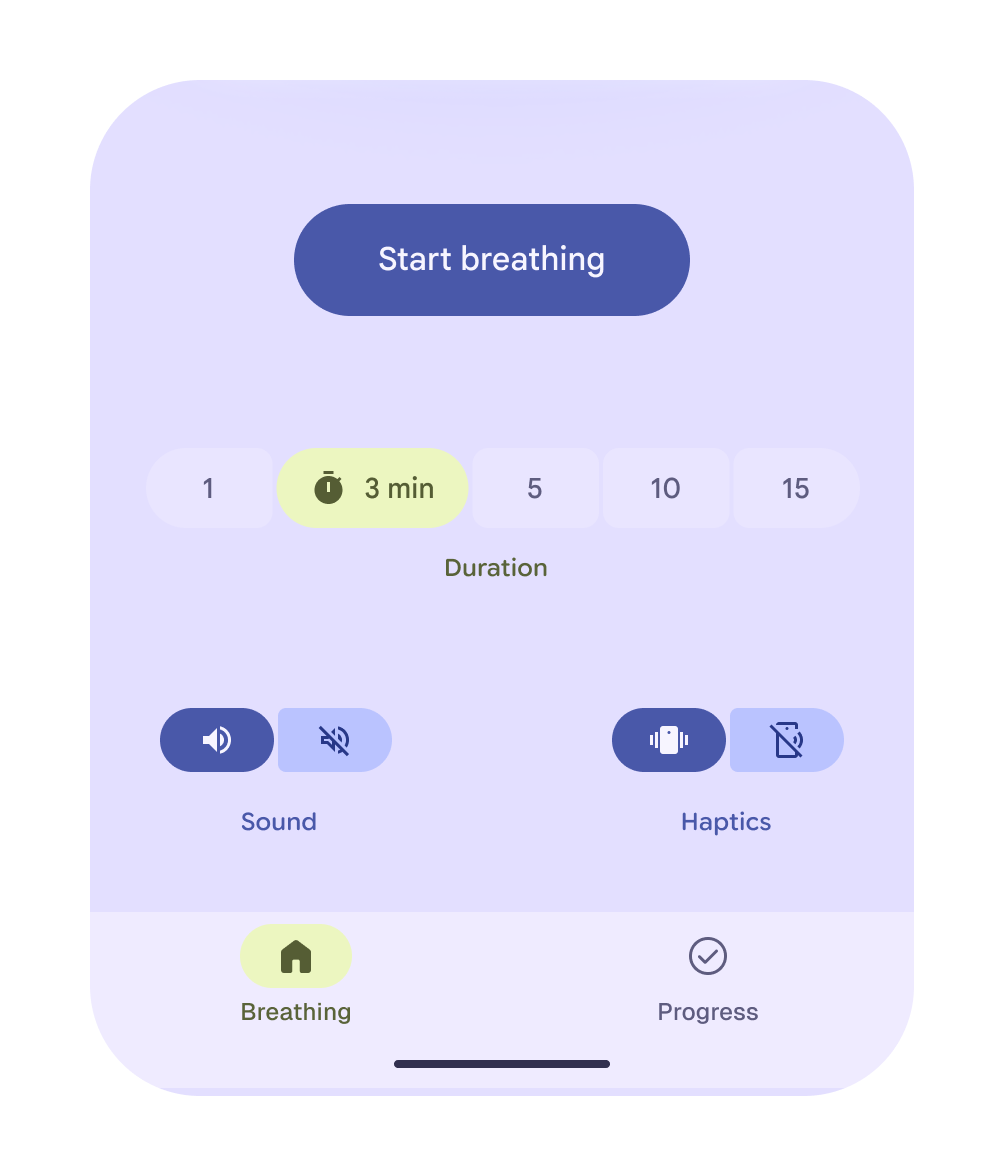
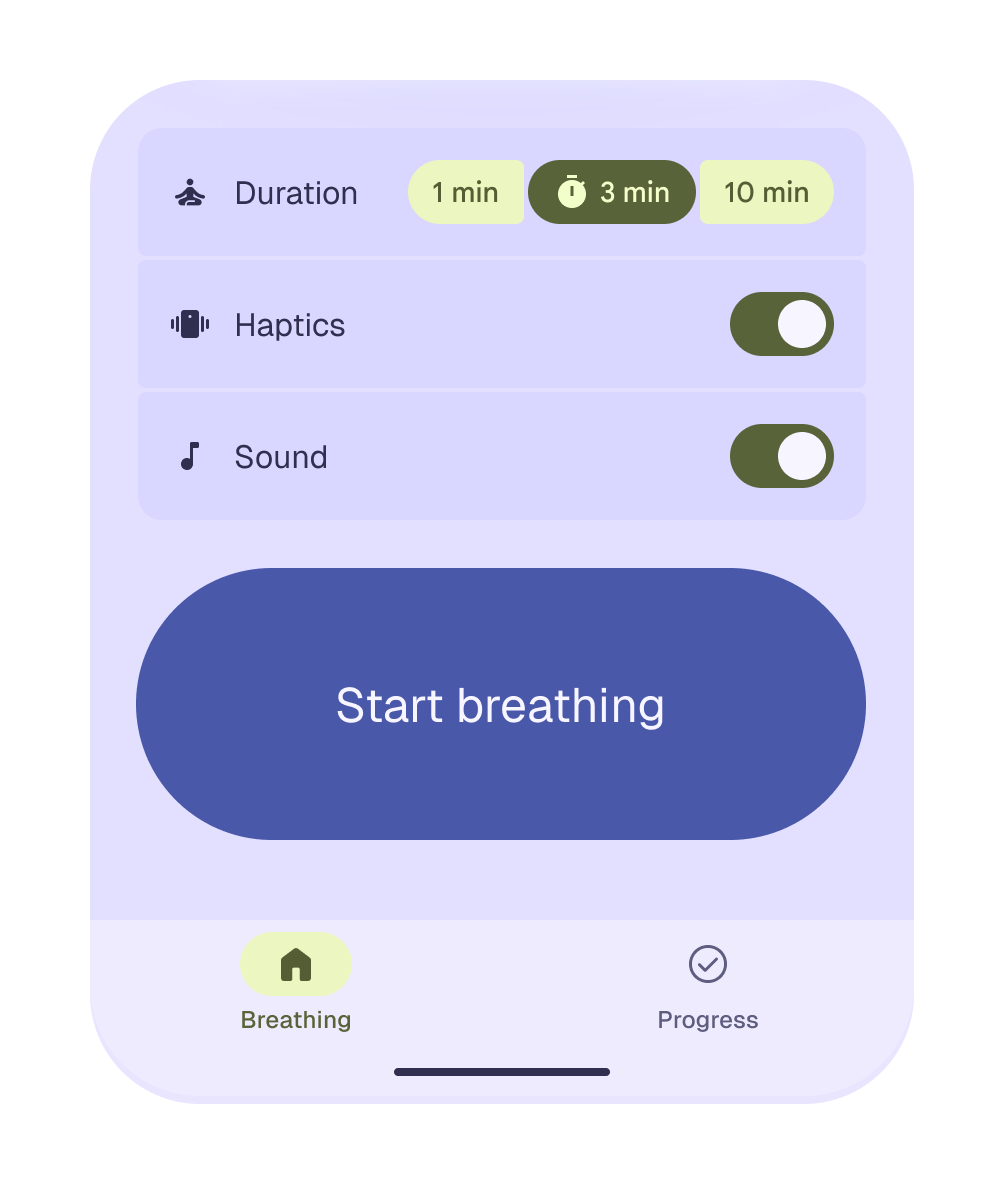
Кнопка начала дыхания, за которой следуют слабо сгруппированные настройки длительности, звука и тактильной отдачи — каждая в собственном стиле.
Версия 1: нет контейнеров, элементы похожи по размеру, цвета несогласованы
Список настроек в едином стиле, за которым следует сверхбольшая кнопка начала дыхания.
Версия 2: аккуратно сгруппированные настройки, сверхбольшая кнопка и согласованное использование цвета secondary

В версии 1 экран был перегружен настройками длительности, звука и тактильной отдачи: они конкурировали за внимание и усложняли интерфейс. В версии 2 эти параметры собраны в аккуратный список над основным действием, поэтому акцент остаётся на начале сеанса дыхания.

Благодаря продуманной иерархии, контейнерам, форме и цвету итоговый дизайн воспринимается проще и работает интуитивнее. Проработка нескольких вариантов помогает сделать интерфейс понятным и простым для пользователя.

Лучшие практики применения приёмов дизайна для удобства использования ​

Используйте чёткий масштаб и размещение ​

Не перегружайте экран слишком большим количеством крупных или одинаково заметных элементов. Масштаб и размещение создают чёткий фокус.
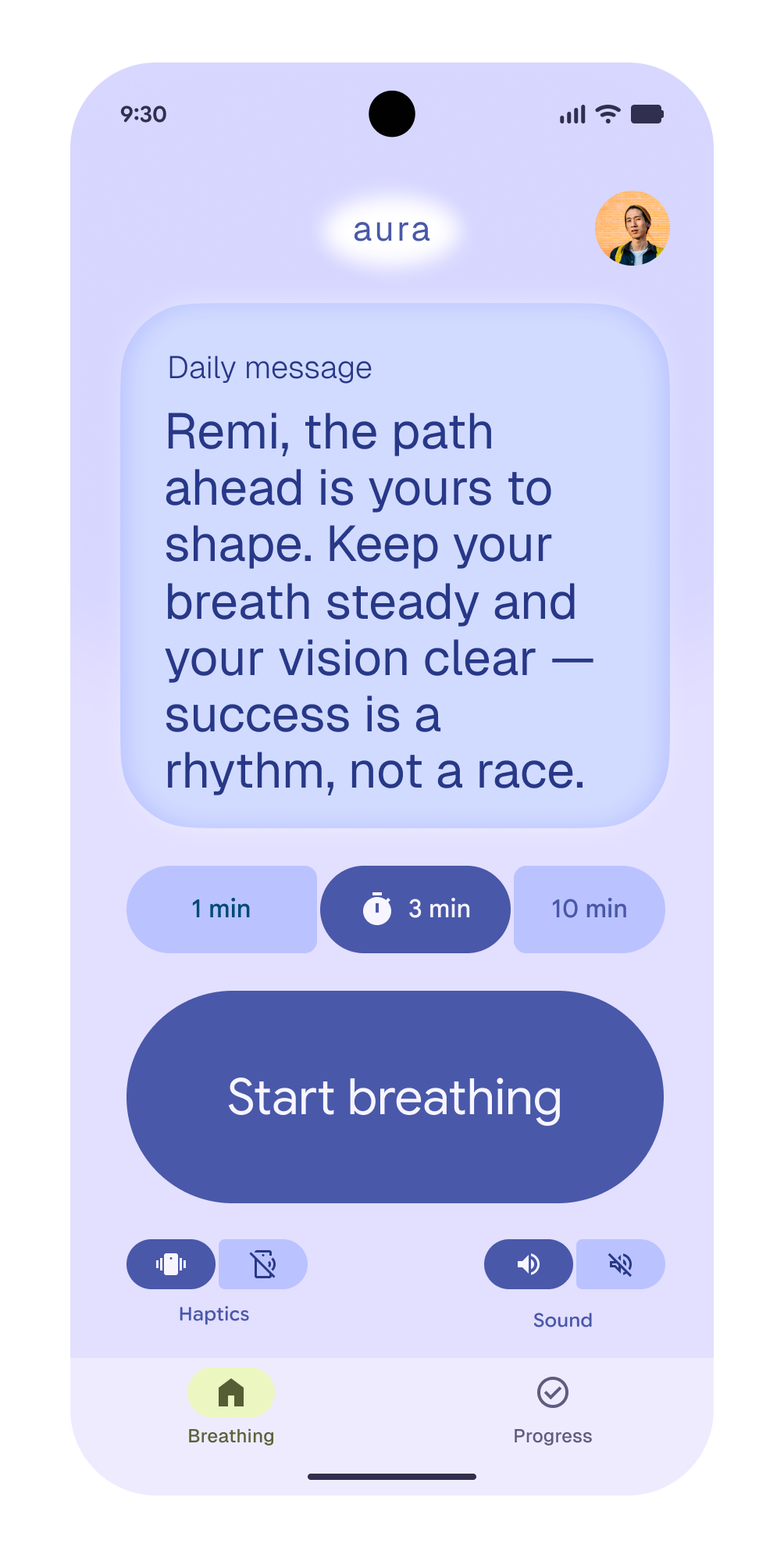
Главная страница приложения Aura с элементами примерно одного размера, конкурирующими за внимание.
Осторожно
  • Все элементы крупные и конкурируют за внимание
  • Визуальная иерархия неясна
  • Настройки не сгруппированы
Главная страница приложения Aura с чёткой визуальной иерархией и подходящей расстановкой акцентов для каждого элемента.
Рекомендуется
  • Крупная кнопка Начать дыхание — сильный визуальный акцент
  • Вспомогательные элементы управления чётко различимы, но менее заметны, чем кнопка Начать дыхание

Усиливайте с помощью согласованных цветовых ролей ​

Используйте разные цветовые роли для действий и данных, чтобы создать визуальную иерархию, которая помогает пользователям легко понять, какие действия им доступны.
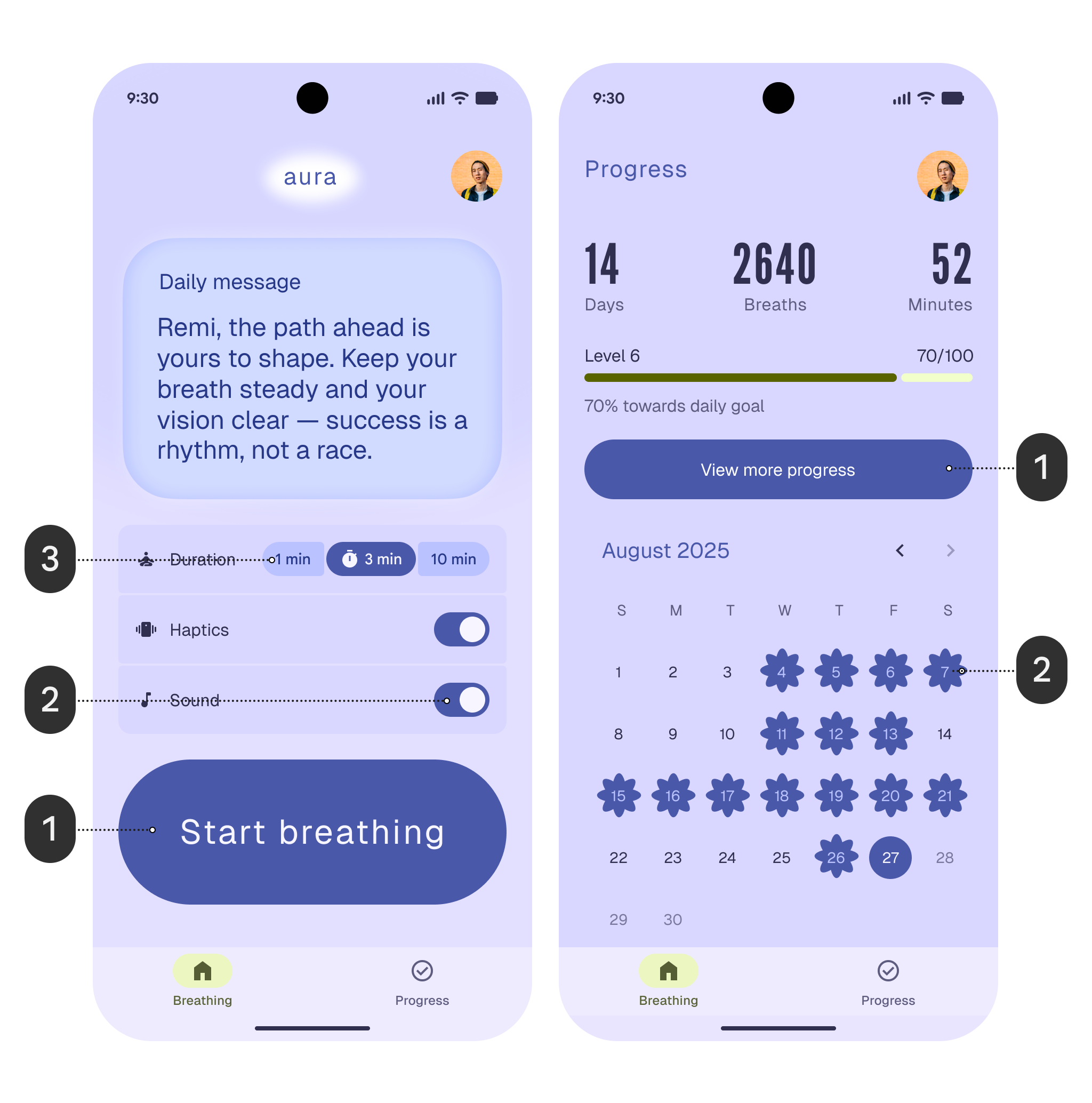
3 цветовые роли, неправильно использованные в приложении Aura.
Осторожно
  • Одинаковые цветовые роли применены ко всем действиям и данным: primary (1, 2) и primary container (3)
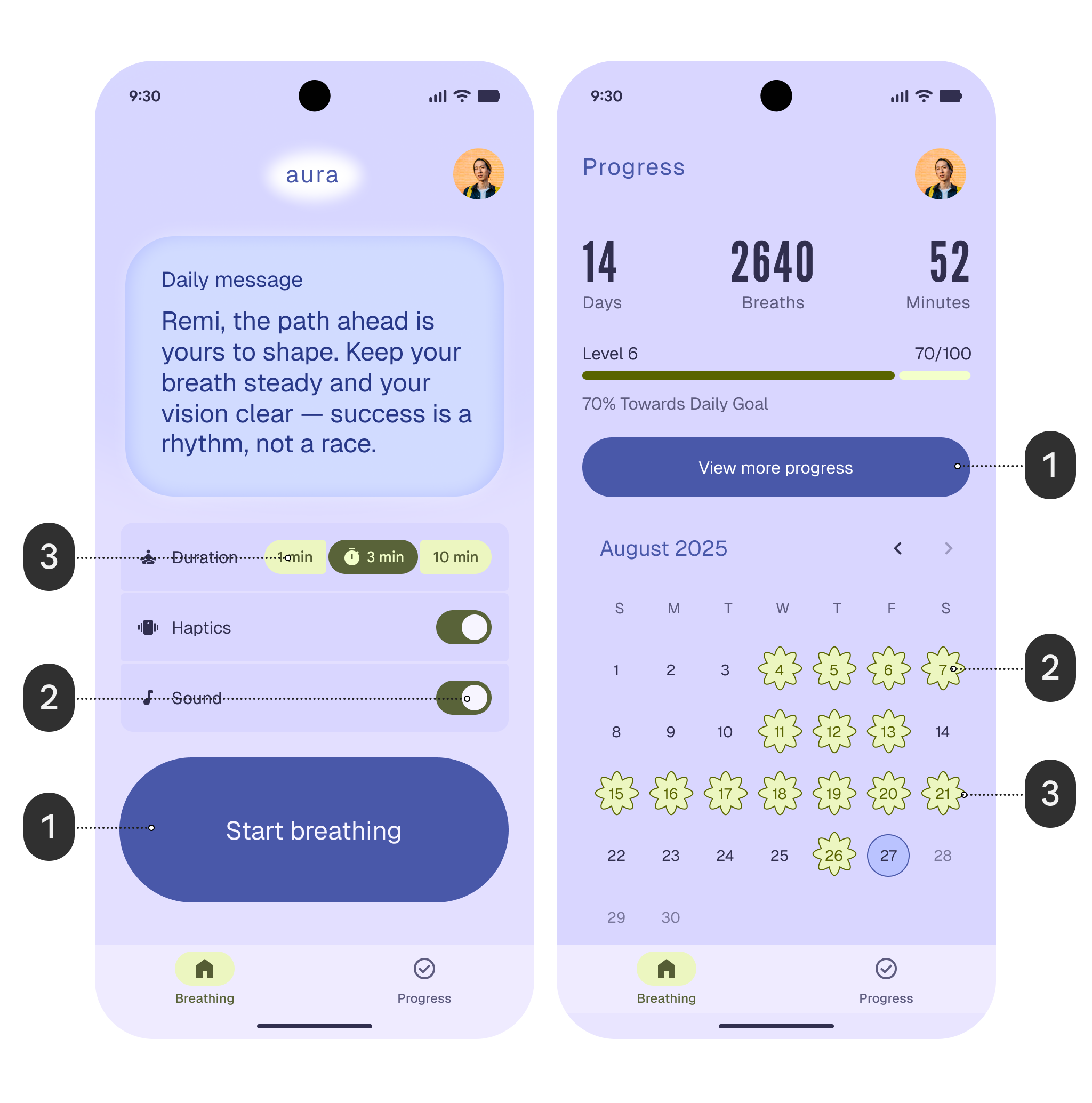
3 цветовые роли, использованные в приложении Aura.
Рекомендуется
  • Цветовая роль primary (1) делает кнопку понятной и заметной
  • Цветовая роль secondary на выбранных настройках (2) и цветовая роль secondary container на датах (3) контрастируют с фоном и цветами primary

Создавайте спокойные, сбалансированные макеты ​

Используйте единообразные формы и размеры. Добавляйте пространство между формами и данными, чтобы их было легко сравнивать. Создавайте мягкий визуальный ритм, выравнивая элементы в согласованном потоке, чтобы обеспечить спокойную и сосредоточенную работу с приложением.
Статистика отчёта о дыхании в контейнерах, которые перекрывают друг друга.
Осторожно
  • Формы имеют разные очертания и размеры
  • Формы перекрываются
Статистика отчёта о дыхании в контейнерах, аккуратно организованных на странице.
Рекомендуется
  • Отступы между формами более равномерные
  • Формы единообразны
Осторожно Текст сжимается при вдохе и растягивается при выдохе, а крупные стрелки анимируются одновременно с движущимся цветком
Рекомендуется Межбуквенное расстояние в тексте остаётся постоянным, поэтому пользователь может сосредоточиться на пульсирующем и меняющем форму цветке, который задаёт темп дыхания
Pager
Предыдущая страницаУдобство использования: обзор
Следующая страницаMaterial от A до Я

Выпущено на условиях лицензии Apache 2.0 или CC BY 4.0.

Авторские права © 2018-Present Google

https://m3.material.io/foundations/usability/applying-m-3-expressive

Выпущено на условиях лицензии Apache 2.0 или CC BY 4.0.

Авторские права © 2018-Present Google