Skip to content
Material Design 3
Main Navigation
v3
v2
v1

Français

English
简体中文
繁體中文
Español
Русский
Português – Brasil
Deutsch
日本語
한국어
Italiano
Polski
Türkçe
čeština
magyar

Français

English
简体中文
繁體中文
Español
Русский
Português – Brasil
Deutsch
日本語
한국어
Italiano
Polski
Türkçe
čeština
magyar

Apparence

Sidebar Navigation

Fondements

Accessibilité

Vue d’ensemble : principes

Vue d’ensemble : technologies d’assistance

Conception : vue d’ensemble

Conception : contraste des couleurs

Conception : structure

Conception : flux

Conception : éléments

Rédaction et texte : bonnes pratiques

Écriture et texte : troncature du texte

Rédaction et texte : redimensionnement du texte

Concevoir pour tous : besoins des utilisateurs

Concevoir pour tous : la co-conception

Conception de contenu

Vue d’ensemble

Texte alternatif

Rédaction globale : vue d’ensemble

Rédaction pour un public international : choix des mots

Notifications

Guide de style : bonnes pratiques de rédaction UX

Guide de style : choix des mots

Guide de style : grammaire et ponctuation

Personnalisation de Material

Appareils

Design pour montres : vue d’ensemble

Conception pour les montres connectées : fondamentaux

Conception pour les montres : styles

Conception pour montres connectées : mise en page

XR

Conception d’expériences XR immersives : vue d’ensemble

Conception pour la XR immersive : interaction

Conception pour la XR immersive : mise en page

Conception pour la XR immersive : accessibilité

Composants XR : vue d’ensemble

Composants XR : barres d’application

Composants XR : boîtes de dialogue

Composants XR : barre de navigation

Composants XR : rail de navigation

Composants XR : barres d’outils

Jetons de design : vue d’ensemble

Jetons de design : comment utiliser les jetons

Interaction

Gestes

Dispositifs d’entrée : fondements

Sélection : vue d’ensemble

États : vue d’ensemble

États : couches d’état

États : application des états

Mise en page

Présentation de la mise en page : vue d’ensemble

Aperçu de la mise en page : éléments constitutifs

Présentation de la mise en page : conception adaptative

Scaffold : vue d’ensemble

Scaffold : barres

Scaffold : rails

Scaffold : volets

Grilles et espacement : vue d’ensemble

Grilles et espacement : grilles

Grilles et espacement : espacement

Grilles et espacement : densité

Points d’arrêt : vue d’ensemble

Points d’arrêt : Compact

Points d’arrêt : taille moyenne

Points d’arrêt : étendus

Points d’arrêt : taille large et taille extra-large

Bidirectionnalité et RTL

Exemples de mises en page canoniques : vue d’ensemble

Exemples de mises en page canoniques : flux

Exemples de mises en page canoniques : liste-détails

Exemples de mises en page canoniques : volet d’accompagnement

Utilisabilité : vue d’ensemble

Utilisabilité : appliquer M3 Expressive

Material de A à Z

Styles

Couleur

Système de couleurs : vue d’ensemble

Système de couleurs : principes de fonctionnement

Rôles de couleur

Schémas de couleurs

Choisir un schéma de couleurs

Schémas de couleurs statiques : Baseline

Schémas de couleurs statiques : marque personnalisée

Schémas de couleurs dynamiques : choisir une source

Schémas de couleurs dynamiques : source générée par l’utilisateur

Schémas de couleurs dynamiques : source basée sur le contenu

Personnalisations avancées : vue d’ensemble

Personnalisations avancées : appliquer des couleurs

Personnalisations avancées : définir de nouvelles couleurs

Personnalisation avancée : ajuster les couleurs existantes

Ressources de couleurs

Élévation : vue d’ensemble

Élévation : appliquer l’élévation

Élévation : jetons

Icônes : vue d’ensemble

Icônes : concevoir des icônes

Icônes : utilisation des icônes

Animation

Fonctionnement du système d’animation physique

Système de physique de l'animation : spécifications

Courbes d’accélération et durées : mise en œuvre

Courbes d’accélération et durée : jetons et spécifications

Transitions : modèles de transition

Transitions : appliquer des transitions

Formes : aperçu et principes

Forme : échelle des rayons d’angle

Forme : morphing de formes

Espacement : vue d’ensemble

Espacement : application de l’espacement

Espacement : jetons

Typographie : vue d’ensemble

Typographie : polices

Typographie : échelle typographique et jetons

Typographie : application de la typographie

Typographie : traitements éditoriaux

Composants

Barres d’application : vue d’ensemble

Barres d’application : spécifications

Barres d’application : lignes directrices

Barres d’application : accessibilité

Badges : vue d’ensemble

Badges : spécifications

Badges : lignes directrices

Badges : accessibilité

Boutons

Tous les boutons

Groupes de boutons : vue d’ensemble

Groupes de boutons : spécifications

Groupes de boutons : lignes directrices

Groupes de boutons : accessibilité

Boutons : vue d’ensemble

Boutons : spécifications

Boutons : lignes directrices

Boutons : accessibilité

FAB étendus : vue d’ensemble

FAB étendus : spécifications

FAB étendus : lignes directrices

FAB étendus : accessibilité

Menu FAB : vue d’ensemble

Menu FAB : spécifications

Menu FAB : lignes directrices

Menu FAB : accessibilité

Boutons d’action flottants (FAB) : vue d’ensemble

Boutons d’action flottants (FAB) : spécifications

Boutons d’action flottants (FAB) : lignes directrices

Boutons d’action flottants (FAB) : accessibilité

Boutons d’icône : vue d’ensemble

Boutons d’icône : spécifications

Boutons d’icône : lignes directrices

Boutons d’icône : accessibilité

Boutons segmentés : vue d’ensemble

Boutons segmentés : spécifications

Boutons segmentés : lignes directrices

Boutons segmentés : accessibilité

Boutons divisés : vue d’ensemble

Boutons divisés : spécifications

Boutons divisés : lignes directrices

Boutons divisés : accessibilité

Cartes : vue d’ensemble

Cartes : spécifications

Cartes : lignes directrices

Cartes : accessibilité

Carrousel : vue d’ensemble

Carrousel : spécifications

Carrousel : lignes directrices

Carrousel : accessibilité

Case à cocher : vue d’ensemble

Case à cocher : spécifications

Case à cocher : lignes directrices

Case à cocher : accessibilité

Puces : vue d’ensemble

Puces : spécifications

Puces : lignes directrices

Puces : accessibilité

Sélecteurs de date et d’heure

Sélecteurs de date : vue d’ensemble

Sélecteurs de date : spécifications

Sélecteurs de date : lignes directrices

Sélecteurs de date : accessibilité

Sélecteurs d’heure : vue d’ensemble

Sélecteurs d’heure : spécifications

Sélecteurs d’heure : lignes directrices

Sélecteurs d’heure : accessibilité

Boîtes de dialogue : vue d’ensemble

Boîtes de dialogue : spécifications

Boîtes de dialogue : lignes directrices

Boîtes de dialogue : accessibilité

Séparateur : vue d’ensemble

Séparateur : spécifications

Séparateur : lignes directrices

Séparateur : accessibilité

Listes : vue d’ensemble

Listes : spécifications

Listes : lignes directrices

Listes : accessibilité

Chargement et progression

Indicateur de chargement : vue d’ensemble

Indicateur de chargement : spécifications

Indicateur de chargement : lignes directrices

Indicateur de chargement : accessibilité

Indicateurs de progression : vue d’ensemble

Indicateurs de progression : spécifications

Indicateurs de progression : lignes directrices

Indicateurs de progression : accessibilité

Menus : vue d’ensemble

Menus : spécifications

Menus : lignes directrices

Menus : accessibilité

Navigation

Barre de navigation : vue d’ensemble

Barre de navigation : spécifications

Barre de navigation : lignes directrices

Barre de navigation : accessibilité

Tiroir de navigation : vue d’ensemble

Tiroir de navigation : spécifications

Tiroir de navigation : lignes directrices

Tiroir de navigation : accessibilité

Rail de navigation : vue d’ensemble

Rail de navigation : spécifications

Rail de navigation : lignes directrices

Rail de navigation : accessibilité

Bouton radio : vue d’ensemble

Bouton radio : spécifications

Bouton radio : lignes directrices

Bouton radio : accessibilité

Recherche : vue d’ensemble

Recherche : spécifications

Recherche : lignes directrices

Recherche : accessibilité

Feuilles

Feuilles inférieures : vue d’ensemble

Feuilles inférieures : spécifications

Feuilles inférieures : lignes directrices

Feuilles inférieures : accessibilité

Panneaux latéraux : vue d’ensemble

Panneaux latéraux : spécifications

Panneaux latéraux : lignes directrices

Panneaux latéraux : accessibilité

Curseurs : vue d’ensemble

Curseurs : spécifications

Curseurs : lignes directrices

Curseurs : accessibilité

Snackbar : vue d’ensemble

Snackbar : spécifications

Snackbar : lignes directrices

Snackbar : accessibilité

Commutateur : vue d’ensemble

Commutateur : spécifications

Commutateur : lignes directrices

Commutateur : accessibilité

Onglets : vue d’ensemble

Onglets : spécifications

Onglets : lignes directrices

Onglets : accessibilité

Champs de texte : vue d’ensemble

Champs de texte : spécifications

Champs de texte : lignes directrices

Champs de texte : accessibilité

Barres d’outils : vue d’ensemble

Barres d’outils : spécifications

Barres d’outils : lignes directrices

Barres d’outils : accessibilité

Infobulles : vue d’ensemble

Infobulles : spécifications

Infobulles : lignes directrices

Infobulles : accessibilité

Sur cette page

Utilisabilité : appliquer M3 Expressive ​

L’utilisabilité vise à rendre les produits intuitifs et faciles à comprendre pour tout le monde.

Aura : un exemple d’application illustrant l’utilisabilité avec M3 Expressive ​

Quatre écrans clés de l’application de respiration.

Les quatre objectifs de l’application de respiration Aura :

  1. Commencer une séance de respiration
  2. Effectuer et terminer une séance de respiration
  3. Consulter les résultats de la séance de respiration
  4. Vérifier les progrès vers les objectifs personnels

Aura est une application conceptuelle de respiration qui illustre comment les tactiques de conception de Material 3 (M3) Expressive peuvent rendre une application plus utilisable et attirer l’attention de l’utilisateur sur les actions les plus importantes. Elle s’utilise avec une montre connectée pour mesurer la fréquence cardiaque. Elle a été créée à partir de travaux de recherche sur l’oculométrie et les groupes de discussion, qui ont joué un rôle clé dans la conception de M3 Expressive. La recherche a montré que les participants pouvaient repérer les éléments d’interface clés jusqu’à quatre fois plus rapidement dans les versions M3 Expressive que dans les autres versions.

Exemples :

  • Utiliser l’échelle, la couleur et les conteneurs pour guider les utilisateurs vers le démarrage d’une séance de respiration
  • Utiliser la forme, la couleur et l’espace blanc pour guider les utilisateurs vers une respiration lente et consciente
  • Réduire la charge cognitive grâce à l’espace blanc et à un nombre limité d’actions, afin que les utilisateurs restent concentrés sur leur respiration
  • Équilibrer les tâches principales avec des données complémentaires pour montrer les progrès et l’impact d’une séance

Exemple 1 : Commencer une séance de respiration ​

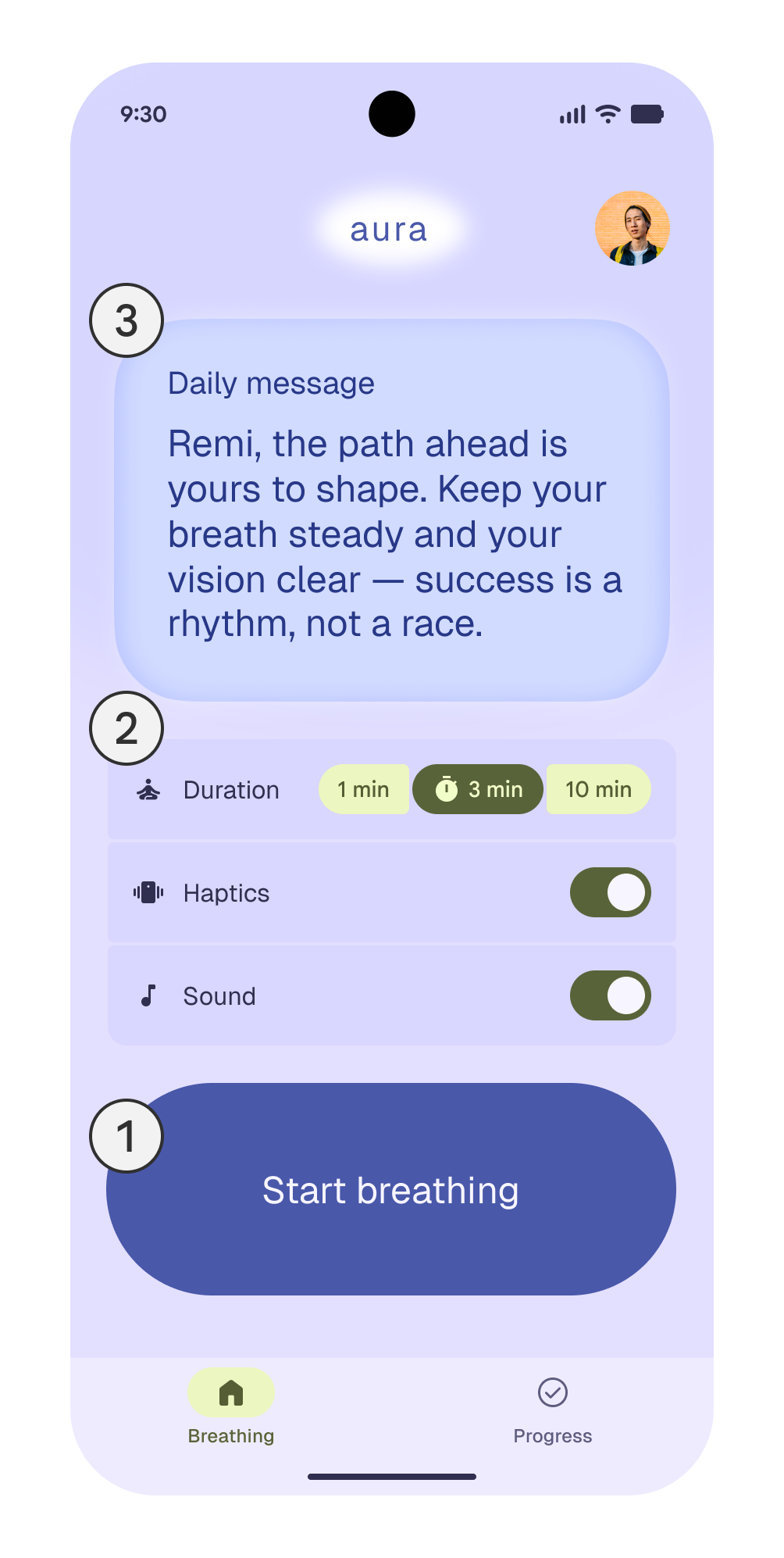
Au lancement de l’application, commencer une séance est l’objectif principal. La taille, le placement, la couleur et le contraste guident l’utilisateur vers le bouton Commencer à respirer. La grande taille du bouton et sa position en bas de l’écran le rendent facile d’accès lorsqu’on tient un téléphone.

Les paramètres utilisent une couleur secondaire pour attirer l’attention, mais ils restent moins mis en valeur que le bouton.

Le message quotidien est l’élément le moins mis en avant ; il utilise toutefois un grand conteneur et une typographie de grande taille pour attirer l’attention.

Composants expressifs utilisés :
  • Bouton extra-large
  • Groupes de boutons
  • Commutateur
  • Barre de navigation
3 éléments de la page d’accueil d’une application de respiration.

Éléments de l’application par ordre de mise en valeur :

  1. Le bouton Commencer à respirer est l’objectif principal de l’application
  2. Paramètres de la séance de respiration
  3. Message d’accueil quotidien

Tactiques de conception d’utilisabilité ​

Couleur & contrasteLe bouton Commencer à respirer (1), violet foncé et bien visible sur un fond violet clair et doux, utilise les rôles de couleurs primaires de Material pour créer un contraste élevé : il est ainsi facile à repérer et à mémoriser.
HiérarchieL’objectif principal est d’appuyer sur le grand bouton Commencer à respirer (1). Le message quotidien (3) et les paramètres (2) sont présentés dans des couleurs plus claires et des conteneurs discrets, car il s’agit d’actions secondaires et facultatives.
PlacementLe bouton (1) est proche du bas afin d’être facile à atteindre. C’est le dernier élément du flux vertical et le plus visible : il guide naturellement le regard vers le bas de l’écran sans entrer en concurrence avec le reste du contenu.
FormeLa forme arrondie du bouton renforce son apparence de contrôle distinct sur lequel l’utilisateur peut appuyer.
TailleLe bouton (1) est extra-large pour devenir l’élément le plus mis en valeur de l’écran.
EspacementUn espacement généreux sépare le bouton (1) du message (3) et des paramètres (2).
TypographieLe texte du bouton (1) est plus grand afin de mettre en valeur l’action principale.
Harmonie visuelle & hiérarchieLe message quotidien est placé en haut, dans un conteneur bleu doux avec un texte de taille moyenne ; il instaure un ton apaisant sans attirer trop l’attention.
La hiérarchie guide l’utilisateur du message quotidien (3) vers les paramètres (2), puis vers le bouton Commencer à respirer (1).

Exemple 2 : Séance de respiration (inspiration & expiration) ​

L’exercice de respiration guidée est le moment phare. Une grande fleur centrale s’étend et se rétracte, servant de guide visuel pour chaque respiration, tandis qu’un compte à rebours indique les secondes restantes pour inspirer, expirer et retenir son souffle.

Les boutons Pause et Arrêter sont moins visibles que la fleur afin d’encourager les utilisateurs à se concentrer sur la séance. Ils sont placés en bas pour être faciles à atteindre.

Composants et styles expressifs utilisés :

  • Grands boutons dans un groupe de boutons
  • Bibliothèque de formes Material (« flower » et « sunny »)
  • Typographie d’emphase
La forme, la taille et le mouvement de la fleur guident l’utilisateur pour inspirer, expirer et retenir son souffle.

Tactiques de conception d’utilisabilité ​

Couleur & contrasteLe jaune éclatant apparaît lors de l’inspiration pour contraster avec le fond violet doux et bien se démarquer.
AnimationLa fleur s’étend et se rétracte pour guider le rythme de la respiration. L’animation utilise les Material Spring Motion Jetons.
PlacementLes boutons Pause et Arrêter sont en bas, à l’écart de la fleur, mais faciles à atteindre. La barre de navigation se masque pendant la séance de respiration.
FormeLa fleur utilise les formes Material « flower » et « sunny » pour attirer l’attention et se distinguer clairement des simples boutons Pause et Arrêter.
TailleLa fleur animée qui respire domine l’écran par sa taille afin d’attirer l’attention.
TypographieLes chiffres du compte à rebours sont très grands par rapport aux textes Inspirer, Retenir et Expirer afin de concentrer l’attention sur l’exercice. Cela crée un fort contraste visuel tout en conservant l’association entre les instructions et le compte à rebours.

Exemple 3 : Rapport de respiration ​

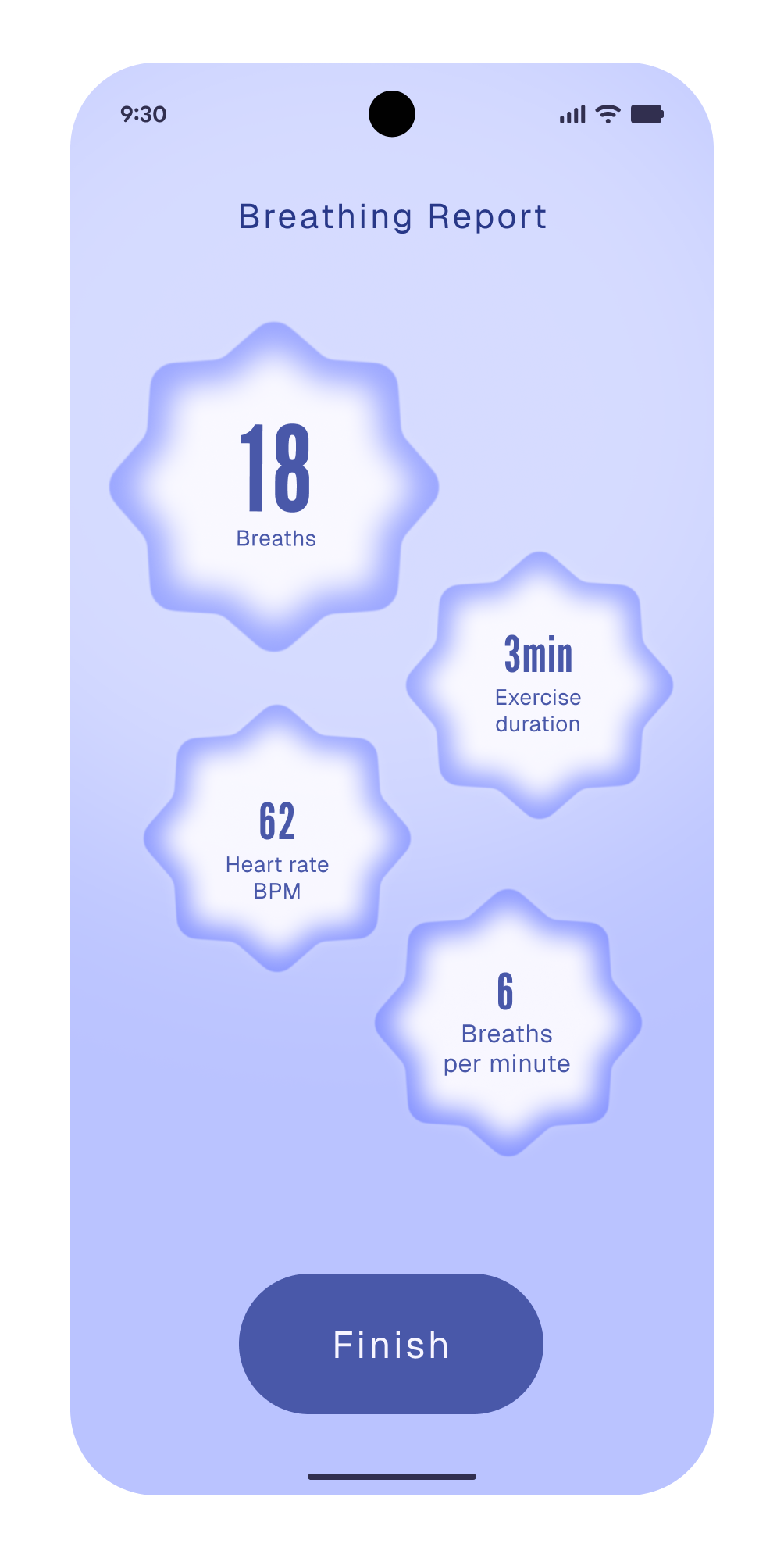
Le rapport de respiration intervient après l’exercice de respiration. C’est l’objectif secondaire de l’application, et non le moment phare ; l’écran utilise donc moins de tactiques de conception pour réduire la charge cognitive.

Il attire l’attention sur chaque donnée de la page à l’aide de formes et de tailles décroissantes. Le bouton est moins mis en valeur que le bouton Commencer à respirer de la page d’accueil.

Composants et éléments expressifs utilisés :

  • Bouton moyen
  • Bibliothèque de formes Material
  • Typographie d’emphase
Le rapport de respiration fournit des données (nombre total de respirations effectuées, durée de l’exercice, fréquence cardiaque/battements par minute (BPM) et respirations par minute) de la séance de respiration de l’utilisateur.
Les formes et les tailles plus petites accentuent les informations clés et attirent l’attention vers le bas de l’écran jusqu’au bouton Terminer.

Tactiques de conception d’utilisabilité ​

Couleur & contrasteLe texte sombre sur les formes de fleur claires crée un fort contraste, ce qui rend chaque métrique facile à lire en un coup d’œil. Le bouton Terminer, violet foncé et uni, se démarque clairement sur le fond violet clair et guide les utilisateurs vers l’étape suivante.
PlacementLes métriques sont réparties sur l’écran dans une composition aérée, guidant l’utilisateur de l’une à l’autre. Le bouton Terminer est centré en bas afin d’être facile à atteindre.
FormeLes métriques sont placées à l’intérieur de formes de fleur Material, ce qui fait ressortir les résultats. L’utilisation de formes de fleur rend la conception cohérente.
Taille & typographieLes nombres clés comme 18 et 3 min sont plus grands et utilisent des styles d’emphase, ce qui permet de repérer d’un coup d’œil les données les plus importantes.
Espacement & regroupementUn espacement ample autour de chaque métrique évite la surcharge visuelle tout en rendant la mise en page nette et facile à parcourir. Des formes Material ludiques servent de conteneurs clairs, donnant au regroupement un aspect vivant.

Exemple 4 : Consulter la progression ​

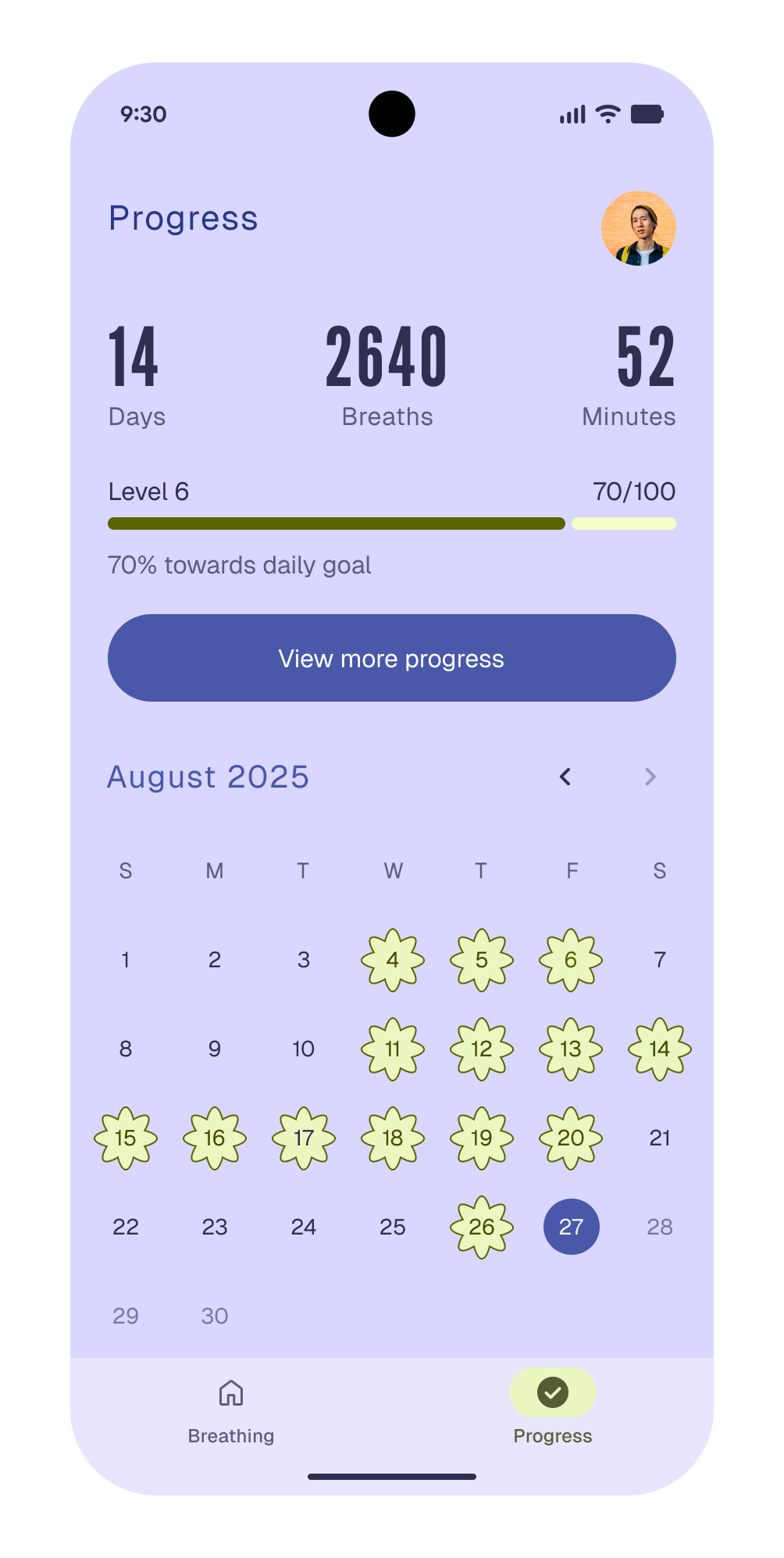
Le rapport de progression est un objectif tertiaire de l’application pour suivre les statistiques et voir les progrès sur une vue mensuelle. Comme il ne s’agit pas d’un objectif principal ni d’un moment phare, il utilise des tactiques de conception plus discrètes pour rendre l’application utilisable tout en attirant l’attention sur les données clés.

Les données clés sont sombres sur un fond clair pour attirer l’attention, tandis que les formes jaunes du calendrier mettent en évidence les séances terminées.

Composants et éléments expressifs utilisés :
  • Barre d’application
  • Indicateur de progression
  • Bouton moyen
  • Barre de navigation
  • Bibliothèque de formes Material
  • Typographie d’emphase
Un écran de progression affiche des données dans des couleurs primaires sombres, puis des statuts dans des couleurs secondaires jaunes dans une barre de progression et une vue calendrier.
Les textes de grande taille et les séances terminées colorées attirent l’attention sur les informations de progression essentielles.

Tactiques de conception d’utilisabilité ​

Couleur & contrasteLes données utilisent le rôle primaire pour être plus sombres que tous les autres éléments et attirer l’attention. Les accents jaunes de la barre d’objectif quotidien et du calendrier utilisent les rôles secondaires pour mettre en évidence les progrès.
Regroupement & espacementLes métriques (jours, respirations et minutes) sont regroupées. L’espacement vertical régulier entre les éléments facilite la lecture rapide des données.
FormeLa forme de fleur Material arrondie sur les jours mis en évidence du calendrier rend les données plus expressives. Les formes de fleur rappellent à l’utilisateur la visualisation de l’exercice de respiration.
TailleLes chiffres de taille personnalisée pour les statistiques clés telles que les jours, les respirations et les minutes sont suffisamment grands pour être lus d’un coup d’œil, sans toutefois dominer l’écran.

Les tests et l’itération améliorent l’expérience ​

En testant l’expérience auprès des utilisateurs, il est facile d’identifier les problèmes d’utilisabilité et de les résoudre. De la version 1 à la version 2, la conception passe d’un style encombré à un style épuré et apaisé.
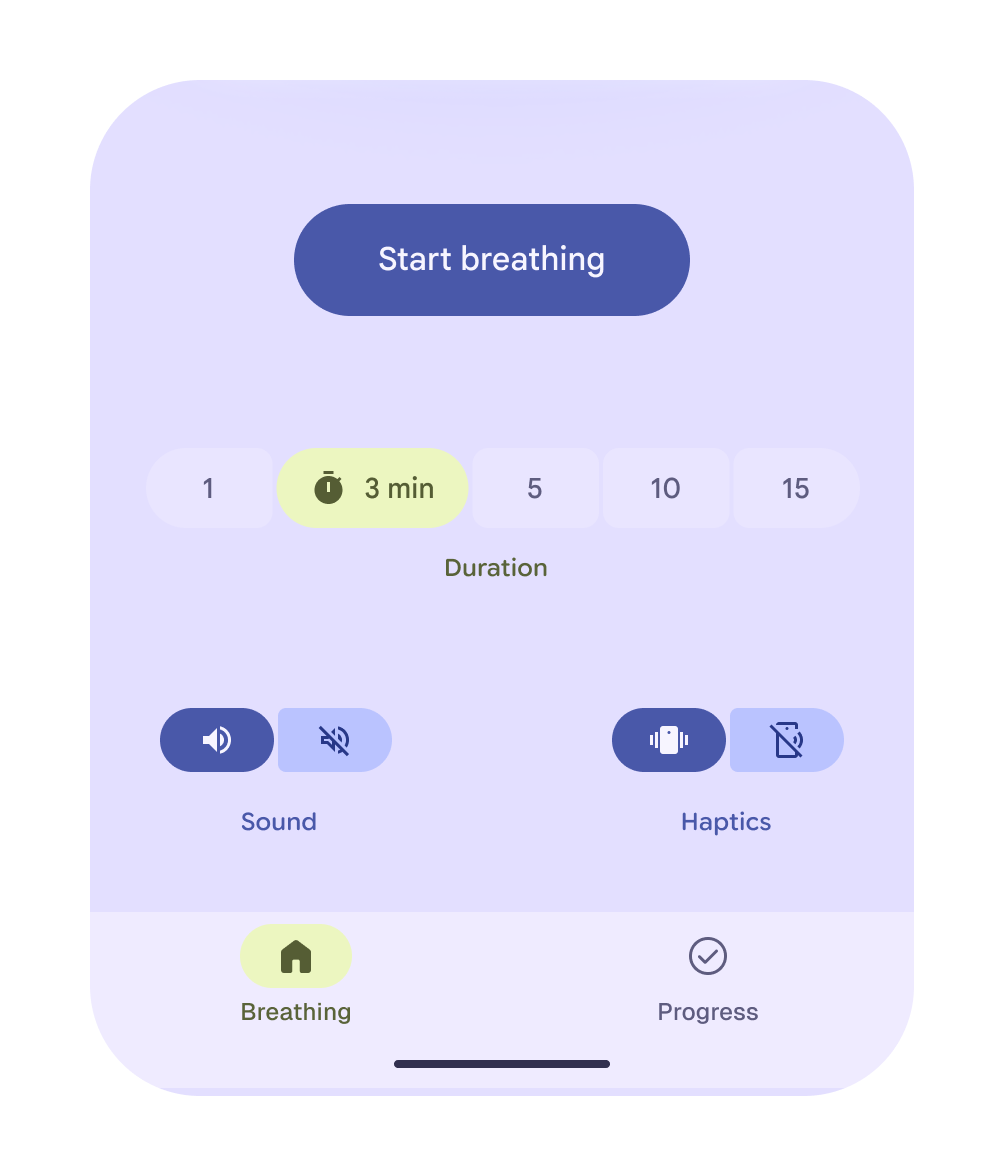
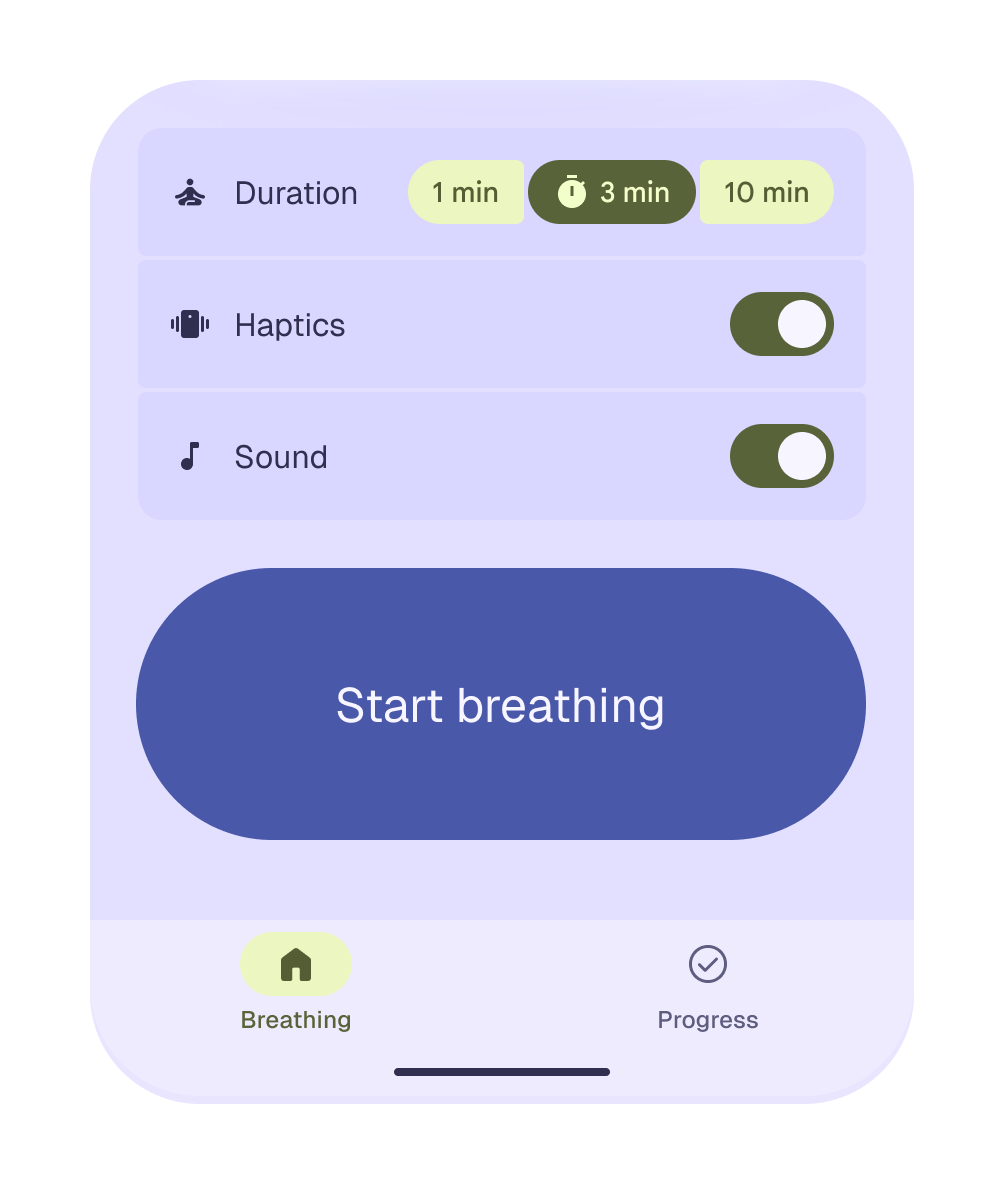
Un bouton pour commencer à respirer suivi de paramètres peu structurés pour la durée, le son et le retour haptique, chacun avec son propre style.
Version 1 : absence de conteneurs, tailles similaires et couleurs incohérentes
Une liste de paramètres au style cohérent suivie d’un bouton extra-large pour commencer à respirer.
Version 2 : paramètres soigneusement regroupés, bouton extra-large et utilisation cohérente de la couleur secondaire

La version 1 surchargeait l’écran : les paramètres de durée, de son et de retour haptique attiraient tous l’attention, créant une complexité inutile. Dans la version 2, ces options sont soigneusement regroupées dans une liste au-dessus de l’action principale. L’attention reste centrée sur le démarrage de la séance de respiration.

En exploitant soigneusement la hiérarchie, les conteneurs, la forme et la couleur, la conception finale est plus facile à suivre et plus intuitive. L’exploration de différentes pistes d’affinement de la conception peut aboutir à une expérience qui semble intuitive et facile à suivre pour l’utilisateur.

Bonnes pratiques pour appliquer les tactiques de conception d’utilisabilité ​

Utiliser une échelle et un placement clairs ​

Évitez d’encombrer l’écran avec trop d’éléments de grande taille ou d’importance égale. L’échelle et le placement créent un point focal clair.
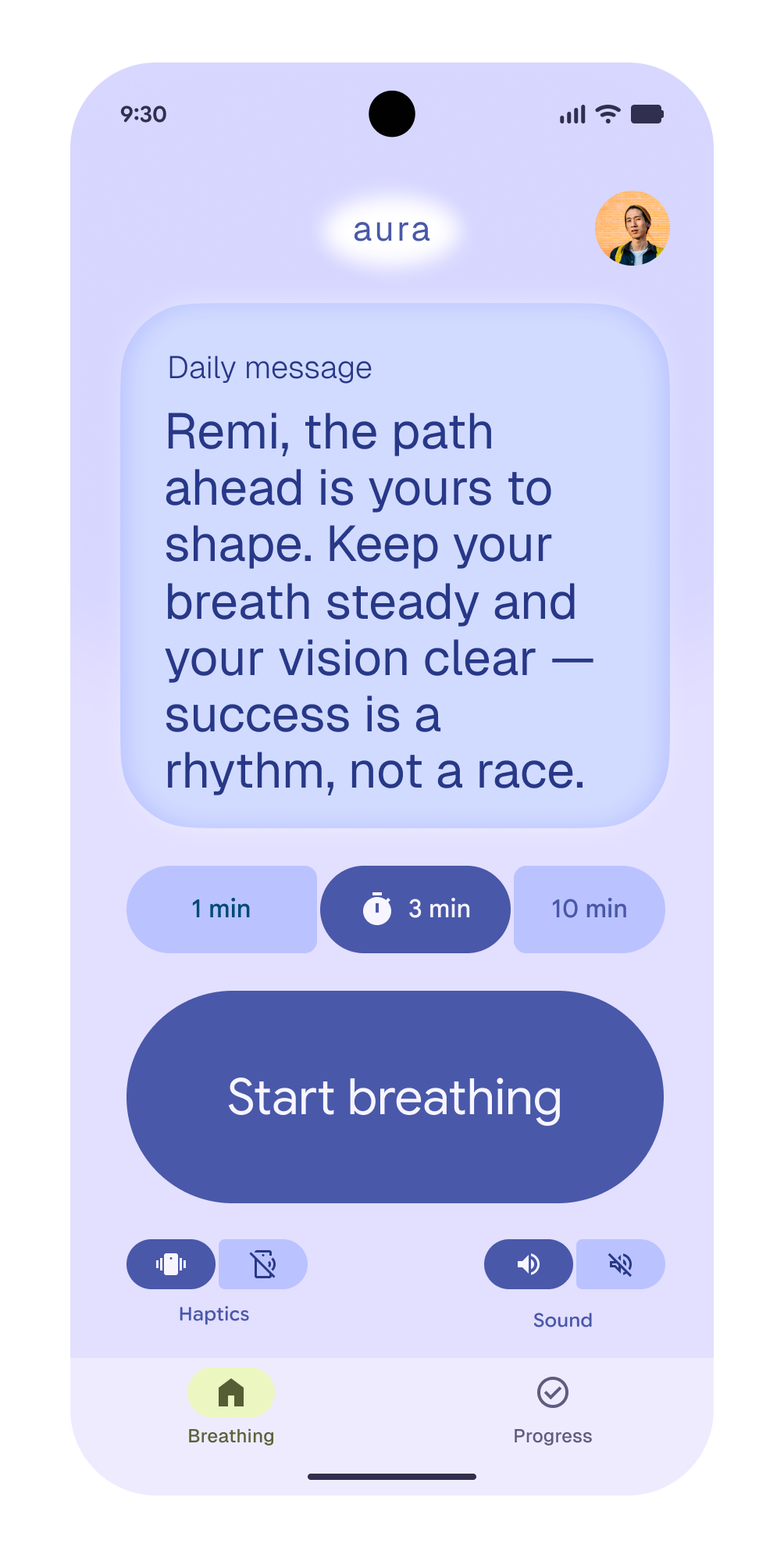
La page d’accueil de l’application Aura avec des éléments de tailles similaires qui se disputent l’attention.
Attention
  • Tous les éléments étaient grands et captaient l’attention de façon concurrente
  • La hiérarchie visuelle n’était pas claire
  • Les paramètres n’étaient pas regroupés
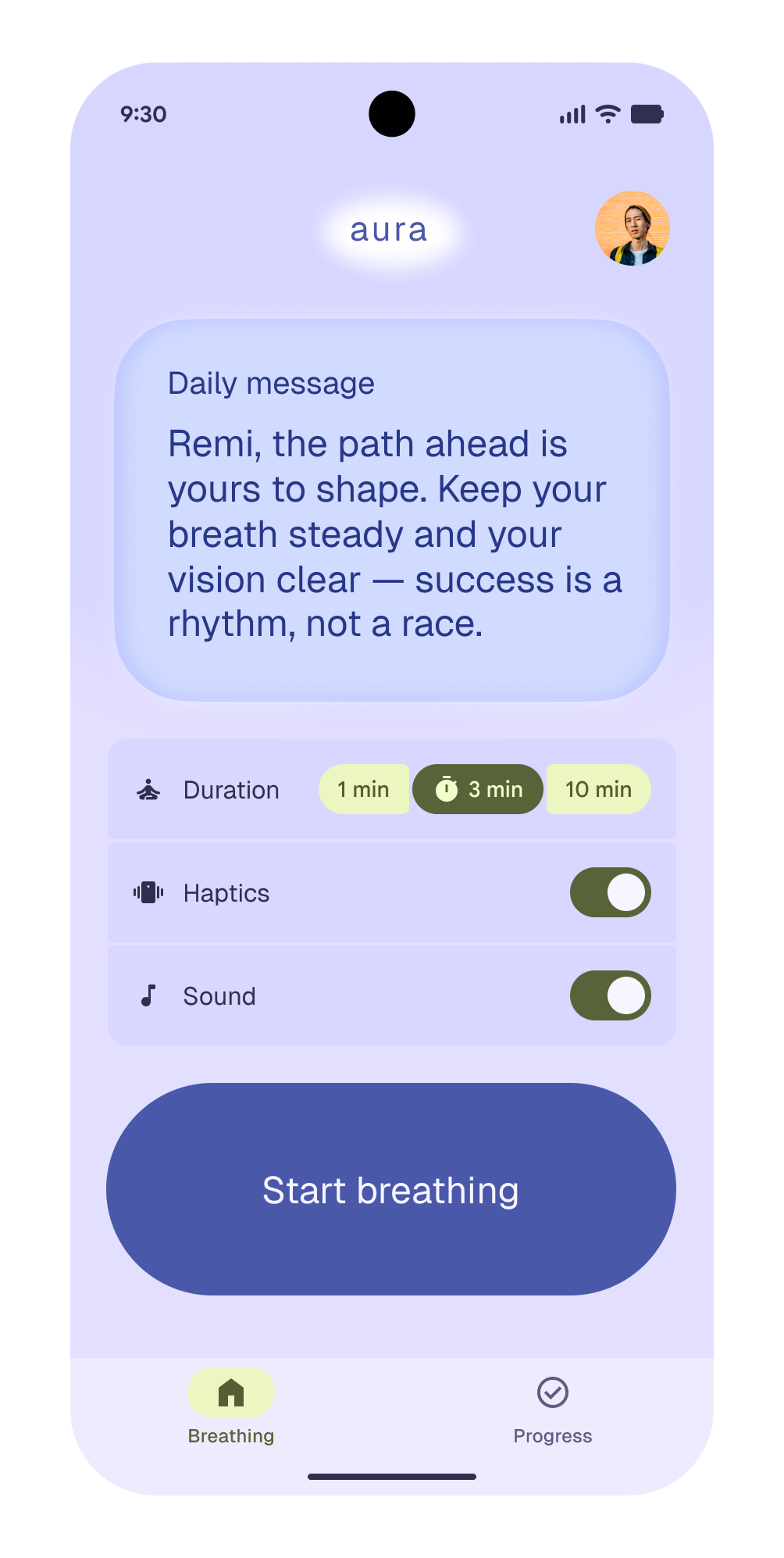
La page d’accueil de l’application Aura avec une hiérarchie visuelle claire et une mise en valeur appropriée pour chaque élément.
À faire
  • Le grand bouton Commencer à respirer constitue un point focal visuel fort
  • Les commandes secondaires sont bien identifiables, mais moins visibles que le bouton Commencer à respirer

Renforcer avec des rôles de couleur cohérents ​

Utilisez différents rôles de couleur pour les actions et les données afin de créer une hiérarchie visuelle qui permet aux utilisateurs d’identifier facilement les actions disponibles.
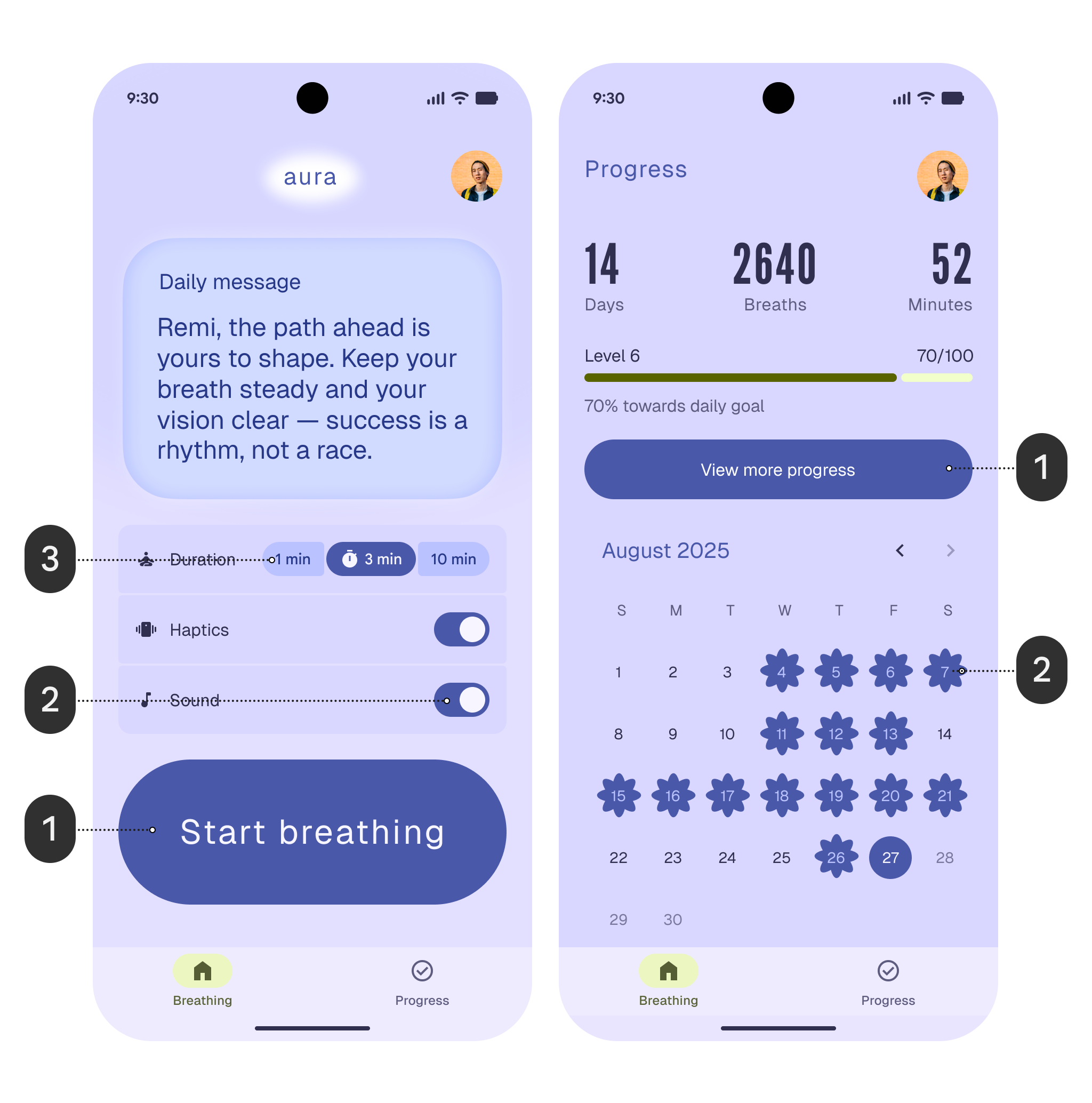
3 rôles de couleur mal utilisés dans l’application Aura.
Attention
  • Les mêmes rôles de couleur — primaire (1, 2) et conteneur primaire (3) — sont utilisés pour toutes les actions et toutes les données
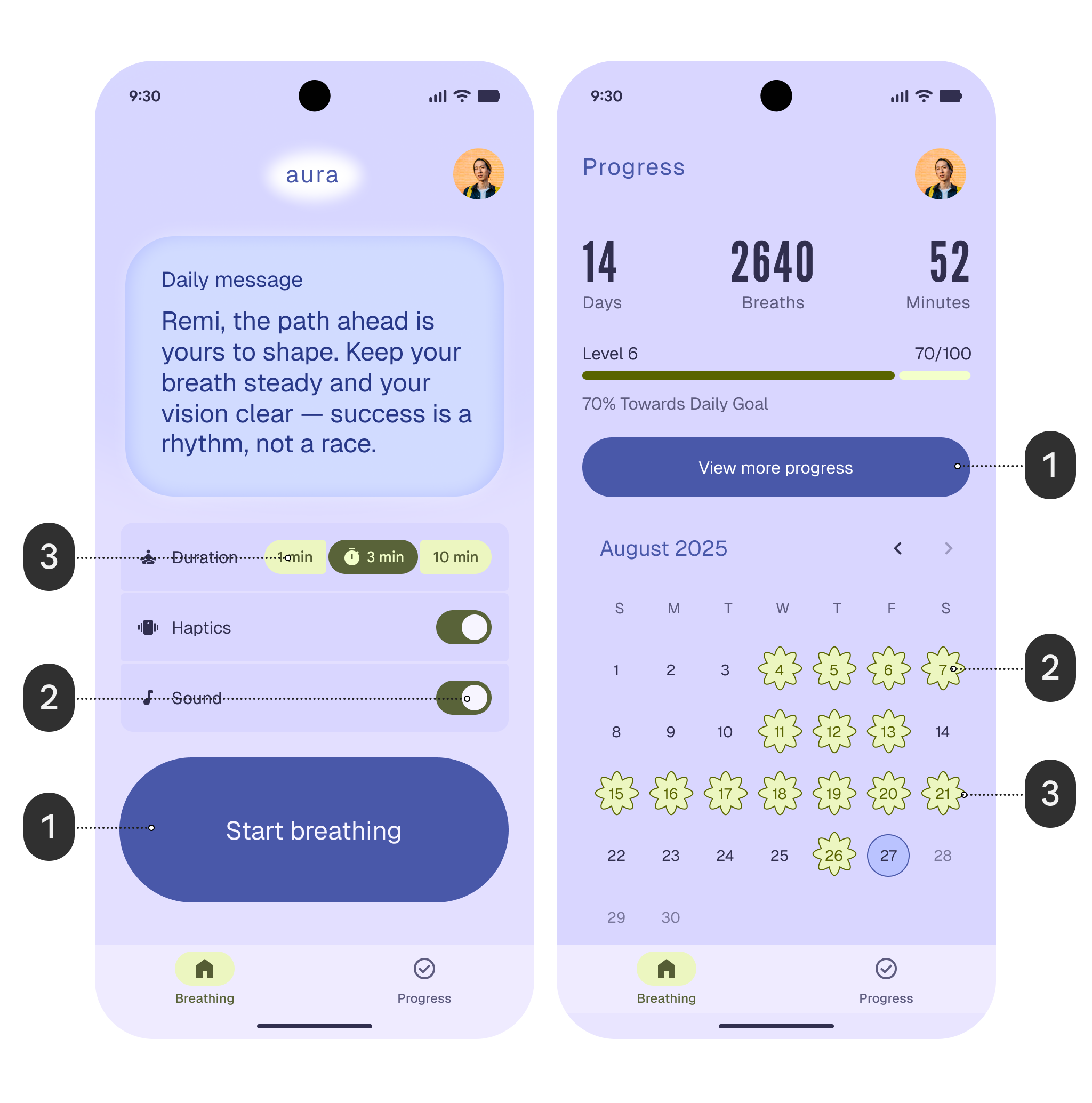
3 rôles de couleur utilisés dans l’application Aura.
À faire
  • Le rôle de couleur primaire (1) rend le bouton bien visible et dominant
  • La couleur secondaire sur les paramètres sélectionnés (2) et la couleur de conteneur secondaire sur les dates (3) contrastent avec l’arrière-plan et les couleurs primaires

Créer des mises en page calmes et équilibrées ​

Utilisez des formes et des tailles uniformes. Ajoutez de l’espace entre les formes et les données pour faciliter la comparaison. Créez un rythme visuel doux en alignant les éléments selon un flux cohérent, afin de favoriser une expérience sereine et concentrée.
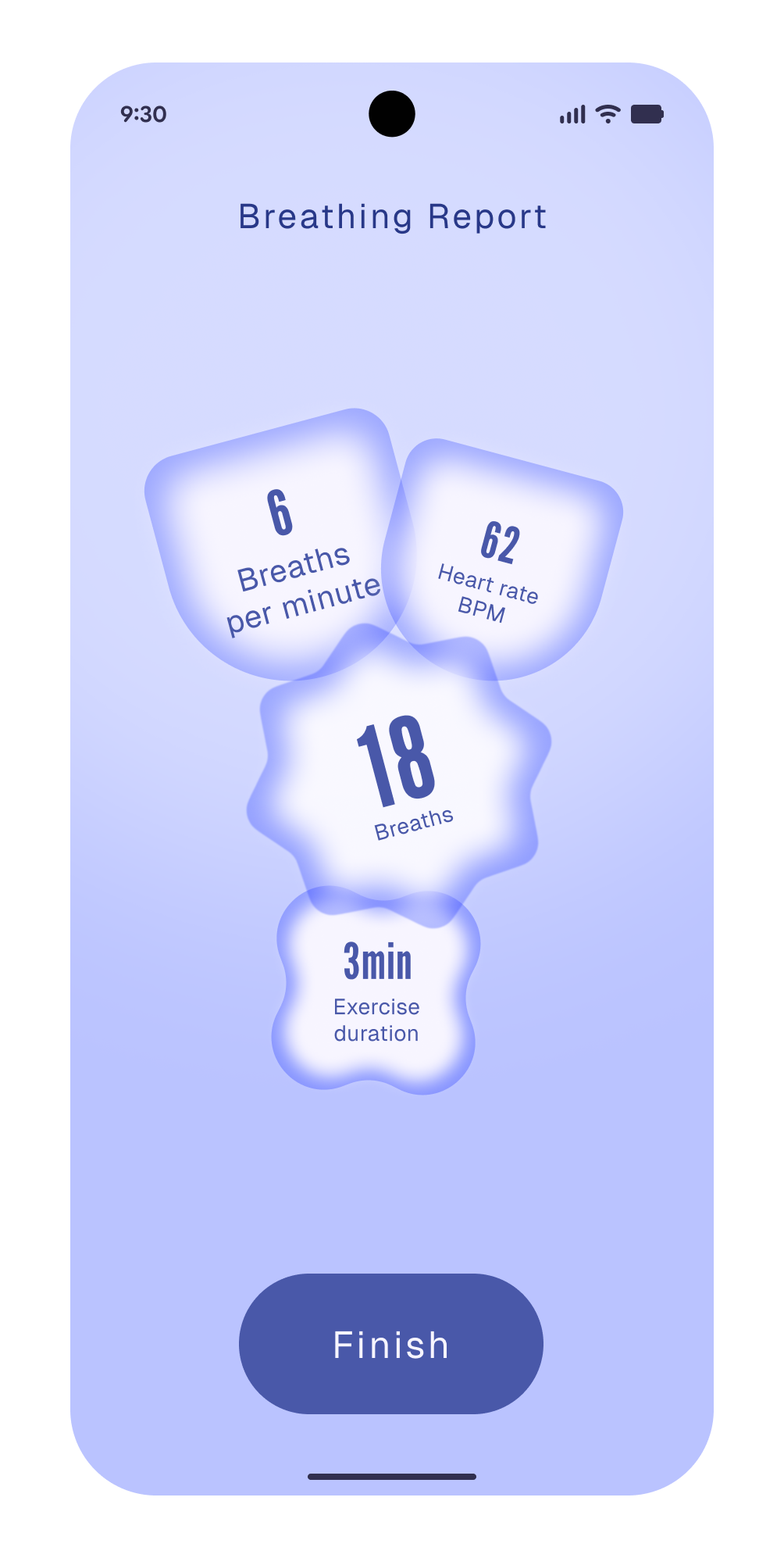
Statistiques du rapport de respiration dans des conteneurs qui se chevauchent.
Attention
  • Les formes sont de tailles et de contours différents
  • Les formes se chevauchent
Statistiques des rapports de respiration dans des conteneurs soigneusement organisés sur la page.
À faire
  • L’espacement entre les formes est plus régulier
  • Les formes sont uniformes
Attention Le texte passe d’un état très condensé (inspirer) à un état étiré (expirer), tandis que de grandes flèches s’animent en même temps que la fleur.
À faire L’espacement du texte reste cohérent : l’utilisateur peut ainsi se concentrer sur la fleur pulsante, dont la transformation guide le rythme de la respiration.
Pager
Page précédenteUtilisabilité : vue d’ensemble
Page suivanteMaterial de A à Z

Publié sous la licence Apache 2.0 ou CC BY 4.0.

Copyright © 2018-Present Google

https://m3.material.io/foundations/usability/applying-m-3-expressive

Publié sous la licence Apache 2.0 ou CC BY 4.0.

Copyright © 2018-Present Google