Skip to content
Material Design 3
Main Navigation
v3
v2
v1

Italiano

English
简体中文
繁體中文
Español
Français
Русский
Português – Brasil
Deutsch
日本語
한국어
Polski
Türkçe
čeština
magyar

Italiano

English
简体中文
繁體中文
Español
Français
Русский
Português – Brasil
Deutsch
日本語
한국어
Polski
Türkçe
čeština
magyar

Aspetto

Sidebar Navigation

Fondamenti

Accessibilità

Panoramica: Principi

Panoramica: tecnologie assistive

Progettazione: panoramica

Progettazione: contrasto cromatico

Progettazione: Struttura

Progettazione: flusso

Progettazione: Elementi

Scrittura e testo: buone pratiche

Scrittura e testo: Troncamento del testo

Scrittura e testo: Ridimensionamento del testo

Progettare per tutti: esigenze degli utenti

Progettare per tutti: Co-design

Progettazione dei contenuti

Panoramica

Testo alternativo

Scrittura globale: panoramica

Scrittura per un pubblico globale: Scelta delle parole

Notifiche

Guida di stile: buone pratiche di UX writing

Guida di stile: Scelta delle parole

Guida di stile: Grammatica e punteggiatura

Personalizzazione di Material

Dispositivi

Design per smartwatch: panoramica

Design per gli orologi: Fondamenti

Design per gli smartwatch: Stili

Design per gli smartwatch: layout

XR

Design per XR immersiva: panoramica

Design per XR immersiva: Interazione

Progettazione per XR immersiva: layout

Progettazione per XR immersiva: accessibilità

Componenti XR: panoramica

Componenti XR: Barre dell’applicazione

Componenti XR: finestre di dialogo

Componenti XR: barra di navigazione

Componenti XR: barra di navigazione laterale

Componenti XR: barre degli strumenti

Token di design: panoramica

Token di design: come utilizzarli

Interazione

Gesti

Input: Fondamenti

Selezione: panoramica

Stati: panoramica

Stati: livelli di stato

Stati: Applicazione degli stati

Layout

Panoramica del layout: panoramica

Panoramica del layout: parti del layout

Panoramica sul layout: design adattivo

Scaffold: panoramica

Scaffold: Barre

Scaffold: Rails

Scaffold: Riquadri

Griglie e spaziatura: panoramica

Griglie e spaziatura: Griglie

Griglie e spaziatura: Spaziatura

Griglie e spaziatura: Densità

Breakpoints: panoramica

Breakpoint: compatto

Breakpoint: medio

Breakpoint espansi

Breakpoint: large ed extra-large

Bidirezionalità e RTL

Esempi di layout canonici: panoramica

Esempi di layout canonici: Feed

Esempi di layout canonici: Elenco-dettagli

Esempi di layout canonici: pannello di supporto

Usabilità: panoramica

Usabilità: applicare M3 Expressive

Material dalla A alla Z

Stili

Colore

Sistema dei colori: panoramica

Sistema dei colori: come funziona il sistema

Ruoli di colore

Schemi di colori

Scelta di uno schema

Schemi di colori statici: Baseline

Schemi di colore statici: brand personalizzato

Schemi di colori dinamici: scegliere un’origine

Schemi di colori dinamici: origine generata dall’utente

Schemi di colore dinamici: origine basata sul contenuto

Personalizzazioni avanzate: panoramica

Personalizzazioni avanzate: applica i colori

Personalizzazioni avanzate: definire nuovi colori

Personalizzazioni avanzate: regolare i colori esistenti

Risorse cromatiche

Elevazione: panoramica

Elevazione: Applicazione dell’elevazione

Elevazione: Token

Icone: panoramica

Icone: Progettazione delle icone

Icone: Applicazione delle icone

Movimento

Sistema di fisica del movimento: come funziona

Sistema di fisica del movimento: specifiche

Easing e durata: applicazione di easing e durata

Easing e durata: Token e specifiche

Transizioni: Pattern di transizione

Transizioni: Applicazione delle transizioni

Forma: Panoramica e principi

Forma: scala dei raggi d’angolo

Forma: Morphing delle forme

Spaziatura: panoramica

Spaziatura: Applicazione della spaziatura

Spaziatura: token

Tipografia: panoramica

Tipografia: font

Tipografia: scala tipografica e token

Tipografia: utilizzo dei caratteri tipografici

Tipografia: Trattamenti editoriali

Componenti

Barre dell’applicazione: panoramica

Barre dell’applicazione: specifiche

Barre dell’applicazione: linee guida

Barre dell’applicazione: accessibilità

Badge: panoramica

Badge: specifiche

Badge: linee guida

Badge: accessibilità

Pulsanti

Tutti i pulsanti

Gruppi di pulsanti: panoramica

Gruppi di pulsanti: specifiche

Gruppi di pulsanti: linee guida

Gruppi di pulsanti: accessibilità

Pulsanti: panoramica

Pulsanti: specifiche

Pulsanti: linee guida

Pulsanti: accessibilità

FAB estesi: panoramica

FAB estesi: specifiche

FAB estesi: linee guida

FAB estesi: accessibilità

Menu FAB: panoramica

FAB menu: specifiche

Menu FAB: linee guida

Menu FAB: accessibilità

Pulsanti d’azione flottanti (FAB): panoramica

Pulsanti d’azione flottanti (FAB): specifiche

Pulsanti d’azione flottanti (FAB): linee guida

Pulsanti d’azione flottanti (FAB): accessibilità

Pulsanti con icone: panoramica

Pulsanti con icona: specifiche

Pulsanti con icona: linee guida

Pulsanti con icona: accessibilità

Pulsanti segmentati: panoramica

Pulsanti segmentati: specifiche

Pulsanti segmentati: linee guida

Pulsanti segmentati: accessibilità

Pulsanti split: panoramica

Split button: specifiche

Pulsanti split: linee guida

Pulsanti suddivisi: accessibilità

Schede: panoramica

Schede: specifiche

Schede: linee guida

Schede: accessibilità

Carosello: panoramica

Carosello: specifiche

Carosello: linee guida

Carosello: accessibilità

Checkbox: panoramica

Checkbox: specifiche

Casella di controllo: linee guida

Casella di controllo: accessibilità

Chip: panoramica

Chips: specifiche

Chip: linee guida

Chip: accessibilità

Selettori di data e ora

Selettori di data: panoramica

Selettori di data: specifiche

Selettori di data: linee guida

Selettori di data: accessibilità

Selettori di ora: panoramica

Selettori di ora: specifiche

Selettori di ora: linee guida

Selettori di ora: accessibilità

Finestre di dialogo: panoramica

Finestre di dialogo: specifiche

Finestre di dialogo: linee guida

Finestre di dialogo: accessibilità

Divisore: panoramica

Divisore: specifiche

Divisore: linee guida

Divisore: accessibilità

Elenchi: panoramica

Elenchi: specifiche

Elenchi: linee guida

Elenchi: accessibilità

Caricamento e avanzamento

Indicatore di caricamento: panoramica

Indicatore di caricamento: specifiche

Indicatore di caricamento: linee guida

Indicatore di caricamento: accessibilità

Indicatori di avanzamento: panoramica

Indicatori di avanzamento: specifiche

Indicatori di avanzamento: linee guida

Indicatori di avanzamento: accessibilità

Menu: panoramica

Menu: specifiche

Menu: linee guida

Menu: accessibilità

Navigazione

Barra di navigazione: panoramica

Barra di navigazione: specifiche

Barra di navigazione: linee guida

Barra di navigazione: accessibilità

Cassetto di navigazione: panoramica

Cassetto di navigazione: specifiche

Cassetto di navigazione: linee guida

Cassetto di navigazione: accessibilità

Barra di navigazione laterale: panoramica

Barra di navigazione laterale: specifiche

Barra di navigazione laterale: linee guida

Barra di navigazione laterale: accessibilità

Pulsante di opzione: panoramica

Pulsante di opzione: specifiche

Pulsante di opzione: linee guida

Pulsante di opzione: accessibilità

Ricerca: panoramica

Ricerca: specifiche

Ricerca: linee guida

Ricerca: accessibilità

Fogli

Bottom sheets: panoramica

Bottom sheets: specifiche

Bottom sheets: linee guida

Bottom sheets: accessibilità

Pannelli laterali: panoramica

Pannelli laterali: specifiche

Pannelli laterali: linee guida

Pannelli laterali: accessibilità

Slider: panoramica

Slider: specifiche

Slider: linee guida

Sliders: accessibilità

Snackbar: panoramica

Snackbar: specifiche

Snackbar: linee guida

Snackbar: accessibilità

Interruttore: panoramica

Interruttore: specifiche

Interruttore: linee guida

Interruttore: accessibilità

Schede: panoramica

Tab: specifiche

Schede: linee guida

Schede: accessibilità

Campi di testo: panoramica

Campi di testo: specifiche

Campi di testo: linee guida

Campi di testo: accessibilità

Barre degli strumenti: panoramica

Barre degli strumenti: specifiche

Barre degli strumenti: linee guida

Barre degli strumenti: accessibilità

Panoramica sui tooltip

Tooltip: specifiche

Tooltip: linee guida

Tooltip: accessibilità

In questa pagina

Usabilità: applicare M3 Expressive ​

L’usabilità mira a rendere i prodotti intuitivi e facili da comprendere per tutti.

Aura: un’app di esempio che mette in mostra l’usabilità con M3 Expressive ​

Quattro schermate principali dell'app di respirazione.

I quattro obiettivi dell’app di respirazione Aura:

  1. Avviare una sessione di respirazione
  2. Svolgere e completare una sessione di respirazione
  3. Visualizzare i risultati della sessione di respirazione
  4. Verificare i progressi verso gli obiettivi personali

Aura è un’app concettuale di respirazione che mostra come le tattiche di progettazione Material 3 (M3) Expressive possano rendere un’app più semplice da usare e orientare l’attenzione dell’utente verso le azioni più importanti. Si integra con uno smartwatch per misurare la frequenza cardiaca. È stata sviluppata a partire da una ricerca basata su eye tracking e focus group, che ha contribuito in modo determinante alla creazione di M3 Expressive. La ricerca ha mostrato che i partecipanti riuscivano a individuare gli elementi chiave dell’interfaccia fino a quattro volte più velocemente nei design M3 Expressive rispetto ad altri design.

Tra gli esempi:

  • Usare la scala, il colore e il contenimento per guidare le persone ad avviare una sessione di respirazione
  • Usare la forma, il colore e lo spazio bianco per guidare le persone a respirare lentamente e in modo consapevole
  • Ridurre il carico cognitivo usando lo spazio bianco e meno azioni, così le persone possono restare concentrate sul proprio respiro
  • Bilanciare le attività principali con dati di supporto per mostrare i progressi e l’impatto di una sessione

Esempio 1: Avviare una sessione di respirazione ​

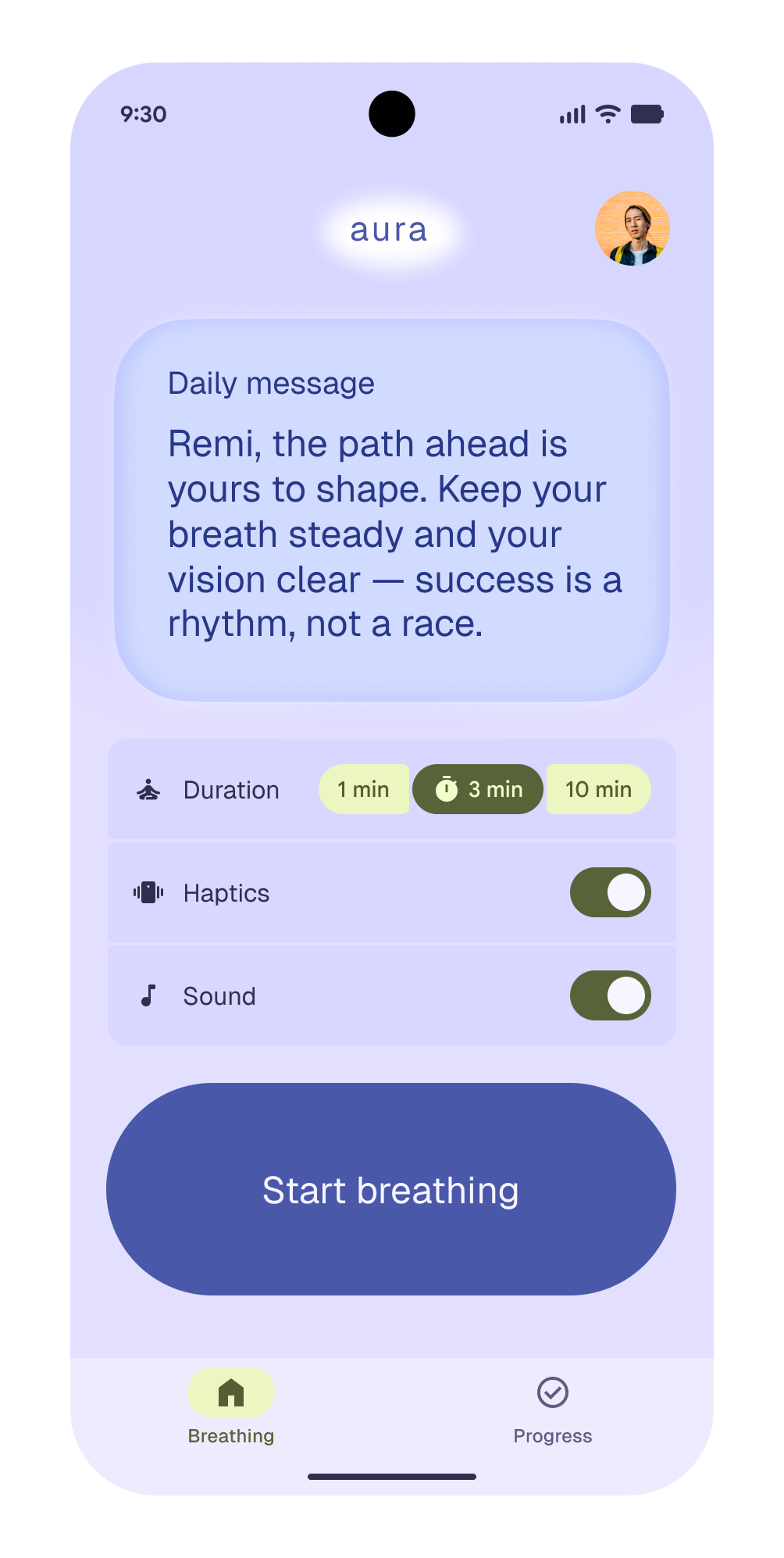
Avviare la sessione è l’obiettivo principale quando si apre l’app. Dimensione, posizionamento, colore e contrasto guidano l’utente verso il pulsante Inizia a respirare. Le dimensioni grandi del pulsante e la sua posizione in basso lo rendono facile da raggiungere quando si tiene il telefono in mano.

Le impostazioni usano un colore secondario per attirare l’attenzione, ma non hanno lo stesso risalto del pulsante.

Il messaggio giornaliero è l’elemento meno in risalto, ma usa un contenitore ampio e una tipografia grande per attirare l’attenzione.

Componenti espressivi utilizzati:
  • Pulsante extra large
  • Gruppi di pulsanti
  • Interruttore
  • Barra di navigazione
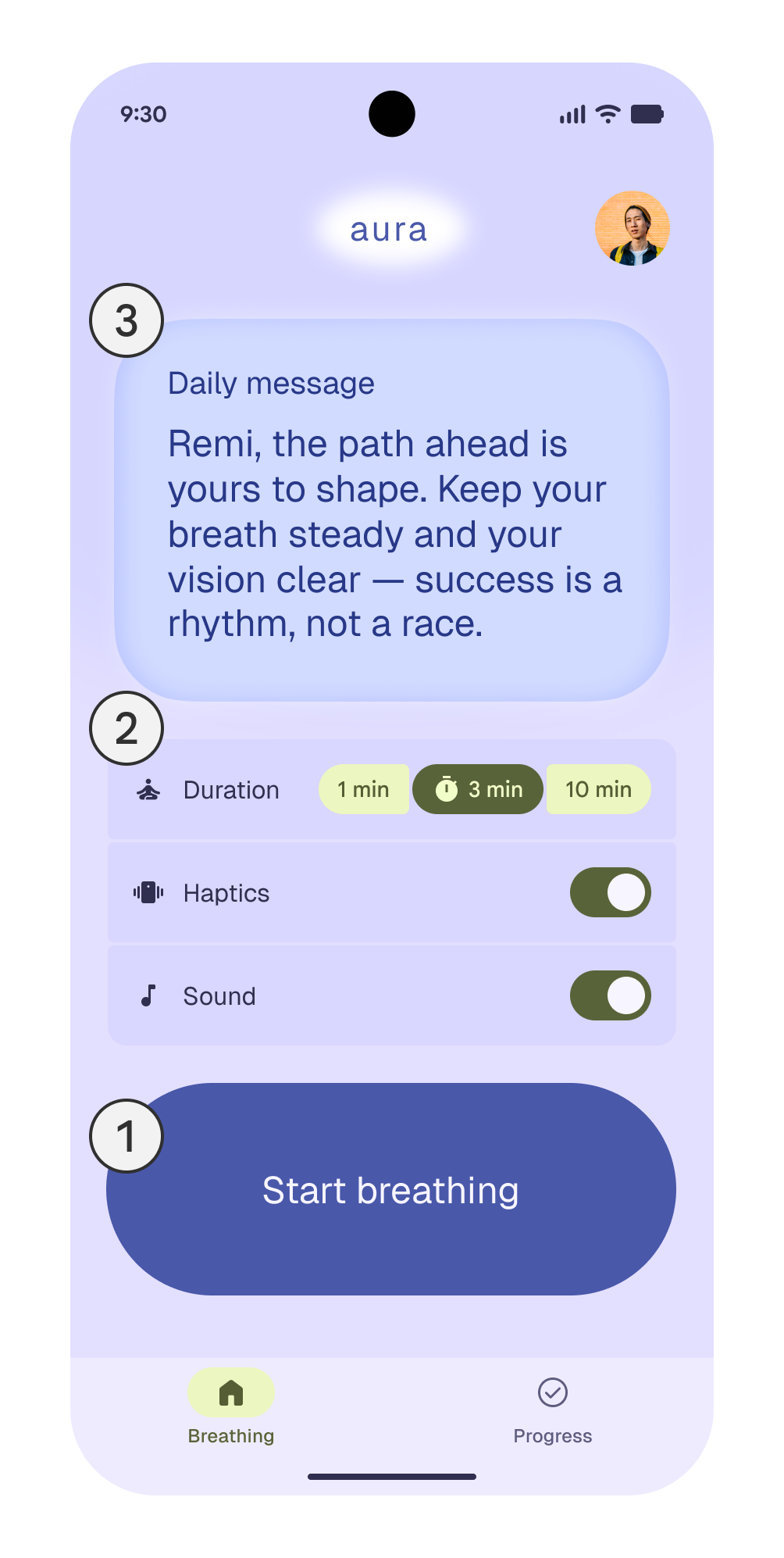
3 elementi della pagina iniziale di un'app di respirazione.

Elementi dell’app in ordine di risalto:

  1. Il pulsante Inizia a respirare è l’obiettivo principale dell’app
  2. Impostazioni della sessione di respirazione
  3. Messaggio di benvenuto giornaliero

Tattiche di progettazione per l’usabilità ​

Colore e contrastoIl pulsante Inizia a respirare (1), viola scuro e ben visibile su uno sfondo viola chiaro tenue, usa i ruoli di colore primari di Material per creare un contrasto elevato e renderlo facile da trovare e da ricordare.
GerarchiaL’obiettivo principale è toccare il grande pulsante Inizia a respirare (1). Il messaggio giornaliero (3) e le impostazioni (2) usano colori più chiari e contenitori discreti perché sono azioni di supporto e non obbligatorie.
PosizionamentoIl pulsante (1) si trova in fondo allo schermo, così è facile da raggiungere. È l’ultimo elemento del flusso verticale ed è il più in risalto: guida naturalmente lo sguardo verso il basso lungo lo schermo senza competere con altri contenuti.
FormaLa forma arrotondata del pulsante lo rende riconoscibile come controllo distinto e attivabile con un tocco.
DimensioneIl pulsante (1) è extra large per renderlo l’elemento più in risalto dello schermo.
SpaziaturaUna spaziatura generosa separa il pulsante (1) dal messaggio (3) e dalle impostazioni (2).
TipografiaIl pulsante (1) ha un testo più grande per dare risalto all’azione principale.
Armonia visiva e gerarchiaIl messaggio giornaliero è posizionato in alto in un contenitore blu tenue con testo di dimensioni medie, trasmettendo un tono riflessivo senza attirare troppo l’attenzione.
La gerarchia visiva guida l’utente dal messaggio giornaliero (3) alle impostazioni (2) e infine al pulsante Inizia a respirare (1).

Esempio 2: Sessione di respirazione (inspirazione ed espirazione) ​

L’esercizio di respirazione guidata è il momento clou. Un grande fiore centrale si espande e si contrae e funge da guida visiva per ogni respiro, mentre un conto alla rovescia indica quanti secondi restano per inspirare, espirare e trattenere il respiro.

I pulsanti pausa e stop sono meno in risalto del fiore per incoraggiare le persone a concentrarsi sulla sessione. I pulsanti sono posizionati in basso, così sono facili da raggiungere.

Componenti e stili espressivi utilizzati:

  • Pulsanti grandi in un gruppo di pulsanti
  • Libreria delle forme Material ("flower" e "sunny")
  • Tipografia d’enfasi
La forma, la dimensione e il movimento del fiore guidano l’utente a inspirare, espirare e trattenere il respiro.

Tattiche di progettazione per l’usabilità ​

Colore e contrastoIl giallo vibrante appare durante l’inspirazione per creare contrasto con lo sfondo viola tenue ed essere ben visibile.
MovimentoIl fiore si espande e si contrae per guidare il ritmo del respiro. Il movimento è definito dai token Material Spring Motion.
PosizionamentoI pulsanti pausa e stop sono in basso, separati dal fiore, ma facili da raggiungere. La barra di navigazione si nasconde durante la sessione di respirazione.
FormaIl fiore usa le forme Material “flower” e “sunny” per attirare l’attenzione e lo distinguono chiaramente dai semplici pulsanti pausa e stop.
DimensioneIl fiore animato che respira domina lo schermo con le sue dimensioni, attirando l’attenzione.
TipografiaI numeri del conto alla rovescia sono molto più grandi delle etichette inspira, trattieni ed espira, così l’attenzione resta sull’esercizio. Si crea un forte contrasto visivo, mantenendo comunque le istruzioni collegate al conto alla rovescia.

Esempio 3: Resoconto della respirazione ​

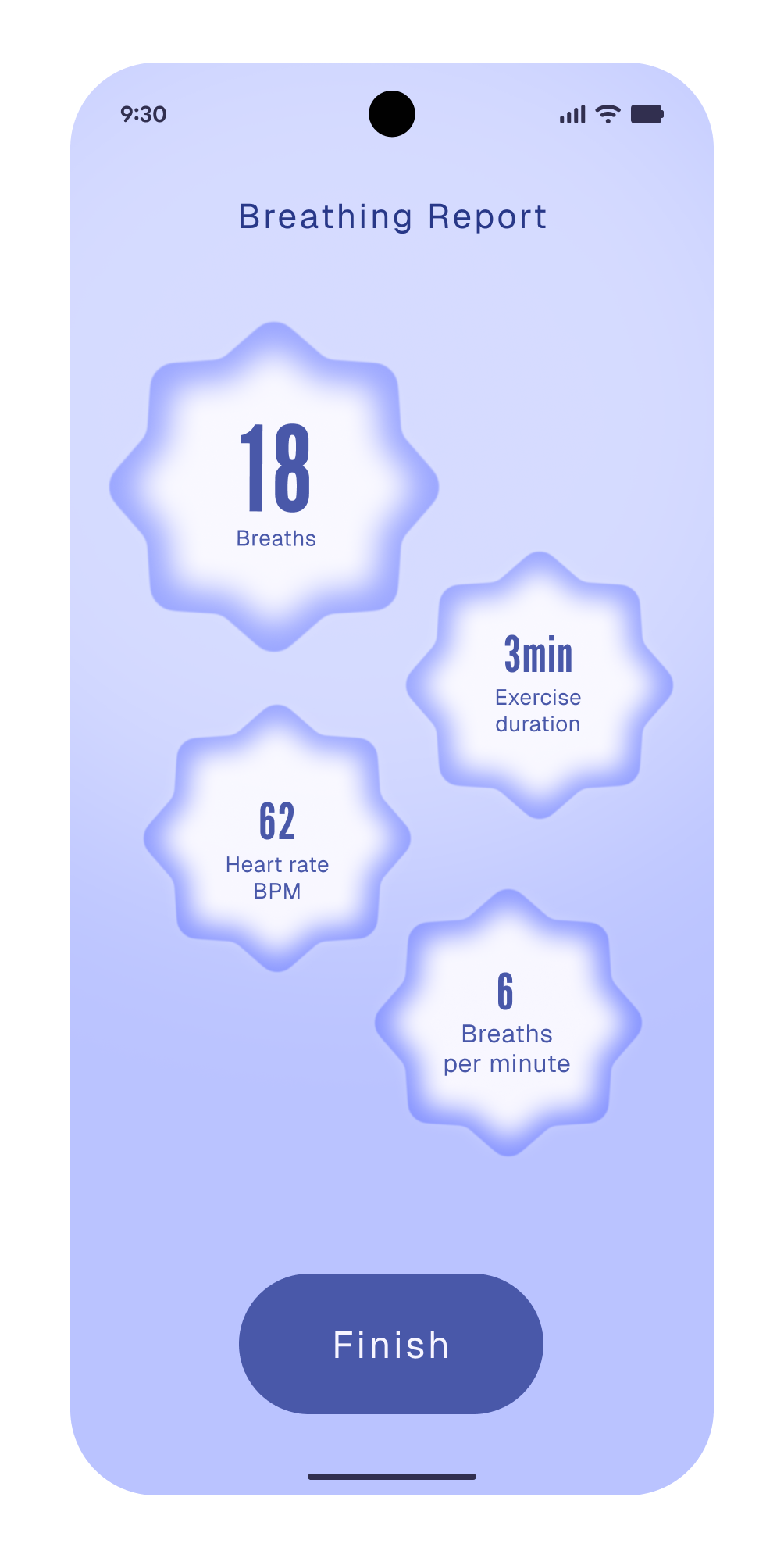
Il resoconto della respirazione segue l’esercizio di respirazione. È l’obiettivo secondario nell’app, non il momento clou, quindi usa meno tattiche di progettazione per ridurre il carico cognitivo.

Guida l’attenzione su ciascun dato della pagina tramite forme e dimensioni progressivamente decrescenti. Il pulsante Fine è meno in risalto del pulsante Inizia a respirare nella pagina iniziale.

Componenti ed elementi espressivi utilizzati:

  • Pulsante medio
  • Libreria delle forme Material
  • Tipografia d’enfasi
Il resoconto della respirazione fornisce dati (totale respiri effettuati, durata dell'esercizio, frequenza cardiaca/battiti al minuto (BPM) e respiri al minuto) relativi alla sessione di respirazione dell'utente.
Forme e dimensioni progressivamente più piccole mettono in risalto le informazioni chiave e guidano l’attenzione verso il basso lungo lo schermo fino al pulsante Fine.

Tattiche di progettazione per l’usabilità ​

Colore e contrastoIl testo scuro sulle forme floreali chiare crea un forte contrasto, rendendo ogni metrica facile da leggere a colpo d’occhio. Il pulsante Fine, viola scuro pieno, si distingue chiaramente dallo sfondo viola chiaro e guida gli utenti al passaggio successivo.
PosizionamentoLe metriche sono distribuite sullo schermo con una disposizione libera e guidano l’utente da una metrica all’altra. Il pulsante Fine è centrato in basso, così è facile da raggiungere.
FormaLe metriche sono racchiuse in forme floreali Material per mettere in risalto i traguardi raggiunti; l’uso di queste forme rende il design coerente.
Dimensione e tipografiaI numeri chiave come 18 e 3 min sono più grandi e usano stili d’enfasi, rendendo facile individuare a colpo d’occhio i dati più importanti.
Spaziatura e raggruppamentoUn’ampia spaziatura attorno a ogni metrica evita il disordine e mantiene il layout ordinato e facilmente leggibile. Le forme Material giocose fungono da contenitori chiari e rendono il raggruppamento vivace.

Esempio 4: Verificare i progressi ​

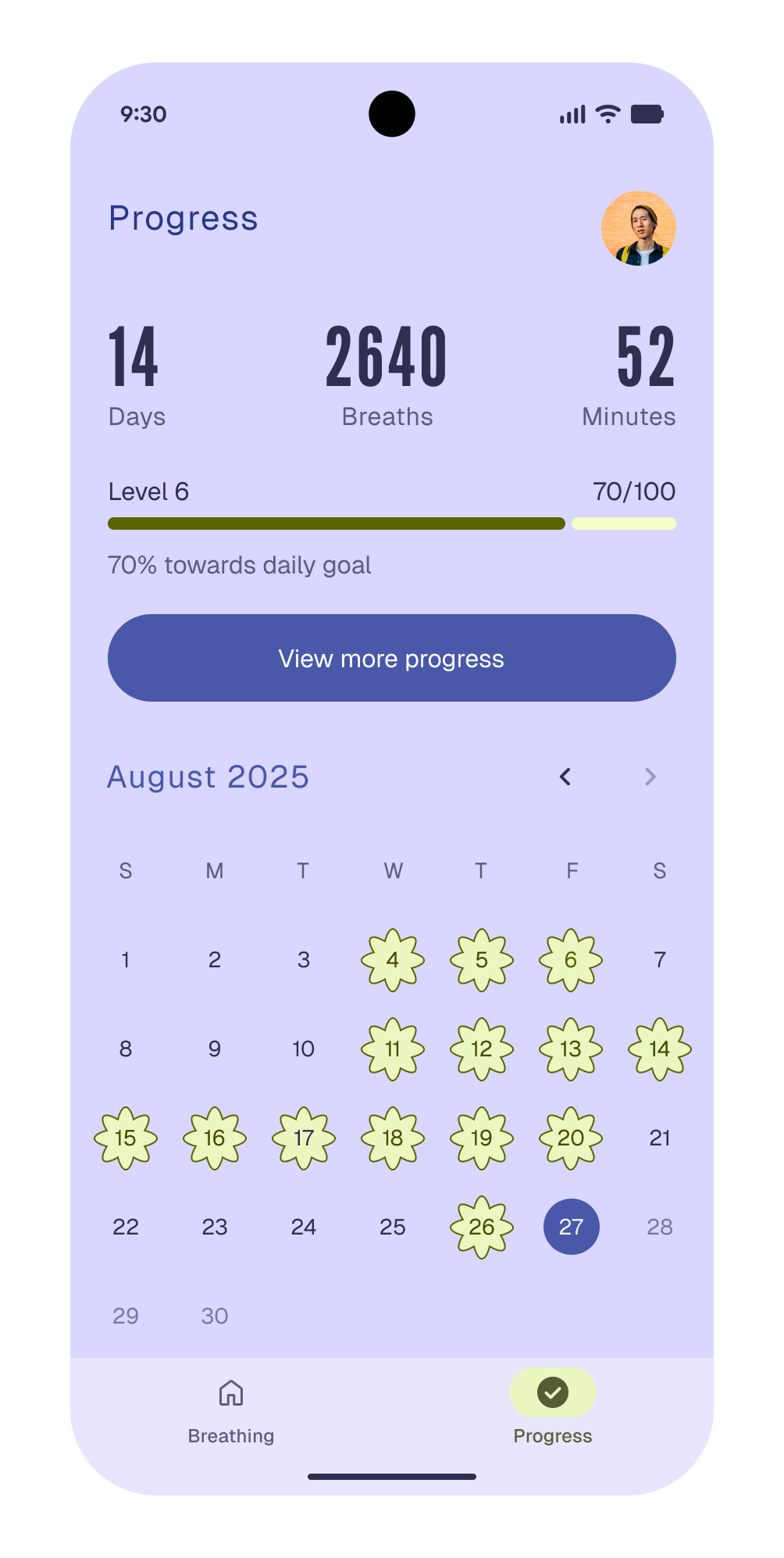
Il resoconto dei progressi è un obiettivo di terzo livello nell’app, pensato per monitorare le statistiche e visualizzare l’andamento in una vista mensile. Poiché non è un obiettivo principale né un momento clou, usa tattiche di progettazione più discrete per rendere l’app utilizzabile e attirare comunque l’attenzione.

I dati chiave sono scuri su sfondo chiaro per attirare l’attenzione, mentre le forme gialle sul calendario evidenziano le sessioni completate.

Componenti ed elementi espressivi utilizzati:
  • Barra dell’applicazione
  • Indicatore di avanzamento
  • Pulsante medio
  • Barra di navigazione
  • Libreria delle forme Material
  • Tipografia d’enfasi
Una schermata dei progressi mostra i dati in colori primari scuri, poi gli stati in colori secondari gialli in una barra di avanzamento e in una visualizzazione calendario.
Il testo di grandi dimensioni e le sessioni completate colorate attirano l’attenzione sulle informazioni chiave relative ai progressi.

Tattiche di progettazione per l’usabilità ​

Colore e contrastoI dati usano il ruolo cromatico primario, risultando più scuri di tutti gli altri elementi e attirando l’attenzione. Gli accenti gialli sulla barra dell’obiettivo giornaliero e sul calendario usano i ruoli cromatici secondari per evidenziare i progressi.
Raggruppamento e spaziaturaLe metriche (giorni, respiri e minuti) sono raggruppate. La spaziatura verticale uniforme tra gli elementi rende facile consultare i dati a colpo d’occhio.
FormaLa forma floreale arrotondata Material nei giorni evidenziati del calendario rende i dati più espressivi. Le forme floreali ricordano all’utente la visualizzazione dell’esercizio di respirazione.
DimensioneI numeri delle statistiche chiave, come giorni, respiri e minuti, usano una scala personalizzata e sono abbastanza grandi da essere letti a colpo d’occhio, ma non dominano lo schermo.

Test e iterazione migliorano l’esperienza ​

Grazie ai test di esperienza utente, è possibile identificare e risolvere facilmente problemi di usabilità. Dalla versione 1 alla versione 2, il design passa da un aspetto disordinato a uno calmo e semplificato.
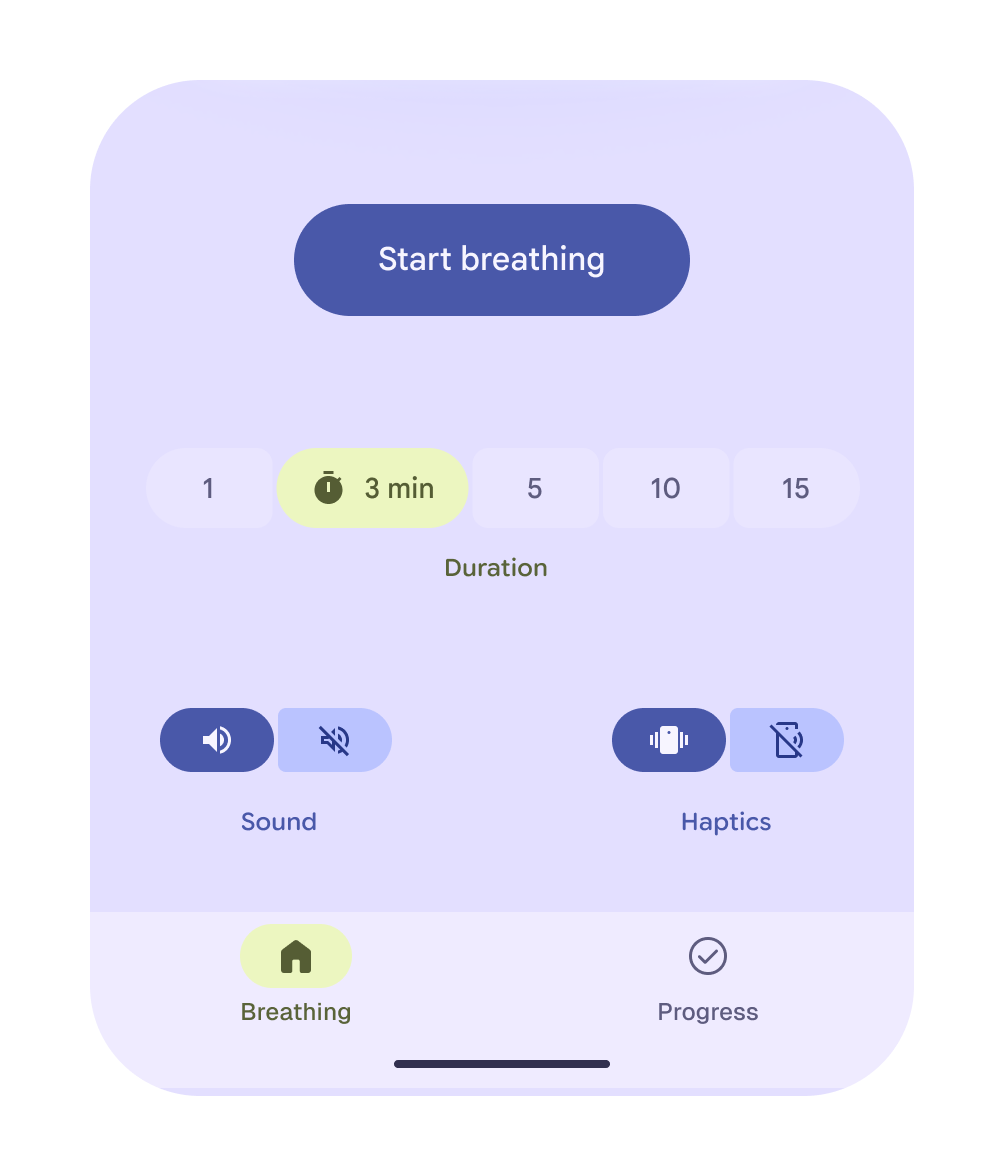
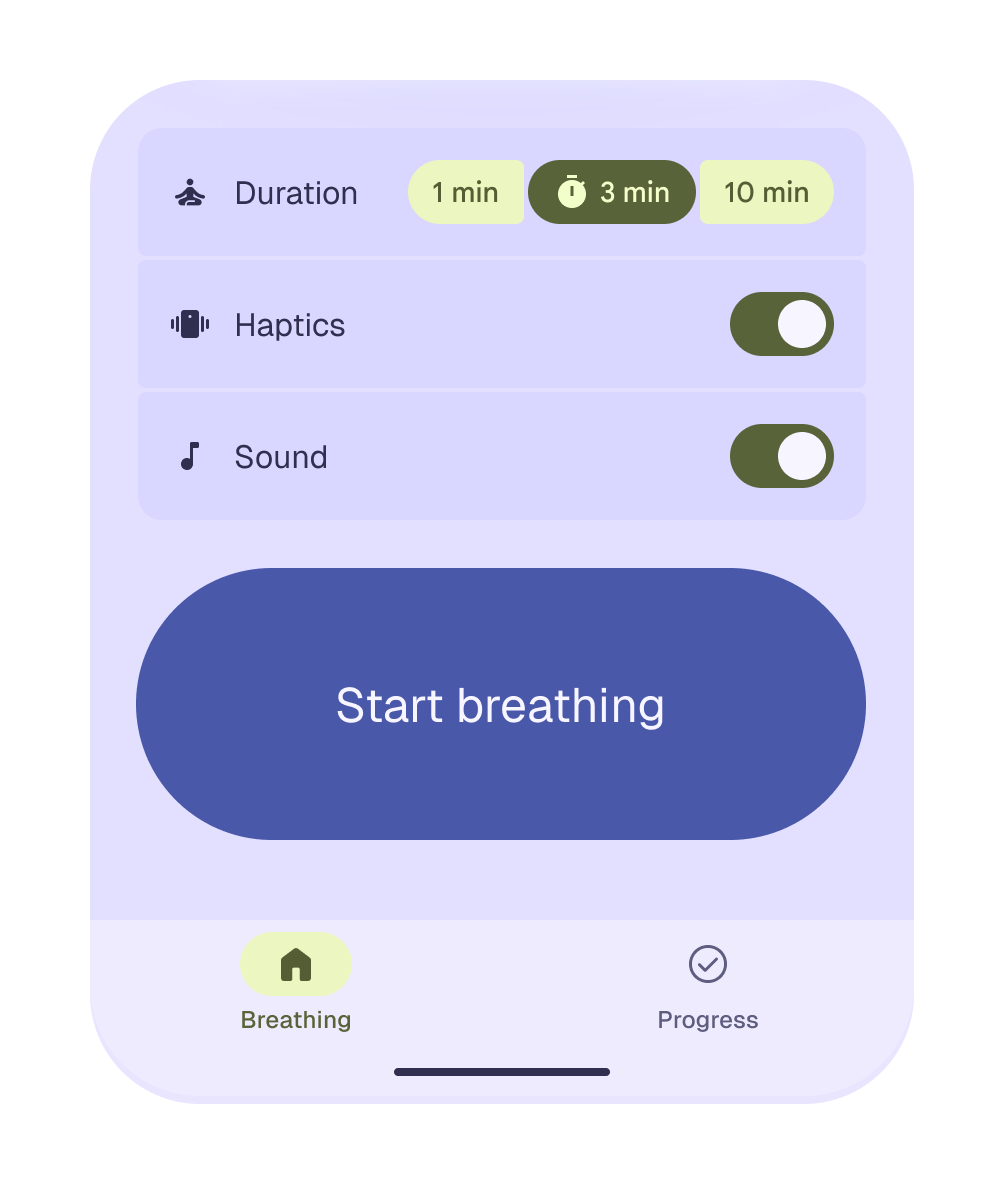
Un pulsante per iniziare a respirare seguito da impostazioni per durata, suono e feedback aptico raggruppate in modo disordinato, ognuna con uno stile proprio.
Versione 1: assenza di contenimento, dimensioni simili e colori incoerenti
Un elenco di impostazioni con uno stile coerente seguito da un pulsante extra large per iniziare a respirare.
Versione 2: impostazioni ben raggruppate, un pulsante extra large e uso coerente del colore secondario

La versione 1 riempiva la schermata con impostazioni per durata, suono e feedback aptico che si contendevano l’attenzione, creando una complessità non necessaria. Nella versione 2, queste opzioni sono ben raggruppate come voci dell’elenco sopra l’azione principale. L’attenzione resta sull’avvio della sessione di respirazione.

Usando con attenzione gerarchia, contenimento, forma e colore, il design finale risulta più facile da seguire e più intuitivo. Esplorare diverse iterazioni di design può portare a un’esperienza intuitiva e semplice da seguire per l’utente.

Buone pratiche per applicare le tattiche di progettazione per l’usabilità ​

Usare una scala e un posizionamento chiari ​

Evitare di affollare lo schermo con troppi elementi grandi o con lo stesso risalto. Scala e posizionamento creano un punto focale chiaro.
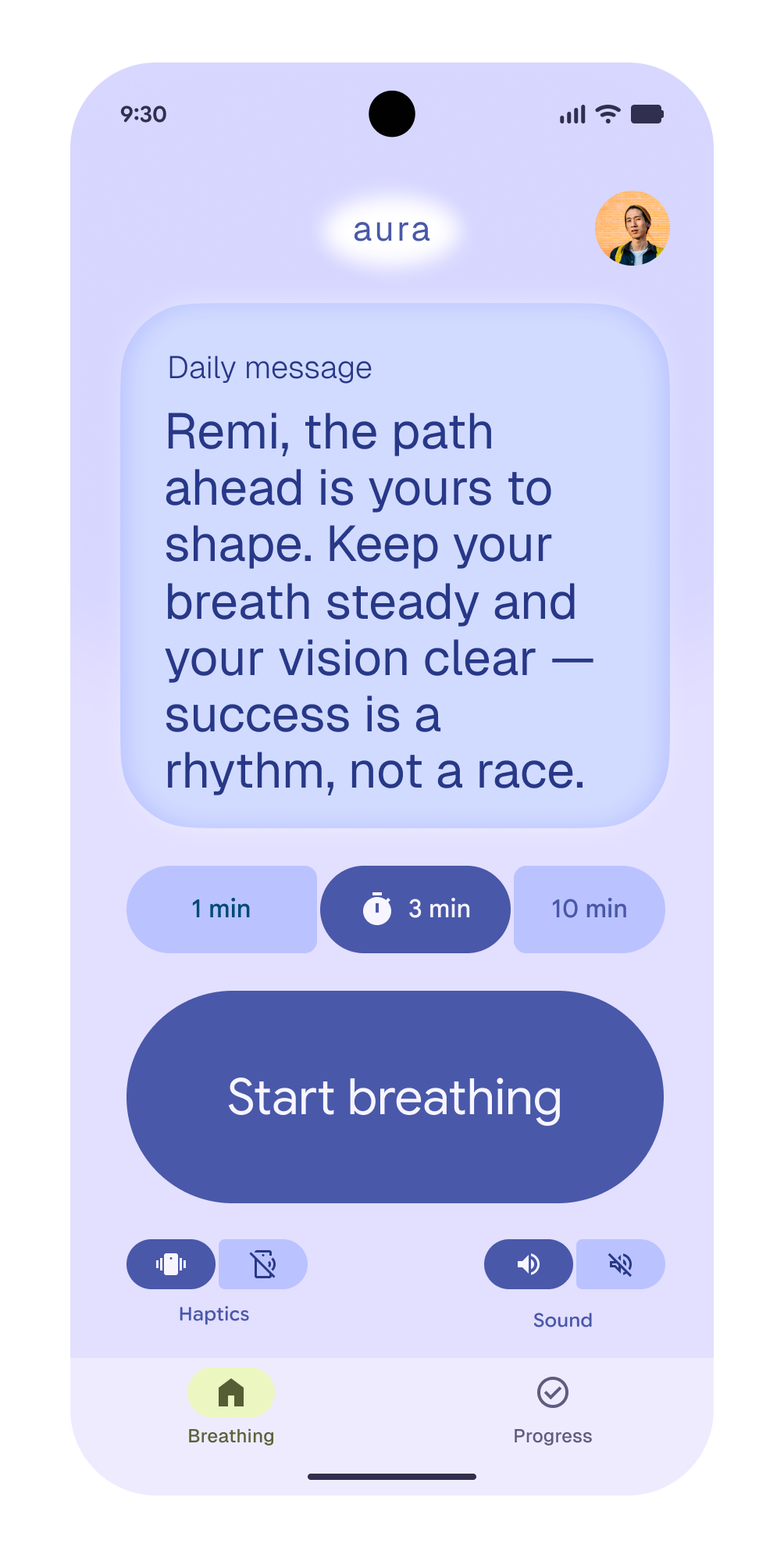
La pagina iniziale dell'app Aura con elementi di dimensioni simili che si contendono l'attenzione.
Attenzione
  • Tutti gli elementi erano grandi e si contendevano l’attenzione
  • La gerarchia visiva non era chiara
  • Le impostazioni non erano raggruppate
La pagina iniziale dell'app Aura con una gerarchia visiva chiara e il giusto risalto per ogni elemento.
Da fare
  • Il grande pulsante Inizia a respirare è un forte punto focale visivo
  • I controlli di supporto sono chiari, ma meno in risalto del pulsante Inizia a respirare

Rafforzare la gerarchia con ruoli di colore coerenti ​

Usare ruoli di colore distinti per azioni e dati, così da creare una gerarchia visiva che aiuti gli utenti a capire rapidamente quali azioni sono disponibili.
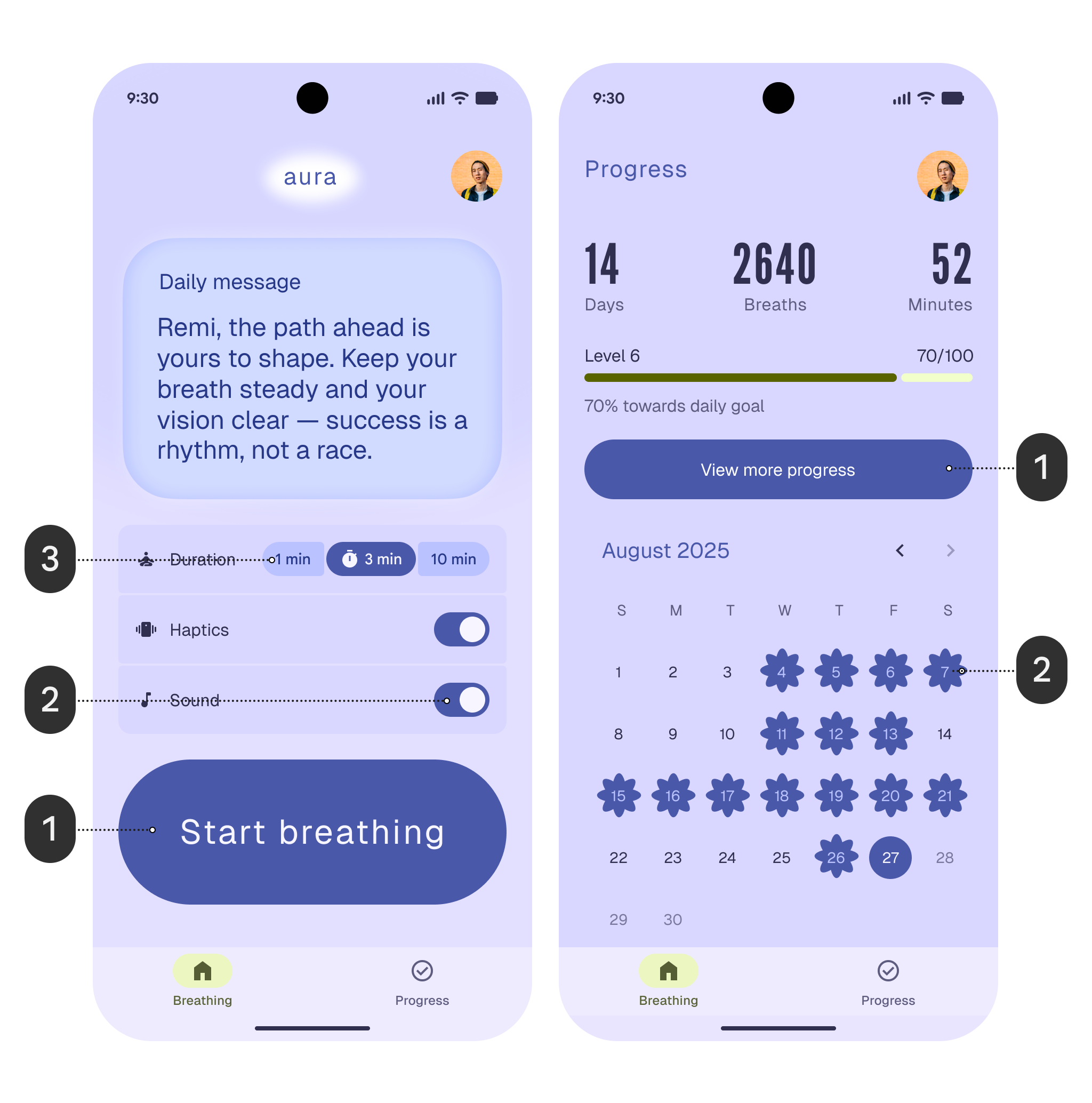
3 ruoli cromatici usati in modo errato nell'app Aura.
Attenzione
  • Gli stessi ruoli di colore, primario (1, 2) e contenitore primario (3), vengono usati per tutte le azioni e tutti i dati
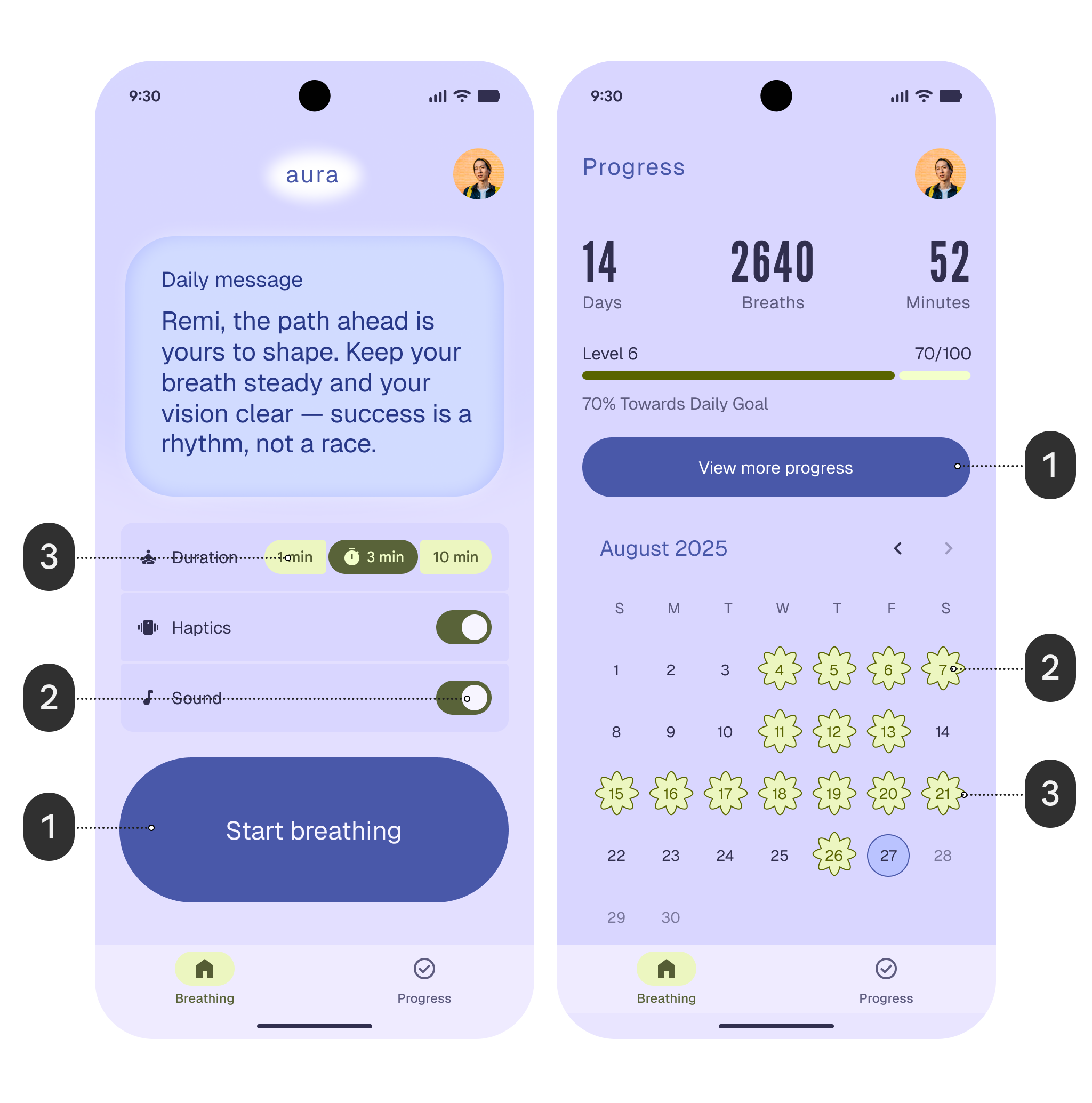
3 ruoli cromatici usati nell'app Aura.
Da fare
  • Il ruolo di colore primario (1) rende il pulsante ben visibile e in risalto
  • I colori secondari delle impostazioni selezionate (2) e del contenitore secondario delle date (3) contrastano con lo sfondo e con i colori primari

Creare layout calmi e bilanciati ​

Usare forme e dimensioni uniformi e aggiungere spazio tra forme e dati per facilitare il confronto. Creare un ritmo visivo delicato allineando gli elementi in un flusso coerente favorisce un’esperienza calma e concentrata.
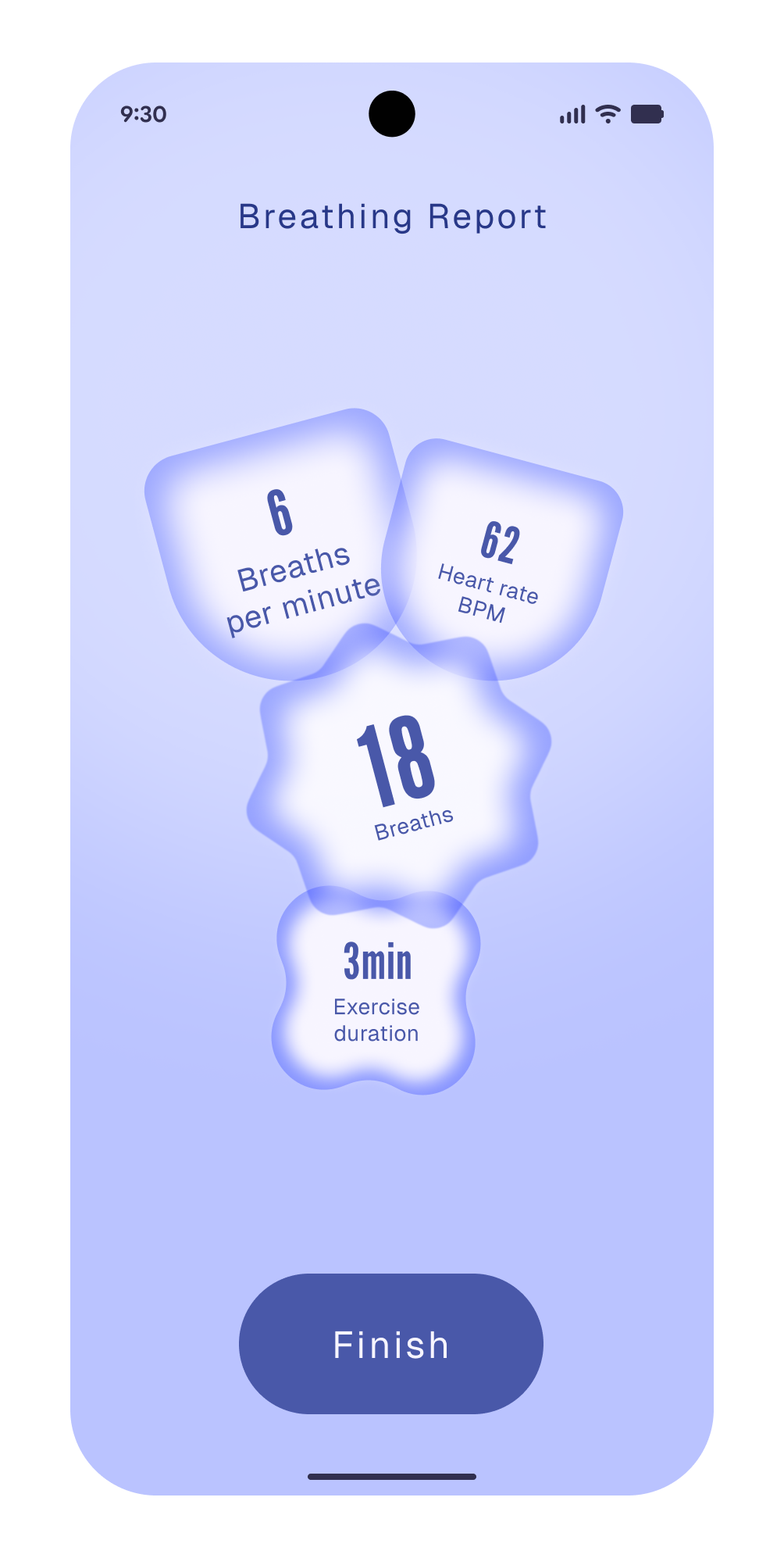
Statistiche del resoconto della respirazione in contenitori che si sovrappongono.
Attenzione
  • Le forme presentano sagome e dimensioni diverse
  • Le forme si sovrappongono
Statistiche dei resoconti della respirazione in contenitori ordinati sulla pagina.
Da fare
  • La spaziatura tra le forme è uniforme
  • Le forme sono uniformi
Attenzione Il testo oscilla tra uno stile molto condensato (inspira) e uno espanso (espira), mentre le grandi frecce si muovono contemporaneamente al fiore in movimento.
Da fare La spaziatura del testo è coerente, così l’utente può concentrarsi sul fiore che pulsa e cambia forma, il quale guida il ritmo della respirazione.
Pager
Pagina precedenteUsabilità: panoramica
Pagina successivaMaterial dalla A alla Z

Rilasciato sotto la licenza Apache 2.0 o la CC BY 4.0.

Copyright © 2018-Present Google

https://m3.material.io/foundations/usability/applying-m-3-expressive

Rilasciato sotto la licenza Apache 2.0 o la CC BY 4.0.

Copyright © 2018-Present Google