Skip to content
Material Design 2
Main Navigation
v3
v2
v1

Italiano

English
简体中文
繁體中文
Español
Français
Русский
Português – Brasil
Deutsch
日本語
한국어
Polski
Türkçe
čeština
magyar

Italiano

English
简体中文
繁體中文
Español
Français
Русский
Português – Brasil
Deutsch
日本語
한국어
Polski
Türkçe
čeština
magyar

Aspetto

Sidebar Navigation

Sistema Material

Introduzione

Material Studies

A proposito dei Material Studies

Basil

Crane

Fortnightly

Owl

Rally

Reply

Shrine

Fondamenti di Material

Ambiente

Superfici

Elevazione

Luce e ombre

Layout

Comprensione del layout

Densità dei pixel

Griglia di layout responsive

Metodi di spaziatura

Comportamento dei componenti

Applicazione della densità

Navigazione

Comprendere la navigazione

Transizioni di navigazione

Ricerca

Colore

Il sistema di colori

Applicare il colore alla UI

Utilizzo del colore

Leggibilità del testo

Tema scuro

Tipografia

Il sistema tipografico

Comprendere la tipografia

Supporto linguistico

Suono

Informazioni sull'audio

Applicazione del suono alla UI

Attributi del suono

Coreografia del suono

Iconografia

Icone di prodotto

Icone di sistema

Icone animate

Forma

Informazioni sulla forma

Forma e gerarchia

La forma come espressione

Forma e movimento

Applicazione delle forme alla UI

Movimento

Comprensione del movimento

Il sistema di movimento

Velocità

Coreografia

Personalizzazione

Interazione

Gesti

Selezione

Stati

Comunicazione

Conferma e riscontro

Formati dei dati

Visualizzazione dei dati

Stati vuoti

Guida e feedback

Immagini

Schermata di avvio

Onboarding

Stati offline

Scrittura

Machine learning

Pattern di machine learning

Rilevamento di oggetti: fotocamera in tempo reale

Rilevamento di oggetti: immagine statica

Scansione di codici a barre

Linee guida Material

Material Theming

Panoramica

Implementazione del tuo tema

Usabilità

Accessibilità

Bidirezionalità

Linee guida per piattaforma

Barre Android

Impronta digitale su Android

Aptica in Android

Icone Android

Navigazione tra app su Android

Notifiche su Android

Autorizzazioni Android

Slice di Android

Schermo diviso su Android

Swipe to refresh su Android

Barra degli strumenti per la selezione del testo su Android

Widget per Android

Adattamento multipiattaforma

Componenti

Barre dell’applicazione: in basso

Barra dell’applicazione in alto

Backdrop

Banner

Navigazione inferiore

Pulsanti

Pulsanti: pulsante d’azione flottante

Schede

Caselle di controllo

Chip

Tabelle dati

Selettori di data

Finestre di dialogo

Divisori

Elenchi di immagini

Elenchi

Menu

Cassetto di navigazione

Barra di navigazione laterale

Indicatori di avanzamento

Pulsanti di opzione

Bottom sheet

Pannelli laterali

Slider

Snackbars

Interruttori

Tab

Campi di testo

Selettori orari

Tooltip

In questa pagina

Tooltip ​

I tooltip mostrano un testo informativo quando gli utenti passano il puntatore su un elemento, lo selezionano tramite focus oppure lo toccano.
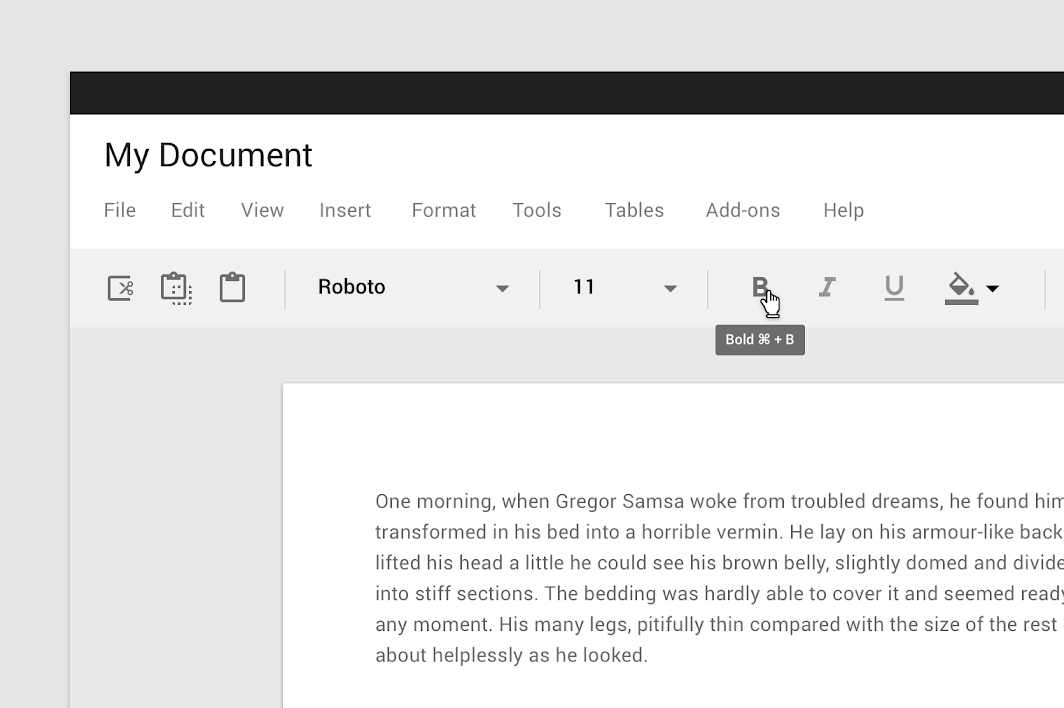
Immagine principale dei tooltip

Utilizzo ​

Quando attivati, i tooltip mostrano un'etichetta testuale che identifica un elemento, ad esempio descrivendone la funzione.

Principi ​
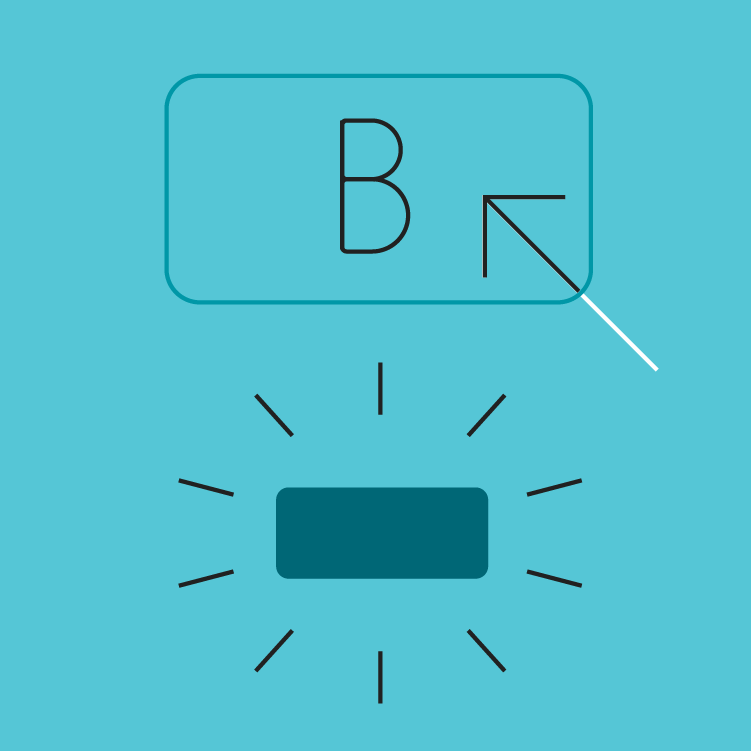

Principio del tooltip: temporaneo

Temporaneo

I tooltip compaiono al passaggio del puntatore, al focus o al tocco, e scompaiono dopo un breve intervallo di tempo.
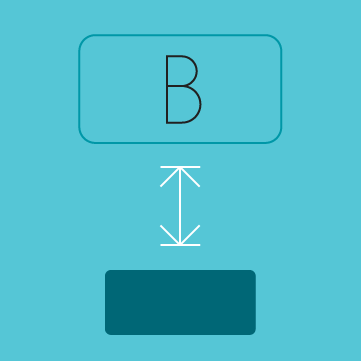
Principio del tooltip: associato

Associato

I tooltip sono sempre posizionati in prossimità dell'elemento a cui si riferiscono.
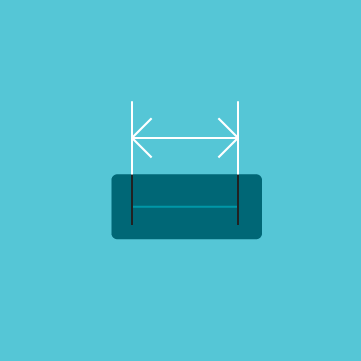
Principio del tooltip: conciso

Conciso

I tooltip contengono solo testo breve e descrittivo.

Posizionamento ​
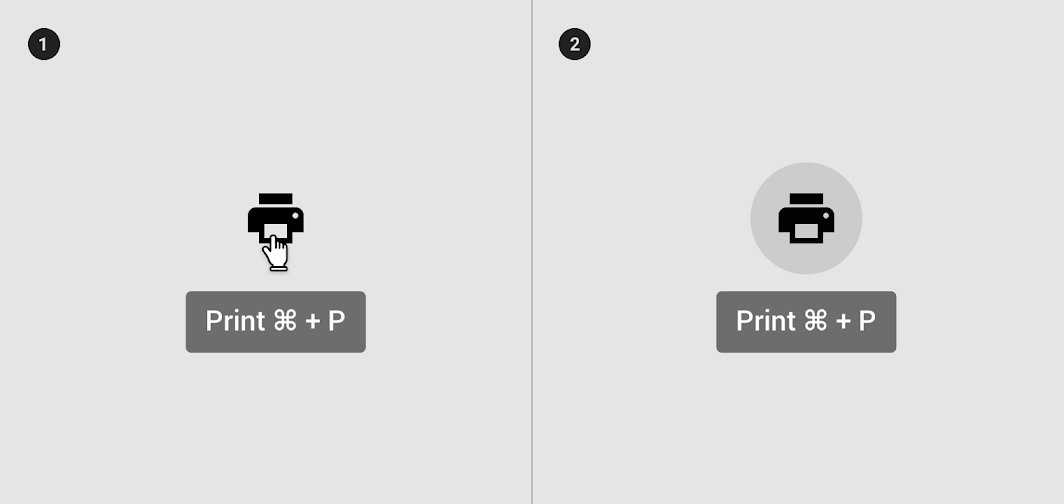
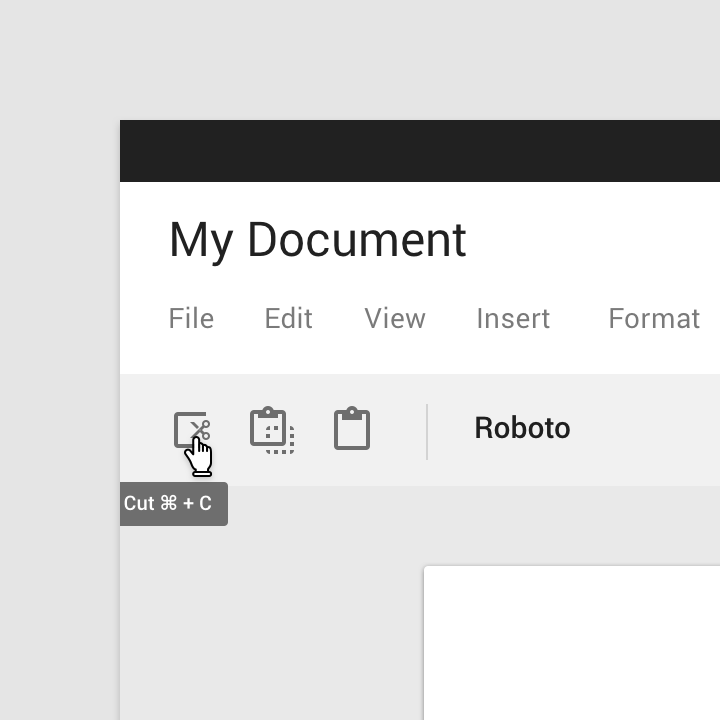
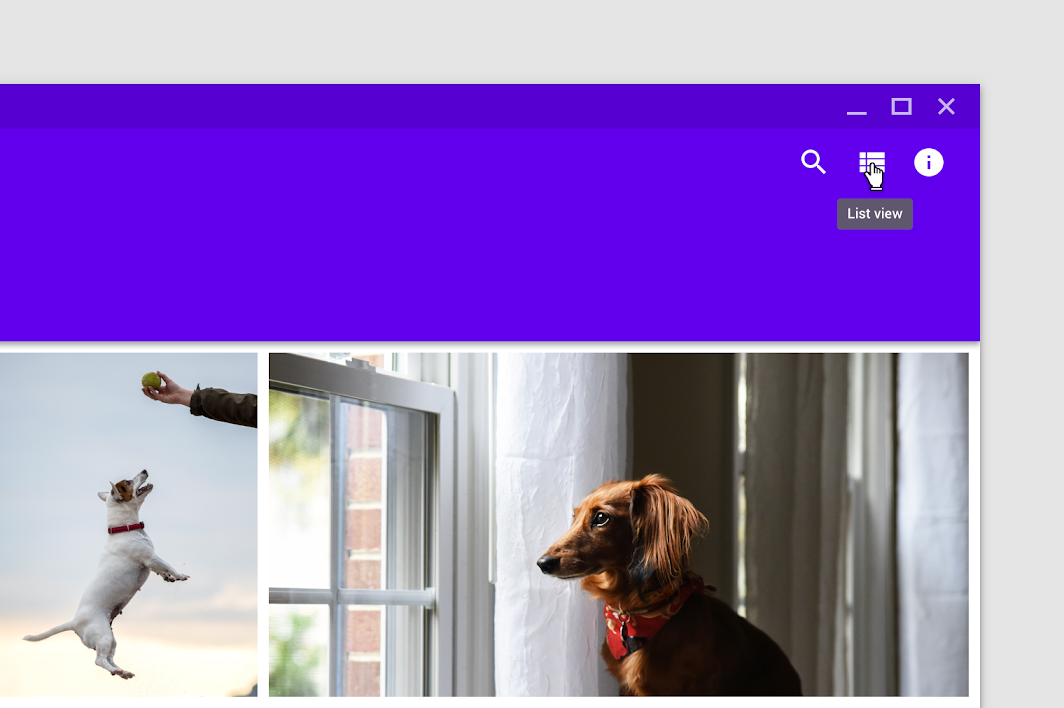
Usa i tooltip per le immagini interattive

Da fare

Usa i tooltip per le immagini interattive.

Zoom al 200%
1. Al passaggio del puntatore
2. Al focus
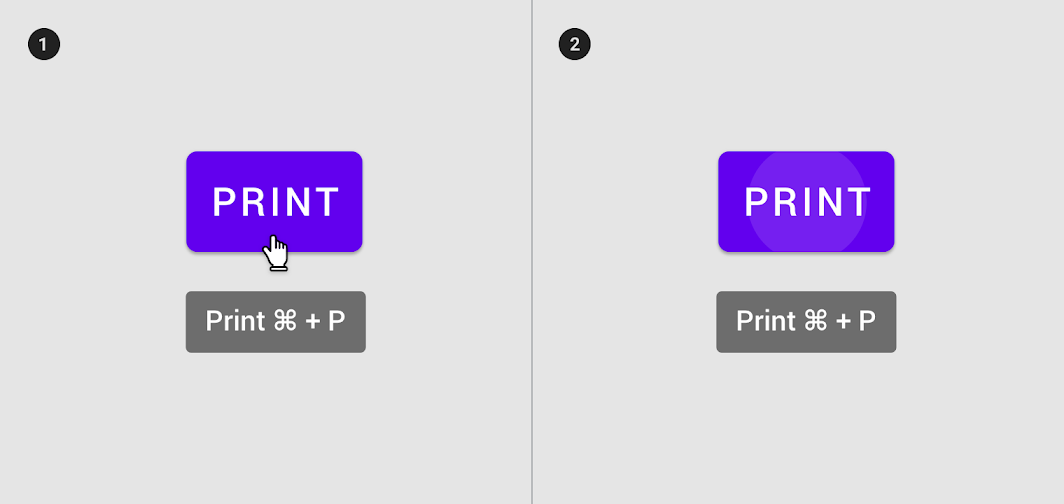
Non usare i tooltip per ripetere il testo visibile dell'interfaccia utente

Da non fare

Non usare i tooltip per ripetere il testo già visibile dell'interfaccia utente.

Zoom al 200%
1. Al passaggio del puntatore
2. Al focus
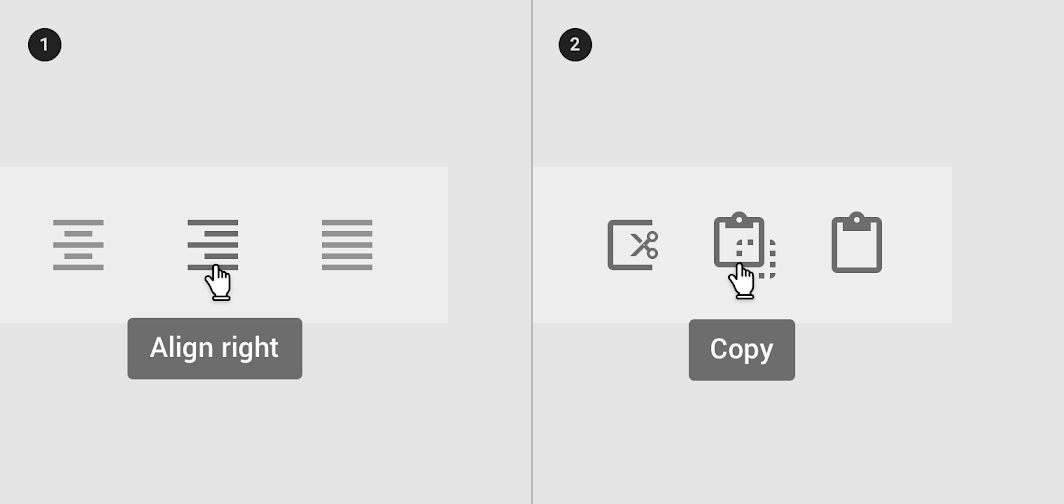
I tooltip descrivono le differenze tra elementi simili

Da fare

Zoom al 200%

1. I tooltip descrivono le differenze tra elementi simili
2. I tooltip distinguono le azioni grazie a un'iconografia correlata
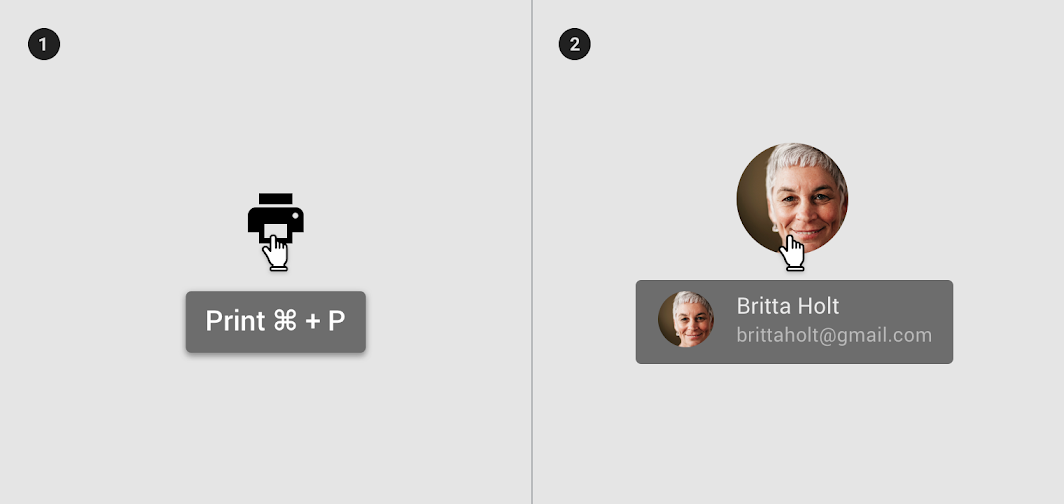
Posizionamento: non mostrare ombre sui tooltip

Da non fare

Zoom al 200%

1. Non mostrare ombre sui tooltip
2. Non mostrare contenuti avanzati o immagini nei tooltip
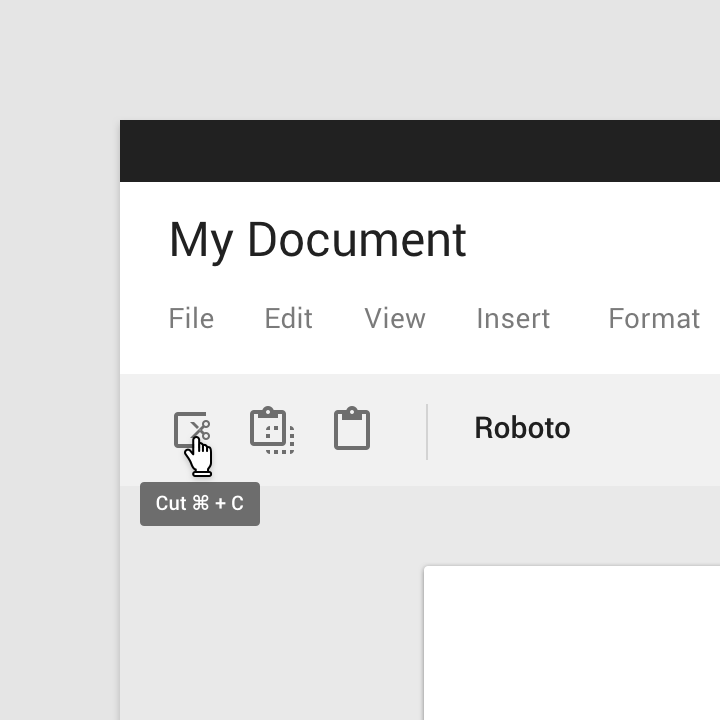
Da fare: mantenere la posizione del tooltip visibile

Da fare

Mantenere il tooltip in una posizione visibile.
Da non fare: non ritagliare i tooltip

Da non fare

Non ritagliare i tooltip.

Desktop ​


Tooltip su desktop al passaggio del puntatore

Mobile ​


Tooltip visualizzato tramite pressione prolungata
Tooltip attivato tramite focus (solo Android)

Comportamento ​

Un tooltip viene visualizzato toccando e tenendo premuto un elemento o un componente dell'interfaccia (su mobile), oppure passando sopra di esso con il puntatore (su desktop). Il tooltip resta visualizzato finché l'utente tiene premuto l'elemento o mantiene il puntatore sopra di esso.

Temporizzazione ​

Il tooltip viene mostrato per 1,5 secondi. Se l'utente esegue un'altra azione prima che tale intervallo trascorra, il tooltip scompare.

Transizioni ​

I tooltip utilizzano un modello di transizione a dissolvenza per comparire e scomparire dallo schermo.

1. 200%
2. 100%

Su desktop, i tooltip compaiono al centro delle aree di destinazione dei clic e restano fissi mentre il cursore si muove all'interno dell'area.

1. Il tooltip scompare quando il cursore esce dall'area di destinazione del tocco
2. Il tooltip rimane visualizzato mentre il cursore si muove all'interno dell'area di destinazione del tocco

Dissolvenza

Un modello per gli elementi dell'interfaccia che compaiono o scompaiono entro i limiti dello schermo

Articolo correlato

Temi ​

Tema Material di Reply ​

I tooltip di questa app di posta elettronica sono stati personalizzati tramite Material Theming. Le aree di personalizzazione includono colore, tipografia e forma.
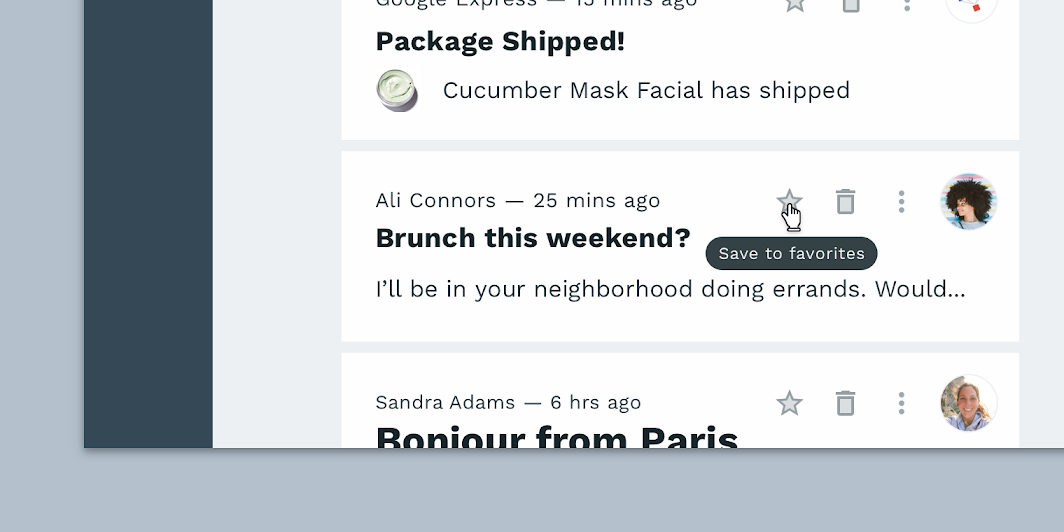
Tooltip personalizzato di Reply
Tooltip personalizzato di Reply.

Reply

Reply è un'app di posta elettronica che utilizza i componenti di Material Design e Material Theming per creare un'esperienza di comunicazione coerente con il brand.

Articolo correlato

Colore ​

I tooltip di Reply utilizzano colori personalizzati per due elementi: il contenitore e la stringa di testo.
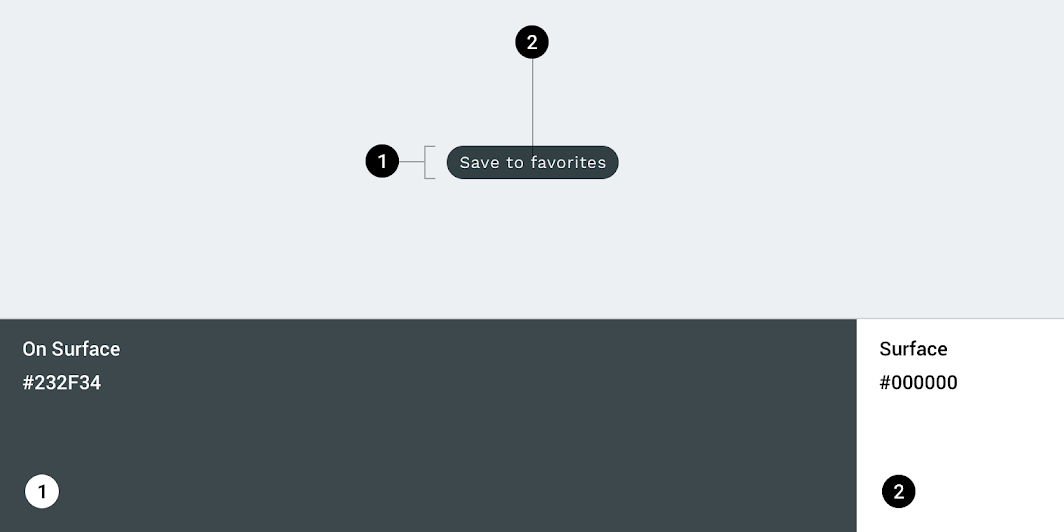
Tema Material di Reply: colore
ElementoCategoriaAttributoValore
ContenitoreOn SurfaceColore
Opacità
#232F34
100%
Stringa di testoSurfaceColore
Opacità
#FFFFFF
100%

Il sistema dei colori

Crea un tema di colore che riflette il tuo brand o il tuo stile

Articolo correlato

Applicare il colore all'interfaccia utente

In un'interfaccia utente, il colore svolge diversi ruoli: dal veicolare significati all'esprimere l'aspetto e la sensazione.

Articolo correlato

Tipografia ​

I tooltip di Reply utilizzano una tipografia personalizzata per la stringa di testo.
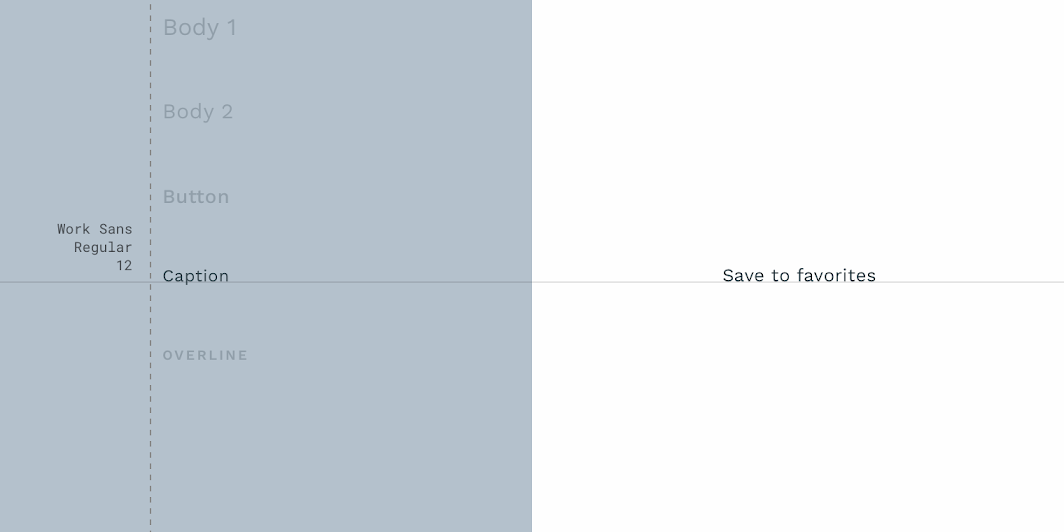
Tema Material di Reply: tipografia
ElementoCategoriaAttributoValore
Stringa di testoCaptionCarattere
Font
Dimensione
Maiuscole/minuscole
Work Sans
Regular
12
Maiuscola iniziale

Comprendere la tipografia

La tipografia è fondamentale per stabilire la gerarchia ed esprimere la presenza del brand, a supporto di un'esperienza digitale efficace.

Articolo correlato

Forma ​

I tooltip di Reply utilizzano una forma personalizzata per il contenitore, con angoli arrotondati al 50%.
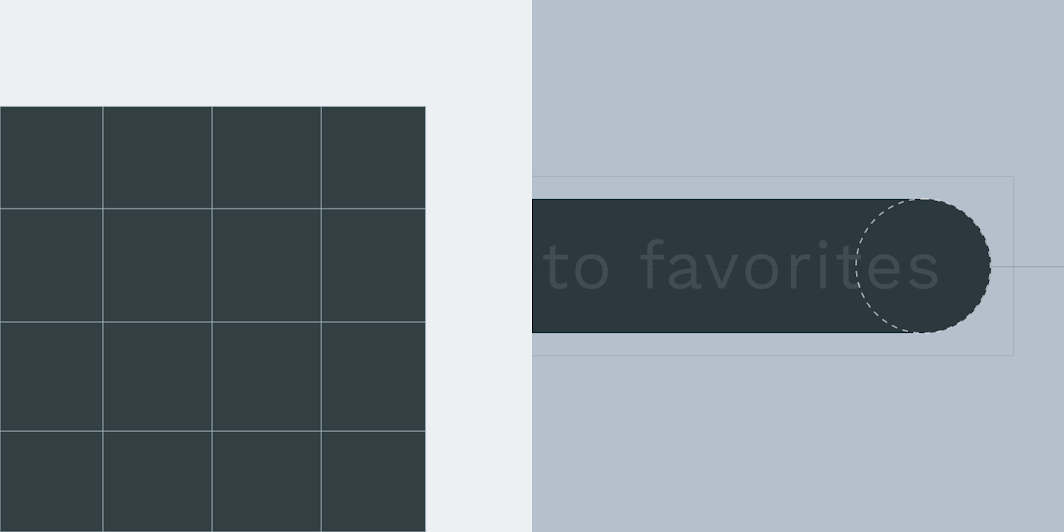
Tema Material di Reply: forma
ElementoCategoriaAttributoValore
ContenitoreComponente piccoloFamiglia
Dimensione
Arrotondata
50%

Informazioni sulla forma

Indirizzare l'attenzione, identificare i componenti, comunicare lo stato ed esprimere il brand

Link correlato

Specifiche ​

Desktop ​


C8824

Mobile ​


321616C
Pager
Pagina precedenteSelettori orari

Rilasciato sotto la licenza Apache-2.0.

Copyright © 2018-Present Google

https://m2.material.io/components/tooltips

Rilasciato sotto la licenza Apache-2.0.

Copyright © 2018-Present Google