Skip to content
Material Design 2
Main Navigation
v3
v2
v1

Português – Brasil

English
简体中文
繁體中文
Español
Français
Русский
Deutsch
日本語
한국어
Italiano
Polski
Türkçe
čeština
magyar

Português – Brasil

English
简体中文
繁體中文
Español
Français
Русский
Deutsch
日本語
한국어
Italiano
Polski
Türkçe
čeština
magyar

Aparência

Sidebar Navigation

Sistema Material

Introdução

Estudos do Material Design

Sobre os Estudos do Material Design

Basil

Crane

Fortnightly

Owl

Rally

Reply

Shrine

Fundamentos do Material

Ambiente

Superfícies

Elevação

Luz e sombras

Layout

Entendendo o layout

Densidade de pixels

Grade de layout responsiva

Métodos de espaçamento

Comportamento de componentes

Aplicação de densidade

Navegação

Entender a navegação

Transições de navegação

Pesquisa

Cor

O sistema de cores

Aplicar cor à UI

Uso de cores

Legibilidade do texto

Tema escuro

Tipografia

O sistema tipográfico

Entendendo a tipografia

Suporte a idiomas

Som

Sobre o som

Aplicando som à UI

Atributos do som

Coreografia de som

Iconografia

Ícones de produto

Ícones do sistema

Ícones animados

Forma

Sobre a forma

Forma e hierarquia

Forma como expressão

Forma e movimento

Aplicando formas à interface

Movimento

Entendendo o movimento

O sistema de movimento

Velocidade

Coreografia

Personalização

Interação

Gestos

Seleção

Estados

Comunicação

Confirmação e reconhecimento

Formatos de dados

Visualização de dados

Estados vazios

Ajuda e feedback

Imagens

Tela de abertura

Onboarding

Estados offline

Escrita

Aprendizado de máquina

Padrões de aprendizado de máquina

Detecção de objetos: câmera ao vivo

Detecção de objetos: imagem estática

Leitura de código de barras

Diretrizes do Material

Material Theming

Visão geral

Implementando seu tema

Usabilidade

Acessibilidade

Bidirecionalidade

Diretrizes de plataforma

Barras do Android

Impressão digital no Android

Feedback tátil do Android

Ícones do Android

Navegação entre apps no Android

Notificações no Android

Permissões do Android

Slices do Android

Tela dividida no Android

Deslizar para atualizar no Android

Barra de ferramentas de seleção de texto no Android

Widget do Android

Adaptação multiplataforma

Componentes

Barras de aplicativo: inferior

Barras de aplicativo superiores

Backdrop

Banners

Navegação inferior

Botões

Botões: botão de ação flutuante

Cartões

Caixas de seleção

Chips

Tabelas de dados

Seletores de data

Diálogos

Divisores

Listas de imagens

Listas

Menus

Gaveta de navegação

Trilho de navegação

Indicadores de progresso

Botões de opção

Folhas inferiores

Folhas laterais

Controles deslizantes

Snackbars

Interruptores

Abas

Campos de texto

Seletores de horário

Tooltips

Nesta página

Tooltips ​

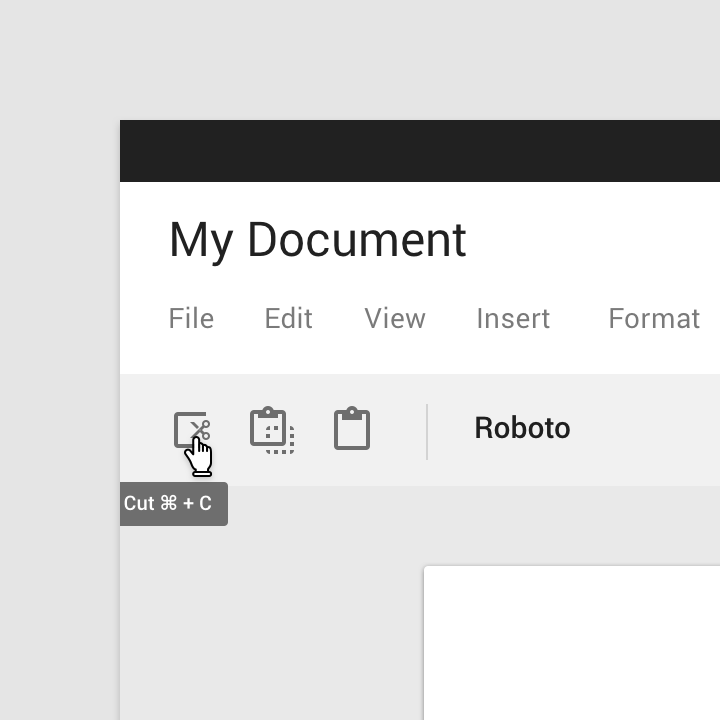
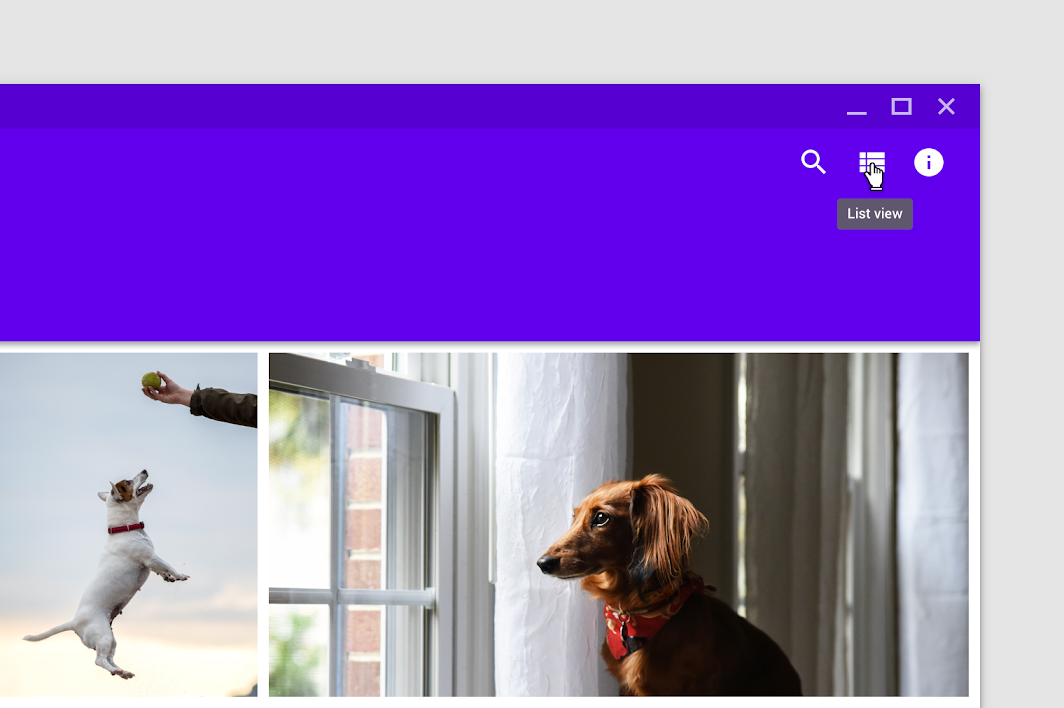
Os tooltips exibem texto informativo quando o usuário passa o cursor sobre um elemento, move o foco para ele ou o toca.
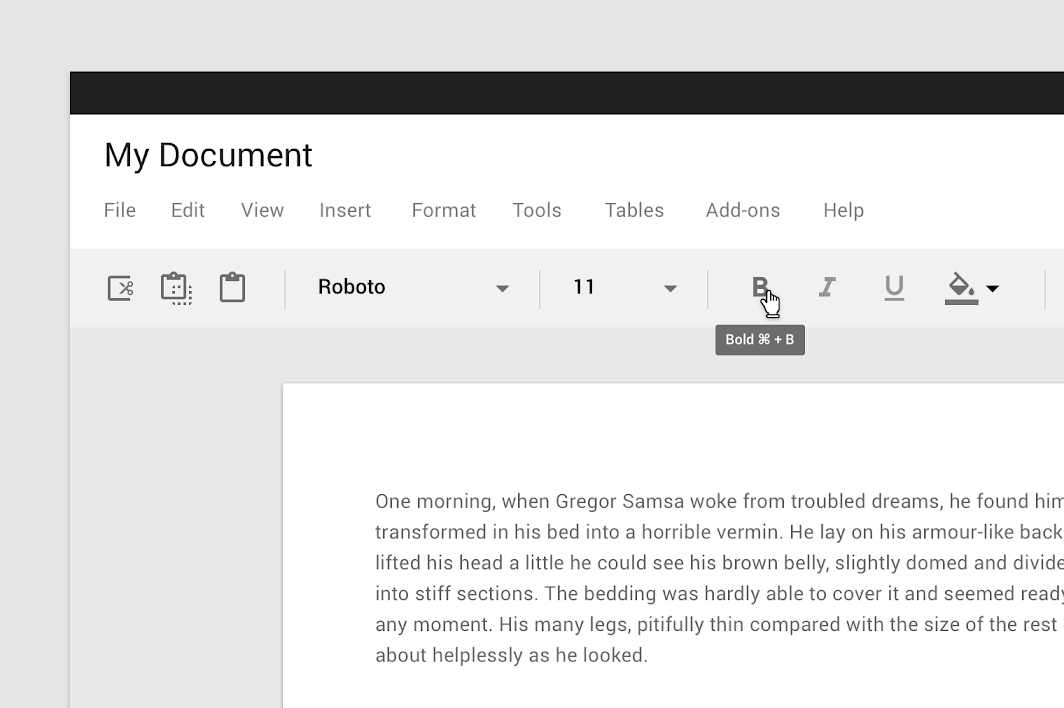
Imagem principal dos tooltips

Uso ​

Quando ativados, os tooltips exibem um rótulo de texto que identifica um elemento, geralmente descrevendo sua função.

Princípios ​
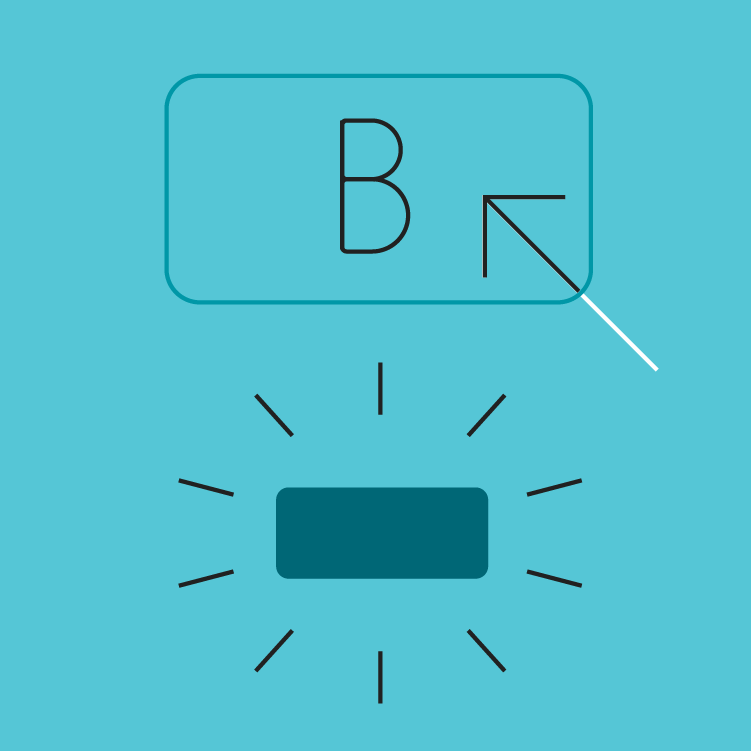

Princípio do tooltip: temporário

Temporário

Os tooltips aparecem ao passar o cursor, ao receber o foco ou ao toque, e desaparecem automaticamente após um breve período.
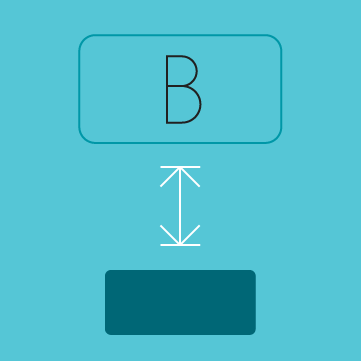
Princípio do tooltip: associado

Associado

Os tooltips são sempre posicionados próximos ao elemento ao qual estão associados.
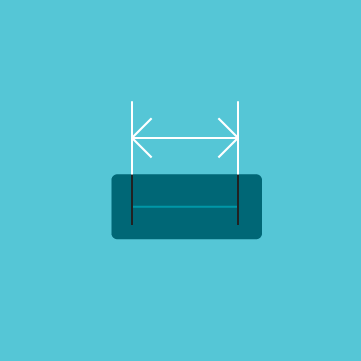
Princípio do tooltip: conciso

Conciso

Os tooltips contêm apenas texto curto e descritivo.

Posicionamento ​
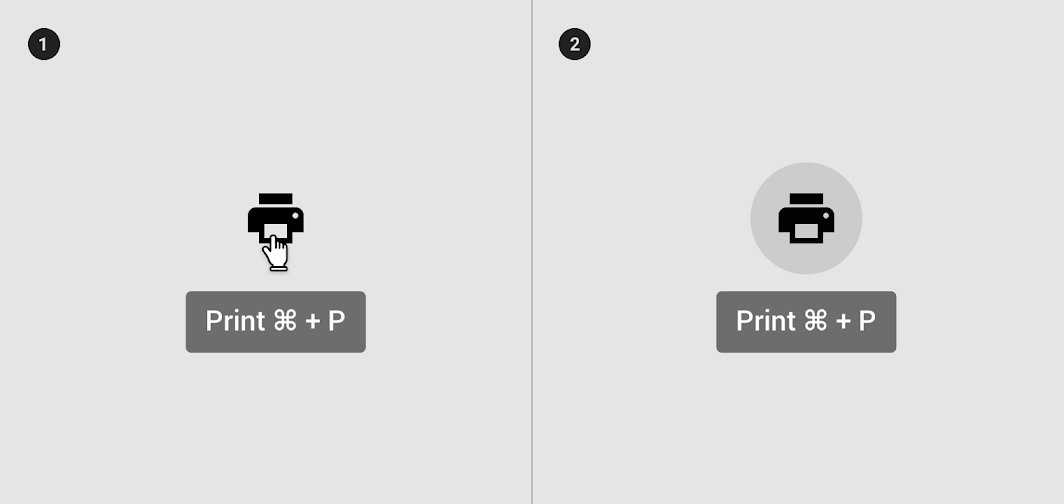
Use tooltips para imagens interativas

Faça

Use tooltips para imagens interativas.

Zoom de 200%
1. Ao passar o cursor
2. Ao receber foco
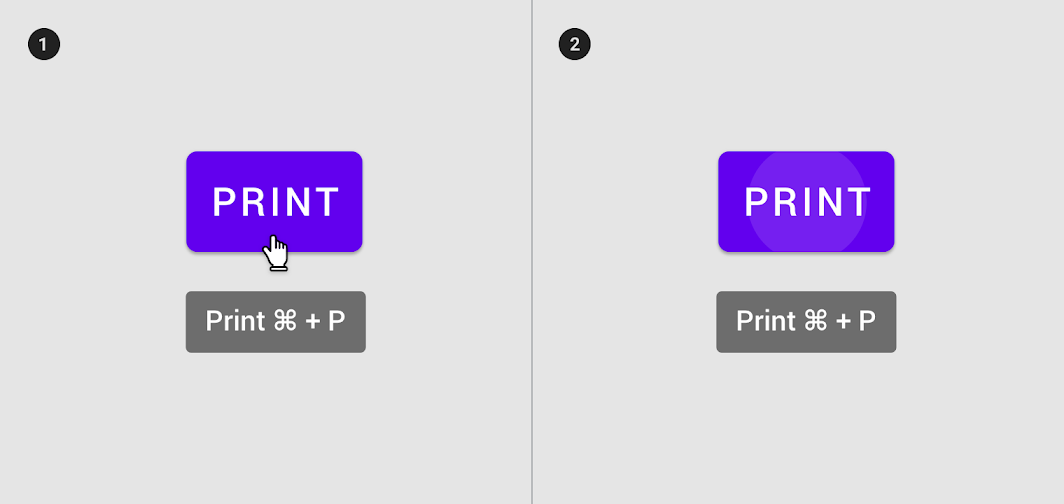
Não use tooltips para repetir texto visível da interface do usuário

Não faça

Não use tooltips para repetir texto visível da interface do usuário.

Zoom de 200%
1. Ao passar o cursor
2. Ao receber foco
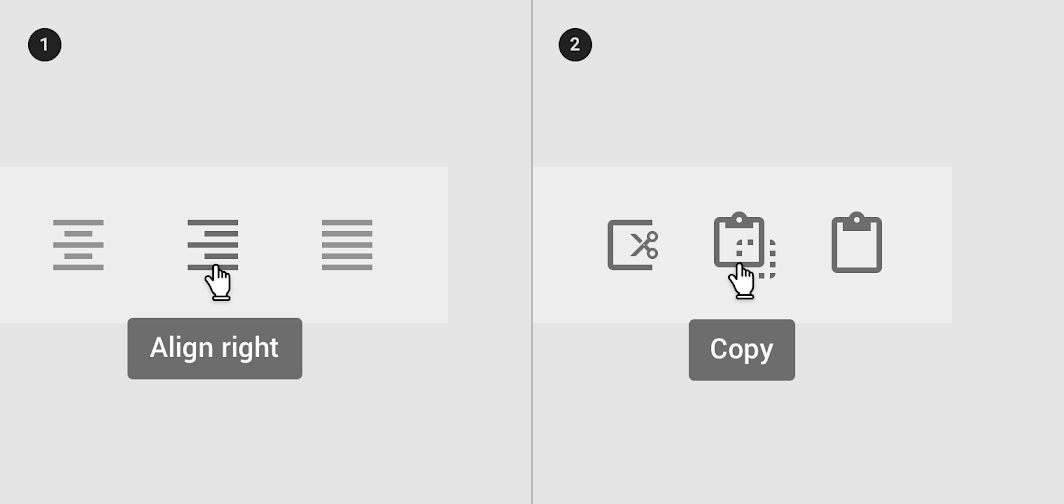
Os tooltips descrevem as diferenças entre elementos semelhantes

Faça

Zoom de 200%

1. Os tooltips descrevem as diferenças entre elementos semelhantes
2. Os tooltips distinguem ações com iconografia semelhante
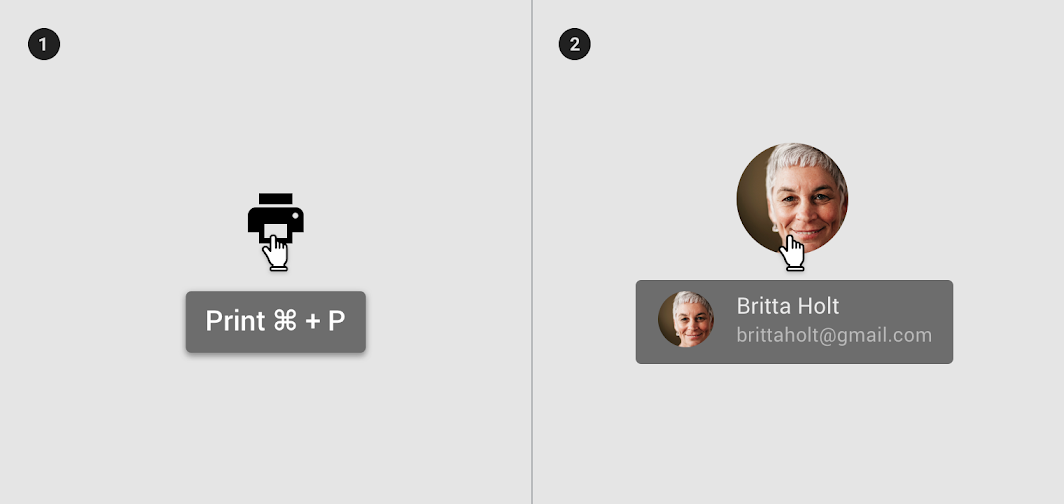
Posicionamento: não exiba sombras nos tooltips

Não faça

Zoom de 200%

1. Não exiba sombras nos tooltips
2. Não exiba informações detalhadas nem imagens nos tooltips
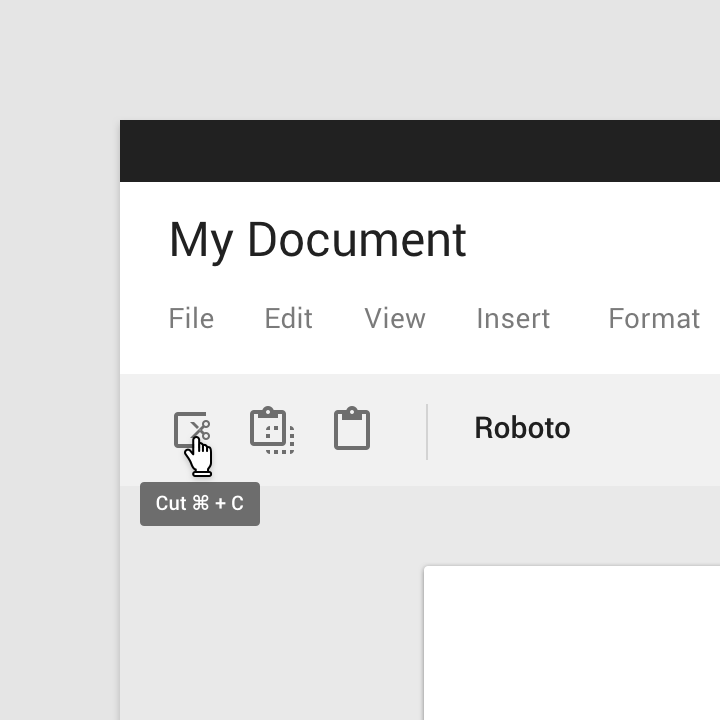
Faça: manter o tooltip em posição visível

Faça

Mantenha o tooltip em uma posição visível.
Não recorte os tooltips

Não faça

Não recorte os tooltips.

Desktop ​


Tooltip no desktop ao passar o cursor

Dispositivos móveis ​


Tooltip exibido ao pressionar e segurar
Tooltip exibido ao receber foco (apenas Android)

Comportamento ​

Um tooltip é exibido quando o usuário pressiona e segura um elemento ou componente da tela (em dispositivos móveis) ou passa o cursor sobre ele (no desktop). Mantenha o tooltip visível enquanto o usuário mantiver o elemento pressionado ou o cursor posicionado sobre ele.

Duração ​

Mantenha o tooltip visível por 1,5 segundos. Se o usuário realizar outra ação antes de o período terminar, o tooltip desaparecerá.

Transições ​

Os tooltips usam um padrão de transição de esmaecimento (fade) para aparecer e desaparecer na tela.

1. 200%
2. 100%

No desktop, os tooltips aparecem no centro do alvo de clique e permanecem na mesma posição enquanto o cursor se move dentro dele.

1. O tooltip desaparece quando o cursor sai do área de toque
2. O tooltip permanece enquanto o cursor se move dentro do área de toque

Fade

Um padrão para elementos de interface que aparecem ou desaparecem dentro dos limites da tela

Artigo relacionado

Tematização ​

Tema Material do Reply ​

Os tooltips deste aplicativo de e-mail foram personalizados com o Material Theming. As áreas de personalização incluem cor, tipografia e forma.
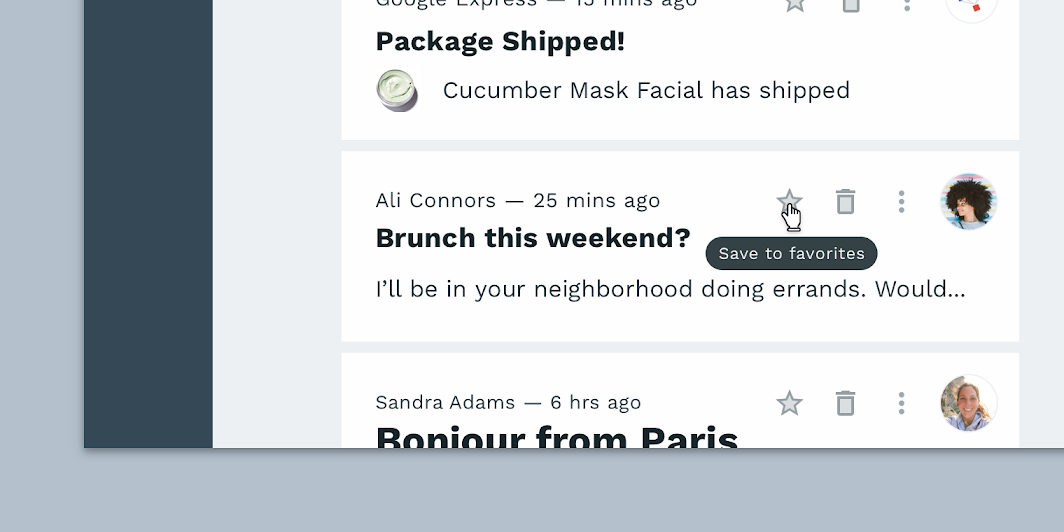
Tooltip personalizado do Reply
Tooltip personalizado do Reply.

Reply

Reply é um aplicativo de e-mail que usa componentes do Material Design e o Material Theming para criar uma experiência de comunicação alinhada à identidade da marca.

Artigo relacionado

Cor ​

Os tooltips do Reply usam cores personalizadas em dois elementos: o contêiner e o texto.
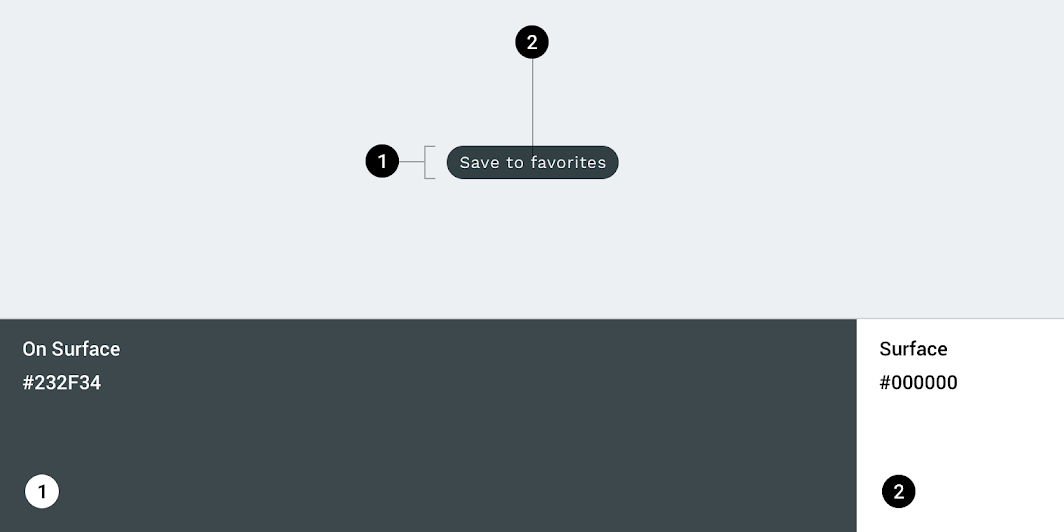
Tema Material do Reply: cor
ElementoCategoriaAtributoValor
ContêinerOn SurfaceCor
Opacidade
#232F34
100%
TextoSurfaceCor
Opacidade
#FFFFFF
100%

O sistema de cores

Crie um tema de cores que reflita sua marca ou seu estilo

Artigo relacionado

Aplicando cor à UI

Em uma interface, a cor tem várias funções: desde transmitir significado até expressar aparência e estilo.

Artigo relacionado

Tipografia ​

Os tooltips do Reply usam tipografia personalizada para o texto.
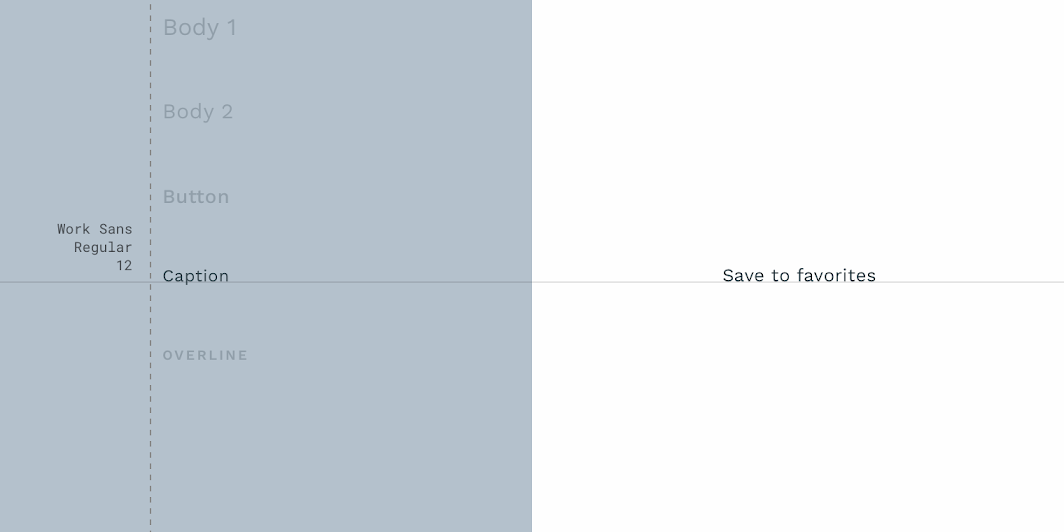
Tema Material do Reply: tipografia
ElementoCategoriaAtributoValor
TextoLegendaFamília tipográfica
Fonte
Tamanho
Estilo de caixa
Work Sans
Regular
12
Primeira letra maiúscula

Entendendo a tipografia

A tipografia é fundamental para estabelecer a hierarquia e expressar a presença da marca, apoiando uma experiência digital eficaz.

Artigo relacionado

Forma ​

Os tooltips do Reply usam uma forma personalizada para o contêiner, com um raio de canto de 50%.
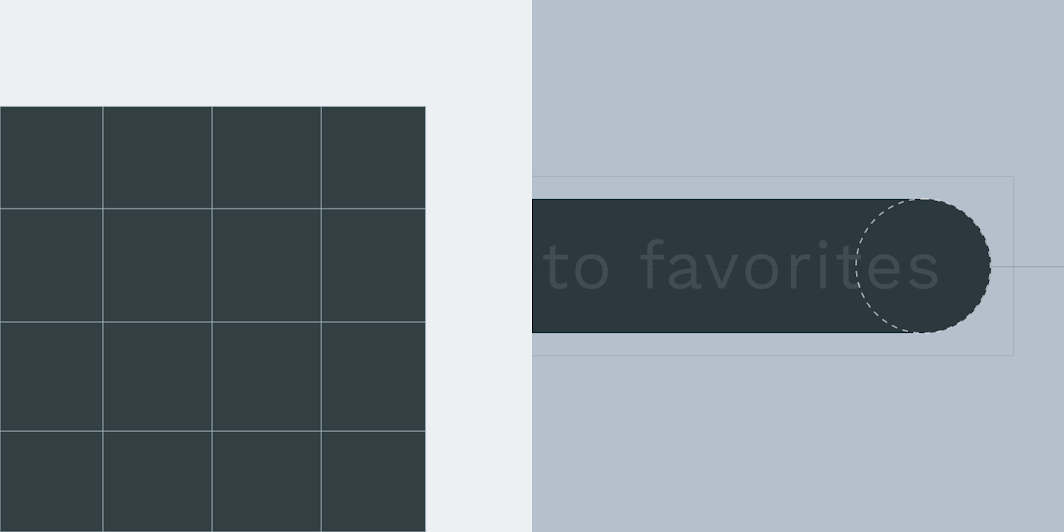
Tema Material do Reply: forma
ElementoCategoriaAtributoValor
ContêinerSmall componentFamília
Tamanho
Rounded
50%

Sobre a forma

Chama a atenção, identifica componentes, comunica o estado e expressa a marca

Link relacionado

Especificações ​

Desktop ​


C8824

Dispositivos móveis ​


321616C
Pager
AnteriorSeletores de horário

Distribuído sob a Licença Apache-2.0.

Copyright © 2018-Present Google

https://m2.material.io/components/tooltips

Distribuído sob a Licença Apache-2.0.

Copyright © 2018-Present Google