Skip to content
Material Design 2
Main Navigation
v3
v2
v1

Polski

English
简体中文
繁體中文
Español
Français
Русский
Português – Brasil
Deutsch
日本語
한국어
Italiano
Türkçe
čeština
magyar

Polski

English
简体中文
繁體中文
Español
Français
Русский
Português – Brasil
Deutsch
日本語
한국어
Italiano
Türkçe
čeština
magyar

Wygląd

Sidebar Navigation

System Material

Wprowadzenie

Studia przypadków Material

O studiach przypadków Material

Basil

Crane

Fortnightly

Owl

Rally

Reply

Shrine

Podstawy Material

Środowisko

Powierzchnie

Wysokość

Światło i cienie

Układ

Zrozumienie układu

Gęstość pikseli

Responsywna siatka układu

Metody odstępów

Zachowanie komponentów

Stosowanie gęstości

Nawigacja

Podstawy nawigacji

Przejścia nawigacyjne

Wyszukiwanie

Kolor

System kolorów

Stosowanie koloru w interfejsie użytkownika

Zastosowanie kolorów

Czytelność tekstu

Ciemny motyw

Typografia

System typograficzny

Zrozumienie typografii

Obsługa języków

Dźwięk

O dźwięku

Zastosowanie dźwięku w interfejsie użytkownika

Atrybuty dźwięku

Choreografia dźwięku

Ikonografia

Ikony produktów

Ikony systemowe

Animowane ikony

Kształt

Informacje o kształcie

Kształt i hierarchia

Kształt jako środek wyrazu

Kształt i ruch

Stosowanie kształtów w interfejsie użytkownika

Ruch

Zrozumienie ruchu

System animacji

Szybkość

Choreografia

Dostosowywanie

Interakcja

Gesty

Zaznaczanie

Stany

Komunikacja

Potwierdzenie i potwierdzenie wykonania

Formaty danych

Wizualizacja danych

Puste stany

Pomoc i opinie

Grafika

Ekran startowy

Onboarding

Stany offline

Pisanie

Uczenie maszynowe

Wzorce uczenia maszynowego

Wykrywanie obiektów: kamera na żywo

Wykrywanie obiektów: obraz statyczny

Skanowanie kodów kreskowych

Wytyczne Material

Material Theming

Omówienie

Wdrażanie własnego motywu

Użyteczność

Dostępność

Dwukierunkowość

Wytyczne dotyczące platform

Paski systemu Android

Odcisk palca w systemie Android

Haptyka w Androidzie

Ikony Androida

Nawigacja między aplikacjami w systemie Android

Powiadomienia na Androidzie

Uprawnienia na Androidzie

Wycinki w Androidzie

Podzielony ekran w Androidzie

Android – przesuń, aby odświeżyć (swipe to refresh)

Pasek narzędzi zaznaczania tekstu w systemie Android

Widżet na Androida

Adaptacja międzyplatformowa

Komponenty

Pasek aplikacji: dolny

Pasek aplikacji: górny

Backdrop

Banery

Dolna nawigacja

Przyciski

Przyciski: pływający przycisk akcji

Karty

Pola wyboru

Chipy

Tabele danych

Selektory daty

Okna dialogowe

Separatory

Listy obrazów

Listy

Menu

Szuflada nawigacyjna

Pasek nawigacyjny

Wskaźniki postępu

Przyciski radiowe

Dolne arkusze

Boczne arkusze

Suwaki

Snackbary

Przełączniki

Zakładki

Pola tekstowe

Selektory godziny

Podpowiedzi (tooltips)

Na tej stronie

Podpowiedzi (tooltips) ​

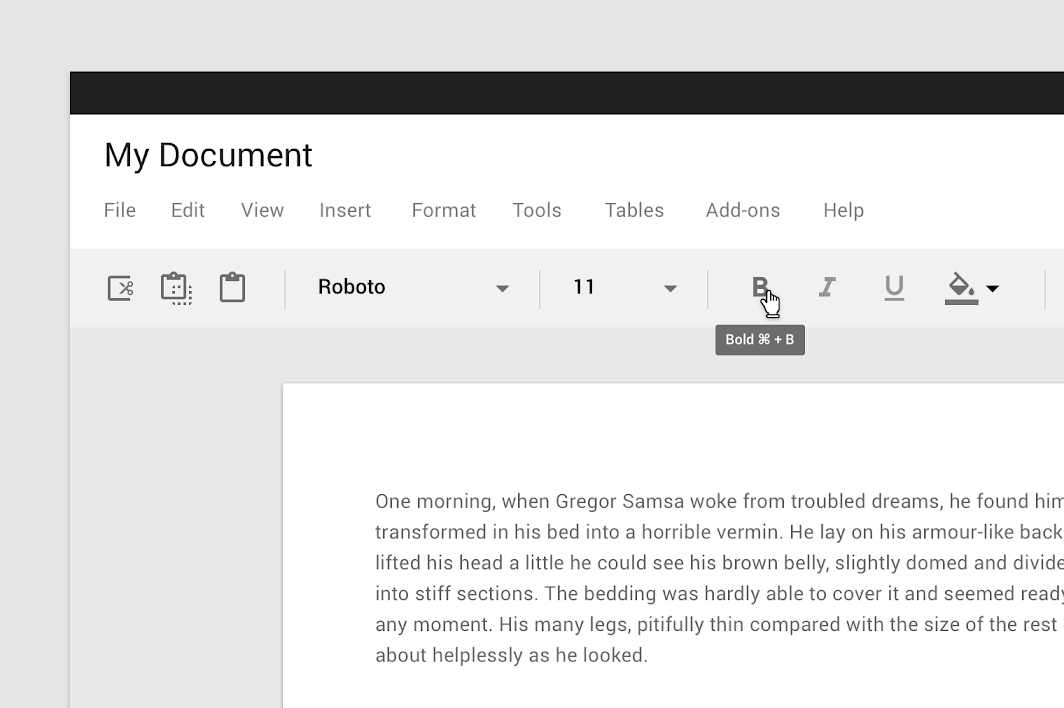
Podpowiedzi wyświetlają tekst informacyjny, gdy użytkownik najedzie kursorem na element, ustawi na nim fokus lub go dotknie.
Obraz główny podpowiedzi

Zastosowanie ​

Po aktywacji podpowiedzi wyświetlają tekst identyfikujący element, na przykład opis jego funkcji.

Zasady ​

Zasada podpowiedzi: ulotność

Ulotne

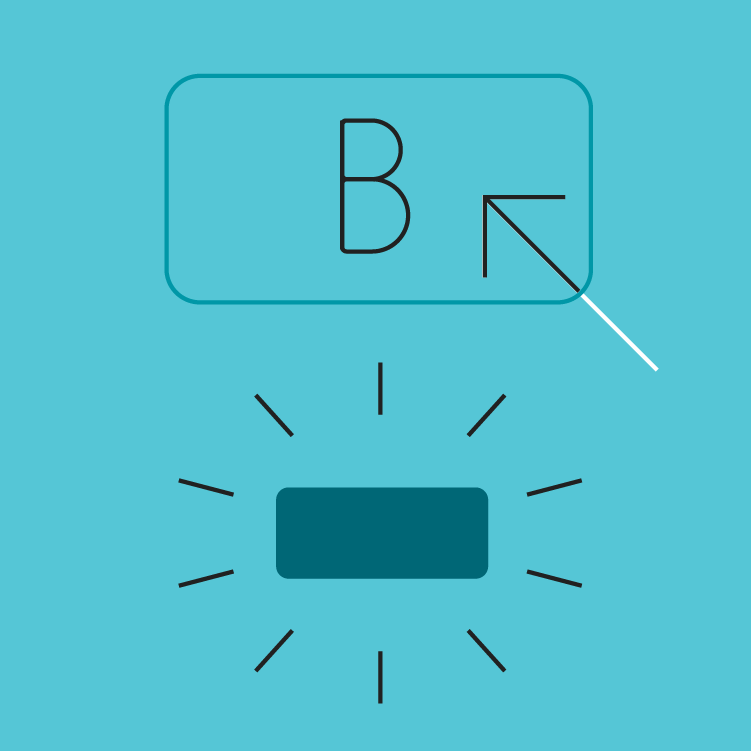
Podpowiedzi pojawiają się po najechaniu kursorem na element, ustawieniu na nim fokusu lub dotknięciu go i znikają po krótkim czasie.
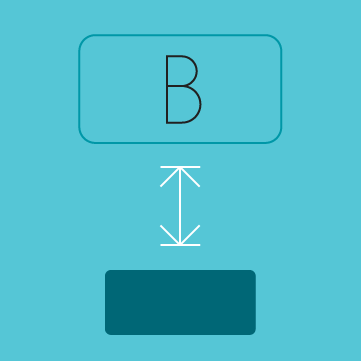
Zasada podpowiedzi: parowanie

Sparowane

Podpowiedzi zawsze znajdują się przy elemencie, z którym są powiązane.
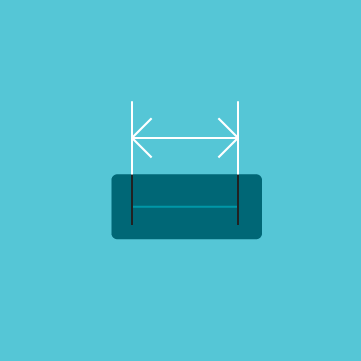
Zasada podpowiedzi: zwięzłość

Zwięzłe

Podpowiedzi zawierają wyłącznie krótki, opisowy tekst.

Umiejscowienie ​
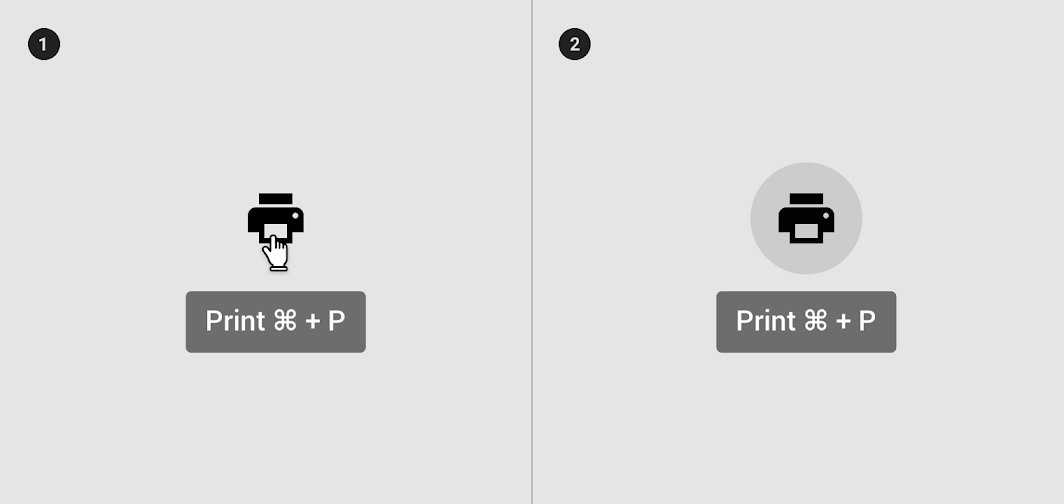
Używaj podpowiedzi w przypadku grafiki interaktywnej

Zalecane

Używaj podpowiedzi w przypadku grafiki interaktywnej.

Powiększenie 200%
1. Po najechaniu kursorem
2. Po ustawieniu fokusu
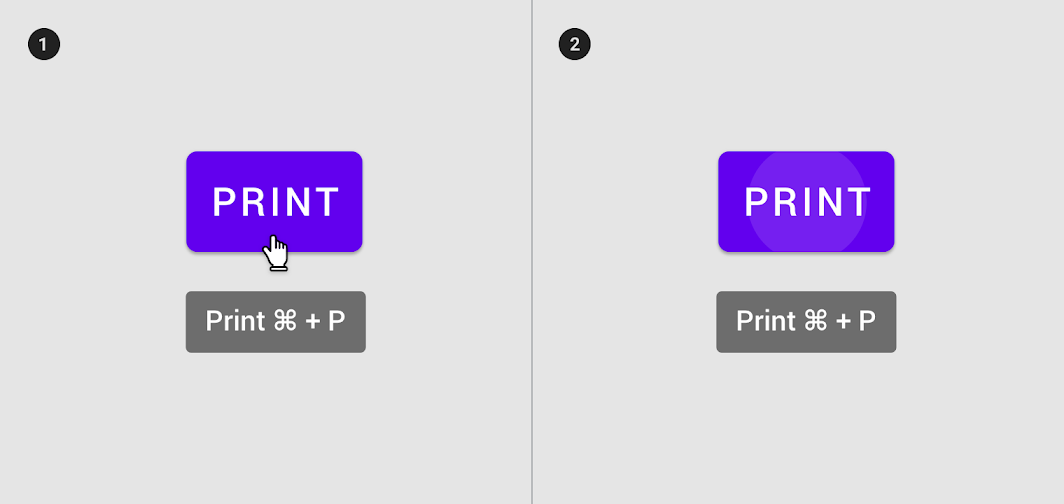
Niezalecane: używaj podpowiedzi do powtarzania widocznego tekstu interfejsu

Niezalecane

Nie używaj podpowiedzi do powtarzania widocznego tekstu interfejsu.

Powiększenie 200%
1. Po najechaniu kursorem
2. Po ustawieniu fokusu
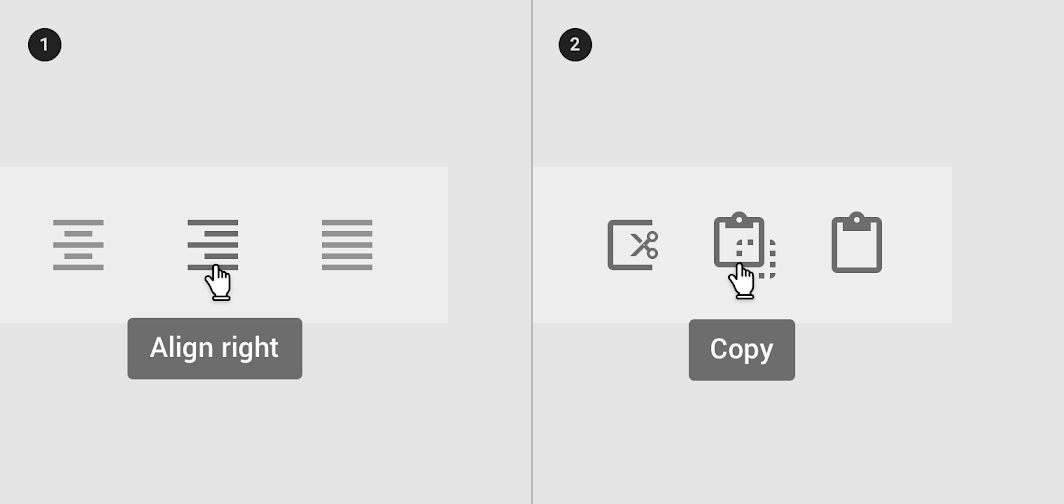
Podpowiedzi opisują różnice między podobnymi elementami

Zalecane

Powiększenie 200%

1. Podpowiedzi opisują różnice między podobnymi elementami
2. Podpowiedzi pozwalają rozróżnić działania dzięki powiązanym z nimi ikonom
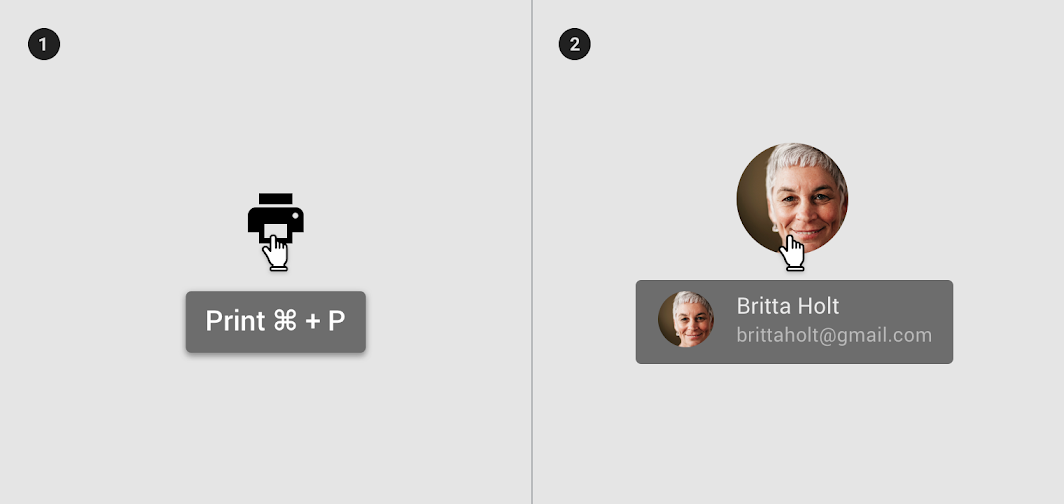
Umiejscowienie: nie wyświetlaj cieni na podpowiedziach

Niezalecane

Powiększenie 200%

1. Nie wyświetlaj cieni na podpowiedziach
2. Nie wyświetlaj w podpowiedziach szczegółowych informacji ani grafiki
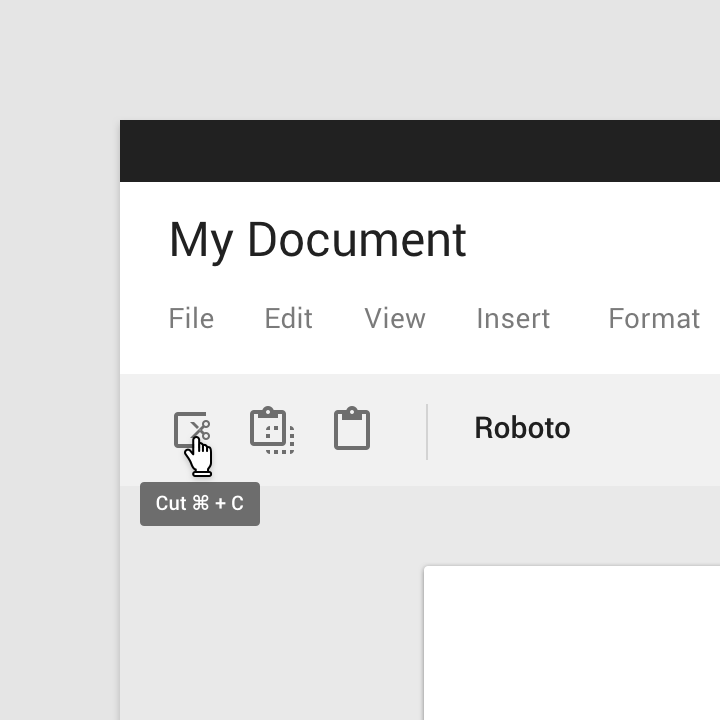
Zalecane: podpowiedź w pełni widoczna

Zalecane

Zadbaj o to, aby podpowiedź była w pełni widoczna.
Niezalecane: przycinaj podpowiedzi

Niezalecane

Nie przycinaj podpowiedzi.

Komputer ​


Podpowiedź na komputerze po najechaniu kursorem

Urządzenia mobilne ​


Podpowiedź wyświetlana po długim przytrzymaniu
Podpowiedź wyświetlana po ustawieniu fokusu (tylko na Androidzie)

Zachowanie ​

Podpowiedź wyświetla się po dotknięciu i przytrzymaniu elementu lub komponentu na ekranie (na urządzeniach mobilnych) albo po najechaniu na niego kursorem (na komputerze). Wyświetlaj podpowiedź nieprzerwanie, dopóki użytkownik przytrzymuje palec na elemencie lub utrzymuje nad nim kursor.

Czas wyświetlania ​

Wyświetlaj podpowiedź przez 1,5 sekundy. Jeśli użytkownik wykona inną akcję przed upływem tego czasu, podpowiedź zniknie.

Przejścia ​

Podpowiedzi stosują wzorzec przejścia polegający na zanikaniu (fade), aby pojawiać się na ekranie i znikać z niego.

1. 200%
2. 100%

Na komputerze podpowiedzi pojawiają się na środku obszarów docelowych i pozostają na swoim miejscu, gdy kursor porusza się w obrębie obszaru docelowego.

1. Podpowiedź znika, gdy kursor opuści obszar docelowy
2. Podpowiedź pozostaje widoczna, gdy kursor porusza się w obrębie obszaru docelowego

Zanikanie (fade)

Wzorzec dla elementów interfejsu, które pojawiają się na ekranie lub znikają z niego

Powiązany artykuł

Motyw ​

Motyw Material aplikacji Reply ​

Podpowiedzi w tej aplikacji pocztowej zostały dostosowane z wykorzystaniem mechanizmu Material Theming. Obszary dostosowania obejmują kolor, typografię i kształt.
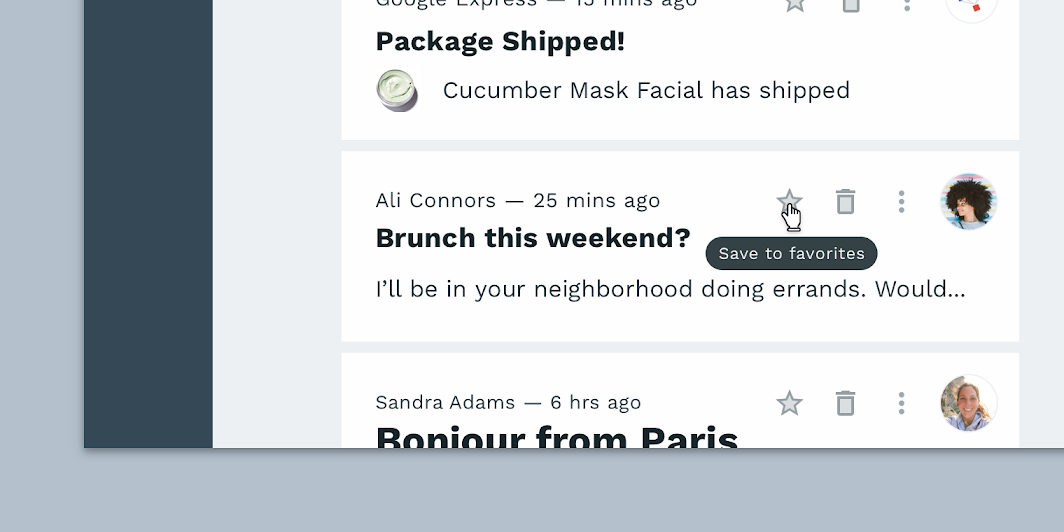
Dostosowana podpowiedź aplikacji Reply
Dostosowana podpowiedź aplikacji Reply.

Reply

Reply to aplikacja pocztowa, która stosuje komponenty Material Design i Material Theming, aby zapewnić komunikację spójną z marką.

Powiązany artykuł

Kolor ​

Podpowiedzi w aplikacji Reply stosują niestandardowy kolor dla dwóch elementów: kontenera oraz tekstu.
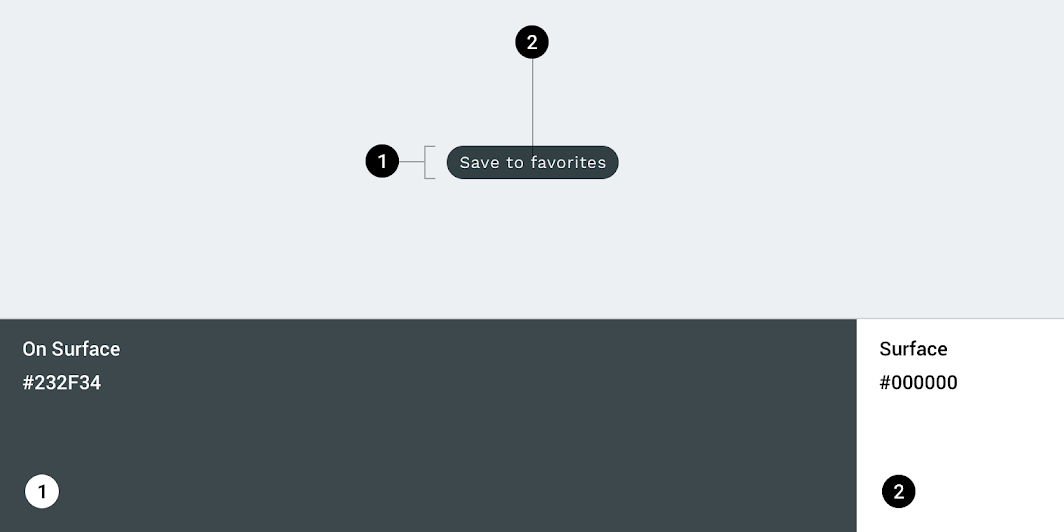
Motyw Material aplikacji Reply: kolor
ElementKategoriaAtrybutWartość
KontenerNa powierzchni (On Surface)Kolor
Nieprzezroczystość
#232F34
100%
TekstPowierzchniaKolor
Nieprzezroczystość
#FFFFFF
100%

System kolorów

Utwórz motyw kolorystyczny odzwierciedlający Twoją markę lub styl

Powiązany artykuł

Stosowanie koloru w interfejsie użytkownika

W interfejsie użytkownika kolor pełni różnorodne role: od przekazywania znaczeń po tworzenie wyglądu i stylu.

Powiązany artykuł

Typografia ​

Podpowiedzi w aplikacji Reply stosują niestandardową typografię dla tekstu.
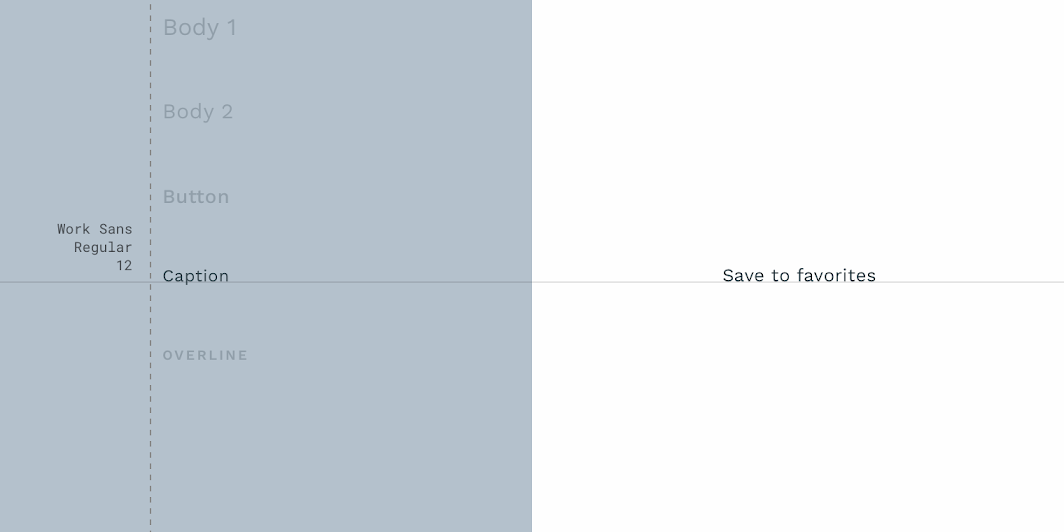
Motyw Material aplikacji Reply: typografia
ElementKategoriaAtrybutWartość
TekstPodpisKrój pisma
Odmiana
Rozmiar
Styl zapisu
Work Sans
Regular
12
Zdaniowy

Podstawy typografii

Typografia ma kluczowe znaczenie dla budowania hierarchii i wzmacniania obecności marki, co przekłada się na skuteczne doświadczenie cyfrowe.

Powiązany artykuł

Kształt ​

Podpowiedzi w aplikacji Reply stosują niestandardowy kształt kontenera o promieniu zaokrąglenia narożników wynoszącym 50%.
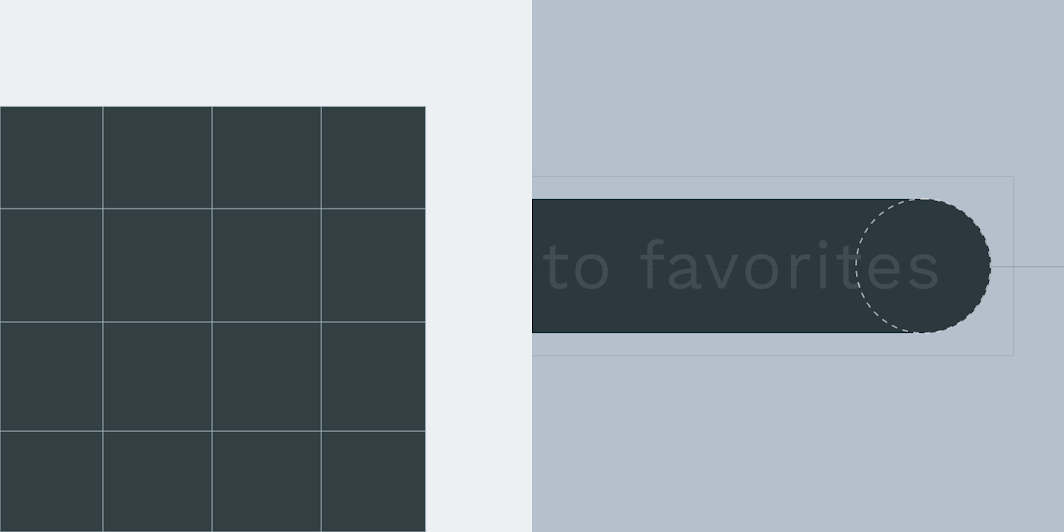
Motyw Material aplikacji Reply: kształt
ElementKategoriaAtrybutWartość
KontenerMały komponentRodzina kształtów
Rozmiar
Zaokrąglona
50%

O kształcie

Zwracanie uwagi, identyfikowanie komponentów, komunikowanie stanu i wyrażanie charakteru marki

Powiązany link

Specyfikacja ​

Komputer ​


C8824

Urządzenia mobilne ​


321616C
Pager
Poprzednia stronaSelektory godziny

Opublikowano na licencji Apache-2.0.

Copyright © 2018-Present Google

https://m2.material.io/components/tooltips

Opublikowano na licencji Apache-2.0.

Copyright © 2018-Present Google