Skip to content
Material Design 2
Main Navigation
v3
v2
v1

Deutsch

English
简体中文
繁體中文
Español
Français
Русский
Português – Brasil
日本語
한국어
Italiano
Polski
Türkçe
čeština
magyar

Deutsch

English
简体中文
繁體中文
Español
Français
Русский
Português – Brasil
日本語
한국어
Italiano
Polski
Türkçe
čeština
magyar

Aussehen

Sidebar Navigation

Material-System

Einführung

Material-Studien

Über die Material-Studien

Basil

Crane

Fortnightly

Owl

Rally

Reply

Shrine

Material-Grundlagen

Umgebung

Oberflächen

Elevation

Licht und Schatten

Layout

Grundlagen des Layouts

Pixeldichte

Responsives Layout-Raster

Abstandsmethoden

Komponentenverhalten

Dichte anwenden

Navigation

Die Navigation verstehen

Navigationsübergänge

Suche

Farbe

Das Farbsystem

Anwendung von Farbe auf die Benutzeroberfläche

Farbverwendung

Textlesbarkeit

Dunkles Design

Typografie

Das Typografiesystem

Typografie verstehen

Sprachunterstützung

Sound

Über Sound

Sound in der Benutzeroberfläche einsetzen

Klangattribute

Klangchoreografie

Ikonografie

Produkt-Icons

System-Icons

Animierte Symbole

Form

Über die Form

Form und Hierarchie

Form als Ausdruck

Form und Bewegung

Formen auf die UI anwenden

Bewegung

Bewegung verstehen

Das Motion-System

Geschwindigkeit

Choreografie

Anpassung

Interaktion

Gesten

Auswahl

Zustände

Kommunikation

Bestätigung & Quittierung

Datenformate

Datenvisualisierung

Leerzustände

Hilfe & Feedback

Bilder

Startbildschirm

Onboarding

Offline-Zustände

Texte verfassen

Maschinelles Lernen

Muster für maschinelles Lernen

Objekterkennung: Live-Kamera

Objekterkennung: Statisches Bild

Barcode-Scanning

Material-Richtlinien

Material-Theming

Überblick

Dein Theme umsetzen

Benutzerfreundlichkeit

Barrierefreiheit

Bidirektionalität

Plattform-Richtlinien

Android-Leisten

Fingerabdruck unter Android

Android-Haptik

Android-Icons

Navigation zwischen Apps unter Android

Android-Benachrichtigungen

Android-Berechtigungen

Android Slices

Android: Split-Screen

Android: „Zum Aktualisieren wischen“

Textauswahl-Symbolleiste unter Android

Android-Widget

Plattformübergreifende Anpassung

Komponenten

App-Leisten: Bottom

Obere App-Leiste

Backdrop

Banners

Untere Navigation

Schaltflächen

Schaltflächen: Floating Action Button

Karten

Kontrollkästchen

Chips

Datentabellen

Datumsauswahl

Dialoge

Trennlinien

Bildlisten

Listen

Menüs

Navigation Drawer

Navigationsschiene

Fortschrittsanzeigen

Optionsfelder

Sheets: bottom

Sheets: Side-Sheets

Schieberegler

Snackbars

Schalter

Tabs

Textfelder

Uhrzeitauswahl

Tooltips

Auf dieser Seite

Tooltips ​

Tooltips zeigen informative Texte an, wenn Nutzer mit dem Mauszeiger über ein Element fahren, es fokussieren oder darauf tippen.
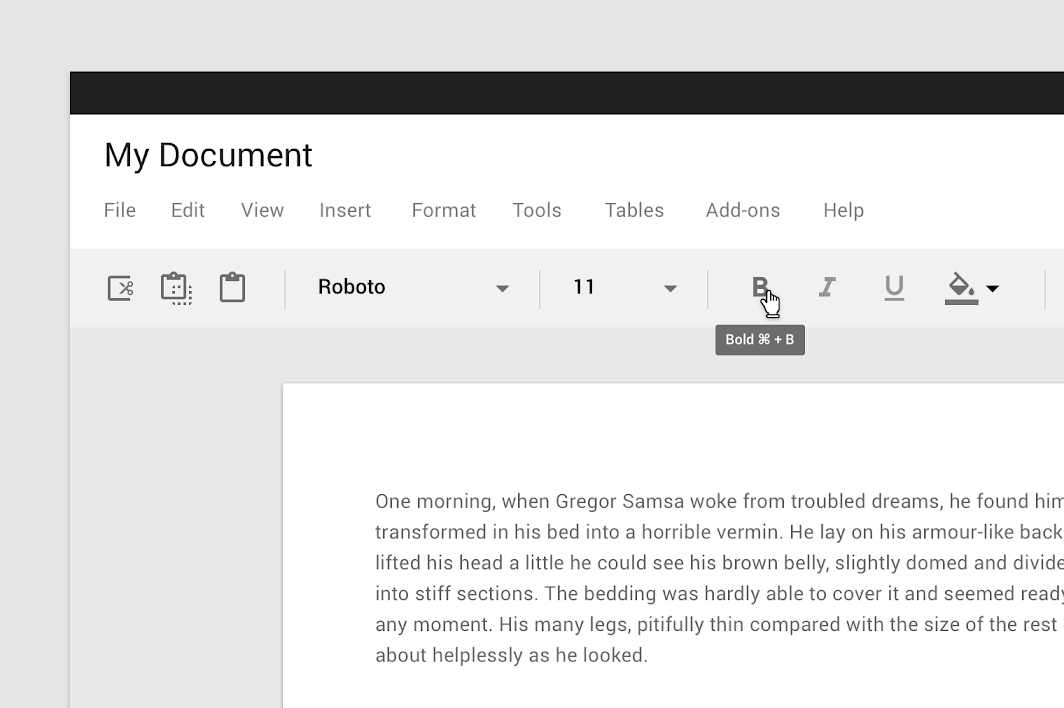
Tooltips Hero-Bild

Verwendung ​

Bei Aktivierung zeigen Tooltips ein Text-Label an, das ein Element identifiziert – z. B. durch eine Beschreibung seiner Funktion.

Grundsätze ​
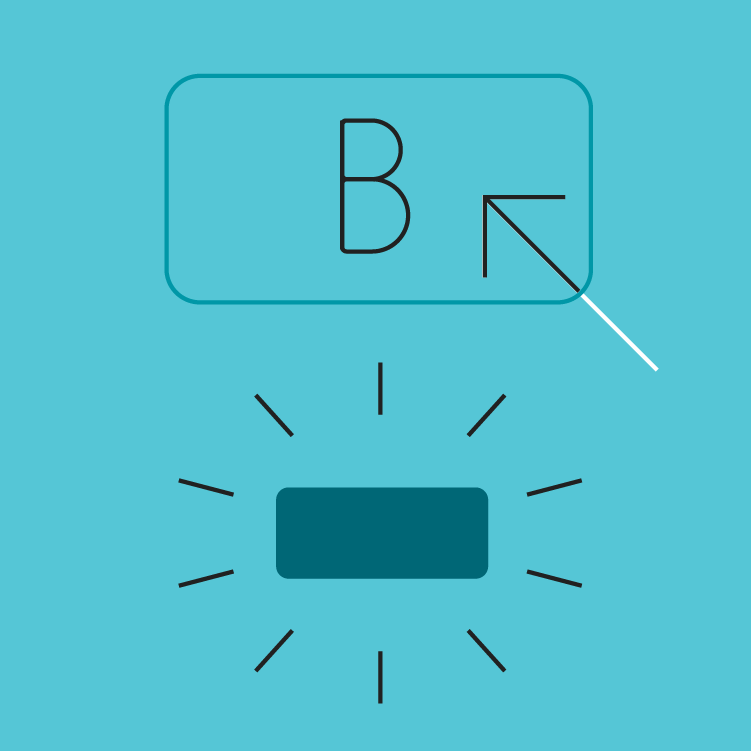

Tooltip-Grundsatz: temporär

Temporär

Tooltips erscheinen bei Hover, Fokus oder Berührung und verschwinden nach kurzer Zeit von selbst.
Tooltip-Grundsatz: zugeordnet

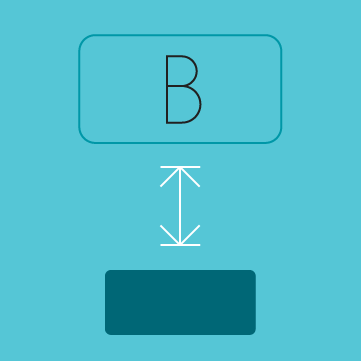
Zugeordnet

Tooltips werden immer in unmittelbarer Nähe des Elements positioniert, mit dem sie verknüpft sind.
Tooltip-Grundsatz: prägnant

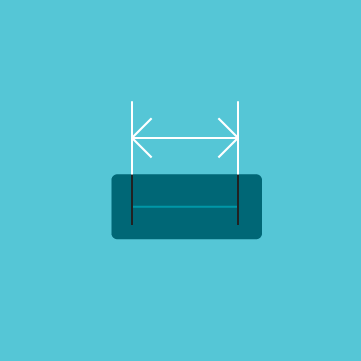
Prägnant

Tooltips enthalten nur kurzen, beschreibenden Text.

Platzierung ​
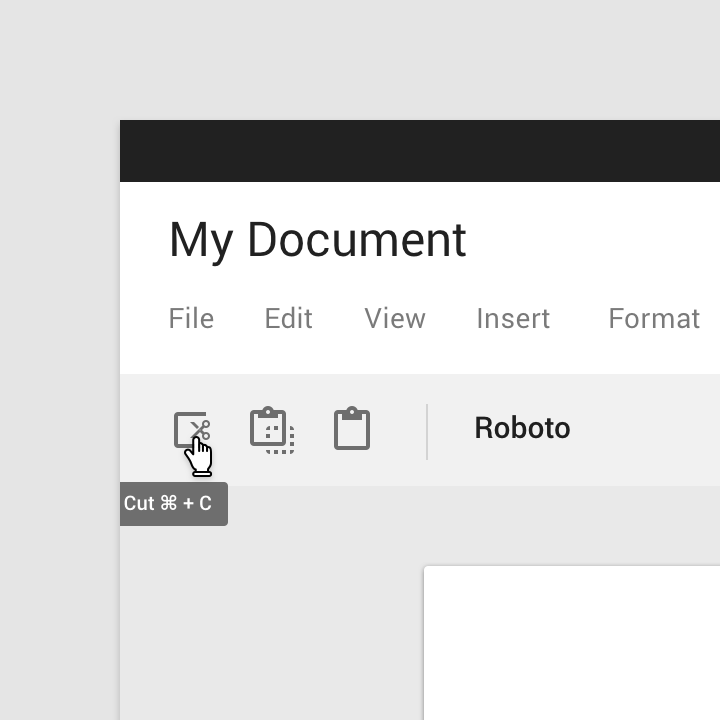
Tooltips für interaktive Grafiken verwenden

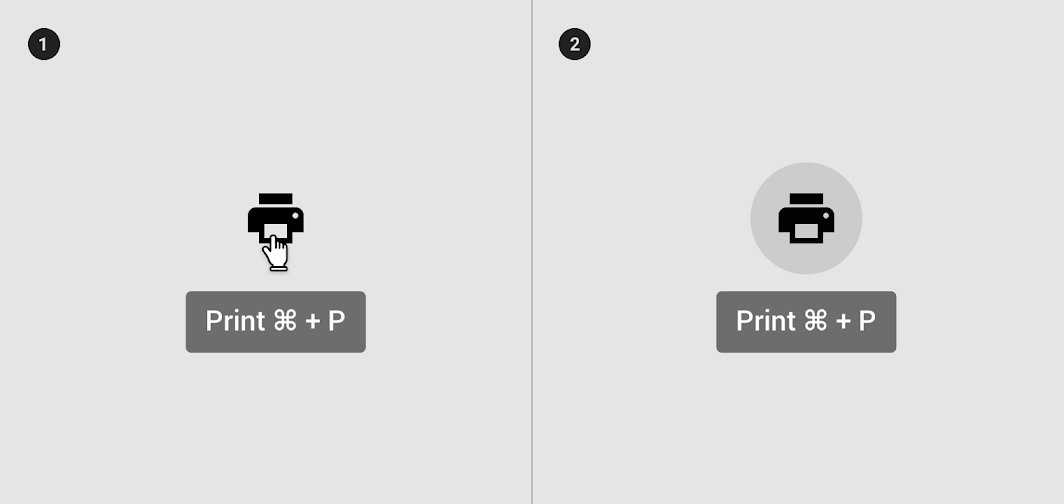
Richtig

Verwenden Sie Tooltips für interaktive Grafiken.

200 % Zoom
1. Bei Hover
2. Bei Fokus

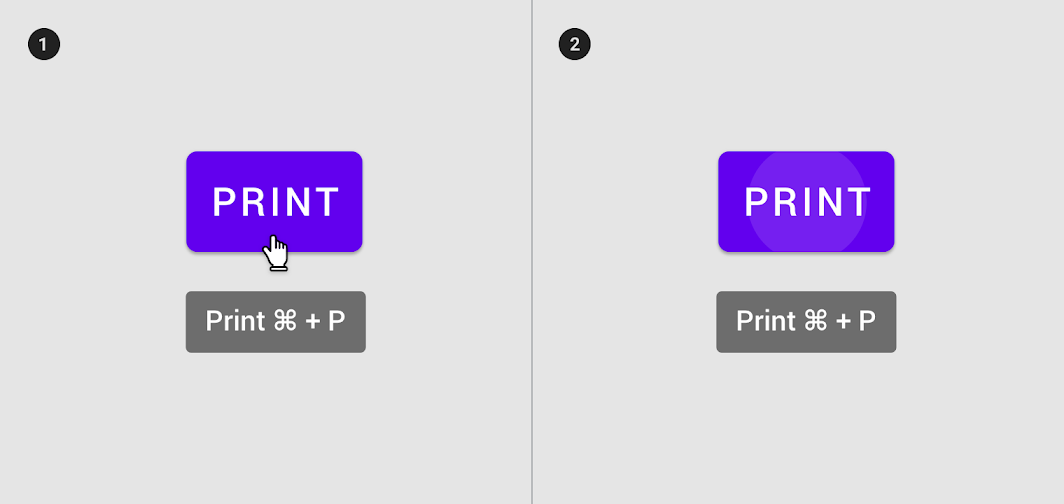
Tooltips nicht verwenden, um sichtbaren UI-Text zu wiederholen

Falsch

Verwenden Sie Tooltips nicht, um bereits sichtbaren UI-Text zu wiederholen.

200 % Zoom
1. Bei Hover
2. Bei Fokus

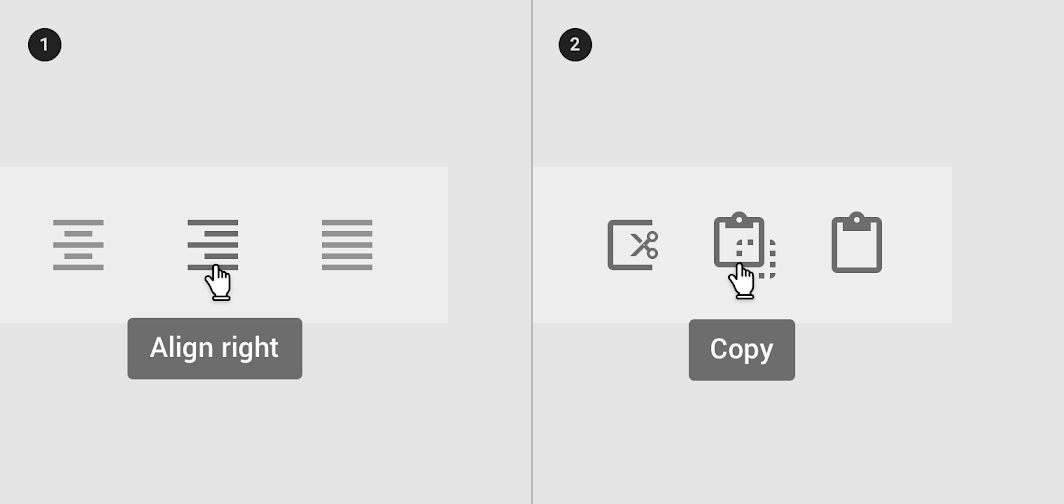
Tooltips beschreiben Unterschiede zwischen ähnlichen Elementen

Richtig

200 % Zoom

1. Tooltips beschreiben Unterschiede zwischen ähnlichen Elementen
2. Tooltips unterscheiden Aktionen anhand der zugehörigen Icons
Platzierung: keine Schatten bei Tooltips anzeigen

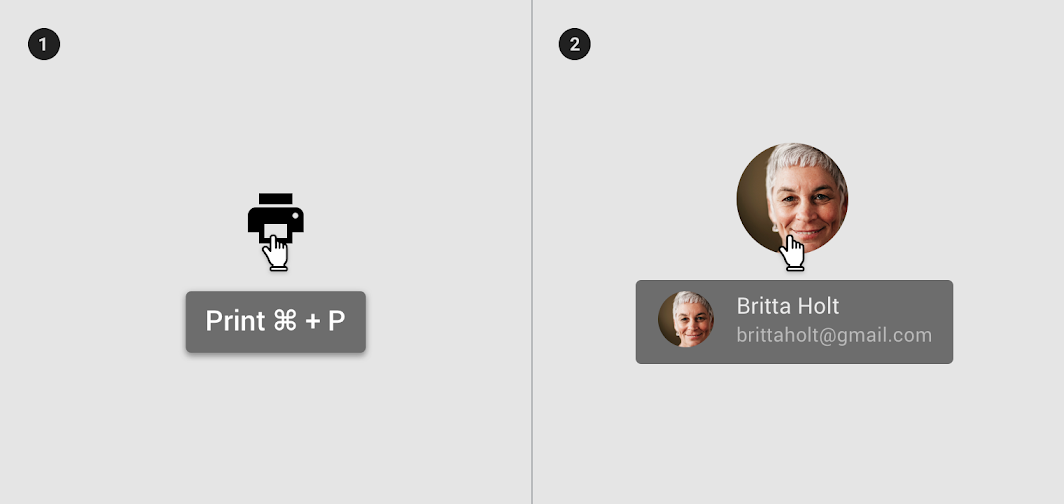
Falsch

200 % Zoom

1. Tooltips sollten keine Schatten anzeigen
2. Tooltips sollten keine umfangreichen Informationen oder Grafiken anzeigen
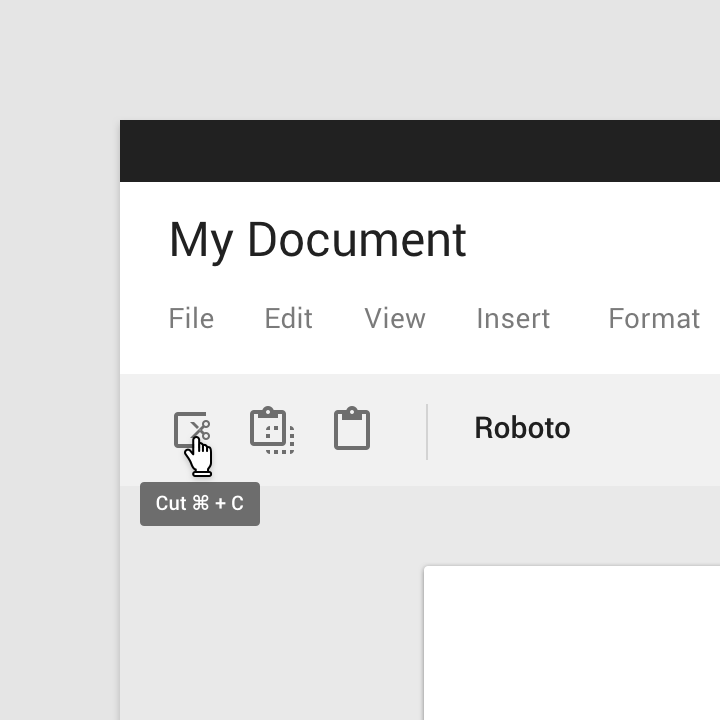
Richtig: sicherstellen, dass der Tooltip an seiner Position sichtbar bleibt

Richtig

Stellen Sie sicher, dass der Tooltip an seiner Position vollständig sichtbar bleibt.
Falsch: Tooltips nicht beschneiden

Falsch

Tooltips dürfen nicht beschnitten werden.

Desktop ​


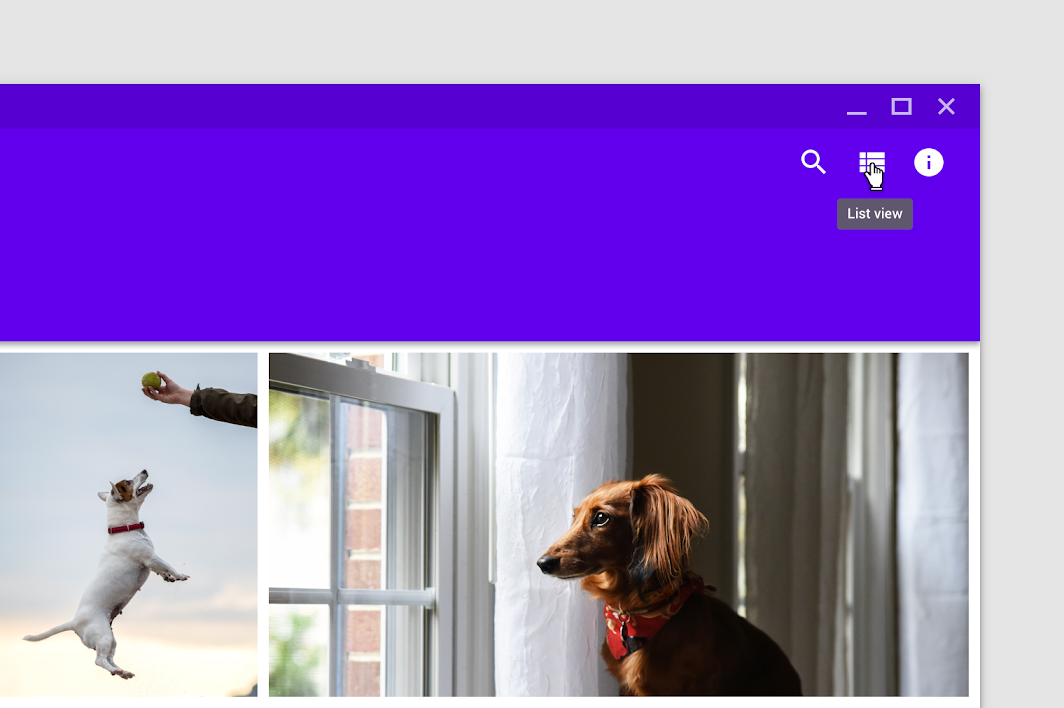
Desktop-Tooltip bei Hover

Mobile ​


Tooltip, der durch Gedrückthalten angezeigt wird
Tooltip, der durch Fokus aufgerufen wird (nur Android)

Verhalten ​

Ein Tooltip wird angezeigt, wenn der Nutzer auf Mobilgeräten ein Element oder eine Komponente gedrückt hält oder auf dem Desktop mit dem Mauszeiger darüber fährt. Der Tooltip bleibt sichtbar, solange der Nutzer das Element gedrückt hält oder den Mauszeiger darüber bewegt.

Timing ​

Der Tooltip wird 1,5 Sekunden lang angezeigt. Führt der Nutzer vor Ablauf dieser Zeit eine andere Aktion aus, verschwindet der Tooltip sofort.

Übergänge ​

Tooltips werden mithilfe des Fade-Übergangsmusters (Ein- und Ausblenden) ein- und ausgeblendet.

1. 200 %
2. 100 %

Auf dem Desktop erscheinen Tooltips in der Mitte des Zielbereichs und behalten ihre Position bei, solange sich der Cursor innerhalb des Zielbereichs bewegt.

1. Der Tooltip verschwindet, sobald der Cursor den Zielbereich verlässt
2. Der Tooltip bleibt sichtbar, solange sich der Cursor innerhalb des Zielbereichs bewegt

Fade

Ein Muster für UI-Elemente, die innerhalb des Bildschirms ein- oder ausgeblendet werden

Verwandter Artikel

Theming und Anpassung ​

Replys Material Theme ​

Die Tooltips dieser E-Mail-App wurden mithilfe von Material Theming angepasst. Die Anpassungen betreffen Farbe, Typografie und Form.
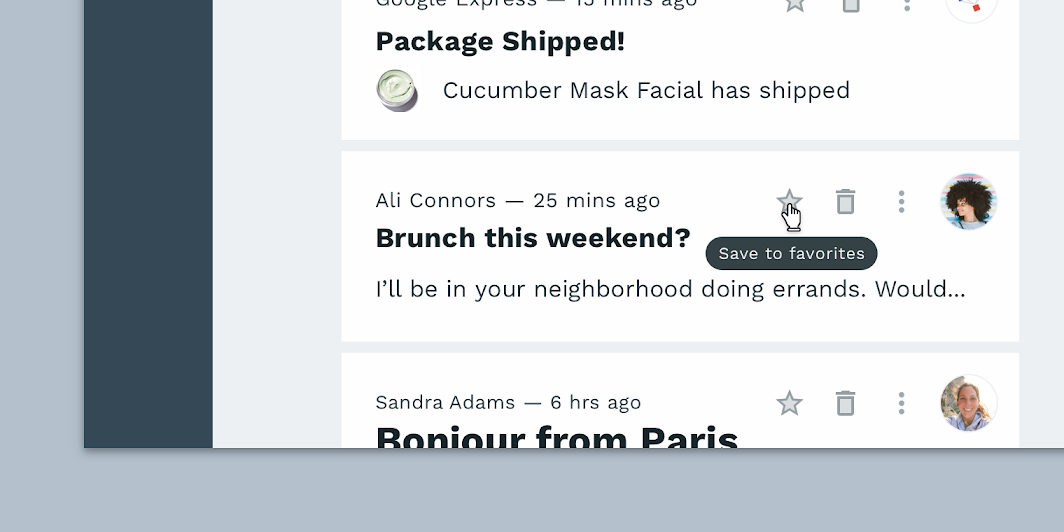
Angepasster Tooltip von Reply
Angepasster Tooltip von Reply.

Reply

Reply ist eine E-Mail-App, die Material-Design-Komponenten und Material Theming verwendet, um ein markengerechtes Kommunikationserlebnis zu schaffen.

Verwandter Artikel

Farbe ​

Die Tooltips von Reply verwenden für zwei Elemente individuelle Farben: den Container und den Text.
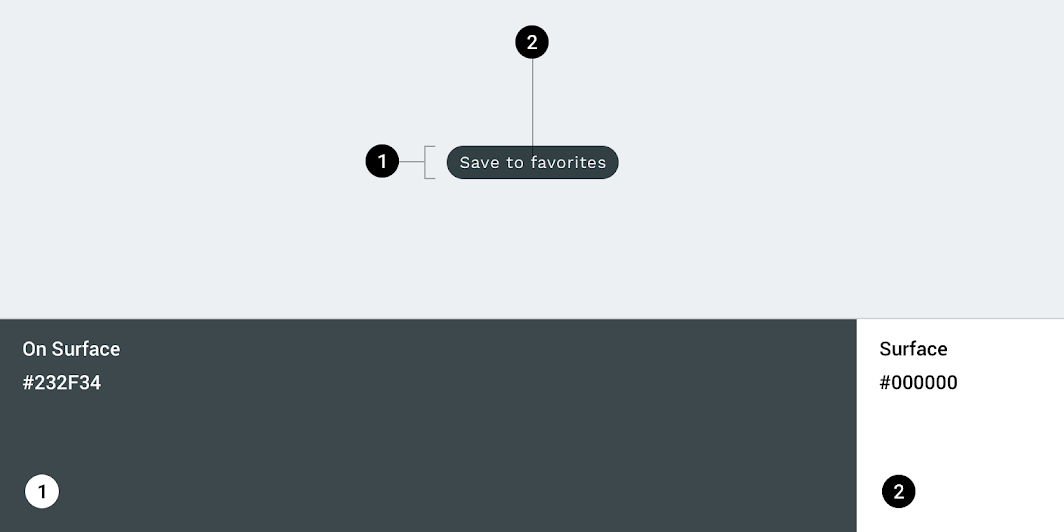
Reply Material Theme: Farbe
ElementKategorieAttributWert
ContainerOn SurfaceFarbe
Deckkraft
#232F34
100 %
TextSurfaceFarbe
Deckkraft
#FFFFFF
100 %

Das Farbsystem

Erstellen Sie ein Farbthema, das Ihre Marke oder Ihren Stil widerspiegelt

Verwandter Artikel

Farben auf die UI anwenden

In einer Benutzeroberfläche erfüllt Farbe verschiedene Funktionen: vom Vermitteln von Bedeutung bis zum Ausdruck von Look and Feel.

Verwandter Artikel

Typografie ​

Die Tooltips von Reply verwenden eine individuelle Typografie für den Text.
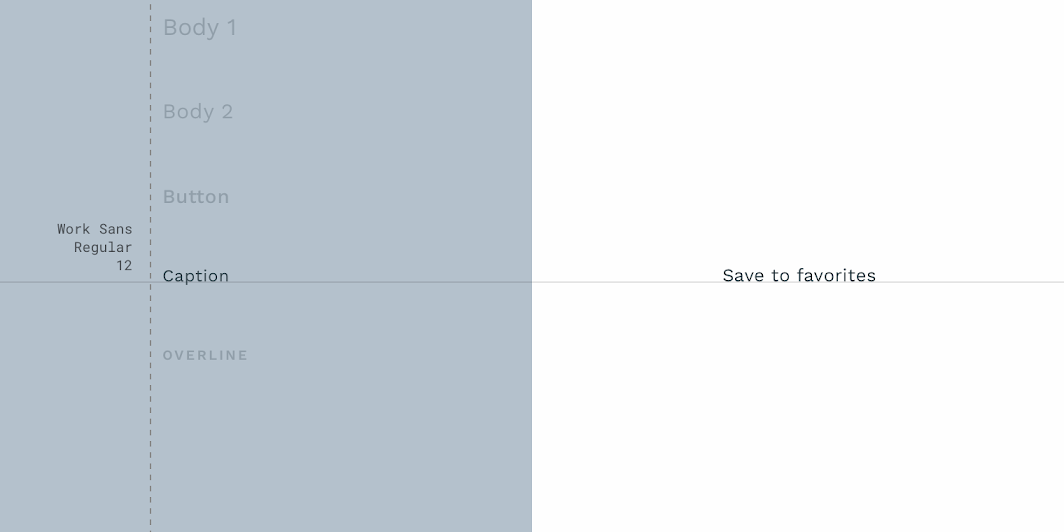
Reply Material Theme: Typografie
ElementKategorieAttributWert
TextCaptionSchriftfamilie
Schriftschnitt
Größe
Groß-/Kleinschreibung
Work Sans
Regular
12
Sentence case

Typografie verstehen

Typografie ist entscheidend für die Etablierung von Hierarchien und den Ausdruck der Markenidentität, die ein effektives digitales Erlebnis unterstützt.

Verwandter Artikel

Form ​

Die Tooltips von Reply verwenden eine individuelle Containerform mit einer Eckrundung von 50 %.
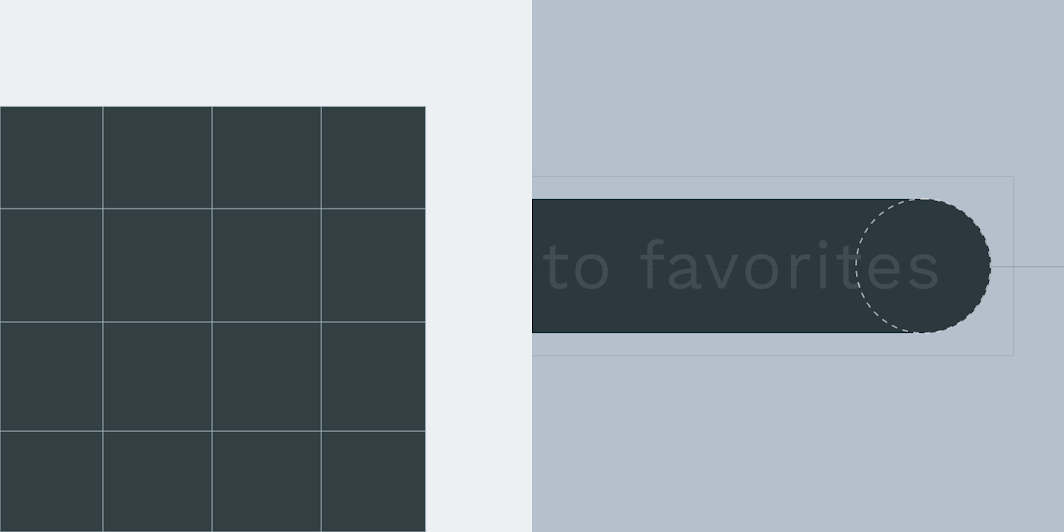
Reply Material Theme: Form
ElementKategorieAttributWert
ContainerSmall componentFamilie
Größe
Rounded
50 %

Über Form

Aufmerksamkeit lenken, Komponenten identifizieren, Zustände kommunizieren und die Marke ausdrücken

Verwandter Link

Spezifikationen ​

Desktop ​


C8824

Mobile ​


321616C
Pager
Vorherige SeiteUhrzeitauswahl

Veröffentlicht unter der Apache-2.0-Lizenz.

Copyright © 2018-Present Google

https://m2.material.io/components/tooltips

Veröffentlicht unter der Apache-2.0-Lizenz.

Copyright © 2018-Present Google