Skip to content
Material Design 2
Main Navigation
v3
v2
v1

magyar

English
简体中文
繁體中文
Español
Français
Русский
Português – Brasil
Deutsch
日本語
한국어
Italiano
Polski
Türkçe
čeština

magyar

English
简体中文
繁體中文
Español
Français
Русский
Português – Brasil
Deutsch
日本語
한국어
Italiano
Polski
Türkçe
čeština

Megjelenés

Sidebar Navigation

Material rendszer

Bevezetés

Material-tanulmányok

A Material-tanulmányokról

Basil

Crane

Fortnightly

Owl

Rally

Reply

Shrine

Material alapok

Környezet

Felületek

Eleváció

Fény és árnyékok

Elrendezés

Az elrendezés megismerése

Pixelsűrűség

Reszponzív elrendezési rács

Térközkezelési módszerek

A komponensek viselkedése

Sűrűség alkalmazása

Navigáció

A navigáció megértése

Navigációs átmenetek

Keresés

Szín

A színrendszer

Szín alkalmazása a felhasználói felületen

Színhasználat

A szöveg olvashatósága

Sötét téma

Tipográfia

A típusrendszer

A tipográfia megértése

Nyelvi támogatás

Hang

A hangról

Hang alkalmazása a felhasználói felületen (UI)

A hang tulajdonságai

Hangkoreográfia

Ikonográfia

Termékikonok

Rendszerikonok

Animált ikonok

Alak

Az alakzatról

Alak és hierarchia

A alak mint kifejezőeszköz

Alak és mozgás

Alak alkalmazása a felhasználói felületen

Mozgás

A mozgás megértése

A mozgásrendszer

Sebesség

Koreográfia

Testreszabás

Interakció

Gesztusok

Kiválasztás

Állapotok

Kommunikáció

Megerősítés és nyugtázás

Adatformátumok

Adatvizualizáció

Üres állapotok

Súgó és visszajelzés

Képanyag

Indítóképernyő

Onboarding

Offline állapotok

Írás

Gépi tanulás

Gépi tanulási minták

Tárgyfelismerés: élő kamera

Objektumészlelés: statikus kép

Vonalkód-szkennelés

Material irányelvek

Material Theming

Áttekintés

A téma alkalmazása

Használhatóság

Akadálymentesség

Kétirányúság

Platformirányelvek

Android-sávok

Android-ujjlenyomat

Android haptika

Android ikonok

Alkalmazások közötti navigálás Androidon

Android-értesítések

Android-engedélyek

Android slice-ok

Android osztott képernyő

Android: húzás a frissítéshez

Android szövegkijelölési eszköztár

Android widget

Platformok közötti alkalmazkodás

Komponensek

Alkalmazássávok: alsó

Felső alkalmazássávok

Háttérpanel

Bannerek

Alsó navigáció

Gombok

Gombok: lebegő műveletgomb

Kártyák

Jelölőnégyzetek

Chipek

Adattáblák

Dátumválasztók

Párbeszédablakok

Elválasztók

Képlisták

Listák

Menük

Navigációs fiók

navigációs sín

Folyamatjelzők

Választógombok

Alsó lapok

Oldalsó lapok

Csúszkák

Snackbarok

Kapcsolók

Fülek

Szövegmezők

Időválasztók

Eszköztippek

Ezen az oldalon

Eszköztippek ​

Az eszköztippek tájékoztató szöveget jelenítenek meg, amikor a felhasználó rámutat egy elemre, fókuszba helyezi azt, vagy megérinti.
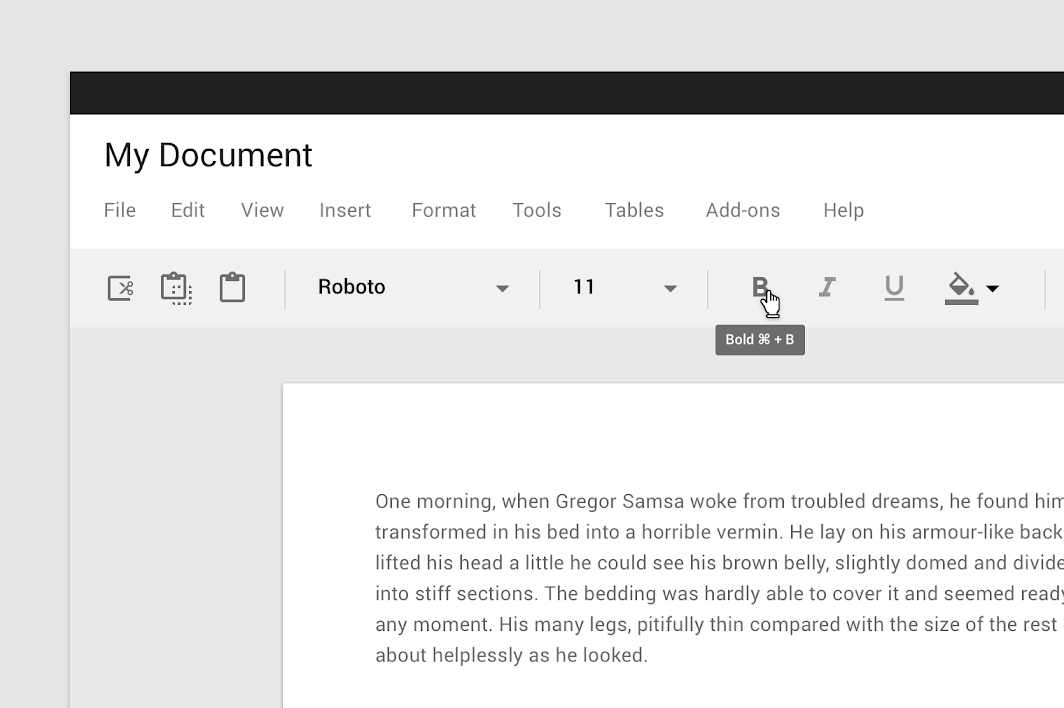
Eszköztippek bemutató képe

Használat ​

Amikor megjelennek, az eszköztippek szöveges címkét mutatnak, amely azonosítja az elemet, például leírja annak funkcióját.

Alapelvek ​

Eszköztipp alapelv: ideiglenes

Ideiglenes

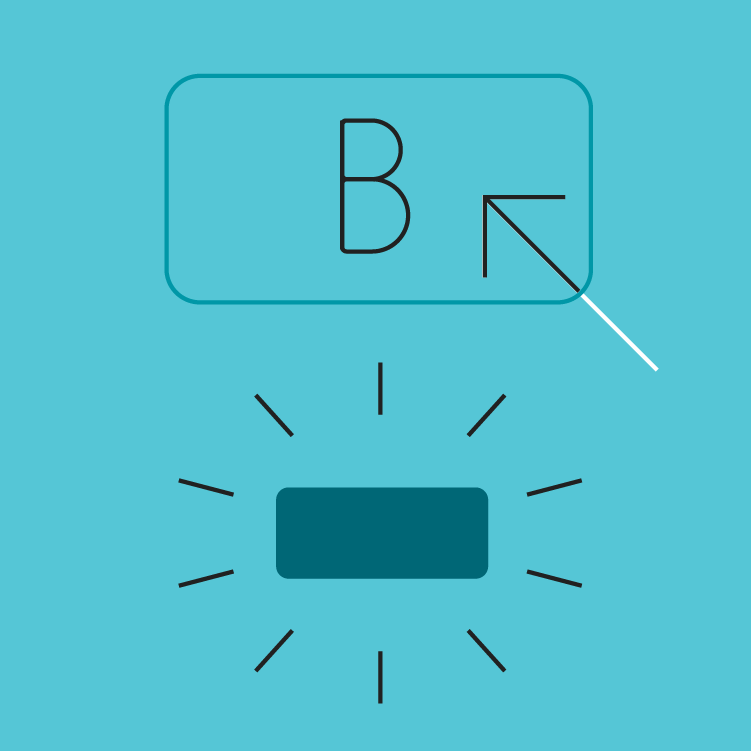
Az eszköztippek rámutatáskor, fókuszba helyezéskor vagy érintéskor jelennek meg, és röviddel ezután eltűnnek.
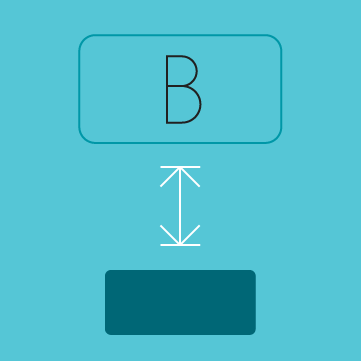
Eszköztipp alapelv: társított

Társított

Az eszköztippek mindig a hozzájuk tartozó elem közelében jelennek meg.
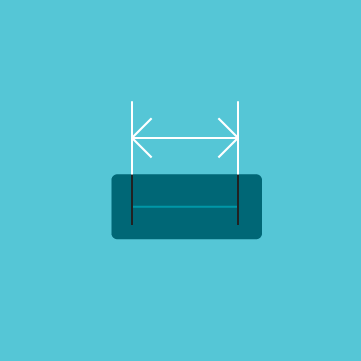
Eszköztipp alapelv: tömör

Tömör

Az eszköztippek csak rövid, lényegre törő szöveget tartalmaznak.

Elhelyezés ​
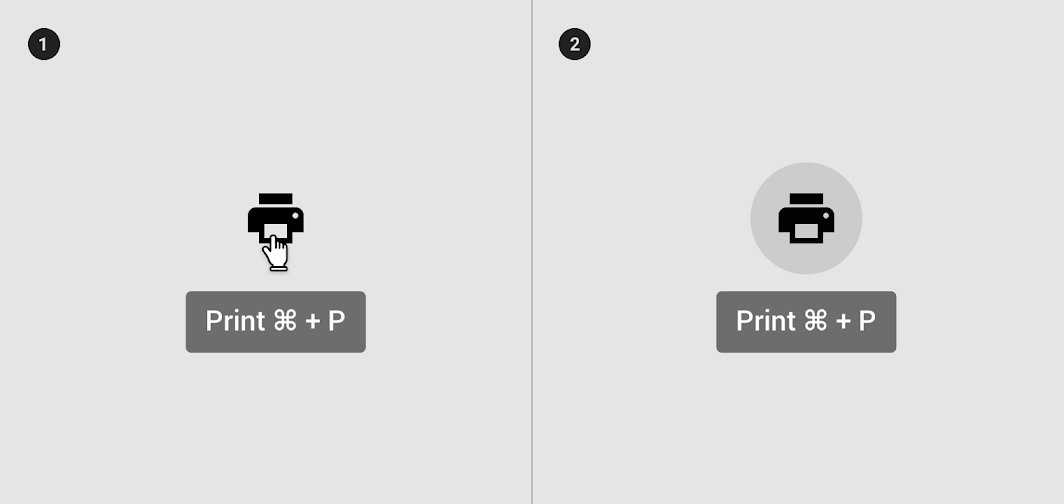
Eszköztippek használata interaktív képi elemekhez

Ajánlott

Használjon eszköztippeket interaktív képi elemekhez.

200%-os nagyítás
1. Rámutatáskor
2. Fókuszba helyezéskor
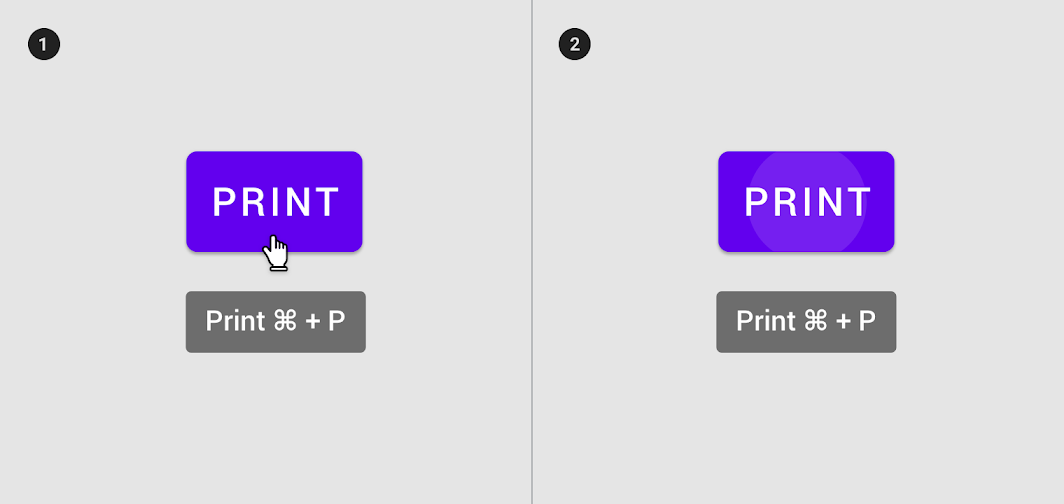
Ne használjon eszköztippeket a felhasználói felületen már látható szöveg megismétlésére

Kerülendő

Ne használjon eszköztippeket a felhasználói felületen már látható szöveg megismétlésére.

200%-os nagyítás
1. Rámutatáskor
2. Fókuszba helyezéskor
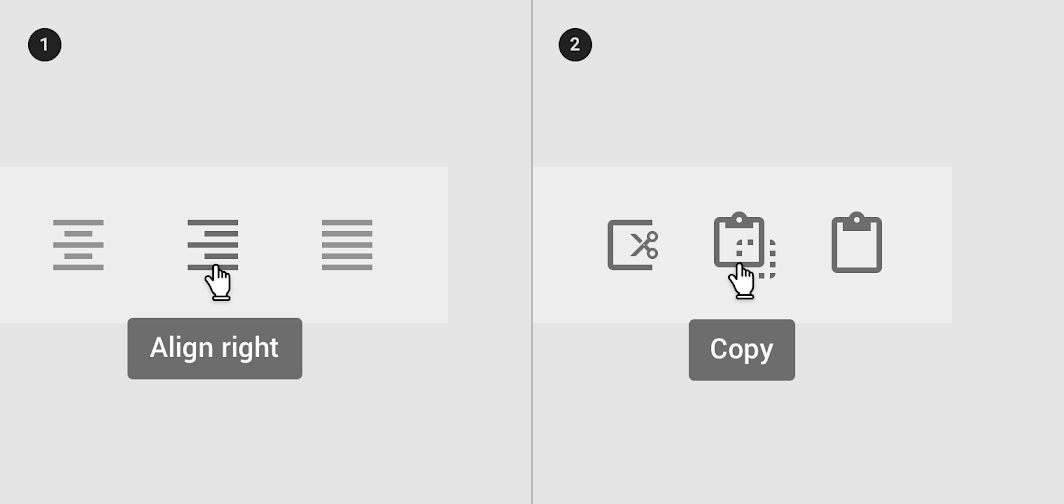
Az eszköztippek leírják a hasonló elemek közötti különbségeket

Ajánlott

200%-os nagyítás

1. Az eszköztippek leírják a hasonló elemek közötti különbségeket
2. Az eszköztippek a hasonló ikonokkal jelölt műveletek közötti különbségeket írják le
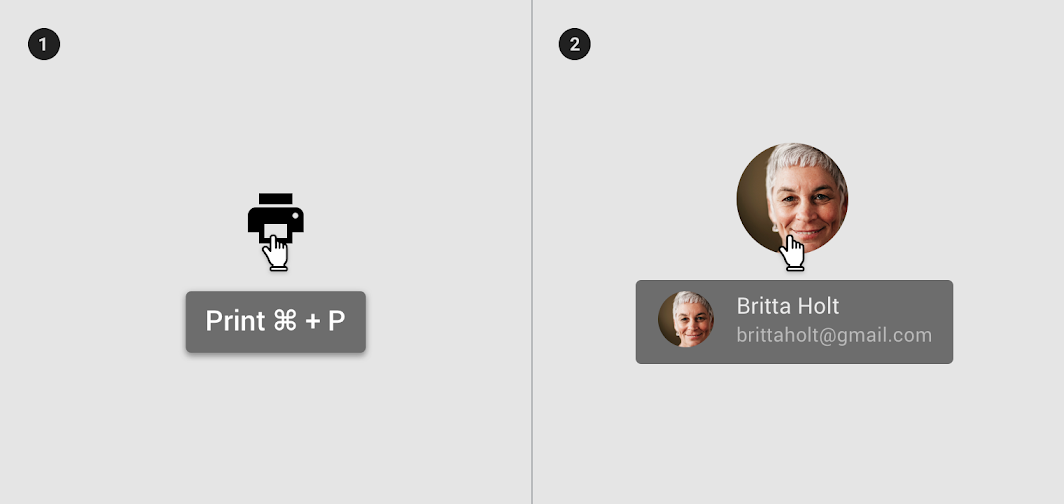
Elhelyezés: az eszköztippek ne vessenek árnyékot

Kerülendő

200%-os nagyítás

1. Az eszköztippek ne vessenek árnyékot
2. Az eszköztippek ne jelenítsenek meg részletes információkat vagy képi elemeket
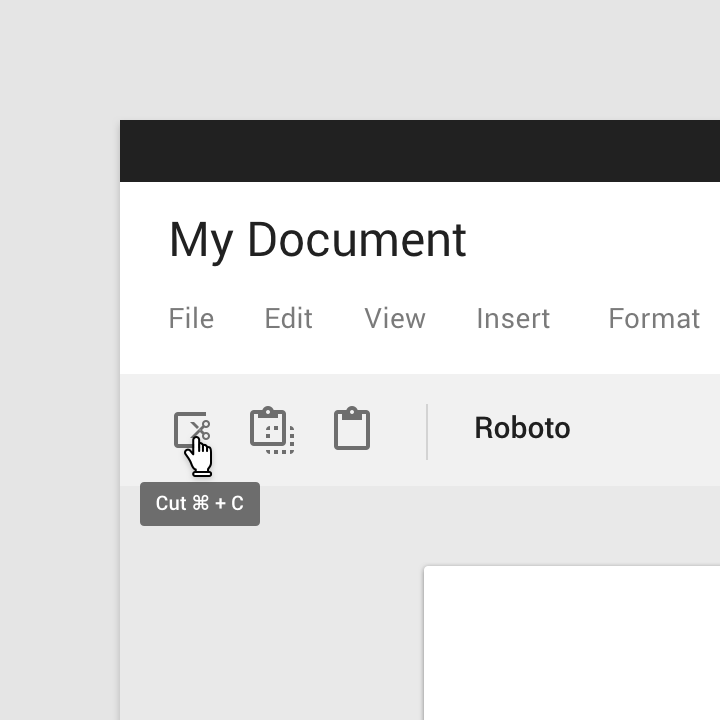
Javasolt: az eszköztipp helyzetének láthatón tartása

Ajánlott

Tartsa láthatóan az eszköztipp helyzetét.
Ne vágja le az eszköztippeket

Kerülendő

Ne vágja le az eszköztippeket.

Asztali nézet ​


Asztali eszköztipp rámutatáskor

Mobil ​


Eszköztipp megjelenítése hosszan nyomva tartással
Eszköztipp megjelenítése fókuszba helyezéssel (csak Android-eszközökön)

Viselkedés ​

Az eszköztipp akkor jelenik meg, amikor a felhasználó hosszan nyomva tartja a képernyőn lévő elemet vagy komponenst (mobilon), vagy rámutat rá (asztali gépen). Az eszköztipp addig látható marad, amíg a felhasználó nyomva tartja az elemet, vagy a kurzor az elem fölött marad.

Időzítés ​

Az eszköztipp 1,5 másodpercig látható. Ha a felhasználó ezalatt más műveletet hajt végre, az eszköztipp eltűnik.

Átmenetek ​

Az eszköztippek megjelenésükkor és eltűnésükkor halványuló (fade) átmenetet használnak.

1. 200%
2. 100%

Asztali gépen az eszköztippek a kattintási célpontok közepén jelennek meg, és a helyükön maradnak, amíg a kurzor a célponton belül mozog.

1. Az eszköztipp eltűnik, amikor a kurzor elhagyja az érintési célpontot
2. Az eszköztipp látható marad, amíg a kurzor az érintési célponton belül mozog

Elhalványulás

Minta a képernyő határain belül megjelenő vagy eltűnő felhasználói felületi elemekhez

Kapcsolódó cikk

Témázás ​

Reply Material téma ​

Az ábrán látható e-mail-alkalmazás eszköztippjeit a Material Theming segítségével szabták testre. A testreszabás területei közé tartozik a szín, a tipográfia és az alak.
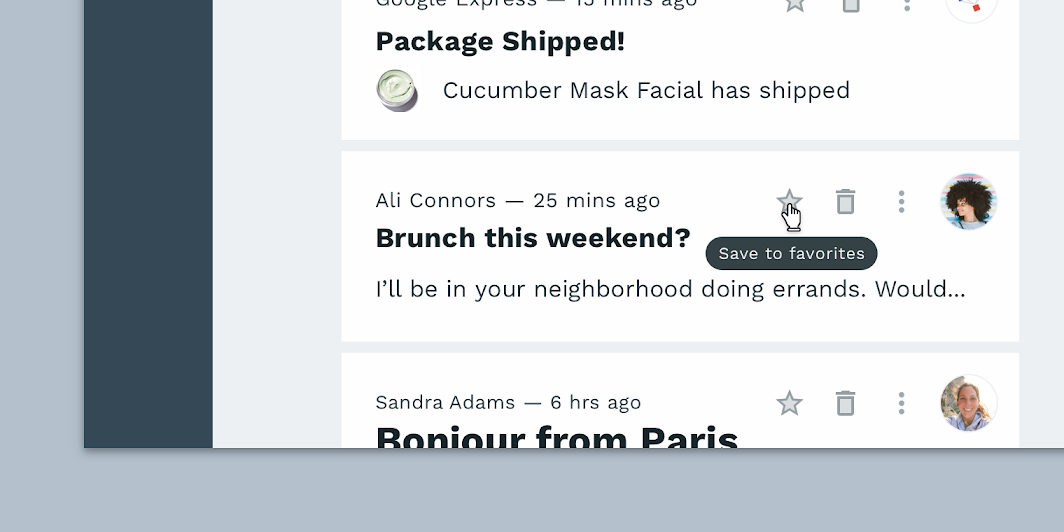
A Reply testreszabott eszköztippje
A Reply testreszabott eszköztippje.

Reply

A Reply egy e-mail-alkalmazás, amely Material Design-komponenseket és Material Theminget használ, hogy a márkájához illeszkedő kommunikációs élményt teremtsen.

Kapcsolódó cikk

Szín ​

A Reply eszköztippjei két elemen használnak egyedi színt: a konténerelemen és a szövegen.
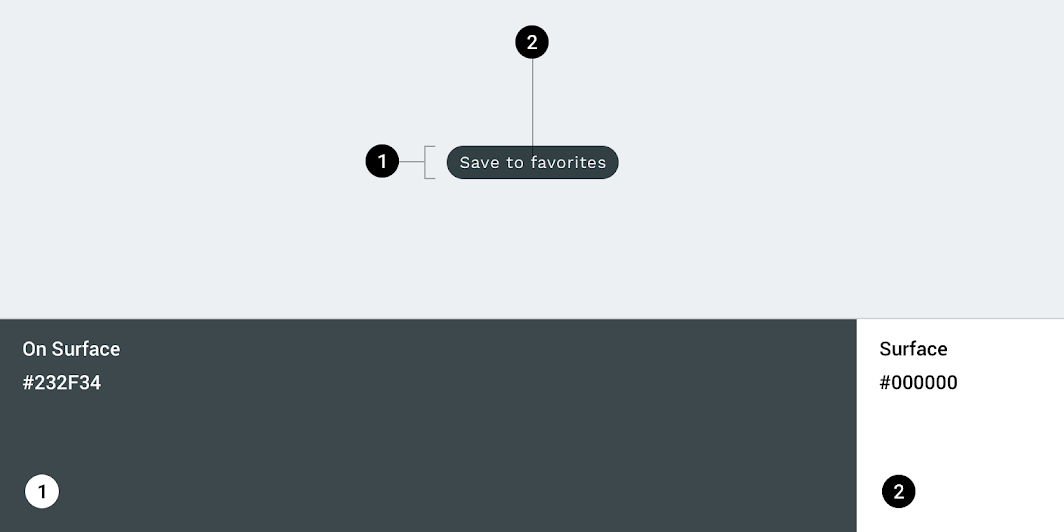
Reply Material-téma: szín
ElemKategóriaAttribútumÉrték
KonténerelemOn SurfaceSzín
Átlátszatlanság
#232F34
100%
SzövegSurfaceSzín
Átlátszatlanság
#FFFFFF
100%

A színrendszer

Olyan színtéma létrehozása, amely tükrözi a márkát vagy a stílust

Kapcsolódó cikk

Szín alkalmazása a felhasználói felületen

A színnek a felhasználói felületen számos szerepe van: a jelentés közvetítésétől a megjelenés és a hangulat kifejezéséig.

Kapcsolódó cikk

Tipográfia ​

A Reply eszköztippjei egyedi tipográfiát használnak a szöveghez.
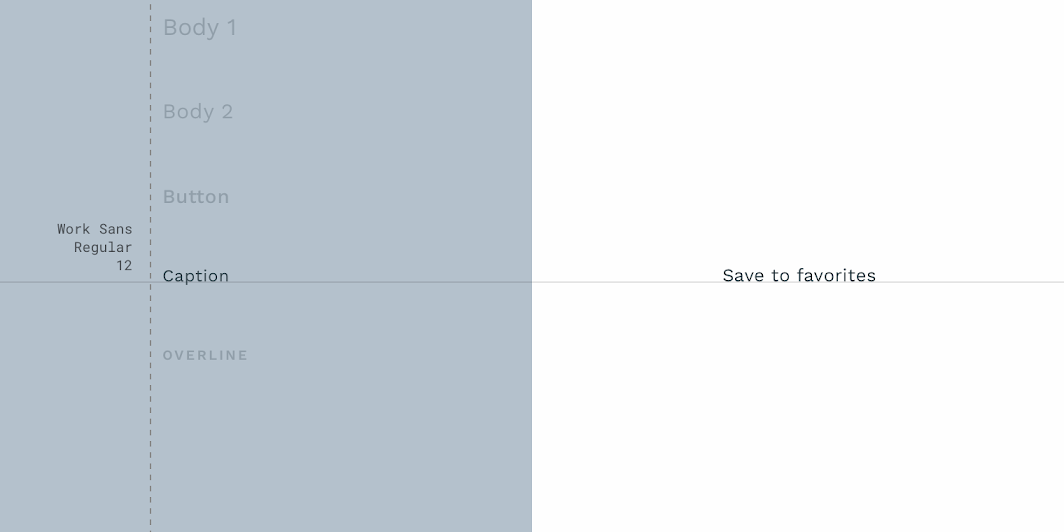
Reply Material-téma: tipográfia
ElemKategóriaAttribútumÉrték
SzövegCaptionBetűcsalád
Betűtípus
Méret
Kis- és nagybetűhasználat
Work Sans
Regular
12
Mondatkezdő nagybetűs

A tipográfia megértése

A tipográfia kulcsfontosságú a hierarchia kialakításában, valamint a márka jelenlétének kifejezésében, és hozzájárul egy hatékony digitális élményhez.

Kapcsolódó cikk

Alak ​

A Reply eszköztippjei egyedi konténerelem-alakot használnak, 50%-os saroklekerekítéssel.
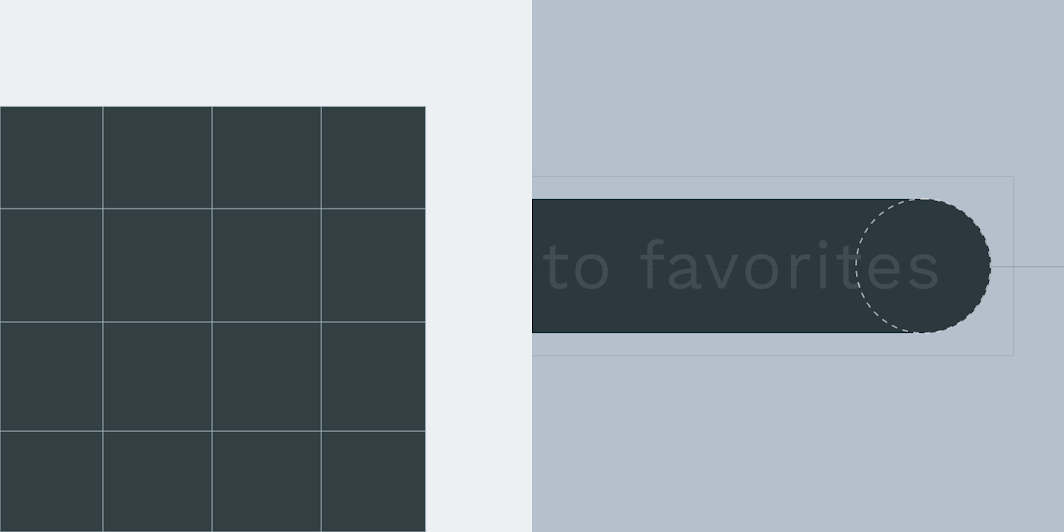
Reply Material-téma: alak
ElemKategóriaAttribútumÉrték
KonténerelemSmall componentAlakcsalád
Méret
Lekerekített
50%

Az alakról

Figyelemirányítás, komponensek azonosítása, állapotjelzés és a márka kifejezése

Kapcsolódó hivatkozás

Specifikációk ​

Asztali nézet ​


C8824

Mobileszköz ​


321616C
Pager
Előző oldalIdőválasztók

A Apache-2.0 licenc alapján kiadva.

Copyright © 2018-Present Google

https://m2.material.io/components/tooltips

A Apache-2.0 licenc alapján kiadva.

Copyright © 2018-Present Google