Skip to content
Material Design 2
Main Navigation
v3
v2
v1

Français

English
简体中文
繁體中文
Español
Русский
Português – Brasil
Deutsch
日本語
한국어
Italiano
Polski
Türkçe
čeština
magyar

Français

English
简体中文
繁體中文
Español
Русский
Português – Brasil
Deutsch
日本語
한국어
Italiano
Polski
Türkçe
čeština
magyar

Apparence

Sidebar Navigation

Système Material

Introduction

Études Material

À propos des études Material

Basil

Crane

Fortnightly

Owl

Rally

Reply

Shrine

Fondements Material

Environnement

Surfaces

Élévation

Lumière et ombres

Mise en page

Comprendre la mise en page

Densité de pixels

Grille de mise en page adaptative

Méthodes d'espacement

Comportement des composants

Application de la densité

Navigation

Comprendre la navigation

Transitions de navigation

Recherche

Couleur

Le système de couleurs

Application de la couleur à l'interface utilisateur

Utilisation de la couleur

Lisibilité du texte

Thème sombre

Typographie

Le système typographique

Comprendre la typographie

Prise en charge des langues

Son

À propos du son

Appliquer le son à l'interface utilisateur

Attributs sonores

Chorégraphie du son

Iconographie

Icônes de produit

Icônes système

Icônes animées

Forme

À propos des formes

Forme et hiérarchie

La forme en tant qu'expression

Forme et animation

Appliquer des formes à l'interface utilisateur

Animation

Comprendre l'animation

Le système d'animation

Vitesse

Chorégraphie

Personnalisation

Interaction

Gestes

Sélection

États

Communication

Confirmation et accusé de réception

Formats de données

Visualisation de données

États vides

Aide et commentaires

Visuels

Écran de lancement

Intégration (Onboarding)

États hors ligne

Rédaction

Apprentissage automatique

Modèles de conception pour l'apprentissage automatique

Détection d'objets : caméra en direct

Détection d'objets : image statique

Lecture de codes-barres

Lignes directrices Material

Material Theming

Vue d'ensemble

Mise en œuvre de votre thème

Utilisabilité

Accessibilité

Bidirectionnalité

Lignes directrices par plateforme

Barres Android

Empreinte digitale Android

Retours haptiques Android

Icônes Android

Navigation entre applications sous Android

Notifications sur Android

Autorisations Android

Slices Android

Écran partagé Android

Android : balayer pour actualiser

Barre d'outils de sélection de texte sous Android

Widget Android

Adaptation multiplateforme

Composants

Barres d'application : barre inférieure

Barres d'application : barre d'application supérieure

Backdrop

Bannières

Navigation inférieure

Boutons

Boutons : bouton d'action flottant

Cartes

Cases à cocher

Puces

Tableaux de données

Sélecteurs de date

Boîtes de dialogue

Séparateurs

Listes d'images

Listes

Menus

Tiroir de navigation

Rail de navigation

Indicateurs de progression

Boutons radio

Feuilles inférieures

Panneaux latéraux

Curseurs

Snackbars

Commutateurs

Onglets

Champs de texte

Sélecteurs d'heure

Infobulles

Sur cette page

Infobulles ​

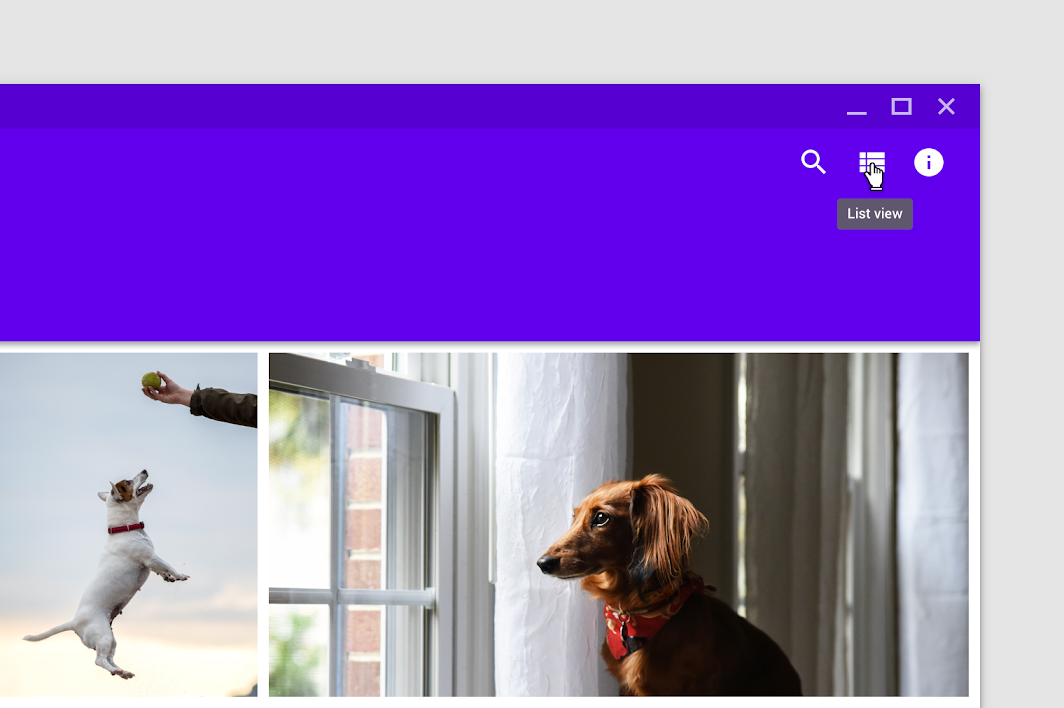
Les infobulles affichent un texte informatif lorsque l'utilisateur survole un élément, lui donne le focus ou le touche.
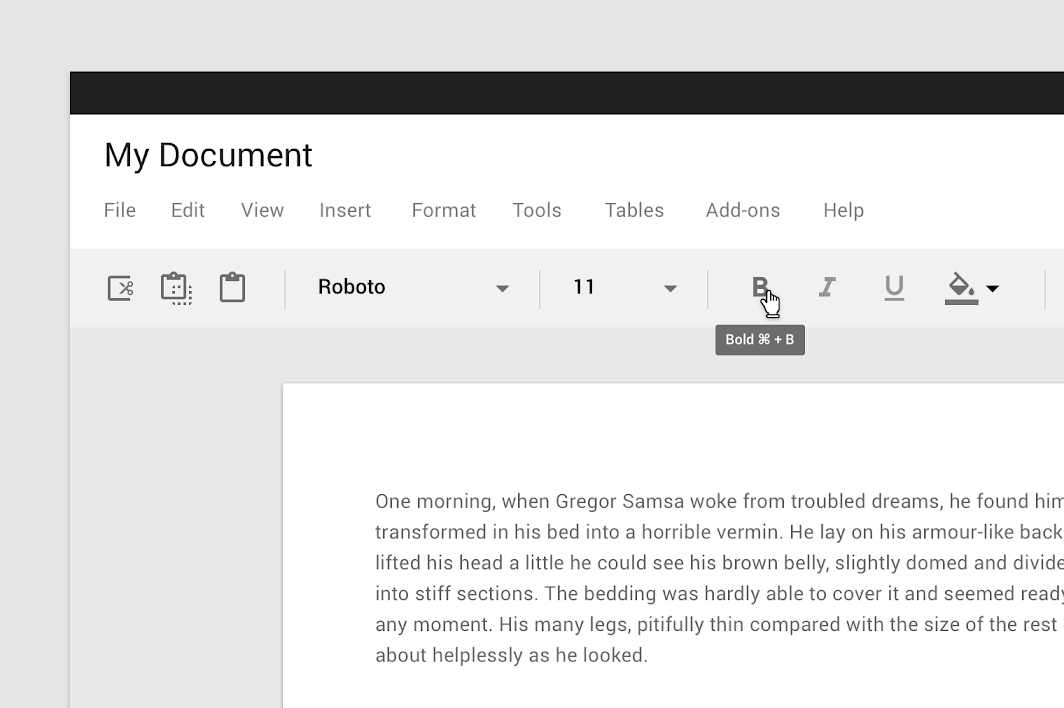
Image principale des infobulles

Utilisation ​

Une fois activée, une infobulle affiche un libellé qui identifie un élément, par exemple en décrivant sa fonction.

Principes ​
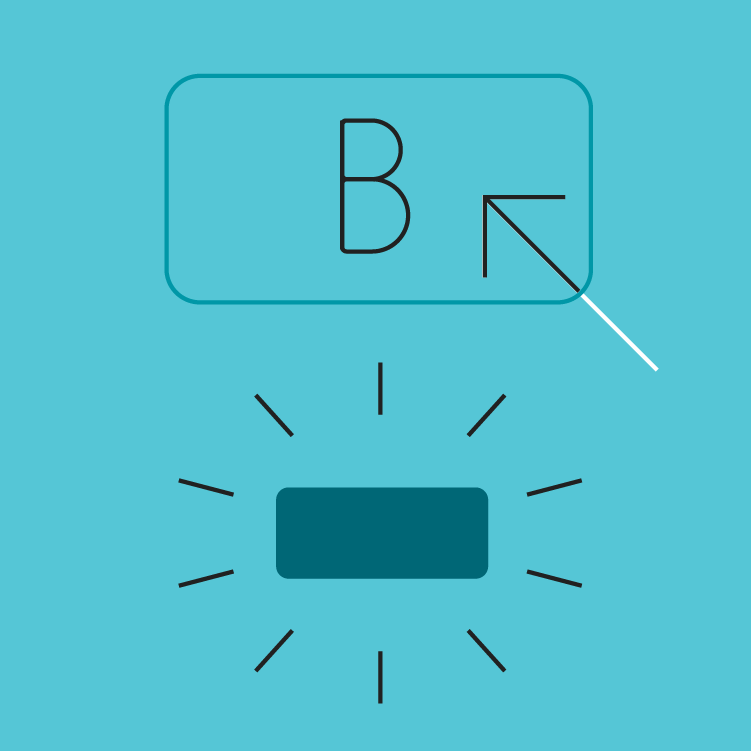

Principe des infobulles : transitoire

Transitoire

Les infobulles apparaissent au survol, au focus ou au toucher, puis disparaissent après une courte durée.
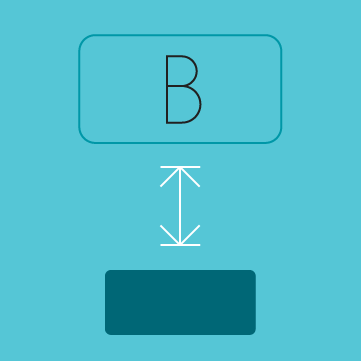
Principe des infobulles : associées

Associées

Chaque infobulle est toujours associée à un élément et placée à proximité de celui-ci.
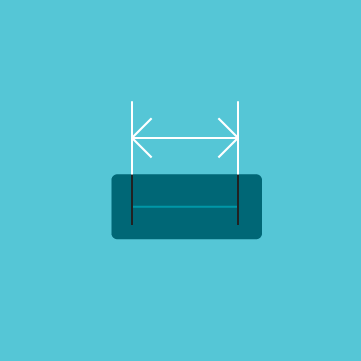
Principe des infobulles : concises

Concises

Les infobulles contiennent uniquement un texte court et descriptif.

Placement ​
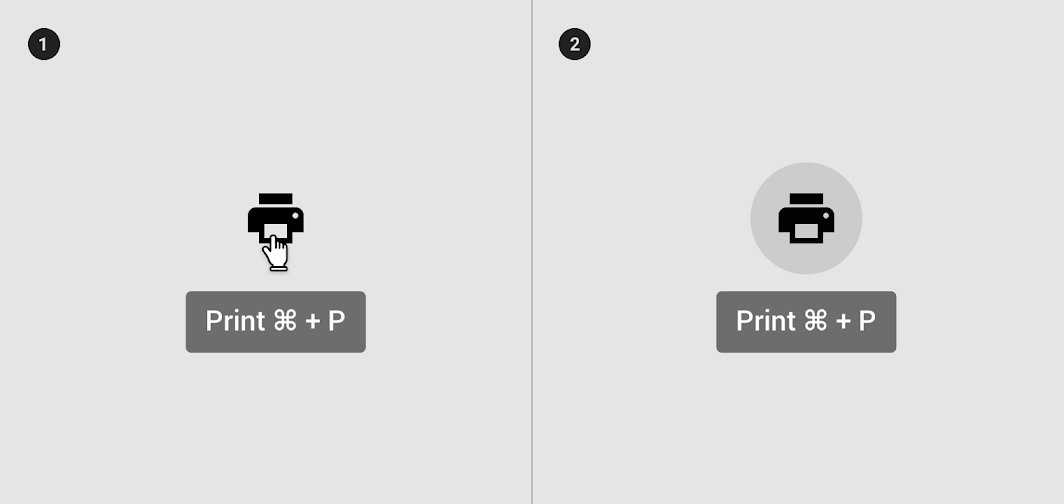
Utiliser les infobulles pour les images interactives

À faire

Utiliser les infobulles pour les images interactives.

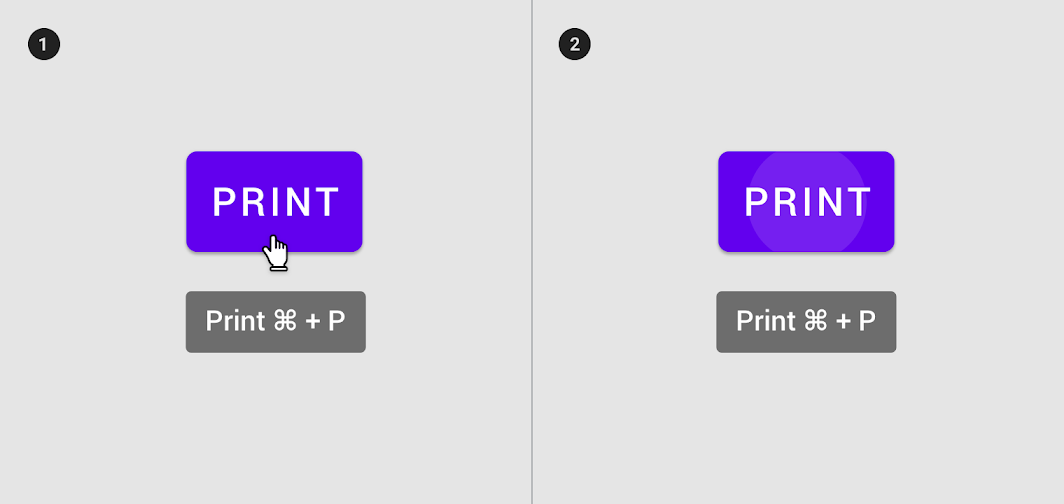
Zoom à 200 %
1. Au survol
2. Au focus

Ne pas utiliser les infobulles pour répéter le texte visible de l'interface

À ne pas faire

Ne pas utiliser les infobulles pour répéter un texte déjà visible dans l'interface.

Zoom à 200 %
1. Au survol
2. Au focus

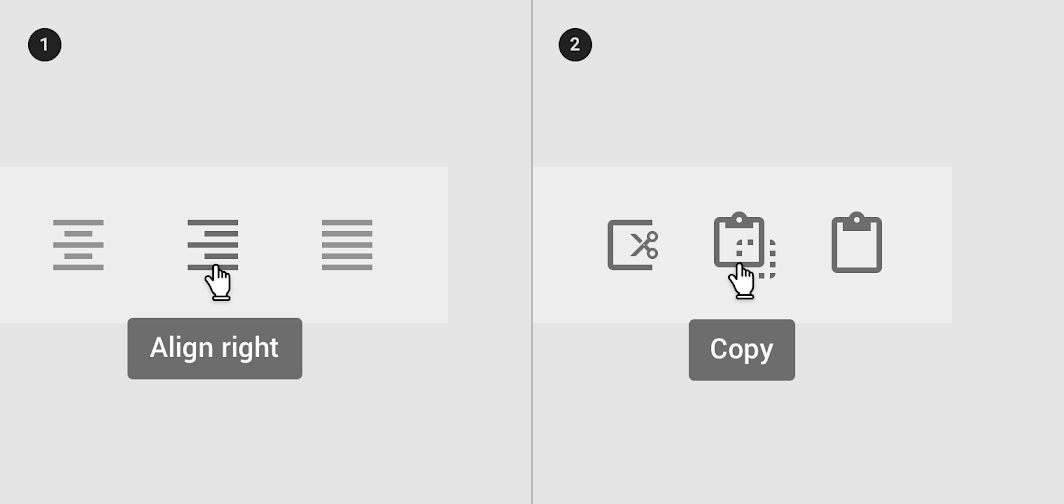
Les infobulles décrivent les différences entre des éléments similaires

À faire

Zoom à 200 %

1. Les infobulles décrivent les différences entre des éléments similaires
2. Les infobulles distinguent des actions grâce à une iconographie apparentée
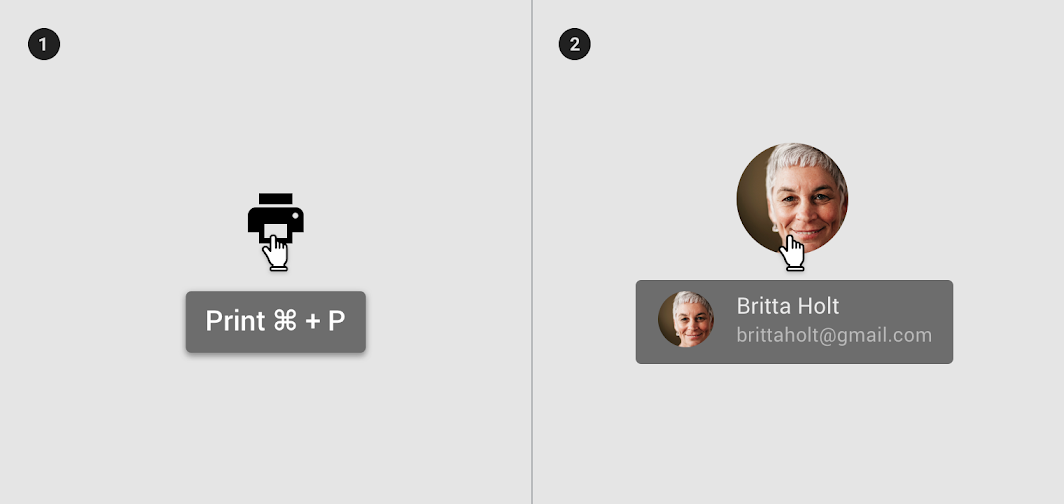
Placement : ne pas afficher d'ombres sur les infobulles

À ne pas faire

Zoom à 200 %

1. Ne pas afficher d'ombre sur les infobulles
2. Ne pas afficher de contenu enrichi ni d'images sur les infobulles
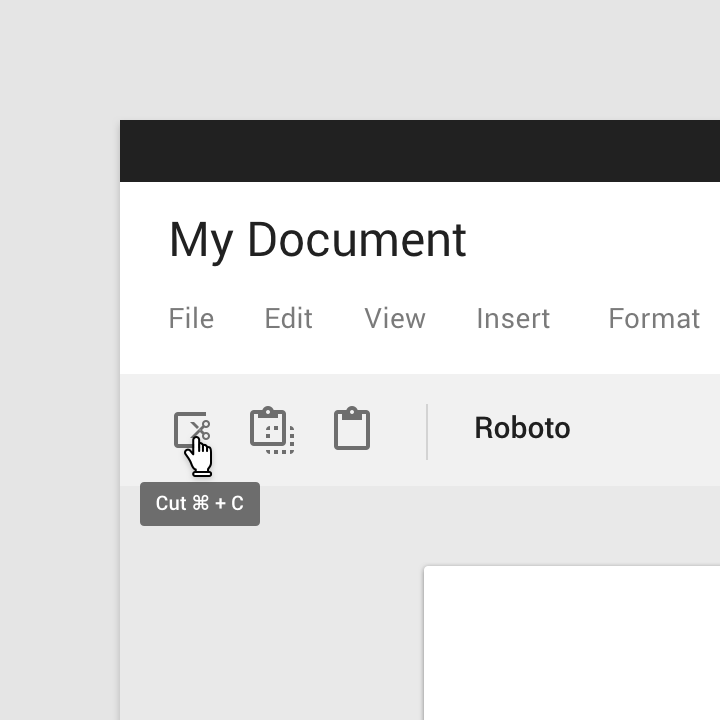
À faire : veiller à ce que l'infobulle reste visible
À faire

Veiller à ce que la position de l'infobulle reste visible.
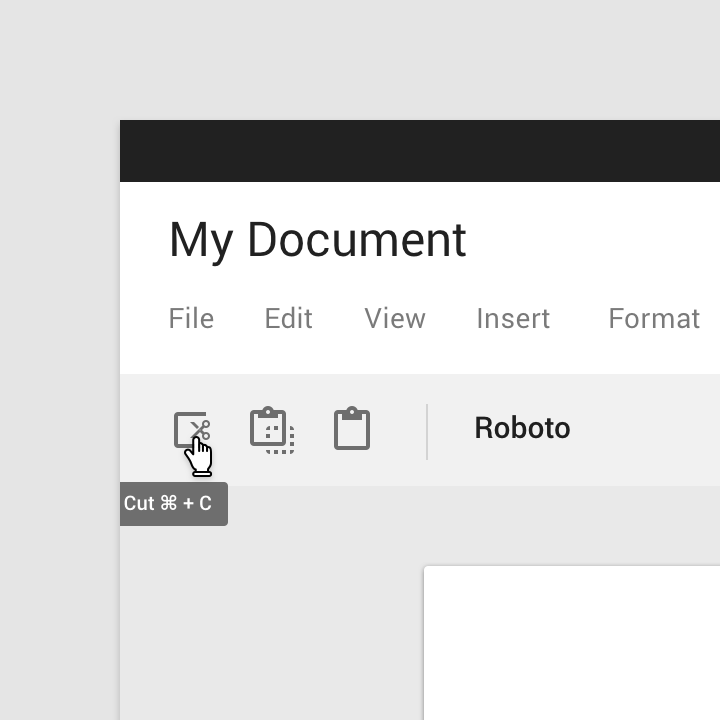
Ne pas rogner les infobulles

À ne pas faire

Ne pas rogner les infobulles.

Ordinateur de bureau ​


Infobulle au survol sur ordinateur de bureau
Infobulle affichée au survol sur ordinateur de bureau

Mobile ​


Infobulle déclenchée par appui long
Infobulle déclenchée par le focus (Android uniquement)

Comportement ​

Une infobulle s'affiche lors d'un appui long sur un élément ou un composant de l'écran (sur mobile), ou lors du survol de cet élément (sur ordinateur de bureau). Elle reste visible tant que l'utilisateur maintient son appui ou laisse le curseur sur l'élément.

Durée d'affichage ​

Afficher l'infobulle pendant 1,5 seconde. Si l'utilisateur effectue une autre action avant la fin de ce délai, l'infobulle disparaît.

Transitions ​

Les infobulles apparaissent et disparaissent à l'écran au moyen d'une transition en fondu.

1. 200 %
2. 100 %

Sur ordinateur de bureau, les infobulles apparaissent au centre des cibles de clic et restent en place tant que le curseur se trouve à l'intérieur de la cible.

1. L'infobulle disparaît lorsque le curseur quitte la cible de clic
2. L'infobulle reste affichée tant que le curseur se déplace à l'intérieur de la cible de clic

Fondu

Un modèle pour les éléments d'interface qui apparaissent ou disparaissent à l'intérieur des limites de l'écran

Article connexe

Thématisation ​

Thème Material Reply ​

Les infobulles de cette application de messagerie électronique ont été personnalisées à l'aide de Material Theming. Les aspects personnalisés incluent la couleur, la typographie et la forme.
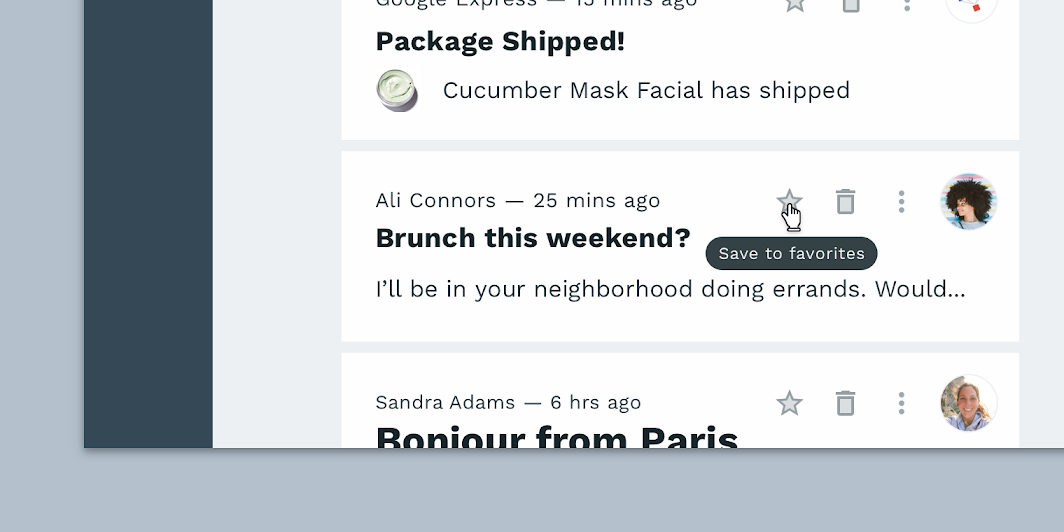
Infobulle personnalisée de Reply
Infobulle personnalisée de Reply.

Reply

Reply est une application de messagerie électronique qui utilise les composants Material Design et Material Theming pour créer une expérience de communication conforme à la marque.

Article connexe

Couleur ​

Les infobulles de Reply utilisent une couleur personnalisée pour deux éléments : le conteneur et le texte.
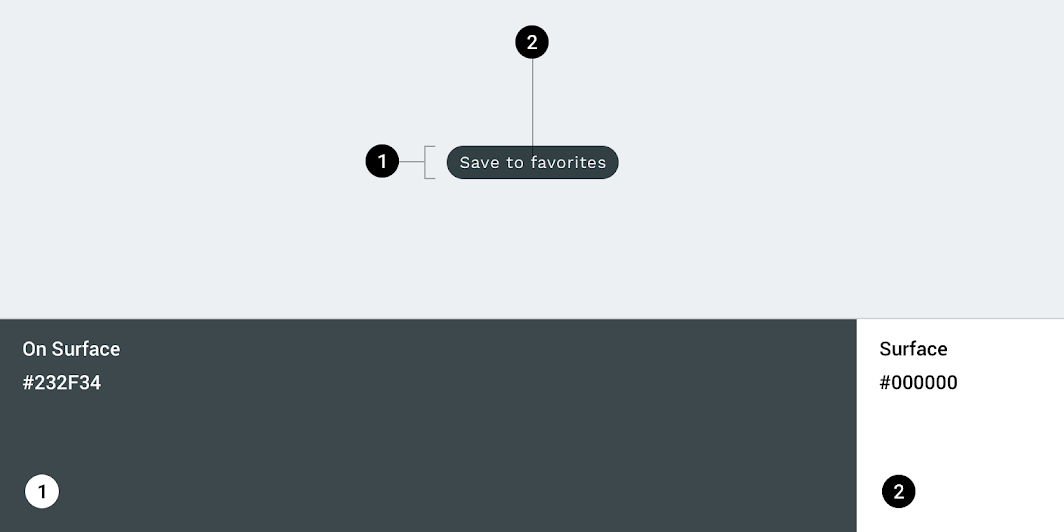
Thème Material Reply : couleur
ÉlémentCatégorieAttributValeur
ConteneurOn SurfaceCouleur
Opacité
#232F34
100 %
TexteSurfaceCouleur
Opacité
#FFFFFF
100 %

Le système de couleurs

Créez un thème de couleurs qui reflète votre marque ou votre style

Article connexe

Application de la couleur à l'interface

Dans une interface, la couleur remplit plusieurs rôles : de la transmission de sens à l'expression d'une apparence et d'une ambiance.

Article connexe

Typographie ​

Les infobulles de Reply utilisent une typographie personnalisée pour le texte.
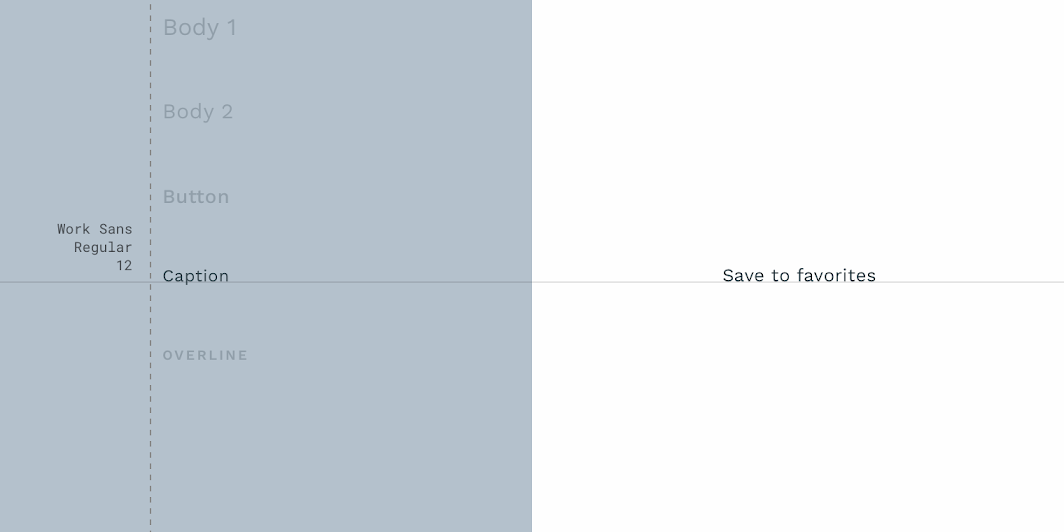
Thème Material Reply : typographie
ÉlémentCatégorieAttributValeur
TexteLégendePolice
Graisse
Taille
Casse
Work Sans
Regular
12
Casse de phrase

Comprendre la typographie

La typographie est essentielle pour établir la hiérarchie et exprimer la présence de la marque, au service d'une expérience numérique efficace.

Article connexe

Forme ​

Les infobulles de Reply utilisent une forme de conteneur personnalisée, avec des coins arrondis à 50 %.
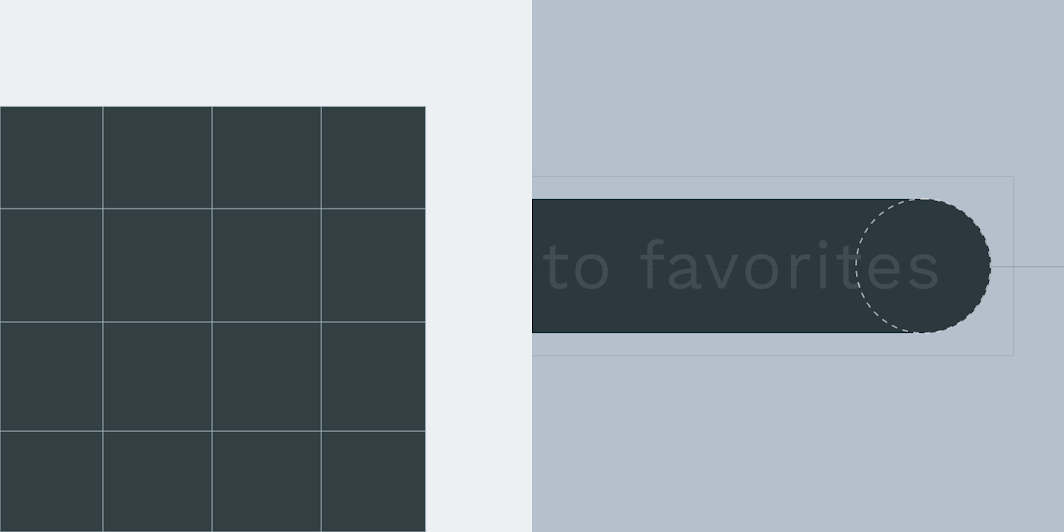
Thème Material Reply : forme
ÉlémentCatégorieAttributValeur
ConteneurPetit composantFamille
Taille
Arrondi
50 %

À propos de la forme

Attirer l'attention, identifier les composants, communiquer un état et exprimer la marque

Lien connexe

Spécifications ​

Ordinateur de bureau ​


C8824

Mobile ​


321616C
Pager
Page précédenteSélecteurs d'heure

Publié sous la licence Apache-2.0.

Copyright © 2018-Present Google

https://m2.material.io/components/tooltips

Publié sous la licence Apache-2.0.

Copyright © 2018-Present Google