Skip to content
Material Design 2
Main Navigation
v3
v2
v1

Español

English
简体中文
繁體中文
Français
Русский
Português – Brasil
Deutsch
日本語
한국어
Italiano
Polski
Türkçe
čeština
magyar

Español

English
简体中文
繁體中文
Français
Русский
Português – Brasil
Deutsch
日本語
한국어
Italiano
Polski
Türkçe
čeština
magyar

Apariencia

Sidebar Navigation

Sistema Material

Introducción

Estudios de Material

Acerca de los estudios de Material

Basil

Crane

Fortnightly

Owl

Rally

Reply

Shrine

Fundamentos de Material

Entorno

Superficies

Elevación

Luz y sombras

Diseño

Comprensión del diseño

Densidad de píxeles

Cuadrícula de diseño adaptable

Métodos de espaciado

Comportamiento de los componentes

Aplicación de la densidad

Navegación

Comprender la navegación

Transiciones de navegación

Búsqueda

Color

El sistema de colores

Aplicación de color a la UI

Uso del color

Legibilidad del texto

Tema oscuro

Tipografía

El sistema tipográfico

Comprender la tipografía

Soporte de idiomas

Sonido

Acerca del sonido

Aplicar sonido a la interfaz de usuario

Atributos del sonido

Coreografía sonora

Iconografía

Iconos de producto

Iconos del sistema

Iconos animados

Forma

Acerca de la forma

Forma y jerarquía

La forma como expresión

Forma y movimiento

Cómo aplicar formas a la interfaz de usuario

Movimiento

Comprender el movimiento

El sistema de movimiento

Velocidad

Coreografía

Personalización

Interacción

Gestos

Selección

Estados

Comunicación

Confirmación y notificación

Formatos de datos

Visualización de datos

Estados vacíos

Ayuda y comentarios

Imágenes

Pantalla de inicio

Incorporación (Onboarding)

Estados sin conexión

Redacción

Aprendizaje automático

Patrones de aprendizaje automático

Detección de objetos: cámara en vivo

Detección de objetos: imagen estática

Escaneo de códigos de barras

Directrices de Material

Material Theming

Descripción general

Implementación de tu tema

Usabilidad

Accesibilidad

Bidireccionalidad

Directrices de plataforma

Barras de Android

Huella digital en Android

Háptica en Android

Iconos de Android

Navegación entre aplicaciones en Android

Notificaciones de Android

Permisos de Android

Android slices

Pantalla dividida de Android

Deslizar para actualizar en Android

Barra de herramientas de selección de texto en Android

Widget de Android

Adaptación multiplataforma

Componentes

Barras de aplicaciones: parte inferior

Barra de aplicaciones superior

Backdrop

Banners

Navegación inferior

Botones

Botones: botón de acción flotante

Tarjetas

Casillas de verificación

Chips

Tablas de datos

Selectores de fechas

Diálogos

Divisores

Listas de imágenes

Listas

Menús

Panel lateral de navegación

Riel de navegación

Indicadores de progreso

Botones de opción

Hojas inferiores

Paneles laterales

Controles deslizantes

Snackbars

Interruptores

Pestañas

Campos de texto

Selectores de hora

Tooltips

En esta página

Tooltips ​

Los tooltips muestran texto informativo cuando el usuario pasa el cursor sobre un elemento, lo enfoca o lo toca.
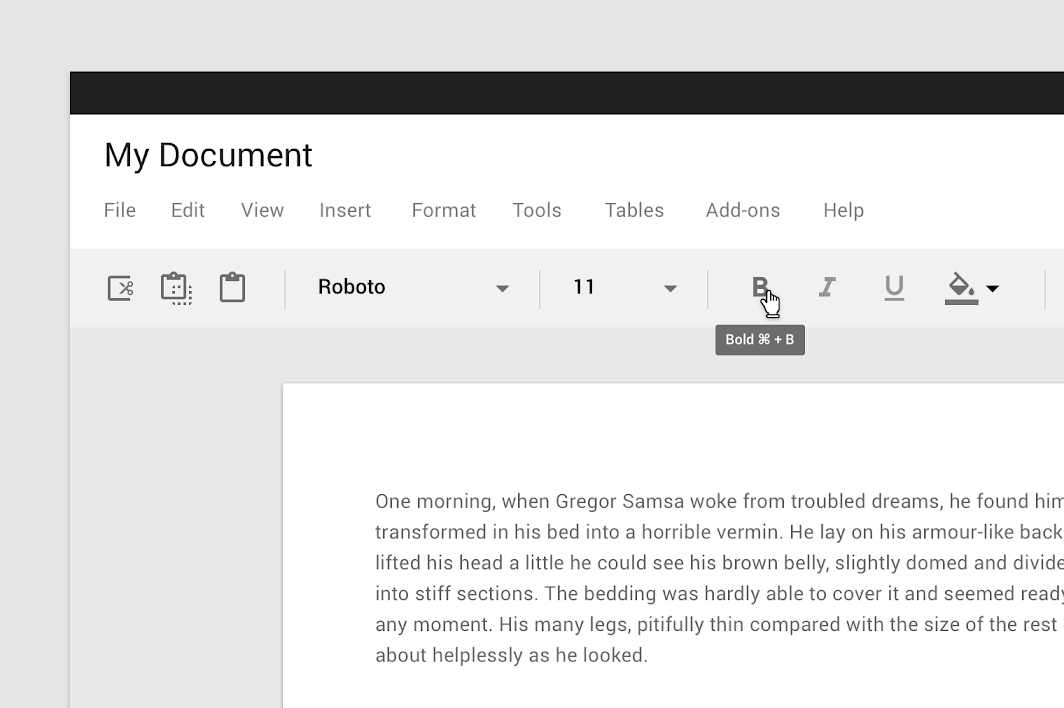
Imagen principal de tooltips

Uso ​

Cuando se activan, los tooltips muestran una etiqueta de texto que identifica un elemento, por ejemplo, una descripción de su función.

Principios ​

Principio del tooltip: transitorio

Transitorio

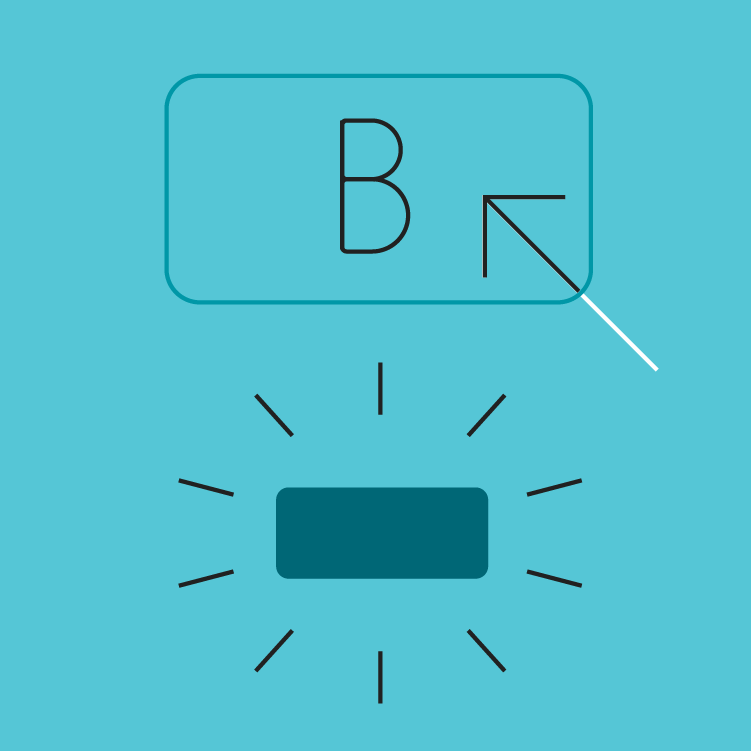
Los tooltips aparecen al pasar el cursor, al recibir el foco o al tocar, y desaparecen automáticamente tras un breve período de tiempo.
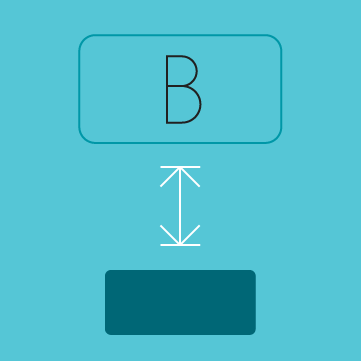
Principio del tooltip: asociado

Asociado

Los tooltips siempre se muestran cerca del elemento con el que están asociados.
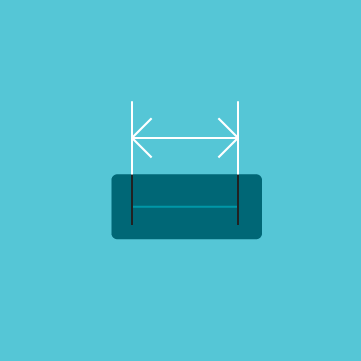
Principio del tooltip: conciso

Conciso

Los tooltips contienen únicamente texto breve y descriptivo.

Posicionamiento ​
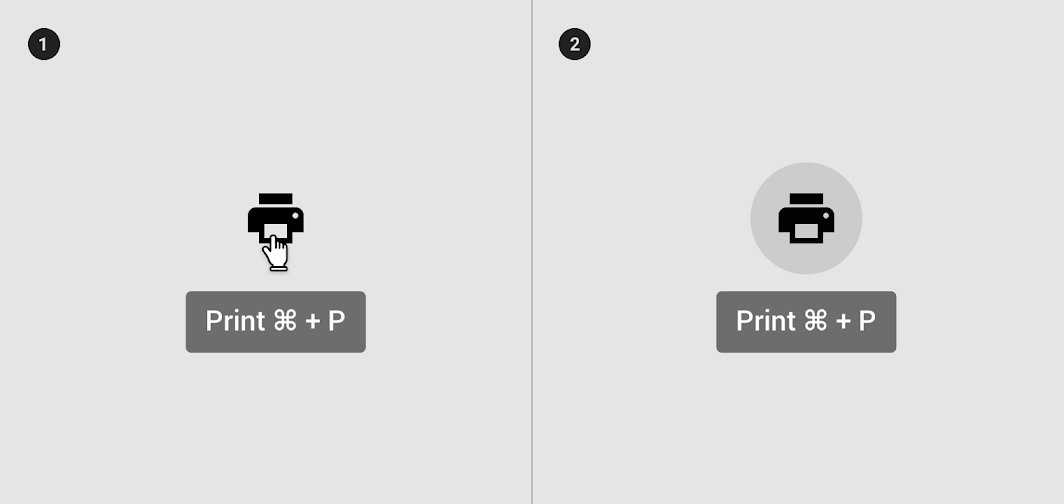
Usar tooltips para imágenes interactivas

Correcto

Usar tooltips para imágenes interactivas.

Zoom al 200%
1. Al pasar el cursor
2. Al recibir el foco
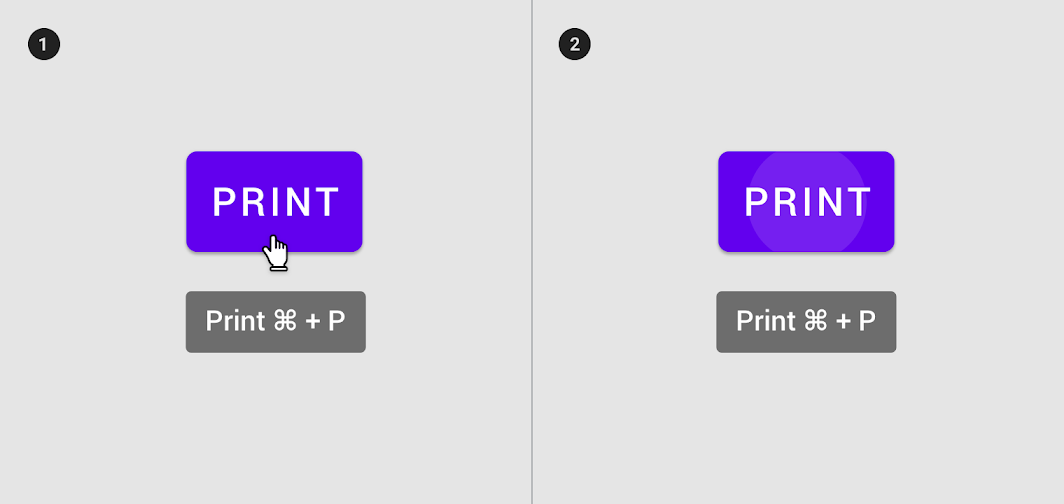
No usar tooltips para repetir el texto visible de la interfaz de usuario

Incorrecto

No usar tooltips para repetir el texto visible de la interfaz de usuario.

Zoom al 200%
1. Al pasar el cursor
2. Al recibir el foco
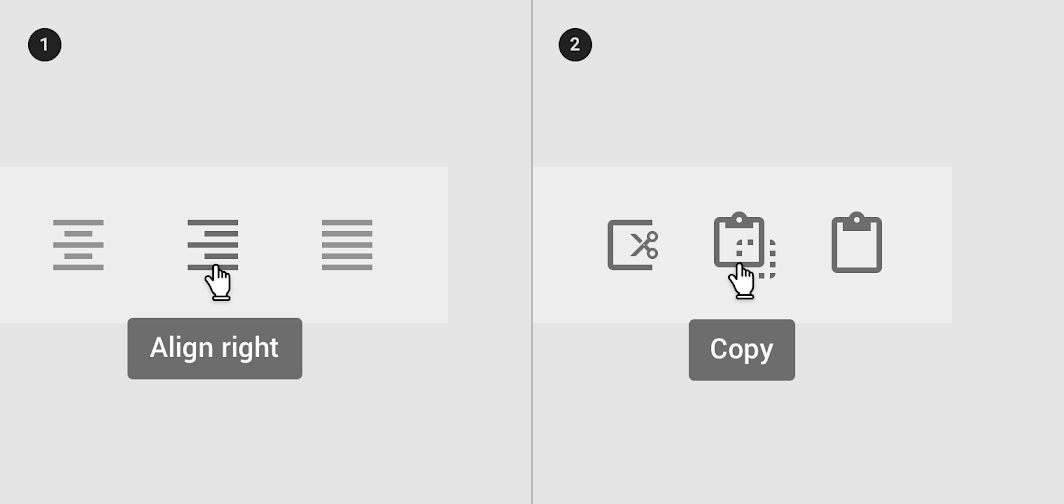
Los tooltips describen las diferencias entre elementos similares

Correcto

Zoom al 200%

1. Los tooltips describen las diferencias entre elementos similares
2. Los tooltips permiten distinguir acciones con iconografía similar
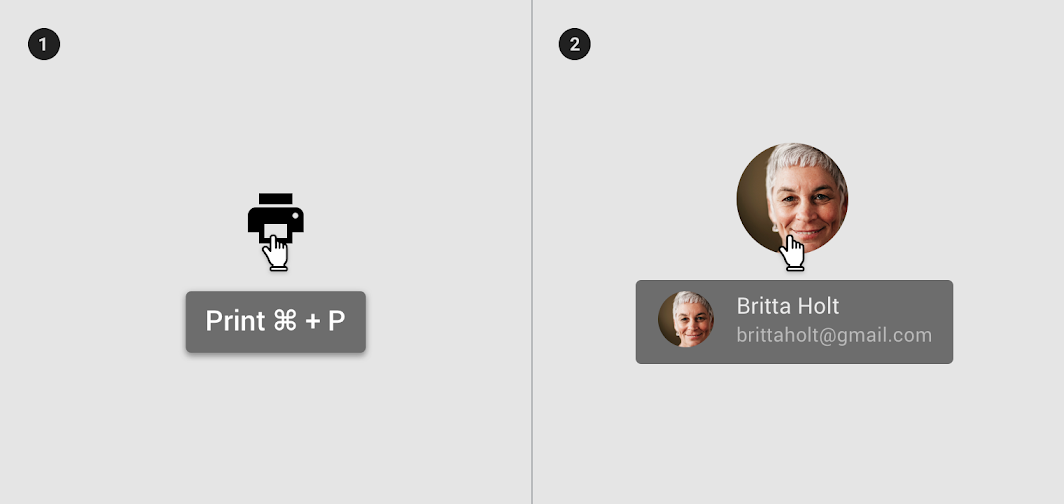
Posicionamiento: no mostrar sombras en los tooltips

Incorrecto

Zoom al 200%

1. No mostrar sombras en los tooltips
2. No mostrar contenido enriquecido ni imágenes en los tooltips
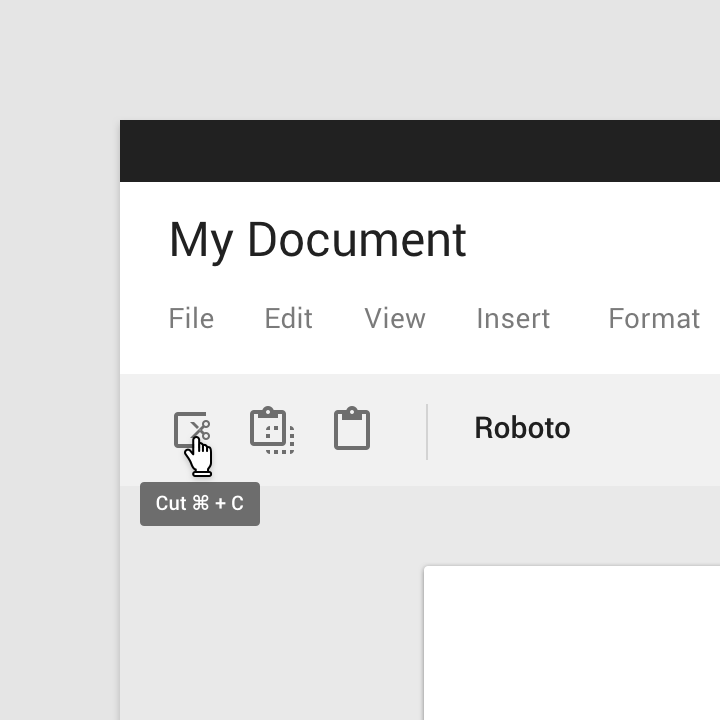
Correcto: mantener el tooltip visible en su posición

Correcto

Mantener el tooltip visible en su posición.
No recortar los tooltips

Incorrecto

No recortar los tooltips.

Escritorio ​


Tooltip en el escritorio al pasar el cursor

Móvil ​


Tooltip mostrado al mantener presionado
Tooltip mostrado al recibir el foco (solo en Android)

Comportamiento ​

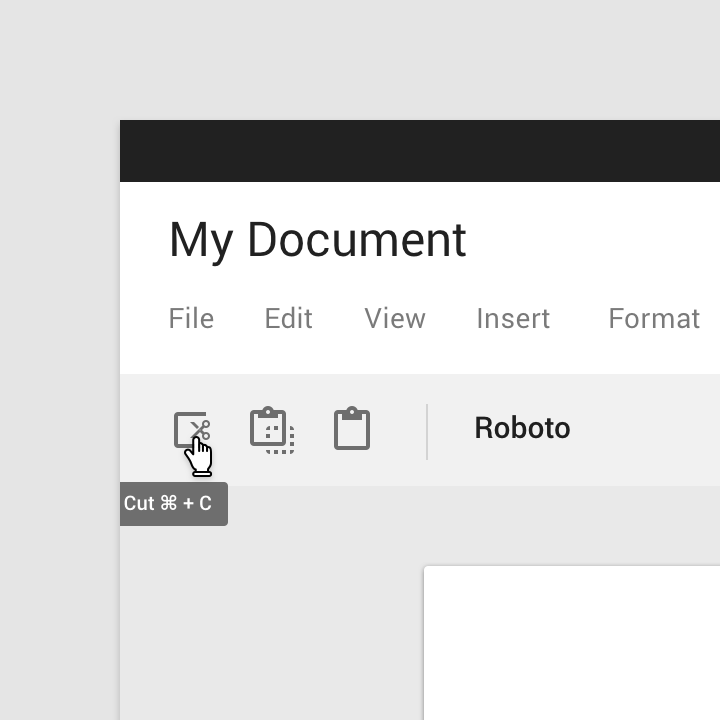
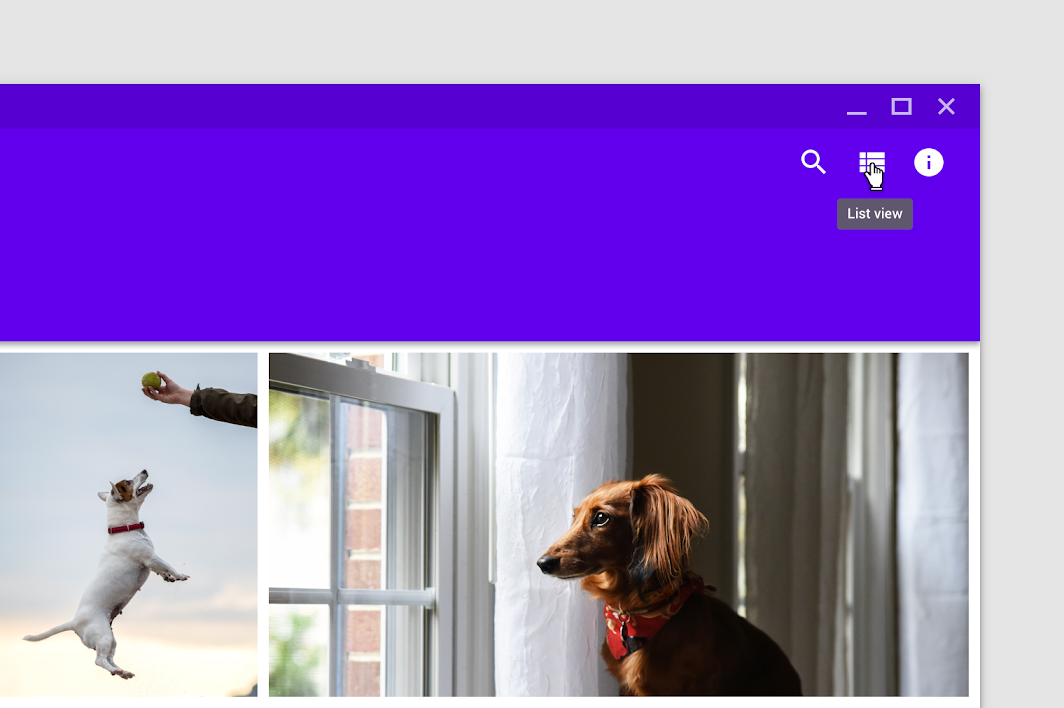
Un tooltip se muestra al mantener presionado un elemento o componente de la pantalla (en dispositivos móviles) o al pasar el cursor sobre él (en el escritorio). Mientras el usuario mantenga presionado el elemento o deje el cursor sobre él, el tooltip permanece visible.

Duración ​

El tooltip permanece visible durante 1,5 segundos. Si el usuario realiza otra acción antes de que transcurra ese tiempo, el tooltip desaparece.

Transiciones ​

Los tooltips utilizan un patrón de transición de desvanecimiento para aparecer y desaparecer en pantalla.

1. 200%
2. 100%

En el escritorio, los tooltips aparecen en el centro de los objetivos de clic y permanecen en su lugar mientras el cursor se mueva dentro del objetivo de clic.

1. El tooltip desaparece cuando el cursor sale del objetivo de clic
2. El tooltip permanece visible mientras el cursor se mueve dentro del objetivo de clic

Desvanecimiento

Un patrón para los elementos de la interfaz de usuario que aparecen o desaparecen dentro de los límites de la pantalla

Artículo relacionado

Temas ​

Tema Material de Reply ​

Los tooltips de esta aplicación de correo electrónico se han personalizado mediante Material Theming. La personalización incluye el color, la tipografía y la forma.
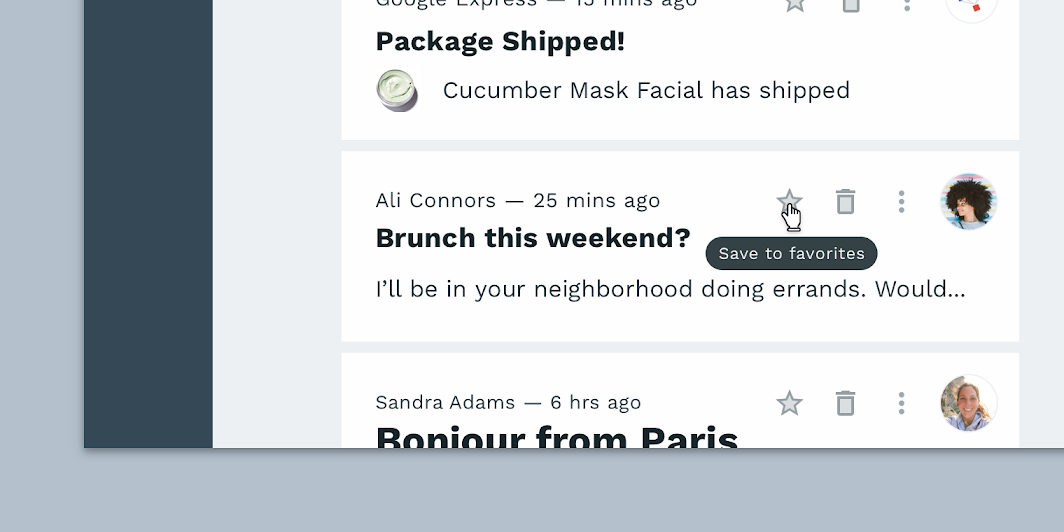
Tooltip personalizado de Reply
Tooltip personalizado de Reply.

Reply

Reply es una aplicación de correo electrónico que utiliza componentes de Material Design y Material Theming para crear una experiencia de comunicación coherente con la marca.

Artículo relacionado

Color ​

Los tooltips de Reply utilizan un color personalizado para dos elementos: el contenedor y el texto.
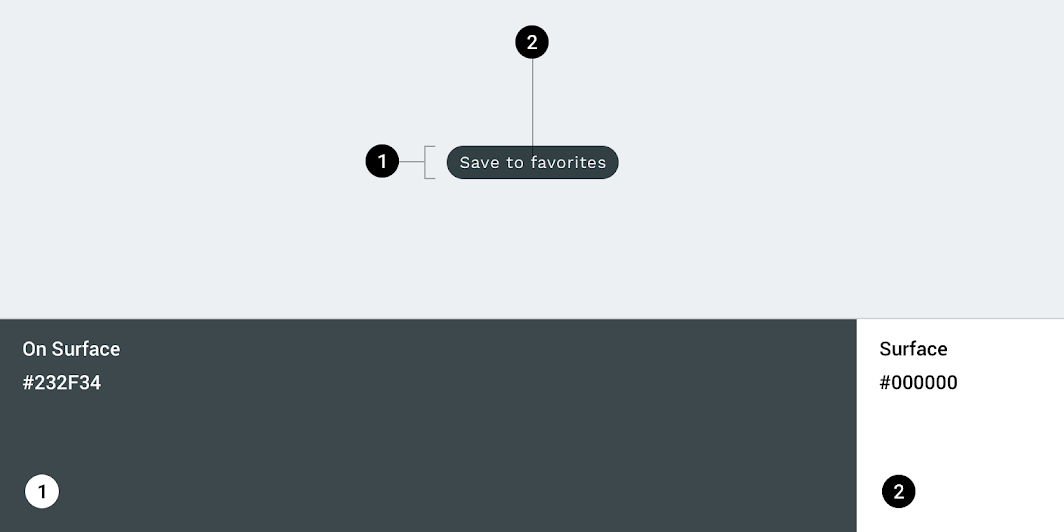
Tema Material de Reply: color
ElementoCategoríaAtributoValor
ContenedorOn SurfaceColor
Opacidad
#232F34
100%
TextoSurfaceColor
Opacidad
#FFFFFF
100%

El sistema de color

Crea un tema de color que refleje tu marca o tu estilo

Artículo relacionado

Aplicar color a la interfaz de usuario

En una interfaz de usuario, el color cumple diversas funciones: desde transmitir significado hasta expresar el aspecto y la sensación.

Artículo relacionado

Tipografía ​

Los tooltips de Reply utilizan una tipografía personalizada para el texto.
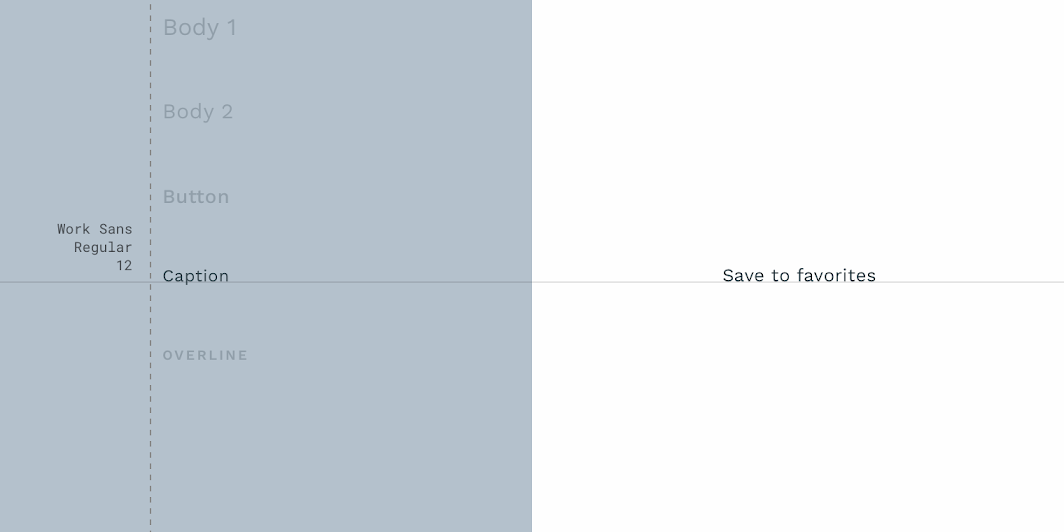
Tema Material de Reply: tipografía
ElementoCategoríaAtributoValor
TextoCaptionTipo de letra
Fuente
Tamaño
Uso de mayúsculas
Work Sans
Regular
12
Capitalización de oración

Comprender la tipografía

La tipografía es fundamental para establecer jerarquías y expresar la presencia de la marca, lo que sustenta una experiencia digital eficaz.

Artículo relacionado

Forma ​

Los tooltips de Reply utilizan una forma personalizada para el contenedor, con un radio de esquinas del 50%.
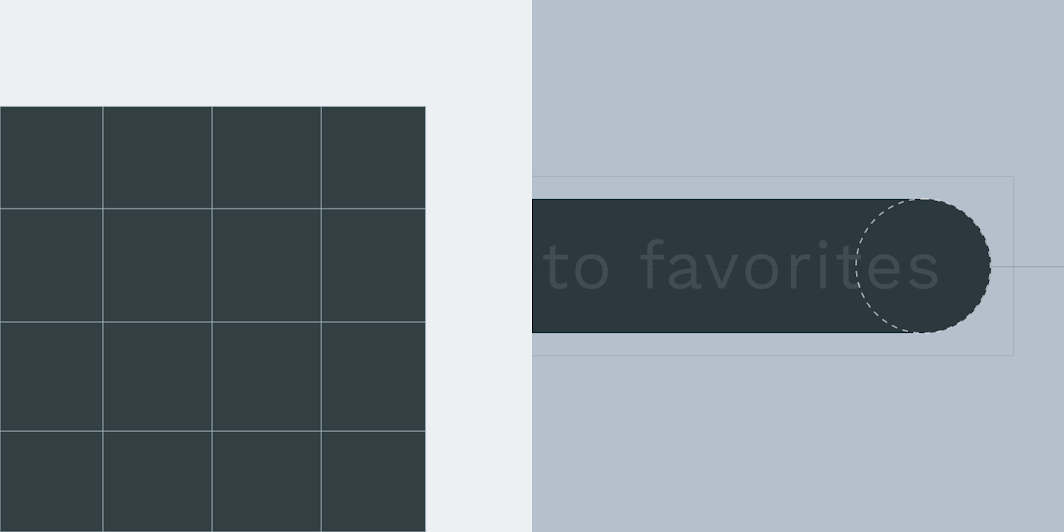
Tema Material de Reply: forma
ElementoCategoríaAtributoValor
ContenedorComponente pequeñoFamilia
Tamaño
Redondeado
50%

Sobre la forma

Dirigir la atención, identificar componentes, comunicar el estado y expresar la marca

Enlace relacionado

Especificaciones ​

Escritorio ​


C8824

Móvil ​


321616C
Pager
AnteriorSelectores de hora

Publicado bajo la licencia Apache-2.0.

Copyright © 2018-Present Google

https://m2.material.io/components/tooltips

Publicado bajo la licencia Apache-2.0.

Copyright © 2018-Present Google