Skip to content
Material Design 3
Main Navigation
v3
v2
v1

Polski

English
简体中文
繁體中文
Español
Français
Русский
Português – Brasil
Deutsch
日本語
한국어
Italiano
Türkçe
čeština
magyar

Polski

English
简体中文
繁體中文
Español
Français
Русский
Português – Brasil
Deutsch
日本語
한국어
Italiano
Türkçe
čeština
magyar

Wygląd

Sidebar Navigation

Podstawy

Dostępność

Przegląd: zasady

Przegląd: technologie wspomagające

Projektowanie: przegląd

Projektowanie: kontrast kolorów

Projektowanie: struktura

Projektowanie: przepływ

Projektowanie: elementy

Pisanie i tekst: najlepsze praktyki

Pisanie i tekst: obcinanie tekstu

Pisanie i tekst: zmiana rozmiaru tekstu

Tworzenie dla wszystkich: potrzeby użytkowników

Tworzenie dla wszystkich: współprojektowanie

Projektowanie treści

Przegląd

Tekst alternatywny

Pisanie globalne: przegląd

Tworzenie treści globalnych: dobór słów

Powiadomienia

Przewodnik po stylu: najlepsze praktyki w UX writingu

Przewodnik stylu: dobór słów

Przewodnik stylu: gramatyka i interpunkcja

Dostosowywanie Material Design

Urządzenia

Projektowanie dla zegarków: przegląd

Projektowanie dla zegarków: podstawy

Projektowanie dla zegarków: style

Projektowanie dla zegarków: układ

XR

Projektowanie immersyjnych doświadczeń XR: przegląd

Projektowanie interakcji w immersyjnym XR

Projektowanie immersyjnych środowisk XR: układ

Projektowanie immersyjnych XR: dostępność

Komponenty XR: przegląd

Komponenty XR: paski aplikacji

Komponenty XR: okna dialogowe

Komponenty XR: pasek nawigacyjny

Komponenty XR: szyna nawigacyjna

Komponenty XR: paski narzędzi

Tokeny projektowe: przegląd

Tokeny projektowe: jak używać tokenów

Interakcja

Gesty

Urządzenia wejściowe: podstawy

Zaznaczanie: Omówienie

Stany: przegląd

Stany: warstwy stanu

Stany: stosowanie stanów

Układ

Przegląd układu: Omówienie

Przegląd układu: elementy układu

Przegląd układu: projektowanie adaptacyjne

Szkielet: przegląd

Szkielet: paski

Szkielet: szyny

Szkielet: panele

Siatki i odstępy: przegląd

Siatki i odstępy: siatki

Siatki i odstępy: odstępy

Siatki i odstępy: gęstość

Punkty przerwania: przegląd

Punkty przerwania: kompaktowe

Punkty przerwania: średnie

Punkty przerwania: rozszerzone

Breakpointy: duże i bardzo duże

Dwukierunkowość i RTL

Kanoniczne przykłady układów: przegląd

Przykłady układów kanonicznych: Feed

Kanoniczne przykłady układów: lista-szczegóły

Przykłady układów kanonicznych: panel pomocniczy

Użyteczność: przegląd

Użyteczność: zastosowanie M3 Expressive

Material od A do Z

Style

Kolor

System kolorów: przegląd

System kolorów: zasada działania

Role kolorów

Schematy kolorów

Wybór schematu

Statyczne schematy kolorów: Baseline

Statyczne schematy kolorów: własna marka

Dynamiczne schematy kolorów: wybór źródła

Dynamiczne schematy kolorów: źródło generowane przez użytkownika

Dynamiczne schematy kolorów: źródło oparte na treści

Zaawansowane dostosowania: przegląd

Zaawansowane dostosowywanie: stosowanie kolorów

Zaawansowane dostosowywanie: definiowanie nowych kolorów

Zaawansowane dostosowywanie: modyfikowanie istniejących kolorów

Zasoby dotyczące kolorów

Wysokość: przegląd

Wysokość: stosowanie wysokości

Wysokość (elevation): tokeny

Ikony: przegląd

Ikony: projektowanie ikon

Ikony: stosowanie ikon

Ruch

System fizyki ruchu: jak to działa

System fizyki ruchu: specyfikacje

Easing i czas trwania: stosowanie

Easing i czas trwania: tokeny i specyfikacje

Przejścia: wzorce przejść

Przejścia: stosowanie przejść

Kształt: przegląd i zasady

Kształt: skala promieni narożników

Kształt: morfowanie kształtów

Odstępy: przegląd

Odstępy: stosowanie odstępów

Odstępy: tokeny

Typografia: przegląd

Typografia: czcionki

Typografia: skala typograficzna i tokeny

Typografia: stosowanie typografii

Typografia: stylizacje edytorskie

Komponenty

Paski aplikacji: przegląd

Paski aplikacji: specyfikacje

Paski aplikacji: wytyczne

Paski aplikacji: dostępność

Plakietki: Omówienie

Plakietki: specyfikacje

Plakietki: wytyczne

Plakietki: dostępność

Przyciski

Wszystkie przyciski

Grupy przycisków: przegląd

Grupy przycisków: specyfikacje

Grupy przycisków: wytyczne

Grupy przycisków: dostępność

Przyciski: przegląd

Przyciski: specyfikacje

Przyciski: wytyczne

Przyciski: dostępność

Rozszerzone FAB-y: przegląd

Rozszerzone FAB-y: specyfikacje

Rozszerzone FAB-y: wytyczne

Rozszerzone FAB-y: dostępność

Przegląd menu FAB

Menu FAB: specyfikacje

Menu FAB: wytyczne

Menu FAB: dostępność

Pływające przyciski akcji (FAB-y): przegląd

Pływające przyciski akcji (FAB): specyfikacje

Pływające przyciski akcji (FAB-y): wytyczne

Pływające przyciski akcji (przyciski FAB): dostępność

Przyciski ikonowe: przegląd

Przyciski z ikonami: specyfikacje

Przyciski ikonowe: wytyczne

Przyciski ikonowe: dostępność

Przyciski segmentowe: przegląd

Przyciski segmentowe: specyfikacje

Przyciski segmentowe: wytyczne

Przyciski segmentowe: dostępność

Przyciski dzielone: przegląd

Przyciski dzielone: specyfikacje

Przyciski dzielone: wytyczne

Przyciski dzielone: dostępność

Karty: przegląd

Karty: specyfikacje

Karty: wytyczne

Karty: dostępność

Karuzela: przegląd

Karuzela: specyfikacja

Karuzela: wytyczne

Karuzela: dostępność

Pole wyboru: przegląd

Pole wyboru: specyfikacje

Pole wyboru: wytyczne

Pole wyboru: dostępność

Chipy: przegląd

Chipy: specyfikacje

Chipy: wytyczne

Chipy: dostępność

Selektory daty i godziny

Selektory daty: przegląd

Selektory daty: specyfikacje

Selektory daty: wytyczne

Selektory daty: dostępność

Selektory godziny: przegląd

Selektory godziny: specyfikacje

Selektory godziny: wytyczne

Dostępność selektorów godziny

Okna dialogowe: przegląd

Okna dialogowe: specyfikacje

Okna dialogowe: wytyczne

Okna dialogowe: dostępność

Divider: Omówienie

Separator: specyfikacje

Separator: wytyczne

Separator: dostępność

Listy: przegląd

Listy: specyfikacje

Listy: wytyczne

Listy: dostępność

Ładowanie i postęp

Wskaźnik ładowania: przegląd

Wskaźnik ładowania: specyfikacje

Wskaźnik ładowania: wytyczne

Wskaźnik ładowania: dostępność

Wskaźniki postępu: przegląd

Wskaźniki postępu: specyfikacje

Wskaźniki postępu: wytyczne

Wskaźniki postępu: dostępność

Menu: przegląd

Menu: specyfikacje

Menu: wytyczne

Menu: dostępność

Nawigacja

Pasek nawigacji: przegląd

Pasek nawigacji: specyfikacje

Pasek nawigacji: wytyczne

Pasek nawigacji: dostępność

Szuflada nawigacyjna: przegląd

Szuflada nawigacyjna: specyfikacje

Szuflada nawigacyjna: wytyczne

Szuflada nawigacyjna: dostępność

Szyna nawigacji: przegląd

Szyna nawigacji: specyfikacje

Szyna nawigacji: wytyczne

Szyna nawigacji: dostępność

Przycisk radiowy: przegląd

Przycisk radiowy: specyfikacje

Przycisk radiowy: wytyczne

Przycisk radiowy: dostępność

Wyszukiwanie: Omówienie

Wyszukiwanie: specyfikacje

Wyszukiwanie: wytyczne

Wyszukiwanie: dostępność

Arkusze

Dolne arkusze: przegląd

Dolne arkusze: specyfikacje

Dolne arkusze: wytyczne

Dolne arkusze: dostępność

Boczne arkusze: przegląd

Boczne arkusze: specyfikacje

Boczne arkusze: wytyczne

Boczne arkusze: dostępność

Suwaki: przegląd

Suwaki: specyfikacje

Suwaki: wytyczne

Suwaki: dostępność

Snackbar: Omówienie

Snackbar: specyfikacje

Snackbar: wytyczne

Snackbar: dostępność

Przełącznik: przegląd

Przełącznik: dane techniczne

Przełącznik: wytyczne

Przełącznik: dostępność

Zakładki: przegląd

Zakładki: specyfikacje

Zakładki: wytyczne

Zakładki: dostępność

Pola tekstowe: przegląd

Pola tekstowe: specyfikacje

Pola tekstowe: wytyczne

Pola tekstowe: dostępność

Paski narzędzi: przegląd

Paski narzędzi: specyfikacje

Paski narzędzi: wytyczne

Paski narzędzi: dostępność

Podpowiedzi: przegląd

Podpowiedzi: specyfikacje

Podpowiedzi: wytyczne

Podpowiedzi: dostępność

Na tej stronie

Karty: wytyczne ​

Karty wyświetlają treść i akcje dotyczące jednego tematu.
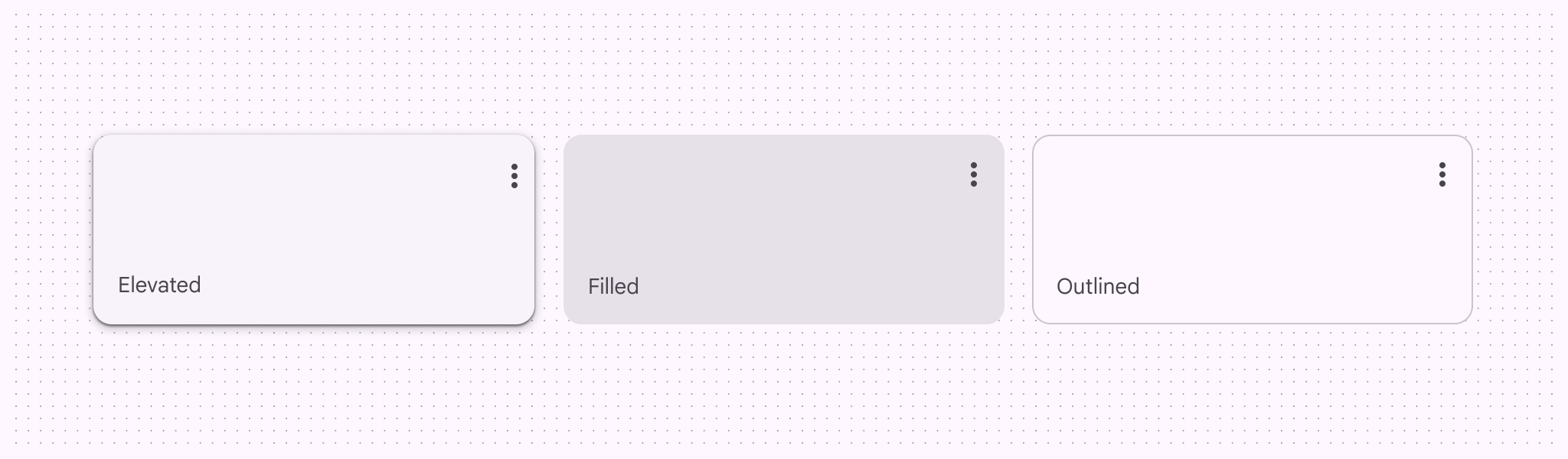

3 warianty kart: karta podniesiona, karta wypełniona i karta z obramowaniem.

Zastosowanie ​

Używaj karty do wyświetlania treści i akcji dotyczących jednego tematu.

Karty powinny być łatwe do szybkiego przeglądu pod kątem kluczowych informacji umożliwiających podjęcie działania.

Elementy takie jak tekst i obrazy powinny być umieszczane na kartach w sposób czytelnie wskazujący hierarchię wizualną.
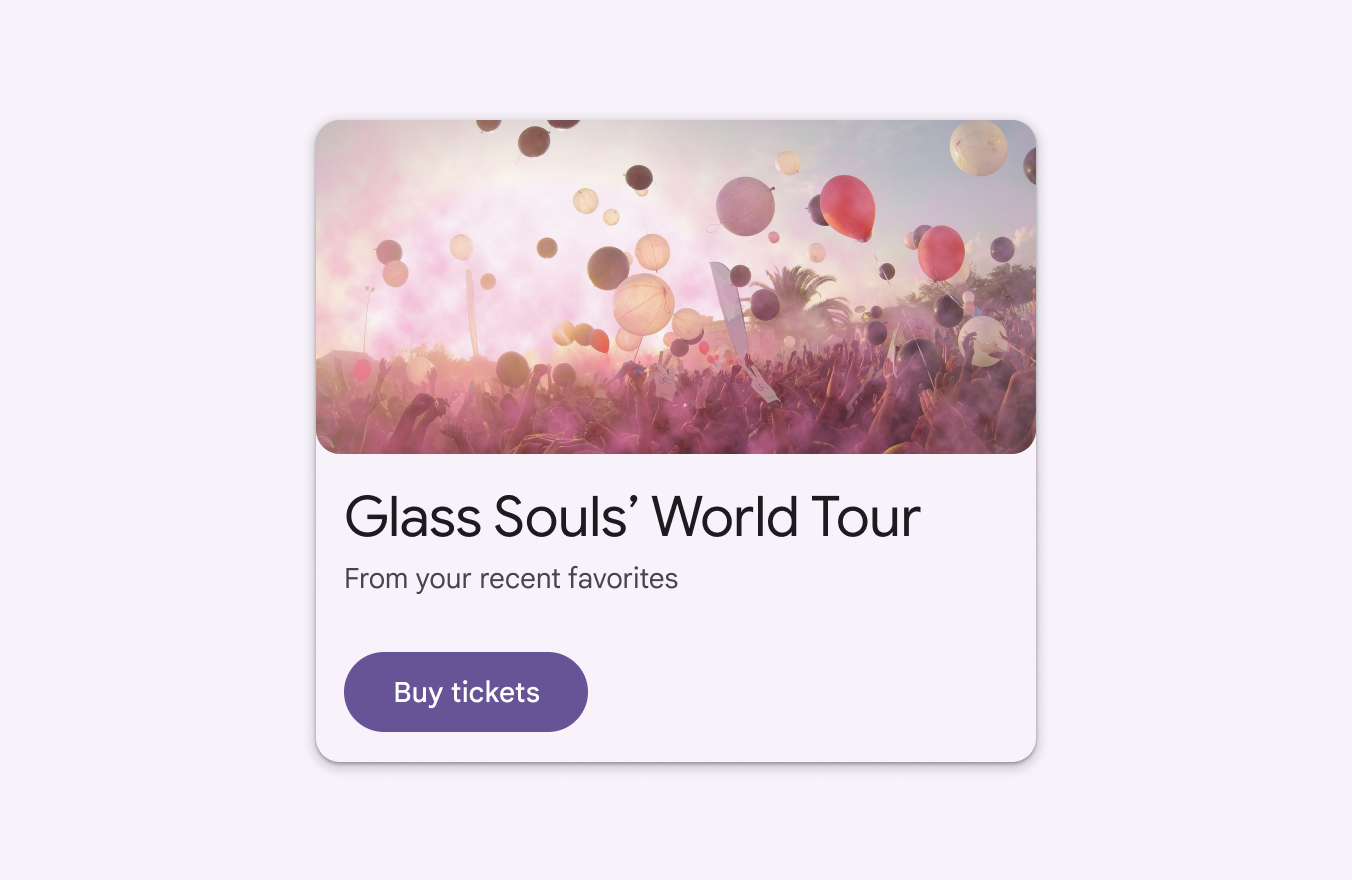
Przykładowa karta zawierająca obraz, tytuł, tekst i przycisk.
Karty mogą wyświetlać treść i akcje dotyczące jednego tematu

Karty mogą prowadzić do bardziej szczegółowych treści lub dalszej nawigacji, na przykład do albumu muzycznego lub szczegółów nadchodzących wakacji.
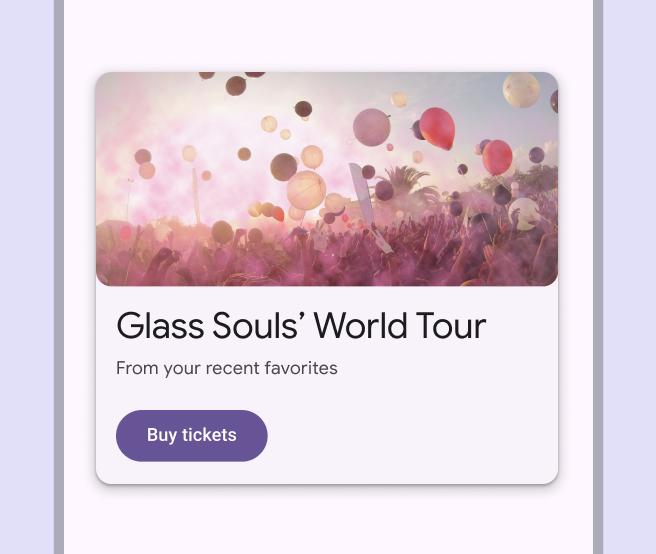
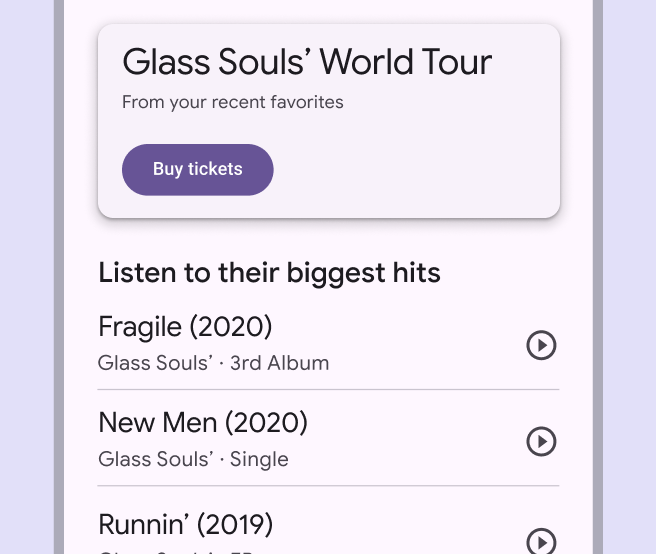
Przykładowa karta trasy koncertowej.
Tekst i obraz na karcie pokazują wyraźną hierarchię
Karta wyświetlająca powiązane szczegóły dotyczące trasy koncertowej.
Używaj kart do wyświetlania powiązanych informacji dotyczących jednego tematu

Karty mogą być wyświetlane razem w siatce, na liście pionowej lub w karuzeliKaruzele pokazują kolekcję elementów, które można przewijać na ekranie i poza nim.Więcej o karuzelach.

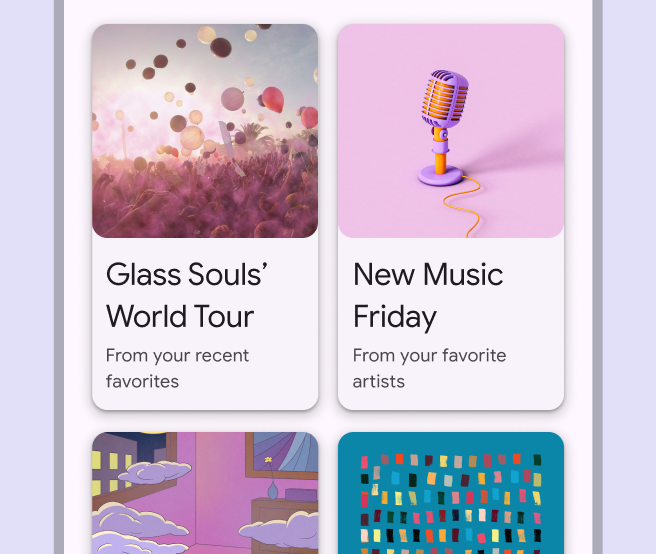
4 karty razem w układzie siatki.
Zalecane Karty mogą być wyświetlane razem
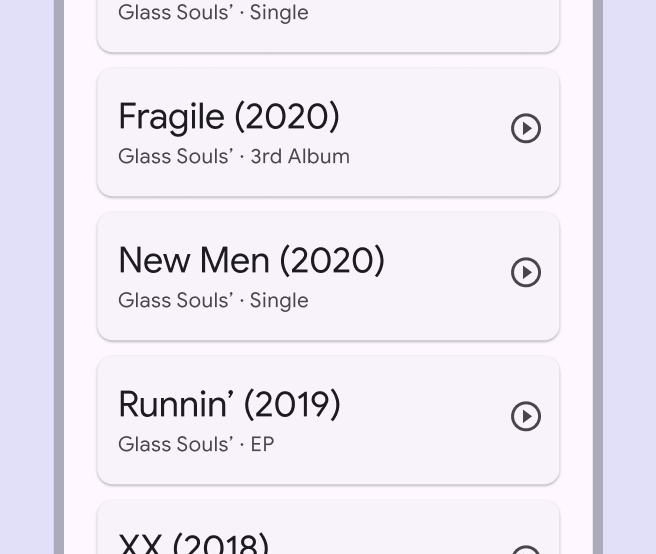
5 albumów na pionowej liście kart.
Niezalecane Nie wymuszaj umieszczania treści na kartach, gdy odstępy, nagłówki lub separatory pozwoliłyby uzyskać prostszą hierarchię wizualną

Istnieją trzy warianty kart:

  • PodniesionaKarty podniesione mają cień, dzięki czemu lepiej wyróżniają się na tle niż karty wypełnione, ale słabiej niż karty z obramowaniem.
  • WypełnioneKarty wypełnione subtelnie wyróżniają się na tle. Są mniej wyróżniające niż karty podniesione lub obramowaniem.
  • Z obramowaniemKarty z obramowaniem mają wizualną granicę wokół kontenera. Zapewnia ona większe wyróżnienie niż pozostałe warianty.

Każdy z wariantów zapewnia taką samą czytelność i funkcjonalność, więc wybór wariantu zależy wyłącznie od stylu.
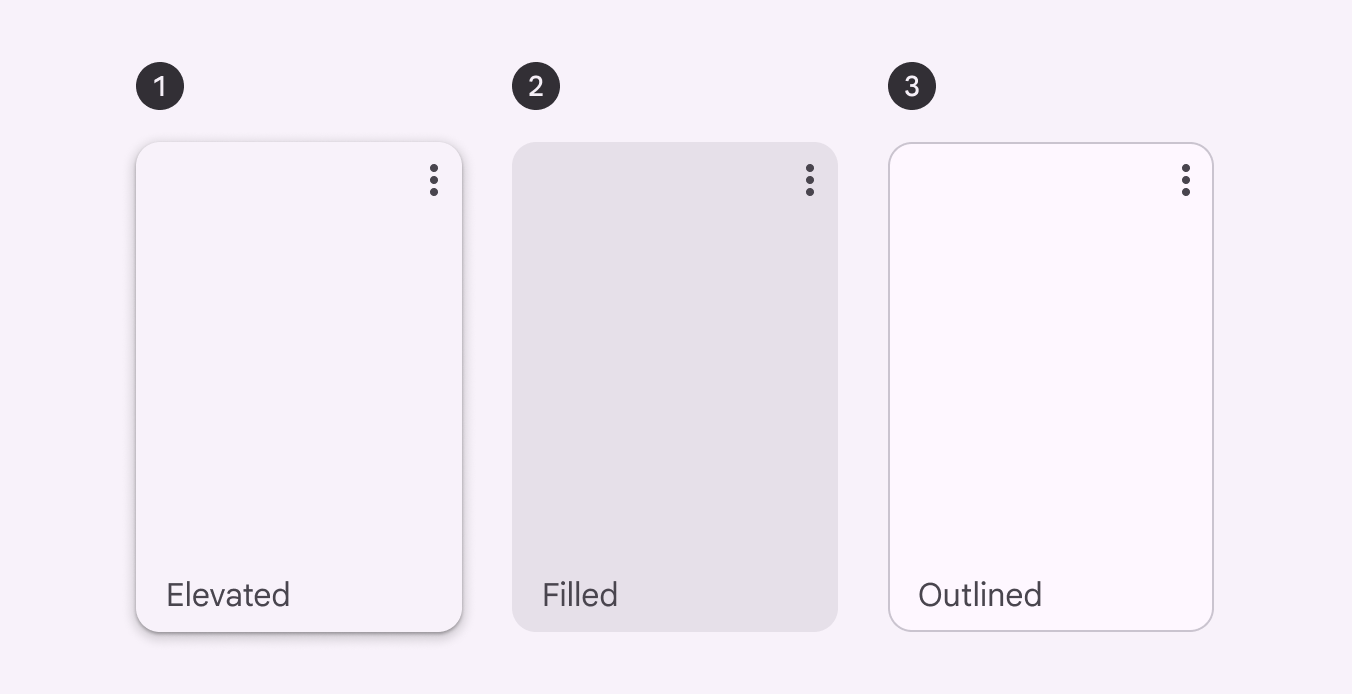
3 warianty kart.
  1. Karta podniesiona
  2. Karta wypełniona
  3. Karta z obramowaniem
Przykładowa karta podniesiona.
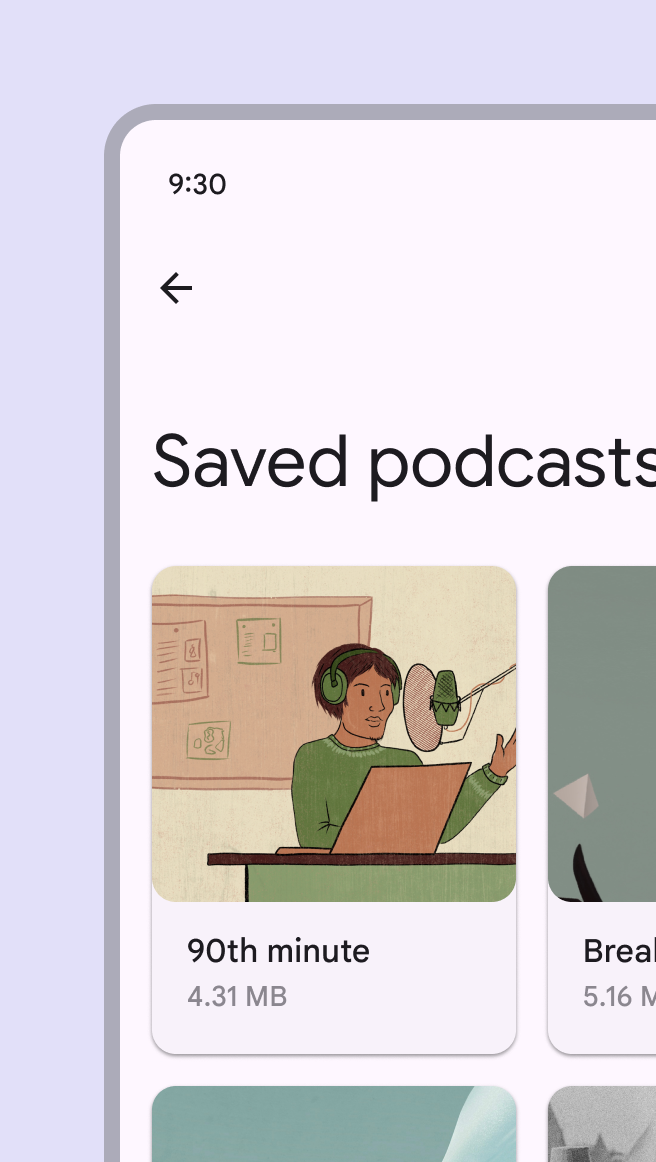
Karty podniesione mają cień, dzięki czemu lepiej wyróżniają się na tle niż karty wypełnione, ale słabiej niż karty z obramowaniem
Przykładowa karta wypełniona.
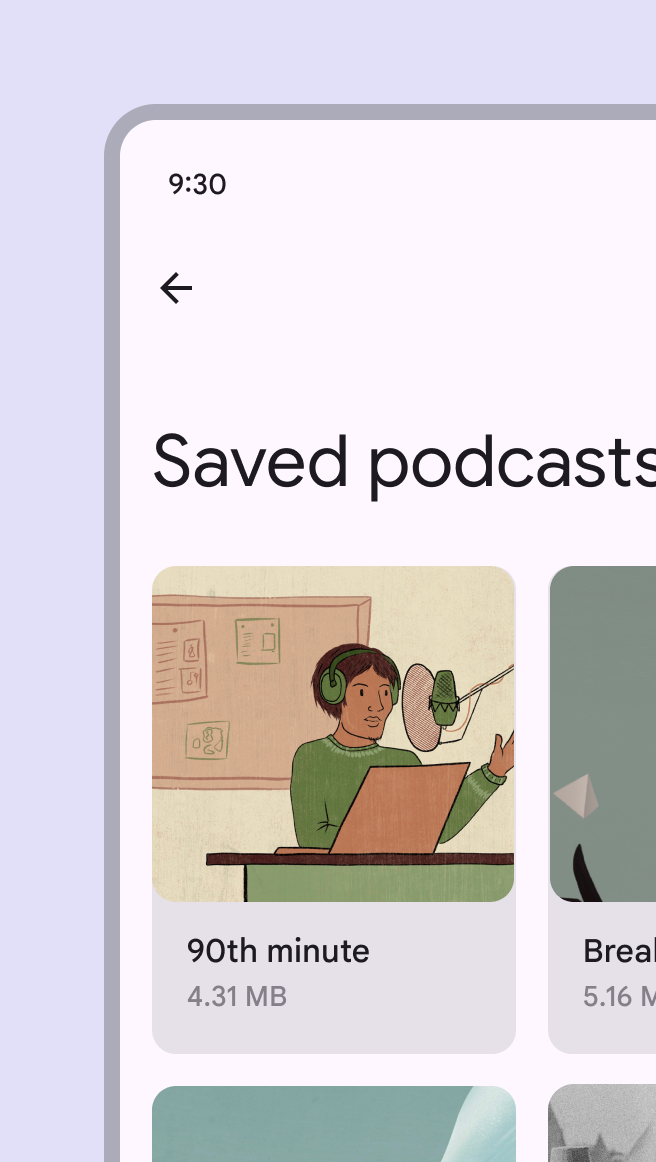
Karty wypełnione subtelnie wyróżniają się na tle. Są mniej wyróżniające niż karty podniesione lub obramowaniem.
Przykładowa karta z obramowaniem.
Karty z obramowaniem mają wizualną granicę wokół kontenera. Zapewnia ona większe wyróżnienie niż pozostałe warianty.

Anatomia ​

Kontener jest jedynym wymaganym elementem karty. Układy kart mogą się różnić w zależności od rodzaju treści. Poniżej przedstawiono typową konfigurację elementów.
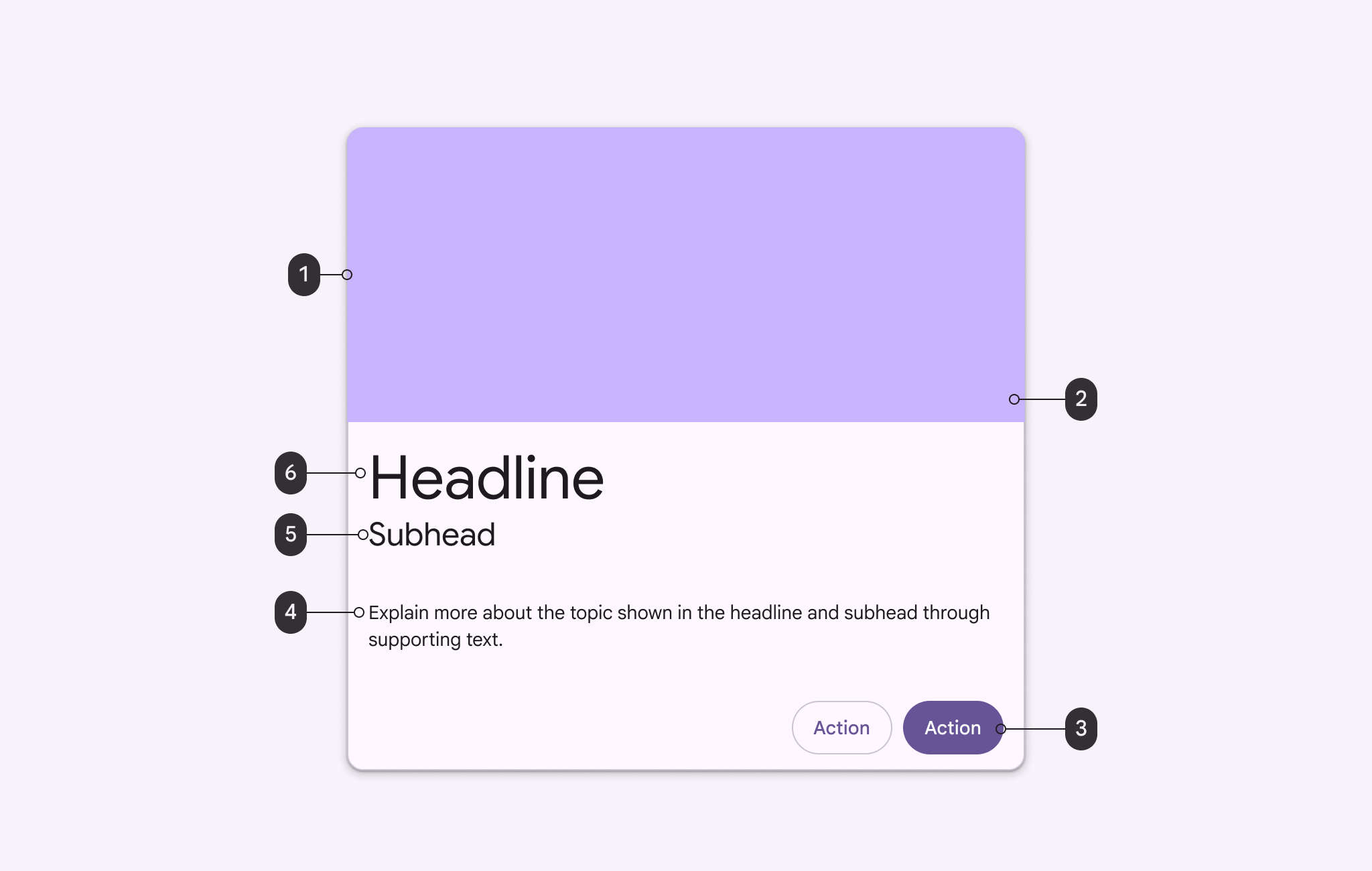
Diagram oznaczający 6 części anatomii karty.
  1. Kontener
  2. Obraz
  3. Przycisk
  4. Tekst pomocniczy
  5. Podtytuł
  6. Nagłówek

Kontener

Kontenery kart zawierają wszystkie elementy karty. Ich rozmiar zależy od przestrzeni zajmowanej przez te elementy. Wysokość karty zapewnia kontener.

Tylko kontener jest wymagany; wszystkie inne elementy są opcjonalne.
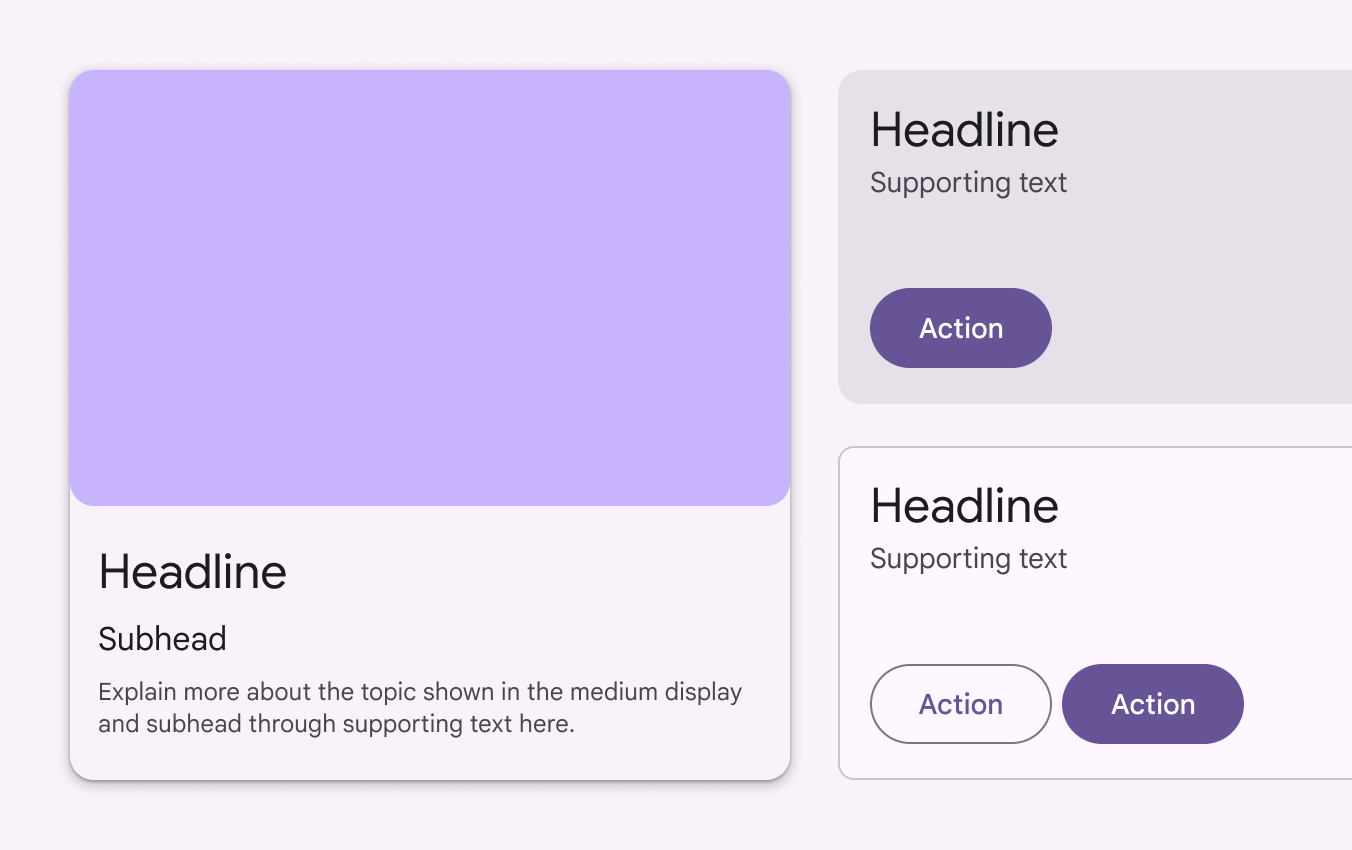
3 kontenery kart z różnymi elementami: 1 ze wszystkimi elementami oprócz przycisku. 1 z kontenerem, nagłówkiem, tekstem pomocniczym i przyciskiem. 1 z kontenerem, nagłówkiem, tekstem pomocniczym i 2 przyciskami.
Rozmiar karty zależy od zawartych w niej elementów

Bloki treści

Treść karty jest grupowana w bloki. Jej elementy mogą mieć różny poziom wyróżnienia wizualnego w zależności od ważności.

Układ karty zależy od rodzaju umieszczonych w niej treści.
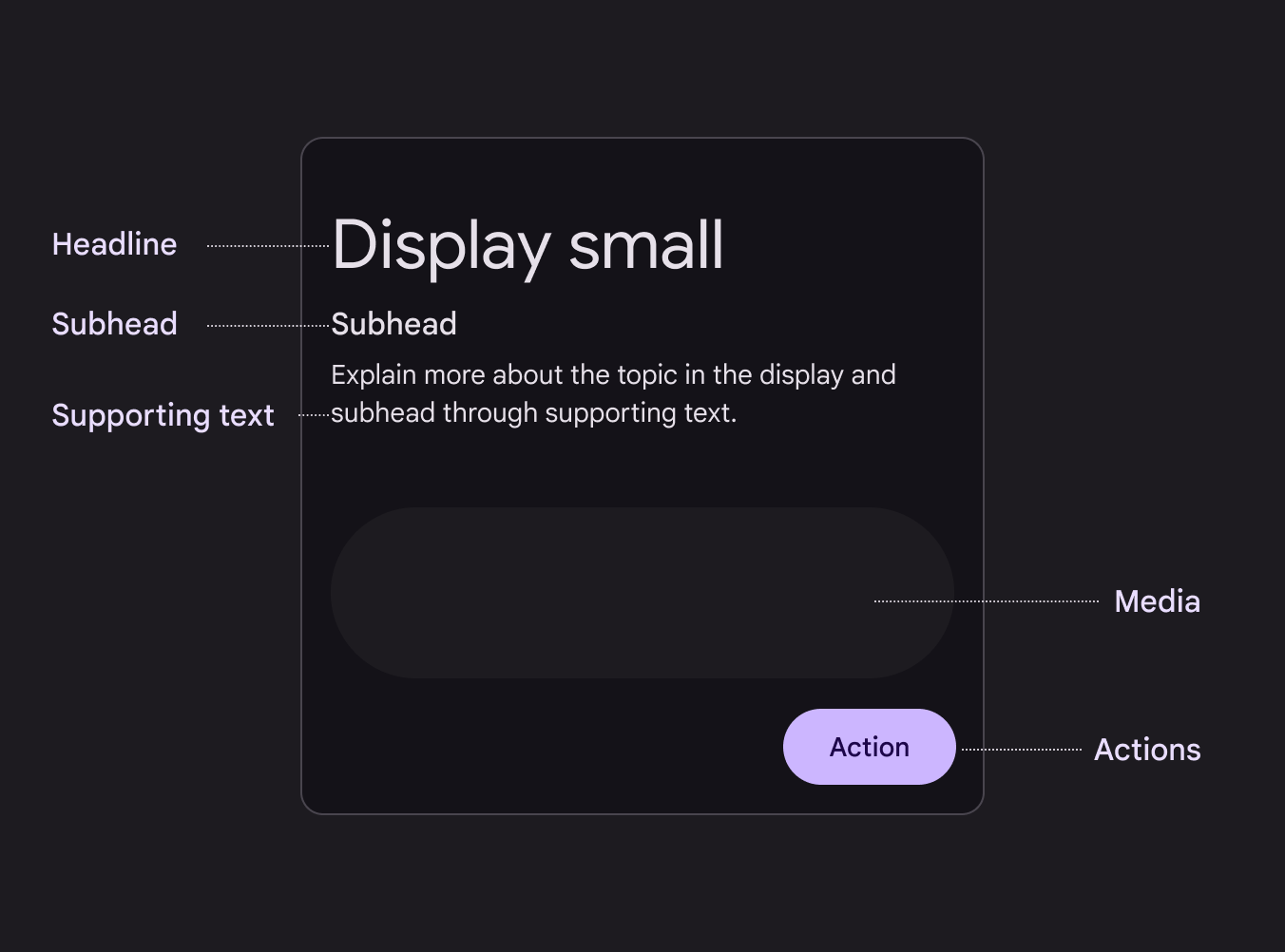
Diagram bloków treści karty.
Karty mogą zawierać nagłówek, podtytuł, tekst pomocniczy, multimedia i akcje

Separatory

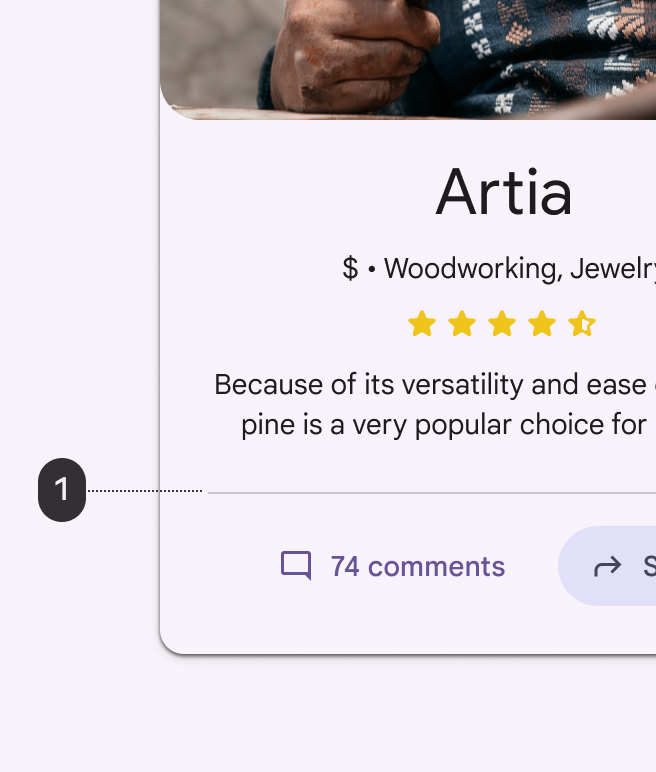
Separatory mogą oddzielać obszary karty lub wskazywać obszary, które można rozwinąć.
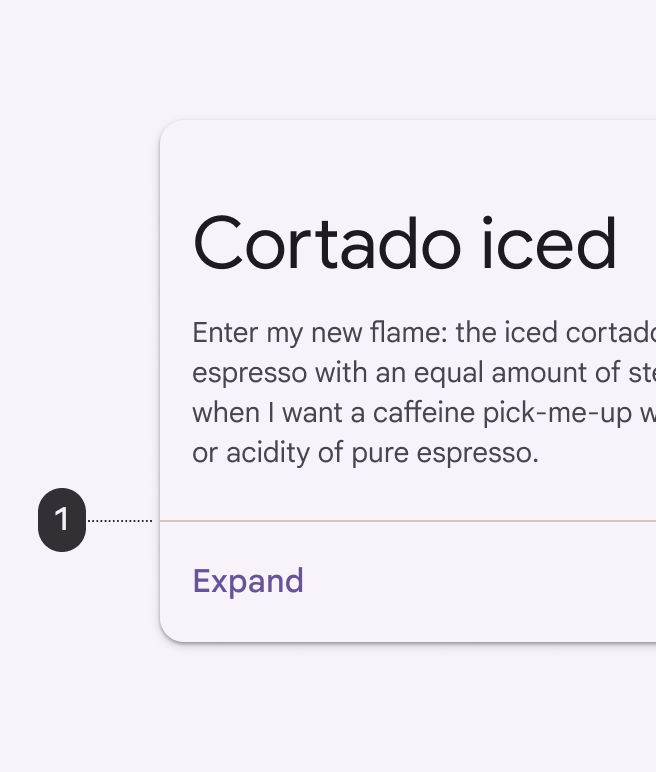
Separator biegnący przez całą szerokość karty.
1. Używaj separatorów na pełną szerokość do oddzielania treści, które można rozwinąć
Wcięty separator odsunięty od krawędzi karty.
1. Używaj wciętych separatorów, które nie rozciągają się na całą szerokość karty, do oddzielania powiązanych treści

Multimedia

Miniatura
Karty mogą zawierać miniatury awatara lub logotypu.

Obraz
Karty mogą zawierać zdjęcia, ilustracje i inne grafiki, takie jak ikony pogody.

Wideo
Karty mogą zawierać wideo.
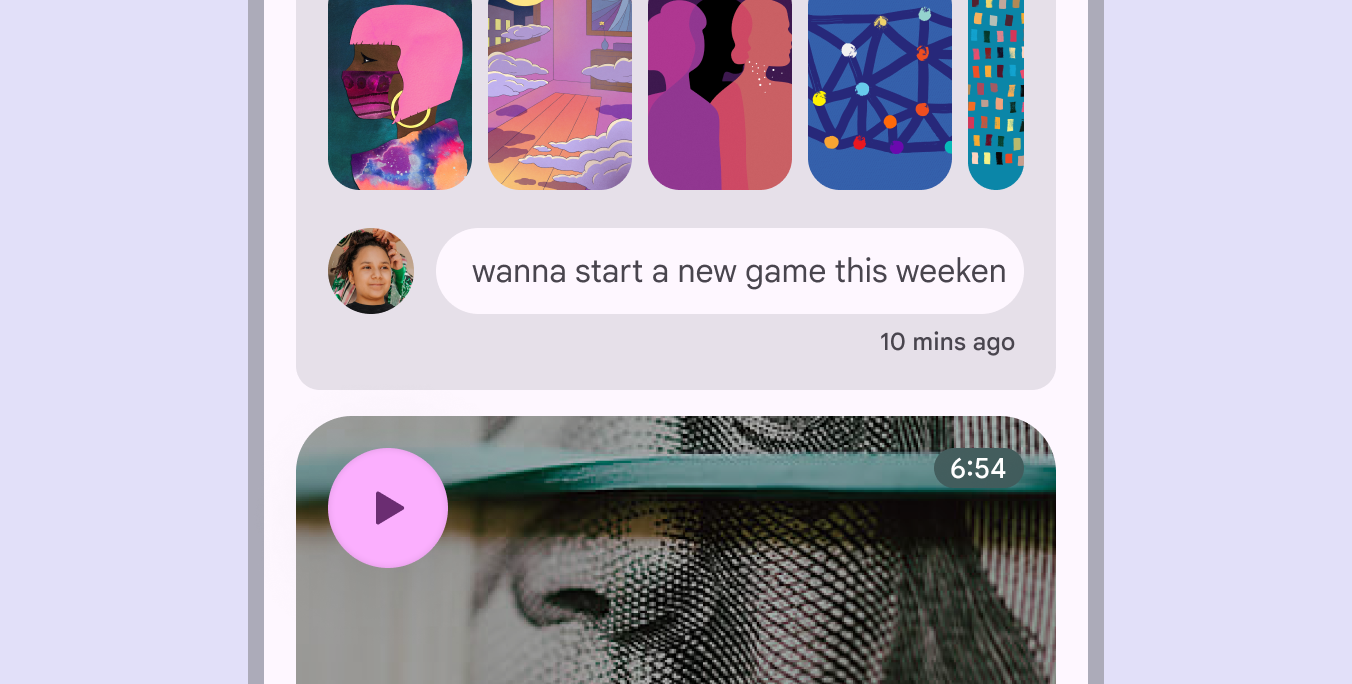
Mobilna aplikacja czatu z: 5 kartami z obrazami, 1 kartą z miniaturą awatara i 1 kartą z wideo.
Karty mogą zawierać miniatury, obrazy i wideo

Tekst

Nagłówek
Tekst nagłówka najczęściej określa temat karty, np. nazwę albumu fotograficznego lub artykułu.

Podtytuł
Podtytuły to mniejsze elementy tekstowe, np. informacja o autorze artykułu lub oznaczona lokalizacja.

Tekst pomocniczy
Tekst pomocniczy zawiera treść główną, taką jak streszczenie artykułu lub opis restauracji.
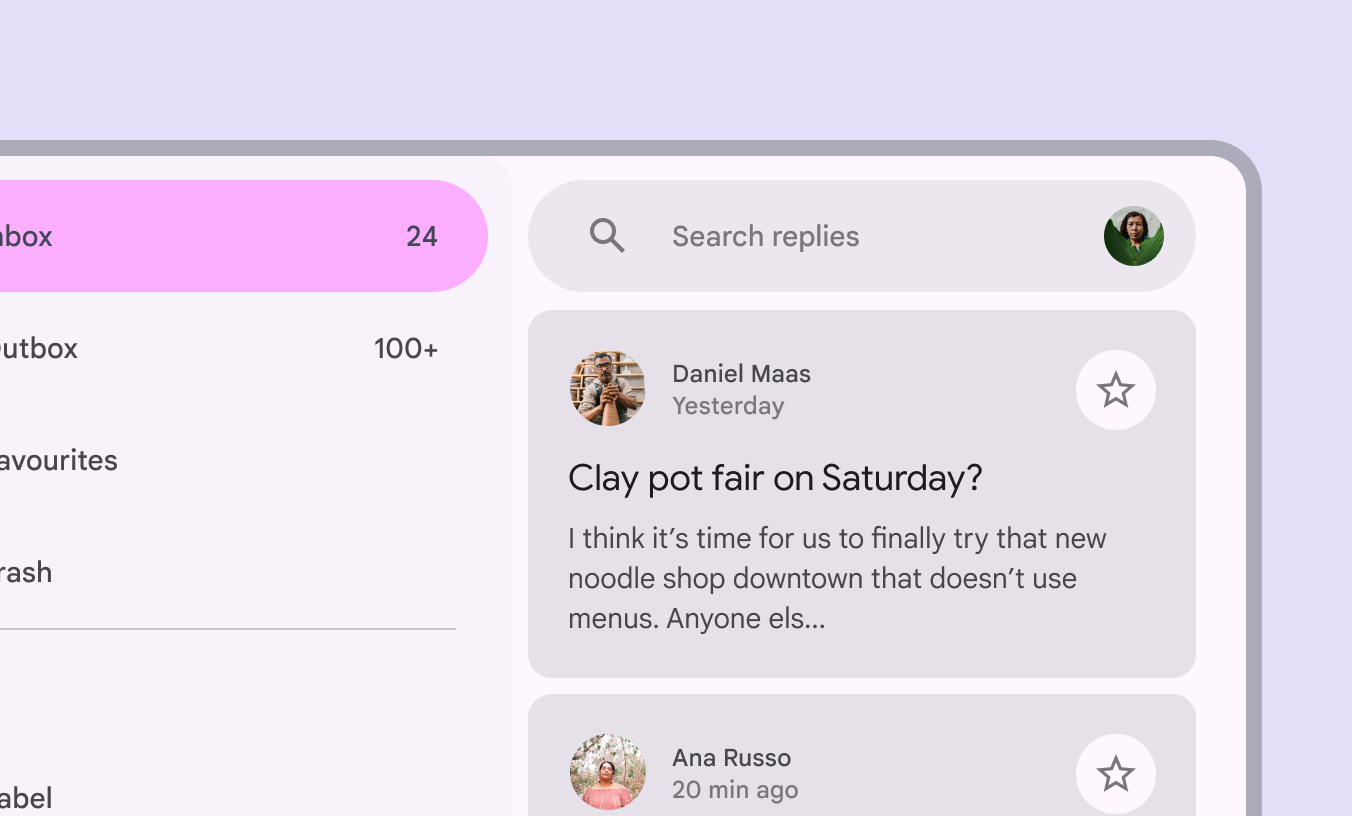
Aplikacja e-mail na tablet z kartą podsumowania e-maila z wieloma elementami tekstowymi.
Nagłówek, podtytuł i tekst pomocniczy na karcie

Nakładanie tekstu, ikon i obrazów warstwami

Nie zaleca się umieszczania tekstu ani ikon na obrazach. Jeśli jest to konieczne, upewnij się, że obraz tła zapewnia wystarczający kontrast, aby tekst spełniał standardy dostępnościProjektowanie dostępne sprawia, że produkty są użyteczne dla osób o różnorodnych zdolnościach.Więcej o dostępności.

Aby zapewnić odpowiedni kontrast, dodaj pod tekstem lub ikoną półprzezroczystą warstwę (scrim) albo kształt ograniczający.

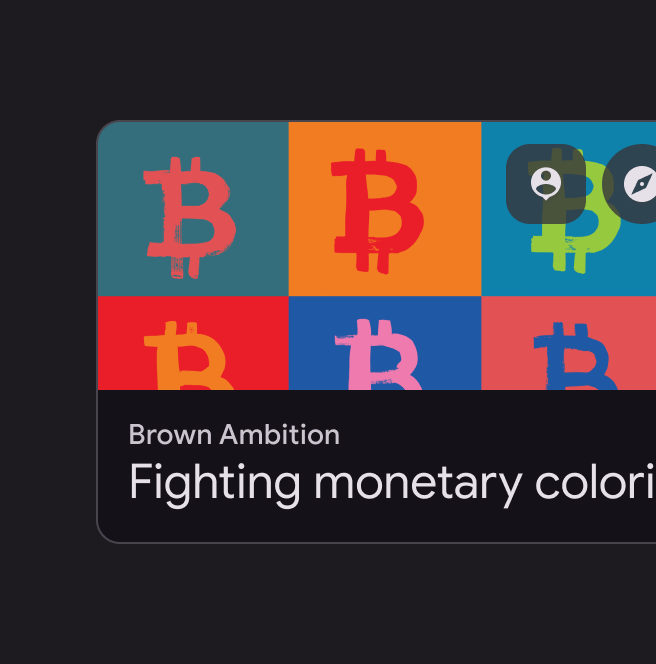
Warstwowy tekst kontrastuje z obrazem tła.
Uwaga Upewnij się, że tekst na obrazach spełnia wymagania dostępności dotyczące kontrastu
Ikona w kształcie ograniczającym, umieszczona na obrazie.
Uwaga Umieszczając tekst lub ikony na obrazach, rozważ kształt ograniczający zapewniający odpowiedni kontrast

Akcje

Główny obszar akcji

Karta może stanowić pojedynczy, duży obszar dotykowy, który otwiera rozszerzony ekran ze szczegółami.
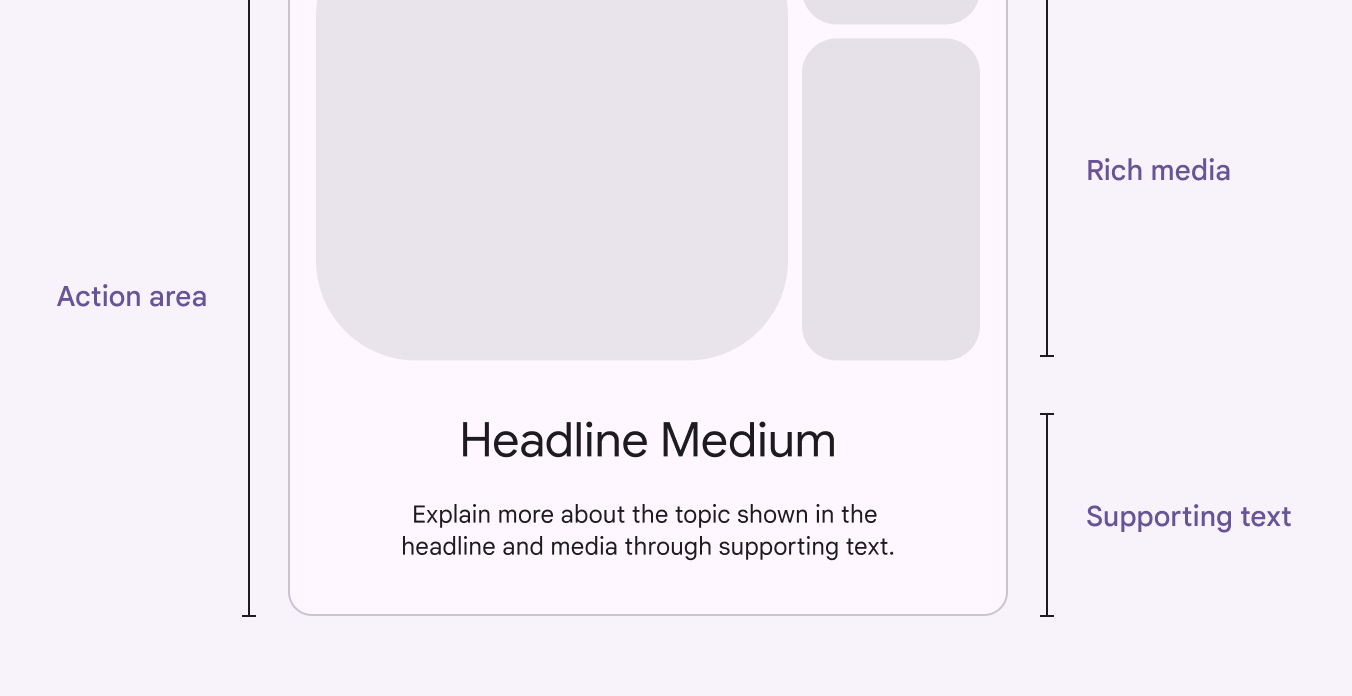
Obszar akcji karty zawiera multimedia i tekst pomocniczy.
Karty mogą zawierać główny obszar akcji, który otwiera widok pełnoekranowy

Przyciski
Karty mogą zawierać przyciskiPrzyciski pozwalają użytkownikom podejmować działania i dokonywać wyborów jednym dotknięciem.Więcej o przyciskach do akcji takich jak Dowiedz się więcej lub Dodaj do koszyka.

Przyciski z ikonami
Karty mogą zawierać przyciski z ikonamiPrzyciski z ikonami pomagają użytkownikom wykonywać drobne czynności jednym dotknięciem.Więcej o przyciskach ikonowych do akcji takich jak Zapisz, Polub lub Zostaw recenzję z oceną 4 gwiazdek.

Kontrolki wyboru
Karty mogą również zawierać chipyChipy pomagają użytkownikom wprowadzać informacje, dokonywać wyborów, filtrować treści lub wywoływać akcje.Więcej o chipach, suwakiSuwaki pozwalają użytkownikom dokonywać wyborów z zakresu wartości.Więcej o suwakach, pola wyboruPola wyboru pozwalają użytkownikom wybrać jeden lub więcej elementów z listy albo włączyć lub wyłączyć element.Więcej o polach wyboru i inne kontrolki wyboru.

Tekst z łączem
W tekście pomocniczym na karcie może znajdować się łącze.
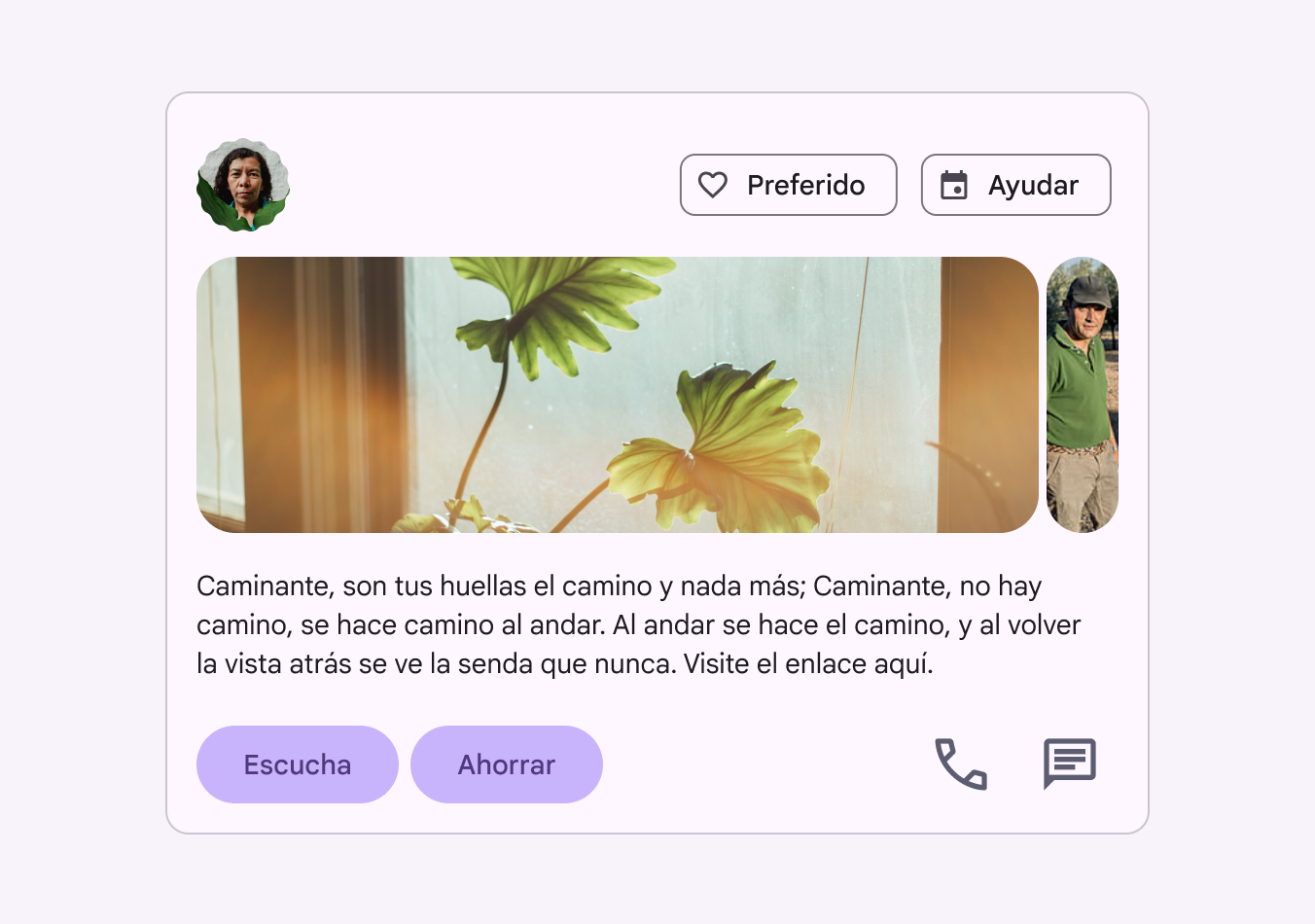
Tekst pomocniczy i akcje na górze i na dole karty.
Karty mogą zawierać wiele obszarów akcji z przyciskami, łączami i innymi kontrolkami
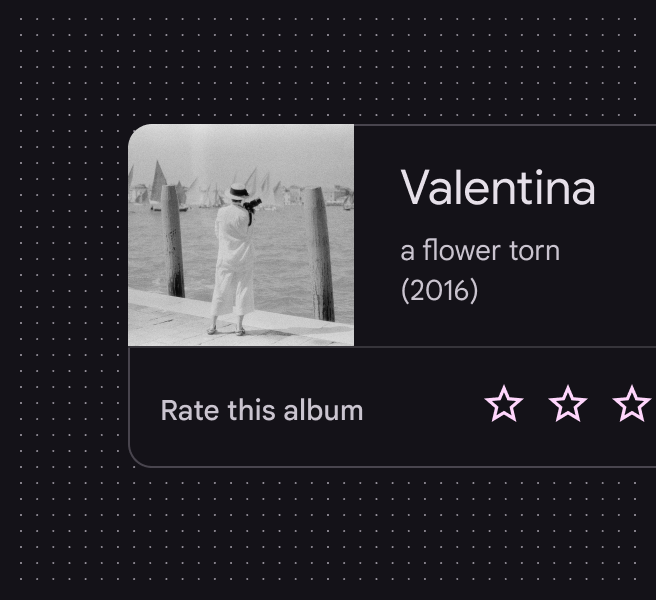
Karta albumu z opcją przyznania oceny gwiazdkowej.
Karty mogą zawierać przyciski z ikonami, np. gwiazdki do oceny treści
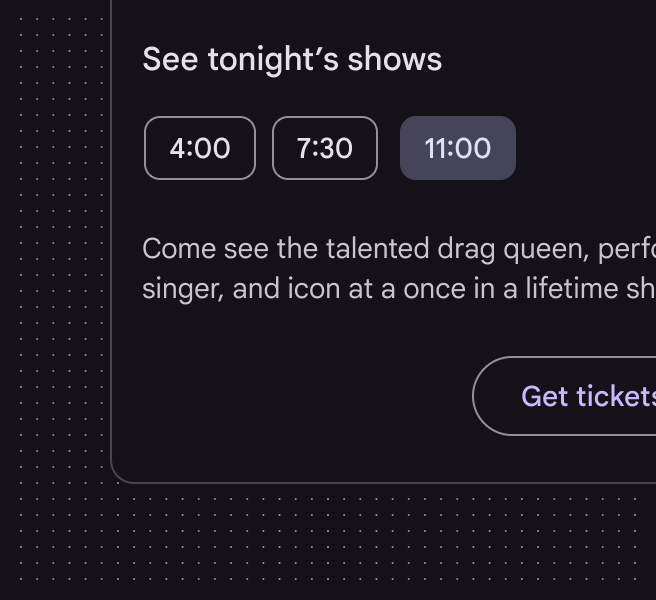
Karta do zakupu biletów z chipami wyboru dla 3 terminów wydarzenia.
Karty mogą zawierać chipy wyboru w obszarze akcji
Karta z suwakiem do regulacji głośności utworu.
Karty mogą zawierać kontrolkę suwaka w obszarze akcji

Menu nadmiarowe
Menu nadmiarowe zawiera powiązane akcje. Zwykle jest umieszczane w prawym górnym lub prawym dolnym rogu karty.
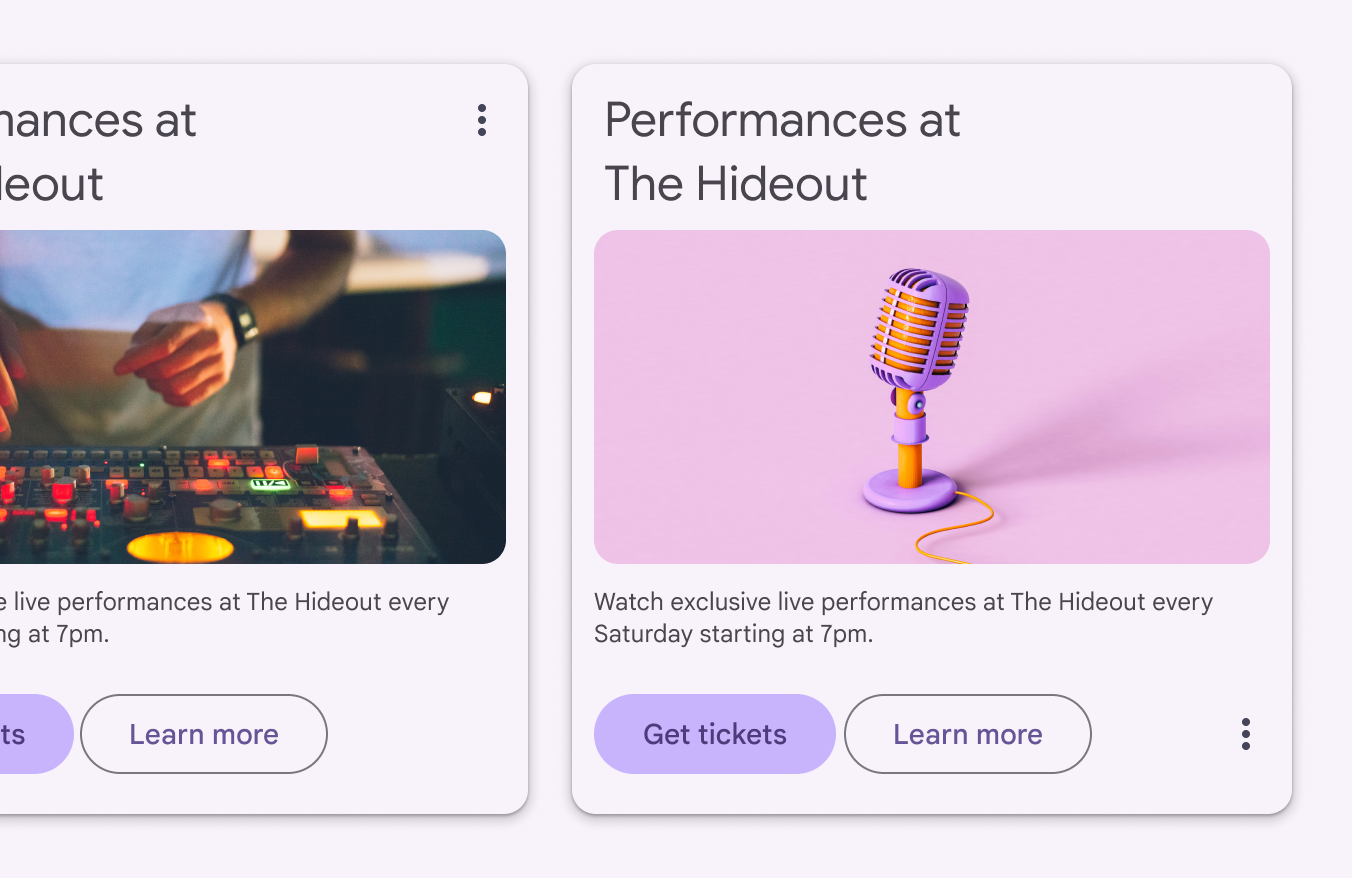
2 karty: 1 z menu nadmiarowym w prawym górnym rogu, druga z nim w prawym dolnym rogu.
Menu nadmiarowe jest zwykle umieszczane w prawym górnym lub prawym dolnym rogu karty

Karty w kolekcji ​

Wiele kart można zgrupować w kolekcje wyświetlane w siatce, na liścieListy to ciągłe, pionowe indeksy tekstu i obrazów.Więcej o listach lub w karuzeliKaruzele pokazują kolekcję elementów, które można przewijać na ekranie i poza nim.Więcej o karuzelach.

Domyślnie karty w kolekcji znajdują się na tej samej płaszczyźnie. Mają tę samą wysokość spoczynkową, dopóki nie zostaną podniesione lub przeciągnięteStan przeciągania występuje, gdy użytkownik naciska i przesuwa element.Więcej o stanie przeciągania.

9 kart w układzie siatki.
Wiele kart można zgrupować w kolekcje ze wspólną wysokością spoczynkową

Filtrowanie i sortowanie

Kolekcje kart można filtrować na różne sposoby, w tym według daty lub kolejności alfabetycznej. Jeśli kolekcja może być filtrowana, filtr musi dotyczyć każdej karty w kolekcji.

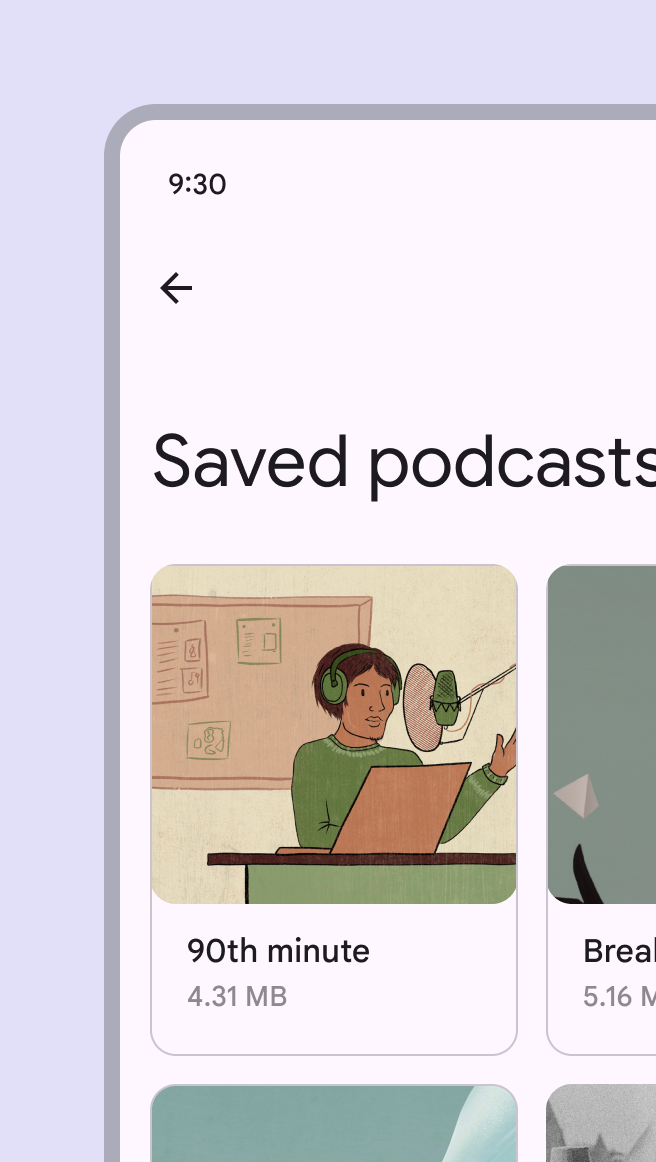
Opcje filtrowania i sortowania powinny znajdować się poza kolekcją kart.
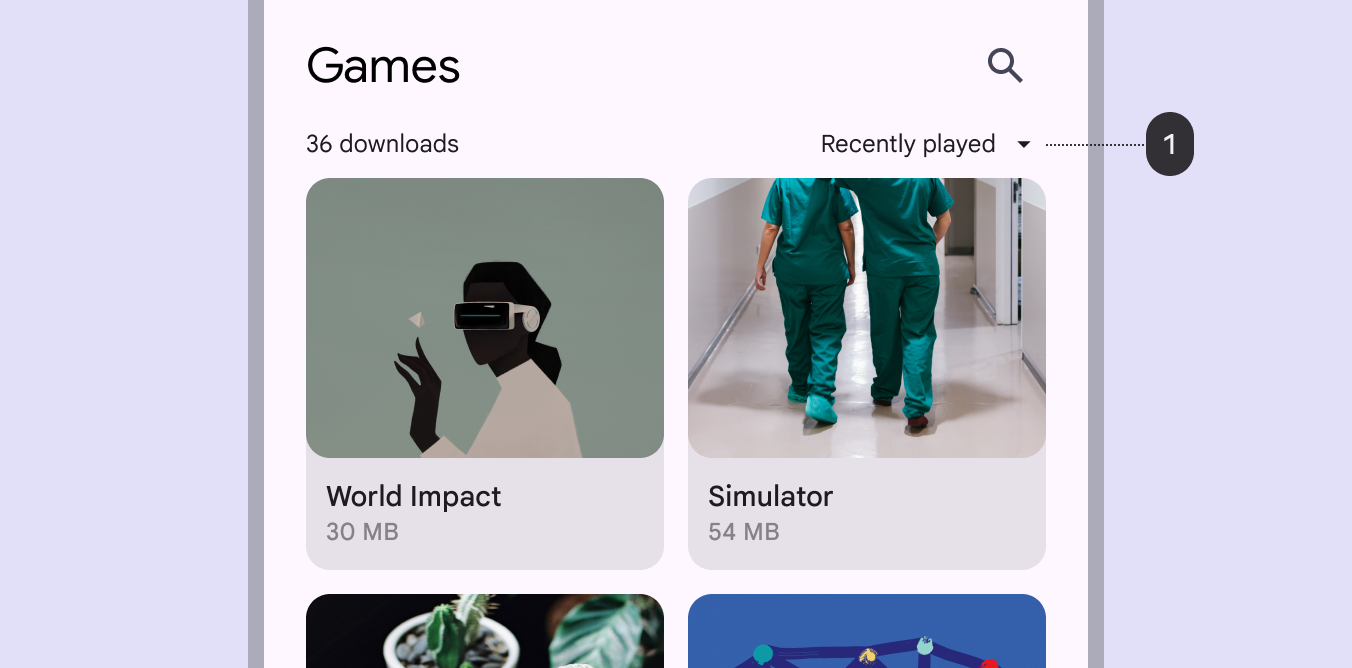
Opcja sortowania według daty umieszczona nad kolekcją kart.
Kolekcje kart można filtrować na różne sposoby, m.in. według daty:
1. Opcja sortowania według daty jest umieszczona poza kolekcją kart

Organizuj kolekcje kart tak, aby były łatwe w użyciu. Ich układUkład to wizualne rozmieszczenie elementów na ekranie.Więcej o układzie wpływa na sposób, w jaki są postrzegane.
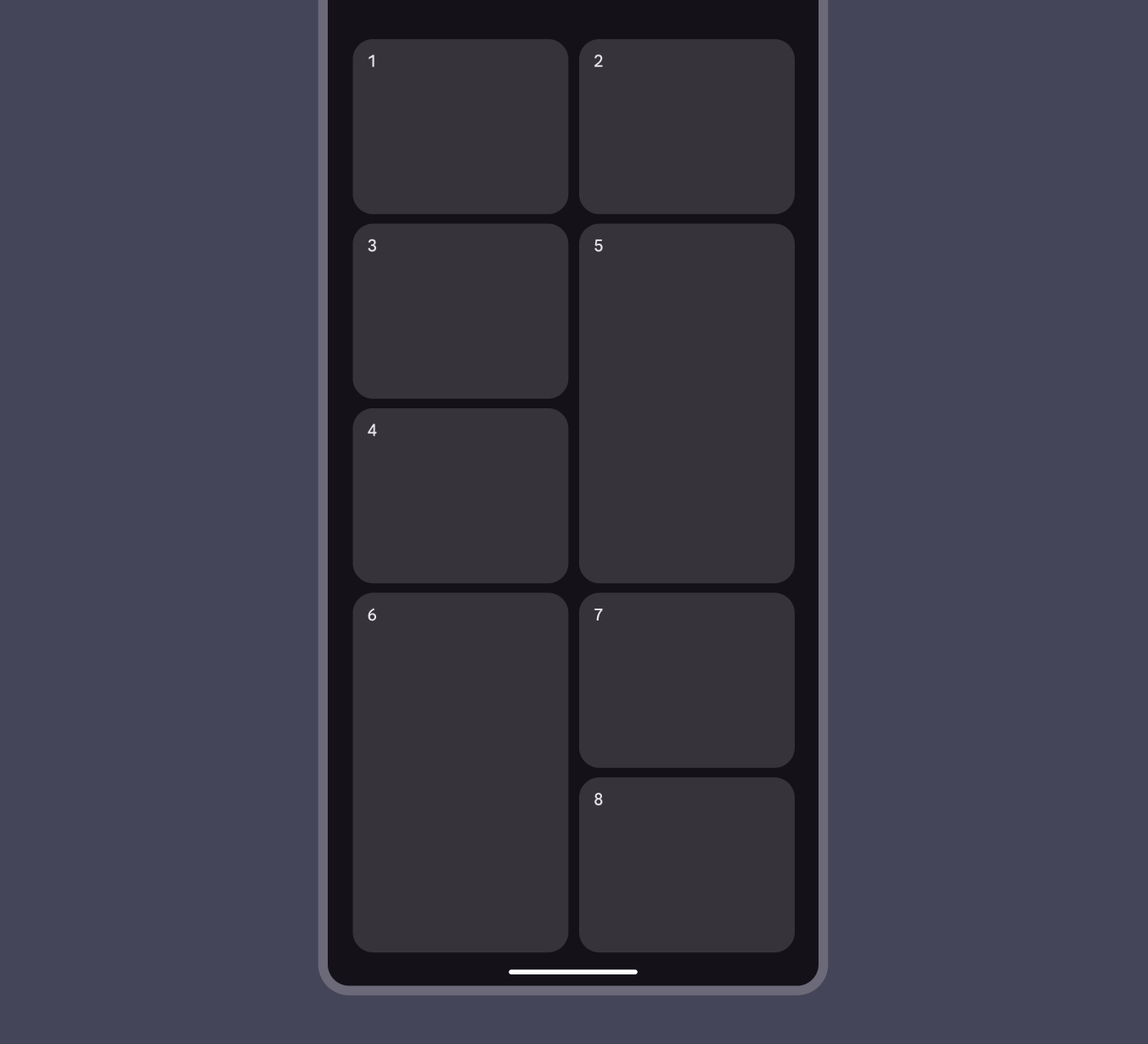
Szablon układu kolekcji 8 kart.
Umieszczaj karty w kolekcji w prosty i intuicyjny sposób

Siatka

Karty mogą być wyświetlane razem w siatce.

Karty wyświetlane w siatce

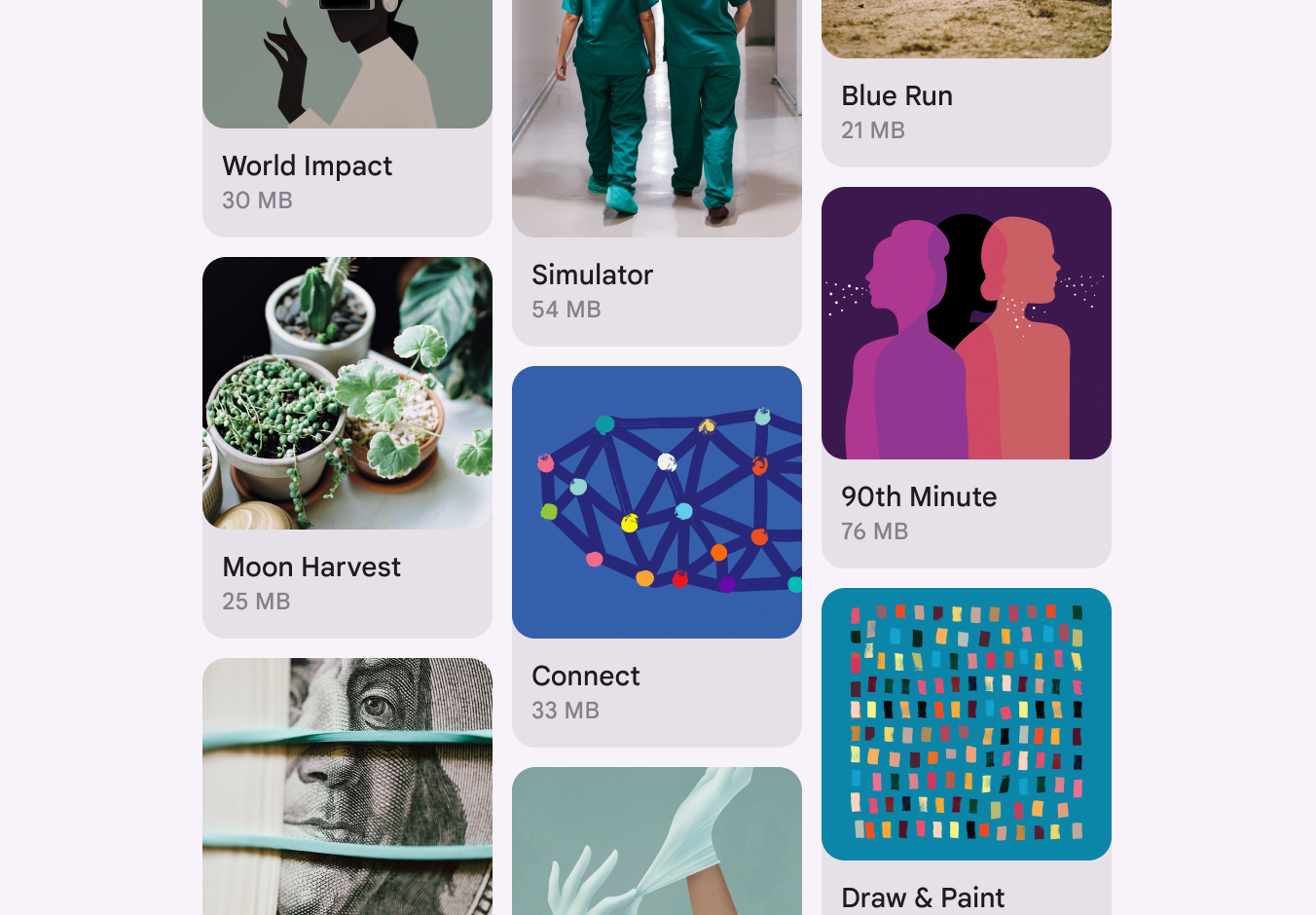
Domyślny układ siatki można dostosować w kodzie, aby wyświetlać karty w siatce mozaikowej lub kaskadowej.
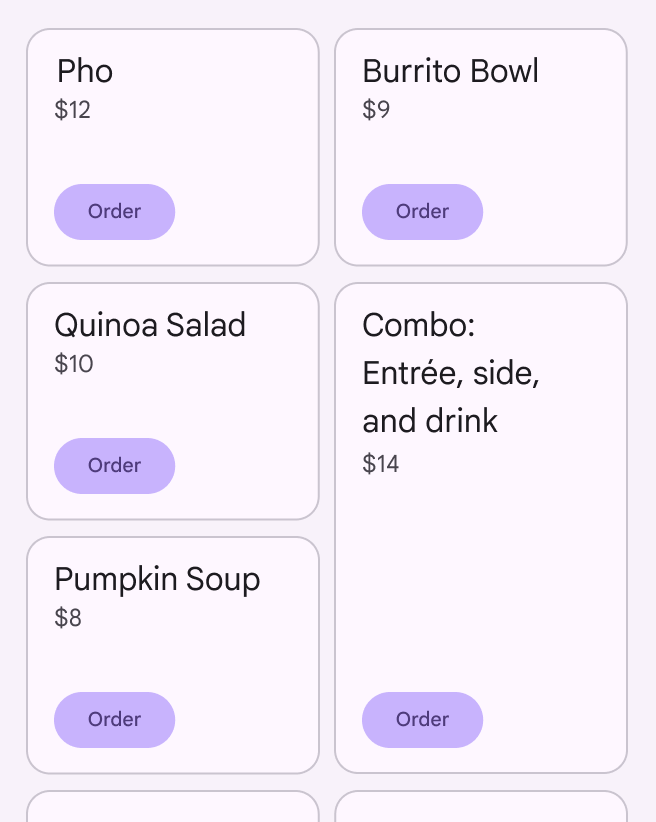
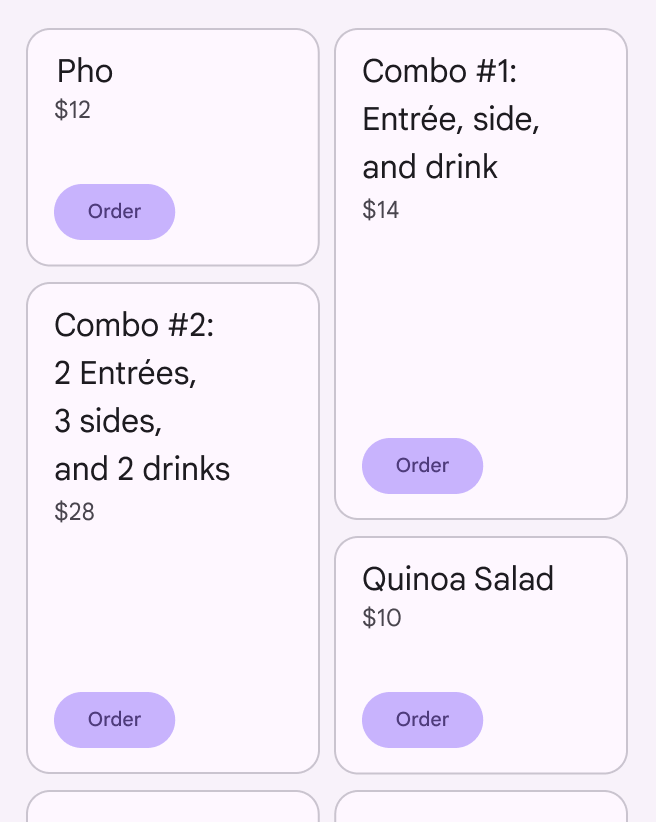
5 kart pozycji menu w siatce mozaikowej.
Niestandardowa siatka mozaikowa
4 karty pozycji menu w siatce kaskadowej.
Niestandardowa siatka kaskadowa

Lista pionowa

Karty mogą być wyświetlane razem na liście pionowej.

Karty mogą być wyświetlane na liście pionowej

Karuzela

Karty mogą być wyświetlane razem w poziomym rzędzie lub w karuzeliKaruzele pokazują kolekcję elementów, które można przewijać na ekranie i poza nim.Więcej o karuzelach.

Karty wyświetlane razem w poziomym rzędzie lub w karuzeli

Projektowanie adaptacyjne ​

Gdy karty skalują się do różnych punktów przerwania, ich umiejscowienie i wyrównanie również mogą się zmieniać.

Karty i ich elementy mogą być wyrównywane do lewej, do prawej lub do środka w miarę skalowania układu.
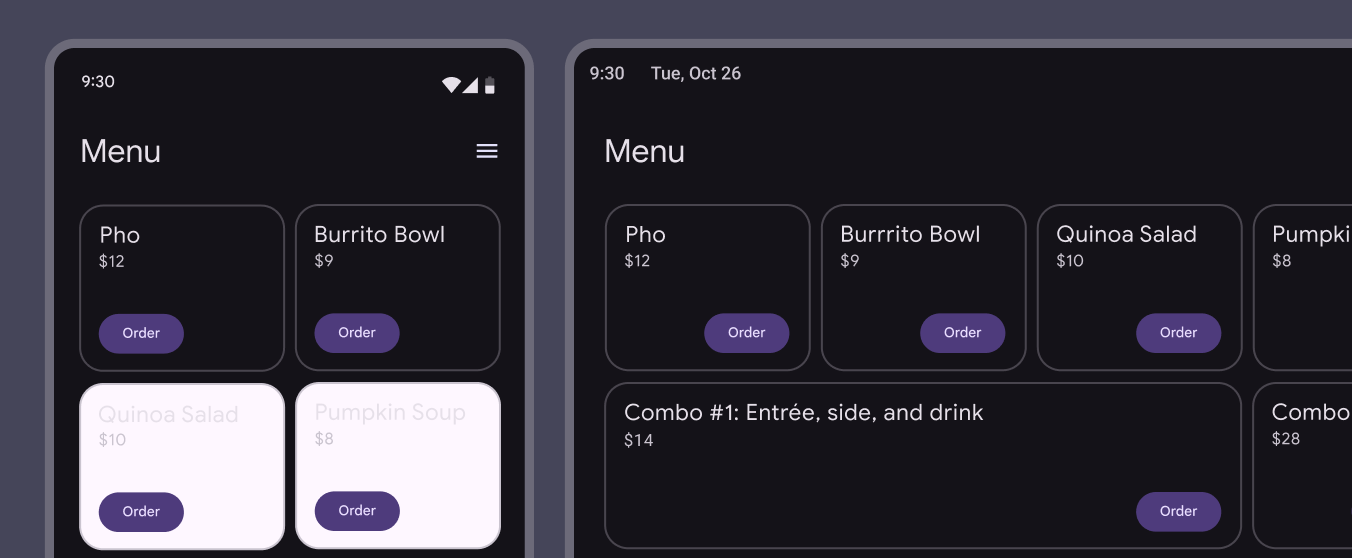
2 karty w rzędzie na ekranie mobilnym rozszerzają się do 4 kart w rzędzie na ekranie tabletu.
Umiejscowienie i wyrównanie kart zmieniają się wraz ze zmianą rozmiaru ekranu

Ergonomia

Dostosuj układUkład to wizualne rozmieszczenie elementów na ekranie.Więcej o układzie kart do wymagań ergonomii dużych ekranów.

Na przykład karta w orientacji poziomej w kompaktowym punkcie przerwaniaSzerokość okna mniejsza niż 600dp, np. telefon w orientacji pionowej.Więcej o kompaktowych punktach przerwania może stać się większą kartą w orientacji pionowej w rozszerzonym punkcie przerwaniaSzerokość okna od 840dp do 1199dp, np. tablet lub urządzenie składane w orientacji poziomej, albo komputer stacjonarny.Więcej o rozszerzonych punktach przerwania, zyskując więcej miejsca na obrazy i tekst.
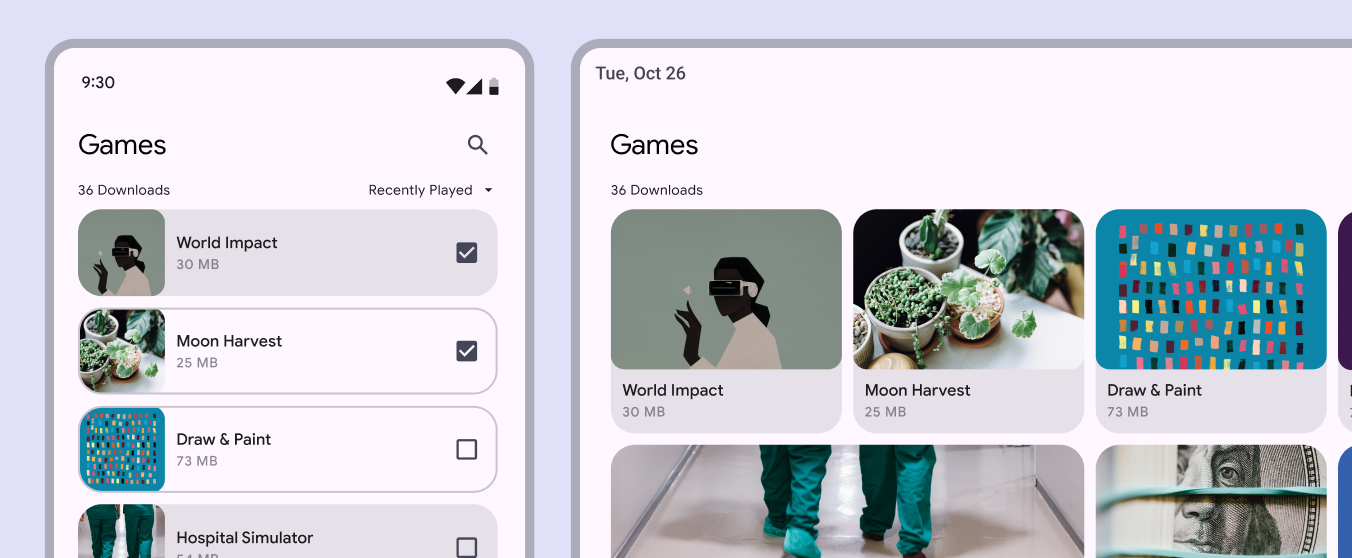
Rozmiary kart zmieniają się z mobilnych na tabletowe, z większymi obrazami w układzie tabletu.
Dostosuj układ karty, aby treść pozostała w centrum uwagi na dużych ekranach

Prezentacja wizualna

Aby dostosować prezentację komponentów skoncentrowanych na treści, zacznij od dostosowania odstępów.

Pozwól komponentom takim jak listyListy to ciągłe, pionowe indeksy tekstu i obrazów.Więcej o listach, karty i obrazy optymalnie wykorzystywać przestrzeń, wypełniając obszar ekranu odpowiedni dla wymagań ergonomicznych danego punktu przerwania.
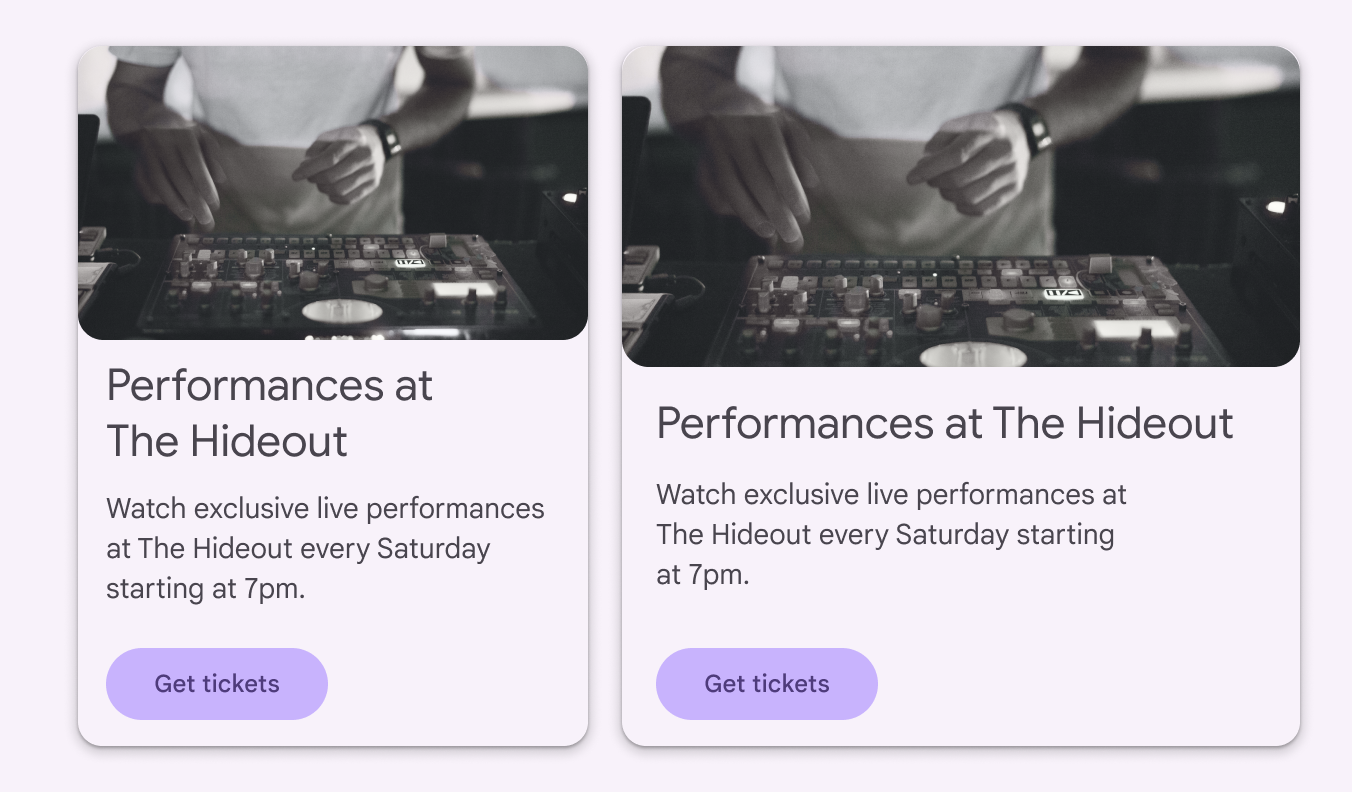
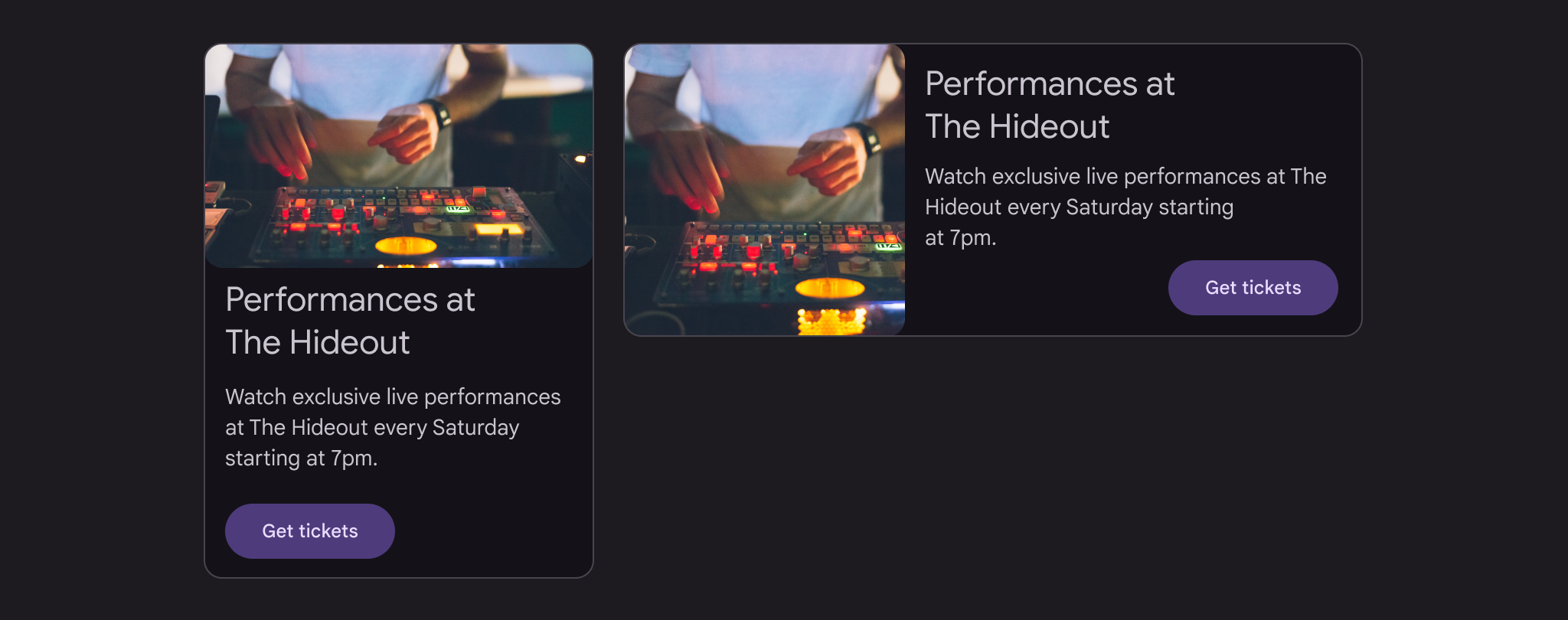
2 karty z zoptymalizowaną przestrzenią: 1 wąski prostokąt, 1 szeroki kwadrat.
Odstępy można dostosować w komponentach takich jak karty, listy i obrazy
2 przykłady tej samej karty: 1 pionowa z obrazem na górze, 1 pozioma z obrazem po lewej.
Przykład tej samej karty w dwóch orientacjach, z różnym rozmieszczeniem elementów

Układy oparte na kolumnach

W układach mobilnych komponenty takie jak listyListy to ciągłe, pionowe indeksy tekstu i obrazów.Więcej o listach lub karty rozciągają się do pełnej szerokości ekranu bez utraty jakości wizualnej i pogorszenia doświadczeń użytkownika. Projektując dla dużych ekranów z rozszerzonym punktem przerwaniaSzerokość okna od 840dp do 1199dp, np. tablet lub urządzenie składane w orientacji poziomej, albo komputer stacjonarny.Więcej o rozszerzonych punktach przerwania, używaj wielu kolumn do wyświetlania treści.

W miarę możliwości unikaj rozciągania elementów interfejsu na cały ekran. Na większych ekranach układaj grupy powiązanych kart w poziomych rzędach lub karuzelachKaruzele pokazują kolekcję elementów, które można przewijać na ekranie i poza nim.Więcej o karuzelach, aby lepiej organizować treść.
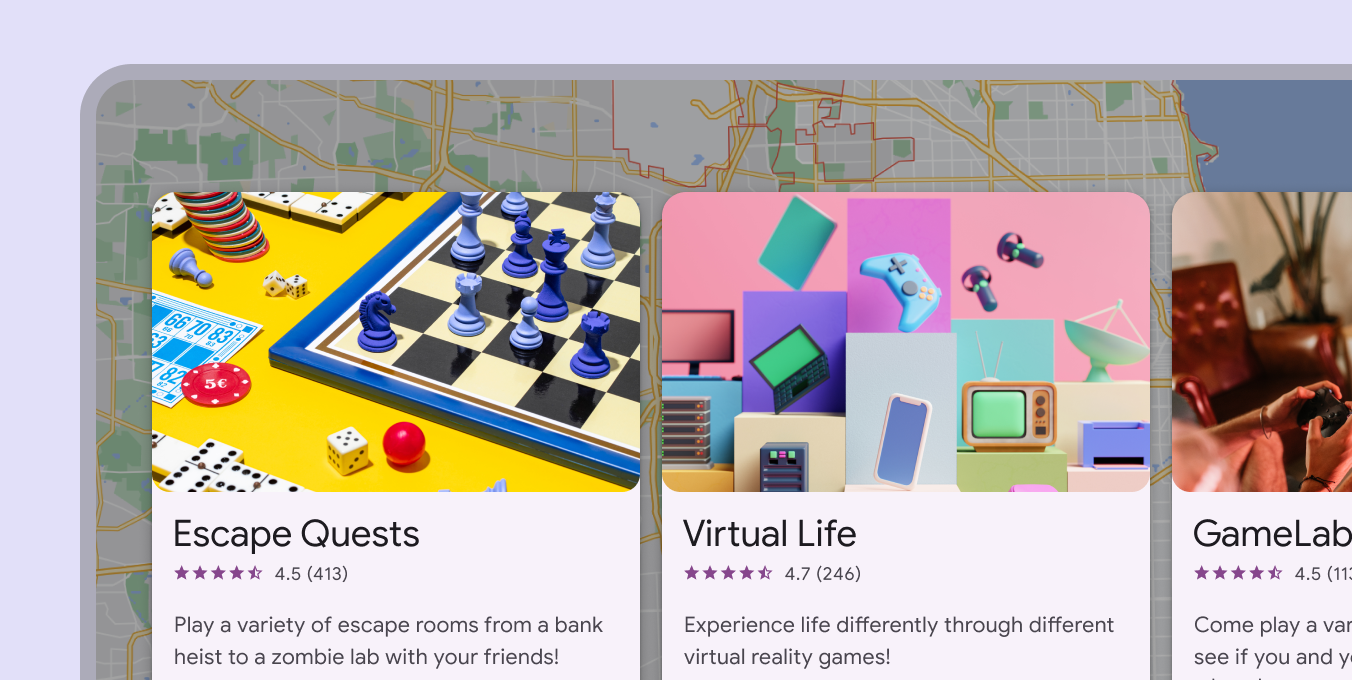
3 powiązane karty w karuzeli.
Projektując dla dużych ekranów, używaj wielu kolumn do wyświetlania treści

Małe ekrany

Na mniejszych ekranach w kompaktowym punkcie przerwaniaSzerokość okna mniejsza niż 600dp, np. telefon w orientacji pionowej.Więcej o kompaktowych punktach przerwania rozważ zastąpienie kart listamiListy to ciągłe, pionowe indeksy tekstu i obrazów.Więcej o listach, które mogą wyświetlać obrazy i tekst w bardziej zwartej formie.

Upewnij się, że kontrolki, akcje i inne elementy charakterystyczne dla komponentu pozostają zachowane.

Niektóre urządzenia lub konteksty użytkownika wymagają innych komponentów, aby spełnić wymagania platformy

Zachowanie ​

Rozwijanie

Karty mogą używać wzorca przejścia typu transformacja kontenera, aby ujawnić dodatkową treść. Zarezerwuj ten wzorzec dla kluczowych, wyróżniających się momentów o ekspresyjnym charakterze.

Karta rozwija się do pełnego ekranu za pomocą przejścia typu nadrzędne–podrzędne
Zalecane Rozwiń kartę, aby ujawnić informacje
Niezalecane Nie przewijaj wewnątrz karty, aby ujawnić informacje

Nawigacja

Karty mogą używać wzorca przejścia do przodu i do tyłu, aby nawigować między ekranami na kolejnych poziomach hierarchii. Ten wzorzec charakteryzuje się prostszym ruchem niż transformacja kontenera, dzięki czemu nadaje się do typowych przejść nawigacyjnych.

Karty mogą używać wzorca przejścia do przodu i do tyłu do nawigacji między ekranami

Gesty

Przesunięcie

GestGesty to wszystkie sposoby interakcji użytkowników z elementami interfejsu za pomocą dotyku.Więcej o gestach przesunięcia można wykonać na jednej karcie naraz, w dowolnym miejscu karty.

Można go użyć, aby:

  • odrzucić kartę
  • zmienić stanStany pokazują status interakcji komponentu lub elementu interfejsu.Więcej o stanach karty, np. oflagować ją lub zarchiwizować
Zalecane Karta powinna mieć przypisaną tylko jedną akcję obsługiwaną gestem przesunięcia
Niezalecane Karty nie powinny zawierać treści reagujących na przesunięcie, takich jak karuzela obrazów lub stronicowanie. Gesty przesunięcia nie powinny też powodować odrywania się fragmentów karty.

Podnoszenie i przenoszenie

GestGesty to wszystkie sposoby interakcji użytkowników z elementami interfejsu za pomocą dotyku.Więcej o gestach podnoszenia i przenoszenia umożliwia przestawianie kart i zmianę ich kolejności w kolekcji.

Zalecane Podczas przenoszenia karty zwiększ jej wysokość
Niezalecane Nie pozwalaj kartom wypychać inne elementy z drogi. Podniesiona karta wyświetla się przed wszystkimi elementami, z wyjątkiem pasków aplikacji i nawigacji.

Przewijanie

Treść przekraczająca maksymalną wysokość karty jest przycinana i nie przewija się wewnątrz karty. Aby ją wyświetlić, zwiększ wysokość karty.

Karta może rozszerzyć się poza maksymalną wysokość ekranu; wtedy przewija się wraz z ekranem.

Zalecane Na urządzeniu mobilnym karty mogą rozszerzać się, aby ujawnić więcej treści, i przewijać się wraz z ekranem. Nie należy przewijać treści wewnątrz karty.
Niezalecane Na urządzeniu mobilnym nie należy przewijać kart wewnętrznie, ponieważ może to spowodować wyświetlenie dwóch pasków przewijania

Przewijanie na komputerze stacjonarnym

Na komputerze stacjonarnym treść karty może wykraczać poza widoczny obszar i być przewijana wewnątrz karty.

Na komputerze stacjonarnym treść może wykraczać poza widoczny obszar i być przewijana wewnątrz karty
Pager
Poprzednia stronaKarty: specyfikacje
Następna stronaKarty: dostępność

Opublikowano na licencji Apache 2.0 lub CC BY 4.0.

Copyright © 2018-Present Google

https://m3.material.io/components/cards/guidelines

Opublikowano na licencji Apache 2.0 lub CC BY 4.0.

Copyright © 2018-Present Google