Skip to content
Material Design 3
Main Navigation
v3
v2
v1

Español

English
简体中文
繁體中文
Français
Русский
Português – Brasil
Deutsch
日本語
한국어
Italiano
Polski
Türkçe
čeština
magyar

Español

English
简体中文
繁體中文
Français
Русский
Português – Brasil
Deutsch
日本語
한국어
Italiano
Polski
Türkçe
čeština
magyar

Apariencia

Sidebar Navigation

Fundamentos

Accesibilidad

Descripción general: Principios

Descripción general: Tecnología asistiva

Diseño: Descripción general

Diseño: contraste de color

Diseño: Estructura

Diseño: Flujo

Diseño: Elementos

Redacción y texto: prácticas recomendadas

Redacción y texto: Truncamiento de texto

Redacción y texto: Cambio de tamaño del texto

Diseñar para todos: necesidades de los usuarios

Crear para todas las personas: Codiseño

Diseño de contenido

Descripción general

Texto alternativo

Redacción global: descripción general

Redacción global: elección de palabras

Notificaciones

Guía de estilo: mejores prácticas de redacción de UX

Guía de estilo: elección de palabras

Guía de estilo: Gramática y puntuación

Personalizar Material

Dispositivos

Diseño para relojes inteligentes: descripción general

Diseño para relojes: Fundamentos

Diseño para relojes: Estilos

Diseño para relojes: Layout

XR

Diseño para XR inmersiva: descripción general

Diseño para XR inmersiva: Interacción

Diseño para XR inmersiva: Layout

Diseño para XR inmersiva: Accesibilidad

Componentes de XR: Descripción general

Componentes XR: Barras de aplicaciones

Componentes de XR: Diálogos

Componentes de XR: barra de navegación

Componentes XR: Riel de navegación

Componentes de XR: Barras de herramientas

Tokens de diseño: Descripción general

Tokens de diseño: cómo usar los tokens

Interacción

Gestos

Dispositivos de entrada: Fundamentos

Selección: Descripción general

Estados: Descripción general

Estados: Capas de estado

Estados: Aplicación de estados

Diseño

Descripción general del diseño: Panorama general

Descripción general del diseño: Partes del diseño

Descripción general de la disposición: Diseño adaptable

Scaffold: Descripción general

Scaffold: Barras

Scaffold: Rieles

Scaffold: Paneles

Cuadrículas y espaciado: Descripción general

Cuadrículas y espaciado: Cuadrículas

Cuadrículas y espaciado: Espaciado

Cuadrículas y espaciado: Densidad

Puntos de interrupción: Descripción general

Puntos de interrupción: compacto

Puntos de interrupción: tamaño medio

Puntos de interrupción: expandidos

Puntos de interrupción: grandes y extragrandes

Bidireccionalidad y RTL

Ejemplos de diseños canónicos: Descripción general

Ejemplos de diseños canónicos: Feed

Ejemplos de diseños canónicos: lista-detalle

Ejemplos de diseño canónico: panel complementario

Usabilidad: Descripción general

Usabilidad: Cómo aplicar M3 Expressive

Material de la A a la Z

Estilos

Color

Sistema de color: Descripción general

Sistema de color: Cómo funciona el sistema

Roles de color

Esquemas de color

Cómo elegir un esquema

Esquemas de color estáticos: Baseline

Esquemas de color estáticos: marca personalizada

Esquemas de color dinámicos: Elegir un origen de color

Esquemas de colores dinámicos: Origen generado por el usuario

Esquemas de color dinámicos: Origen basado en contenido

Personalizaciones avanzadas: Descripción general

Personalizaciones avanzadas: Aplicar colores

Personalizaciones avanzadas: definir nuevos colores

Personalizaciones avanzadas: Ajustar colores existentes

Recursos de color

Elevación: Descripción general

Elevación: Cómo aplicar la elevación

Elevación: Tokens

Iconos: Descripción general

Iconos: Cómo diseñar iconos

Iconos: Uso de iconos

Movimiento

Sistema de física del movimiento: Cómo funciona

Sistema de física del movimiento: especificaciones

Suavizado y duración: cómo aplicar el suavizado y la duración

Suavizado y duración: Tokens y especificaciones

Transiciones: Patrones de transición

Transiciones: Aplicación de transiciones

Forma: Descripción general y principios

Forma: escala de radios de esquina

Forma: Transformación de formas (shape morph)

Espaciado: descripción general

Espaciado: Aplicación del espaciado

Espaciado: tokens

Tipografía: Descripción general

Tipografía: Fuentes

Tipografía: escala tipográfica y tokens

Tipografía: aplicación de estilos tipográficos

Tipografía: Tratamientos editoriales

Componentes

Barras de aplicaciones: Descripción general

Barras de aplicaciones: especificaciones

Barras de aplicaciones: Pautas

Barras de aplicaciones: Accesibilidad

Insignias: Descripción general

Insignias: especificaciones

Insignias: Directrices

Insignias: Accesibilidad

Botones

Todos los botones

Grupos de botones: Descripción general

Grupos de botones: Especificaciones

Grupos de botones: Directrices

Grupos de botones: Accesibilidad

Botones: Descripción general

Botones: Especificaciones

Botones: Pautas

Botones: Accesibilidad

FAB extendidos: Descripción general

FAB extendidos: Especificaciones

FAB extendidos: Directrices

FAB extendidos: Accesibilidad

Menú de FAB: Descripción general

Menú de FAB: especificaciones

Menú de FAB: Pautas

Menú de FAB: Accesibilidad

Botones de acción flotantes (FAB): Descripción general

Botones de acción flotantes (FAB): especificaciones

Botones de acción flotantes (FAB): Pautas

Botones de acción flotantes (FAB): Accesibilidad

Botones de icono: Descripción general

Botones de icono: Especificaciones

Botones de icono: Directrices

Botones de icono: Accesibilidad

Botones segmentados: Descripción general

Botones segmentados: Especificaciones

Botones segmentados: Directrices

Botones segmentados: accesibilidad

Botones divididos: Descripción general

Botones divididos: Especificaciones

Botones divididos: Directrices

Botones divididos: Accesibilidad

Tarjetas: Descripción general

Tarjetas: Especificaciones

Tarjetas: Directrices

Tarjetas: Accesibilidad

Carrusel: Descripción general

Carrusel: Especificaciones

Carrusel: Directrices

Carrusel: Accesibilidad

Casilla de verificación: Descripción general

Casilla de verificación: especificaciones

Casilla de verificación: Pautas

Casilla de verificación: Accesibilidad

Chips: Descripción general

Chips: Especificaciones

Chips: Directrices

Chips: Accesibilidad

Selectores de fecha y hora

Selectores de fecha: Descripción general

Selectores de fecha: Especificaciones

Selectores de fecha: Pautas

Selectores de fecha: Accesibilidad

Selectores de hora: Descripción general

Selectores de hora: especificaciones

Selectores de hora: Pautas

Selectores de hora: Accesibilidad

Diálogos: Descripción general

Diálogos: especificaciones

Diálogos: Directrices

Diálogos: Accesibilidad

Divisor: Descripción general

Divisor: especificaciones

Divisor: Directrices

Divisor: Accesibilidad

Listas: Descripción general

Listas: Especificaciones

Listas: Directrices

Listas: Accesibilidad

Carga y progreso

Indicador de carga: Descripción general

Indicador de carga: especificaciones

Indicador de carga: Pautas

Indicador de carga: Accesibilidad

Indicadores de progreso: Descripción general

Indicadores de progreso: Especificaciones

Indicadores de progreso: Directrices

Indicadores de progreso: Accesibilidad

Menús: Descripción general

Menús: especificaciones

Menús: Pautas

Menús: Accesibilidad

Navegación

Barra de navegación: Descripción general

Barra de navegación: Especificaciones

Barra de navegación: Directrices

Barra de navegación: Accesibilidad

Panel lateral de navegación: Descripción general

Panel de navegación: Especificaciones

Panel lateral de navegación: Pautas

Panel de navegación: Accesibilidad

Riel de navegación: Descripción general

Riel de navegación: Especificaciones

Riel de navegación: Directrices

Riel de navegación: Accesibilidad

Botón de opción: Descripción general

Botón de opción: especificaciones

Botón de opción: Pautas

Botón de opción: Accesibilidad

Búsqueda: Descripción general

Búsqueda: Especificaciones

Búsqueda: Pautas

Búsqueda: Accesibilidad

Hojas

Hojas inferiores: Descripción general

Hojas inferiores: Especificaciones

Hojas inferiores: Pautas

Hojas inferiores: Accesibilidad

Hojas laterales: Descripción general

Hojas laterales: especificaciones

Hojas laterales: Pautas

Hojas laterales: Accesibilidad

Controles deslizantes: Descripción general

Controles deslizantes: Especificaciones

Controles deslizantes: Directrices

Controles deslizantes: Accesibilidad

Snackbar: Descripción general

Snackbar: especificaciones

Snackbar: Pautas

Snackbar: Accesibilidad

Interruptor: Descripción general

Interruptor: Especificaciones

Interruptor: Directrices

Interruptor: accesibilidad

Pestañas: descripción general

Pestañas: especificaciones

Pestañas: Directrices

Pestañas: Accesibilidad

Campos de texto: Descripción general

Campos de texto: Especificaciones

Campos de texto: Pautas

Campos de texto: Accesibilidad

Barras de herramientas: Descripción general

Barras de herramientas: Especificaciones

Barras de herramientas: Directrices

Barras de herramientas: Accesibilidad

Tooltips: descripción general

Tooltips: especificaciones

Directrices para tooltips

Tooltips: Accesibilidad

En esta página

Tarjetas: Directrices ​

Las tarjetas muestran contenido y acciones sobre un único tema.
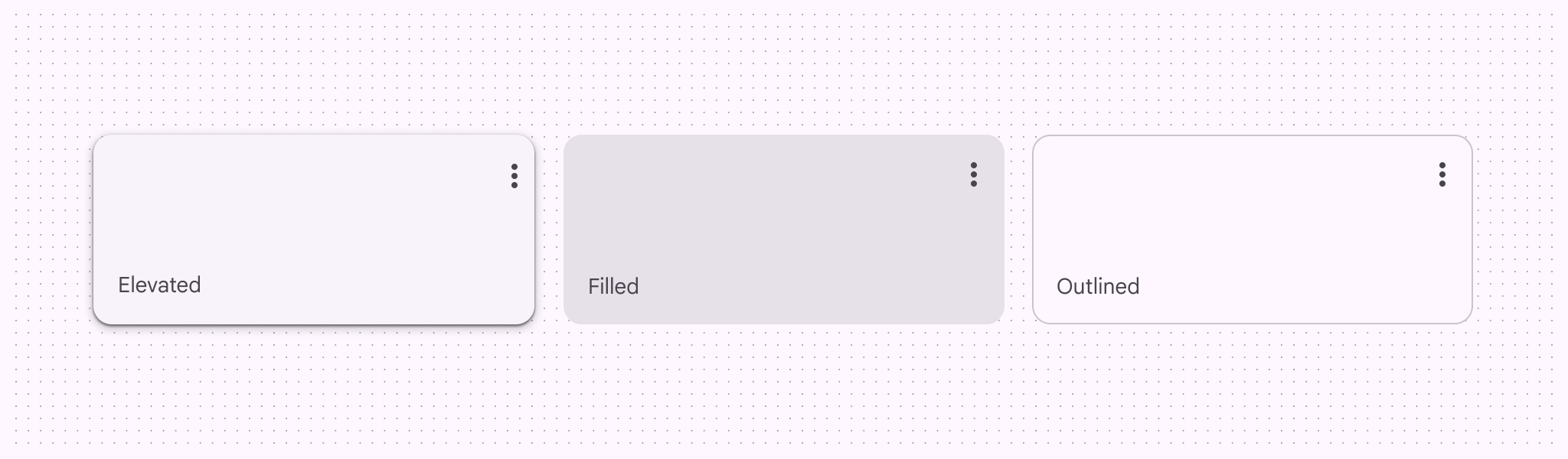

3 variantes de tarjetas: elevadas, rellenas y con contorno.

Uso ​

Usa una tarjeta para mostrar contenido y acciones sobre un único tema.

Las tarjetas deben poder revisarse rápidamente para encontrar información relevante y procesable.

Los elementos como texto e imágenes deben colocarse en las tarjetas de forma que la jerarquía resulte clara.
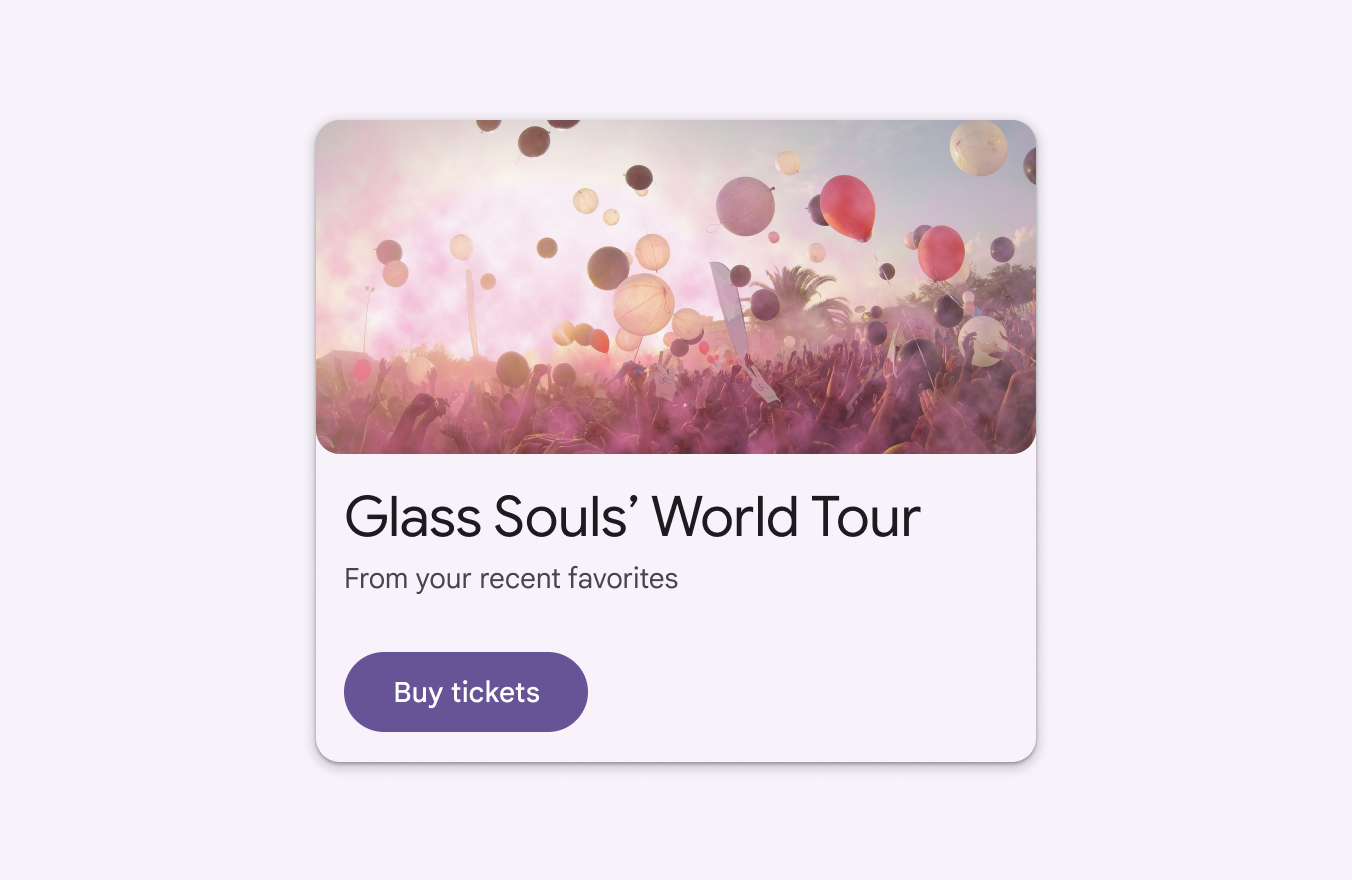
Tarjeta de ejemplo que contiene una imagen, un título, texto y un botón.
Las tarjetas pueden mostrar contenido y acciones sobre un único tema

Las tarjetas pueden servir como puntos de entrada a niveles más profundos de detalle o navegación, por ejemplo, un álbum de música o los detalles de un próximo viaje.
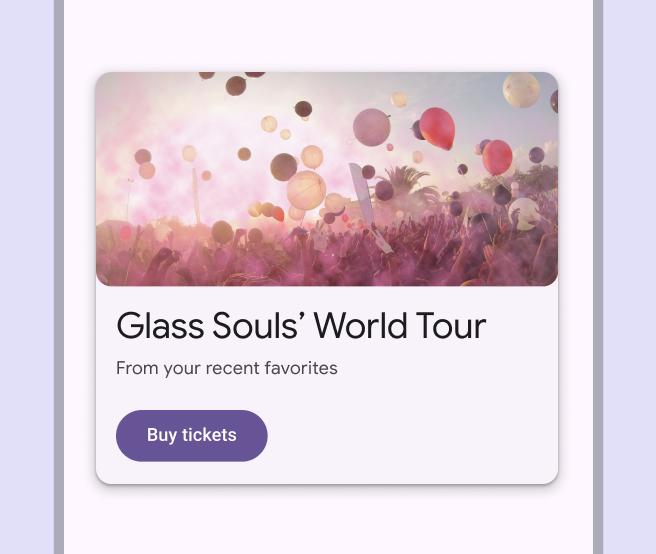
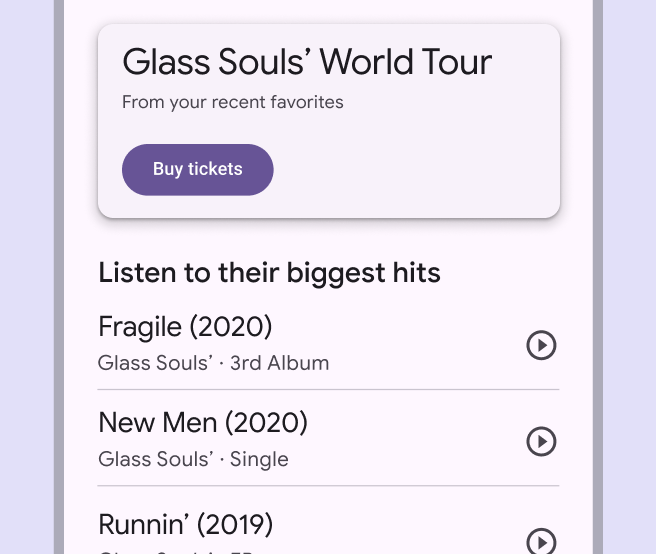
Tarjeta de ejemplo de una gira mundial.
El texto y la imagen de la tarjeta muestran una jerarquía clara
Tarjeta que muestra detalles relacionados sobre una gira mundial.
Usa tarjetas para mostrar información relacionada sobre un único tema

Las tarjetas se pueden mostrar juntas en una cuadrícula, una lista vertical o un carruselLos carruseles muestran una colección de elementos que se pueden desplazar dentro y fuera de la pantalla.Más sobre carruseles.

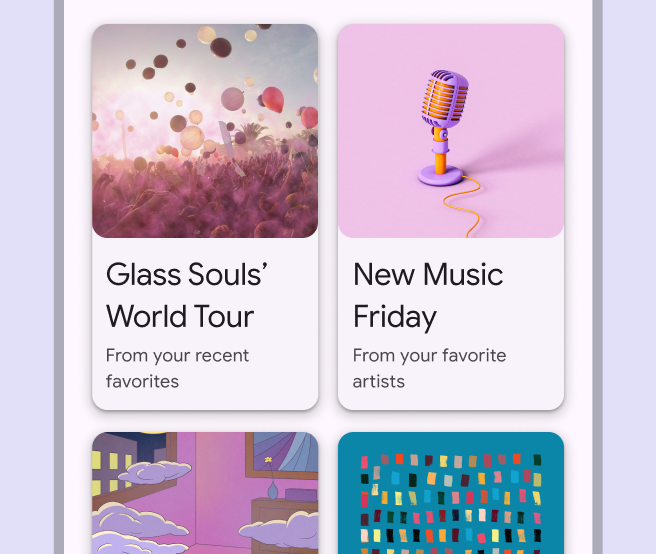
4 tarjetas juntas en un diseño de cuadrícula.
Correcto Las tarjetas se pueden mostrar juntas
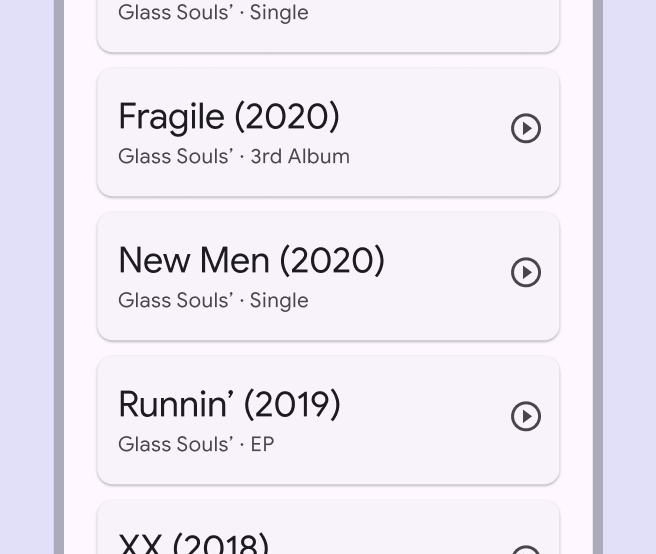
5 álbumes en una lista vertical de tarjetas.
Incorrecto No fuerces el contenido dentro de las tarjetas cuando el espaciado, los títulos o los divisores permitan crear una jerarquía visual más sencilla

Hay tres variantes de tarjetas:

  • ElevadasLas tarjetas elevadas tienen una sombra proyectada, lo que proporciona más separación del fondo que las tarjetas rellenas, pero menos que las tarjetas con contorno
  • RellenasLas tarjetas rellenas proporcionan una separación sutil del fondo. Tienen menos énfasis visual que las tarjetas elevadas o con contorno.
  • Con contornoLas tarjetas con contorno tienen un borde visual alrededor de su contenedor. Esto puede proporcionar mayor énfasis que los otros tipos.

Todas ofrecen la misma legibilidad y funcionalidad, por lo que la variante que uses depende únicamente del estilo.
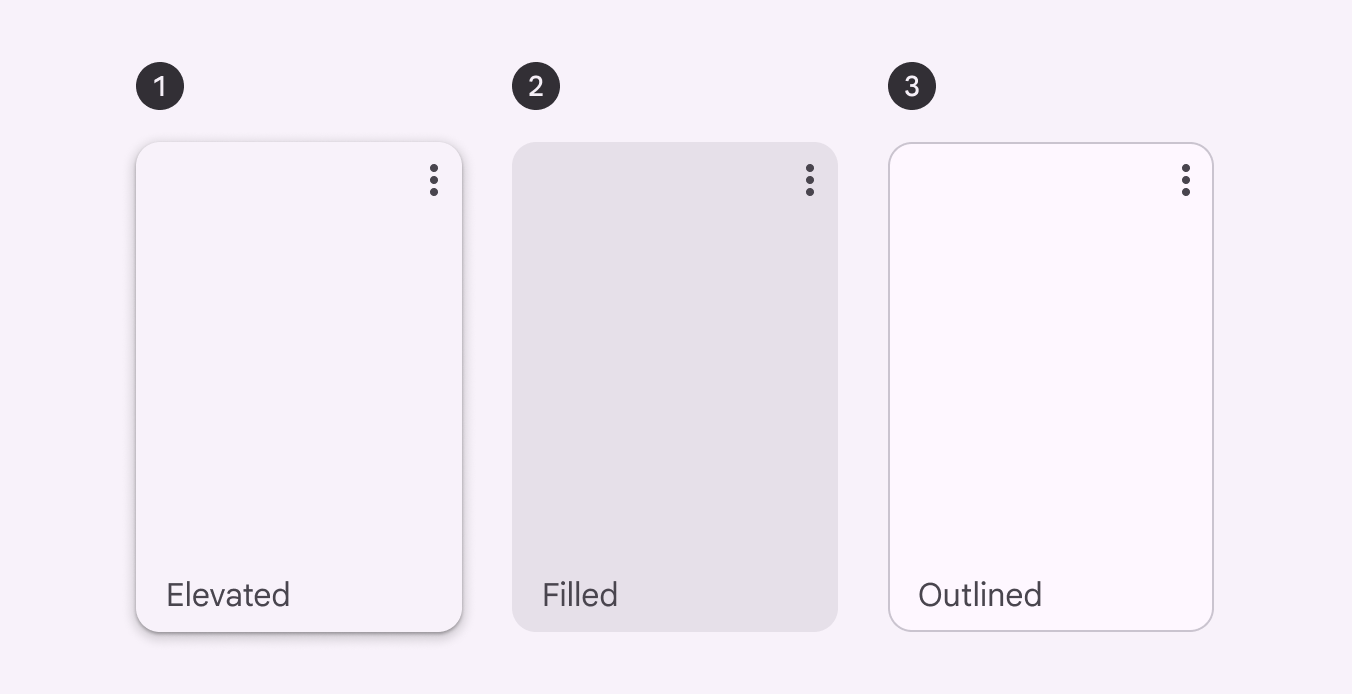
3 variantes de tarjetas.
  1. Tarjeta elevada
  2. Tarjeta rellena
  3. Tarjeta con contorno
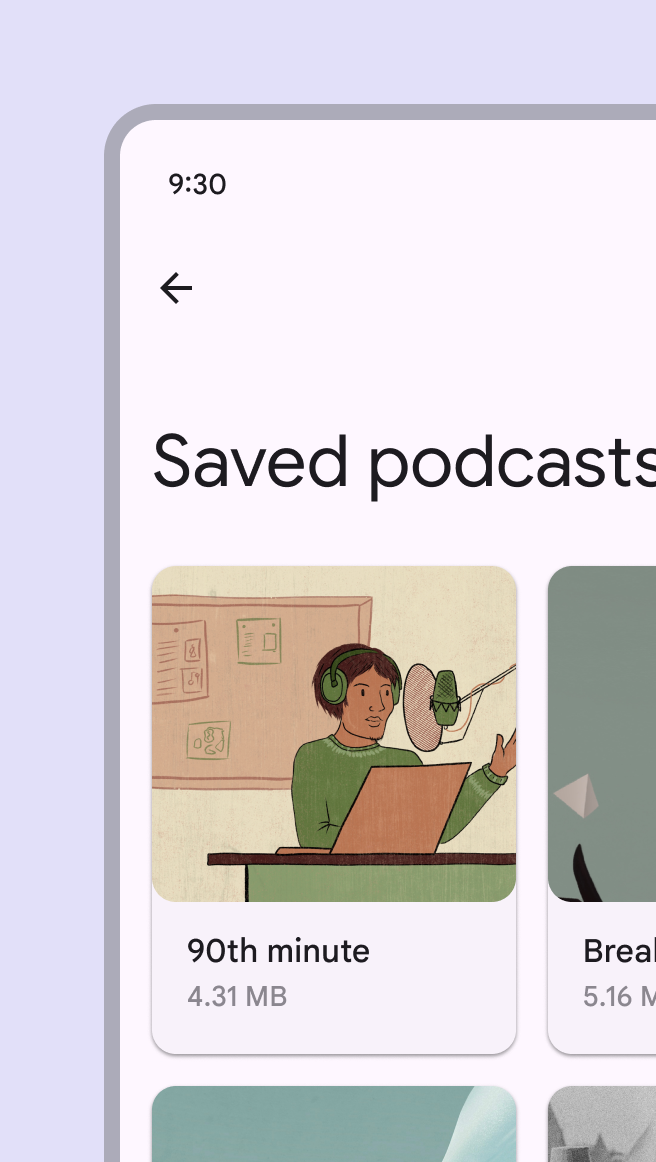
Tarjeta elevada de ejemplo.
Las tarjetas elevadas tienen una sombra proyectada, lo que proporciona más separación del fondo que las tarjetas rellenas, pero menos que las tarjetas con contorno
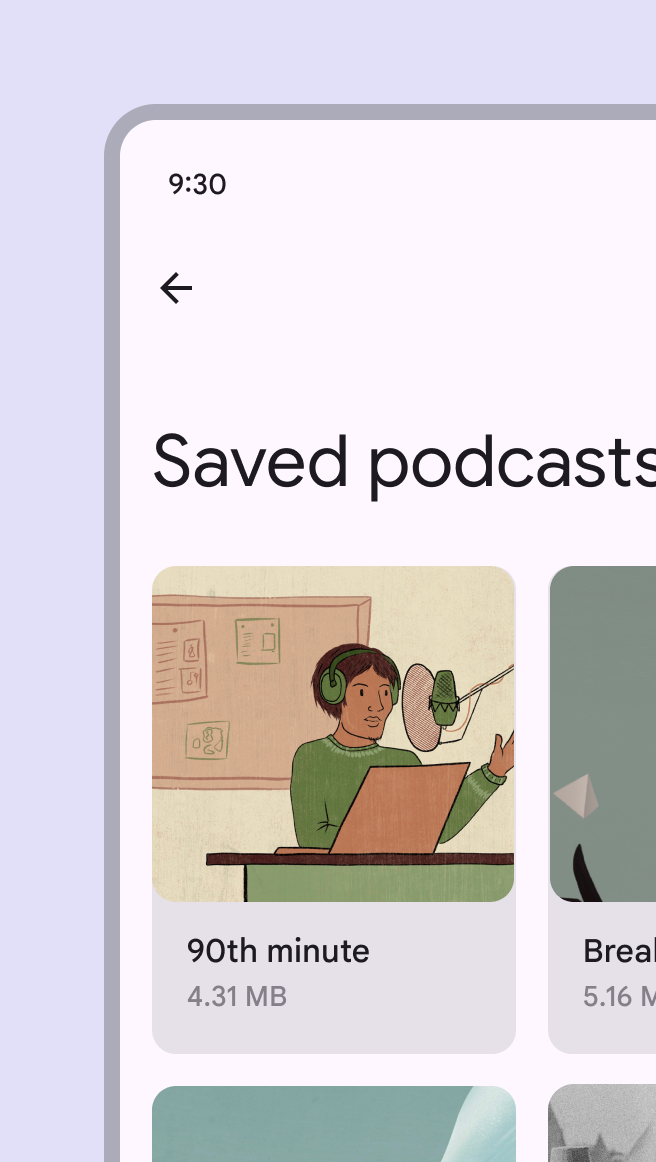
Tarjeta rellena de ejemplo.
Las tarjetas rellenas proporcionan una separación sutil del fondo. Tienen menos énfasis visual que las tarjetas elevadas o con contorno.
Tarjeta con contorno de ejemplo.
Las tarjetas con contorno tienen un borde visual alrededor del contenedor. Esto puede proporcionar mayor énfasis que las otras variantes.

Anatomía ​

El contenedor es el único elemento obligatorio de una tarjeta. El diseño de la tarjeta puede variar para adaptarse al contenido que contiene. A continuación se muestra una configuración común de elementos.
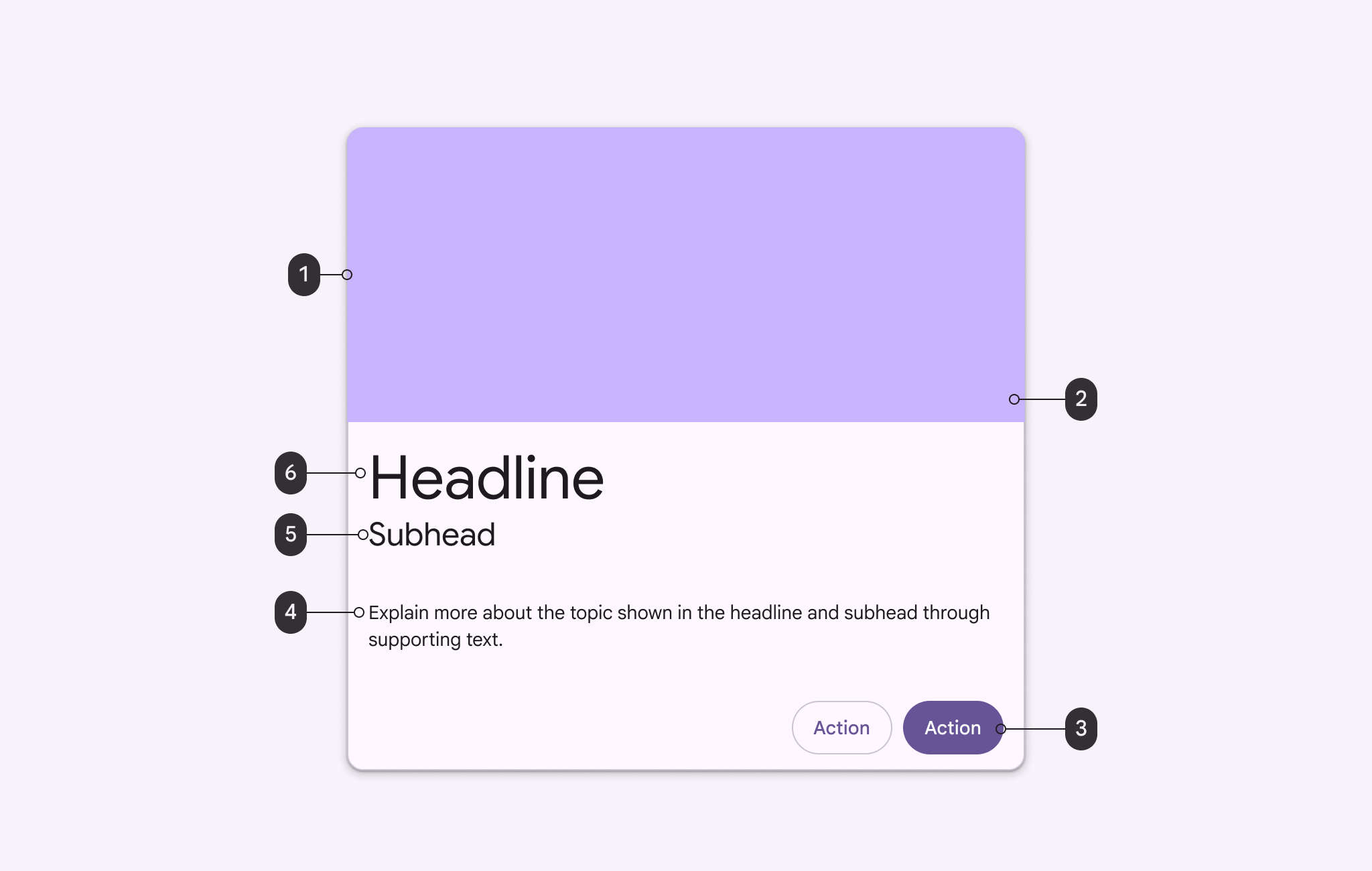
Diagrama que etiqueta las 6 partes de la anatomía de una tarjeta.
  1. Contenedor
  2. Imagen
  3. Botón
  4. Texto de apoyo
  5. Subtítulo
  6. Titular

Contenedor

El contenedor de una tarjeta agrupa todos sus elementos. Su tamaño depende del espacio que ocupan esos elementos. La elevación de la tarjeta se expresa mediante el contenedor.

El contenedor de la tarjeta es el único elemento obligatorio; todos los demás son opcionales.
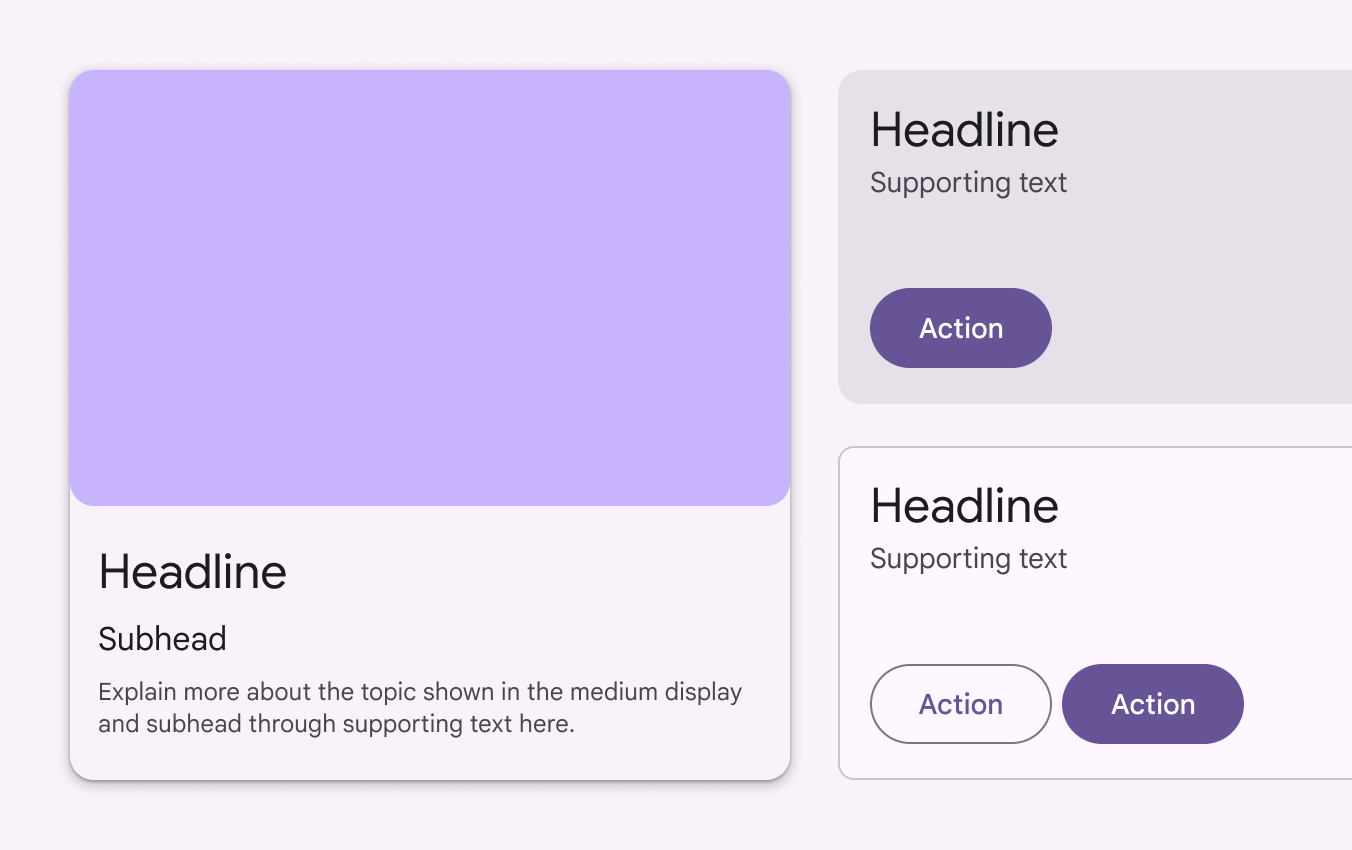
3 contenedores de tarjeta con varios elementos: 1 con todos los elementos excepto un botón. 1 con un contenedor, titular, texto de apoyo y botón. 1 con un contenedor, titular, texto de apoyo y 2 botones.
El tamaño de la tarjeta está determinado por los elementos que contiene

Bloques de contenido

El contenido de la tarjeta se agrupa en bloques. Cada bloque puede tener un nivel de énfasis visual diferente según su importancia.

Los diseños de las tarjetas varían para adaptarse a los tipos de contenido que contienen.
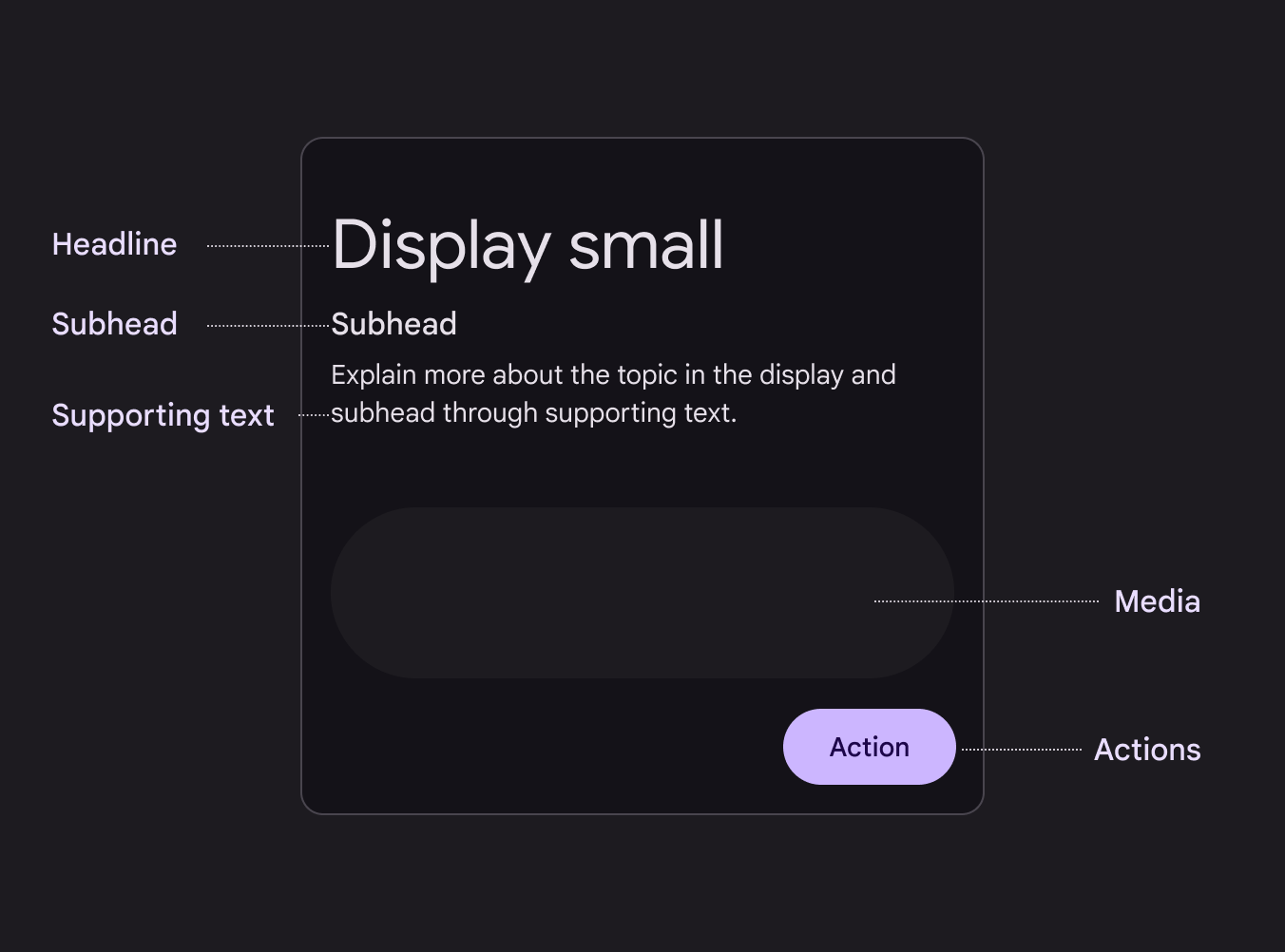
Diagrama de bloques de contenido de una tarjeta.
Las tarjetas pueden contener un titular, un subtítulo, texto de apoyo, contenido multimedia y acciones

Divisores

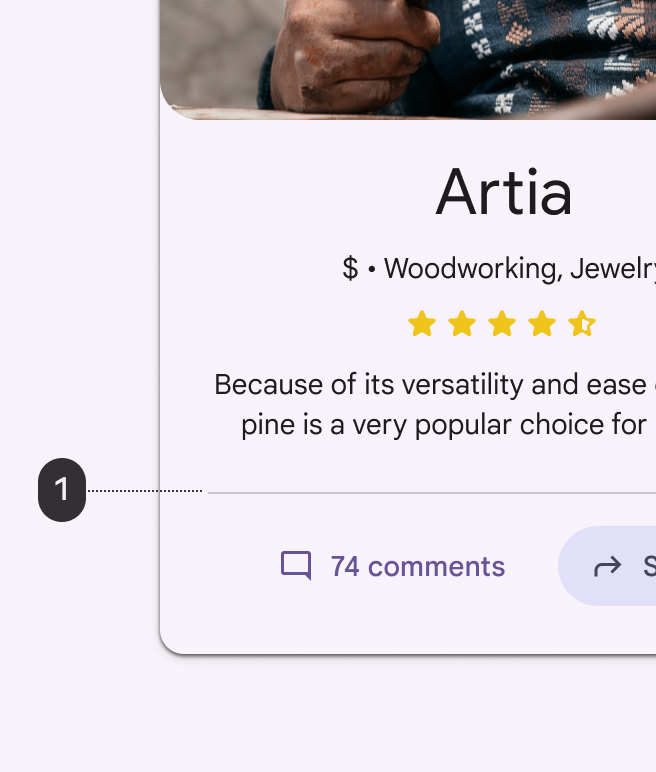
Los divisores pueden separar regiones en las tarjetas o indicar áreas expandibles.
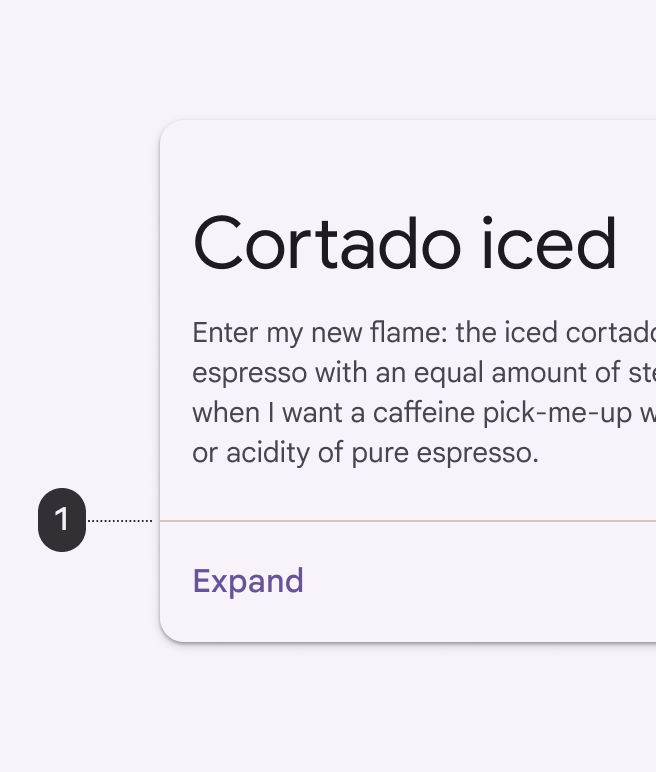
Un divisor que recorre todo el ancho de la tarjeta.
1. Usa divisores de ancho completo para el contenido expandible
Un divisor con sangría desde el borde de la tarjeta.
1. Usa divisores con sangría, que no ocupan todo el ancho de la tarjeta, para separar contenido relacionado

Contenido multimedia

Miniatura
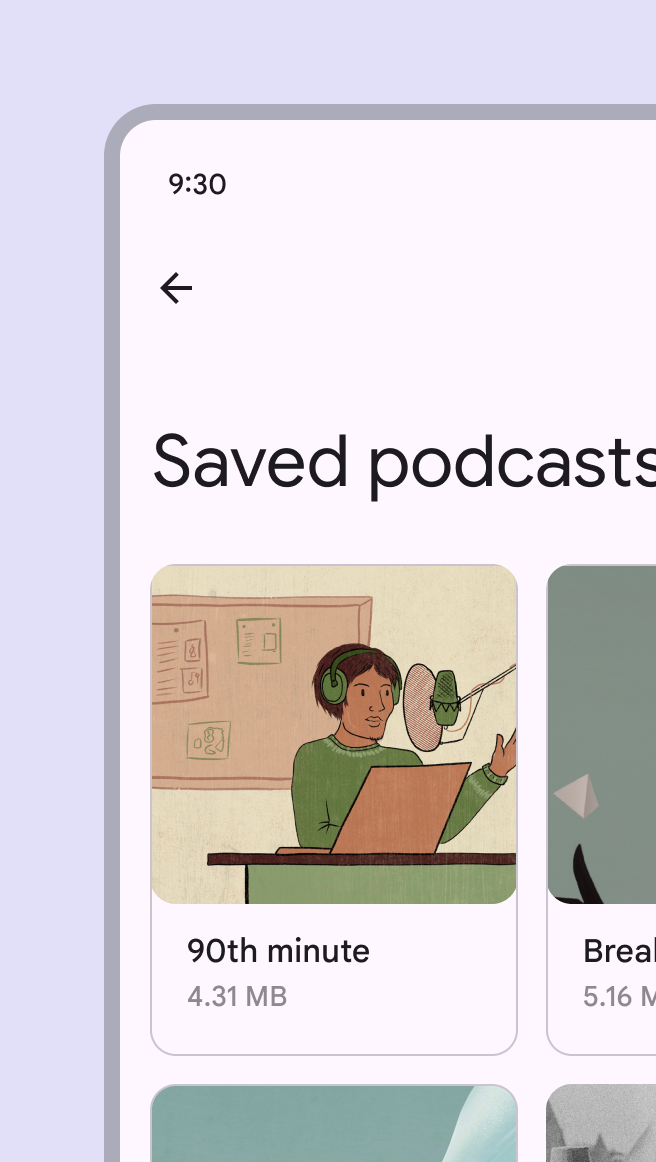
Las tarjetas pueden incluir miniaturas para un avatar o un logotipo.

Imagen
Las tarjetas pueden incluir fotos, ilustraciones y otros gráficos, como iconos meteorológicos.

Video
Las tarjetas pueden incluir video.
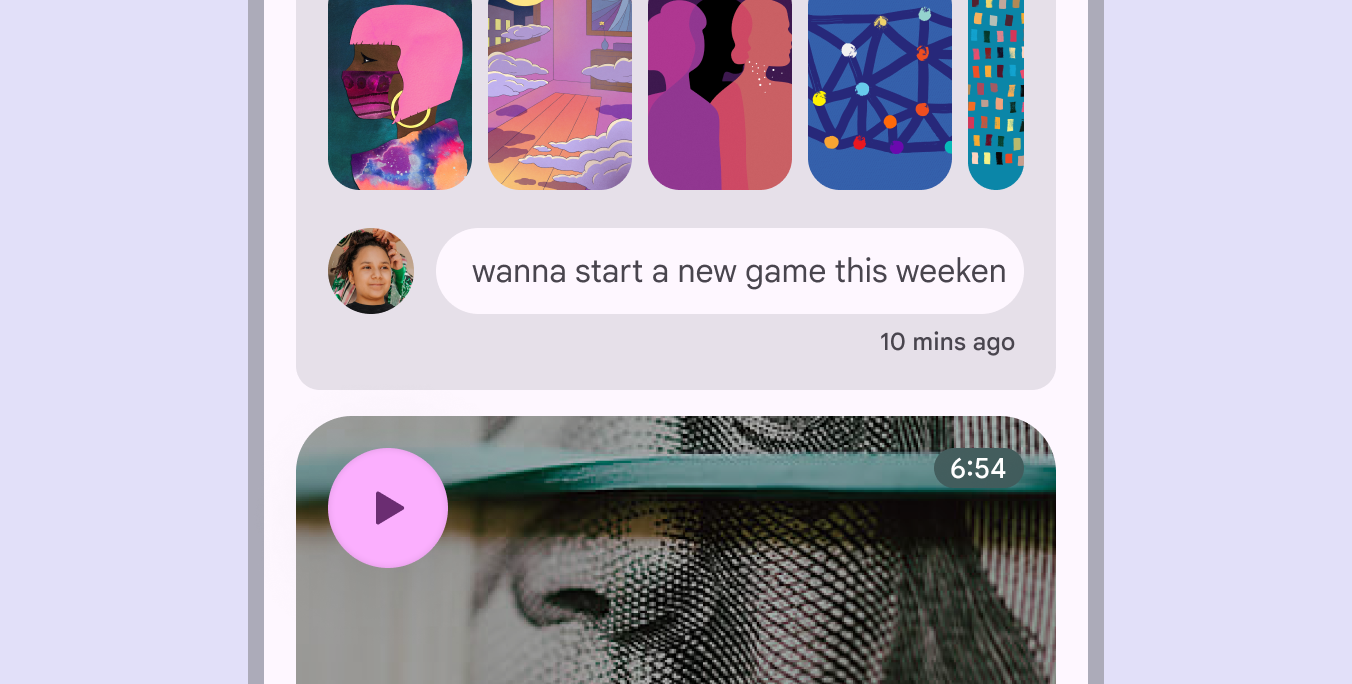
Una aplicación de chat móvil con: 5 tarjetas con imágenes, 1 tarjeta con un avatar en miniatura y 1 tarjeta con un video.
Las tarjetas pueden contener miniaturas, imágenes y video

Texto

Titular
El texto del titular suele comunicar el tema de la tarjeta, como el nombre de un álbum de fotos o de un artículo.

Subtítulo
Los subtítulos son elementos de texto más pequeños, como el nombre del autor de un artículo o una ubicación etiquetada.

Texto de apoyo
El texto de apoyo incluye el cuerpo del texto, como el resumen de un artículo o la descripción de un restaurante.
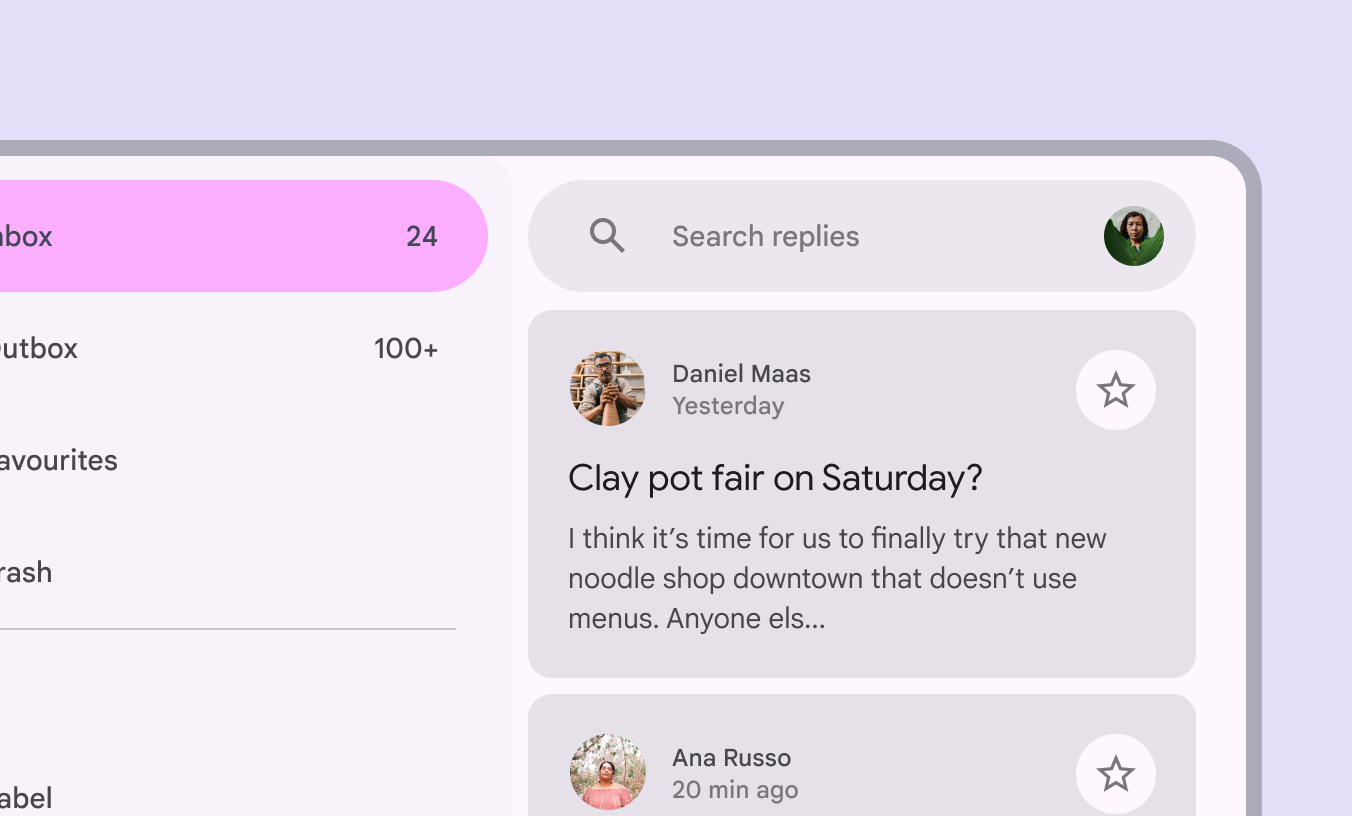
Una aplicación de correo electrónico para tableta con una tarjeta de resumen de correo que tiene varios elementos de texto.
Titular, subtítulo y texto de apoyo en una tarjeta

Superponer texto, iconos e imágenes

No se recomienda colocar texto o iconos sobre imágenes. Si es necesario, asegúrate de que la imagen de fondo ofrezca suficiente contraste para que el texto cumpla los estándares de accesibilidadEl diseño accesible hace que los productos sean utilizables por personas con todo tipo de capacidades.Más información sobre la accesibilidad.

Añade una capa translúcida o una forma contenedora debajo del texto o del icono para garantizar un contraste adecuado.

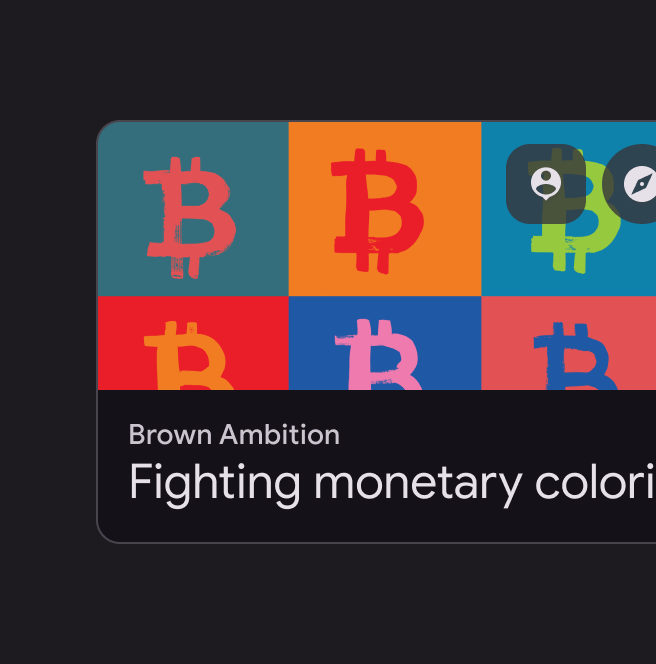
El texto superpuesto contrasta con la imagen de fondo.
Precaución Asegúrate de que el texto sobre imágenes cumpla los estándares de contraste accesible
Icono dentro de una forma contenedora, colocado sobre una imagen.
Precaución Al colocar texto o iconos sobre imágenes, considera usar una forma contenedora para garantizar un contraste adecuado

Acciones

Área de acción principal

Las tarjetas pueden funcionar como una única área táctil amplia que abre una pantalla de detalles ampliada.
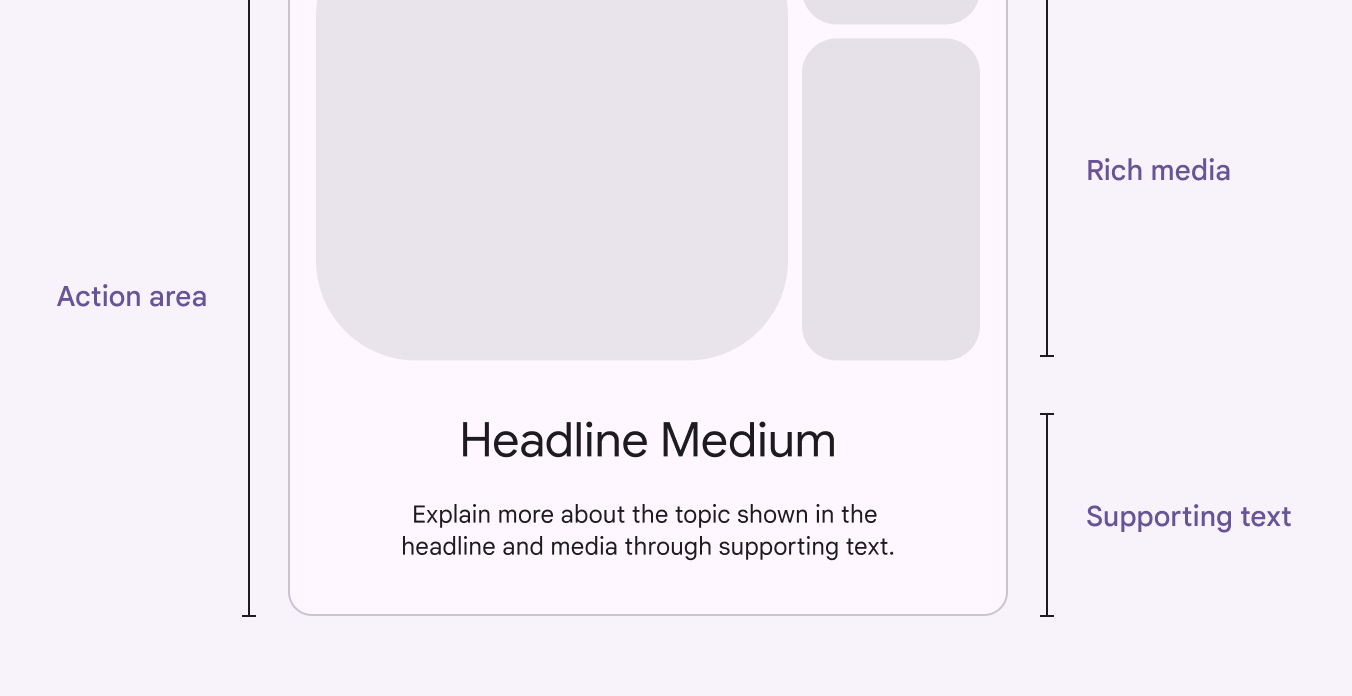
El área de acción de una tarjeta contiene contenido multimedia enriquecido y texto de apoyo.
Las tarjetas pueden incluir un área de acción principal que se expande a una vista de pantalla completa

Botones
Las tarjetas pueden incluir botonesLos botones permiten a las personas actuar y tomar decisiones con un toque.Más sobre botones para acciones como Más información o Añadir al carrito.

Botones de icono
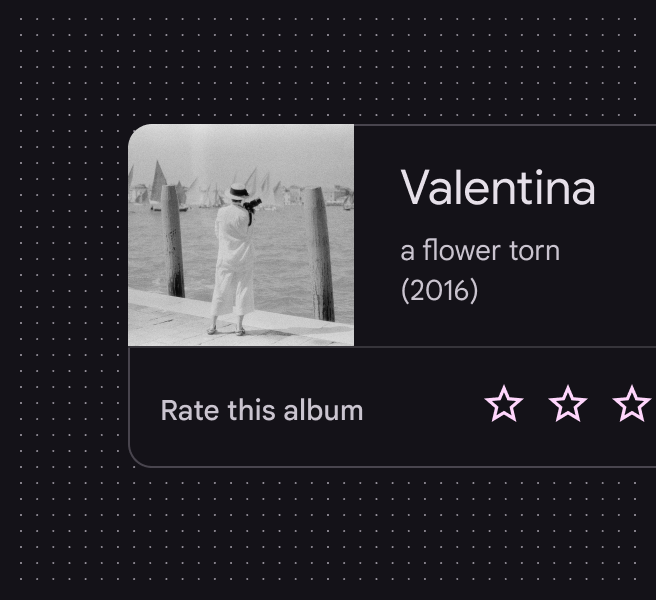
Las tarjetas pueden incluir botones de iconoLos botones de icono ayudan a las personas a realizar acciones menores con un toque.Más sobre botones de icono para acciones como Guardar, Me gusta o Dejar una reseña de 4 estrellas.

Controles de selección
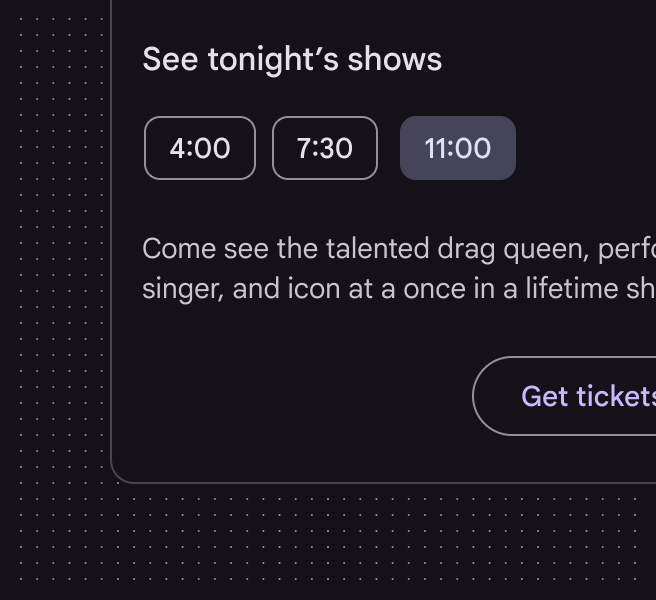
Las tarjetas también pueden incluir chipsLos chips ayudan a las personas a introducir información, hacer selecciones, filtrar contenido o activar acciones.Más sobre chips, controles deslizantesLos controles deslizantes permiten a los usuarios hacer selecciones dentro de un rango de valores.Más sobre controles deslizantes, casillas de verificaciónLas casillas de verificación permiten a los usuarios seleccionar uno o varios elementos de una lista, o activar o desactivar un elemento.Más sobre casillas de verificación y otros controles de selección.

Texto con enlace
El texto de apoyo de una tarjeta puede contener un enlace.
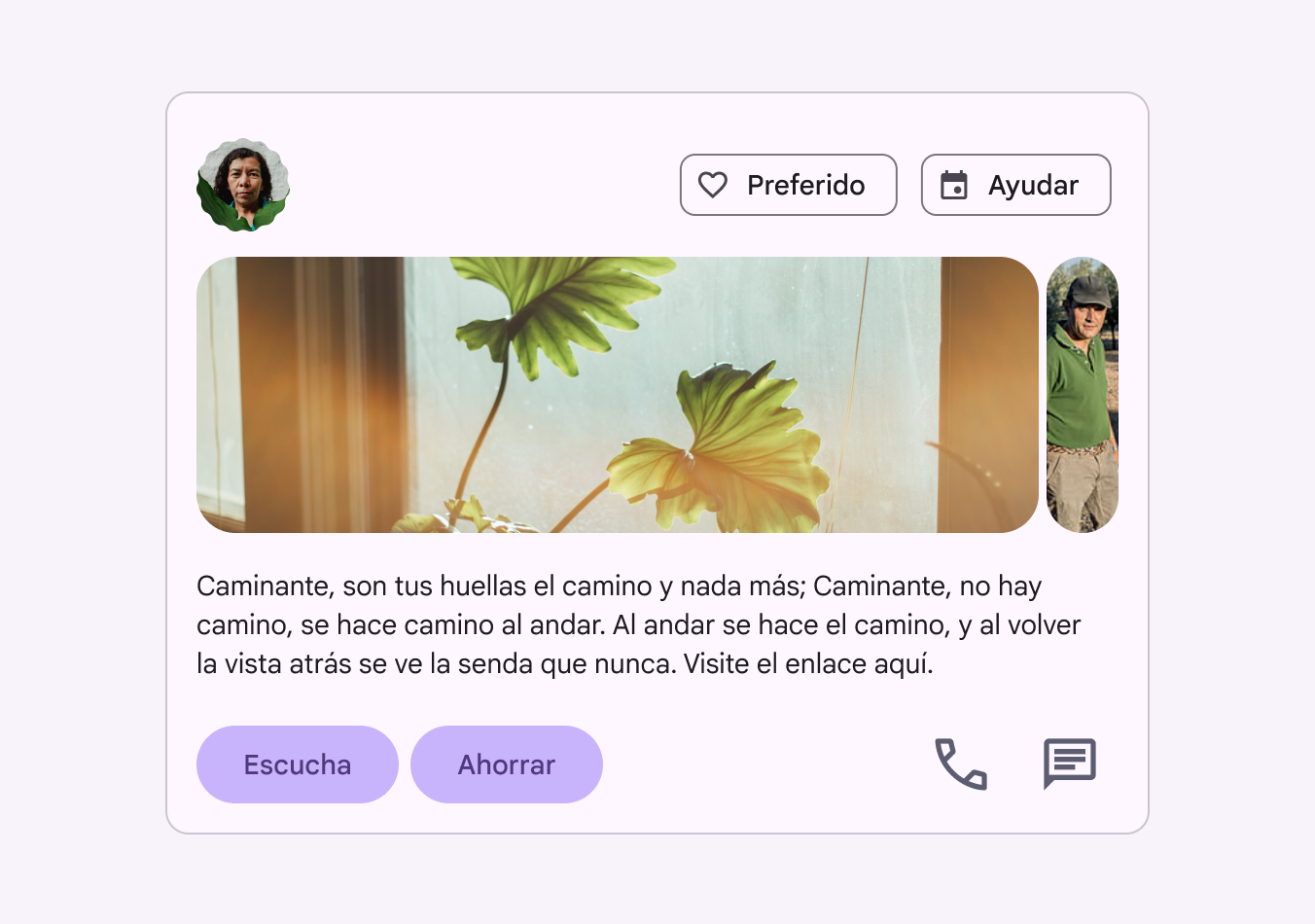
Texto complementario y acciones en la parte superior e inferior de la tarjeta.
Las tarjetas pueden incluir varias áreas de acción con botones, enlaces y otros controles
Tarjeta de álbum con una opción para dar una calificación con estrellas.
Las tarjetas pueden contener botones de icono, como estrellas para calificar el contenido
Tarjeta para comprar entradas con chips de selección para 3 horarios de eventos.
Las tarjetas pueden contener chips de selección en el área de acción
Tarjeta con un control deslizante para ajustar el volumen de una canción.
Las tarjetas pueden contener un control deslizante en el área de acción

Menú de opciones adicionales
Los menús de opciones adicionales contienen acciones relacionadas. Normalmente se colocan en la esquina superior derecha o inferior derecha de una tarjeta.
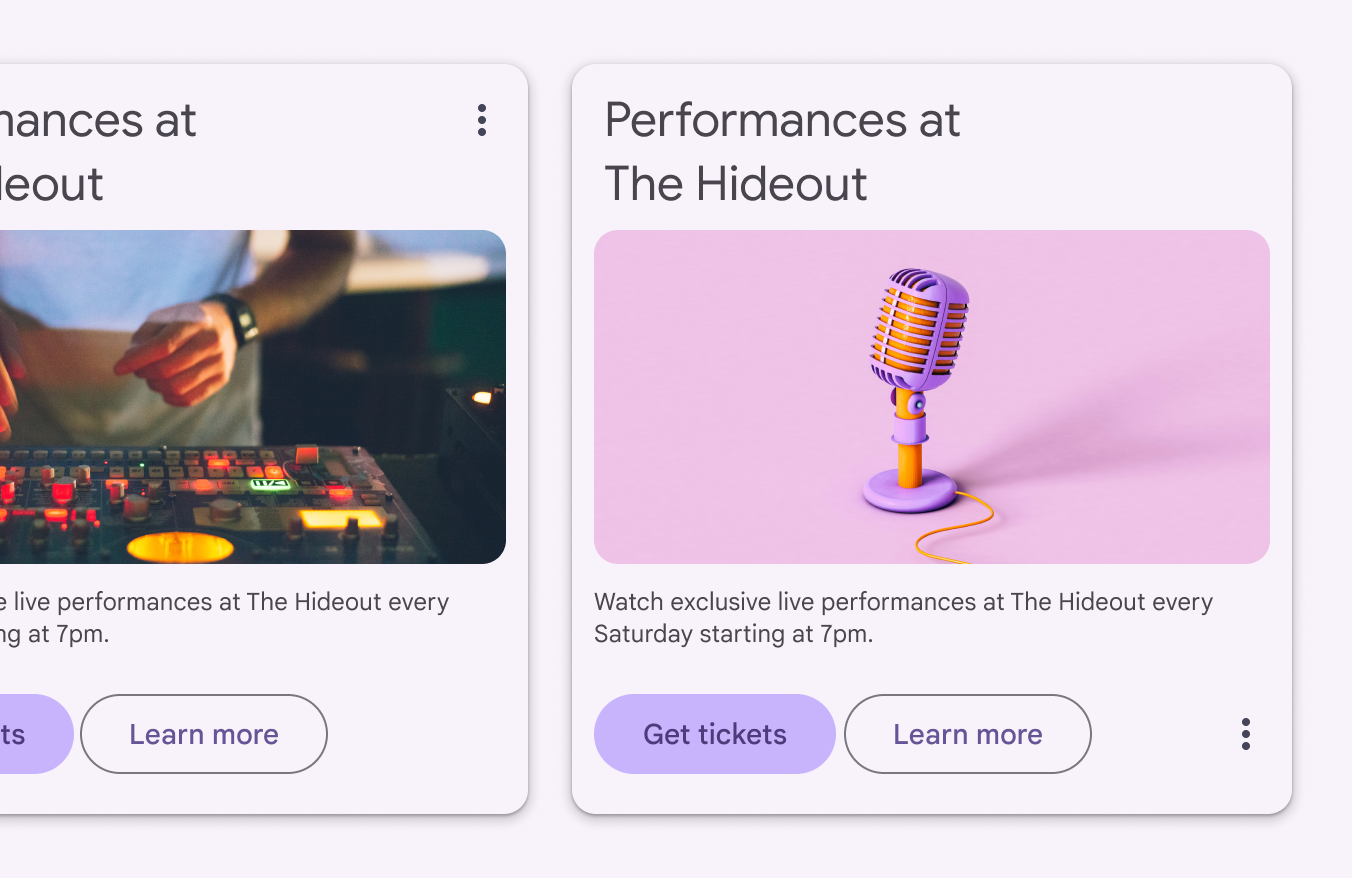
2 tarjetas: 1 con un menú de opciones adicionales en la esquina superior derecha y la otra con él en la esquina inferior derecha.
Los menús de opciones adicionales suelen ubicarse en la esquina superior derecha o inferior derecha de una tarjeta

Tarjetas en una colección ​

Se pueden agrupar varias tarjetas en colecciones que se muestran en una cuadrícula, una listaLas listas son índices verticales y continuos de texto e imágenes.Más sobre listas o un carruselLos carruseles muestran una colección de elementos que se pueden desplazar dentro y fuera de la pantalla.Más sobre carruseles.

De forma predeterminada, las tarjetas de una colección están en el mismo plano. Comparten la misma elevación en reposo, salvo cuando se levantan para moverlas o se arrastranEl estado de arrastre indica que el usuario presiona un elemento y lo mueve.Más información sobre el estado de arrastre.

9 tarjetas en un diseño de cuadrícula.
Se pueden agrupar varias tarjetas en colecciones con una elevación en reposo compartida

Filtrado y ordenación

Las colecciones de tarjetas se pueden filtrar de varias formas, como por fecha o por orden alfabético. Si la colección se puede filtrar, el filtro debe aplicarse a todas las tarjetas.

Las opciones de filtrado u ordenación deben colocarse fuera de la colección de tarjetas.
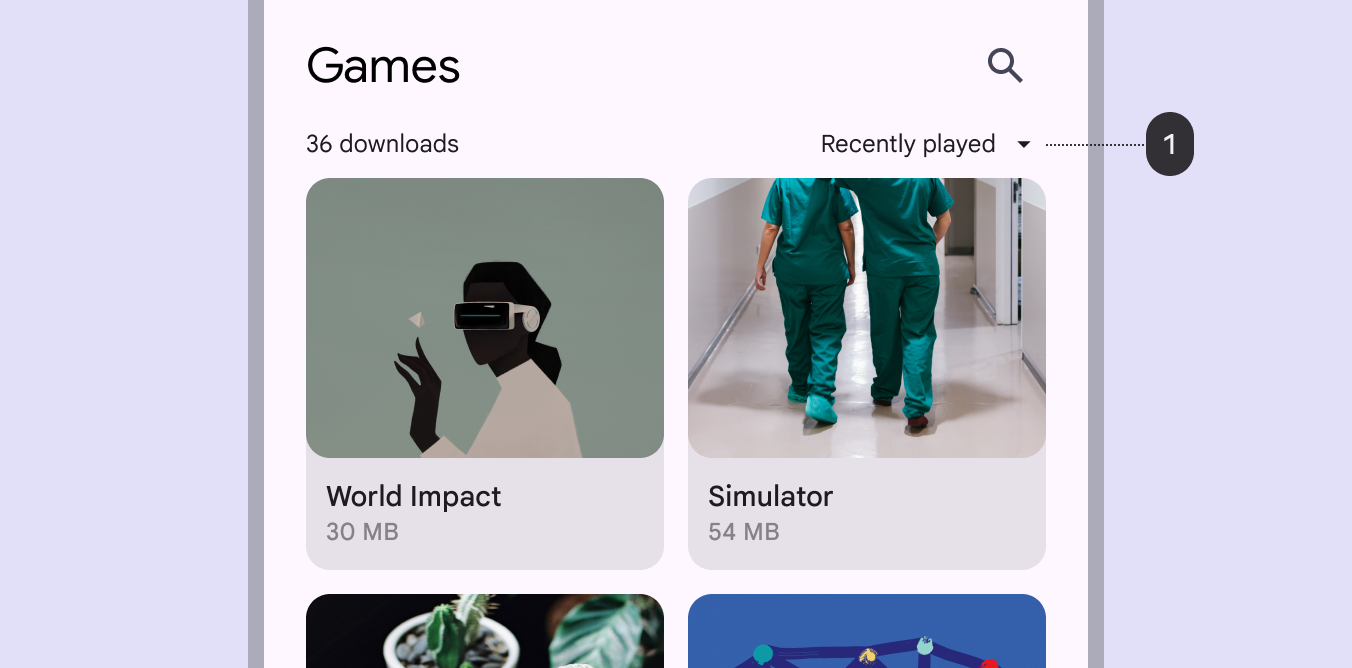
Una opción para ordenar por fecha colocada encima de una colección de tarjetas.
Las colecciones de tarjetas se pueden filtrar de varias formas, por ejemplo, por fecha:
1. La opción para ordenar por fecha se coloca fuera de la colección de tarjetas

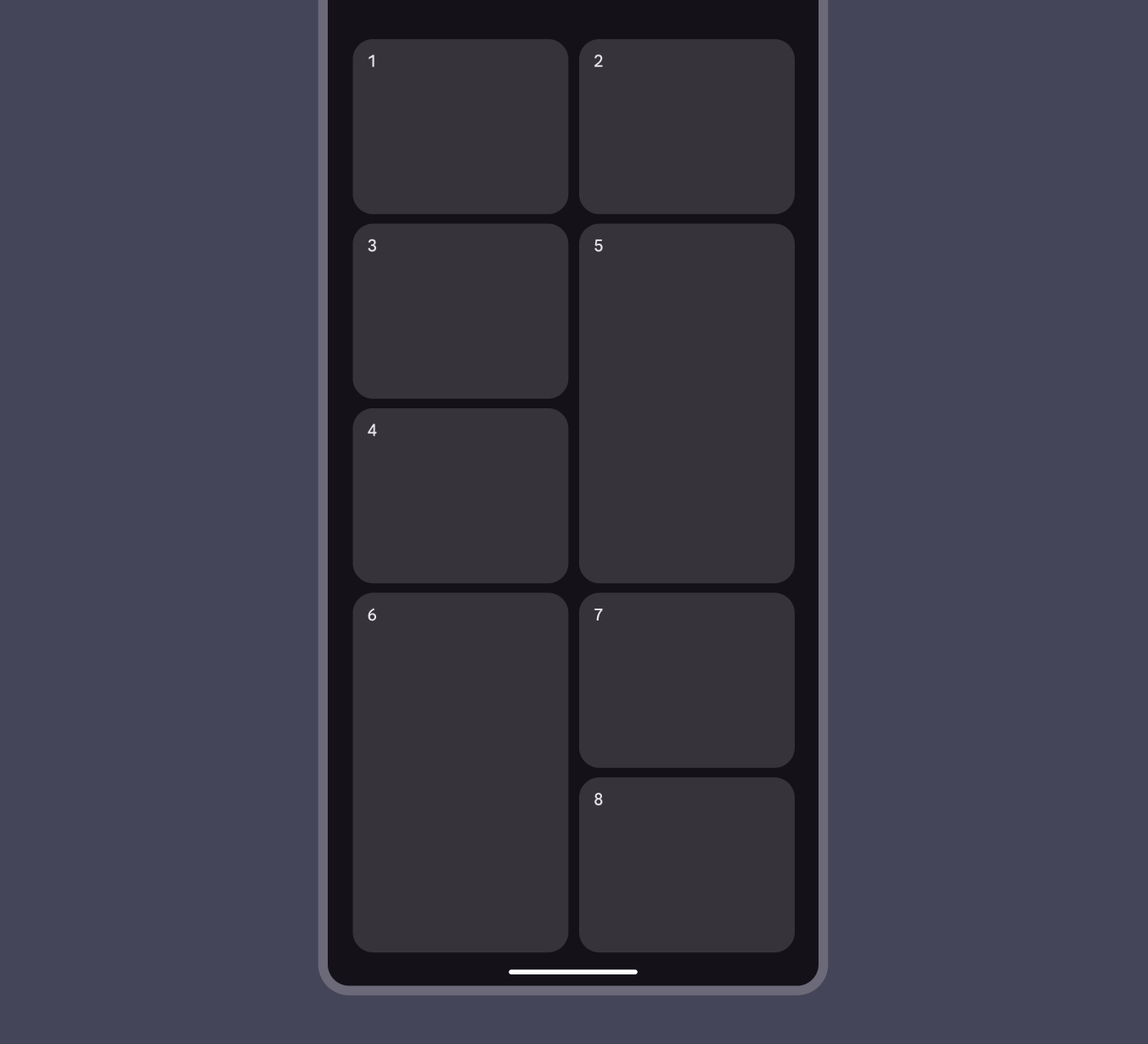
Organiza las colecciones de tarjetas para que sean fáciles de usar. Su diseñoEl diseño es la disposición visual de los elementos en la pantalla.Más sobre diseño influye en cómo se perciben.

Una plantilla para un diseño de colección de 8 tarjetas.
Coloca las tarjetas de una colección de forma simple y clara

Cuadrícula

Las tarjetas se pueden mostrar juntas en una cuadrícula.

Tarjetas mostradas en una cuadrícula

La cuadrícula predeterminada se puede personalizar en el código para mostrar tarjetas en cuadrículas escalonadas o de mosaico.
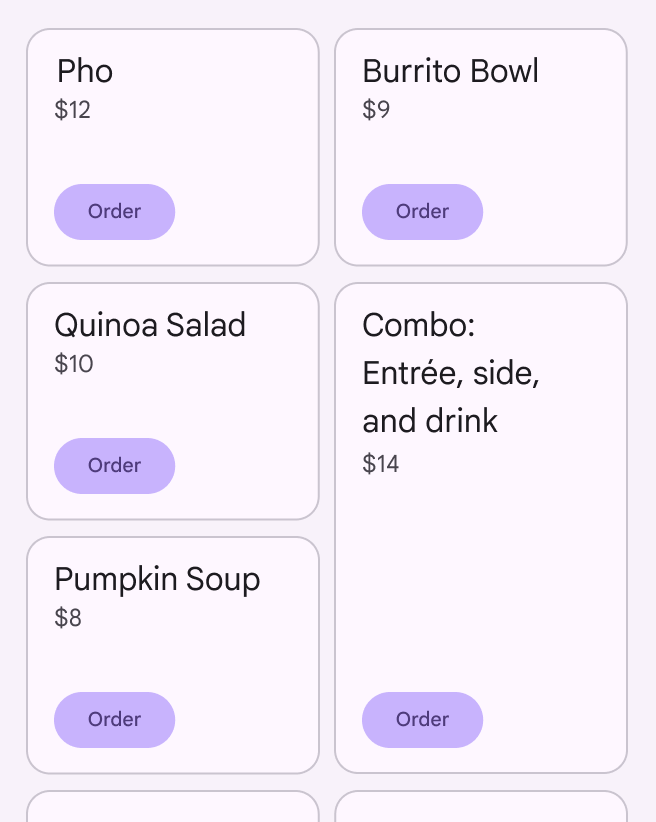
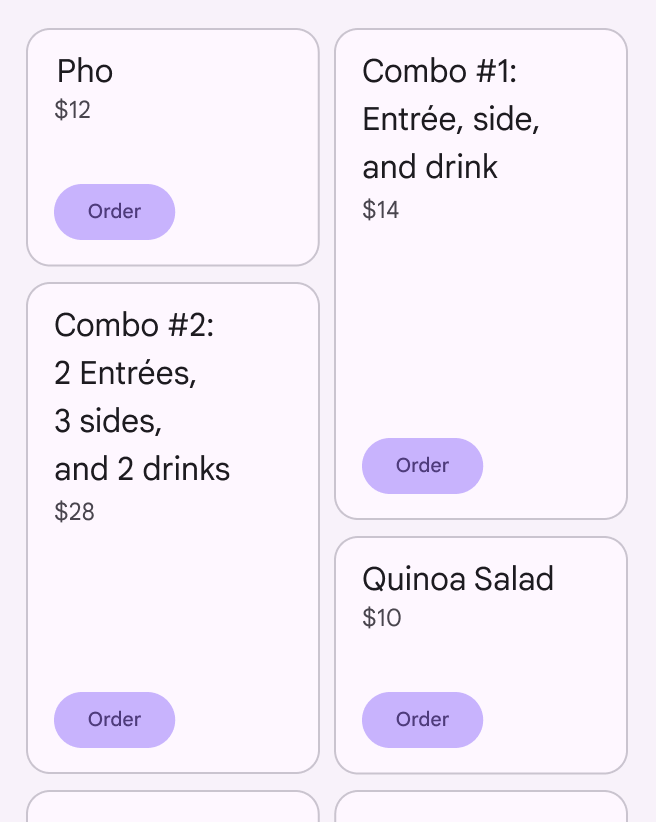
5 tarjetas de elementos de menú en una cuadrícula de mosaico.
Cuadrícula de mosaico personalizada
4 tarjetas de elementos de menú en una cuadrícula escalonada.
Cuadrícula escalonada personalizada

Lista vertical

Las tarjetas se pueden mostrar juntas en una lista vertical.

Las tarjetas se pueden mostrar en una lista vertical

Carrusel

Las tarjetas se pueden mostrar juntas en una fila horizontal o en un carruselLos carruseles muestran una colección de elementos que se pueden desplazar dentro y fuera de la pantalla.Más sobre carruseles.

Tarjetas mostradas juntas en una fila horizontal o en un carrusel

Diseño adaptable ​

A medida que las tarjetas cambian de tamaño para adaptarse a distintos puntos de interrupción, su posición y alineación también pueden cambiar.

Las tarjetas y sus elementos pueden alinearse a la izquierda, a la derecha o al centro a medida que cambia el tamaño del diseño.
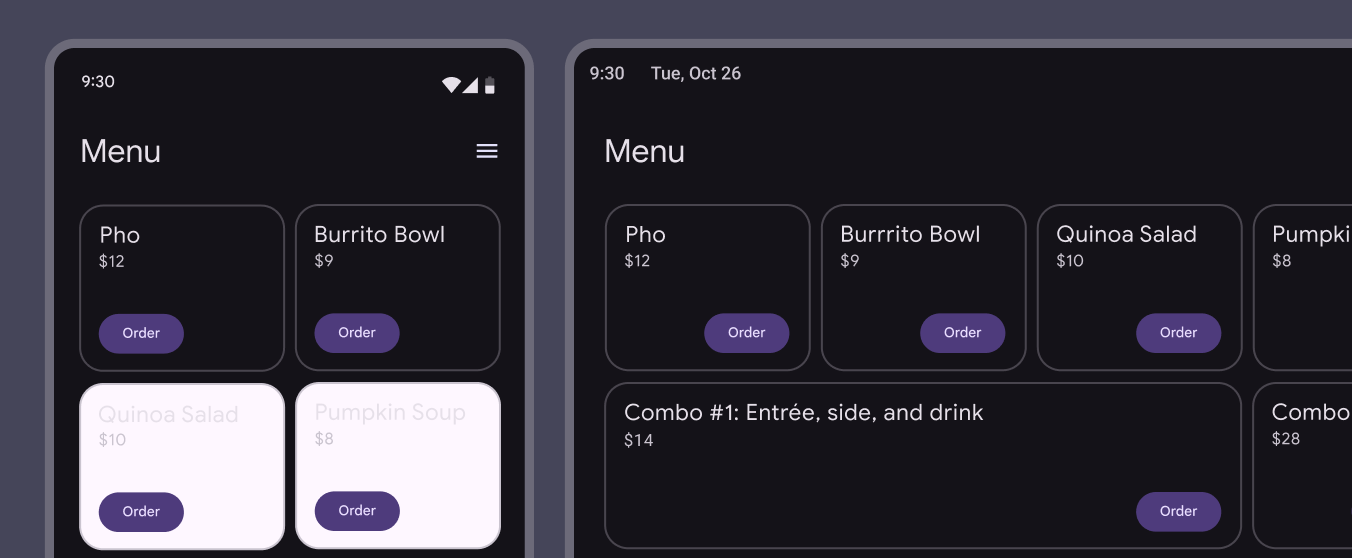
2 tarjetas en una fila de pantalla móvil se expanden a 4 tarjetas en una fila de pantalla de tableta.
La posición y la alineación de las tarjetas cambian a medida que cambia el tamaño de la pantalla

Ergonomía

Ajusta el diseñoEl diseño es la disposición visual de los elementos en la pantalla.Más sobre diseño de las tarjetas para satisfacer las necesidades ergonómicas de las pantallas grandes.

Por ejemplo, una tarjeta horizontal en un punto de interrupción compactoAnchos de ventana menores de 600 dp, como un teléfono en orientación vertical.Más sobre puntos de interrupción compactos puede convertirse en una tarjeta vertical más grande en un punto de interrupción expandidoAnchos de ventana de 840 dp a 1199 dp, como una tableta o un plegable en orientación horizontal, o un equipo de escritorio.Más sobre puntos de interrupción expandidos, con más espacio para imágenes y texto en la pantalla más grande.
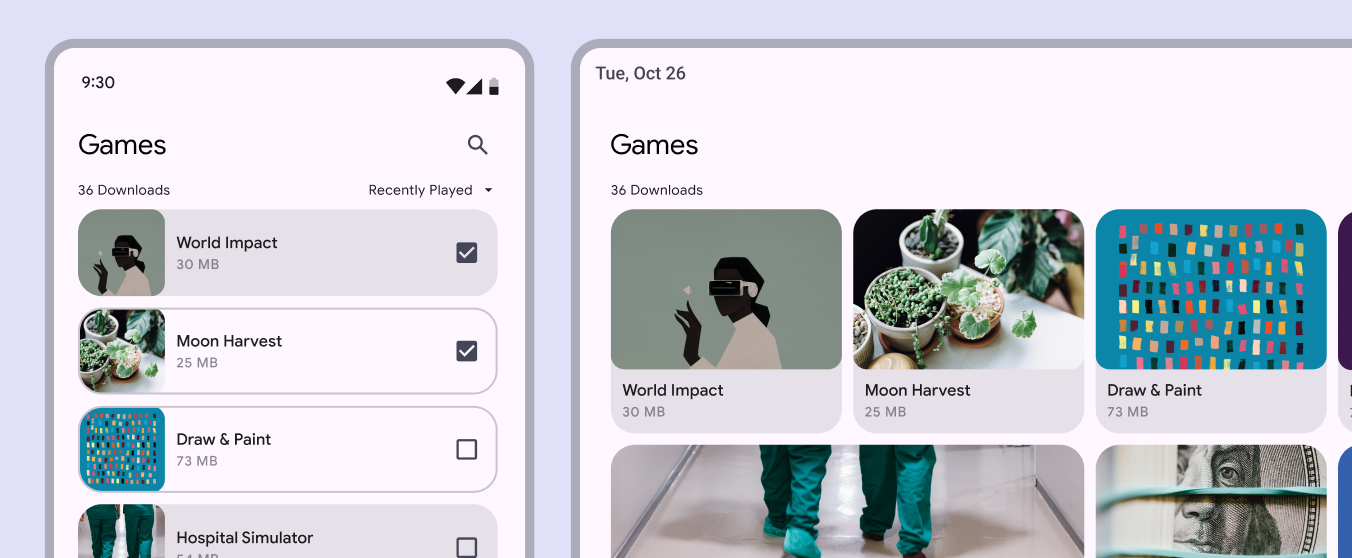
Los tamaños de las tarjetas cambian de móvil a tableta, con imágenes más grandes en el diseño para tableta.
Ajusta el diseño de las tarjetas para que el contenido siga siendo el foco principal en pantallas grandes

Presentación visual

Para ajustar la presentación de los componentes centrados en el contenido, empieza por el espaciado.

Deja que componentes como listasLas listas son índices verticales y continuos de texto e imágenes.Más sobre listas, tarjetas e imágenes optimicen el espacio y ocupen la zona de la pantalla que mejor se adapte a las necesidades ergonómicas del punto de interrupción del dispositivo.
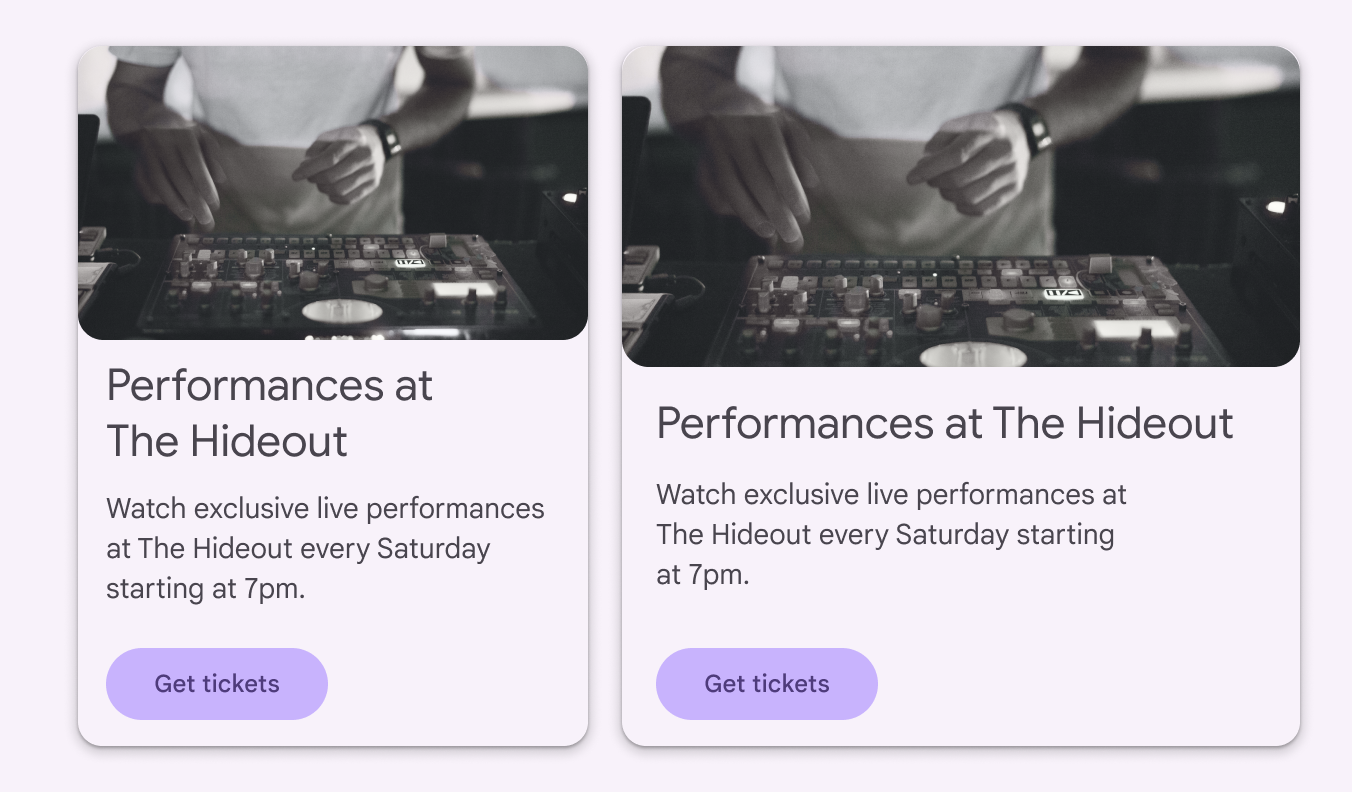
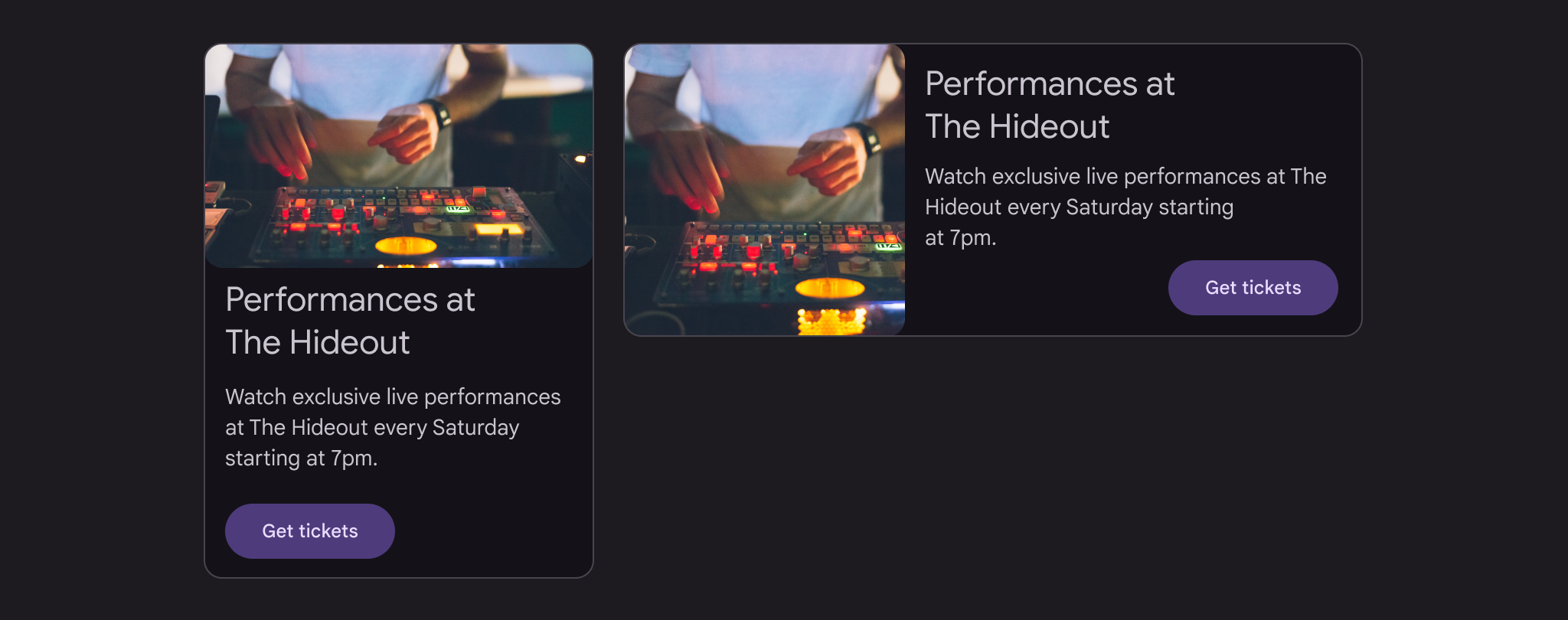
2 tarjetas con espacio optimizado: 1 rectángulo estrecho y 1 cuadrado ancho.
El espaciado se ajusta para componentes como tarjetas, listas e imágenes
2 ejemplos de la misma tarjeta: 1 vertical con una imagen en la parte superior y 1 horizontal con una imagen a la izquierda.
Ejemplo de la misma tarjeta con dos orientaciones y posiciones de elementos diferentes

Diseños basados en columnas

En los diseños móviles, componentes como listasLas listas son índices verticales y continuos de texto e imágenes.Más sobre listas o tarjetas se estiran para ocupar todo el ancho de la pantalla sin comprometer la calidad visual ni la experiencia del usuario. Al diseñar para pantallas grandes con un punto de interrupción expandidoAnchos de ventana de 840 dp a 1199 dp, como una tableta o un plegable en orientación horizontal, o un equipo de escritorio.Más sobre puntos de interrupción expandidos, usa varias columnas para mostrar el contenido.

Evita que los elementos de la interfaz ocupen toda la pantalla cuando sea posible. En pantallas más grandes, reorganiza grupos de tarjetas relacionadas en filas horizontales o carruselesLos carruseles muestran una colección de elementos que se pueden desplazar dentro y fuera de la pantalla.Más sobre carruseles para mejorar la organización del contenido.
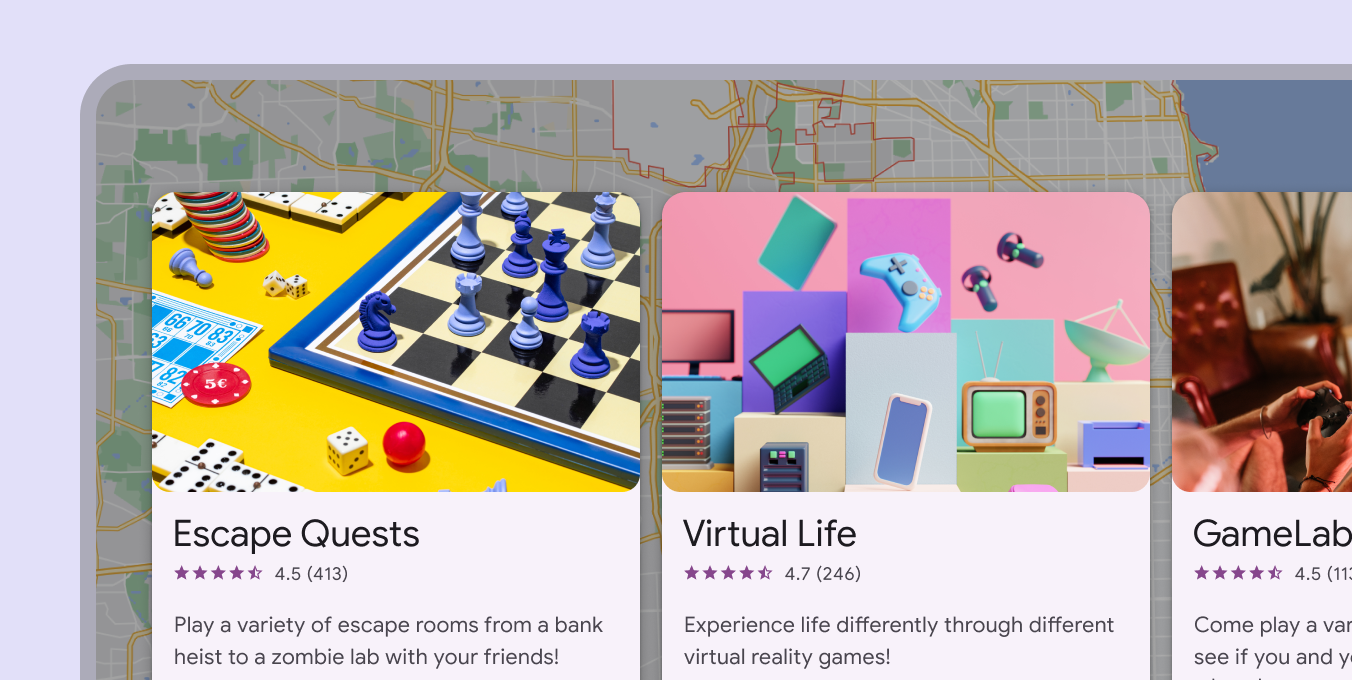
3 tarjetas relacionadas en un carrusel.
Al diseñar para pantallas grandes, usa varias columnas para mostrar el contenido

Pantallas pequeñas

En pantallas más pequeñas con el punto de interrupción compactoAnchos de ventana menores de 600 dp, como un teléfono en orientación vertical.Más sobre puntos de interrupción compactos, considera cambiar las tarjetas por listasLas listas son índices verticales y continuos de texto e imágenes.Más sobre listas, que pueden mostrar imágenes y texto de forma más compacta.

Conserva los controles, las acciones y otros elementos específicos del componente.

Ciertos dispositivos o contextos de usuario requieren componentes diferentes para cumplir las expectativas de la plataforma

Comportamiento ​

Expansión

Las tarjetas pueden usar un patrón de transición de transformación del contenedor para revelar contenido adicional. Reserva este patrón para momentos clave que deban resultar expresivos.

Una tarjeta se expande para llenar toda la pantalla mediante una transición de elemento padre a hijo
Correcto Expande una tarjeta para revelar información
Incorrecto No desplaces el contenido dentro de una tarjeta para revelar información

Navegación

Las tarjetas pueden usar un patrón de transición hacia delante y hacia atrás para navegar entre pantallas en niveles consecutivos de jerarquía. Este patrón tiene un estilo de movimiento más sencillo que la transformación del contenedor, por lo que es adecuado para transiciones de navegación comunes.

Las tarjetas pueden usar un patrón de transición hacia delante y hacia atrás para navegar entre pantallas

Gestos

Deslizar

Un gestoLos gestos son todas las formas en que las personas interactúan con los elementos de la UI mediante el tacto.Más información sobre los gestos de deslizamiento se puede realizar en una sola tarjeta a la vez, en cualquier zona de esa tarjeta.

Se puede usar para:

  • Descartar una tarjeta
  • Cambiar el estadoLos estados muestran el estado de interacción de un componente o elemento de la interfaz.Más sobre estados de una tarjeta, como marcarla o archivarla
Correcto Cada tarjeta debe permitir una sola acción de deslizamiento
Incorrecto Las tarjetas no deben contener contenido que se pueda deslizar, como un carrusel de imágenes o paginación. Además, el gesto de deslizar no debe hacer que partes de la tarjeta se desprendan.

Levantar y mover

El gestoLos gestos son todas las formas en que las personas interactúan con los elementos de la interfaz mediante el tacto.Más sobre gestos de levantar y mover permite a los usuarios mover y reordenar tarjetas en una colección.

Correcto Al mover una tarjeta, aumenta su elevación
Incorrecto No permitas que las tarjetas empujen otros elementos fuera de su sitio. Cuando se levanta una tarjeta, se muestra por encima de todos los elementos, excepto las barras de aplicaciones y de navegación.

Desplazamiento

El contenido de una tarjeta que supere su altura máxima se trunca en lugar de desplazarse, pero puede mostrarse al expandir la tarjeta.

Si una tarjeta se expande más allá de la altura máxima de la pantalla, se desplaza dentro de la pantalla.

Correcto En un dispositivo móvil, las tarjetas pueden expandirse para revelar más contenido, de modo que la tarjeta se desplaza dentro de la pantalla. El contenido de la tarjeta no se desplaza internamente.
Incorrecto En un dispositivo móvil, las tarjetas no pueden desplazarse internamente, ya que podría provocar que se muestren dos barras de desplazamiento

Desplazamiento en equipos de escritorio

En un equipo de escritorio, el contenido de la tarjeta puede expandirse y desplazarse dentro de ella.

En un equipo de escritorio, el contenido puede expandirse y desplazarse dentro de una tarjeta
Pager
AnteriorTarjetas: Especificaciones
SiguienteTarjetas: Accesibilidad

Publicado bajo la licencia Apache 2.0 o CC BY 4.0.

Copyright © 2018-Present Google

https://m3.material.io/components/cards/guidelines

Publicado bajo la licencia Apache 2.0 o CC BY 4.0.

Copyright © 2018-Present Google