Skip to content
Material Design 3
Main Navigation
v3
v2
v1

magyar

English
简体中文
繁體中文
Español
Français
Русский
Português – Brasil
Deutsch
日本語
한국어
Italiano
Polski
Türkçe
čeština

magyar

English
简体中文
繁體中文
Español
Français
Русский
Português – Brasil
Deutsch
日本語
한국어
Italiano
Polski
Türkçe
čeština

Megjelenés

Sidebar Navigation

Alapok

Akadálymentesség

Áttekintés: Alapelvek

Áttekintés: Kisegítő technológia

Tervezés: Áttekintés

Tervezés: Színkontraszt

Tervezés: Szerkezet

Tervezés: Folyamatáramlás

Tervezés: Elemek

Írás és szöveg: bevált gyakorlatok

Írás és szöveg: Szöveg csonkítása

Írás és szöveg: Szöveg átméretezése

Fejlesztés mindenki számára: felhasználói igények

Tervezés mindenkinek: Közös tervezés

Tartalomtervezés

Áttekintés

Alternatív szöveg

Globális szövegírás: Áttekintés

Globális szövegírás: Szóhasználat

Értesítések

Stílusútmutató: UX-szövegírási bevált gyakorlatok

Stílusútmutató: Szóhasználat

Stílusútmutató: Nyelvtan és írásjelek

A Material testreszabása

Eszközök

Okosórák tervezése: Áttekintés

Az okosórák tervezése: Alapok

Okosórák tervezése: Stílusok

Okosórák tervezése: Elrendezés

XR

Immerzív XR tervezése: Áttekintés

Tervezés magával ragadó XR-élményhez: Interakció

Immerzív XR tervezése: Elrendezés

Immerzív XR-tervezés: Akadálymentesség

XR-komponensek: Áttekintés

XR-komponensek: Alkalmazássávok

XR-összetevők: Párbeszédablakok

XR-komponensek: Navigációs sáv

XR-komponensek: Navigációs sín

XR-összetevők: Eszköztárak

Design tokenek: áttekintés

Design tokenek: A tokenek használata

Interakció

Gesztusok

Beviteli eszközök: Alapok

Kijelölés: Áttekintés

Állapotok: Áttekintés

Állapotok: Állapotrétegek

Állapotok: Az állapotok alkalmazása

Elrendezés

Elrendezés: áttekintés

Elrendezés áttekintése: Az elrendezés részei

Elrendezés áttekintése: Adaptív tervezés

Scaffold: Áttekintés

Scaffold: Sávok

Scaffold: Oldalsávok

Scaffold: Panelek

Rács és térköz: Áttekintés

Rácsok és térközök: Rácsok

Rácsok és térközök: Térközök

Rácsok és térközök: Sűrűség

Töréspontok: Áttekintés

Töréspontok: Kompakt

Töréspontok: Közepes

Breakpointok: Kibővített

Töréspontok: Nagy és extra nagy

Kétirányúság és RTL

Kanonikus elrendezési példák: Áttekintés

Kanonikus elrendezési példák: Hírfolyam

Kanonikus elrendezési példák: Lista–részlet

Kanonikus elrendezési példák: Támogató panel

Használhatóság: Áttekintés

Használhatóság: Az M3 Expressive alkalmazása

Material A–Z

Stílusok

Szín

Színrendszer: Áttekintés

Színrendszer: Hogyan működik a rendszer

Színszerepek

Színsémák

Színséma kiválasztása

Statikus színsémák: Baseline

Statikus színsémák: Egyéni márka

Dinamikus színsémák: Forrás kiválasztása

Dinamikus színsémák: Felhasználó által generált forrás

Dinamikus színsémák: Tartalomalapú forrás

Speciális testreszabások: Áttekintés

Haladó testreszabások: Színek alkalmazása

Speciális testreszabások: Új színek meghatározása

Speciális testreszabások: Meglévő színek módosítása

Színforrások

Eleváció: Áttekintés

Eleváció: Az eleváció alkalmazása

Kiemelés: Tokenek

Ikonok: Áttekintés

Ikonok: Ikontervezés

Ikonok alkalmazása

Mozgás

Mozgásfizikai rendszer: hogyan működik

Mozgásfizikai rendszer: Specifikációk

Easing és időtartam: Az easing és az időtartam alkalmazása

Easing és időtartam: Tokenek és specifikációk

Átmenetek: Átmeneti minták

Átmenetek: Az átmenetek alkalmazása

Alak: Áttekintés és alapelvek

Alak: Sarokrádiusz-skála

Alak: Alakátalakulás

Térköz: Áttekintés

Térköz: A térközök alkalmazása

Térköz: Tokenek

Tipográfia: Áttekintés

Tipográfia: Betűtípusok

Tipográfia: Típusskála és tokenek

Tipográfia: A tipográfia alkalmazása

Tipográfia: Szerkesztői tipográfiai megoldások

Komponensek

Alkalmazássávok: Áttekintés

Alkalmazássávok: Specifikációk

Alkalmazássávok: irányelvek

Alkalmazássávok: Akadálymentesség

Jelvények: Áttekintés

Jelvények: Specifikációk

Jelvények: irányelvek

Jelvények: Akadálymentesség

Gombok

Az összes gomb

Gombcsoportok: Áttekintés

Gombcsoportok: specifikációk

Gombcsoportok: Irányelvek

Gombcsoportok: Akadálymentesség

Gombok: Áttekintés

Gombok: Specifikációk

Gombok: irányelvek

Gombok: Akadálymentesség

Kiterjesztett FAB-ok: Áttekintés

Kiterjesztett FAB-ok: Specifikációk

Kiterjesztett FAB-ok: irányelvek

Kiterjesztett FAB-ok: Akadálymentesség

FAB-menü: Áttekintés

FAB-menü: Specifikációk

FAB-menü: Útmutató

FAB-menü: Akadálymentesség

Lebegő műveletgombok (FAB-ok): Áttekintés

Lebegő műveletgombok (FAB-ok): Specifikációk

Lebegő műveletgombok (FAB-ok): Útmutató

Lebegő műveletgombok (FAB-ok): Akadálymentesség

Ikongombok: Áttekintés

Ikongombok: Specifikációk

Ikongombok: Irányelvek

Ikongombok: Akadálymentesség

Szegmentált gombok: áttekintés

Szegmentált gombok: specifikációk

Szegmentált gombok: irányelvek

Szegmentált gombok: Akadálymentesség

Osztott gombok: Áttekintés

Osztott gombok: Specifikációk

Osztott gombok: Irányelvek

Osztott gombok: Akadálymentesség

Kártyák: Áttekintés

Kártyák: specifikációk

Kártyák: Útmutató

Kártyák: Akadálymentesség

Körhinta: Áttekintés

Körhinta: specifikációk

Körhinta: Irányelvek

Körhinta: Akadálymentesség

Jelölőnégyzet: Áttekintés

Jelölőnégyzet: Specifikációk

Jelölőnégyzet: Irányelvek

Jelölőnégyzet: Akadálymentesség

Chipek: Áttekintés

Chipek: Specifikációk

Chipek: Irányelvek

Chipek: Akadálymentesség

Dátum- és időválasztók

Dátumválasztók: Áttekintés

Dátumválasztók: Specifikációk

Dátumválasztók: Útmutató

Dátumválasztók: Akadálymentesség

Időválasztók: Áttekintés

Időválasztók: Specifikációk

Időválasztók: Irányelvek

Időválasztók: akadálymentesség

Párbeszédablakok: Áttekintés

Párbeszédablakok: specifikációk

Párbeszédablakok: Irányelvek

Párbeszédablakok: akadálymentesség

Elválasztó: Áttekintés

Elválasztó: specifikációk

Elválasztó: irányelvek

Elválasztó: Akadálymentesség

Listák: Áttekintés

Listák: Specifikációk

Listák: Irányelvek

Listák: Akadálymentesség

Betöltés- és folyamatjelzők

Betöltésjelző: Áttekintés

Betöltésjelző: Specifikációk

Betöltésjelző: Irányelvek

Betöltésjelző: Akadálymentesség

Folyamatjelzők: Áttekintés

Folyamatjelzők: Specifikációk

Folyamatjelzők: Irányelvek

Folyamatjelzők: Akadálymentesség

Menük: áttekintés

Menük: Specifikációk

Menük: Irányelvek

Menük: Akadálymentesség

Navigáció

Navigációs sáv: Áttekintés

Navigációs sáv: Specifikációk

Navigációs sáv: irányelvek

Navigációs sáv: Akadálymentesség

Navigációs fiók: Áttekintés

Navigációs fiók: specifikációk

Navigációs fiók: Útmutató

Navigációs fiók: Akadálymentesség

Navigációs sín: Áttekintés

Navigációs sín: Specifikációk

Navigációs sín: Irányelvek

Navigációs sín: Akadálymentesség

Választógomb: Áttekintés

Választógomb: specifikációk

Választógomb: Irányelvek

Választógomb: Akadálymentesség

Keresés: Áttekintés

Keresés: Specifikációk

Keresés: Irányelvek

Keresés: Akadálymentesség

Panelek

Alsó lapok: Áttekintés

Alsó lapok: Specifikációk

Alsó lapok: Irányelvek

Alsó lapok: Akadálymentesség

Oldalsó lapok: Áttekintés

Oldalsó lapok: specifikációk

Oldalsó lapok: Irányelvek

Oldalsó lapok: Akadálymentesség

Csúszkák: Áttekintés

Csúszkák: Specifikációk

Csúszkák: Irányelvek

Csúszkák: Akadálymentesség

Snackbar: Áttekintés

Snackbar: Specifikációk

Snackbar: Irányelvek

Snackbar: Akadálymentesség

Kapcsoló: áttekintés

Kapcsoló: Specifikációk

Kapcsoló: Irányelvek

Kapcsoló: Akadálymentesség

Fülek: Áttekintés

Fülek: specifikációk

Fülek: irányelvek

Fülek: Akadálymentesség

Szövegmezők: áttekintés

Szövegmezők: specifikációk

Szövegmezők: Irányelvek

Szövegmezők: Akadálymentesség

Eszköztárak: Áttekintés

Eszköztárak: Specifikációk

Eszköztárak: Irányelvek

Eszköztárak: Akadálymentesség

Eszköztippek: Áttekintés

Eszköztippek: Specifikációk

Eszköztippek: Irányelvek

Eszköztippek: Akadálymentesség

Ezen az oldalon

Kártyák: Útmutató ​

A kártyák egyetlen témához tartozó tartalmat és műveleteket jelenítenek meg.
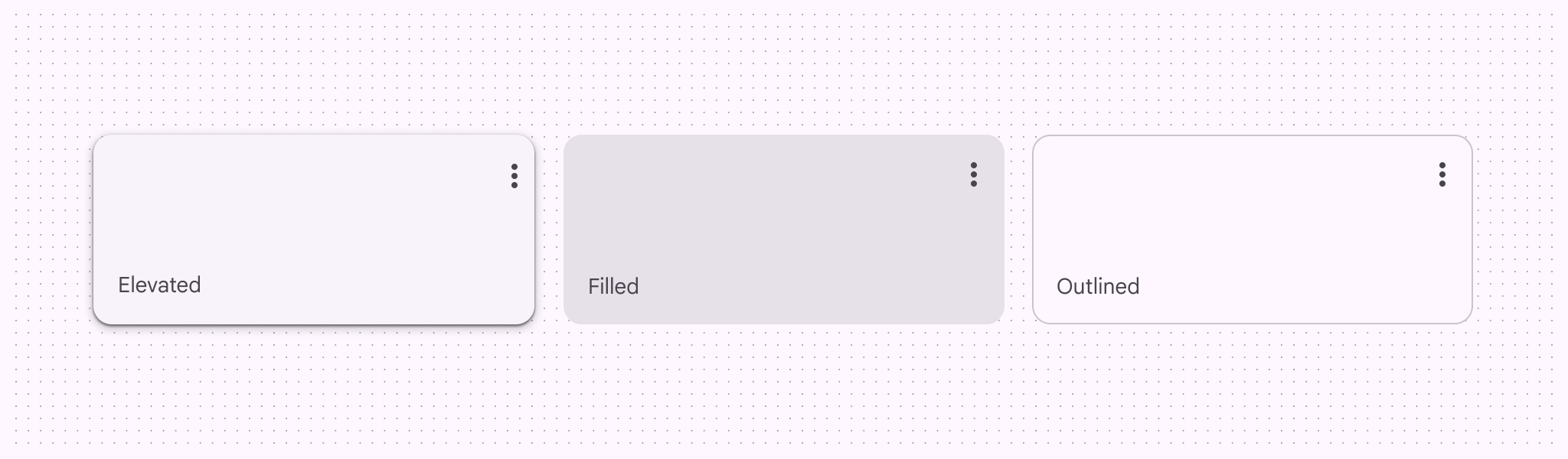

A kártyák 3 változata: emelt, kitöltött és körvonalas.

Használat ​

Használjon kártyát egyetlen témához tartozó tartalom és műveletek megjelenítésére.

A kártyákat úgy alakítsa ki, hogy a releváns és hasznos információk könnyen áttekinthetők legyenek.

A szöveget és a képeket úgy helyezze el a kártyákon, hogy egyértelműen jelezzék a hierarchiát.
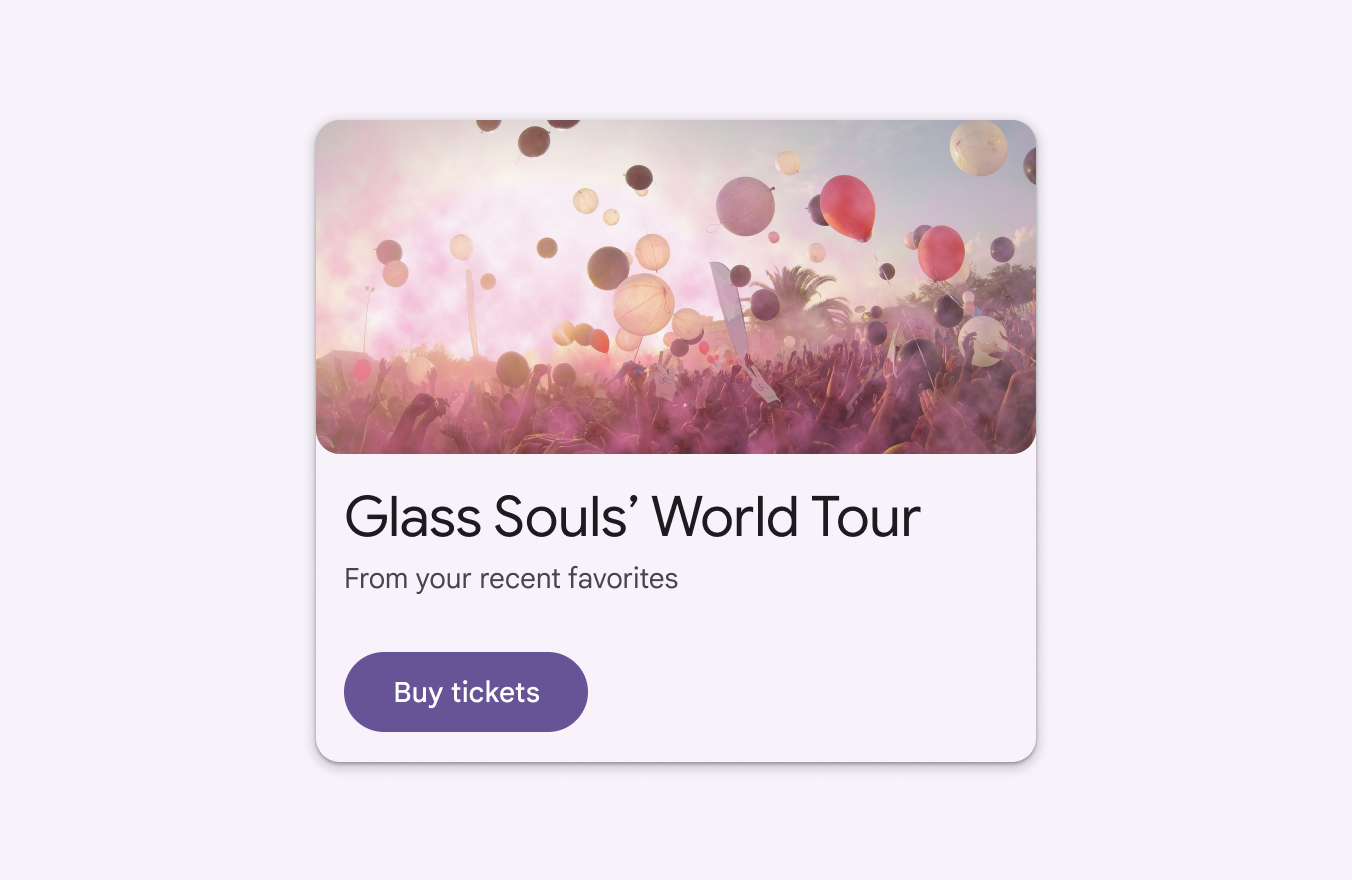
Példa egy képet, címet, szöveget és gombot tartalmazó kártyára.
A kártyák egyetlen témához tartozó tartalmat és műveleteket jeleníthetnek meg

A kártyák belépési pontként szolgálhatnak a részletesebb tartalomhoz vagy a navigációhoz, például egy zenealbumhoz vagy egy közelgő nyaralás részleteihez.
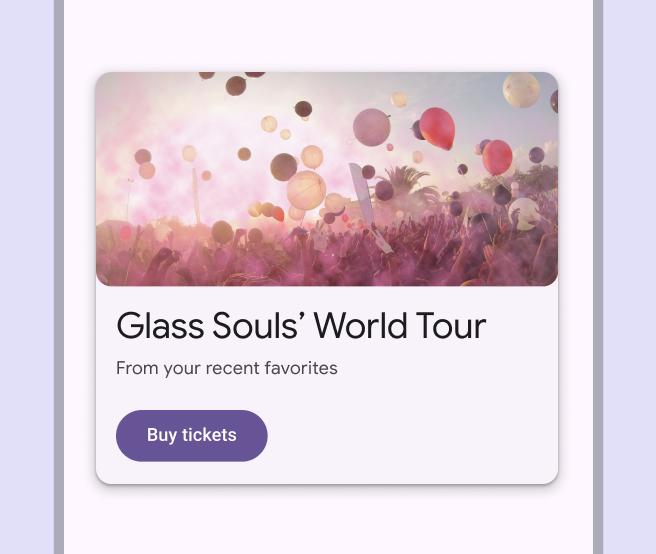
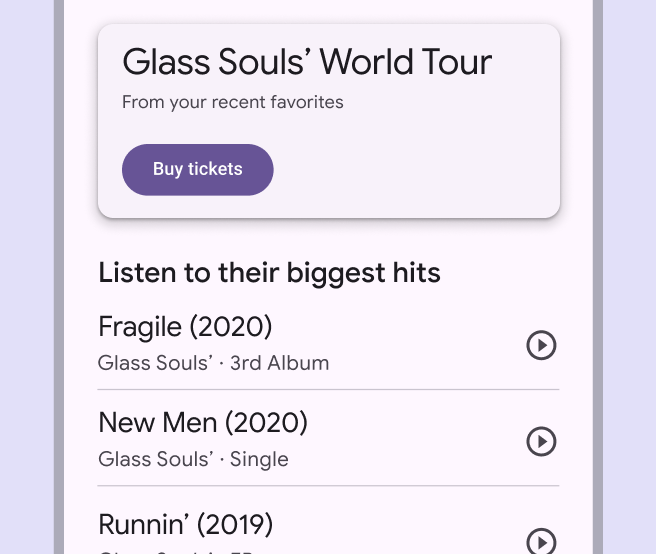
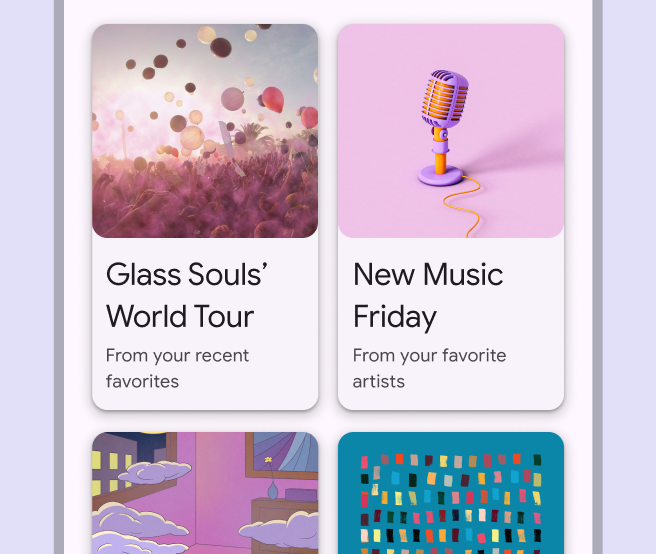
Példa egy világkörüli turné kártyájára.
A kártya szövege és képe egyértelmű hierarchiát mutat
Kártya, amely egy világkörüli turné kapcsolódó részleteit jeleníti meg.
A kártyákkal egyetlen témához kapcsolódó információk jeleníthetők meg

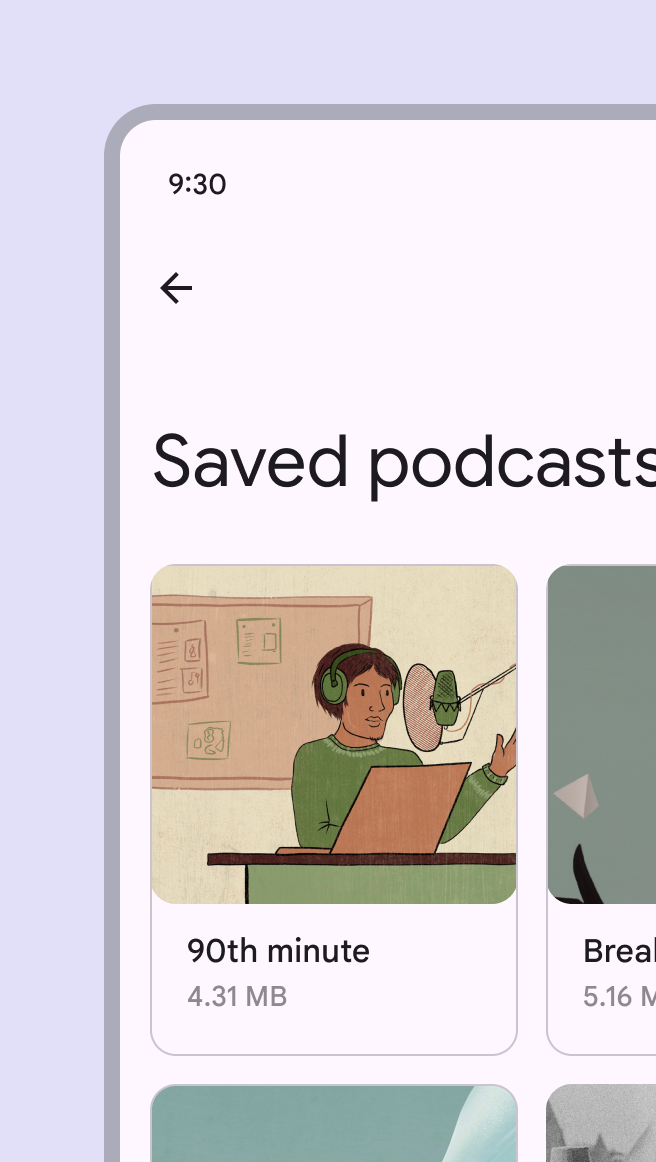
A kártyák együtt is megjeleníthetők rácsban, függőleges listában vagy körhintábanA körhinták olyan elemgyűjteményt jelenítenek meg, amely a képernyőn ki- és begörgethető.További információ a körhintákról.

4 kártya együtt rácsos elrendezésben.
Ajánlott A kártyák együtt is megjeleníthetők
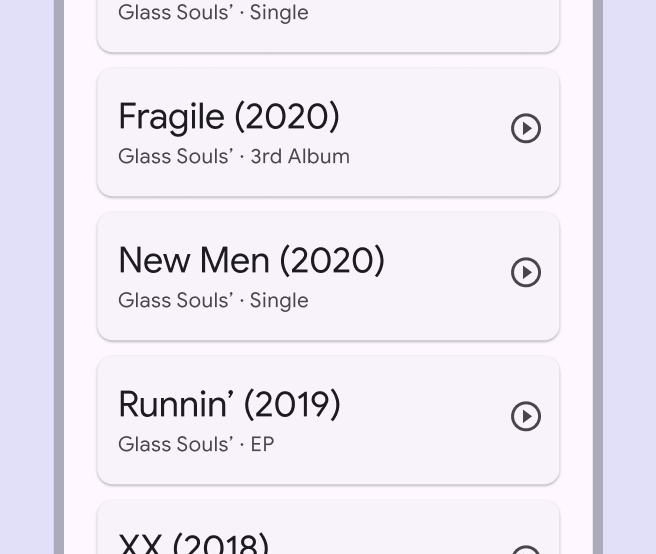
5 album egy függőleges kártyalistában.
Kerülendő Ne zsúfolja a tartalmat kártyákba, ha a térközök, a főcímek vagy az elválasztók egyszerűbb vizuális hierarchiát hoznának létre

Három kártyaváltozat létezik:

  • EmeltAz emelt kártyákon árnyék található, ezért jobban elkülönülnek a háttértől, mint a kitöltött kártyák, de kevésbé, mint a körvonalas kártyák.
  • KitöltöttA kitöltött kártyák finoman elkülönülnek a háttértől. Ez kevésbé hangsúlyos, mint az emelt vagy a körvonalas kártyák.
  • KörvonalasA körvonalas kártyák konténerét vizuális határvonal veszi körül. Ez nagyobb hangsúlyt biztosíthat, mint a többi típus.

Mindegyik azonos olvashatóságot és funkciót kínál; ezért a változat kiválasztása csak stílus kérdése.
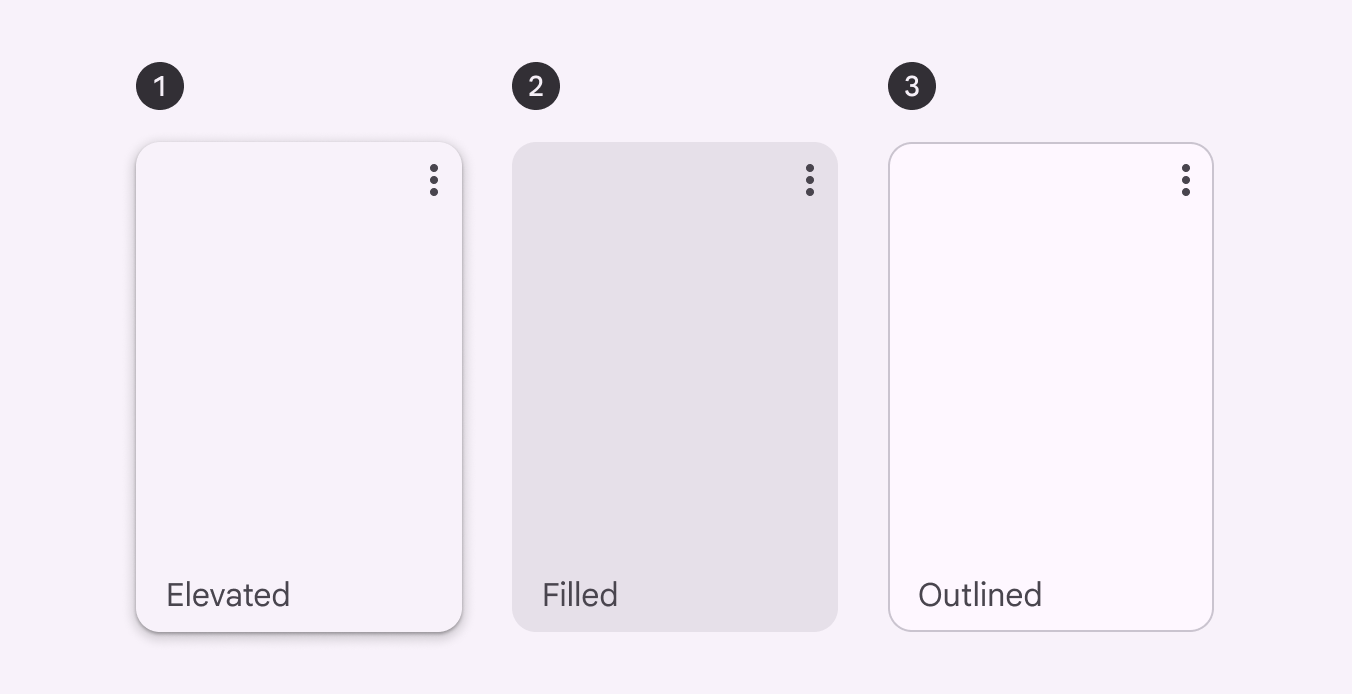
A kártyák 3 változata.
  1. Emelt kártya
  2. Kitöltött kártya
  3. Körvonalas kártya
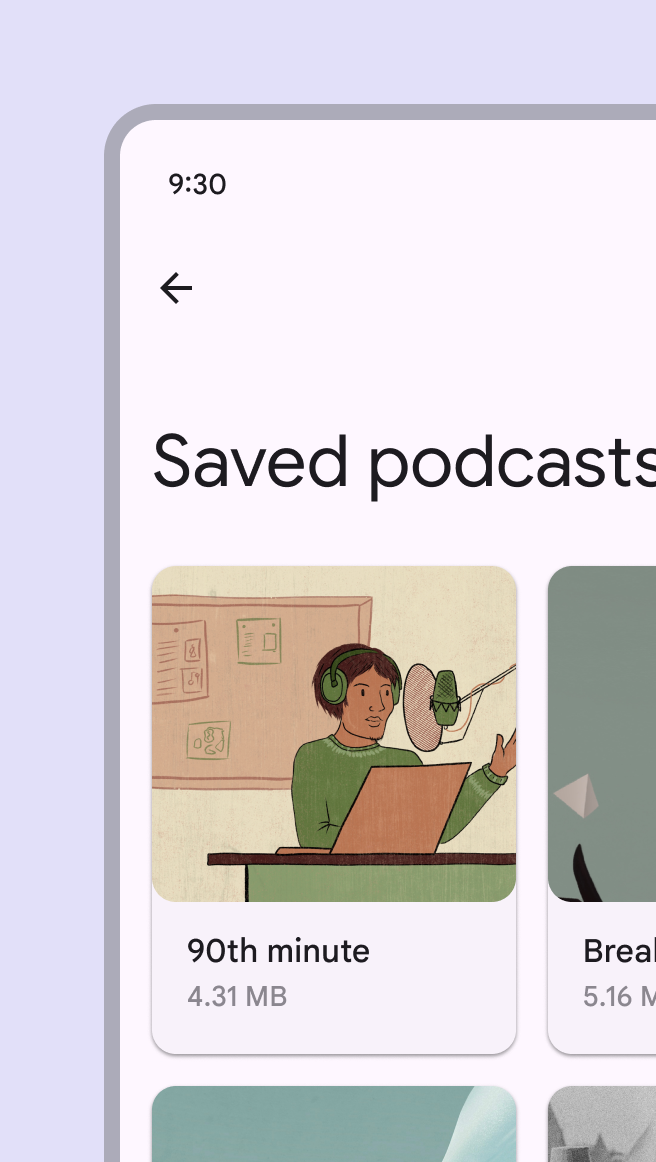
Példa emelt kártyára.
Az emelt kártyákon árnyék található, ezért jobban elkülönülnek a háttértől, mint a kitöltött kártyák, de kevésbé, mint a körvonalas kártyák
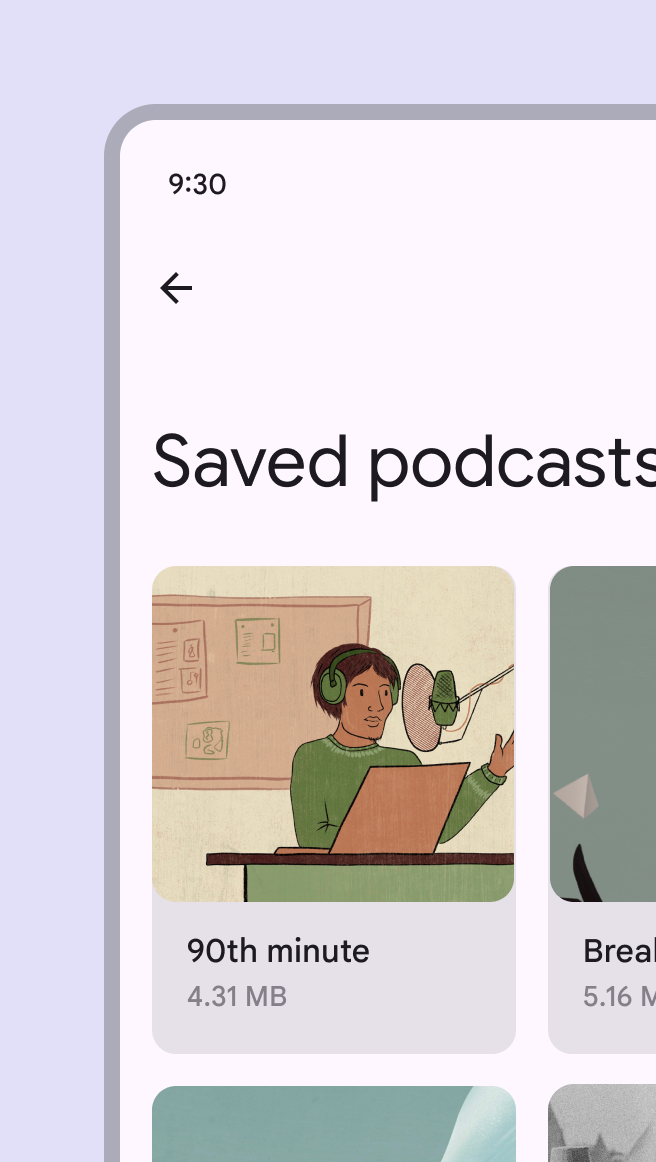
Példa kitöltött kártyára.
A kitöltött kártyák finoman elkülönülnek a háttértől. Ez kevésbé hangsúlyos, mint az emelt vagy a körvonalas kártyák.
Példa körvonalas kártyára.
A körvonalas kártyák konténerét vizuális határvonal veszi körül. Ez nagyobb hangsúlyt biztosíthat, mint a többi változat.

Felépítés ​

A kártya konténere az egyetlen kötelező elem a kártyában. A kártyák elrendezése igazodhat a bennük lévő tartalom típusához. Az alábbiakban az elemek egy gyakori konfigurációja látható.
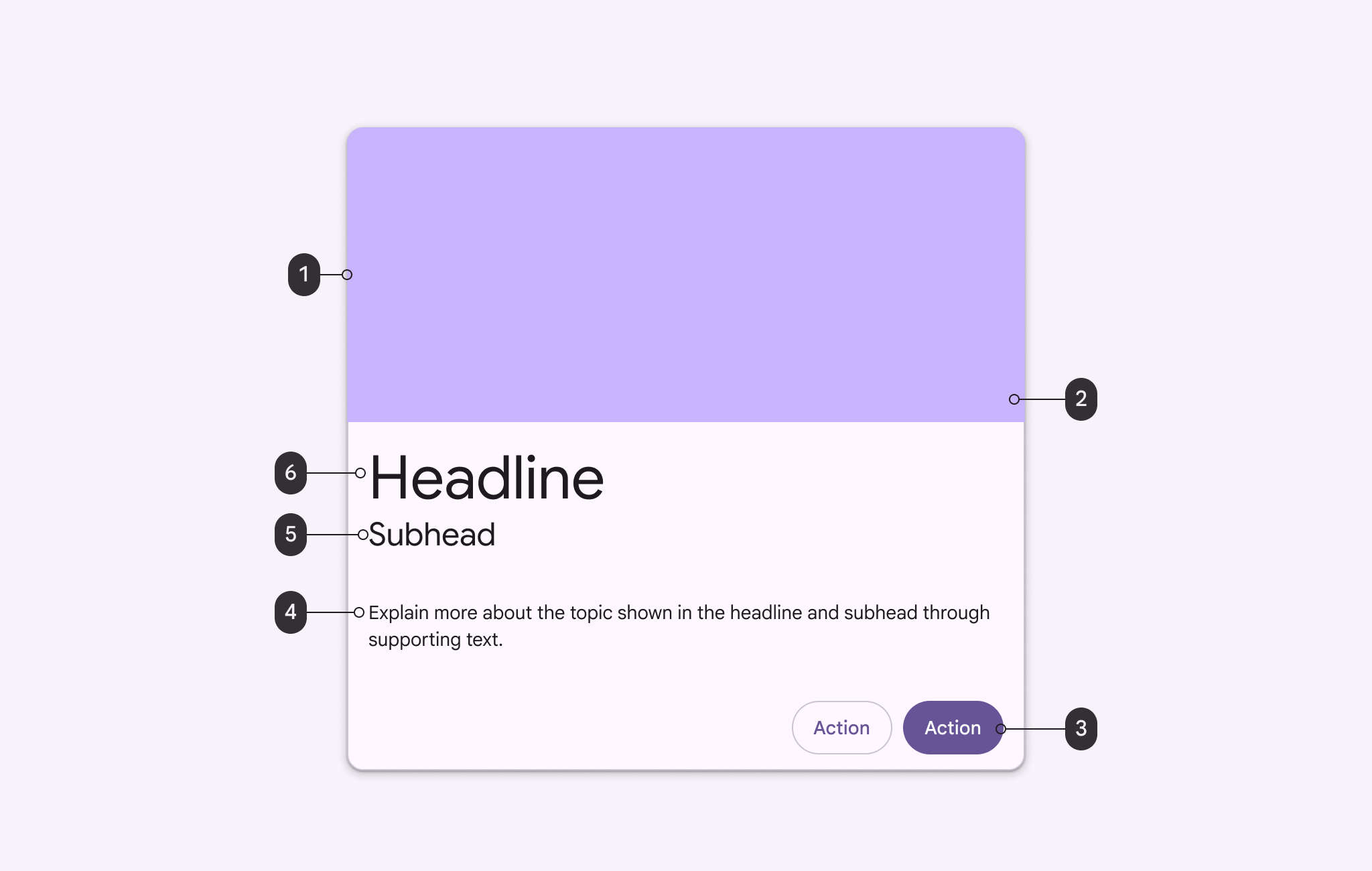
A kártya felépítésének 6 részét címkéző diagram.
  1. Konténer
  2. Kép
  3. Gomb
  4. Kiegészítő szöveg
  5. Alcím
  6. Címsor

Konténer

A kártya konténere a kártya összes elemét tartalmazza. Méretét az elemek által elfoglalt hely határozza meg. A kártya kiemelését a konténer fejezi ki.

A kártya konténere az egyetlen kötelező elem; minden más elem opcionális.
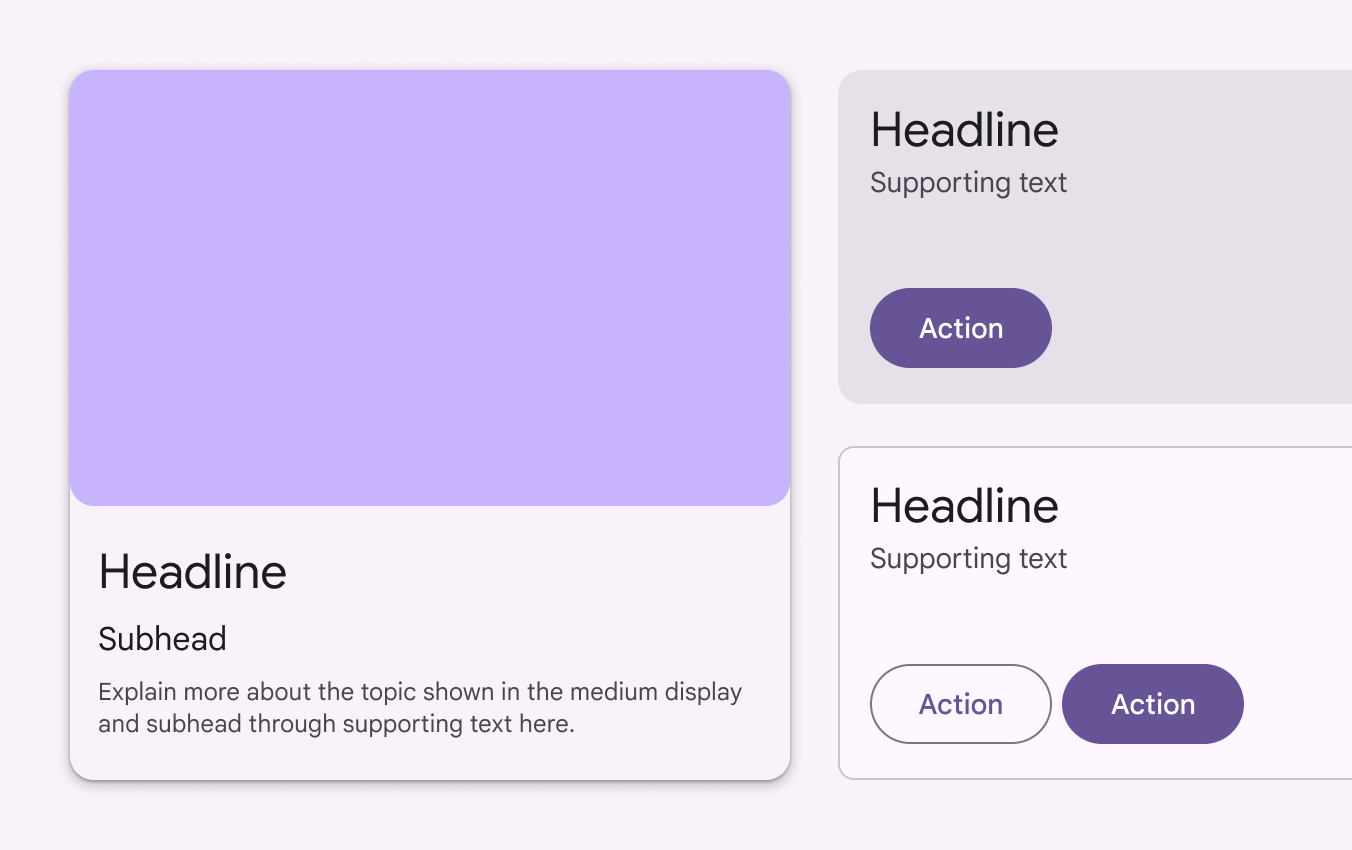
3 kártyakonténer különböző elemekkel: az egyik az összes elemmel, kivéve egy gombot; a másik konténerrel, főcímmel, kiegészítő szöveggel és gombbal; a harmadik konténerrel, főcímmel, kiegészítő szöveggel és 2 gombbal.
A kártya méretét a benne lévő elemek határozzák meg

Tartalomblokkok

A kártya tartalma blokkokba csoportosul. A tartalom fontosságától függően különböző szintű vizuális hangsúlyt kaphat.

A kártyák elrendezése igazodhat a bennük lévő tartalom típusához.
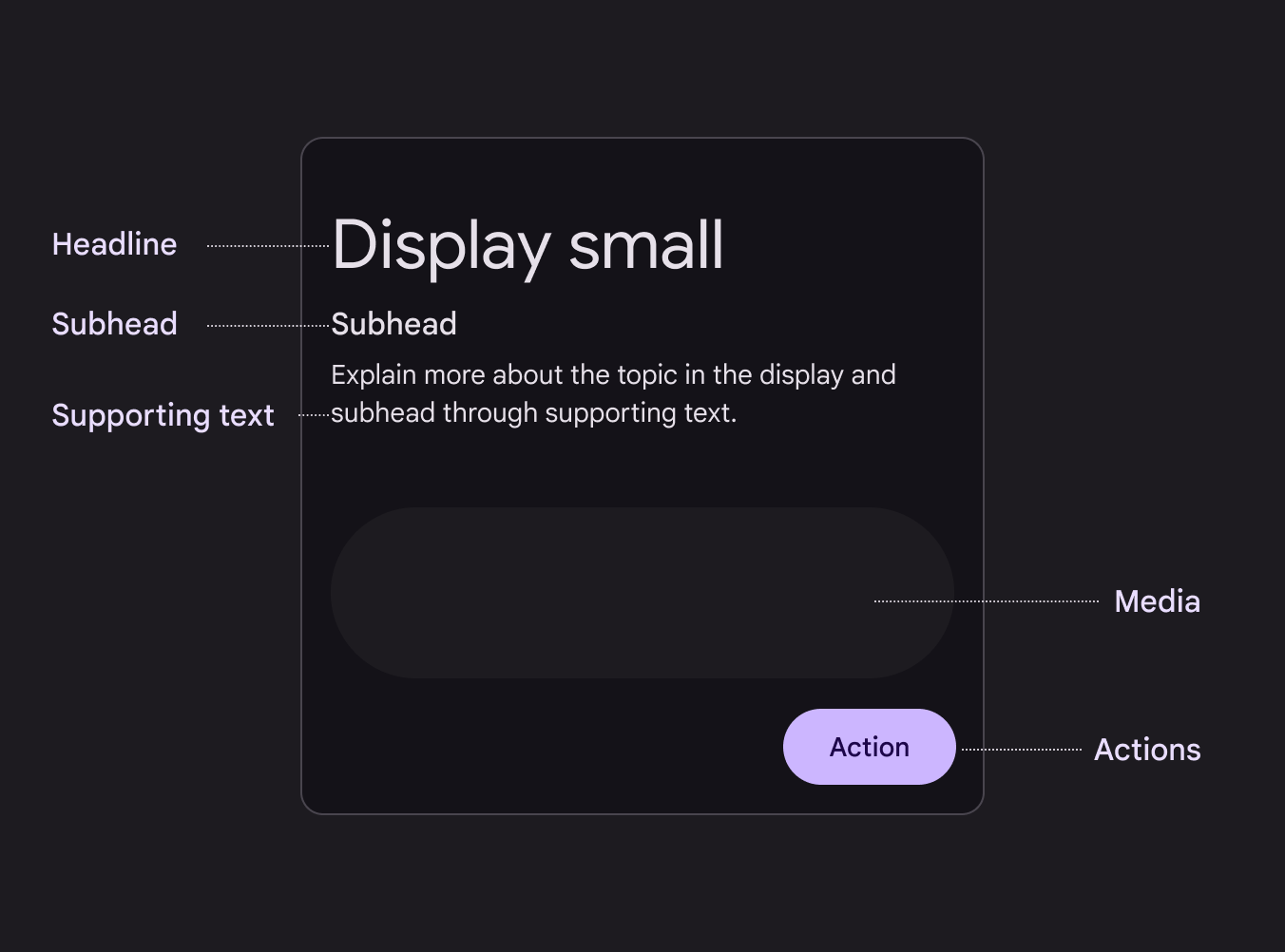
A kártya tartalomblokkjainak diagramja.
A kártyák tartalmazhatnak címsort, alcímet, kiegészítő szöveget, médiát és műveleteket

Elválasztók

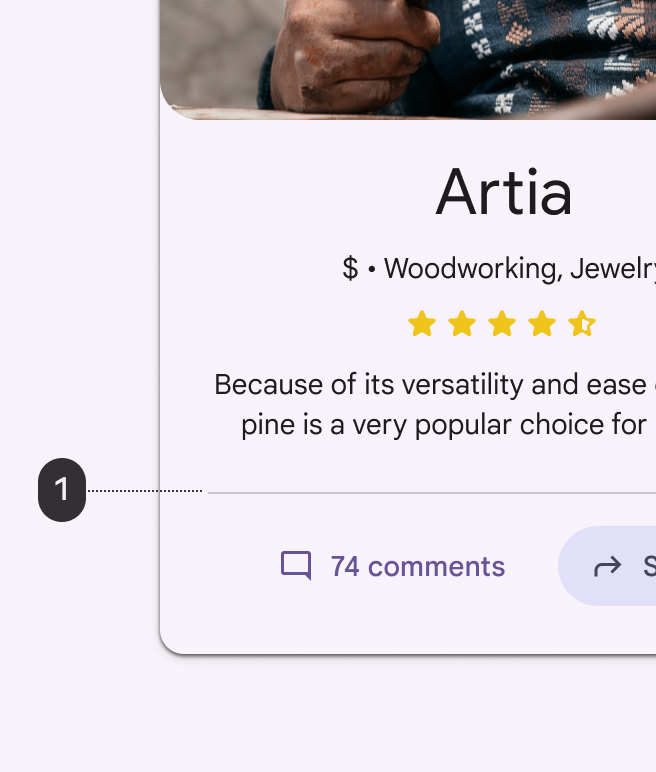
Az elválasztók elkülöníthetik a kártya területeit, vagy jelezhetik a kártya bővíthető részeit.
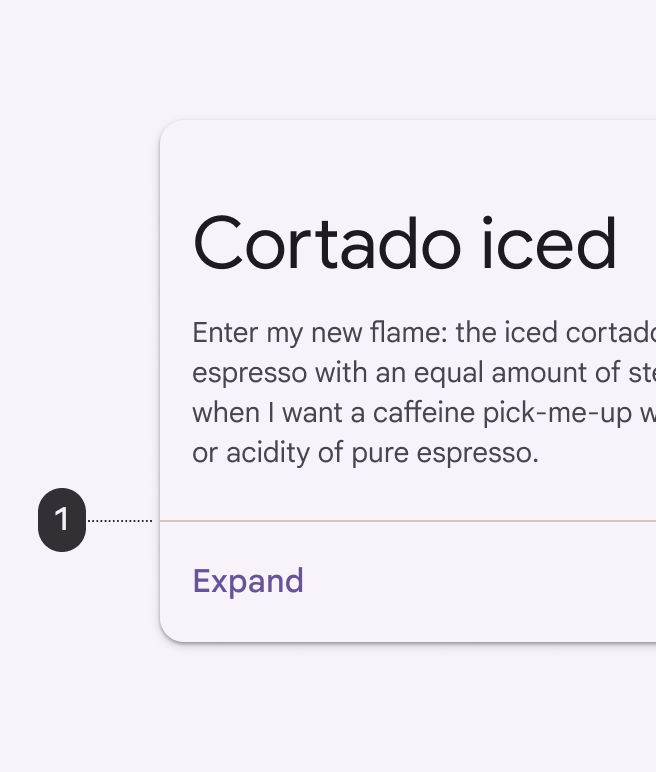
A kártya teljes szélességén végigfutó elválasztó.
1. Használjon teljes szélességű elválasztókat a bővíthető tartalomhoz
A kártya szélétől behúzott elválasztó.
1. Használjon behúzott elválasztókat, amelyek nem futnak végig a kártya teljes szélességén, a kapcsolódó tartalom elkülönítésére

Média

Bélyegkép
A kártyák tartalmazhatnak bélyegképet avatarhoz vagy logóhoz.

Kép
A kártyák tartalmazhatnak fényképeket, illusztrációkat és egyéb grafikákat, például időjárás-ikonokat.

Videó
A kártyák tartalmazhatnak videót.
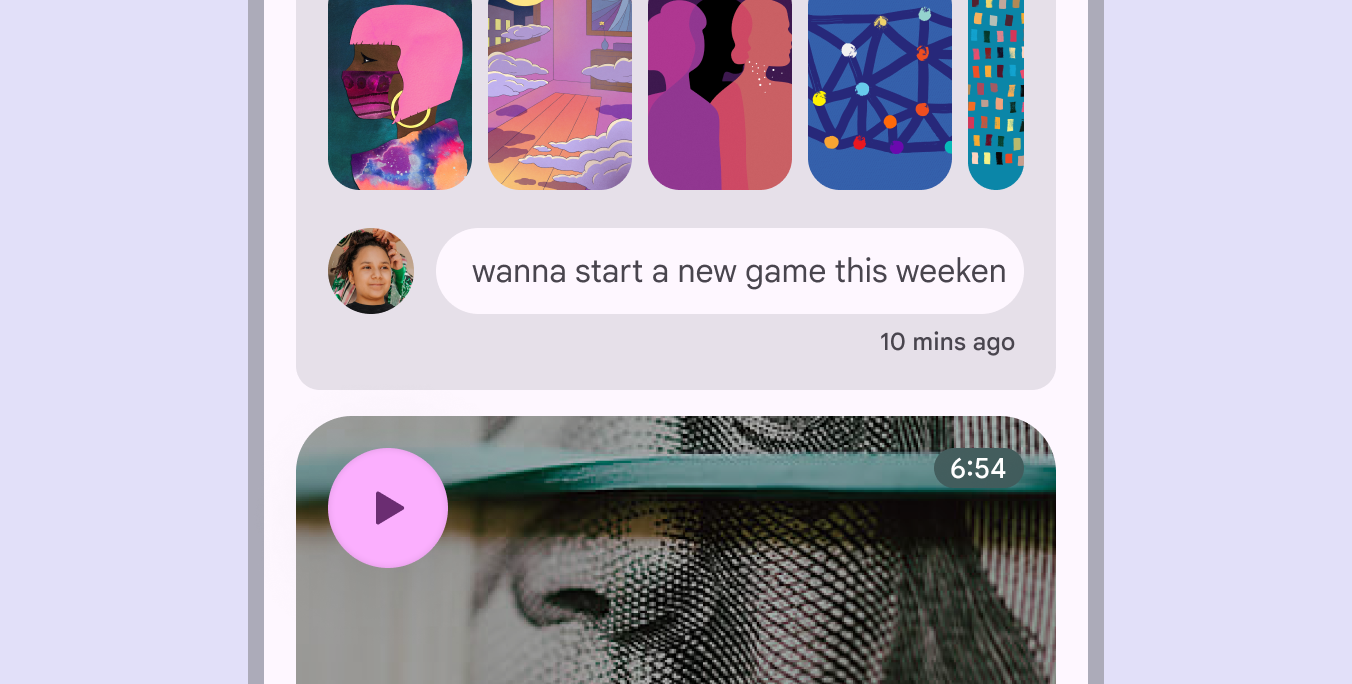
Egy mobil chatalkalmazás: 5 kártya képekkel, 1 kártya bélyegkép-avatarral és 1 kártya videóval.
A kártyák tartalmazhatnak bélyegképeket, képeket és videót

Szöveg

Címsor
A címsor gyakran a kártya témáját jelöli, például egy fotóalbum vagy cikk nevét.

Alcím
Az alcímek kisebb szöveges elemek, például a cikk szerzőjének neve vagy egy megjelölt hely.

Kiegészítő szöveg
A kiegészítő szöveg törzstartalmat tartalmaz, például egy cikk összefoglalóját vagy egy étterem leírását.
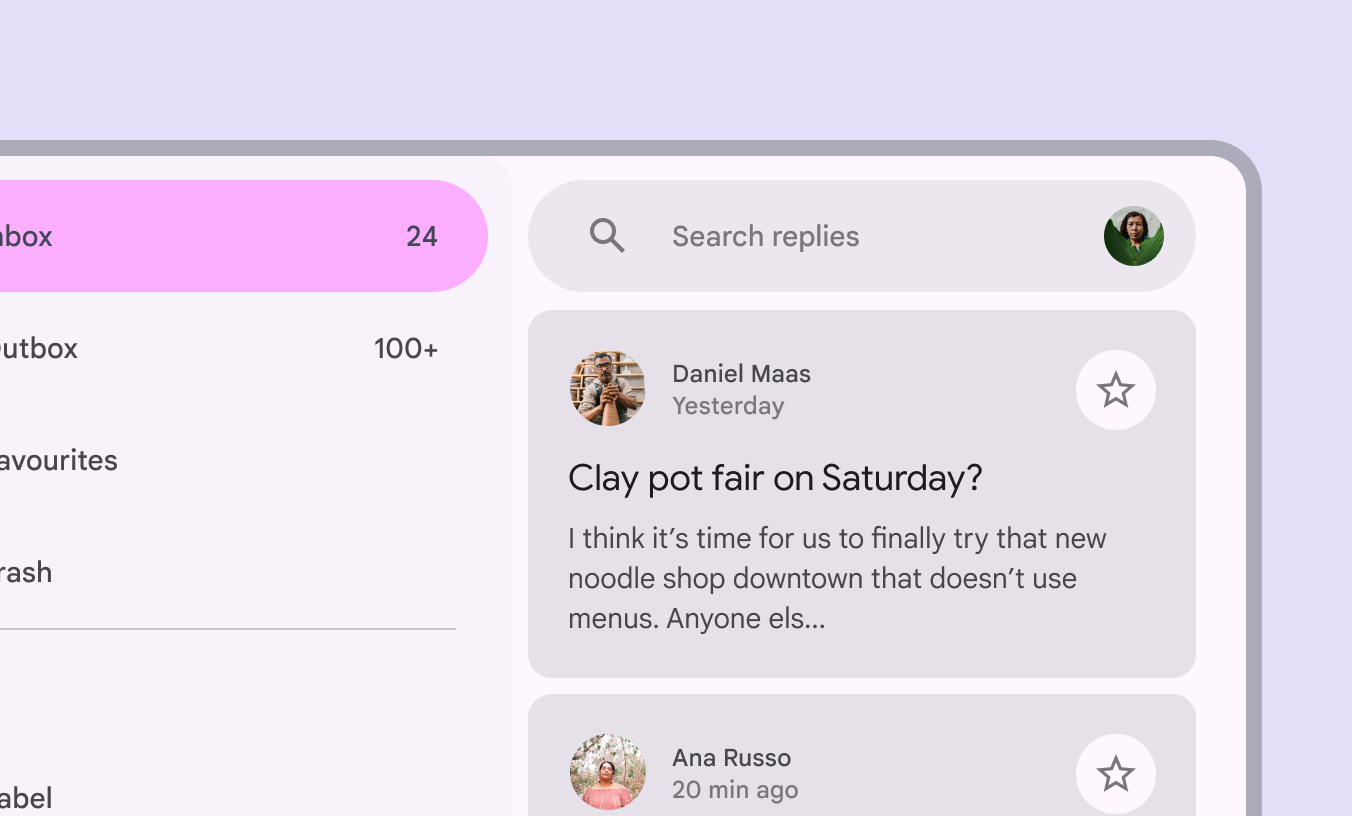
Egy táblagépes e-mail-alkalmazás e-mail-összefoglaló kártyával, több szöveges elemmel.
Címsor, alcím és kiegészítő szöveg egy kártyán

Szöveg, ikonok és képek rétegzése

Nem ajánlott szöveget vagy ikont képre helyezni. Ha mégis szükséges, gondoskodjon arról, hogy a háttérkép elegendő kontrasztot biztosítson a szöveg számára az akadálymentességiAz akadálymentes tervezés mindenféle képességű ember számára használhatóvá teszi a termékeket.További információ az akadálymentességről szabványoknak való megfeleléshez.

A szöveg vagy ikon mögé helyezzen áttetsző fedőréteget vagy háttéralakzatot a megfelelő kontraszt érdekében.
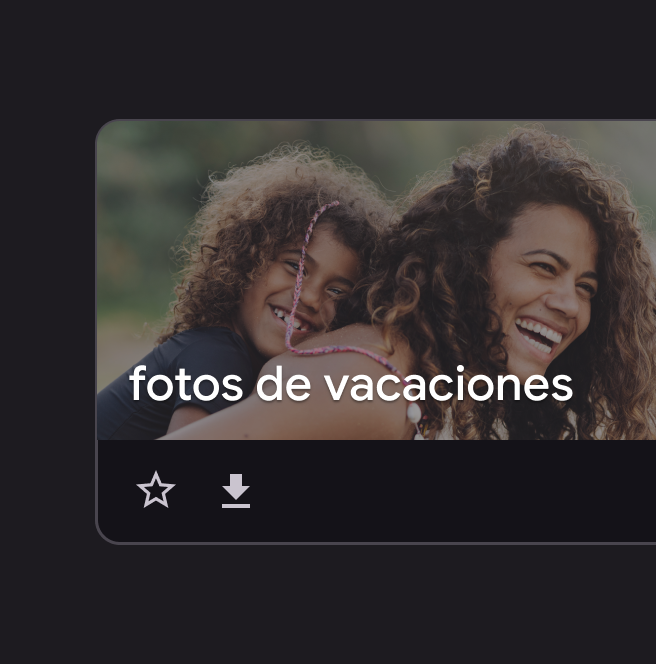
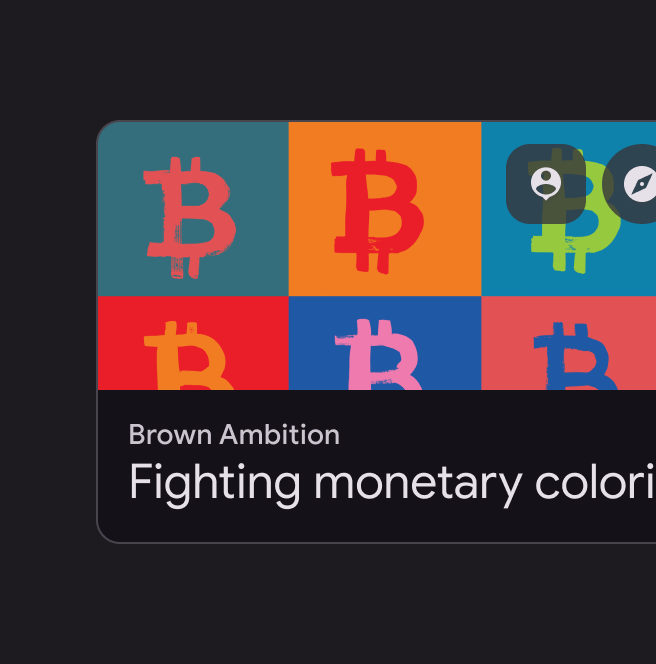
A rétegzett szöveg kontrasztban áll a háttérképpel.
Vigyázat Gondoskodjon arról, hogy a képeken lévő szöveg megfeleljen az akadálymentességi kontrasztszabványoknak
Befoglaló alakzaton belüli ikon képre helyezve.
Vigyázat Amikor szöveget vagy ikonokat helyez képekre, fontolja meg háttéralakzat használatát a megfelelő kontraszt biztosításához

Műveletek

Elsődleges műveleti terület

A kártya egyetlen nagy érintési célként is szolgálhat, amely részletes nézetet nyit meg.
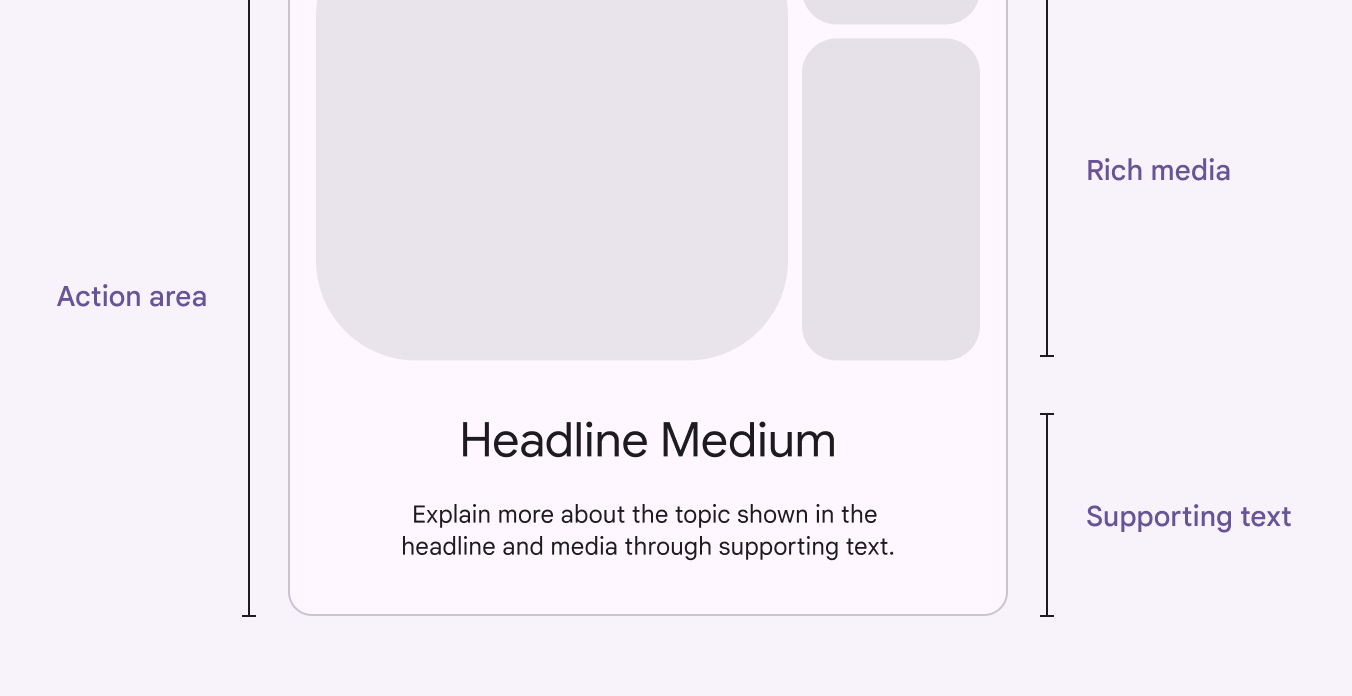
A kártya műveleti területe gazdag médiát és kiegészítő szöveget tartalmaz.
A kártyák tartalmazhatnak egy elsődleges műveleti területet, amely teljes képernyős nézetté bővül

Gombok
A kártyák tartalmazhatnak gombokatA gombok lehetővé teszik, hogy a felhasználók egy koppintással műveletet hajtsanak végre és döntéseket hozzanak.További információ a gombokról olyan műveletekhez, mint a Tudjon meg többet vagy a Kosárba tesz.

Ikonos gombok
A kártyák tartalmazhatnak ikonos gombokatAz ikonos gombok segítenek a felhasználóknak kisebb műveleteket végrehajtani egy koppintással.További információ az ikonos gombokról olyan műveletekhez, mint a Mentés, a Kedvelés vagy a 4 csillagos értékelés írása.

Kiválasztási vezérlők
A kártyák emellett tartalmazhatnak chipeketA chipek segítenek a felhasználóknak információt megadni, kiválasztásokat végezni, tartalmat szűrni vagy műveleteket elindítani.További információ a chipekről, csúszkákatA csúszkák lehetővé teszik a felhasználók számára, hogy értéktartományból válasszanak.További információ a csúszkákról, jelölőnégyzeteketA jelölőnégyzetek lehetővé teszik a felhasználók számára, hogy egy vagy több elemet válasszanak ki egy listából, vagy be- és kikapcsoljanak egy elemet.További információ a jelölőnégyzetekről és egyéb kiválasztási vezérlőket.

Hivatkozást tartalmazó szöveg
A kiegészítő szövegben szerepelhet hivatkozás.
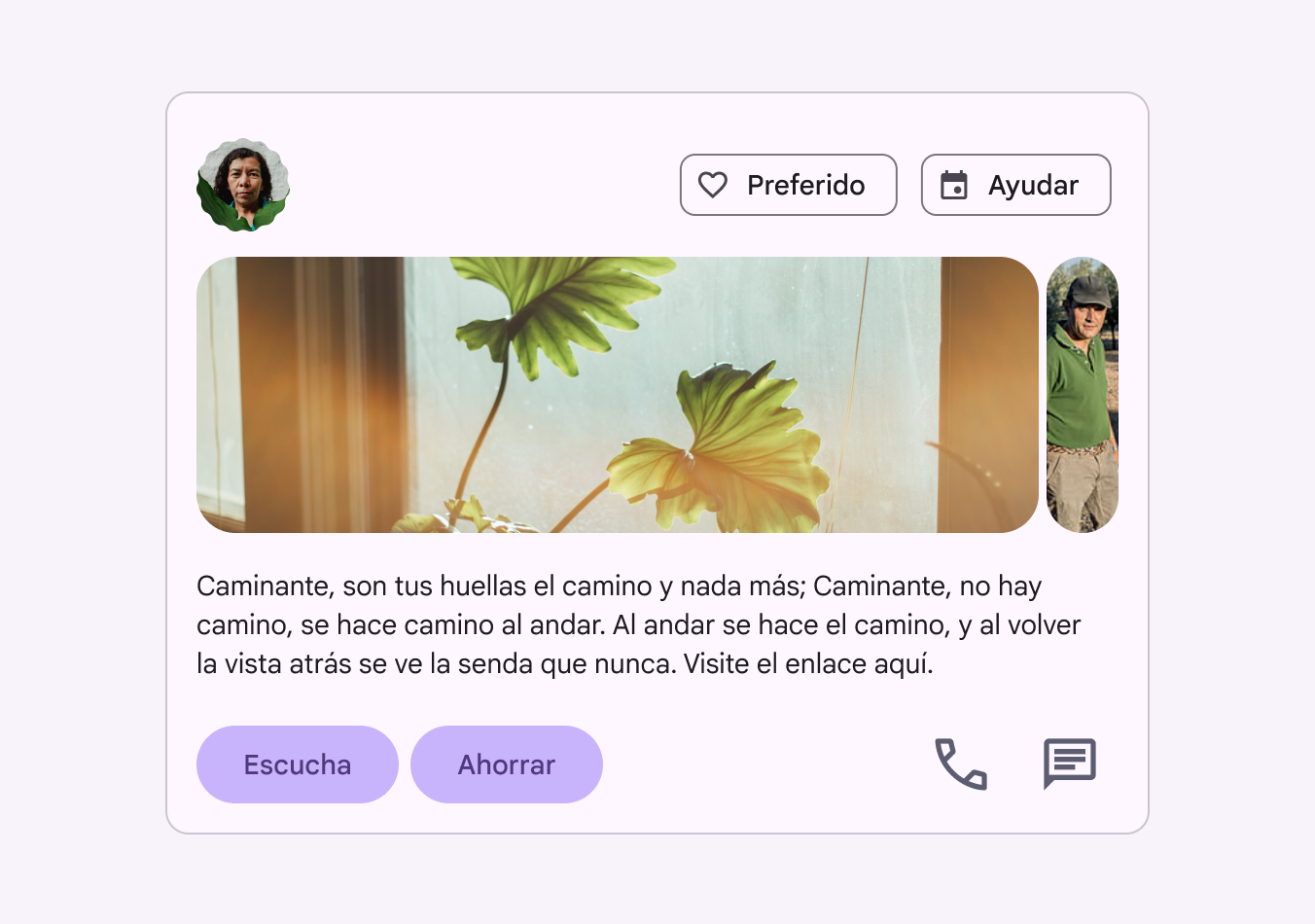
Kiegészítő szöveg és műveletek a kártya tetején és alján.
A kártyák több műveleti területet tartalmazhatnak gombokkal, hivatkozásokkal és egyéb vezérlőkkel
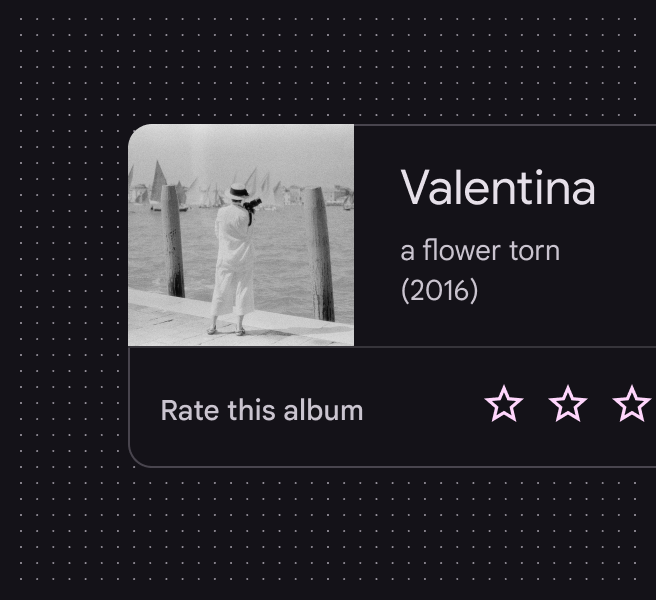
Albumkártya csillagos értékelés megadásának lehetőségével.
A kártyák tartalmazhatnak csillag alakú ikongombokat a tartalom értékeléséhez
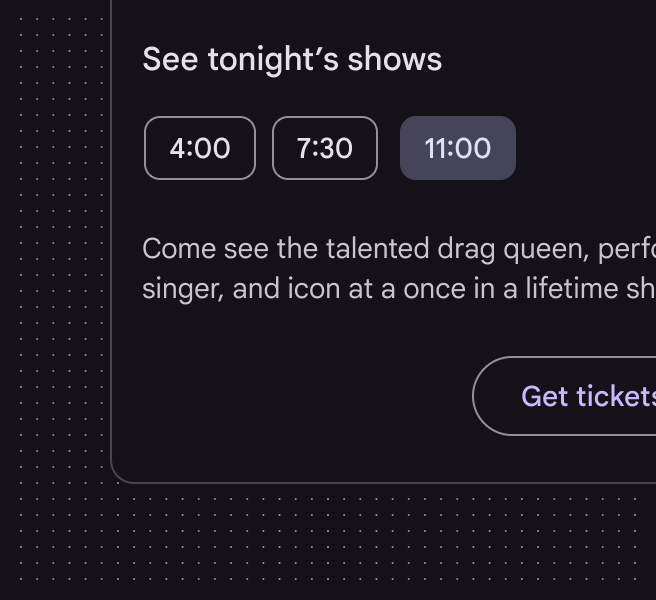
Jegyvásárlási kártya választó chipekkel 3 eseményidőponthoz.
A kártyák választó chipeket tartalmazhatnak a műveleti területen
Kártya csúszkával egy dal hangerejének szabályozásához.
A kártyák csúszkavezérlőt tartalmazhatnak a műveleti területen

Túlcsorduló menü
A túlcsorduló menük kapcsolódó műveleteket tartalmaznak, és általában a kártya jobb felső vagy jobb alsó sarkában találhatók.
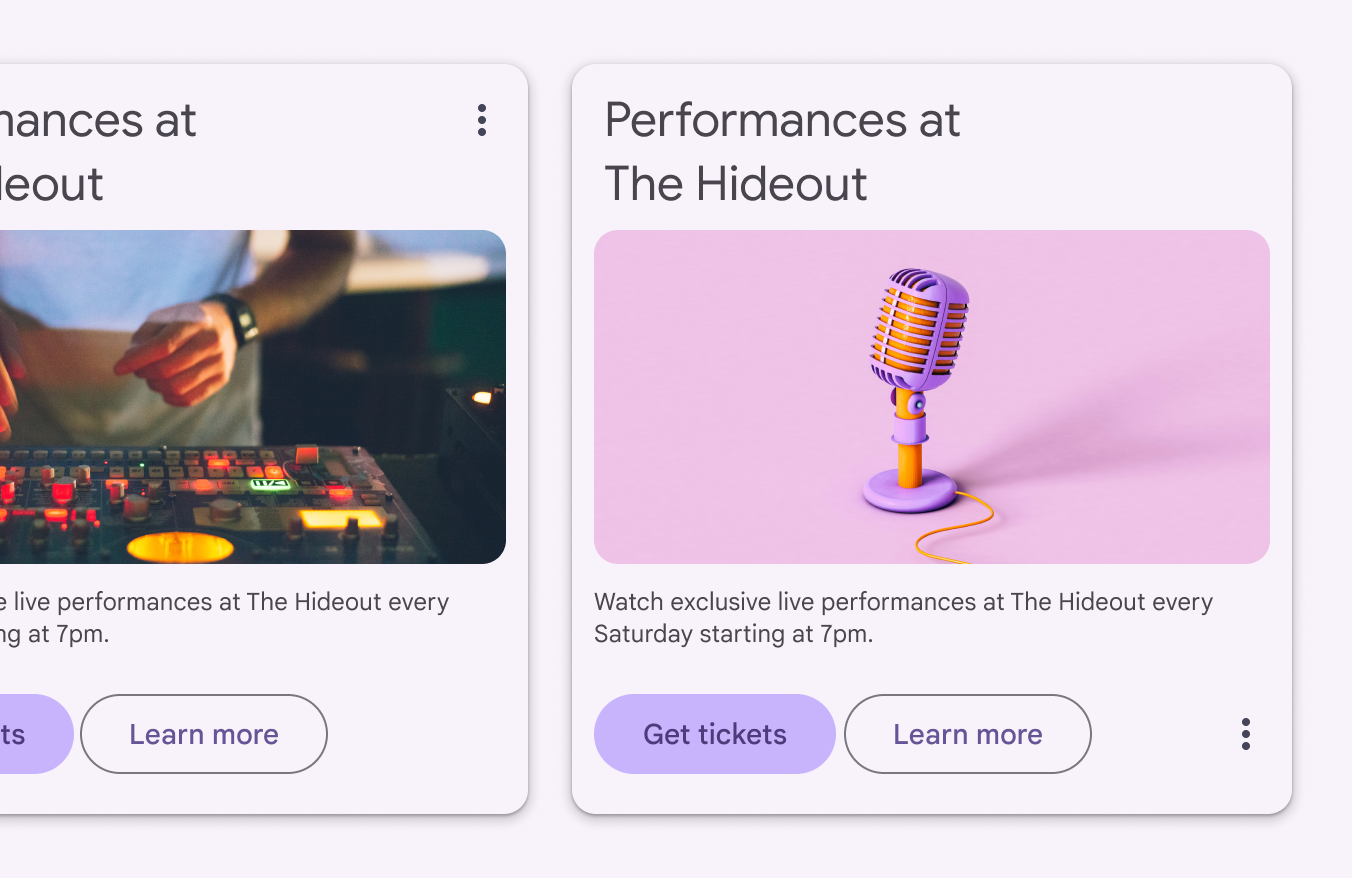
2 kártya: az egyiken a jobb felső sarokban van túlcsorduló menü, a másikon a jobb alsóban.
A túlcsorduló menük általában a kártya jobb felső vagy jobb alsó sarkában találhatók

Kártyák gyűjteményben ​

Több kártya csoportosítható gyűjteményekbe, amelyek rácsban, listábanA listák szöveg és képek folyamatos, függőleges indexei.További információ a listákról vagy körhintábanA körhinták olyan elemgyűjteményt jelenítenek meg, amely a képernyőn ki- és begörgethető.További információ a körhintákról jelennek meg.

Alapértelmezés szerint a gyűjteményben lévő kártyák egy síkban vannak. Ugyanazzal a nyugalmi kiemelési szinttel rendelkeznek, kivéve, ha a felhasználó felemeli vagy húzzaA húzott állapot azt jelzi, amikor a felhasználó megnyom és elmozgat egy elemet.További információ a húzott állapotról őket.

9 kártya rácsos elrendezésben.
Több kártya csoportosítható gyűjteményekbe közös nyugalmi kiemelési szinttel

Szűrés és rendezés

A kártyagyűjtemények többféleképpen szűrhetők, például dátum vagy ábécésorrend szerint. Ha egy gyűjtemény szűrhető, a szűrőnek a gyűjtemény minden kártyájára vonatkoznia kell.

A szűrési vagy rendezési beállításokat a kártyagyűjteményen kívül kell elhelyezni.
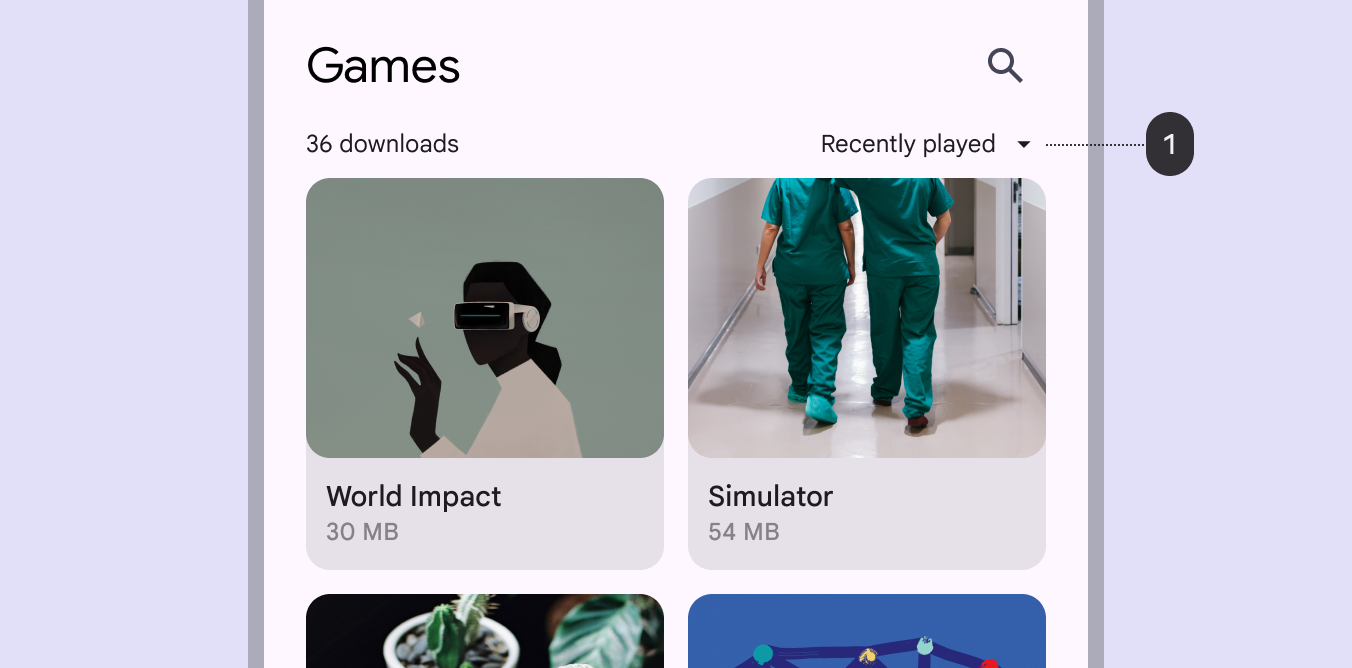
Dátum szerinti rendezés beállítása a kártyagyűjtemény felett.
A kártyagyűjtemények többféleképpen szűrhetők, például dátum szerint:
1. A dátum szerinti rendezés beállítása a kártyagyűjteményen kívül található

A kártyagyűjteményeket úgy rendezze, hogy könnyen használhatók legyenek. Az elrendezésükAz elrendezés az elemek vizuális elhelyezkedése a képernyőn.További információ az elrendezésről befolyásolja, hogyan érzékelik őket a felhasználók.
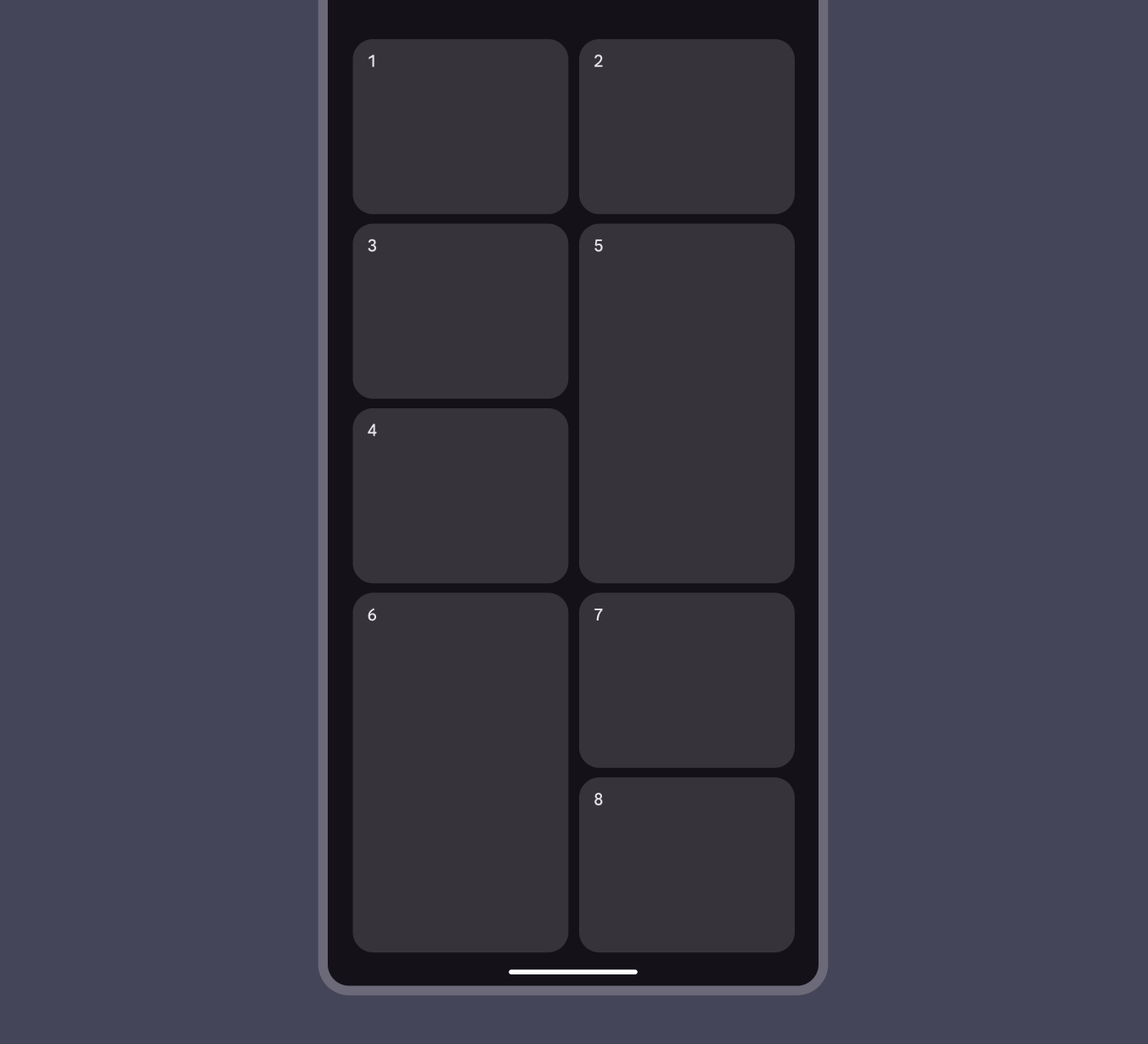
Sablon 8 kártyából álló gyűjtemény elrendezéséhez.
A kártyákat a gyűjteményen belül helyezze el egyszerű, könnyen használható módon

Rács

A kártyák együtt is megjeleníthetők rácsban.

Rácsban megjelenített kártyák

Az alapértelmezett rács programkódban úgy szabható testre, hogy a kártyák lépcsőzetes vagy mozaikos rácsban jelenjenek meg.
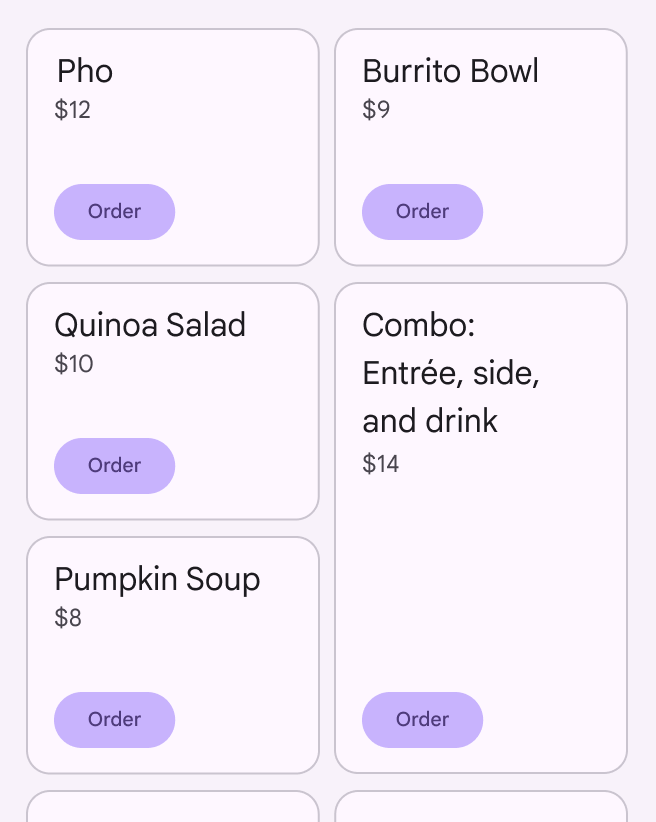
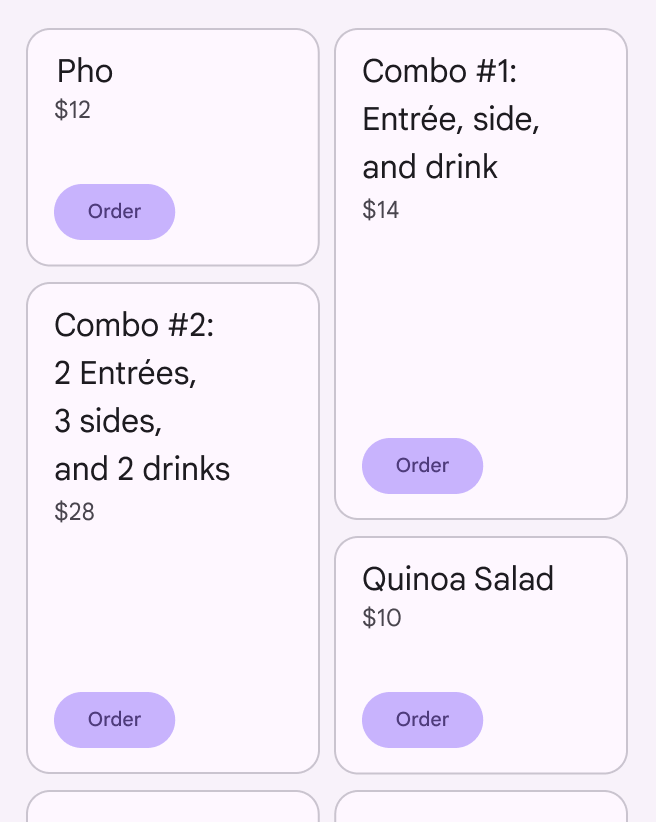
5 menüpontkártya mozaikos rácsban.
Egyéni mozaikos rács
4 menüpontkártya lépcsőzetes rácsban.
Egyéni lépcsőzetes rács

Függőleges lista

A kártyák együtt is megjeleníthetők függőleges listában.

A kártyák függőleges listában is megjeleníthetők

Körhinta

A kártyák együtt is megjeleníthetők vízszintes sorban vagy körhintábanA körhinták olyan elemgyűjteményt jelenítenek meg, amely a képernyőn ki- és begörgethető.További információ a körhintákról.

Együtt megjelenített kártyák vízszintes sorban vagy körhintában

Adaptív tervezés ​

Ahogy a kártyák mérete alkalmazkodik a különböző töréspontokhoz, pozíciójuk és igazításuk is változhat.

A kártyák és elemeik balra, jobbra vagy középre igazodhatnak, ahogy az elrendezés méreteződik.
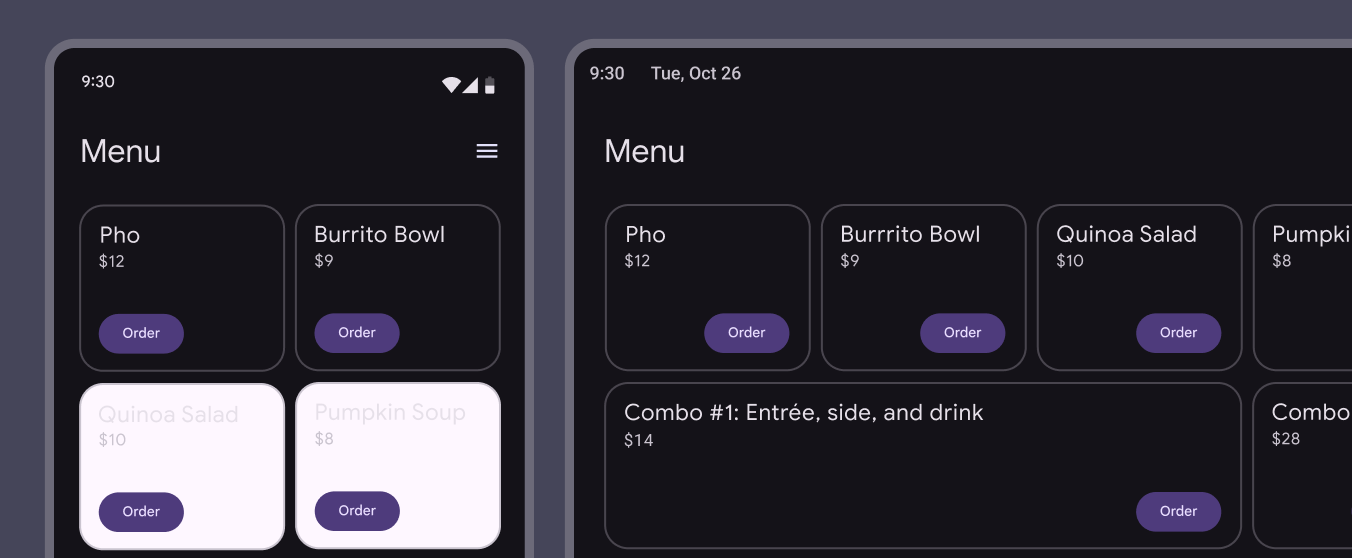
2 kártya egy mobil képernyő sorában 4 kártyává bővül egy táblagép képernyőjének sorában.
A kártya pozíciója és igazítása a képernyőméret változásával változik

Ergonómia

A kártyák elrendezésétAz elrendezés az elemek vizuális elhelyezkedése a képernyőn.További információ az elrendezésről a nagy képernyők ergonómiai igényeihez igazítsa.

Például egy vízszintes tájolású kártya egy kompakt törésponton600dp-nél kisebb ablakszélességek, például egy telefon álló tájolásban.További információ a kompakt töréspontokról nagyobb, függőleges tájolású kártyává válhat egy kibővített törésponton840dp és 1199dp közötti ablakszélességek, például egy táblagép vagy összecsukható eszköz fekvő tájolásban, illetve asztali számítógép.További információ a kibővített töréspontokról, több helyet biztosítva a képek és a szöveg számára a nagyobb képernyőn.
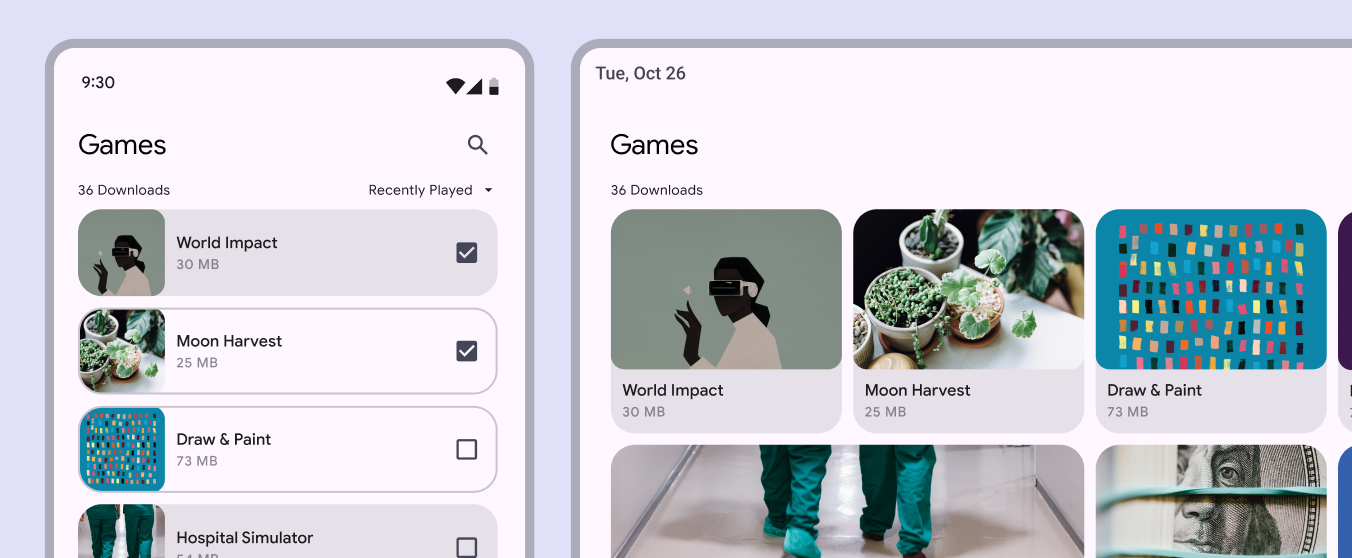
A kártyaméretek mobiltól táblagépig változnak, a táblagépes elrendezésben nagyobb képekkel.
Úgy igazítsa a kártya elrendezését, hogy a nagy képernyőkön is a tartalom maradjon a fő fókuszban

Vizuális megjelenítés

A tartalomközpontú komponensek megjelenítését a térközök módosításával kezdje.

Engedje, hogy az olyan komponensek, mint a listákA listák szöveg és képek folyamatos, függőleges indexei.További információ a listákról, a kártyák és a képek hatékonyan használják ki a helyet, és kitöltsék a képernyő azon területét, amely megfelel az eszköz töréspontja szerinti ergonómiai igényeknek.
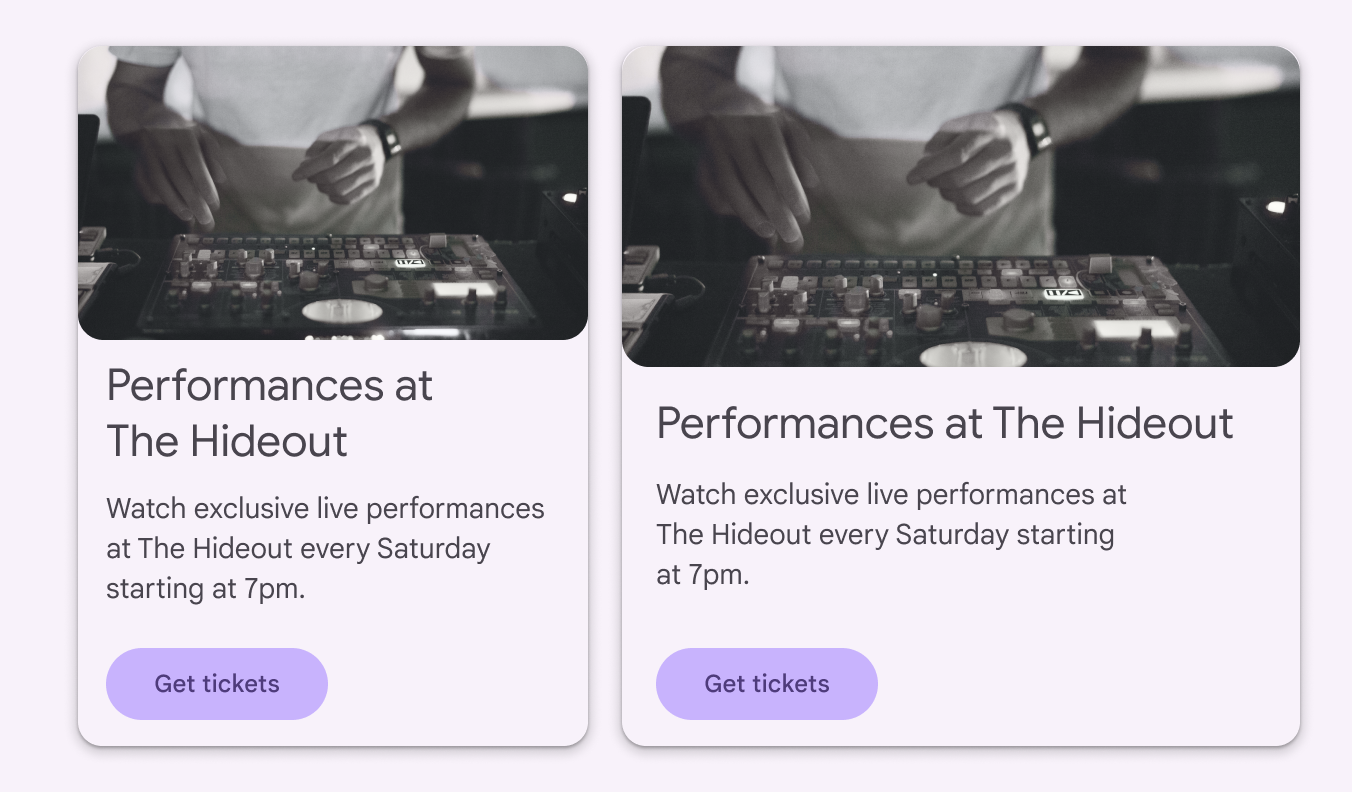
2 kártya optimalizált hellyel: 1 keskeny téglalap, 1 széles négyzet.
A térközök a kártyák, listák és képek esetében is igazodnak
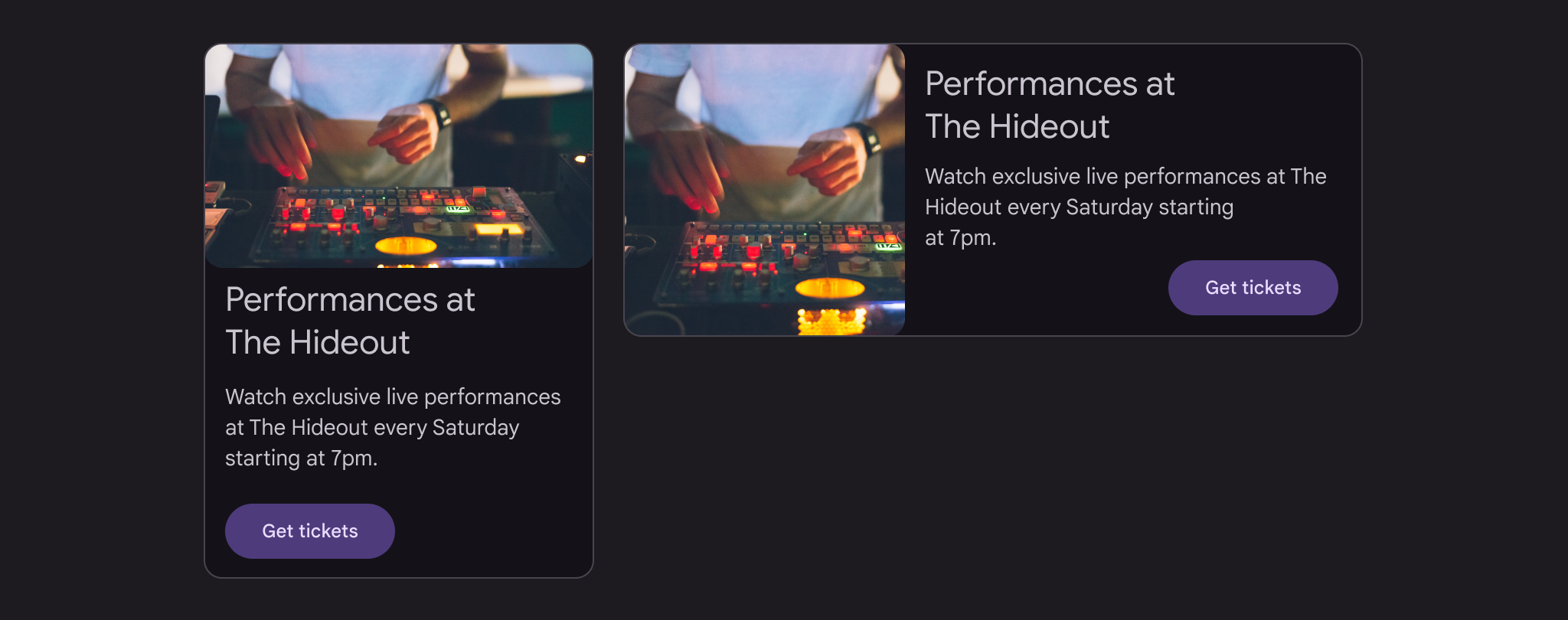
Ugyanazon kártya 2 példája: 1 függőleges, felül képpel, 1 vízszintes, bal oldalon képpel.
Ugyanazon kártya példája két különböző tájolással és az elemek eltérő elhelyezésével

Oszlopalapú elrendezések

Mobil elrendezésben az olyan komponensek, mint a listákA listák szöveg és képek folyamatos, függőleges indexei.További információ a listákról vagy a kártyák, a képernyő teljes szélességét kitöltik anélkül, hogy ez rontaná a vizuális minőséget vagy a felhasználói élményt. Amikor kibővített töréspontú840dp és 1199dp közötti ablakszélességek, például egy táblagép vagy összecsukható eszköz fekvő tájolásban, illetve asztali számítógép.További információ a kibővített töréspontokról nagy képernyőkre tervez, használjon több oszlopot a tartalom megjelenítéséhez.

Lehetőség szerint kerülje, hogy a felhasználói felület elemei a teljes képernyő szélességében átnyúljanak. A nagyobb képernyőkön a kapcsolódó kártyák csoportjait rendezze vízszintes sorokba vagy körhintákbaA körhinták olyan elemgyűjteményt jelenítenek meg, amely a képernyőn ki- és begörgethető.További információ a körhintákról, hogy a tartalom jobban rendszerezhető legyen.
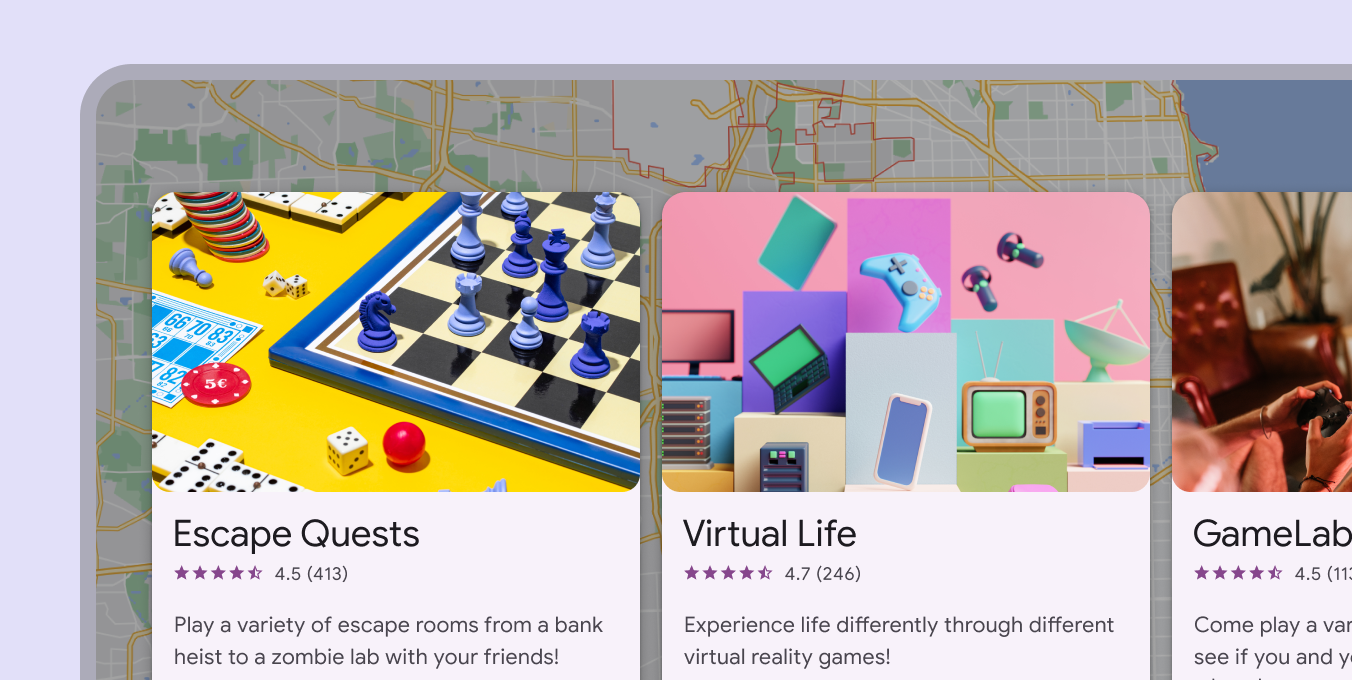
3 kapcsolódó kártya egy körhintában.
Amikor nagy képernyőkre tervez, használjon több oszlopot a tartalom megjelenítéséhez

Kis képernyők

A kompakt töréspontú600dp-nél kisebb ablakszélességek, például egy telefon álló tájolásban.További információ a kompakt töréspontokról kisebb képernyőkön fontolja meg a kártyák listákraA listák szöveg és képek folyamatos, függőleges indexei.További információ a listákról cserélését, amelyek tömörebb formában jeleníthetik meg a képeket és a szöveget.

Ügyeljen arra, hogy a vezérlők, a műveletek és az adott komponensre jellemző egyéb elemek megmaradjanak.

Bizonyos eszközök vagy felhasználási kontextusok más komponenseket igényelnek a platformelvárások teljesítéséhez

Viselkedés ​

Kibővítés

A kártyák konténer-transzformációs átmeneti mintát használhatnak további tartalom megjelenítésére. Ezt a mintát a látványos, kiemelt pillanatokra tartsa fenn.

A kártya szülő-gyermek átmenettel teljes képernyőre bővül
Ajánlott Bővítse ki a kártyát az információ megjelenítéséhez
Kerülendő Ne görgessen a kártyán belül az információ megjelenítéséhez

Navigáció

A kártyák előre- és hátrameneti átmeneti mintát használhatnak a hierarchia egymást követő szintjeihez tartozó képernyők közötti navigációhoz. Ez a minta a konténer-transzformációnál egyszerűbb mozgásstílust használ, ezért gyakori navigációs átmenetekhez alkalmas.

A kártyák előre- és hátrameneti átmeneti mintát használhatnak a képernyők közötti navigációhoz

Gesztusok

Pöccintés

PöccintőgesztusA gesztusok mindazok a módok, ahogyan az emberek érintéssel használják a felhasználói felület elemeit.További információ a gesztusokról egyszerre csak egy kártyán, annak bármely pontján hajtható végre.

A következőkre használható:

  • Kártya bezárása
  • A kártya állapotánakAz állapotok egy komponens vagy felhasználói felületi elem interakciós állapotát mutatják.További információ az állapotokról módosítása, például megjelölése vagy archiválása
Ajánlott Egy kártyához csak egy pöccintési művelet rendelhető
Kerülendő A kártyák ne tartalmazzanak pöccinthető tartalmat, például képkörhintát vagy lapozást. A pöccintőgesztusok ne eredményezzék azt sem, hogy a kártya egyes részei leváljanak.

Felemelés és áthelyezés

A felemelés és áthelyezés gesztusaA gesztusok mindazok a módok, ahogyan az emberek érintéssel használják a felhasználói felület elemeit.További információ a gesztusokról lehetővé teszi a felhasználók számára, hogy a gyűjteményben lévő kártyákat mozgassák és átrendezzék.

Ajánlott Kártya mozgatásakor növelje annak kiemelési szintjét
Kerülendő A kártyák ne tolják ki a többi elemet. Amikor a felhasználó felemel egy kártyát, az az összes elem előtt jelenik meg, kivéve az alkalmazássávokat és a navigációt.

Görgetés

Az olyan kártyatartalom, amely meghaladja a kártya maximális magasságát, csonkolt formában jelenik meg, és nem görgethető, de a kártya magasságának növelésével megjeleníthető.

A kártya a képernyő maximális magasságán túlra is kibővülhet; ilyenkor a kártya a képernyőn belül görgethető.

Ajánlott Mobil eszközön a kártyák kibővülhetnek további tartalom megjelenítéséhez, és a képernyőn belül görgethetők. A kártyákon belüli tartalom nem görgethető.
Kerülendő Mobil eszközön a kártyák nem görgethetők belsőleg, mert ez két görgetősáv megjelenését eredményezheti

Görgetés asztali számítógépen

Asztali számítógépen a kártya tartalma kibővülhet, és a kártyán belül görgethető.

Asztali számítógépen a tartalom kibővülhet, és a kártyán belül görgethető
Pager
Előző oldalKártyák: specifikációk
Következő oldalKártyák: Akadálymentesség

Az Apache 2.0 licenc vagy a CC BY 4.0 feltételei szerint kiadva.

Copyright © 2018-Present Google

https://m3.material.io/components/cards/guidelines

Az Apache 2.0 licenc vagy a CC BY 4.0 feltételei szerint kiadva.

Copyright © 2018-Present Google