Skip to content
Material Design 3
Main Navigation
v3
v2
v1

Português – Brasil

English
简体中文
繁體中文
Español
Français
Русский
Deutsch
日本語
한국어
Italiano
Polski
Türkçe
čeština
magyar

Português – Brasil

English
简体中文
繁體中文
Español
Français
Русский
Deutsch
日本語
한국어
Italiano
Polski
Türkçe
čeština
magyar

Aparência

Sidebar Navigation

Fundamentos

Acessibilidade

Visão geral: Princípios

Visão geral: Tecnologia assistiva

Design: Visão geral

Design: Contraste de cores

Design: Estrutura

Design: Fluxo

Design: Elementos

Escrita e texto: Práticas recomendadas

Escrita e texto: Truncamento de texto

Escrita e texto: Redimensionamento de texto

Criar para todos: Necessidades do usuário

Construindo para todos: Cocriação

Design de conteúdo

Visão geral

Texto alternativo

Redação global: Visão geral

Redação global: Escolha de palavras

Notificações

Guia de estilo: Boas práticas de redação de UX

Guia de estilo: Escolha de palavras

Guia de estilo: Gramática e pontuação

Personalizando o Material

Dispositivos

Design para smartwatches: Visão geral

Design para relógios inteligentes: Fundamentos

Design para relógios: Estilos

Design para relógios: Layout

XR

Design para XR imersiva: Visão geral

Design para XR imersiva: Interação

Design para XR imersivo: Layout

Design para XR imersiva: Acessibilidade

Componentes XR: Visão geral

Componentes XR: Barras de aplicativo

Componentes XR: Diálogos

Componentes XR: Barra de navegação

Componentes XR: Trilho de navegação

Componentes XR: Barras de ferramentas

Tokens de design: Visão geral

Tokens de design: Como usar tokens

Interação

Gestos

Dispositivos de entrada: Fundamentos

Seleção: Visão geral

Estados: Visão geral

Estados: Camadas de estado

Estados: Aplicando estados

Layout

Visão geral do layout: Visão geral

Visão geral do layout: Partes do layout

Visão geral de layout: Design adaptativo

Scaffold: Visão geral

Scaffold: Barras

Scaffold: Trilhos

Scaffold: Painéis

Grades e espaçamento: Visão geral

Grades e espaçamento: Grades

Grades e espaçamento: Espaçamento

Grids e espaçamento: Densidade

Breakpoints: Visão geral

Breakpoints: Compacto

Breakpoints: Médio

Breakpoints: Expandidos

Breakpoints: Grandes e extra grandes

Bidirecionalidade e RTL

Exemplos de layouts canônicos: Visão geral

Exemplos de layouts canônicos: Feed

Exemplos de layouts canônicos: Lista-detalhe

Exemplos de layouts canônicos: Painel de suporte

Usabilidade: Visão geral

Usabilidade: Aplicando o M3 Expressive

Material de A a Z

Estilos

Cor

Sistema de cores: Visão geral

Sistema de cores: Como o sistema funciona

Funções de cor

Esquemas de cores

Escolhendo um esquema

Esquemas de cores estáticos: Baseline

Esquemas de cores estáticos: Marca personalizada

Esquemas de cores dinâmicas: Como escolher uma origem

Esquemas dinâmicos de cores: Origem gerada pelo usuário

Esquemas dinâmicos de cores: Origem baseada em conteúdo

Personalizações avançadas: Visão geral

Personalizações avançadas: Aplicar cores

Personalizações avançadas: Definir novas cores

Personalizações avançadas: Ajustar cores existentes

Recursos de cores

Elevação: Visão geral

Elevação: Aplicando elevação

Elevação: Tokens

Ícones: Visão geral

Ícones: Como criar ícones

Ícones: Como aplicar ícones

Movimento

Sistema de física de movimento: Como funciona

Sistema de física do movimento: Especificações

Easing e duração: Como aplicar easing e duração

Easing e duração: Tokens e especificações

Transições: Padrões de transição

Transições: Aplicação de transições

Forma: Visão geral e princípios

Forma: Escala de raio de canto

Forma: Transformação de forma

Espaçamento: Visão geral

Espaçamento: Como aplicar o espaçamento

Espaçamento: Tokens

Tipografia: Visão geral

Tipografia: Fontes

Tipografia: Escala tipográfica e tokens

Tipografia: Aplicação de tipos

Tipografia: Tratamentos editoriais

Componentes

Barras de aplicativo: Visão geral

Barras de aplicativo: Especificações

Barras de aplicativo: Diretrizes

Barras de aplicativo: Acessibilidade

Badges: Visão geral

Badges: Especificações

Badges: Diretrizes

Badges: Acessibilidade

Botões

Todos os botões

Grupos de botões: Visão geral

Grupos de botões: Especificações

Grupos de botões: Diretrizes

Grupos de botões: Acessibilidade

Botões: Visão geral

Botões: Especificações

Botões: Diretrizes

Botões: Acessibilidade

FABs estendidos: Visão geral

FABs estendidos: Especificações

FABs estendidos: Diretrizes

FABs estendidos: Acessibilidade

Menu do FAB: Visão geral

Menu do FAB: Especificações

Menu do FAB: Diretrizes

Menu do FAB: Acessibilidade

Botões de ação flutuantes (FABs): Visão geral

Botões de ação flutuantes (FABs): Especificações

Botões de ação flutuantes (FABs): Diretrizes

Botões de ação flutuantes (FABs): Acessibilidade

Botões de ícone: Visão geral

Botões de ícone: Especificações

Botões de ícone: Diretrizes

Botões de ícone: Acessibilidade

Botões segmentados: Visão geral

Botões segmentados: Especificações

Botões segmentados: Diretrizes

Botões segmentados: Acessibilidade

Botões divididos: Visão geral

Botões divididos: Especificações

Botões divididos: Diretrizes

Botões divididos: Acessibilidade

Cartões: Visão geral

Cartões: Especificações

Cartões: Diretrizes

Cartões: Acessibilidade

Carrossel: Visão geral

Carrossel: Especificações

Carrossel: Diretrizes

Carrossel: Acessibilidade

Caixa de seleção: Visão geral

Caixa de seleção: Especificações

Caixas de seleção: Diretrizes

Caixa de seleção: Acessibilidade

Chips: Visão geral

Chips: Especificações

Chips: Diretrizes

Chips: Acessibilidade

Seletores de data e hora

Seletores de data: Visão geral

Seletores de data: Especificações

Seletores de data: Diretrizes

Seletores de data: Acessibilidade

Seletores de horário: Visão geral

Seletores de horário: Especificações

Seletores de horário: Diretrizes

Seletores de horário: Acessibilidade

Diálogos: Visão geral

Diálogos: Especificações

Diálogos: Diretrizes

Diálogos: Acessibilidade

Divisor: Visão geral

Divisor: Especificações

Divisor: Diretrizes

Divisor: Acessibilidade

Listas: Visão geral

Listas: Especificações

Listas: Diretrizes

Listas: Acessibilidade

Carregamento e progresso

Indicador de carregamento: Visão geral

Indicador de carregamento: Especificações

Indicador de carregamento: Diretrizes

Indicador de carregamento: Acessibilidade

Indicadores de progresso: Visão geral

Indicadores de progresso: Especificações

Indicadores de progresso: Diretrizes

Indicadores de progresso: Acessibilidade

Menus: Visão geral

Menus: Especificações

Menus: Diretrizes

Menus: Acessibilidade

Navegação

Barra de navegação: Visão geral

Barra de navegação: Especificações

Barra de navegação: Diretrizes

Barra de navegação: Acessibilidade

Gaveta de navegação: Visão geral

Gaveta de navegação: Especificações

Gaveta de navegação: Diretrizes

Gaveta de navegação: Acessibilidade

Trilho de navegação: Visão geral

Trilho de navegação: Especificações

Trilho de navegação: Diretrizes

Trilho de navegação: Acessibilidade

Botão de opção: Visão geral

Botão de opção: Especificações

Botão de opção: Diretrizes

Botão de opção: Acessibilidade

Pesquisa: Visão geral

Pesquisa: Especificações

Pesquisa: Diretrizes

Pesquisa: Acessibilidade

Folhas

Folhas inferiores: Visão geral

Folhas inferiores: Especificações

Folhas inferiores: Diretrizes

Folhas inferiores: Acessibilidade

Painéis laterais: Visão geral

Painéis laterais: Especificações

Painéis laterais: Diretrizes

Painéis laterais: Acessibilidade

Controles deslizantes: Visão geral

Controles deslizantes: Especificações

Controles deslizantes: Diretrizes

Controles deslizantes: Acessibilidade

Snackbar: Visão geral

Snackbar: Especificações

Snackbar: Diretrizes

Snackbar: Acessibilidade

Interruptor: Visão geral

Interruptor: Especificações

Interruptor: Diretrizes

Interruptor: Acessibilidade

Abas: Visão geral

Abas: Especificações

Abas: Diretrizes

Abas: Acessibilidade

Campos de texto: Visão geral

Campos de texto: Especificações

Campos de texto: Diretrizes

Campos de texto: Acessibilidade

Barras de ferramentas: Visão geral

Barras de ferramentas: Especificações

Barras de ferramentas: Diretrizes

Barras de ferramentas: Acessibilidade

Tooltips: Visão geral

Tooltips: Especificações

Tooltips: Diretrizes

Tooltips: Acessibilidade

Nesta página

Cartões: Diretrizes ​

Os cartões exibem conteúdo e ações sobre um único assunto.
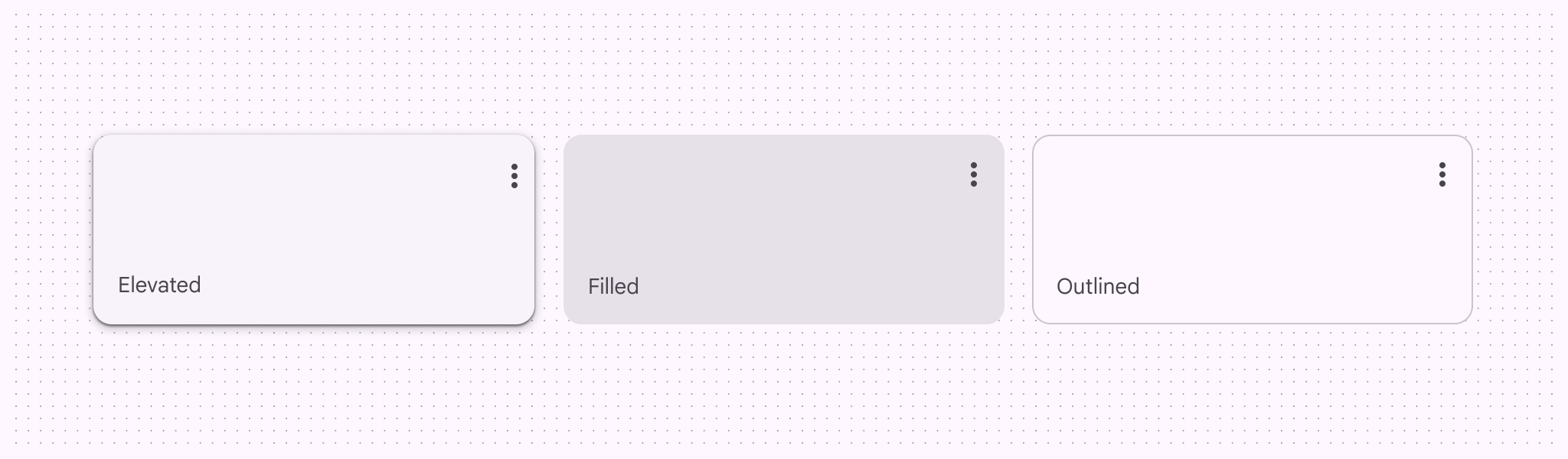

3 variantes de cartões: elevadas, preenchidas e contornadas.

Uso ​

Use um cartão para exibir conteúdo e ações sobre um único assunto.

Os cartões devem facilitar a identificação rápida de informações relevantes e acionáveis.

Organize elementos como texto e imagens nos cartões para deixar a hierarquia clara.
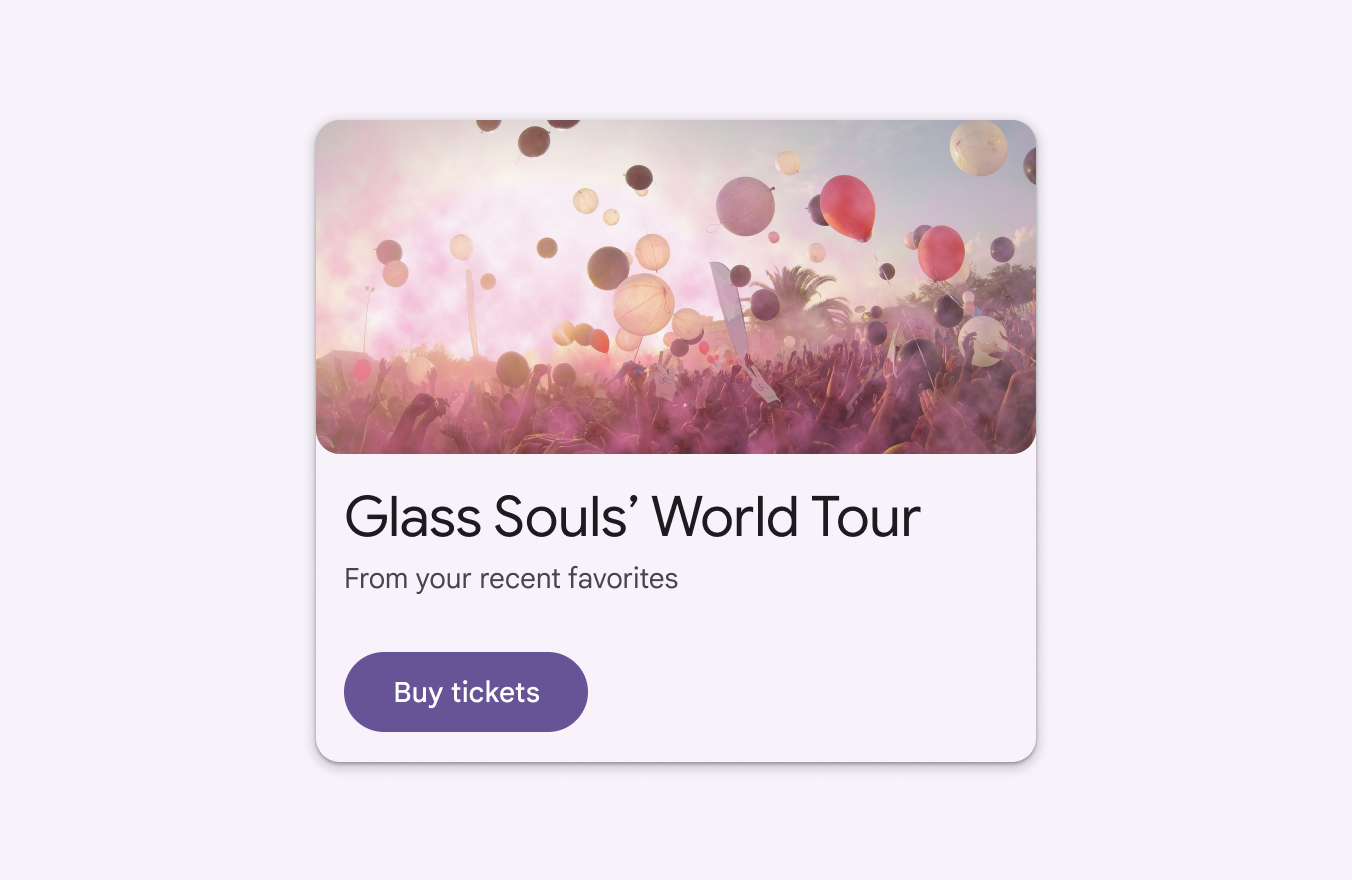
Cartão de exemplo contendo uma imagem, título, texto e botão.
Os cartões podem exibir conteúdo e ações sobre um único assunto

Os cartões podem servir como pontos de entrada para acessar conteúdo mais detalhado ou iniciar uma navegação, como um álbum de música ou detalhes sobre as próximas férias.
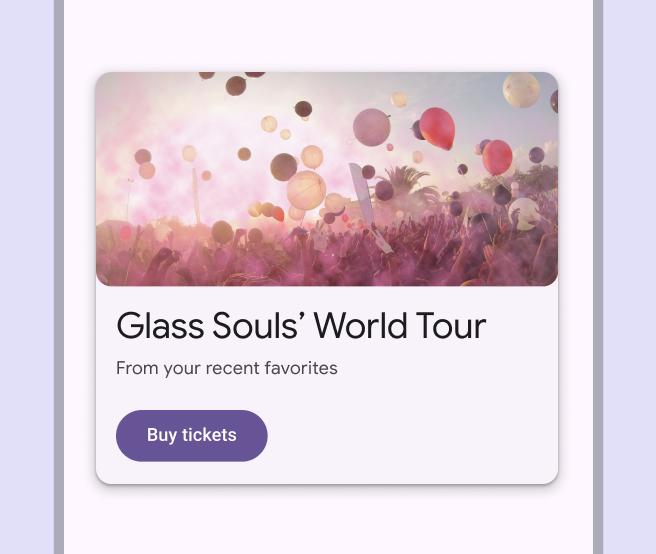
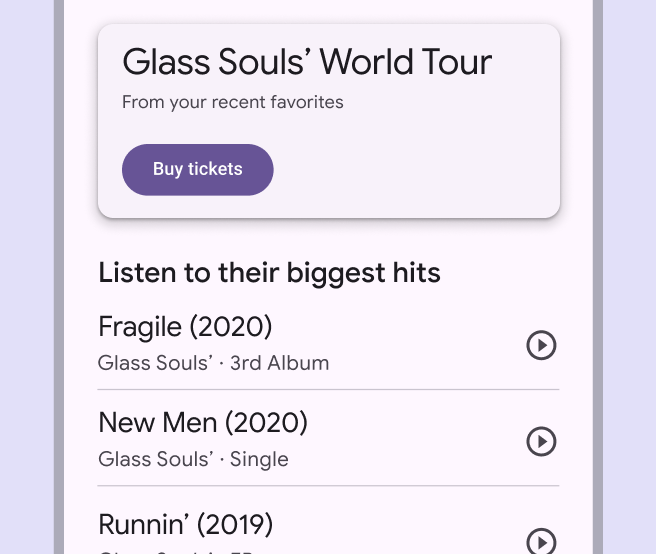
Cartão de exemplo de turnê mundial.
O texto e a imagem do cartão mostram uma hierarquia clara
Cartão exibindo detalhes relacionados sobre uma turnê mundial.
Use cartões para exibir informações relacionadas sobre um único assunto

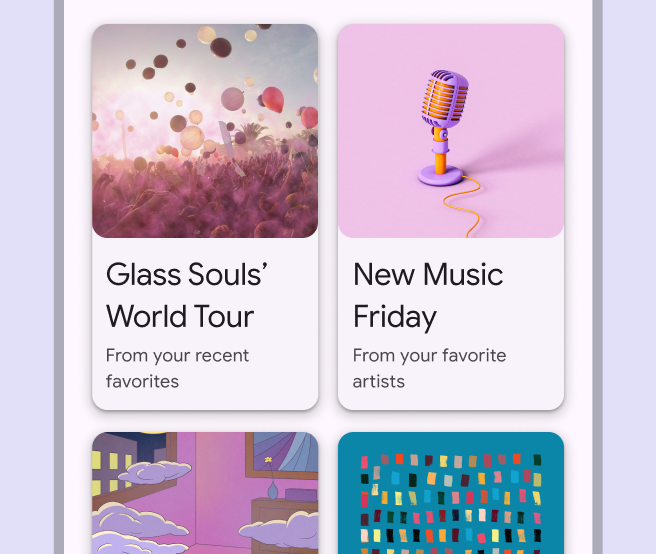
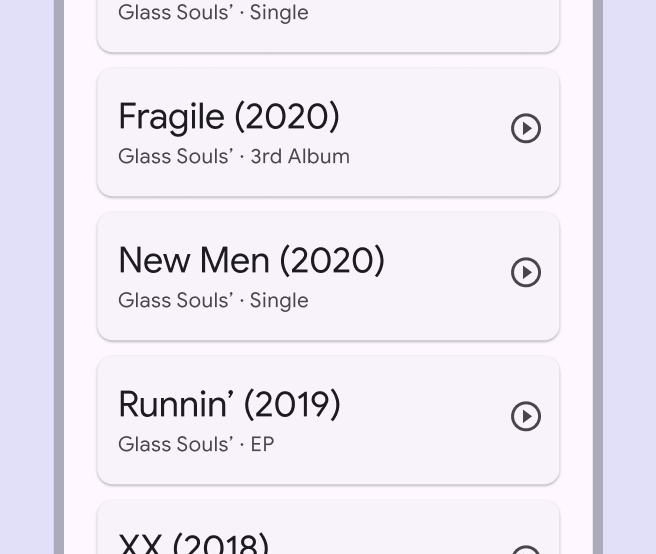
Os cartões podem ser exibidos juntos em uma grade, em uma lista vertical ou em um carrosselOs carrosséis mostram uma coleção de itens que entram e saem da tela com a rolagem.Mais sobre carrosséis.

4 cartões juntos em um layout de grade.
Faça Exiba cartões juntos
5 álbuns em uma lista vertical de cartões.
Não faça Não force conteúdo em cartões quando espaçamento, títulos ou divisores puderem criar uma hierarquia visual mais simples

Há três variantes de cartão:

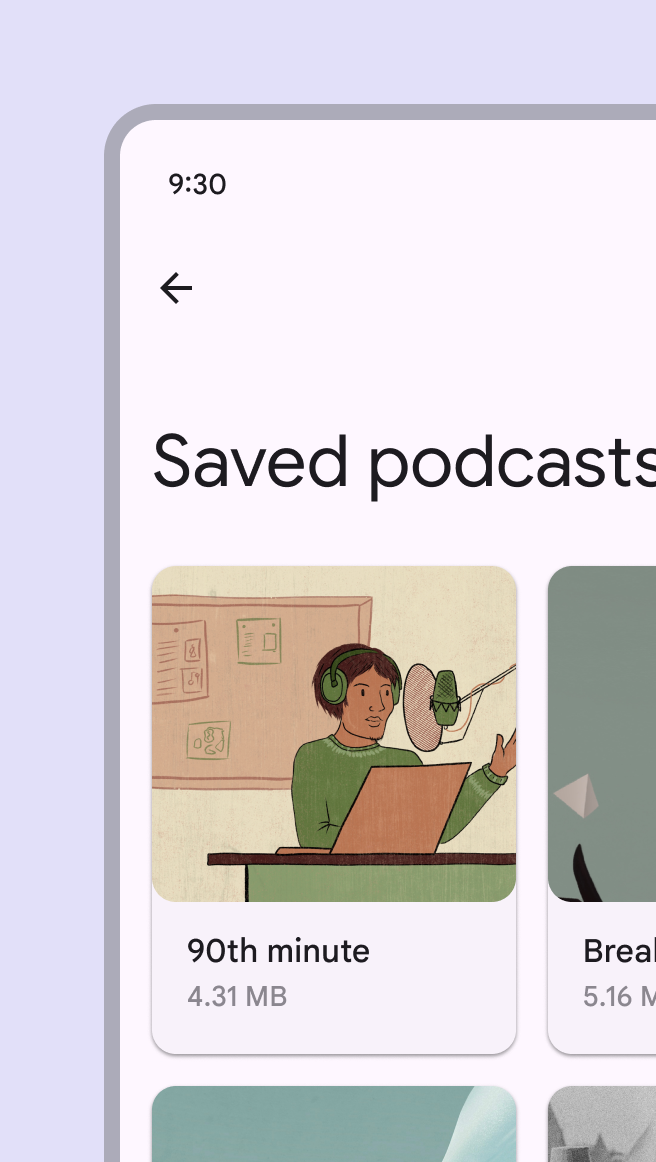
  • ElevadoOs cartões elevados usam sombra projetada, o que os separa mais do fundo do que os cartões preenchidos, mas menos do que os cartões contornados
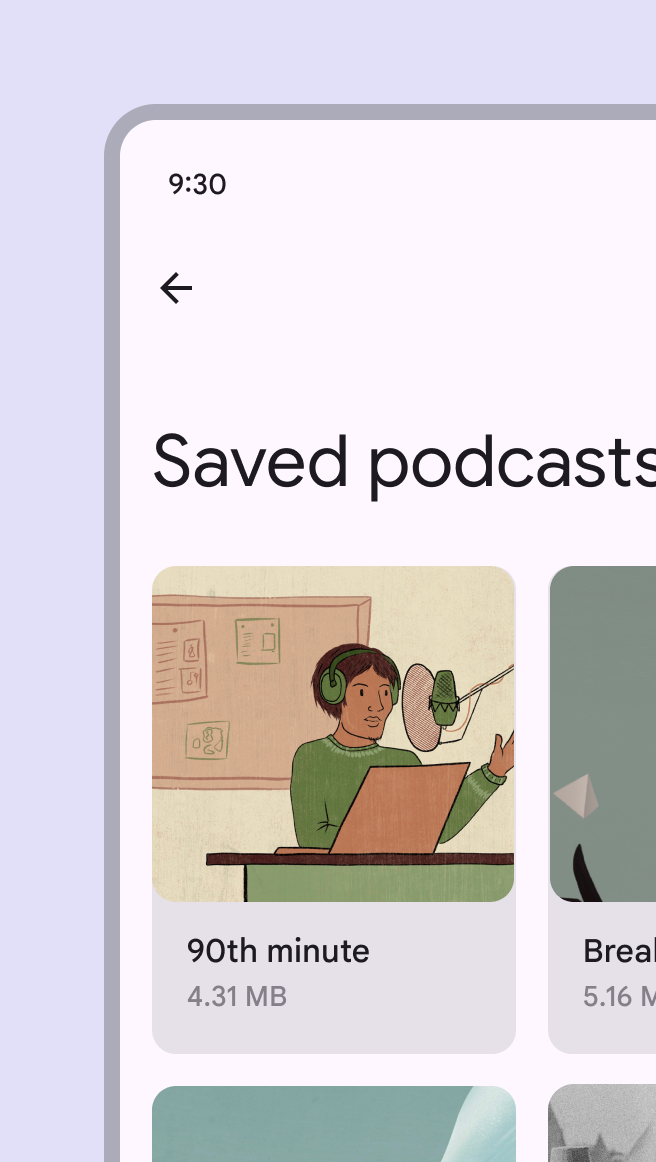
  • PreenchidoOs cartões preenchidos se separam discretamente do fundo. Têm menos ênfase do que os cartões elevados ou contornados.
  • ContornadoOs cartões contornados têm um contorno ao redor do contêiner, o que pode dar mais ênfase do que as outras variantes.

Todos oferecem a mesma legibilidade e funcionalidade; a escolha da variante depende apenas do estilo.
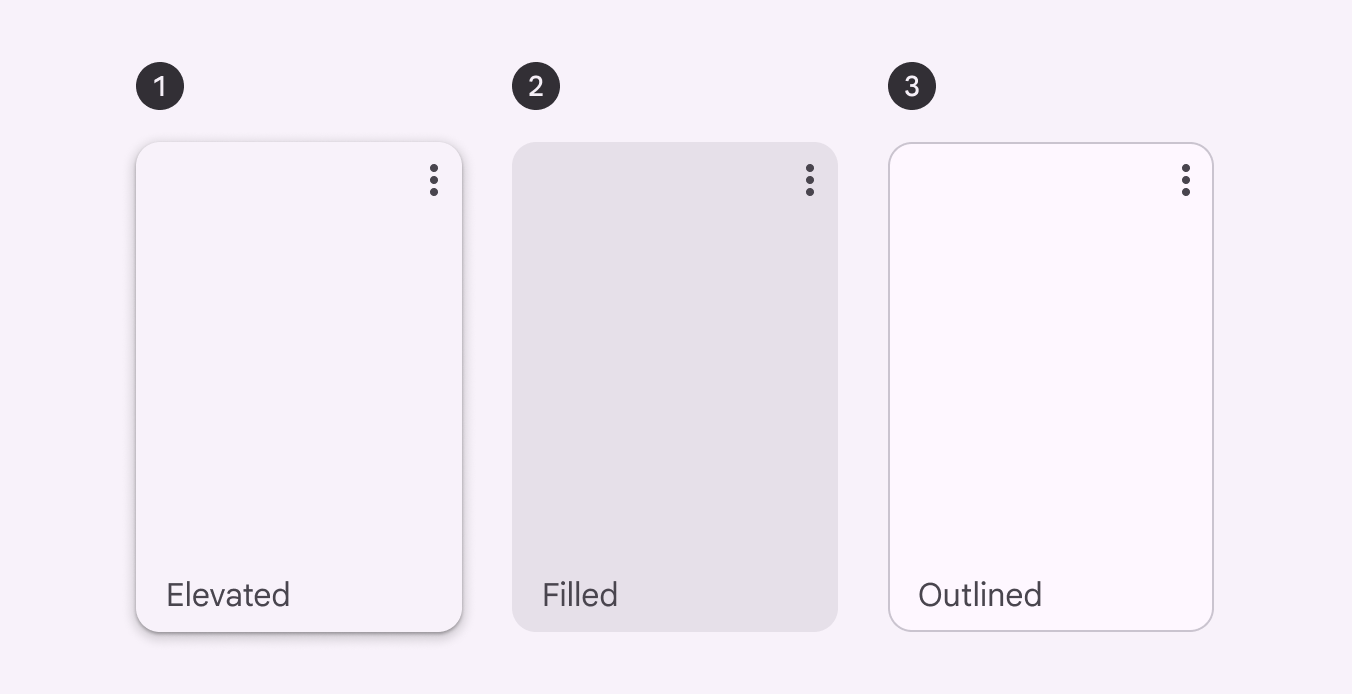
3 variantes de cartões.
  1. Cartão elevado
  2. Cartão preenchido
  3. Cartão contornado
Cartão elevado de exemplo.
Os cartões elevados usam sombra projetada, o que os separa mais do fundo do que os cartões preenchidos, mas menos do que os cartões contornados
Cartão preenchido de exemplo.
Os cartões preenchidos se separam discretamente do fundo. Têm menos ênfase do que os cartões elevados ou contornados.
Cartão contornado de exemplo.
Os cartões contornados têm um contorno ao redor do contêiner, o que pode dar mais ênfase do que as outras variantes.

Anatomia ​

O contêiner é o único elemento obrigatório do cartão. O layout pode variar para acomodar os tipos de conteúdo. A seguir, uma configuração comum de elementos.
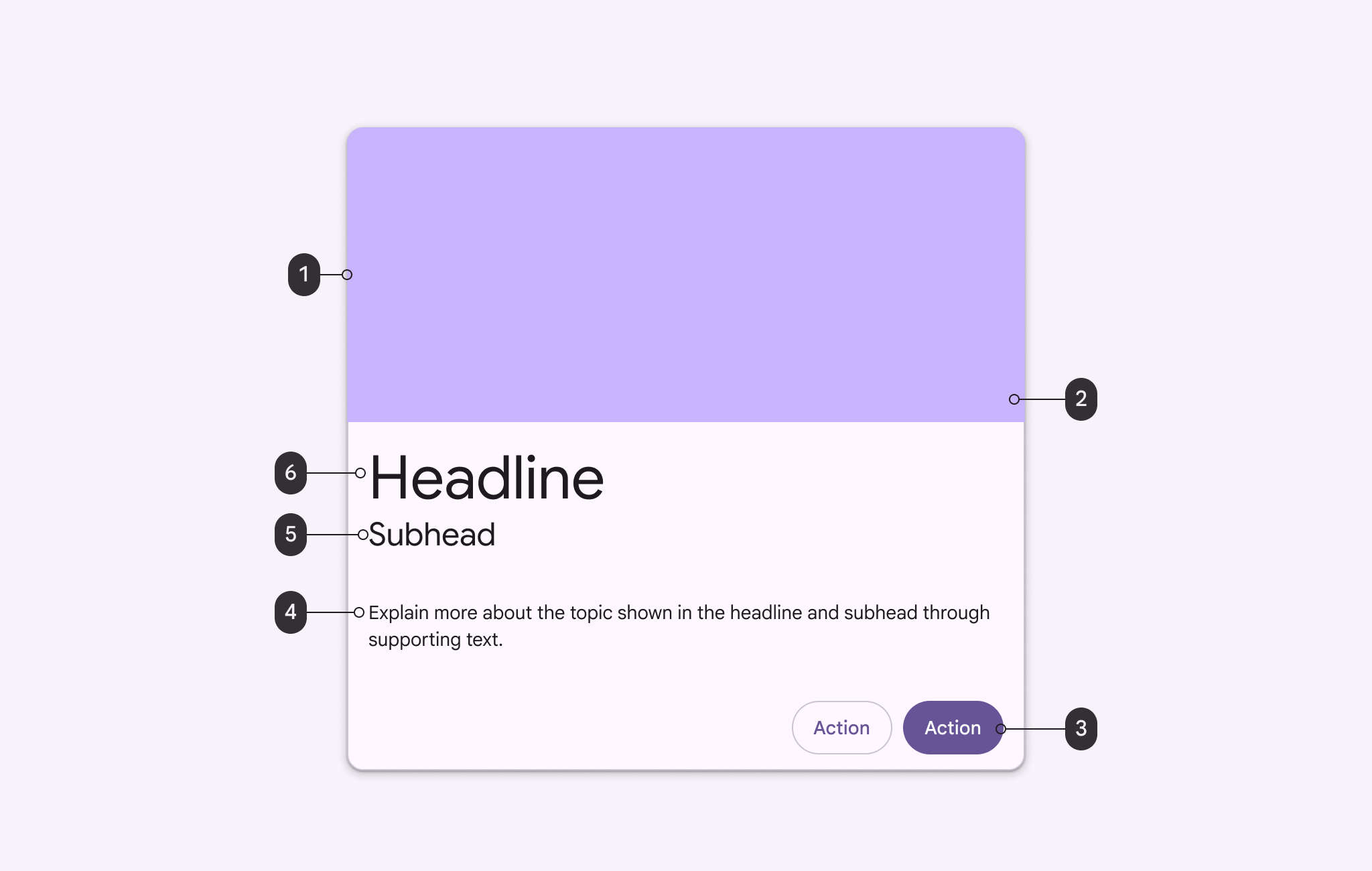
Diagrama que identifica as 6 partes da anatomia do cartão.
  1. Contêiner
  2. Imagem
  3. Botão
  4. Texto de apoio
  5. Subtítulo
  6. Título

Contêiner

Os contêineres dos cartões contêm todos os elementos do cartão. O tamanho do contêiner é determinado pelo espaço ocupado por esses elementos. A elevação do cartão é expressa pelo contêiner.

O contêiner é o único elemento obrigatório do cartão. Todos os demais elementos são opcionais.
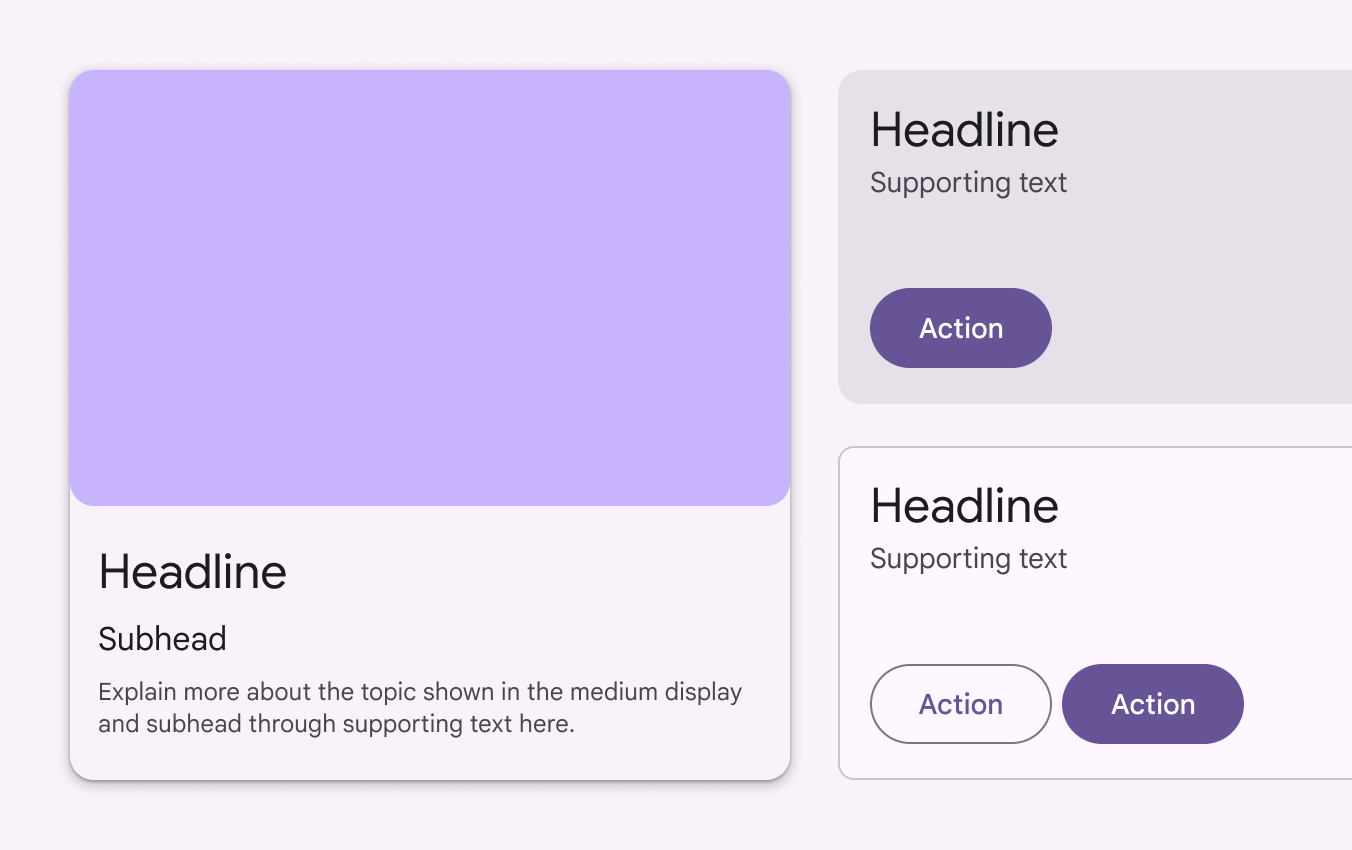
3 contêineres de cartão com vários elementos: 1 com todos os elementos, exceto um botão. 1 com um contêiner, título, texto de apoio, botão. 1 com um contêiner, título, texto de apoio, 2 botões.
O tamanho do cartão é determinado pelos elementos que ele contém

Blocos de conteúdo

O conteúdo do cartão é agrupado em blocos e pode ter diferentes níveis de ênfase visual conforme a importância.

O layout dos cartões varia para acomodar os tipos de conteúdo que eles contêm.
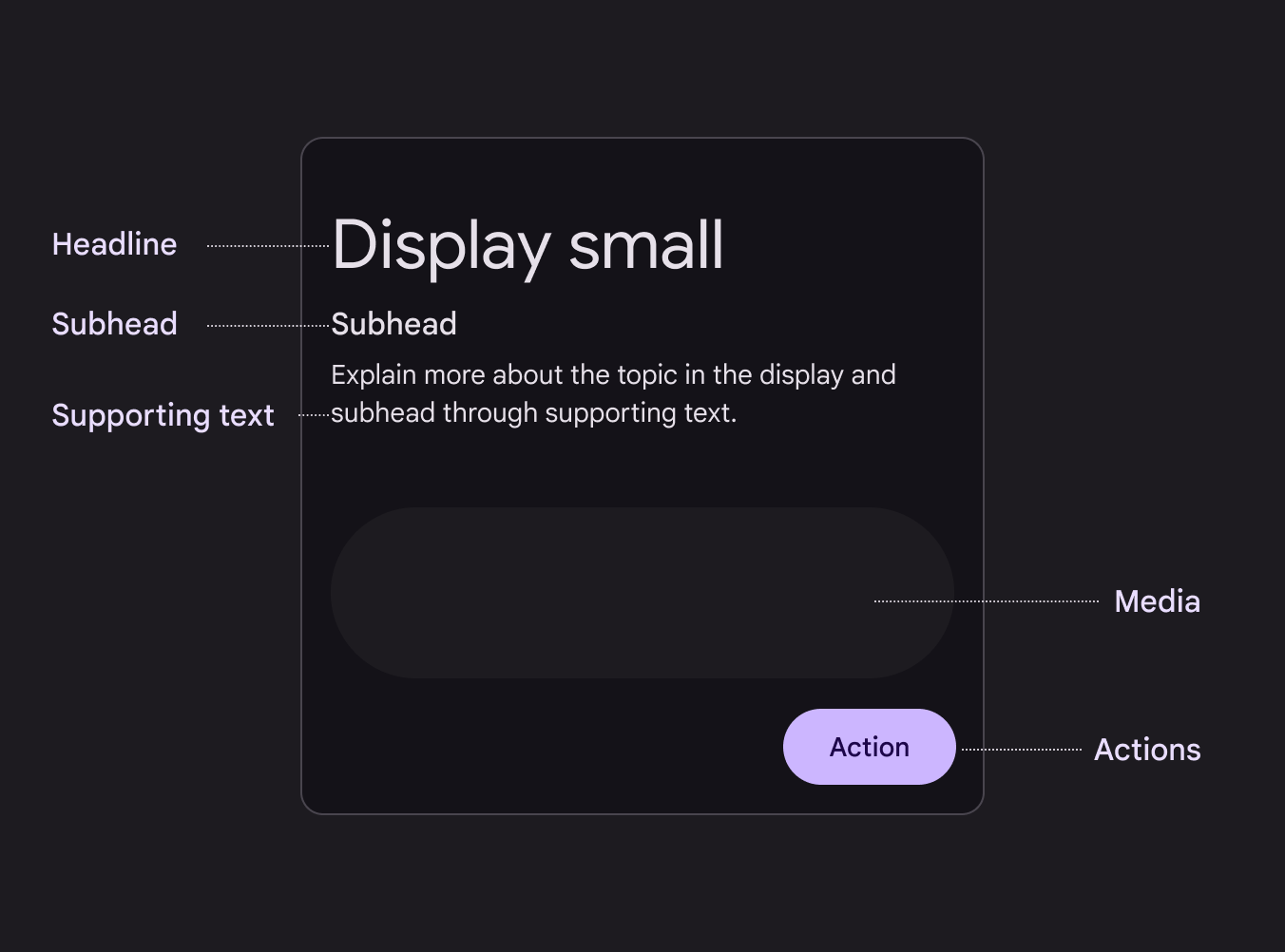
Diagrama de blocos de conteúdo do cartão.
Os cartões podem conter um título, subtítulo, texto de apoio, mídia e ações

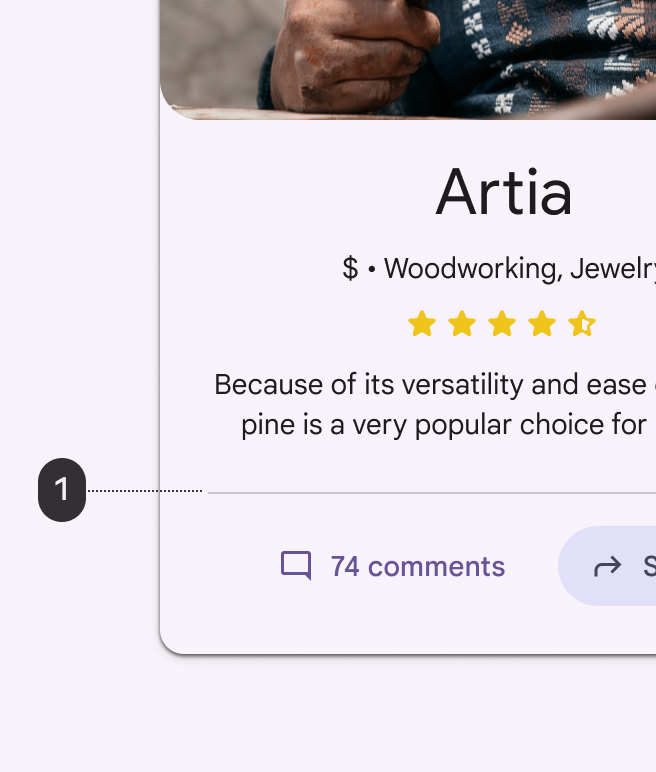
Divisores

Os divisores podem separar regiões do cartão ou indicar áreas expansíveis.
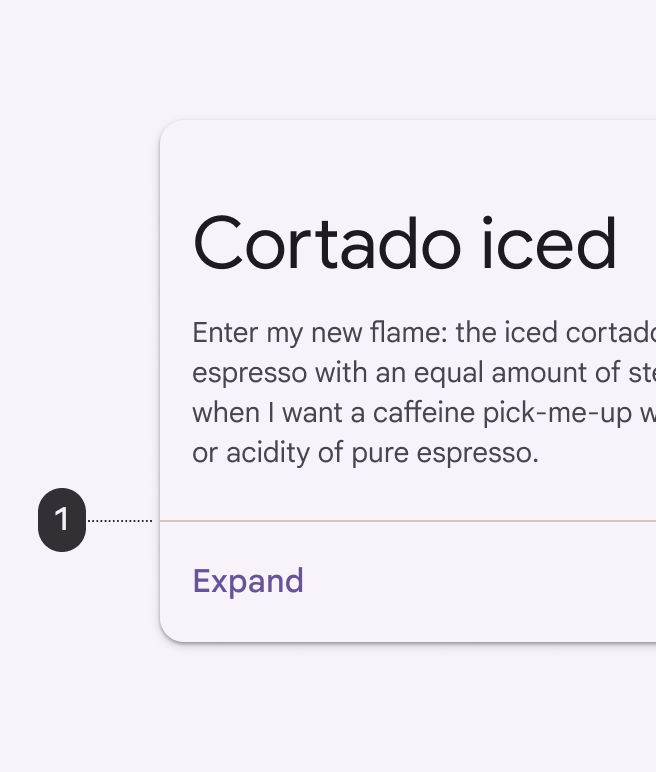
Um divisor ocupando toda a largura do cartão.
1. Use divisores de largura total para conteúdo expansível
Um divisor com recuo a partir da borda do cartão.
1. Use divisores com recuo, que não ocupam toda a largura do cartão, para separar conteúdo relacionado

Mídia

Miniatura
Os cartões podem incluir miniaturas de avatar ou logotipo.

Imagem
Os cartões podem incluir fotos, ilustrações e outros gráficos, como ícones de previsão do tempo.

Vídeo
Os cartões podem incluir vídeo.
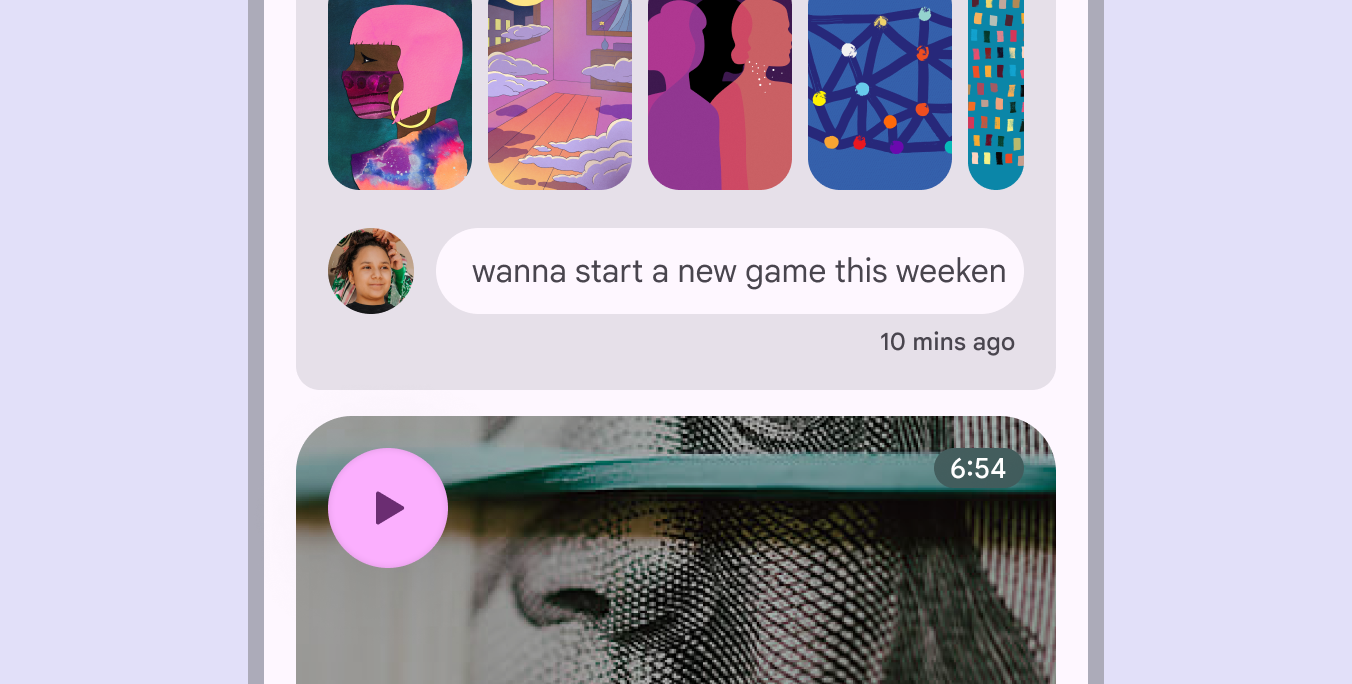
Um app de conversa no celular com: 5 cartões com imagens, 1 cartão com um avatar em miniatura e 1 cartão com um vídeo.
Os cartões podem conter miniaturas, imagens e vídeos

Texto

Título
O título geralmente comunica o assunto do cartão, como o nome de um álbum de fotos ou de um artigo.

Subtítulo
Os subtítulos são elementos de texto menores, como a linha de autoria de um artigo ou um local marcado.

Texto de apoio
O texto de apoio inclui texto de corpo, como um resumo de artigo ou a descrição de um restaurante.
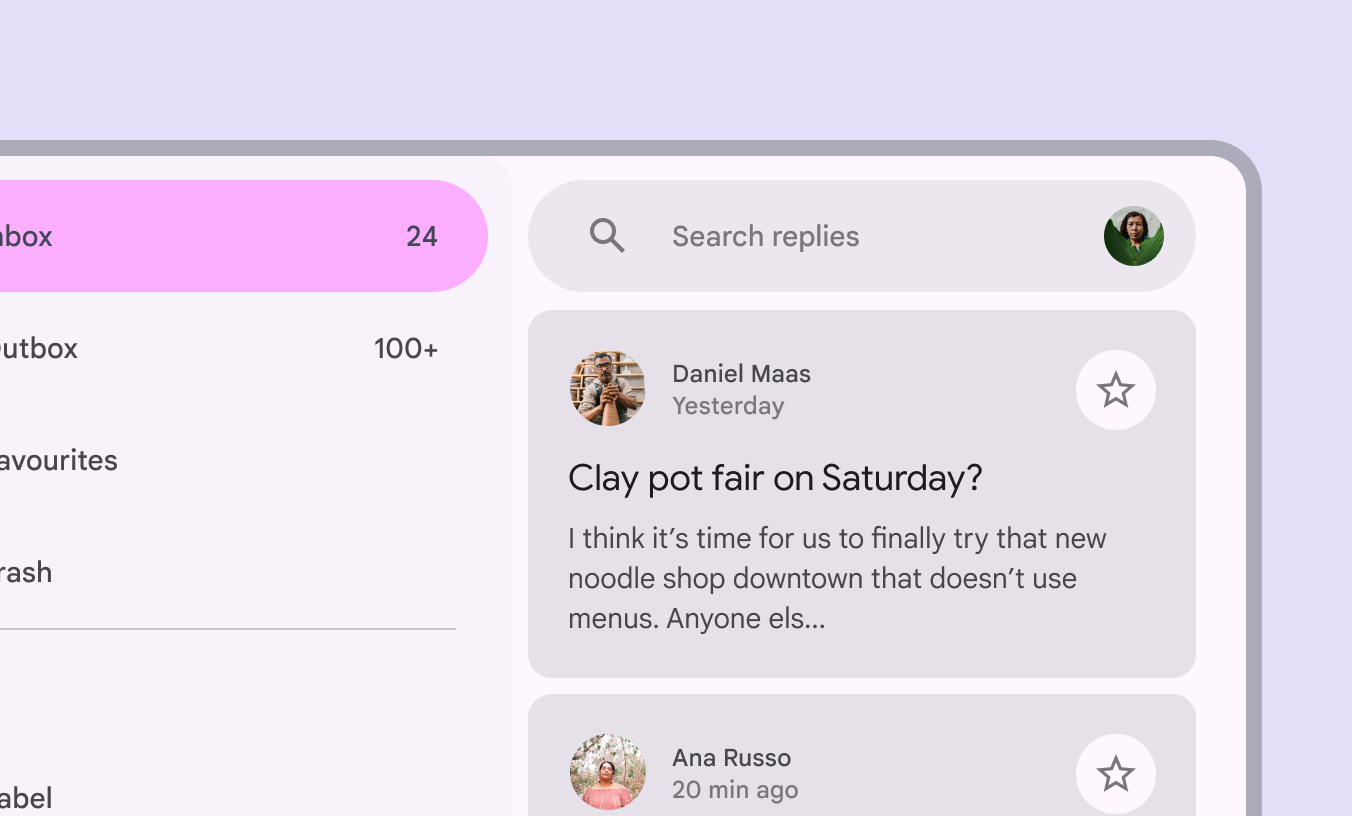
Um aplicativo de e-mail para tablet com um cartão de resumo de e-mail com vários elementos de texto.
Título, subtítulo e texto de apoio em um cartão

Sobreposição de texto, ícones e imagens

Evite colocar texto ou ícones sobre imagens. Se necessário, garanta que a imagem de fundo tenha contraste suficiente para que o texto atenda aos padrões de acessibilidadeO design acessível torna os produtos utilizáveis por pessoas com todos os tipos de habilidades.Mais sobre acessibilidade.

Adicione um véu translúcido (scrim) ou uma forma de fundo sob o texto ou ícone para garantir contraste adequado.

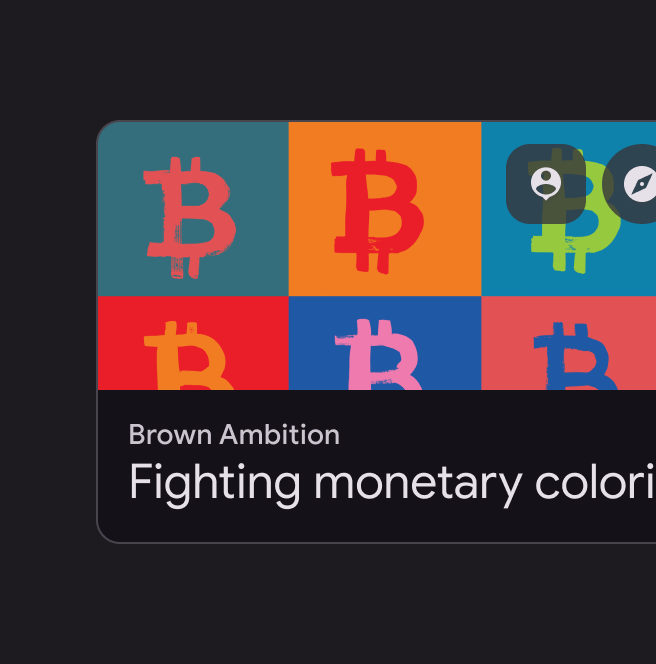
O texto sobreposto tem contraste com a imagem de fundo.
Cuidado Garanta que o texto sobre imagens atenda aos padrões de contraste de acessibilidade
Ícone dentro de uma forma de fundo para contraste, posicionado sobre uma imagem.
Cuidado Ao colocar texto ou ícones sobre imagens, considere usar uma forma de fundo para garantir contraste adequado

Ações

Área de ação principal

Os cartões podem funcionar como uma única área de toque ampla que abre uma tela de detalhes expandida.
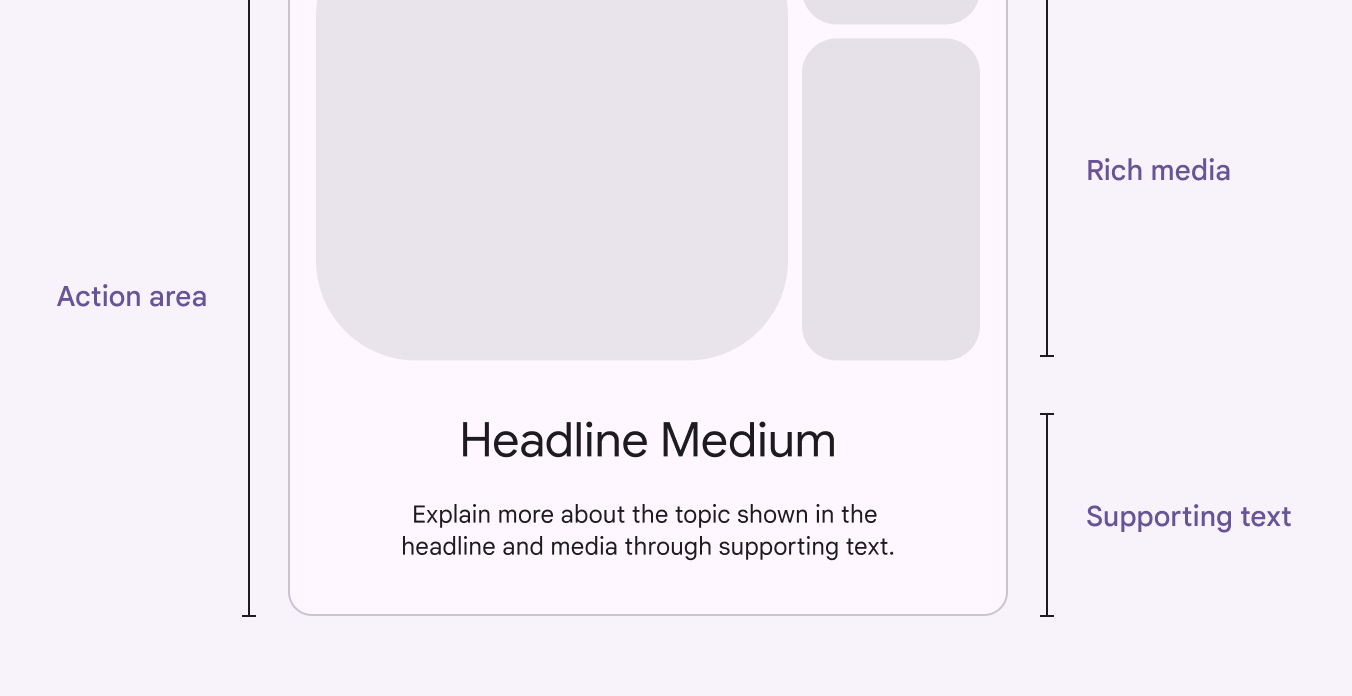
A área de ação de um cartão contém mídia rica e texto de apoio.
Os cartões podem incluir uma área de ação principal que se expande para uma visualização em tela cheia

Botões
Os cartões podem incluir botõesOs botões permitem que as pessoas ajam e façam escolhas com um toque.Mais sobre botões para ações como Saiba mais ou Adicionar ao carrinho.

Botões de ícone
Os cartões podem incluir botões de íconeOs botões de ícone ajudam as pessoas a realizar pequenas ações com um toque.Mais sobre botões de ícone para ações como Salvar, Favoritar ou Avaliar com 4 estrelas.

Controles de seleção
Os cartões também podem incluir chipsOs chips ajudam as pessoas a inserir informações, fazer seleções, filtrar conteúdo ou acionar ações.Mais sobre chips, controles deslizantesOs controles deslizantes permitem selecionar um valor em um intervalo.Mais sobre controles deslizantes, caixas de seleçãoAs caixas de seleção permitem selecionar um ou mais itens de uma lista ou ativar/desativar um item.Mais sobre caixas de seleção e outros controles de seleção.

Texto com link
O texto de apoio de um cartão pode conter um link.
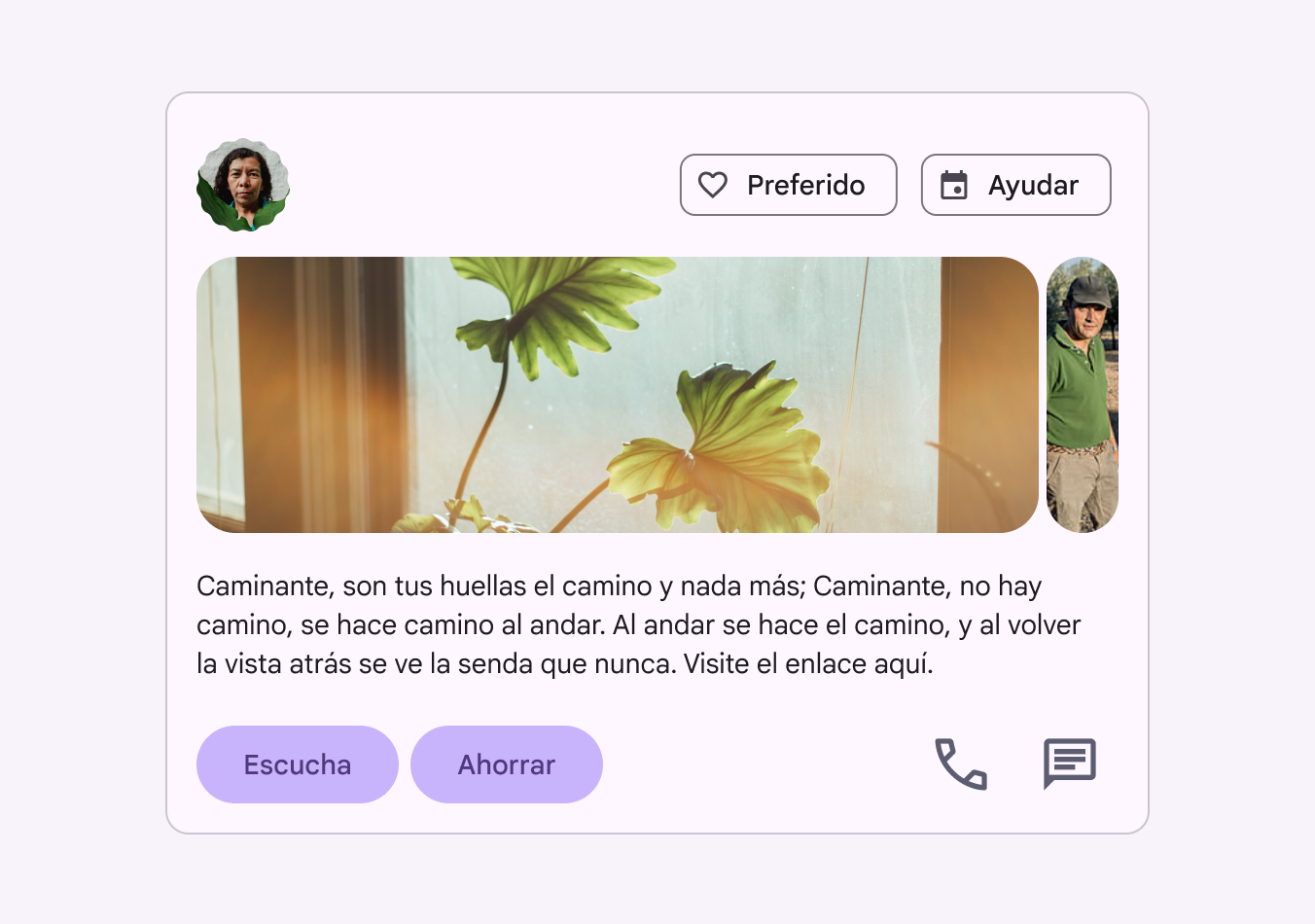
Texto complementar e ações na parte superior e inferior do cartão.
Os cartões podem incluir várias áreas de ação contendo botões, links e outros controles
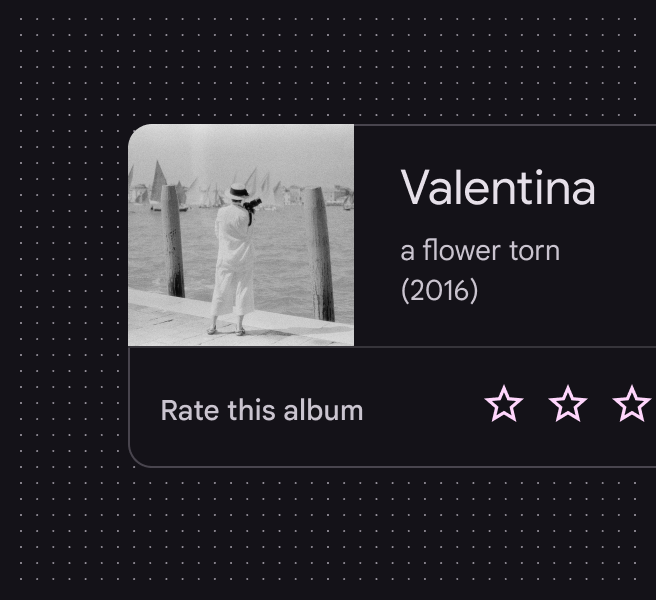
Cartão de álbum com uma opção para dar uma avaliação por estrelas.
Os cartões podem conter botões de ícone, como estrelas, para avaliar o conteúdo
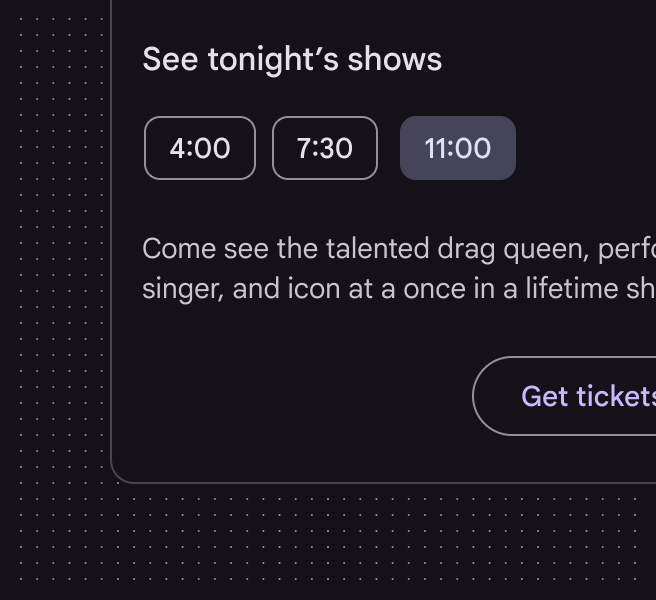
Cartão para comprar ingressos com chips de escolha para 3 horários do evento.
Os cartões podem conter chips de escolha na área de ação
Cartão com controle deslizante para controlar o volume de uma música.
Os cartões podem conter um controle deslizante na área de ação

Menu de mais opções
Os menus de mais opções contêm ações relacionadas e normalmente ficam nos cantos superior direito ou inferior direito do cartão.
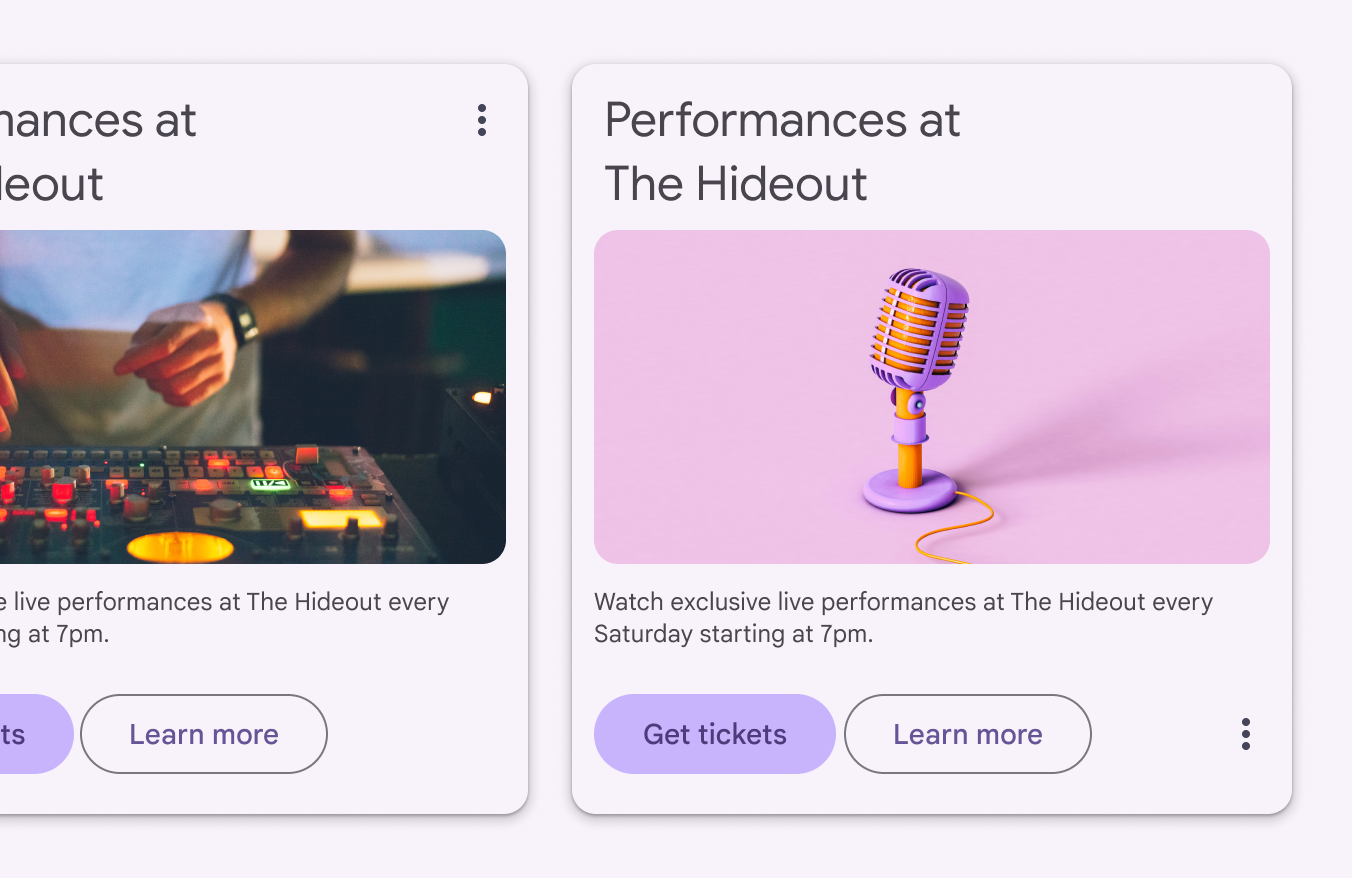
2 cartões: 1 com um menu de mais opções no canto superior direito, o outro com o menu no canto inferior direito.
Os menus de mais opções geralmente ficam no canto superior direito ou inferior direito do cartão

Cartões em uma coleção ​

Vários cartões podem ser agrupados em coleções exibidas em uma grade, em uma listaAs listas são índices contínuos e verticais de texto e imagens.Mais sobre listas ou em um carrosselOs carrosséis mostram uma coleção de itens que entram e saem da tela com a rolagem.Mais sobre carrosséis.

Por padrão, os cartões de uma coleção ficam no mesmo plano e compartilham a elevação padrão, a menos que sejam pegos ou arrastadosUm estado arrastado comunica quando um usuário pressiona e move um elemento.Mais sobre o estado arrastado.

9 cartões em um layout de grade.
Vários cartões podem ser agrupados em coleções com uma elevação padrão compartilhada

Filtragem e ordenação

As coleções de cartões podem ser filtradas de várias maneiras, inclusive por data ou ordem alfabética. Se uma coleção puder ser filtrada, o filtro deve ser aplicado a todos os cartões da coleção.

As opções de filtro ou ordenação devem ficar fora da coleção de cartões.
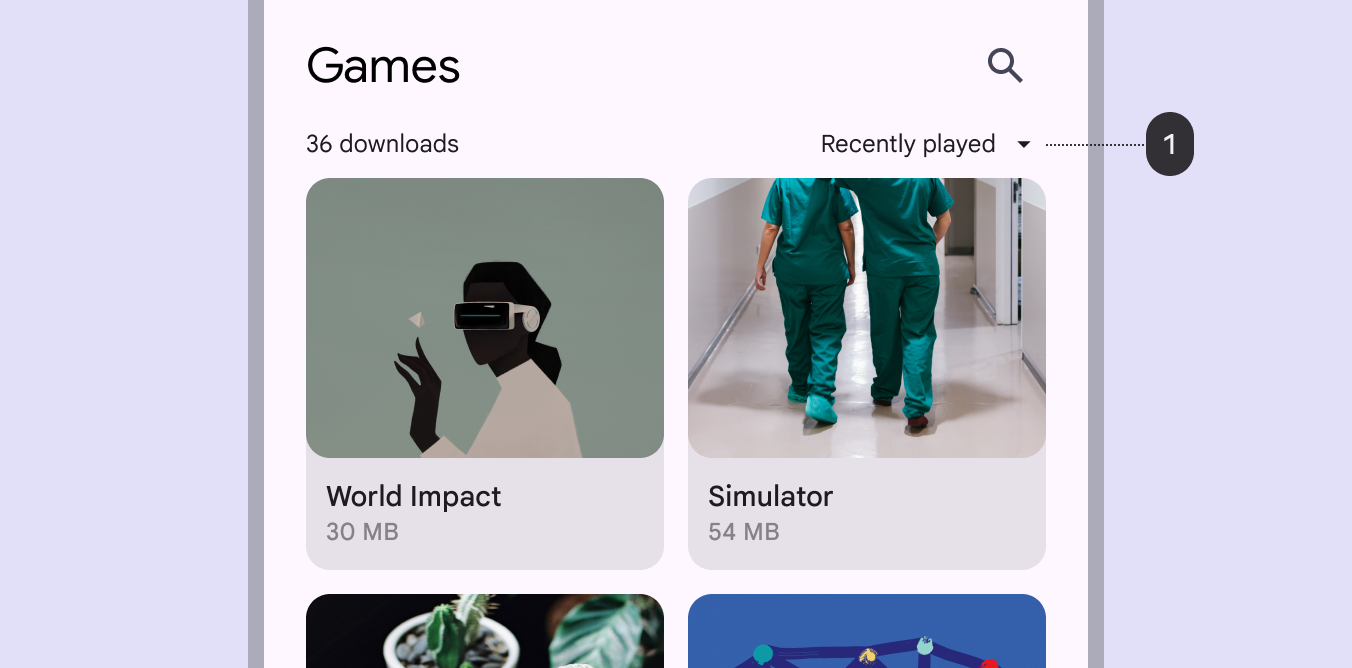
Uma opção de ordenar por data colocada acima de uma coleção de cartões.
As coleções de cartões podem ser filtradas de várias maneiras, inclusive por data:
1. A opção de ordenar por data fica fora da coleção de cartões

Organize as coleções de cartões para facilitar o uso. O layoutO layout é o arranjo visual dos elementos na tela.Mais sobre layout afeta a forma como elas são percebidas.
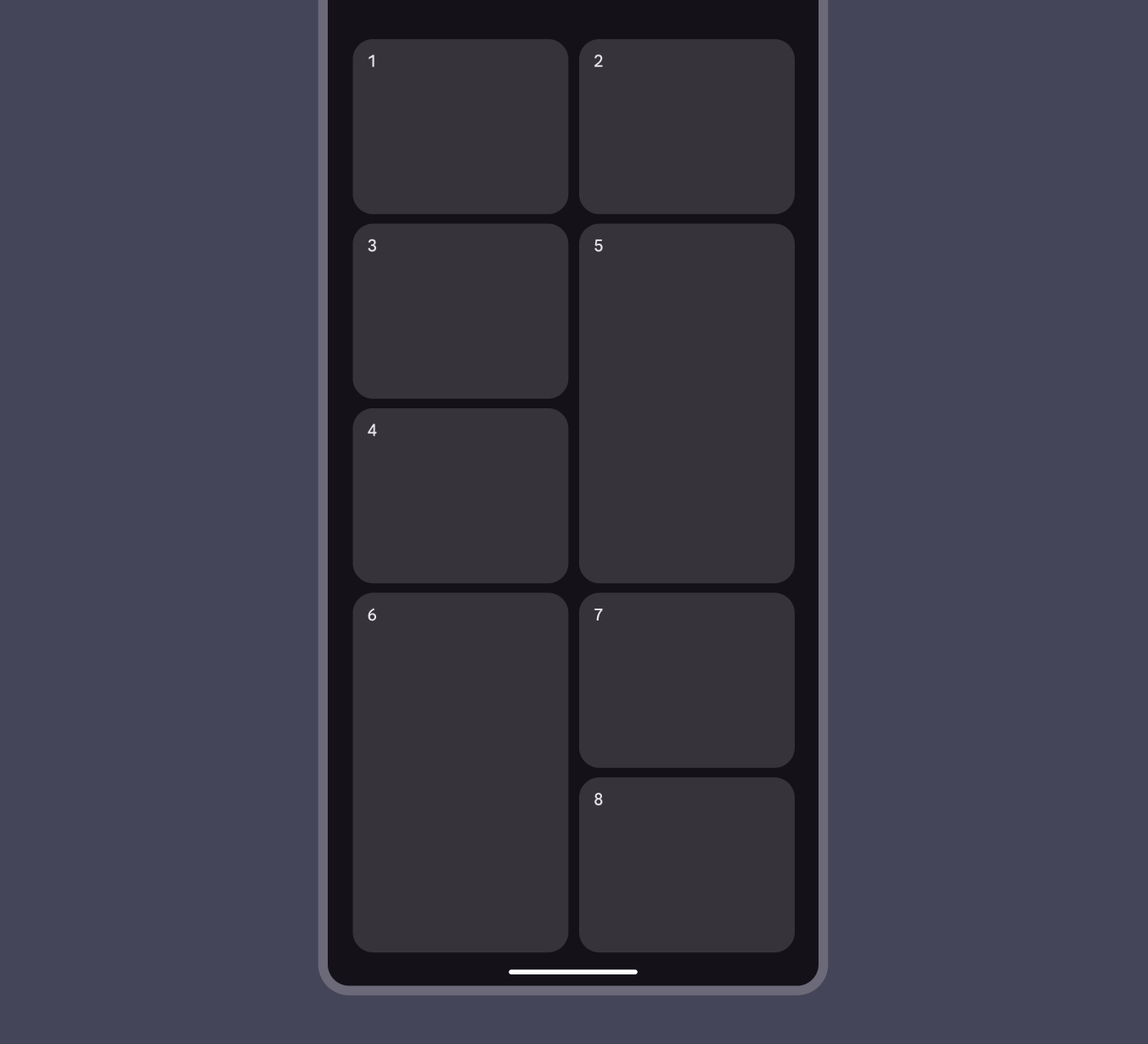
Um modelo para um layout de coleção de 8 cartões.
Organize os cartões na coleção de forma direta e fácil de usar

Grade

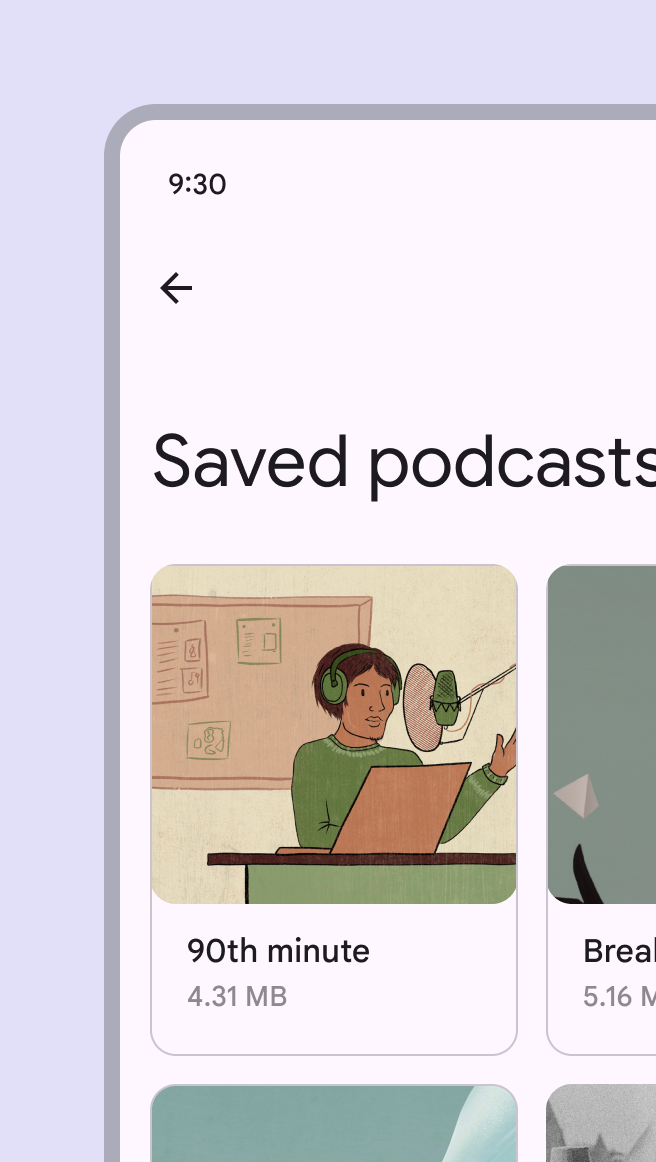
Os cartões podem ser exibidos juntos em uma grade.

Cartões exibidos em uma grade

No código, a grade padrão pode ser personalizada para exibir cartões em grades escalonadas ou em mosaico.
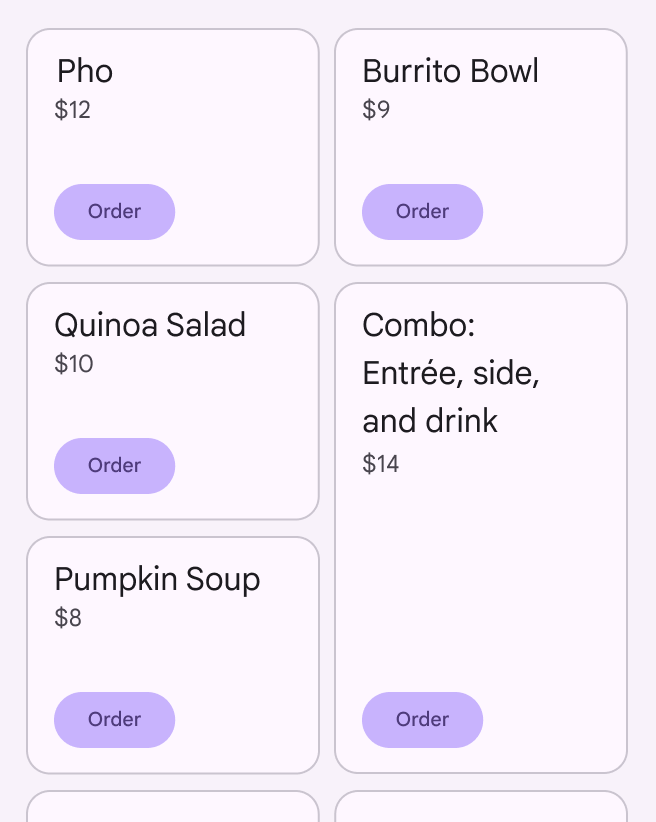
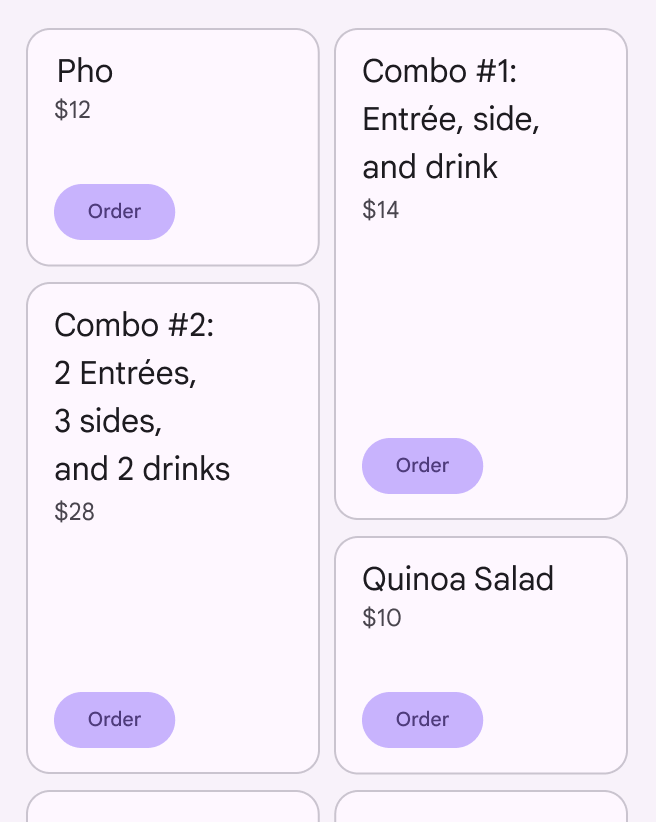
5 cartões de item de menu em uma grade em mosaico.
Grade em mosaico personalizada
4 cartões de item de menu em uma grade escalonada.
Grade escalonada personalizada

Lista vertical

Os cartões podem ser exibidos juntos em uma lista vertical.

Os cartões podem ser exibidos em uma lista vertical

Carrossel

Os cartões podem ser exibidos juntos em uma linha horizontal ou em um carrosselOs carrosséis mostram uma coleção de itens que entram e saem da tela com a rolagem.Mais sobre carrosséis.

Cartões exibidos juntos em uma linha horizontal ou carrossel

Design adaptativo ​

Quando os cartões são redimensionados para diferentes breakpoints, posição e alinhamento também podem mudar.

Cartões e seus elementos podem ser alinhados à esquerda, à direita ou ao centro conforme o layout muda de tamanho.
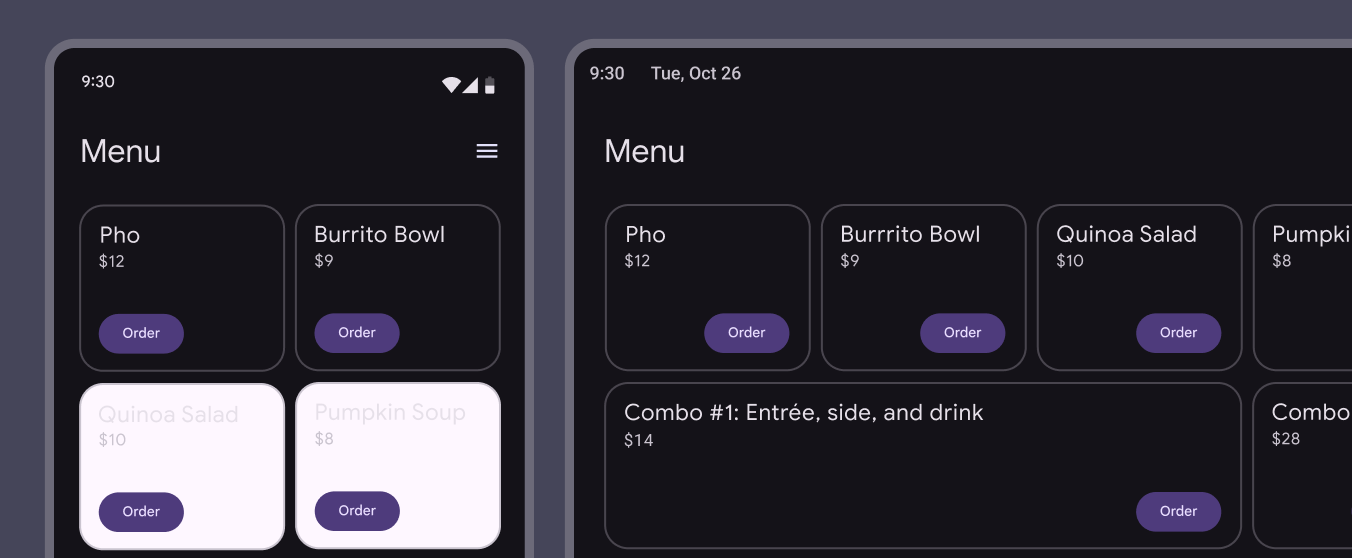
2 cartões em uma linha de tela de celular se expandem para 4 cartões em uma linha de tela de tablet.
A posição e o alinhamento dos cartões mudam conforme o tamanho da tela muda

Ergonomia

Ajuste o layoutO layout é o arranjo visual dos elementos na tela.Mais sobre layout dos cartões para atender às necessidades ergonômicas de telas grandes.

Por exemplo, um cartão horizontal em um breakpoint compactoLarguras de janela menores que 600dp, como um telefone na orientação retrato.Mais sobre breakpoints compactos pode se tornar um cartão maior e vertical em um breakpoint expandidoLarguras de janela de 840dp a 1199dp, como um tablet ou dobrável na orientação paisagem, ou desktop.Mais sobre breakpoints expandidos, com mais espaço para imagens e texto.
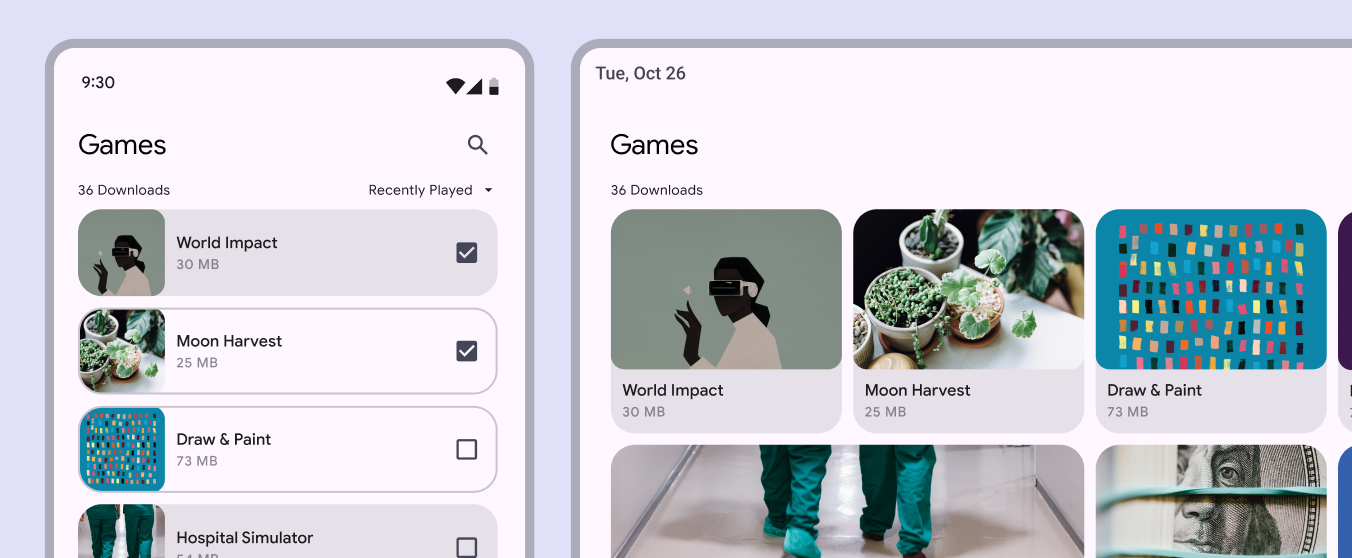
Os tamanhos dos cartões mudam de celular para tablet, com imagens maiores no layout de tablet.
Ajuste o layout do cartão para manter o conteúdo como foco principal em telas grandes

Apresentação visual

Para ajustar a apresentação de componentes focados em conteúdo, comece pelo espaçamento.

Permita que componentes como listasAs listas são índices contínuos e verticais de texto e imagens.Mais sobre listas, cartões e imagens usem melhor o espaço, preenchendo a região adequada às necessidades ergonômicas do breakpoint do dispositivo.
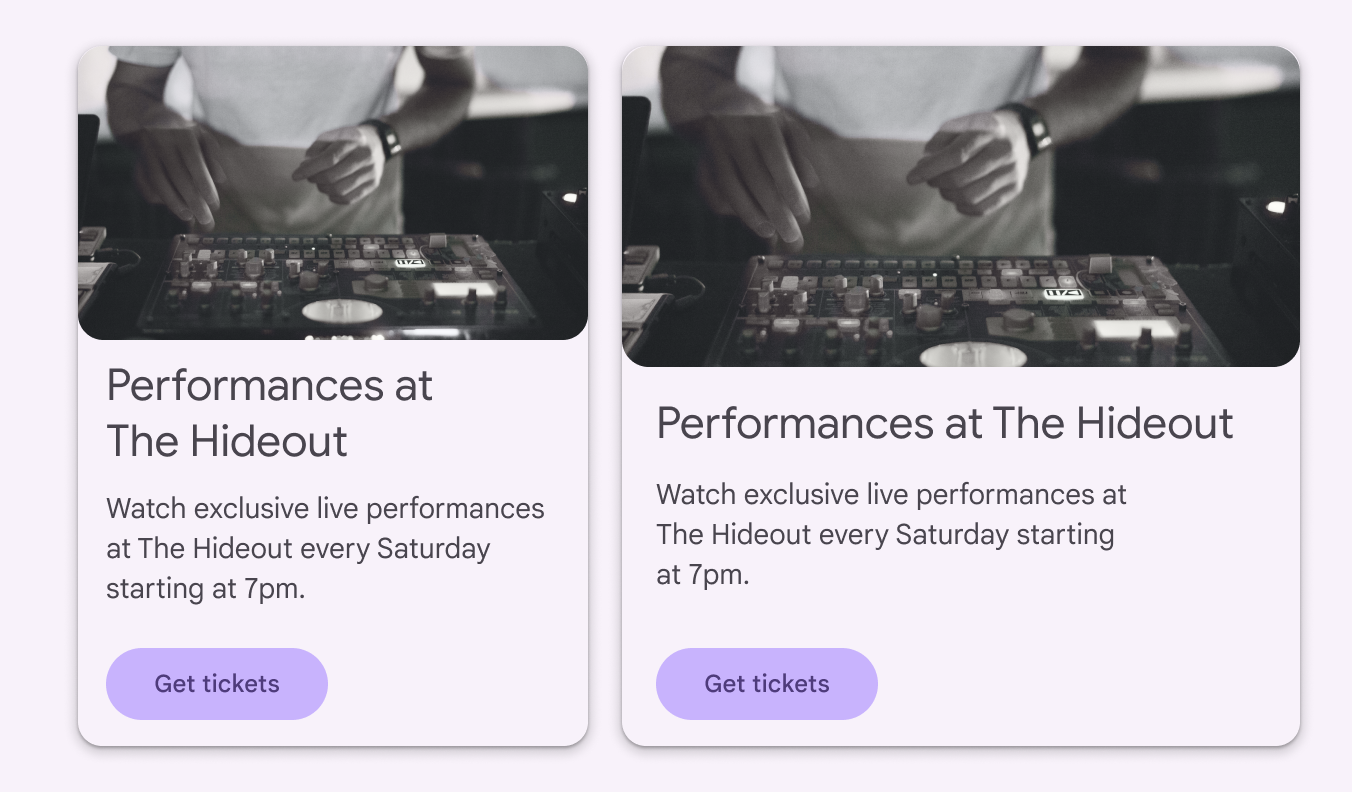
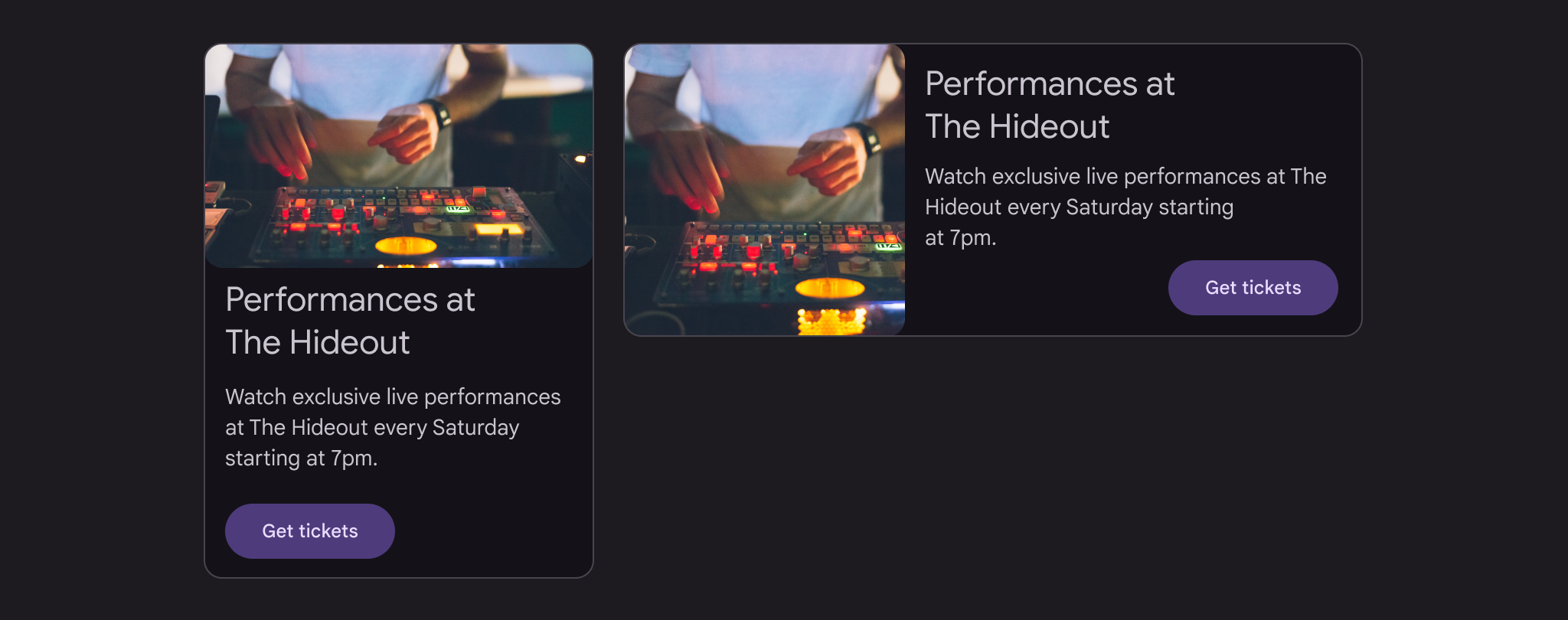
2 cartões com espaço otimizado: 1 retângulo estreito, 1 quadrado largo.
O espaçamento se ajusta para componentes como cartões, listas e imagens
2 exemplos do mesmo cartão: 1 vertical com uma imagem na parte superior, 1 horizontal com uma imagem à esquerda.
Exemplo do mesmo cartão em duas orientações, com posicionamento distinto dos elementos

Layouts baseados em colunas

Em layouts para dispositivos móveis, componentes como listasAs listas são índices contínuos e verticais de texto e imagens.Mais sobre listas ou cartões ocupam a largura total da tela sem comprometer a qualidade visual ou a experiência do usuário. Ao projetar para telas grandes em um breakpoint expandidoLarguras de janela de 840dp a 1199dp, como um tablet ou dobrável na orientação paisagem, ou desktop.Mais sobre breakpoints expandidos, use várias colunas para exibir conteúdo.

Evite estender elementos de interface por toda a tela quando possível. Em telas maiores, reorganize grupos de cartões relacionados em linhas horizontais ou carrosséisOs carrosséis mostram uma coleção de itens que entram e saem da tela com a rolagem.Mais sobre carrosséis para melhor organizar o conteúdo.
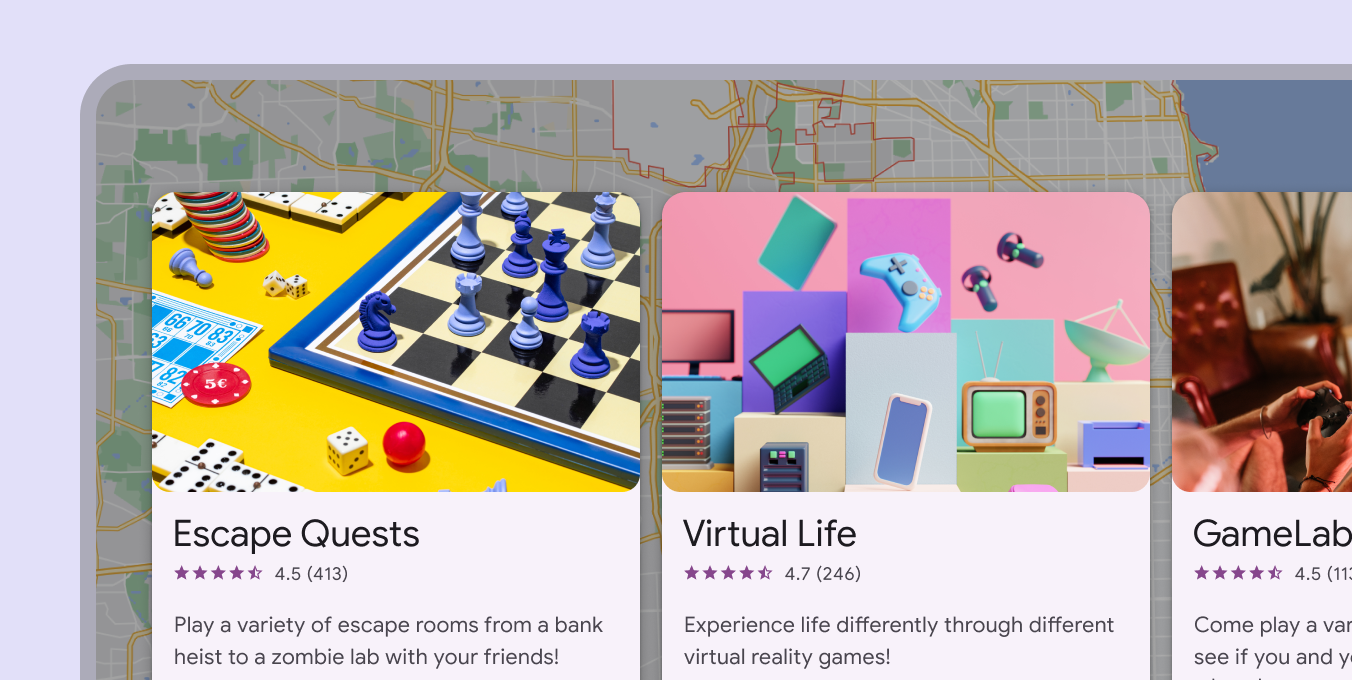
3 cartões relacionados em um carrossel.
Ao projetar para telas grandes, use várias colunas para exibir o conteúdo

Telas pequenas

Em telas menores no breakpoint compactoLarguras de janela menores que 600dp, como um telefone na orientação retrato.Mais sobre breakpoints compactos, considere substituir cartões por listasAs listas são índices contínuos e verticais de texto e imagens.Mais sobre listas, que exibem imagens e texto de forma mais compacta.

Mantenha controles, ações e outros elementos específicos do componente.

Certos dispositivos ou contextos de usuário exigem componentes diferentes para atender às expectativas da plataforma

Comportamento ​

Expansão

Os cartões podem usar o padrão de transição de transformação de contêiner para revelar conteúdo adicional. Reserve esse padrão para momentos de destaque com maior carga expressiva.

Um cartão se expande para preencher a tela inteira usando uma transição pai-filho
Faça Expanda um cartão para revelar informações
Não faça Não role dentro do cartão para revelar informações

Navegação

Os cartões podem usar o padrão de transição de avanço e retorno para navegar entre telas em níveis consecutivos de hierarquia. Esse padrão tem um estilo de movimento mais simples do que a transformação de contêiner, o que o torna adequado para transições de navegação comuns.

Os cartões podem usar um padrão de transição de avanço e retorno para navegar entre telas

Gestos

Deslizar

O gesto de deslizarOs gestos são todas as formas pelas quais as pessoas interagem com elementos de interface usando o toque.Mais sobre gestos pode ser realizado em um único cartão por vez, em qualquer ponto do cartão.

Ele pode ser usado para:

  • Descartar um cartão
  • Alterar o estadoOs estados mostram o status de interação de um componente ou elemento de interface.Mais sobre estados do cartão, como sinalizá-lo ou arquivá-lo
Faça Cada cartão deve ter apenas uma ação de deslizar
Não faça Os cartões não devem conter conteúdo deslizável, como carrossel de imagens ou paginação. Além disso, o gesto de deslizar não deve fazer com que partes do cartão se soltem durante o gesto.

Pegar e mover

O gesto de pegar e moverOs gestos são todas as formas pelas quais as pessoas interagem com elementos de interface usando o toque.Mais sobre gestos permite mover e reordenar cartões em uma coleção.

Faça Ao mover um cartão, aumente sua elevação
Não faça Não permita que os cartões empurrem outros elementos para fora do caminho. Quando um cartão é pego, ele aparece na frente de todos os elementos, exceto as barras de aplicativo e de navegação.

Rolagem

O conteúdo que ultrapassa a altura máxima do cartão é truncado e não rola dentro do cartão, mas pode ser exibido ao expandir a altura dele.

Um cartão pode se expandir além da altura da tela; nesse caso, a rolagem ocorre na tela, não dentro do cartão.

Faça Em dispositivos móveis, os cartões podem se expandir para revelar mais conteúdo, com rolagem na tela. O conteúdo dentro do cartão não rola separadamente.
Não faça Em dispositivos móveis, os cartões não podem ter rolagem interna, pois isso pode exibir duas barras de rolagem

Rolagem em desktop

Em desktop, o conteúdo do cartão pode se expandir e rolar dentro do cartão.

Em desktop, o conteúdo pode se expandir e rolar dentro do cartão
Pager
AnteriorCartões: Especificações
PróximoCartões: Acessibilidade

Distribuído sob a Licença Apache 2.0 ou CC BY 4.0.

Copyright © 2018-Present Google

https://m3.material.io/components/cards/guidelines

Distribuído sob a Licença Apache 2.0 ou CC BY 4.0.

Copyright © 2018-Present Google