Skip to content
Material Design 3
Main Navigation
v3
v2
v1

Italiano

English
简体中文
繁體中文
Español
Français
Русский
Português – Brasil
Deutsch
日本語
한국어
Polski
Türkçe
čeština
magyar

Italiano

English
简体中文
繁體中文
Español
Français
Русский
Português – Brasil
Deutsch
日本語
한국어
Polski
Türkçe
čeština
magyar

Aspetto

Sidebar Navigation

Fondamenti

Accessibilità

Panoramica: Principi

Panoramica: tecnologie assistive

Progettazione: panoramica

Progettazione: contrasto cromatico

Progettazione: Struttura

Progettazione: flusso

Progettazione: Elementi

Scrittura e testo: buone pratiche

Scrittura e testo: Troncamento del testo

Scrittura e testo: Ridimensionamento del testo

Progettare per tutti: esigenze degli utenti

Progettare per tutti: Co-design

Progettazione dei contenuti

Panoramica

Testo alternativo

Scrittura globale: panoramica

Scrittura per un pubblico globale: Scelta delle parole

Notifiche

Guida di stile: buone pratiche di UX writing

Guida di stile: Scelta delle parole

Guida di stile: Grammatica e punteggiatura

Personalizzazione di Material

Dispositivi

Design per smartwatch: panoramica

Design per gli orologi: Fondamenti

Design per gli smartwatch: Stili

Design per gli smartwatch: layout

XR

Design per XR immersiva: panoramica

Design per XR immersiva: Interazione

Progettazione per XR immersiva: layout

Progettazione per XR immersiva: accessibilità

Componenti XR: panoramica

Componenti XR: Barre dell’applicazione

Componenti XR: finestre di dialogo

Componenti XR: barra di navigazione

Componenti XR: barra di navigazione laterale

Componenti XR: barre degli strumenti

Token di design: panoramica

Token di design: come utilizzarli

Interazione

Gesti

Input: Fondamenti

Selezione: panoramica

Stati: panoramica

Stati: livelli di stato

Stati: Applicazione degli stati

Layout

Panoramica del layout: panoramica

Panoramica del layout: parti del layout

Panoramica sul layout: design adattivo

Scaffold: panoramica

Scaffold: Barre

Scaffold: Rails

Scaffold: Riquadri

Griglie e spaziatura: panoramica

Griglie e spaziatura: Griglie

Griglie e spaziatura: Spaziatura

Griglie e spaziatura: Densità

Breakpoints: panoramica

Breakpoint: compatto

Breakpoint: medio

Breakpoint espansi

Breakpoint: large ed extra-large

Bidirezionalità e RTL

Esempi di layout canonici: panoramica

Esempi di layout canonici: Feed

Esempi di layout canonici: Elenco-dettagli

Esempi di layout canonici: pannello di supporto

Usabilità: panoramica

Usabilità: applicare M3 Expressive

Material dalla A alla Z

Stili

Colore

Sistema dei colori: panoramica

Sistema dei colori: come funziona il sistema

Ruoli di colore

Schemi di colori

Scelta di uno schema

Schemi di colori statici: Baseline

Schemi di colore statici: brand personalizzato

Schemi di colori dinamici: scegliere un’origine

Schemi di colori dinamici: origine generata dall’utente

Schemi di colore dinamici: origine basata sul contenuto

Personalizzazioni avanzate: panoramica

Personalizzazioni avanzate: applica i colori

Personalizzazioni avanzate: definire nuovi colori

Personalizzazioni avanzate: regolare i colori esistenti

Risorse cromatiche

Elevazione: panoramica

Elevazione: Applicazione dell’elevazione

Elevazione: Token

Icone: panoramica

Icone: Progettazione delle icone

Icone: Applicazione delle icone

Movimento

Sistema di fisica del movimento: come funziona

Sistema di fisica del movimento: specifiche

Easing e durata: applicazione di easing e durata

Easing e durata: Token e specifiche

Transizioni: Pattern di transizione

Transizioni: Applicazione delle transizioni

Forma: Panoramica e principi

Forma: scala dei raggi d’angolo

Forma: Morphing delle forme

Spaziatura: panoramica

Spaziatura: Applicazione della spaziatura

Spaziatura: token

Tipografia: panoramica

Tipografia: font

Tipografia: scala tipografica e token

Tipografia: utilizzo dei caratteri tipografici

Tipografia: Trattamenti editoriali

Componenti

Barre dell’applicazione: panoramica

Barre dell’applicazione: specifiche

Barre dell’applicazione: linee guida

Barre dell’applicazione: accessibilità

Badge: panoramica

Badge: specifiche

Badge: linee guida

Badge: accessibilità

Pulsanti

Tutti i pulsanti

Gruppi di pulsanti: panoramica

Gruppi di pulsanti: specifiche

Gruppi di pulsanti: linee guida

Gruppi di pulsanti: accessibilità

Pulsanti: panoramica

Pulsanti: specifiche

Pulsanti: linee guida

Pulsanti: accessibilità

FAB estesi: panoramica

FAB estesi: specifiche

FAB estesi: linee guida

FAB estesi: accessibilità

Menu FAB: panoramica

FAB menu: specifiche

Menu FAB: linee guida

Menu FAB: accessibilità

Pulsanti d’azione flottanti (FAB): panoramica

Pulsanti d’azione flottanti (FAB): specifiche

Pulsanti d’azione flottanti (FAB): linee guida

Pulsanti d’azione flottanti (FAB): accessibilità

Pulsanti con icone: panoramica

Pulsanti con icona: specifiche

Pulsanti con icona: linee guida

Pulsanti con icona: accessibilità

Pulsanti segmentati: panoramica

Pulsanti segmentati: specifiche

Pulsanti segmentati: linee guida

Pulsanti segmentati: accessibilità

Pulsanti split: panoramica

Split button: specifiche

Pulsanti split: linee guida

Pulsanti suddivisi: accessibilità

Schede: panoramica

Schede: specifiche

Schede: linee guida

Schede: accessibilità

Carosello: panoramica

Carosello: specifiche

Carosello: linee guida

Carosello: accessibilità

Checkbox: panoramica

Checkbox: specifiche

Casella di controllo: linee guida

Casella di controllo: accessibilità

Chip: panoramica

Chips: specifiche

Chip: linee guida

Chip: accessibilità

Selettori di data e ora

Selettori di data: panoramica

Selettori di data: specifiche

Selettori di data: linee guida

Selettori di data: accessibilità

Selettori di ora: panoramica

Selettori di ora: specifiche

Selettori di ora: linee guida

Selettori di ora: accessibilità

Finestre di dialogo: panoramica

Finestre di dialogo: specifiche

Finestre di dialogo: linee guida

Finestre di dialogo: accessibilità

Divisore: panoramica

Divisore: specifiche

Divisore: linee guida

Divisore: accessibilità

Elenchi: panoramica

Elenchi: specifiche

Elenchi: linee guida

Elenchi: accessibilità

Caricamento e avanzamento

Indicatore di caricamento: panoramica

Indicatore di caricamento: specifiche

Indicatore di caricamento: linee guida

Indicatore di caricamento: accessibilità

Indicatori di avanzamento: panoramica

Indicatori di avanzamento: specifiche

Indicatori di avanzamento: linee guida

Indicatori di avanzamento: accessibilità

Menu: panoramica

Menu: specifiche

Menu: linee guida

Menu: accessibilità

Navigazione

Barra di navigazione: panoramica

Barra di navigazione: specifiche

Barra di navigazione: linee guida

Barra di navigazione: accessibilità

Cassetto di navigazione: panoramica

Cassetto di navigazione: specifiche

Cassetto di navigazione: linee guida

Cassetto di navigazione: accessibilità

Barra di navigazione laterale: panoramica

Barra di navigazione laterale: specifiche

Barra di navigazione laterale: linee guida

Barra di navigazione laterale: accessibilità

Pulsante di opzione: panoramica

Pulsante di opzione: specifiche

Pulsante di opzione: linee guida

Pulsante di opzione: accessibilità

Ricerca: panoramica

Ricerca: specifiche

Ricerca: linee guida

Ricerca: accessibilità

Fogli

Bottom sheets: panoramica

Bottom sheets: specifiche

Bottom sheets: linee guida

Bottom sheets: accessibilità

Pannelli laterali: panoramica

Pannelli laterali: specifiche

Pannelli laterali: linee guida

Pannelli laterali: accessibilità

Slider: panoramica

Slider: specifiche

Slider: linee guida

Sliders: accessibilità

Snackbar: panoramica

Snackbar: specifiche

Snackbar: linee guida

Snackbar: accessibilità

Interruttore: panoramica

Interruttore: specifiche

Interruttore: linee guida

Interruttore: accessibilità

Schede: panoramica

Tab: specifiche

Schede: linee guida

Schede: accessibilità

Campi di testo: panoramica

Campi di testo: specifiche

Campi di testo: linee guida

Campi di testo: accessibilità

Barre degli strumenti: panoramica

Barre degli strumenti: specifiche

Barre degli strumenti: linee guida

Barre degli strumenti: accessibilità

Panoramica sui tooltip

Tooltip: specifiche

Tooltip: linee guida

Tooltip: accessibilità

In questa pagina

Schede: linee guida ​

Le schede mostrano contenuti e azioni relativi a un singolo argomento.
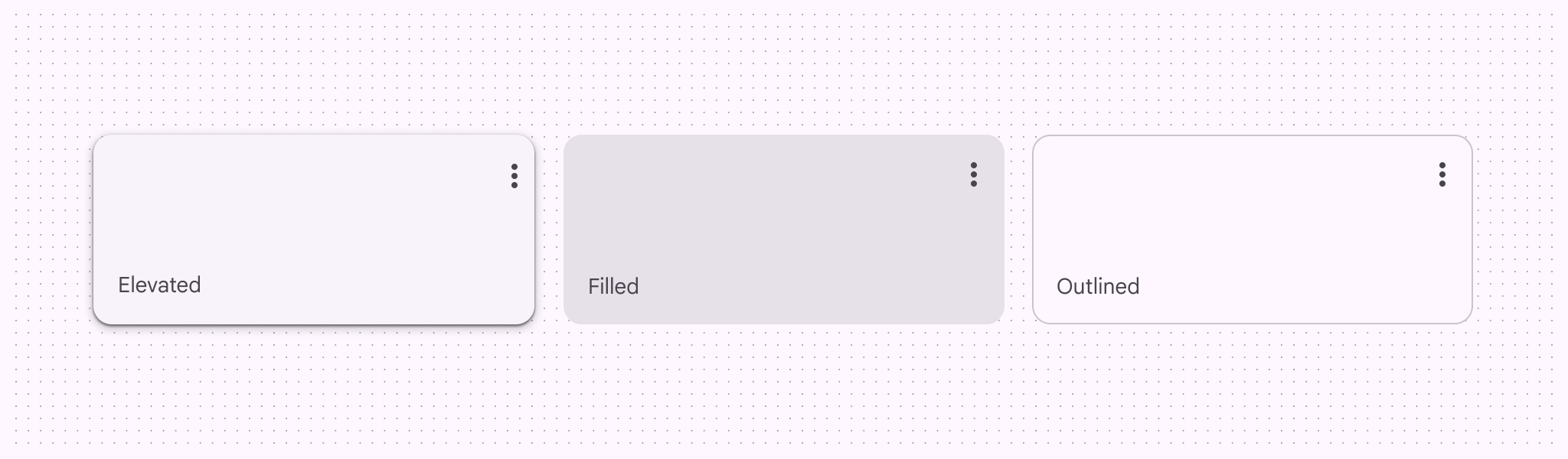

3 varianti di card: card in rilievo, card piena e card con contorno.

Utilizzo ​

Usa una scheda per visualizzare contenuti e azioni su un singolo argomento.

Le schede dovrebbero permettere di individuare rapidamente informazioni pertinenti e azionabili.

All’interno delle schede, testo e immagini dovrebbero essere disposti in modo da rendere chiara la gerarchia.
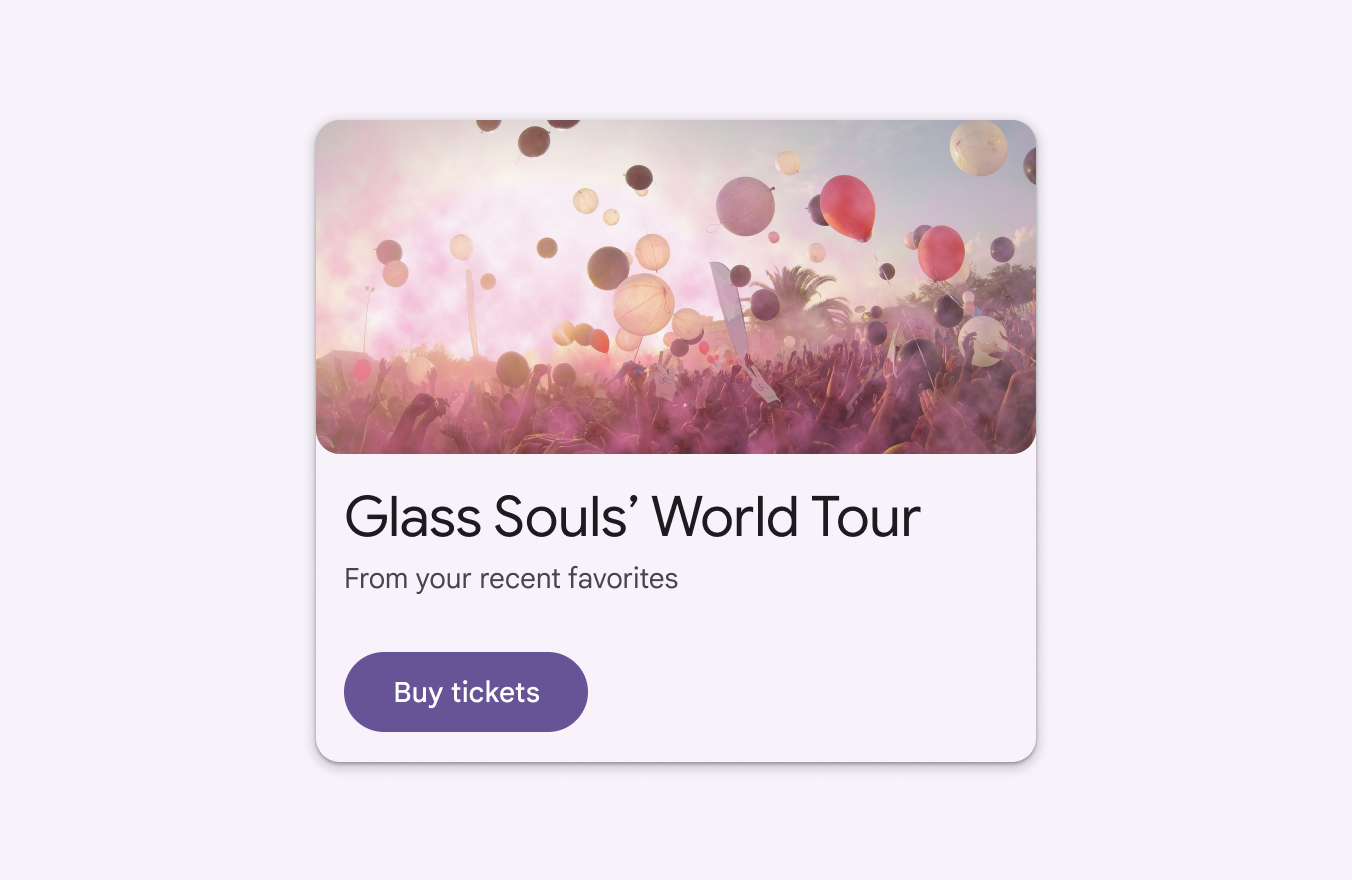
Card di esempio contenente un'immagine, un titolo, un testo e un pulsante.
Le schede possono mostrare contenuti e azioni su un singolo argomento

Le schede possono fungere da punti di accesso a livelli più approfonditi di dettaglio o di navigazione, come un album musicale o i dettagli di una vacanza imminente.
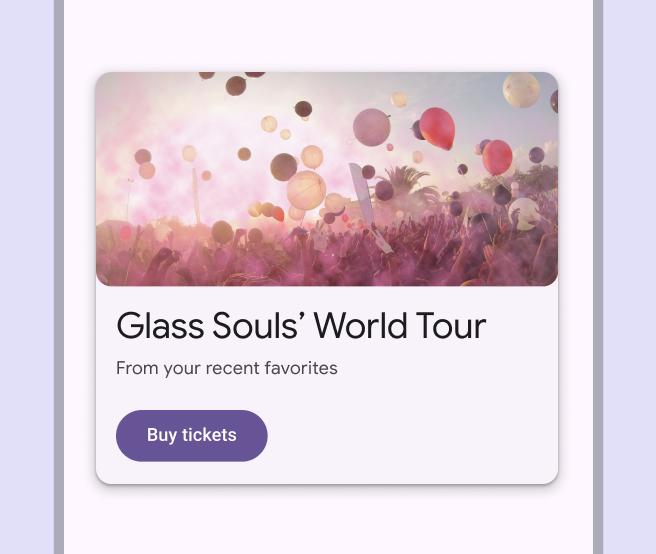
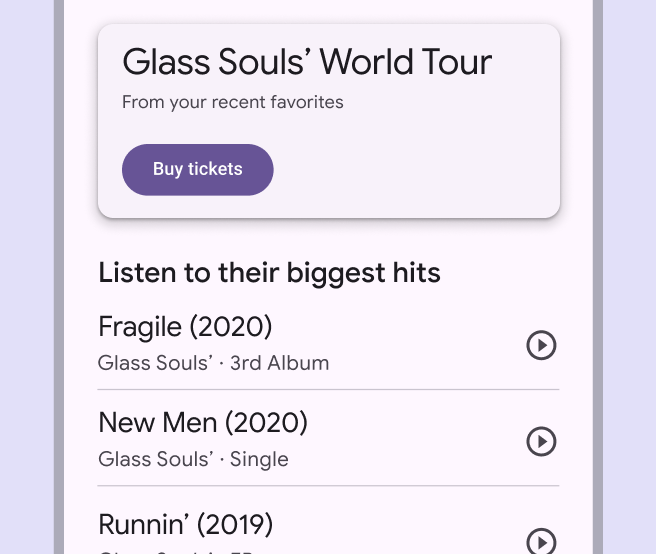
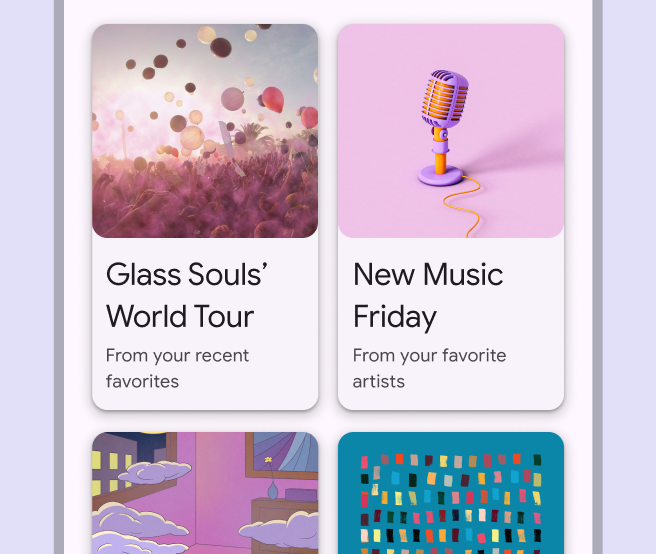
Card di esempio di un tour mondiale.
Testo e immagine nella scheda mostrano una gerarchia chiara
Card che mostra dettagli correlati a un tour mondiale.
Usa le schede per mostrare informazioni correlate su un singolo argomento

Le schede possono essere visualizzate insieme in una griglia, in un elenco verticale o in un caroselloI caroselli mostrano una raccolta di elementi che è possibile far scorrere dentro e fuori dallo schermo.Ulteriori informazioni sui caroselli.

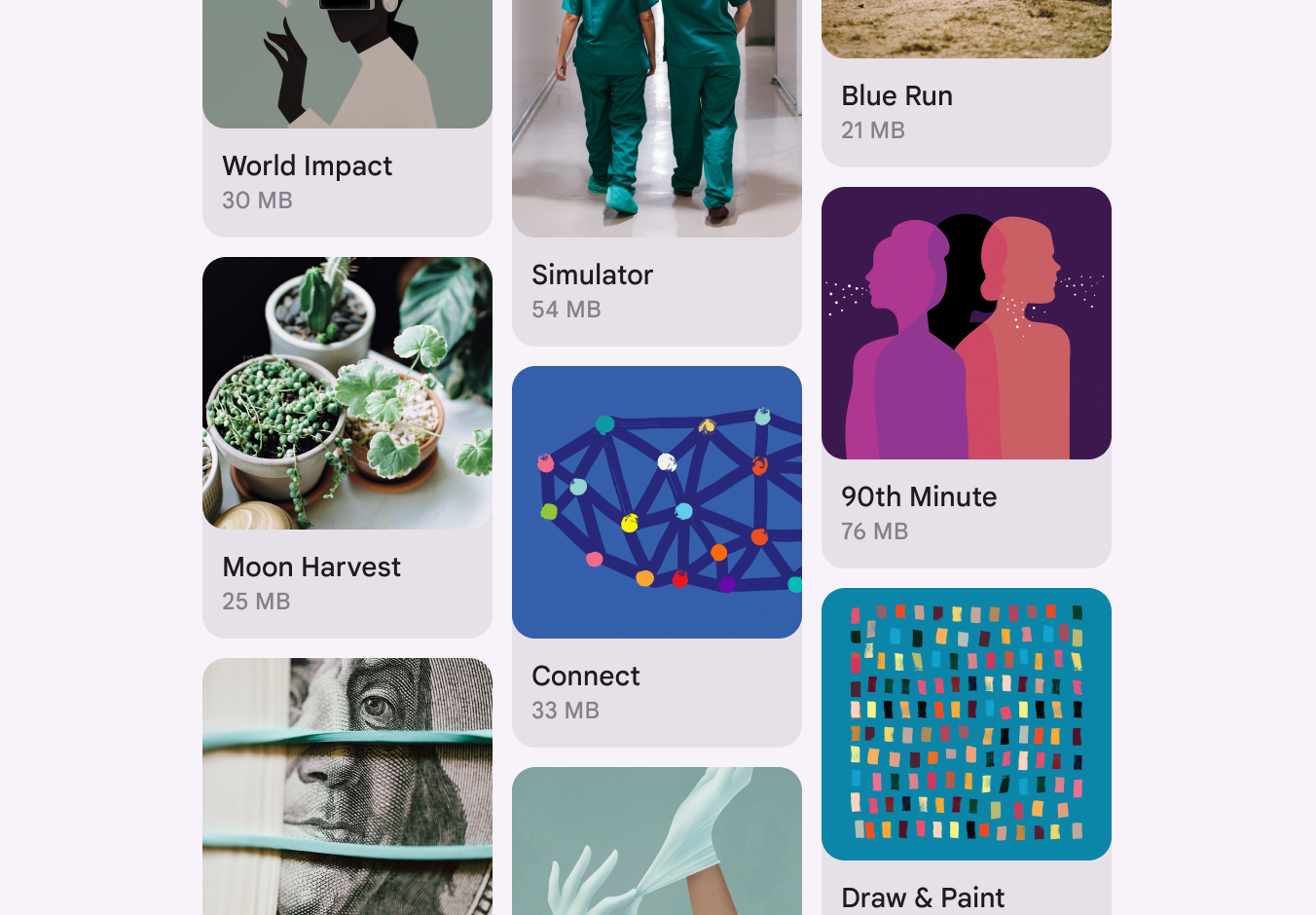
4 card insieme in un layout a griglia.
Da fare Le schede possono essere mostrate insieme
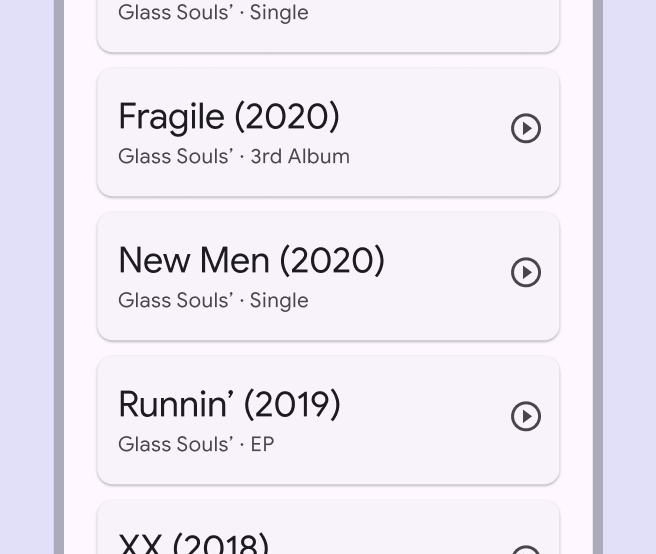
5 album in un elenco verticale di card.
Da non fare Non forzare il contenuto nelle schede quando spaziatura, titoli o divisori potrebbero creare una gerarchia visiva più semplice

Esistono tre varianti di scheda:

  • Schede elevatoLe card in rilievo hanno un'ombra esterna, che offre una maggiore separazione dallo sfondo rispetto alle card piene, ma inferiore rispetto alle card con contorno
  • Schede pienaLe card piene offrono una separazione sottile dallo sfondo. Hanno meno enfasi rispetto alle card in rilievo o con contorno.
  • Schede con contornoLe card con contorno hanno un confine visivo attorno al contenitore. Possono offrire maggiore enfasi rispetto agli altri tipi.

Tutte le varianti offrono la stessa leggibilità e funzionalità; la scelta dipende quindi solo dallo stile.
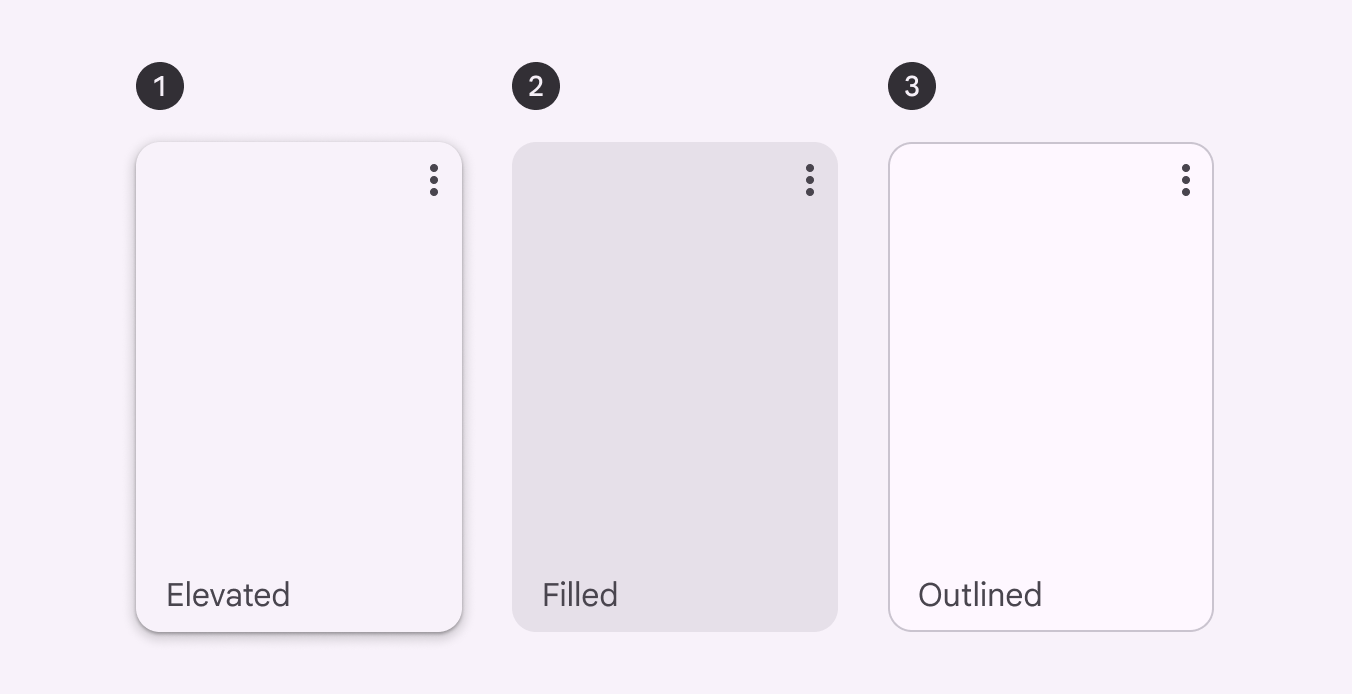
3 varianti di card.
  1. Scheda elevato
  2. Scheda piena
  3. Scheda con contorno
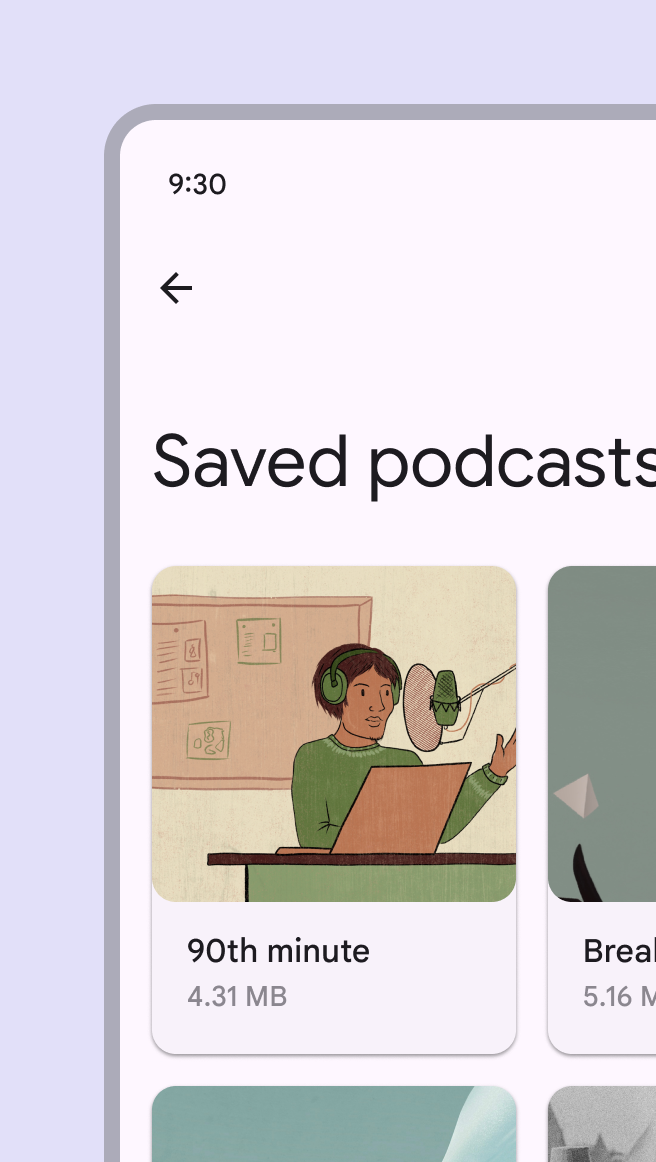
Esempio di card in rilievo.
Le schede elevato hanno un’ombra esterna, che offre una maggiore separazione dallo sfondo rispetto alle schede piene, ma inferiore rispetto alle schede con contorno
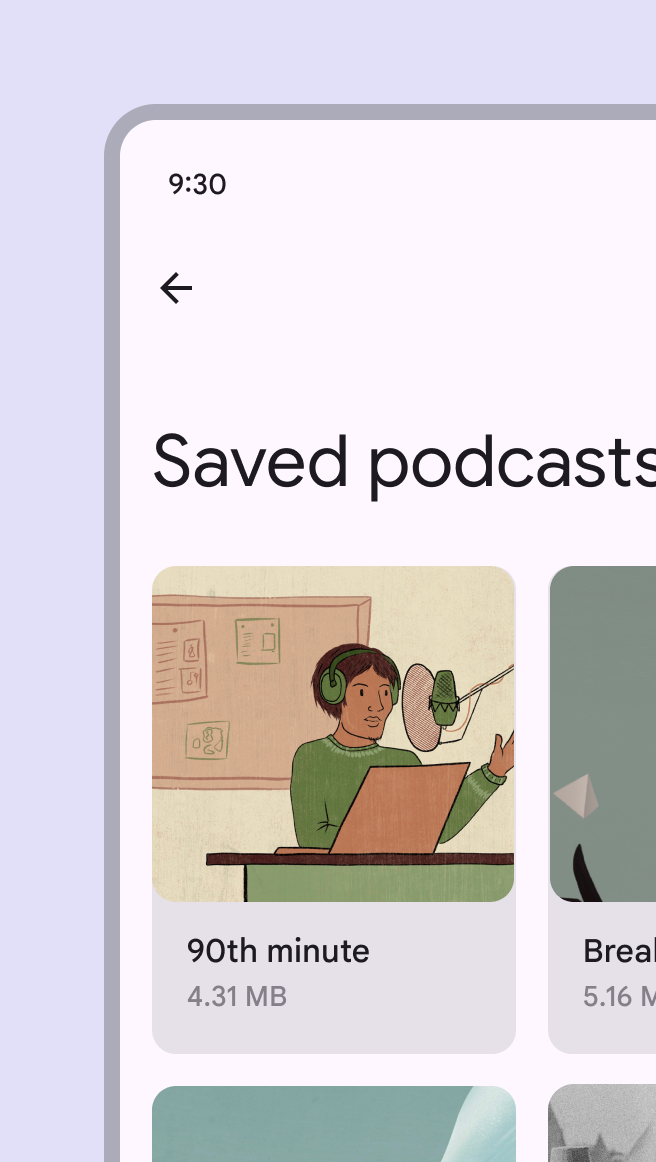
Esempio di card piena.
Le schede piene offrono una separazione sottile dallo sfondo. Hanno meno enfasi rispetto alle schede elevato o con contorno.
Esempio di card con contorno.
Le schede con contorno hanno un confine visivo attorno al contenitore. Possono offrire maggiore enfasi rispetto alle altre varianti.

Anatomia ​

Il contenitore è l’unico elemento obbligatorio di una scheda. Il layout può variare per supportare i diversi tipi di contenuto. Di seguito è mostrata una configurazione comune degli elementi.
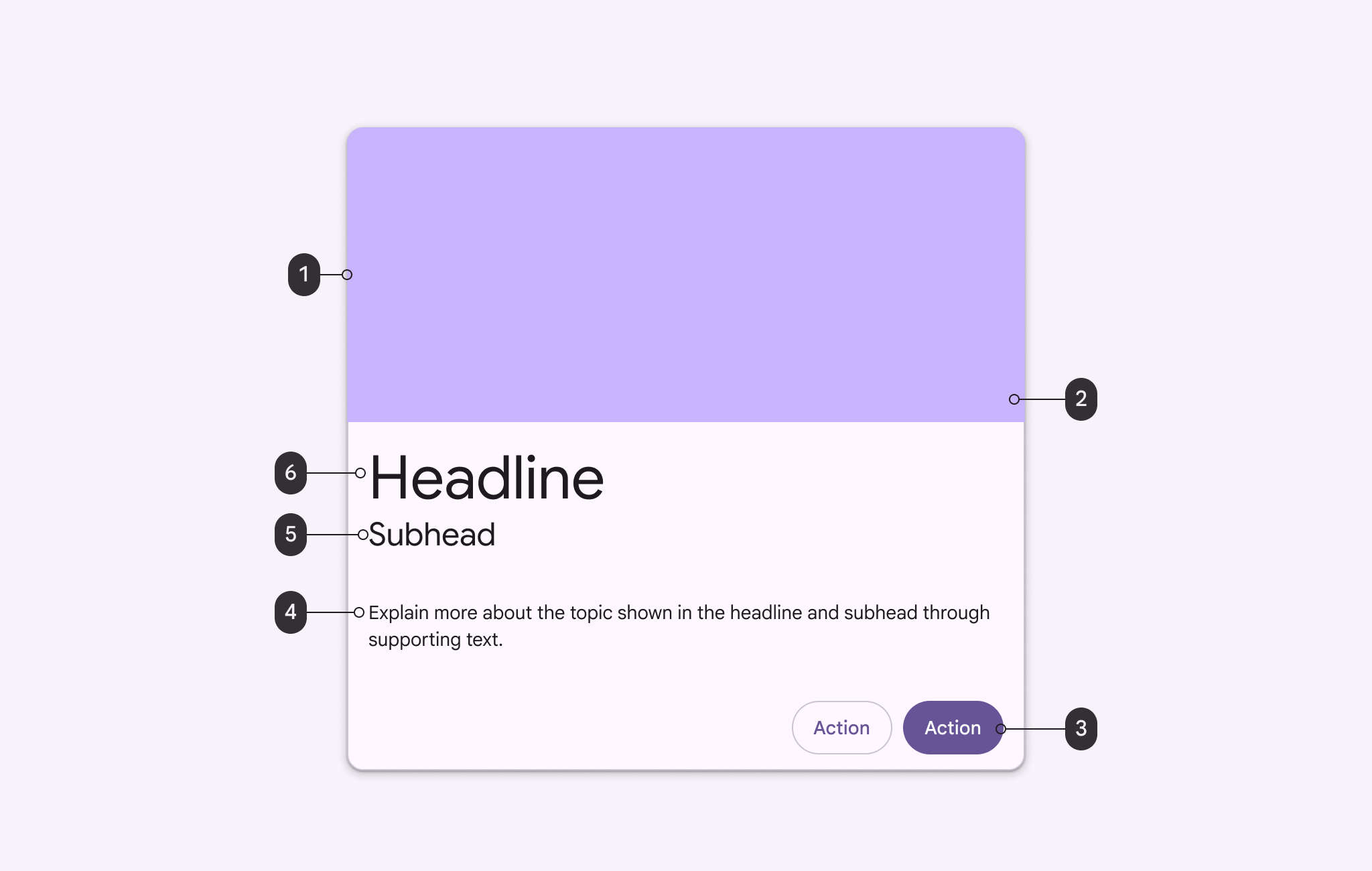
Diagramma che indica le 6 parti dell'anatomia di una card.
  1. Contenitore
  2. Immagine
  3. Pulsante
  4. Testo di supporto
  5. Sottotitolo
  6. Titolo

Contenitore

Il contenitore racchiude tutti gli elementi della scheda. Le sue dimensioni sono determinate dallo spazio occupato dagli elementi. L’elevazione della scheda è espressa dal contenitore.

Il contenitore della scheda è l’unico elemento obbligatorio di una scheda. Tutti gli altri elementi sono facoltativi.
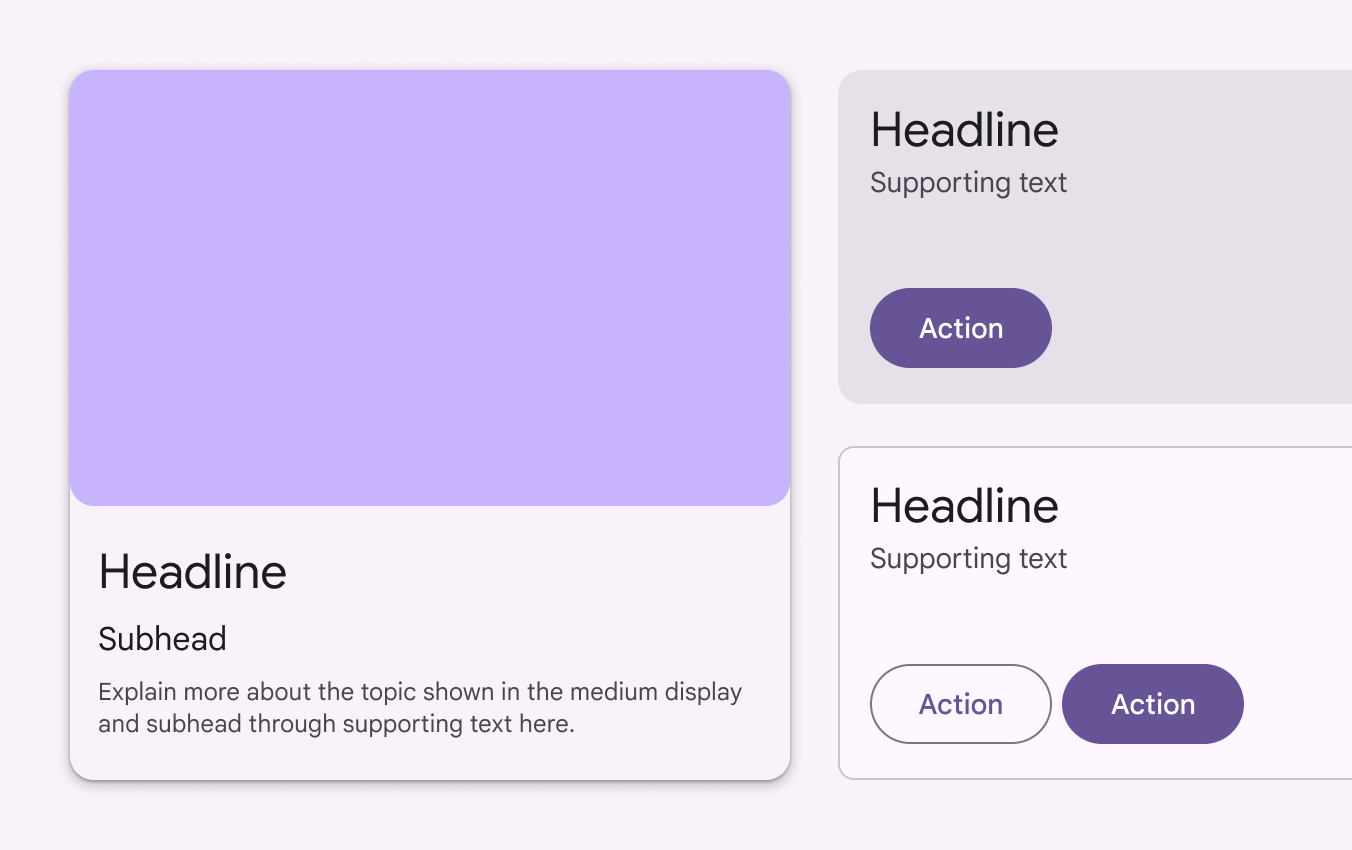
3 contenitori di card con vari elementi: 1 con tutti gli elementi tranne un pulsante. 1 con un contenitore, un titolo, testo di supporto, un pulsante. 1 con un contenitore, un titolo, testo di supporto, 2 pulsanti.
Le dimensioni della scheda sono determinate dagli elementi che contiene

Blocchi di contenuto

Il contenuto della scheda è raggruppato in blocchi e può avere livelli diversi di enfasi visiva in base all’importanza.

Il layout della scheda varia per supportare i diversi tipi di contenuto.
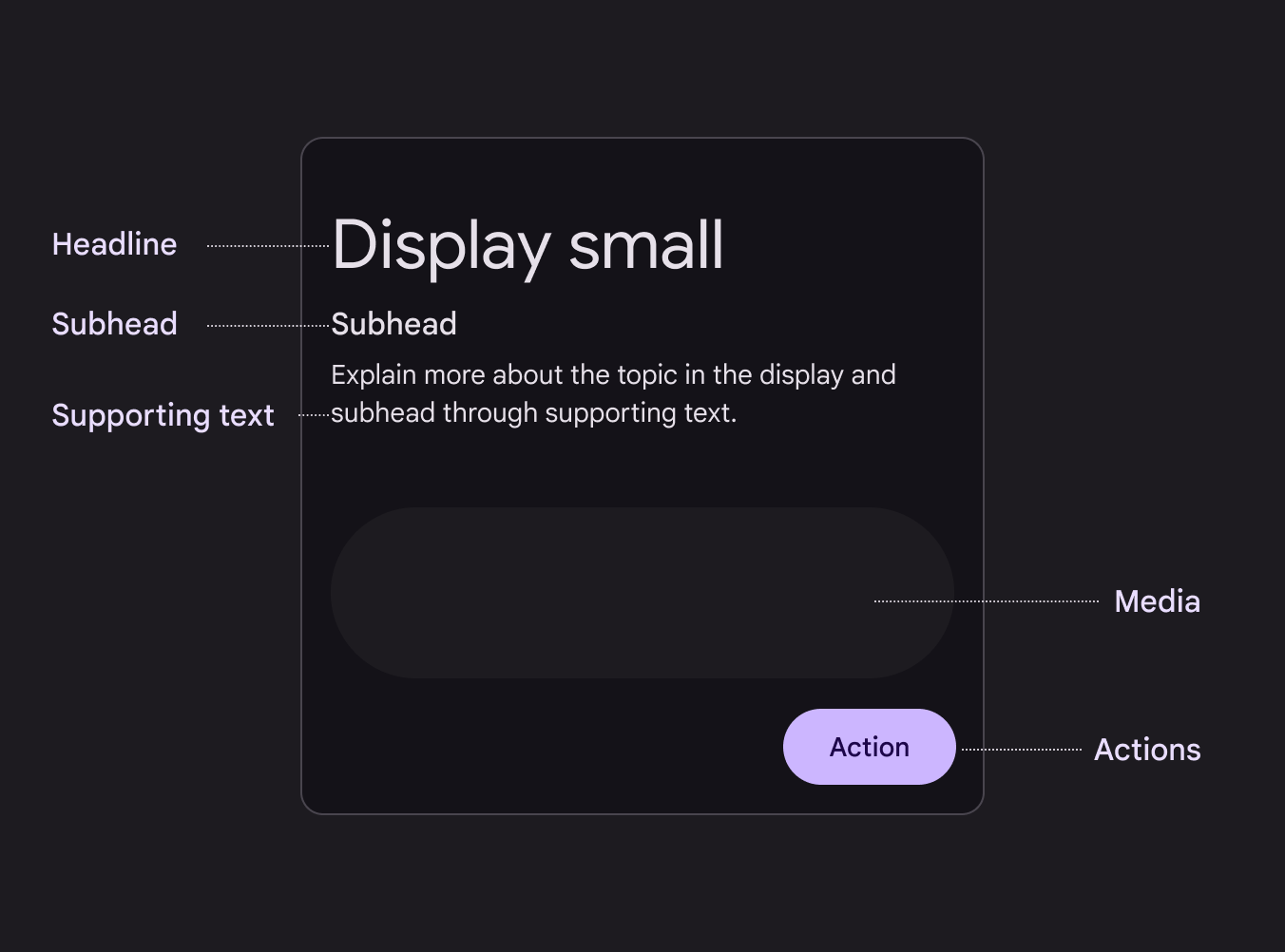
Diagramma dei blocchi di contenuto di una card.
Le schede possono contenere un titolo, un sottotitolo, testo di supporto, elementi multimediali e azioni

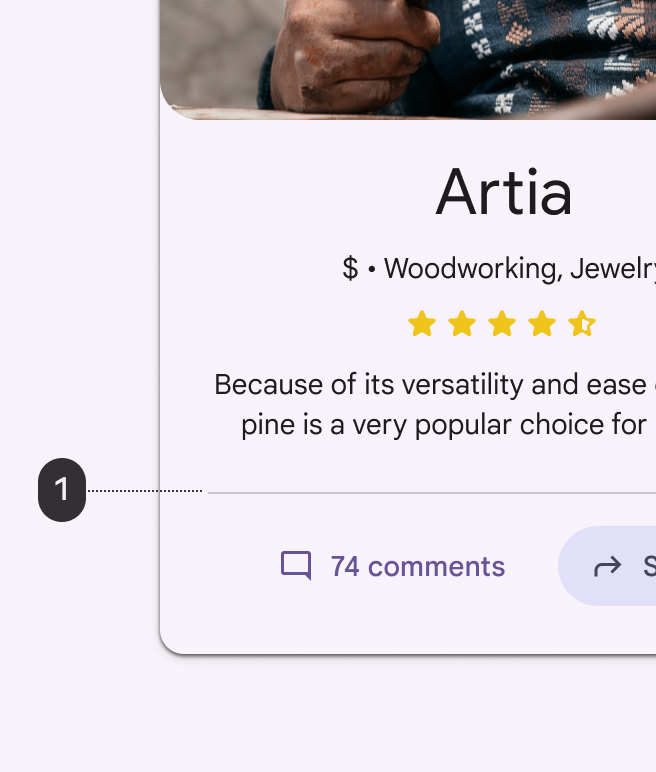
Divisori

I divisori possono dividere aree delle schede o indicare aree espandibili.
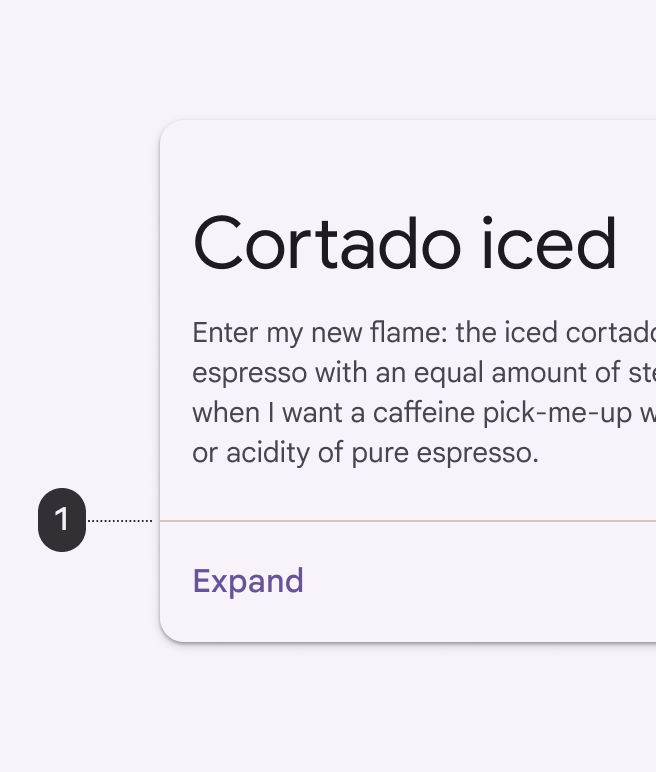
Un divisore che attraversa l'intera larghezza della card.
1. Usa divisori a larghezza intera per contenuti che possono essere espansi
Un divisore rientrato rispetto al bordo della card.
1. Usa divisori rientrati, che non occupano l’intera larghezza di una scheda, per separare contenuti correlati

Elementi multimediali

Miniatura
Le schede possono includere miniature per un avatar o un logo.

Immagine
Le schede possono includere foto, illustrazioni e altri elementi grafici, come icone del meteo.

Video
Le schede possono includere video.
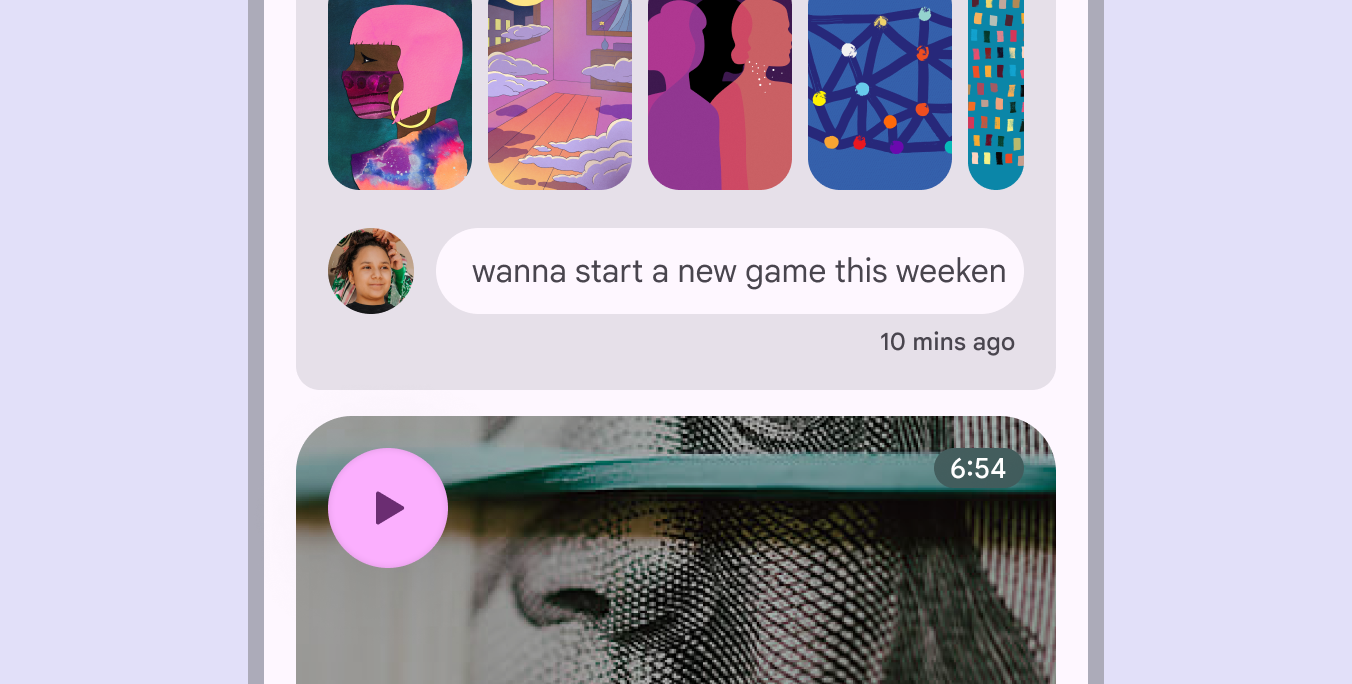
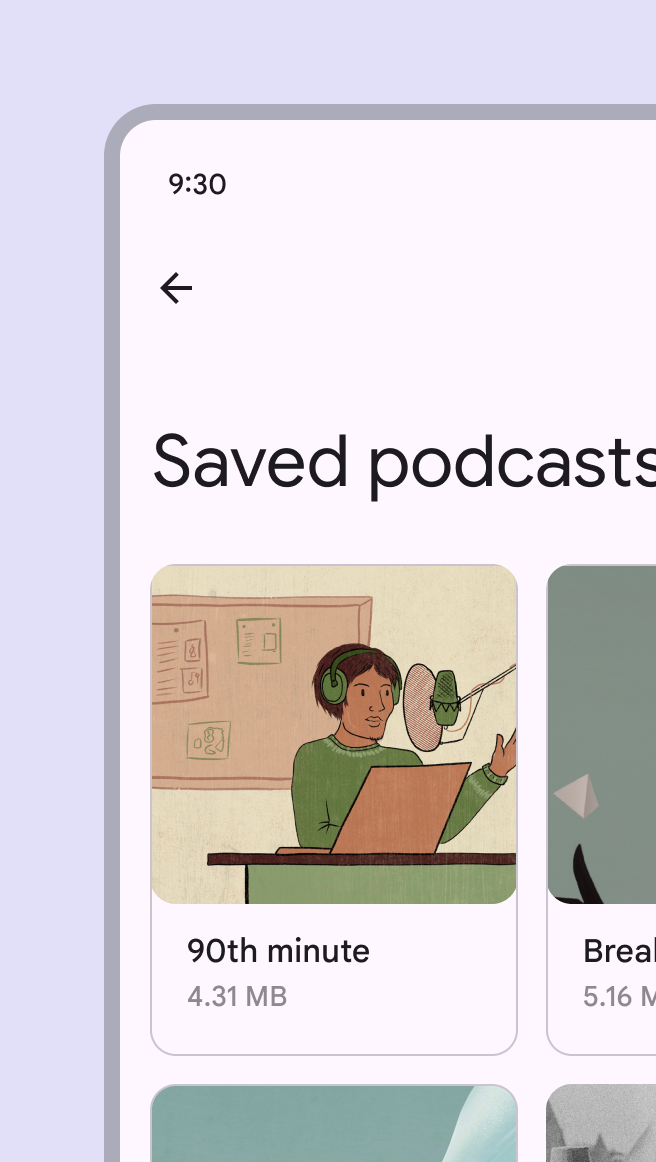
Un'app di chat mobile con: 5 card con immagini, 1 card con un avatar in miniatura e 1 card con un video.
Le schede possono contenere miniature, immagini e video

Testo

Titolo
Il titolo comunica spesso l’argomento della scheda, ad esempio il nome di un album fotografico o di un articolo.

Sottotitolo
I sottotitoli sono elementi testuali più piccoli, come la firma dell’autore di un articolo o una località taggata.

Testo di supporto
Il testo di supporto contiene il testo principale, come il riepilogo di un articolo o la descrizione di un ristorante.
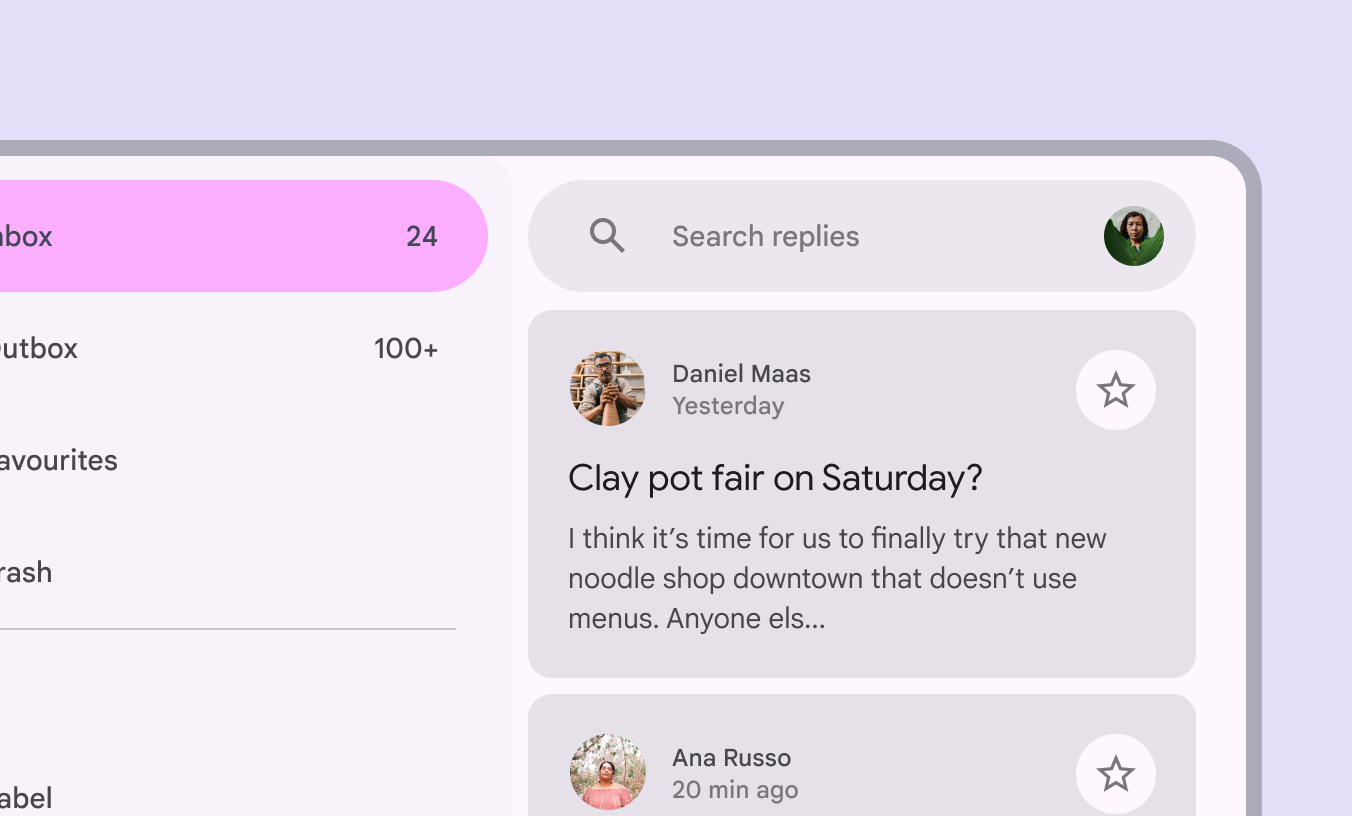
Un'app email per tablet con una card di riepilogo email con più elementi testuali.
Titolo, sottotitolo e testo di supporto in una scheda

Sovrapposizione di testo, icone e immagini

Non è consigliabile posizionare testo o icone sulle immagini. Se necessario, assicurati che l’immagine di sfondo offra un contrasto sufficiente affinché il testo soddisfi gli standard di accessibilitàIl design accessibile rende i prodotti utilizzabili da persone con ogni tipo di abilità.Ulteriori informazioni sull'accessibilità.

Aggiungi un velo traslucido (scrim) o una forma di contenimento sotto il testo o l’icona per garantire un contrasto adeguato.
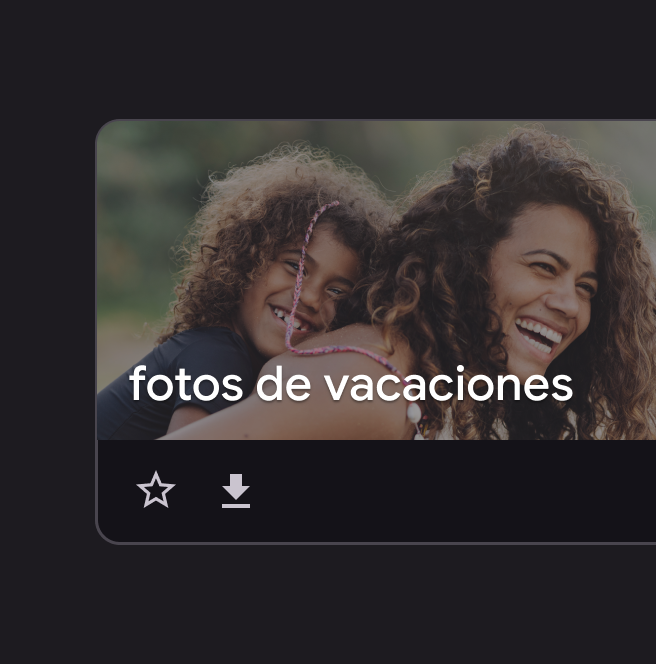
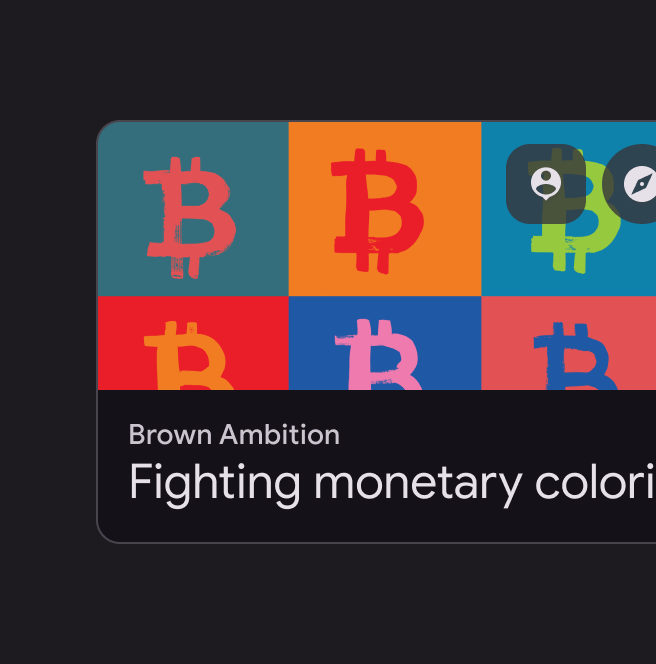
Testo sovrapposto che contrasta con l'immagine di sfondo.
Attenzione Assicurati che il testo sulle immagini soddisfi gli standard di contrasto per l’accessibilità
Icona all'interno di una forma di contenimento, posizionata su un'immagine.
Attenzione Quando posizioni testo o icone sulle immagini, valuta l’uso di una forma di contenimento per garantire un contrasto adeguato

Azioni

Area dell’azione principale

Una schede può essere un’unica ampia area di tocco che apre una schermata di dettaglio più estesa.
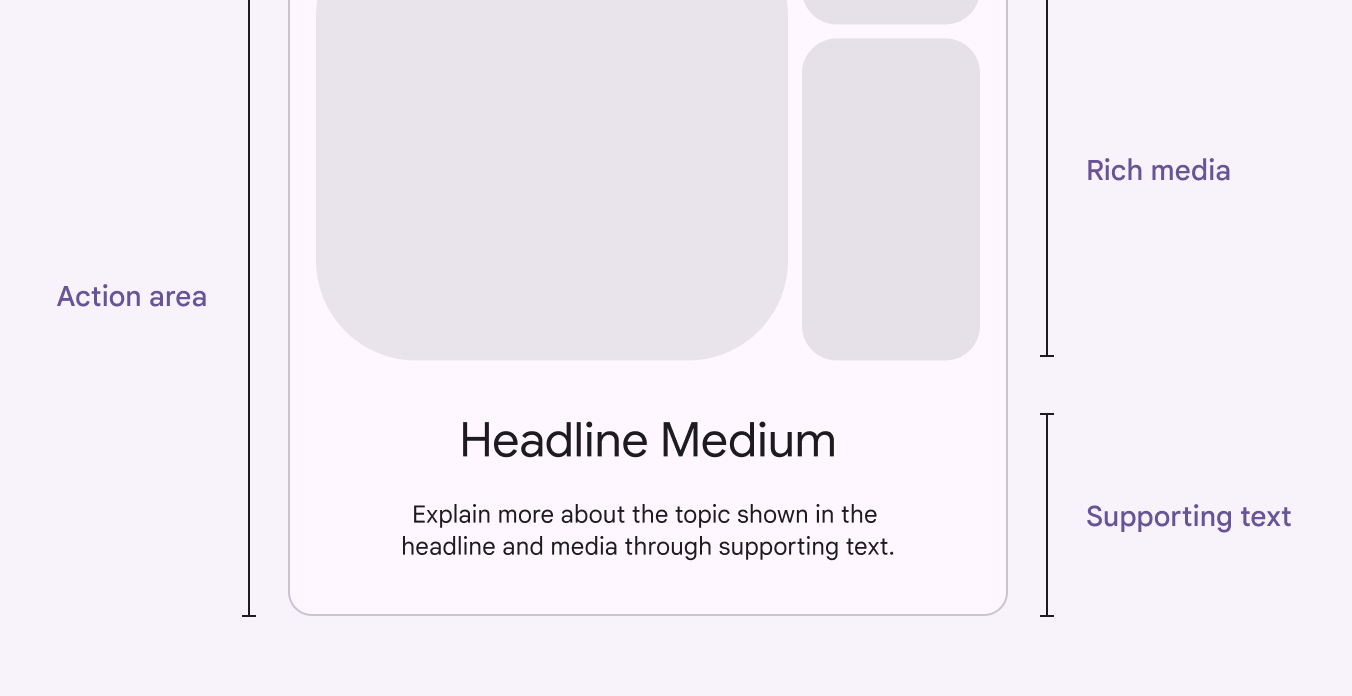
L'area dell'azione di una card contiene contenuti multimediali ricchi e testo di supporto.
Le schede possono includere un’area dell’azione principale che si espande in una vista a schermo intero

Pulsanti
Le schede possono includere pulsantiI pulsanti consentono alle persone di agire e fare scelte con un tocco.Ulteriori informazioni sui pulsanti per azioni come Scopri di più o Aggiungi al carrello.

Pulsanti con icona
Le schede possono includere pulsanti con iconaI pulsanti con icona aiutano le persone a eseguire azioni secondarie con un tocco.Ulteriori informazioni sui pulsanti con icona per azioni come Salva, Aggiungi ai preferiti o Lascia una recensione di 4 stelle.

Controlli di selezione
Le schede possono anche includere chipI chip aiutano le persone a inserire informazioni, fare selezioni, filtrare contenuti o attivare azioni.Ulteriori informazioni sui chip, sliderGli slider consentono agli utenti di fare selezioni da un intervallo di valori.Ulteriori informazioni sugli slider, caselle di spuntaLe caselle di spunta consentono agli utenti di selezionare uno o più elementi da un elenco o di attivare/disattivare un elemento.Ulteriori informazioni sulle caselle di spunta e altri controlli di selezione.

Testo con collegamento
Il testo di supporto di una scheda può contenere un collegamento.
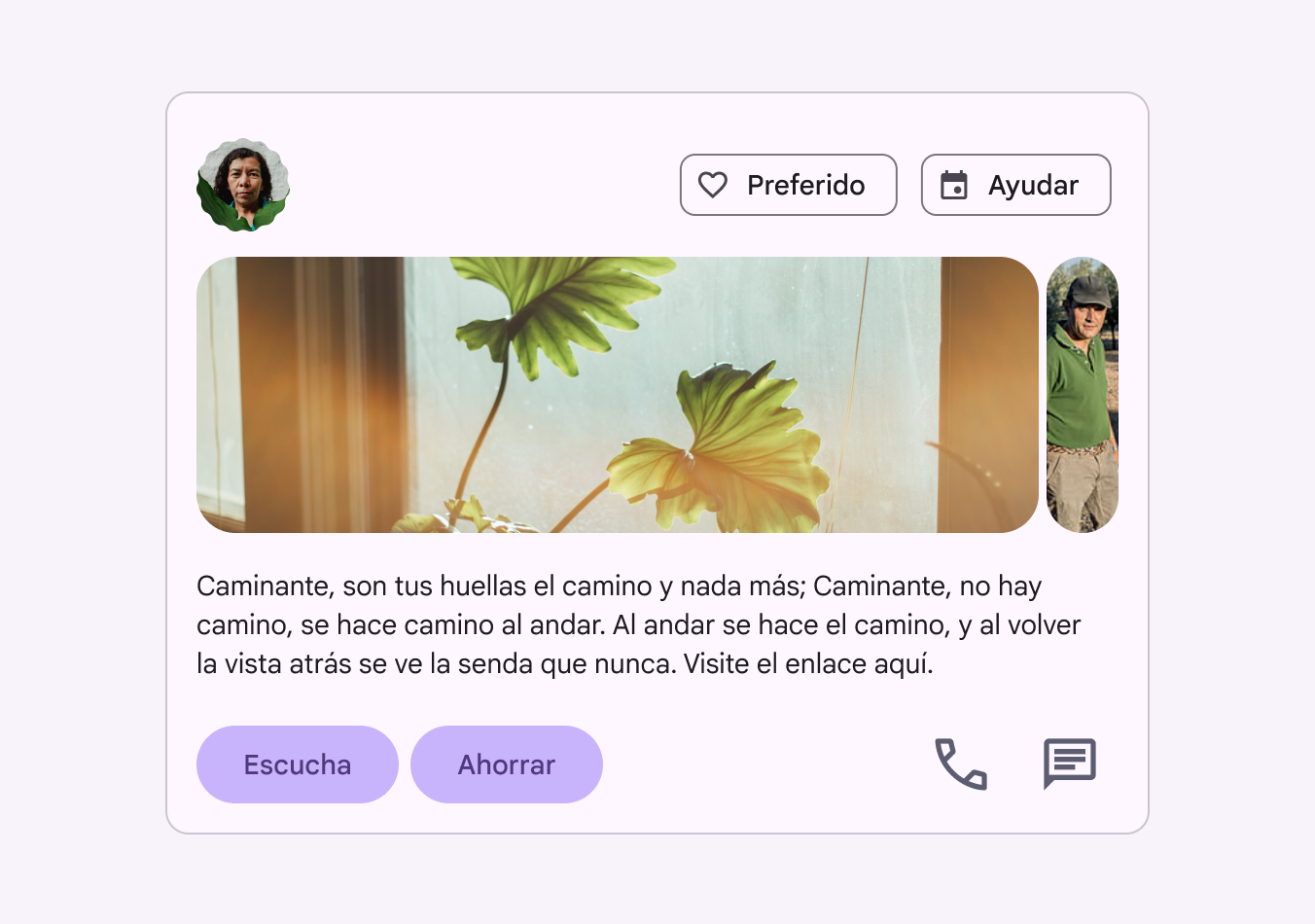
Testo di supporto e azioni nella parte superiore e in quella inferiore della card.
Le schede possono includere più aree di azione contenenti pulsanti, collegamenti e altri controlli
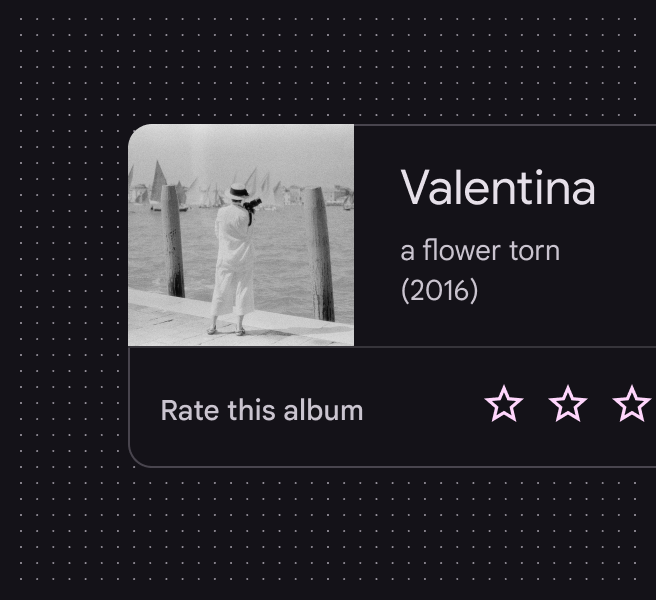
Card di album con un'opzione per assegnare una valutazione a stelle.
Le schede possono contenere pulsanti con icona come stelle per valutare i contenuti
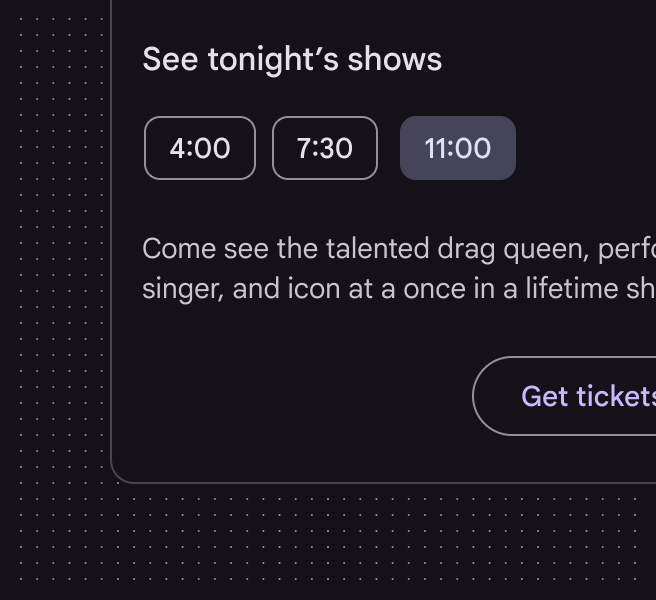
Card per acquistare biglietti con chip di scelta per 3 orari dell'evento.
Le schede possono contenere chip di scelta nell’area delle azioni
Card con uno slider per controllare il volume di un brano.
Le schede possono contenere un controllo slider nell’area delle azioni

Menu di overflow
I menu di overflow contengono azioni correlate e in genere si trovano nell’angolo superiore o inferiore destro di una scheda.
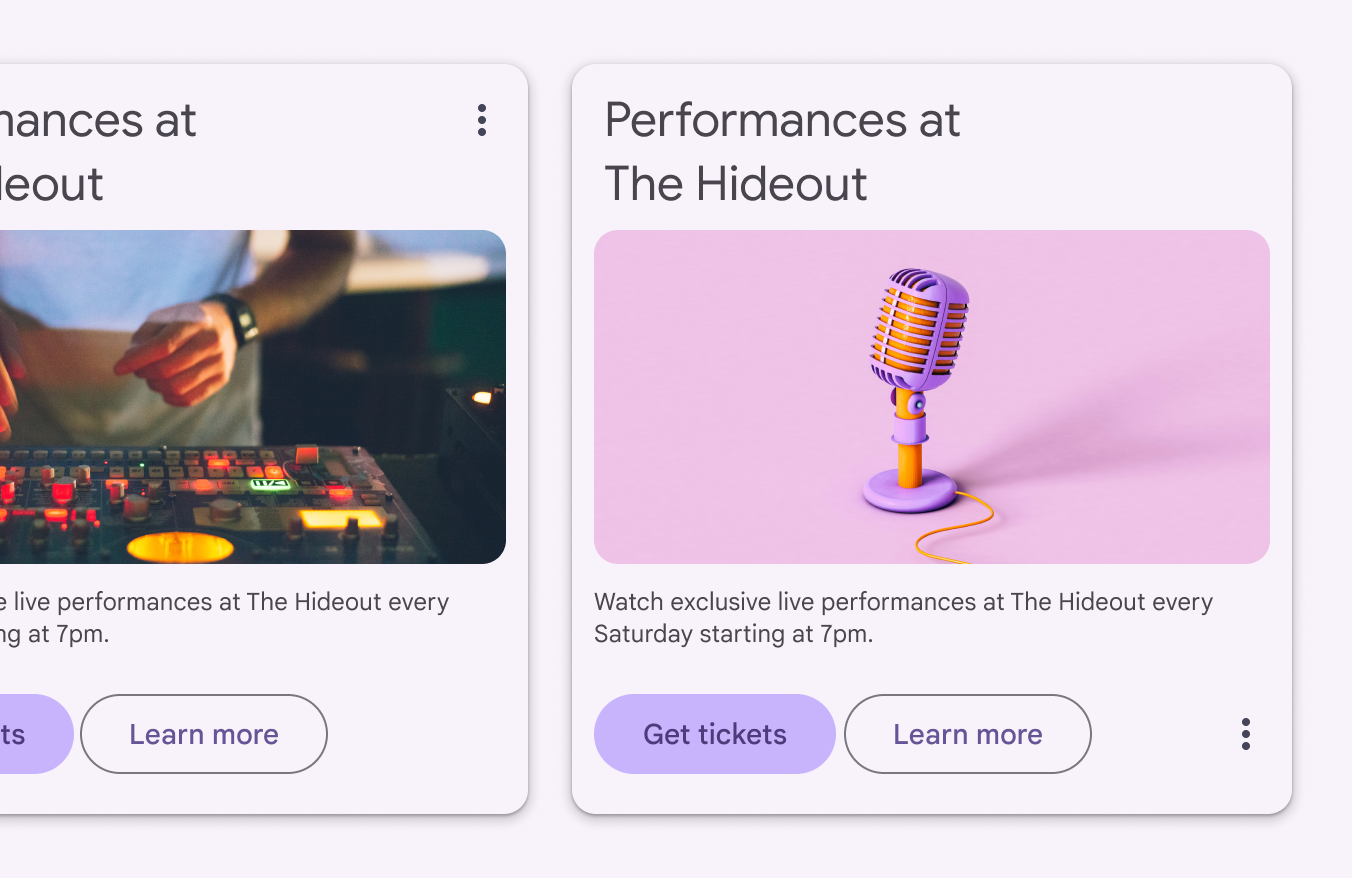
2 card: 1 con un menu di overflow nell'angolo superiore destro, l'altra con il menu nell'angolo inferiore destro.
I menu di overflow si trovano solitamente nell’angolo superiore o inferiore destro di una scheda

Schede in una collezione ​

Più schede possono essere raggruppate in collezioni visualizzate in una griglia, in un elencoGli elenchi sono indici verticali continui di testo e immagini.Ulteriori informazioni sugli elenchi o in un caroselloI caroselli mostrano una raccolta di elementi che è possibile far scorrere dentro e fuori dallo schermo.Ulteriori informazioni sui caroselli.

Per impostazione predefinita, le schede di una collezione sono sullo stesso piano e condividono la stessa elevazione a riposo, a meno che non vengano sollevate o trascinateLo stato trascinato comunica quando un utente preme e sposta un elemento.Ulteriori informazioni sullo stato trascinato.

9 card in un layout a griglia.
Più schede possono essere raggruppate in collezioni con un’elevazione a riposo condivisa

Filtro e ordinamento

Le collezioni di scheda possono essere filtrate in vari modi, ad esempio per data o in ordine alfabetico. Se una collezione è filtrabile, il filtro deve essere applicato a ogni scheda della collezione.

Le opzioni di filtro e ordinamento devono essere posizionate all’esterno della collezione di scheda.
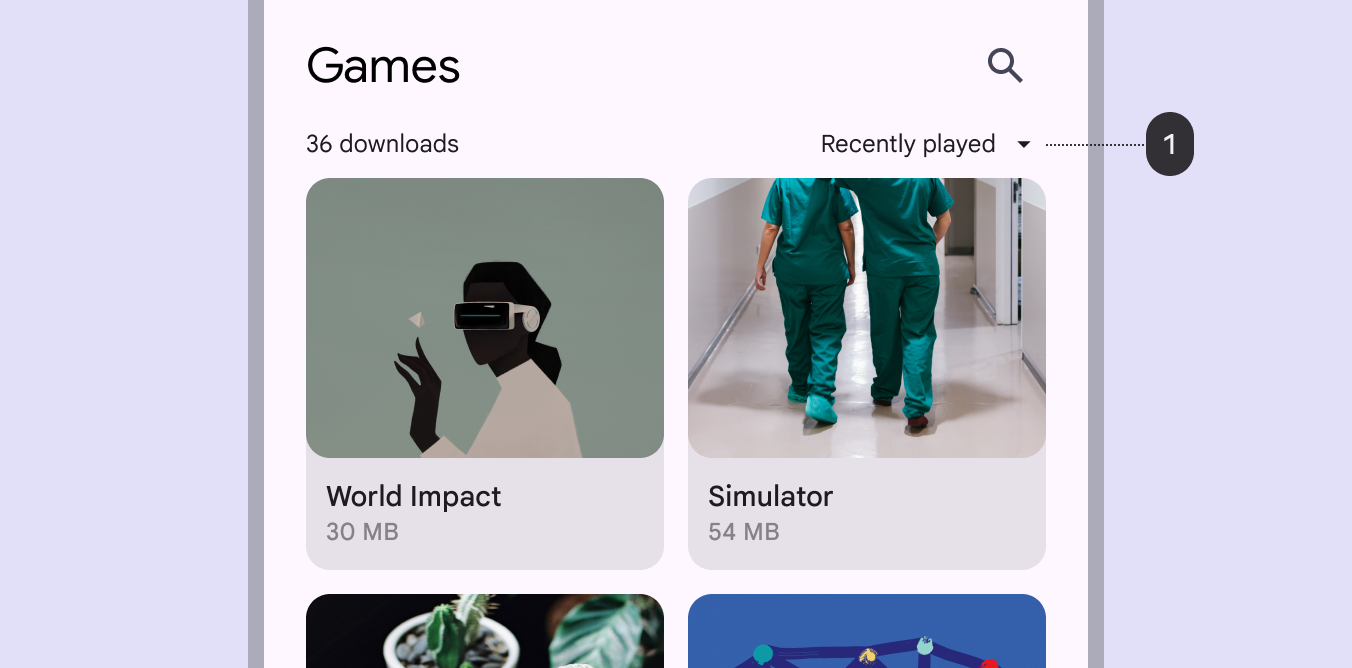
Un'opzione di ordinamento per data posizionata sopra una collezione di card.
Le collezioni di scheda possono essere filtrate in vari modi, ad esempio per data:
1. Un’opzione di ordinamento per data è posizionata all’esterno della collezione di scheda.

Organizza le collezioni di scheda in modo che siano facili da usare. Il loro layoutIl layout è la disposizione visiva degli elementi sullo schermo.Ulteriori informazioni sul layout influisce su come vengono percepite.
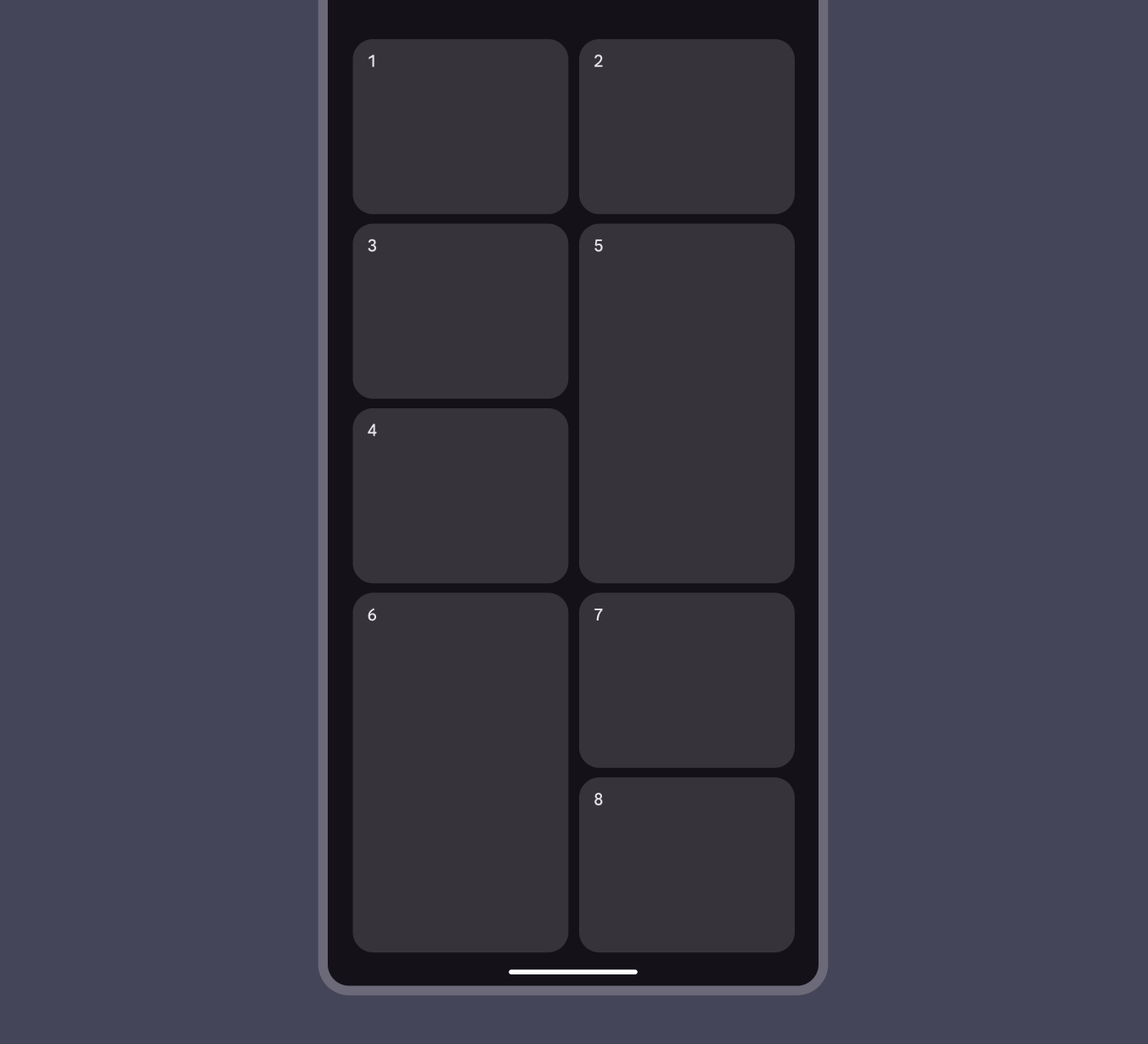
Un modello per un layout di collezione di 8 card.
Disponi le schede in una collezione in modo chiaro e facile da usare

Griglia

Le schede possono essere visualizzate insieme in una griglia.

Schede visualizzate in una griglia

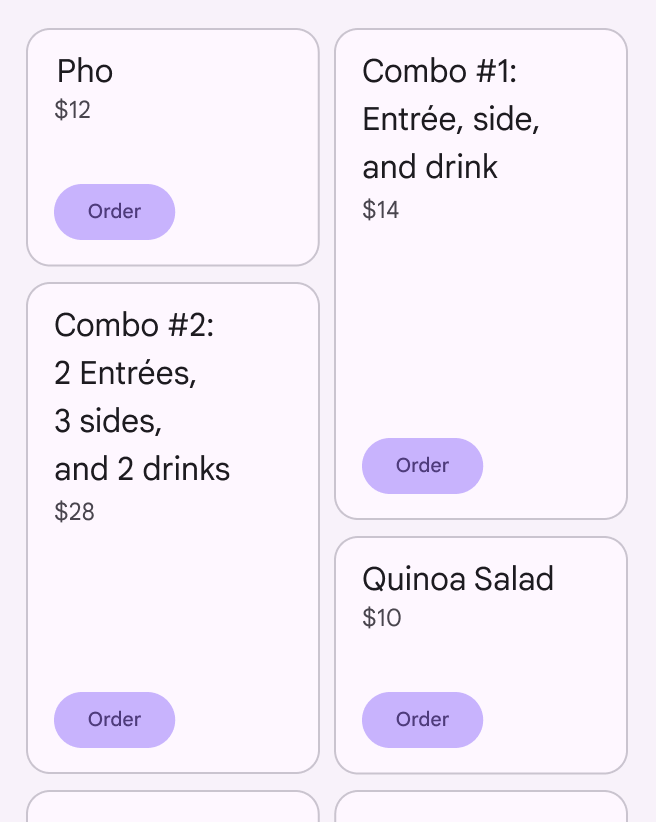
La griglia predefinita può essere personalizzata tramite codice per mostrare schede in griglie sfalsate o a mosaico.
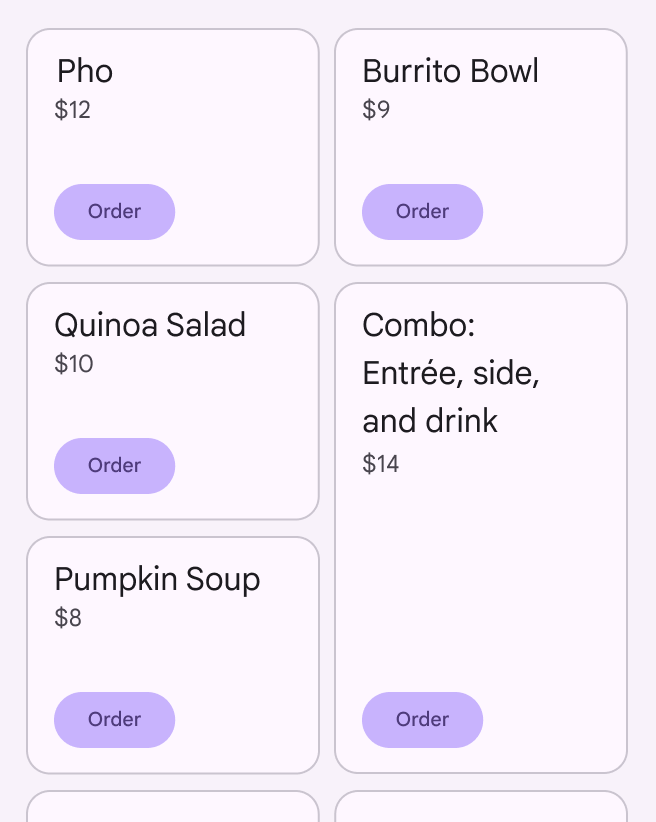
5 card di voci di menu in una griglia a mosaico.
Griglia a mosaico personalizzata
4 card di voci di menu in una griglia sfalsata.
Griglia sfalsata personalizzata

Elenco verticale

Le schede possono essere visualizzate insieme in un elenco verticale.

Le schede possono essere mostrate in un elenco verticale

Carosello

Le schede possono essere visualizzate insieme in una riga orizzontale o in un caroselloI caroselli mostrano una raccolta di elementi che è possibile far scorrere dentro e fuori dallo schermo.Ulteriori informazioni sui caroselli.

Schede visualizzate insieme in una riga orizzontale o in un carosello

Design adattivo ​

Man mano che le schede si adattano a diversi breakpoint, anche la loro posizione e il loro allineamento possono cambiare.

Le schede e i loro elementi possono allinearsi a sinistra, a destra o al centro man mano che il layout si ridimensiona.
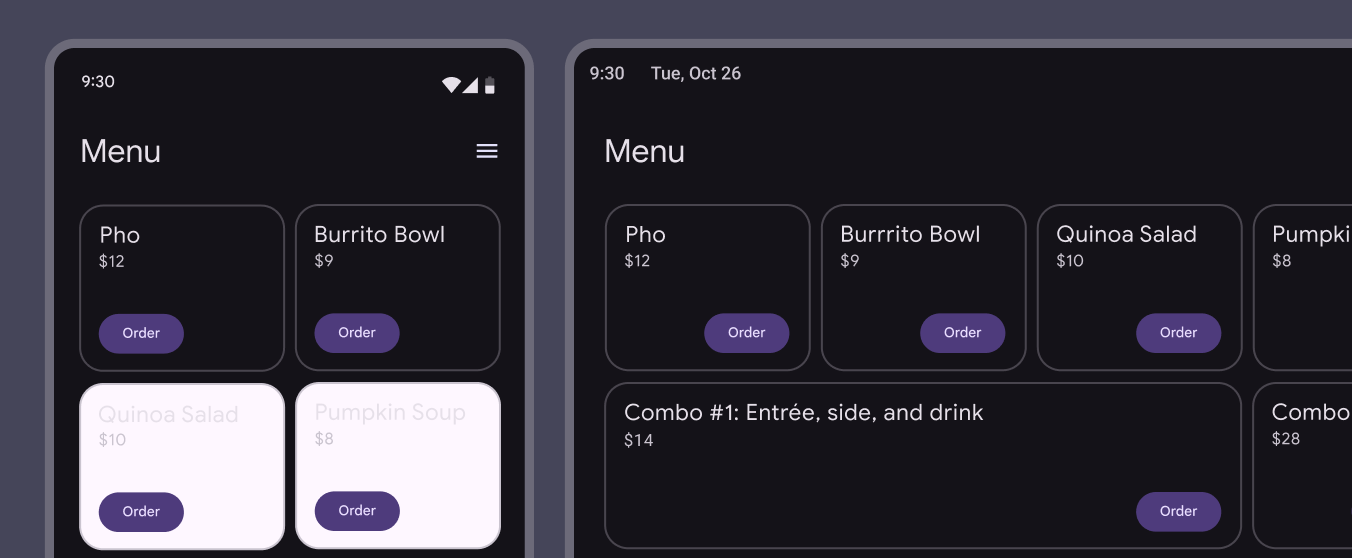
2 card in una riga su uno schermo mobile si espandono a 4 card in una riga su uno schermo tablet.
La posizione e l’allineamento della scheda cambiano al variare delle dimensioni dello schermo

Ergonomia

Regola il layoutIl layout è la disposizione visiva degli elementi sullo schermo.Ulteriori informazioni sul layout delle schede per soddisfare le esigenze ergonomiche degli schermi di grandi dimensioni.

Ad esempio, una scheda orientata orizzontalmente in un breakpoint compattoLarghezze della finestra inferiori a 600dp, come un telefono in orientamento verticale.Ulteriori informazioni sui breakpoint compatti può diventare una scheda più grande e orientata verticalmente in un breakpoint estesoLarghezze della finestra da 840dp a 1199dp, come un tablet o un dispositivo pieghevole in orientamento orizzontale, o un desktop.Ulteriori informazioni sui breakpoint estesi, con più spazio per immagini e testo sullo schermo più grande.
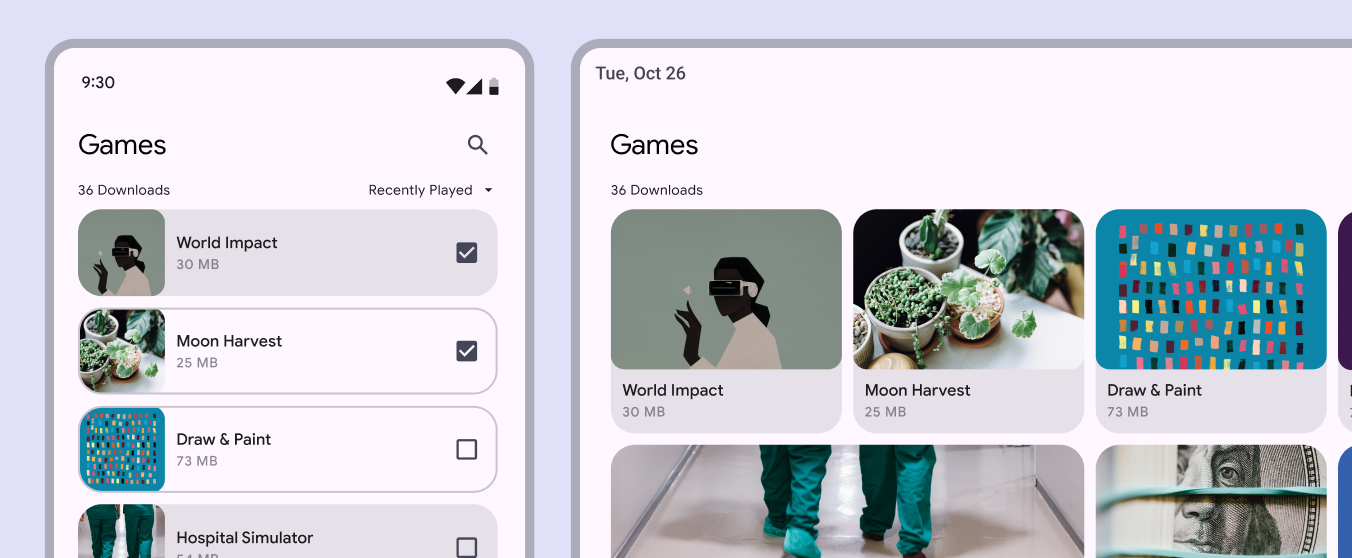
Le dimensioni delle card cambiano da mobile a tablet, con immagini più grandi nel layout per tablet.
Regola il layout della scheda in modo che il contenuto rimanga il focus principale sugli schermi di grandi dimensioni

Presentazione visiva

Per regolare la presentazione dei componenti incentrati sul contenuto, inizia dalla spaziatura.

Consenti a componenti come elenchiGli elenchi sono indici verticali continui di testo e immagini.Ulteriori informazioni sugli elenchi, schede e immagini di ottimizzare lo spazio, occupando l’area dello schermo più adatta alle esigenze ergonomiche del breakpoint.
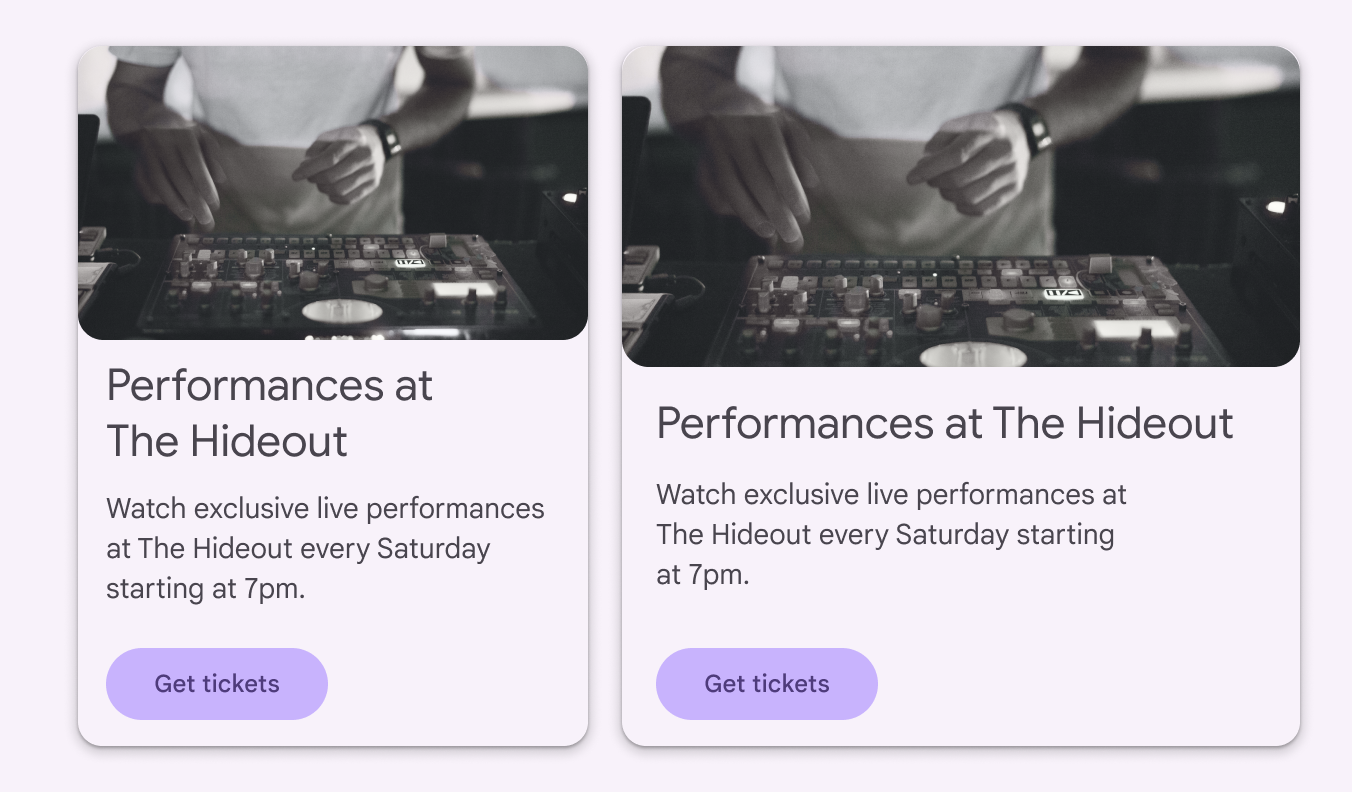
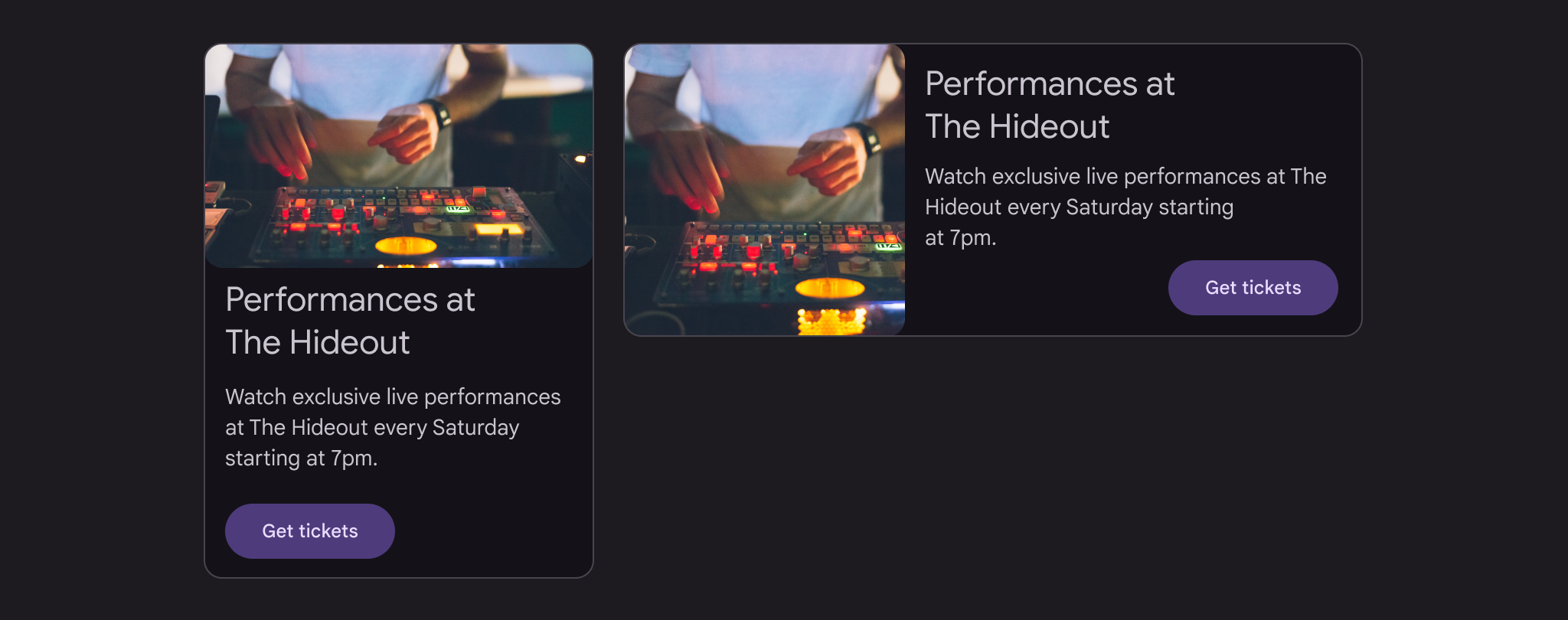
2 card con spazio ottimizzato: 1 rettangolo stretto, 1 quadrato ampio.
La spaziatura si adatta a componenti come schede, elenchi e immagini
2 esempi della stessa card: 1 verticale con un'immagine in alto, 1 orizzontale con un'immagine a sinistra.
Esempio della stessa scheda con due orientamenti e posizionamenti degli elementi diversi

Layout a colonne

Nei layout per dispositivi mobili, componenti come elenchiGli elenchi sono indici verticali continui di testo e immagini.Ulteriori informazioni sugli elenchi o schede vengono estesi per adattarsi all’intera larghezza dello schermo senza compromettere la qualità visiva o l’esperienza utente. Quando si progetta per schermi di grandi dimensioni con un breakpoint estesoLarghezze della finestra da 840dp a 1199dp, come un tablet o un dispositivo pieghevole in orientamento orizzontale, o un desktop.Ulteriori informazioni sui breakpoint estesi, usa più colonne per visualizzare il contenuto.

Se possibile, evita di estendere gli elementi dell’interfaccia utente per l’intera larghezza dello schermo. Sugli schermi più grandi, riorganizza i gruppi di schede correlate in righe orizzontali o caroselliI caroselli mostrano una raccolta di elementi che è possibile far scorrere dentro e fuori dallo schermo.Ulteriori informazioni sui caroselli per organizzare meglio i contenuti.
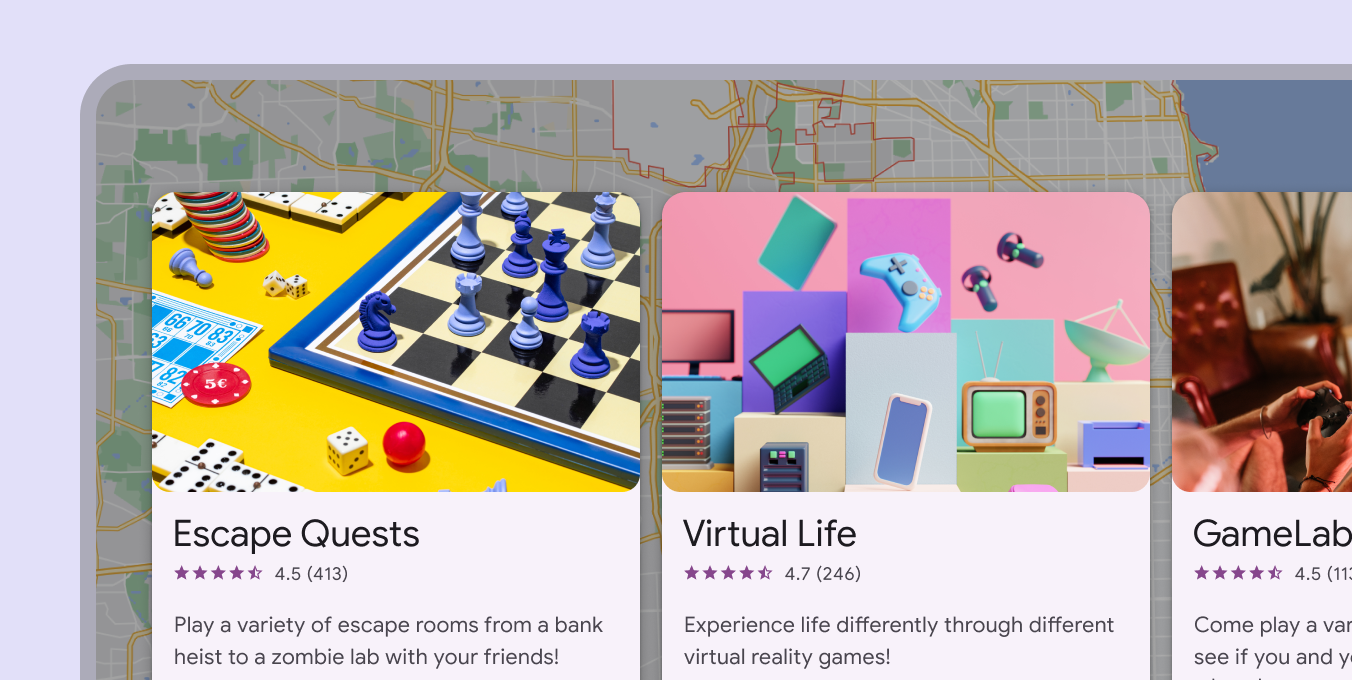
3 card correlate in un carosello.
Quando si progetta per schermi di grandi dimensioni, usa più colonne per visualizzare il contenuto

Schermi piccoli

Sugli schermi più piccoli con il breakpoint compattoLarghezze della finestra inferiori a 600dp, come un telefono in orientamento verticale.Ulteriori informazioni sui breakpoint compatti, valuta di sostituire le schede con elenchiGli elenchi sono indici verticali continui di testo e immagini.Ulteriori informazioni sugli elenchi, che possono visualizzare immagini e testo in una forma più compatta.

Assicurati che i controlli, le azioni e altri elementi specifici del componente vengano mantenuti.

Alcuni dispositivi o contesti d’uso richiedono componenti diversi per soddisfare le aspettative della piattaforma

Comportamento ​

Espansione

Le schede possono usare un pattern di transizione container transform per mostrare contenuti aggiuntivi. Riserva questo pattern ai momenti di rilievo (hero moments) pensati per essere espressivi.

Una scheda si espande per riempire l’intero schermo usando una transizione padre-figlio
Da fare Espandi una scheda per mostrare informazioni
Da non fare Non scorrere all’interno di una scheda per mostrare informazioni

Navigazione

Le schede possono usare un pattern di transizione avanti e indietro per navigare tra schermate a livelli consecutivi della gerarchia. Questo pattern ha uno stile di movimento più semplice rispetto a container transform, ed è quindi adatto alle transizioni di navigazione comuni.

Le schede possono usare un pattern di transizione avanti e indietro per navigare tra schermate

Gesti

Swipe

Il gestoI gesti sono tutti i modi in cui le persone interagiscono con gli elementi dell'interfaccia utente tramite il tocco.Ulteriori informazioni sui gesti di swipe può essere eseguito su una scheda alla volta, in qualsiasi punto della scheda.

Può essere usato per:

  • Rimuovere una scheda
  • Cambiare lo statoGli stati mostrano lo stato di interazione di un componente o di un elemento dell'interfaccia utente.Ulteriori informazioni sugli stati di una scheda, ad esempio contrassegnandola o archiviandola
Da fare A ogni scheda dovrebbe essere assegnata una sola azione di swipe
Da non fare Le schede non dovrebbero contenere elementi scorrevoli tramite swipe, come un carosello di immagini o la paginazione. Inoltre, lo swipe non dovrebbe causare il distacco di parti delle schede.

Sollevare e spostare

Il gestoI gesti sono tutti i modi in cui le persone interagiscono con gli elementi dell'interfaccia utente tramite il tocco.Ulteriori informazioni sui gesti di sollevare e spostare consente agli utenti di spostare e riordinare le schede in una collezione.

Da fare Quando sposti una scheda, aumentane l’elevazione
Da non fare Evita che le schede spostino altri elementi. Quando una schede viene sollevata, appare davanti a tutti gli elementi, tranne le barre dell’applicazione e la navigazione.

Scorrimento

Il contenuto che supera l’altezza massima della scheda viene tagliato e non scorre; può essere visualizzato espandendo l’altezza della scheda.

Una scheda può espandersi oltre l’altezza massima dello schermo; in questo caso, è la scheda a scorrere all’interno dello schermo.

Da fare Su un dispositivo mobile, le schede possono espandersi per mostrare più contenuto, scorrendo all’interno dello schermo. Il contenuto all’interno delle schede non scorre.
Da non fare Su un dispositivo mobile, le schede non possono scorrere internamente, poiché ciò potrebbe mostrare due barre di scorrimento.

Scorrimento sul desktop

Su un computer desktop, il contenuto della scheda può espandersi e scorrere all’interno di una scheda.

Sul desktop, il contenuto può espandersi e scorrere all’interno di una scheda
Pager
Pagina precedenteSchede: specifiche
Pagina successivaSchede: accessibilità

Rilasciato sotto la licenza Apache 2.0 o la CC BY 4.0.

Copyright © 2018-Present Google

https://m3.material.io/components/cards/guidelines

Rilasciato sotto la licenza Apache 2.0 o la CC BY 4.0.

Copyright © 2018-Present Google