

Карточки: рекомендации
Карточки отображают контент и действия, относящиеся к одной теме.
Использование
Используйте карточку для отображения контента и действий по одной теме.
Карточки должны позволять быстро просматривать релевантную и практически применимую информацию.
Размещайте элементы, например текст и изображения, так, чтобы иерархия была очевидной.
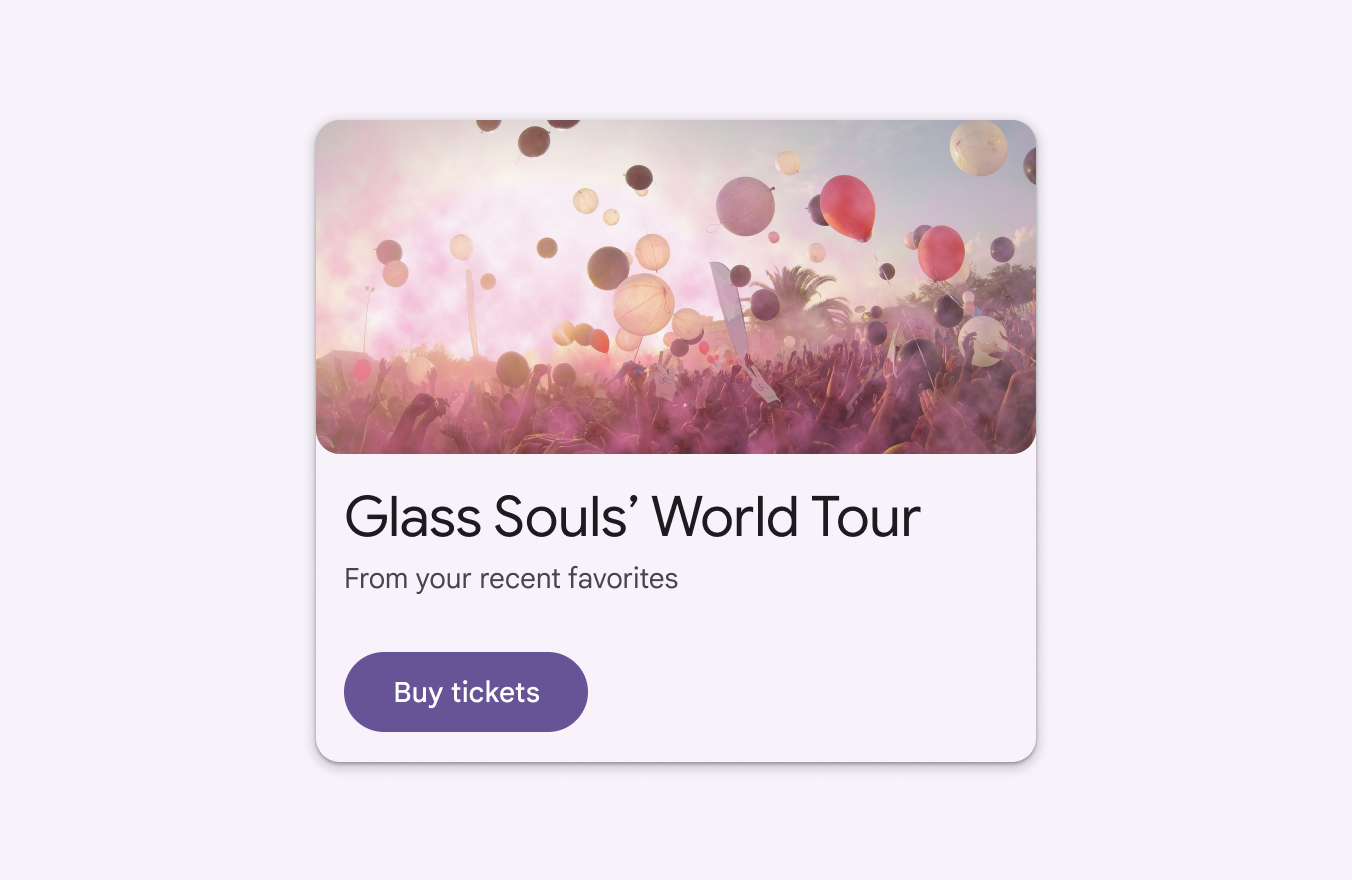
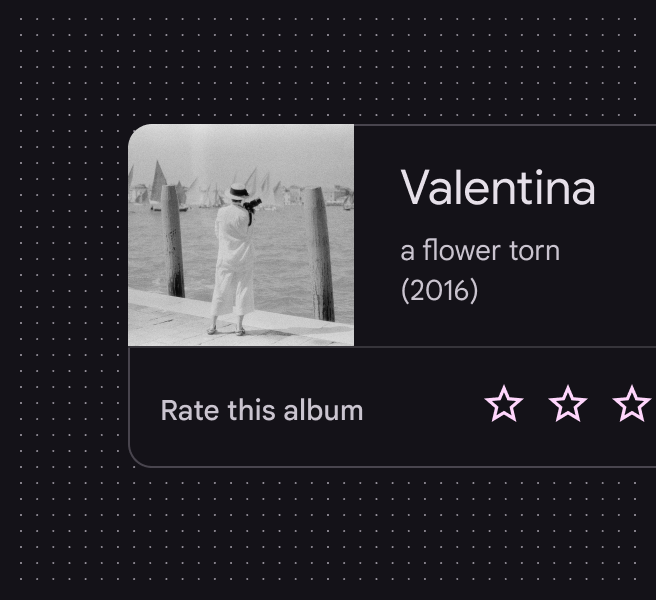
Карточки могут служить точками входа для перехода к более подробной информации или на следующие уровни навигации, например к музыкальному альбому или сведениям о предстоящем отпуске.
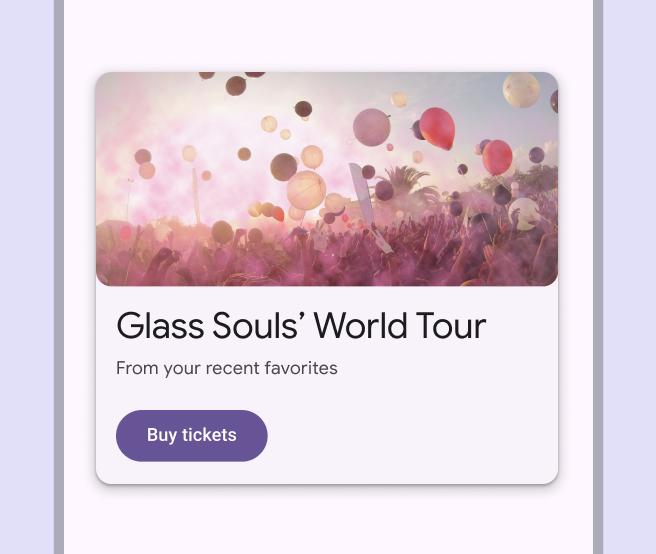
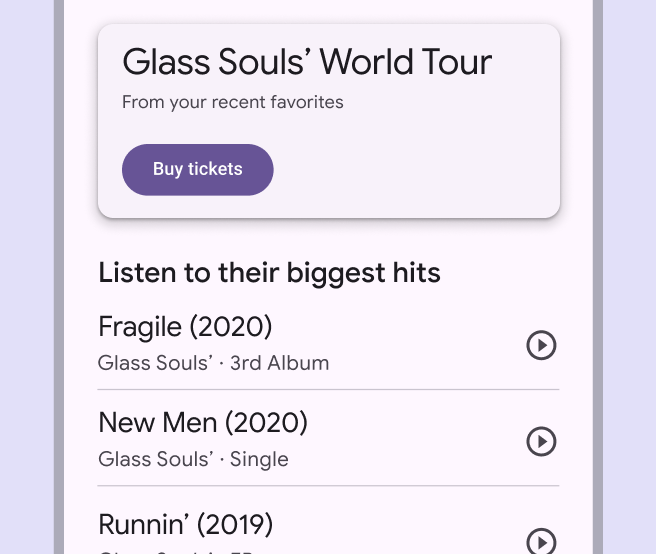
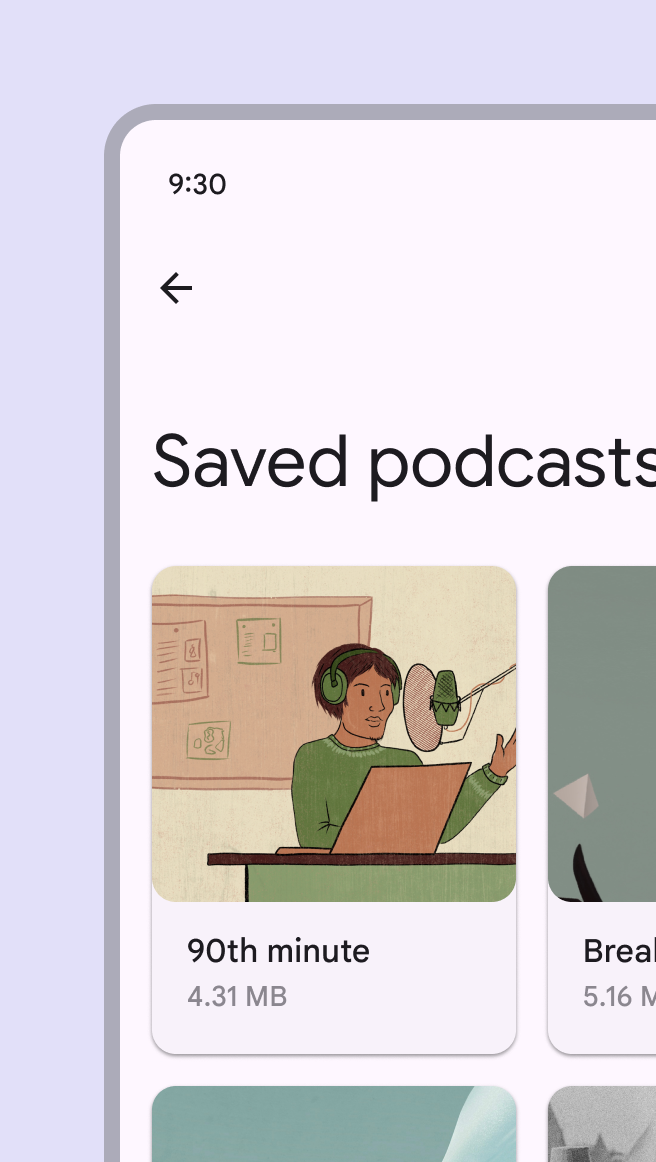
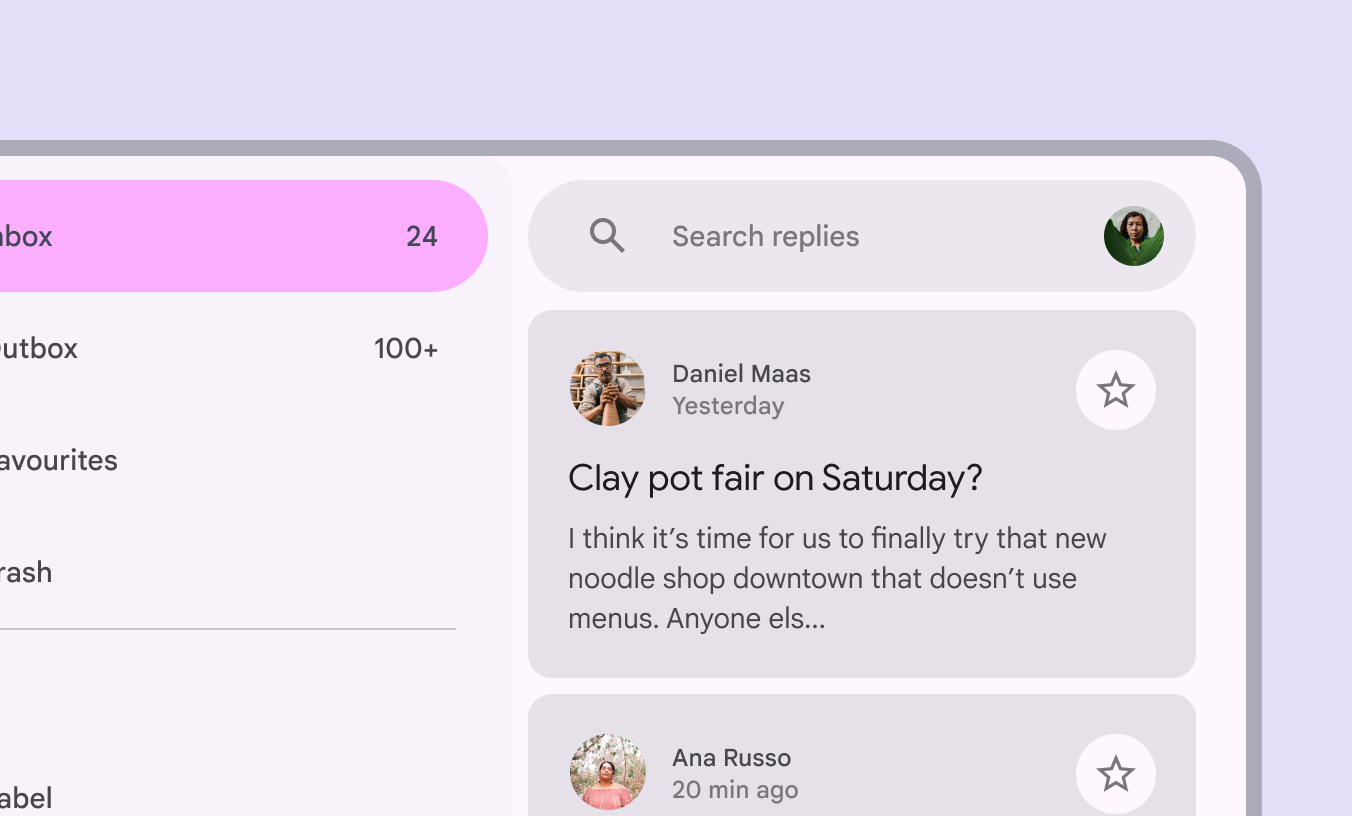
Карточки можно располагать вместе в сетке, вертикальном списке или карусели.
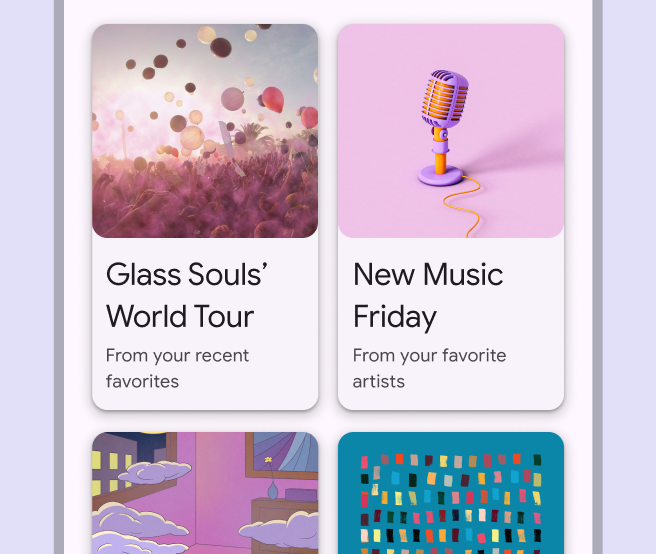
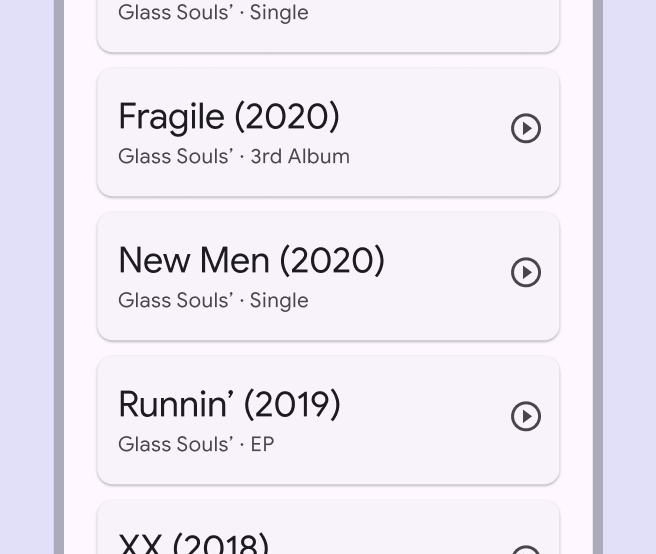
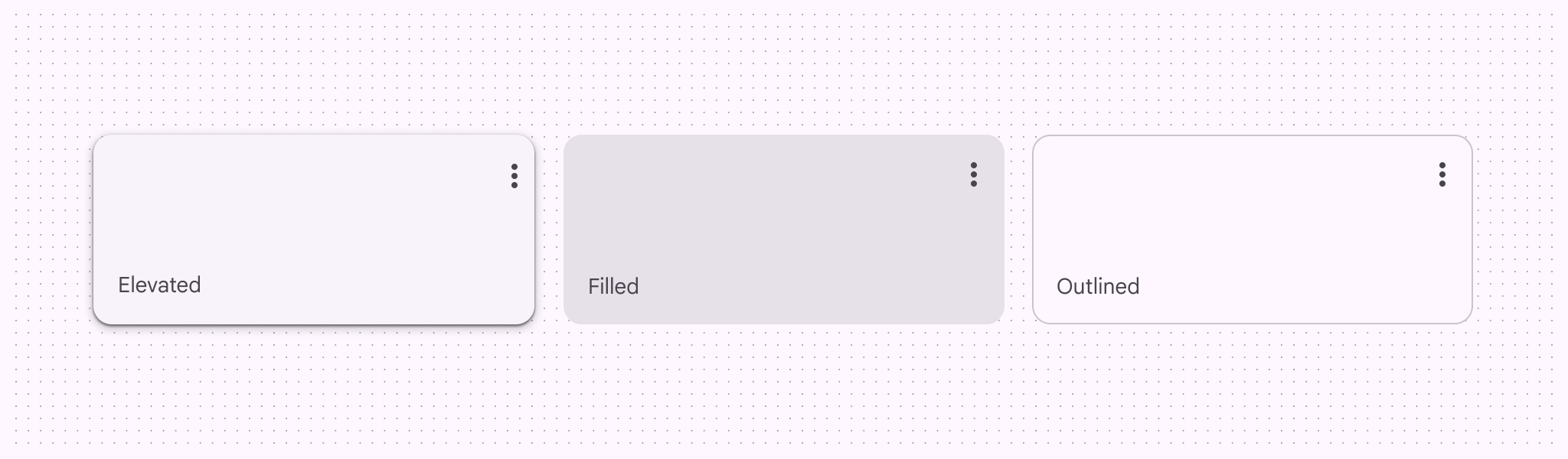
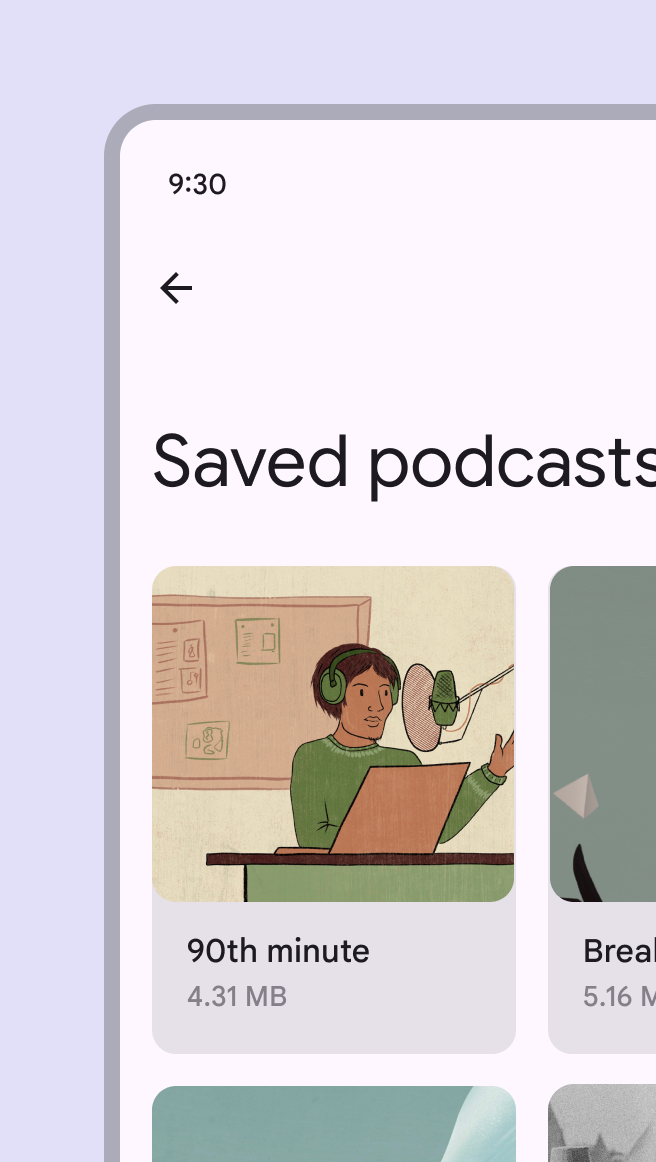
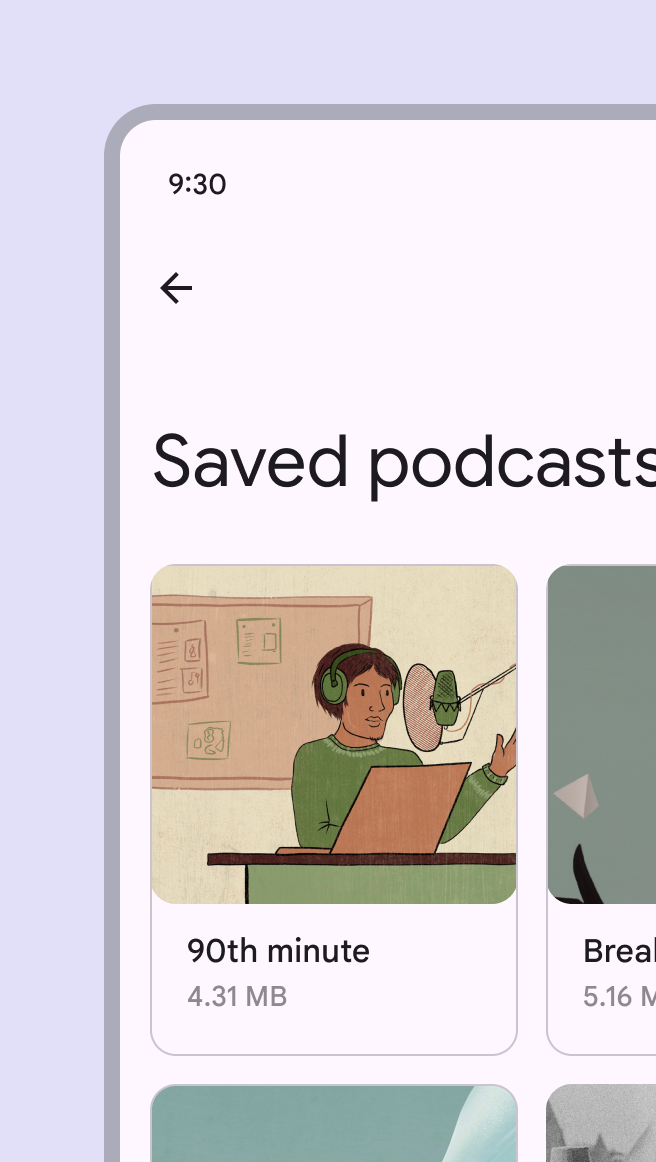
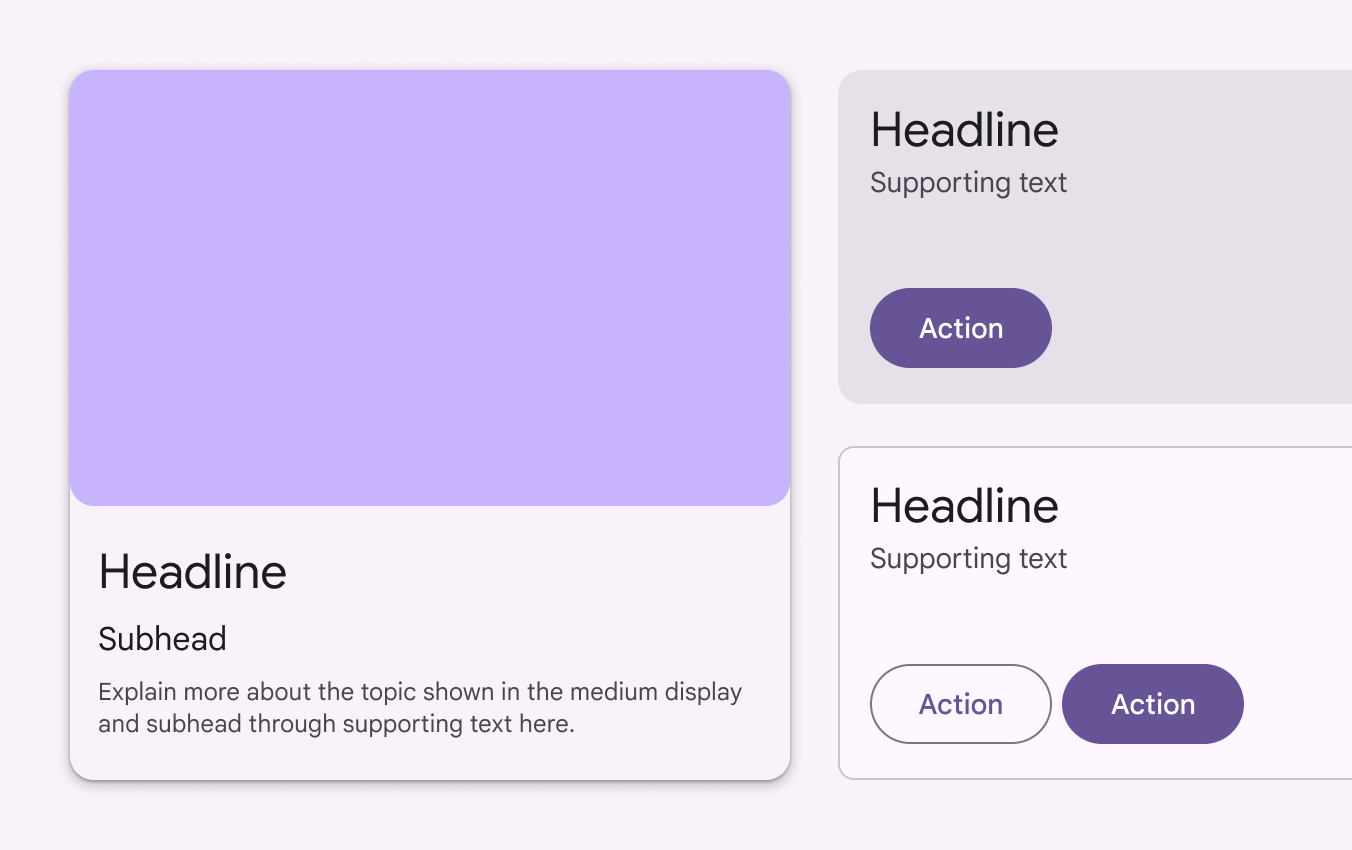
Существует три варианта карточек:
- Приподнятая
- Заполненная
- Контурная
Все они одинаково удобочитаемы и функциональны, поэтому выбор варианта зависит только от стиля.
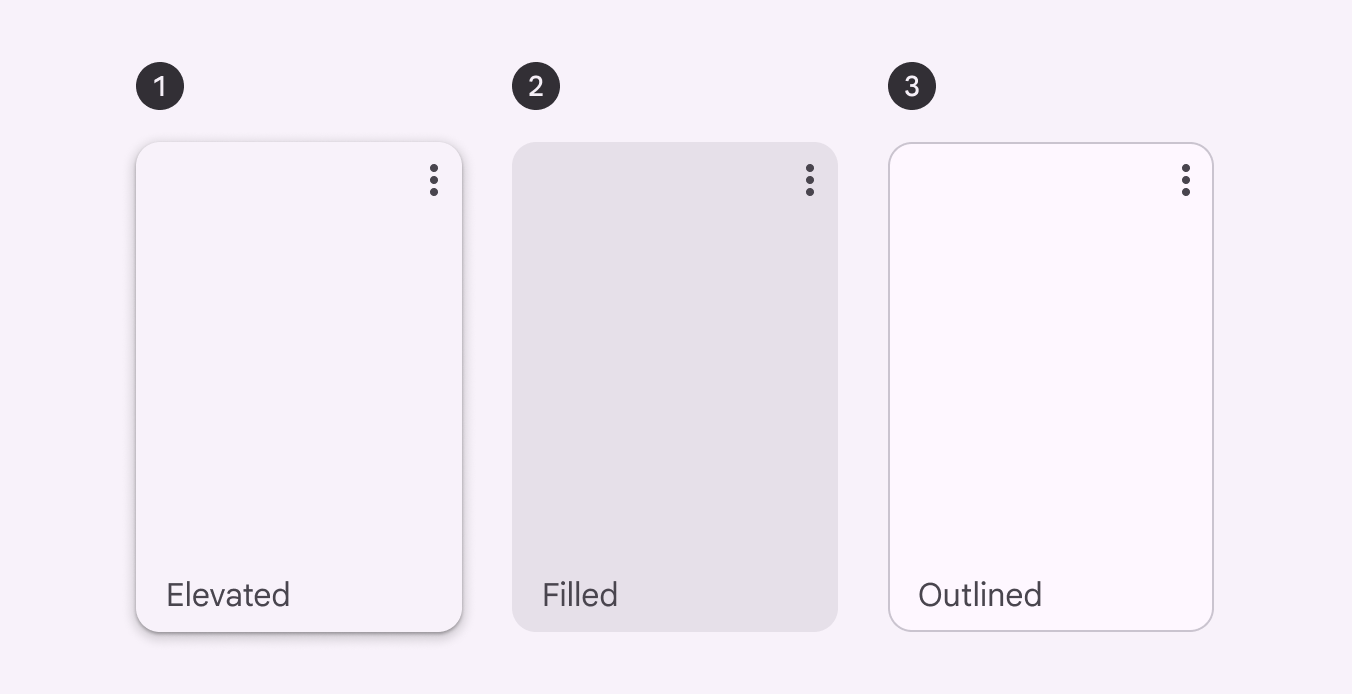
- Приподнятая карточка
- Заполненная карточка
- Контурная карточка
Анатомия
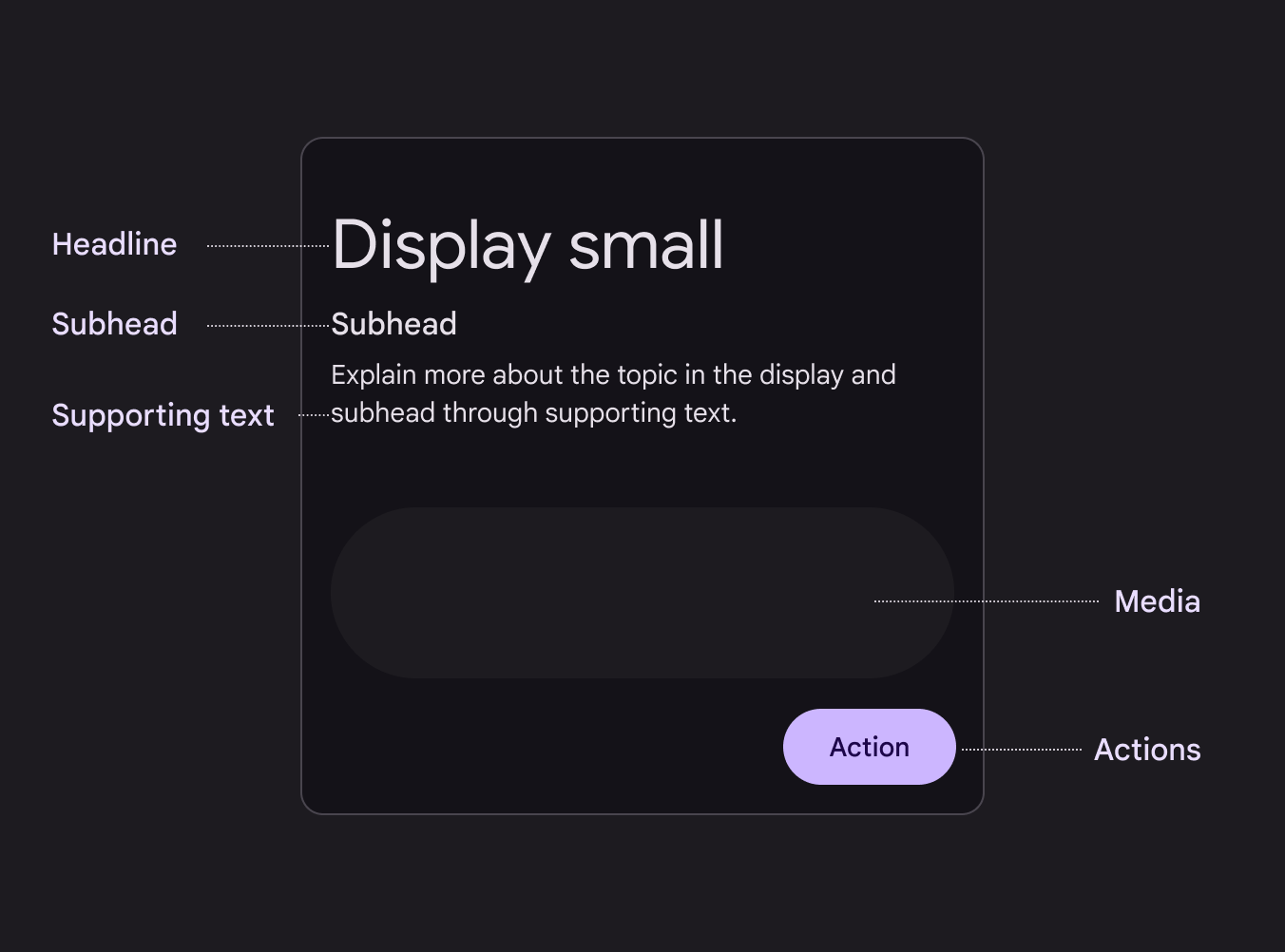
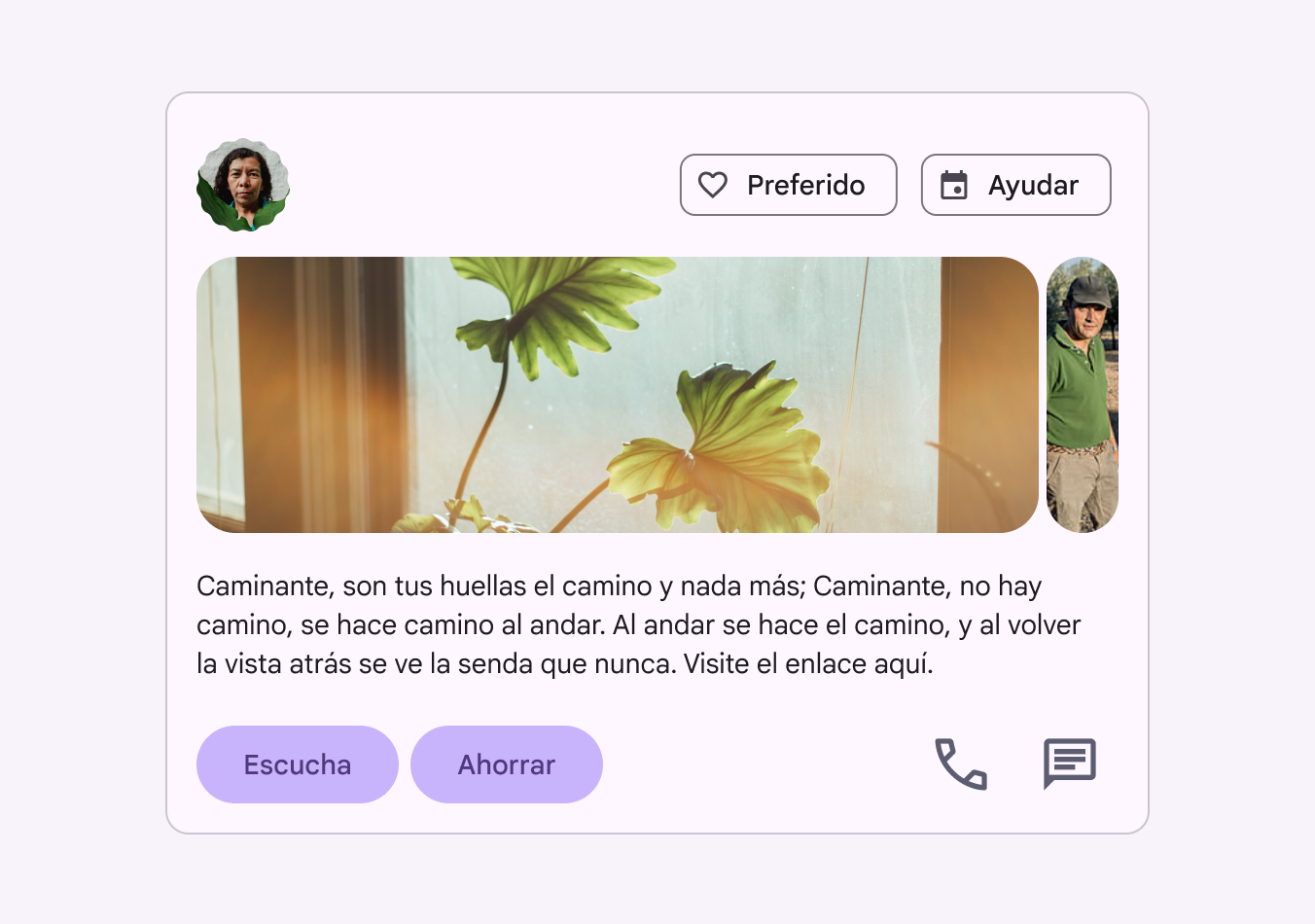
Контейнер — единственный обязательный элемент карточки. Макеты карточек могут различаться в зависимости от содержащегося в них контента. Ниже показана распространённая конфигурация элементов.
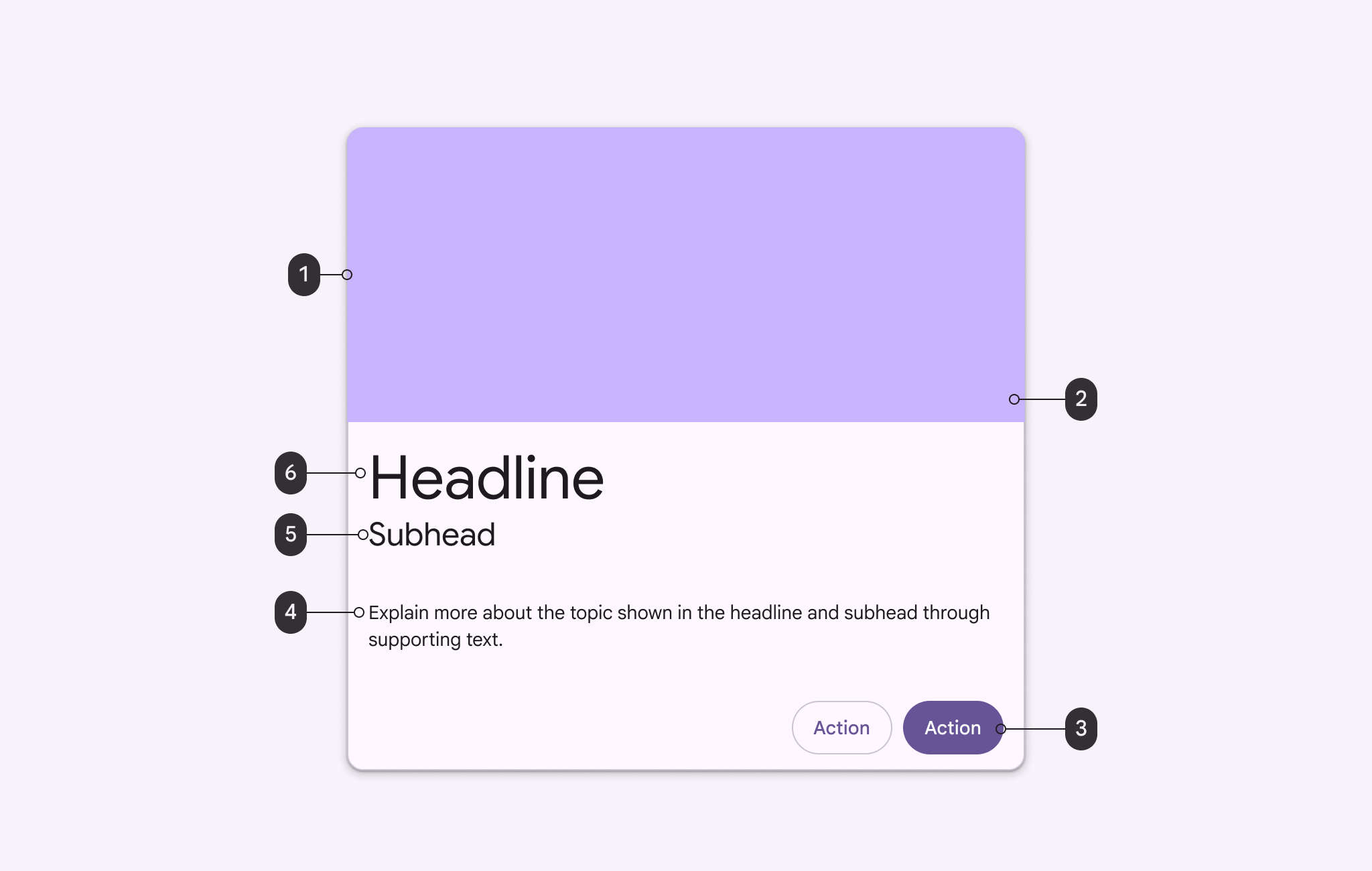
- Контейнер
- Изображение
- Кнопка
- Вспомогательный текст
- Подзаголовок
- Заголовок
Контейнер
Контейнеры карточек содержат все элементы карточки. Их размер определяется пространством, которое занимают эти элементы. Уровень приподнятости карточки задаётся контейнером.
Контейнер — единственный обязательный элемент карточки. Все остальные элементы необязательны.
Блоки контента
Контент карточки группируется в блоки. В зависимости от важности контент может по-разному выделяться визуально.
Макет карточки зависит от её контента.
Разделители
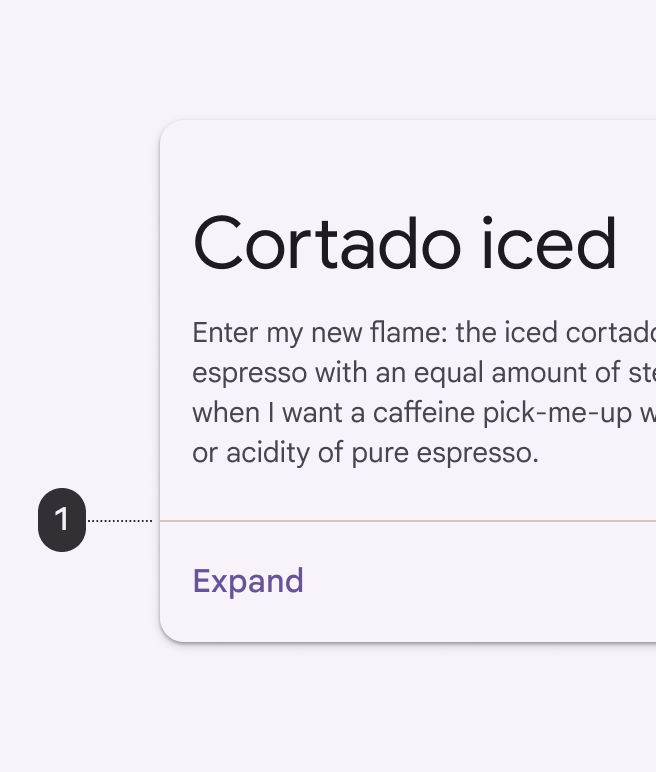
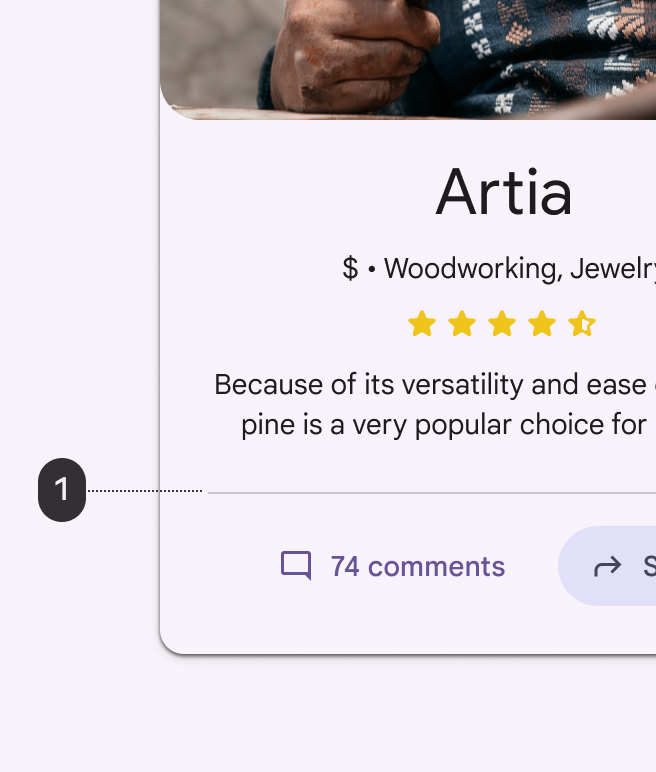
Разделители могут разделять области в карточках или обозначать части карточки, которые можно развернуть.
Медиа
Миниатюра
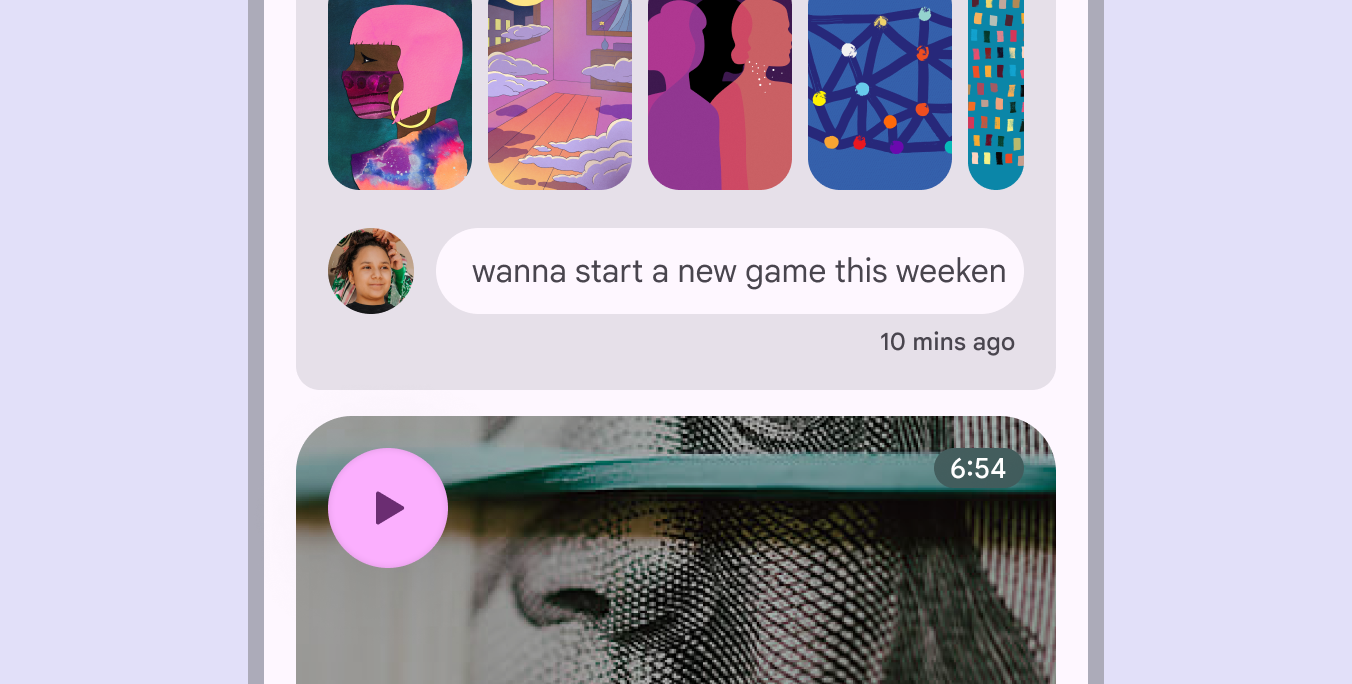
Карточки могут включать миниатюры в виде аватара или логотипа.
Изображение
Карточки могут включать фотографии, иллюстрации и другие графические элементы, например значка погоды.
Видео
Карточки могут включать видео.
Текст
Заголовок
Текст заголовка обычно отражает тему карточки, например название фотоальбома или статьи.
Подзаголовок
Подзаголовки — это текстовые элементы меньшего размера, например подпись автора статьи или геометка.
Вспомогательный текст
Вспомогательный текст — это основной текст, например краткое содержание статьи или описание ресторана.
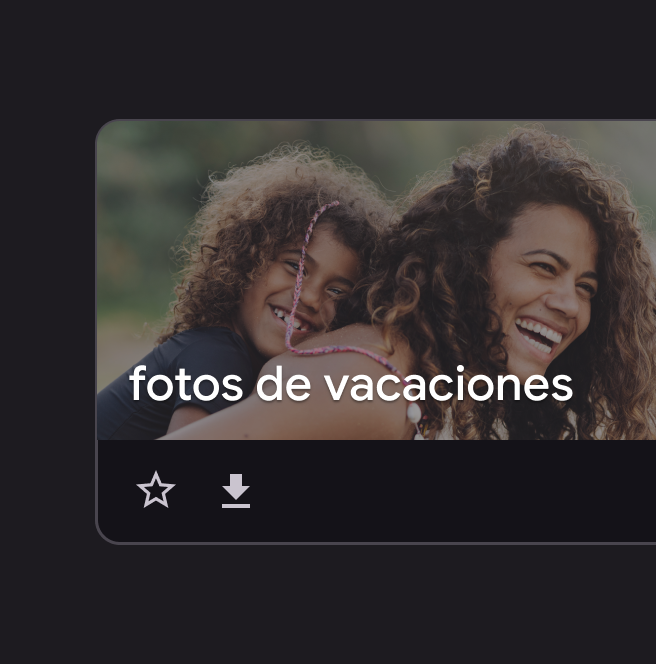
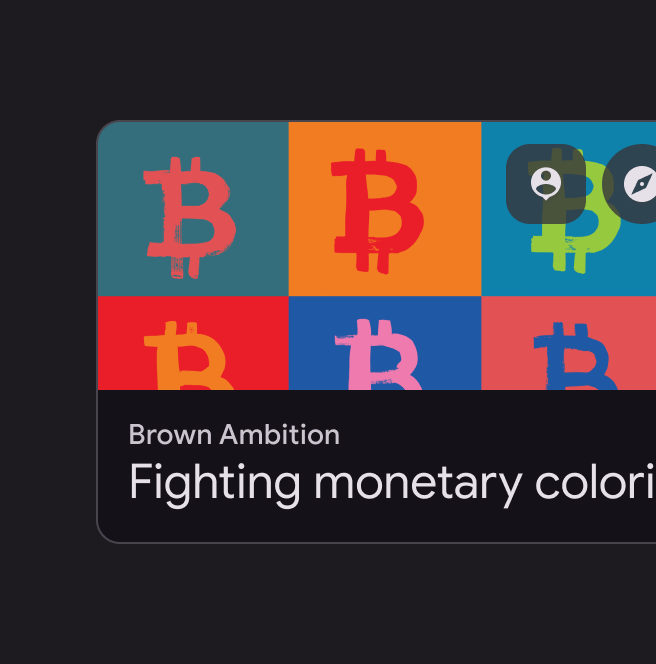
Наложение текста и значков на изображения
Не рекомендуется размещать текст или значки поверх изображений. Если это необходимо, убедитесь, что контраст текста с фоновым изображением соответствует стандартам доступности.
Добавьте под текстом или значком полупрозрачную затемняющую подложку (scrim) или фоновую фигуру, чтобы обеспечить надлежащий контраст.
Действия
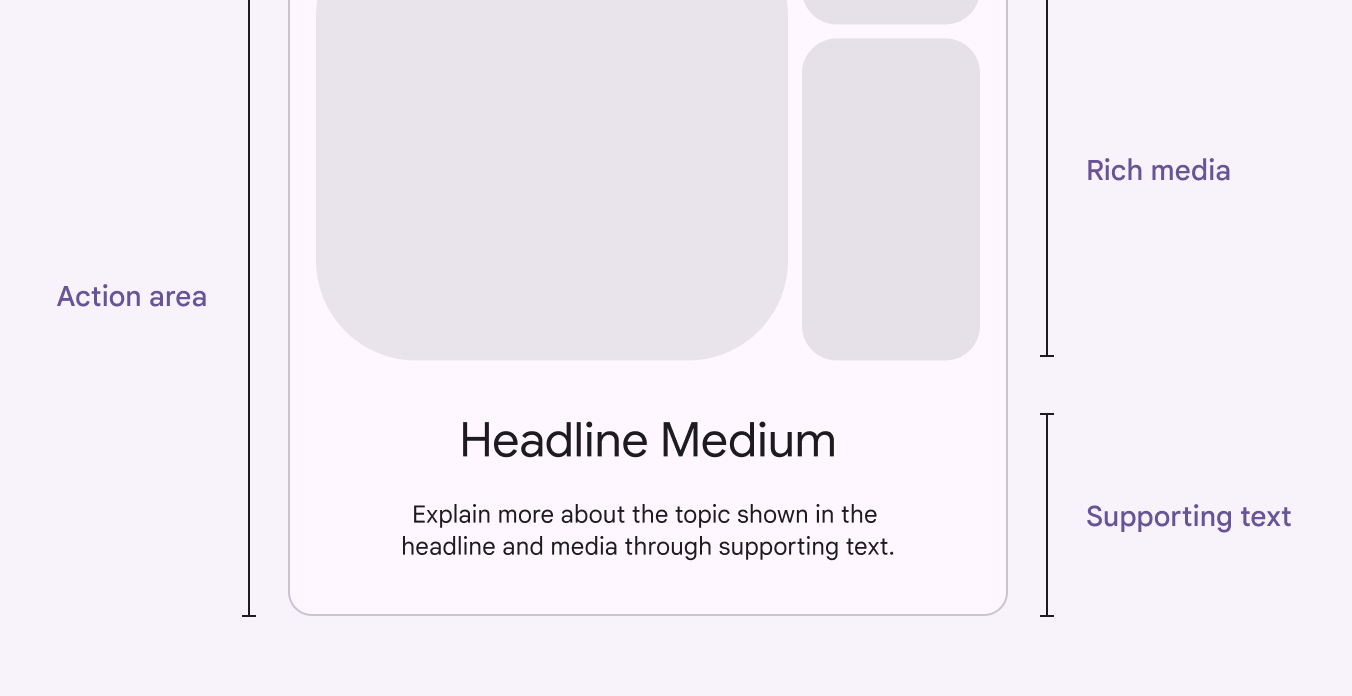
Основная интерактивная область
Вся карточка может быть единой крупной областью нажатия; нажатие открывает экран с подробными сведениями.
Кнопки
Карточки могут включать кнопки для таких действий, как Узнать больше или Добавить в корзину.
Кнопки со значками
Карточки могут включать кнопки со значками для таких действий, как Сохранить, Сердце или Оставить отзыв с оценкой 4 звезды.
Элементы управления выбором
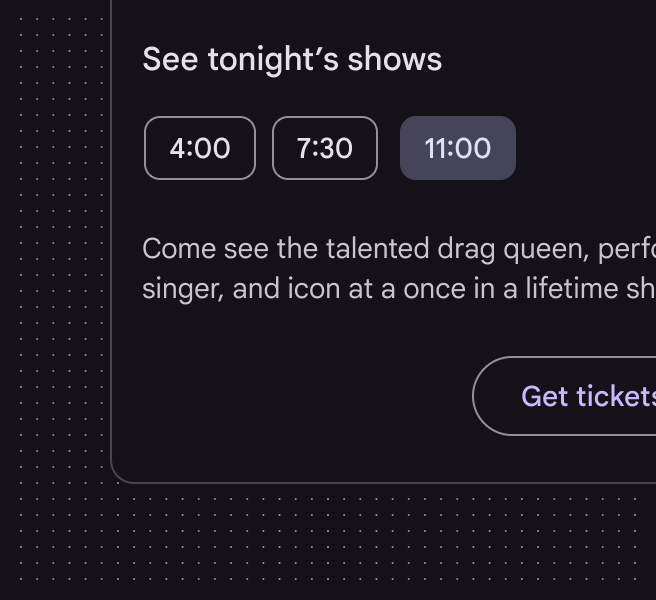
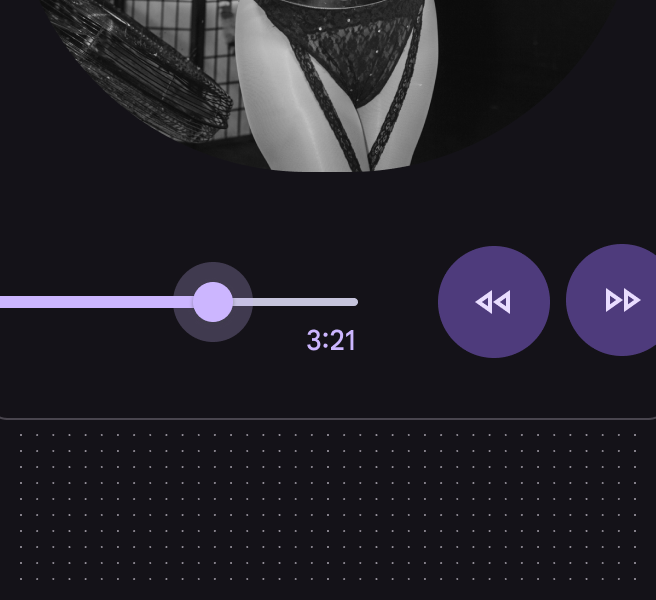
Карточки также могут включать чипы, ползунки, флажки и другие элементы управления выбором.
Текст со ссылкой
Во вспомогательном тексте карточки может быть ссылка.
Меню дополнительных действий
Меню дополнительных действий содержит связанные действия. Обычно оно располагается в правом верхнем или правом нижнем углу карточки.
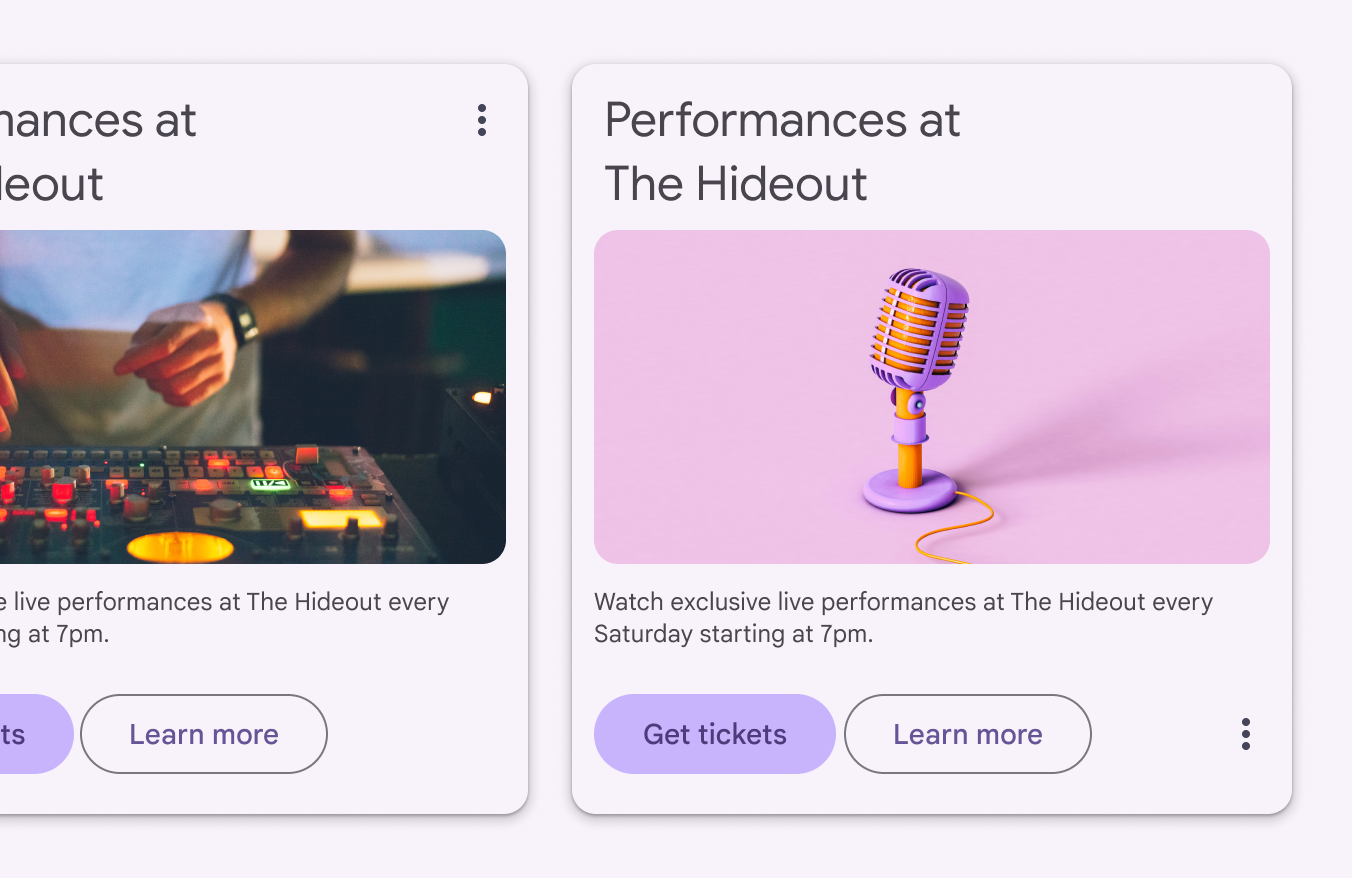
Карточки в коллекции
Несколько карточек можно объединить в коллекции, отображаемые в сетке, списке или карусели.
По умолчанию карточки в коллекции находятся в одной плоскости. У них одинаковый уровень приподнятости в состоянии покоя, пока карточку не захватят или не перетащат.
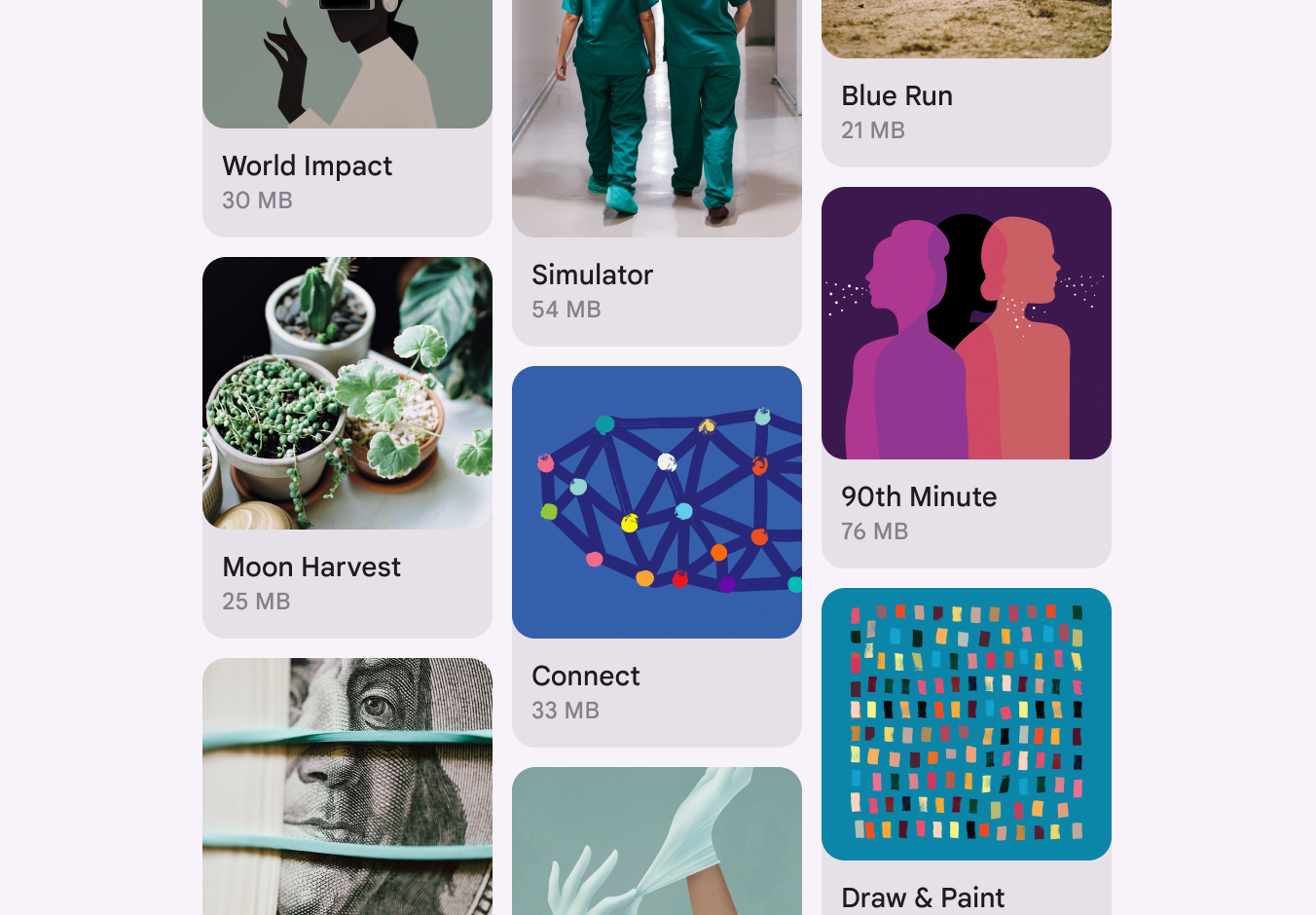
Фильтрация и сортировка
Коллекции карточек можно фильтровать разными способами, в том числе по дате или в алфавитном порядке. Если коллекцию можно фильтровать, фильтр должен применяться к каждой карточке в коллекции.
Параметры фильтрации или сортировки следует размещать вне коллекции карточек.
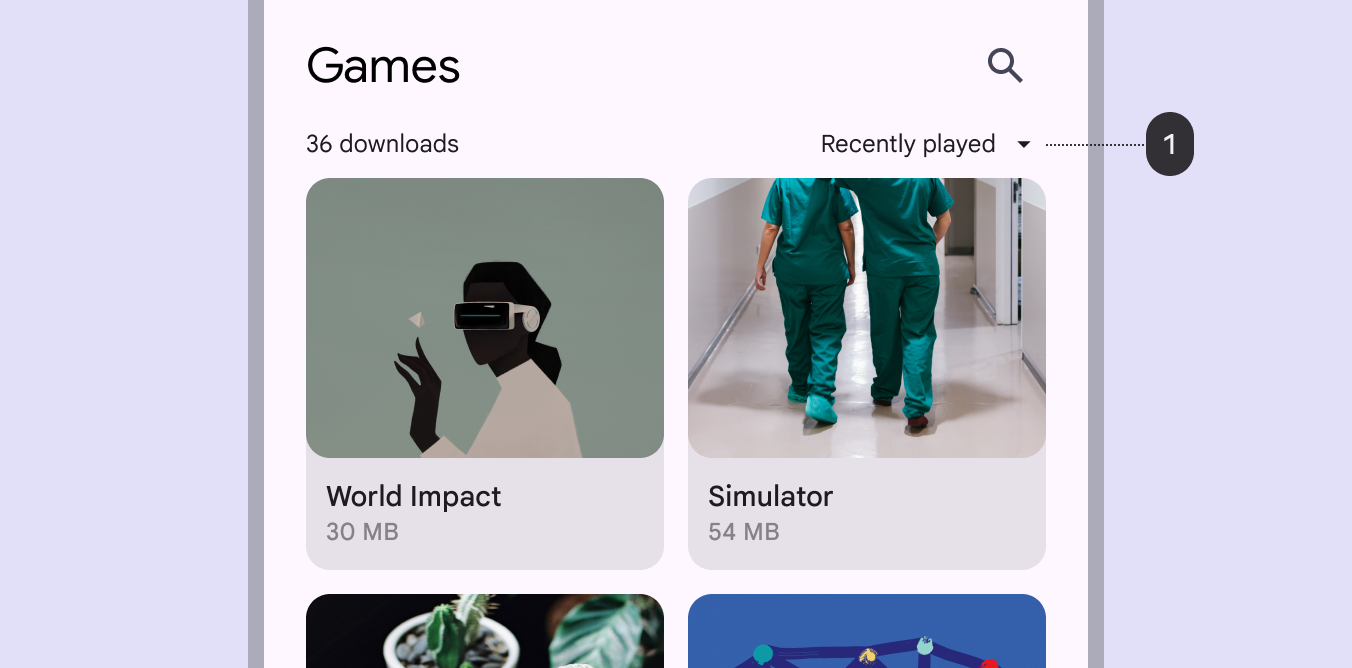
1. Параметр сортировки по дате размещён вне коллекции карточек
Организуйте коллекции карточек так, чтобы ими было удобно пользоваться. Их макет влияет на восприятие.
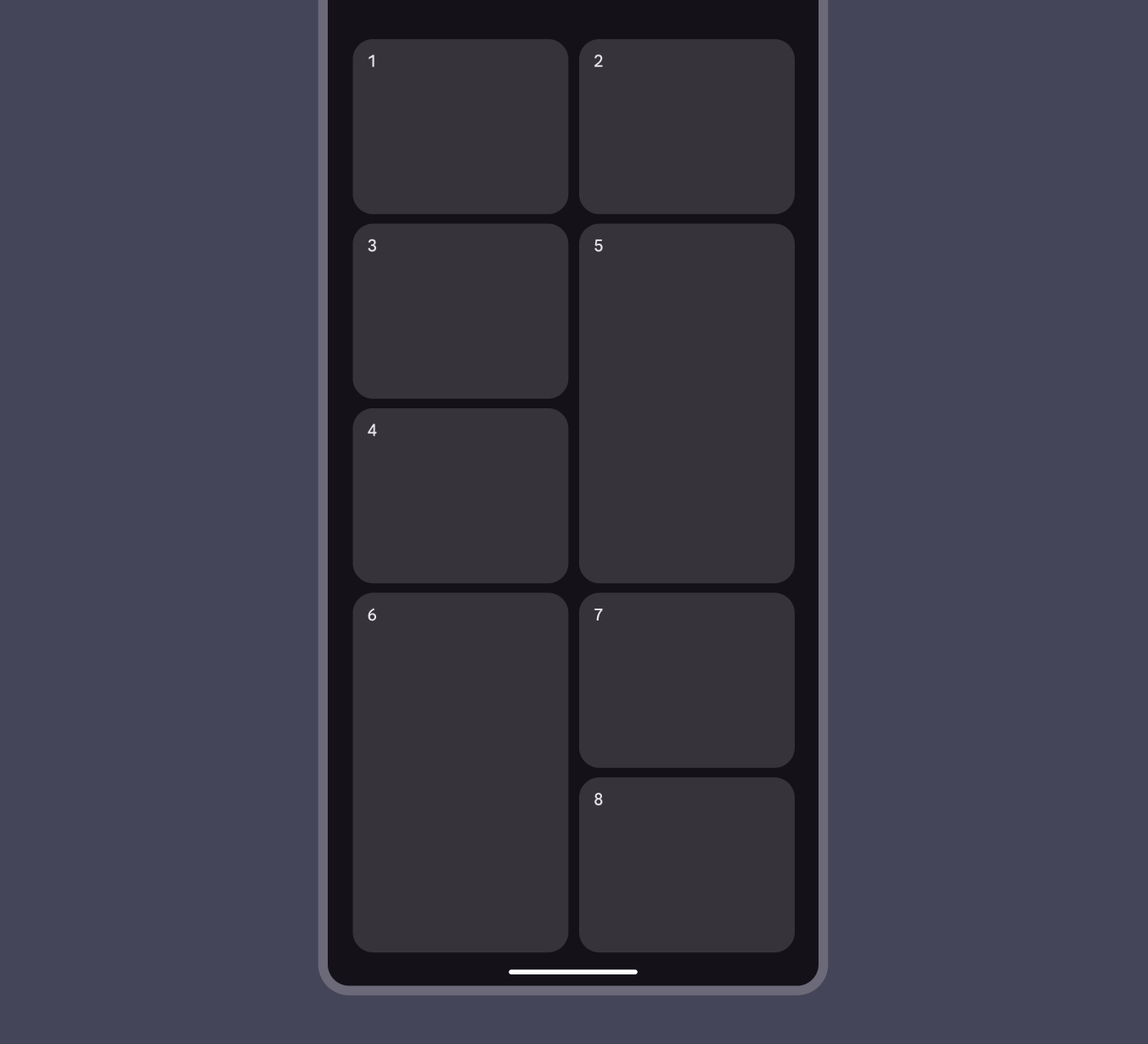
Сетка
Карточки можно отображать вместе в сетке.
Сетку по умолчанию можно настроить в коде, чтобы отображать карточки в каскадной сетке со смещением или мозаичной сетке.
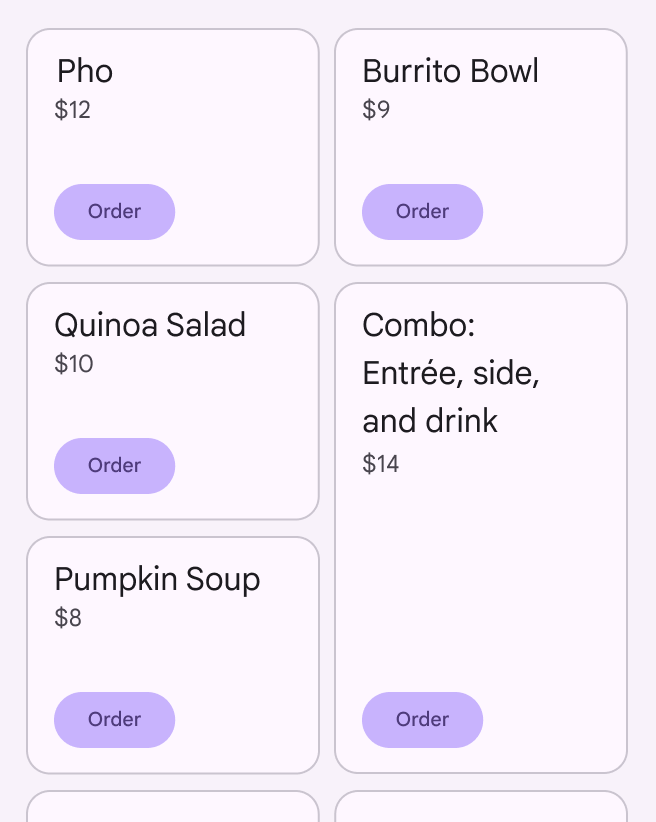
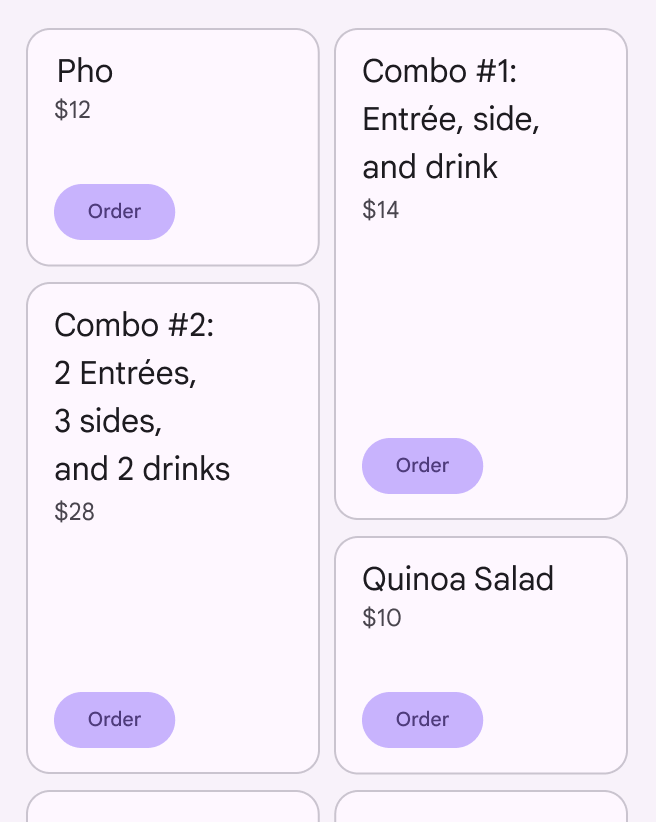
Вертикальный список
Карточки можно отображать вместе в вертикальном списке.
Карусель
Карточки можно отображать вместе в горизонтальном ряду или карусели.
Адаптивный дизайн
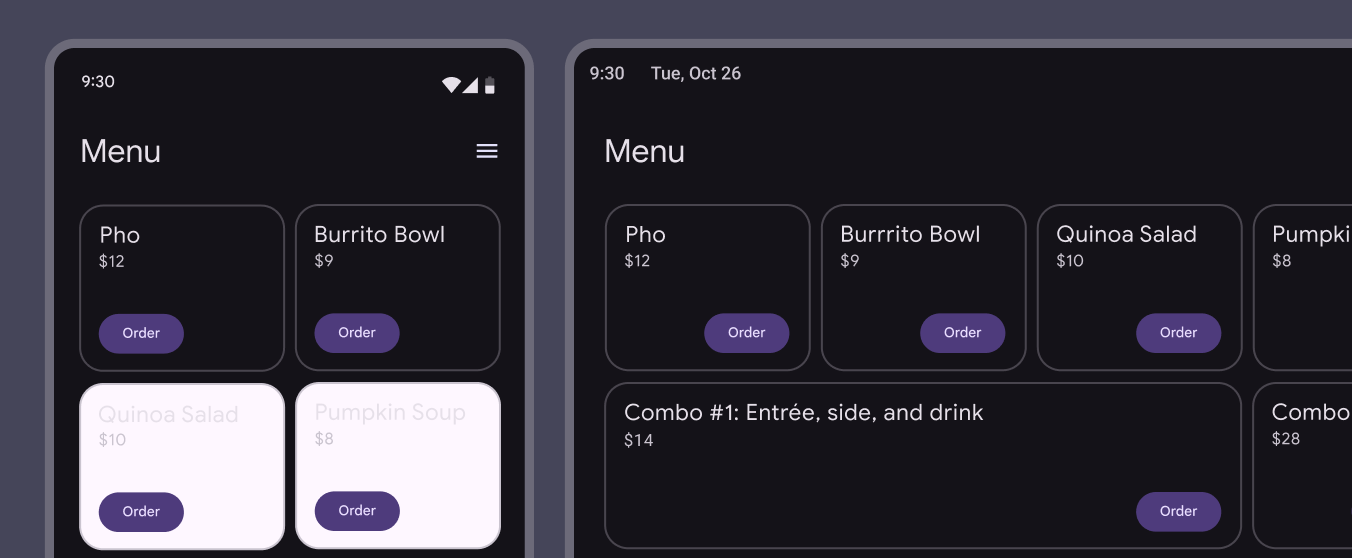
Когда карточки масштабируются для адаптации к разным контрольным точкам, их положение и выравнивание также могут меняться.
Карточки и их элементы могут выравниваться по левому краю, по правому краю или по центру при масштабировании макета.
Эргономика
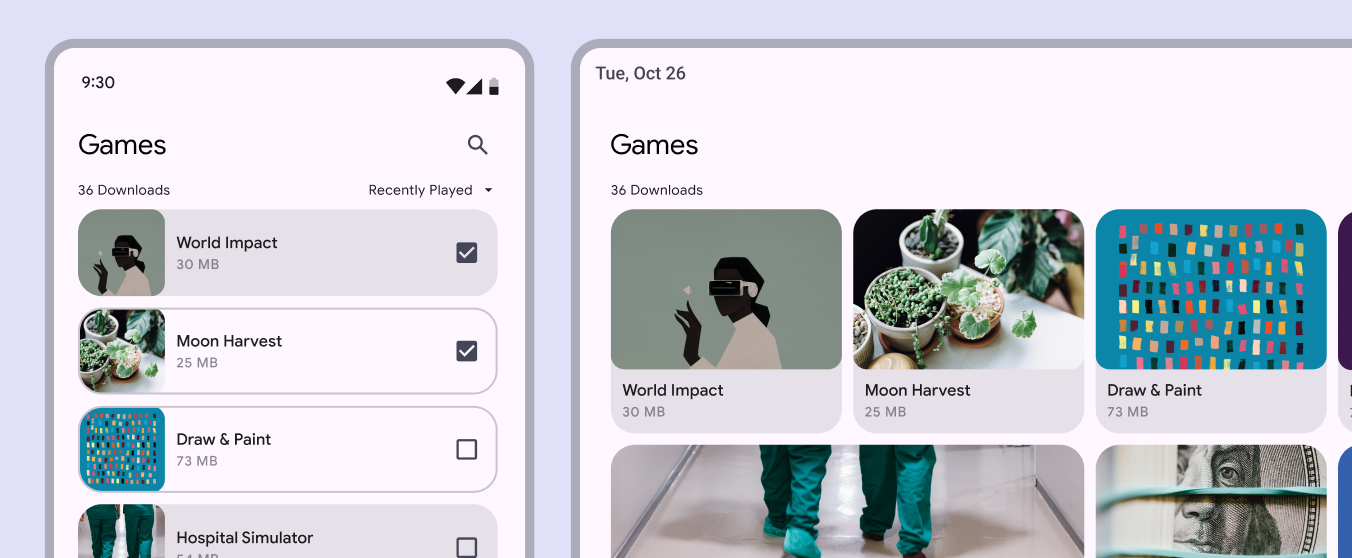
Настраивайте макет карточек с учётом эргономических потребностей больших экранов.
Например, на компактной контрольной точке карточка может быть горизонтальной, а на расширившей контрольной точке — более крупной вертикальной, поскольку на большом экране больше места для изображений и текста.
Визуальное представление
Чтобы настроить представление компонентов с акцентом на контент, начните с настройки интервалов.
Такие компоненты, как списки, карточки и изображения, должны рационально использовать пространство и заполнять область экрана с учётом эргономических потребностей контрольной точки устройства.
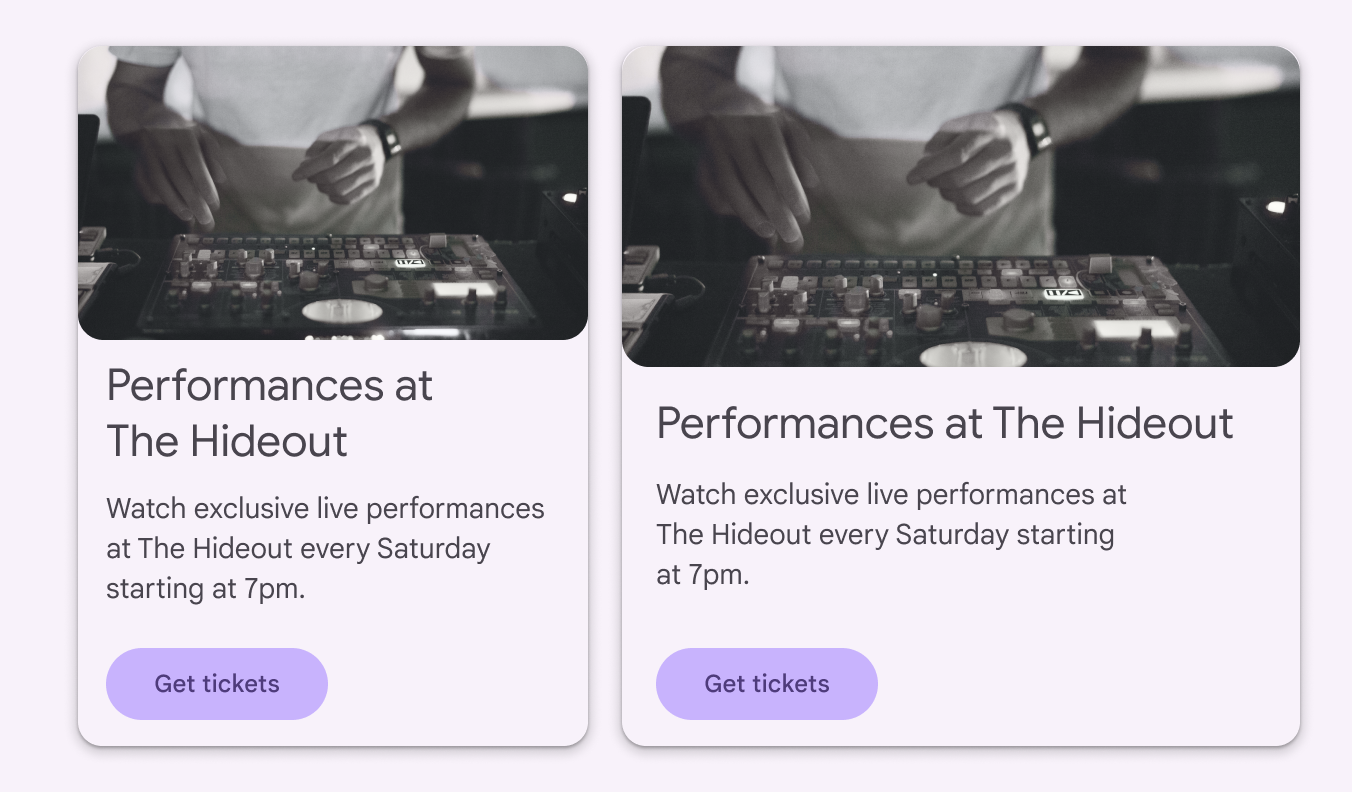
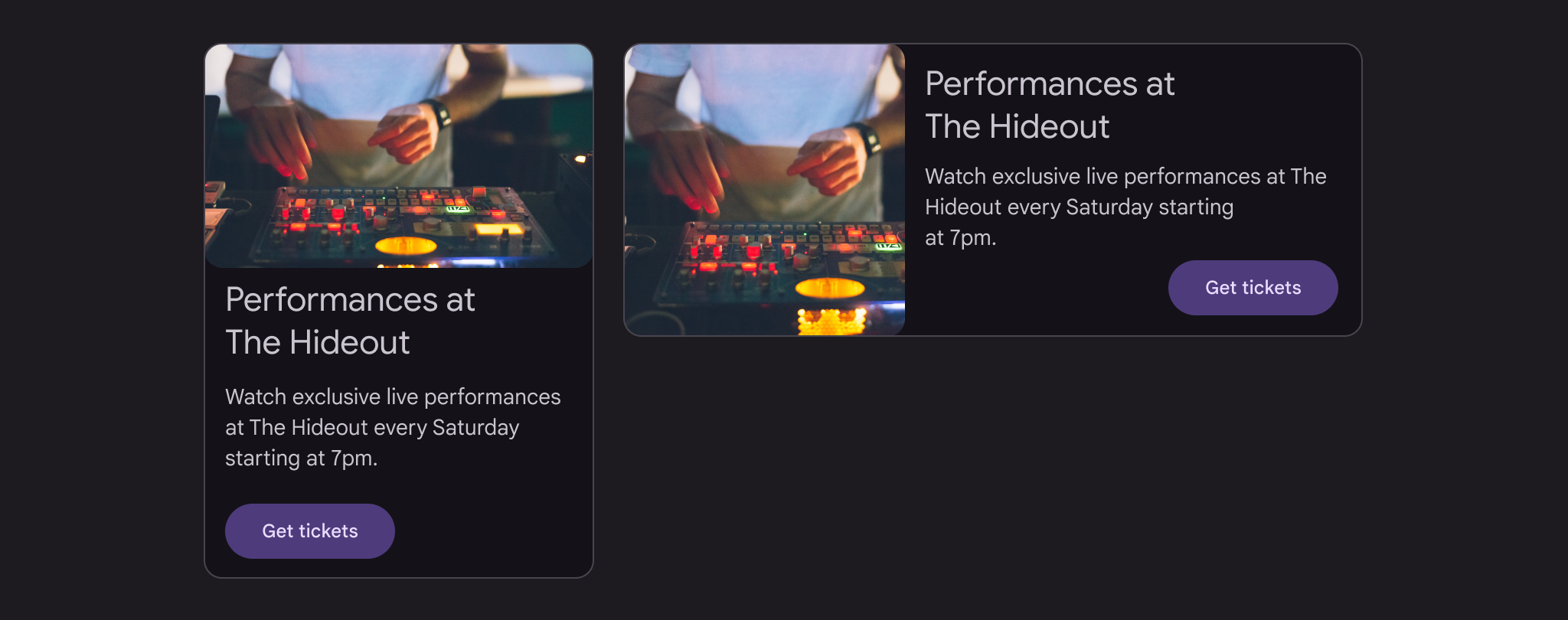
Макеты на основе колонок
В мобильных макетах такие компоненты, как списки или карточки, растягиваются на всю ширину экрана без ущерба для визуального качества и удобства использования. При проектировании для больших экранов с расширившей контрольной точкой используйте несколько колонок для отображения контента.
По возможности избегайте растягивания элементов интерфейса на всю ширину экрана. На больших экранах перестраивайте группы связанных карточек в горизонтальные ряды или карусели, чтобы обеспечить более удобную организацию контента.
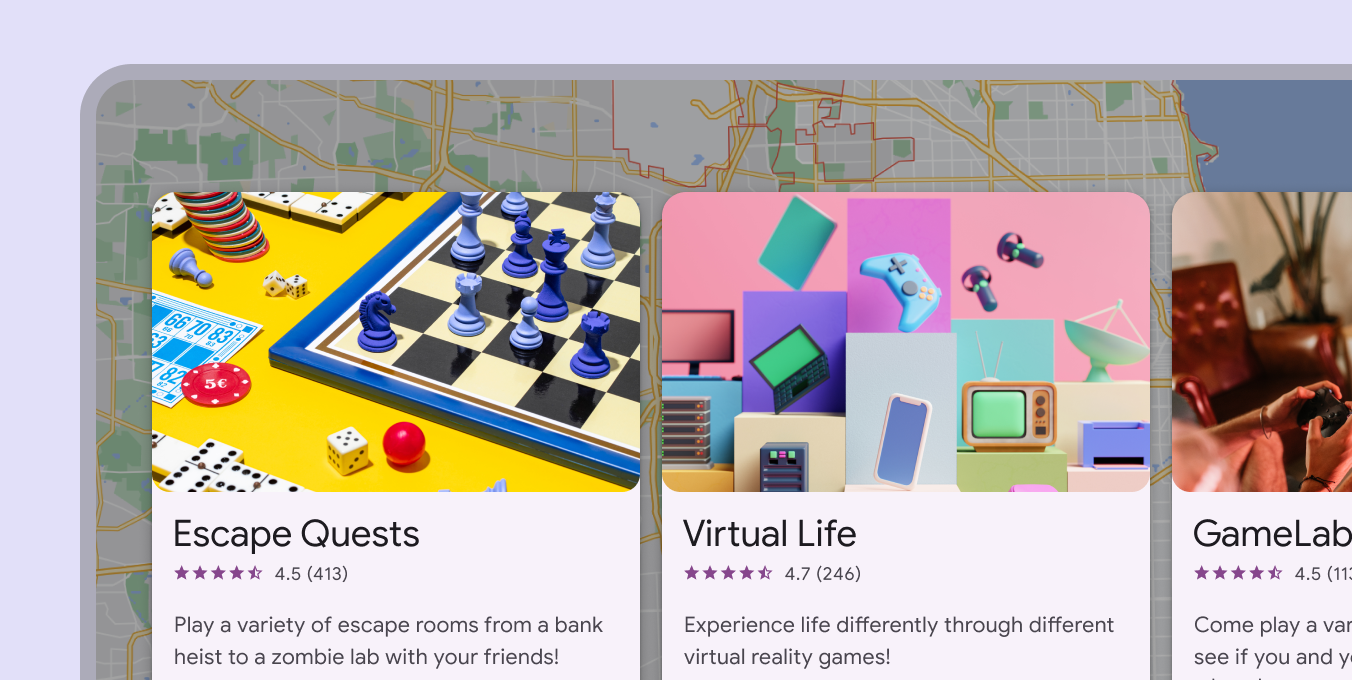
Небольшие экраны
На небольших экранах при компактной контрольной точке рассмотрите замену карточек на списки, которые могут отображать изображения и текст в более компактной форме.
Убедитесь, что элементы управления, действия и другие элементы, специфичные для компонента, сохраняются.
Поведение
Разворачивание
Карточки могут использовать шаблон перехода «Трансформация контейнера», чтобы раскрывать дополнительный контент. Используйте этот шаблон только для ключевых моментов, которые должны быть выразительными.
Навигация
Карточки могут использовать шаблон перехода «Вперёд и назад» для навигации между экранами на последовательных уровнях иерархии. По сравнению с трансформацией контейнера у этого шаблона более простая анимация, что делает его подходящим для обычных навигационных переходов.
Жесты
Смахивание
Жест смахивания можно выполнять только на одной карточке за раз, в любом месте этой карточки.
Его можно использовать для:
- Скрытия карточки
- Изменения состояния карточки, например отметки флажком или архивирования
Взять и переместить
Жест «Взять и переместить» позволяет перемещать карточки внутри коллекции, меняя их порядок.
Прокрутка
Контент карточки, превышающий максимальную высоту карточки, обрезается и не прокручивается, но его можно отобразить, увеличив высоту карточки.
Карточка может стать выше максимальной высоты экрана; в этом случае она прокручивается в пределах экрана.
Прокрутка на настольных компьютерах
На настольном компьютере контент карточки может раскрываться и прокручиваться внутри карточки.