Skip to content
Material Design 3
Main Navigation
v3
v2
v1

日本語

English
简体中文
繁體中文
Español
Français
Русский
Português – Brasil
Deutsch
한국어
Italiano
Polski
Türkçe
čeština
magyar

日本語

English
简体中文
繁體中文
Español
Français
Русский
Português – Brasil
Deutsch
한국어
Italiano
Polski
Türkçe
čeština
magyar

外観

Sidebar Navigation

基礎

アクセシビリティ

概要: 原則

概要:支援技術

デザイン: 概要

デザイン: 色のコントラスト

デザイン: 構造

フローの設計

デザイン: 要素

ライティングとテキスト: ベストプラクティス

ライティングとテキスト: テキストの切り捨て

ライティングとテキスト:テキストのサイズ変更

すべての人のために構築する:ユーザーニーズ

すべての人のためのものづくり:コーデザイン

コンテンツデザイン

概要

代替テキスト

グローバルライティング:概要

グローバルライティング: 言葉の選択

通知

スタイルガイド: UXライティングのベストプラクティス

スタイルガイド: 語句の選択

スタイルガイド: 文法と句読点

Materialのカスタマイズ

デバイス

ウォッチ向けデザイン:概要

ウォッチ向けデザイン: 基礎

ウォッチ向けデザイン: スタイル

ウォッチ向けデザイン: レイアウト

XR

イマーシブ XR の設計: 概要

没入型 XR のデザイン: インタラクション

没入型 XR のデザイン: レイアウト

イマーシブXRのデザイン:アクセシビリティ

XR コンポーネント:概要

XR コンポーネント: アプリバー

XR コンポーネント: ダイアログ

XR コンポーネント: ナビゲーションバー

XR コンポーネント: ナビゲーションレール

XR コンポーネント: ツールバー

デザイントークン:概要

デザイントークン:トークンの使用方法

インタラクション

ジェスチャー

入力: 基礎

選択: 概要

状態:概要

状態:ステートレイヤー

状態: 状態の適用

レイアウト

レイアウトの概要: 概要

レイアウトの概要: レイアウトの構成要素

レイアウトの概要:アダプティブデザイン

スキャフォールド:概要

スキャフォールド:バー

スキャフォールド: レール

スキャフォールド:ペイン

グリッドとスペーシング:概要

グリッドとスペーシング: グリッド

グリッドとスペーシング: スペーシング

グリッドとスペーシング: 密度

ブレークポイント:概要

ブレークポイント: コンパクト

ブレークポイント:ミディアム

ブレークポイント: Expanded

ブレークポイント: ラージおよびエクストララージ

双方向対応と RTL

標準レイアウト例:概要

カノニカルレイアウトの例:フィード

標準レイアウト例:リスト詳細

標準レイアウト例:サポートペイン

ユーザビリティ:概要

ユーザビリティ: M3 Expressive の適用

Material A-Z

スタイル

カラー

カラーシステム: 概要

カラーシステム:システムの仕組み

カラーロール

カラースキーム

カラースキームの選択

静的カラースキーム:ベースライン

静的カラースキーム: カスタムブランド

ダイナミックカラースキーム:ソースの選択

ダイナミックカラースキーム: ユーザー生成ソース

ダイナミックカラースキーム: コンテンツベースのソース

高度なカスタマイズ: 概要

高度なカスタマイズ: 色を適用する

高度なカスタマイズ: 新しいカラーを定義する

高度なカスタマイズ: 既存の色を調整

カラーリソース

エレベーション: 概要

エレベーション: エレベーションの適用

エレベーション: トークン

アイコン: 概要

アイコン:アイコンのデザイン

アイコン: アイコンの適用

モーション

モーション物理システム:仕組み

モーション物理システム:仕様

イージングとデュレーション:イージングとデュレーションの適用

イージングとデュレーション: トークンと仕様

トランジション: トランジションパターン

トランジション: トランジションの適用

シェイプ: 概要と原則

シェイプ: コーナー半径スケール

シェイプ: シェイプモーフ

スペーシング: 概要

スペーシング:スペーシングの適用

スペーシング:トークン

タイポグラフィ:概要

タイポグラフィ:フォント

タイポグラフィ:タイプスケールとトークン

タイポグラフィ: タイプの適用

タイポグラフィ: エディトリアル・トリートメント

コンポーネント

アプリバー: 概要

アプリバー: 仕様

アプリバー: ガイドライン

アプリバー: アクセシビリティ

バッジ: 概要

バッジ:仕様

バッジ: ガイドライン

バッジ: アクセシビリティ

ボタン

すべてのボタン

ボタングループ:概要

ボタングループ: 仕様

ボタングループ:ガイドライン

ボタングループ:アクセシビリティ

ボタン:概要

ボタン: 仕様

ボタン: ガイドライン

ボタン: アクセシビリティ

拡張 FAB:概要

拡張 FAB: 仕様

拡張FAB: ガイドライン

拡張 FAB: アクセシビリティ

FAB メニュー:概要

FAB メニュー:仕様

FAB メニュー: ガイドライン

FABメニュー: アクセシビリティ

フローティングアクションボタン(FAB):概要

フローティングアクションボタン(FAB):仕様

フローティングアクションボタン(FAB):ガイドライン

フローティングアクションボタン(FAB):アクセシビリティ

アイコンボタン:概要

アイコンボタン:仕様

アイコンボタン:ガイドライン

アイコンボタン: アクセシビリティ

セグメントボタン:概要

セグメントボタン:仕様

セグメントボタン:ガイドライン

セグメントボタン: アクセシビリティ

分割ボタン:概要

分割ボタン: 仕様

分割ボタン: ガイドライン

分割ボタン:アクセシビリティ

カード: 概要

カード:仕様

カード:ガイドライン

カード: アクセシビリティ

カルーセル:概要

カルーセル: 仕様

カルーセル: ガイドライン

カルーセル: アクセシビリティ

チェックボックス:概要

チェックボックス: 仕様

チェックボックス: ガイドライン

チェックボックス:アクセシビリティ

チップ: 概要

チップ: 仕様

チップ:ガイドライン

チップ: アクセシビリティ

日付ピッカーと時刻ピッカー

日付ピッカー: 概要

日付ピッカー:仕様

日付ピッカー:ガイドライン

日付ピッカー: アクセシビリティ

時刻ピッカー:概要

時刻ピッカー:仕様

時刻ピッカー:ガイドライン

時刻ピッカー: アクセシビリティ

ダイアログ:概要

ダイアログ:仕様

ダイアログ:ガイドライン

ダイアログ: アクセシビリティ

ディバイダー:概要

ディバイダー: 仕様

ディバイダー:ガイドライン

ディバイダー:アクセシビリティ

リスト: 概要

リスト:仕様

リスト:ガイドライン

リスト: アクセシビリティ

ローディングと進行状況

ローディングインジケーター: 概要

ローディングインジケーター: 仕様

ローディングインジケーター: ガイドライン

ローディングインジケーター: アクセシビリティ

プログレスインジケーター:概要

プログレスインジケーター:仕様

プログレスインジケーター: ガイドライン

プログレスインジケーター:アクセシビリティ

メニュー:概要

メニュー:仕様

メニュー:ガイドライン

メニュー: アクセシビリティ

ナビゲーション

ナビゲーションバー:概要

ナビゲーションバー: 仕様

ナビゲーションバー: ガイドライン

ナビゲーションバー:アクセシビリティ

ナビゲーションドロワー:概要

ナビゲーションドロワー:仕様

ナビゲーションドロワー:ガイドライン

ナビゲーションドロワー: アクセシビリティ

ナビゲーションレール: 概要

ナビゲーションレール: 仕様

ナビゲーションレール: ガイドライン

ナビゲーションレール:アクセシビリティ

ラジオボタン:概要

ラジオボタン:仕様

ラジオボタン:ガイドライン

ラジオボタン: アクセシビリティ

検索: 概要

検索: 仕様

検索:ガイドライン

検索: アクセシビリティ

シート

ボトムシート:概要

ボトムシート: 仕様

ボトムシート: ガイドライン

ボトムシート: アクセシビリティ

サイドシート:概要

サイドシート:仕様

サイドシート:ガイドライン

サイドシート:アクセシビリティ

スライダー: 概要

スライダー:仕様

スライダー: ガイドライン

スライダー: アクセシビリティ

スナックバー:概要

スナックバー:仕様

スナックバー:ガイドライン

スナックバー:アクセシビリティ

スイッチ: 概要

スイッチ:仕様

スイッチ:ガイドライン

スイッチ:アクセシビリティ

タブ: 概要

タブ: 仕様

タブ: ガイドライン

タブ: アクセシビリティ

テキストフィールド:概要

テキストフィールド:仕様

テキストフィールド:ガイドライン

テキストフィールド: アクセシビリティ

ツールバー:概要

ツールバー: 仕様

ツールバー:ガイドライン

ツールバー:アクセシビリティ

ツールチップ: 概要

ツールチップ:仕様

ツールチップ: ガイドライン

ツールチップ: アクセシビリティ

このページの内容

カード:ガイドライン ​

カードは、単一のトピックに関するコンテンツとアクションを表示します。


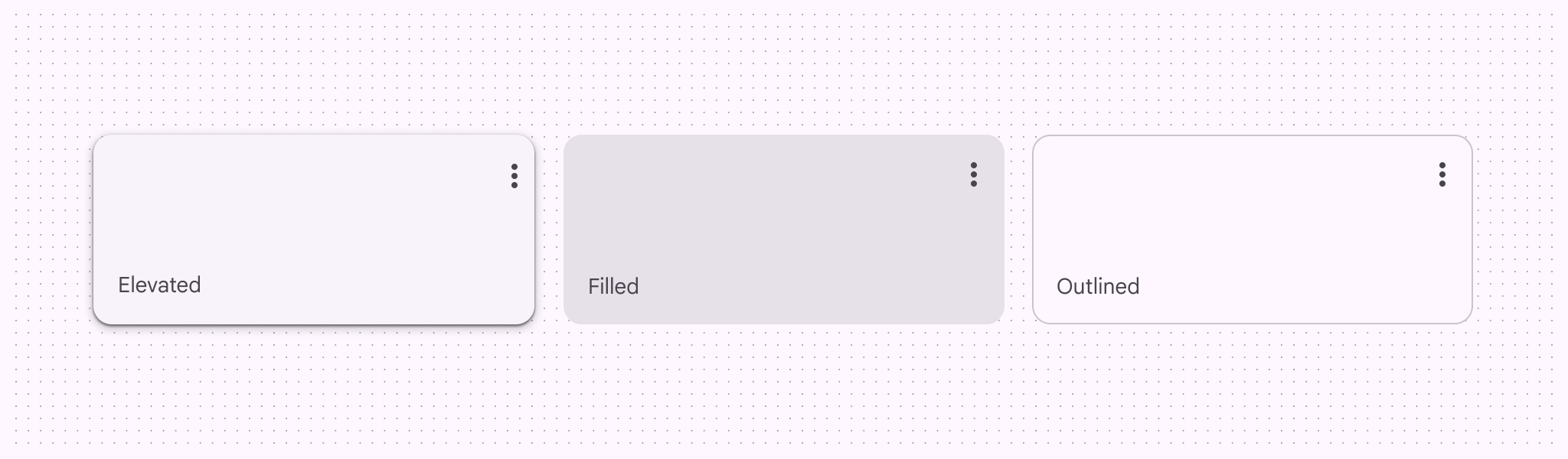
カードの3つのバリアント:エレベーテッド、塗りつぶし、アウトライン。

使用方法 ​

単一のトピックに関するコンテンツとアクションを表示するには、カードを使用します。

カードでは、関連性が高くアクションにつながる情報を一目で読み取れる必要があります。

テキストや画像などの要素は、階層が明確になるようにカード内に配置してください。
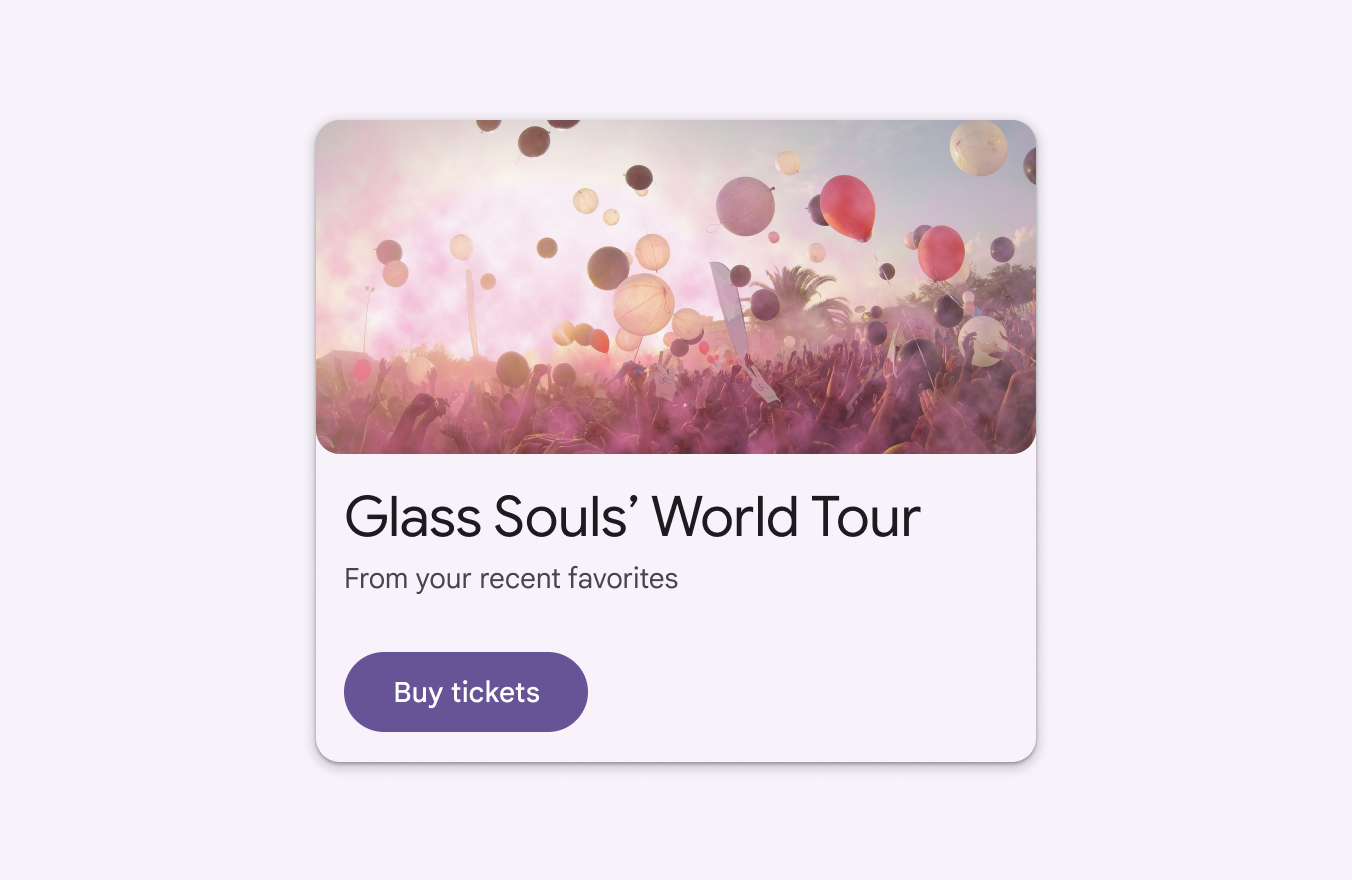
画像、タイトル、テキスト、ボタンを含むカードの例。
カードは単一のトピックに関するコンテンツとアクションを表示できます

カードは、音楽アルバムや今後の旅行の詳細など、より詳しい情報への入り口やナビゲーションの起点として機能します。
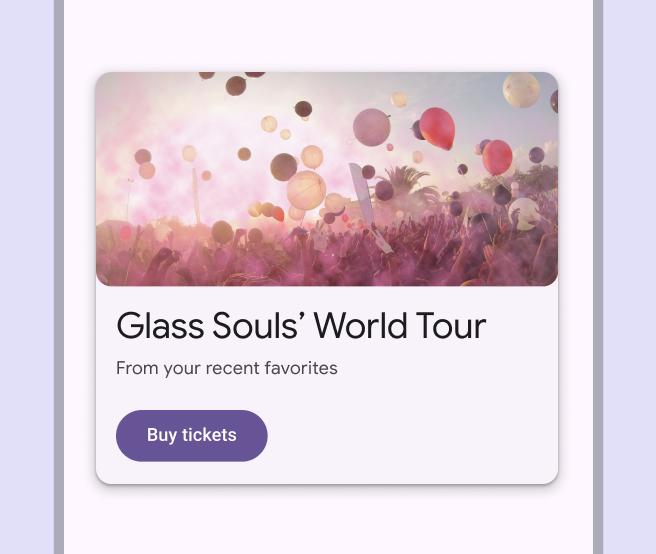
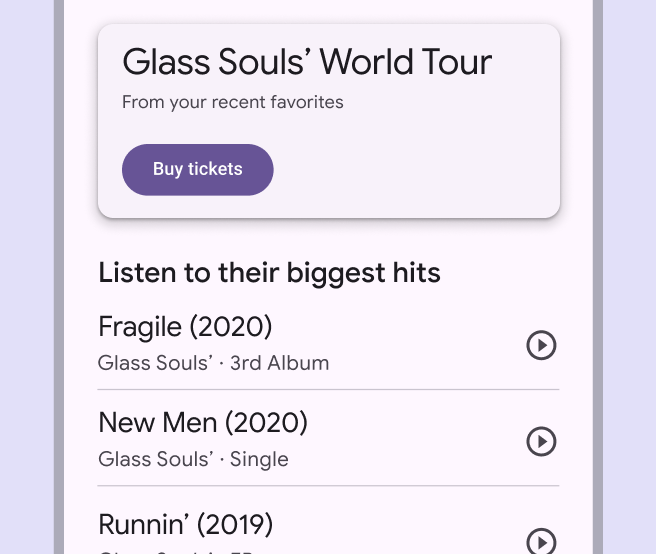
ワールドツアーのカードの例。
カード内のテキストと画像が明確な階層を示しています
ワールドツアーに関する関連する詳細を表示するカード。
単一のトピックに関する関連情報を表示するには、カードを使用します

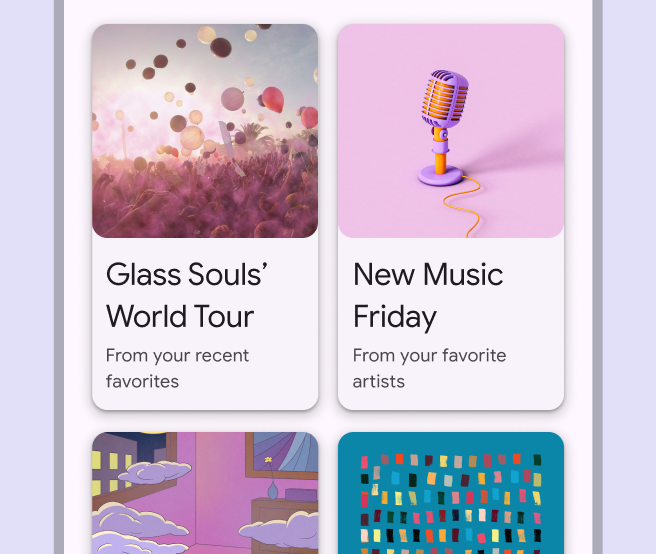
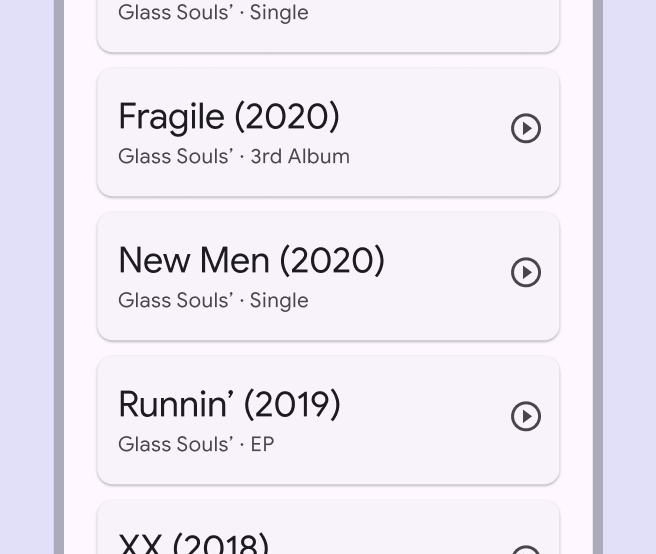
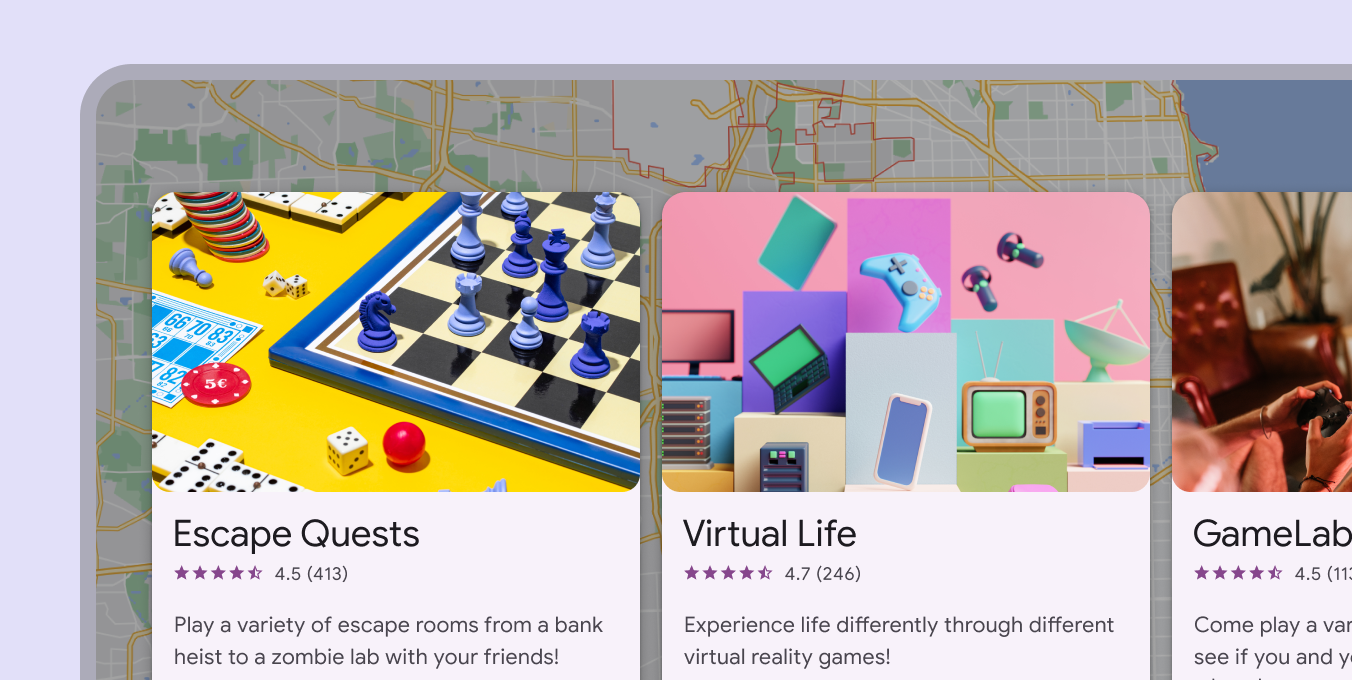
カードは、グリッド、垂直リスト、またはカルーセルカルーセルは、画面内外にスクロールできるアイテムのコレクションを表示します。カルーセルの詳細としてまとめて表示できます。

グリッドレイアウトにまとめられた4枚のカード。
推奨 カードはまとめて表示できます
カードの垂直リスト内にある5つのアルバム。
非推奨 スペーシング、見出し、ディバイダーを使うほうがシンプルな視覚的階層を実現できる場合は、コンテンツを無理にカードへ入れないでください

カードのバリアントは次の3つです。

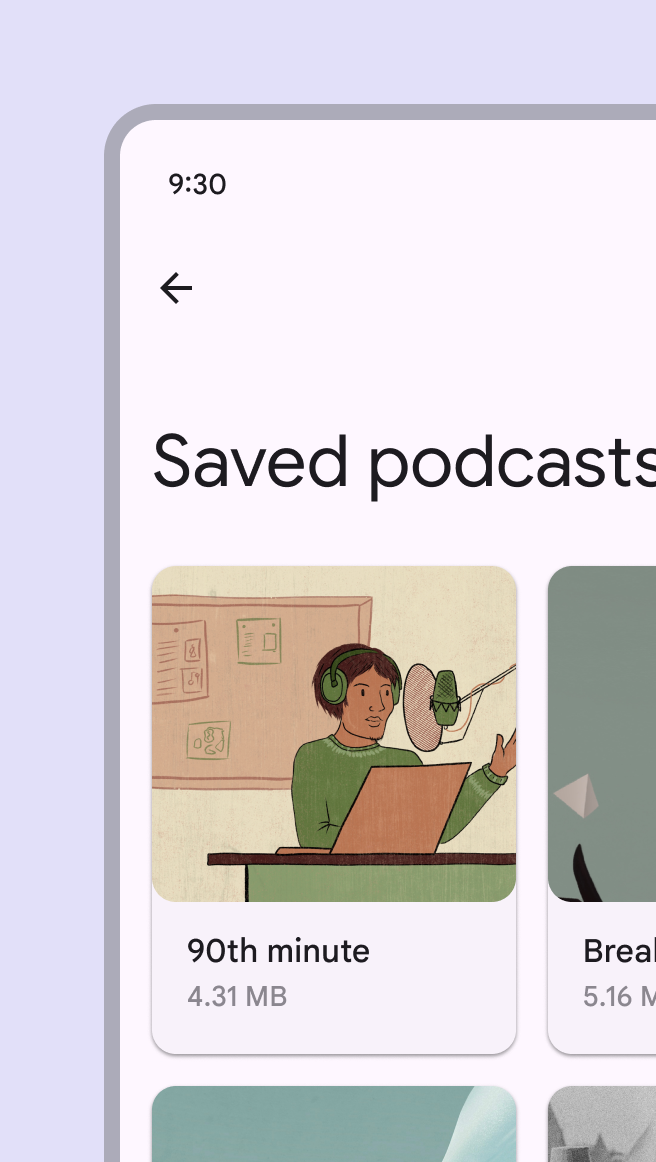
  • エレベーテッドエレベーテッドカードにはドロップシャドウがあり、塗りつぶしカードよりも背景からの分離が大きくなりますが、アウトラインカードよりは分離が小さくなります。
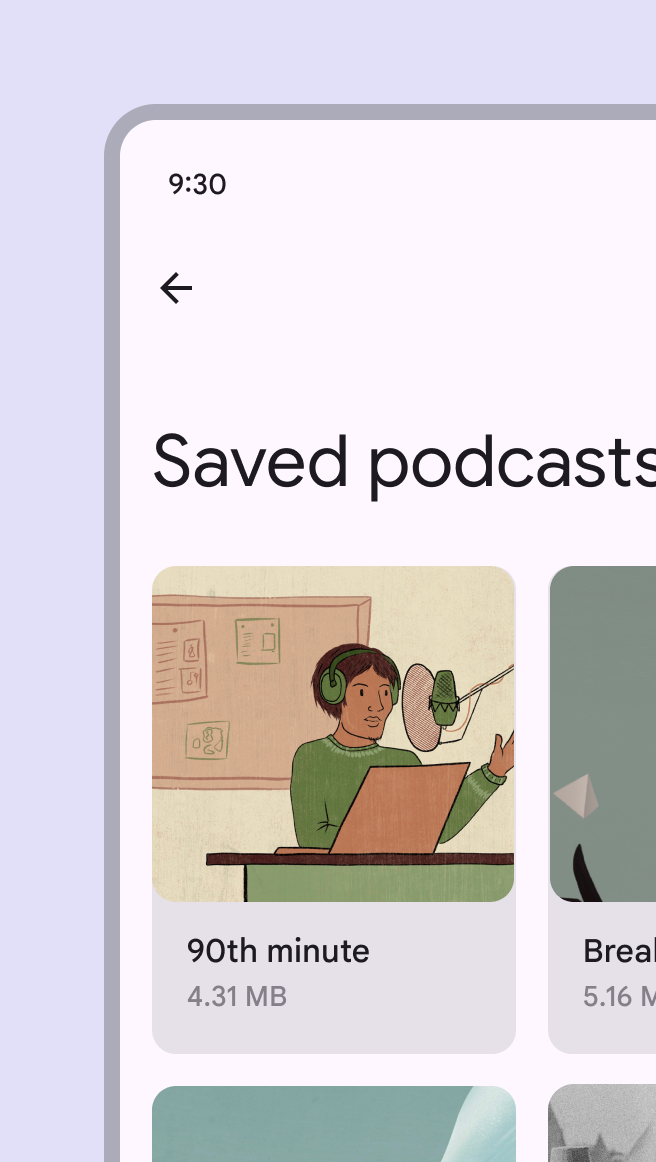
  • 塗りつぶし塗りつぶしカードは背景からわずかに分離します。エレベーテッドカードやアウトラインカードよりも強調が弱くなります。
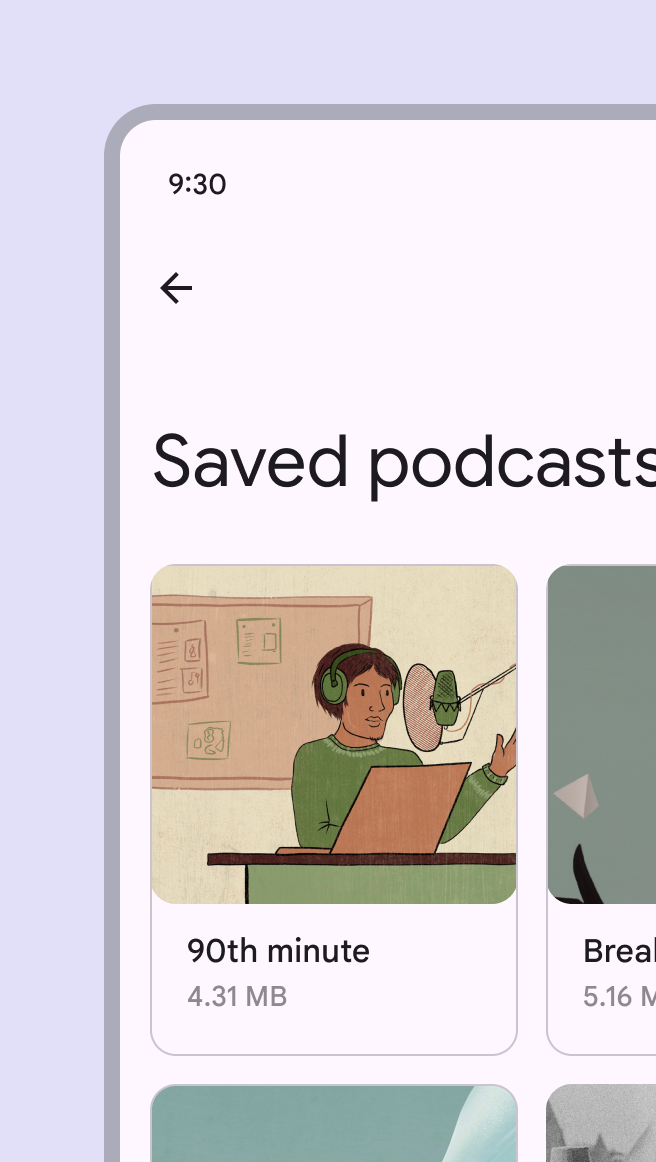
  • アウトラインアウトラインカードにはコンテナの周囲に視覚的な境界線があります。これにより、他のタイプよりも強調を強めることができます。

3つのバリアントは可読性と機能が同等なので、どれを使用するかは見た目だけで決まります。
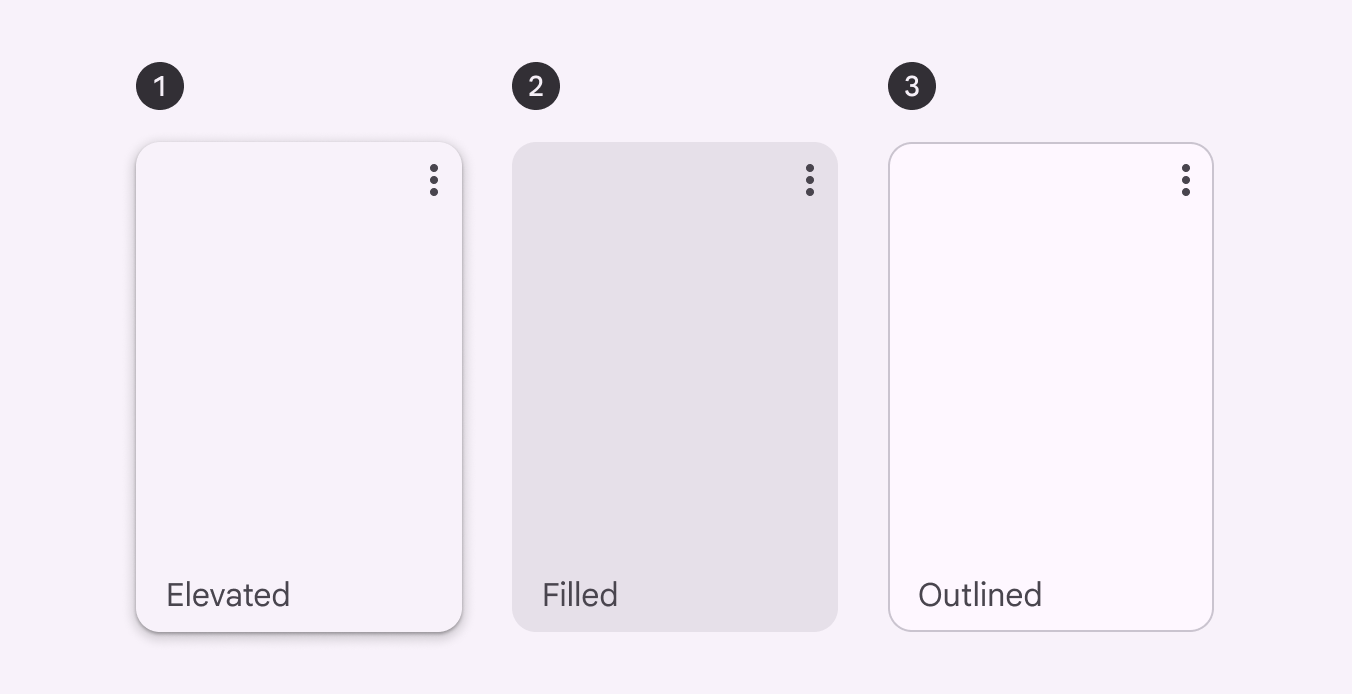
カードの3つのバリアント。
  1. エレベーテッドカード
  2. 塗りつぶしカード
  3. アウトラインカード
エレベーテッドカードの例。
エレベーテッドカードにはドロップシャドウがあり、塗りつぶしカードよりも背景からの分離が大きくなりますが、アウトラインカードよりは分離が小さくなります。
塗りつぶしカードの例。
塗りつぶしカードは背景からわずかに分離します。エレベーテッドカードやアウトラインカードよりも強調が弱くなります。
アウトラインカードの例。
アウトラインカードにはコンテナの周囲に視覚的な境界線があります。これにより、他のバリアントよりも強調を強めることができます。

構造 ​

カードコンテナは、カードで唯一必須の要素です。カードのレイアウトは、含まれるコンテンツの種類に応じてさまざまに変化します。以下に、一般的な要素の構成を示します。
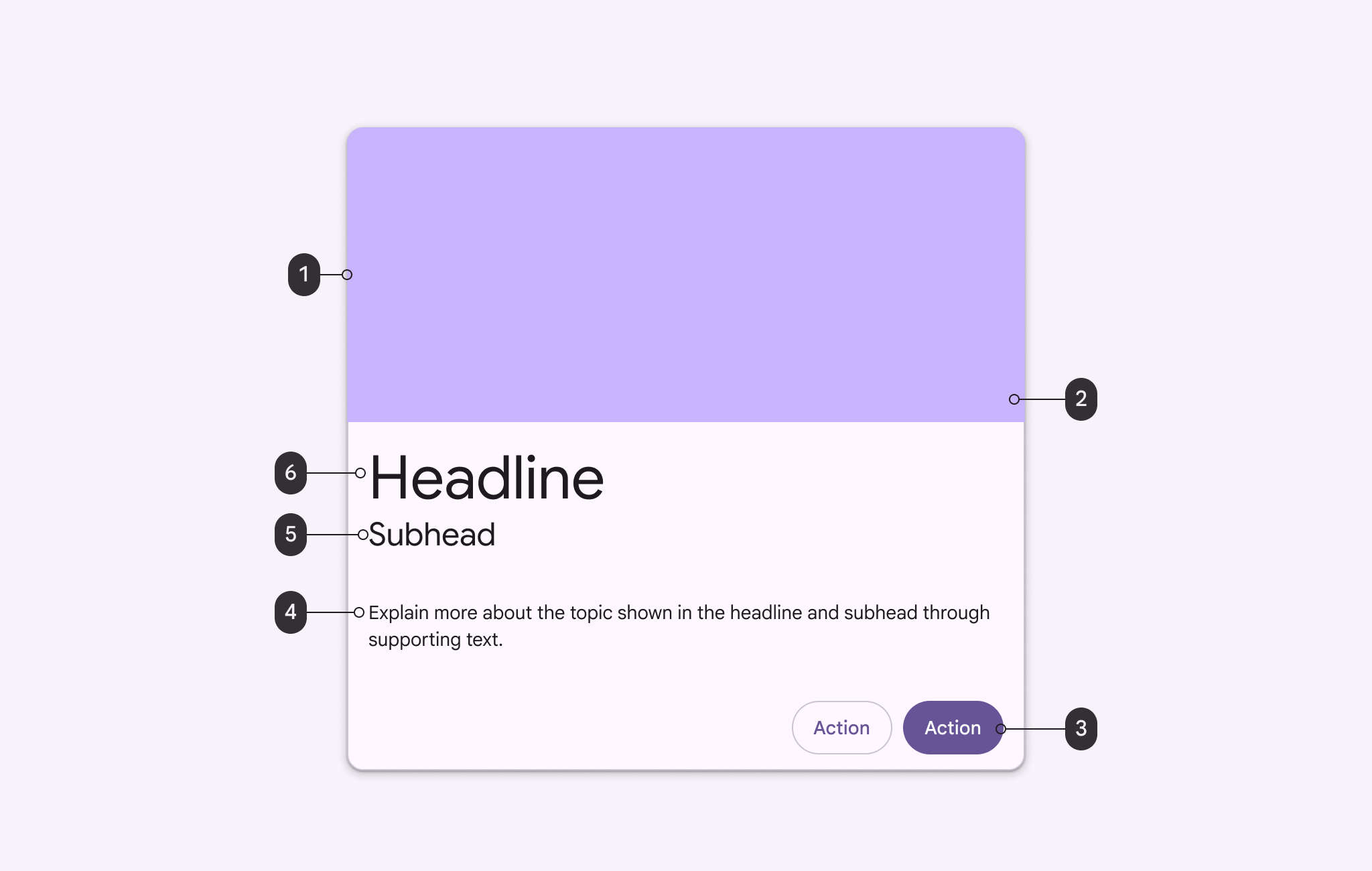
カード構造の6つの部分を示す図。
  1. コンテナ
  2. 画像
  3. ボタン
  4. 補助テキスト
  5. サブヘッド
  6. ヘッドライン

コンテナ

カードコンテナは、すべてのカード要素を含みます。コンテナのサイズは、含まれる要素が占めるスペースによって決まります。カードのエレベーションはコンテナで表現されます。

必須の要素はカードコンテナのみで、その他の要素はすべて任意です。
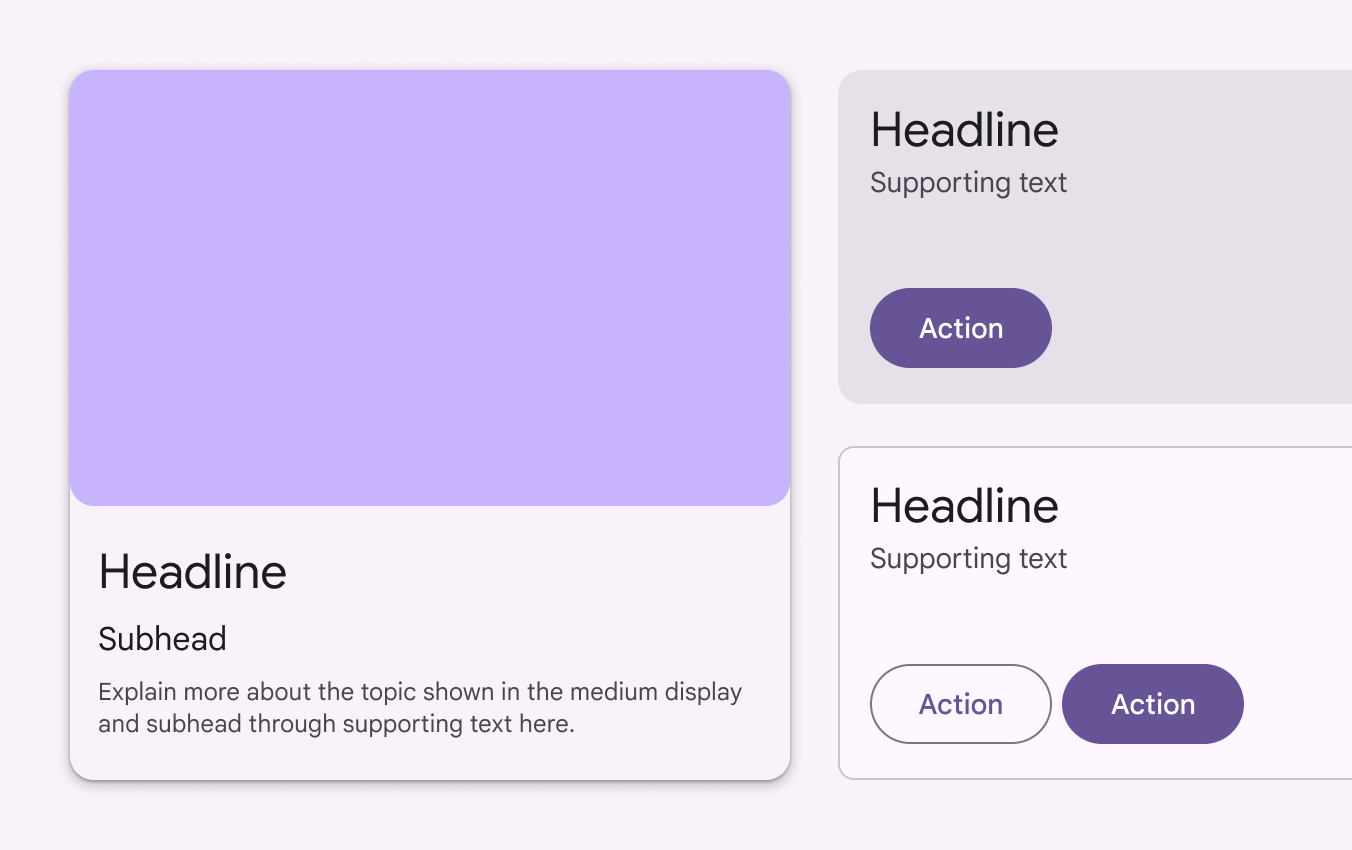
さまざまな要素を含む3つのカードコンテナ:1つ目はボタンを除くすべての要素を含む。2つ目はコンテナ、ヘッドライン、補助テキスト、ボタンを含む。3つ目はコンテナ、ヘッドライン、補助テキスト、2つのボタンを含む。
カードのサイズは、含まれる要素によって決まります

コンテンツブロック

カードのコンテンツはブロック単位でまとめられます。コンテンツには、重要度に応じて異なる強さの視覚的強調を付けられます。

カードのレイアウトは、含まれるコンテンツの種類に応じて変化します。
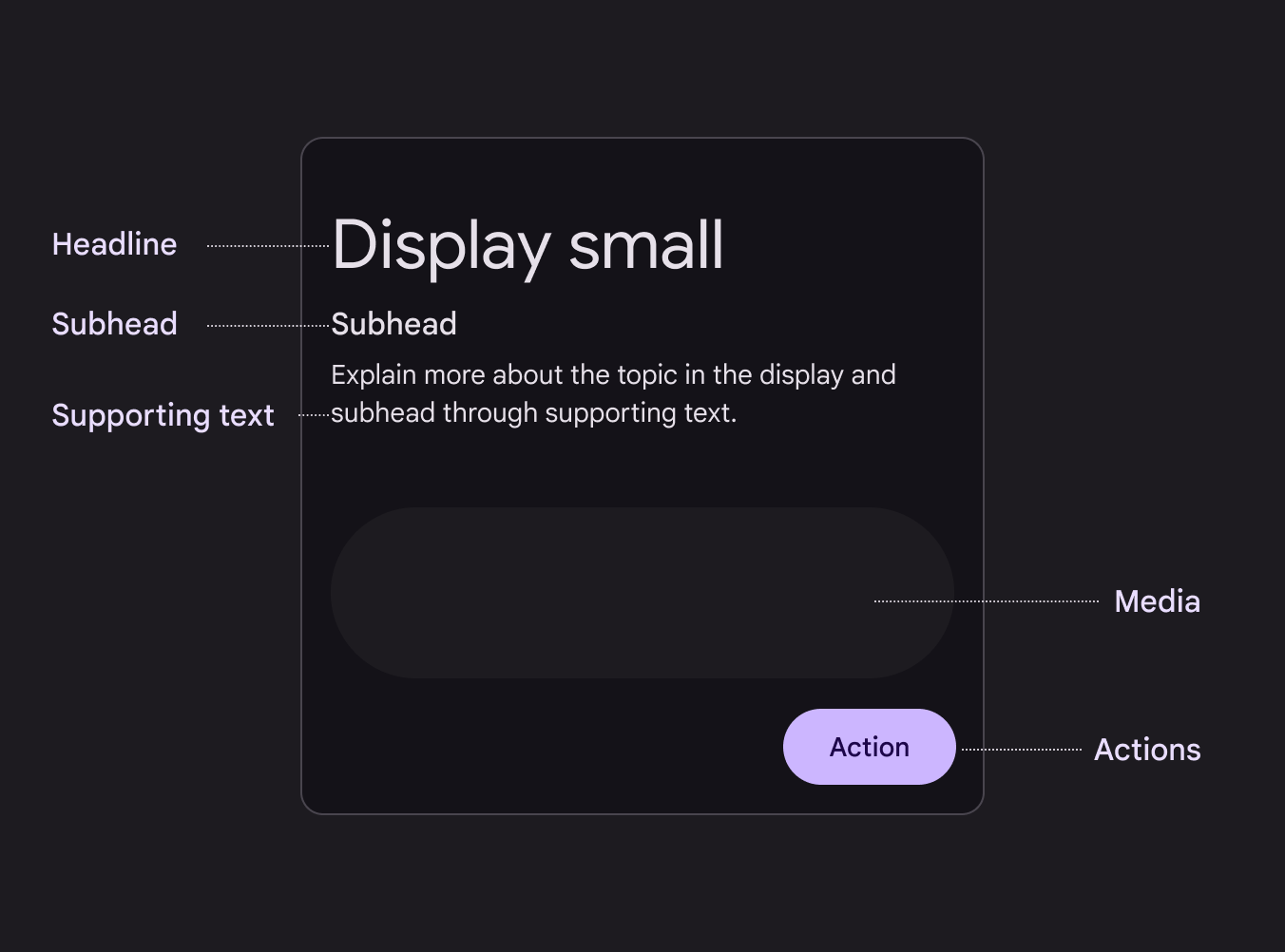
カードコンテンツブロックの図。
カードには、ヘッドライン、サブヘッド、補助テキスト、メディア、アクションを含めることができます

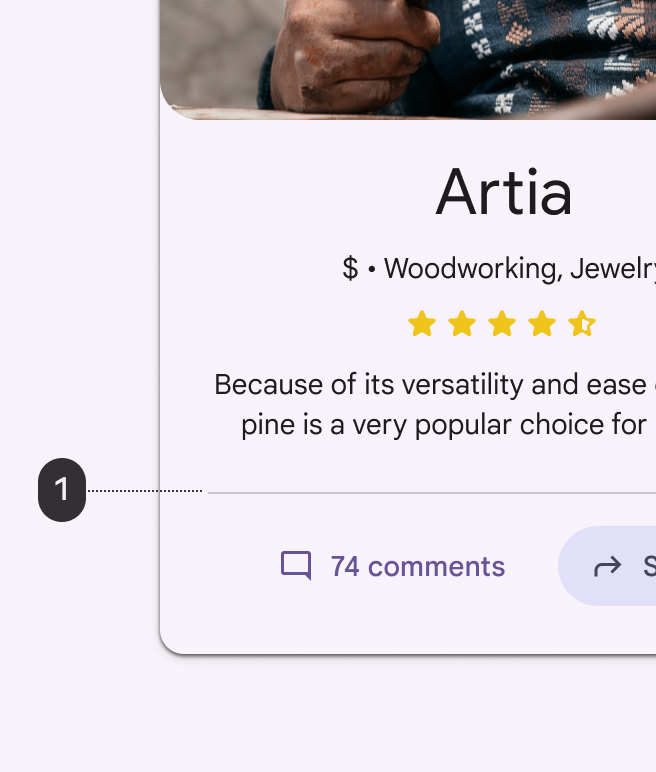
ディバイダー

ディバイダーは、カード内の領域を分離したり、展開可能な領域を示したりできます。
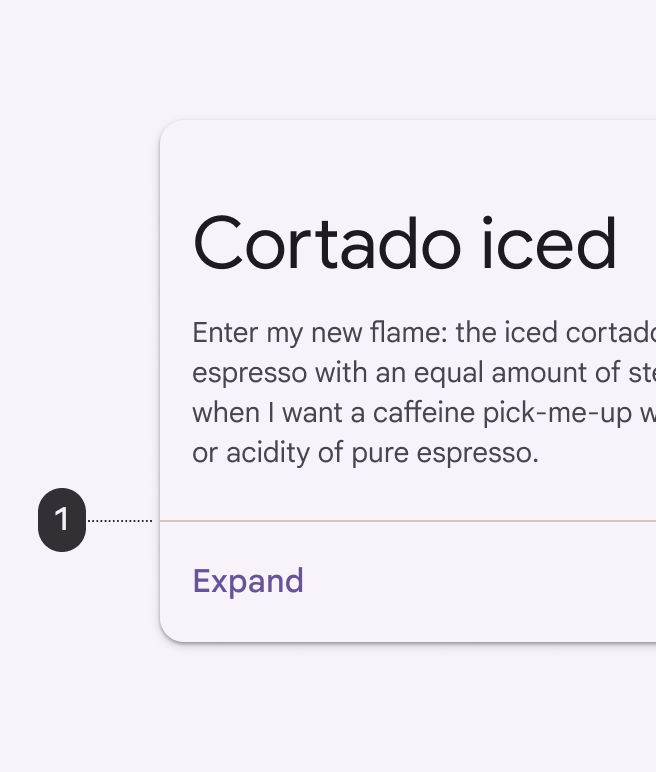
カードの幅全体にわたるディバイダー。
1. 展開できるコンテンツには、カードの幅いっぱいのディバイダーを使用します
カードの端から内側にインデントされたインセットディバイダー。
1. 関連するコンテンツを分離するには、カード幅全体に及ばないインセットディバイダーを使用します

メディア

サムネイル
カードには、アバターやロゴのサムネイルを含めることができます。

画像
カードには、写真、イラスト、天気アイコンなどのグラフィックを含めることができます。

動画
カードには動画を含めることができます。
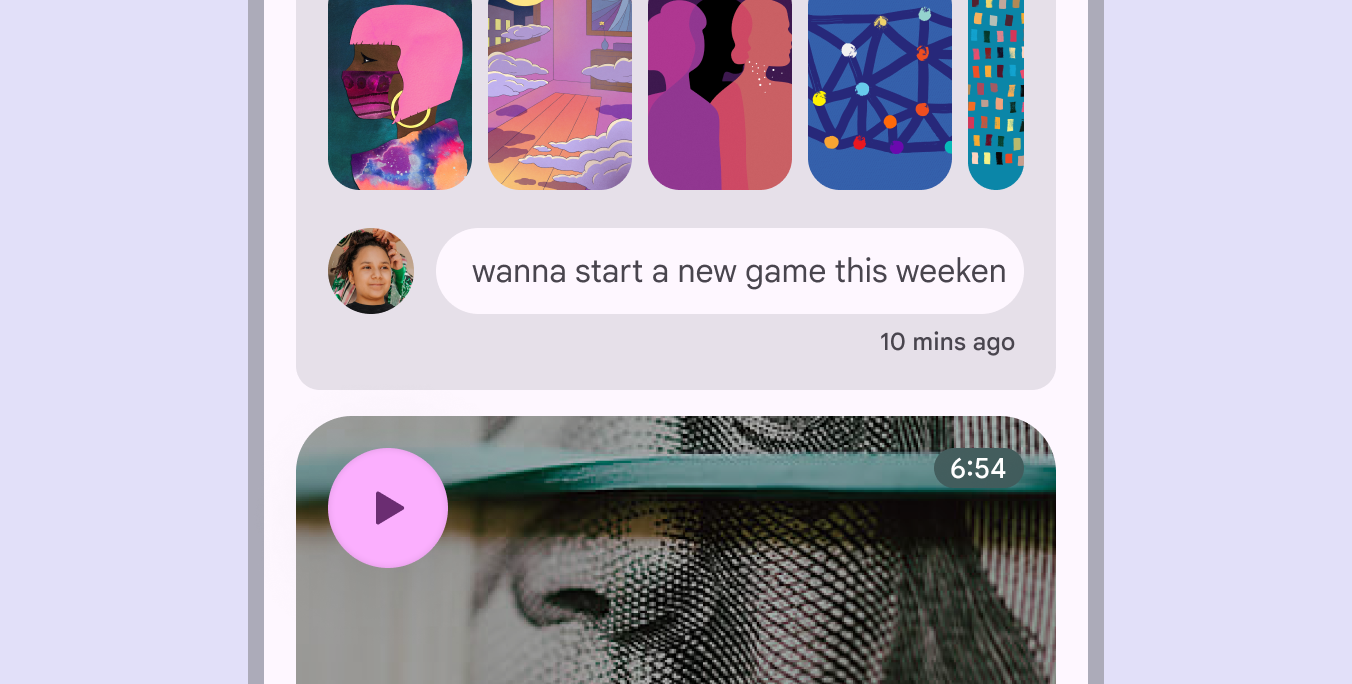
モバイルチャットアプリ:画像付きの5枚のカード、サムネイルアバター付きの1枚のカード、動画付きの1枚のカード。
カードには、サムネイル、画像、動画を含めることができます

テキスト

ヘッドライン
ヘッドラインテキストは通常、フォトアルバムや記事の名前など、カードの主題を伝えます。

サブヘッド
サブヘッドは、記事の著者名や位置情報タグなど、ヘッドラインより小さいテキスト要素です。

補助テキスト
補助テキストには、記事の要約やレストランの説明など、本文コンテンツが含まれます。
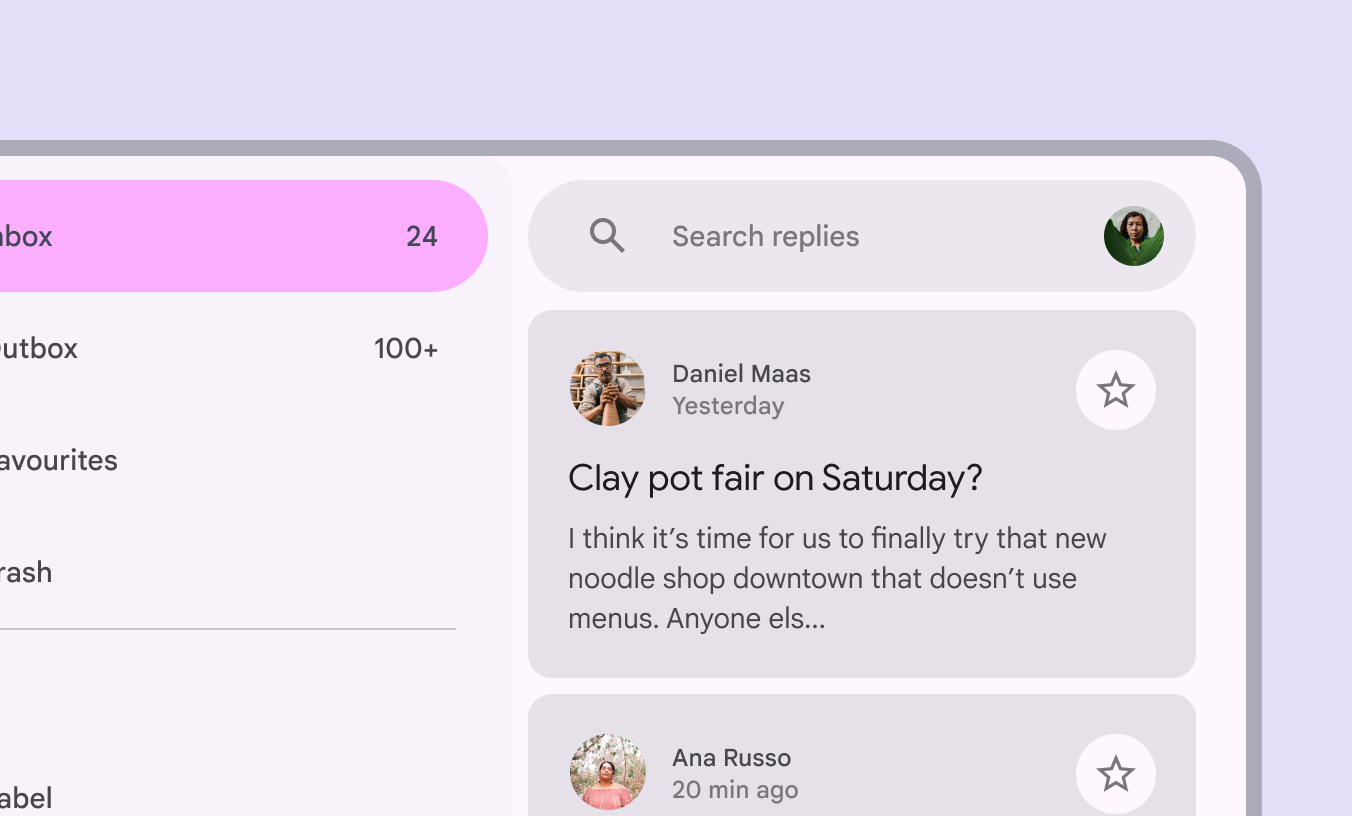
複数のテキスト要素を含むメール要約カードを表示するタブレットのメールアプリ。
カード内のヘッドライン、サブヘッド、補助テキスト

テキスト、アイコン、画像の重ね合わせ

テキストやアイコンを画像上に配置することは推奨されません。必要な場合は、背景画像がテキストに対して十分なコントラストを提供し、アクセシビリティアクセシブルなデザインは、あらゆる能力の人々が製品を利用できるようにします。アクセシビリティの詳細基準を満たすようにしてください。

テキストまたはアイコンの下に半透明のスクリムまたはバウンディングシェイプを追加し、適切なコントラストを確保します。
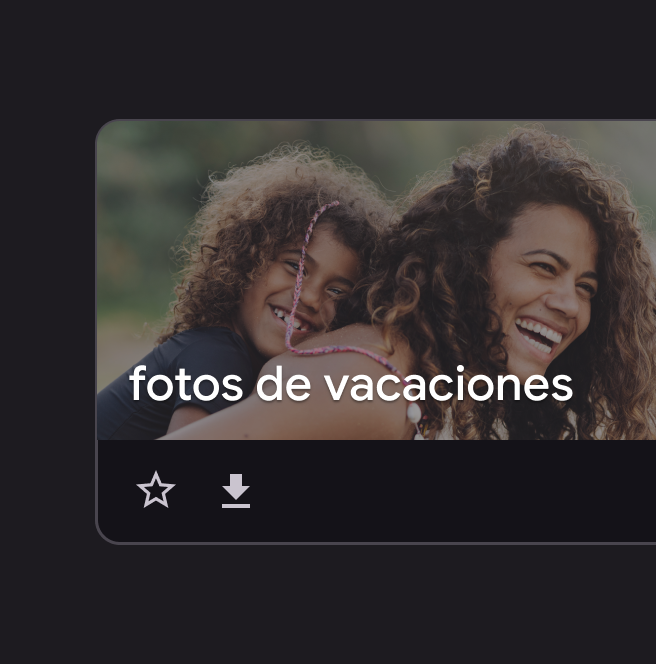
重ね合わせたテキストが背景画像に対してコントラストを確保しています。
注意 画像上のテキストがアクセシビリティのコントラスト基準を満たすようにしてください
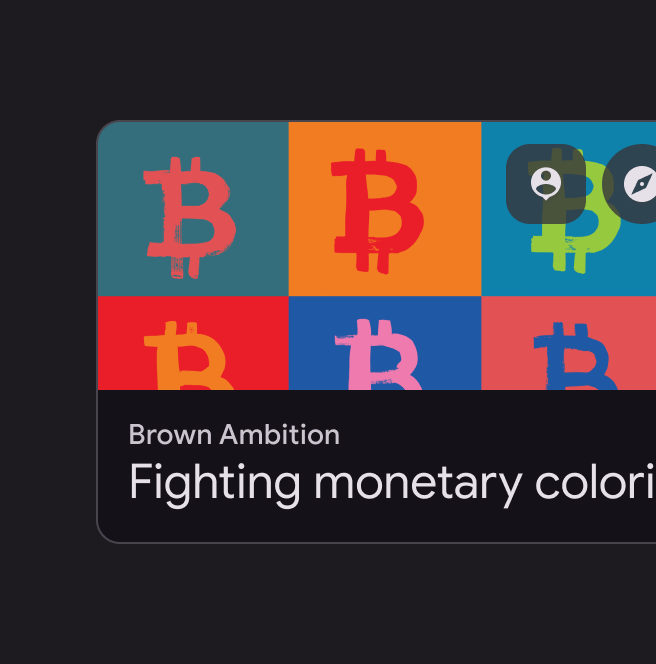
画像上に配置された、バウンディングシェイプ内のアイコン。
注意 テキストやアイコンを画像上に配置する場合は、適切なコントラストを確保するためにバウンディングシェイプの使用を検討してください

アクション

主アクション領域

カード全体を1つの大きなタッチターゲットにし、タップすると詳細画面が開くようにできます。
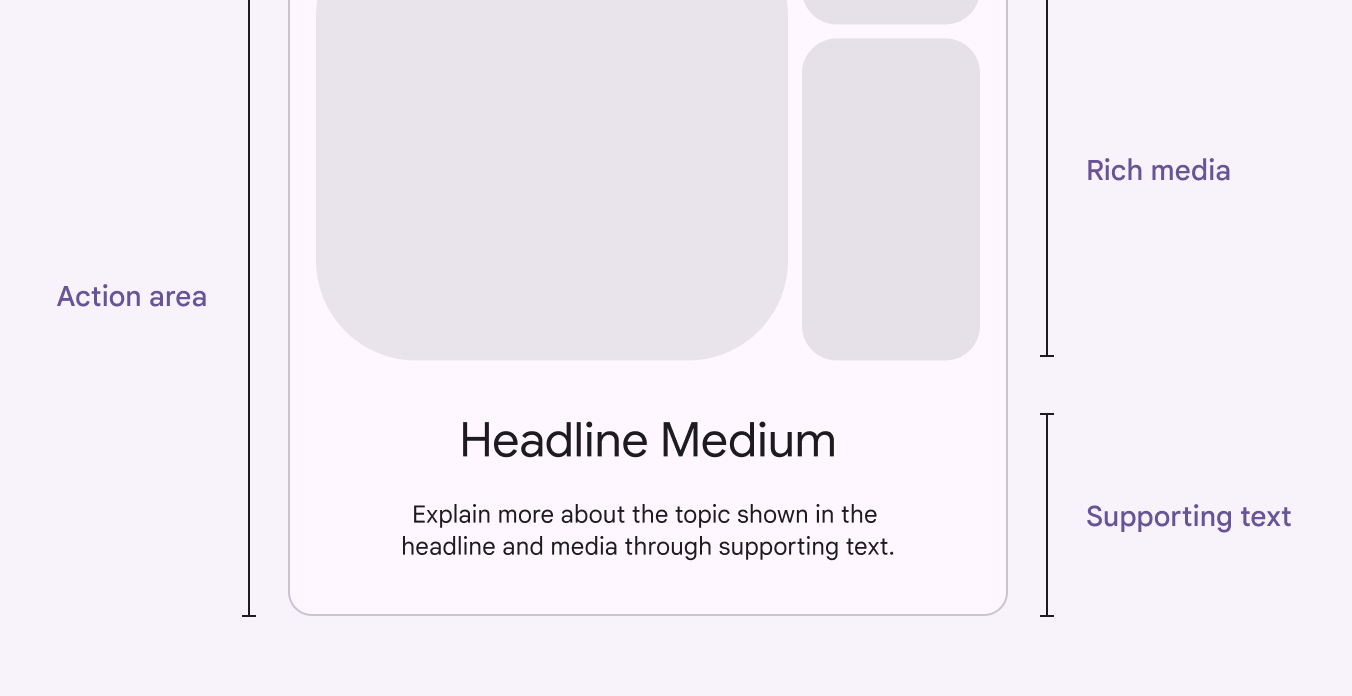
カードのアクション領域には、リッチメディアと補助テキストが含まれています。
カードには、全画面表示へ展開する主アクション領域を含めることができます

ボタン
カードには、詳細を見るやカートに追加などのアクション用のボタンボタンを使用すると、1回のタップでアクションを実行し、選択を行うことができます。ボタンの詳細を含めることができます。

アイコンボタン
カードには、保存、ハート、4つ星のレビューを付けるなどのアクション用のアイコンボタンアイコンボタンは、1回のタップで軽微なアクションを実行するのに役立ちます。アイコンボタンの詳細を含めることができます。

選択コントロール
カードには、チップチップは、情報の入力、選択、コンテンツのフィルタリング、アクションのトリガーに役立ちます。チップの詳細、スライダースライダーを使用すると、値の範囲から選択できます。スライダーの詳細、チェックボックスチェックボックスを使用すると、リストから1つ以上の項目を選択したり、項目をオンまたはオフにしたりできます。チェックボックスの詳細、その他の選択コントロールを含めることもできます。

リンクされたテキスト
カードの補助テキスト内にリンクを配置できます。
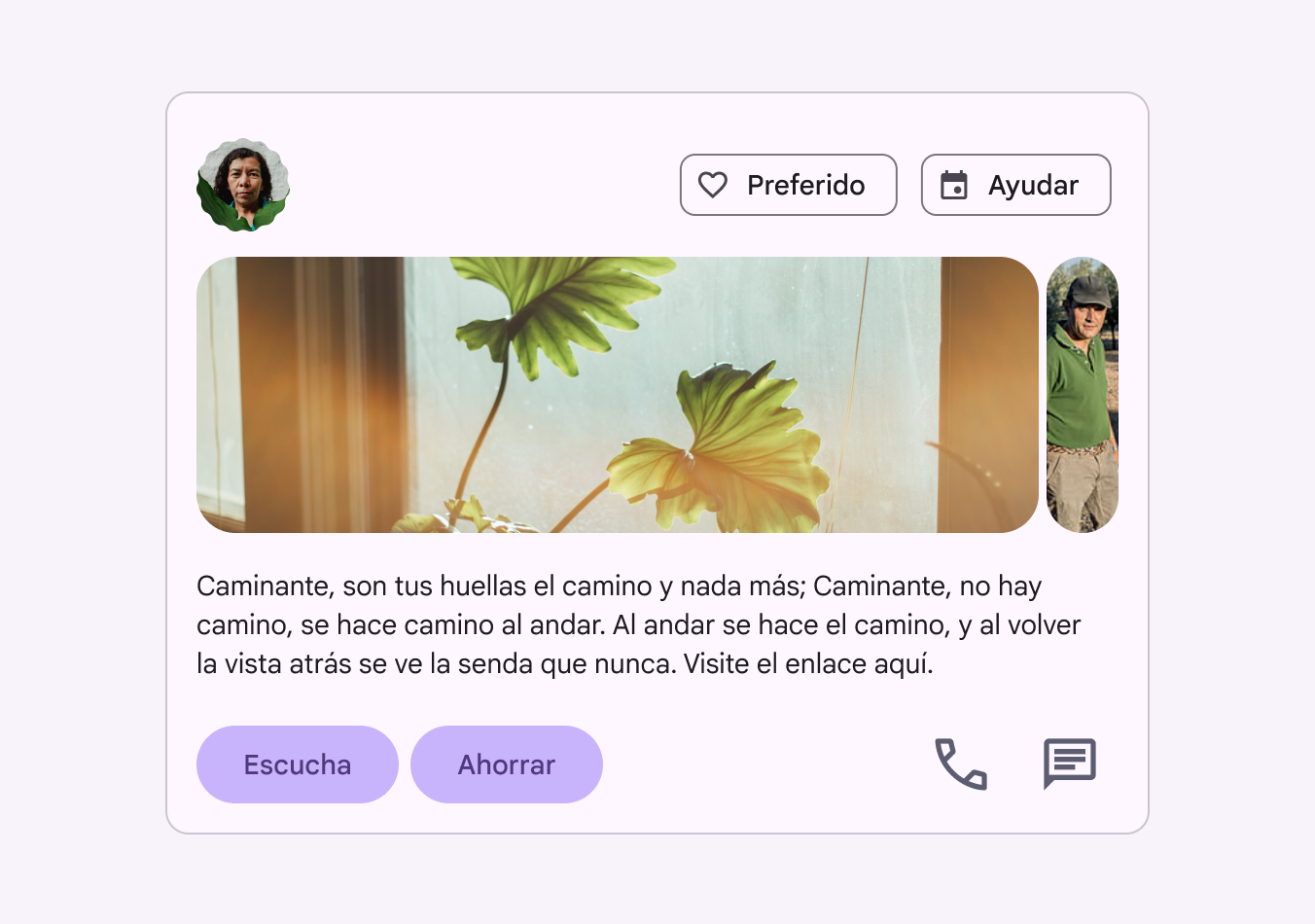
カードの上部と下部にある補助テキストとアクション。
カードには、ボタン、リンク、その他のコントロールを含む複数のアクション領域を含めることができます
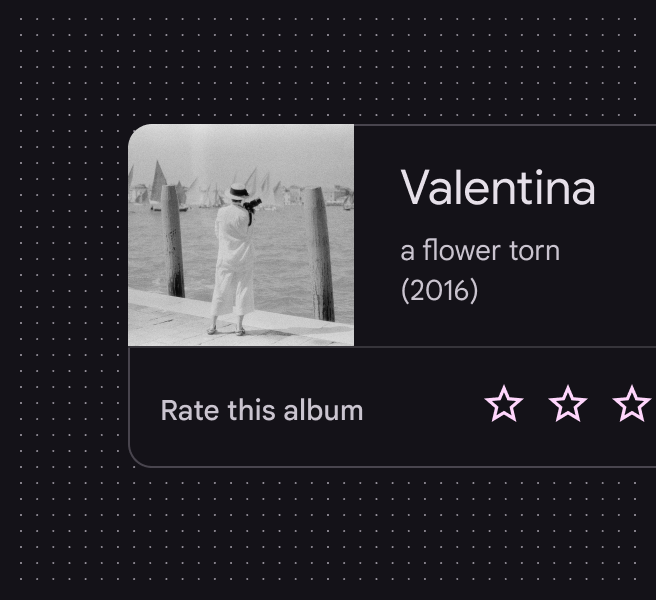
星評価を付けるオプションがあるアルバムカード。
カードには、コンテンツを星評価するためのアイコンボタンを含めることができます
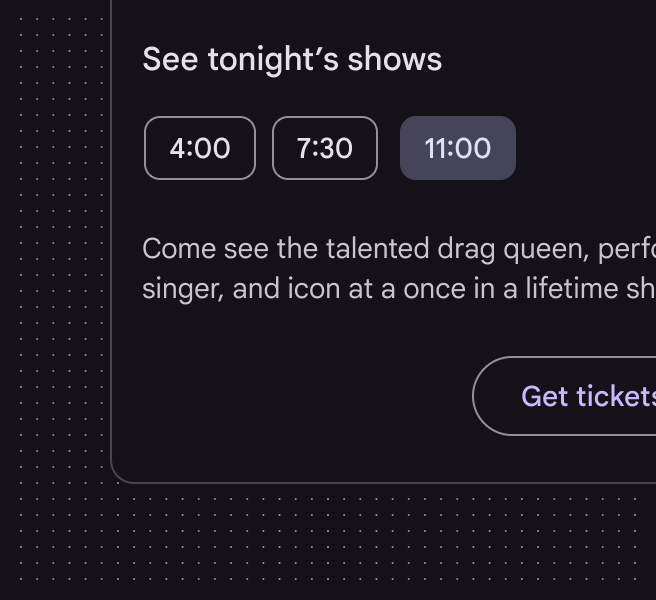
3つの開催時間を選択するチップがあるチケット購入用カード。
カードのアクション領域には選択チップを含めることができます
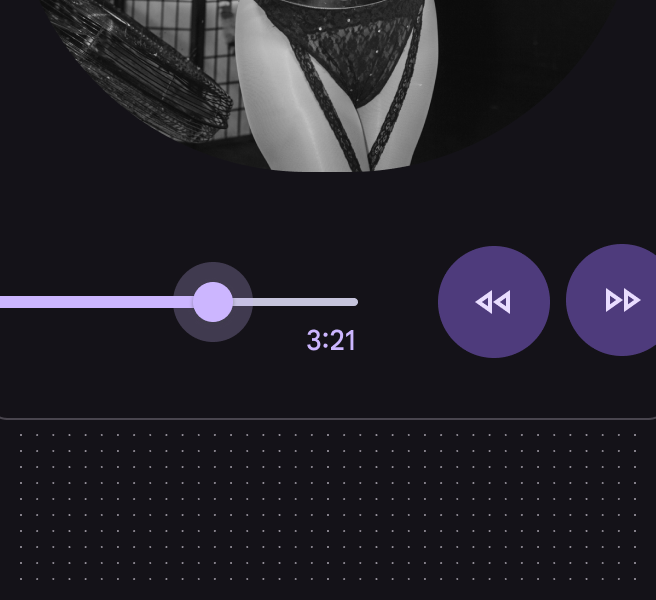
曲の音量を調整するスライダーがあるカード。
カードのアクション領域にはスライダーコントロールを含めることができます

オーバーフローメニュー
オーバーフローメニューには、関連するアクションを含めます。通常はカードの右上隅または右下隅に配置します。
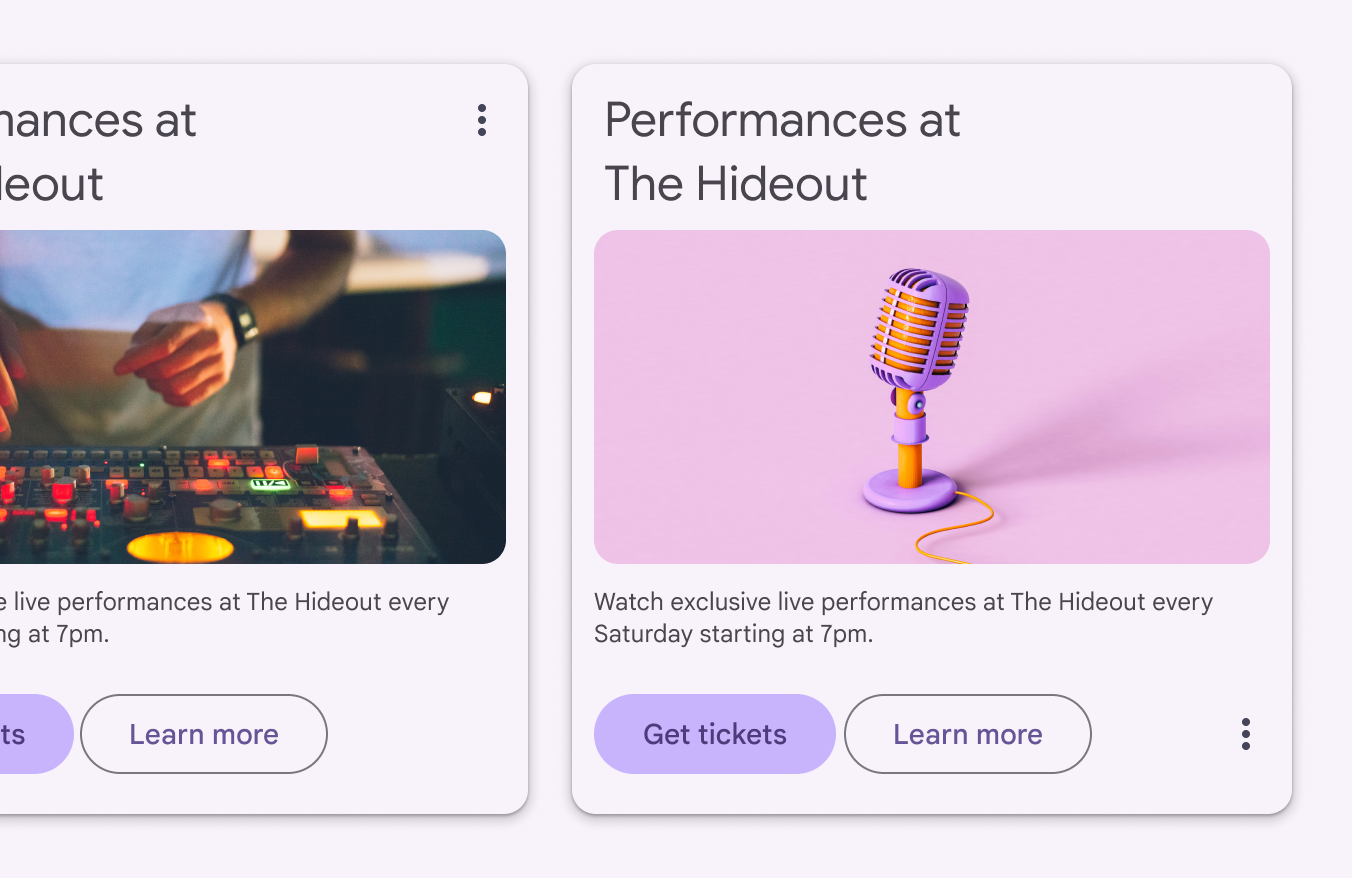
2枚のカード:1枚は右上隅にオーバーフローメニューがあり、もう1枚は右下隅にあります。
オーバーフローメニューは通常、カードの右上隅または右下隅に配置されます

コレクション内のカード ​

複数のカードを、グリッド、リストリストは、テキストと画像の連続した垂直インデックスです。リストの詳細、またはカルーセルカルーセルは、画面内外にスクロールできるアイテムのコレクションを表示します。カルーセルの詳細に表示されるコレクションとしてグループ化できます。

デフォルトでは、コレクション内のカードは同じ平面上に配置されます。カードが持ち上げられたりドラッグドラッグ状態は、ユーザーが要素を押して移動したときに示されます。ドラッグ状態の詳細されたりしない限り、同じ静止時のエレベーションを共有します。

グリッドレイアウト内の9枚のカード。
複数のカードを、共通の静止時のエレベーションを持つコレクションにまとめることができます

フィルタリングと並べ替え

カードコレクションは、日付順やアルファベット順など、さまざまな方法で並べ替えたりフィルタリングしたりできます。コレクションをフィルタリングできる場合、フィルターはコレクション内のすべてのカードに適用してください。

フィルターと並べ替えのオプションは、カードコレクションの外側に配置してください。
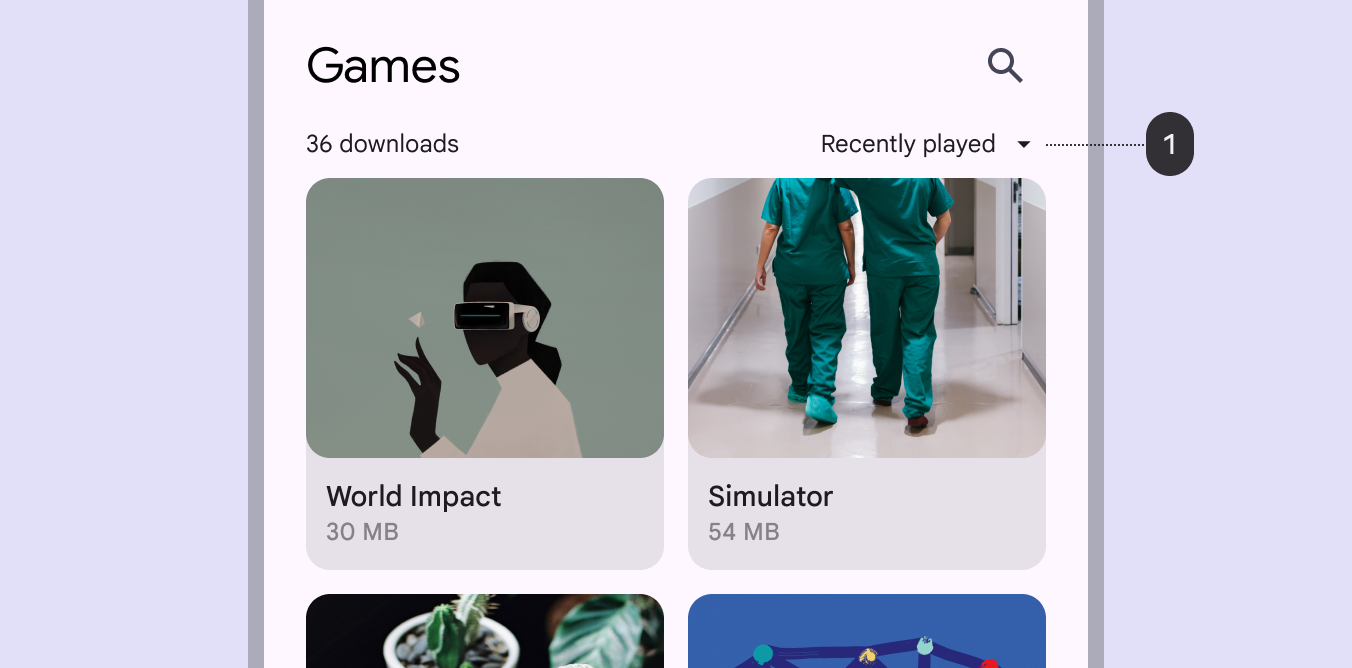
カードコレクションの上に配置された日付順並べ替えオプション。
カードコレクションは、日付など、さまざまな方法で並べ替えたりフィルタリングしたりできます:
1. 日付順の並べ替えオプションはカードコレクションの外側に配置されています

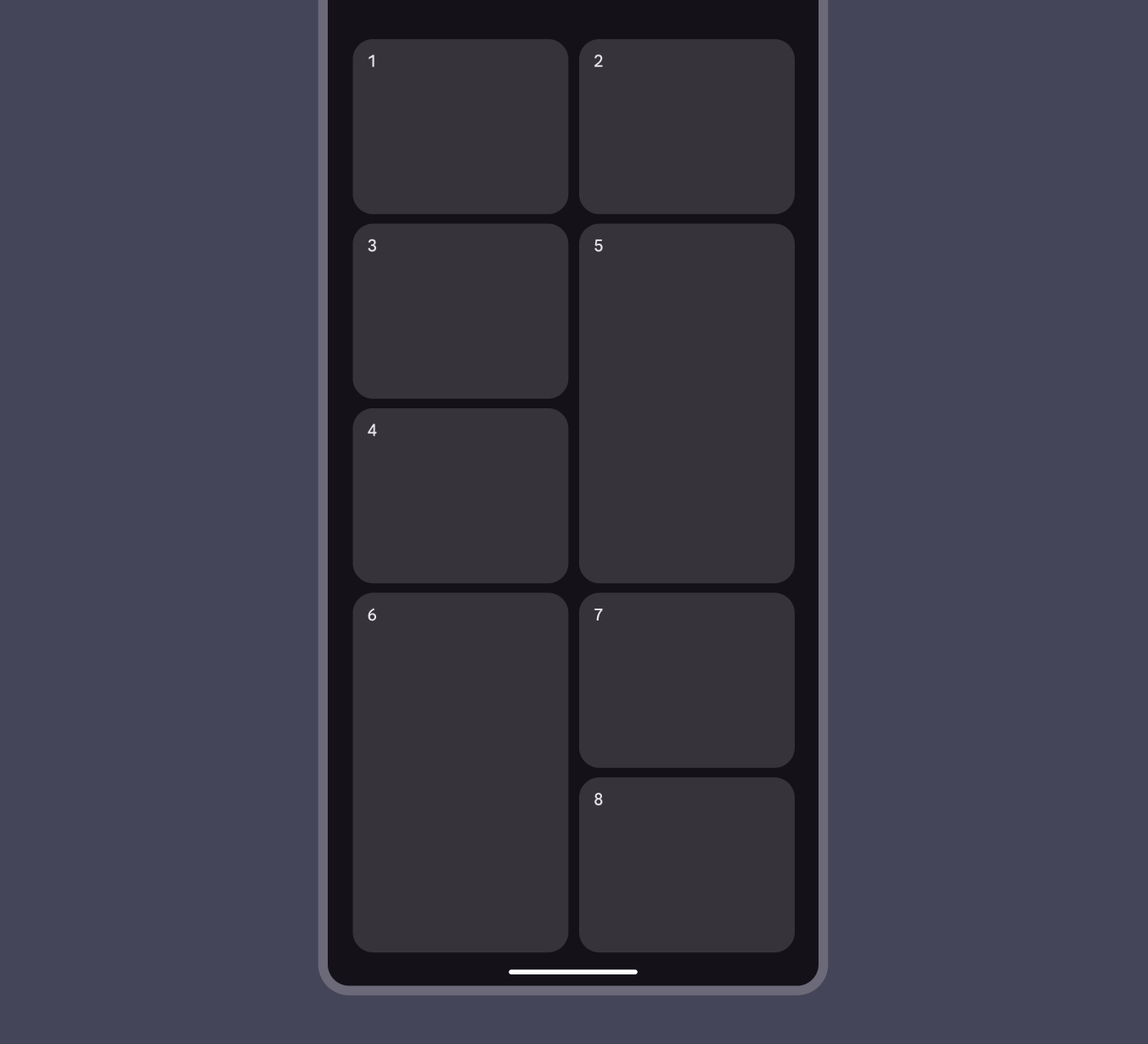
カードコレクションは使いやすく整理してください。レイアウトレイアウトとは、画面上の要素の視覚的な配置です。レイアウトの詳細はコレクションの見え方に影響します。

8枚のカードのコレクションレイアウトのテンプレート。
カードコレクション内のカードは、シンプルで使いやすい方法で配置してください

グリッド

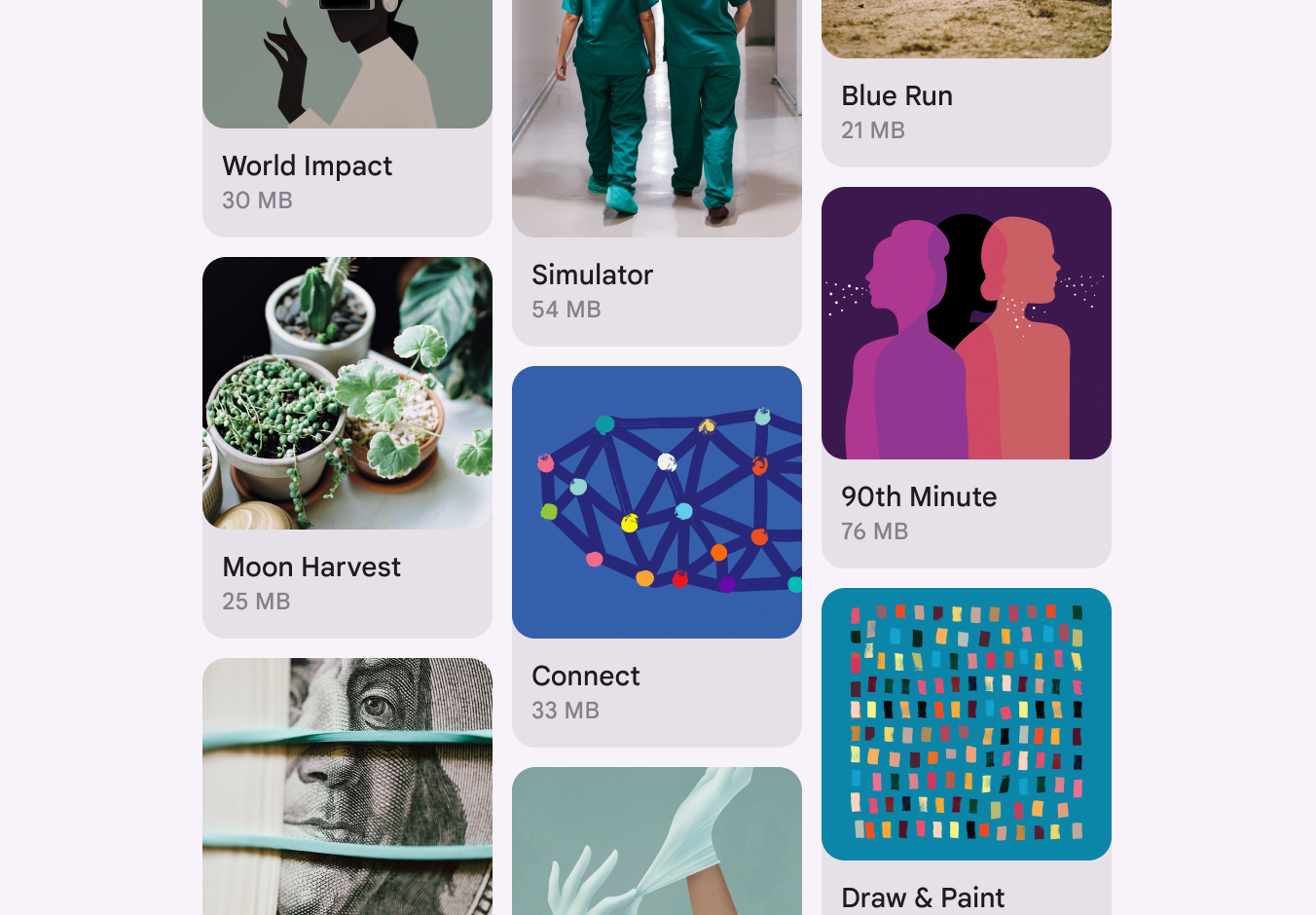
カードはグリッドにまとめて表示できます。

グリッドに表示されたカード

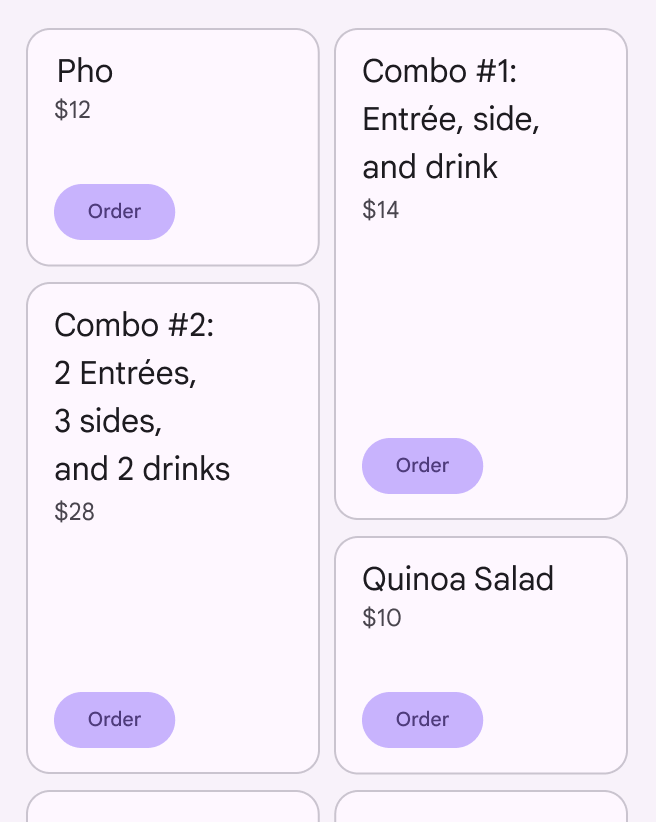
デフォルトのグリッドはコードでカスタマイズでき、スタッガードグリッドやモザイクグリッドでカードを表示できます。
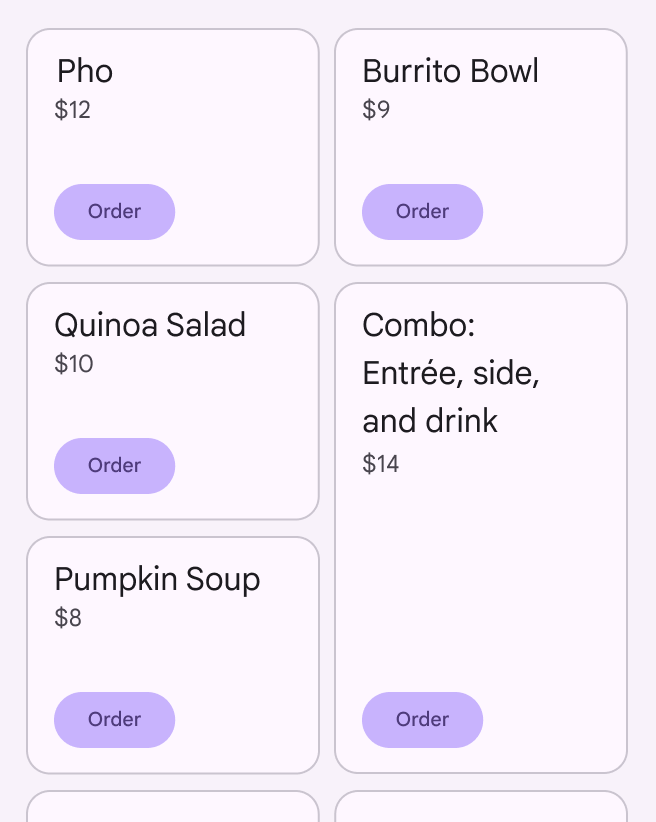
モザイクグリッド内の5枚のメニュー項目カード。
カスタムモザイクグリッド
スタッガードグリッド内の4枚のメニュー項目カード。
カスタムスタッガードグリッド

垂直リスト

カードは垂直リストにまとめて表示できます。

カードは垂直リストに表示できます

カルーセル

カードは、横方向の行またはカルーセルカルーセルは、画面内外にスクロールできるアイテムのコレクションを表示します。カルーセルの詳細としてまとめて表示できます。

横方向の行またはカルーセルにまとめて表示されたカード

アダプティブデザイン ​

カードはさまざまなブレークポイントに合わせてサイズが変わると、位置や配置も変化することがあります。

カードとその要素は、レイアウトのサイズに応じて左寄せ、右寄せ、または中央揃えにできます。
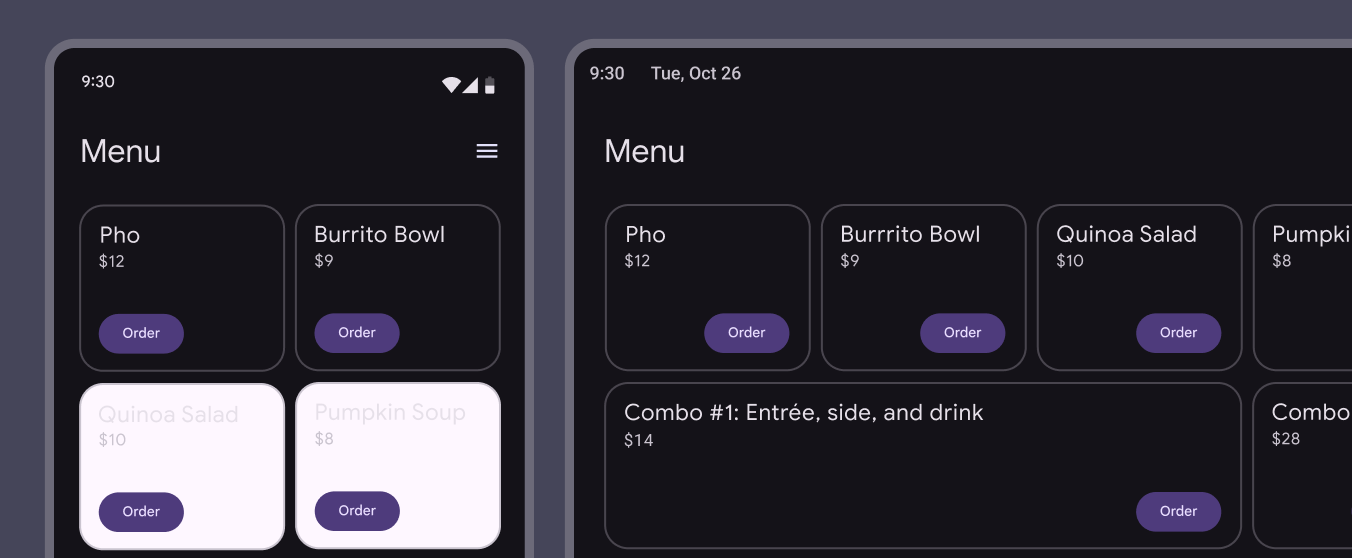
モバイル画面では1行に2枚のカードが、タブレット画面では1行に4枚のカードが表示されます。
画面サイズが変わると、カードの位置と配置が変化します

人間工学

大画面でも使いやすいように、カードのレイアウトレイアウトとは、画面上の要素の視覚的な配置です。レイアウトの詳細を調整してください。

たとえば、コンパクトブレークポイント600dp未満のウィンドウ幅。縦向きのスマートフォンなどが該当します。コンパクトブレークポイントの詳細では横向きのカードを、エクスパンデッドブレークポイント840dp〜1199dpのウィンドウ幅。横向きのタブレット、フォルダブル、デスクトップなどが該当します。エクスパンデッドブレークポイントの詳細ではより大きな縦向きのカードにして、大画面で画像とテキスト用のスペースをより多く確保できます。
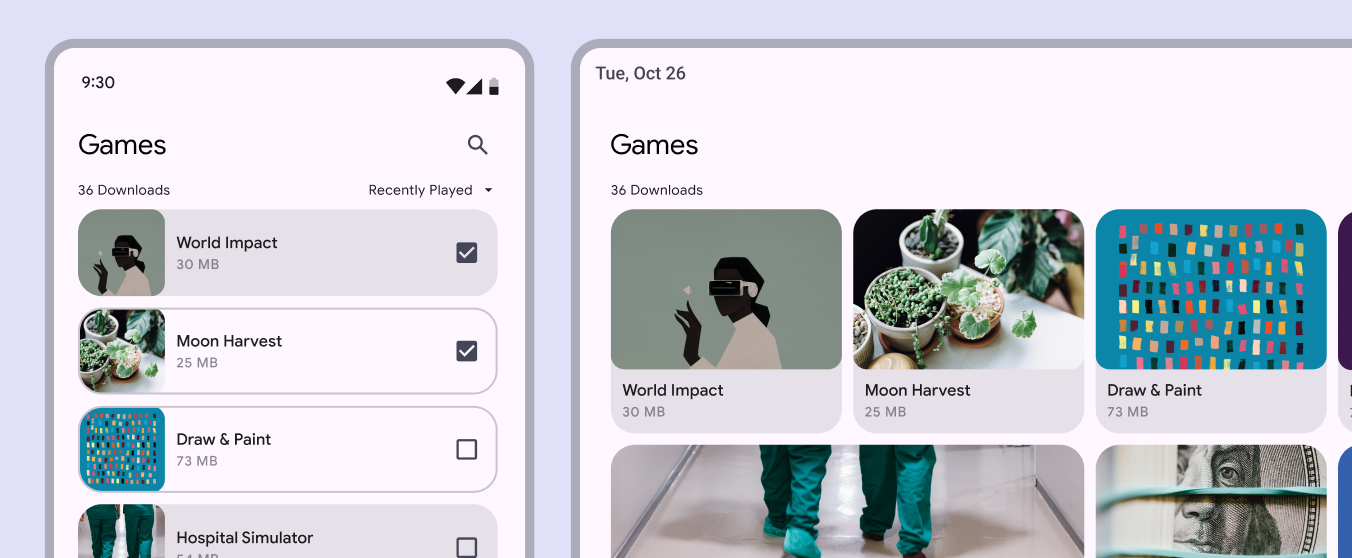
カードサイズがモバイルからタブレットに変わると、タブレットレイアウトでは画像が大きくなります。
大きな画面でコンテンツが主な焦点であり続けるように、カードレイアウトを調整してください

視覚的表現

コンテンツ中心のコンポーネントの表示を調整するには、まずスペーシングから始めます。

リストリストは、テキストと画像の連続した垂直インデックスです。リストの詳細、カード、画像などのコンポーネントが、デバイスのブレークポイントに適した画面領域を効果的に埋められるように、スペースを最適化します。
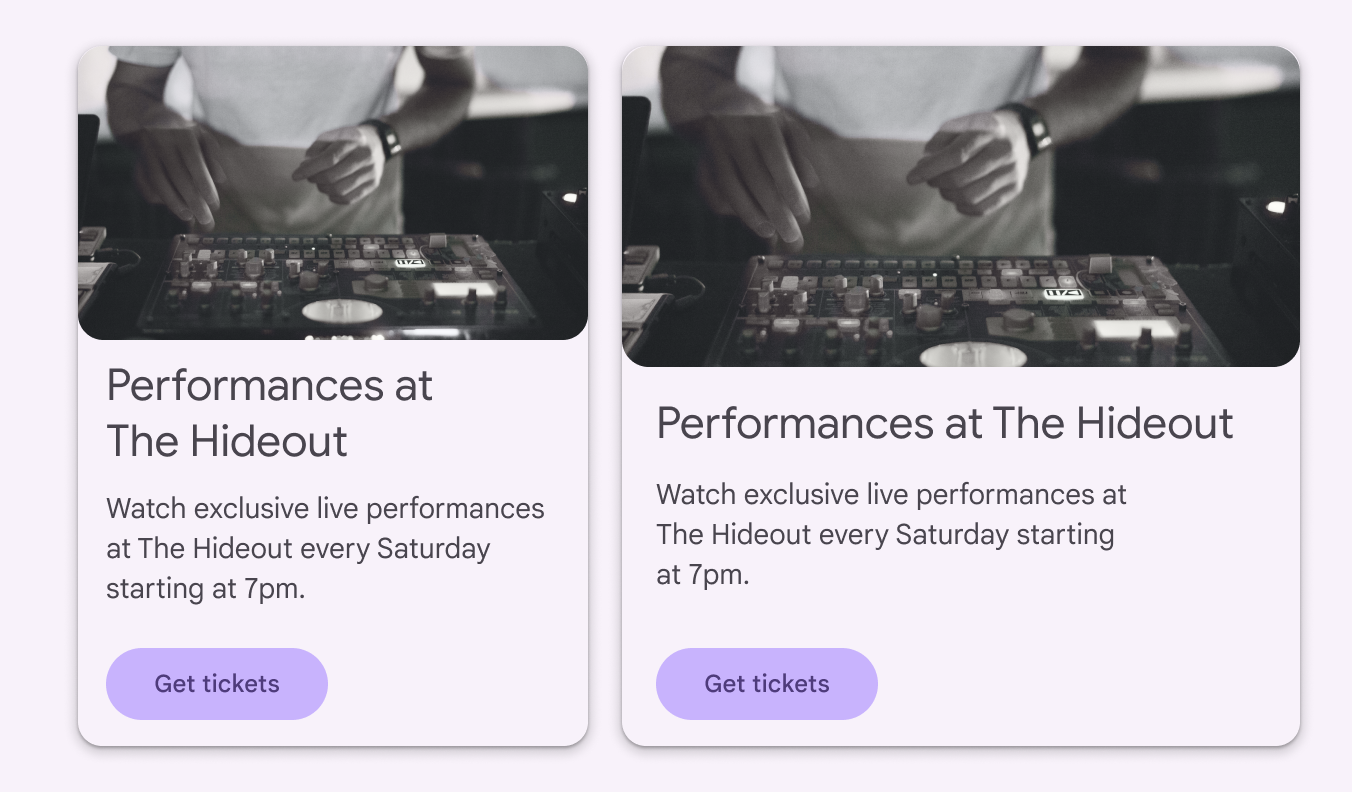
スペースが最適化された2枚のカード:1つは細い長方形、1つは広い正方形。
カード、リスト、画像などのコンポーネントに合わせてスペーシングを調整します
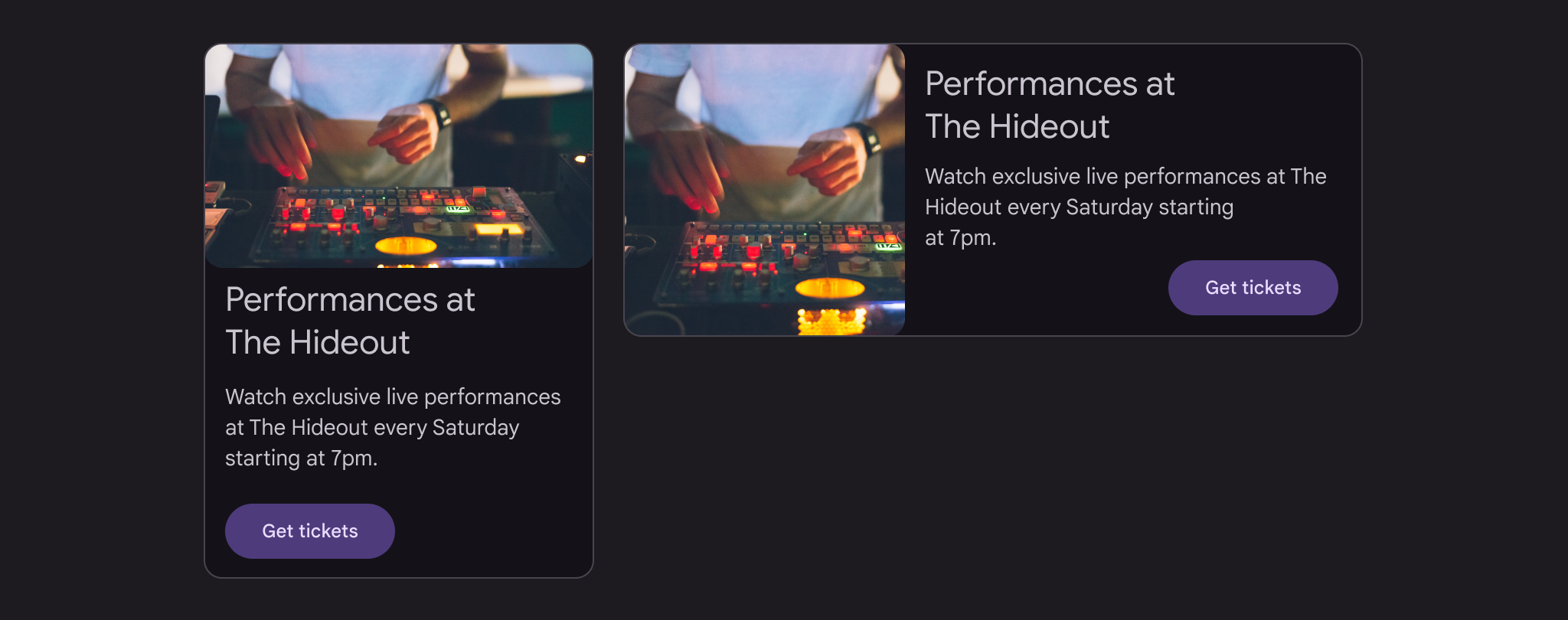
同じカードの2つの例:1つは上部に画像がある縦向き、1つは左側に画像がある横向き。
同じカードを2つの異なる向きと要素配置で示した例

列ベースのレイアウト

モバイルレイアウトでは、リストリストは、テキストと画像の連続した垂直インデックスです。リストの詳細やカードなどのコンポーネントは、視覚品質やユーザーエクスペリエンスを損なうことなく、画面の全幅に広げられます。エクスパンデッドブレークポイント840dp〜1199dpのウィンドウ幅。横向きのタブレット、フォルダブル、デスクトップなどが該当します。エクスパンデッドブレークポイントの詳細など大画面向けに設計する場合は、複数の列を使用してコンテンツを表示します。

可能な場合は、UI要素を画面の幅全体に引き伸ばさないでください。大きな画面では、関連するカードのグループを横並びの行またはカルーセルカルーセルは、画面内外にスクロールできるアイテムのコレクションを表示します。カルーセルの詳細に再配置して、コンテンツをより適切に整理してください。

カルーセル内の関連する3枚のカード。
大きな画面向けに設計する場合は、複数の列を使用してコンテンツを表示します

小さい画面

コンパクトブレークポイント600dp未満のウィンドウ幅。縦向きのスマートフォンなどが該当します。コンパクトブレークポイントの詳細など、小さい画面では、カードをリストリストは、テキストと画像の連続した垂直インデックスです。リストの詳細に置き換えることを検討してください。リストは、画像とテキストをよりコンパクトな形式で表示できます。

コントロール、アクション、その他のコンポーネント固有の要素は維持してください。

特定のデバイスやユーザーコンテキストでは、プラットフォームの慣習に合わせるために別のコンポーネントが必要になることがあります

動作 ​

展開

カードは、コンテナトランスフォームのトランジションパターンを使用して追加コンテンツを表示できます。このパターンは、印象的に見せたい重要な場面(ヒーローモーメント)でのみ使用してください。

カードは親子トランジションを使用して展開し、全画面表示になります
推奨 カードを展開して情報を表示する
非推奨 カード内をスクロールして情報を表示しないでください

ナビゲーション

カードは、順方向と逆方向のトランジションパターンを使用して、階層上隣接する画面間を移動できます。このパターンはコンテナトランスフォームよりモーションがシンプルなので、一般的なナビゲーショントランジションに適しています。

カードは順方向と逆方向のトランジションパターンを使用して画面間を移動できます

ジェスチャー

スワイプ

スワイプジェスチャージェスチャーとは、タッチを使用してUI要素と対話するすべての方法です。ジェスチャーの詳細は、カード上の任意の場所で、一度に1枚のカードに対して実行できます。

次の用途に使用できます:

  • カードを閉じる
  • カードの状態状態は、コンポーネントまたはUI要素のインタラクションステータスを表します。状態の詳細を変更する(フラグを立てる、アーカイブするなど)
推奨 カードに割り当てられるスワイプアクションは1つのみにしてください
非推奨 カードには、画像カルーセルやページネーションなど、スワイプできるコンテンツを含めないでください。また、スワイプジェスチャーでカードの一部が剥がれるような動作をさせないでください。

持ち上げて移動

持ち上げて移動するジェスチャージェスチャーとは、タッチを使用してUI要素と対話するすべての方法です。ジェスチャーの詳細を使用すると、ユーザーはコレクション内のカードを移動および並べ替えることができます。

推奨 カードを移動するときは、そのエレベーションを上げてください
非推奨 カードが他の要素を押しのけることがないようにしてください。カードが持ち上げられると、アプリバーとナビゲーションを除くすべての要素の前面に表示されます。

スクロール

カードの最大高さを超えるコンテンツは切り詰められ、カード内でスクロールできません。ただし、カードの高さを広げると表示できます。

カードは画面の最大高さを超えて展開でき、その場合は画面内でスクロールします。

推奨 モバイルデバイスでは、カードを展開してより多くのコンテンツを表示し、画面内でスクロールできます。カード内のコンテンツはスクロールしません。
非推奨 モバイルデバイスでは、スクロールバーが2つ表示される可能性があるため、カード内でスクロールしないでください。

デスクトップでのスクロール

デスクトップデバイスでは、カードコンテンツを展開し、カード内でスクロールできます。

デスクトップでは、コンテンツを展開してカード内でスクロールできます
Pager
前のページカード:仕様
次のページカード: アクセシビリティ

Apache 2.0 ライセンス または CC BY 4.0 の下で公開されています。

Copyright © 2018-Present Google

https://m3.material.io/components/cards/guidelines

Apache 2.0 ライセンス または CC BY 4.0 の下で公開されています。

Copyright © 2018-Present Google