Skip to content
Material Design 3
Main Navigation
v3
v2
v1

čeština

English
简体中文
繁體中文
Español
Français
Русский
Português – Brasil
Deutsch
日本語
한국어
Italiano
Polski
Türkçe
magyar

čeština

English
简体中文
繁體中文
Español
Français
Русский
Português – Brasil
Deutsch
日本語
한국어
Italiano
Polski
Türkçe
magyar

Vzhled

Sidebar Navigation

Základy

Přístupnost

Přehled: Principy

Přehled: Asistivní technologie

Navrhování: Přehled

Navrhování: Kontrast barev

Navrhování: Struktura

Návrh: Tok

Navrhování: Prvky

Psaní a text: Osvědčené postupy

Psaní a text: Zkracování textu

Psaní a text: Změna velikosti textu

Navrhování pro všechny: Potřeby uživatelů

Tvorba pro všechny: Společné navrhování

Obsahový design

Přehled

Alternativní text

Globální psaní: Přehled

Psaní pro globální publikum: Volba slov

Oznámení

Příručka stylu: Osvědčené postupy pro tvorbu textů v UX

Průvodce stylem: Volba slov

Příručka stylu: Gramatika a interpunkce

Přizpůsobení Materialu

Zařízení

Design pro hodinky: Přehled

Design hodinek: Základy

Design pro hodinky: Styly

Design pro hodinky: Rozvržení

XR

Design pro imerzivní XR: Přehled

Design pro imerzivní XR: Interakce

Navrhování pro imerzivní XR: Rozvržení

Design pro imerzivní XR: Přístupnost

Přehled komponent XR

Komponenty XR: Panely aplikace

Komponenty XR: Dialogy

Komponenty XR: Navigační lišta

Komponenty XR: Navigační kolejnice

Komponenty XR: Panely nástrojů

Designové tokeny: Přehled

Designové tokeny: Jak je používat

Interakce

Gesta

Vstupy: Základy

Výběr: Přehled

Stavy: Přehled

Stavy: Vrstvy stavu

Stavy: Použití stavů

Rozvržení

Přehled rozvržení: Přehled

Přehled rozvržení: Části rozvržení

Přehled rozvržení: Adaptivní design

Scaffold: Přehled

Scaffold: Lišty

Scaffold: Kolejnice

Scaffold: Panely

Mřížky a rozestupy: Přehled

Mřížky a rozestupy: Mřížky

Mřížky a rozestupy: Rozestupy

Mřížky a rozestupy: Hustota

Body zlomu: Přehled

Body zlomu: Kompaktní

Body zlomu: střední

Body zlomu: Rozšířené

Body zlomu: velké a extra velké

Obousměrnost a RTL

Kanonické příklady rozvržení: Přehled

Kanonické příklady rozvržení: Feed

Kanonické příklady rozvržení: Seznam–detail

Kanonické příklady rozvržení: Podpůrný panel

Použitelnost: Přehled

Použitelnost: Využití M3 Expressive

Material A-Z

Styly

Barva

Systém barev: Přehled

Systém barev: Jak systém funguje

Barevné role

Barevná schémata

Výběr schématu

Statická barevná schémata: Baseline

Statická barevná schémata: Vlastní barvy značky

Dynamická barevná schémata: Volba zdroje

Dynamická barevná schémata: uživatelem generovaný zdroj

Dynamická barevná schémata: Zdroj založený na obsahu

Pokročilá přizpůsobení: přehled

Pokročilé úpravy: Použití barev

Pokročilé úpravy: Definování nových barev

Pokročilé přizpůsobení: Úprava stávajících barev

Barevné zdroje

Elevace: Přehled

Elevace: Použití elevace

Elevace: Tokeny

Ikony: Přehled

Ikony: Navrhování ikon

Ikony: Jak používat ikony

Pohyb

Systém fyziky pohybu: Jak funguje

Systém fyziky pohybu: Specifikace

Zjemnění a trvání: Použití zjemnění a trvání

Easing a trvání: Tokeny a specifikace

Přechody: Vzory přechodů

Přechody: Použití přechodů

Tvar: Přehled a principy

Tvar: Stupnice poloměrů zaoblení

Tvar: Morfování tvarů

Rozestupy: Přehled

Rozestupy: Použití rozestupů

Rozestupy: Tokeny

Typografie: Přehled

Typografie: Písma

Typografie: Typografická škála a tokeny

Typografie: Použití písma

Typografie: editoriální úpravy

Komponenty

Panely aplikace: Přehled

Panely aplikace: Specifikace

Panely aplikace: Pokyny

Panely aplikace: Přístupnost

Odznaky: Přehled

Odznaky: Specifikace

Odznaky: Pokyny

Odznaky: Přístupnost

Tlačítka

Všechna tlačítka

Skupiny tlačítek: Přehled

Skupiny tlačítek: Specifikace

Skupiny tlačítek: Pokyny

Skupiny tlačítek: Přístupnost

Tlačítka: Přehled

Tlačítka: Specifikace

Tlačítka: Pokyny

Tlačítka: Přístupnost

Rozšířené FAB: Přehled

Rozšířené FAB: Specifikace

Rozšířené FAB: Pokyny

Rozšířené FAB: Přístupnost

FAB menu: Přehled

FAB menu: Specifikace

FAB menu: Pokyny

FAB menu: Přístupnost

Plovoucí akční tlačítka (FAB): Přehled

Plovoucí akční tlačítka (FAB): Specifikace

Plovoucí akční tlačítka (FAB): Pokyny

Plovoucí akční tlačítka (FAB): Přístupnost

Tlačítka s ikonou: Přehled

Tlačítka s ikonou: Specifikace

Tlačítka s ikonou: Pokyny

Tlačítka s ikonou: Přístupnost

Segmentová tlačítka: Přehled

Segmentová tlačítka: Specifikace

Segmentová tlačítka: Pokyny

Segmentová tlačítka: Přístupnost

Rozdělená tlačítka: Přehled

Rozdělená tlačítka: Specifikace

Rozdělená tlačítka: Pokyny

Rozdělená tlačítka: Přístupnost

Karty: Přehled

Karty: Specifikace

Karty: Pokyny

Karty: Přístupnost

Karusel: Přehled

Karusel: Specifikace

Karusel: Pokyny

Karusel: Přístupnost

Zaškrtávací políčko: Přehled

Zaškrtávací políčko: Specifikace

Zaškrtávací políčko: Pokyny

Zaškrtávací políčko: Přístupnost

Čipy: Přehled

Čipy: Specifikace

Čipy: Pokyny

Čipy: Přístupnost

Výběr data a času

Výběr data: Přehled

Výběr data: Specifikace

Výběr data: Pokyny

Výběr data: Přístupnost

Výběr času: Přehled

Výběr času: Specifikace

Výběr času: Pokyny

Výběr času: Přístupnost

Dialogy: Přehled

Dialogy: Specifikace

Dialogy: Pokyny

Dialogy: Přístupnost

Oddělovač: Přehled

Oddělovač: Specifikace

Oddělovač: Pokyny

Oddělovač: Přístupnost

Seznamy: Přehled

Seznamy: Specifikace

Seznamy: Pokyny

Seznamy: Přístupnost

Načítání a průběh

Ukazatel načítání: Přehled

Ukazatel načítání: Specifikace

Ukazatel načítání: Pokyny

Ukazatel načítání: Přístupnost

Ukazatele průběhu: Přehled

Ukazatele průběhu: Specifikace

Ukazatele průběhu: Pokyny

Ukazatele průběhu: Přístupnost

Nabídky: Přehled

Nabídky: Specifikace

Nabídky: Pokyny

Nabídky: Přístupnost

Navigace

Navigační lišta: Přehled

Navigační lišta: Specifikace

Navigační lišta: Pokyny

Navigační lišta: Přístupnost

Navigační panel: Přehled

Navigační panel: Specifikace

Navigační panel: Pokyny

Navigační panel: Přístupnost

Navigační kolejnice: Přehled

Navigační kolejnice: Specifikace

Navigační kolejnice: Pokyny

Navigační kolejnice: Přístupnost

Radio tlačítko: Přehled

Radio tlačítko: Specifikace

Radio tlačítko: Pokyny

Radio tlačítko: Přístupnost

Vyhledávání: Přehled

Vyhledávání: Specifikace

Vyhledávání: Pokyny

Vyhledávání: Přístupnost

Panely

Spodní panely: Přehled

Spodní panely: Specifikace

Spodní panely: Pokyny

Spodní panely: Přístupnost

Boční panely: Přehled

Boční panely: Specifikace

Boční panely: Pokyny

Boční panely: Přístupnost

Posuvníky: Přehled

Posuvníky: Specifikace

Posuvníky: Pokyny

Posuvníky: Přístupnost

Snackbar: Přehled

Snackbar: Specifikace

Snackbar: Pokyny

Snackbar: Přístupnost

Přepínač: Přehled

Přepínač: Specifikace

Přepínač: Pokyny

Přepínač: Přístupnost

Taby: Přehled

Taby: Specifikace

Taby: Pokyny

Taby: Přístupnost

Textová pole: Přehled

Textová pole: Specifikace

Textová pole: Pokyny

Textová pole: Přístupnost

Panely nástrojů: Přehled

Panely nástrojů: Specifikace

Panely nástrojů: Pokyny

Panely nástrojů: Přístupnost

Tooltipy: Přehled

Tooltipy: Specifikace

Tooltipy: Pokyny

Tooltipy: Přístupnost

Na této stránce

Karty: Pokyny ​

Karty zobrazují obsah a akce související s jedním tématem
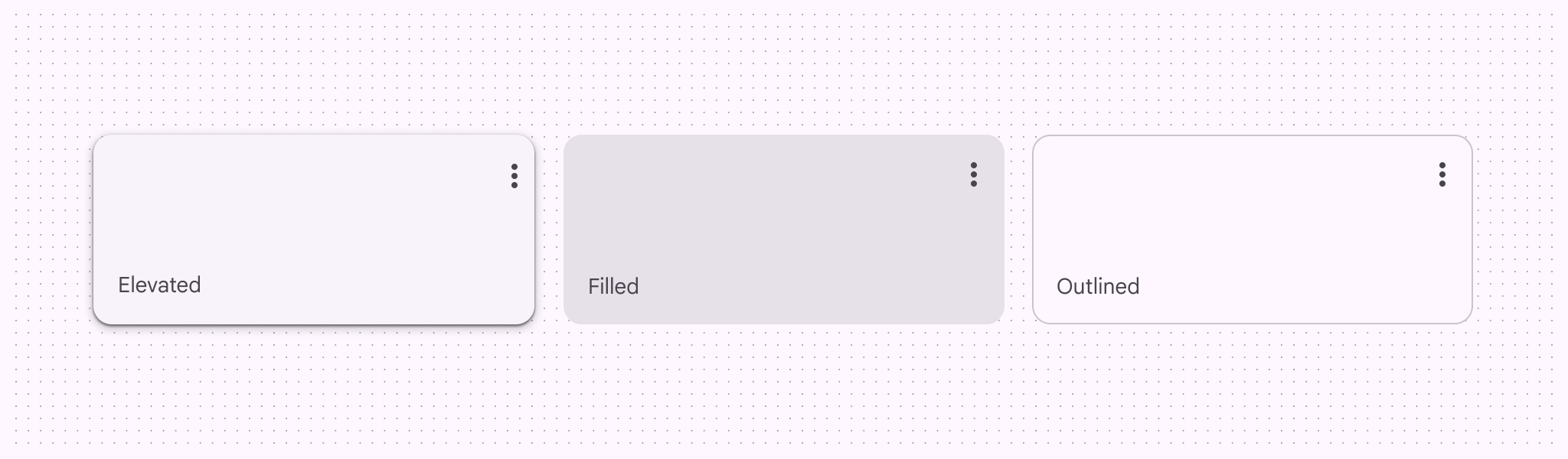

3 varianty karet: zvýšená, vyplněná a obrysová.

Použití ​

Kartu použijte k zobrazení obsahu a akcí souvisejících s jedním tématem.

Karty by měly uživatelům umožnit rychle procházet relevantní informace a jednat podle nich.

Prvky, jako jsou text a obrázky, by měly být na kartách umístěny tak, aby jasně vyjadřovaly hierarchii.
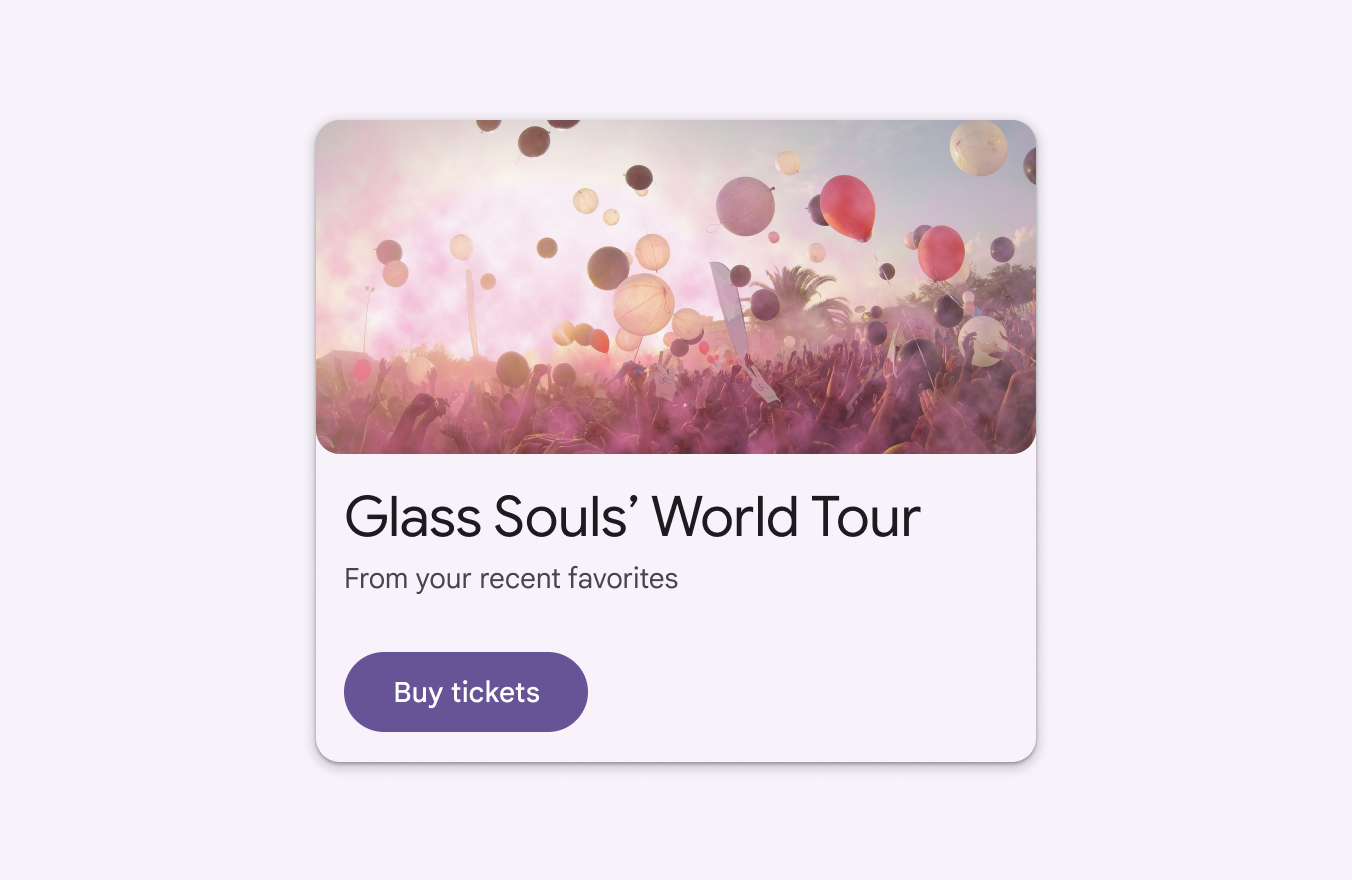
Příklad karty obsahující obrázek, název, text a tlačítko.
Karty mohou zobrazovat obsah a akce související s jedním tématem

Karty mohou sloužit jako vstupní body k podrobnějším informacím nebo k navigaci, například u hudebního alba nebo detailů nadcházející dovolené.
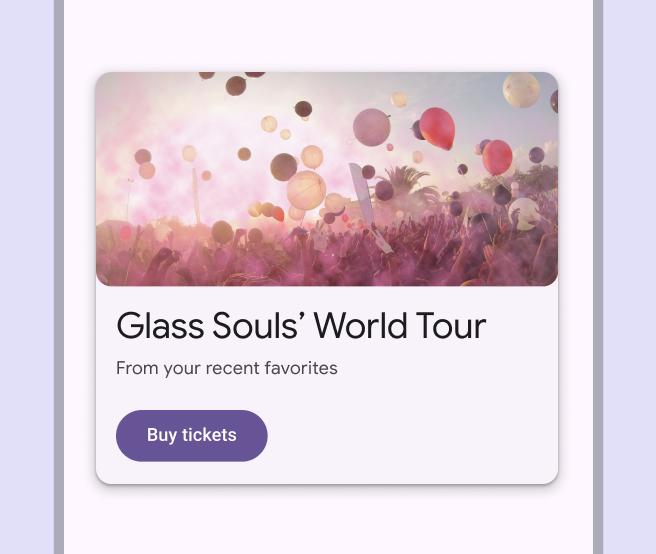
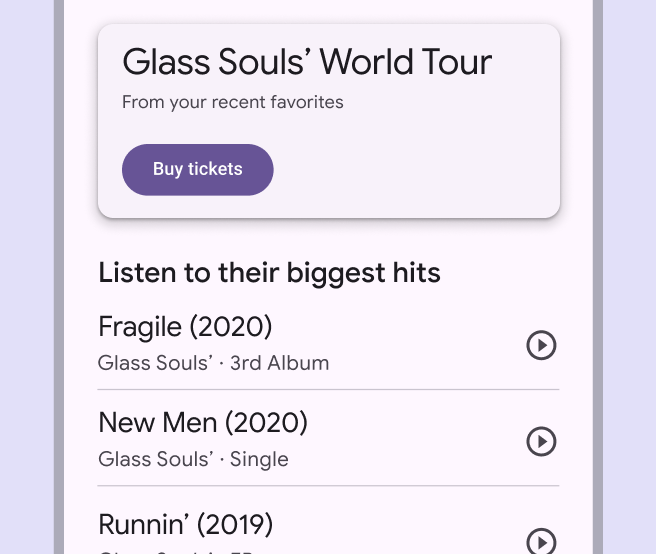
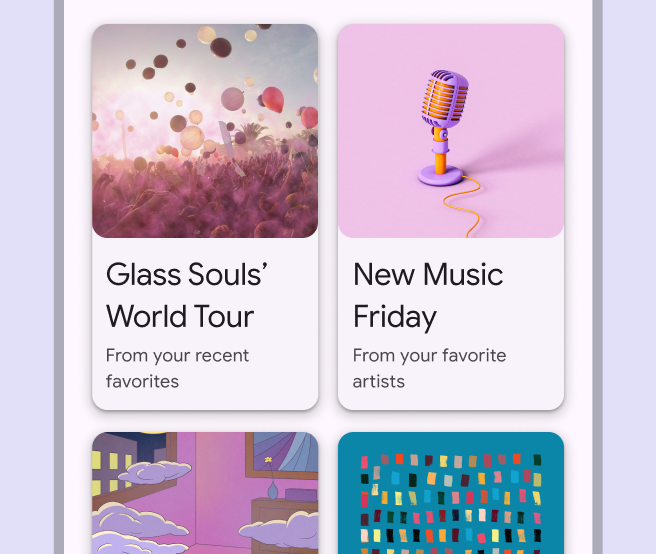
Příklad karty světového turné.
Text a obrázek karty ukazují jasnou hierarchii
Karta zobrazující související podrobnosti o světovém turné.
Karty použijte k zobrazení souvisejících informací o jednom tématu

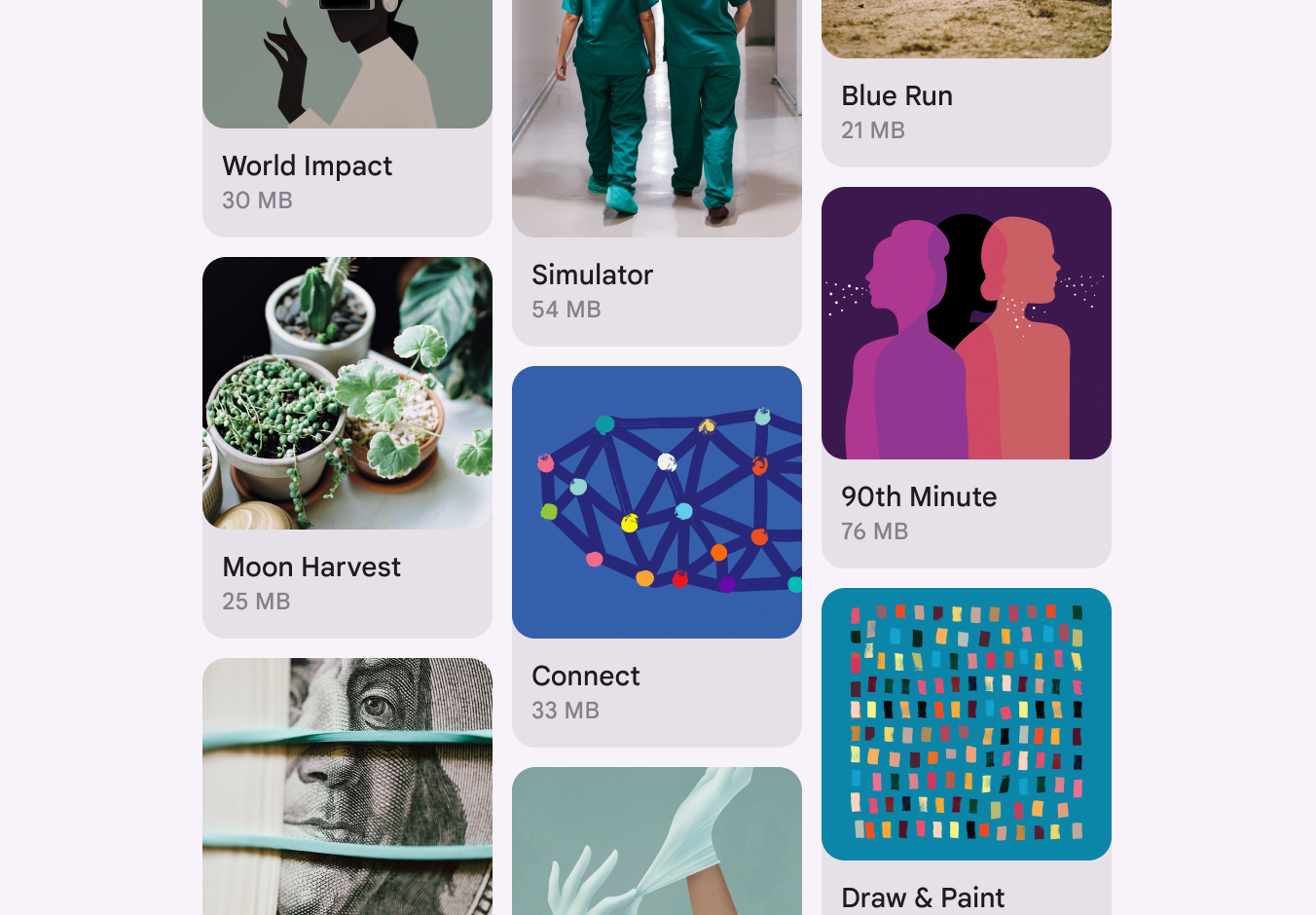
Karty lze zobrazovat společně v mřížce, svislém seznamu nebo karuseluKarusely zobrazují kolekci položek, které lze posouvat na obrazovce i mimo ni.Více o karuselech.

4 karty společně v rozvržení mřížky.
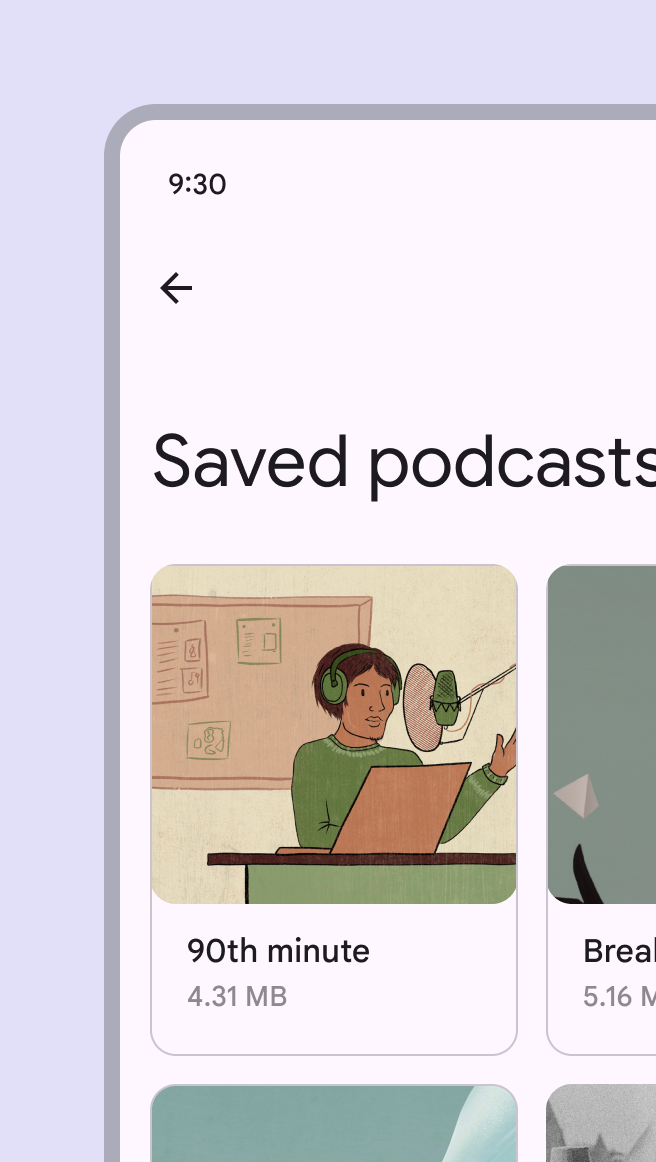
Doporučeno Karty lze zobrazovat společně
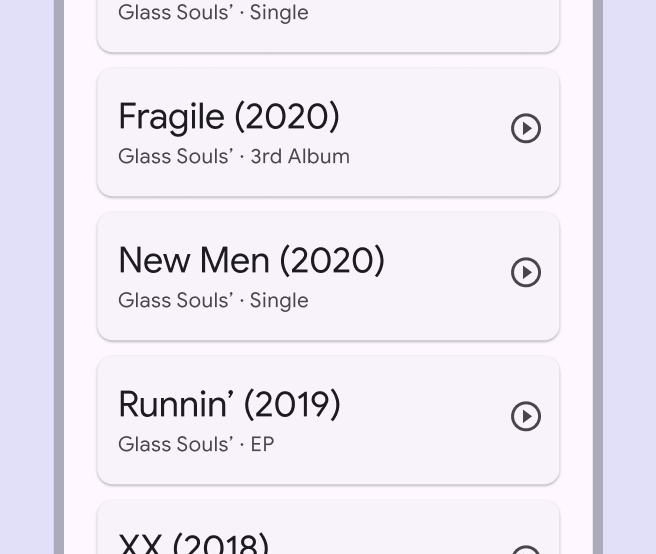
5 alb ve svislém seznamu karet.
Nedoporučeno Nevkládejte obsah do karet, pokud by mezery, nadpisy nebo oddělovače vytvořily jednodušší vizuální hierarchii

Existují tři varianty karet:

  • ZvýšenáZvýšené karty mají stín, který zajišťuje větší oddělení od pozadí než vyplněné karty, ale menší než obrysové karty
  • VyplněnáVyplněné karty poskytují jemné oddělení od pozadí. Mají menší důraz než zvýšené nebo obrysové karty.
  • ObrysováObrysové karty mají vizuální ohraničení kolem kontejneru. To může poskytovat větší důraz než ostatní varianty.

Každá varianta poskytuje stejnou čitelnost a funkčnost, takže zvolená varianta závisí pouze na stylu.
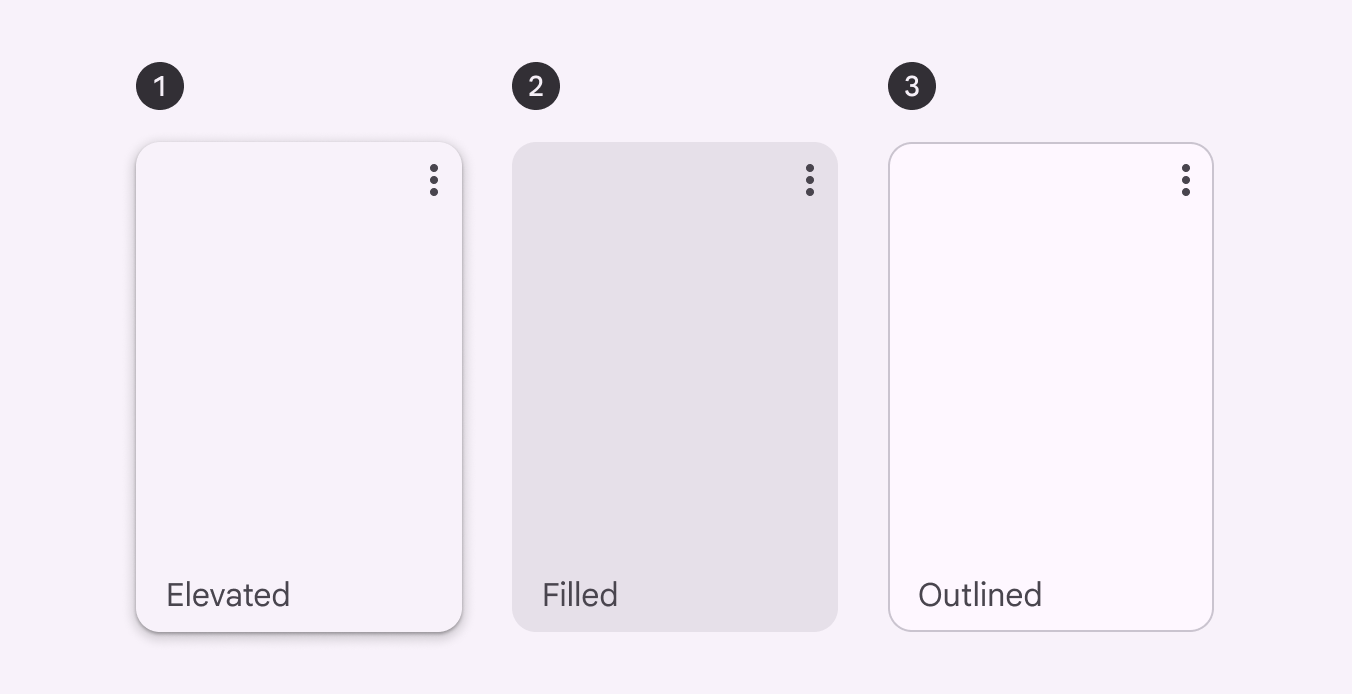
3 varianty karet.
  1. Zvýšená karta
  2. Vyplněná karta
  3. Obrysová karta
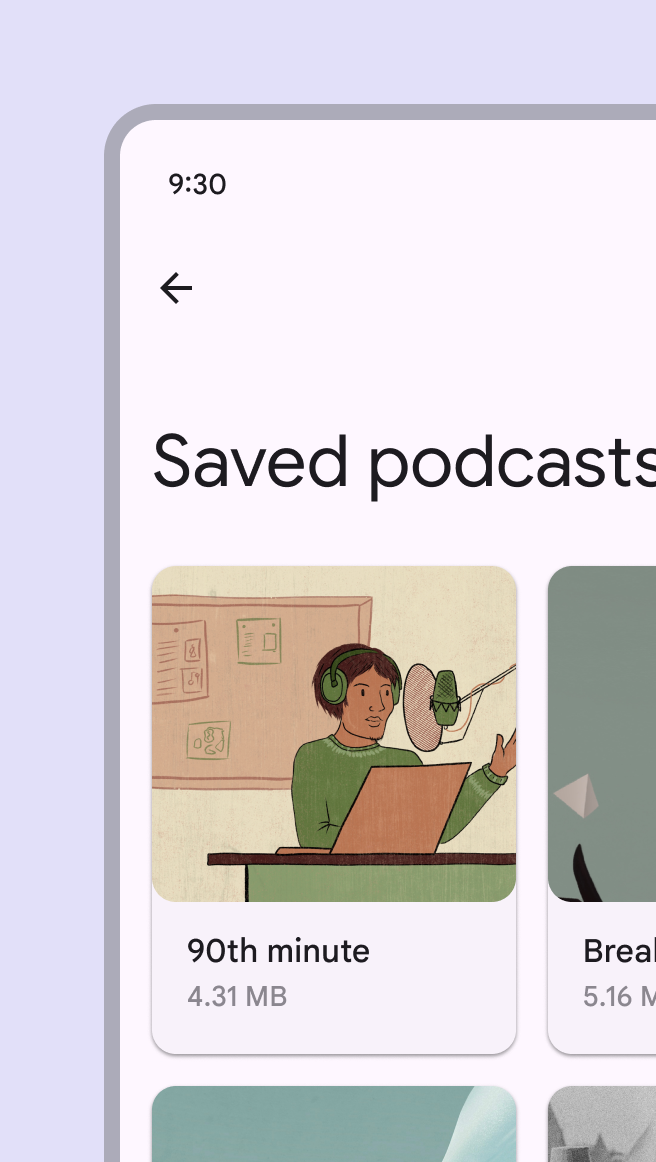
Příklad zvýšené karty.
Zvýšené karty mají stín, který zajišťuje větší oddělení od pozadí než u vyplněných karet, ale menší než u obrysových karet
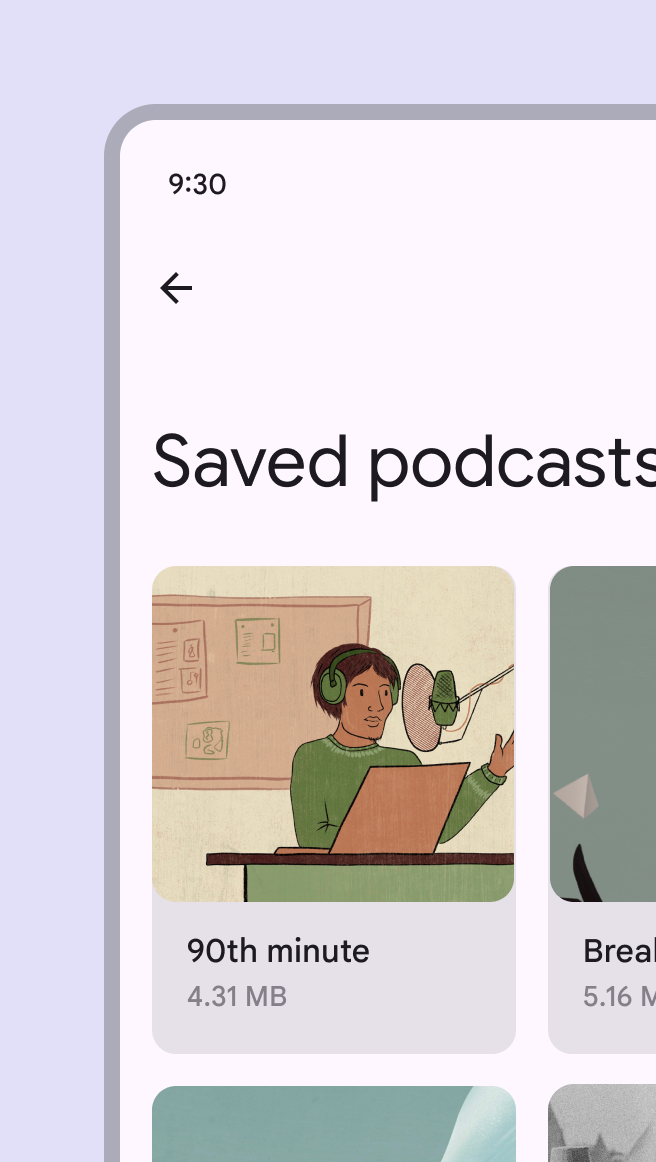
Příklad vyplněné karty.
Vyplněné karty poskytují jemné oddělení od pozadí. Mají menší důraz než zvýšené nebo obrysové karty.
Příklad obrysové karty.
Obrysové karty mají vizuální ohraničení kolem kontejneru. To může poskytovat větší důraz než ostatní varianty.

Anatomie ​

Kontejner karty je jediným povinným prvkem karty. Rozvržení karet se může lišit podle druhů obsahu, které obsahují. Níže je uvedena typická konfigurace prvků.
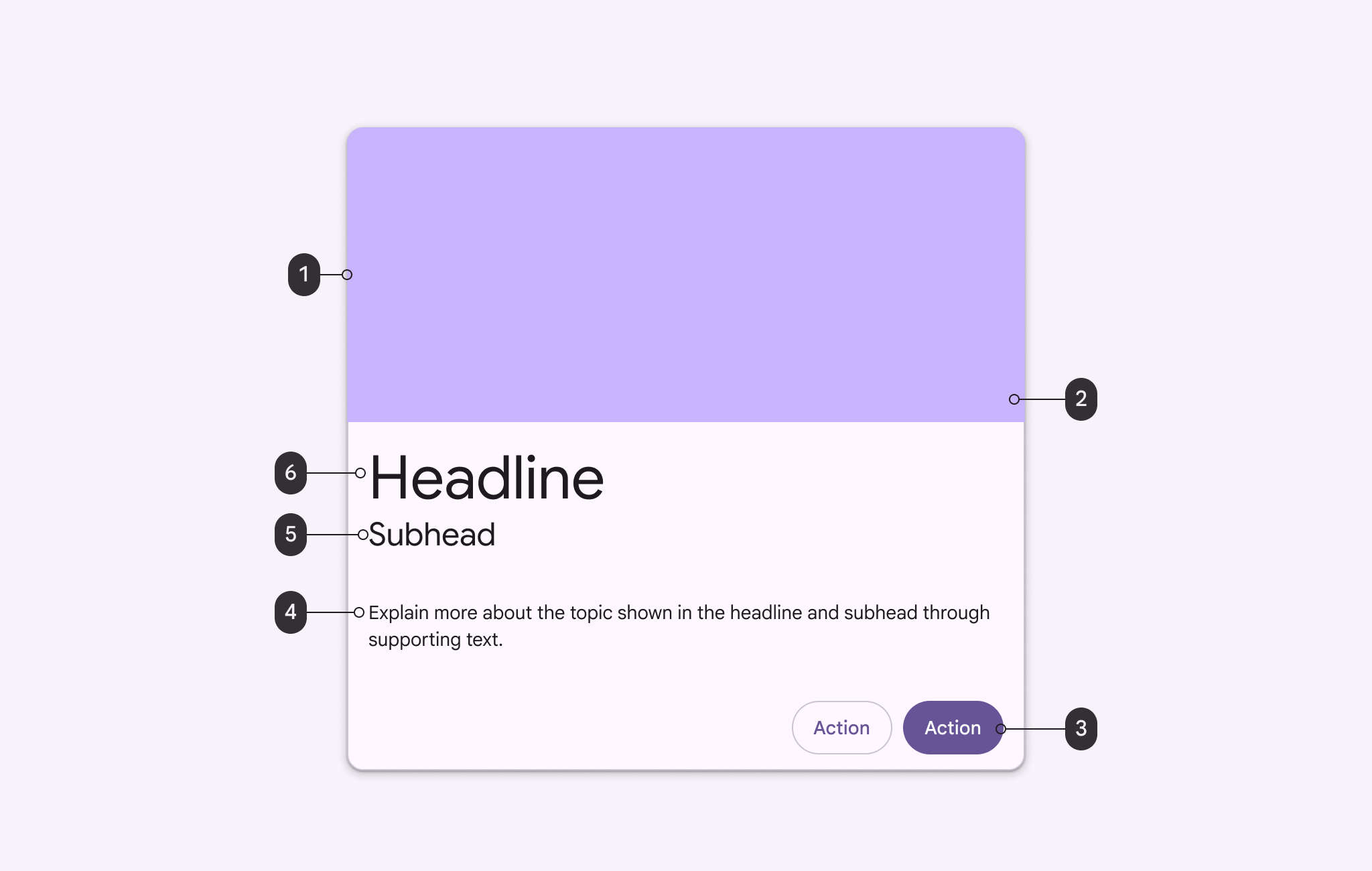
Diagram označující 6 částí anatomie karty.
  1. Kontejner
  2. Obrázek
  3. Tlačítko
  4. Podpůrný text
  5. Podnadpis
  6. Nadpis

Kontejner

Kontejnery karet obsahují všechny prvky karty. Jejich velikost je určena prostorem, který tyto prvky zabírají. Elevace karty je vyjádřena kontejnerem.

Kontejner karty je jediným povinným prvkem karty. Všechny ostatní prvky jsou volitelné.
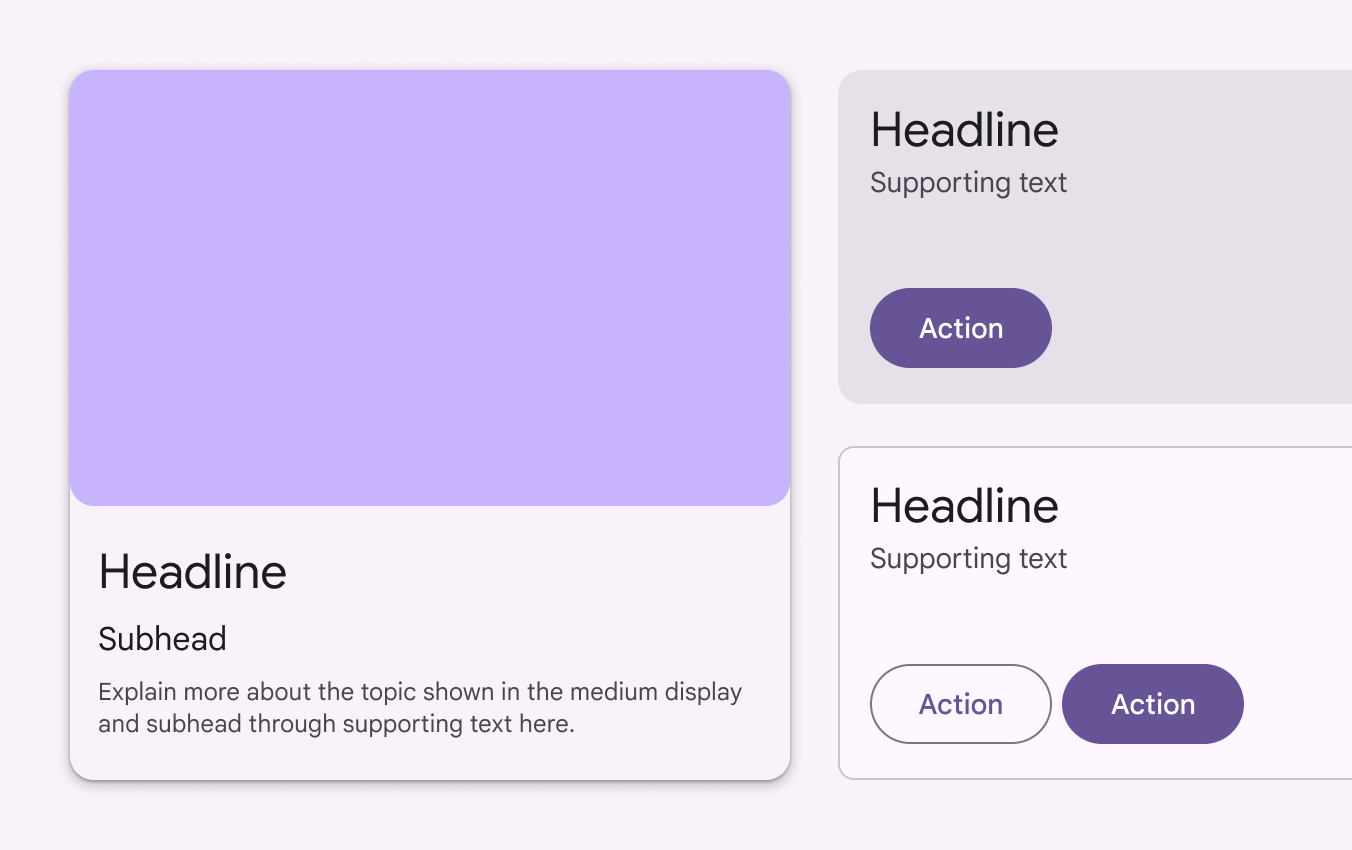
3 kontejnery karet s různými prvky: 1 se všemi prvky kromě tlačítka. 1 s kontejnerem, nadpisem, podpůrným textem a tlačítkem. 1 s kontejnerem, nadpisem, podpůrným textem a 2 tlačítky.
Velikost karty je určena prvky, které obsahuje

Obsahové bloky

Obsah karty je seskupen do bloků. Různé části obsahu mohou mít různé úrovně vizuálního důrazu v závislosti na důležitosti.

Rozvržení karet se liší podle druhů obsahu, které obsahují.
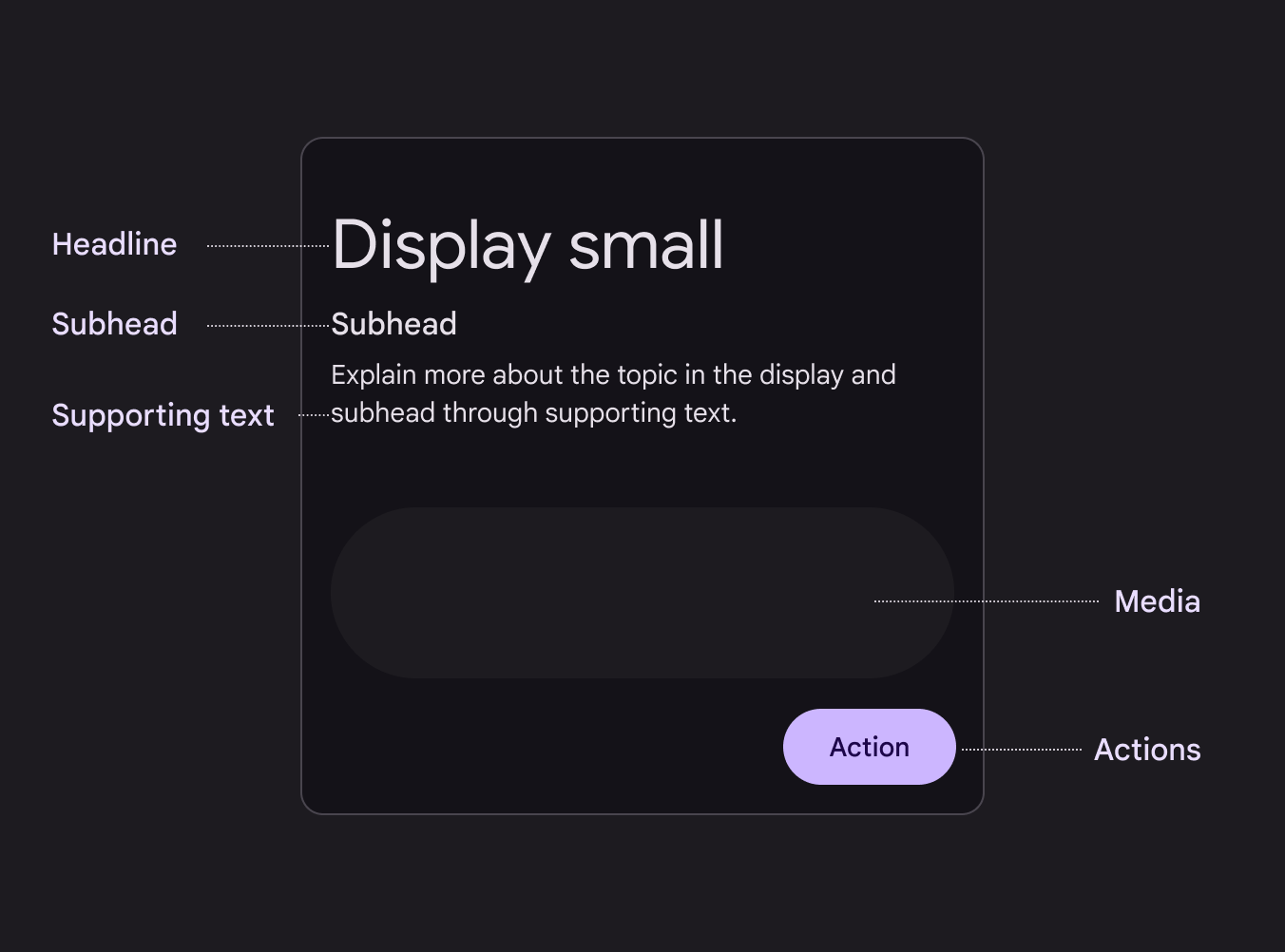
Diagram obsahových bloků karty.
Karty mohou obsahovat nadpis, podnadpis, podpůrný text, média a akce

Oddělovače

Oddělovače mohou vymezovat oblasti v kartách nebo označovat části karty, které lze rozbalit.
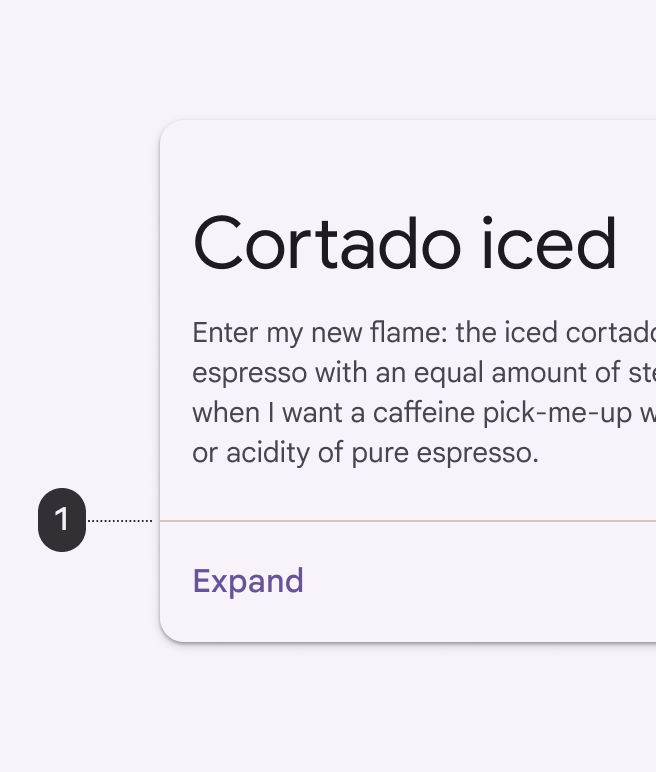
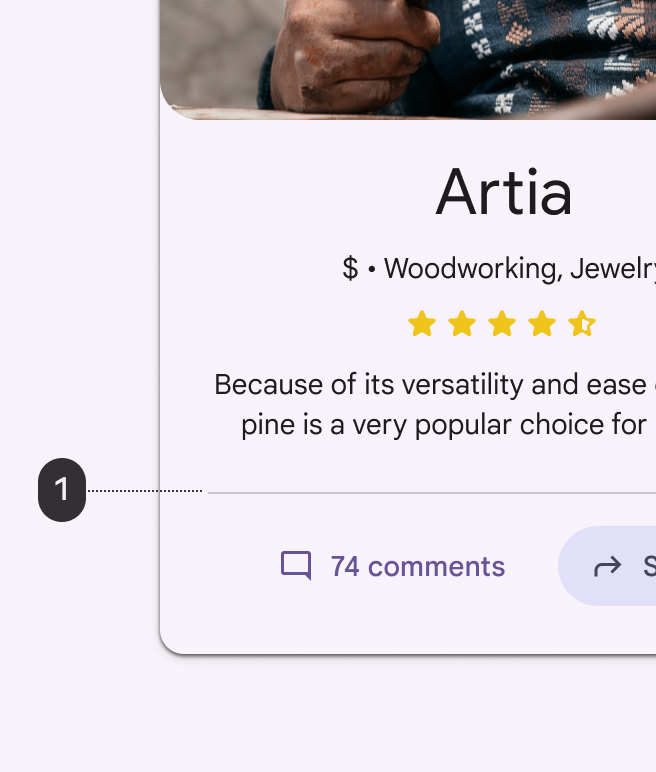
Oddělovač po celé šířce karty.
1. Pro obsah, který lze rozbalit, používejte oddělovače v plné šířce
Oddělovač odsazený od okraje karty.
1. K oddělení souvisejícího obsahu používejte odsazené oddělovače, které neprocházejí celou šířkou karty

Média

Miniatura
Karty mohou obsahovat miniatury, například pro avatar nebo logo.

Obrázek
Karty mohou obsahovat fotografie, ilustrace a další grafiku, například ikony počasí.

Video
Karty mohou obsahovat video.
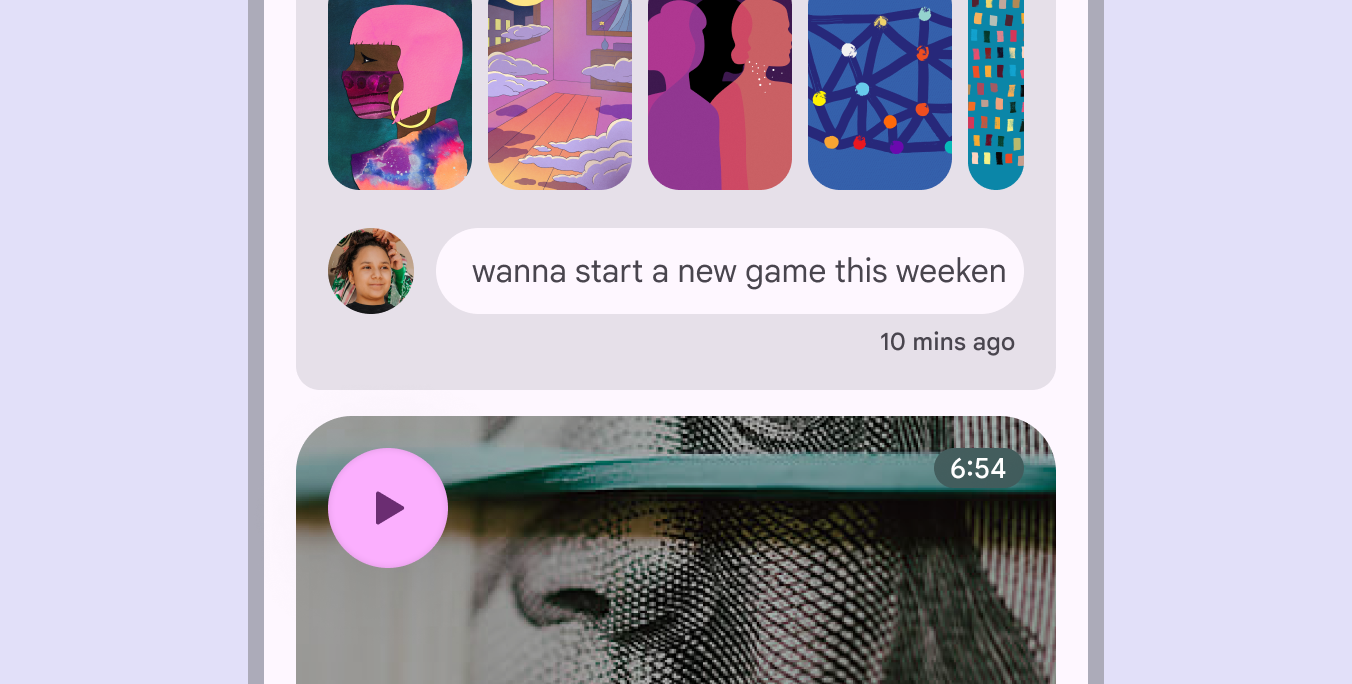
Mobilní chatovací aplikace s 5 kartami s obrázky, 1 kartou s miniaturním avatarem a 1 kartou s videem.
Karty mohou obsahovat miniatury, obrázky a video

Text

Nadpis
Nadpis často uvádí téma karty, například název fotoalba nebo článku.

Podnadpis
Podnadpisy jsou menší textové prvky, například jméno autora článku nebo označená poloha.

Podpůrný text
Podpůrný text obsahuje hlavní text, například shrnutí článku nebo popis restaurace.
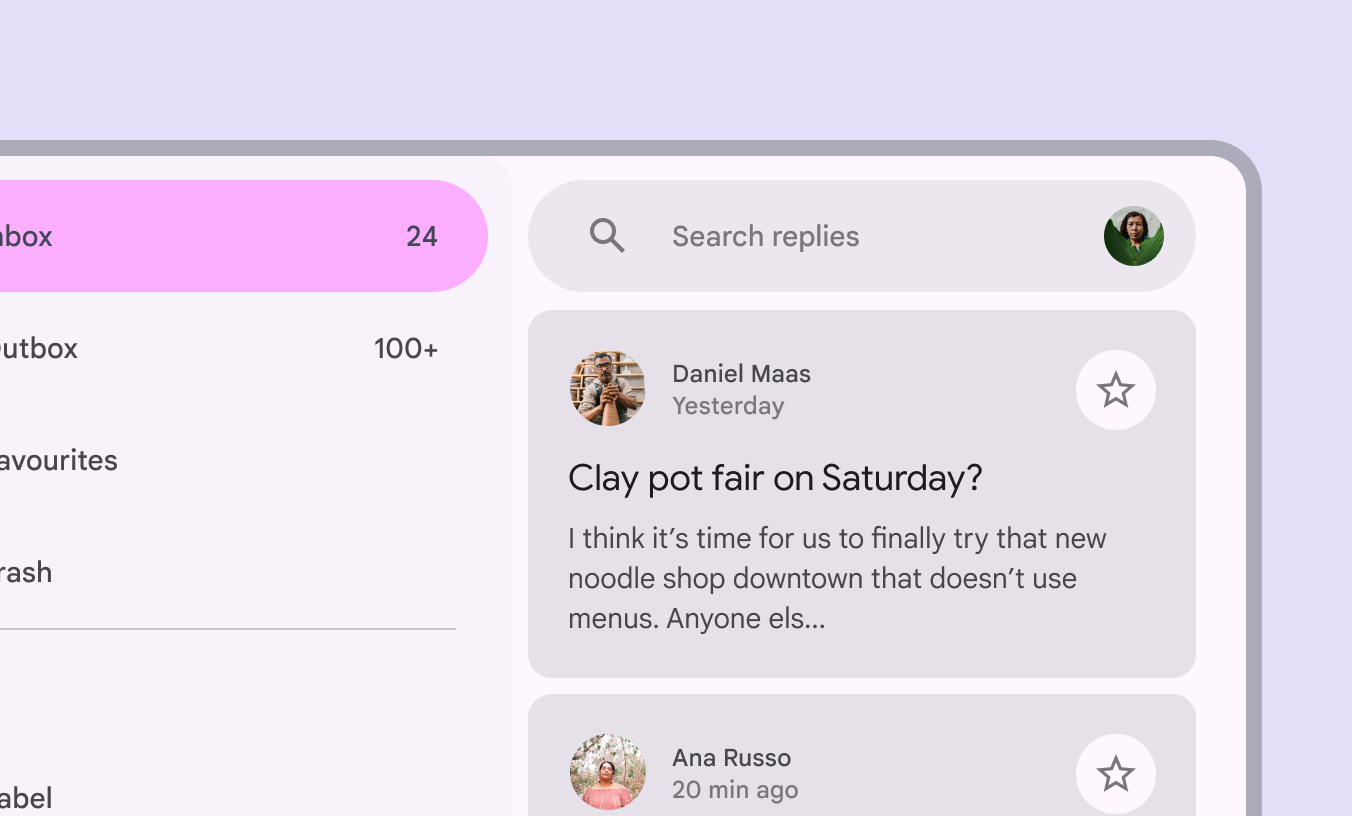
E-mailová aplikace na tabletu s kartou shrnutí e-mailu s více textovými prvky.
Nadpis, podnadpis a podpůrný text v kartě

Vrstvení textu, ikon a obrázků

Nedoporučuje se umisťovat text nebo ikony na obrázky. Pokud to nelze jinak, zajistěte, aby obrázek na pozadí poskytoval textu dostatečný kontrast, aby text splňoval standardy přístupnostiPřístupný design umožňuje používat produkty lidem s nejrůznějšími schopnostmi.Více o přístupnosti.

Přidejte pod text nebo ikonu poloprůhledný scrim nebo ohraničující tvar, který pomůže zajistit správný kontrast.
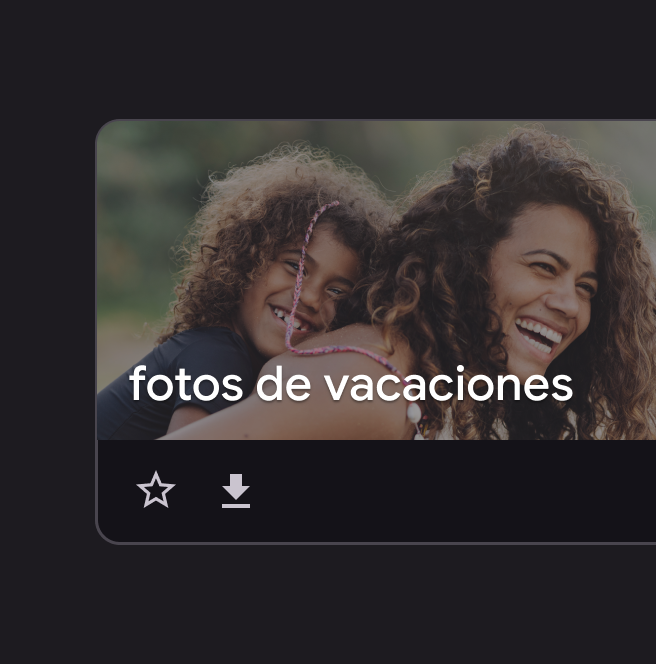
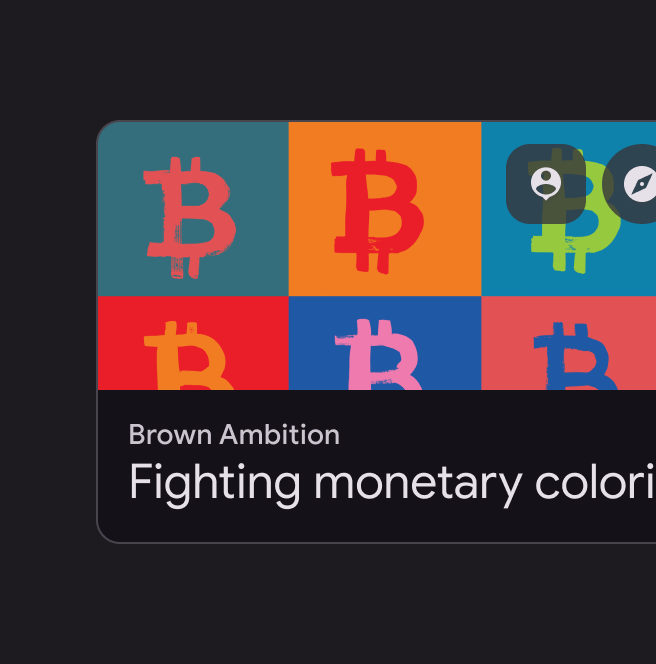
Vrstvený text kontrastuje s obrázkem na pozadí.
Upozornění Zajistěte, aby text na obrázcích splňoval požadavky na kontrast z hlediska přístupnosti
Ikona uvnitř ohraničujícího tvaru umístěná na obrázku.
Upozornění Při umisťování textu nebo ikon na obrázky zvažte použití ohraničujícího tvaru k zajištění správného kontrastu

Akce

Oblast primární akce

Karta může být jedním velkým dotykovým cílem, který otevře podrobnou obrazovku.
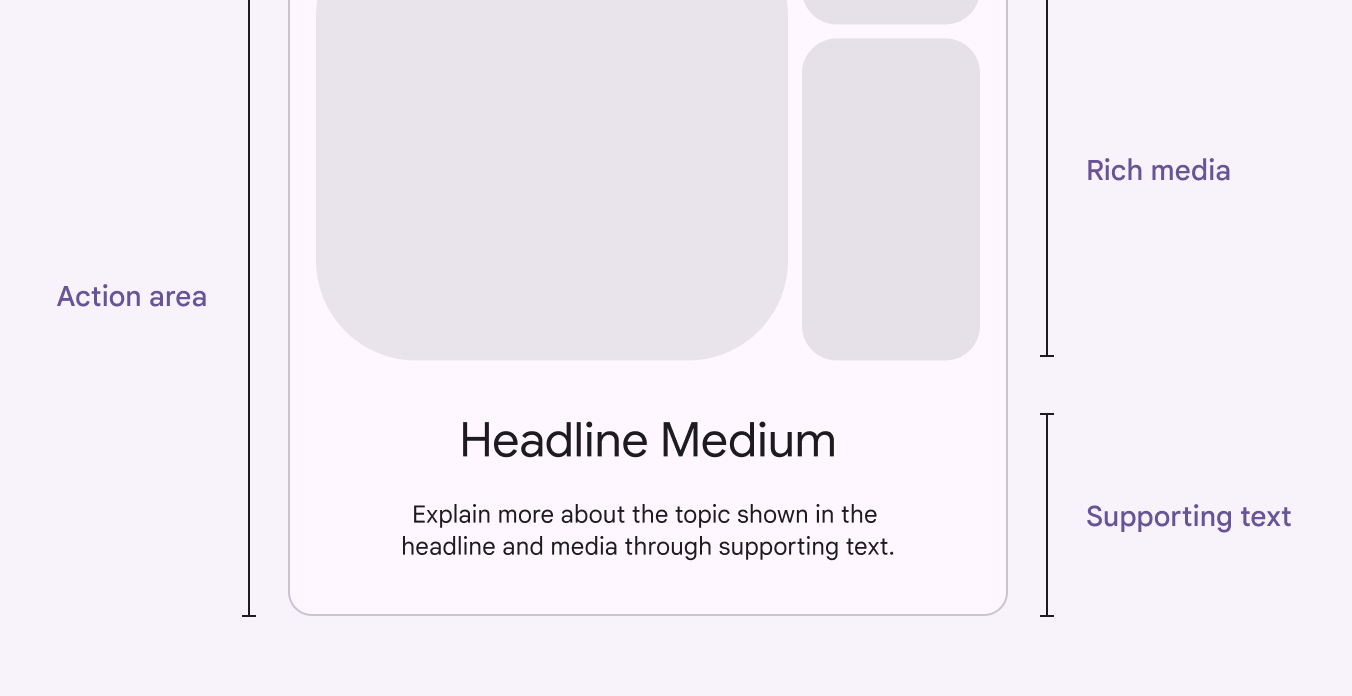
Oblast akce karty obsahuje multimediální obsah a podpůrný text.
Karty mohou obsahovat oblast primární akce, která se rozbalí na celou obrazovku

Tlačítka
Karty mohou obsahovat tlačítkaTlačítka umožňují lidem provádět akce a činit volby jedním klepnutím.Více o tlačítkách pro akce, jako jsou Další informace nebo Přidat do košíku.

Tlačítka s ikonou
Karty mohou obsahovat tlačítka s ikonouTlačítka s ikonou pomáhají lidem provádět drobné akce jedním klepnutím.Více o tlačítkách s ikonou pro akce, jako jsou Uložit, Přidat k oblíbeným nebo Ohodnotit 4 hvězdičkami.

Ovládací prvky pro výběr
Karty mohou také obsahovat čipyČipy pomáhají lidem zadávat informace, provádět výběr, filtrovat obsah nebo spouštět akce.Více o čipech, posuvníkyPosuvníky umožňují uživatelům provádět výběr z rozsahu hodnot.Více o posuvnících, zaškrtávací políčkaZaškrtávací políčka umožňují uživatelům vybrat jednu nebo více položek ze seznamu nebo položku zapnout či vypnout.Více o zaškrtávacích políčkách a další ovládací prvky pro výběr.

Propojený text
V podpůrném textu na kartě může být odkaz.
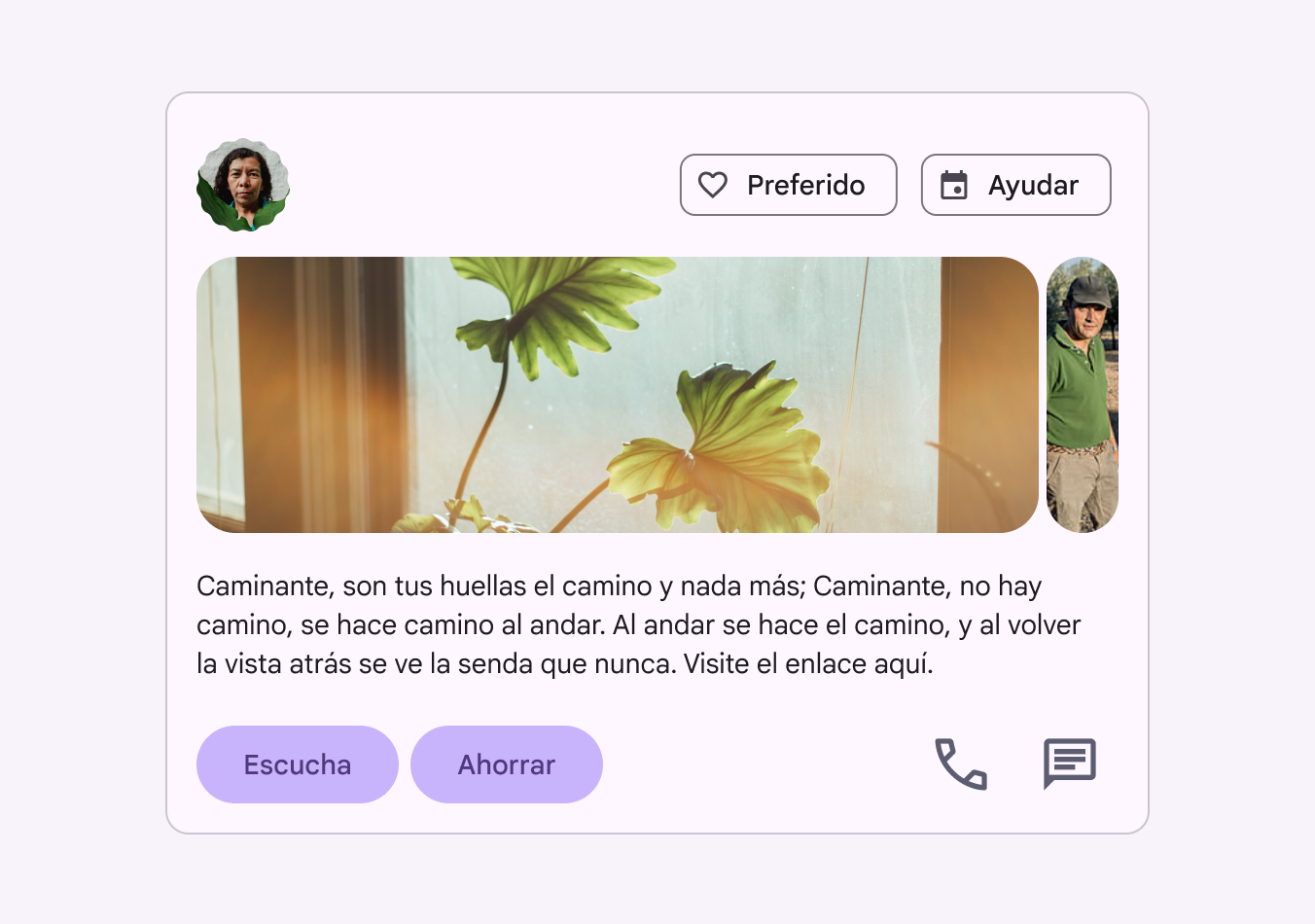
Podpůrný text a akce v horní a spodní části karty.
Karty mohou obsahovat více oblastí akcí s tlačítky, odkazy a dalšími ovládacími prvky
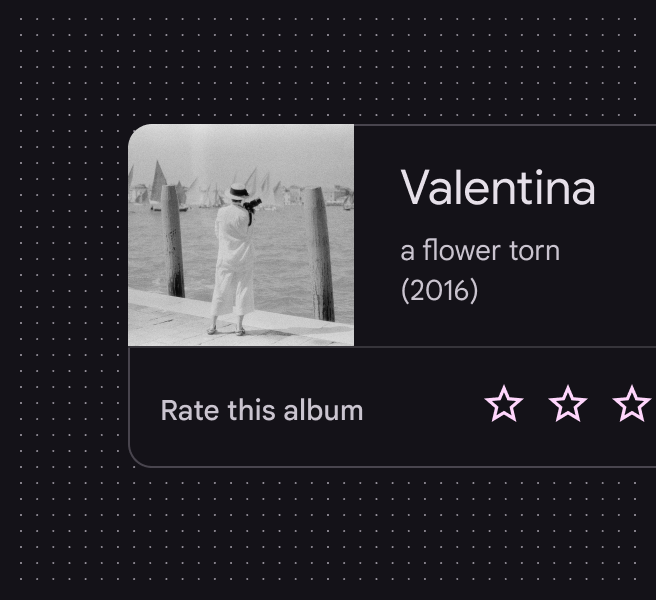
Karta alba s možností udělit hvězdičkové hodnocení.
Karty mohou obsahovat tlačítka s ikonou, například hvězdičky pro hodnocení obsahu
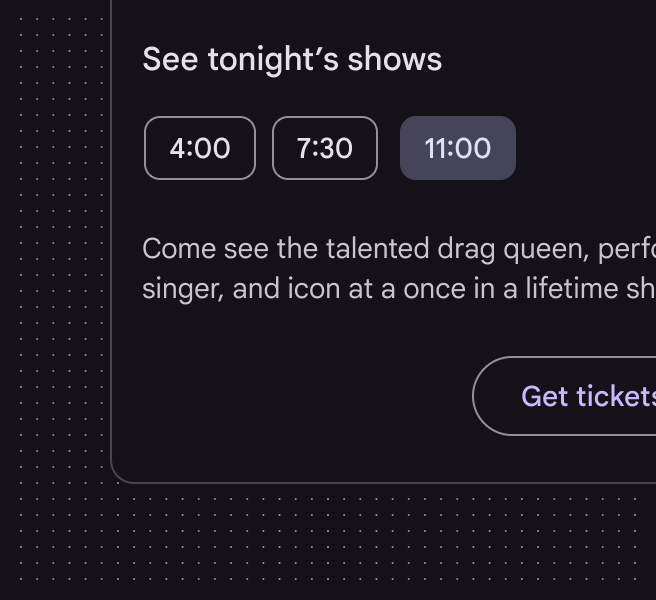
Karta pro nákup lístků s čipy pro výběr ze 3 termínů události.
Karty mohou v oblasti akcí obsahovat výběrové čipy
Karta s posuvníkem pro ovládání hlasitosti skladby.
Karty mohou v oblasti akcí obsahovat posuvník

Nabídka dalších akcí
Nabídky dalších akcí obsahují související akce. Obvykle jsou umístěny v pravém horním nebo pravém dolním rohu karty.
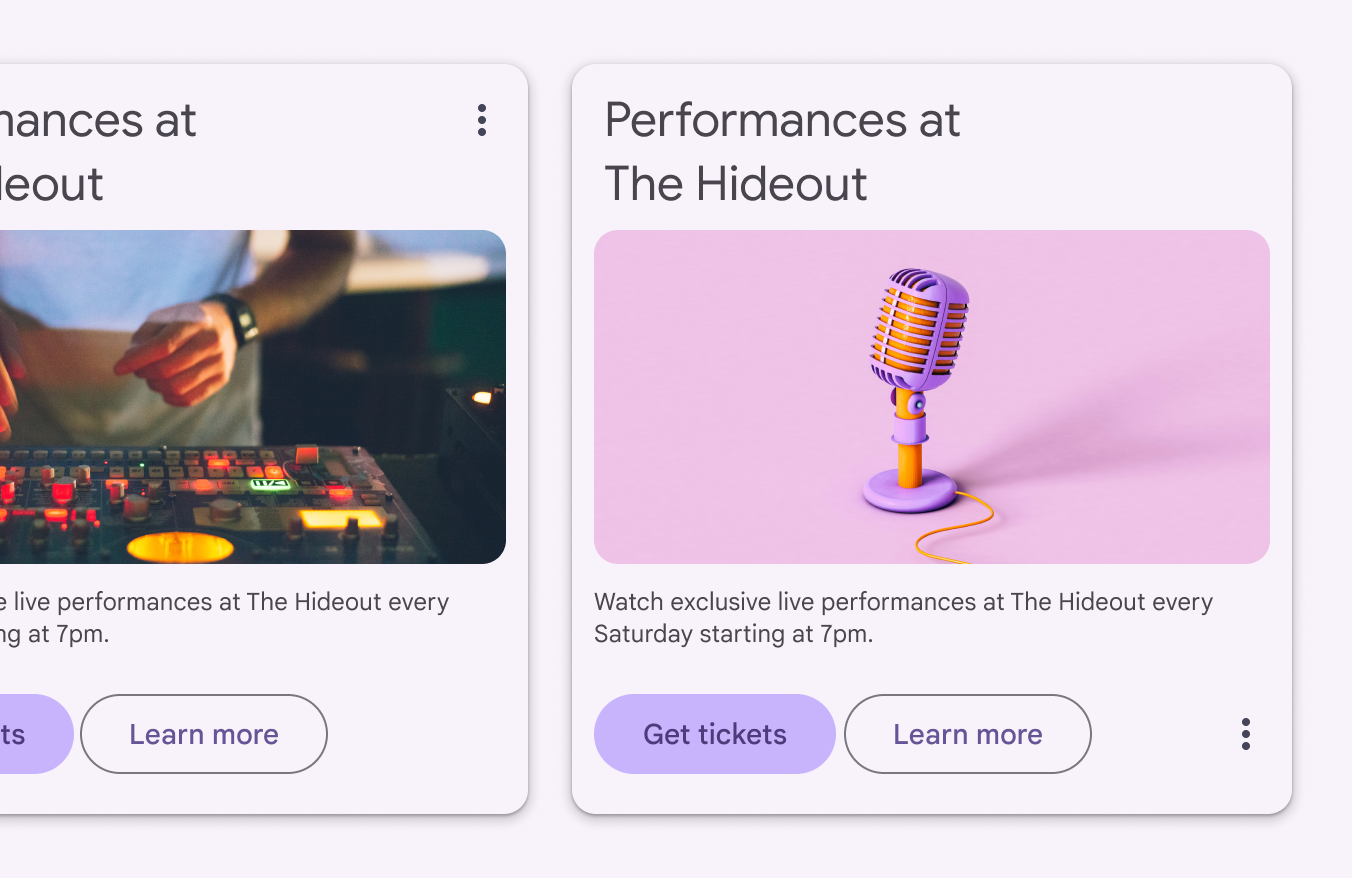
2 karty: 1 s nabídkou dalších akcí v pravém horním rohu, druhá s ní v pravém dolním rohu.
Nabídky dalších akcí jsou obvykle umístěny v pravém horním nebo pravém dolním rohu karty

Karty v kolekci ​

Více karet lze seskupit do kolekcí zobrazených v mřížce, seznamuSeznamy jsou souvislé svislé indexy textu a obrázků.Více o seznamech nebo karuseluKarusely zobrazují kolekci položek, které lze posouvat na obrazovce i mimo ni.Více o karuselech.

Ve výchozím nastavení jsou karty v kolekci ve stejné rovině. Sdílejí stejnou klidovou elevaci, dokud nejsou zvednuté nebo přetahovanéStav přetahování signalizuje, že uživatel stiskl a přesunul prvek.Více o stavu přetahování.

9 karet v rozvržení mřížky.
Více karet lze seskupit do kolekcí se společnou klidovou elevací

Filtrování a řazení

Kolekce karet lze filtrovat různými způsoby, například podle data nebo abecedního pořadí. Pokud je kolekce filtrovatelná, musí se filtr použít na každou kartu v kolekci.

Možnosti filtrování nebo řazení by měly být umístěny mimo kolekci karet.
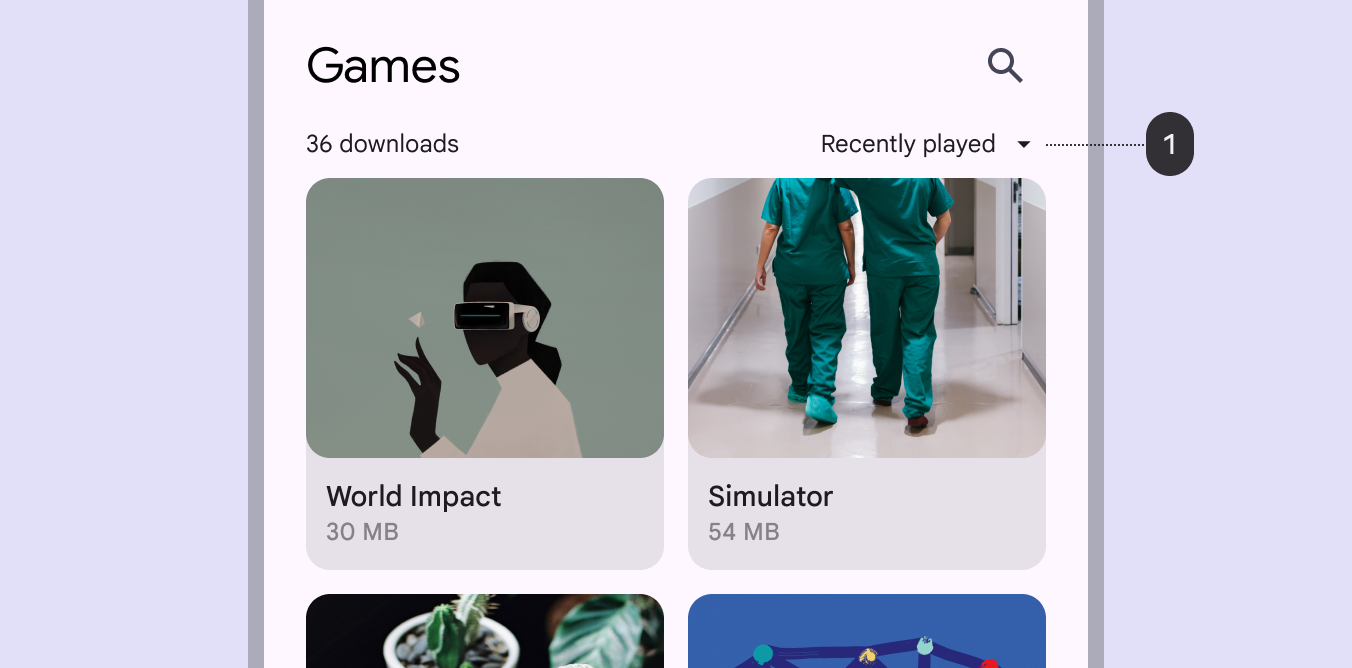
Možnost řazení podle data umístěná nad kolekcí karet.
Kolekce karet lze filtrovat různými způsoby, například podle data:
1. Možnost řazení podle data je umístěna mimo kolekci karet

Uspořádejte kolekce karet tak, aby se snadno používaly. Jejich rozvrženíRozvržení je vizuální uspořádání prvků na obrazovce.Více o rozvržení ovlivňuje, jak jsou vnímány.
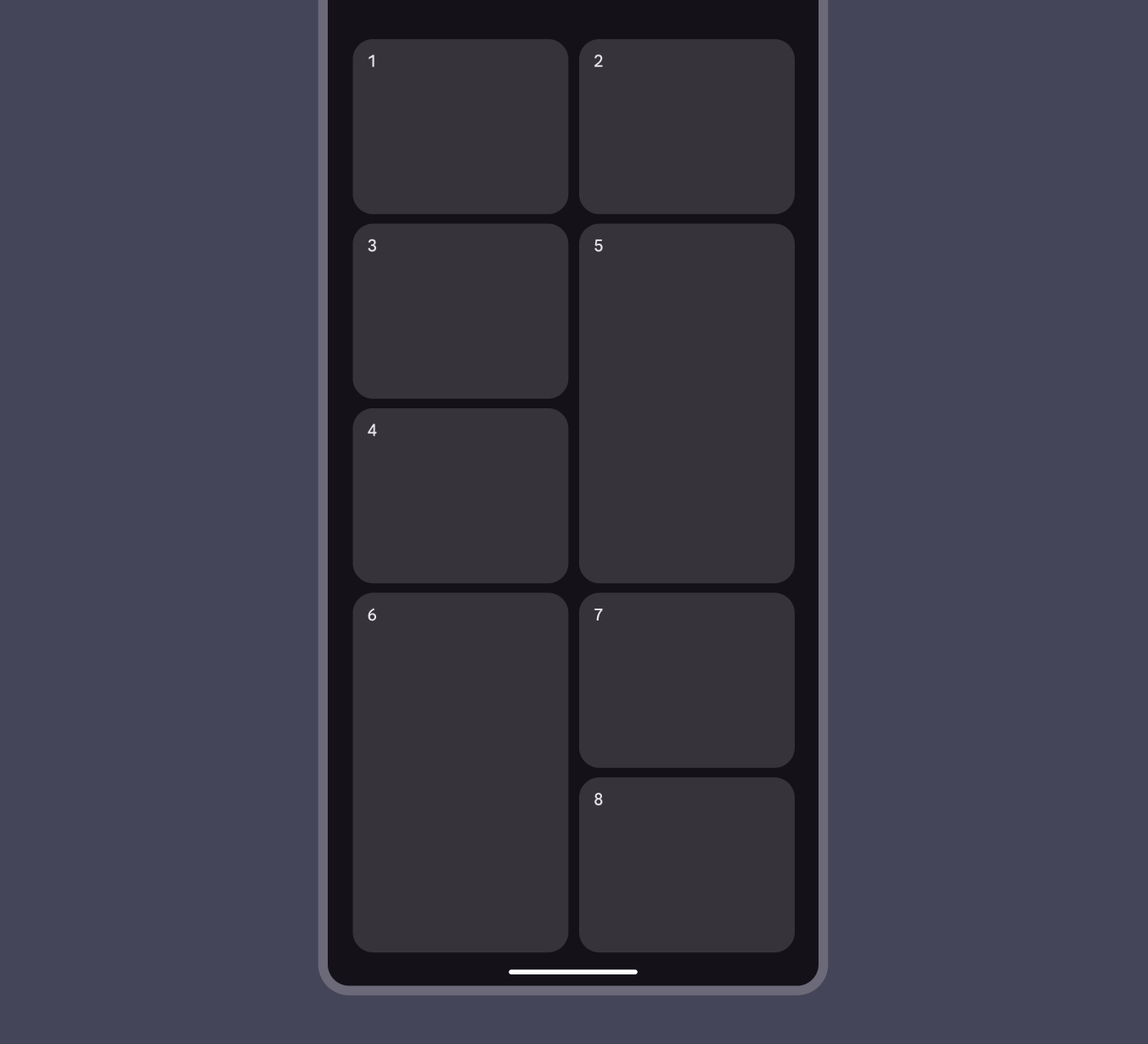
Šablona pro rozvržení kolekce 8 karet.
Uspořádejte karty v kolekci přehledně a tak, aby byla kolekce snadno použitelná

Mřížka

Karty lze zobrazovat společně v mřížce.

Karty zobrazené v mřížce

Výchozí mřížku lze v kódu upravit tak, aby zobrazovala karty ve stupňovitých nebo mozaikových mřížkách.
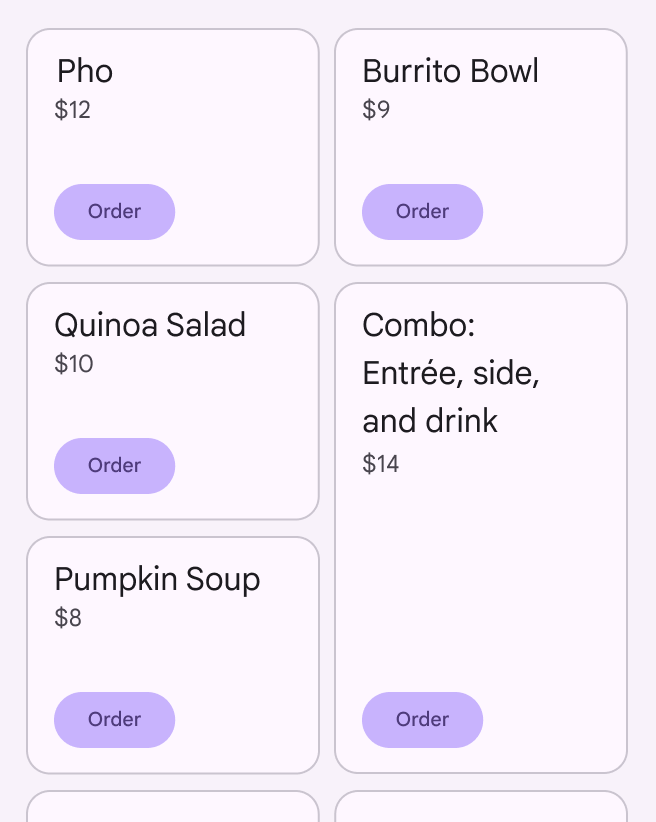
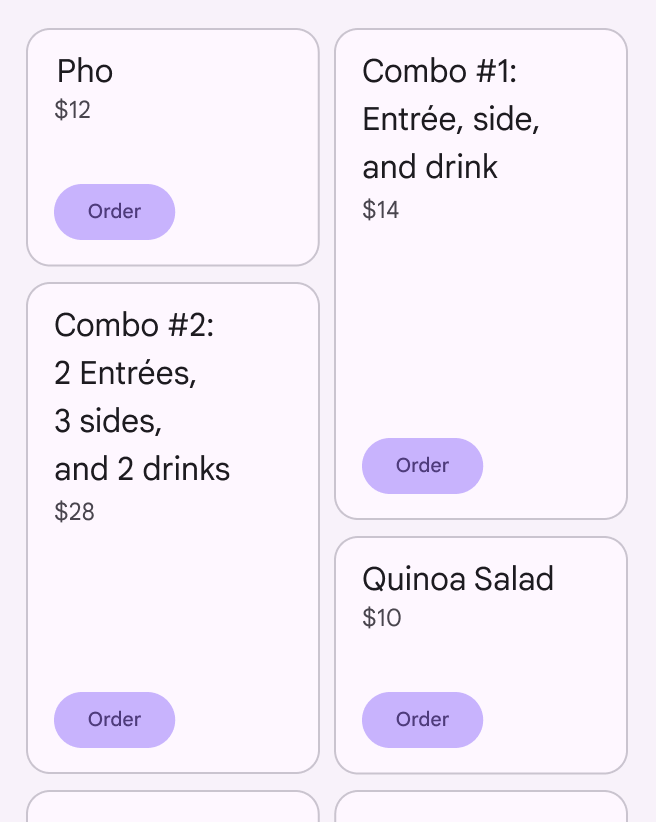
5 karet položek menu v mozaikové mřížce.
Vlastní mozaiková mřížka
4 karty položek menu ve stupňovité mřížce.
Vlastní stupňovitá mřížka

Svislý seznam

Karty lze zobrazovat společně ve svislém seznamu.

Karty lze zobrazovat ve svislém seznamu

Karusel

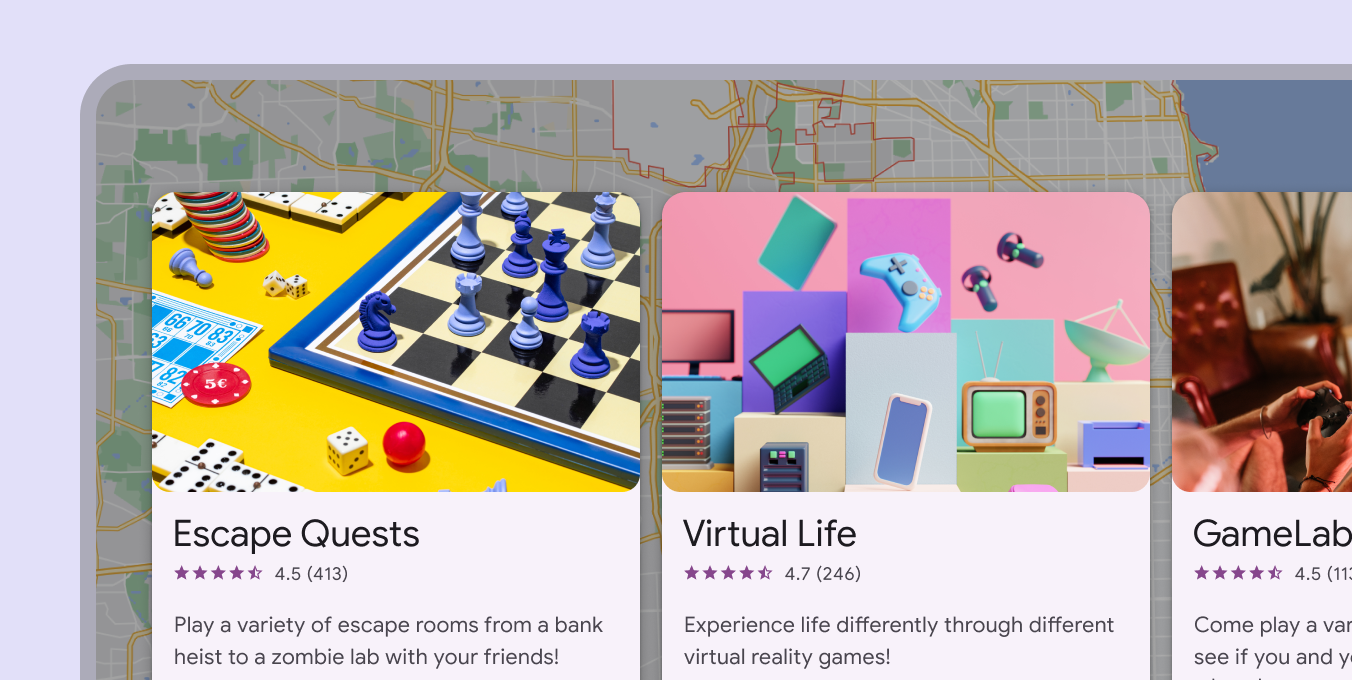
Karty lze zobrazovat společně ve vodorovné řadě nebo karuseluKarusely zobrazují kolekci položek, které lze posouvat na obrazovce i mimo ni.Více o karuselech.

Karty zobrazené společně ve vodorovné řadě nebo karuselu

Adaptivní design ​

Při škálování karet pro různé body zlomu se může měnit také jejich pozice a zarovnání.

Karty a jejich prvky se mohou při změně měřítka rozvržení zarovnat vlevo, vpravo nebo na střed.
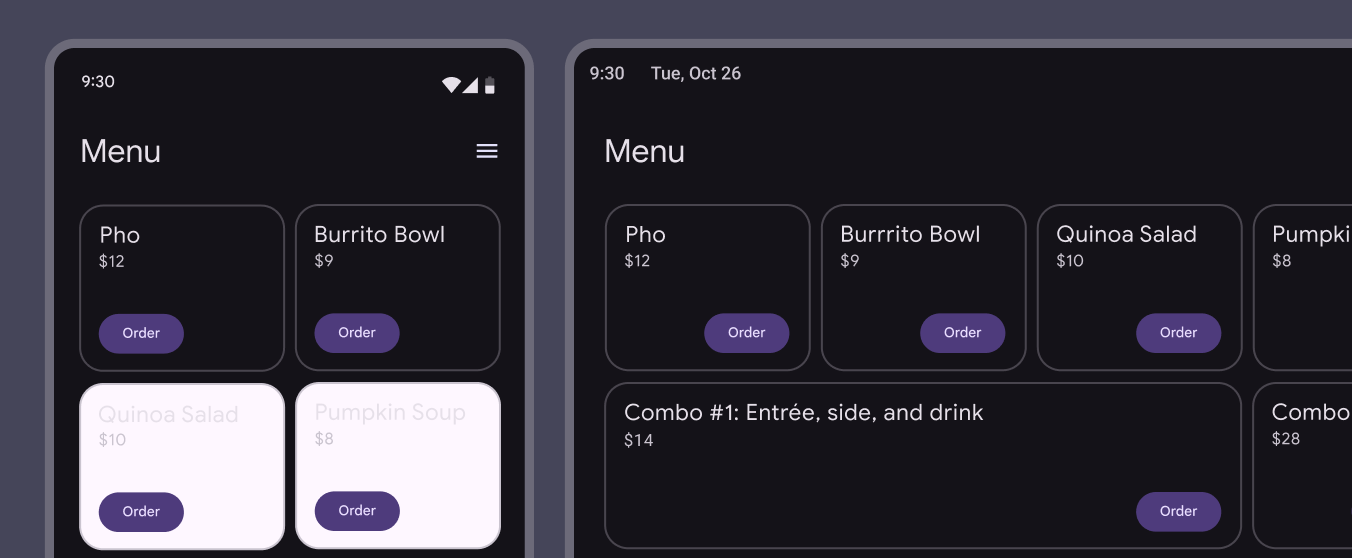
2 karty v řadě na mobilní obrazovce se rozšiřují na 4 karty v řadě na obrazovce tabletu.
Pozice a zarovnání karet se mění podle velikosti obrazovky

Ergonomie

Upravte rozvrženíRozvržení je vizuální uspořádání prvků na obrazovce.Více o rozvržení karet tak, aby splňovalo ergonomické požadavky velkých obrazovek.

Například vodorovně orientovaná karta v kompaktním bodu zlomuŠířky oken menší než 600 dp, například telefon ve svislé orientaci.Více o kompaktních breakpointech se může změnit na větší svisle orientovanou kartu v rozšířeném bodu zlomuŠířky oken 840 dp až 1199 dp, například tablet nebo skládací zařízení ve vodorovné orientaci, případně stolní počítač.Více o rozšířených breakpointech, která poskytuje více prostoru pro obrázky a text na větší obrazovce.
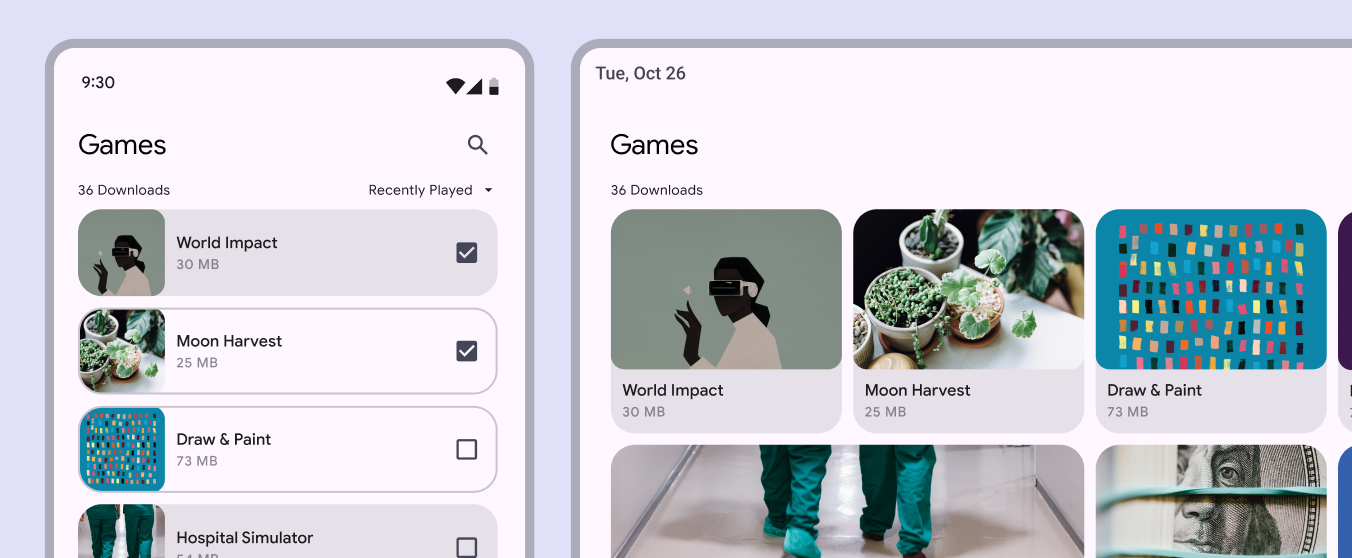
Velikosti karet se mění z mobilu na tablet, přičemž v rozvržení pro tablet jsou větší obrázky.
Upravte rozvržení karty tak, aby obsah zůstal ve středu pozornosti na velkých obrazovkách

Vizuální prezentace

Chcete-li upravit prezentaci komponent zaměřených na obsah, začněte úpravou mezer.

Nechte komponenty, jako jsou seznamySeznamy jsou souvislé svislé indexy textu a obrázků.Více o seznamech, karty a obrázky, optimalizovat prostor a vyplňovat oblast obrazovky v souladu s ergonomickými požadavky bodu zlomu zařízení.
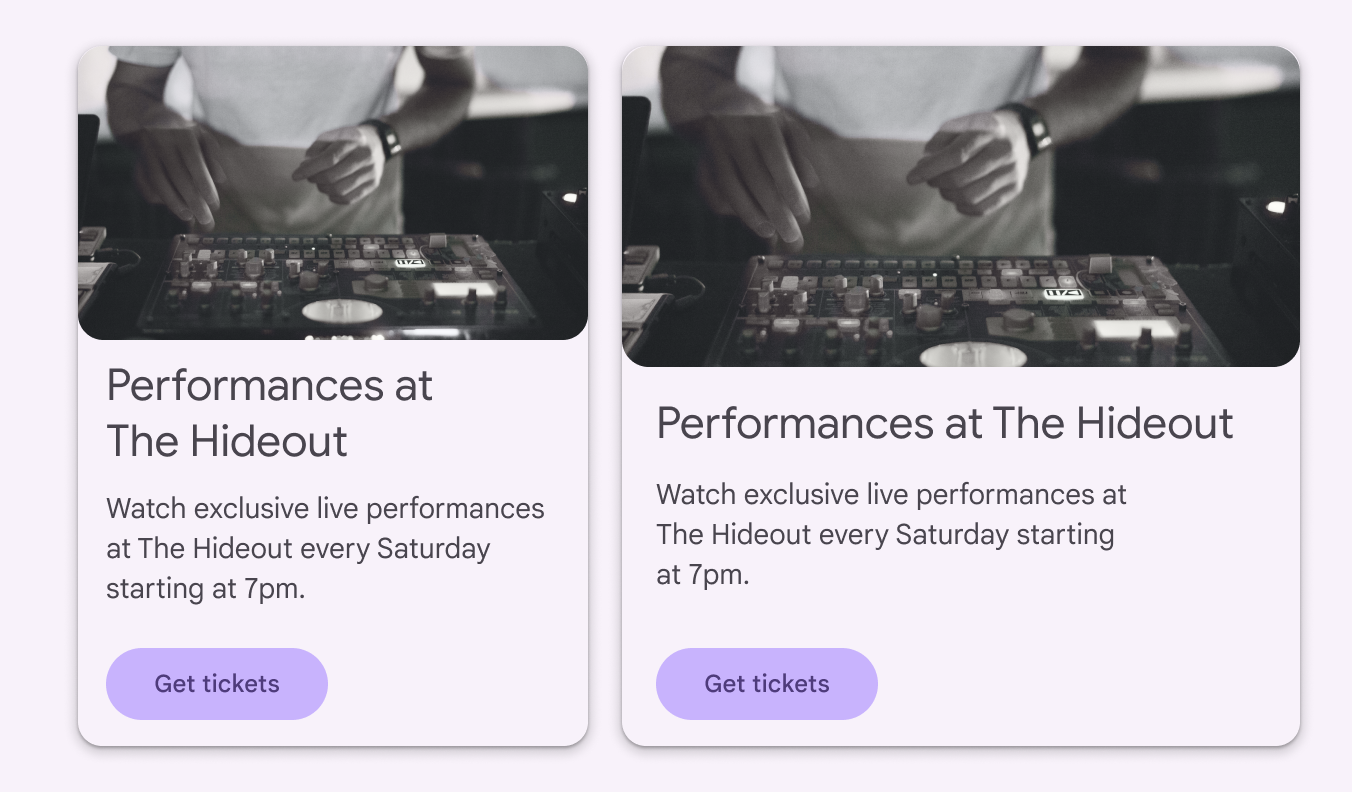
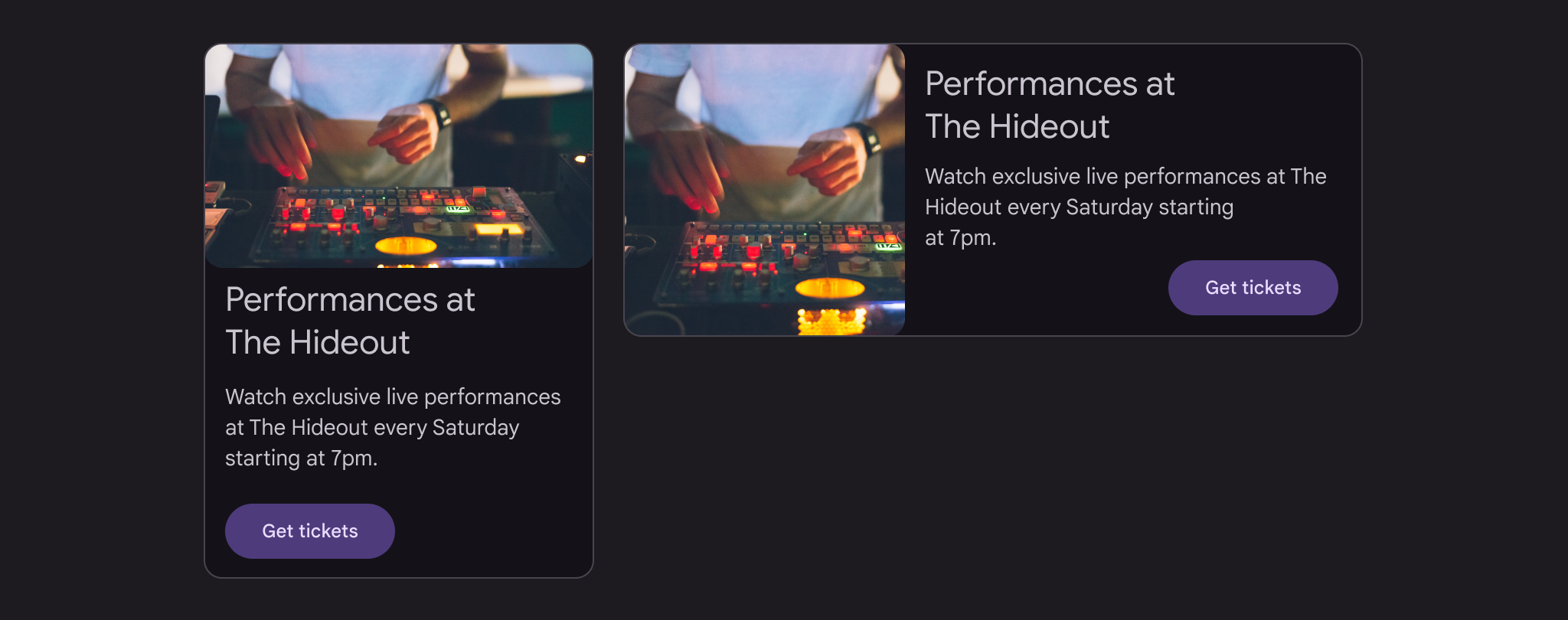
2 karty s optimalizovaným prostorem: 1 úzký obdélník, 1 široký čtverec.
Mezery se upravují pro komponenty, jako jsou karty, seznamy a obrázky
2 příklady stejné karty: 1 svislá s obrázkem nahoře, 1 vodorovná s obrázkem vlevo.
Příklad stejné karty se dvěma různými orientacemi a umístěním prvků

Rozvržení založená na sloupcích

V mobilních rozvrženích jsou komponenty, jako jsou seznamySeznamy jsou souvislé svislé indexy textu a obrázků.Více o seznamech nebo karty, roztaženy tak, aby vyplnily celou šířku obrazovky, aniž by byla narušena vizuální kvalita nebo uživatelská zkušenost. Při navrhování pro velké obrazovky s rozšířeným bodem zlomuŠířky oken 840 dp až 1199 dp, například tablet nebo skládací zařízení ve vodorovné orientaci, případně stolní počítač.Více o rozšířených breakpointech používejte k zobrazení obsahu více sloupců.

Pokud je to možné, vyhněte se roztažení prvků uživatelského rozhraní přes celou obrazovku. Na větších obrazovkách uspořádejte skupiny souvisejících karet do vodorovných řad nebo karuselůKarusely zobrazují kolekci položek, které lze posouvat na obrazovce i mimo ni.Více o karuselech, což umožní lepší organizaci obsahu.

3 související karty v karuselu.
Při navrhování pro velké obrazovky používejte k zobrazení obsahu více sloupců

Malé obrazovky

Na menších obrazovkách s kompaktním bodem zlomuŠířky oken menší než 600 dp, například telefon ve svislé orientaci.Více o kompaktních breakpointech zvažte nahrazení karet seznamySeznamy jsou souvislé svislé indexy textu a obrázků.Více o seznamech, které mohou zobrazovat obrázky a text kompaktnější formou.

Ujistěte se, že ovládací prvky, akce a další prvky specifické pro komponentu zůstanou zachovány.

Některá zařízení nebo kontexty uživatelů vyžadují různé komponenty, aby splňovaly očekávání platformy

Chování ​

Rozbalování

Karty mohou používat vzor přechodu transformace kontejneru k odhalení dalšího obsahu. Tento vzor používejte pouze pro klíčové momenty, které mají být výrazné.

Karta se pomocí přechodu rodič–dítě rozbalí tak, aby vyplnila celou obrazovku
Doporučeno Rozbalte kartu a zobrazte další informace
Nedoporučeno Nepoužívejte posouvání uvnitř karty k odhalení informací

Navigace

Karty mohou používat vzor přechodu dopředu a zpět k navigaci mezi obrazovkami na po sobě následujících úrovních hierarchie. Tento vzor má jednodušší styl pohybu ve srovnání s transformací kontejneru, což ho činí vhodným pro běžné navigační přechody.

Karty mohou používat vzor přechodu dopředu a zpět k navigaci mezi obrazovkami

Gesta

Přejetí

Gesto přejetíGesta jsou všechny způsoby, jakými lidé interagují s prvky uživatelského rozhraní pomocí dotyku.Více o gestech lze najednou provést pouze na jedné kartě, a to kdekoli na ní.

Gesto přejetí lze použít k:

  • Odsunutí karty
  • Změnu stavuStavy ukazují stav interakce komponenty nebo prvku uživatelského rozhraní.Více o stavech karty, například označení praporkem nebo archivaci
Doporučeno Karta by měla mít přiřazenu pouze jednu akci přejetí
Nedoporučeno Karty by neměly obsahovat obsah ovládaný přejetím, například obrázkový karusel nebo indikátor stránek. Gesta přejetí by také neměla způsobit, že se části karty při přejetí oddělí.

Zvednutí a přesunutí

Gesto zvednutí a přesunutíGesta jsou všechny způsoby, jakými lidé interagují s prvky uživatelského rozhraní pomocí dotyku.Více o gestech umožňuje uživatelům přesouvat karty v kolekci a měnit jejich pořadí.

Doporučeno Při přesouvání karty zvyšte její elevaci
Nedoporučeno Nenechte karty vytlačovat ostatní prvky z cesty. Když je karta zvednutá, zobrazí se před všemi prvky kromě panelů aplikace a navigace.

Posouvání

Obsah karty, který přesahuje maximální výšku karty, je oříznut a neposouvá se, ale lze jej zobrazit zvětšením výšky karty.

Karta se může rozbalit nad maximální výšku obrazovky; v takovém případě se karta posouvá uvnitř obrazovky.

Doporučeno Na mobilním zařízení se karty mohou rozbalit a zobrazit více obsahu a posouvat se v rámci obrazovky. Obsah uvnitř karet se neposouvá.
Nedoporučeno Na mobilním zařízení se karty nemohou posouvat uvnitř, protože by se mohly zobrazit dvě posuvné lišty

Posouvání na stolním počítači

Na stolním počítači se obsah karty může rozbalit a posouvat uvnitř karty.

Na stolním počítači se obsah může rozbalit a posouvat uvnitř karty
Pager
Předchozí stránkaKarty: Specifikace
Další stránkaKarty: Přístupnost

Vydáno pod licencí Apache 2.0 nebo CC BY 4.0.

Copyright © 2018-Present Google

https://m3.material.io/components/cards/guidelines

Vydáno pod licencí Apache 2.0 nebo CC BY 4.0.

Copyright © 2018-Present Google