Skip to content
Material Design 3
Main Navigation
v3
v2
v1

Deutsch

English
简体中文
繁體中文
Español
Français
Русский
Português – Brasil
日本語
한국어
Italiano
Polski
Türkçe
čeština
magyar

Deutsch

English
简体中文
繁體中文
Español
Français
Русский
Português – Brasil
日本語
한국어
Italiano
Polski
Türkçe
čeština
magyar

Aussehen

Sidebar Navigation

Grundlagen

Barrierefreiheit

Überblick: Prinzipien

Überblick: Assistive Technologie

Gestaltung: Überblick

Gestaltung: Farbkontrast

Gestaltung: Struktur

Gestaltung: Interaktionsabläufe

Gestaltung: Elemente

Bewährte Methoden für Schreiben und Text

Schreiben und Text: Textkürzung

Texte und Schrift: Textskalierung

Für alle gestalten: Nutzerbedürfnisse

Für alle entwickeln: Co-Design

Inhaltsdesign

Überblick

Alternativtext

Globales Schreiben: Überblick

Globales Schreiben: Wortwahl

Benachrichtigungen

Styleguide: Best Practices für UX-Writing

Styleguide: Wortwahl

Styleguide: Grammatik und Zeichensetzung

Material anpassen

Geräte

Design für Smartwatches: Überblick

Design für Uhren: Grundlagen

Design für Uhren: Stile

Design für Smartwatches: Layout

XR

Design für immersive XR: Überblick

Design für immersives XR: Interaktion

Design für immersives XR: Layout

Design für immersives XR: Barrierefreiheit

XR-Komponenten: Überblick

XR-Komponenten: App-Leisten

XR-Komponenten: Dialoge

XR-Komponenten: Navigationsleiste

XR-Komponenten: Navigationsschiene

XR-Komponenten: Toolbars

Design-Tokens: Überblick

Design-Tokens: So verwenden Sie Tokens

Interaktion

Gesten

Eingabegeräte: Grundlagen

Auswahl: Überblick

Zustände: Überblick

Status: Statusebenen

Zustände: Zustände anwenden

Layout

Layout: Überblick

Layout-Überblick: Bestandteile des Layouts

Layout-Überblick: Adaptives Design

Scaffold: Überblick

Scaffold: Leisten

Scaffold: Rail-Bereiche

Scaffold: Bereiche

Raster & Abstände: Überblick

Raster & Abstände: Raster

Raster und Abstände: Abstände

Raster & Abstände: Dichte

Breakpoints: Überblick

Breakpoints: Kompakt

Breakpoints: Mittel

Breakpoints: Erweitert

Breakpoints: Large & Extra-Large

Bidirektionalität & RTL

Canonical-Layout-Beispiele: Überblick

Kanonische Layoutbeispiele: Feed

Kanonische Layoutbeispiele: List-Detail

Kanonische Layoutbeispiele: Supporting-Bereich

Usability: Überblick

Usability: M3 Expressive anwenden

Material von A bis Z

Stile

Farbe

Farbsystem: Überblick

Farbsystem: So funktioniert das System

Farbrollen

Farbschemata

Farbschema auswählen

Statische Farbschemata: Baseline

Statische Farbschemata: Eigene Markenfarben

Dynamische Farbschemata: Auswahl einer Quelle

Dynamische Farbschemata: Benutzergenerierte Quelle

Dynamische Farbschemata: Inhaltsbasierte Quelle

Erweiterte Anpassungen: Überblick

Erweiterte Anpassungen: Farben anwenden

Erweiterte Anpassungen: Neue Farben definieren

Erweiterte Anpassungen: Vorhandene Farben anpassen

Farbressourcen

Elevation: Überblick

Elevation: Anwendung der Elevation

Elevation: Tokens

Symbole: Überblick

Symbole: Gestaltung von Symbolen

Symbole: Symbole einsetzen

Bewegung

Motion-Physik-System: So funktioniert es

Bewegungsphysiksystem: Spezifikationen

Easing und Dauer: Anwendung von Easing und Dauer

Easing und Dauer: Tokens & Spezifikationen

Übergänge: Übergangsmuster

Übergänge: Anwendung von Übergängen

Form: Überblick & Prinzipien

Form: Eckenradius-Skala

Form: Form-Morphing

Abstände: Überblick

Abstände: Anwendung des Abstandssystems

Abstände: Tokens

Typografie: Überblick

Typografie: Schriftarten

Typografie: Typografieskala & Tokens

Typografie: Schrift anwenden

Typografie: Editorial-Treatments

Komponenten

App-Leisten: Überblick

App-Leisten: Spezifikationen

App-Leisten: Richtlinien

App-Leisten: Barrierefreiheit

Badges: Überblick

Badges: Spezifikationen

Badges: Richtlinien

Badges: Barrierefreiheit

Schaltflächen

Alle Schaltflächen

Schaltflächengruppen: Überblick

Schaltflächengruppen: Spezifikationen

Schaltflächengruppen: Richtlinien

Schaltflächengruppen: Barrierefreiheit

Schaltflächen: Überblick

Schaltflächen: Spezifikationen

Schaltflächen: Richtlinien

Schaltflächen: Barrierefreiheit

Erweiterte FABs: Überblick

Extended FABs: Spezifikationen

Erweiterte FABs: Richtlinien

Extended FABs: Barrierefreiheit

FAB-Menü: Überblick

FAB-Menü: Spezifikationen

FAB-Menü: Richtlinien

FAB-Menü: Barrierefreiheit

Floating-Action-Buttons (FABs): Überblick

Floating Action Buttons (FABs): Spezifikationen

Floating Action Buttons (FABs): Richtlinien

Floating Action Buttons (FABs): Barrierefreiheit

Symbolschaltflächen: Überblick

Symbolschaltflächen: Spezifikationen

Symbolschaltflächen: Richtlinien

Symbolschaltflächen: Barrierefreiheit

Segmentierte Schaltflächen: Überblick

Segmentierte Schaltflächen: Spezifikationen

Segmentierte Schaltflächen: Richtlinien

Segmentierte Schaltflächen: Barrierefreiheit

Split-Schaltflächen: Überblick

Split-Schaltflächen: Spezifikationen

Split-Schaltflächen: Richtlinien

Split-Schaltflächen: Barrierefreiheit

Karten: Überblick

Karten: Spezifikationen

Karten: Richtlinien

Karten: Barrierefreiheit

Karussell: Überblick

Karussell: Spezifikationen

Karussell: Richtlinien

Karussell: Barrierefreiheit

Kontrollkästchen: Überblick

Kontrollkästchen: Spezifikationen

Kontrollkästchen: Richtlinien

Kontrollkästchen: Barrierefreiheit

Chips: Überblick

Chips: Spezifikationen

Chips: Richtlinien

Chips: Barrierefreiheit

Datums- und Uhrzeitauswahl

Datumsauswahl: Überblick

Datumsauswahlen: Spezifikationen

Datumsauswahl: Richtlinien

Datumsauswahlen: Barrierefreiheit

Uhrzeitauswahl: Überblick

Uhrzeitauswahl: Spezifikationen

Uhrzeitauswahl: Richtlinien

Uhrzeitauswahl: Barrierefreiheit

Dialoge: Überblick

Dialoge: Spezifikationen

Dialoge: Richtlinien

Dialoge: Barrierefreiheit

Trennlinie: Überblick

Trennlinie: Spezifikationen

Trennlinien: Richtlinien

Trennlinie: Barrierefreiheit

Listen: Überblick

Listen: Spezifikationen

Listen: Richtlinien

Listen: Barrierefreiheit

Lade- und Fortschrittsanzeigen

Ladeindikator: Überblick

Ladeindikator: Spezifikationen

Ladeindikator: Richtlinien

Ladeindikator: Barrierefreiheit

Fortschrittsanzeigen: Überblick

Fortschrittsanzeigen: Spezifikationen

Fortschrittsanzeigen: Richtlinien

Fortschrittsanzeigen: Barrierefreiheit

Menüs: Überblick

Menüs: Spezifikationen

Menüs: Richtlinien

Menüs: Barrierefreiheit

Navigation

Navigationsleiste: Überblick

Navigationsleiste: Spezifikationen

Navigationsleiste: Richtlinien

Navigationsleiste: Barrierefreiheit

Navigation-Drawer: Überblick

Navigation-Drawer: Spezifikationen

Navigation-Drawer: Richtlinien

Navigation-Drawer: Barrierefreiheit

Navigationsschiene: Überblick

Navigationsschiene: Spezifikationen

Navigationsschiene: Richtlinien

Navigationsschiene: Barrierefreiheit

Optionsfeld: Überblick

Optionsfeld: Spezifikationen

Optionsfeld: Richtlinien

Optionsfeld: Barrierefreiheit

Suche: Überblick

Suche: Spezifikationen

Suche: Richtlinien

Suche: Barrierefreiheit

Sheets

Bottom Sheets: Überblick

Bottom Sheets: Spezifikationen

Bottom Sheets: Richtlinien

Bottom Sheets: Barrierefreiheit

Side Sheets: Überblick

Side Sheets: Spezifikationen

Seitenbereiche: Richtlinien

Side Sheets: Barrierefreiheit

Schieberegler: Überblick

Schieberegler: Spezifikationen

Schieberegler: Richtlinien

Schieberegler: Barrierefreiheit

Snackbar: Überblick

Snackbar: Spezifikationen

Snackbar: Richtlinien

Snackbar: Barrierefreiheit

Schalter: Überblick

Schalter: Spezifikationen

Schalter: Richtlinien

Schalter: Barrierefreiheit

Tabs: Überblick

Tabs: Spezifikationen

Tabs: Richtlinien

Tabs: Barrierefreiheit

Textfelder: Überblick

Textfelder: Spezifikationen

Textfelder: Richtlinien

Textfelder: Barrierefreiheit

Toolbars: Überblick

Toolbars: Spezifikationen

Toolbars: Richtlinien

Toolbars: Barrierefreiheit

Tooltips: Überblick

Tooltips: Spezifikationen

Tooltips: Richtlinien

Tooltips: Barrierefreiheit

Auf dieser Seite

Karten: Richtlinien ​

Karten zeigen Inhalte und Aktionen zu einem einzelnen Thema an.
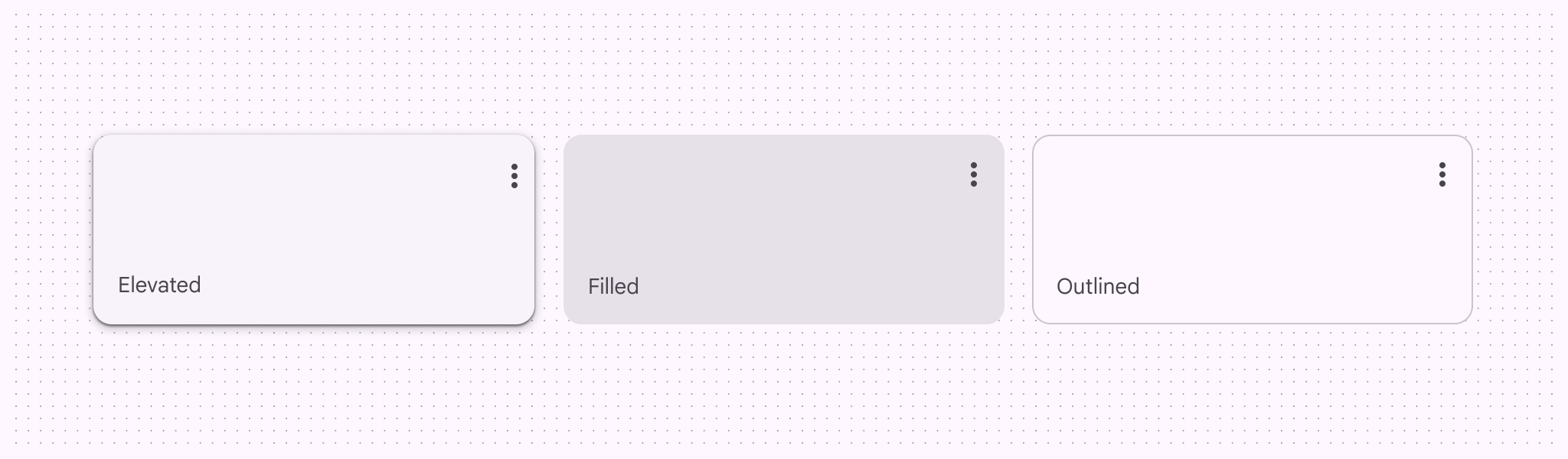

3 Varianten von Karten: erhöht, gefüllt und umrandet.

Verwendung ​

Verwenden Sie eine Karte, um Inhalte und Aktionen zu einem einzelnen Thema anzuzeigen.

Karten sollten relevante und handlungsrelevante Informationen schnell erfassbar machen.

Elemente wie Text und Bilder sollten auf der Karte so platziert werden, dass die Hierarchie klar erkennbar ist.
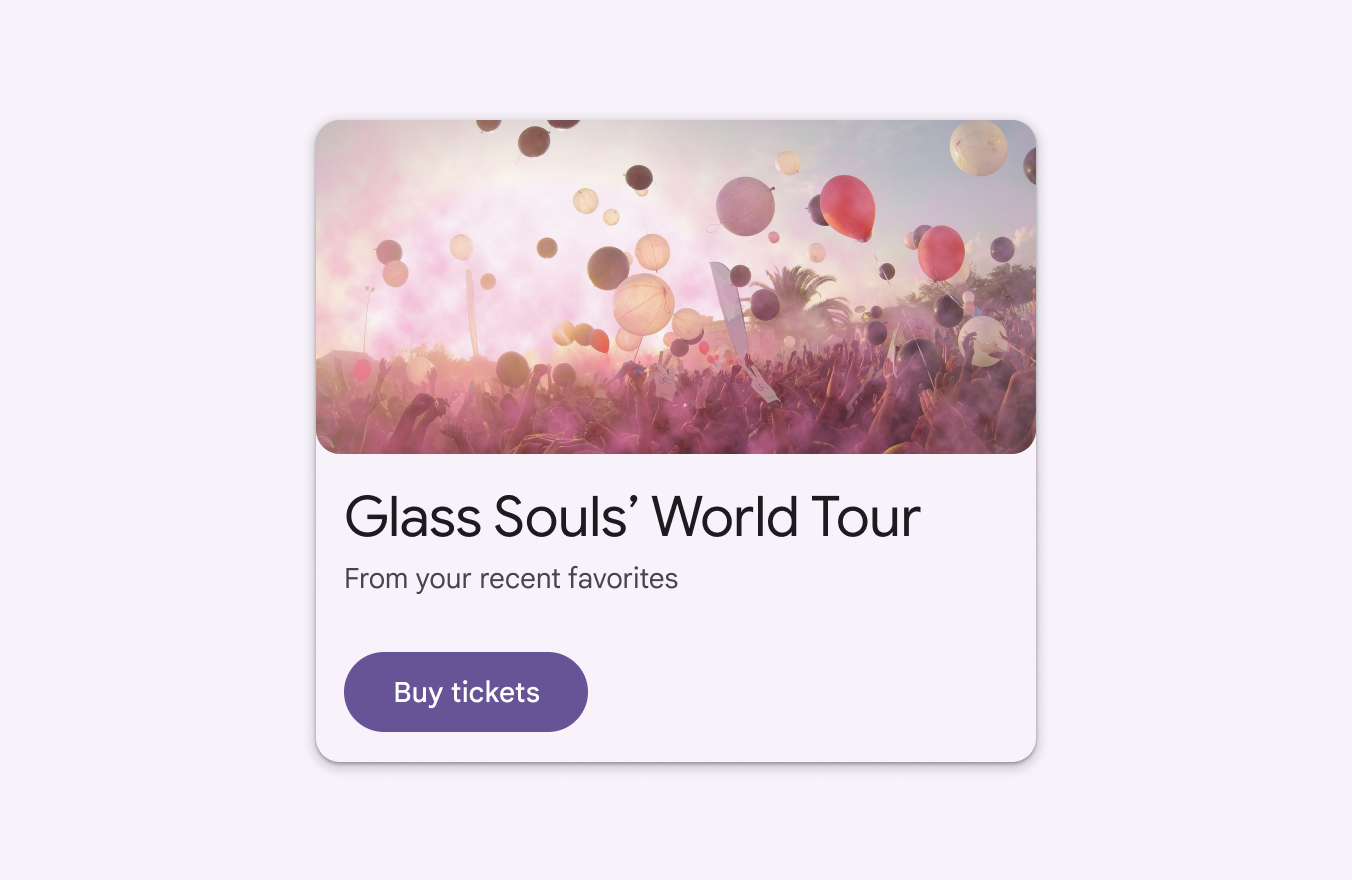
Beispiel einer Karte mit Bild, Titel, Text und Schaltfläche.
Karten können Inhalte und Aktionen zu einem einzelnen Thema anzeigen

Karten können als Einstiegspunkte zu detaillierteren Inhalten oder zur Navigation dienen, etwa zu einem Musikalbum oder zu Details eines bevorstehenden Urlaubs.
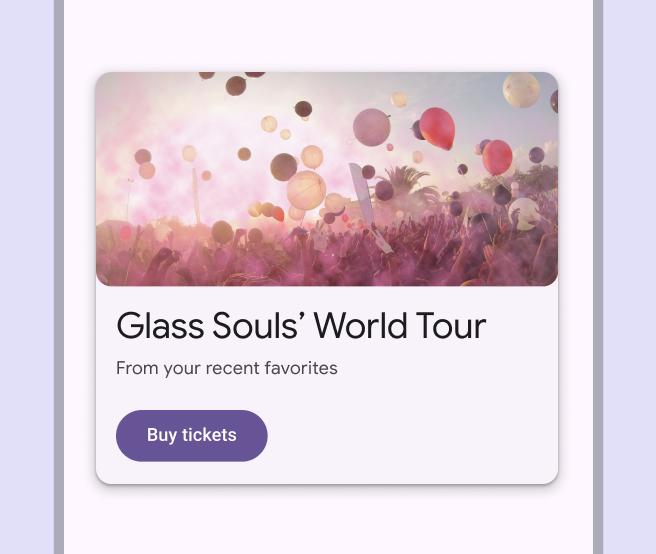
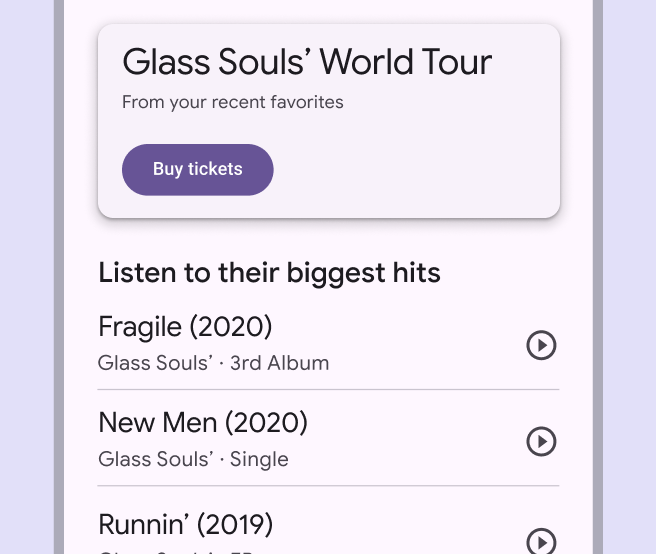
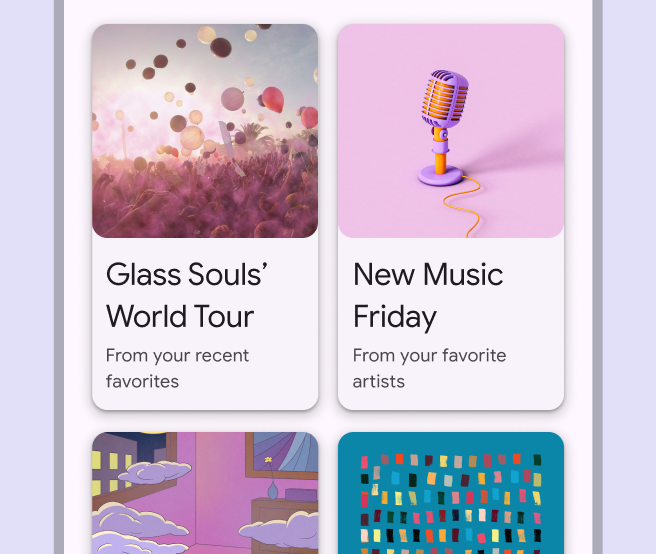
Beispiel einer Welttournee-Karte.
Kartentext und -bild zeigen eine klare Hierarchie
Karte mit zusammenhängenden Details zu einer Welttournee.
Verwenden Sie Karten, um zusammengehörige Informationen zu einem einzelnen Thema anzuzeigen

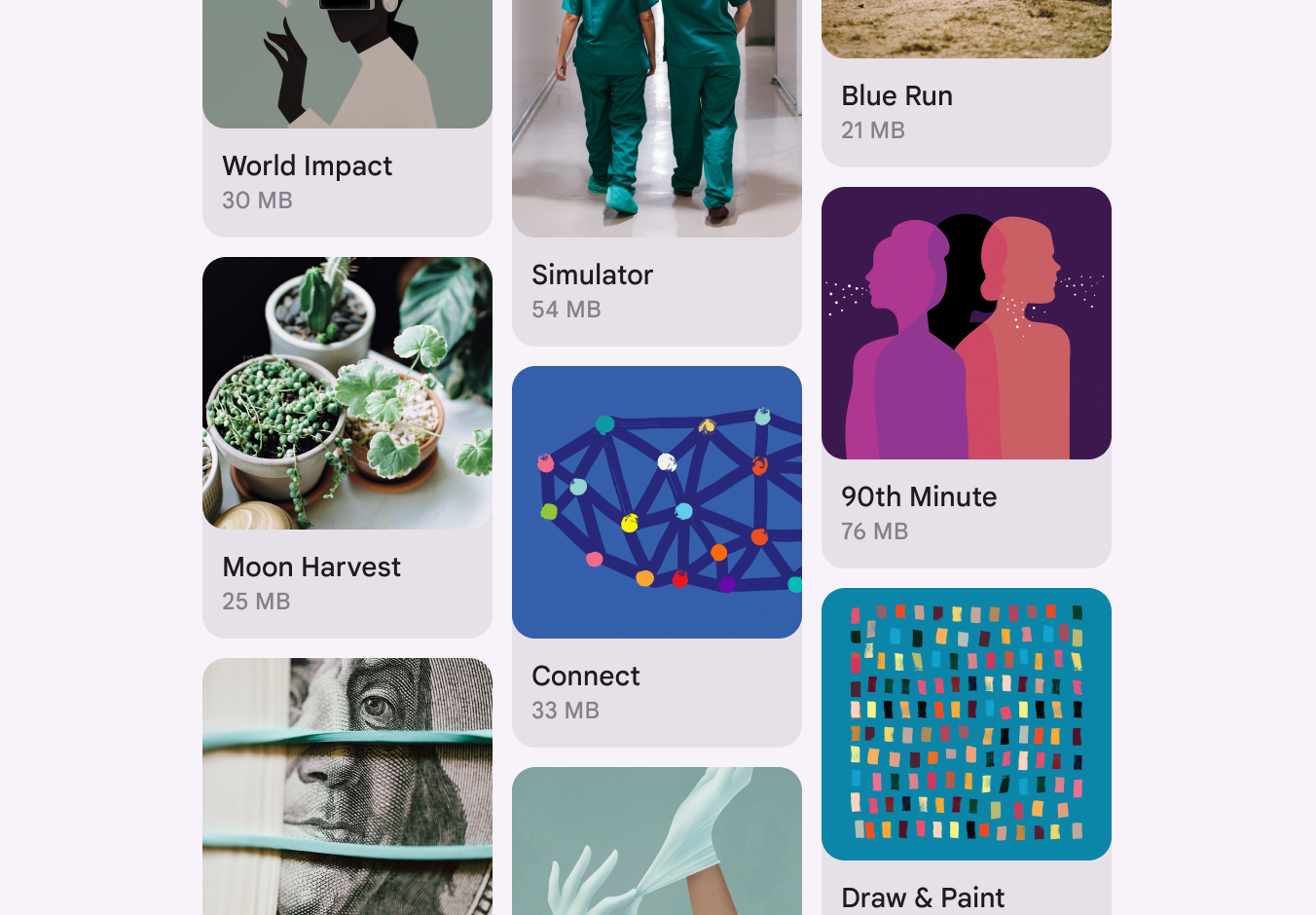
Karten können zusammen in einem Raster, einer vertikalen Liste oder einem KarussellKarussells zeigen eine Sammlung von Elementen, durch die horizontal gescrollt werden kann.Mehr zu Karussells angezeigt werden.

4 Karten zusammen in einem Rasterlayout.
Empfohlen Karten können zusammen angezeigt werden
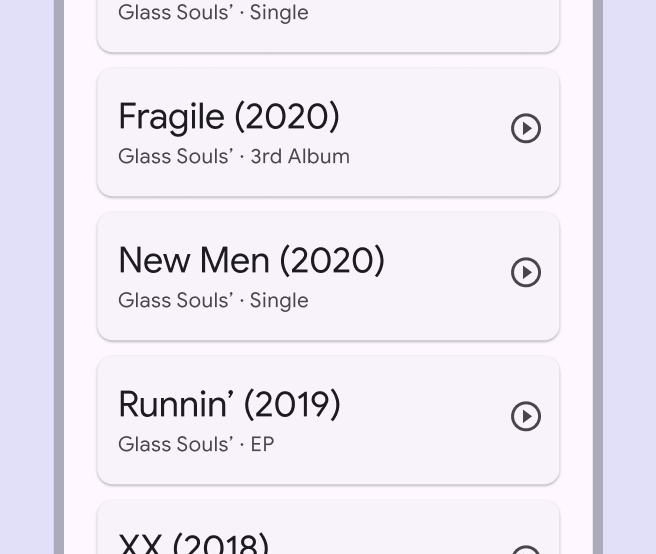
5 Alben in einer vertikalen Liste von Karten.
Nicht empfohlen Zwingen Sie Inhalte nicht in Karten, wenn Abstände, Überschriften oder Trennlinien eine einfachere visuelle Hierarchie schaffen würden

Es gibt drei Kartenvarianten:

  • ErhöhtErhöhte Karten haben einen Schlagschatten, der sie stärker vom Hintergrund abgrenzt als gefüllte Karten, aber weniger stark als umrandete Karten.
  • GefülltGefüllte Karten grenzen sich dezent vom Hintergrund ab. Sie sind weniger stark betont als erhöhte oder umrandete Karten.
  • UmrandetUmrandete Karten haben eine sichtbare Begrenzung um ihren Container. Dadurch können sie Inhalte stärker hervorheben als die anderen Varianten.

Alle Varianten bieten dieselbe Lesbarkeit und Funktionalität; die Wahl hängt daher allein vom gewünschten Stil ab.
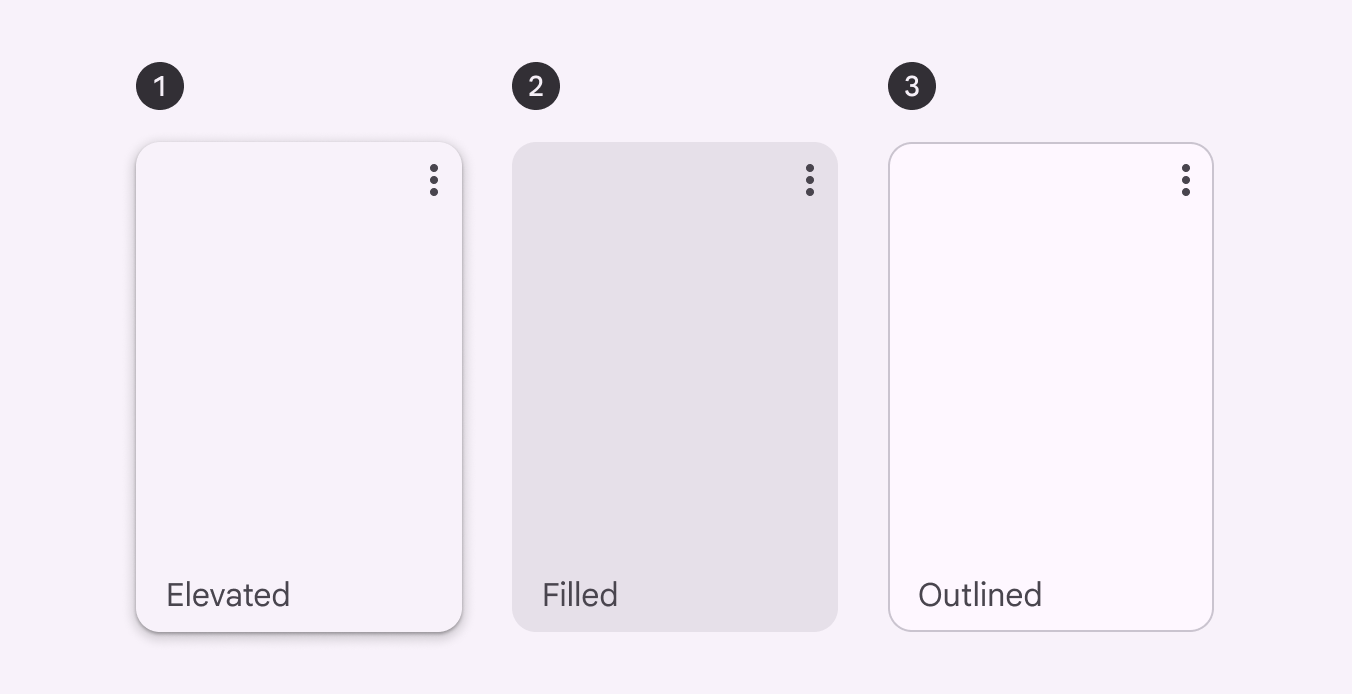
3 Varianten von Karten.
  1. Erhöhte Karte
  2. Gefüllte Karte
  3. Umrandete Karte
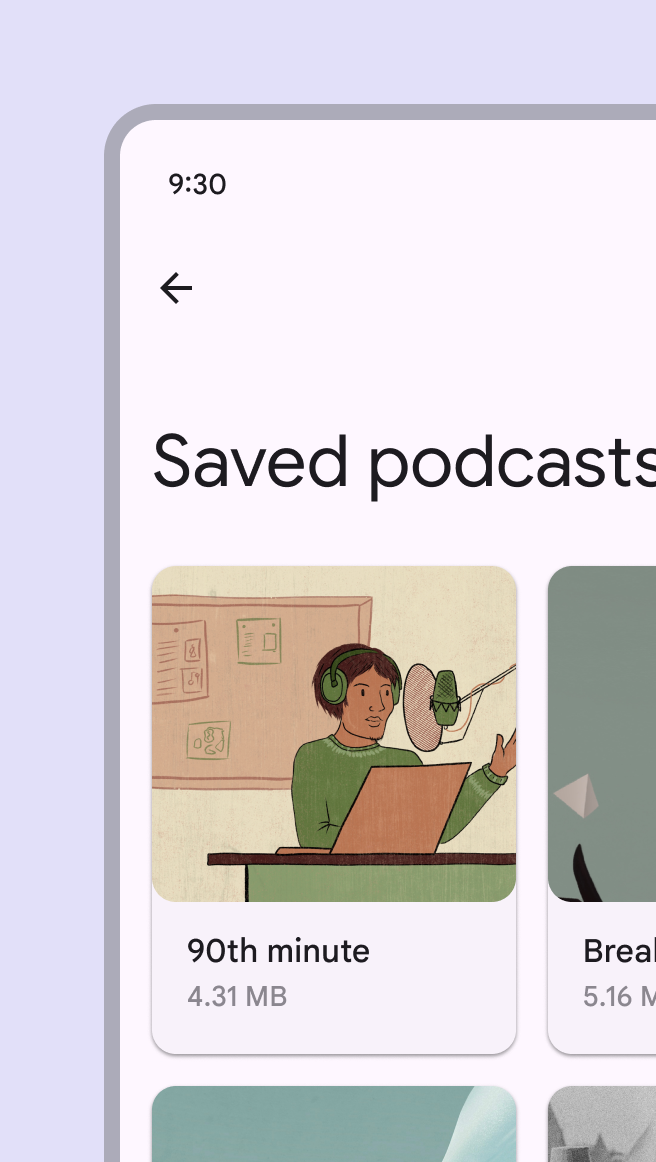
Beispiel einer erhöhten Karte.
Erhöhte Karten haben einen Schlagschatten und grenzen sich stärker vom Hintergrund ab als gefüllte Karten, aber weniger stark als umrandete Karten
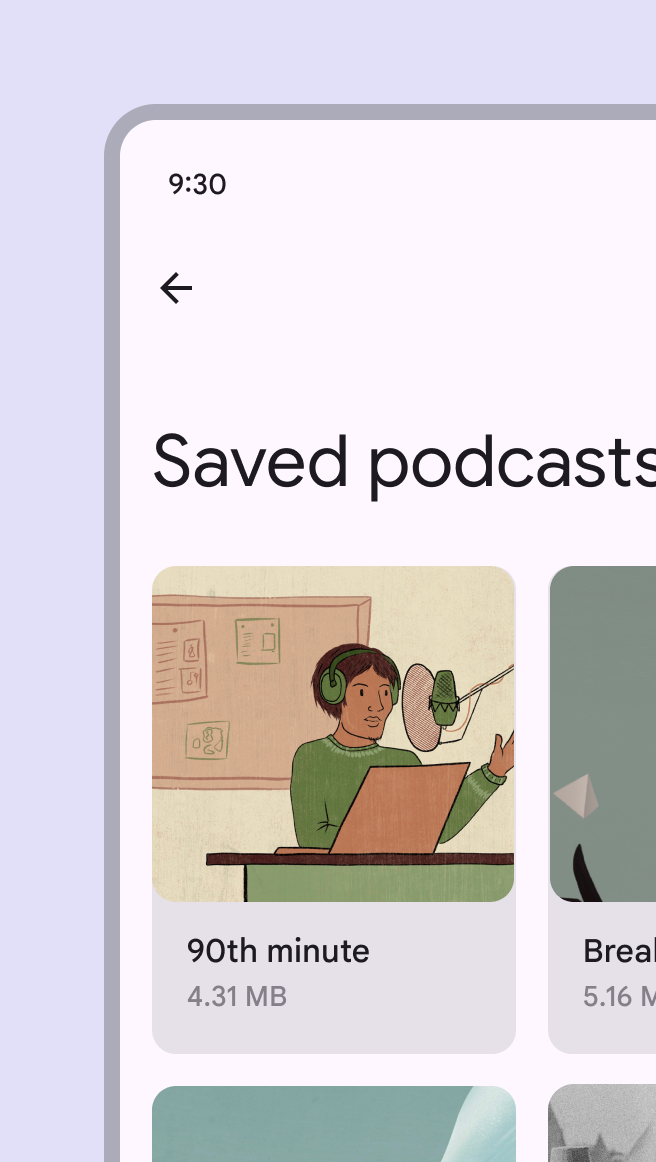
Beispiel einer gefüllten Karte.
Gefüllte Karten grenzen sich dezent vom Hintergrund ab. Sie sind weniger stark betont als erhöhte oder umrandete Karten.
Beispiel einer umrandeten Karte.
Umrandete Karten haben eine sichtbare Begrenzung um den Container. Dadurch können sie Inhalte stärker hervorheben als die anderen Varianten.

Anatomie ​

Der Kartencontainer ist das einzige erforderliche Element einer Karte. Kartenlayouts variieren je nach Art der enthaltenen Inhalte. Im Folgenden sehen Sie eine übliche Konfiguration der Elemente.
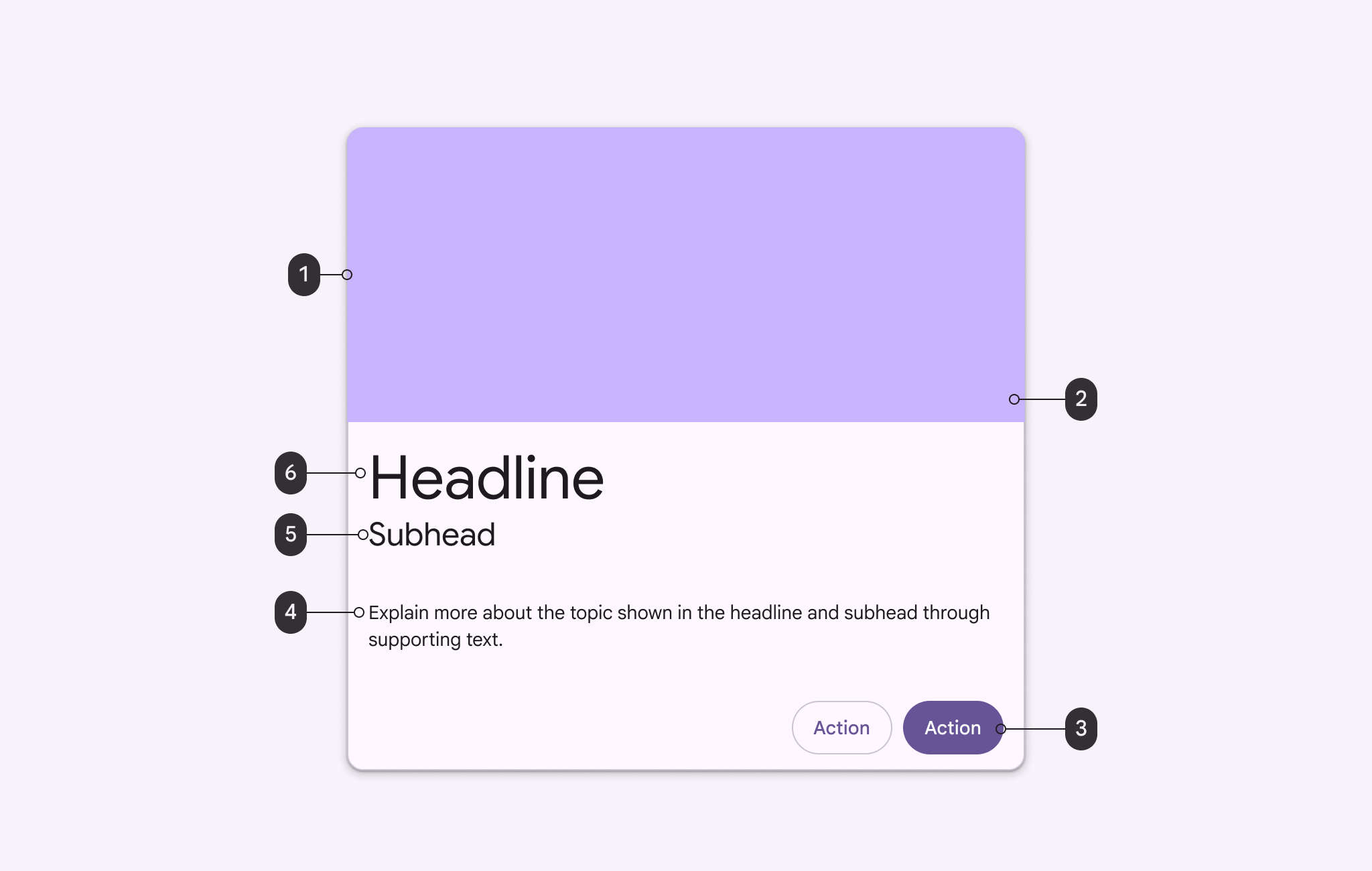
Diagramm mit Beschriftung der 6 Teile der Kartenanatomie.
  1. Container
  2. Bild
  3. Schaltfläche
  4. Begleittext
  5. Untertitel
  6. Überschrift

Container

Kartencontainer enthalten alle Kartenelemente. Ihre Größe richtet sich nach dem Platzbedarf der enthaltenen Elemente. Die Elevation einer Karte wird durch den Container bestimmt.

Der Kartencontainer ist das einzige erforderliche Element einer Karte. Alle anderen Elemente sind optional.
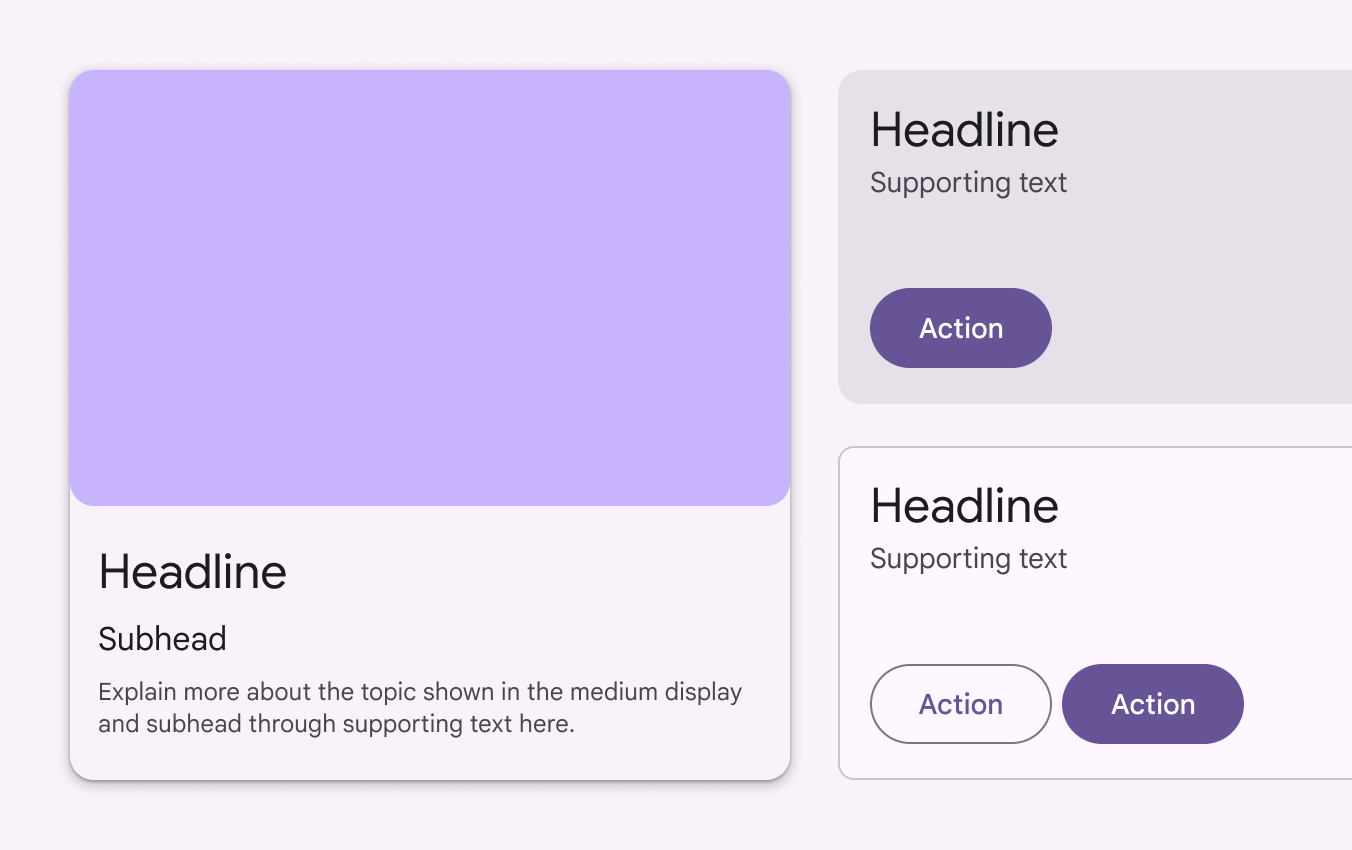
3 Kartencontainer mit verschiedenen Elementen: 1 mit allen Elementen außer einer Schaltfläche. 1 mit einem Container, einer Überschrift, einem Begleittext und einer Schaltfläche. 1 mit einem Container, einer Überschrift, einem Begleittext und 2 Schaltflächen.
Die Kartengröße wird durch die enthaltenen Elemente bestimmt

Inhaltsblöcke

Karteninhalte werden in Blöcken gruppiert. Inhalte können je nach Wichtigkeit unterschiedlich stark visuell betont werden.

Kartenlayouts variieren je nach Art der enthaltenen Inhalte.
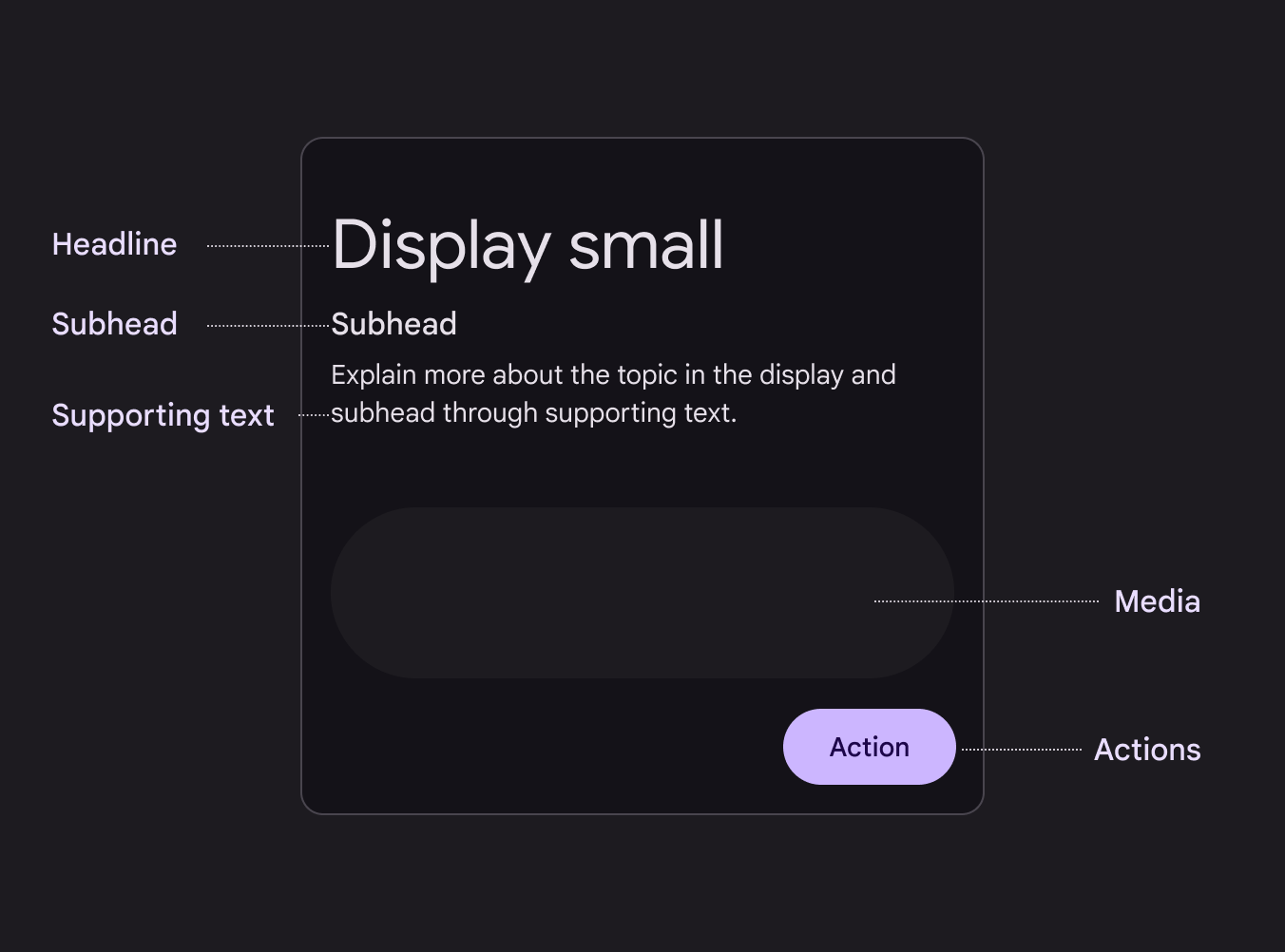
Diagramm der Inhaltsblöcke einer Karte.
Karten können eine Überschrift, einen Untertitel, einen Begleittext, Medien und Aktionen enthalten

Trennlinien

Trennlinien können Bereiche innerhalb einer Karte trennen oder Bereiche markieren, die erweitert werden können.
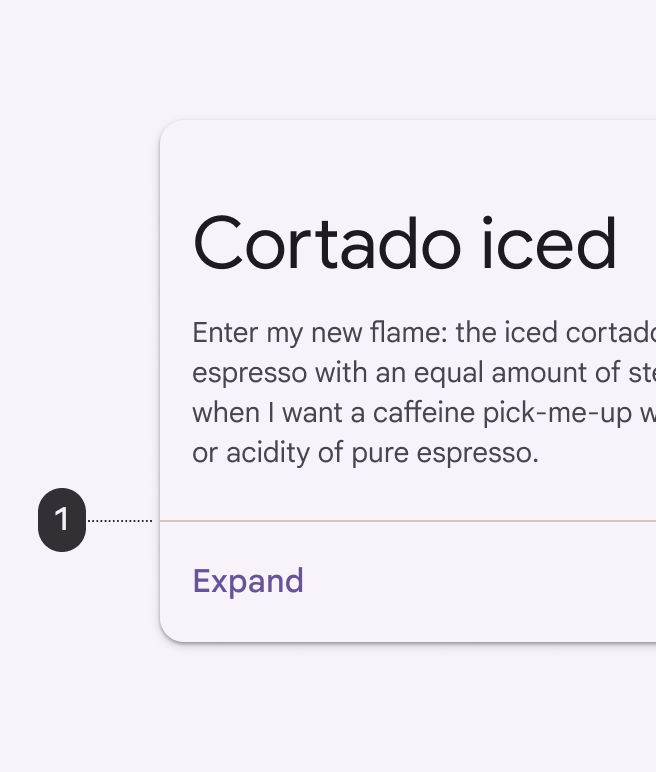
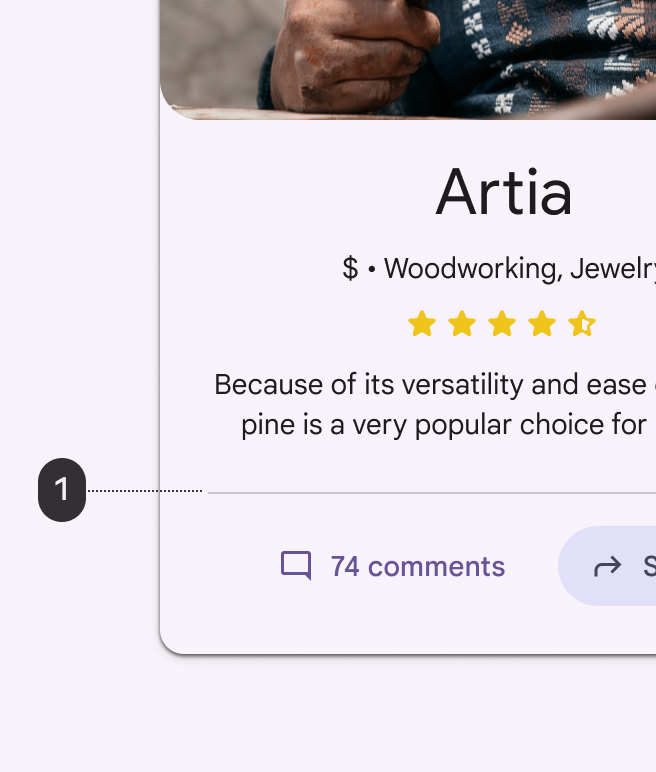
Eine Trennlinie über die gesamte Breite der Karte.
1. Verwenden Sie Trennlinien über die volle Breite für Inhalte, die erweitert werden können.
Eine eingerückte Trennlinie mit Abstand zum Kartenrand.
1. Verwenden Sie eingerückte Trennlinien, die nicht über die volle Kartenbreite verlaufen, um zusammengehörige Inhalte zu trennen.

Medien

Miniaturbild
Karten können Miniaturbilder für einen Avatar oder ein Logo enthalten.

Bild
Karten können Fotos, Illustrationen und andere Grafiken wie Wettersymbole enthalten.

Video
Karten können Videos enthalten.
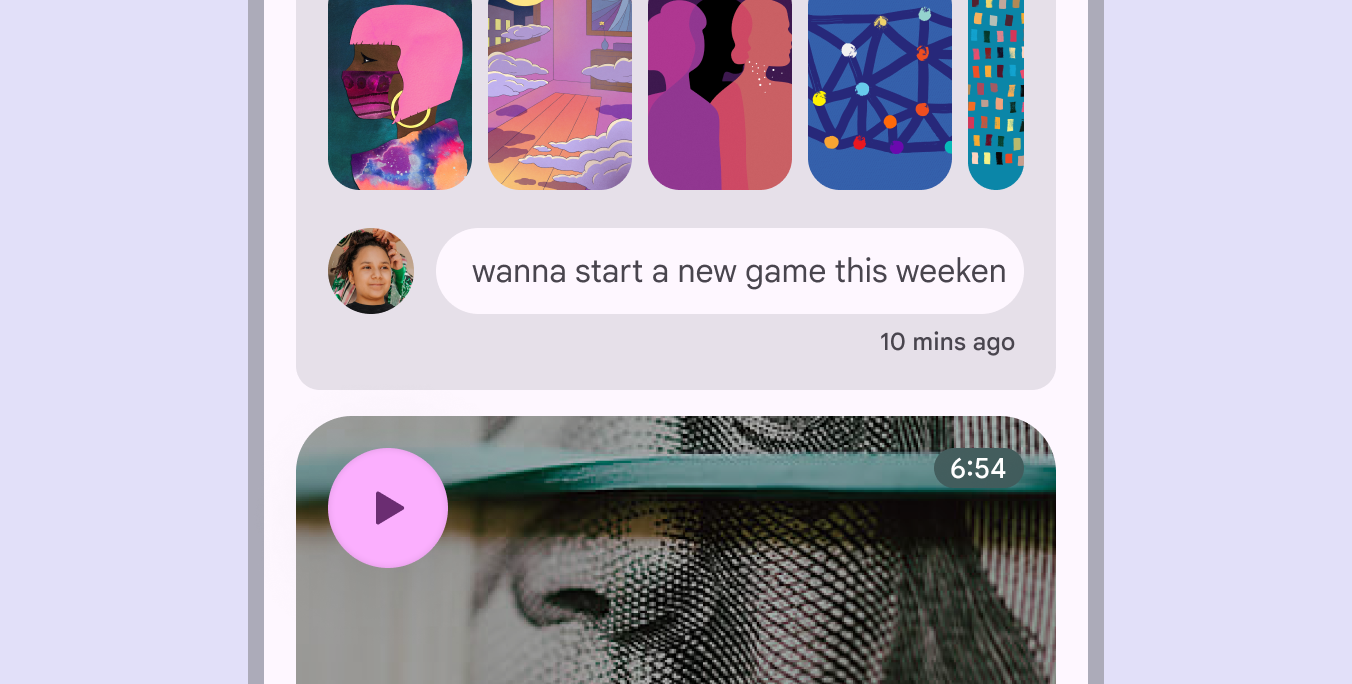
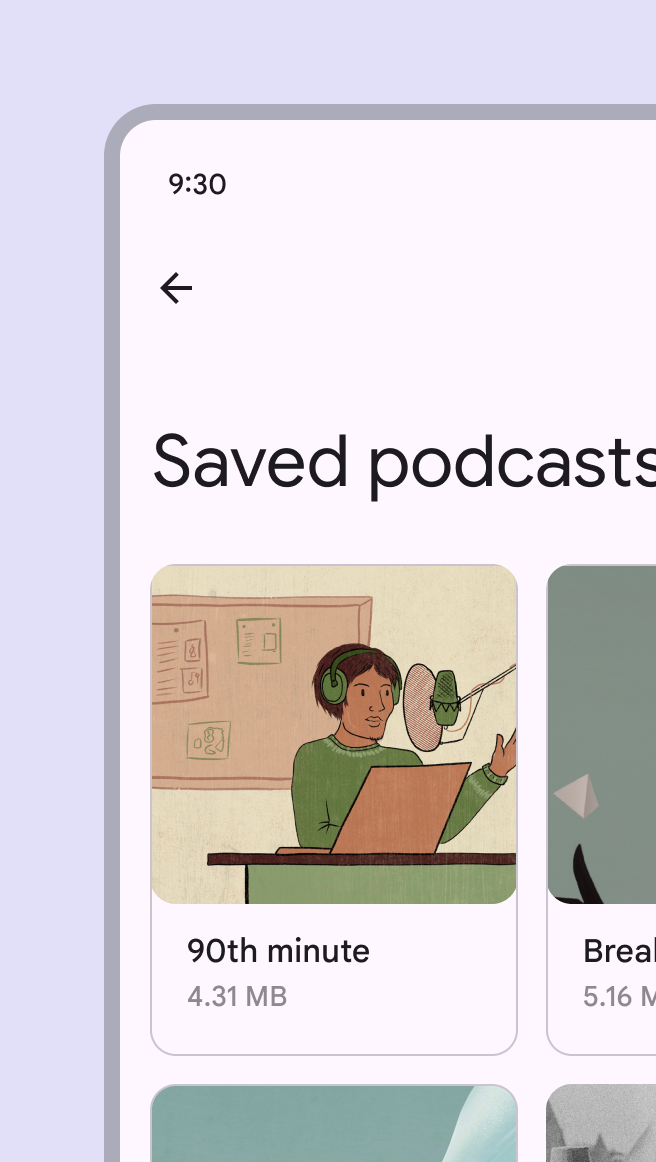
Eine mobile Chat-App mit 5 Karten mit Bildern, 1 Karte mit einem Avatar-Miniaturbild und 1 Karte mit einem Video.
Karten können Miniaturbilder, Bilder und Videos enthalten

Text

Überschrift
Der Überschriftstext benennt häufig das Thema der Karte, z. B. den Namen eines Fotoalbums oder eines Artikels.

Untertitel
Untertitel sind kleinere Textelemente, etwa die Autorenzeile eines Artikels oder ein markierter Ort.

Begleittext
Begleittext enthält Fließtext, wie eine Artikelzusammenfassung oder eine Restaurantbeschreibung.
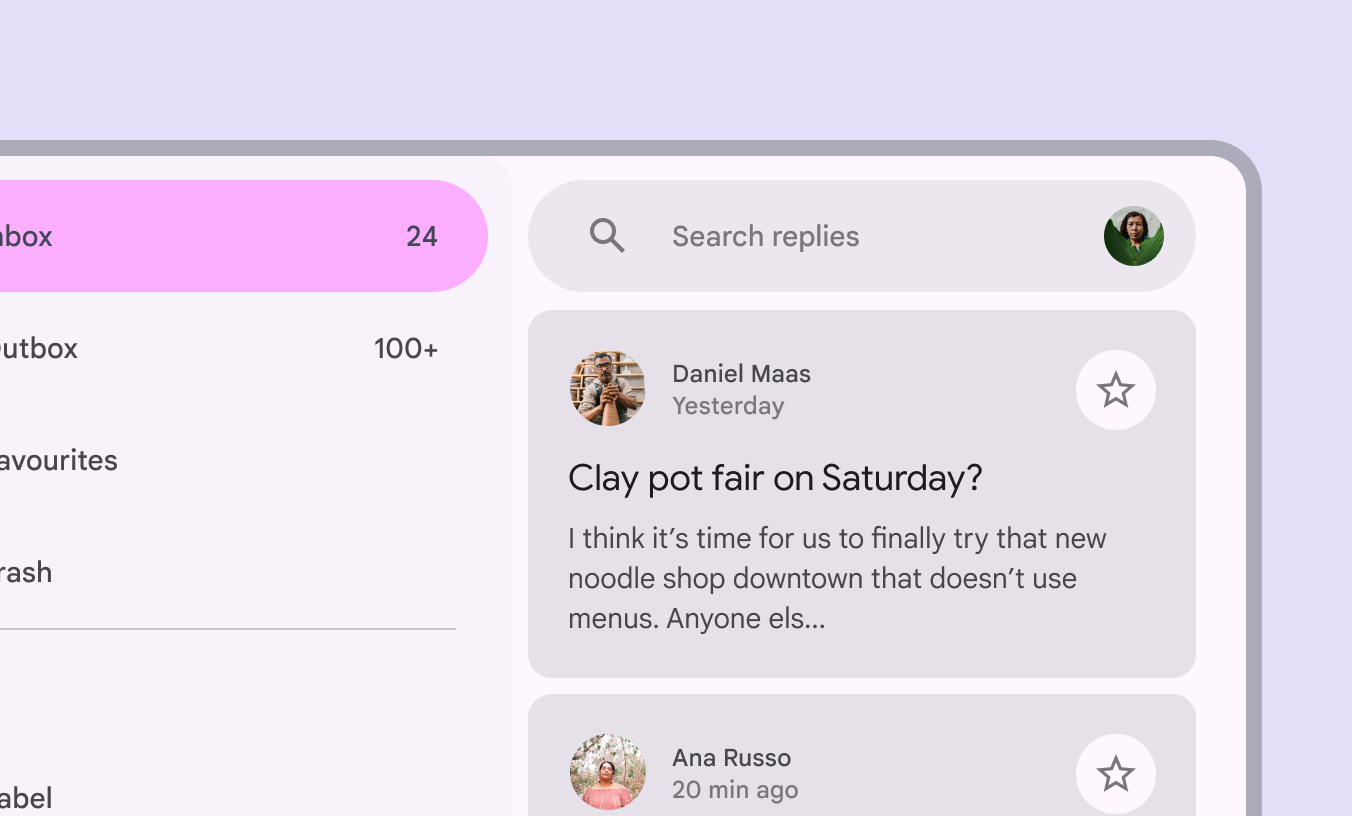
Eine Tablet-E-Mail-App mit einer E-Mail-Zusammenfassungskarte mit mehreren Textelementen.
Überschrift, Untertitel und Begleittext in einer Karte

Text, Symbole und Bilder übereinander anordnen

Vermeiden Sie nach Möglichkeit Text oder Symbole auf Bildern. Wenn es dennoch notwendig ist, stellen Sie sicher, dass das Hintergrundbild ausreichend Kontrast zum Text bietet, damit der Text die Anforderungen an BarrierefreiheitBarrierefreies Design macht Produkte für Menschen mit unterschiedlichen Fähigkeiten nutzbar.Mehr zur Barrierefreiheit erfüllt.

Fügen Sie hinter dem Text oder Symbol eine halbtransparente Überlagerung (Scrim) oder eine Begrenzungsform hinzu, um ausreichenden Kontrast sicherzustellen.
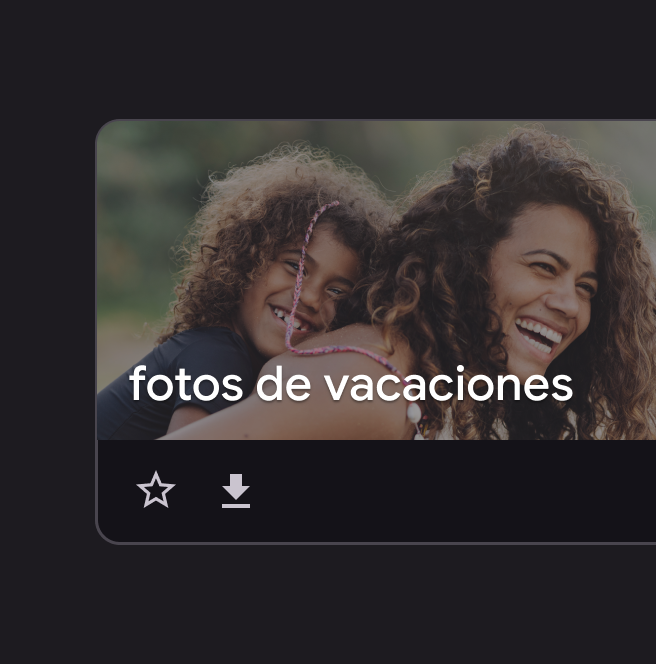
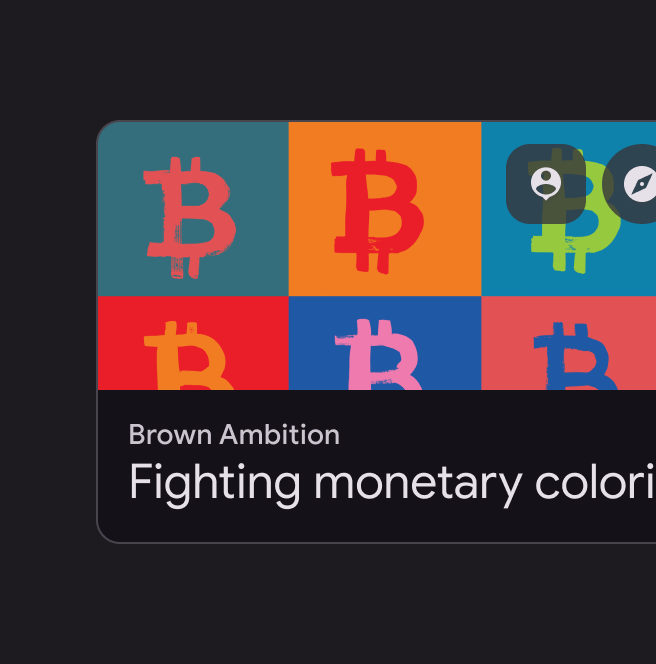
Überlagerter Text steht im Kontrast zum Hintergrundbild.
Vorsicht Stellen Sie sicher, dass Text auf Bildern die Kontrastanforderungen für Barrierefreiheit erfüllt
Symbol innerhalb einer Begrenzungsform, auf einem Bild platziert.
Vorsicht Wenn Sie Text oder Symbole auf Bildern platzieren, erwägen Sie die Verwendung einer Begrenzungsform, um ausreichenden Kontrast sicherzustellen

Aktionen

Primärer Aktionsbereich

Karten können als großes Touch-Ziel dienen, das eine erweiterte Detailansicht öffnet.
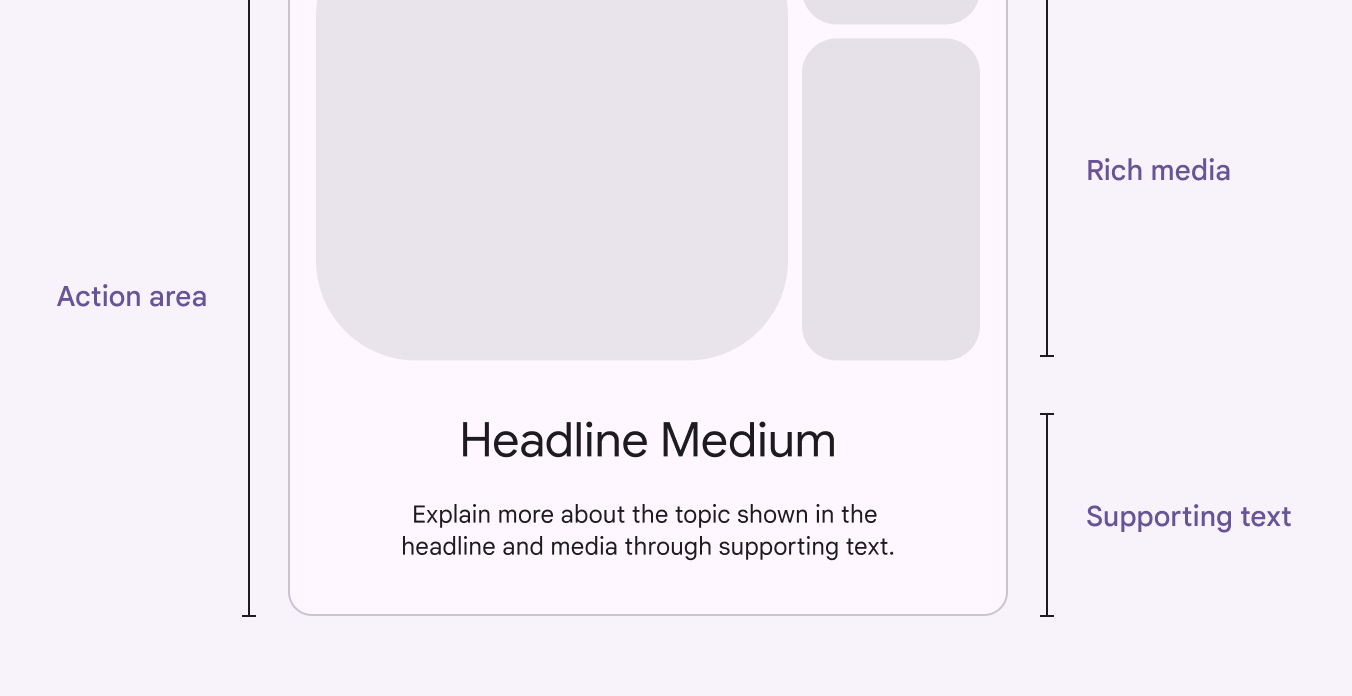
Der Aktionsbereich einer Karte enthält Rich-Media-Inhalte und Begleittext.
Karten können einen primären Aktionsbereich enthalten, der sich zu einer Vollbildansicht erweitert

Schaltflächen
Karten können SchaltflächenSchaltflächen ermöglichen es Nutzern, durch Tippen Aktionen auszuführen und Entscheidungen zu treffen.Mehr zu Schaltflächen für Aktionen wie Mehr erfahren oder In den Warenkorb legen enthalten.

Symbolschaltflächen
Karten können SymbolschaltflächenSymbolschaltflächen helfen Nutzern, kleinere Aktionen durch Tippen auszuführen.Mehr zu Symbolschaltflächen für Aktionen wie Speichern, Mit Herz markieren oder eine 4-Sterne-Bewertung abgeben enthalten.

Auswahlsteuerelemente
Karten können auch ChipsChips helfen Nutzern, Informationen einzugeben, Auswahlen zu treffen, Inhalte zu filtern oder Aktionen auszulösen.Mehr zu Chips, SchiebereglerSchieberegler ermöglichen es Nutzern, aus einem Wertebereich auszuwählen.Mehr zu Schiebereglern, KontrollkästchenKontrollkästchen ermöglichen es Nutzern, ein oder mehrere Elemente aus einer Liste auszuwählen oder ein Element ein- bzw. auszuschalten.Mehr zu Kontrollkästchen und andere Auswahlsteuerelemente enthalten.

Verlinkter Text
Der Begleittext einer Karte kann einen Link enthalten.
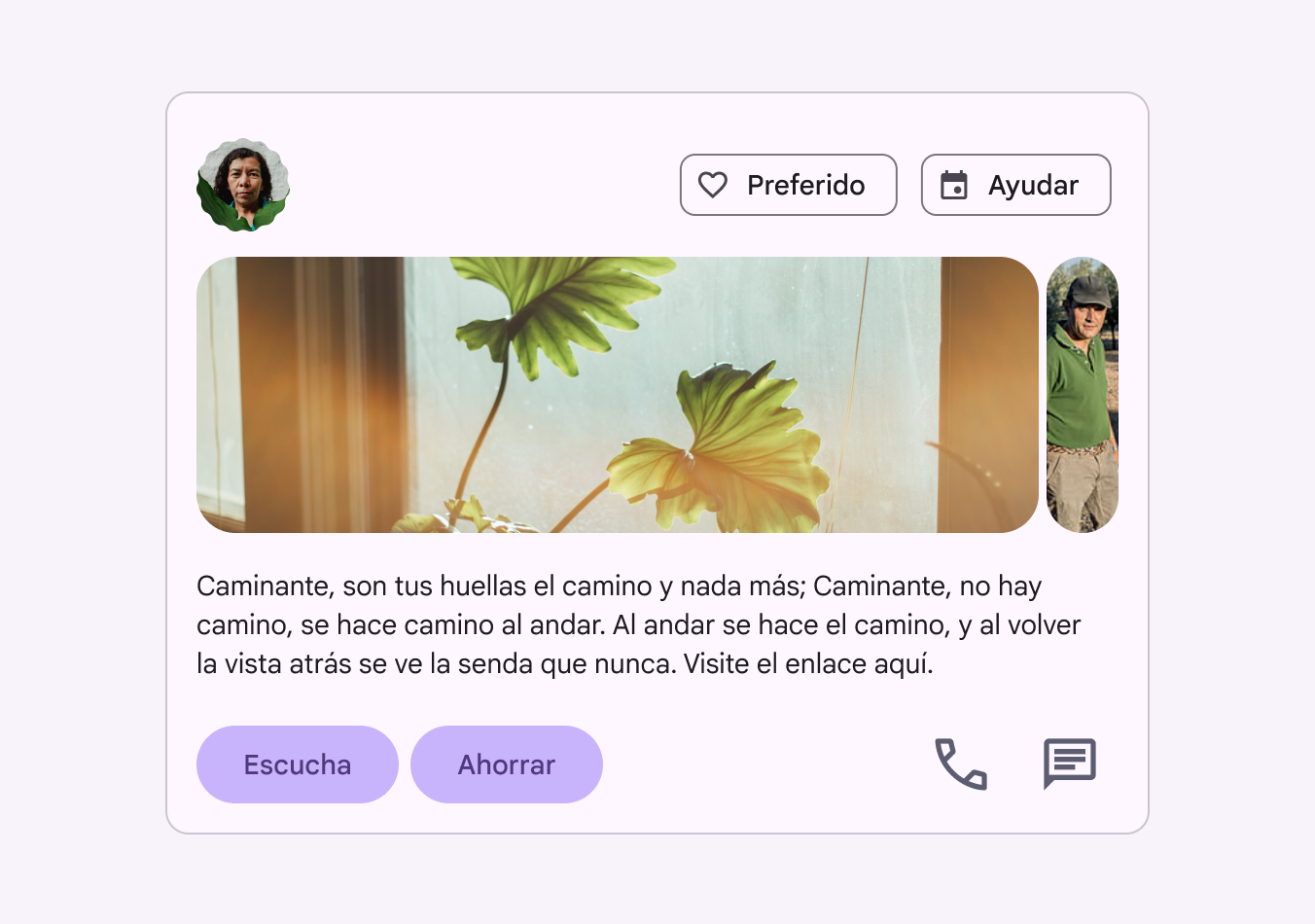
Begleittext und Aktionen oben und unten auf der Karte.
Karten können mehrere Aktionsbereiche mit Schaltflächen, Links und anderen Steuerelementen enthalten
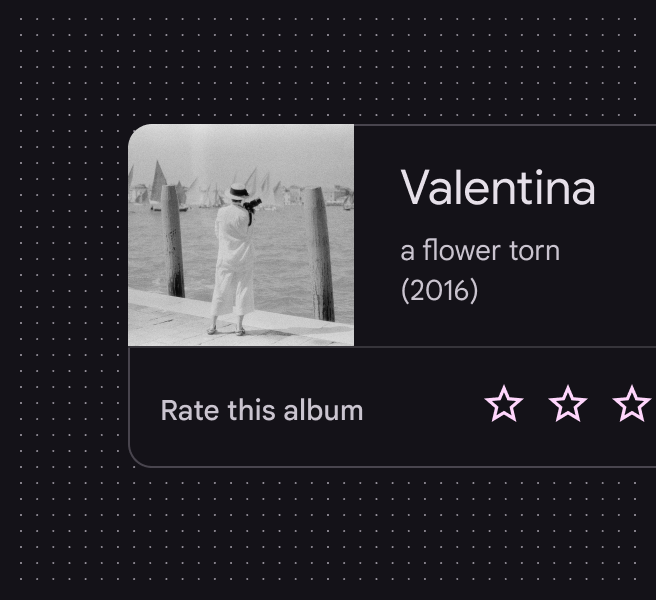
Albumkarte mit der Option, eine Sternebewertung abzugeben.
Karten können Symbolschaltflächen wie Sterne enthalten, um Inhalte zu bewerten
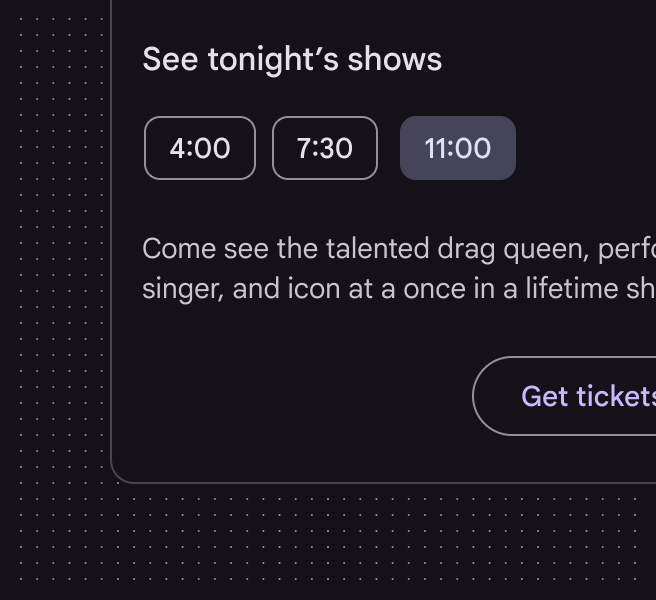
Karte zum Ticketkauf mit Auswahlchips für 3 Veranstaltungszeiten.
Karten können Auswahlchips im Aktionsbereich enthalten
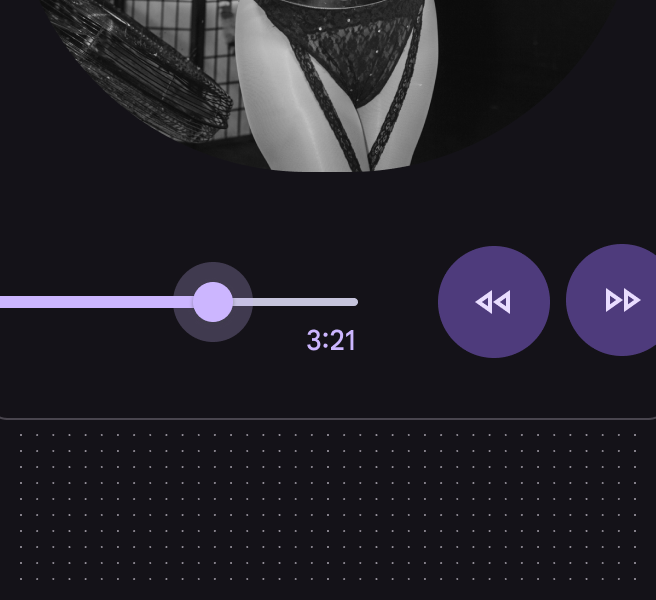
Karte mit Schieberegler zur Steuerung der Lautstärke eines Musiktitels.
Karten können einen Schieberegler im Aktionsbereich enthalten

Überlaufmenü
Überlaufmenüs enthalten zugehörige Aktionen. Sie werden in der Regel oben rechts oder unten rechts auf einer Karte platziert.
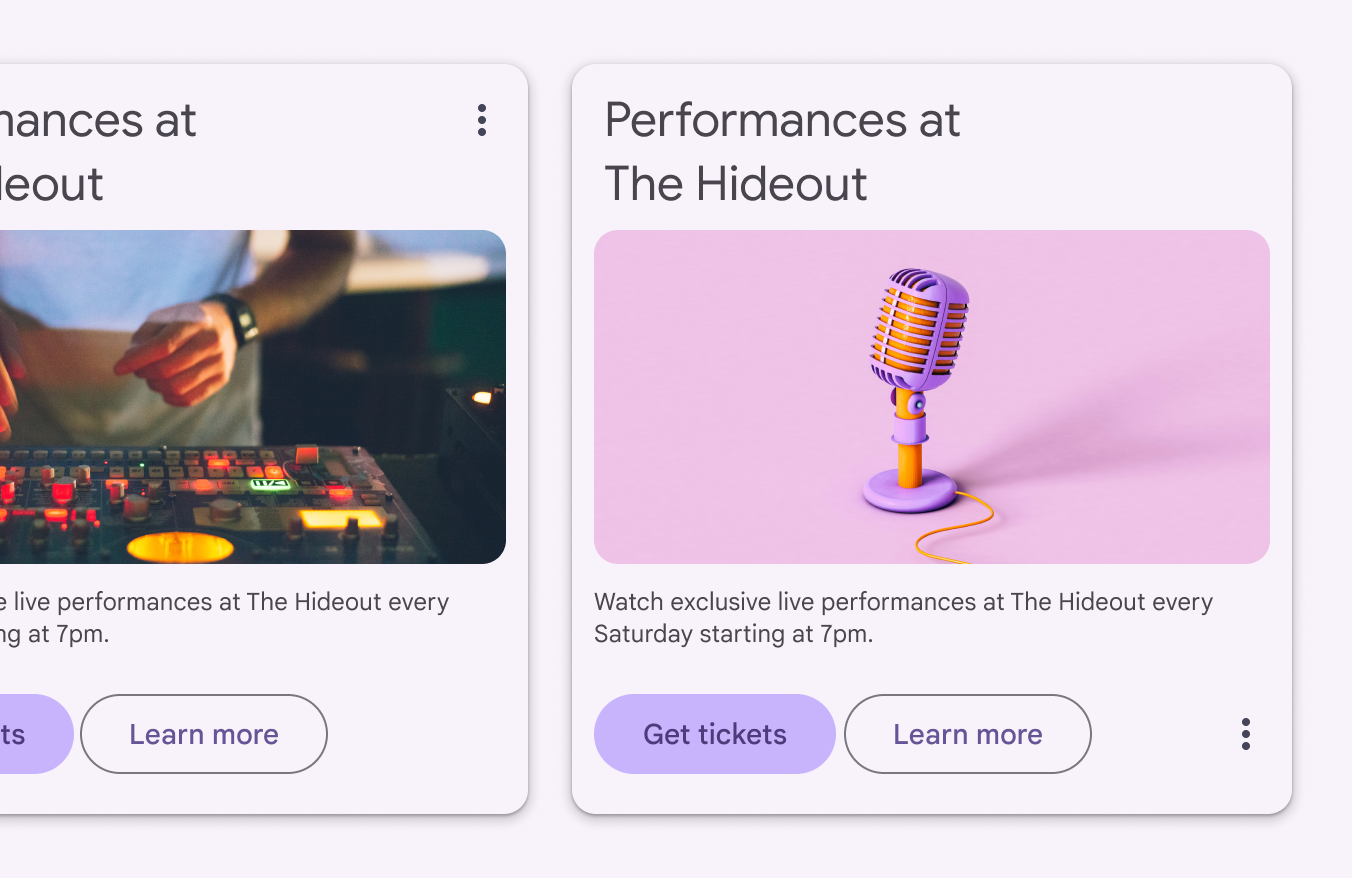
2 Karten: 1 mit einem Überlaufmenü oben rechts, die andere mit einem Überlaufmenü unten rechts.
Überlaufmenüs befinden sich normalerweise oben rechts oder unten rechts auf einer Karte

Karten in einer Sammlung ​

Mehrere Karten können zu Sammlungen gruppiert werden, die in einem Raster, einer ListeListen sind fortlaufende, vertikale Auflistungen von Text und Bildern.Mehr zu Listen oder einem KarussellKarussells zeigen eine Sammlung von Elementen, durch die horizontal gescrollt werden kann.Mehr zu Karussells angezeigt werden.

Standardmäßig befinden sich Karten in einer Sammlung auf derselben Ebene. Im Ruhezustand haben sie dieselbe Elevation, es sei denn, sie werden angehoben (Pick-up) oder gezogenDer Status „gezogen“ (dragged) zeigt an, dass ein Nutzer ein Element drückt und bewegt.Mehr zum Status „gezogen“ (Drag).

9 Karten in einem Rasterlayout.
Mehrere Karten können zu Sammlungen mit gemeinsamer Elevation im Ruhezustand gruppiert werden

Filtern und Sortieren

Kartensammlungen können auf vielfältige Weise gefiltert werden, etwa nach Datum oder in alphabetischer Reihenfolge. Wenn eine Sammlung filterbar ist, muss der Filter auf jede Karte der Sammlung angewendet werden.

Filter- oder Sortieroptionen sollten außerhalb der Kartensammlung platziert werden.
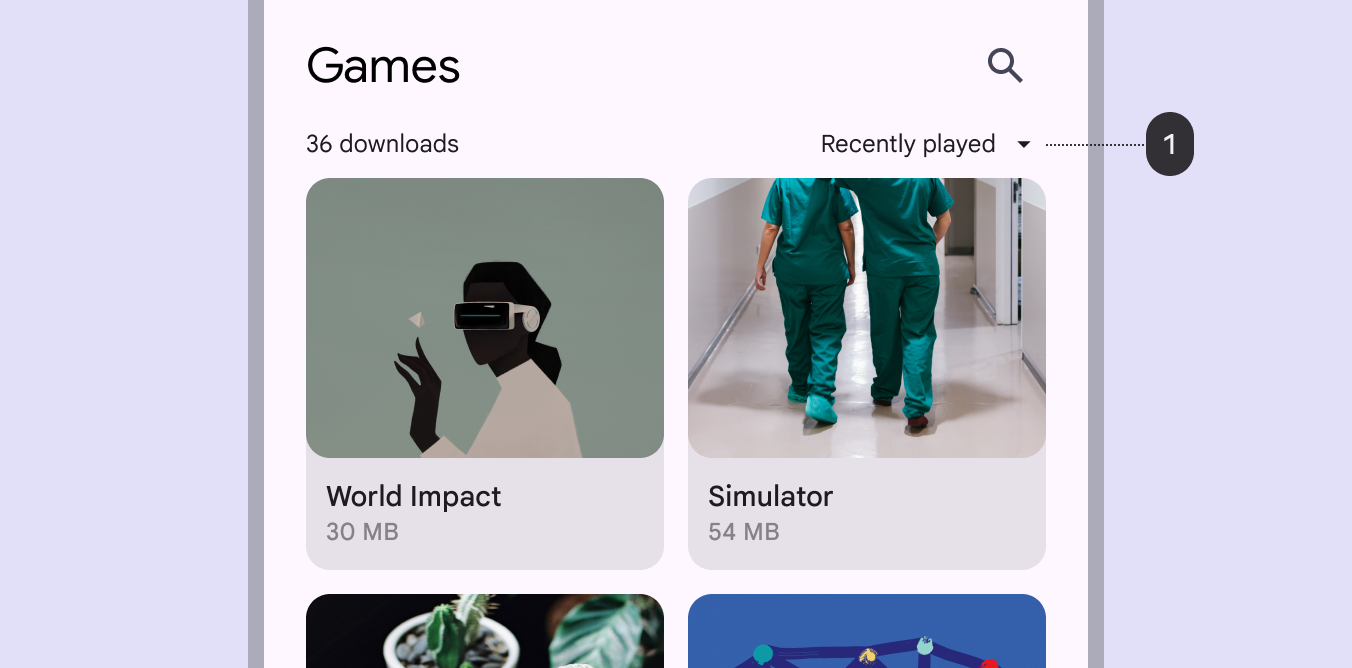
Eine Option zum Sortieren nach Datum, die über einer Kartensammlung platziert ist.
Kartensammlungen können auf vielfältige Weise gefiltert werden, etwa nach Datum:
1. Eine Option zum Sortieren nach Datum wird außerhalb der Kartensammlung platziert.

Organisieren Sie Kartensammlungen so, dass sie einfach zu verwenden sind. Das LayoutLayout ist die visuelle Anordnung von Elementen auf dem Bildschirm.Mehr zum Layout beeinflusst, wie sie wahrgenommen werden.
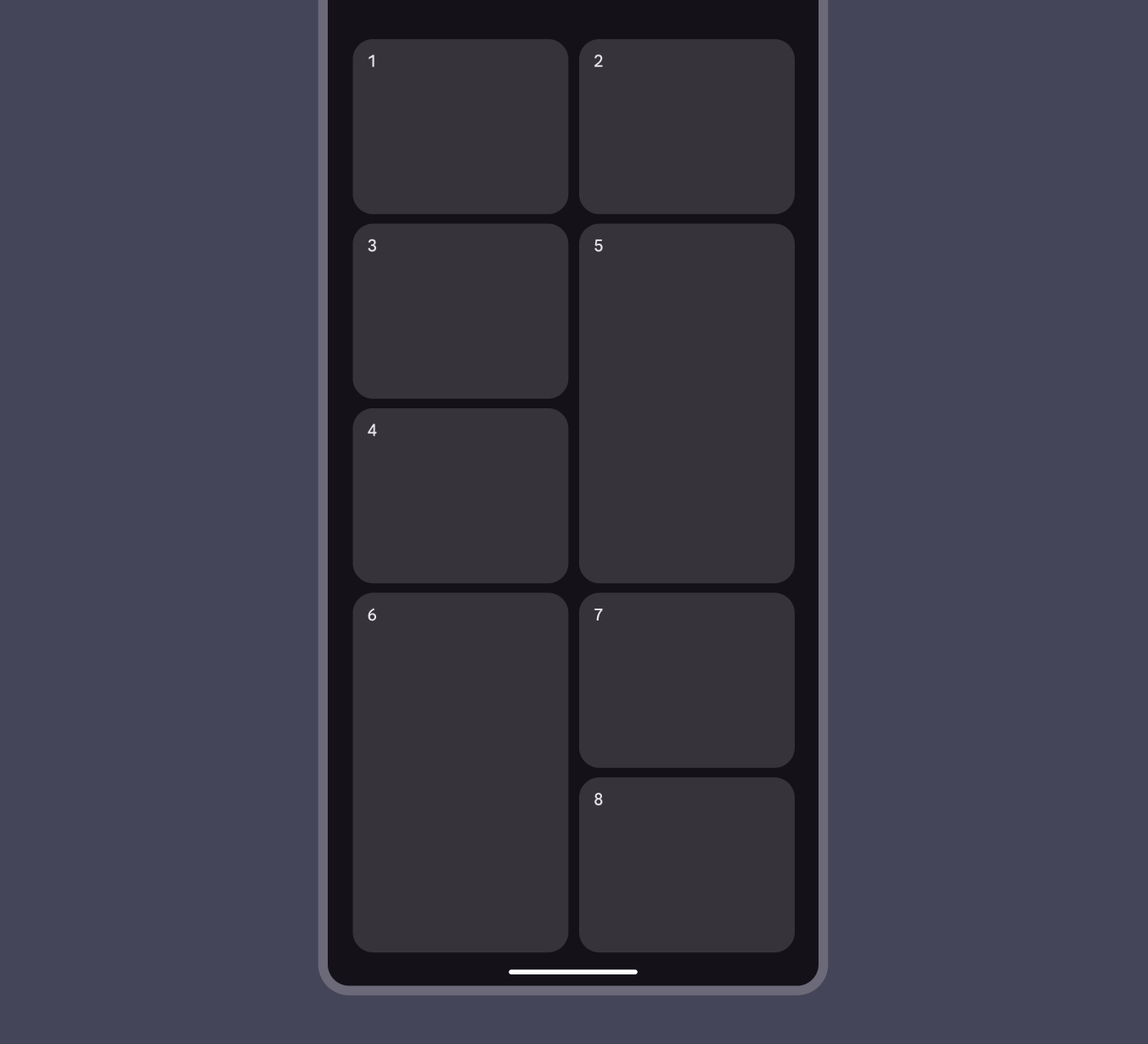
Eine Vorlage für ein Layout einer Sammlung mit 8 Karten.
Platzieren Sie Karten in einer Sammlung auf einfache und benutzerfreundliche Weise

Raster

Karten können zusammen in einem Raster angezeigt werden.

Karten werden in einem Raster angezeigt

Das Standardraster kann im Code angepasst werden, um Karten in gestaffelten Rastern (Staggered Raster) oder Mosaikrastern anzuzeigen.
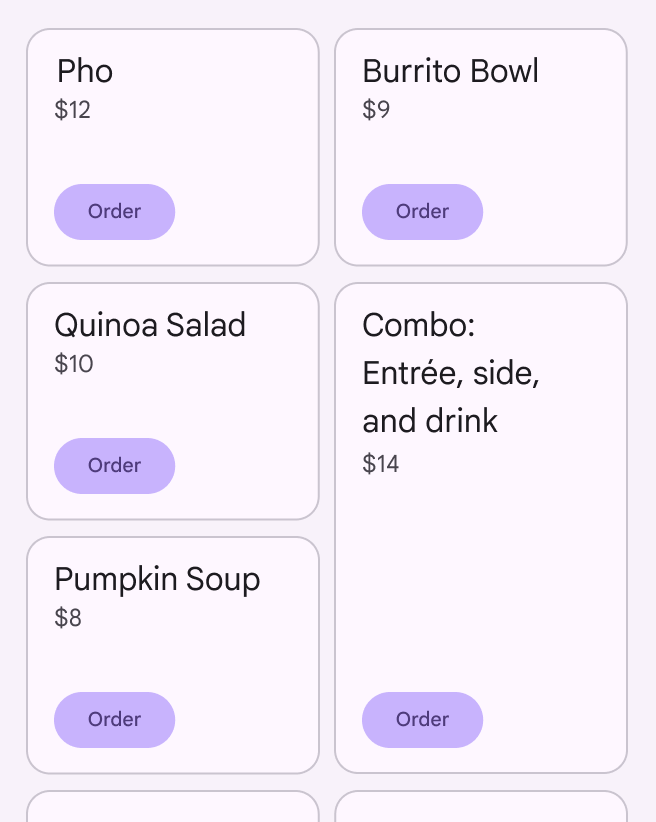
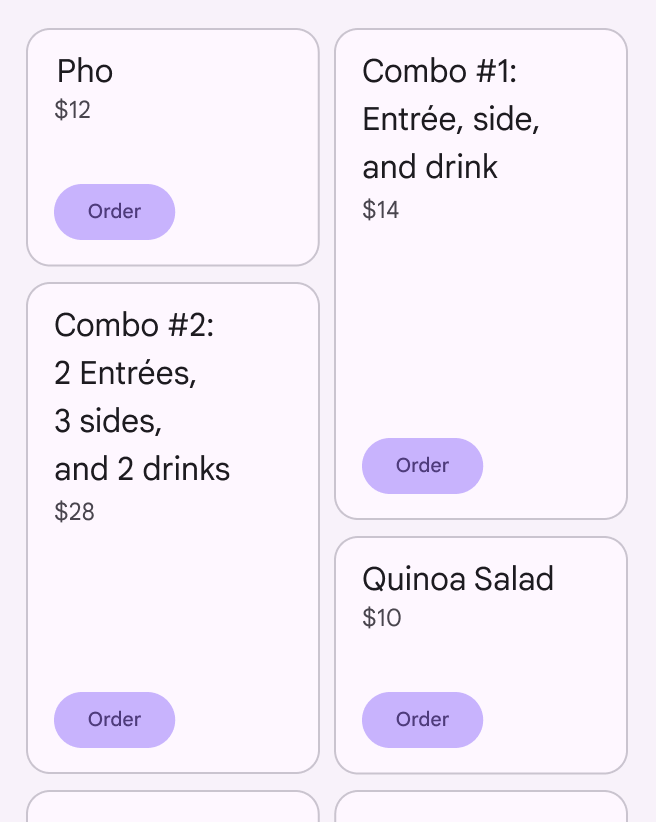
5 Menüpunkt-Karten in einem Mosaikraster.
Angepasstes Mosaikraster
4 Menüpunkt-Karten in einem gestaffelten Raster.
Angepasstes gestaffeltes Raster

Vertikale Liste

Karten können zusammen in einer vertikalen Liste angezeigt werden.

Karten können in einer vertikalen Liste angezeigt werden

Karussell

Karten können zusammen in einer horizontalen Reihe oder einem KarussellKarussells zeigen eine Sammlung von Elementen, durch die horizontal gescrollt werden kann.Mehr zu Karussells angezeigt werden.

Karten werden zusammen in einer horizontalen Reihe oder einem Karussell angezeigt

Adaptives Design ​

Wenn Karten skaliert werden, um sich an verschiedene Breakpoints anzupassen, können sich auch ihre Position und Ausrichtung ändern.

Beim Skalieren des Layouts können Karten und ihre Elemente linksbündig, rechtsbündig oder zentriert ausgerichtet werden.
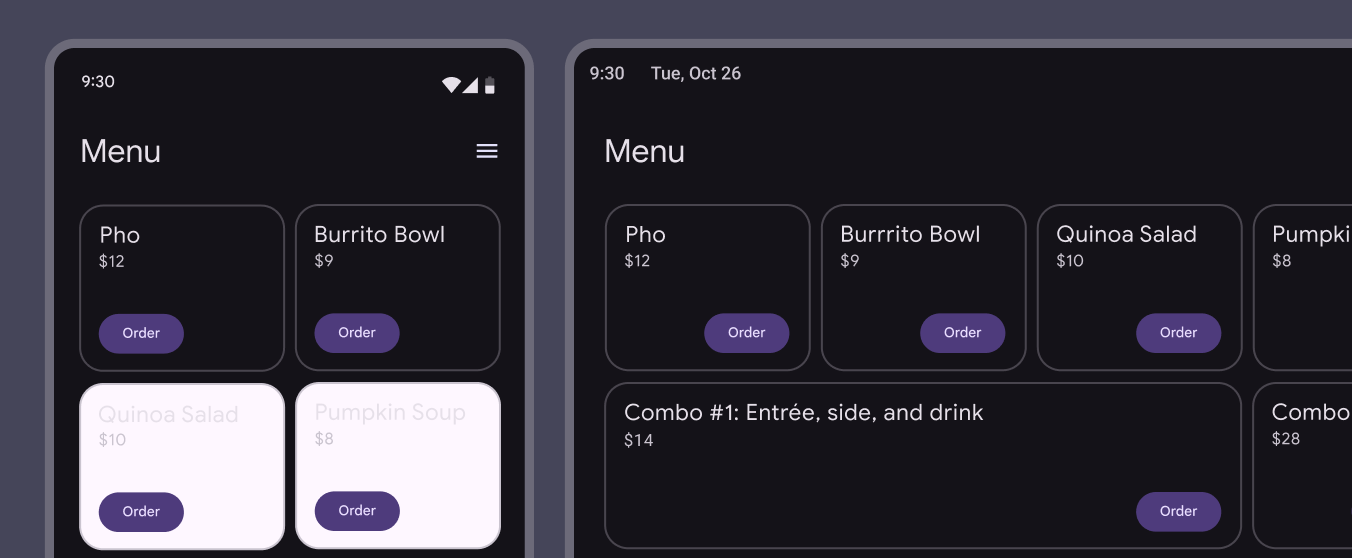
2 Karten in einer Zeile auf einem Mobilbildschirm werden zu 4 Karten in einer Zeile auf einem Tablet-Bildschirm erweitert.
Position und Ausrichtung der Karten ändern sich mit der Bildschirmgröße

Ergonomie

Passen Sie das LayoutLayout ist die visuelle Anordnung von Elementen auf dem Bildschirm.Mehr zum Layout von Karten an die ergonomischen Anforderungen großer Bildschirme an.

Beispielsweise kann eine horizontal ausgerichtete Karte bei einem kompakten BreakpointFensterbreiten unter 600 dp, z. B. ein Smartphone im Hochformat.Mehr zu kompakten Breakpoints zu einer größeren, vertikal ausgerichteten Karte bei einem erweiterten BreakpointFensterbreiten von 840 dp bis 1199 dp, z. B. ein Tablet oder ein faltbares Gerät im Querformat oder ein Desktopcomputer.Mehr zu erweiterten Breakpoints werden, mit mehr Platz für Bilder und Text auf dem größeren Bildschirm.
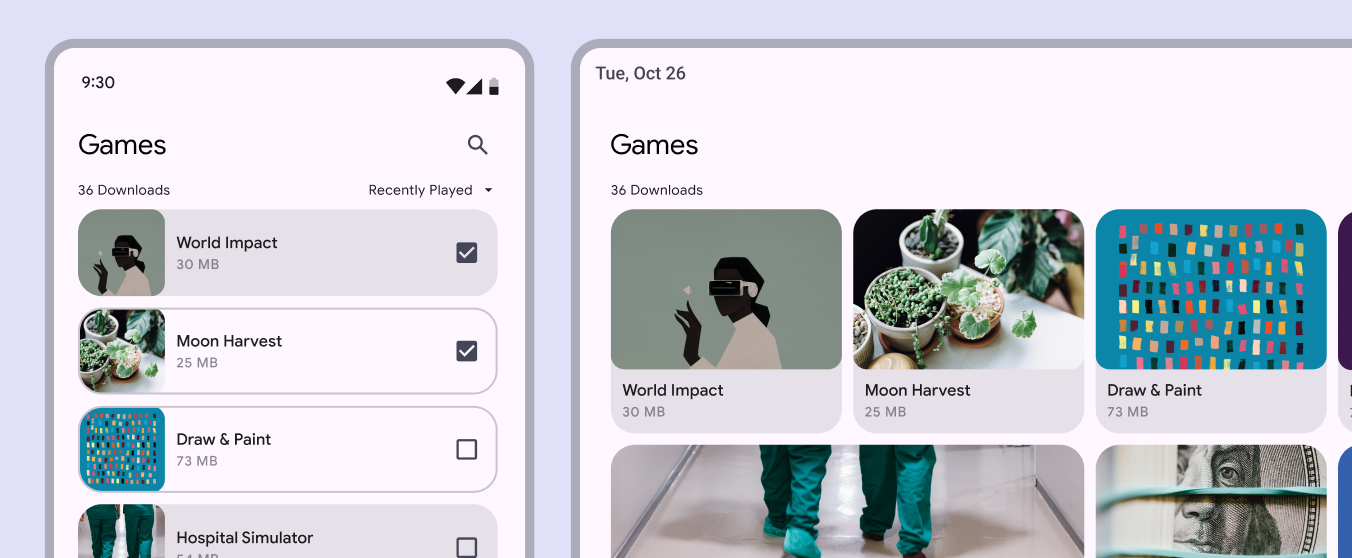
Kartengrößen ändern sich vom Mobilgerät zum Tablet, mit größeren Bildern im Tablet-Layout.
Passen Sie das Kartenlayout so an, dass der Inhalt auf großen Bildschirmen im Mittelpunkt bleibt

Visuelle Darstellung

Um die Darstellung inhaltsfokussierter Komponenten anzupassen, beginnen Sie mit den Abständen.

Sorgen Sie dafür, dass Komponenten wie ListenListen sind fortlaufende, vertikale Auflistungen von Text und Bildern.Mehr zu Listen, Karten und Bilder den verfügbaren Raum optimal nutzen und dabei den Bildschirmbereich ausfüllen, der den ergonomischen Anforderungen des jeweiligen Geräte-Breakpoints entspricht.
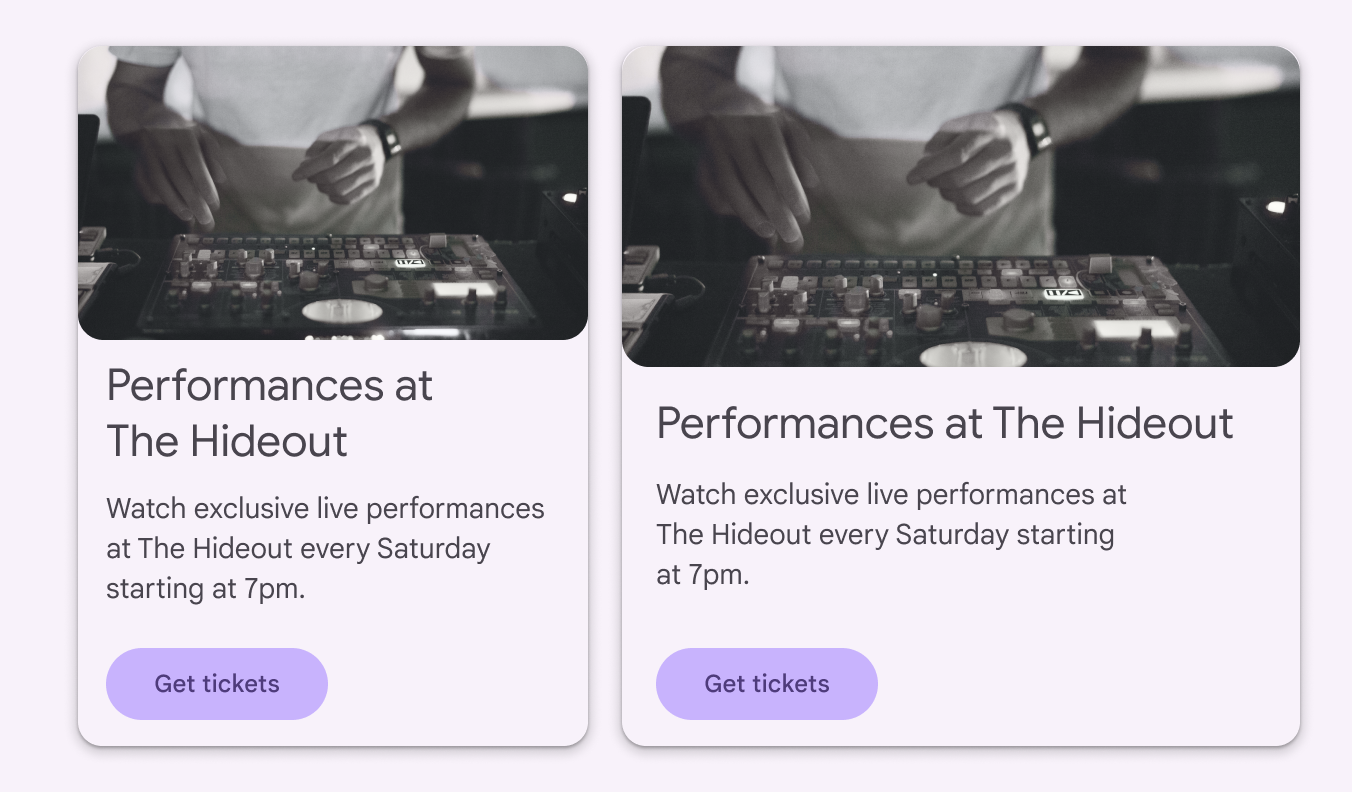
2 Karten mit optimiertem Raum: 1 schmales Rechteck, 1 breites Quadrat.
Die Abstände werden für Komponenten wie Karten, Listen und Bilder angepasst
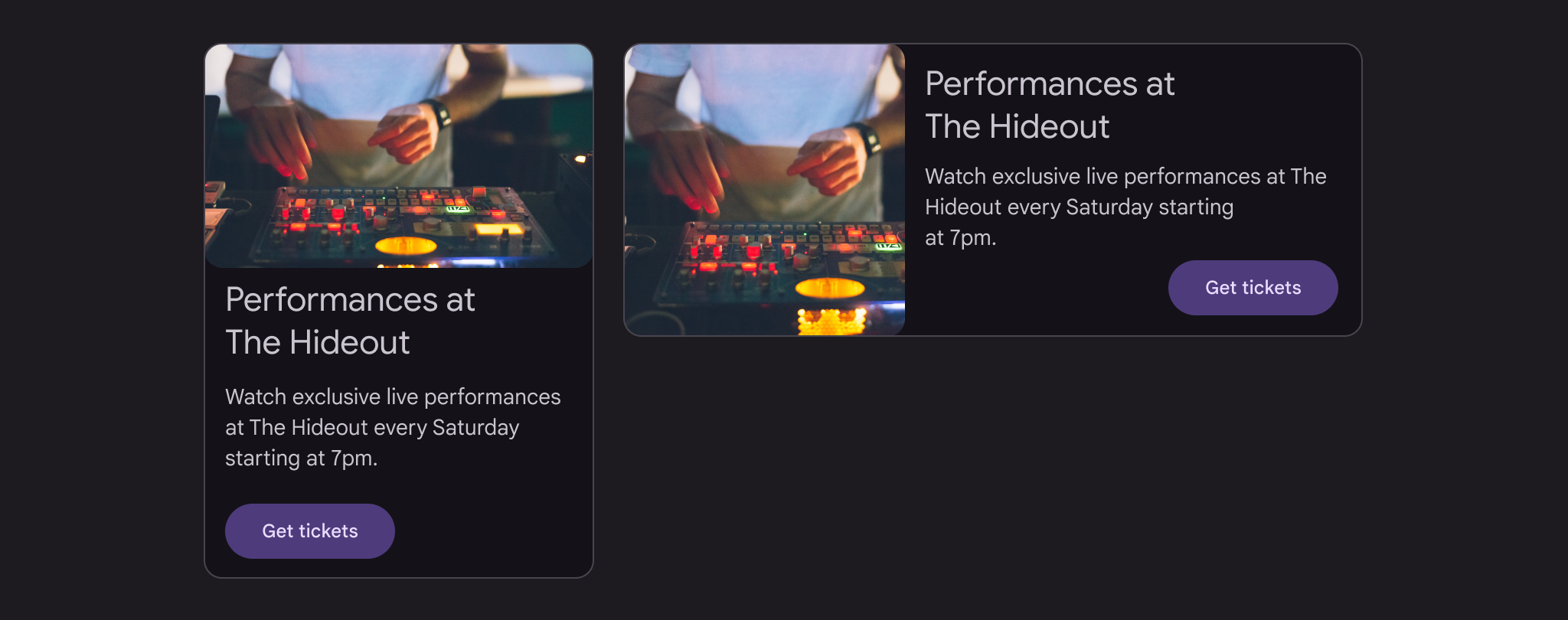
2 Beispiele derselben Karte: 1 vertikal mit einem Bild oben, 1 horizontal mit einem Bild links.
Beispiel derselben Karte in zwei unterschiedlichen Ausrichtungen mit unterschiedlich positionierten Elementen

Spaltenbasierte Layouts

In mobilen Layouts werden Komponenten wie ListenListen sind fortlaufende, vertikale Auflistungen von Text und Bildern.Mehr zu Listen oder Karten auf die volle Bildschirmbreite erweitert, ohne die visuelle Qualität oder das Nutzererlebnis zu beeinträchtigen. Wenn Sie für große Bildschirme mit einem erweiterten BreakpointFensterbreiten von 840 dp bis 1199 dp, z. B. ein Tablet oder ein faltbares Gerät im Querformat oder ein Desktopcomputer.Mehr zu erweiterten Breakpoints entwerfen, verwenden Sie mehrere Spalten, um Inhalte anzuzeigen.

Vermeiden Sie es nach Möglichkeit, UI-Elemente über die gesamte Bildschirmbreite auszudehnen. Ordnen Sie auf größeren Bildschirmen Gruppen zusammengehöriger Karten in horizontalen Reihen oder KarussellsKarussells zeigen eine Sammlung von Elementen, durch die horizontal gescrollt werden kann.Mehr zu Karussells neu an, um eine bessere Inhaltsorganisation zu ermöglichen.
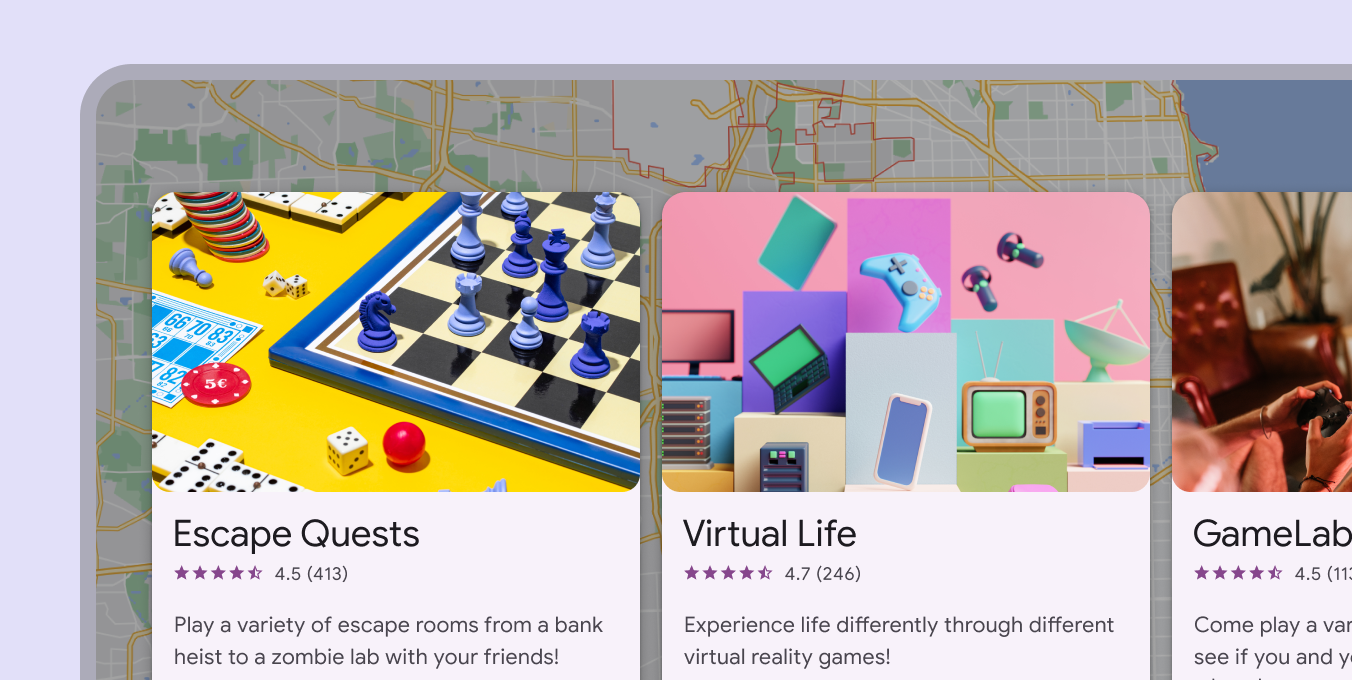
3 zusammengehörige Karten in einem Karussell.
Verwenden Sie beim Entwerfen für große Bildschirme mehrere Spalten, um Inhalte anzuzeigen

Kleine Bildschirme

Auf kleineren Bildschirmen bei einem kompakten BreakpointFensterbreiten unter 600 dp, z. B. ein Smartphone im Hochformat.Mehr zu kompakten Breakpoints sollten Sie erwägen, Karten durch ListenListen sind fortlaufende, vertikale Auflistungen von Text und Bildern.Mehr zu Listen zu ersetzen, die Bilder und Text in kompakterer Form darstellen können.

Stellen Sie sicher, dass Steuerelemente, Aktionen und andere komponentenspezifische Elemente erhalten bleiben.

Bestimmte Geräte oder Nutzungskontexte erfordern unterschiedliche Komponenten, um den Erwartungen der Plattform gerecht zu werden

Verhalten ​

Erweitern

Karten können ein Container-Transform-Muster verwenden, um zusätzliche Inhalte anzuzeigen. Reservieren Sie dieses Muster für besonders wirkungsvolle, ausdrucksstarke Momente.

Eine Karte wird mithilfe eines Parent-Child-Übergangs (Übergang zwischen übergeordnetem und untergeordnetem Element) erweitert, um den gesamten Bildschirm auszufüllen
Empfohlen Erweitern Sie eine Karte, um Informationen anzuzeigen
Nicht empfohlen Scrollen Sie nicht innerhalb einer Karte, um Informationen anzuzeigen

Navigation

Karten können ein Vorwärts-/Rückwärts-Übergangsmuster verwenden, um zwischen Bildschirmen auf aufeinanderfolgenden Hierarchieebenen zu navigieren. Dieses Muster verwendet einfachere Bewegungen als das Container-Transform-Muster und eignet sich daher für gängige Navigationsübergänge.

Karten können ein Vorwärts-/Rückwärts-Übergangsmuster verwenden, um zwischen Bildschirmen zu navigieren

Gesten

Wischen

Eine WischgesteGesten sind alle Möglichkeiten, wie Nutzer durch Berührung mit UI-Elementen interagieren.Mehr zu Gesten kann immer nur auf einer einzelnen Karte an beliebiger Stelle ausgeführt werden.

Sie kann verwendet werden, um:

  • eine Karte zu verwerfen
  • den ZustandZustände zeigen den Interaktionsstatus einer Komponente oder eines UI-Elements.Mehr zu Zuständen einer Karte zu ändern, z. B. sie zu markieren oder zu archivieren
Empfohlen Einer Karte sollte nur eine Wischaktion zugewiesen sein
Nicht empfohlen Karten sollten keine wischbaren Inhalte wie ein Bildkarussell oder eine Paginierung enthalten. Wischgesten sollten nicht dazu führen, dass sich Teile einer Karte ablösen.

Aufnehmen & Verschieben

Die GesteGesten sind alle Möglichkeiten, wie Nutzer durch Berührung mit UI-Elementen interagieren.Mehr zu Gesten „Aufnehmen und Verschieben“ ermöglicht es Nutzern, Karten in einer Sammlung zu verschieben und neu anzuordnen.

Empfohlen Beim Verschieben einer Karte wird ihre Elevation erhöht.
Nicht empfohlen Karten sollten andere Elemente nicht beiseiteschieben. Eine aufgenommene Karte sollte über allen Elementen außer App-Leiste und Navigation angezeigt werden.

Scrollen

Karteninhalte, die die maximale Kartenhöhe überschreiten, werden abgeschnitten und scrollen nicht. Sie können jedoch angezeigt werden, indem die Karte erweitert wird.

Eine Karte kann über die maximale Bildschirmhöhe hinaus erweitert werden; in diesem Fall scrollt die Karte innerhalb des Bildschirms.

Empfohlen Auf einem Mobilgerät können Karten erweitert werden, um mehr Inhalte anzuzeigen; die Karte scrollt dann innerhalb des Bildschirms. Der Inhalt innerhalb der Karte scrollt nicht.
Nicht empfohlen Auf einem Mobilgerät dürfen Karten nicht intern scrollen, da sonst zwei Bildlaufleisten angezeigt werden könnten

Scrollen auf dem Desktop

Auf einem Desktopgerät kann der Karteninhalt erweitert werden und innerhalb einer Karte scrollen.

Auf dem Desktop kann der Inhalt erweitert werden und innerhalb einer Karte scrollen
Pager
Vorherige SeiteKarten: Spezifikationen
Nächste SeiteKarten: Barrierefreiheit

Veröffentlicht unter der Apache-2.0-Lizenz oder CC BY 4.0.

Copyright © 2018-Present Google

https://m3.material.io/components/cards/guidelines

Veröffentlicht unter der Apache-2.0-Lizenz oder CC BY 4.0.

Copyright © 2018-Present Google