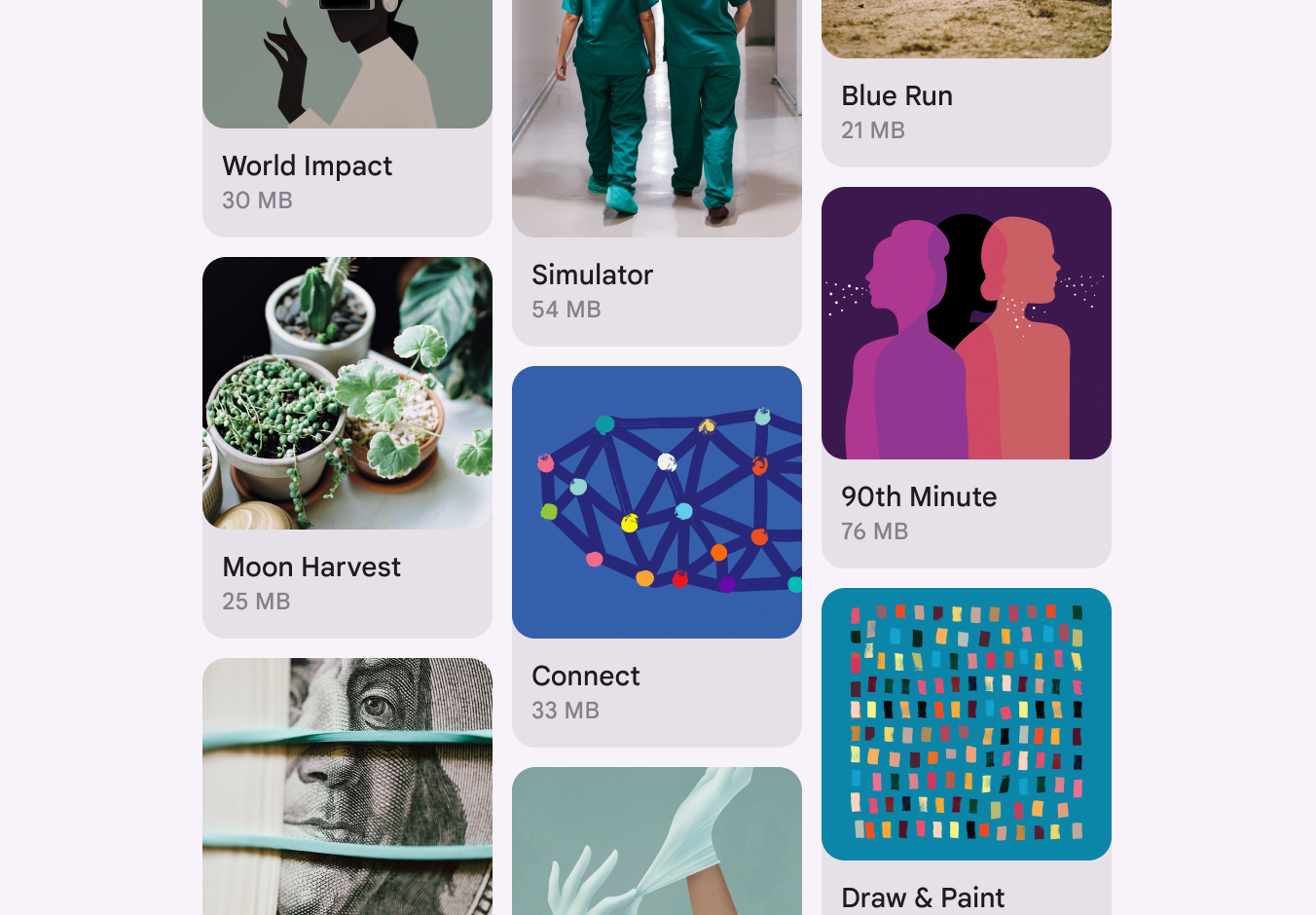
Skip to content
Material Design 3
Main Navigation
v3
v2
v1

Français

English
简体中文
繁體中文
Español
Русский
Português – Brasil
Deutsch
日本語
한국어
Italiano
Polski
Türkçe
čeština
magyar

Français

English
简体中文
繁體中文
Español
Русский
Português – Brasil
Deutsch
日本語
한국어
Italiano
Polski
Türkçe
čeština
magyar

Apparence

Sidebar Navigation

Fondements

Accessibilité

Vue d’ensemble : principes

Vue d’ensemble : technologies d’assistance

Conception : vue d’ensemble

Conception : contraste des couleurs

Conception : structure

Conception : flux

Conception : éléments

Rédaction et texte : bonnes pratiques

Écriture et texte : troncature du texte

Rédaction et texte : redimensionnement du texte

Concevoir pour tous : besoins des utilisateurs

Concevoir pour tous : la co-conception

Conception de contenu

Vue d’ensemble

Texte alternatif

Rédaction globale : vue d’ensemble

Rédaction pour un public international : choix des mots

Notifications

Guide de style : bonnes pratiques de rédaction UX

Guide de style : choix des mots

Guide de style : grammaire et ponctuation

Personnalisation de Material

Appareils

Design pour montres : vue d’ensemble

Conception pour les montres connectées : fondamentaux

Conception pour les montres : styles

Conception pour montres connectées : mise en page

XR

Conception d’expériences XR immersives : vue d’ensemble

Conception pour la XR immersive : interaction

Conception pour la XR immersive : mise en page

Conception pour la XR immersive : accessibilité

Composants XR : vue d’ensemble

Composants XR : barres d’application

Composants XR : boîtes de dialogue

Composants XR : barre de navigation

Composants XR : rail de navigation

Composants XR : barres d’outils

Jetons de design : vue d’ensemble

Jetons de design : comment utiliser les jetons

Interaction

Gestes

Dispositifs d’entrée : fondements

Sélection : vue d’ensemble

États : vue d’ensemble

États : couches d’état

États : application des états

Mise en page

Présentation de la mise en page : vue d’ensemble

Aperçu de la mise en page : éléments constitutifs

Présentation de la mise en page : conception adaptative

Scaffold : vue d’ensemble

Scaffold : barres

Scaffold : rails

Scaffold : volets

Grilles et espacement : vue d’ensemble

Grilles et espacement : grilles

Grilles et espacement : espacement

Grilles et espacement : densité

Points d’arrêt : vue d’ensemble

Points d’arrêt : Compact

Points d’arrêt : taille moyenne

Points d’arrêt : étendus

Points d’arrêt : taille large et taille extra-large

Bidirectionnalité et RTL

Exemples de mises en page canoniques : vue d’ensemble

Exemples de mises en page canoniques : flux

Exemples de mises en page canoniques : liste-détails

Exemples de mises en page canoniques : volet d’accompagnement

Utilisabilité : vue d’ensemble

Utilisabilité : appliquer M3 Expressive

Material de A à Z

Styles

Couleur

Système de couleurs : vue d’ensemble

Système de couleurs : principes de fonctionnement

Rôles de couleur

Schémas de couleurs

Choisir un schéma de couleurs

Schémas de couleurs statiques : Baseline

Schémas de couleurs statiques : marque personnalisée

Schémas de couleurs dynamiques : choisir une source

Schémas de couleurs dynamiques : source générée par l’utilisateur

Schémas de couleurs dynamiques : source basée sur le contenu

Personnalisations avancées : vue d’ensemble

Personnalisations avancées : appliquer des couleurs

Personnalisations avancées : définir de nouvelles couleurs

Personnalisation avancée : ajuster les couleurs existantes

Ressources de couleurs

Élévation : vue d’ensemble

Élévation : appliquer l’élévation

Élévation : jetons

Icônes : vue d’ensemble

Icônes : concevoir des icônes

Icônes : utilisation des icônes

Animation

Fonctionnement du système d’animation physique

Système de physique de l'animation : spécifications

Courbes d’accélération et durées : mise en œuvre

Courbes d’accélération et durée : jetons et spécifications

Transitions : modèles de transition

Transitions : appliquer des transitions

Formes : aperçu et principes

Forme : échelle des rayons d’angle

Forme : morphing de formes

Espacement : vue d’ensemble

Espacement : application de l’espacement

Espacement : jetons

Typographie : vue d’ensemble

Typographie : polices

Typographie : échelle typographique et jetons

Typographie : application de la typographie

Typographie : traitements éditoriaux

Composants

Barres d’application : vue d’ensemble

Barres d’application : spécifications

Barres d’application : lignes directrices

Barres d’application : accessibilité

Badges : vue d’ensemble

Badges : spécifications

Badges : lignes directrices

Badges : accessibilité

Boutons

Tous les boutons

Groupes de boutons : vue d’ensemble

Groupes de boutons : spécifications

Groupes de boutons : lignes directrices

Groupes de boutons : accessibilité

Boutons : vue d’ensemble

Boutons : spécifications

Boutons : lignes directrices

Boutons : accessibilité

FAB étendus : vue d’ensemble

FAB étendus : spécifications

FAB étendus : lignes directrices

FAB étendus : accessibilité

Menu FAB : vue d’ensemble

Menu FAB : spécifications

Menu FAB : lignes directrices

Menu FAB : accessibilité

Boutons d’action flottants (FAB) : vue d’ensemble

Boutons d’action flottants (FAB) : spécifications

Boutons d’action flottants (FAB) : lignes directrices

Boutons d’action flottants (FAB) : accessibilité

Boutons d’icône : vue d’ensemble

Boutons d’icône : spécifications

Boutons d’icône : lignes directrices

Boutons d’icône : accessibilité

Boutons segmentés : vue d’ensemble

Boutons segmentés : spécifications

Boutons segmentés : lignes directrices

Boutons segmentés : accessibilité

Boutons divisés : vue d’ensemble

Boutons divisés : spécifications

Boutons divisés : lignes directrices

Boutons divisés : accessibilité

Cartes : vue d’ensemble

Cartes : spécifications

Cartes : lignes directrices

Cartes : accessibilité

Carrousel : vue d’ensemble

Carrousel : spécifications

Carrousel : lignes directrices

Carrousel : accessibilité

Case à cocher : vue d’ensemble

Case à cocher : spécifications

Case à cocher : lignes directrices

Case à cocher : accessibilité

Puces : vue d’ensemble

Puces : spécifications

Puces : lignes directrices

Puces : accessibilité

Sélecteurs de date et d’heure

Sélecteurs de date : vue d’ensemble

Sélecteurs de date : spécifications

Sélecteurs de date : lignes directrices

Sélecteurs de date : accessibilité

Sélecteurs d’heure : vue d’ensemble

Sélecteurs d’heure : spécifications

Sélecteurs d’heure : lignes directrices

Sélecteurs d’heure : accessibilité

Boîtes de dialogue : vue d’ensemble

Boîtes de dialogue : spécifications

Boîtes de dialogue : lignes directrices

Boîtes de dialogue : accessibilité

Séparateur : vue d’ensemble

Séparateur : spécifications

Séparateur : lignes directrices

Séparateur : accessibilité

Listes : vue d’ensemble

Listes : spécifications

Listes : lignes directrices

Listes : accessibilité

Chargement et progression

Indicateur de chargement : vue d’ensemble

Indicateur de chargement : spécifications

Indicateur de chargement : lignes directrices

Indicateur de chargement : accessibilité

Indicateurs de progression : vue d’ensemble

Indicateurs de progression : spécifications

Indicateurs de progression : lignes directrices

Indicateurs de progression : accessibilité

Menus : vue d’ensemble

Menus : spécifications

Menus : lignes directrices

Menus : accessibilité

Navigation

Barre de navigation : vue d’ensemble

Barre de navigation : spécifications

Barre de navigation : lignes directrices

Barre de navigation : accessibilité

Tiroir de navigation : vue d’ensemble

Tiroir de navigation : spécifications

Tiroir de navigation : lignes directrices

Tiroir de navigation : accessibilité

Rail de navigation : vue d’ensemble

Rail de navigation : spécifications

Rail de navigation : lignes directrices

Rail de navigation : accessibilité

Bouton radio : vue d’ensemble

Bouton radio : spécifications

Bouton radio : lignes directrices

Bouton radio : accessibilité

Recherche : vue d’ensemble

Recherche : spécifications

Recherche : lignes directrices

Recherche : accessibilité

Feuilles

Feuilles inférieures : vue d’ensemble

Feuilles inférieures : spécifications

Feuilles inférieures : lignes directrices

Feuilles inférieures : accessibilité

Panneaux latéraux : vue d’ensemble

Panneaux latéraux : spécifications

Panneaux latéraux : lignes directrices

Panneaux latéraux : accessibilité

Curseurs : vue d’ensemble

Curseurs : spécifications

Curseurs : lignes directrices

Curseurs : accessibilité

Snackbar : vue d’ensemble

Snackbar : spécifications

Snackbar : lignes directrices

Snackbar : accessibilité

Commutateur : vue d’ensemble

Commutateur : spécifications

Commutateur : lignes directrices

Commutateur : accessibilité

Onglets : vue d’ensemble

Onglets : spécifications

Onglets : lignes directrices

Onglets : accessibilité

Champs de texte : vue d’ensemble

Champs de texte : spécifications

Champs de texte : lignes directrices

Champs de texte : accessibilité

Barres d’outils : vue d’ensemble

Barres d’outils : spécifications

Barres d’outils : lignes directrices

Barres d’outils : accessibilité

Infobulles : vue d’ensemble

Infobulles : spécifications

Infobulles : lignes directrices

Infobulles : accessibilité

Sur cette page

Cartes : lignes directrices ​

Les cartes présentent du contenu et des actions liés à un seul sujet.
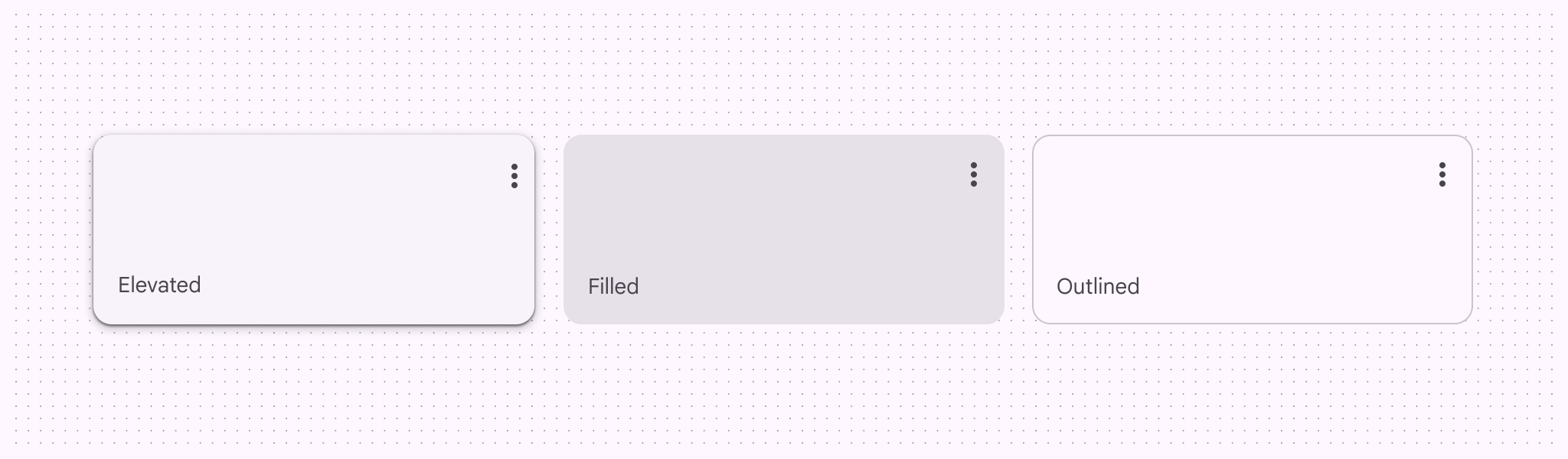

3 variantes de cartes : surélevée, remplie et avec contour.

Utilisation ​

Utilisez une carte pour présenter du contenu et des actions liés à un seul sujet.

Les cartes doivent permettre de parcourir rapidement des informations pertinentes et exploitables.

Disposez les éléments tels que le texte et les images sur les cartes de manière à rendre la hiérarchie clairement visible.
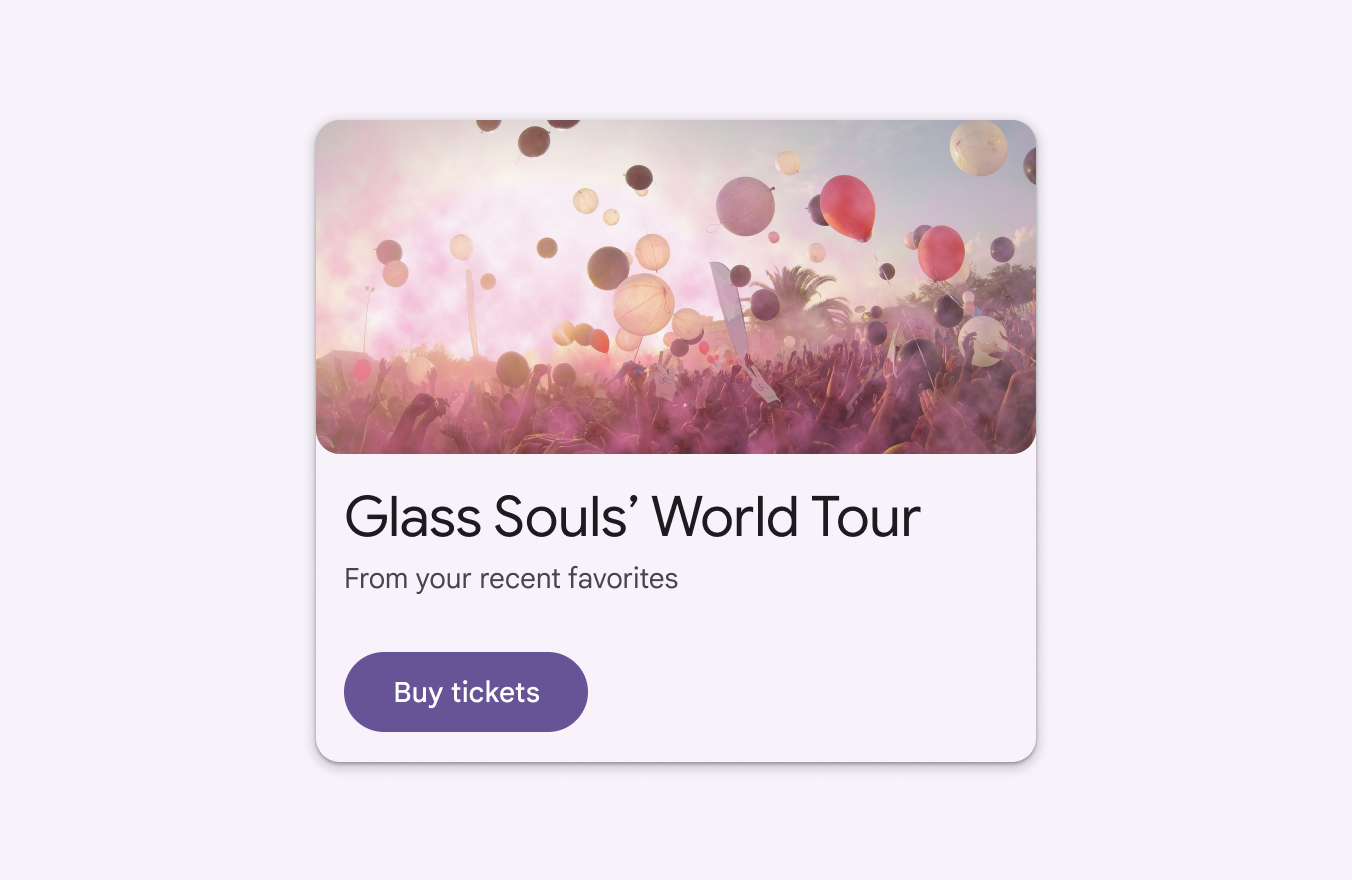
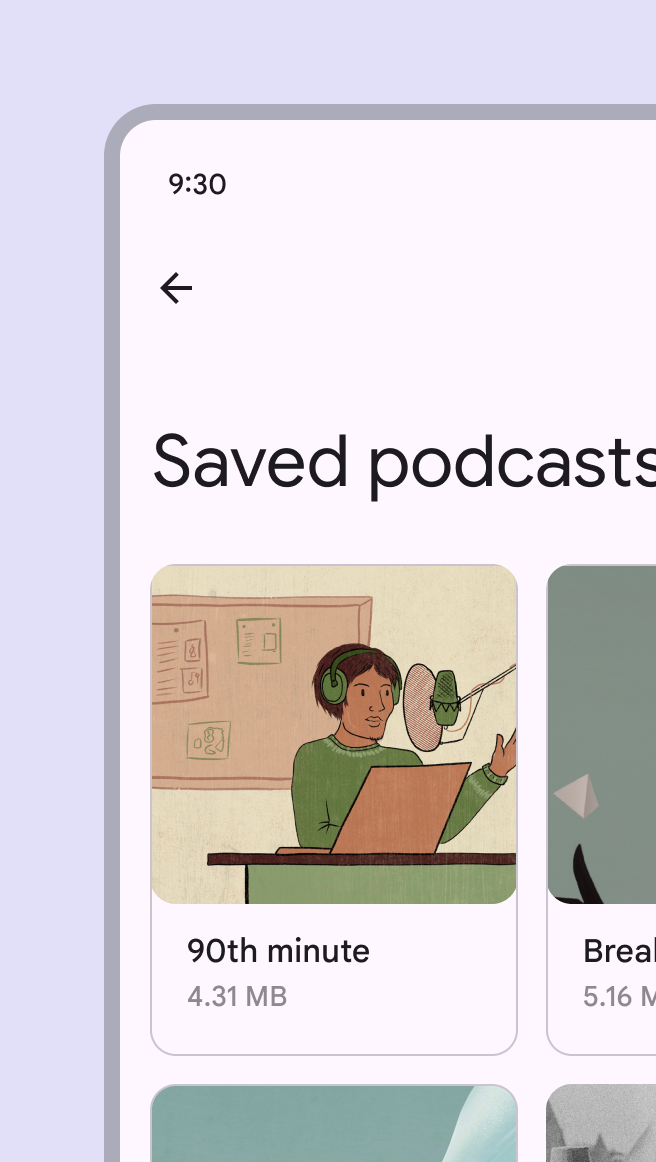
Exemple de carte contenant une image, un titre, du texte et un bouton.
Les cartes peuvent présenter du contenu et des actions liés à un seul sujet

Les cartes peuvent servir de points d’entrée vers des informations plus détaillées ou vers d’autres niveaux de navigation, comme un album de musique ou les détails de prochaines vacances.
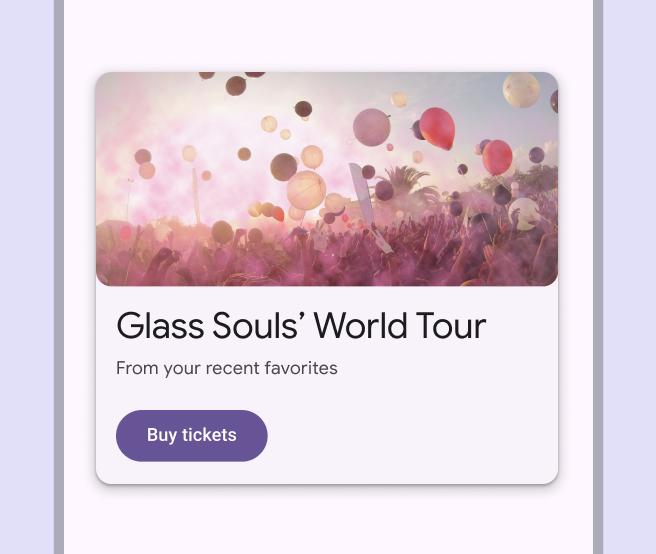
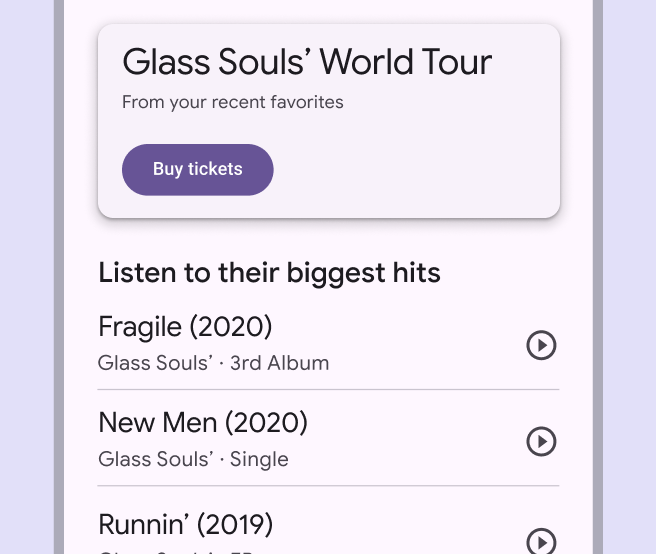
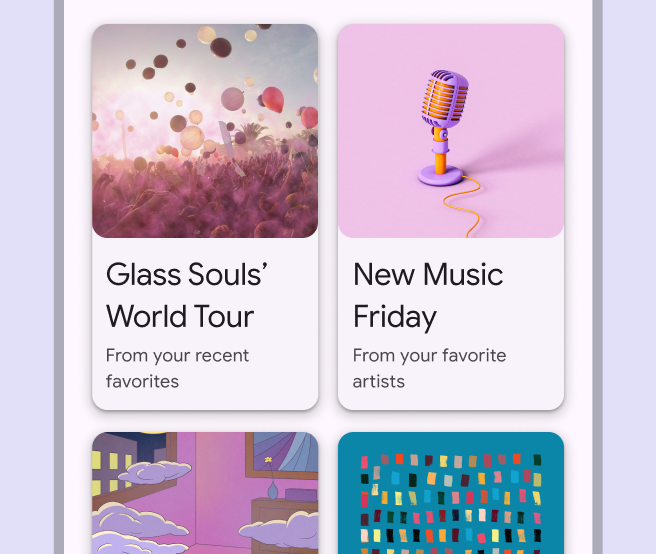
Exemple de carte de tournée mondiale.
Le texte et l’image de la carte présentent une hiérarchie claire
Carte affichant des détails associés à une tournée mondiale.
Utilisez des cartes pour afficher des informations connexes sur un seul sujet

Les cartes peuvent être affichées ensemble dans une grille, une liste verticale ou un carrouselLes carrousels présentent une collection d’éléments que l’on peut faire défiler pour les faire apparaître ou disparaître de l’écran.En savoir plus sur les carrousels.

4 cartes réunies dans une mise en page en grille.
À faire Les cartes peuvent être regroupées
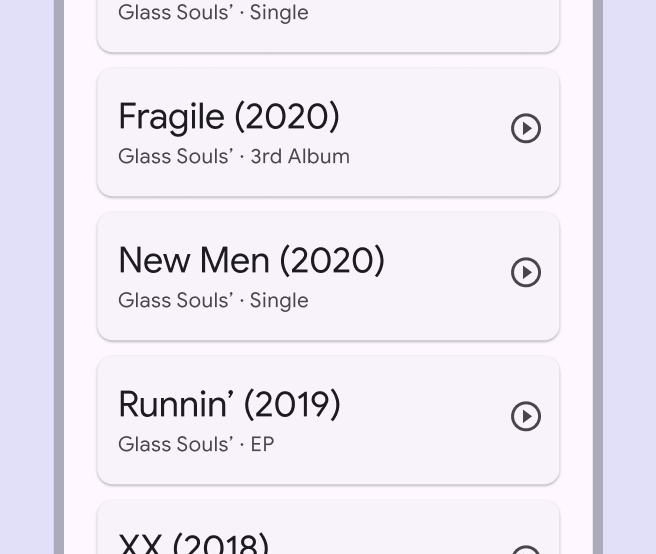
5 albums dans une liste verticale de cartes.
À ne pas faire Ne forcez pas l’intégration de contenu dans des cartes lorsque l’espacement, les titres ou les séparateurs permettraient de créer une hiérarchie visuelle plus simple

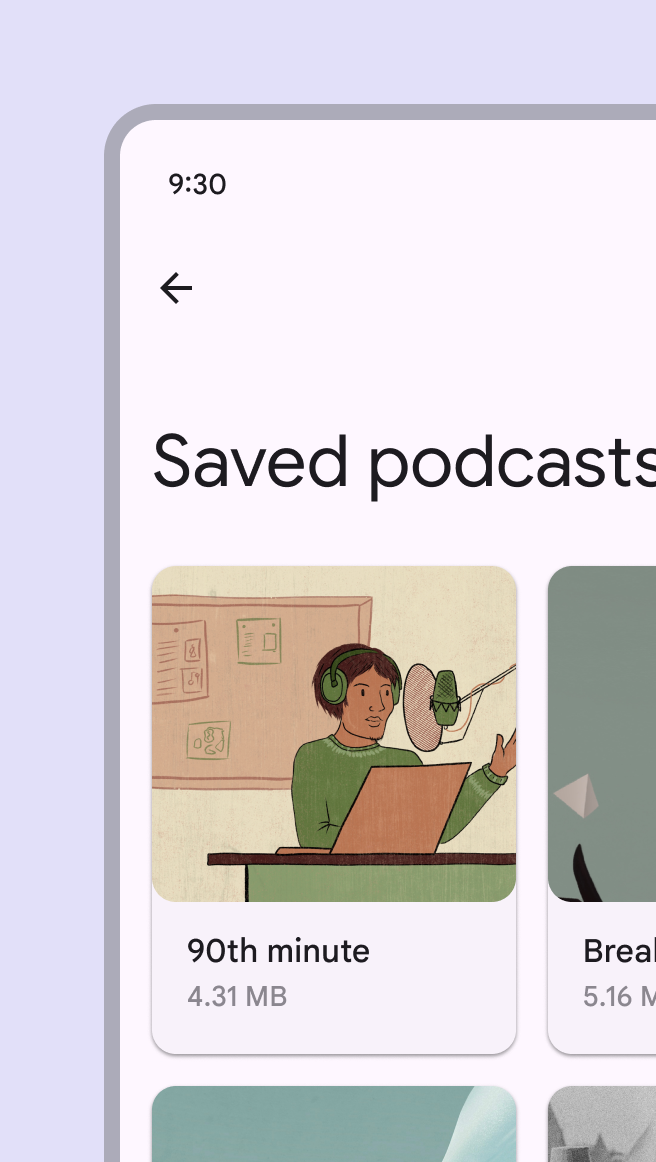
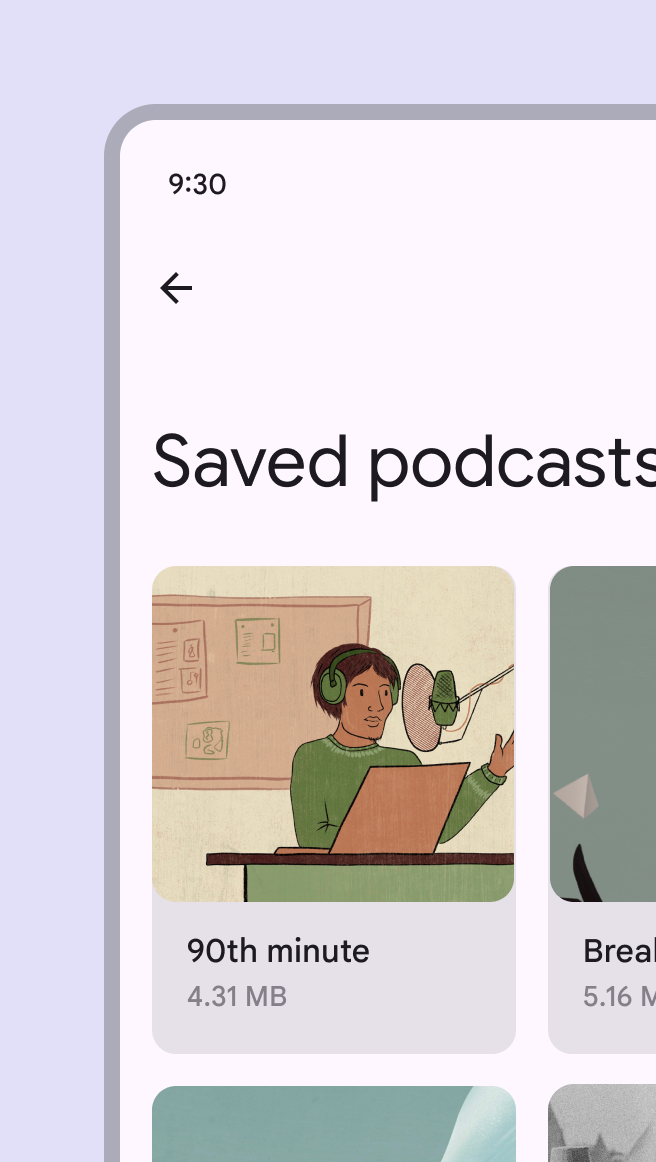
Il existe trois variantes de cartes :

  • SurélevéeLes cartes surélevées ont une ombre portée, ce qui les distingue davantage de l’arrière-plan que les cartes remplies, mais moins que les cartes avec contour.
  • RemplieLes cartes remplies offrent une séparation subtile avec l’arrière-plan. Elles ont moins d’importance visuelle que les cartes surélevées ou avec contour.
  • Avec contourLes cartes avec contour présentent une bordure visuelle autour de leur conteneur. Cela peut leur conférer une mise en avant plus forte que les autres variantes.

Chacune offre la même lisibilité et la même fonctionnalité ; la variante choisie dépend donc uniquement du style.
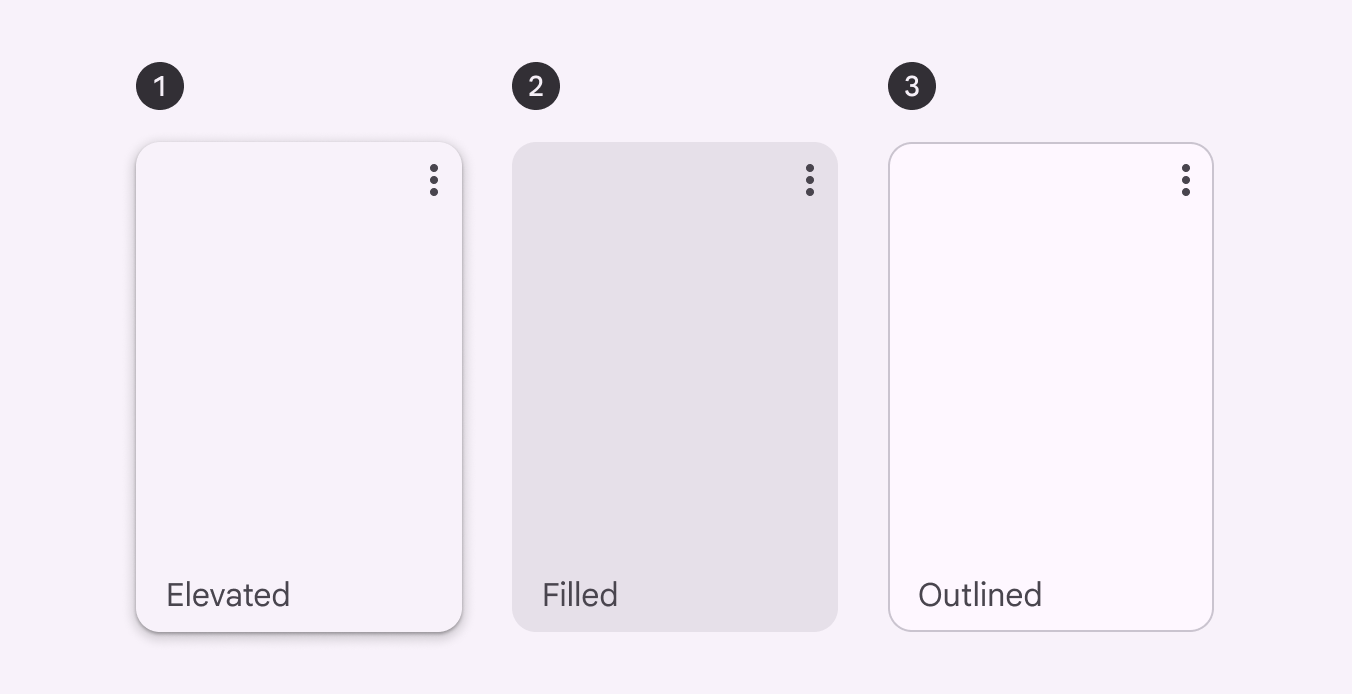
3 variantes de cartes.
  1. Carte surélevée
  2. Carte remplie
  3. Carte avec contour
Exemple de carte surélevée.
Les cartes surélevées ont une ombre portée, ce qui les distingue davantage de l’arrière-plan que les cartes remplies, mais moins que les cartes avec contour.
Exemple de carte remplie.
Les cartes remplies offrent une séparation subtile avec l’arrière-plan. Elles ont moins d’importance visuelle que les cartes surélevées ou avec contour.
Exemple de carte avec contour.
Les cartes avec contour présentent une bordure visuelle autour du conteneur. Cela peut leur conférer une mise en avant plus forte que les autres variantes.

Anatomie ​

Le conteneur de carte est le seul élément obligatoire. La mise en page des cartes peut varier pour s’adapter aux types de contenu qu’elles contiennent. Voici une configuration courante des éléments.
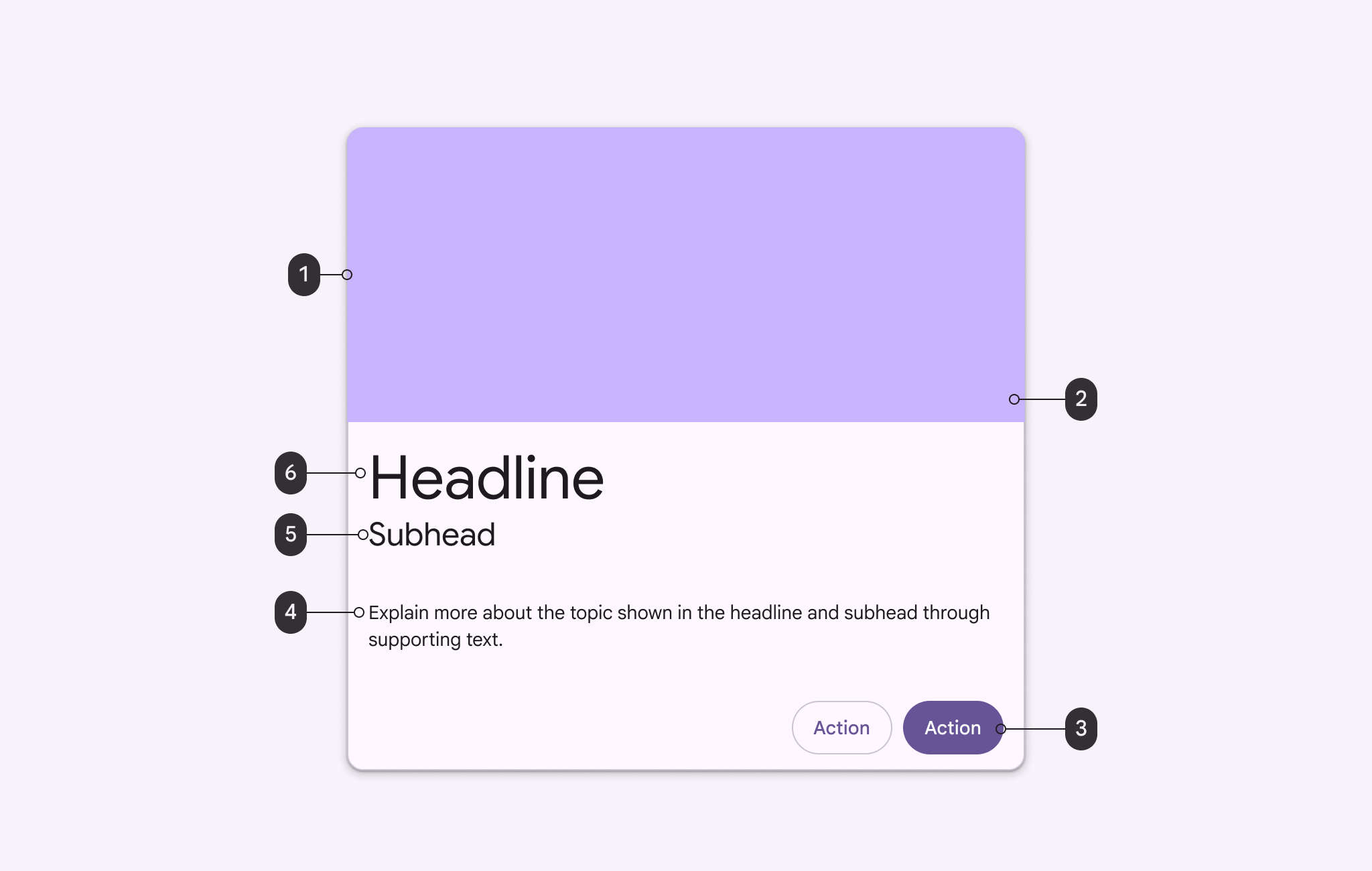
Schéma étiquetant les 6 parties de l’anatomie d’une carte.
  1. Conteneur
  2. Image
  3. Bouton
  4. Texte descriptif
  5. Sous-titre
  6. Titre principal

Conteneur

Les conteneurs de carte contiennent tous les éléments de la carte. Leur taille est déterminée par l’espace occupé par ces éléments. L’élévation de la carte est exprimée par le conteneur.

Le conteneur de carte est le seul élément obligatoire ; tous les autres éléments sont facultatifs.
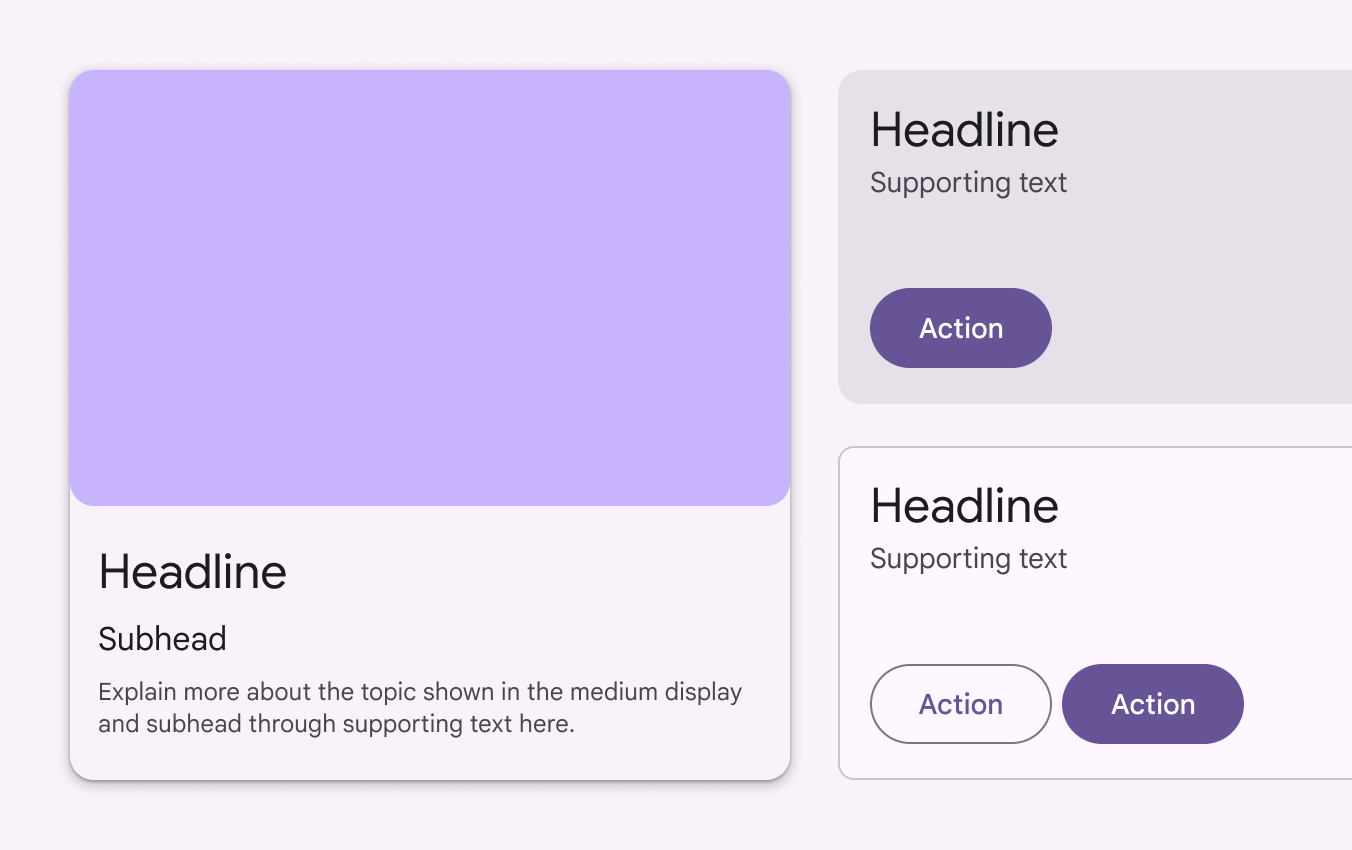
3 conteneurs de carte avec différents éléments : 1 avec tous les éléments sauf un bouton. 1 avec un conteneur, un titre principal, un texte descriptif, un bouton. 1 avec un conteneur, un titre principal, un texte descriptif, 2 boutons.
La taille d’une carte est déterminée par les éléments qu’elle contient

Blocs de contenu

Le contenu des cartes est regroupé en blocs. Chaque bloc peut avoir un niveau d’accentuation visuelle différent selon son importance.

La mise en page des cartes varie pour s’adapter aux types de contenu qu’elles contiennent.
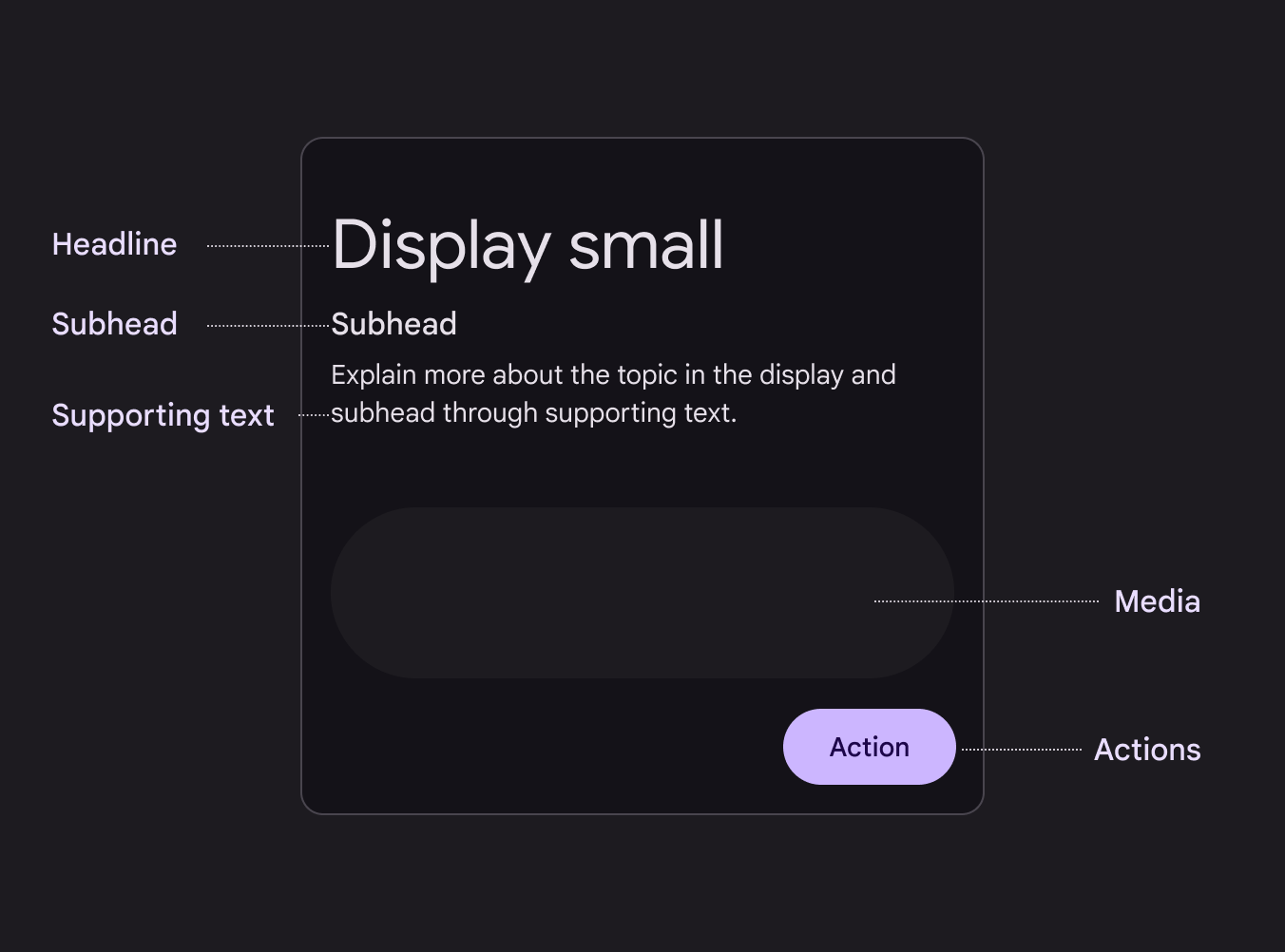
Schéma des blocs de contenu d’une carte.
Les cartes peuvent contenir un titre principal, un sous-titre, un texte descriptif, des médias et des actions

Séparateurs

Les séparateurs peuvent délimiter des régions dans les cartes ou indiquer les zones d’une carte qui peuvent s’agrandir.
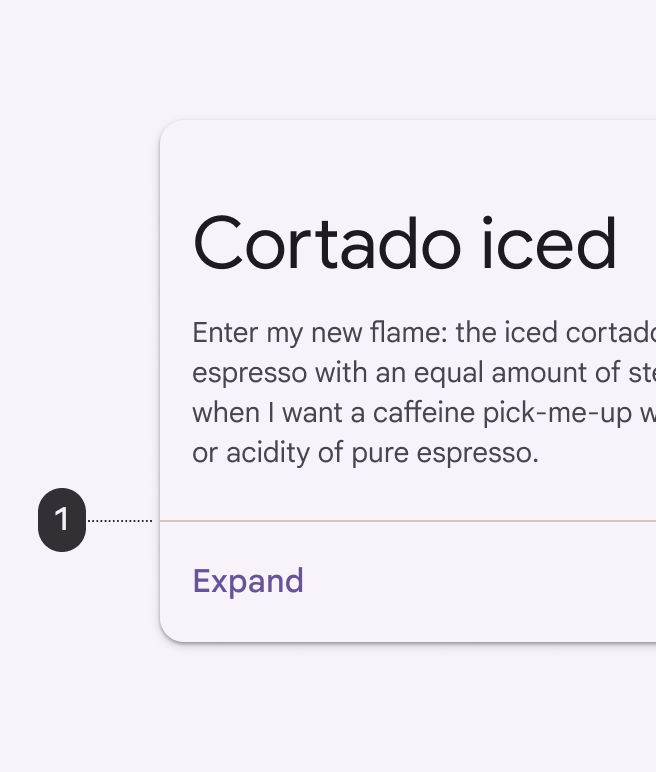
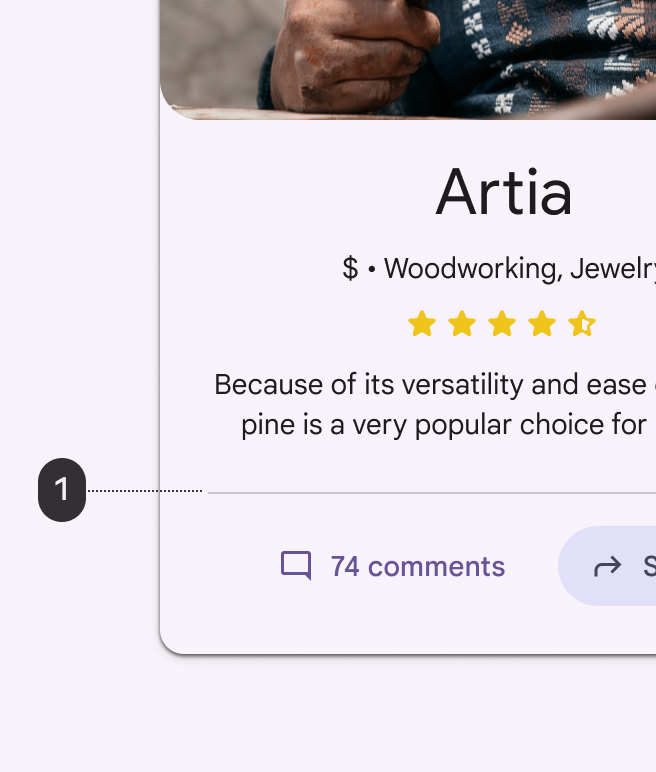
Un séparateur sur toute la largeur de la carte.
1. Utilisez des séparateurs sur toute la largeur pour le contenu extensible
Un séparateur en retrait par rapport au bord de la carte.
1. Utilisez des séparateurs en retrait, qui ne s’étendent pas sur toute la largeur d’une carte, pour séparer du contenu connexe

Médias

Vignette
Les cartes peuvent inclure des vignettes pour un avatar ou un logo.

Image
Les cartes peuvent inclure des photos, des illustrations et d’autres graphiques, tels que des icônes météorologiques.

Vidéo
Les cartes peuvent inclure une vidéo.
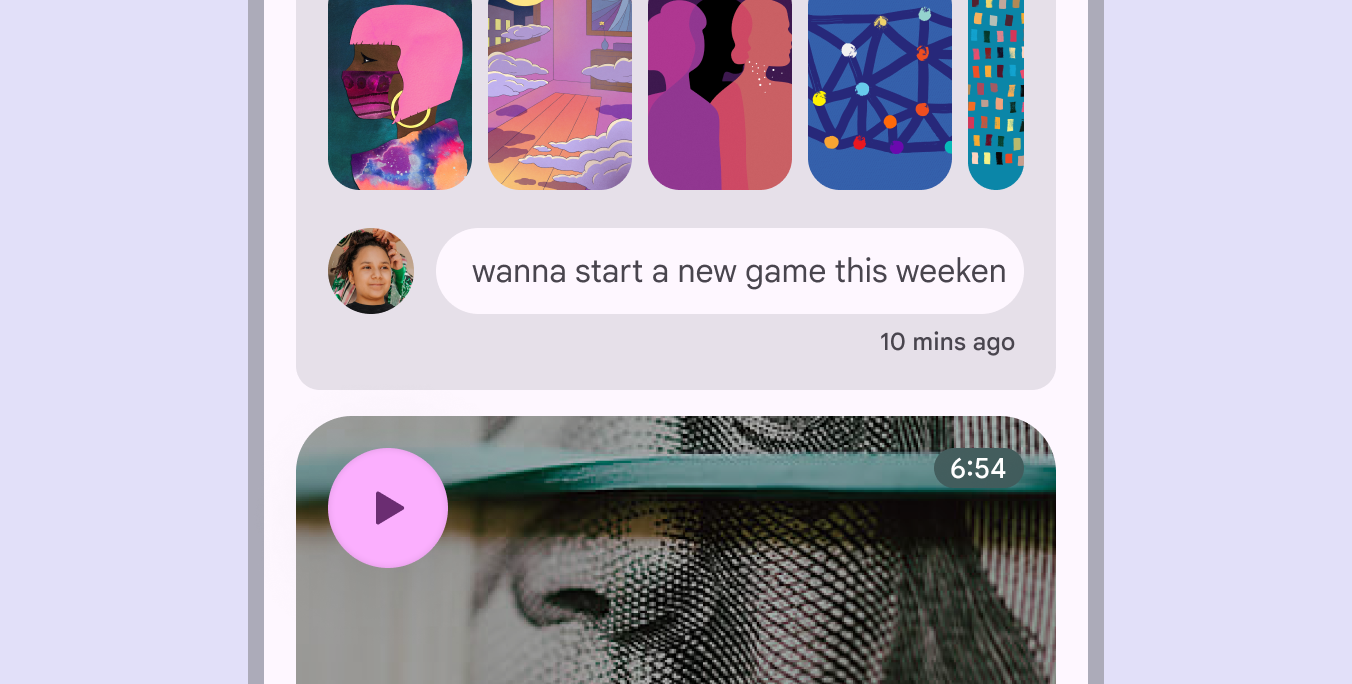
Une application de chat mobile avec : 5 cartes avec des images, 1 carte avec un avatar en vignette et 1 carte avec une vidéo.
Les cartes peuvent contenir des vignettes, des images et des vidéos

Texte

Titre principal
Le texte du titre principal communique souvent le sujet de la carte, comme le nom d’un album photo ou d’un article.

Sous-titre
Les sous-titres sont des éléments textuels plus petits, comme la signature d’un article ou un lieu associé (étiqueté).

Texte descriptif
Le texte descriptif comprend le corps du contenu, comme un résumé d’article ou la description d’un restaurant.
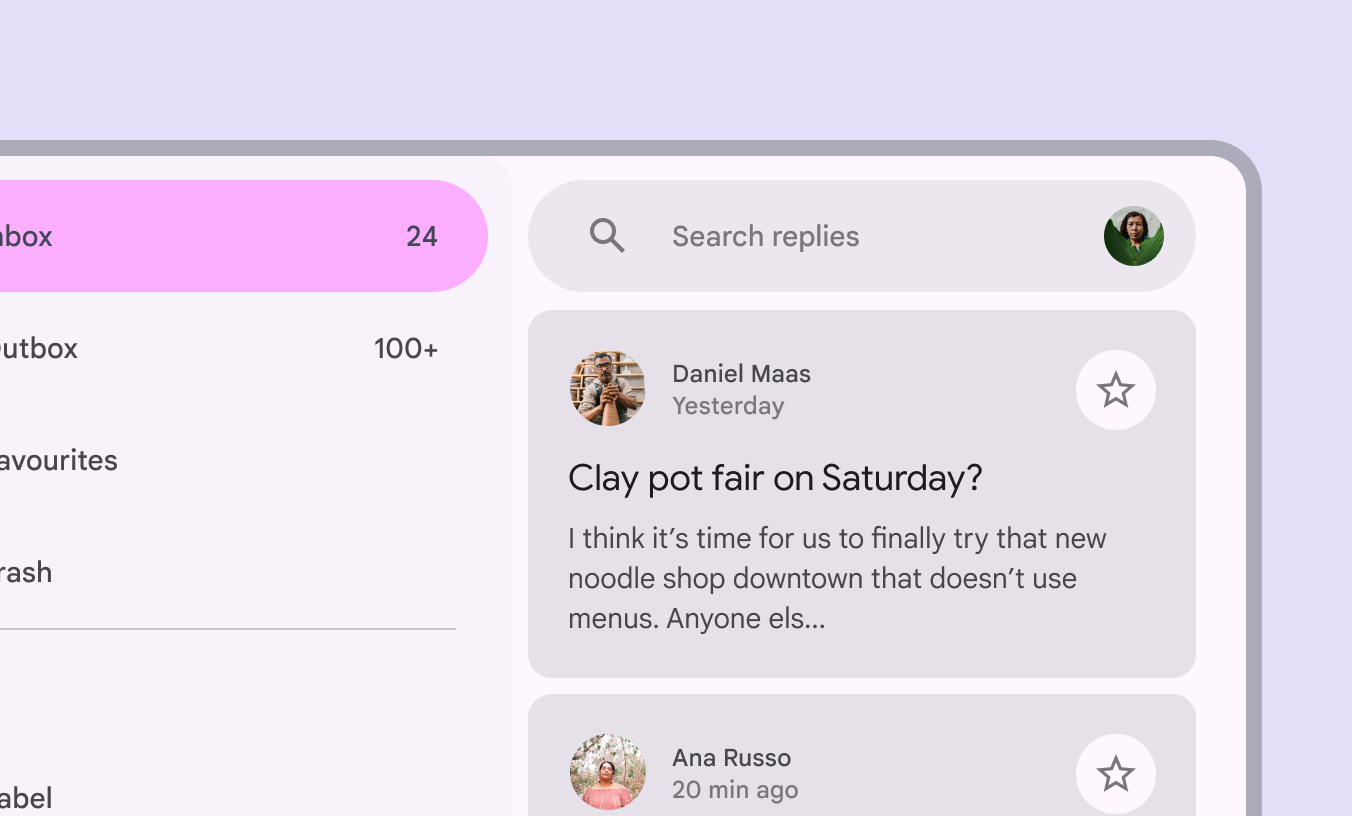
Une application de messagerie sur tablette avec une carte de résumé d’e-mail comportant plusieurs éléments textuels.
Titre principal, sous-titre et texte descriptif dans une carte

Superposition de texte, d’icônes et d’images

Il n’est pas recommandé de placer du texte ou des icônes sur des images. Si cela est nécessaire, assurez-vous que l’image d’arrière-plan offre un contraste suffisant pour que le texte respecte les normes d’accessibilitéLa conception accessible rend les produits utilisables par des personnes ayant toutes sortes de capacités.En savoir plus sur l’accessibilité.

Ajoutez un voile translucide ou une forme englobante sous le texte ou l’icône afin de garantir un contraste approprié.

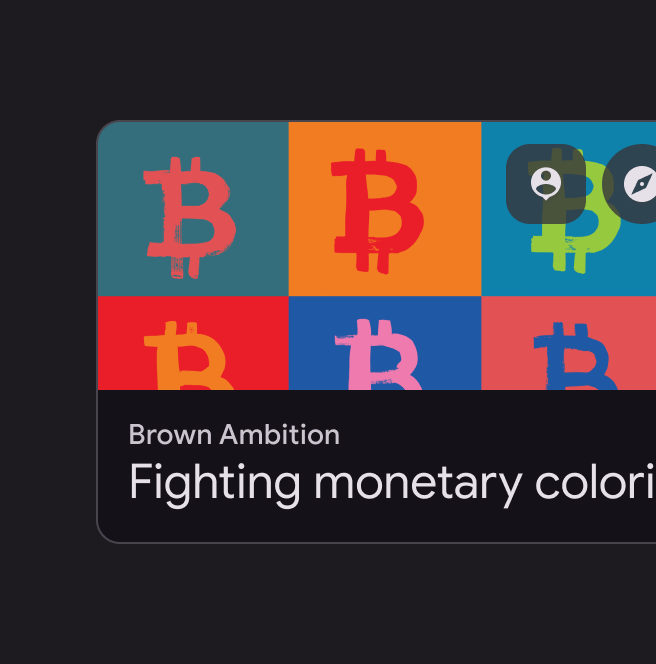
Le texte superposé contraste avec l’image d’arrière-plan.
Attention Assurez-vous que le texte sur les images respecte les normes de contraste d’accessibilité
Icône dans une forme englobante, placée sur une image.
Attention Lorsque vous placez du texte ou des icônes sur des images, envisagez d’utiliser une forme englobante pour garantir un contraste approprié

Actions

Zone d’action principale

Les cartes peuvent constituer une grande zone tactile unique qui déclenche l’ouverture d’un écran de détails développé.
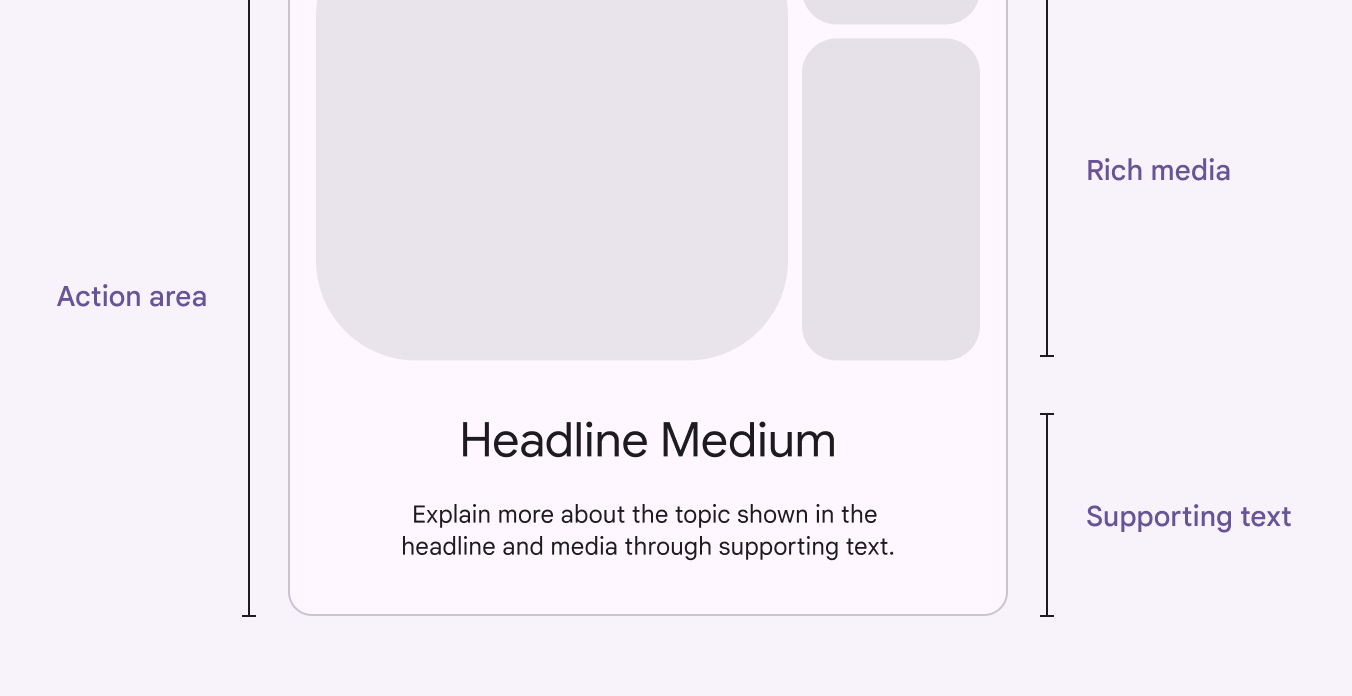
La zone d’action d’une carte contient des médias enrichis et un texte descriptif.
Les cartes peuvent inclure une zone d’action principale qui s’ouvre en vue plein écran

Boutons
Les cartes peuvent inclure des boutonsLes boutons permettent aux utilisateurs d’agir et de faire des choix d’un simple appui.En savoir plus sur les boutons pour des actions telles que En savoir plus ou Ajouter au panier.

Boutons d’icône
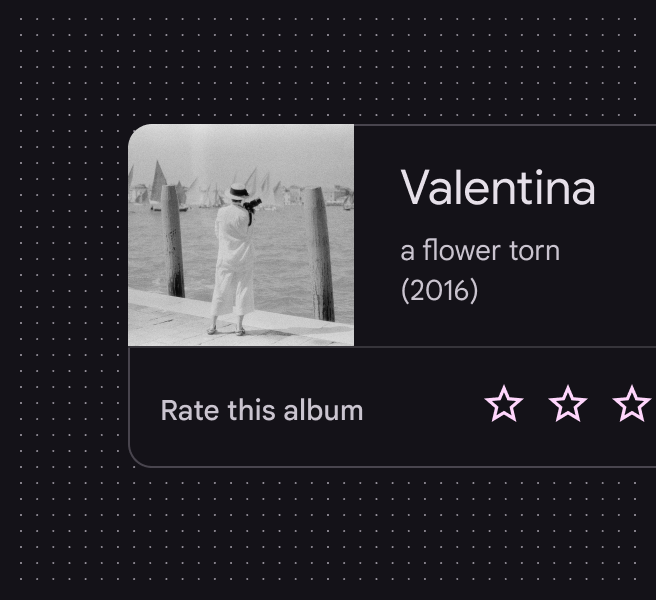
Les cartes peuvent inclure des boutons d’icôneLes boutons-icônes aident les utilisateurs à effectuer des actions mineures d’un simple appui.En savoir plus sur les boutons-icônes pour des actions telles que Enregistrer, Ajouter aux favoris ou Laisser un avis de 4 étoiles.

Contrôles de sélection
Les cartes peuvent également inclure des pucesLes chips aident les utilisateurs à saisir des informations, faire des sélections, filtrer du contenu ou déclencher des actions.En savoir plus sur les chips, des curseursLes curseurs permettent aux utilisateurs de faire des sélections dans une plage de valeurs.En savoir plus sur les curseurs, des cases à cocherLes cases à cocher permettent aux utilisateurs de sélectionner un ou plusieurs éléments d’une liste, ou d’activer ou de désactiver un élément.En savoir plus sur les cases à cocher et d’autres contrôles de sélection.

Texte comportant un lien
Un lien peut être présent dans le texte descriptif d’une carte.
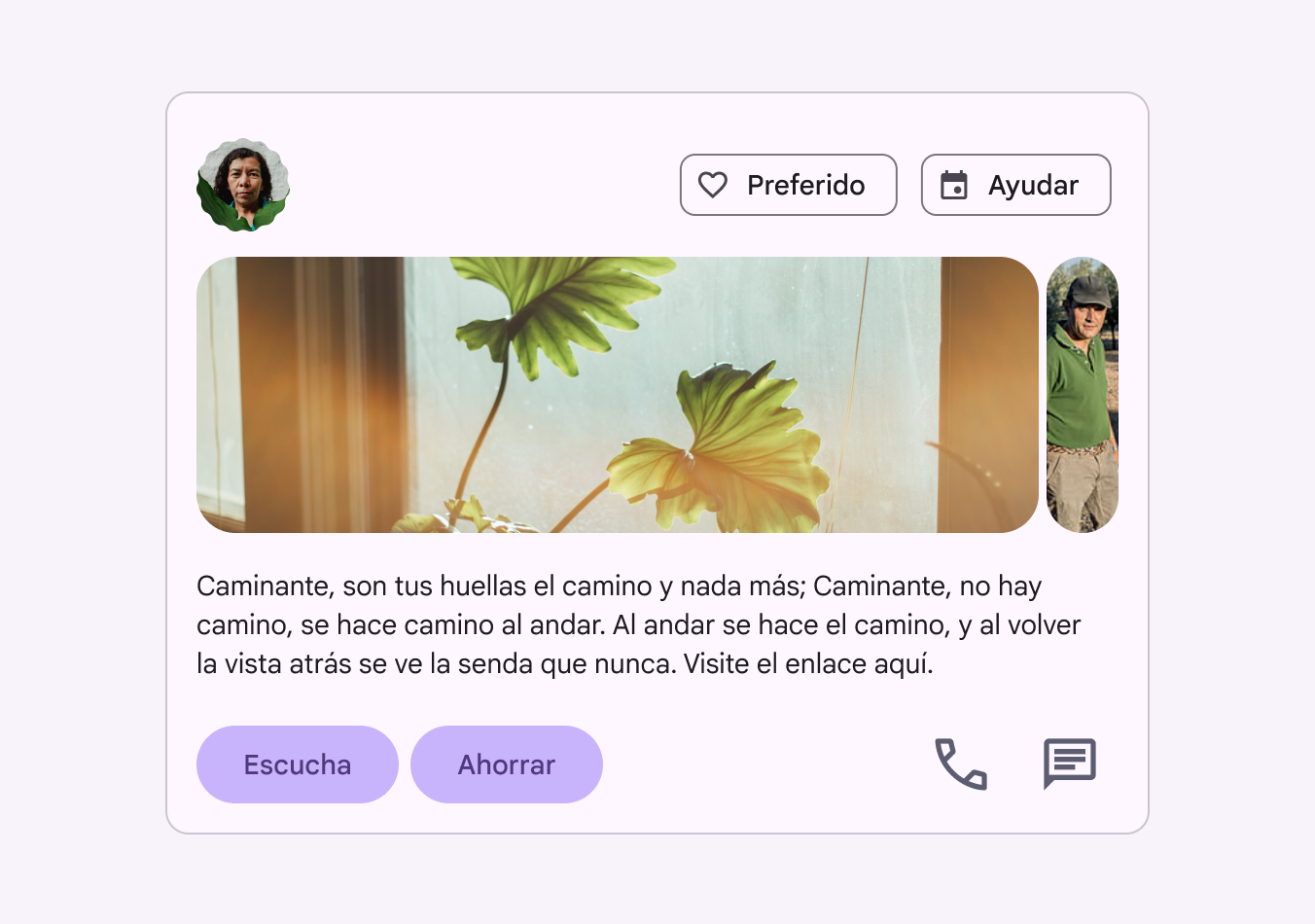
Texte complémentaire et actions en haut et en bas de la carte.
Les cartes peuvent inclure plusieurs zones d’action contenant des boutons, des liens et d’autres contrôles
Carte d’album avec une option pour attribuer une note en étoiles.
Les cartes peuvent contenir des boutons d’icône, comme des étoiles, pour évaluer le contenu
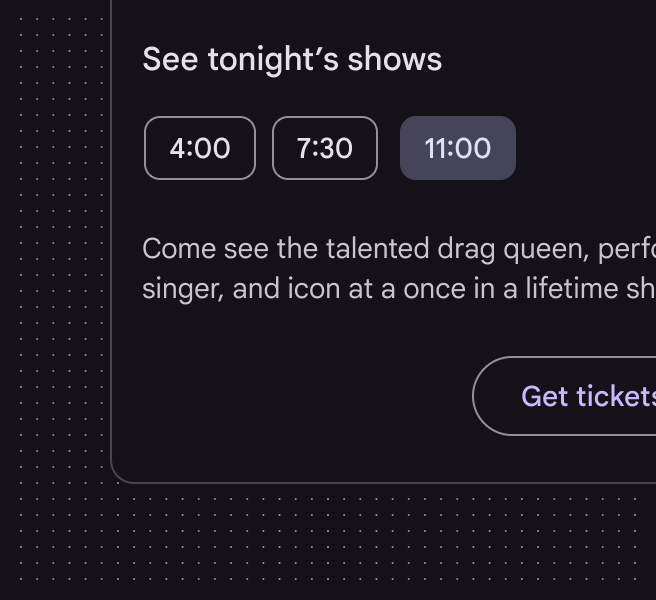
Carte pour acheter des billets avec des chips de choix pour 3 horaires d’événement.
Les cartes peuvent contenir des puces de choix dans la zone d’action
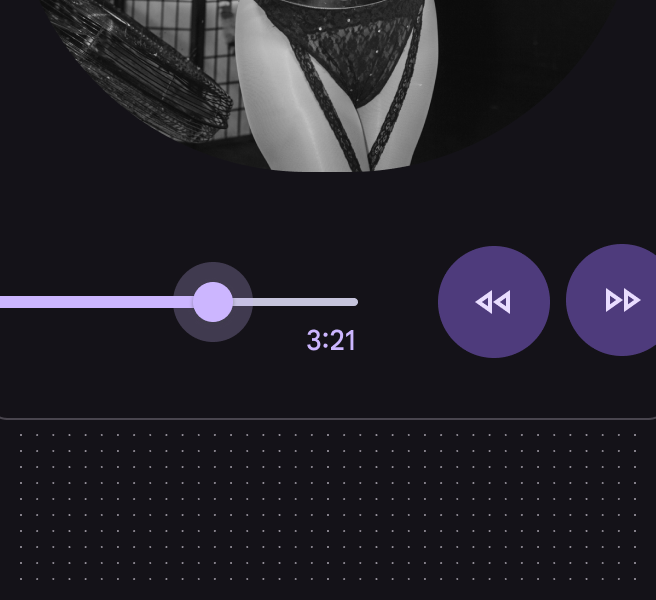
Carte avec un curseur pour contrôler le volume d’une chanson.
Les cartes peuvent contenir un curseur dans la zone d’action

Menu à débordement
Les menus à débordement contiennent des actions associées. Ils sont généralement placés dans le coin supérieur droit ou inférieur droit d’une carte.
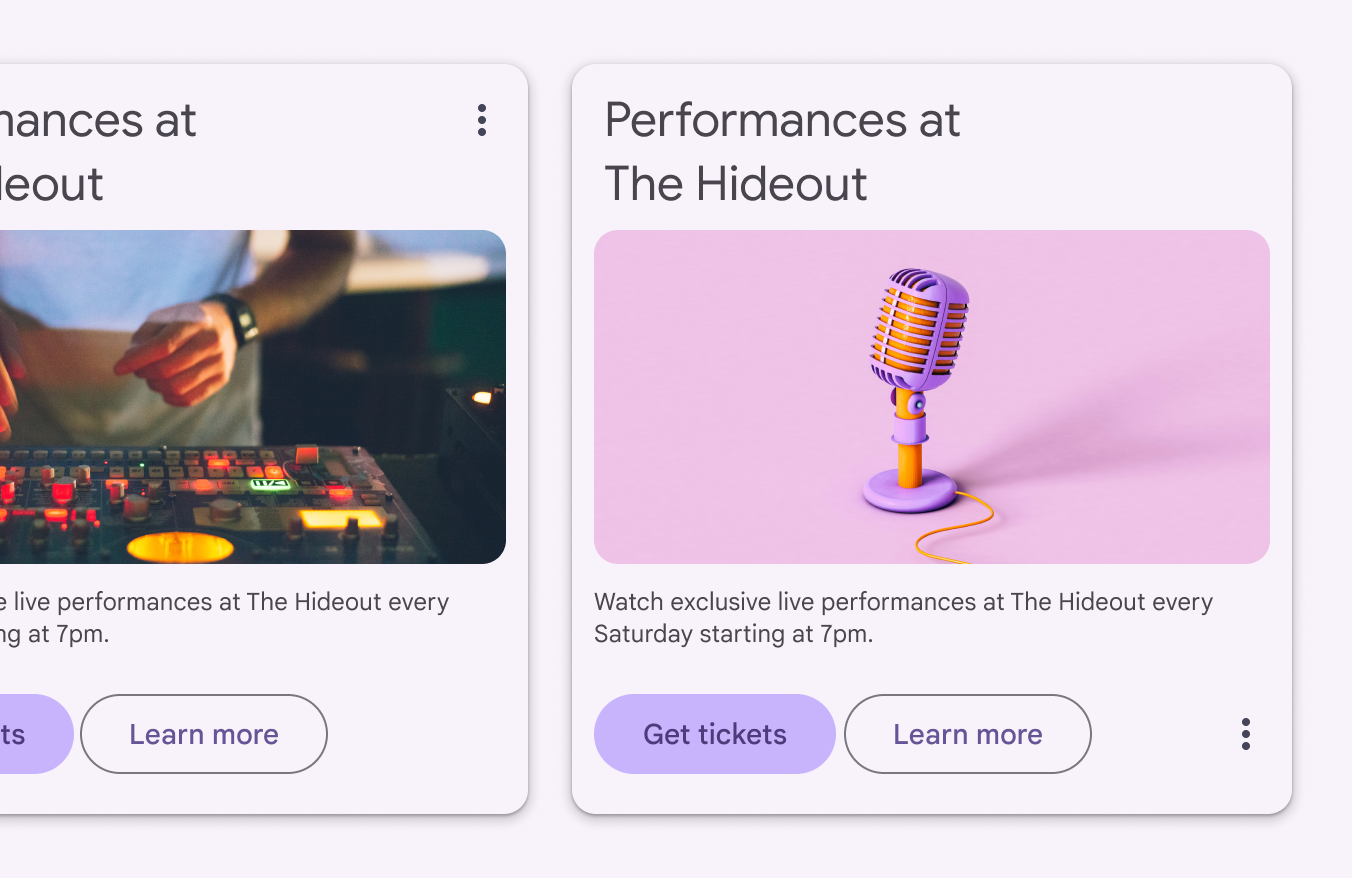
Deux cartes : l’une avec un menu à débordement dans le coin supérieur droit, l’autre avec ce menu dans le coin inférieur droit.
Les menus à débordement sont généralement situés dans le coin supérieur droit ou inférieur droit d’une carte

Cartes dans une collection ​

Plusieurs cartes peuvent être regroupées en collections affichées dans une grille, une listeLes listes sont des index continus et verticaux de texte et d’images.En savoir plus sur les listes ou un carrouselLes carrousels présentent une collection d’éléments que l’on peut faire défiler pour les faire apparaître ou disparaître de l’écran.En savoir plus sur les carrousels.

Par défaut, les cartes d’une collection sont situées sur le même plan. Elles partagent la même élévation au repos, sauf si elles sont saisies ou glisséesL’état glissé indique qu’un utilisateur appuie sur un élément et le déplace.En savoir plus sur l’état glissé.

9 cartes dans une mise en page en grille.
Plusieurs cartes peuvent être regroupées en collections avec une élévation au repos partagée

Filtrage et tri

Les collections de cartes peuvent être filtrées de différentes manières, notamment par date ou par ordre alphabétique. Si une collection peut être filtrée, le filtre doit s’appliquer à chaque carte de la collection.

Les options de filtrage ou de tri doivent être placées en dehors de la collection de cartes.
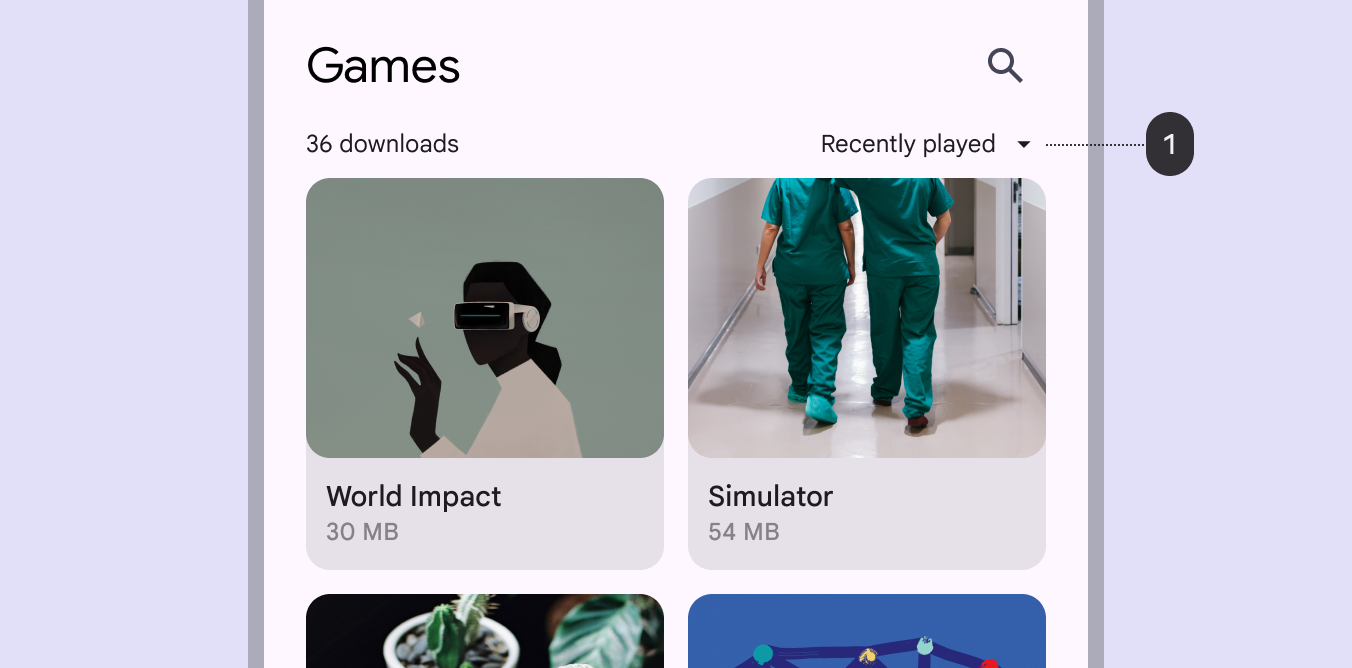
Une option de tri par date placée au-dessus d’une collection de cartes.
Les collections de cartes peuvent être filtrées de différentes manières, notamment par date :
1. Une option de tri par date est placée en dehors de la collection de cartes

Organisez les collections de cartes de manière à les rendre simples à utiliser. Leur mise en pageLa mise en page est l’agencement visuel des éléments à l’écran.En savoir plus sur la mise en page influence la perception que l’on en a.
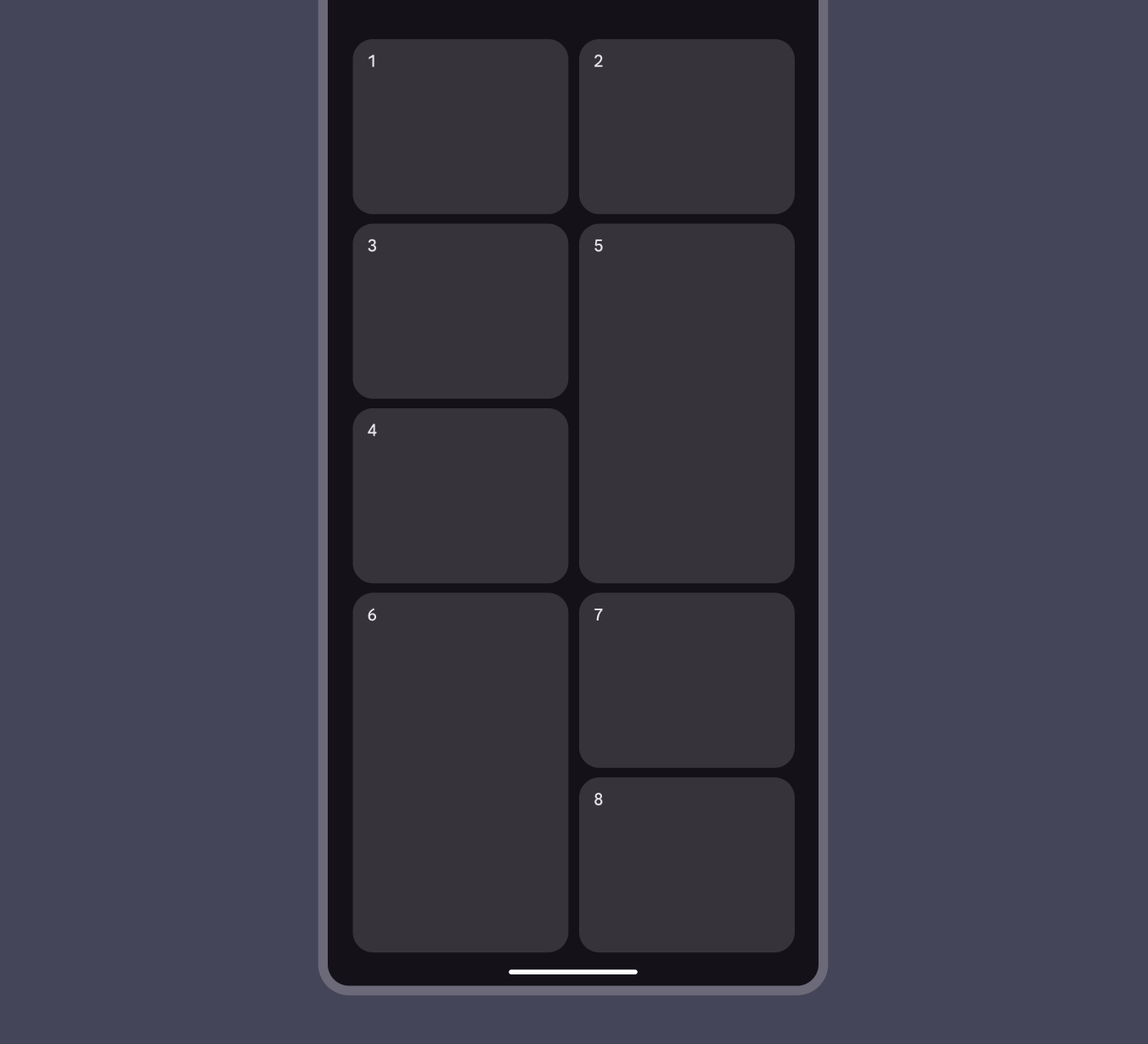
Un modèle de mise en page pour une collection de 8 cartes.
Placez les cartes d’une collection de manière simple et intuitive

Grille

Les cartes peuvent être affichées ensemble dans une grille.

Cartes affichées dans une grille

La grille par défaut peut être personnalisée dans le code pour afficher les cartes dans des grilles décalées ou en mosaïque.
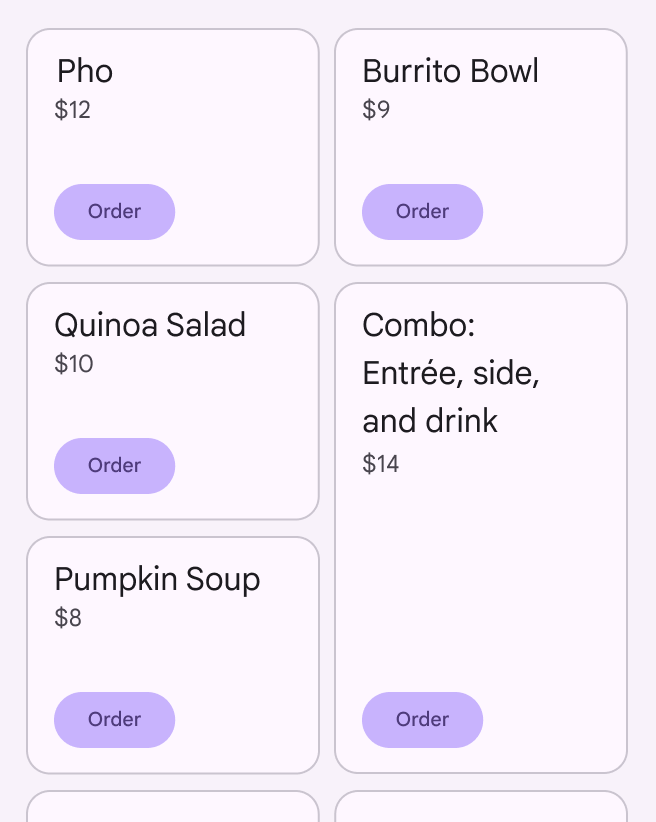
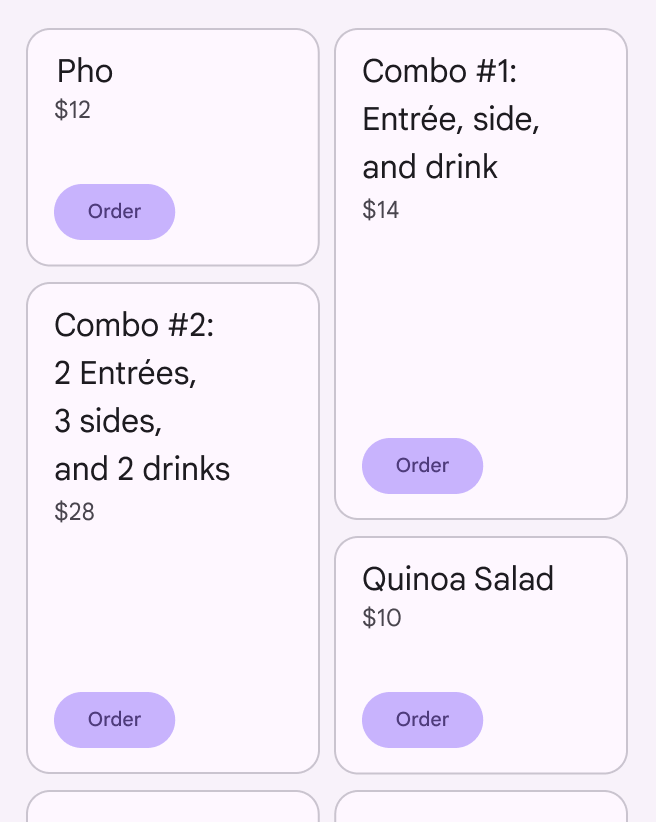
5 cartes d’éléments de menu dans une grille en mosaïque.
Grille en mosaïque personnalisée
4 cartes d’éléments de menu dans une grille décalée.
Grille décalée personnalisée

Liste verticale

Les cartes peuvent être affichées ensemble dans une liste verticale.

Les cartes peuvent être affichées dans une liste verticale

Carrousel

Les cartes peuvent être affichées ensemble dans une rangée horizontale ou un carrouselLes carrousels présentent une collection d’éléments que l’on peut faire défiler pour les faire apparaître ou disparaître de l’écran.En savoir plus sur les carrousels.

Cartes affichées ensemble dans une rangée horizontale ou un carrousel

Conception adaptative ​

À mesure que les cartes s’adaptent à différents points d’arrêt, leur position et leur alignement peuvent aussi changer.

Les cartes et leurs éléments peuvent s’aligner à gauche, à droite ou au centre lorsque la mise en page s’adapte à l’échelle.
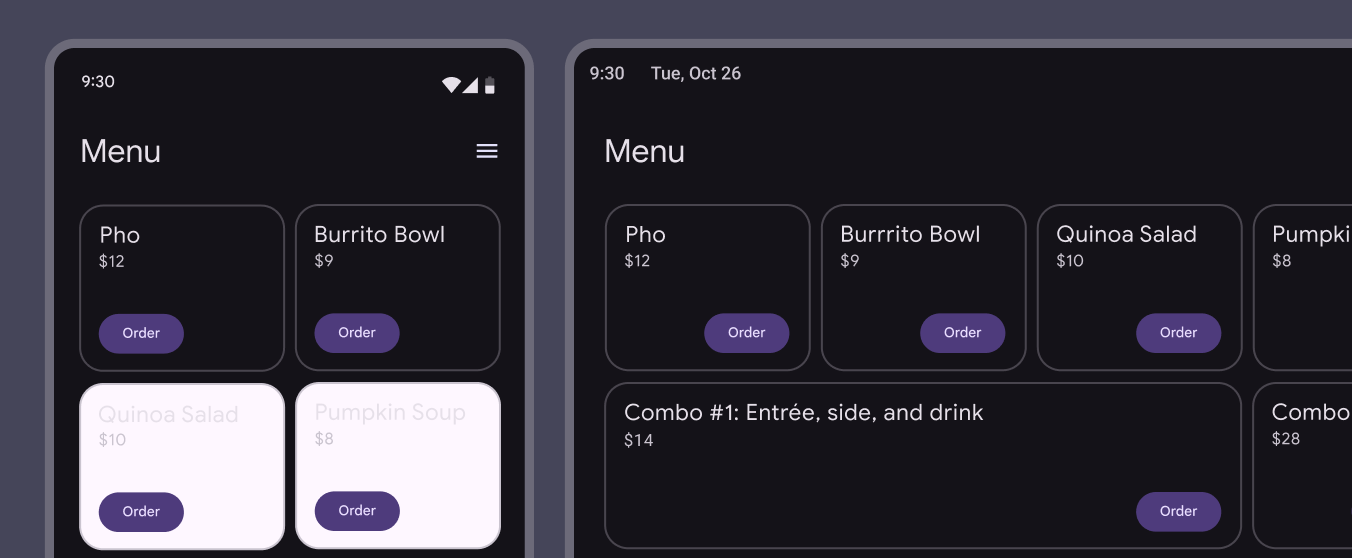
Deux cartes sur une rangée d’écran mobile s’étendent en quatre cartes sur une rangée d’écran de tablette.
La position et l’alignement des cartes changent lorsque la taille de l’écran change

Ergonomie

Ajustez la mise en pageLa mise en page est l’agencement visuel des éléments à l’écran.En savoir plus sur la mise en page des cartes pour répondre aux besoins ergonomiques des grands écrans.

Par exemple, une carte en orientation horizontale dans un point d’arrêt compactLargeurs de fenêtre inférieures à 600dp, comme un téléphone en orientation portrait.En savoir plus sur les points de rupture compacts peut devenir une carte plus grande, en orientation verticale, dans un point d’arrêt étenduLargeurs de fenêtre de 840dp à 1199dp, comme une tablette ou un appareil pliable en orientation paysage, ou un ordinateur de bureau.En savoir plus sur les points de rupture étendus, avec plus d’espace pour les images et le texte sur le grand écran.
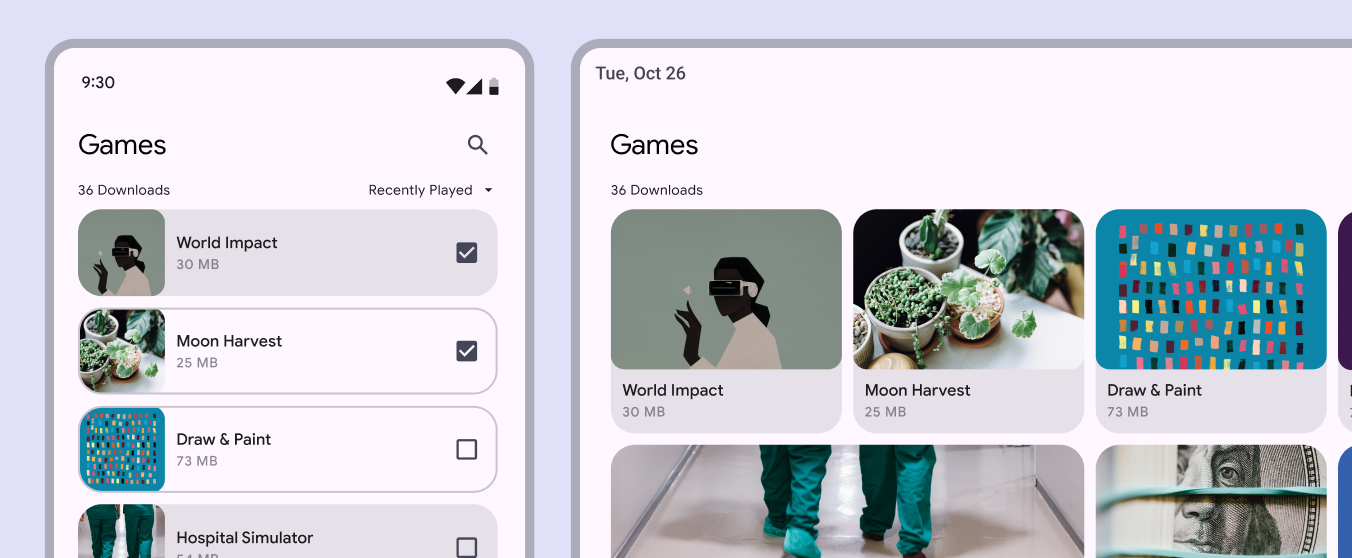
Les tailles de carte changent du mobile à la tablette, avec des images plus grandes dans la mise en page pour tablette.
Ajustez la mise en page des cartes afin que le contenu reste l’élément central sur les grands écrans

Présentation visuelle

Pour ajuster la présentation des composants axés sur le contenu, commencez par l’espacement.

Laissez les composants tels que les listesLes listes sont des index continus et verticaux de texte et d’images.En savoir plus sur les listes, les cartes et les images optimiser l’espace tout en remplissant la zone d’un écran qui convient aux besoins ergonomiques du point d’arrêt de l’appareil.
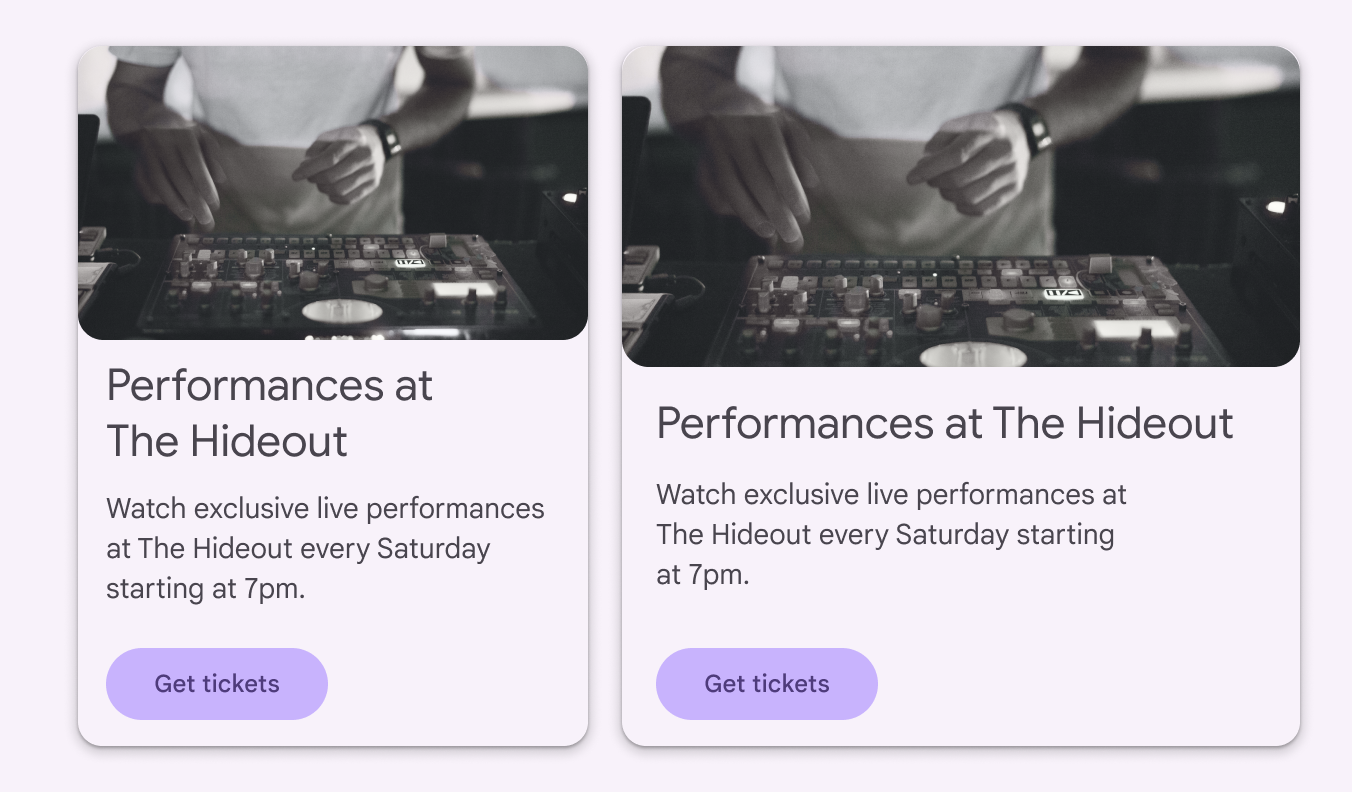
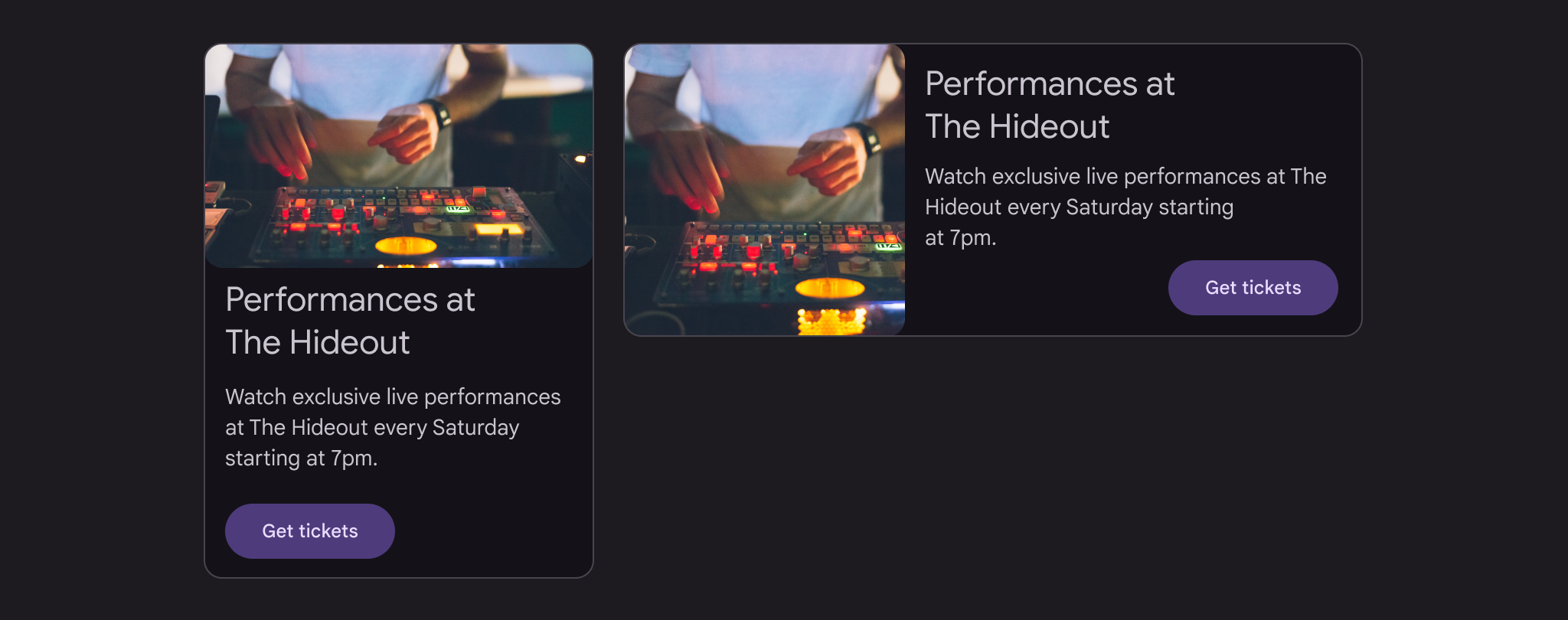
Deux cartes avec espace optimisé : un rectangle étroit, un carré large.
L’espacement s’ajuste pour des composants tels que les cartes, les listes et les images
Deux exemples de la même carte : l’une verticale avec une image en haut, l’autre horizontale avec une image à gauche.
Exemple de la même carte avec deux orientations différentes et une disposition des éléments différente

Mises en page en colonnes

Dans les mises en page mobiles, des composants tels que les listesLes listes sont des index continus et verticaux de texte et d’images.En savoir plus sur les listes ou les cartes sont étendus pour occuper toute la largeur de l’écran sans compromettre la qualité visuelle ni l’expérience utilisateur. Lorsque vous concevez pour de grands écrans avec un point d’arrêt étenduLargeurs de fenêtre de 840dp à 1199dp, comme une tablette ou un appareil pliable en orientation paysage, ou un ordinateur de bureau.En savoir plus sur les points de rupture étendus, utilisez plusieurs colonnes pour afficher le contenu.

Évitez d’étendre les éléments d’interface sur tout l’écran lorsque c’est possible. Sur les grands écrans, réorganisez les groupes de cartes liées en rangées horizontales ou en carrouselsLes carrousels présentent une collection d’éléments que l’on peut faire défiler pour les faire apparaître ou disparaître de l’écran.En savoir plus sur les carrousels afin d’améliorer l’organisation du contenu.
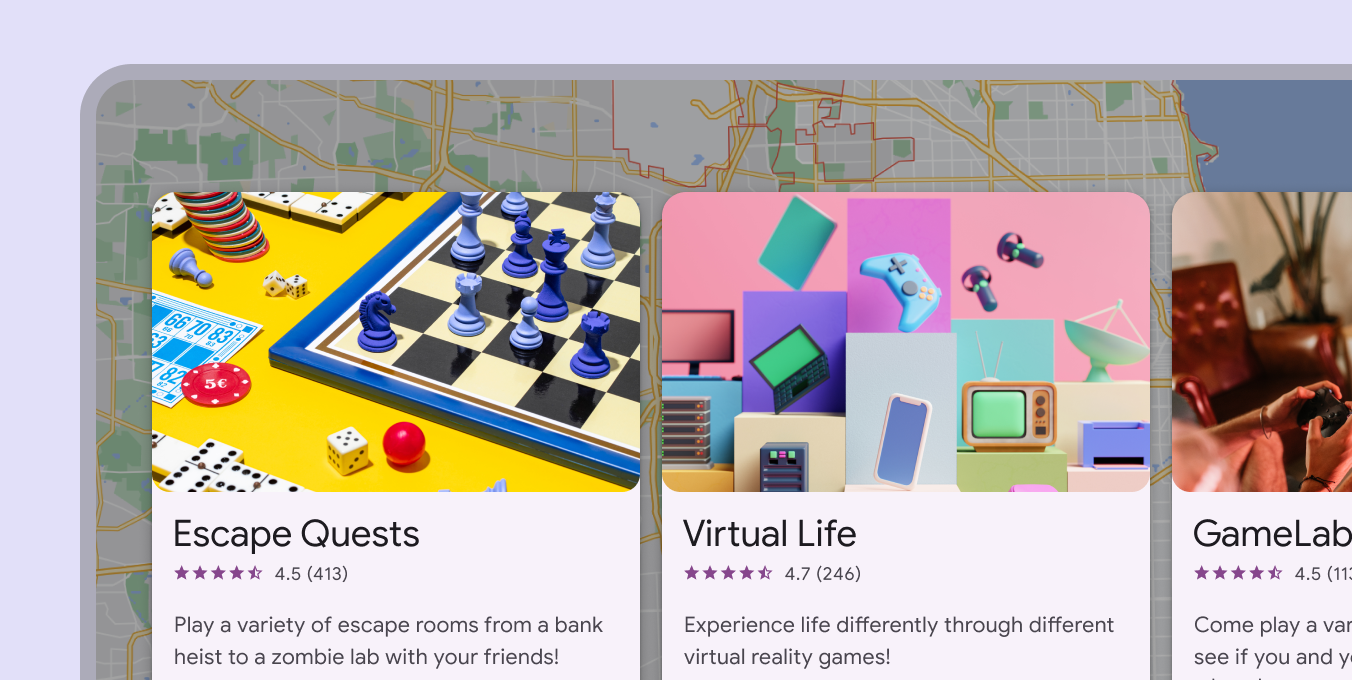
3 cartes liées dans un carrousel.
Lorsque vous concevez pour de grands écrans, utilisez plusieurs colonnes pour afficher le contenu

Petits écrans

Sur les écrans plus petits correspondant au point d’arrêt compactLargeurs de fenêtre inférieures à 600dp, comme un téléphone en orientation portrait.En savoir plus sur les points de rupture compacts, envisagez de remplacer les cartes par des listesLes listes sont des index continus et verticaux de texte et d’images.En savoir plus sur les listes, qui peuvent afficher des images et du texte sous une forme plus compacte.

Veillez à conserver les contrôles, les actions et les autres éléments propres au composant.

Certains appareils ou contextes d’utilisation nécessitent différents composants pour répondre aux attentes de la plateforme

Comportement ​

Agrandissement

Les cartes peuvent utiliser un modèle de transition de transformation du conteneur pour révéler du contenu supplémentaire. Réservez ce modèle aux moments clés qui doivent être expressifs.

Une carte s’agrandit pour remplir tout l’écran à l’aide d’une transition parent-enfant
À faire Agrandissez une carte pour révéler des informations
À ne pas faire Ne faites pas défiler à l’intérieur d’une carte pour révéler des informations

Navigation

Les cartes peuvent utiliser un modèle de transition avant-arrière pour naviguer entre des écrans de niveaux hiérarchiques consécutifs. Ce modèle a un style d'animation plus simple que la transformation du conteneur, ce qui le rend adapté aux transitions de navigation courantes.

Les cartes peuvent utiliser un modèle de transition avant-arrière pour naviguer entre les écrans

Gestes

Balayage

Un gesteLes gestes sont toutes les façons dont les utilisateurs interagissent avec les éléments d’interface par le toucher.En savoir plus sur les gestes de balayage peut être effectué sur une seule carte à la fois, n’importe où sur cette carte.

Il peut être utilisé pour :

  • Écarter une carte
  • Modifier l’étatLes états indiquent le statut d’interaction d’un composant ou d’un élément d’interface.En savoir plus sur les états d’une carte, par exemple en la signalant ou en l’archivant
À faire Une seule action de balayage doit être associée à une carte
À ne pas faire Les cartes ne doivent pas contenir de contenu pouvant être balayé, comme un carrousel d’images ou une pagination. De plus, les gestes de balayage ne doivent pas entraîner le détachement de parties de cartes.

Saisir et déplacer

Le gesteLes gestes sont toutes les façons dont les utilisateurs interagissent avec les éléments d’interface par le toucher.En savoir plus sur les gestes de saisie et de déplacement permet aux utilisateurs de déplacer les cartes d’une collection et d’en modifier l’ordre.

À faire Lorsque vous déplacez une carte, augmentez son élévation
À ne pas faire Ne laissez pas les cartes repousser d’autres éléments. Lorsqu’une carte est saisie, elle apparaît devant tous les éléments, à l’exception des barres d’application et de navigation.

Défilement

Le contenu qui dépasse la hauteur maximale d’une carte est tronqué et ne défile pas à l’intérieur de celle-ci ; pour l’afficher, augmentez la hauteur de la carte.

Une carte peut s’agrandir au-delà de la hauteur maximale de l’écran ; dans ce cas, la carte défile dans l’écran.

À faire Sur un appareil mobile, les cartes peuvent s’agrandir pour révéler davantage de contenu, en défilant dans l’écran. Le contenu à l’intérieur des cartes ne défile pas.
À ne pas faire Sur un appareil mobile, les cartes ne doivent pas avoir de défilement interne, car cela pourrait afficher deux barres de défilement

Défilement sur ordinateur

Sur un ordinateur de bureau, le contenu d’une carte peut s’agrandir et défiler à l’intérieur de la carte.

Sur un ordinateur de bureau, le contenu peut s’agrandir et défiler à l’intérieur d’une carte
Pager
Page précédenteCartes : spécifications
Page suivanteCartes : accessibilité

Publié sous la licence Apache 2.0 ou CC BY 4.0.

Copyright © 2018-Present Google

https://m3.material.io/components/cards/guidelines

Publié sous la licence Apache 2.0 ou CC BY 4.0.

Copyright © 2018-Present Google